Операционные системы
1. Windows 2000 для пользователей
Самоучитель по Windows 2000
Глава 1. Планирование и установка системы
Глава 1. Планирование и установка системы
1. Требования к аппаратным ресурсам
Данная глава содержит информацию о планировании, установке и развертывании ОС Windows 2000, краткие рекомендации по выбору файловых систем, а также сведения о том, как автоматизировать процедуру установки этой операционной системы. Материалы, изложенные здесь, адресованы в основном системным и сетевым администраторам, специалистам из групп технической поддержки и опытным пользователям, которые хотят самостоятельно устанавливать и конфигурировать операционную систему Windows 2000 на своих компьютерах. Кроме того, приведенные в данной главе сведения будут полезны тем новичкам, которые не желают долго оставаться в этом разряде пользователей.
Основная задача, которую необходимо решить перед тем, как приступать к установке Windows 2000, заключается в том, чтобы определить, будет ли оборудование компьютера, на который вы собираетесь произвести установку, работать с данной операционной системой. Принять это принципиальное решение помогают два документа:
|
|
Требования к минимальной аппаратной конфигурации |
|
|
Список совместимых аппаратных средств (Hardware Compatibility List, HCL)
В первую очередь необходимо ознакомиться со списком требований, которые Windows 2000 предъявляет к оборудованию. Состав минимально необходимой аппаратной конфигурации для компьютеров на базе процессоров Intel представлен в табл. 1.1. |
Таблица 1.1. Требования к минимальной конфигурации, необходимой для установки Windows 2000
|
Компонент |
Требования |
|
|
Windows 2000 Professional |
Windows 2000 Server |
|
|
Процессор |
Intel Pentium (или Pentium-совместимый) с тактовой частотой 133 МГц или выше. Для многопроцессорных систем обеспечивается поддержка 2 процессоров |
Intel Pentium (или Pentium-совместимый) с тактовой частотой 133 МГц или выше. Для многопроцессорных систем обеспечивается поддержка не более 4 процессоров |
|
Монитор |
VGA или монитор с более высоким разрешением |
VGA или монитор с более высоким разрешением |
|
Клавиатура |
Стандартная |
Стандартная |
|
Жесткие диски |
Жесткий диск объемом 1 Гбайт, с объемом свободного пространства не менее 650 Мбайт |
Жесткий диск объемом 2 Гбайт, с объемом свободного пространства не менее 1 Гбайт. При расчете объема свободного дискового пространства, необходимого для установки Windows 2000 Server, следует учитывать объем RAM, установленный на компьютере, добавляя к начальному значению по 100 Мбайт на каждые 64 Мбайт RAM. Помимо этого, необходимый объем свободного пространства может зависеть от устанавливаемых дополнительных компонентов, используемой файловой системы (на разделах FAT обычно требуется на 1 00-200 Мбайт больше) и от метода инсталляции (при установке через сеть требуется дополнительное свободное пространство). Наконец, при выполнении обновления операционной системы будет требоваться дополнительный объем свободного пространства, поскольку при добавлении функциональных возможностей Active Directory существующая база данных учетных записей пользователей может увеличиться в объеме |
|
CD-ROM |
Если установка будет производиться только с компакт диска (СО only installation) то необходимо иметь устройство CD ROM или устройство DVD с возможностью загрузки с компакт диска (чтобы иметь возможность запуска программы инсталляции без флоппи дисковода) |
Устройство CD ROM (рекомендуется 12 скоростное или более быстрое) |
|
Флоппи дисковод |
Для проведения смешанной уста нов к и (установочные дискеты и компакт диск) необходимо иметь 3 5 дюймовый флоппи дисковод высокой плотности (диск А ) Это требование является важным так как на компьютере где в качестве дисковода А используется 5 25 дюймовый дисковод установку Windows 2000 можно произвести только через сеть |
Для проведения смешанной установки (установочные диске ты и компакт диск) необходимо иметь 3 5 дюймовый флоппи дисковод высокой плотности (диск А ) Это требование является важным так как на компьютере где в качестве дисковода А используется 5 25 дюймовый дисковод установку Windows 2000 можно произвести только через сеть |
|
Сетевые адаптеры |
Для установки через сеть на компьютере необходимо иметь один или несколько сетевых адаптеров позволяющих получить доступ к совместно используемому сетевому каталогу содержащему дистрибутивные файлы |
Для установки через сеть на компьютере необходимо иметь один или несколько сетевых адаптером позволяющих получить доступ к совместно используемому сетевому каталогу содержащему дистрибутивные файлы |
|
Память |
Минимальный объем RAM необходимый для установки Windows 2000 Professional составляет 32 Мбайт (Рекомендуемый объем составляет 64 Мбайт максимально поддерживаемый - 4 Гбайт) |
Минимальный объем RAM необходимый для установки Windows 2000 Server составляет 64 Мбайт (Рекомендуемым объем — 256 Мбайт максимально поддерживаемый— 4 Гбайт) |
|
Мышь или другое координатное устройство |
|
|
Убедившись, что планируемая аппаратная конфигурация соответствует приведенным выше минимальным требованиям, составьте полный перечень всех аппаратных компонентов системы, на которую будет производиться
установка Windows 2000. В этот перечень необходимо включить такие устройства, как сетевые адаптеры, видеоадаптеры, звуковые карты, устройства CD-ROM или DVD, модемы, накопители на магнитных лентах и т. д. Внимательно изучите список совместимых аппаратных средств (Hardware Compatibility List, HCL) и убедитесь, что все компоненты вашей системы присутствуют в этом списке. HCL представляет собой перечень аппаратных устройств, официально тестировавшихся на совместимость с Windows 2000. Этот документ поставляется в комплекте с операционной системой. Следует отметить, что HCL регулярно обновляется и дополняется, и самую свежую его версию или файлы дополнений можно найти на веб-узле компании Microsoft (http://www.microsoft.com/hcl).
|
Примечание |
|
2. Подготовка процесса инсталляции
Если, приступив к установке Windows 2000 и выполнив большую часть работы, вы вдруг обнаружите, что все усилия были предприняты зря, так как одно из решений, принятых на начальных этапах, было неправильным, то это, разумеется, не приведет вас в восторг (будьте особо внимательны, если у вас установлена система Windows NT 4,0! См. ниже раздел "Организация систем с двойной загрузкой"). По этой причине не следует пренебрегать изучением излагаемого в этом разделе предварительного материала, который не только даст вам возможность предвидеть последствия того или иного решения, но и поможет лучше понять ход процесса инсталляции. Приняв решение об установке Windows 2000, необходимо в первую очередь определить, соответствует ли аппаратная конфигурация компьютера минимальным требованиям операционной системы Windows 2000, и определить способ установки.
Последующие несколько разделов полностью посвящены планированию и подготовке инсталляции Windows 2000. Для подготовки необходимо выполнить все предварительные шаги, а затем выбрать подходящую схему установки. Такой подход позволит собрать достаточное количество информации, необходимой для проведения установки, и позволит быстро выполнить все требуемые для этого процедуры.
Усвоение изложенного в этой главе материала не представит никакой трудности для тех, кто хотя бы раз выполнил самостоятельную установку одной из предыдущих версий Windows NT. Если вы новичок — бояться также не следует {даже несмотря на широко известный закон Мэрфи, гласящий: "Все сложнее, чем кажется"). Однако не следует и расслабляться (тут можно еще раз сослаться на только что упомянутый закон Мэрфи) — в процессе установки можно столкнуться с достаточно сложными проблемами, которые не сразу решит даже опытный профессионал. В рамках одной главы довольно тяжело упомянуть обо всех сложностях, которые могут встретиться при установке, однако здесь будут рассмотрены наиболее распространенные из них, а также отмечены часто встречающиеся ошибки.
3. Информация, необходимая для установки
Определив аппаратную конфигурацию компьютера, необходимо подготовить компьютер к инсталляции. Шаги, которые следует выполнить для этой цели, перечислены ниже:
|
|
Тщательно зарегистрируйте всю информацию о компьютере, на который производится установка (желательно занести для этой цели специальный журнал и документировать в нем все изменения, вносимые в аппаратную и программную конфигурации компьютера). На данном этапе минимально необходимые сведения, которые требуется записать, перечислены в табл. 1.2. |
Таблица 1.2. Сведения о компьютере, минимально необходимые для регистрации перед установкой Windows 2000
|
Предыдущая операционная система: |
(если имеется) |
|
Сетевое имя данного компьютера: |
(если он подключен к сети) |
|
Имя рабочей группы или домена: |
(если компьютер включен в сеть) |
|
Параметры TCP/IP: |
IP-адрес Адрес DNS-сервера (при отсутствии сервера DHCP) |
|
Предупреждение |
|
|
|
Выполните полное резервное копирование всех своих данных (для этой цели можно применить программу Microsoft NTBackup, встроенную в состав операционных систем семейства Windows или специализированное программное обеспечение сторонних фирм). |
| Предупреждение |
|
|
|
Временно удалите все антивирусное программное обеспечение, а также сетевые сервисы и клиентское программное обеспечение третьих фирм. Перед запуском программы установки Windows 2000 следует остановить все сканирующие антивирусные программы, а также сетевые сервисы и клиентское программное обеспечение третьих фирм. |
|
|
Если на компьютере используется зеркальное копирование дисков, отключите существующие зеркальные диски. |
|
|
Отключите источники бесперебойного питания (UPS). |
|
|
Убедитесь в том, что можете получить доступ к дистрибутивным файлам
Windows 2000 (особенно при инсталляции через сеть). |
Выберите подходящий способ установки (возможные методы инсталляции были перечислены в предыдущем разделе этой главы, а их подробное описание и пошаговые инструкции по использованию каждого из них будут приведены далее).
4. Общее описание установки Windows 2000
Основные шаги, выполняемые в процессе установки операционной системы
Windows 2000, перечислены и кратко описаны ниже:
| 1. | Чтобы начать установку Windows 2000, программа установки (Setup) в первую очередь должна загрузить саму операционную систему. Для этого следует загрузить компьютер с дистрибутивного компакт-диска или установочных загрузочных дискет. |
|
Примечание |
|
| 2. | Первый этап установки удивительным образом напоминает старинную программу DOS, которая начинала установку операционной системы еще с первых версий Windows NT. Интерфейс этой программы чрезвычайно прост: чтобы выделить нужную опцию из списка предлагаемых программой установки, пользуйтесь клавишами перемещения курсора; для выбора нужной опции используется клавиша <Enter>, а для завершения работы программы установки без каких-либо действий — клавиша <F3>. | ||
| 3. | Программа установки предложит вам указать точный путь к дистрибутивным файлам Windows 2000. Если этот путь указан правильно, и на жестком диске имеется достаточный объем свободного пространства, то программа установки скопирует часть дистрибутивных файлов на локальный диск. Причина этого заключается в том, что Windows 2000, как и Windows NT 4.0, требует наличия этих файлов на локальном диске перед перезагрузкой, поскольку при переходе к следующим этапам установки существует возможность "потерять" путь к папке \j386 вследствие изменения буквенных обозначений дисков. | ||
| 4. | После того как копирование файлов будет завершено, программа установки выведет сообщение о завершении этапа установки в режиме MS-DOS и предложит перезагрузить компьютер. Чтобы выполнить перезагрузку, нажмите клавишу <Enter>, но перед этим не забудьте извлечь дискету из дисковода (или компакт-диск из устройства CD-ROM, если оно является загрузочным). | ||
| 5. | После перезагрузки система загружается уже под управлением Windows 2000, которая принимает управление и выполняет распознавание установленных на компьютере аппаратных средств. На экране при этом появляется сообщение:
Программа установки проверяет конфигурацию оборудования... Последующие экраны, выводимые программой установки, чрезвычайно сильно напоминают текстовый режим MS-DOS. Однако пусть это внешнее сходство не вводит вас в заблуждение, поскольку данная часть процесса установки, в отличие от предыдущей, уже выполняется под управлением ядра Windows 2000, хотя и в текстовом режиме. |
||
| 6. | Программа установки отображает на экране лицензионное соглашение (License Agreement), которое пользователь должен прочесть. В случае несогласия с условиями лицензионного соглашения пользователь может нажать клавишу <Esc>, и программа установки завершит работу без инсталляции Windows 2000. Переход к следующему экрану выполняется при нажатии клавиши <F8>. | ||
| 7. | Далее программа установки выполняет поиск уже существующих на компьютере инсталляций Windows 2000. Если такие версии будут обнаружены, программа установки предложит пользователю следующие варианты действий: восстановить существующую инсталляцию (если она повреждена), выполнить новую инсталляцию или завершить работу без установки Windows 2000. Сразу же заметим, что варианты использования программы установки для восстановления поврежденной системы подробно рассмотрены в главе 8. | ||
| 8. | Если установленные версии Windows 2000 на компьютере не обнаружены, или пользователь выбрал опцию новой инсталляции, то программа установки отобразит список разделов, уже существующих на жестком диске. Пользователю будет предложено выбрать раздел для инсталляции из числа уже существующих, удалить один из существующих разделов, чтобы создать новые разделы на основе освободившегося пространства, или (при наличии достаточного объема свободного пространства, не принадлежащего ни одному разделу) создать новый раздел. Если выбран один из существующих разделов, программа установки предложит на выбор пользователя следующие варианты:
|
||
| 9. | Вновь создаваемые разделы подлежат обязательному форматированию, и в этом случае пользователь имеет возможность выбора файловой системы. Если выбрана опция преобразования раздела к формату NTFS, то фактическое преобразование будет выполнено при следующей перезагрузке системы. Необходимо отметить, что конфигурированию разделов на жестком диске следует уделить внимание заранее. Подробную информацию по данному вопросу можно найти в следующем разделе этой главы. | ||
| 10. | Далее программа установки выполняет проверку имеющихся в системе дисков, что, как правило, не занимает много времени. По завершении проверки дисков программа установки копирует на жесткий диск остальные файлы, которые потребуются для завершающей, графической фазы инсталляции. Этот этап достаточно продолжителен. Копирование файлов производится выборочно, в соответствии с данными, полученными при распознавании аппаратных средств компьютера. По завершении копирования конфигурация инициализируется и компьютер перезагружается. | ||
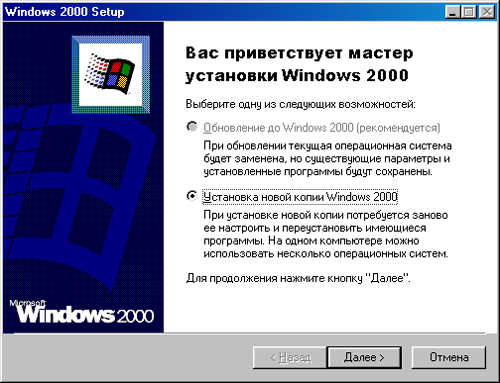
| 11. | После перезагрузки компьютера начинается графическая фаза инсталляции (GUI phase). Обратите внимание, что на данном этапе вы уже имеете установленную, но еще не сконфигурированную копию Windows 2000. Графическая фаза инсталляции завершает этот процесс, после чего на компьютере будет установлена полнофункциональная версия операционной системы. Компьютер загружается под управлением Windows 2000 (последовательность загрузки и все происходящие при этом процессы подробно рассмотрены в главе 2), и начинается работа программы с графическим интерфейсом Мастера установки Windows 2000 (Windows 2000 Setup Wizard) (рис. 1.1). Работа мастера установки продолжается довольно долго. Пользователю предлагается подождать, пока выполняется установка и конфигурирование устройств (следует обратить внимание читателя на тот факт, что благодаря улучшенной поддержке стандарта Plug and Play процедура инсталляции Windows 2000 существенно упростилась по сравнению с предыдущими версиями, и такая операция, как установка и конфигурирование устройств, теперь происходит в автоматическом режиме). Мастер установки Windows 2000 предпринимает попытки распознать все аппаратные компоненты, имеющиеся на компьютере, включая СОМ-порты, последовательные порты, джойстик, клавиатуру, мышь, и т. д.
|
||
| 12. | По завершении процесса обнаружения устройств начнется интерактивная часть графической фазы инсталляции. На экране появится диалоговое окно Язык и стандарты (Regional Settings), в котором пользователю предоставляется возможность установки локальных параметров, поддержки дополнительных языков и раскладки клавиатуры. Подробная информация о многоязычной поддержке в Windows 2000 приведена в главе 5. | ||
| 13. | Далее программа установки предложит пользователю идентифицировать свою копию программного обеспечения Windows 2000, выведя диалоговое окно Настройка принадлежности программ (Personalize Software), в котором пользователь должен заполнить поля Имя (Name) (обязательно) и Организации (Organization) (по желанию), указав в них свое имя и организацию, в которой он работает. Информация, введенная в этом окне, будет затем предоставляться операционной системой запрашивающим ее прикладным программам. | ||
| 14. | Если устанавливается Windows 2000 Server, необходимо задать режим лицензирования: "на сервер" (по умолчанию допускается 5 одновременных подключений) или "на рабочее место". | ||
| 15. | Затем пользователю предлагается указать ими компьютера, а также ввести и подтвердить пароль администратора. Обратите внимание, эта часть является едва ли не самой важной во всей графической фазе инсталляции. Особенное внимание ей следует уделить в том случае, если вы собираетесь использовать этот компьютер для выхода в Интернет. Пользователь Администратор (Administrator) имеет доступ ко всем возможностям и функциям операционной системы, поэтому постарайтесь ввести не слишком простой и очевидный пароль (и, разумеется, не следует его забывать). Помимо этого, Microsoft не рекомендует пользователям выполнять повседневную работу, будучи зарегистрированными в системе от имени администратора, поскольку это создает брешь в системе безопасности. Кроме пароля администратора, вам будет предложено ввести имя для данного компьютера (и в качестве образца будет предложено имя, случайным образом сгенерированное на основе ранее введенных вами данных). Можно согласиться с предложенным вариантом или ввести собственный (тем более что впоследствии компьютер можно переименовать). | ||
| 16. | При установке Windows 2000 Server в окне Компоненты Windows 2000 можно выбрать множество компонентов, устанавливаемых на сервер: Media Services, службы терминалов, сетевые службы (DNS, DHCP, WINS и другие) и т. д. |
|
Примечание |
|
| 17. | Далее появляется окно Дата и время (Date and Time), в котором можно уточнить дату, время и параметры часового пояса (местного времени). Информацию о дате и времени система получает от системной BIOS, поэтому, как правило, эти данные точны. |
| 18. | Наконец, когда все эти параметры будут указаны, начинается установка сетевых служб, которая по сравнению с предыдущими версиями Windows NT существенно упрощена. Пользователю на выбор предлагаются два варианта установки сети: Типичные параметры (Typical) и Особые параметры (Custom). В случае типичных параметров мастер устанавливает Клиента для сетей Microsoft (Client for Microsoft Networks), Службу доступа к файлам и принтерам сетей Microsoft (опция File and Printer Sharing), и Протокол Интернета (TCP/IP) (опция Internet Protocol) со стандартными параметрами настройки (при которых IP-адрес и другие параметры задает сервер DHCP). В случае, если выбраны особые параметры, пользователь имеет возможность выбрать устанавливаемые сетевые службы и протоколы, и задать их параметры. |
|
Предупреждение |
|
| 19. | По окончании установки сетевых параметров необходимо указать, будет ли устанавливаемый компьютер принадлежать к рабочей группе или домену. В Windows 2000 концепция доменов была существенно расширена по сравнению с Windows NT 4.0, и информацию об основных концепциях доменной структуры, проектировании и администрировании доменов можно найти в главах 23—25 этой книги. На данном этапе ограничимся той же не слишком информативной рекомендацией, которая давалась и для установки Windows NT 4.0: если вы затрудняетесь в выборе, выберите рабочую группу, а если ваш компьютер подключен к локальной сети предприятия — обратитесь к системному администратору. Если устанавливаемый сервер будет контроллером домена, то принадлежность сервера не имеет значения. |
| 20. | На этом интерактивная часть графической фазы установки завершается. Мастер установки Windows 2000 начинает копирование файлов и выполнение "завершающих операций". Эти заключительные операции состоят в установке компонентов меню Пуск (Start), регистрации установленных компонентов операционной системы, сохранении установленных параметров настройки и удалении временных файлов, созданных в процессе инсталляции. Процедура довольно продолжительная, протекает она в автоматическом режиме, не требующем никакого вмешательства, и полчаса или минут 40 свободного времени вам обеспечено. |
| 21. | После этого шага мастер установки предложит извлечь компакт-диск из устройства CD-ROM и нажать кнопку Готово (Finish), чтобы перезагрузить систему. Можно поздравить себя с успешным завершением процедуры инсталляции и перезагрузиться. |
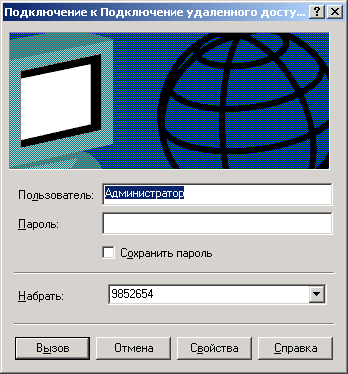
| 22. | Тем не менее это еще не все. По завершении инсталляции запустится программа Настройка сервера (Configure Your Server), которая появится после того, как вы зарегистрируетесь в системе от имени пользователя Администратор. Данная программа будет доступна в любой момент через меню Пуск (программная группа Администрирование). (Процесс конфигурирования различных служб Windows 2000 Server рассматривается в других главах книги.) При первой загрузке Windows 2000 Professional пользователи должны выполнить еще один дополнительный шаг, который не повторится больше никогда: запустится Мастер сетевой идентификации (Network Identification Wizard), который предоставляет пользователю возможность создать новую учетную запись пользователя, отличную от учетной записи Администратор. Эта программа предлагает на выбор две опции, которые заслуживают отдельного рассмотрения (рис. 1.2). Первая из них — Требовать ввод имени пользователя и пароля (Users must enter a user name and password to use this computer) — устанавливает точно такое же положение вещей, какое существовало в Windows NT 4.0: после первой перезагрузки вам потребуется зарегистрироваться в системе как Администратор, вручную создать еще одну или несколько учетных записей пользователей. После этого можно регистрироваться в системе от имени одного из этих пользователей и начинать конфигурировать систему и устанавливать приложения. Именно эту опцию и рекомендуется выбирать, так как вторая — Всегда использовать следующее имя пользователя (она предлагается по умолчанию, и соглашаться с ней, честное слово, не стоит) — настраивает систему на автоматическую регистрацию одного из пользователей (причем, если во время инсталляции была выбрана опция присоединения к домену, то из раскрывающегося списка можно будет выбрать имя одного из пользователей домена и ввести пароль, а если компьютер принадлежит к рабочей группе, то ваш выбор ограничится пользователем Администратор и пользователем с именем, составленным на основе информации, которую вы ввели во время инсталляции). Что бы вы ни выбрали (этого пользователя или Администратора), с точки зрения безопасности это будет просто скверно (хотя вполне допустимо для домашнего компьютера, на котором работает только один человек). Выбирайте первую опцию, и регистрируйтесь в системе каждый раз при ее загрузке, как это было в Windows NT 4.0. Разумеется, как только вы выберете первую опцию, система сразу же предложит вам зарегистрироваться. В ходе выполнения процедуры регистрации в системе для пользователя Администратор будет создан пользовательский профиль. На этом процедура инсталляции будет завершена. |
 |
|
Рис. 1.2. Окно Мастера сетевой идентификации (Network Identification Wizard)
|
В ходе инсталляции операционной системы Windows 2000 пользователю,
выполняющему установку, требуется принимать следующие решения:
| Решения, связанные с конфигурированием разделов на жестком диске | |
| Выбор файловой системы |
Эти темы подробно обсуждаются далее.
1-1.jpg

1.2.gif

5. Конфигурирование разделов на жестком диске
В процессе инсталляции Windows 2000 программа установки предлагает пользователю выбрать раздел жесткого диска для установки системы. Создавать разделы на жестком листке можно следующими способами:
|
|
Если на компьютере уже установлена предыдущая версия Windows NT (например. Windows NT 4.0), то разделы на жестком диске можно создать с помощью утилиты Disk Administrator (для ее вызова следует в меню Start выбрать команду Programs | Administrative Tools (Common) | Disk Administrator). |
|
|
Если на компьютере нет ни одной установленной операционной системы, но в вашем распоряжении имеется загрузочная дискета MS-DOS, на
которой содержится программа fdisk, то разделы на жестком диске можно создать с помощью этой программы. |
|
|
Наконец, программа установки Windows 2000 отображает на экране опцию, позволяющую создать раздел для системы (при условии, что на диске имеется свободное пространство). |
Когда на жестком диске создается первый (основной) раздел, программа, используемая для этой цели, создает главную загрузочную запись {Master Boot Record, MBR) и записывает ее в первый сектор на жестком диске (цилиндр 0, головка 0, сектор I). Главная загрузочная запись содержит таблицу разделов (Partition Table), в которой хранится информация обо всех разделах, определенных на диске. При внесении изменений в разделы, существующие на жестком диске (например, при их создании, удалении или форматировании), программа, используемая для этой цели, вносит изменения в таблицу разделов.
Главная загрузочная запись содержит таблицу разделов диска и небольшой объем исполняемого кода. На компьютерах на базе процессоров Intel исполняемый код читает таблицу разделов и определяет системный раздел, находит его начало и загружает в память загрузочный сектор раздела (Partition Boot Sector). Главная загрузочная запись обычно не зависит от операционной системы (например, на платформах Intel она используется для запуска любой из операционных систем). Что касается загрузочного сектора раздела, то он зависит как от операционной системы, так и от применяемой на данном томе файловой системы.
|
Предупреждение |
|
Планированию разделов на жестком диске следует уделить особенно пристальное внимание, если вашей целью является создание системы с двойной загрузкой, где кроме Windows 2000 требуется загружать еще одну или несколько операционных систем. Microsoft настоятельно рекомендует устанавливать Windows 2000 в отдельный раздел жесткого диска. Установка Windows 2000 в один раздел с другой операционной системой принципиально возможна, но делать это не рекомендуется.
Раздел жесткого диска, на который выполняется установка файлов Windows 2000, должен располагаться на несъемном жестком диске. В этом разделе необходимо иметь объем свободного пространства, достаточный для размещения всех файлов. В системных требованиях, приведенных ранее в этой главе, указаны требования к дисковому пространству, которым необходимо располагать для того, чтобы установка операционной системы Windows 2000 прошла успешно.
Системным разделом (system partition) называется раздел жесткого лиска, на котором располагаются файлы, необходимые для загрузки и инициализации Windows 2000. В качестве системного раздела может использоваться только основной раздел.
|
Примечание |
|
Последовательность событий, происходящих при запуске, будет подробно рассматриваться в главе 2. Загрузочный раздел (boot partition) — это раздел, который содержит системные файлы Windows 2000 (имеется в виду папка %SystemRoot%), и этот раздел может как совпадать, так и не совпадать с системным.
Если вы устанавливаете новую копию Windows 2000 в разделе, входящем в состав зеркального набора, перед запуском программы установки зеркальные диски необходимо отключить. После установки Windows 2000 зеркальный набор дисков можно будет создать заново.
|
Предупреждение |
|
|
Предупреждение |
|
|
Примечание |
|
6. Выбор файловой системы
Данный раздел содержит некоторые общие рекомендации относительно выбора файловых систем: FAT, FAT32 или NTFS. Подробно свойства этих систем рассматриваются в главе 7 (рекомендуется предварительно ознакомиться с этой главой, если вы не уверены в своем выборе). На компьютере, работающем под управлением Windows 2000, можно использовать любую из этих файловых систем (хотя для серверной платформы всегда предпочтительнее выбирать NTFS). Кроме того, эти файловые системы можно использовать и совместно. На выбор файловой системы оказывают влияние следующие факторы:
|
|
Цель, для которой предполагается использовать компьютер (сервер или
рабочая станция) |
|
|
Количество жестких дисков и их объем а Требования к безопасности |
|
|
Необходимость использования дополнительных возможностей NTFS 5.0 |
NTFS no сравнению с FAT предоставляет целый ряд преимуществ, которые будут описаны далее в этой главе. Однако, если вы в дополнение к Windows 2000 намерены использовать еще одну операционную систему, помните, что доступ к файлам, расположенным в разделах NTFS, можно будет получить только через Windows 2000. Поэтому для системного и загрузочного разделов другой операционной системы необходимо использовать иную файловую систему (иначе эта операционная система просто не сможет загрузиться).
7. FAT
Файловую систему FAT, вследствие больших накладных расходов, не рекомендуется использовать для томов, размер которых превышает 511 Мбайт. Файловая система FAT предоставляет следующие преимущества:
|
|
Файловая система FAT может использоваться не только с Windows NT/2000, но и с другими операционными системами, включая Windows 9x, Windows for Workgroups, MS-DOS и OS/2. |
|
|
Использование файловой системы FAT является лучшим выбором для томов небольшого размера, так как в этом случае накладные расходы минимальны. На томах, размер которых не превышает 500 Мбайт, она работает очень хорошо. Однако на больших томах (1 Гбайт и более) FAT становится крайне неэффективной. |
|
|
Для томов, размер которых находится в пределах 400—500 Мбайт, FAT является предпочтительным выбором по сравнению с NTFS, поскольку лишена накладных расходов NTFS, связанных с дисковым пространством: при форматировании тома для использования файловой системы NTFS создается целый ряд системных файлов и файл журнала транзакций, которые потребляют некоторый процент дискового пространства (и для небольших томов этот процент значителен). |
8. FAT32
32-разрядная файловая система FAT32 была введена с выпуском Windows 95 OSR2, и ее поддержка обеспечивается в Windows 98. Она обеспечивает оптимальный доступ к жестким дискам, повышая скорость и производительность всех операций ввода/вывода. FAT32 представляет собой усовершенствованную версию файловой системы FAT, предназначенную для использования на томах, объем которых превышает 2 Гбайт. Windows 2000 продолжает поддерживать файловую систему FAT, а также добавляет дополнительную поддержку для FAT32.
Возможности файловой системы FAT32 намного превышают возможности файловой системы FAT16. Так, эта файловая система поддерживает жесткие диски, размер которых может достигать теоретического предела 2 терабайта.
В дополнение к этому, FAT32 уменьшает размер кластера на больших дисках, снижая таким образом объем неиспользуемого пространства. Например, при использовании FAT16 на жестком диске размером 2 Гбайт, размер кластера будет составлять 32 Кбайт. Если этот же диск отформатировать с использованием FAT32, то размер кластера будет составлять только 4 Кбайт, Все утилиты Microsoft, предназначенные для работы с дисками (Formal. FDISK, Defrag и ScanDisk), были переработаны для обеспечения поддержки FAT32. Кроме того, Microsoft проводит большую работу по поддержке ведущих фирм-производителей драйверов устройств и утилит для работы с диском, чтобы помочь и в обеспечении поддержки FAT32 в их продуктах. Итак, файловая система FAT32 обеспечивает следующие преимущества по сравнению с прежними реализациями файловой системы FAT:
|
|
Обеспечивается поддержка дисков размером до 2 терабайт. |
|
|
Более эффективно используется дисковое пространство. За счет того, что FAT32 использует более мелкие кластеры (так, для дисков размером до 8 Гбайт используются кластеры размером по 4 Кбайт), что позволяет повысить эффективность использования дискового пространства на 10—15% по сравнению с FAT, а также снизить требования к ресурсам, необходимым для работы компьютера. |
|
|
Обеспечивается большая надежность. FAT32 обладает возможностью перемещения корневого каталога и использования резервной копии FAT вместо стандартной копии по умолчанию. В дополнение, загрузочная запись на дисках FAT32 была расширена, и включает в свой состав резервные копии наиболее важных структур данных. Это означает, что диски FAT32 менее чувствительны к одиночным сбоям, нежели тома FAT. |
|
|
Более быстрая загрузка программ. Благодаря тому, что FAT32 имеет меньшие размеры кластеров, приложения и необходимые для их загрузки файлы могут быть оптимальным образом размещены на диске. |
|
Примечание |
|
9. Преимущества NTFS
Файловая система Windows NT (NTFS) обеспечивает такое сочетание производительности, надежности и эффективности, которое невозможно предоставить с помощью любой из реализаций файловой системы FAT (как FAT16,
так и FAT32). Основными целями разработки NTFS являлись обеспечение скоростного выполнения стандартных операций над файлами (включая чтение, запись, поиск) и предоставления дополнительных возможностей, включая восстановление поврежденной файловой системы на чрезвычайно больших дисках. Кроме того, NTFS обладает механизмами зашиты данных, необходимыми на файловых серверах и высокопроизводительных компьютерах в корпоративных средах. Файловая система NTFS поддерживает контроль доступа к данным и привилегии владельца, играющие исключительно важную роль в обеспечении целостности жизненно важных конфиденциальных данных. Общие папки на компьютере с Windows 2000 имеют назначенные им права доступа, папки и файлы NTFS могут иметь назначенные им права доступа вне зависимости от того, являются они разделяемыми или нет. NTFS — единственная файловая система в Windows 2000, которая позволяет назначать права доступа к отдельным файлам. Однако, если файл будет скопирован из раздела или тома NTFS в раздел или том FAT, все права доступа и другие уникальные атрибуты, присущие файловой системе NTFS, будут потеряны.
Файловая система NTFS является простой и одновременно — чрезвычайно мощной. Практически все объекты, которые имеются на томе, представляют собой файлы, а все, что имеется в файле, представляет собой атрибуты, включая атрибуты данных, атрибуты системы безопасности, атрибуты имени файла. Каждый занятый сектор на томе NTFS принадлежит какому-нибудь файлу. Частью файла являются даже метаданные файловой системы (информация, которая представляет собой описание самой файловой системы). В системах Windows 2000 используется NTFS версии 5.0, на базе которой реализованы новые функциональные возможности: квоты диска, шифрование файлов и каталогов (EFS) и т. д. Эта файловая система не является совместимой с предыдущими версиями Windows NT, поэтому если загрузить более раннюю версию операционной системы, то разделы NTFS 5.0 будут недоступны (для Windows NT 4.0 нужно ставить Service Pack 4). При установке Windows 2000 на уже существующий том с предыдущими версиями NTFS произойдет автоматическая конвертация до NTFS 5.0; возможна также конвертация и других томов NTFS.
Некоторые из возможностей, обеспечиваемых на сегодняшний день только файловой системой NTFS, перечислены ниже:
|
|
NTFS обеспечивает широкий диапазон разрешений, в отличие от FAT, что дает возможность индивидуальной установки разрешений для конкретных файлов и каталогов. Это позволяет указать, какие пользователи и группы имеют доступ к файлу или папке и указать тип доступа. |
|
|
Встроенные средства восстановления данных; поэтому ситуации, когда пользователь должен запускать на томе NTFS программу восстановления
диска, достаточно редки. Даже в случае краха системы NTFS имеет возможность автоматически восстановить непротиворечивость файловой системы, используя журнал транзакций и информацию контрольных точек. |
|
|
Реализованная в виде В-деревьев структура папок файловой системы NTFS позволяет существенно ускорить доступ к файлам в папках большого объема по сравнению со скоростью доступа к папкам такого же объема на томах FAT. |
|
|
NTFS позволяет осуществлять сжатие отдельных папок и файлов, можно читать сжатые файлы и писать в них без необходимости вызова программы, производящей декомпрессию. |
10. Рекомендации по использованию файловых систем
При установке Windows 2000 пользователю предлагается выбрать файловую систему для раздела, в который будет ставиться система. Принимая это решение, следует учитывать приведенные ниже рекомендации:
|
|
Опцию FAT следует выбирать, если объем выбранного раздела жесткого диска не превышает 2 Гбайт, и при этом требуется обеспечить возможности доступа к файлам на этом разделе при загрузке компьютера под управлением таких операционных систем, как MS-DOS, Windows 3x, Windows 95, и OS/2. |
|
|
Опцию FAT следует использовать и в том случае, когда необходимо обеспечить двойную загрузку компьютера с использованием Windows 2000 и таких операционных систем, как Windows 95 версии OSR2 или Windows 98, и при этом размер диска превышает 2 Гбайт. В этом случае диск будет отформатирован с использованием файловой системы FAT32. |
|
|
Опцию NTFS следует выбирать, если требуется в полной мере воспользоваться преимуществами, предоставляемыми системой безопасности Windows 2000 и файловой системы NTFS. В этом случае программа установки отформатирует жесткий диск с использованием файловой системы NTFS 5.0. |
|
Примечание |
|
|
|
В процессе запуска Windows 2000 на компьютерах х86 система выполняет поиск некоторых файлов, которые находятся в корневом каталоге жесткого диска, содержащего системный раздел. Этот раздел может быть отформатирован и как FAT, и как NTFS. Его размер должен быть достаточным для того, чтобы разместить все нужные файлы, доступ к которым необходим при использовании конкретной файловой системы. |
|
Примечание |
|
11. Способы установки Windows 2000
Система Windows 2000 поставляется на компакт-диске, и компания Microsoft предлагает множество вариантов инсталляции, из которых пользователь может выбрать наиболее подходящий. В целом, способы установки Windows 2000 можно классифицировать следующим образом:
|
|
По типу используемого носителя дистрибутивных файлов
Здесь можно выделить следующие варианты:
В каком случае можно выполнить инсталляцию файлов Windows 2000 с использованием только дистрибутивного компакт-диска (не используя инсталляционные дискеты и не прибегая к копированию файлов на жесткий диск)? Это возможно, если компьютер снабжен загрузочным устройством CD-ROM (так называемым EI Torito-совместимым CD-ROM). Но как же определить, является ли устройство CD-ROM, установленное на компьютере, загрузочным? Простейшим методом является попытка загрузить компьютер с компакт-диска. Чтобы сделать это, вставьте дистрибутивный компакт-диск Windows 2000 в устройство CD-ROM, затем остановите операционную систему и выключите компьютер. После этого включите компьютер, и если программа установки Windows 2000 запускается автоматически, то устройство CD-ROM является загрузочным. В этом случае процедуру установки можно продолжать, следуя инструкциям, появляющимся на экране. Если же загрузка с компакт-диска не начинается, то ваше устройство CD-ROM не является загрузочным. В этом случае извлеките из устройства компакт-диск, а затем запустите процедуру установки с использованием загрузочной установочной дискеты. |
|
|
По отношению к существующей системе
На выбор пользователей предоставляются следующие варианты:
Перед запуском процедуры установки необходимо определить, требуется ли осуществить обновление существующей операционной системы или '' выполнить новую инсталляцию. Обновлением (upgrading) называется установка Windows 2000 в текущий каталог Windows. Установка Windows 2000 в любую другую папку представляет собой новую инсталляцию. При обновлении операционной системы сохраняется большинство системных параметров настройки, а также большинство уже установленных в системе приложений. Обновление до Windows 2000 допускает любая из предыдущих версий Windows NT (3.51, 4.0). Если на компьютере не установлена ни одна операционная система, или же на нем установлена операционная система, отличная от Windows, то установка Windows 2000 возможна, но при этом необходимо выполнять новую инсталляцию, а не обновление. Кроме того, опцию новой инсталляции следует выбирать в тех случаях, когда требуется получить систему с двойной загрузкой (более подробная информация по данному вопросу будет приведена далее в этой главе). |
|
|
По режиму установки
Установка может быть:
Итак, существует большое количество способов установки Windows 2000. Каждый из них имеет свои преимущества и недостатки, поэтому ваша задача заключается в том, чтобы определить, какой из способов будет для вас предпочтительным. Например, если операционную систему требуется установить только на одном компьютере, то метод установки с компакт-диска практически наверняка окажется самым быстрым. С другой стороны, если установку требуется произвести на нескольких компьютерах, то более удобным будет метод инсталляции через сеть (хотя, если все инсталляции выполняются одновременно, а сервер сильно перегружен, эта операция может занять много времени). Если же вам требуется выполнить установку Windows 2000 на большом количестве компьютеров в сжатые сроки, то, возможно, стоит подумать об использовании способа автоматической инсталляции. Наконец, в некоторых случаях выбираемый способ установки диктуется аппаратной конфигурацией устанавливаемого компьютера, который может удовлетворять минимальной аппаратной конфигурации, но не иметь устройства, необходимого для проведения того или иного способа инсталляции (например, сетевого адаптера). |
12. Обычная установка Windows 2000
Итак, все подготовительные операции выполнены, и вы готовы приступить к установке Windows 2000. На основании материалов, которые можно найти в электронных конференциях, можно сделать примерно следующий вывод: у одних пользователей установка Windows 2000 занимает около часа, в то время, как другие могут возиться с этой процедурой целый день (причем иногда даже не один). Почему это происходит? Чаще всего сложности, с которыми такие пользователи сталкиваются в процессе установки, являются результатом недостаточного планирования и отсутствия всякой подготовки. Поэтому, если вы не собрали минимального объема информации, необходимого дня успешной установки, вернитесь к предыдущим разделам этой главы, прочтите их и выполните все нужные подготовительные операции. В данном разделе подробно описана процедура инсталляции Windows 2000. Помимо этого, в нем обсуждается использование отладочной версии NTDETECT.COM — программы, выполняющей обнаружение аппаратных средств компьютера.
13. Запуск программы установки
Как уже упоминалось в этой главе, процедуры запуска программы установки могут различаться, в зависимости от следующих факторов:
|
|
Способа доступа к инсталляционным файлам (с загрузочной установочной дискеты, с компакт-диска или через сеть). |
|
|
Метода инсталляции, который может заключаться в обновлении версии для одной из предыдущих версий Windows или в выполнении новой инсталляции. |
|
|
В случае обновления версии — от обновляемой операционной системы (Windows 3.jc, Windows 9:t или Windows NT). |
|
Примечание |
|
Далее будут описаны шаги, которые требуется предпринять для запуска программы установки при использовании каждого из способов инсталляции.
14. Запуск программы установки с загрузочного компакт-диска
Если в вашем распоряжении имеется дистрибутивный компакт-диск Windows 2000, и компьютер оснащен загрузочным (Е1 Torito-совместимым) устройством CD-ROM, то установку Windows 2000 можно выполнить непосредственно с компакт-диска, не прибегая к использованию установочных дискет.
15. Запуск программы установки с помощью загрузочных установочных дискет
Загрузочные установочные дискеты требуются, если установка Windows 2000 производится в первый раз на компьютер х86, не поддерживающий формат загрузочного компакт-диска Е! Torito. Эти дискеты требуются также в тех случаях, когда необходимо выполнить запуск операционной системы Windows 2000, которая не может быть загружена обычным образом вследствие системной ошибки.
Если загрузочных установочных дискет у вас нет, их можно создать следующим образом (предварительно загрузившись в любой операционной системе — так, чтобы имелся доступ к устройству CD-ROM):
| 1. | Приготовьте четыре отформатированных пустых дискеты емкостью 1,44 Мбайт, и вставьте одну из них в дисковод. |
| 2. | Компакт-диск с дистрибутивным комплектом Windows 2000 вставьте в устройство CD-ROM. |
| 3. | На компакт-диске перейдите в каталог \Bootdisk и запустите команду makeboot.exe (в MS-DOS) ИЛИ makebt32.exe (в Windows 9* ИЛИ Windows NT/2000). |
| 4. | Следуйте инструкциям, появляющимся на экране. |
Чтобы запустить программу установки с использованием установочных загрузочных дискет, проделайте следующее:
| 1. | Выключите компьютер, вставьте в флоппи-дисковод дискету, помеченную как Установочный диск I Windows 2000 (Windows 2000 Setup Boot Disk). |
| 2. | Включите компьютер. |
Программа установки запустится автоматически. Следуйте инструкциям, появляющимся на экране.
16. Программы WINNT и WINNT32
Два метода запуска процедуры установки Windows 2000, описанные в предыдущих разделах, могут использоваться как в случае, когда на компьютере уже имеется операционная система, так и в случае, когда ни одна операционная система еще не установлена.
Однако, если на компьютере уже имеется операционная система, можно воспользоваться ее средствами для запуска программы установки Windows 2000 с компакт-диска без использования установочных дискет или через сеть. В этом случае процедура установки выполняется с помощью утилит WINNT и WINNT32- Используемый тип утилиты (WINNT или WINNT32) определяется той операционной системой, под управлением которой работает компьютер на момент запуска инсталляции Windows 2000.
|
|
WINNT.EXE представляет собой 16-разрядную версию программы установки, которая может использоваться для запуска инсталляции Windows 2000 с компакт-диска или через сеть, если компьютер работает под управлением MS-DOS. Эта утилита не может использоваться, если компьютер работает под управлением Windows 9x или любой из версий Windows NT. |
|
|
WINNT32.EXE — это 32-разрядная версия программы установки, которая может использоваться для инсталляции или обновления версии под управлением Windows 9x или любой из версий Windows NT. Явное преимущество этой программы по сравнению с 16-разрядной версией заключается в том, что она работает быстрее, имеет интуитивно понятный графический интерфейс, и, помимо этого, во время ее работы можно продолжать работу с другими программами. |
Программа WINNT имеет следующие параметры:
winnt [/s{:исходный_путь]] [/t[:рабочий_диск]] [/u[:файл_ответов)] [/ udf :id[,UDF_файл]] [/r:папка] [/rх:папка] [/e:команда] [/а]
Назначение параметров рассматривается ниже:
/ s [:исходаый_путь] — указывает путь к дистрибутивным файлам Windows 2000. При использовании этого ключа необходимо указывать полный путь к дистрибутивной папке в форме х:\[путь] или \\сервер \общий_ресурс[\путь].
/ t [:раоочий_диск] — указывает диск, на который будут копироваться временные файлы. Если диск не указан, то программа установки по умолчанию выберет диск, на котором имеется наибольший объем свободного пространства.
/ u [:файл_ответоа] — используется при автоматической инсталляции для указания файла ответов (answer_file). Также следует указать ключ / s . / udf :id[,UDF_файл] — указывает идентификатор (id), определяющий значения в UDF-файле (см. описание ниже), используемые для модификации файла ответов.
/ r :папка — указывает необязательную папку для установки, эта папка остается после процедуры установки.
/ rх :папка— указывает необязательную папку для копирования, эта папка впоследствии удаляется.
/ e :команда — указывает команду, которая должна быть выполнена при завершении графической стадии инсталляции.
/ а — активизировать специальные опции для людей с ограниченными физическими возможностями (accessibility options). Программа WINNT32 имеет следующие параметры:
winnt32 [/ s :исходный_путь] [/ tempdrive :илеграбочий_диск] l/ unattend [число] [:файл_ответов]] [/ copydir :папка] [/ соруsource :папка] [/ cmd : команда] [/ debug [уровень]:[имя_файла]] [/ udf :id[, UDF_файл]] [/ syspart :имя_диска][ /checkupgradeonly ][/ cmdcons ][/ m : папка] [/ makelocalsource ][/ noreboot ]
где
/ s : исходный_путь — указывает местоположение файлов Windows 2000. Если требуется одновременно выполнять копирование через сеть с нескольких серверов, следует указать несколько путей с параметром /а. / tempdrive :paбочий_диск — указывает программе установки на необходимость размешать временные файлы на указанном диске и устанавливать Windows 2000 на этом диске.
/ unattend — выполняет обновление предыдущей версии Windows NT в автоматическом режиме. Все пользовательские параметры настройки берутся из предыдущей инсталляции, поэтому в процессе установки вмешательство пользователя не требуется.
/ unattend [число]: [файл__ответов] — выполняет новую инсталляцию в автоматическом режиме. Параметр число указывает количество секунд, через которое программа установки выполняет перезагрузку после завершения копирования файлов. Параметр файл ответов указывает имя файла, который содержит информацию, получаемую от пользователя.
/ copydir :папка — создает дополнительную папку в пределах папки, в которую устанавливаются файлы Windows 2000.
/ copysource :лапка — временно создает дополнительную папку в пределах папки, в которую устанавливаются файлы Windows 2000. Созданная папка
будет использоваться в процессе инсталляции, но, в отличие от папок, созданных с помощью опции / copydir , папки, созданные с помощью опции / copysource , будут удалены по завершении установки.
/ cmd : команда — указывает программе установки на необходимость запуска команды, указанной параметром команда, перед началом завершающей стадии установки (после второй перезагрузки компьютера, но до завершения работы программы установки).
/ debug [ypoвень]: [имя_файла] — создает отладочный журнал с указанным уровнем. Имя файла журнала по умолчанию — C:\Winnt32.log, а уровень отладочной информации равен 2 (предупреждение — warning).
/ udf :id[,UDF_фaйл] — указывает идентификатор (id), который программа установки использует для указания метода, с помощью которого файл базы данных уникальности (Uniqueness Database File, UDF) модифицирует файл ответов. UDF имеет приоритет перед файлом ответов, и данный идентификатор указывает, какие значения из файла UDF требуется использовать, / syspart :имя_диска — дает программе установки указание скопировать файлы, необходимые для начала установки, на жесткий диск и пометить этот диск как активный. Диск после этого извлекается и устанавливается на другой компьютер. При включении этого компьютера программа установки запускается автоматически, и начинается следующий этап установки. С этим параметром необходимо использовать параметр / tampdrive .
/ checkupgradeonly — не устанавливает Windows 2000, а только проверяет компьютер на возможность обновления операционной системы до Windows 2000. Результатом работы Winnt32 с этой опцией является файл отчета (в Windows 9л отчет сохраняется в файле Upgrade.txt в папке Windows, а в Windows NT этот файл называется Winnt32.log).
/ cmdcons — может использоваться только после инсталляции Windows 2000. Добавляет консоль восстановления (Recovery Console) в состав меню загрузки Windows 2000. Более подробно будет описана в главе 8.
/ m :папка — указывает программе установки на необходимость копирования файлов из альтернативной папки.
/ makelocasource — указывает программе установки на необходимость скопировать все дистрибутивные файлы на локальный жесткий диск.
/ noreboot — указывает программе установки не перезагружать компьютер после завершения копирования файлов.
Зная синтаксис команд WINNT и WINNT32, вы с легкостью сможете запустить программу инсталляции Windows 2000. Дистрибутивные файлы при этом могут находиться на компакт-диске, их можно скопировать на локальный жесткий диск или в общий сетевой каталог.
17. Запуск программы установки через сеть
Если дистрибутивные файлы Windows 2000 находятся на предоставленном в общее использование сетевом диске, то программу установки можно запустить через сеть. Чтобы запустить программу установки через сеть:
| 1. | Используя средства существующей операционной системы или с помощью загрузочного диска сетевого клиента Microsoft, установите соединение с сетевым каталогом, в котором располагаются дистрибутивные файлы. |
| 2. | Если на текущий момент компьютер работает под управлением таких операционных систем, как Windows 9л: или Windows NT предыдущих версий, введите в командной строке команду winnt32. Если компьютер работает под управлением одной из следующих операционных систем: MS-DOS, Windows 3.1 или Windows for Workgroups, дайте в командной строке команду winnt. |
Продолжайте процедуру установки, следуя инструкциям, появляющимся на экране.
18. Обновление существующих систем
При обновлении (upgrade) операционных систем Windows установка автоматически производится в тот же каталог, в котором находится существующая операционная система. При этом программу установки необходимо запускать под управлением обновляемой операционной системы. Иными словами, нельзя выполнить обновление Windows NT 4.0, используя загрузочные инсталляционные дискеты.
Ваше решение о том, производить ли установку в папку, предложенную программой установки (обновление), или указать для установки новую папку (новая инсталляция), должно основываться на следующих факторах:
|
|
Требуется ли вам, чтобы программа установки перенесла в новую систему параметры настройки реестра, существовавшие в предыдущей операционной системе? (Параметры реестра управляют системными настройками, конфигурацией системы и приложений.) Если такая необходимость существует, следует выбрать опцию обновления (upgrade), при которой установка будет произведена в текущую папку Windows. |
|
|
Нужна ли вам возможность выбора операционной системы при загрузке компьютера (конфигурация с двойной загрузкой)? Если такая возможность вам нужна, следует указать отдельную новую папку (новая инсталляция). В этом случае переноса приложений в новую систему не произойдет, и все приложения, которые использовались в прежней системе и должны использоваться в новой, будут требовать повторной инсталляции. |
19. Обновление версий Windows до Windows 2000
Windows 2000 Professional призвана заменить Windows 9x в качестве стандартной операционной системы для настольных и портативных компьютеров. До Windows 2000 Professional можно обновить следующие операционные системы:
|
|
Windows NT Workstation 4.0 |
|
|
Windows NT Workstation 3.51 |
|
|
Windows 98 (98 SE) |
|
|
Windows 95 |
До Windows 2000 Server можно обновить следующие операционные системы:
|
|
Windows NT Server 4.0 |
|
|
Windows NT Server 4.0 Terminal Server |
|
|
Windows NT Server 3.51 |
|
Примечание |
|
Сам по себе процесс обновления является в высокой степени автоматизированным, и в большинстве случаев будет протекать без проблем. Однако важно отметить, что для обеспечения гладкого перехода в среде крупного предприятия следует все же провести некоторую подготовительную работу.
Перед тем как осуществлять массовый переход пользователей с Windows NT:
|
|
Протестируйте все приложения, необходимые для нормальной работы предприятия и убедитесь, что они хорошо работают под управлением Windows 2000. |
|
|
Убедитесь, что для всех аппаратных устройств имеются драйверы, работающие в Windows 2000. Список драйверов устройств можно найти по адресу http://www.niicrosoft.com/winditws/winlogo, |
|
|
Запустите программу установки, которая выполнит перенос максимального количества информации из реестра Windows NT в реестр Windows 2000. |
Поскольку Windows NT 4.0 и Windows 2000 имеют немало общего, многие приложения, работающие под управлением Windows NT 4.0, будут работать без модификации и под управлением Windows 2000. Сам процесс обновления очень прост, автоматизирован и практически не требует никакой дополнительной подготовки, за исключением лабораторного тестирования приложений, играющих важную роль для повседневной работы предприятия или организации.
|
Примечание |
|
20. Организация систем с двойной загрузкой
Если требуется создать систему с двойной загрузкой, в которой компьютер, в дополнение к Windows 2000, можно загрузить под управлением другой операционной системы (например, MS-DOS или Windows 9x), рекомендуется при установке соблюдать следующие предосторожности: П Если требуется создать конфигурацию с двойной загрузкой, при которой компьютер может работать под управлением MS-DOS и Windows 2000, необходимо сначала установить операционную систему MS-DOS. Причина этого заключается в том, что если устанавливать MS-DOS после Windows 2000, загрузочный сектор жесткого диска может быть переписан, что сделает невозможной загрузку Windows 2000. Для восстановления возможности загрузки Windows 2000 потребуется воспользоваться диском аварийного восстановления (Emergency Repair Disk, ERD) или консолью восстановления (Recovery Console). Подробную информацию по данному вопросу можно найти в главе 8.
|
|
Если создается система с двойной загрузкой, и при этом в качестве второй операционной системы будет использоваться MS-DOS, убедитесь в том, что системный раздел (диск С:) отформатирован как FAT (если в качестве второй операционной системы будут применяться Windows 95 OSR2 или Windows 98, то системный раздел может быть отформатирован для использования FAT32). Файлы Windows 2000 можно установить на любой несжатый раздел, на котором имеется достаточный объем свободного пространства. |
|
|
Системы Windows 95 OSR2 и Windows 98 можно устанавливать и после Windows 2000, однако для перестраховка рекомендуем сохранять master
boot sector и загрузочный сектор (boot sector) (для этого можно воспользоваться утилитой disksave из Windows NT Resource Kit). Восстановить загрузочный сектор можно также при помощи консоли восстановления или лиска аварийного восстановления (см. главу 8). |
|
|
Чтобы использовать преимущества NTFS и одновременно с этим сохранить возможность использования другой операционной системы, необходимо иметь не менее двух разделов на жестком диске. Диск С: следует отформатировать с использованием файловой системы, поддерживаемой как Windows 2000, так и другой операционной системой — например, наиболее распространенным вариантом является форматирование этого раздела с применением файловой системы FAT. Другой раздел жесткого диска следует отформатировать для файловой системы NTFS. |
|
Предупреждение |
|
|
Предупреждение |
|
|
Примечание |
|
21. Автоматическая установка системы
Компания Microsoft уделяет самое пристальное внимание стратегии и принципам развертывания своих операционных систем в организациях и на предприятиях. Автоматизация процесса инсталляции играет ключевую роль в снижении затрат на переход к использованию новой операционной системы. Метод автоматизации процесса установки будет зависеть от существующей инфраструктуры сети, количества и разнообразия конфигураций компьютеров, для которых будет выполняться обновление операционной системы, расписания процесса развертывания и других факторов. Основываясь на этих критериях, вы сможете легко и быстро осуществить развертывание Windows 2000. Для этого имеются следующие факультативные возможности:
|
|
Группа утилит, называемая Windows 2000 Deployment Tools, в число которой входят такие средства, как Windows 2000 Setup Manager (Setupnigr.exe), SysPrep.exe, и файл руководства Unattended Setup Parameters Guide (Unattend.doc). С помощью этих средств в случае необходимости можно выполнить автоматическую (unattended) установку Windows 2000 на большом количестве компьютеров. Средства развертывания и сопроводительная документация входят в состав Windows 2000 Resource Kit. |
|
|
Специализированное программное обеспечение по управлению системами (пример — Microsoft Systems Management Server). Специализированное программное обеспечение по управлению системами позволяет запускать процедуру инсталляции с сервера и проводить весь процесс централизованно, даже не подходя к клиентским компьютерам. За счет этого небольшая группа администраторов сможет справиться с установкой Windows 2000 на большом количестве компьютеров в масштабах корпорации за сравнительно короткий промежуток времени. Кроме того, при использовании этого метода требуется минимум усилий от конечных пользователей, что позволит им не отвлекаться от своей основной работы. Наконец, освобождение от инсталляции новой операционной системы конечных пользователей ограничивает количество потенциальных ошибок инсталляции. |
22. Файл ответов для автоматической инсталляции Windows 2000
Файл ответов позволяет указать предопределенные ответы на вопросы, задаваемые в процессе инсталляции Windows 2000. Если один и тот же процесс требуется повторить не один раз, то такое решение является удачным. Если вы хотите использовать этот метод, приступайте к планированию автоматических инсталляций еще на этапе определения предпочтительной клиентской конфигурации. В процессе тестирования и определения эталонной конфигурации тщательно документируйте каждую особенность и каждую
модификацию. Это позволит впоследствии установить автоматический выбор соответствующих опций в ходе инсталляции.
Сразу же следует отметить, что файл ответов представляет собой текстовый файл, организованный по разделам. Файл ответов можно редактировать с помощью любого текстового редактора.
Файлы ответов создаются с помощью утилиты Setup Manager (Setupmgr.exe). Автоматическую инсталляцию Windows 2000 с помощью файла ответов можно выполнить, используя одну из следующих команд:
Winnt32 / unattend [число]:[файл_ответов]
Winnt / u [:файл_огаетов]
Здесь параметр файл_ответов указывает имя файла ответов, созданного с помощью Setup Manager. Обратите внимание, что автоматическая инсталляция происходит без использования установочных загрузочных дискет. Утилита Setup Manager может использоваться как для создания нового файла ответов, так и для редактирования существующего. Созданный файл ответов может использоваться в качестве шаблона для инсталляции операционной системы на группе компьютеров с похожей конфигурацией.
Чтобы создать новый файл ответов, проделайте следующее:
| 1. | Установите на компьютере Windows 2000 Resource Kit — утилита Setup Manager будет инсталлирована вместе с ним. |
| 2. | В меню Пуск (Start) выберите команду Выполнить (Run) и введите в поле Команду setupmgr . |
| 3. | На экране появится приветственное окно мастера Windows 2000 Setup Manager Wizard. Следуя пошаговым инструкциям этого мастера, любой пользователь (даже неопытный) легко может выполнить нужную ему задачу. |
Созданный файл ответов может использоваться в дальнейшем для автоматической инсталляции, командой SysPrep или службами удаленной установки (Remote Installation Services, RIS).
Необходимо заранее предусмотреть, как процедура инсталляции будет запускаться на каждом из намеченных для обновления операционной системы компьютеров, а также убедиться в том, что клиентские компьютеры сконфигурированы таким образом, чтобы поддерживать этот процесс. В крупных организациях, насчитывающих более 50 компьютеров, личное присутствие администратора на всех рабочих местах для инсталляции и конфигурирования клиентских компьютеров будет по меньшей мере неэффективно и дорого. Специализированное программное обеспечение типа Microsoft Systems Management Server, позволяющее автоматизировать этот процесс, дает возможность экономить деньги и рабочее время сотрудников, одновременно повышая производительность.
Глава 2. Загрузка операционной системы
Глава 2. Загрузка операционной системы
1. Запуск систем Windows 2000
Пользователю, который "включил компьютер, но ничего не работает", обычно не до смеха, особенно если он не может самостоятельно выяснить, что случилось, и устранить неполадку. Посмотрим на вещи реально: поскольку проблемы с загрузкой возможны при работе с любой операционной системой, то и Windows 2000 не является исключением из общего правила. Несмотря на изменение названия (Windows 2000 вместо Windows NT 5.0), эта операционная система базируется на технологии NT (этот факт отражен в заставке, появляющейся при запуске систем). Именно по этой причине в процессе загрузки Windows 2000 могут возникать некоторые проблемы, с которыми сталкивались ранее пользователи операционных систем Windows NT. Тем не менее стоит порадовать пользователей и хорошими новостями: система действительно стала надежнее, стабильнее, и, кроме того, в ее состав добавлены новые средства устранения как проблем с загрузкой, так и других неполадок.
Грамотный пользователь не должен пугаться, услышав слова "boot-сектор", "главная загрузочная запись", "POST" и т. п. Чтобы по возможности быстро и с минимальными потерями выйти из ситуации, при которой возникают проблемы с загрузкой Windows 2000, необходимо знать, как происходит процесс загрузки, от момента включения компьютера и до регистрации пользователя в системе.
Процессы, происходящие при успешном запуске компьютер; под управлением Windows 2000, перечислены ниже:
|
|
Самотестирование при включении (Power-On Self-Test, POST) |
|
|
Инициализация при запуске (Initial startup process) |
|
|
Работа загрузчика (Boot loader process)
|
|
|
Загрузка ядра
|
|
|
Регистрация пользователя |
Процесс запуска начинается, когда пользователь выполняет одно из следующих действий:
|
|
Включает компьютер (который ранее был выключен) |
|
|
Выполняет перезагрузку компьютера, выбрав опцию Завершение работы (Shutdown) в диалоговом окне Вход в Windows (Enter Password) или опцию Перезагрузка (Restart) в диалоговом окне Завершение работы Windows (Shut Down Windows) |
К моменту регистрации пользователя в системе компьютер уже завершает загрузку Windows 2000 и большую часть процесса инициализации. Однако полностью все процессы будут завершены только после успешной регистрации пользователя в системе.
2. Условия успешной загрузки Windows 2000
Чтобы система Windows 2000 начала загружаться, необходимо соблюдение следующих условий:
|
|
Корректная инициализация аппаратных средств компьютера |
|
|
Наличие всех файлов, необходимых для загрузки системы |
3. Самотестирование при включении
При включении питания или перезагрузке компьютер проходит стадию самотестирования (bootstrapping) аппаратных средств при включении питания (так называемую процедуру POST, Power-On Self-Test). В это время компьютер работает под управлением базовой системы ввода/вывода (Basic Input/Output System, BIOS). При возникновении проблем с аппаратными средствами или настройками уже на стадии POST, компьютер сигнализирует об этом серией звуковых сигналов. На этот случай следует иметь под рукой сопроводительную документацию, полученную от поставщика в комплекте с вашим компьютером.
4. Файлы, необходимые для запуска системы
Успешное завершение процедуры POST свидетельствует о корректной инициализации аппаратных средств компьютера. Теперь для запуска операционной системы требуется присутствие всех нужных файлов. Процедура запуска системы закончится неудачей, если хотя бы один из файлов, необходимых для ее загрузки, не будет найден или окажется поврежденным.
Файлы, необходимые для успешного запуска Windows 2000, перечислены в табл. 2.1.
Таблица 2.1. Файлы, необходимые для запуска Windows 2000
| Файлы | Местоположение |
| NTLDR | Корневой каталог загрузочного диска |
| Boot.ini | Корневой каталог загрузочного диска |
| Bootsect.dos (только в системах с двойной загрузкой, где в качестве альтернативной операционной системы используются MS-DOS, Windows 3.1x или Windows 9 x, этот файл необходим для загрузки альтернативной ОС) | Корневой каталог загрузочного диска |
| Ntdetect.com | Корневой каталог загрузочного диска |
| Ntbootdd.sys (только для SCSI) | Корневой каталог загрузочного диска |
| Ntoskrnl.exe | %SystemfloofS6\System32 |
| Hal.dll | %Systemfloof%\System32 |
| Раздел реестра SYSTEM | %SysfemffoomSystem32\Config |
| Драйверы устройств | %Systemfloof%\System32\Drivers |
|
Примечание |
|
5. Инициализация при запуске
Инициализация при запуске
После успешного завершения процедуры POST начинается процесс инициализации при запуске: на компьютерах х86 системная BIOS ищет и загружает в память загрузочный сектор (boot sector), инструкции которого затем загружают в файл NTLDR.
После завершения тестов POST на компьютере х86 системная BIOS пытается обнаружить загрузочный диск. Порядок поиска загрузочного диска (флоппи-дисководы, жесткие IDE- и SCSI-диски, устройства CD-ROM) задается BIOS. Современные BIOS позволяют пользователю переконфигурировать этот порядок, называемый последовательностью загрузки (boot sequence). Подробную информацию о редактировании последовательности загрузки можно найти в сопроводительной документации к вашему компьютеру. Если при этом дисковод А: включен в последовательность загрузки первым, и в нем находится дискета, BIOS попытается использовать эту дискету в качестве загрузочной. Если дискеты в дисководе нет, BIOS проверяет первый жесткий диск, который к этому времени уже инициализировался. Для запуска огромное значение имеет первый сектор жесткого диска, который содержит главную загрузочную запись (Master Boot Record, MBR) и таблицу разделов (partition table).
Системная BIOS считывает главную загрузочную запись и загружает ее в память, а затем передает ей управление. Код, содержащийся в главной загрузочной записи, сканирует таблицу разделов в поисках системного раздела. Найдя системный раздел, MBR загружает в память его нулевой сектор и исполняет код, содержащийся в этом секторе. Сектор 0 на системном разделе, так называемый загрузочный сектор раздела (partition boot sector), содержит загрузочный код операционной системы. Этот код и осуществляет запуск операционной системы по способу, определенному данной операционной системой.
|
Примечание |
|
Если на первом жестком диске нет системного раздела, главная загрузочная запись отобразит одно из следующих сообщений об ошибках:
|
|
invalid partition table (Неверная таблица разделов) |
|
|
Error loading operating system (Ошибка загрузки операционной системы) |
|
|
Missing operating system (Отсутствует операционная система) |
Процедура идентификации и изменения системного раздела также описана в главе 8.
Как правило, главная загрузочная запись не зависит от конкретной операционной системы. Например, на компьютерах х86 одна и та же главная загрузочная запись служит для запуска Windows NT/2000, Windows 9x, а также комбинации MS-DOS/Windows 3.1*. Что касается загрузочного сектора раздела, то он зависит как от операционной системы, так и от используемой файловой системы. На компьютерах х86 загрузочный сектор раздела системы Windows 2000 отвечает за выполнение следующих действий:
|
|
Распознавание используемой файловой системы и ее применение для поиска загрузчика операционной системы (NTLDR) в корневом каталоге системного раздела. В томах FAT структура данных, называемая загрузочным сектором раздела, действительно имеет длину в 1 сектор физической разметки диска. В томах FAT32 эта структура занимает уже 2 сектора физической разметки диска, поскольку загрузочный код занимает более 512 байт. В томах NTFS загрузочный сектор раздела может занимать до 16 секторов, причем дополнительные секторы могут содержать код файловой системы, необходимой для поиска NTLDR. |
|
|
Нахождение загрузчика операционной системы NTLDR и его загрузка в память. |
|
|
Начало исполнения кода самозагрузки. |
На компьютерах х86 системный раздел должен находиться на первом физическом жестком диске. Загрузочный раздел (который содержит системные файлы операционной системы Windows NT/2000) может совпадать с системным разделом, но может находиться и в другом разделе того же жесткого диска или даже на другом жестком диске.
Если первый жесткий диск не содержит системного раздела, который должен использоваться для запуска компьютера, необходимо отключить этот диск, чтобы BIOS могла получить доступ к нужному жесткому диску, с которого будет запускаться операционная система.
Подробная информация о том, почему в ряде случаев можно попытаться использовать для запуска компьютера другой диск, приведена в главе 8, посвященной подготовке и проведению восстановительных процедур.
Если в дисководе А: имеется дискета, BIOS загрузит в память первый сектор этой дискеты. Если дискета является системной, то ее первый сектор представляет собой загрузочный сектор раздела (Partition Boot Sector). Если дискета не является загрузочной и отформатирована под управлением MS-DOS или Windows 9x, то вы увидите на экране следующее сообщение об ошибке:
Non-System disk or disk error
Replace and press any key when ready
Если же дискета не загрузочная и отформатирована в Windows NT/2000, то сообщение будет таким:
Ntldr is missing
Press any key to restart
6. Работа загрузчика
Загрузчик (boot loader) позволяет выбрать операционную систему, которую требуется запустить, и загружает файлы операционной системы из загрузочного раздела. В системах на базе процессоров х86 и системах на базе RISC-процессоров загрузчик работает по-разному. Общие задачи, выполняемые на данном этапе, сводятся к установке 32-разрядной модели памяти с прямой адресацией (flat addressing), сбору данных об аппаратной конфигурации, построению ее описания в памяти и передаче указателя на это описание в блок загрузчика. После этого NTLDR (для платформ х86) или OSLOADER (для платформ RISC) загружает образ ядра, HAL и драйверы для устройств и файловой системы тома, с которого производится загрузка системы. Помимо всего прочего, на данном этапе производится также и загрузка некоторых драйверов, для которых равен нулю параметр реестра Start, расположенный в следующем разделе реестра:
HKEY_LOCAL_MACHINE\SYSTEM\CurrentControlSet\Services\ ServiceName
Здесь ServiceName представляет собой имя сервиса, например:
HKEY_LOCAL_MACHINE\SYSTEM\CurrentControlSet\Services\atapi
|
Примечание |
|
7. Функции загрузчика NTLDR
NTLDR управляет процессами выбора операционной системы и распознавания аппаратных средств перед инициализацией ядра Windows 2000. Загрузчик NTLDR должен находиться в корневом каталоге системного диска. Помимо этого в системном разделе должны присутствовать файлы, перечисленные в табл. 2.1.
Когда NTLDR начинает работу, он очищает экран и выполняет следующие действия:
|
|
Переключает процессор в режим использования 32-разрядной модели памяти с прямой адресацией. Компьютеры х86 при запуске стартуют в реальном режиме, подобном режиму, в котором стартуют процессоры 8088 и 8086. Поскольку NTLDR представляет собой 32-разрядную программу, для того чтобы загрузчик смог начать выполнять какие бы то ни было действия, процессор необходимо переключить в защищенный режим. |
|
|
Запускает соответствующую минифайловую систему. Код, предназначенный для доступа к файлам на томах FAT и NTFS, встроен в NTFS. Этот код позволяет загрузчику читать файлы, получать доступ к ним и выполнять их копирование. |
|
|
Читает расположенный в корневом каталоге системного диска файл Boot.ini и отображает на экране соответствующее меню для выбора загружаемой операционной системы. Экран, выводимый на данном этапе загрузки, называется экраном загрузчика (boot loader screen). Если компьютер сконфигурирован для загрузки нескольких систем, и пользователь выбирает операционную систему, отличную от Windows NT/2000, то NTLDR загружает в память файл Bootsect.dos и передает ему управление. Другая операционная система стартует как обычно, поскольку файл Bootsectdos содержит копию загрузочного сектора раздела, который находился на основном разделе или логическом диске до инсталляции Windows NT/2000. |
|
|
Если выбрана одна из версий Windows NT/2000, то выполняется Ntdetect.com, чтобы собрать информацию о физических устройствах, подключенных на данный момент к компьютеру. |
|
|
Загружает и запускает ядро операционной системы Ntoskrnl.exe и передает ему информацию, собранную программой Ntdetect.com. |
8. Выбор запускаемой операционной системы
Загрузчик операционной системы отображает на экране меню, в котором можно выбрать запускаемую операционную систему. Вид этого экрана зависит от информации, которая содержится в файле Boot.ini. Например, там можно увидеть следующее:
Выверите операционную систему для запуска:
Microsoft Windows 2000 Professional RUS
Microsoft Windows 2000 Server
Microsoft Windows 98
Используйте клавиши и Ї для выделения нужной строки. Нажмите клавишу ENTER для подтверждения выбора. Выделенная система будет автоматически запущена через: 29
Для выбора особых вариантов загрузки Windows 2000 нажмите F8.
Выбор операционной системы, которую требуется запустить, ничем не отличается от аналогичного процесса при работе с другими версиями Windows NT (например, 3.51 и 4.0). Операционная система, указанная в приведенном списке первой, выбирается по умолчанию, и изначально курсор установлен на этой строке. Чтобы выбрать для запуска другую операционную систему, воспользуйтесь клавишами перемещения курсора (< > и <Ї >), выделите нужную операционную систему и нажмите клавишу <Enter>.
Если вы не выберете ни один из пунктов меню к тому моменту, когда счетчик, указанный в строке:
Выделенная система будет автоматически запущена через: 29
достигнет нуля, NTLDR загрузит операционную систему, указанную в файле Boot.ini по умолчанию. Программа установки Windows 2000 задает в качестве параметра по умолчанию копию последней инсталлированной копии Windows 2000. файл Boot.ini можно отредактировать, указав в качестве загружаемой по умолчанию операционной системы любую из установленных, отличную от последней инсталлированной версии Windows 2000. Подробную информацию о содержимом файла Boot.ini и методах его редактирования см. далее в этой главе.
9. Опции отладочного меню при загрузке Windows 2000
Любой пользователь, имеющий хотя бы небольшой опыт работы с предыдущими версиями Windows NT, сразу же заметит одно небольшое, но существенное отличие экрана загрузчика Windows 2000 от экрана загрузчика Windows NT 4.0. Это — следующая строка, расположенная в нижней части экрана:
Для выбора особых вариантов загрузки Windows 2000 нажмите F8.
Аналогичная клавиша — <F8> — имелась в системах Windows ,95/9^ Если 5 загрузка Windows 2000 завершается неудачей, возможно, вам помогут опции отладочного меню, выводимого по нажатию клавиши <F8>.
Итак, если при появлении меню загрузки Windows 2000 нажать клавишу <F8>, то на экране появится меню следующего содержания:
Меню дополнительных вариантов загрузки Windows 2000
Выберите одну из следующих возможностей:
Безопасный режим
Безопасный режим с загрузкой сетевых драйверов
Безопасный режим с поддержкой командной строки
Включить протоколирование загрузки
Включить режим VGA
Загрузка последней удачной конфигурации
Восстановление службы каталогов <только на контроллере домена Windows 2000>
Режим отладки
Обычная загрузка
Возврат к выбору операционной системы
Используйте клавиши и Ї для выделения нужной строки. Нажмите клавишу ENTER для подтверждения выбора.
Это меню будет оставаться на экране до выбора одной из опций. При загрузке в безопасном режиме (safe mode) Windows 2000 использует стандартные параметры настройки (монитор VGA, без сетевых средств, с минимальным количеством драйверов — фактически, запускаются только драйверы, необходимые для загрузки Windows). Например, если после инсталляции нового программного обеспечения Windows 2000 перестала запускаться, то вполне возможно, что загрузка в безопасном режиме позволит выполнить запуск операционной системы с минимальным количеством сервисов и драйверов. После загрузки вы сможете изменить параметры настройки компьютера, не позволяющие выполнить корректную загрузку Windows 2000, или удалить программное обеспечение, вызвавшее эти проблемы.
Ниже кратко описаны опции дополнительного меню загрузки:
|
|
Безопасный режим (Safe Mode)
Если пользователь выбирает эту опцию, то при запуске Windows 2000 загружаются только базовые файлы и драйверы, абсолютно необходимые для работы Windows (стандартные драйверы мыши и клавиатуры, накопителей, базовый драйвер видеоадаптера VGA и минимальный объем стандартных системных сервисов). Если Windows 2000 невозможно загрузить даже с использованием этого режима, то вероятнее всего, потребуется процедура восстановления поврежденной системы. Подробная информация по данному вопросу и пошаговые инструкции по проведению процедуры восстановления приведены в главе 8. |
|
|
Безопасный режим с загрузкой сетевых драйверов (Safe Mode with Networking)
Если выбрана данная опция, то Windows 2000 загружается с использованием только базовых файлов и драйверов (как и в случае с выбором предыдущей опции), но в дополнение делается попытка запуска сетевых служб и восстановления сетевых соединений. |
|
|
Безопасный режим с поддержкой командной строки (Safe Mode with Command Prompt)
Выбор этой опции приводит к попытке запуска Windows 2000 с использованием только базовых файлов и драйверов, и вместо графического интерфейса Windows отображает на экране командную строку. |
|
|
Включить протоколирование загрузки (Enable Boot Logging)
При выборе этой опции Windows 2000 будет записывать протокол загрузки в файл %SystemRoot9S\Ntbtlog.t\t. Действие этой опции аналогично включению параметра /bootlog в файле Boot.ini (см. табл. 2.3). |
|
|
Включить режим VGA (Enable VGA Mode)
После выбора данной опции компьютер загружается с использованием стандартного драйвера VGA. Аналогичный результат дает применение параметра /basevideo в файле Boot.ini (см. табл. 2.3). |
|
|
Загрузка последней удачной конфигурации (LastKnownGood Configuration)
Такая опция существовала и в Windows NT 4.0. При ее выборе Windows 2000 запускается с использованием информации реестра, сохраненной после того, как система в последний раз была успешно загружена. Следует сразу же отметить, что эта опция позволяет исправить только ошибки конфигурирования системы, да и то не всегда. Использовать ее рекомендуется лишь в тех случаях, когда точно известно о допущенной конфигурационной ошибке. Проблемы, вызванные отсутствием или повреждением системных файлов или драйверов, использование этой опции исправить не поможет. Помимо этого, следует помнить, что все изменения, внесенные после последнего успешного запуска Windows 2000, в случае применения этой опции будут потеряны. |
|
|
Восстановление службы каталогов <только на контроллерах домена Windows 2000> (Directory Services Restore Mode (Windows 2000 domain controllers only))
Как следует из ее названия, данная опция предназначена для восстановления службы каталога. |
|
|
Режим отАадки (Pebugging Mode)
Эта опция запускает Windows 2000 и устанавливает отладочный режим, при котором отладочная информация пересылается по последовательному кабелю на другой компьютер. |
10. Распознавание аппаратных средств
Если в меню загрузчика выбрана одна из версий Windows NT/2000 (или начала загружаться система по умолчанию, когда истек срок действия таймера), то NTLDR вызывает Ntdetect.com, чтобы собрать информацию о физических устройствах, подключенных на данный момент к компьютеру. Ntdetect.com возвращает полученную информацию загрузчику NTLDR.
11. Выбор конфигурации (аппаратного профиля)
Если для загрузки выбрана операционная система Windows 2000, и в ней имеется только один профиль аппаратной конфигурации, то после того, как загрузчик получит информацию об аппаратных средствах компьютера, он продолжит процедуру загрузки, запустив ядро операционной системы Ntoskrnl.exe и передав ему информацию, собранную программой Ntdetect.com.
Если в Windows 2000 создано несколько профилей аппаратной конфигурации, то на экране появится следующая информация:
Меню выбора конфигурации оборудования
Данное меню позволяет выбрать конфигурацию оборудования,
которая будет использоваться при запуске Windows 2000.
Если система не запускается, то можно переключиться на использование предыдущей конфигурации системы, и тем самым обойти проблемы запуска. ВНИМАНИЕ: Изменения конфигурации системы, внесенные после последнего удачного запуска, будут потеряны.
Profile 1
Profile 2
Используйте клавиши со стрелкой для перемещения выделенной строки выбора нужного элемента, а затем нажмите клавишу ENTER. Для переключения на последнюю удачную конфигурацию нажмите клавишу ' L'.
Для выхода из этого меню и перезагрузки компьютера нажмите клавишу F3.
Выделенная конфигурация будет автоматически запущена через: 28 сек.
После этого загрузчик в течение нескольких секунд ожидает, давая пользователю возможность выбрать один из существующих профилей аппаратной конфигурации или одну из перечисленных опций (клавишей <L> или <F3>).
Первый аппаратный профиль выделен курсором. Чтобы использовать для загрузки другой аппаратный профиль, клавишами со стрелками переместите курсор к нужной опции и нажмите клавишу <Enter>.
Кроме того, пользователю предоставляется возможность выбора между конфигурацией по умолчанию и последней удачной конфигурацией.
Как правило, если не выбрана последняя удачная конфигурация, Windows 2000 загружает конфигурацию по умолчанию. При загрузке конфигурации по умолчанию загрузчик использует информацию реестра, сохраненную Windows 2000 при последней остановке системы.
Если вы выберете последнюю удачную конфигурацию, нажав сначала клавишу <L>, а затем — клавишу <Enter>, то загрузчик для конфигурирования опций запуска будет использовать информацию реестра, сохраненную в разделе HKEY_LOCAL_MACHINE\SYSTEM\Select после того, как система в последний раз была успешно загружена.
Более подробную информацию об управляющих опциях, последней удачной конфигурации (LastKnownGood) и конфигурации по умолчанию (Default) можно найти далее в этой главе.
12. Загрузка ядра
Получив информацию об аппаратных средствах компьютера и выбранном аппаратном профиле, загрузчик запускает ядро операционной системы Ntoskrnl.exe и передает ему информацию, собранную программой Ntdetect.com.
Информация о выбранном аппаратном профиле передается загрузчику, когда пользователь нажимает клавишу <Enter> в меню выбора конфигурации оборудования (Hardware Profile/Configuration Recovery). Помимо этого загрузчик может сделать выбор автоматически по истечении указанного интервала времени (или в случае, если в системе существует только один аппаратный профиль).
О начале фазы загрузки ядра Windows 2000 сигнализируют появляющиеся на экране точки, которые служат индикатором степени завершенности загрузки в память ядра Windows 2000 (Ntoskrnl.exe) и слоя (уровня) аппаратных абстракций (hal.dll). На данном этапе эти модули еще не инициализированы. Далее загрузчик просматривает реестр, извлекает информацию о заданных по умолчанию или определенных пользователем размерах невыгружаемого (резидентного) пула памяти (nonpaged pool) и реестра (registry quota) и загружает раздел HKEY_LOCAL_MACHINE\SYSTEM из файла %SystemKoof% \System32\Config\System.
На данном этапе загрузчик активизирует API для работы с реестром и создает набор управляющих параметров (control set), который будет использоваться для инициализации компьютера. Эти задачи являются подготовительными для загрузки драйверов. Значение, заданное в разделе HKEY_ LOCAL_MACHINE\SYSTEM\Select (рис. 2.1), определяет, какой набор управляющих параметров из перечисленных в разделе HKEY_LOCAL_ MACHINE\SYSTEM должен использоваться при загрузке.
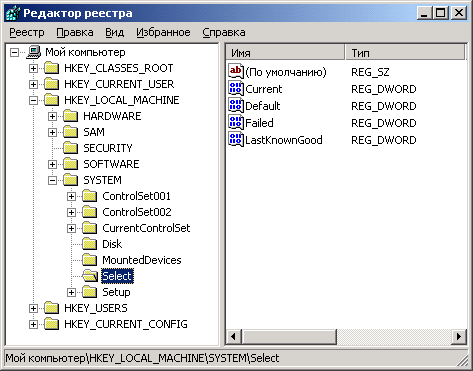 |
|
Рис. 2.1. Раздел реестра HKEY_LOCAL_MACHINE\SYSTEM\Select
|
По умолчанию загрузчик использует набор управляющих параметров, определяемый значением "Default". Если пользователь выбрал последнюю удачную конфигурацию, то загрузчик использует набор управляющих параметров, определяемых значением LastKnownGood. На основании сделанного пользователем выбора и значения раздела Select загрузчик определяет, какой из наборов управляющих параметров (ControlSetOOx) будет использоваться. После этого загрузчик устанавливает значение Current раздела Select (рис. 2.1) на номер набора управляющих параметров, который он будет использовать.
Далее загрузчик сканирует все сервисы (службы), определенные разделом реестра HKEY_LOCAL_MACHINE\SYSTEM\CurrentControlSet\Services и ищет драйверы устройств, для которых параметр Start равен 0x0 (такое значение указывает на то, что драйверы должны быть загружены, но не инициализированы). Как правило, драйверы с такими значениями представляют собой низкоуровневые драйверы устройств, например, драйверы дисков. Значение Group для каждого драйвера устройства определяет порядок, в котором загрузчик должен его загружать. Раздел HKEY_LOCAL_MACHINE \SYSTEM\CurrentControlSet\Control\ServiceG roupOrder реестра определяет порядок загрузки.
К моменту завершения этой фазы все базовые драйверы загружены и активны, за исключением случаев, когда один из критически важных драйверов не инициализировался, вследствие чего началась перезагрузка системы.
2.1.gif

13. Инициализация ядра
В системах Windows 2000 об инициализации ядра сигнализирует появление графической заставки. Это — чисто "косметическое" отличие от Windows NT 4.0, которое не меняет принципов загрузки Windows 2000 по сравнению с предыдущей версией системы.
Хотите убедиться в справедливости сказанного? Нет ничего проще. Добавив параметр /sos в строку файла Boot.ini, управляющую содержимым меню загрузчика и режимом загрузки операционной системы, перезагрузите компьютер. Использование этой опции позволяет пользователю видеть всю последовательность загрузки драйверов. На фоне красивой графической заставки, сигнализирующей о начале инициализации ядра, вы увидите нечто похожее на приведенное ниже сообщение:
Microsoft ® Windows 2000 Server (TM) (Build 2195)
1 System Processor (64 MB Memory)
Ядро создает раздел HKEY_LOCAL_MACHINE\HARDWARE, используя информацию, полученную от загрузчика. Раздел HKEY_LOCAL_MACHINE \HARDWARE содержит данные об аппаратных средствах, распознавание которых осуществляется каждый раз при запуске системы. В состав этих данных входит информация об аппаратных компонентах на системной плате и о прерываниях, используемых конкретными аппаратными устройствами.
Ядро создает набор опций управления Clone, копируя в него опции управления из набора CurrentControlSet. Набор опций управления Clone никогда не модифицируется, так как он должен представлять собой полностью идентичную копию данных, которые использовались для конфигурирования компьютера и не должны отражать изменений, внесенных в ходе процесса запуска.
На стадии инициализации ядро выполняет следующие операции:
|
|
Инициализирует низкоуровневые драйверы устройств, загруженные на предыдущей стадии |
|
|
Загружает и инициализирует остальные драйверы устройств |
|
|
Запускает программы, например Chkdsk, которые должны отработать прежде, чем будут загружены какие-либо сервисы |
|
|
Загружает и инициализирует сервисы |
|
|
Создает файл подкачки pagefile.sys |
|
|
Запускает подсистемы, необходимые для работы Windows 2000 |
14. Загрузка и инициализация драйверов устройств
Теперь ядро инициализирует низкоуровневые драйверы устройств, которые были загружены на стадии загрузки ядра. В случае ошибки при инициализации одного из драйверов система предпринимает корректирующее действие, основываясь на данных, определенных параметром реестра HKEY_LOCAL_ MACHINE\SYSTEM\CurrentControlSet\Services\ DriverName \ErrorControl.
Далее Ntoskrnl.exe сканирует реестр, на этот раз — в поисках драйверов устройств, для которых значение раздела HKEY_LOCAL_MACHINE\SYSTEM \CurrentControlSet\Services\ DriverName \Start установлено в 0x01. Это всегда так: значение Group для каждого драйвера устройства определяет порядок в котором производится их загрузка. Раздел реестра HKEY_LOCAL_MACHINE \SYSTEM\CurrentControlSet\Control\ServiceGroupOrder определяет порядок загрузки.
В отличие от фазы загрузки ядра, драйверы устройств, для которых значение Start установлено на 0x01, загружаются не за счет вызовов BIOS или программ ПЗУ, а с помощью драйверов устройств., загруженных на стадии загрузки ядра и только что инициализированных на этой стадии. Обработка ошибок в процессе инициализации этой группы драйверов устройств также основывается на значении параметра ErrorControl для соответствующих драйверов устройств.
15. Загрузка сервисов
Диспетчер сеансов (Smss.exe) запускает высокоуровневые подсистемы и сервисы (службы) Windows 2000. Информация, предназначенная для Диспетчеpa сеансов, находится в разделе реестра HKEY_LOCAL_MACHINE\SYSTEM \CurrentControlSet\Control\SessionManager. Диспетчер сеансов исполняет инструкции, которые содержатся в следующих элементах реестра:
|
|
Параметр BootExecute |
|
|
Раздел Memory Management |
|
|
Раздел DOS Devices |
|
|
Раздел Subsystems |
16. Параметр BootExeculc
Параметр BootExecute реестра содержит одну или несколько команд, которые Диспетчер сеансов выполняет перед загрузкой сервисов. Значением по умолчанию для этого элемента является Autochk.exe, т. е. версия Chkdsk.exe для Windows 2000. Приведенный ниже пример показывает установку этого значения, задаваемую по умолчанию:
BootExecute: REG_MULTI_SZ: autochk autochk*
Диспетчер сеансов может запустить несколько программ. Приведенный ниже пример показывает запуск утилиты Convert, которая при следующем запуске системы преобразует том X: из формата FAT в формат NTFS:
BootExeeute: REG_MULTI_SZ: autochk autochk* autoconv \DosDevices\x: /FS:ntfs
После того как Диспетчер сеансов выполнит все указанные команды, ядро осуществит загрузку остальных разделов реестра из %.SystemRoot%\System32 \Config.
17. Раздел Memory Management
В следующий момент Диспетчер сеансов инициирует информацию о файле подкачки, необходимую Диспетчеру виртуальной памяти. Конфигурационная информация располагается в следующих значимых элементах:
PagedPoolSize: REG_DWORD 0
NonPagedPoosSize: REG_DWORD 0
PagingFiles: REG_MULTI_SZ; c:\pagefile.sys 32
18. Раздел DOS Devices
Затем Диспетчер сеансов создает символические ссылки. Эти ссылки связывают определенные классы команд с соответствующими компонентами файловой системы. Конфигурационная информация для перечисленных ниже устройств DOS содержится в следующих значимых элементах реестра:
PRN: REG_SZ:\DosDevices\LPTl
AUX: REG_SZ:\DosDevices\COMl
NUL: REG_SZ:\Device\NulI
UNC: REG_SZ:\Device\Mup
PIPE:\REG_SZ:\Device\NamedPipe
MAILSLOT:\REG_SZ\Device\MailSlot
19. Раздел Subsystems
Поскольку архитектура подсистем базируется на сообщениях, необходимо запустить подсистему Windows (Win32). Эта подсистема управляет всем вводом/выводом и доступом к дисплею; ее процесс называется Csrss. Подсистема Win32 запускает процесс WinLogon, который в свою очередь запускает несколько других важных подсистем.
Конфигурационная информация для необходимых подсистем определяется, значением элемента Required в разделе реестра HKEY_LOCAL_MACHINE \SYSTEM\CurrentControlSet\Control\SessionManager\SubSystems.
20. Регистрация пользователя в системе
Подсистема Win32 автоматически запускает процесс WinLogon.exe, который, в свою очередь, запускает процесс Локального администратора безопасности (Local Security Administration, Lsass.exe). После завершения инициализации ядра необходимо произвести регистрацию пользователя в системе. Процедура регистрации может быть произведена автоматически на основании информации, хранящейся в реестре, или вручную. При ручной регистрации пользователя на экране появляется диалоговое окно с приветствием и текстом "Нажмите Ctrl+Alt+Delete". В любом случае, к этому моменту Windows 2000 может еще продолжать инициализацию сетевых драйверов, однако пользователю уже разрешается зарегистрироваться в системе.
На данном этапе Диспетчер служб выполняет загрузку автоматически стартующих сервисов, для которых значение Start, расположенное в разделе реестра HKEY_LOCAL_MACHINE\SYSTEM\CurrentControlSet\Services\ DriverName , установлено равным 0x2. На этом этапе сервисы загружаются с учетом установленных для них зависимостей, поскольку их загрузка осуществляется параллельно. Зависимости описываются значимыми элементами DependOnGroup и DependOnService, расположенными в разделе реестра HKEY_LOCAL_ MACHINE\SYSTEM\CurrentControlSet\Services\ DriverName .
|
Примечание |
|
21. Загрузка остальных сервисов и драйверов
Как уже говорилось, к моменту регистрации пользователя в системе все еще могут продолжаться загрузка и инициализация некоторых сервисов и драйверов. В нескольких следующих разделах более подробно рассмотрены указанные здесь важные сведения:
|
|
Наборы управляющих параметров в реестре, которые содержат системную конфигурационную информацию, используемую в процессе загрузки. Хорошее понимание этого материала необходимо для грамотного использования конфигурации LastKnownGood. |
|
|
Порядок запуска сервисов и драйверов, задаваемый через реестр (в частности, значимые элементы Start и Error Control, первый из которых задает порядок запуска сервиса или драйвера, а второй — стандартное поведение системы в случае невозможности его запуска или корректной инициализации). |
22. Наборы управляющих параметров в реестре
Набор управляющих параметров (control set) содержит системную конфигурационную информацию, включая сведения о загружаемых драйверах устройств и запускаемых сервисах. Наборы управляющих параметров хранятся в реестре в виде подразделов раздела HKEY_LOCAL_MACHINE\SYSTEM. В системе может существовать несколько наборов управляющих параметров, количество которых зависит от того, насколько часто выполняется модификация настройки системы или как часто в ней возникают проблемы. Типичная инсталляция Windows 2000 содержит следующие наборы управляющих параметров:
|
|
Clone (редакторами реестра не отображается) |
|
|
ControlSet001 |
|
|
ControlSet002 |
|
|
ControlSet003 |
|
|
CurrentControlSet |
Раздел CurrentControlSet представляет собой указатель на один из разделов ControlSet00x. Набор управляющих параметров Clone представляет собой точную копию (клон) набора управляющих параметров, использованного для запуска и инициализации компьютера (Default или LastKnownGood), и создается процессом инициализации ядра при каждом запуске компьютера. После того как в системе успешно зарегистрируется хотя бы один пользователь, набор управляющих параметров Clone станет недоступным.
Для понимания методов и целей использования этих наборов управляющих параметров необходимо ознакомиться с разделом реестра HKEY_LOCAL_ MACHINE\SYSTEM\Select, который содержит следующие параметры:
|
|
Current |
|
|
Default |
|
|
Failed |
|
|
LastKnownGood |
Каждый из этих параметров содержит данные типа REG_DWORD, которые относятся к конкретному набору управляющих параметров. Например, если значение Current установлено равным 0x1, то параметр CurrentControlSet указывает на ControlSet00l. Аналогично, если значение LastKnownGood установлено равным 0x2, то параметр LastKnownGood указывает на набор управляющих параметров ControlSet002. Значение Default обычно совпадает со значением Current. Параметр Failed ссылается на набор управляющих параметров, на который указывал параметр Default в тот момент, когда пользователь последний раз выполнял загрузку компьютера с использованием набора управляющих параметров LastKnownGood.
Ранее в данной главе в разделе, посвященном выбору конфигурации, была описана инициализация Windows 2000 с использованием конфигураций Default и LastKnownGood. При выборе конфигурации по умолчанию (Default) ядро использует значение Default для определения набора опций управления, который должен применяться для инициализации компьютера.
Ядро пытается использовать конфигурацию LastKnownGood только в двух ситуациях:
|
|
При восстановлении системы после серьезной ошибки загрузки одного из жизненно важных для работы системы драйверов устройств. Более подробная информация по данному вопросу будет приведена далее в этой главе. |
|
|
Когда пользователь выбирает последнюю удачную конфигурацию в меню выбора конфигурации оборудования. |
Запуск системы с использованием набора управляющих параметров LastKnownGood предоставляет способ восстановления после таких ошибок, как:
|
|
Проблемы, вызванные драйвером устройства, добавленного в систему после последней успешной загрузки. |
|
|
Проблемы с загрузкой системы, вызванные ошибками пользователя при модификации значений реестра. |
Опция LastKnownGood полезна только в случаях с конфигурационными ошибками. Она не решает проблем, вызванных поврежденными или отсутствующими файлами или драйверами устройств.
|
Предупреждение |
|
Сразу же после того как пользователь зарегистрируется в системе, любые Изменения, вносимые в конфигурацию системы через панель управления, отражаются только в наборе управляющих параметров CurrentControlSet. Поэтому если по той или иной причине необходимо вносить изменения в набор управляющих параметров, CurrentControlSet является единственным набором управляющих параметров, который имеет смысл редактировать.
Если вы не уверены, где конкретно в управляющем наборе CurrentControlSet находится тот или иной раздел, требующий настройки, можно воспользоваться командой поиска (например, в редакторе Regedt32 имеется команда Найти раздел (Find Key) в меню Вид (View)).
23. Параметр Start
В каждом из подразделов Services, содержащихся в разделе HKEY_LOCAL_ MAСHINE\SYSTEM\<control set> \ Services \DriverName, содержится параметр Start, определяющий порядок запуска драйвера или сервиса. Он может иметь следующие значения:
|
|
Boot (0x0, загрузка). Загрузка драйвера или сервиса осуществляется загрузчиком операционной системы (NTLDR или OSLOADER) перед инициализацией ядра. В качестве примера драйверов с таким режимом загрузки можно привести драйверы дисков. |
|
|
System (0x1, система). Загрузка осуществляется подсистемой ввода/вывода во время инициализации ядра. В качестве примера драйверов, использующих этот тип значения, можно назвать драйверы мыши. |
|
|
Auto load (0x2, автомат). Драйвер (сервис) загружается Диспетчером служб (Service Control Manager). Так загружаются сервисы, которые должны стартовать автоматически при любых обстоятельствах запуска системы, вне зависимости от типа сервиса. В качестве примера можно привести драйверы устройств, работающих через параллельный порт. Одним из сервисов, использующих это значение, является сервис Alerter. |
|
|
Load on Demand, Manual (0x3, вручную). Драйвер (сервис) загружается Диспетчером служб только в случае получения явной инструкции на загрузку. Сервисы этого типа доступны всегда, но загружаются только когда пользователь запускает их (например, используя оснастку Службы (Services)). |
|
|
Disabled (0x4, запрет). Драйвер (сервис) не загружается. Windows 2000 устанавливает в этот режим драйверы устройств в случае невозможности их загрузки Диспетчером служб (например, в случае, когда не установлены соответствующие аппаратные средства). Если параметр имеет это зна-I чение, Диспетчер служб не загружает соответствующий драйвер или сервис. Единственным исключением являются драйверы файловых систем, I которые загружаются, даже если для них установлено значение Start = 0x4. |
24. Параметр ErrorConlrol
Ниже перечислены все возможные значения, которые может принимать параметр ErrorControl, находящийся в разделе реестра HKEY_LOCAL_ MACHINE\SYSTEM\< control set>\ Services \DriverName:
|
|
Ignore (0x0). Если при загрузке или инициализации драйвера устройства происходит ошибка, процедура запуска продолжается без вывода сообщения об ошибке. |
|
|
Normal (0x1). Если при загрузке или инициализации драйвера устройства происходит ошибка, процедура запуска продолжается после вывода сообщения об ошибке. Параметры ErrorControl для большинства драйверов устройств устанавливаются равными этому значению. |
|
|
Severe (0x2). Когда ядро обнаруживает ошибку загрузки или инициализации этого драйвера или сервиса, происходит переключение на набор управляющих опций LastKnownGood. После этого процесс запуска стартует с начала. Если набор управляющих параметров LastKnownGood уже используется, процедура запуска продолжается, а ошибка игнорируется. |
|
|
Critical (0x3). Используется та же процедура, что и при значении Severe, с тем исключением, что если переключение на набор управляющих опций уже произошло, но ошибка не ликвидирована, процесс загрузки останавливается, и выводится сообщение о сбое. |
25. Файл Boot.ini
При инсталляции Windows 2000 на компьютерах х86 программа инсталляции помещает в корневой каталог системного раздела файл Boot.ini. NTLDR использует информацию из этого файла для отображения экрана, позволяющего пользователю выбирать операционную систему для загрузки.
Пример файла Boot.ini приведен ниже:
[boot loader]
timeout=30
default=multi(0)disk(O)rdisk(O)partition(1)\WINNT
[operating systems]
multi(0)disk(0)rdisk(O)partition(1)\WINNT="Microsoft Windows 2000 Professional RUS" /fastdetect /sos
multi(0)disk(0)rdisk(0)partition(2)\WINNT="Microsoft Windows 2000 Server with AD" /fastdetect
multi(0)disk(0)rdisk(l)partition(4)\WINNT="Microsoft Windows 2000 Server RUS with AD" /fastdetect
Файл Boot.ini состоит из разделов [boot loader] И [operating systems], опиасанных ниже.
26. Раздел [boot loaderl]
Параметры, содержащиеся в этом разделе, описаны в табл. 2.2.
Таблица 2.3. Параметры раздела (boot loader)
| Параметр | Описание |
| timeout | Количество секунд, имеющееся в распоряжении пользователя для того, чтобы выбрать загружаемую операционную систему в меню загрузки, отображенном на экране. Если по истечении этого срока выбор операционной системы не сделан, NTLDR начнет загрузку операционной системы по умолчанию. Если значение параметра timeout равно 0, загрузчик сразу же начинает загрузку операционной системы по умолчанию, не позволяя пользователю сделать выбор. Если значение этого параметра установить на -1, то загрузчик будет ожидать выбора пользователя неограниченно долго. Значение -1 не воспринимается как допустимое в группе параметров System в Control Panel, где задается значение timeout, поэтому для того чтобы установить параметр timeout в -1, вы должны вручную отредактировать файл Boot.ini |
| default | Путь к операционной системе, загружаемой по умолчанию |
27. Раздел [operating systems]
Этот раздел содержит список доступных для загрузки операционных систем. Каждая запись указывает путь к загрузочному разделу операционной системы, строку для отображения на экране в процессе загрузки и необязательные параметры. ,
Файл Bootini поддерживает загрузку множества версий операционной системы Windows 2000, а также запуск других операционных систем. В число альтернативных операционных систем, которые можно указать для загрузки в файле Boot.ini, входят Windows 9x, MS-DOS, а также OS/2, Linux и UNIX. Более подробную информацию об организации систем с двойной или тройной загрузкой можно найти в главе 1.
28. Использование параметров в файле Boot.ini
Записи в разделе [operating systems] файла Boot.ini допускают использование ряда параметров (табл. 2.3). В этих параметрах строчные и заглавные буквы не различаются. Параметры, впервые появившиеся в Windows 2000, помечены символом звездочки (*).
Информацию об отладчике можно найти в главе 15.
Таблица 2.3. Параметры, используемые в разделе [operating systems] файла Boot.ini
| Параметр | Описание |
| /BASEVIDEO | Компьютер загружается с использованием стандартного драйвера VGA. Если вы инсталлируете новый драйвер видеоадаптера, но он работает некорректно, выбор режима загрузки Windows 2000 с этим параметром позволит загрузить компьютер и заменить драйвер |
| /BAUDRATE | Указывает скорость в бодах, которая будет использоваться для отладки. Если вы не установите скорость в бодах, то по умолчанию будет принята скорость 9600 (если к компьютеру подключен модем), и 19200— для нуль-модемного кабеля. Параметр оказывает побочный эффект, устанавливая также параметр /debug вне зависимости от того, используете вы /debug или нет |
| /BOOTLOG* | Если указан этот параметр, то Windows 2000 будет записывать протокол загрузки в файл %Systemfitoof%\Ntbttog.txt. Этот файл указывает, какие драйверы были загружены, и какие остались незагруженными |
| /CRASHDEBUG | Отладчик загружается при запуске Windows 2000, но остается в неактивном состоянии до тех пор, пока не произойдет ошибка ядра. Этот режим особенно полезен, если в процессе вашей работы имеют место редкие непредсказуемые ошибки ядра |
| /DEBUG | Отладчик загружается при запуске Windows 2000 и может активизироваться в любой момент хостом отладчика, подключенным к компьютеру. Этот режим рекомендуется использовать при отладке регулярно возникающих проблем |
| /DEBUGPORT=COMx | Указывает СОМ-порт для использования при отладке, где х — номер коммуникационного порта, который вы собираетесь использовать. Как и параметр /baudrate, этот параметр принудительно переводит компьютер в отладочный режим |
| /FASTDETECT* | Новый параметр, появившийся в Windows 2000. Если на компьютере установлены ОС Windows NT 4.0 и Windows 2000, то в процессе загрузки обеих операционных систем будет использоваться версия Ntdetect.com из состава Windows 2000. На этапе распознавания аппаратных средств в Windows 2000 некоторые устройства распознаются драйверами Plug and Play, в то время как Windows NT 4.0, вследствие ограниченности поддержки Plug and Play, выполняет распознавание только с помощью Ntdetect. Если параметр /FSTDETECT указан, то Ntdetect не пытается распознавать такие устройства. Если нет, то Ntdetect будет выполнять энумерацию аппаратных средств в полном объеме. Таким образом, если вы имеете систему с двойной загрузкой, где на одном компьютере установлены Windows NT 4.0 и Windows 2000, этот переключатель должен быть установлен для строк файла Boot.ini, запускающих Windows 2000, и пропущен для строк, осуществляющих запуск Windows NT 4.O. |
| /МАХМЕМ | Определяет максимальный объем памяти (RAM), доступный для использования Windows 2000. Этот параметр полезен, если вы подозреваете повреждение чипа памяти |
| /NODEBUG | При использовании этого параметра отладочная информация на экран не выводится |
| /NOGUIBOOT* | Новый параметр Windows 2000. Если он указан, то драйвер VGA, выполняющий вывод графической заставки в процессе загрузки Windows 2000, не инициализируется. Поскольку этот драйвер используется не только для отображения графической заставки, но и для отображения "синего экрана" (BSOD, Blue Screen of Death), то его блокировка приведет также к блокировке этой диагностической возможности |
| /NOSERIALMICE= [COMx,y,z, . . .] | Блокирует определение последовательной мыши на указанных СОМ-портах. Этот режим рекомендуется использовать, если вы имеете другой компонент (не мышь), подключенный к последовательному порту в процессе запуска. Если использовать параметр /NOSERIALMICE без указания СОМ-порта, то определение последовательной мыши будет блокировано для всех СОМ-портов |
| /SAFEBOOT* | Новый параметр, появившийся в Windows 2000. Стоит отметить, что практически никогда нет необходимости устанавливать его вручную, т. к. при нажатии клавиши <F8> загрузчик (NTLDR) автоматически использует его для выполнения загрузки в безопасном режиме (safe boot). Чтобы задать одну из опций безопасного режима загрузки, укажите двоеточие после этого параметра и задайте один из трех дополнительных переключателей: MINIMAL (опция Safe Mode), NETWORK (опция Safe Mode with Network) или DSREPAIR (опция Directory Service Repair). Как уже упоминалось в разделе "Опции отладочного меню при загрузке Windows 2000", загрузка в безопасном режиме представляет собой режим загрузки, при котором Windows 2000 загружает только драйверы и сервисы, перечисленные поименно в разделах реестра Minimal и/или Network, расположенных в разделе HKLM\System \CurrentControlSet\Control\SafeBoot. Опция DSREPAIR применима только для Windows 2000 Server. Ее использование приводит к загрузке Windows 2000 Server в режиме восстановления Active Directpry с носителя резервной копии (разумеется, резервная копия должна быть изготовлена заблаговременно). Параметр /SAFEBOOT имеет еще одну дополнительную опцию— ALTERNATESHELL. Если вы укажете эту опцию, то в качестве графической оболочки Windows 2000 будет использовать программу, которая указана в составе раздела HKLM \System\CurrentControlSet\SafeBoot\AltemateShell как альтернативная графическая оболочка. По умолчанию используется стандартная графическая оболочка — Проводник (Explorer) |
| /SOS | При использовании этого параметра на экране отображаются имена всех загружаемых драйверов. Данный параметр рекомендуется использовать, если Windows 2000 не стартует, и вы подозреваете отсутствие какого-либо драйвера. Более подробную информацию можно найти в главе 1 5 |
29. Редактирование файла Boot.ini
Программа установки Windows 2000 помещает в корневой каталог системного раздела файл Boot.ini, формат и опции которого были рассмотрены в предыдущих разделах. Как и в Windows NT 4.0, этот файл получает атрибуты "только чтение" (Read Only), "системный" (System) и "скрытый" (Hidden). Однако в Windows 2000 появилось новое понятие — защищаемые файлы операционной системы (protected operating system files), которые иногда называются "суперскрытыми" (super hidden). К ним относятся все файлы, необходимые для запуска операционной системы. По этой причине ни один пользователь, даже администратор, раскрыв после инсталляции системы корневой каталог системного раздела с помощью Проводника, не увидит ни файла NTLDR, ни файла Ntdetect.com, ни файла Boot.ini.
30. "Суперскрытые файлы"
В системе Windows 2000 имеется два уровня защиты файлов от просмотра. Если файл имеет атрибут hidden, то он не будет виден в Проводнике (при выбранном по умолчанию переключателе Не показывать скрытые файлы и папки ). Если файл имеет еще и атрибут system, то этот файл будет виден, только когда на вкладке Вид снят флажок Скрывать защищенные системные файлы. Получается, что комбинация атрибутов sh переводит файл как бы в специальную категорию. Поэтому не следует искать какой-то специальный атрибут super hidden.
Для того чтобы администратор мог просматривать "суперскрытые" файлы с помощью Проводника, нужно выбрать на панели управления значок Свойства папки (Folder Options), перейти на вкладку Вид (View), затем в поле Дополнительная настройка (Advanced Settings) установить переключатель
Показывать скрытые файлы и папки (Show hidden files and folders) и снять флажок Скрывать защищенные системные файлы (рекомендуется) (Hide protected operating system files (Recommended).
|
Примечание |
|
Однако в распоряжении пользователей остается командная строка, из которой, с помощью команды dir /а можно просмотреть список всех файлов, какие бы атрибуты они ни имели.
31. Изменение параметров загрузки с помощью панели управления
Простейший и наиболее безопасный метод изменения файла Boot.ini — использовать значок Система (System) на панели управления. В окне свойств системы перейдите на вкладку Дополнительно (Advanced) и нажмите кнопку Загрузка и восстановление (Startup and Recovery). Раскроется окно Загрузка и восстановление (рис. 2.2). Здесь вы сможете указать операционную систему, запускаемую по умолчанию, и временной интервал, в течение которого на экране будет оставаться меню загрузки, позволяющее пользователю выбрать операционную систему, отличную от указанной по умолчанию.
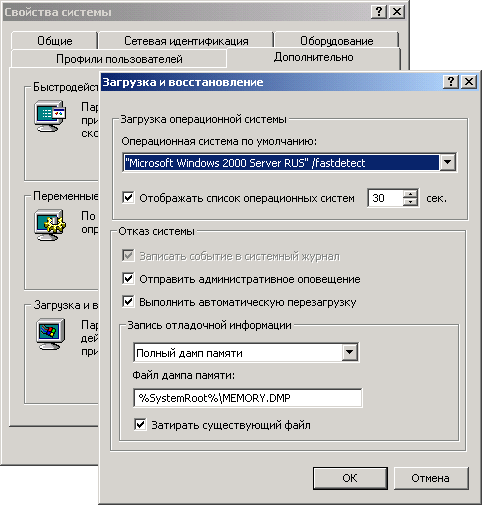
Рис. 2.2. Окно Загрузка и восстановление (Startup and Recovery) предоставляет простейший и наиболее безопасный метод изменения файла Boot.ini
Несмотря на простоту и удобство, этот метод весьма ограничен и не предоставляет широких возможностей по редактированию файла .Boot.ini. Именно поэтому опытные пользователи предпочитают редактировать этот файл с помощью текстовых редакторов.
2.2.gif

32. Ручное редактирование файла Boot.ini
Прежде чем открывать файл Boot.ini для ручного редактирования, снимите атрибут "только для чтения" (Read Only), чтобы внесенные изменения можно было сохранить (файл перестанет быть и "суперскрытым").
Из командной строки это можно сделать следующей командой:
attrib -r boot.ini
Если вы измените путь к загрузочному разделу Windows 2000, отредактируйте как путь по умолчанию, так и записи в разделе [operating systems].
33. Диагностика проблем, возникающих на этапе загрузки
Здесь обсуждаются действия, которые можно предпринять для выяснения причин, не препятствующих загрузке системы Windows 2000. Далее будут кратко рассмотрены ситуации, когда компьютер "зависает" или отображает сообщение об ошибке прежде, чем пользователь получает возможность зарегистрироваться в системе. Помимо этого будут перечислены возможные причины возникновения проблем с диском и пути устранения этих неполадок. Существует целый ряд причин, по которым компьютер не может успешно выполнить загрузку. Первый шаг в их выявлении — определение времени возникновения проблемы. Например, если на компьютерах х86 проблема возникает до появления экрана загрузчика, то причиной ее возникновения может быть как аппаратный сбой, так и повреждение главной загрузочной записи, таблицы разделов или загрузочного сектора раздела.
К таким повреждениям может привести ряд факторов. Например, на компьютерах х86 прерывание BIOS INT 13 часто используется вирусами для самоинсталляции. Windows 2000 перехватывает прерывания INT 13, но только в том случае, когда она уже загрузилась. Если компьютер загрузить с помощью системной дискеты MS-DOS, а также в том случае, когда система с двойной загрузкой загружается под управлением MS-DOS, Windows NT/2000 не может защитить себя от такой угрозы. В Microsoft Knowledge Base есть ряд статей с рекомендациями по защите компьютера от вирусов и описанием методов восстановления системы, поврежденной вирусами.
Если проблема возникает уже после появления меню загрузчика и выбора в нем Windows 2000, то причина может быть в том, что файлы, необходимые для загрузки операционной системы, отсутствуют или повреждены.
В случае инсталляции новых физических устройств или новых драйверов причиной проблем с загрузкой системы могут быть изменение конфигурации системы и ее несовместимость с этими устройствами или драйверами.
34. Проблемы, возникающие до появления экрана загрузчика
Здесь описаны проблемы, которые могут возникнуть на этапе между включением компьютера и появлением экрана загрузчика. Их симптомы:
|
|
Сразу после завершения фазы самотестирования (POST) компьютер "зависает" |
|
|
Экран загрузчика не появляется |
|
|
На экране появляются сообщения об ошибках следующего типа:
Вполне возможно, что в этой ситуации запустить компьютер вообще не удастся. Если все основные разделы отформатированы для использования файловой системы NTFS, то применение утилит MS-DOS не поможет. Если у вас под рукой есть загрузочная дискета Windows 2000, изготовленная в соответствии с рекомендациями, данными в главе 8, попробуйте воспользоваться этой дискетой. Если вы не можете запустить компьютер с помощью загрузочной дискеты Windows 2000, и восстановление системы с помощью диска аварийного восстановления не помогло решить проблему, попробуйте снять жесткий диск и установить его вторым диском на другом компьютере Windows 2000. После этого вы сможете работать с этим диском, используя утилиты Windows 2000. |
|
Предупреждение |
|
Описанные выше проблемы могут возникнуть по одной из следующих причин:
|
|
Отсутствие системного раздела на первом жестком диске |
|
|
Повреждена главная загрузочная запись |
|
|
Поврежден загрузочный сектор раздела |
|
|
Испортилась микросхема CMOS (или разрядилась ее батарея) |
|
|
Аппаратный сбой |
|
Примечание |
|
35. Устранение проблем с системным разделом
Когда на компьютерах х86 выполняется загрузка с жесткого диска, системный код BIOS определяет загрузочный диск (обычно, диск 0) и считывает главную загрузочную запись. Код, содержащийся в главной загрузочной записи, ищет системный раздел на жестком диске. Если он не может найти системный раздел или Windows 2000 не может стартовать из этого раздела, процесс запуска останавливается. Появление сообщения об ошибке типа "Error loading operating system" указывает, что код главной загрузочной записи нашел системный раздел, но не может запустить операционную систему.
Возможно, что на жестком диске, с которого вы пытаетесь загрузить операционную систему, вообще нет системного раздела. Кроме того, не исключена ситуация, когда в качестве системного указан другой раздел.
|
Примечание |
|
В качестве системного раздела может использоваться только основной раздел. Логический диск в дополнительном разделе для этой цели использовать нельзя. Установить новый системный раздел можно с помощью оснастки Управление дисками (Disk Management) в Windows 2000, программы Windows NT 4.0 Disk Administrator или с помощью программы MS-DOS Fdisk. Все эти программы устанавливают поле Boot Indicator для раздела, который устанавливается как системный, и сбрасывают это поле для раздела, который был системным ранее.
|
Примечание |
|
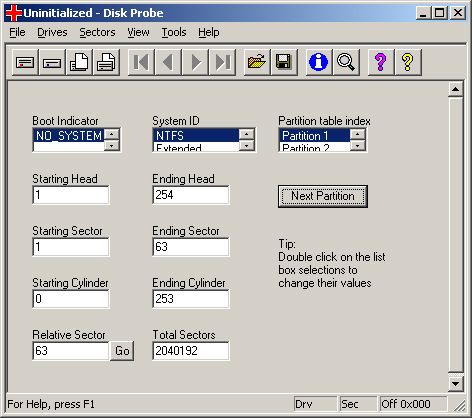 |
|
Рис. 2.3. Если раздел не является системным, то поле Boot Indicator не установлено (на рисунке поле Boot Indicator имеет значение NO_SYSTEM)
|
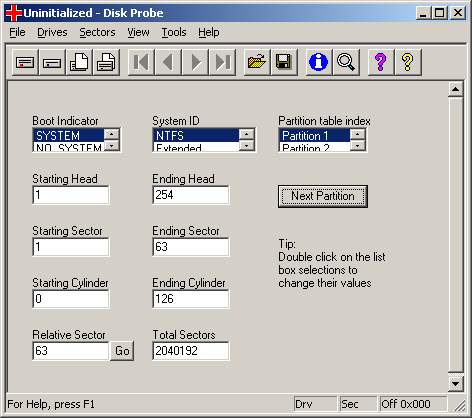 |
|
Рис. 2.4. Если раздел является системным, то поле Boot Indicator установлено (на рисунке поле Boot Indicator имеет значение SYSTEM)
|
Если загрузку операционной системы невозможно выполнить вследствие отсутствия или неправильной установки системного раздела, воспользуйтесь утилитой MS-DOS Fdisk.
2.3.jpg

2.4.jpg

36. Устранение проблем с главной загрузочной записью
Здесь описаны проблемы с главной загрузочной записью. Функции кода главной загрузочной записи:
|
|
Считывание таблицы разделов, расположенной в том же секторе |
|
|
Определение местоположения загрузочного сектора раздела |
|
|
Загрузка и выполнение кода, расположенного в загрузочном секторе раздела |
Если код главной загрузочной записи оказывается не в состоянии выполнить эти задачи, отображается одно из следующих сообщений об ошибках:
|
|
Missing operating system (Отсутствует операционная система) |
|
|
Invalid partition table (Неверная таблица разделов) |
Для восстановления поврежденной главной загрузочной записи можно воспользоваться командной консолью восстановления Windows 2000 (Recovery Console), которая позволяет выполнять многие административные задачи и восстановительные операции. Запускать консоль восстановления можно из программы установки Windows 2000 или включить ее в качестве одной из опций в меню загрузки. Более подробную информацию об установке и использовании консоли восстановления можно найти в главе 8, здесь же отметим, что в число задач, которые можно выполнить с ее помощью, входит и восстановление поврежденной главной загрузочной записи
37. Устранение проблем с загрузочным сектором раздела
Существует несколько известных вирусов, способных вызывать проблемы с загрузочным сектором раздела даже тогда, когда том отформатирован для использования файловой системы NTFS. Заражение может произойти при запуске программы MS-DOS с дискеты или при запуске MS-DOS на компьютере с двойной загрузкой. Windows 2000 не может защититься от заражения, если она не запущена.
В ряде случаев повреждение загрузочного сектора раздела может привести к генерации следующей ошибки типа "синий экран": STOP 0x00000078 INACCESSIBLE_BOOT_DEVICE. Еще одним симптомом проблем с загрузочным сектором раздела является "зависание" компьютера в процессе загрузки без отображения каких-либо сообщений, при этом экран остается черным.
Даже при условии отсутствия очевидных грубых повреждений загрузочный сектор раздела может работать неправильно. Убедиться в этом можно cледующим образом. Попробуйте переименовать файл NTLDR и запустить Windows 2000 с этого жесткого диска (это можно сделать, загрузив систему с дискеты Windows 2000).
Если загрузочный сектор раздела в норме, а причина неудачи — поврежденный файл загрузчика NTLDR, то в основном разделе NTFS вы увидите следующее сообщение об ошибке:
Couldn't find NTLDR
В основном разделе FAT вы увидите сообщение об ошибке:
A kernel file is missing from the disk
Информацию о замене NTLDR можно найти в главе 8.
Если, заменив имя NTLDR, вы таких сообщений об ошибках не получите, это будет говорить о том, что причина кроется в повреждении загрузочного сектора раздела. Информацию о замене поврежденных загрузочных секторов разделов можно найти в главе 8. Не забудьте переименовать файл загрузчика обратно в NTLDR, чтобы загрузочный сектор раздела мог его найти.
Как правило, файл NTLDR по умолчанию имеет атрибуты скрытый, системный и только чтение. Поскольку запустить Windows 2000 при испорченном загрузочном секторе в загрузочном разделе невозможно, можно запустить MS-DOS с загрузочной дискеты MS-DOS. Загрузив MS-DOS, можно изменить атрибуты файла (только на диске с FAT!). Для этой цели необходимо в командной строке MS-DOS (см. также описание консоли восстановления в главе 8) ввести следующую команду:
attrib -a -h -r ntldr
38. Проблемы CMOS
Как правило, CMOS хранит следующую информацию:
|
|
Дата и время |
|
|
Тип дисковода для гибких дискет |
|
|
Тип видеоадаптера |
|
|
Тип жесткого диска (дисков) |
|
|
Объем установленной памяти |
Каждый производитель BIOS принимает решение о стандартных конфигурациях, а также задает параметры, которые пользователь может устанавливать самостоятельно. Доступ к программе конфигурирования CMOS можно получить через специальную утилиту или путем нажатия последовательности клавиш в процессе загрузки компьютера (эти опции зависят от поставщика). Информацию, содержащуюся в CMOS, необходимо записывать (или распечатать, если программа Setup позволяет это делать).
Компьютер использует контрольные суммы CMOS, чтобы определить, не изменялись ли значения CMOS иначе, чем через программу Setup. Если контрольная сумма окажется неверной, компьютер не загрузится.
Если информация CMOS корректно сконфигурирована, то возможные проблемы CMOS могут быть вызваны следующими причинами:
|
|
Слабая батарея (это бывает, если компьютер долго не включали) |
|
|
CMOS и батарея не соединены, соединены некачественно или неправильно |
|
|
Микросхема CMOS повреждена разрядом статического электричества |
Все эти проблемы могут вызвать обнуление CMOS или иное повреждение информации, что может не позволить загрузить компьютер.
39. Аппаратные проблемы
Если устройство не инициализируется во время самотестирований при загрузке (POST), то возможны проблемы с доступом к этому устройству. Если устройство было добавлено или модифицировано при предыдущем запуске системы, то проблема может быть вызвана новой конфигурацией системы.
Если вы вносили изменения в конфигурацию дисковой подсистемы, необходимо обратить внимание на следующее:
|
|
Правильность установки терминаторов на SCSI-шлейфах |
|
|
BIOS активизирована только на первом контроллере SCSI (если вообще активизирована) |
|
|
Отсутствие конфликтов по IRQ |
Если вы не вносили никаких изменений, проверьте следующее:
|
|
Правильность установки карт контроллеров |
|
|
Правильность подключения всех кабелей |
|
|
Питание подается на все диски |
40. Проблемы, возникающие после запуска загрузчика
Здесь описаны проблемы, возникающие после запуска загрузчика операционной системы, но до регистрации в системе пользователя. Эта фаза процесса запуска начинается, когда на черном экране появляется строка точек.
41. Использование отладочной версии Ntdetect
На компьютерах х86 Ntdetect осуществляет распознавание установленных аппаратных компонентов.
Windows 2000 Resource Kit содержит отладочную (checked) версию Ntdetect.com, которая называется Ntdetect.chk. Если Ntdetect.com не может обнаружить все аппаратные устройства, которые он, по вашему мнению, должен находить, вы можете использовать отладочную версию, которая поможет локализовать проблему.
Отладочная версия устанавливается с помощью файла Installd.cmd, который выполняет следующие действия:
|
|
переименовывает стандартный Ntdetect.com |
|
|
копирует Ntdetect.chk в Ntdetect.com |
После выполнения этих операций нужно перезагрузить компьютер. При запуске системы с отладочной версией Ntdetect на экране будет появляться информация обо всех обнаруживаемых аппаратных средствах. Ниже приведен типичный пример этого вывода на экран:
Detecting System Component ...
Reading BIOS Date ...
Done Reading BIOS Date (1/20/94)
Detecting Bus/Adapter Component ...
Collecting Disk Geometry ...
Detecting Keyboard Component ...
Когда Ntdetect завершит вывод информации на экран, нажмите клавишу <Enter> для продолжения. Ntdetect отобразит информацию об узлах дерева аппаратных устройств. Для завершения вывода каждого информационного экрана необходимо нажимать клавишу <Enter>.
Когда необходимость в использовании отладочной версии Ntdetect отпадет, выполните команду installd /not.
42. Параметр /maxmem
Для компьютеров на базе процессоров х86 параметр /maxmem в файле Boot.ini позволяет указать максимальный объем ОЗУ, который Windows 2000 может использовать. С помощью этого параметра можно выявлять ошибки четности в памяти, несовместимость скоростей доступа модулей SIMM и другие аппаратные проблемы, связанные с памятью.
Не следует указывать для этого параметра более низкое значение, чем указано в требованиях к минимальной аппаратной конфигурации (32 Мбайт для Windows 2000 Professional и 64 Мбайт для Windows 2000 Server). Этот параметр добавляется в конец пути ARC, указываемого в разделе [operating systems] файла Boot.ini. Приведенный ниже пример показывает, как ограничить память, используемую Windows 2000 Server, первыми 64 Мбайт RAM:
multi(0) disk(0) rdisk(0) partition(1)\winnt="Windows 2000 Server" /maxmem=64
43. Параметр /sos
В файл Boot.ini можно добавить параметр /sos. Установка этого параметра заставит NTLDR отображать на экране имена ядра (Ntoskrnl.exe) и драйверов по мере их загрузки. Попробуйте использовать данный параметр, если Windows 2000 не запускается, и вы считаете, что причина заключается в отсутствующем или поврежденном драйвере.
44. Недоступно загрузочное устройство: STOP 0x00000078
Сообщение STOP указывает, что Windows 2000 не может получить доступ к загрузочному сектору раздела или может, но не находит там необходимую информацию. Чаще всего причиной возникновения такой ошибки является заражение вирусами.
Испорченный загрузочный сектор раздела также может вызвать ошибку STOP, но это зависит от того, какая из его областей повреждена. Эта проблема похожа на заражение вирусом, однако в данном случае причиной повреждения может являться дефектный диск или контроллер, а в ряде случаев — ошибка в программном обеспечении, которое своими неправильными действиями нанесло повреждение загрузочному сектору раздела.
45. Источники дополнительной информации
Существуют дополнительные источники информации, которые могут существенно помочь при устранении проблем с загрузкой системы и неполадок в работе дисков:
|
|
Глава 8 этой книги полностью посвящена подготовке и проведению восстановительных процедур. |
|
|
Глава 14 данной книги содержит обзорную информацию о реестре Windows 2000 и его использовании в целях диагностики и устранения неполадок в работе. |
|
|
Встроенная справочная система Windows 2000 дает сведения по диагностике неполадок и их устранению. |
|
|
Microsoft Knowledge Base содержит большой объем информации, подготовленной сертифицированными специалистами по поддержке продуктов Microsoft. База данных Knowledge Base доступна из следующих источников:
|
Глава 3. Поддержка оборудования
Глава 3. Поддержка оборудования
1. Поддержка Plug and Play
По сравнению с предыдущими версиями Windows NT операционная система Windows 2000 предоставляет повышенную надежность и снижает возможное время простоя. Усовершенствования стали возможными за счет расширения диапазона поддерживаемых аппаратных средств и обеспечения полноценной поддержки технологии Plug and Play. Реализация всех этих новых функций является частью инициативы нулевого администрирования Microsoft (ZAW). Например, в отличие от Windows NT 4.0, Windows 2000 позволяют пользователям вносить разнообразные изменения в конфигурацию компьютера без необходимости его перезагрузки. Снижение частоты необходимых перезагрузок — одно из наиболее значимых преимуществ Windows 2000, т. к. это упрощает обслуживание и повышает доступность и качество предоставляемого сервиса при одновременном снижении затрат.
Windows 2000 существенно упрощает как установку операционной системы, так и процедуры установки нового оборудования. Фактически большинство новых устройств могут быть подключены динамически, т. е. без перезагрузки компьютера. Существенно расширен и перечень поддерживаемых аппаратных средств — теперь в HCL включены сотни новых принтеров, модемов, устройств с автоподачей для CD-ROM, стримеров, накопителей на магнитооптических дисках и других устройств. Все это было достигнуто за счет включения в Windows 2000 поддержки Plug and Play, а также средств управления электропитанием и энергосбережением.
В Windows 2000 теперь в полном объеме реализована технология Plug and Play — набор стандартов аппаратной и программной поддержки, позволяющей компьютерной системе распознавать и адаптировать изменения аппаратной конфигурации без вмешательства пользователя и без необходимости перезагрузки компьютера. Новые средства операционной системы, выполняющие задачи по управлению аппаратными средствами, — Мастер оборудования (Hardware Wizard) и Диспетчер устройств (Device Manager) — существенно упрощают установку новых устройств, таких как устройства CD-ROM, сетевые адаптеры, жесткие диски и т. д.
В отличие от Windows NT 4.0, Windows 2000 существенно сокращает количество ситуаций, в которых после внесения конфигурационных изменений требуется выполнять перезагрузку компьютера. Ниже перечислены ситуации, в которых при работе с прежними версиями требовалась перезагрузка компьютера, а новая версия позволяет обойтись без перезагрузки:
|
|
Изменение сетевой конфигурации, например, модификация IP-адресов, добавление или удаление сетевых протоколов. |
|
|
Добавление или удаление периферийных устройств, включая аудио- и видеоадаптеры и их драйверы. |
|
|
Добавление, удаление и переконфигурирование многих периферийных устройств, включая жесткие диски, сетевые адаптеры и устройства CD-ROM. |
2. Установка нового устройства
Что происходит с системой при установке в ней нового устройства? Если у вас есть хотя бы небольшой предварительный опыт работы с более ранними версиями Windows NT, вам известно, что практически вся информация об аппаратных средствах компьютера и установленном на нем программном обеспечении хранится в системном реестре.
Даже если Windows 2000 встречает новое устройство, на текущий момент не занесенное в реестр, и система не имеет сведений о том, как работать с таким устройством, она все равно предоставляет пользователю максимальную помощь по его установке и настройке. Если устройство удовлетворяет стандарту Plug and Play, то на экране появляется диалоговое окно е сообщением операционной системы о том, что на компьютере обнаружено новое устройство и для него устанавливается драйвер (рис. 3.1). При этом вы можете попытаться выполнить автоматическое конфигурирование устройства с помощью Windows 2000, либо сконфигурировать его вручную.
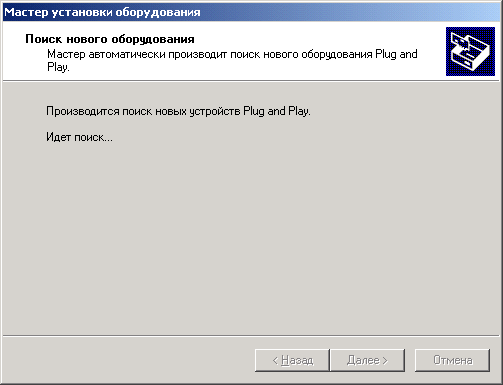 |
|
Рис. 3.1. Окно Поиск нового оборудования (Found New Hardware)
|
В отличие от устройств Plug and Play, устройства, разработанные до выпуска Windows 95, имеют фиксированные параметры настройки. В этом случае задачи по установке и конфигурированию нового устройства несколько усложняются, но действует одна общая рекомендация — прежде чем пытаться вносить изменения непосредственно в реестр, попробуйте добиться нужного результата с помощью мастера оборудования. В Windows 2000 мастер оборудования имеет новые функциональные возможности и улучшенный интерфейс. Для установки нового устройства:
| 1. | На панели управления выберите значок Установка оборудования (Add/Remove Hardware). Мастер оборудования можно вызвать и другим способом: раскройте панель управления, выполните двойной щелчок на значке Система (System), в раскрывшемся окне Свойства системы (System Properties) перейдите на вкладку Оборудование (Hardware) и нажмите кнопку Мастер оборудования (Hardware Wizard). При использовании любого из описанных методов на экране появится окно Мастер установки оборудования (Add/Remove Hardware Wizard). Нажмите в этом окне кнопку Далее (Next). | ||
| 2. | В следующем окне пользователю предлагается выбрать задачу по работе с аппаратными средствами. Помимо установки новых устройств, мастер оборудования позволяет решать следующие задачи:
Выберите опцию Добавить/провести диагностику устройства (Add/Trouble-shoot a device) (рис. 3.2) и нажмите кнопку Далее.
|
||
| 3. | В отличие от предыдущих версий Winodws NT, Windows 2000 обеспечивает полноценную поддержку Plug and Play. Как правило, новое устройство Plug and Play будет обнаружено и автоматически сконфигурировано мастером оборудования, поэтому обычно задачи пользователя по конфигурированию аппаратных средств компьютера на этом заканчиваются. Только в наихудшем варианте, когда новое устройство не является устройством Plug and Play, появляется окно, показанное на рис. 3.3. В этом окне имеется список Устройства (Devices), в котором перечислены все устройства, на текущий момент установленные в системе. Если в работе одного из этих устройств имеются неполадки, выделите нужное устройство в списке и нажмите кнопку Далее. Для установки нового устройства выберите в списке Устройства опцию Добавление нового устройства (Add a new device) и нажмите кнопку Далее.
|
||
| 4. | На экране появится окно, показанное на рис. 3.4. В этом окне рекомендуется согласиться с предложенной по умолчанию опцией Да, провести поиск нового оборудования (Yes, search for new hardware), при которой операционная система попытается обнаружить новое устройство. Нажмите кнопку Далее, и система начнет процедуру обнаружения новых аппаратных средств. Обычно в процессе поиска система обнаруживает все установленные устройства. Если новое устройство не было обнаружено, проверьте, корректно ли оно установлено. Нужно отметить, что даже в этом случае вариант ручной установки устройств с помощью опции Нет, выбрать оборудование из списка (No, I want to select the hardware from a list) предпочтительнее, чем редактирование реестра вручную. | ||
| 5. | Как уже говорилось, мастер оборудования обнаружит все поддерживаемые и правильно установленные устройства, даже если они не поддерживают стандарт Plug and Play. Если на данном этапе возникли затруднения, то в первую очередь убедитесь в том, что устройство включено в список совместимых аппаратных средств (HCL) операционной системы Windows 2000, а затем проверьте, правильно ли оно подключено к компьютеру и не используется ли другой программой. После того как на экране появится список обнаруженных устройств, завершите процедуру установки, следуя инструкциям мастера. |
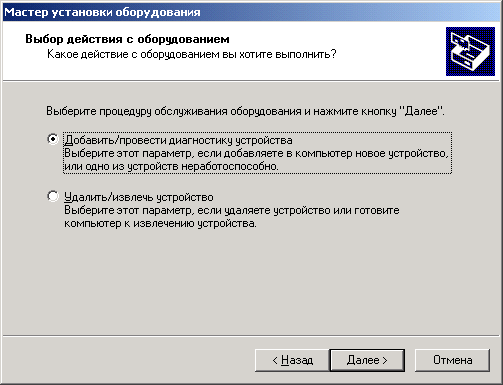
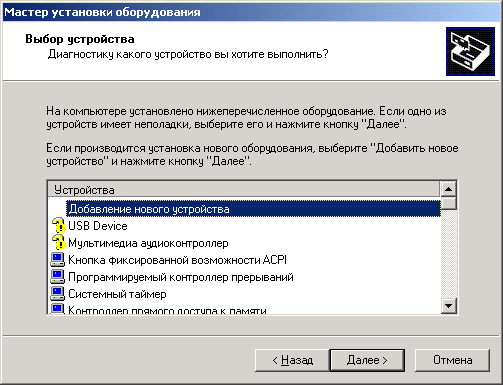
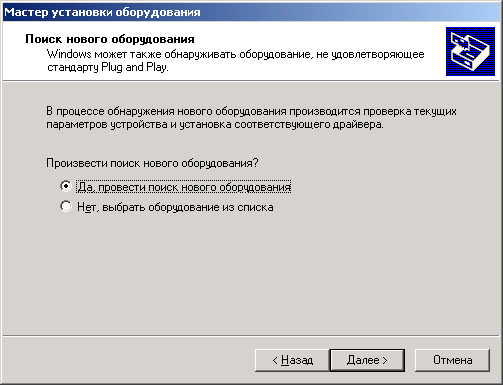 |
|
Рис. 3.4. Windows 2000 предлагает режим установки устройства, не поддерживающего Plug and Play
|
Установка и конфигурирование аппаратных устройств при помощи мастера оборудования гораздо безопаснее непосредственного редактирования реестра, поскольку исключает риск утраты совместимости или возникновения-других проблем. Но время от времени при добавлении новых устройств или изменении параметров уже установленных устройств может понадобиться непосредственное редактирование реестра.
Для многих пользователей представляет значительный интерес изменение настройки выделяемых устройству ресурсов. Вы уже знаете, что диспетчер конфигурации управляет этими параметрами автоматически при инсталляции нового устройства и загрузке Windows. Однако иногда требуется ручная настройка, например, при аппаратном конфликте, который не может быть разрешен диспетчером конфигурации и реестром. Предположим, что конфликтуют настройки IRQ и DMA для двух устройств. В этом случае для редактирования параметров в реестре вы также можете использовать диспетчер устройств.
3.1.gif

3.2.gif

3.3.gif

3.4.gif

3. Реализация Plug and Play в Windows 2000
Операционная система Windows 2000 включает в свой состав усовершенствования, которые не просто упрощают управление устройствами для конечных пользователей, но и значительно облегчают задачи разработчиков драйверов устройств. В число этих усовершенствований входят поддержка управления электропитанием и поддержка Plug and Play.
Plug and Play представляет собой комбинацию поддержки аппаратных средств и программного обеспечения, которая позволяет компьютерной системе распознавать изменения в аппаратной конфигурации при минимальном вмешательстве пользователя и даже без взаимодействия с пользователем. Работая с системой Plug and Play, пользователь может добавлять или удалять устройства динамически, без утомительного и неудобного ручного конфигурирования. Более того, пользователю даже не нужно глубокое знание принципов функционирования аппаратных средств компьютера. Например, пользователь может подключить портативный компьютер к сети через адаптер Ethernet, имеющийся на док-станции, и сделать это без необходимости ручного изменения конфигурации. Впоследствии этот же компьютер можно использовать для установления соединения с локальной сетью через модем, для этого тоже не потребуется изменять конфигурацию вручную. Plug and Play позволяет пользователю изменять конфигурацию компьютера и при этом иметь уверенность в том, что все устройства будут правильно работать, а компьютер после внесения изменений будет правильно загружаться.
4. Эволюция технологии Plug and Play
Впервые поддержка Plug and Play была включена в состав операционной системы Windows 95. Однако с тех пор технологии Plug and Play существенно изменились и прошли достаточно долгий путь развития. В значительной степени эта эволюция является результатом технической инициативы OnNow, которая представляла собой попытку определить в масштабах всей системы универсальный подход к управлению конфигурацией системы и устройств, а также к управлению электропитанием. Одним из результатов инициативы OnNow является спецификация ACPI 1.0 (Advanced Configuration and Power Interface Version 1.0), которая определяет новый интерфейс между системной платой и BIOS, расширяющий данные Plug and Play путем включения управления электропитанием и других конфигурационных возможностей, осуществляемых под контролем операционной системы.
В отличие от поддержки Plug and Play в Windows 95, реализация Plug and Play в Windows 2000 базируется не только на Advanced Power Management (АРМ) BIOS или Plug and Play BIOS. Эти две реализации BIOS были разработаны для Windows 95 и, как ранние попытки обеспечения поддержки Plug and Play и управления электропитанием, они поддерживаются в Windows 98 для обеспечения обратной совместимости. Фактическая поддержка Hug and Play и управления электропитанием обеспечиваются в Windows 2000 и Windows 98 интерфейсом ACPI.
Технология Plug and Play требует комбинированного взаимодействия uius персонального компьютера, его аппаратных компонентов, драйверов устройств и операционной системы. Основные требования к реализации системной платы и поддержке BIOS, необходимые для обеспечения поддержки Plug and Play в Windows 2000, определены в спецификации ACPI. Windows 2000 и Windows 98 используют эту спецификацию как основу для построения их архитектуры Plug and Play в соответствии с требованиями инициативы OnNow.
Спецификация ACPI определяет новый интерфейс между операционной системой и компонентами компьютера, обеспечивающими поддержку Plug and Play и управления электропитанием. Обратите внимание, -что методы, определенные в ACPI, не зависят от конкретной операционной системы или типа процессора. ACPI определяет интерфейс на уровне регистров для базовых функций Plug and Play и управления электропитанием, а также определяет описательный интерфейс для дополнительных аппаратных возможностей. Это позволяет разработчикам реализовать целый диапазон функций Plug and Play и управления электропитанием для самых разных аппаратных платформ при использовании одного и того же драйвера операционной системы. Помимо этого, ACPI предоставляет общий механизм системных событий для Plug and Play и управления электропитанием.
Кроме спецификации ACPI существуют и другие промышленные стандарты, например, Universal Serial Bus, Version 1.0, PCI Local Bus Specification, Revision 2.1 и PCMCIA.
Основная цель реализации Plug and Play — дальнейшее развитие промышленной инициативы, направленной на упрощение работы с персональными компьютерами для конечных пользователей. Кроме того, Plug and Play в Windows 2000 решает следующие задачи:
|
|
Расширение существующей в Windows NT инфраструктуры ввода/вывода так, чтобы она поддерживала Plug and Play и управление электропитанием при одновременной поддержке промышленных стандартов на аппаратные средства Plug and Play. |
|
|
Разработка общих интерфейсов драйверов, которые поддерживают Plug and Play и управление питанием для множества классов устройств под управлением Windows 2000 и Windows 98. |
|
|
Оптимизация поддержки Rug and Play для самых разнотипных компьютеров — портативных, настольных рабочих станций и серверов, имеющих системные платы ACPI. В дополнение к сказанному, поддержка драйверов устройств Plug and Play для различных классов устройств обеспечивается моделью драйвера Microsoft Win32 (Microsoft Win32® Driver Model, WDM), которая поддерживает также управление подачей электропитания и другие новые возможности, которые могут конфигурироваться и управляться операционной системой. |
5. Уровни поддержки устройств и драйверов
Уровень поддержки Plug and Play, обеспечиваемый устройством, зависит как от аппаратной поддержки Plug and Play, так и от поддержки, обеспечиваемой драйвером этого устройства. На схематическом уровне эта концепция иллюстрируется в табл. 3.1.
Таблица 3.1. Уровни поддержки Plug and Play для устройств и драйверов
| Драйвер Plug and Play | Драйвер без поддержки Plug and Play | |
| Устройство Plug and Play | Полная поддержка Plug and Play | Поддержка Plug and Play отсутствует |
| Устройство без поддержки Plug and Play | Возможна частичная поддержка Plug and Play | Поддержка Plug and Play отсутствует |
Как показывает эта таблица, для обеспечения полной поддержки Plug and Play устройство Plug and Play должно иметь драйвер, поддерживающий Plug and Play. Ниже кратко описаны все возможные конфигурации:
|
|
Устройство и драйвер поддерживают Plug and Play (полная поддержка Plug and Play). Чтобы обеспечить оптимальную поддержку Plug and Play, аппаратная реализация должна соответствовать инициативе OnNow, включая спецификацию ACPI. Поддержка Plug and Play в Windows 2000 направлена только на системы ACPI. |
|
|
Устройство Plug and Play/драйвер без поддержки Plug and Play (поддержка Plug and Play отсутствует). Если драйвер не поддерживает Plug and Play, то устройство будет вести себя как устройство, не поддерживающее Plug and Play, несмотря на то, что оно поддерживает эту спецификацию аппа-ратно. Обратите особое внимание на то, что устройство, не поддерживающее Plug and Play, может ограничить функциональные возможности Plug and Play для в“;ей системы. |
|
|
Устройство без поддержки Plug and Play/драйвер Plug and Play (возможна частичная поддержка Plug and Play). Устройство, не поддерживающее Plug and Play на аппаратном уровне, может обеспечивать частичную поддержку Plug and Play при условии загрузки соответствующего драйвера (Plug and Play). Хотя такая система не может автоматически и динамически распознавать аппаратные средства и загружать соответствующие драйверы, она обеспечит возможность .управления выделением ресурсов Plug and Play, а также предоставит интерфейс для взаимодействия драйвера с системой Plug and Play и позволит взаимодействовать с системой управления электропитанием и регистрировать события, связанные с уведомлением устройств. Если такое устройство имеет драйвер Plug and Play, то оно отображается в диспетчере устройств, и для него будут доступны страницы конфигурирования свойств. |
|
|
Ни устройство, ни драйвер не поддерживают Plug and Play (поддержка Plug and Play отсутствует). Драйверы, разработанные до включения поддержки Plug and Play в операционную систему, будут функционировать точно так же, как раньше (без обеспечения функций Plug and Play). Все новые драйверы должны поддерживать Plug and Play. |
6. Plug and Play и Windows 2000
Чтобы включить поддержку Plug and Play в Windows 2000, потребовалось объединить реализацию Plug and Play с базовым исходным кодом Windows NT. Результаты этой интеграции перечислены ниже:
|
|
Драйверы шины теперь отделены от уровня аппаратных абстракций (HAL). Драйверы шины управляют шиной ввода/вывода, включая функциональные возможности слотов, независимые от конкретных устройств. В этой новой архитектурной модели драйверы шины были отделены от HAL, чтобы обеспечить координацию с изменениями и расширениями, внесенными в компоненты режима ядра, например, в модуль Executive, драйверы устройств и HAL. Как правило, драйверы шины поставляются Microsoft. |
|
|
Для обеспечения инсталляции и конфигурирования устройств теперь доступны новые методы и возможности. Новая архитектура включает изменения и расширения для существующих компонентов режима пользователя, включая спулер (Spooler), инсталляторы классов (class installers), приложения панели управления, а также программу Setup. Также добавлены новые компоненты режимов пользователя и ядра, обладающие возможностями Plug and Play. |
|
|
Разработаны новые интерфейсы прикладного программирования Plug and Play для чтения и записи информации реестра. Для обеспечения этой цели были внесены изменения в структуру реестра. Теперь эта структура поддерживает Plug and Play и позволяет обеспечить дальнейшее совершенствование и расширение структуры реестра будущих версий при обеспечении обратной совместимости. |
Windows 2000 поддерживает наследуемые драйверы Windows NT (legacy Windows NT drivers), но эти драйверы не будут обладать функциональными возможностями Plug and Play и управления электропитанием. Фирмы-производители, которым требуется обеспечить полную поддержку функциональных возможностей Plug and Play для выпускаемых устройств и функционирование одних и тех же драйверов как в Windows 2000, так и в Windows 98, должны разрабатывать новые драйверы, интегрирующие последние достижения технологии Plug and Play и управления электропитанием.
Windows 2000 обеспечивает следующую поддержку Plug and Play:
|
|
Автоматическое и динамическое распознавание установленных аппаратных средств Е число обеспечиваемых функций входят начальная инсталляция системы, распознавание аппаратных изменений Plug and Play между перезагрузками системы и реакция на аппаратные события времени исполнения, включая отключения и подключения док-станций и установку/удаление устройств. |
|
|
Назначение и переназначение аппаратных ресурсов. Драйверы устройств Plug and Play не назначают собственных ресурсов. Вместо этого необходимые для устройства ресурсы идентифицируются при перечислении (enumeration) устройств операционной системой. Модуль Plug and Play Manager запрашивает эти требования при выделении ресурсов каждому устройству. На основании запросов на назначение ресурсов, подаваемых каждым устройством, Plug and Play Manager назначает устройствам соответствующие ресурсы, включая порты ввода/вывода, прерывания (IRQ), каналы DMA и адреса памяти. При необходимости Plug and Play Manager переконфигурирует назначение ресурсов. Такая необходимость возникает, например, при добавлении в систему нового устройства, которое запрашивает ресурсы, уже назначенные другому устройству. |
|
|
Загрузка соответствующих драйверов. Plug and Play Manager определяет и загружает драйверы, необходимые для поддержки конкретного устройства. |
|
|
Интерфейс для взаимодействия драйверов с системой Plug and Play. Этот интерфейс состоит, в основном, из процедур ввода/вывода, пакетов запроса ввода/вывода для системы Plug and Play (I/O Request Packets, IRP), необходимых точек входа драйверов и информации реестра. |
|
|
Взаимодействие с системой управления электропитанием. Ключевой особенностью системы Plug and Play в Windows 2000 является динамическая обработка событий. Добавление или удаление устройства является примером такого динамического события. Другой пример — способность динамического перевода устройства в режим энергосбережения и обратно. Система Plug and Play и система управления электропитанием используют функции WDM и применяют схожие методы реагирования на динамические события. |
|
|
Регистрация событий уведомления устройств. Plug and Play позволяет коду режима пользователя регистрировать и получать уведомления об определенных событиях Plug and Play. Процедура RegisterDeviceNotification позволяет осуществляющему вызов коду фильтровать класс или устройство, от которого требуется получать уведомления. Фильтр может быть специфическим, например, дескриптор файловой системы, или общим, например, класс устройств. Методы уведомлений, наследуемые от предыдущих версий Windows NT, также поддерживаются и работают как прежде. |
7. Архитектура Plug and Play в Windows 2000
Ядро Windows 2000 обеспечивает поддержку Plug and Play в процессе загрузки и предоставляет интерфейсы для взаимодействия с такими компонентами операционной системы, как уровень аппаратных абстракций (HAL), исполняющая подсистема (модуль Executive) и драйверы устройств (рис, 3,5). Функции режима пользователя взаимодействуют с функциями режима ядра, обеспечивая возможности динамической конфигурации и интерфейса с остальными компонентами, которые должны поддерживать Plug and Play, например, с программой Setup и приложениями панели управления. Следующие разделы подробно описывают модули Plug and Play.
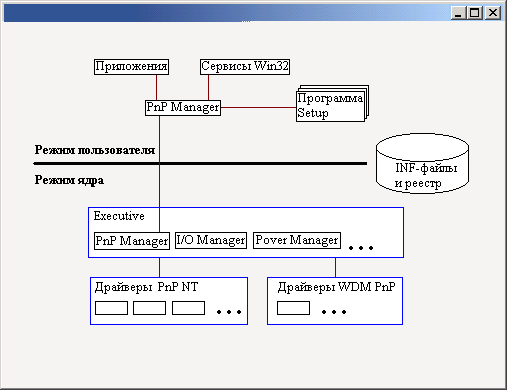 |
|
Рис. 3.5. Архитектура Plug and Play в Windows 2000
|
3.5.gif

8. Plug and Play Manager в режиме ядра
Модуль Plug and Play Manager (PnP Manager), работающий в режиме ядра, поддерживает функции центрального управления, управляет шинными драйверами при выполнении перечисления и драйверами устройств при добавлении устройства, его запуске и т. д.
Например, Plug and Play Manager может направлять запросы, чтобы определить, может ли устройство быть удалено, и позволить драйверу устройства синхронизировать незавершенные запросы ввода/вывода с поступающим запросом. Plug and Play Manager координируется с соответствующим модулем режима пользователя при определении устройств, доступных для выполнения таких операций.
9. Power Manager и Policy Manager
Power Manager — это компонент режима ядра, который работает совместно с модулем Policy Manager и обрабатывает вызовы интерфейса прикладного программирования (API) управления электропитанием, координирует события и генерирует запросы на прерывания, связанные с управлением электропитанием IRP. Например, если различные устройства отправляют запросы на отключение, Power Manager собирает эти запросы, определяет, какие запросы должны быть сериализованы и генерирует соответствующие IRP. Policy Manager наблюдает за активностью системы и собирает интегрированную информацию о статусе пользователей, приложений и драйверов устройств. При определенных обстоятельствах или по запросу Policy Manager генерирует IRP для изменения статуса драйверов устройств.
10. I/O Manager
Диспетчер ввода/вывода (I/O Manager) обеспечивает базовые сервисы для драйверов устройств. Диспетчер ввода/вывода представляет собой компонент режима ядра, который выполняет трансляцию команд чтения и записи режима пользователя в соответствующие IRP. Помимо этого диспетчер ввода/вывода управляет всеми остальными основными IRP операционной системы. Эти интерфейсы работают точно так же, как они работали в операционной системе Windows NT 4.0. Обратите внимание, что поскольку диспетчер ввода/вывода имеется и в Windows NT 4.0 и в Windows 2000, драйвер Plug and Play может устанавливаться вручную в Windows NT 4.0 и может функционировать как драйвер Plug and Play в Windows 2000.
11. Интерфейс WDM для Plug and Play
Система ввода/вывода предоставляет уровневую архитектуру драйверов. В данном разделе обсуждаются типы драйверов WDM, уровни драйверов и объекты устройств. Более подробную информацию по данному вопросу можно найти в файле справочной системы Introduction to Plug and Play, входящем в состав Windows 98 DDK, а также в файлах документации к Windows 2000 DDK.
12. Типы драйверов
С точки зрения системы Plug and Play существуют следующие три типа драйверов:
|
|
Шинный драйвер (драйвер шины) обслуживает контроллер шины, адаптер, мост или любое устройство, которое имеет дочерние устройства. Шинные драйверы относятся к обязательным драйверам и обычно поставляются Microsoft. Для каждого типа шины в системе имеется собственный шинный драйвер. |
|
|
Функциональный драйвер — это основной драйвер устройства, который предоставляет интерфейс с этим устррйством. Этот драйвер является обязательным, за исключением случаев, когда ввод/вывод устройства осуществляется шинным драйвером или любыми драйверами фильтра. Функциональный драйвер устройства обычно реализуется в виде пары драйвер/мини-драйвер. В таких парах драйвер класса (обычно разрабатываемый Microsoft) обеспечивает функциональные возможности, необходимые всем устройствам этого типа, а мини-драйвер (обычно разрабатываемый фирмой-поставщиком конкретного устройства) обеспечивает специфические функциональные особенности устройства. Plug and Play Manager загружает по одному функциональному драйверу для каждого устройства. |
|
|
Драйвер фильтра сортирует запросы ввода/вывода для шины, устройства или класса устройств. Драйверы фильтра являются необязательными и могут существовать в любом количестве, располагаясь на различных уровнях — как выше, так и ниже функционального драйвера и шинного драйвера. Обычно такие драйверы поставляются фирмами OEM или независимыми поставщиками аппаратных средств (1HV). В большинстве случаев драйверы фильтров нижнего уровня модифицируют поведение аппаратных средств. Например, низкоуровневый драйвер фильтра класса для мыши может обеспечивать ускорение ее работы, выполняя нелинейное преобразование данных о перемещении мыши. Высокоуровневые драйверы фильтров обычно предоставляют дополнительные функции для устройства. Например, высокоуровневый драйвер фильтра у для клавиатуры может вводить дополнительные проверки по безопасности. |
13. Уровни драйверов
Для каждого конкретного устройства существует два или более уровней драйвера: шинный драйвер для шины ввода/вывода (или Plug and Play Manager — для устройств, помещенных при перечислении на корневой уровень) и функциональный драйвер устройства. Помимо этого могут присутствовать один или несколько драйверов фильтра для шины или устройства.
14. Объекты устройств
Драйвер создает объект устройства (device object) для каждого устройства, которым он управляет. Объект устройства представляет устройство для драйвера. С точки зрения Plug and Play существуют три типа объектов устройств:
|
|
Физические объекты устройств (Physical Device Objects, PDO), |
|
|
Функциональные объекты устройств (Functional Device Objects, FDO) |
|
|
Объекты фильтров устройств |
PDO представляют устройство на шине; каждый интерфейс прикладного программирования Plug and Play API, который ссылается на устройство, ссылается на PDO. FDO представляют функциональные возможности устройства функциональному драйверу. Объекты фильтров представляют драйвер фильтра. Эти три типа объектов устройств имеют тип DEVICE_OBJECT, но используются по-разному и могут иметь дополнительные расширения.
15. Дополнительные интерфейсы Windows 2000
Драйверы Plug and Play Windows 2000 не ограничиваются использованием интерфейсов WDM. Драйверы могут вызывать другие интерфейсы для обеспечения поддержки наследуемых драйверов Windows NT, обнаружения аппаратных средств или других специфических функций, не предоставляемых WDM.
Обратите внимание, что если драйвер должен использоваться как в Windows 98, так и в Windows 2000, то он должен использовать только интерфейсы WDM.
16. Шинные драйверы WDM
Управление электропитанием и Plug and Play осуществляется при помощи шинных драйверов WDM, которые представляют собой стандартные драйверы WDM. Обратите внимание, что в этом контексте любое устройство, начиная с которого происходит перечисление других устройств, будет называться шиной. Шинный драйвер отвечает на пакеты запроса ввода/вывода (IRP) и может быть расширен за счет использования драйверов фильтров. Шинный драйвер выполняет следующие задачи: П Перечисление (enumeration) устройств на шине
|
|
Динамическое извещение операционной системы о событиях на шине |
|
|
Ответы на IRP от систем Plug and Play и управления электропитанием |
|
|
Мультиплексирование доступа к шине (для некоторых шин) |
|
|
Общее администрирование устройств на шине |
В процессе перечисления драйвер шины идентифицирует устройства на своей шине и создает для них объекты устройств. Метод, с помощью которого драйвер идентифицирует устройства на шине, зависит от конкретной шины. Шинный драйвер выполняет некоторые операции от имени устройств, находящихся на его шине, но обычно не обрабатывает операции чтения и записи на устройства, находящиеся на шине. (Эти операции обрабатываются функциональным драйвером.) Драйвер шины выступает в роли функционального драйвера для своего контроллера, адаптера, моста или другого устройства.
Microsoft поставляет шинные драйверы для большинства распространенных шин, в том числе: PCI, Plug and Play ISA, SCSI, и USB. Прочие шинные драйверы могут поставляться независимыми поставщиками — IHV или OEM. Шинный драйвер может быть реализован как пара драйвер/мини-драйвер. В таких парах драйверов один из драйверов связан со вторым, а второй представляет собой DLL.
Драйвер ACPI выполняет роль как шинного драйвера, так и функционального драйвера. ACPI позволяет системе узнавать об устройствах, которые не имеют стандартного метода перечисления (т. е. о наследуемых устройствах) или о вновь определенных устройствах ACPI, перечисление которых должно производиться ACPI (например, о встроенных контроллерах). ACPI устанавливает драйверы фильтра верхнего уровня для устройств, функциональные возможности которых выходят за пределы стандарта для их шины. Например, если шинный драйвер PCI устанавливает графический контроллер с элементами управления электропитанием, которые не поддерживаются шиной PCI, то устройство может поддерживать дополнительные функциональные возможности, если драйвер ACPI загрузит для него высокоуровневый драйвер фильтра.
17. Драйверы устройств WDM
Драйверы устройств WDM обычно представляют собой пару "драйвер/мини-драйвер — драйвер фильтра". В дополнение к предоставлению операционного интерфейса с устройством функциональные драйверы играют важную роль в системе управления электропитанием, предоставляя информацию владельцу политики для устройства о возможностях управления электропитанием и выполняя действия, относящиеся к переходам от режима энергосбережения к режиму подачи электропитания в полном объеме.
18. Компоненты Plug and Play в режиме пользователя
API Windows 2000 режима пользователя для управления устройствами и их конфигурирования в среде Plug and Play представляют собой 32-разрядные расширенные версии, базирующиеся на API Configuration Manager для Windows 95. В Windows 95 Configuration Manager (Диспетчер конфигураций) — это виртуальный драйвер устройства (VxD), который предоставляет эти процедуры в качестве сервисов компонентам, работающим в кольцах защиты 0 и 3.
В Windows 2000 эти процедуры расширяют функциональные возможности компонента Plug and Play Manager режима пользователя и представляют собой API режима пользователя. Драйверы устанавливаются программой Setup. 32-разрядные API инсталляции устройств, используемые программой Setup, представляют собой надмножество процедур инсталляции Windows 95.
Windows 2000 предоставляет API, которые приложения могут использовать для индивидуального управления аппаратными событиями и для создания новых аппаратных событий.
19. Дерево устройств Plug and Play
Plug and Play Manager поддерживает дерево устройств, которое может просматриваться с помощью диспетчера устройств (рис. 3.6), отображающей все активные устройства в системе и информацию об этих устройствах. Plug and Play Manager обновляет дерево устройств при добавлении или удалении устройств или по мере переназначения ресурсов. Дерево устройств является иерархическим, при этом каждое устройство на шине представляется как дочернее устройство шинного адаптера или контроллера. Вся статическая информация об аппаратных средствах хранится в реестре, а компоненты системы Plug and Play и драйверы строят, поддерживают и получают доступ к новым и существующим поддеревьям реестра.
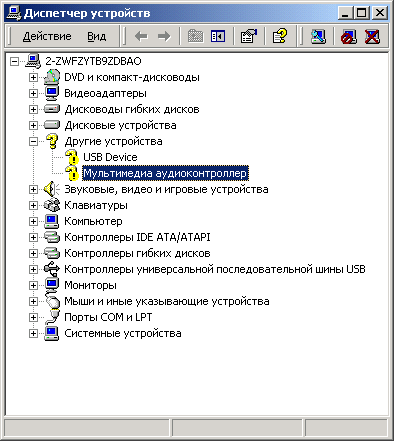 |
|
Рис. 3.6. Дерево устройств, отображаемых диспетчером устройств (Device Manager), поддерживается модулем Plug and Play Manager
|
В процессе перечисления данные для каждого устройства сохраняются в реестре в разделе HKEY_LOCAL_MACHINE\System\CurrentControlSet\Enum. Система Plug and Play принимает решения о том, какие драйверы устройств должны загружаться, на базе информации, полученной в результате перечисления. Таким образом, между деревом enum и списком сервисов, расположенным в разделе HKEY_LOCAL_MACHINE\System\CurrentControlSet\Services, существует исключительно важная связь.
3.6.gif

20. Аппаратные профили
Windows 2000 обеспечивает возможность создания множества аппаратных конфигураций, которые хранятся в реестре. Так, например, можно создать
профили для док-станций (что актуально для пользователей портативных компьютеров), а также профили для съемных устройств. Аппаратный профиль, или профиль оборудования (hardware profile), представляет собой набор инструкций, с помощью которого можно указать операционной системе Windows 2000, драйверы каких устройств должны загружаться при запуске компьютера. Чтобы создать новый аппаратный профиль в Windows 2000, откройте окно свойств системы, перейдите на вкладку Оборудование и нажмите кнопку Профили оборудования (Hardware Profiles). Раскроется диалоговое окно Профили оборудования (рис. 3.7).
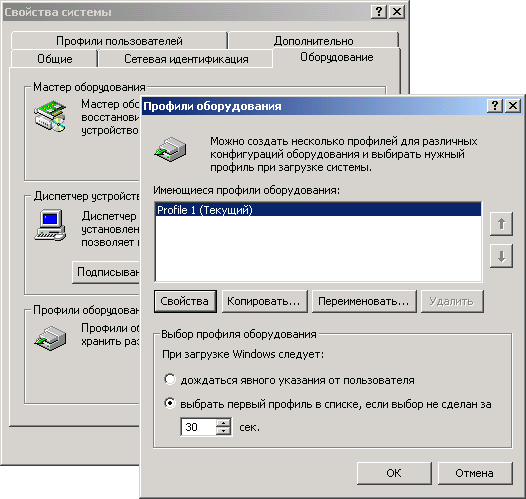 |
|
Рис. 3.7. Аппаратные профили
|
В процессе установки Windows 2000 создается аппаратный профиль по умолчанию, в состав которого будут добавлены все устройства, обнаруженные на компьютере на момент установки Windows 2000.
Чтобы изменить свойства аппаратного профиля, выделите его имя в списке Имеющиеся профили оборудования (Available hardware profiles) и нажмите кнопку Свойства (Properties). Можно также создать новый аппаратный профиль на базе уже существующего. Для этого выделите нужный аппаратный профиль в списке и нажмите кнопку Копировать (Сору), а затем укажите имя нового аппаратного профиля в раскрывшемся диалоговом окне Копирование профиля (Copy Profile). Чтобы удалить один из аппаратных профилей, выделите его имя в списке и нажмите кнопку Удалить (Delete).
Наконец, в диалоговом окне Профили оборудования можно задать поведение системы по отношению к выбору аппаратных профилей. В нижней части этого окна находится группа Выбор профиля оборудования (Hardware profiles selection) с двумя переключателями. Если выбрать переключатель дождаться явного указания от пользователя (Wait until I select a hardware profile) то при загрузке Windows 2000 выведет на экран список аппаратных профилей и будет ожидать, когда пользователь выберет один из них. При выборе второго переключателя система Windows 2000 во время запуска автоматически выберет первый профиль из списка, если пользователь не укажет нужный ему аппаратный профиль по истечении срока (в секундах), указанного в расположенном рядом поле.
3.7.gif

21. Управление электропитанием и энергосбережение
Управление электропитанием представляет собой интегрированный подход к энергосбережению в масштабах всей системы (на уровне аппаратных средств и программного обеспечения). Это означает, что компьютерная система, в полном объеме поддерживающая управление электропитанием и энергосбережение, должна включать как аппаратную, так и программную поддержку для следующих функций:
| Минимальные временные затраты на запуск и останов компьютера Это означает, что система может находиться в "спящем" режиме с минимальным потреблением энергии. Из этого режима она может быстро возобновить работу (без необходимости полной перезагрузки). | |
| Эффективное и экономное энергопотребление, увеличение срока службы аппаратных устройств. Устройства потребляют электроэнергию только в .том случае, когда они выполняют полезную работу (запросы системы или пользователя). Устройства, которые в течение заданного временного интервала не используются, отключаются, и впоследствии включаются по требованию. | |
| Бесшумная работа. |
Требования к аппаратным средствам и программному обеспечению по управлению электропитанием и энергосбережению определены промышленной инициативой OnNow. В Windows 2000 такая поддержка обеспечивается как компьютер в целом, так и каждое отдельное устройство потребляют только минимально необходимые уровни электроэнергии (разумеется при условии что аппаратные средства удовлетворяют требованиям инициативы OnNow). Здесь следует отметить, что управление электропитанием и Plug and Play тесно связаны между собой и взаимозависимы.
Этот подход к управлению электропитанием и энергосбережению обеспечивает следующие преимущества:
| Интеллектуальное поведение системы в отношении энергосбережения | |
| Повышенную надежность и снижение риска потери данных (как вследствие увеличения срока службы аппаратных средств, так и вследствие снижения количества перезагрузок) | |
| Более высокий уровень взаимодействия устройств |
С помощью утилиты Электропитание (Power Options) на панели управления можно установить режим потребления энергии компьютером. Следует сразу же отметить, что для использования этих функций необходимо иметь компьютер, удовлетворяющий спецификации ACPI.
Чтобы запустить утилиту Электропитание:
| 1. | Выберите команду Пуск | Настройка | Панель управления | Электропитание (Start | Settings | Control Panel | Power Options). |
| 2. | На экране появится окно Свойства: Параметры электропитания (Power Options Properties), раскрытое на вкладке Схемы управления питанием (Power Schemes) (рис. 3.8). |
|
|
|
Рис. 3.8. Вкладка Схемы управления питанием (Power Schemes) окна Свойства: Параметры электропитания (Power Options Properties)
|

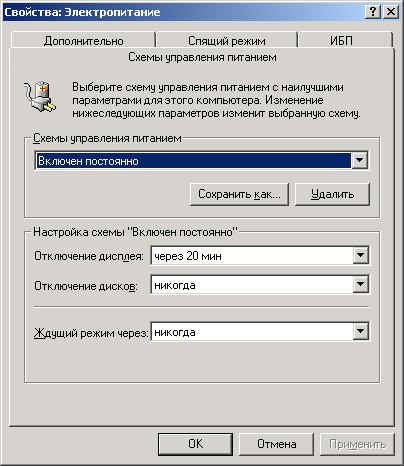
Как правило, чаще всего требуется отключать монитор и жесткий диск на короткий период времени с целью экономии электроэнергии, и для этого лучше всего подходит режим энергосбережения (standby).
Если вы планируете отсутствовать в течение достаточно длительного времени, то рекомендуется перевести компьютер в спящий режим. Чтобы активизировать поддержку спящего режима:
| 1. | Раскройте окно Свойства: Параметры электропитания и перейдите на вкладку Спящий режим (Hibernate) (рис. 3.9). Если вкладка недоступна, ваш компьютер не поддерживает эту опцию. |
| 2. | Установите флажок После приостановки перейти в спящий режим (Enable hibernate support). Следует отметить, что поскольку при переходе в спящий режим все содержимое оперативной памяти записывается на жесткий диск, требуется объем свободного дискового пространства, соответствующий объему оперативной памяти, установленной на компьютере. |
После активизации поддержки спящего режима в списке Какое действие должен выполнить компьютер? (What do you want the computer to do?) диалогового окна Завершение работы Windows (Shut Down Windows) появится новый пункт — Переход в спящий режим, позволяющий вручную перевести компьютер в спящий режим (рис. 3.10).
|
Внимание |
|
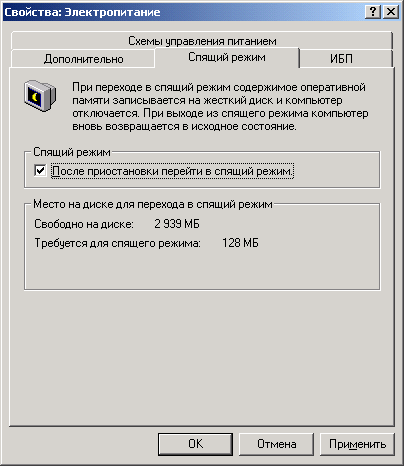 |
|
Рис. 3.9. Вкладка Спящий режим (Hibernate)
|
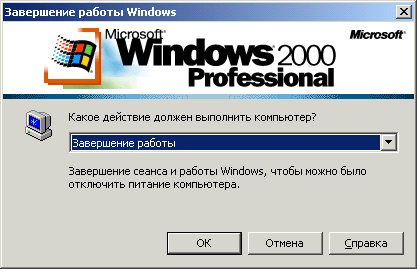 |
|
Рис. 3.10. Переход в спящий режим (Hibernate) — новый элемент в списке диалогового окна Завершение работы Windows (Shut Down Windows)
|
|
Предупреждение |
|
3.10.gif

3.8a.gif

3.8b.gif

3.9.gif

Глава 4. Пользовательский интерфейс
Глава 4. Пользовательский интерфейс
1. Действительно ли ОС Windows 2000 - "самая простая из всех Windows"?
Пользовательский интерфейс
Операционные системы из семейства Windows 2000 представляют собой стратегическое направление, на развитие которого брошены лучшие силы разработчиков Microsoft! В частности, предполагается, что Windows 2000 Professional станет стандартной операционной системой для клиентских ПК, применяющихся в деловых целях. Переход на новую операционную систему — очень серьезное мероприятие, а для некоторых пользователей — еще и стресс. Поэтому, чтобы оправдать свой рекламный лозунг "The Easiest Windows Yet!" ("Самая простая Windows!"), программистам из Microsoft действительно пришлось постараться. Пожалуй, некоторые опытные пользователи, относящие себя к "ветеранам Windows", могут счесть, что в данном случае программисты и дизайнеры, занимавшиеся пользовательским интерфейсом, даже перестарались. Значительная часть интерфейсных изменений и усовершенствований адресована начинающим. Таким образом, Windows 2000 во многих отношениях будет даже проще для освоения новичками, нежели Windows 98. С другой стороны, ее мощные новые возможности, простота и элегантность в сочетании с традиционными сильными сторонами Windows NT 4.0, несомненно, привлекут к себе внимание мобильных пользователей, разработчиков программного обеспечения и опытных пользователей.
Действительно ли ОС Windows 2000 — "самая простая из всех Windows"?
Рекламный лозунг "Самая простая Windows!" как нельзя лучше подходит для главы о пользовательском интерфейсе, и, кроме того, в данном случае реклама почти полностью соответствует реальности. Windows 2000 — действительно самая простая в использовании операционная система из семейства Windows. Кстати, на фоне появления все новых и новых бета-версий
Windows 2000 почти незамеченным оказалось другое событие — к началу 1999 года разработчики новых аппаратных средств и известные фирмы-производители ПО практически полностью прекратили поддержку Windows 3.x. Пользователи и программисты могли по-разному относиться к этой операционной системе, но она действительно стала настоящим символом целой эпохи в развитии программного обеспечения. И вот теперь эта эпоха, вместе с операционной системой, которую вполне можно назвать "легендарным детищем Microsoft", уходит в прошлое. В числе основных стимулов для перехода с Windows 3.x на Windows 95 одним из первых назывался более удобный пользовательский интерфейс, облегчающий изучение компьютера новичкам и создающий опытным пользователям условия для более эффективной работы. Но даже этот интерфейс, сыгравший важную роль в успехе Windows 95 и впоследствии включенный в Windows NT 4.0, нравился далеко не всем. Вполне возможно, что не каждому понравятся и новшества, введенные в Windows 2000.
Итак, приступим к рассмотрению нового пользовательского интерфейса Windows 2000 и обсуждению его ключевых особенностей.
2. Обзор нововведений
Обзор нововведений
Усовершенствование пользовательского интерфейса без радикального изменения его вида и функций операционной системы было одним из основных требований к Windows 2000. Именно поэтому в Windows 2000 получили дальнейшее развитие некоторые наиболее популярные функции, существовавшие в Windows 95, Windows 98 и Windows NT Workstation 4.0. Особое внимание было уделено следующим направлениям:
| Упрощение освоения компьютера неопытными пользователями | |
| Упрощение выполнения наиболее важных повседневных задач | |
| Упрощение поиска и организации информации | |
| Упрощение конфигурирования и индивидуальной настройки системы |
По каждому из перечисленных направлений действительно сделано очень многое, и это становится очевидным уже в процессе инсталляции, которая, по сравнению с предыдущими версиями, стала в высшей степени автоматизированной. Когда же процедура инсталляции завершается, и мы получаем возможность начать исследование рабочего стола Windows 2000 (рис. 4.1), внесенные изменения становятся заметны сразу же. Разумеется, несколько обновился дизайн (новая цветовая схема по умолчанию и новые значки). Кроме того, значков на рабочем столе стало меньше. В целом можно сказать, что он стал менее перегруженным избыточной информацией по сравнению с предыдущими версиями. Хотя эти изменения и кажутся чисто косметическими, они действительно делают Windows 2000 более простой и удобной в работе, нежели даже Windows 98.
|
|
|
Рис. 4.1. Исследование интерфейса Windows 2000 Professional начинается с рабочего стола
|
О том, что новый интерфейс весьма сильно ориентирован на новичков, уже говорилось. С одним из этих нововведений, окном Знакомство с Windows 2000 (Getting Started with Windows 2000 Professional), любой пользователь сталкивается сразу же после того, как впервые зарегистрируется в системе (рис. 4.1). В числе опций, предлагаемых в этом окне, имеются: регистрация установленной копии Windows 2000 Professional (опция Регистрация (Register Now)), просмотр анимированной презентации, описывающей достоинства этой операционной системы (опция Учебник по Windows (Discover Windows)) и установление соединения с Интернетом (опция Подключение к Интернегу (Connect to the Internet)). Если вы и есть тот самый новичок, для которого старались разработчики, рекомендуется выбрать опцию Учебник по Windows и методично просмотреть предложенную вашему вниманию презентацию.
Опытные пользователи обычно отказываются от отображения этого окна при каждом запуске системы: для этого достаточно сбросить флажок Показывать это окно при запуске (Show this screen at startup), расположенный в нижней части окна.
|
Примечание |
|
Впрочем, только этим дело не ограничивается. Новички будут приятно порадованы всплывающими подсказками, которые услужливо появляются вся-
кий раз, когда пользователь пытается выполнить новую задачу, и сопровождают его в процессе работы (рис. 4.2).
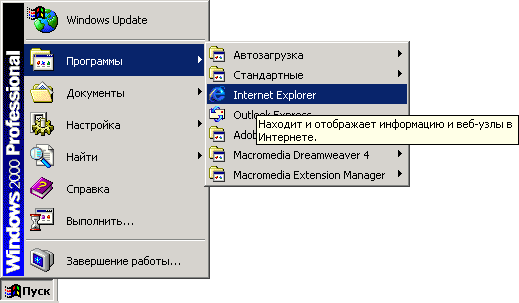 |
|
Рис. 4.2. Каждый раз, когда начинающий пользователь может испытывать затруднения с выполнением той или иной задачи, появляется всплывающая подсказка с ответом на еще не заданный вопрос
|
В последующих разделах данной главы функциональные возможности интерфейса Windows 2000 будут рассмотрены более подробно. Что касается приведенного ниже краткого перечня изменений, внесенных в пользовательский интерфейс Windows 2000, то он предназначен для справочных целей:
Изменения в интерфейсе рабочего стола:
|
|
Функциональные возможности персонализации:
|
|
Организация информации:
|
|
Поиск информации:
|
|
Простота в управлении:
|
Итак, кратко перечислив все усовершенствования пользовательского интерфейса, приступим к более подробному их рассмотрению.
4-1.jpg

4.1.gif

4.1b.gif

4.2.gif

3. Active Desktop и интеграция с сетью Веб
Active Desktop и интеграция с сетью Веб
Метафора рабочего стола (desktop) появилась уже в первых версиях Windows. Но если в Windows 3.1* и Windows NT 3.51 рабочий стол можно было просто украсить графическими изображениями и не более того, то в Windows 95 и Windows NT 4.0 на нем уже можно было размещать файлы, папки и ярлыки для них. Это существенно упрощало прямой доступ к нужной информации, и новый интерфейс пользовался заслуженным успехом.
Дальнейшим направлением развития пользовательского интерфейса явилась его интеграция с Internet Explorer 4.0, в результате чего и появился интерфейс активного рабочего стола (Active Desktop). Интерфейс Active Desktop позволяет добавить на рабочий стол активное содержимое веб-страниц или
каналов (channels). Обновленная информация, помещенная на рабочий стол, предоставляется пользователю сразу же после публикации в Интернете.
Чтобы получить возможность работы с применением этого нового интерфейса, пользователям Windows 95 и Windows NT 4.0 требуется установить Internet Explorer 4.0 или 5.0. В новых операционных системах (Windows 98 и Windows 2000) этот новый интерфейс уже является встроенной частью операционной системы. Стоит отметить, что по умолчанию опция применения этого нового интерфейса отключена. Чтобы активизировать интерфейс Active Desktop, проделайте следующее:
| 1. | Щелкните правой кнопкой мыши, указав любую свободную точку рабочего стола, и в раскрывшемся контекстном меню выберите команду Рабочий стол Active Desktop. |
| 2. | В раскрывшемся подменю выберите команду Отображать веб-содержнмое (Show Web Content). |
4. Принципы работы с Active Desktop
Принципы работы с Active Desktop
За счет интеграции рабочего стола с сетью Веб персональный компьютер можно настроить так, чтобы просмотр файлов, хранящихся на его жестких дисках, был аналогичен просмотру веб-страниц. Меню Избранное (Favorites), команды Поиск (Search), Папки (Folders), Журнал (History), панели Адресная строка (Address Bar) и Ссылки (Links), а также кнопки Назад (Back) и Вперед (Forward) теперь присутствуют в любом окне (рис. 4.3), а веб-содержимое, работа с которым ведется наиболее часто, теперь можно добавить на рабочий стол, на панели задач или в папки.
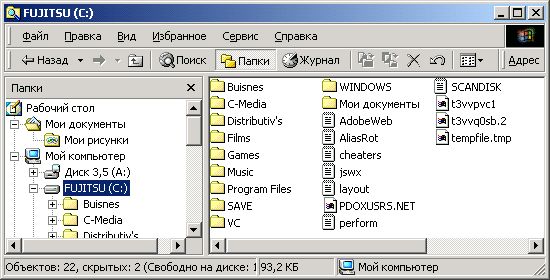 |
|
Рис. 4.3. Опции Назад, Вперед, Переход, а также Поиск и Журнал теперь присутствуют всюду
|
Индивидуальная настройка рабочего стола
Windows 2000 предоставляет множество бесконечно разнообразных возможностей по интеграции рабочего стола с Интернетом. Например, можно просматривать сеть Веб или жесткий диск из любого окна, используя переходы по одиночному щелчку мыши (single-click navigation). В качестве фона для рабочего стола и отдельных окон можно использовать веб-страницы, размещая на них не только статический текст HTML с графикой, но и компоненты ActiveX, выполняющие любые дополнительные функции, например, периодические запросы к базам данных, поиск информации в локальной сети и в Интернете и т. д.
4.3.gif

5. Выбор стиля рабочего стола
Выбор стиля рабочего стола
Windows 2000 позволяет просматривать рабочий стол, а также файлы и папки с применением различных стилей. На выбор предоставляются следующие опции — просмотр в стиле Веб (Web style), классическом (Classic .style) или индивидуальном стиле (Custom style), который пользователь может создавать, комбинируя различные опции.
|
Примечание |
|
6. Стиль Веб
Стиль ВебAW
Чтобы выбрать для оформления рабочего стола стиль Веб:
| 1. | Выполните двойной щелчок мышью, указав на рабочем столе Мой компьютер или Мое сетевое окружение, можно также запустить Проводник (Windows Explorer). |
| 2. | На экране появится соответствующее диалоговое окно. |
| 3. | В меню Сервис (Tools) выберите команду Свойства папки (Folder Options). |
| 4. | На экране появится диалоговое окно Свойства папки, раскрытое на вкладке Общие (General) (рис. 4.4). |
| 5. | Установите в группе Рабочий стол Active Desktop переключатель Отображать веб-содержимое на рабочем столе (Enable Web content on my desktop). |
| 6. | В группе Представление в виде страниц Интернета (Web View) установите переключатель Отображать веб-содержимое в папках (Enable Web content in folders). |
| 7. | В группе Обзор папок (Browse Folders) установите переключатель Открывать папки в одном и том же окне (Open each folder in the same window). |
| 8. | В группе Щелчки мышью (Click items as follows) установите переключатель Открывать одним щелчком, выделять указателем (Single-click to open an item (point to select)), а затем выберите одну из опций подчеркивания Подчеркивать подписи значков, как в обозревателе (Underline icon titles
consistent with my browser) или Подчеркивать подписи значков при наведении (Underline icon titles only when I point at them). |
| 9. | Нажмите кнопку ОК. |
|
Примечание |
|
|
|
|
Рис. 4.4. Вкладка Общие (General) диалогового окна Свойства папки (Folder Options)
|
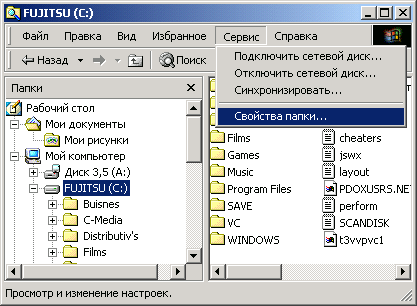
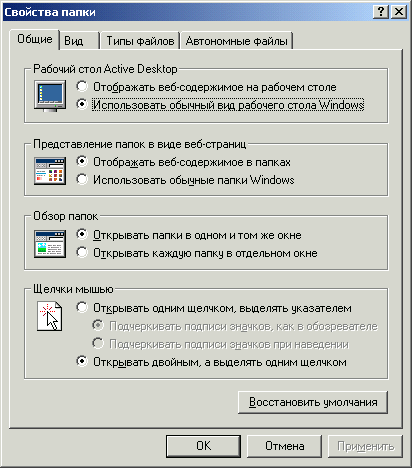
4.4.gif

4.4b.gif

7. Классический стиль
Классический стиль
Классический стиль рабочего стола во многом напоминает рабочий стол, существовавший в Windows NT 4.0. Если вы используете эту опцию, то для раскрытия файлов или папок на них следует выполнять двойной щелчок мышью, и каждый элемент будет раскрываться в отдельном окне.
Чтобы выбрать классический стиль:
| 1. | Откройте окно Свойства папки (рис. 4.4). |
| 2. | В группе Рабочий стол Active Desktop установите переключатель Использовать обычный вид рабочего стола Windows (Use Windows classic desktop). |
| 3. | В группе Представление в виде страниц Интернета установите переключатель Использовать обычные папки Windows (Use Windows classic folders). |
| 4. | В группе Обзор папок установите переключатель Открывать каждую папку в отдельном окне (Open each folder in its own window). |
| 5. | В группе Щелчки мышью установите переключатель Открывать двойным, л выделять одним щелчком (Double-click to open an item (single-click to select)). |
| 6. | Нажмите кнопку ОК. |
8. Индивидуальный стиль
Индивидуальный стиль
Помимо классического стиля и стиля Веб для рабочего стола можно установить индивидуальный стиль, представляющий собой любую комбинацию опций стиля Веб и классического стиля. Например, можно задать для просмотра файлов и папок опцию двойного щелчка (классический стиль), и задать опцию раскрытия каждой папки в одном и том же окне (стиль Веб).
Чтобы установить индивидуальный стиль рабочего стола, раскройте окно Свойства папки и на вкладке Общие установите нужную комбинацию опций.
Добавление веб-содержимого на рабочий стол
Интерфейс Active Desktop позволяет добавить на рабочий стол любое активное веб-содержимое. Под активным содержимым (active content) здесь понимается любое информационное содержимое, которое изменяет вид экрана. Чтобы добавить на рабочий стол веб-содержимое:
| 1. | Раскройте диалоговое окно Свойства: Экран (Display Properties). Для этого вызовите утилиту Экран (Display) из панели управления или щелкните правой кнопкой мыши в любой свободной точке рабочего стола и, в раскрывшемся контекстном меню выберите команду Свойства (Properties). |
| 2. | Перейдите в этом окне на вкладку Веб (Web) (рис. 4.5), установите флажок Отображать веб-содержнмое на рабочем столе (Show Web content on my Active Desktop) и нажмите кнопку Создать (New). |
| 3. | На экране появится окно Новый элемент рабочего стола Active Desktop
(Add New Desktop Item). Если вы хотите посетить галерею Microsoft (Microsoft Active Desktop Gallery) и найти необходимые компоненты в ней, нажмите кнопку Галерея (Visit Gallery). Если нужный компонент находится на другом веб-узле, введите адрес этого узла в поле Размещение (Location) или нажмите кнопку Обзор (Browse), чтобы выполнить его поиск. |
| 4. | На экране появится окно Добавление элемента на рабочий стол Active Desktop (Add item to Active Desktop). Нажав кнопку Настройка (Customize), можно указать пароль доступа к веб-узлу (если выбранный веб-узел требует пароль для доступа), а также задать расписание синхронизации, если требуется, чтобы выбранный веб-узел был доступен для просмотра в автономном режиме. После нажатия кнопки Настройка появляется диалоговое окно Мастер автономного просмотра избранного (Online Synchronization Wizard) — первое окно программы-мастера синхронизации.
Нажмите в этом окне кнопку Далее и следуйте инструкциям, появляющимся в окнах. Завершив операцию настройки синхронизации, нажмите кнопку Готово (Finish), и вы вернетесь в окно Добавление элемента на рабочий стол Active Desktop. Нажмите кнопку ОК. |
| 5. | Начнется процедура синхронизации, по завершении которой на рабочий стол Active Desktop будет добавлен новый элемент. |
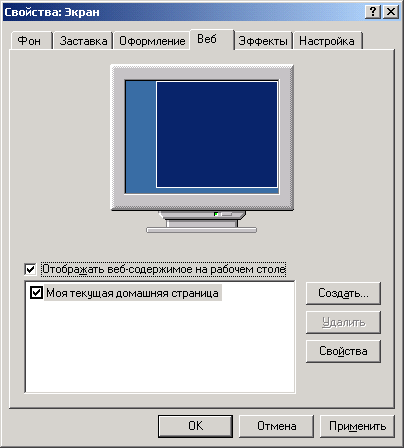 |
|
Рис. 4.5. Вкладка Веб (Web) диалогового окна Свойства: Экран (Display Properties)
|
Чтобы указать веб-страницу в качестве фона для рабочего стола:
| 1. | Щелкните правой кнопкой мыши в любой свободной точке рабочего стола и в раскрывшемся контекстном меню выберите команду Свойства. |
| 2. | В раскрывшемся диалоговом окне перейдите на вкладку Фон (Background). |
| 3. | Нажмите кнопку Обзор, а затем выберите нужный документ HTML. |
| 4. | Нажмите кнопку Применить (Apply). |
| 5. | В зависимости от значения, установленного в поле Отображение (Picture Display), фоновое изображение рабочего стола будет растянуто, расположено по центру или размножено по рабочему столу. |
|
Примечание |
|
4.5.gif

9. Настройка внешнего вида папок
Настройка внешнего вида папок
В Windows NT 4.0 внешний вид папок не подлежал изменению. Пользователи могли задавать только отображение файлов и папок в виде крупных или мелких значков, в виде списка или списка с подробной информацией (команды Крупные значки (Large Icons), Мелкие значки (Small Icons), Список (List) и Таблица (Details) в меню Вид (View) Проводника и папки Мой компьютер).
Кроме этих опций, в Windows 2000 в меню Вид добавилась еще одна — Эскизы страниц (Thumbnails). Помимо меню Вид, доступ к этой опции можно получить, нажав кнопку Вид (Views) на панели инструментов Обычные кнопки (Standard Buttons) в Проводнике и выбрав из раскрывшегося меню команду Эскизы страниц. Как видно, из рис. 4.6, данная опция позволяет просматривать содержимое файлов, содержащихся в папке, в виде миниатюрных рисунков-скетчей. Эта опция действует применительно ко всем графическим файлам поддерживаемых форматов, HTML-документам, а также применительно к документам Microsoft Office, для которых в окне свойств документа на вкладке Документ (Document) установлена опция Создать рисунок для предварительного просмотра (Create Preview Image).
 |
|
Рис. 4.6. Опция Эскизы страниц меню Вид приложения Проводник позволяет эффективно работать с большим количеством графических и других файлов
|
Эту возможность наверняка по достоинству оценят те, кто много работает с графическими файлами.
Помимо этого, в Windows 2000 интерфейс папок стал полностью настраиваемым. Во-первых, общий стиль отображения рабочего стола и всех папок можно задавать с помощью команды Свойства папки из меню Сервис. Во-вторых, появилась возможность индивидуальной настройки интерфейса для каждой папки с помощью команды Настроить вид папки (Customize This Folder) меню Вид. Для индивидуальной настройки внешнего вида некоторой папки:
| 1. | Раскройте эту папку с помощью Проводника или папки Мой компьютер и выберите в меню Вид команду Настроить вид папки. Можно также щелкнуть правой кнопкой мыши, указав на любую точку в области папки (там, где показаны ее элементы), и из раскрывшегося контекстного меню выбрать команду Настроить вид папки. В появившемся окне Мастер настройки вида папки (Customize, this Folder Wizard) нажмите кнопку Далее (Next). В следующем окне мастера (рис. 4.7) выберите одну из предложенных в этом окне опций и нажмите кнопку Далее. Вариант Изменить рисунок фона и представление имен файлов (Modify background picture and filename appearance) позволяет задать фоновое изображение для области окна, в которой отображаются значки файлов и папок, а также задать цвета фона и надписей для названий файлов и папок. Опция Добавить комментарий к папке (Add folder comment) дает возможность ввести сопроводительное пояснение к папке, которое будет отображаться в левом подокне. Вариант Выбрать или изменить HTML-шаблон для этой папки (Choose or edit an HTML template for this folder) позволяет выбрать один из готовых HTML-шаблонов или создать собственный шаблон на базе одного из существующих. Шаблоны папок располагаются в папке %SystemRoot9S\Web. |
| 2. | Для использования шаблона HTML выберите в окне мастера опцию Выбрать или изменить HTML-шаблон для этой папки. Нажмите кнопку Далее, и на экране появится окно, позволяющее выбрать и отредактировать HTML-шаблон. Выберите нужный шаблон в списке Выберите шаблон (Choose a template) и, если требуется отредактировать этот шаблон, установите флажок Я хочу изменить этот шаблон (I want to edit this template). Нажмите кнопку Далее, и выбранный шаблон будет раскрыт для редактирования с помощью Блокнота (Notepad). |
| 3. | Отредактируйте шаблон, закройте Блокнот, и на экране появится последнее окно мастера индивидуальной настройки папок. Нажмите в этом окне кнопку Готово (Finish). |
После этого вы увидите папку с интерфейсом, настроенным в соответствии с вашими требованиями.
|
|
|
Рис. 4.7. Второе окно мастера настройки вида папки (Customize this Folder Wizard)
|
4.6.gif

4.7a.gif

4.7b.gif

10. Содержимое папки %SystemRoot%\Web
Содержимое папки %SystemRoot%\Web
Как уже говорилось, шаблоны папок, которые мастер настройки вида папки предлагает использовать для индивидуальной настройки внешнего вида папок, располагаются в папке %SystemRoot%\Webb. На основе этих шаблонов могут разрабатываться новые шаблоны. Завершив настройку вида папки с помощью мастера, обязательно обратите внимание на появление в папке скрытого файла Desktop.ini. Если вы настраивали папку, используя для этого один из предложенных шаблонов, то в настроенной таким образом палке появится и скрытая папка \Folder Settings, содержащая скрытый файл Folder.htt.
11. Файл Desktop.ini
Файл Desktop.ini
Содержимое типичного файла Desktop.ini показано ниже:
[ExtShellFolderViews]
{BE098140-A513-11DO-A3A4-OOC04FD706EC} = {BE098140-A513-11DO-A3A4-OOC04FD706EC}
Default={5984FFEO-28D4-llCF-AE66-08002B2E1262}
{5984FFEO-28D4-11CF-AE66-08002B2E1262} = {5984FFEO-28D4-11CF-AE66-08002B2E1262}
[.ShellClassInfo] ConfirmFileOp=0
[(BE098140-A513-11DO-A3A4-OOC04FD706EC}] Attributes=l
t(5984FFEO-28D4-11CF-AE66-08002B2E1262}] PersistMoniker=fHe://Folder Settings\Folder.htt PersistMonikerPreview=c:\winnt\web\ie4style.bmp
Обратите внимание на две последние строки этого файла: одна из них указывает путь к шаблону HTML, который хранится в скрытой папке \Folder Settings, а другая указывает путь к файлу фонового изображения, который находится в каталоге %SystemRoot% \Web.
12. Файлы *.htt
Файлы *.htt
Любознательным читателям рекомендуется внимательно просмотреть содержимое файлов *.htt, хранящихся в каталоге %SystemRoot%\Web. Если вы обладаете базовыми знаниями в области HTML и JavaScript, то сможете создавать любые индивидуальные шаблоны для произвольной настройки папок.
13. Новые функциональные возможности рабочего стола
Новые функциональные возможности рабочего стола
Усовершенствованный рабочий стол Windows 2000 не только позволяет легко выполнять интеграцию с Интернетом, но и упрощает выполнение повседневных задач. Новые функциональные особенности рабочего стола Windows 2000 перечислены в следующих разделах.
14. Персонализированные меню и кнопка Пуск (Start)
Персонализированные меню и кнопка Пуск (Start)
В Windows 2000 по сравнению с Windows NT 4.0 опции настройки меню Пуск были существенно расширены и усовершенствованы. Чтобы настроить опции меню Пуск, выберите в меню Пуск команды Настройка | Панель задач и меню "Пуск" (Settings | Taskbar & Start Menu), а затем в раскрывшемся окне Свойства: Панель задач и меню "Пуск" (Taskbar Properties) перейдите на вкладку Дополнительно (Advanced). На рис. 4.8 справа показан вид вкладки Дополнительно в Windows 2000. Слева для сравнения приведен вид аналогичной вкладки в Windows NT 4.0.
Сразу же нужно отметить, что кнопки Добавить (Add), Удалить (Remove), Вручную (Advanced) и Очистить (Clear) выполняют те же функции, что и в Windows NT 4.0.
Порядок следования элементов подменю Программы (Programs) можно изменить путем перетаскивания выбранного элемента на новое место (drag and drop). Как же восстановить стандартный порядок элементов этого меню, если возникнет такая потребность? Это можно сделать, нажав кнопку Сортировать (Re-sort).
Наконец, особого внимания заслуживает список Параметры меню "Пуск"
(Start Menu Settings), расположенный в нижней части этого окна. Краткие описания опций этой группы приведены ниже:
| Отображать меню "Администрирование" (Display Administrative Tools) — по умолчанию эта опция отключена (флажок сброшен). Группа Администри рование (Administrative Tools) имеется в составе панели управления, но если вы хотите также включить ее в состав меню Пуск, установите этот флажок. | |||
| Отображать папку "Избранное" (Display Favorites) — отображает папку I Избранное в составе меню Пуск. | |||
| Отображать команду "Завершить сеанс" (Display Logoff) — включает в состав меню Пуск команду Завершение сеанса (Logoff), позволяющую пользователю выйти из системы. | |||
| Раскрывать "Панель управления" (Expand Control Panel) — удобная опция для ускорения доступа к значкам панели управления. Если ее установить, то в меню Пуск элемент Панель управления будет представлен в виде подменю, в котором отображены все опции. | |||
| Раскрывать папку "Мои документы" (Expand My Documents) — разворачивает папку Мои документы и включает ее в состав меню Пуск. Установив эту опцию, можно через меню Пуск получать быстрый доступ к любому документу (текстовому или графическому), сохраненному на жестком диске. | |||
| Раскрывать "Сеть и удаленный доступ к сети" (Expand Network and Diap-Up connections) — разворачивает пункт меню Сеть и удаленный доступ к сети (Network and Dial-Up connections) в меню Пуск. | |||
Раскрывать папку "Принтеры" (Expand Printers) — разворачивает папку Принтеры.
|
|||
| Использовать прокрутку для меню "Программы" (Scroll the Programs Menu) — устанавливает режим прокрутки для меню Программы вместо отображения в виде нескольких столбцов. |
На вкладке Общие (General) нужно обратить внимание на флажок Использовать сокращенные меню (Use Personalized Menus), который управляет использованием сокращенных (персонализированных) меню.
Последняя из перечисленных опций заслуживает особого внимания. В Windows 2000 появилась новая функциональная возможность, называемая сокращенные, или персонализированные, меню (Personalized Menus). Установив опцию Использовать сокращенные меню, вы активизируете эту возможность, которая начинает отслеживать частоту, с которой используются опции меню Пуск (а также других меню, например, меню Избранное в Internet Explorer). Через некоторое время все меню автоматически адаптируются к методам работы пользователя — не используемые или редко используемые программы перестают отображаться в меню. Со временем Меню становится все более компактным, поскольку в нем отображаются только часто запускаемые программы и задачи. Скрытые опции меню не удаляются — если потребуется получить доступ к одной из них, достаточно задержать курсор мыши над нужным меню или выполнить щелчок мышью на небольшом изображении стрелки, расположенной у его нижней границы (рис. 4.9).
 |
|
Рис. 4.9. Опция Использовать сокращенные меню делает меню более компактными. Нажатие небольшой двойной стрелки в нижней части меню позволит получить доступ к редко запускаемым программам
|
4.8.gif

4.9.gif

15. Встроенные и пользовательские панели инструментов
Встроенные и пользовательские панели инструментов
В Windows 95 и Windows NT 4.0 в составе пользовательского интерфейса появилась так называемая панель задач (Taskbar). Кнопки, расположенные на панели задач, соответствуют запущенным задачам, даже если некоторые их окна свернуты или скрыты другими окнами. Переключиться на нужное окно можно, нажав соответствующую кнопку на панели задач. В Windows 2000 панель задач получила ряд новых функциональных возможностей.
Кроме стандартной панели задач в Windows 2000 появились дополнительные панели инструментов, которые могут располагаться как на панели задач, так и в произвольном месте на экране. Чтобы воспользоваться встроенными панелями инструментов, укажите курсором на панель задач, щелкните правой кнопкой мыши и выберите в появившемся контекстном меню (рис. 4.10) команду Панели инструментов (Toolbars). С помощью меню Панели инструментов можно управлять отображением панелей инструментов. В верхней части этого меню перечислены встроенные панели инструментов. Выбор любого из пунктов меню приводит к появлению соответствующей панели инструментов на экране (отображаемые панели отмечены галочкой).
 |
|
Рис. 4.10. Список панелей инструментов в подменю команды
|
4.10.gif

16. Улучшенный интерфейс диалоговых окон Открыть/Сохранить как (Open/Save As)
Улучшенный интерфейс диалоговых окон Открыть/Сохранить как (Open/Save As)
В Windows 2000 был усовершенствован интерфейс диалогового окна Сохранить как (Save As) (рис. 4.12). Усовершенствования, внесенные в структуру папки Мои документы и интерфейс диалогового окна Сохранить как, предоставляют дополнительные удобства пользователям, желающим систематизировать и упорядочить хранение информации. Обратите особое внимание на расположенную в левой части этого окна панель, позволяющую быстро получить доступ к чаще всего используемым папкам — Мой компьютер, Мои документы, Мое сетевое окружение, и особенно — History. Папка History, изображение которой представлено на рис. 4.12, будет полезна новичкам, которые еще не совсем освоились с навигацией по файловой системе ("с каким же файлом я работал 5 минут назад?"), а также просто рассеянным людям.
Пользователи любой квалификации оценят и кнопочную панель, расположенную в верхней части этого окна правее поля Папка (Save in). Эта панель
предоставляет быстрый доступ к таким опциям, как: Перейти к последней просмотренной папке (Go to Last Folder Visited), На один уровень вверх (Up One Level), Создание новой папки (Create New Folder) и Меню "Вид" (View Menu, меню просмотра, позволяющее задать режим отображения файлов и папок).
4.12.gif

17. Просмотр файловой системы компьютера и сетевых ресурсов
Просмотр файловой системы компьютера и сетевых ресурсов
Просматривать файлы и папки в ОС Windows 2000 можно несколькими способами — с помощью меню Пуск или с помощью папок Мой- компьютер и Мое сетевое окружение и приложения Проводник (Windows Explorer). Используя меню Пуск, можно запускать программы, открывать папку Избранное, получать доступ к встроенной справочной системе, а также готовить компьютер к выключению. Папка Мой компьютер позволяет просматривать диски и использовать системные средства. Чтобы просмотреть файлы, хранящиеся на компьютере, представленные в иерархическом виде, пользуйтесь Проводником. Папка Мое сетевое окружение позволяет просматривать сетевые ресурсы — компьютеры, общие (совместно используемые) диски и принтеры. Каждое из описанных средств просмотра позволяет быстро находить любые доступные ресурсы.
18. Проводник (Windows Explorer)
Проводник (Windows Explorer)
Если вам необходимо работать с файловой структурой, пользуйтесь Проводником. Левое подокно окна Проводника содержит список дисков и папок, правое отображает содержимое выбранной папки. Команды меню Вид позволяют задать предпочтительный режим отображения значков в правом подокне окна Проводника.
Для просмотра содержимого жестких дисков в Проводнике:
| 1. | B меню Пуск выберите команду Программы | Стандартные | Проводник
(Programs | Accessories | Windows Explorer). |
| 2. | В левом подокне раскрывшегося окна выберите жесткий диск и нужную папку. Содержимое выбранного диска или папки отобразится в правом подокне.
|
Пример окна Проводника показан на рис. 4.13. Как уже говорилось, за счет интеграции рабочего стола с Internet Explorer персональный компьютер можно настроить так, чтобы просмотр файлов, хранящихся на его жестких дисках, был аналогичен просмотру сети Веб. Однако этим разработчики интерфейса не ограничились.
Проводник имеет четыре стандартных панели инструментов (рис. 4.13). Чтобы отобразить панели инструментов, выберите команду Панели инструментов меню Вид.
 |
|
Рис. 4.13. Панели инструментов Проводника (Windows Explorer)
|
Инструментальная панель Обычные кнопки (Standard buttons) содержит кнопки Назад (Back), Вперед (Forward), Вверх (Up), Поиск (Search), Папки (Folders), Журнал (History), Переместить в (Move To), Копировать в (Сору То), Удалить (Delete), Отменить (Undo) и Вид (Views). Особого внимания заслуживают кнопки Поиск, Журнал и Вид.
Имевшаяся в предыдущих версиях функциональная возможность поиска (Find) в Windows 2000 превратилась в базирующийся на HTML мастер поиска (Search Wizard). Работая с Проводником, этот мастер можно запустить, нажав кнопку Поиск на инструментальной панели Обычные кнопки. Этот мастер отнюдь не случайно напоминает аналогичную функциональную возможность поиска в Internet Explorer 5.0, одновременно позволяя выполнять сложные операции поиска на локальных дисках и поиск сетевых ресурсов. Кнопка Журнал раскрывает одноименную панель, позволяющую просмотреть все документы, с которыми вы работали, причем эти документы могут находиться на локальных дисках, в локальной сети и в Интернете. Меню Вид панели Журнал содержит следующие опции сортировки списка: но дате (By Date), по узлу (By Site), по посещаемости (By Most Visited) и по порядку посещения (By Order Visited Today).
Панель Адресная строка содержит поле Адрес (Address) и кнопку Переход (Go). Панель Ссылки работает так же, как в IE 5.O.
Приятным добавлением является панель Радио (Radio), также появившаяся вследствие интеграции с Internet Explorer и позволяющая совмещать работу с прослушиванием любимой радиостанции.
4.13.gif

19. Индивидуальная настройка панелей инструментов
Индивидуальная настройка панелей инструментов
Все упомянутые ранее средства — и Проводник, и Мой компьютер, и Мое сетевое окружение — обладают настраиваемым пользовательским интерфейсом. В частности, пользователям предоставляется возможность индивидуальной настройки панелей инструментов с помощью команды Панели инструментов | Настройка меню Вид (рис. 4.14). Диалоговое окно Настройка панели инструментов (Customize Toolbar) позволяет поместить на панель инструментов кнопки наиболее часто используемых команд и сгруппировать их произвольным образом. Нажатие кнопки Сброс позволяет возвратить панель инструментов к состоянию, которое она имеет по умолчанию.
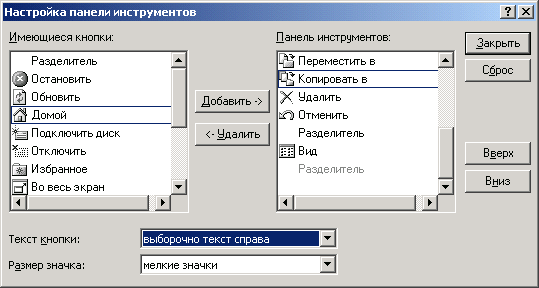 |
|
Рис. 4.14. Диалоговое окно Настройка панели инструментов (Customize Toolbar)
|
4.14.gif

20. Пaпка Избранное (Favorites)
Папка Избранное (Favorites)
Папка Избранное представляет собой очень удобный способ организации и хранения ссылок на наиболее часто посещаемые веб-страницы, FTP-cepверы, а также на часто используемые файлы и папки, хранящиеся локально или в корпоративной сети. Если вы затратили время и усилия на поиски необходимой информации в сети Интернет, то наиболее предпочтительным вариантом сохранения заинтересовавшего вас адреса является создание ярлыка для этого адреса в папке Избранное. В следующий раз, когда вам снова потребуется получить доступ к этому адресу, вам не придется повторять всю процедуру поиска с самого начала — достаточно будет нажать кнопку Избранное, выбрать документ, который требуется открыть, и Internet Explorer откроет нужную веб-страницу или каталог на FTP-сервере.
В Windows 2000, благодаря интеграции рабочего стола с интерфейсом Internet Explorer 5.0, пункт меню Избранное был добавлен в меню всех средств просмотра файловой системы локального компьютера и сетевых ресурсов — Мой компьютер, Проводник и Мое сетевое окружение.
Папка Избранное может быть добавлена в меню Пуск, что позволяет получать быстрый доступ к веб-узлам, документам или папкам, или к другим компьютерам сети. Метод, позволяющий вывести папку Избранное в меню Пуск, был описан ранее в данной главе в разделе "Персонализированные меню и кнопка Пуск (Start)".
Чтобы добавить папку, расположенную на локальном компьютере или в сети, в папку Избранное:
| 1. | Если нужная папка находится на локальном компьютере, откройте папку Мой компьютер или запустите Проводник. Если нужная папка находится на одном из компьютеров вашей сети, выполните двойной щелчок на значке Мое сетевое окружение и раскройте нужную папку. | ||
| 2. | Из меню Избранное выберите команду Добавить в избранное (Add to Favorites). Раскроется диалоговое окно Добавление в избранное (Add Favorite) (рис. 4.15).
| ||
| 3. | Поле Имя (Name) по умолчанию заполнено именем открытой папки. Нажатие кнопки Добавить в (Create in) позволяет открывать и закрывать расположенный в нижней части этого окна список Добавить в, перечисляющий вложенные папки, содержащиеся в Избранное. Нажав кнопку
Создать папку (New Folder), можно создать новую пайку, вложенную в Избранное. | ||
| 4. | Закончив ввод информации, нажмите кнопку ОК.
|
Не правда ли, доступ к нужной информации существенно ускорился (особенно если папка Избранное вынесена в меню Пуск)?
Однако, какой бы удобной ни была эта возможность, список элементов, помещенных в папку Избранное, неизбежно будет расти. Следовательно, пользователям необходимо предоставить возможность организации этой папки. И такие средства имеются в их распоряжении.
По мере того как список элементов папки Избранное растет, пользователь может организовать его путем создания вложенных папок (например, по тематическому принципу). Чтобы упорядочить хранение элементов папки Избранное, проделайте следующее:
| 1. | В меню Избранное выберите команду Упорядочить избранное (Organize Favorites). |
| 2. | Раскроется диалоговое окно Упорядочить избранное, подобное показанному на рис. 4.16. Это окно содержит богатый набор опций, позволяющих создавать новые вложенные папки, переименовывать уже существующие, перемещать элементы папки Избранное в новые вложенные папки и, наконец, удалять любой из элементов, помещенных в папку Избранное. |
 |
|
Рис. 4.16. Диалоговое окно Упорядочить избранное
(Organize Favorites) предоставляет широкие возможности по организации элементов, хранящихся в папке Избранное |
|
Примечание |
|
4.15.gif

4.16.gif

21. Папка Мои документы (My Documents)
Папка Мои документы (My Documents)
В папке Мои документы удобно хранить личные файлы и папки. Следует отметить, что папка Мои документы является частью пользовательского профиля (user profile), и поэтому каждый из пользователей, для которых на данном компьютере заведены входное имя и пароль, имеет собственную папку Мои документы, где хранятся именно его документы. Настоятельно рекомендуется каждому из пользователей не пренебрегать этой папкой и хранить документы именно в ней.
|
Примечание |
|
22. Вложенная папка Мои рисунки (My Pictures)
Вложенная папка Мои рисунки (My Pictures)
В Windows 2000 в папку Мои документы была добавлена новая вложенная папка — Мои рисунки, позволяющая более рационально и удобно организовать хранение графических файлов любого формата (рис. 4.17).
Обратите внимание на индивидуальную настройку этой папки — теперь содержимое любого графического файла, хранящегося в ней, можно просмотреть в уменьшенном (изображение в левом нижнем углу экрана) или полноэкранном режиме, а также распечатать, и все это — без необходимости открывать данный файл в графическом редакторе!
|
Примечание |
|
 |
|
Рис. 4.17. Папка Мои рисунки (My Pictures) позволяет организовать рациональное хранение графических файлов любого формата
|
4.17.gif

23. Папка Мое сетевое окружение (My Network Places)
Папка Мое сетевое окружение (My Network Places)
Если компьютер подключен к сети, то для просмотра сетевых ресурсов можно использовать папку Мое сетевое окружение.
Просмотр сетевых ресурсов осуществляется точно так же, как и просмотр файлов на локальном компьютере, и при наличии необходимых прав доступа вы сможете получить доступ к совместно используемым компьютерам, принтерам и другим ресурсам сети, в работе которой принимает участие данный компьютер. Программа-мастер Новое место в сетевом окружении (Add Network Place Wizard) автоматизирует процедуру создания ярлыков для ресурсов сети, а также веб-серверов и FTP. Более подробную информацию о работе с сетью и ресурсами Active Directory можно найти в главах 16 и 25.
В окне папки Мое сетевое окружение появляются значки, перечисленные в табл. 4.1.
Таблица 4.1. Значки в окне папки Мое сетевое окружение
|
Значок |
Описание |
 |
Запускает мастер Новое место в сетевом окружении, который создает новый ярлык для сетевого ресурса (общая папка, FTP-узел и т. д., где может храниться необходимая пользователю информация) |
 |
Опция Вся сеть (Entire Network) отображает все компьютеры, работающие в сети организации |
 |
Опция Соседние компьютеры (Computers Near Me) отображает только компьютеры рабочей группы или домена, к которым принадлежит локальный компьютер |
Кроме них в папке Мое сетевое окружение появляются также значки, представляющие сетевые ресурсы (общие папки), с которыми работал пользователь. Если пользователь открывал некоторый документ, расположенный на другом компьютере или FTP-сервере, то значок общего каталога или имя FTP-сервера автоматически добавляется в папку Мое сетевое окружение.
Чтобы просмотреть сетевые ресурсы с помощью папки Мое сетевое окружение:
| 1. | Найдите на рабочем столе значок Мое сетевое окружение и откройте папку. Чтобы просмотреть все сетевые ресурсы, имеющиеся в сети организации, выполните двойной щелчок мышью на значке Вся сеть. |
| 2. | Выполните двойной щелчок мышью, указав курсором на серверы и папки, которые требуется открыть. При наличии надлежащих прав доступа вы сможете просматривать все файлы и папки точно так же, как на локальном компьютере. |
24. Новые методы защиты системных файлов в Windows 2000
Новые методы защиты системных файлов в Windows 2000
По умолчанию система Windows 2000 пытается скрыть от пользователей малопонятную для них техническую информацию. Это делается следующими способами:
| Windows File Protection (WFP). Windows 2000 защищает все файлы с расширениями sys, dll, exe и осх (а также некоторые шрифты) от переписывания их в процессе установки несовместимого приложения. Защита системных файлов является одним из ключевых компонентов Windows 2000. Более подробную информацию о работе WFP можно найти в главе 8. | |
| Маскировка системных файлов. По умолчанию в папке Мой компьютер и Проводнике системные файлы скрыты от пользователя, что ограничивает возможность их случайного удаления. | |
| "Супер-скрытые" файлы. В Windows 2000 некоторые файлы, включая файл подкачки, помеченные комбинацией атрибутов скрытый (Hidden) и системный (System), считаются защищенными файлами операционной системы (operating system protected files). Операционная система "прячет" эти файлы, не отображая их в Проводнике и папке Мой компьютер. В литературе по Windows 2000 такие файлы иногда называются супер-скрытыми (super-hidden). Совершенно очевидно, что эта мера принята в целях защиты начинающих пользователей от них же самих. | |
| Защитные экраны Проводника. Наверняка вы уже видели эти экраны, просматривая содержимое каталогов \winnt, \winnt\system32, \Program Files. Один из таких экранов приведен на рис. 4.18. |
 |
|
Рис. 4.18. Защитный экран программы Проводник
|
Если эта защитная мера (которая обеспечивает минимальную защиту) раздражает вас, то избавиться от нее можно следующим образом:
| 1. | Откройте окно Свойства папки и перейдите на вкладку Вид. |
| 2. | Установите переключатель Показывать скрытые файлы и папки (Show hidden files and folders). После этого Проводник будет отображать файлы,
имеющие атрибут скрытый. Чтобы отображать также и файлы, защищаемые операционной системой (файлы, имеющие комбинацию атрибутов скрытый и системный), сбросьте флажок Скрывать защищенные системные файлы (рекомендуется) (Hide protected operating System Files (Recommended)). После этого вы сможете просматривать все такие файлы с помощью Проводника или папки Мой компьютер. |
| 3. | Перейдите в любой из каталогов (\winnt, \winnt\system32, \Program Files), защищаемых с помощью такого рода экранов (в англоязычной литературе они часто называются Explorer nag screens). |
| 4. | В каждом из защищаемых таким образом каталогов имеются скрытые файлы desktop.ini и folder.htt. Удалите их. |
4.18.gif

25. Поддержка мобильных пользователей
Поддержка мобильных пользователей
По сравнению с Windows NT 4.0, в Windows 2000 существенно улучшена поддержка мобильных пользователей. Во-первых, Windows 2000 предлагает великолепную поддержку нового интерфейса ACPI, которая намного превосходит имеющуюся в Windows 98. Более подробную информацию о спецификации ACPI можно найти в главе 3, описывающей поддержку оборудования в Windows 2000. Здесь же отметим, что спецификация ACPI определяет новый интерфейс между операционной системой и компонентами компьютера, обеспечивающими поддержку Plug and Play и управления электропитанием. Как Windows 2000, так и Windows 98 используют эту спецификацию в качестве основы для построения своей архитектуры Plug and Play. Windows 2000, с точки зрения мобильного пользователя, безусловно, представляет собой вариант, предпочтительный по сравнению с Windows 98, поскольку она обеспечивает поддержку ACPI в полном объеме, предоставляя пользователям более удобные методы работы со съемным оборудованием, что в дорожных условиях очень важно. Единственная "ложка дегтя", которая несколько портит общее впечатление, заключается только в том, что в этой ситуации Windows 2000 требовательна к ресурсам более, чем в любой другой. Комфортные условия работы с функциями Windows 2000, обсуждаемыми в этом разделе, будут обеспечены только в том случае, если ваша техника не просто соответствует требованиям к минимальной аппаратной конфигурации, но и существенно их перекрывает.
Однако если вы имеете достаточно мощный компьютер (с процессором не ниже Pentium II 233, ОЗУ 128 Мбайт, винчестер не менее 2—4 Гбайт), то работа с появившимися в Windows 2000 удобными новыми возможностями поддержки мобильных пользователей — автономными папками (offline folders) и диспетчером синхронизации (synchronization manager) — доставит вам много удовольствия.
26. Автономные папки
Автономные папки
Эта новая функциональная возможность заключается в том, что файлы и папки, доступные по сети, копируются на локальный диск (это называется локальным кэшированием; отсюда и необходимость наличия винчестера большой емкости), благодаря чему пользователь может получать к ним доступ даже в том случае, когда локальный компьютер отключен от сети. Чтобы воспользоваться этой возможностью, достаточно пометить сетевую папку и ее содержимое как доступные в автономном режиме. Для этого следует в процессе просмотра сети выполнить щелчок правой кнопкой мыши, указав на нужный ресурс, и из раскрывшегося контекстного меню выбрать опцию Сделать доступным в автономном режиме (Make Available Offline). При этом должно быть разрешено использование автономных файлов (более подробно работа с автономными папками описана в главе 9).
В процессе автономной работы файлы, хранящиеся в автономной папке, можно модифицировать или удалять, а также добавлять новые файлы. При подключении компьютера к сети Windows 2000 автоматически синхронизирует их содержимое с содержимым сетевой папки. Следует отметить, что предыдущие версии Windows включали в свой состав некоторое подобие этой великолепной возможности — Портфель (My Briefcase).
27. Диспетчер синхронизации
Диспетчер синхронизации
В процессе работы с мастером автономных файлов (Offline Files Wizard) можно указать режим синхронизации файлов, доступных в автономном режиме. Синхронизация производится автоматически при каждой регистрации в системе или при выходе из системы. Кроме того, файлы могут быть синхронизированы с помощью программы Synchronization Manager.
Программу Диспетчер синхронизации можно запустить с помощью команды Синхронизировать (Synchronize) из меню Сервис (Tools) в папке Мой компьютер или в Проводнике.
28. Кнопка От сети (On AC power)
Кнопка От сети (On AC power)
Эта кнопка используется для отображения списка действующих схем энергосбережения, а также для быстрого переключения компьютера и монитора в режим энергосбережения. Окно Свойства: Электропитание (Power Options Properties) можно раскрыть, вызвав утилиту Электропитание (Power Options) из панели управления, но кнопка От сети предоставляет более быстрый доступ к этому окну. Чтобы эта кнопка всегда отображалась на панели задач, раскройте окно Свойства: Электропитание, перейдите на вкладку Дополнительно (Advanced) и установите флажок Всегда отображать значок на панели задач (Always show icon on the taskbar).
29. Кнопка Отключение или извлечение аппаратного устройства (Unplug or Eject Hardware)
Кнопка Отключение или извлечение аппаратного устройства (Unplug or Eject Hardware)
Windows 2000 — это первая операционная система из семейства Windows NT, которая обеспечивает полноценную поддержку Plug and Play. Преимуществами поддержки Plug and Play являются меньшее количество перезагрузок компьютера при установке и подключении оборудования и возможность динамического изменения его аппаратной конфигурации. Некоторые устройства, входящие в аппаратную конфигурацию компьютера, можно отключить без необходимости перезагрузки. Для этого следует вызвать Мастер оборудования, выбрать в окне Выбор действия с оборудованием (Choose a Hardware Task) опцию Удалить/извлечь устройство (Uninstall/Unplug a Device) и нажать кнопку Далее. В следующем окне нажмите кнопку Извлечь устройство (Unplug/Eject a device), и на экране появится окно Выбор отключаемого устройства (Unplug or Eject Hardware). Чтобы в дальнейшем всегда иметь быстрый доступ к этому окну (без запуска мастера оборудования), установите в этом окне флажок Отображать на панели задач значок отключения (Show Unplug/Eject icon on the taskbar), после этого на панели задач всегда будет присутствовать кнопка Отключение или извлечение аппаратного устройства (Unplug or Eject Hardware).
30. Справочная система в формате HTML
Справочная система в формате HTML
Справка в формате HTML используется для форматирования и отображения информации справочной системы Windows 2000 и Windows 98.
Основное преимущество нового дизайна справочной системы заключается в том, что при наличии выхода в Интернет пользователь не ограничен файлами справочной системы, находящимися на компьютере. Гиперссылки справки Windows позволяют путешествовать по сети World Wide Web в поисках дополнительной или обновленной информации. HTML-справка предоставляет настраиваемый пользовательский интерфейс, позволяющий:
|
|
масштабировать форму окна, в котором отображается справочная информация; |
|
|
настраивать размер и гарнитуру шрифта, с помощью которого отображается текст справочной системы; |
|
|
изменять цвета фона окна справки, текста и имеющихся в нем ссылок. |
HTML-справка снабжена оглавлением, индексом, а также функциональными возможностями полнотекстового поиска. Заголовки тем соответствуют конкретным страницам HTML, а значки с изображением книг раскрывают другие темы и вложенные "книги". Помимо этого, усовершенствованная справочная система позволяет одновременно просматривать не только справочный материал, но и оглавление, индекс или результаты поиска. Это дополнительное удобство помогает пользователям ориентироваться в справочной системе и одновременно предоставляет возможности быстрого просмотра других тем справочной системы.
|
Примечание |
|
31. Новая справка в формате HTML - это больше, чем просто справочная система
Новая справка в формате HTML — это больше, чем просто справочная система
Фактически, новая HTML-справка, введенная в качестве стандартной справочной системы в новых версиях операционных систем семейства Windows (не только Windows 2000, но и Windows 98), представляет собой нечто большее, чем просто новый формат справочной системы Windows, пришедшей на смену более старой справочной системе WinHelp. Компания Microsoft, создавая эту новую справочную систему, ставила перед собой масштабные задачи, которые не сводились просто к разработке нового, более удобного формата справочной системы и предоставлению разработчикам новых средств, позволяющих создавать интуитивно понятную и удобную справочную систему для приложений Windows. К работе над этим проектом были привлечены лучшие силы разработчиков, причем не только тех, кто разрабатывал WinHelp, но и тех, кто работал над MediaView.
Новый формат справочной системы (HTML) предоставляет огромные удобства пользователям, которые привыкли к стандартным средствам навигации по сети WWW и масштабным гипертекстовым документам, которые по своей организации напоминают книги. Это — та же справка, но с расширенными возможностями, не ограничивающая пользователя только документами, хранящимися на его локальном компьютере, но и позволяющая искать необходимую информацию в сетях интранет и в Интернете. Более того, таким образом можно, организовать не только справочную систему приложения и гипертекстовые документы, но и энциклопедии, справочники, мультимедийные приложения с ориентацией на большой объем текстовой информации и т. п. Что касается разработчиков, то они при создании справочной системы имеют возможность использовать любые доступные веб-технологии.
32. Базовые компоненты HTML-справки
Базовые компоненты HTML-справки
В число базовых компонентов HTML-справки входят оглавление в формате HTML, элемент управления ActiveX, средство представления информации (layout engine) и окно HTML-справки. Определения и краткие описания этих компонентов приведены ниже:
|
|
Оглавление HTML-справки представляет собой стандартную страницу HTML. Разработчик может включать в справочную систему как "свободные" документы HTML (и в этом случае его работа будет очень похожа на работу веб-мастера), так и ограничить содержимое создаваемой справочной системы одним или несколькими документами HTML. Кроме того, оглавление может содержать графику в любом из форматов, поддерживаемых HTML. Как уже говорилось, при созданий оглавления можно также применять и другие доступные веб-технологии, в том числе: NetShow, Shockwave, VRML, JScript, VBScript и т. д. Для создания файлов HTML разработчик может пользоваться как своим любимым редактором HTML, так и собственной средой разработки HTML-справки. |
|
|
Элемент управления ActiveX (файл HHCTRL.OCX) обеспечивает пользовательский интерфейс HTML-справки. Этот интерфейс содержит такие встроенные функциональные возможности, как средства работы с оглавлением, списком ключевых слов, полнотекстовый поиск, а также ассоциативные ссылки по специальным ключевым словам. В его состав входят и все возможности индивидуальной настройки, включая масштабирование окна, изменение фона окна справки, используемого для ее вывода шрифта и т. п., а также диалоговое окно Справка по HTML (HTML Help). |
|
|
Средство представления информации (SHDOCVW.DLL) является компонентом Microsoft Internet Explorer. Некоторые возможности HTML-справки, к числу которых относятся формат сжатого файла и всплывающие окна, требуют Internet Explorer версии не ниже 4.0. |
|
|
Окно HTML-справки представляет собой браузер, с помощью которого открывается содержимое справочной системы. Этот исполняемый модуль можно вызвать или через интерфейс прикладного программирования HTML-справки (HTML Help API), или через исполняемый файл справки HTML (HH.EXE). |
33. Усовершенствованные средства поиска
Усовершенствованные средства поиска
В число новых возможностей операционной системы Windows 2000 включены усовершенствованные средства поиска файлов или любой другой информации, которая может находиться как на локальном компьютере, так и в сети предприятия (организации) или в Интернете. В меню Пуск имеется команда Найти (Search), подменю которой содержит команды Файлы и папки (For Files or Folders), В Интернете (On the Internet), Принтеры (For Printers — если данный компьютер входит в домен Windows 2000) и Людей (For People). На панели инструментов папки Мой компьютер и программы Проводник имеется кнопка Поиск, нажатие которой раскрывает панель Поиск (рис. 4.19).
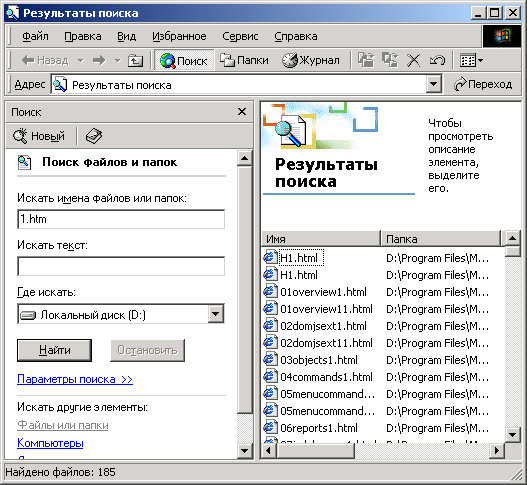 |
|
Рис. 4.19. При нажатии кнопки Поиск в Проводнике или в папке Мой компьютер раскрывается панель Поиск, расположенная в левой части окна |
| Усовершенствованные средства поиска файлов и папок. Поиск файлов и папок расширен новыми возможностями, сделан более быстрым и снабжен встроенной поддержкой индексирования, поскольку Служба индексации (Indexing Service) теперь является составной частью операционной системы (как версий Server, так и версии Professional). Существует возможность поиска не только по имени, но и по специфическому содержимому файлов. При регистрации в сети, где используется Active Directory, Windows 2000 существенно упрощает поиск ресурсов локальной сети за счет опции В каталоге (In the Directory). | |
| Поиск информации в сети Интернет. Чтобы выполнить поиск информации в Интернете, нажмите кнопку Пуск, и из раскрывшегося меню выберите команды Найти | В Интернете. Другой способ — в окне Проводника или папки Мой компьютер нажать кнопку Поиск, а затем выбрать опцию Интернет, расположенную в нижней части панели Поиск. Обратите внимание, что при поиске в Интернете можно одновременно просматривать некоторую веб-страницу и полученные результаты поиска, что очень удобно (для перехода к другой ссылке не нужно каждый раз возвращаться к результатам поиска). |
| Поиск принтеров. Эта возможность позволяет быстро находить нужные принтеры, имеющиеся в домене (и других доменах) и опубликованные в Active Directory, и подключаться к ним. При этом можно просматривать список всех совместно используемых принтеров, а также задавать критерии поиска с учетом, например, разрешения, скорости печати, возможности цветной печати, размера бумаги и других возможностей принтеров. | |
| Поиск людей. Можно выполнять поиск информации, относящейся к адресу конкретного лица, как в локальной адресной книге, так и в службах каталогов (VeriSign, Yahoo!, InfoSpace и др.), расположенных на различных веб-узлах. Чтобы найти конкретное лицо с помощью этой возможности, выберите из меню Пуск команды Найти | Людей, или, если в окне Мой компьютер или Проводник уже раскрыта панель Поиск, выбрать в группе Поиск иных объектов (Search for other items) опцию Люди. Раскроется диалоговое окно Поиск людей (Find People) (рис. 4.20), заполнив которое и нажав кнопку Найти (Find Now), можно получить искомую информацию. |
|
Примечание |
|
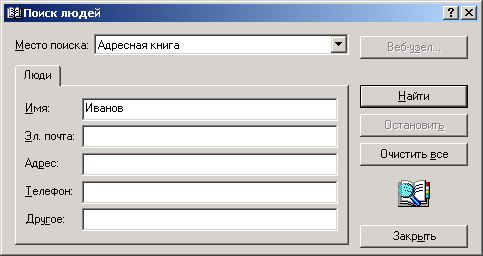 |
|
Рис. 4.20. Диалоговое окно Поиск людей позволяет выполнять поиск информации, относящейся к адресу конкретного лица; как в локальной адресной книге, так ив службах каталогов (Active Directory, VeriSign, Yahoo!, InfoSpace и др.), расположенных на различных веб-узлах
|
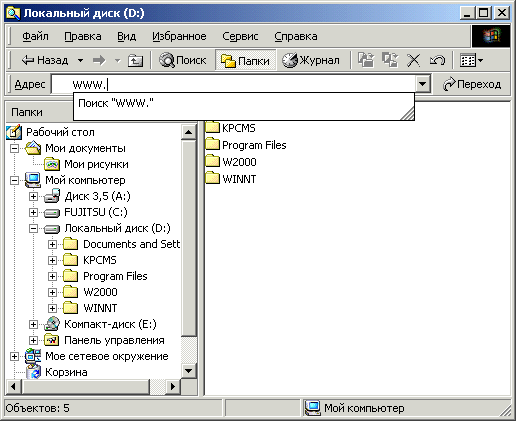 |
|
Рис. 4.21. Для быстрого поиска информации как на локальном компьютере, так и в Интернете, очень удобна функция автопоиска (AutoSearch)
|
4.19.gif

4.20.gif

4.21.gif

34. Обзорная информация о Службе индексирования
Обзорная информация о Службе индексирования
- Развитие Службы индексирования началось с модуля Content Indexer (CI), который представлял собой часть объектной файловой системы (Object File System, OFS), разработанной фирмой Microsoft в процессе работы над проектом Cairo. Впоследствии технологии Cairo были интегрированы в ряд программных продуктов, а технология Content Indexer была положена в основу службы индексирования (Indexing Service).
- Служба индексирования инсталлируется как неотъемлемая часть Windows 200Q. Эта служба индексирует содержимое всех жестких дисков компьютера, благодаря чему пользователи могут выполнять полнотекстовый поиск любого слова или фразы, содержащихся в документах, которые хранятся
- на этом компьютере. Помимо этого, также индексируются и все виртуальные серверы, созданные на базе веб-сервера, входящего в состав Internet Information Services (US).
- Чтобы индексирование содержимого компьютера осуществлялось регулярно, необходимо сконфигурировать службу индексирования на автоматический запуск. В Windows 2000 эта задача максимально упрощена. Достаточно выполнить щелчок мышью на ссылке Служба индексирования в группе Параметры поиска (Search Options) на панели Поиск, чтобы раскрыть окно Настройка службы индексирования (Indexing Service Settings) (рис. 4.22), в котором можно активизировать службу индексирования.
|
|
|
Рис. 4.22. В системах Windows 2000 задача активизации сервиса индексирования максимально упрощена
|
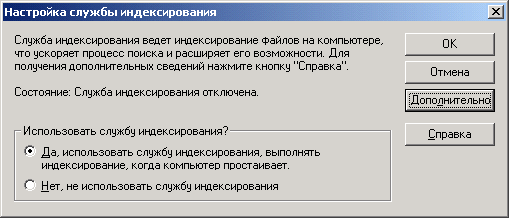
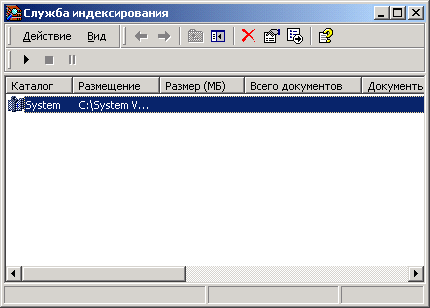
- После активизации службы индексирования процедура индексирования будет выполняться автоматически. После этого можно выполнять полнотекстовый поиск файлов с помощью команды Файлы и папки Управление службой индексирования осуществляется с помощью оснастки Служба индексирования (Indexing Service стандартного инструмента администрирования — оснастки Управление компьютером (Computer Management)).
4.22.gif

4.22b.gif

35. Специальные возможности
- В состав Windows 2000 включены специальные возможности, которые упрощают работу с компьютером для пользователей, испытывающих некоторые затруднения при обычных методах работы.
36. Мастер специальных возможностей (Accessibility Wizard)
Мастер специальных возможностей (Accessibility Wizard)
- Эта программа-мастер автоматизирует процедуру настройки пользовательского интерфейса Windows 2000, чтобы упростить работу с компьютером для пользователей, которые испытывают затруднения при работе с применением
- стандартных параметров настройки. Чтобы запустить эту программу, выберите в меню Пуск команды Программы | Стандартные | Специальные возможности. Мастер специальных возможностей построен по аналогии с другими программами-мастерами — он выводит на экран серию диалоговых окон-шагов, содержащих набор опций и инструкции по их выбору. Программа очень проста в использовании, с ее помощью даже новичок легко настроит пользовательский интерфейс по своему вкусу. Каждое из окон мастера специальных возможностей позволяет выполнить конкретную задачу по настройке пользовательского интерфейса — так, в первом окне этой программы пользователю предлагается выбрать одну из отображенных текстовых строк, набранную шрифтом, который он способен различить без напряжения. Действия, выполняемые программой после того как будет выбрана нужная опция и нажата кнопка Далее, зависят от выбранной пользователем опции. По этому же принципу построены и остальные окна мастера, которые позволяют настроить звуковое сопровождение событий Windows и упростить работу с клавиатурой и мышью для пользователей с ограниченной подвижностью рук.
37. Утилита Специальные возможности из панели управления
Утилита Специальные возможности из панели управления
- В ряде случаев пользователям требуется настроить параметры клавиатуры, мыши, звукового сопровождения событий и дисплея. Эта настройка выполняется с помощью утилиты Специальные возможности (Accessibility Options) из панели управления. Окно Специальные возможности, раскрытое на вкладке Клавиатура (Keyboard), показано на рис. 4.23.
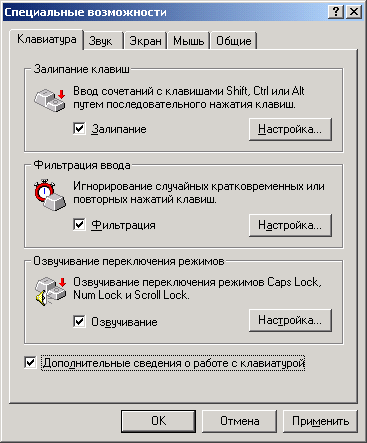 |
|
Рис. 4.23. Вкладка Клавиатура окна Специальные возможности
|
- Эта и другие вкладки окна утилиты содержат множество полезных опций. Так, опция Залипанне клавиш (StickyKeys) имитирует одновременные нажатия нескольких клавиш при фактическом их нажатии по одной, а опция Визуальное оповещение (SoundSentry) на вкладке Звук (Sound) предоставляет визуальные предупреждения о системных событиях вместо их звукового сопровождения.
4.23.gif

38. Экранная лупа (Magnifier)
- Текст и графические образы, появляющиеся на экране, можно просматривать в увеличенном масштабе с помощью приложения Экранная лупа. Пример, иллюстрирующий работу этого приложения, показан на рис. 4.24.
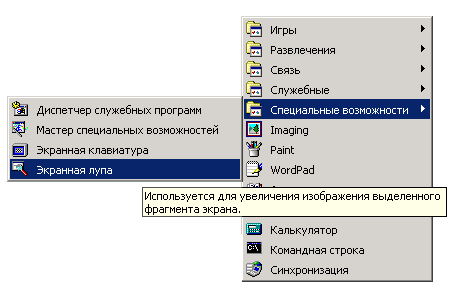 |
|
Рис. 4.24. Просмотр содержимого экрана в увеличенном масштабе с помощью приложения Экранная лупа (Magnifier)
|
4.gif

39. Экранная клавиатура (On-Screen Keyboard)
- Приложение Экранная клавиатура позволяет применять мышь или другое координатное устройство для ввода с клавиатуры, отображаемой на экране
- (рис. 4.25), при этом можно использовать для ввода любой установленный в системе язык.
|
|
|
Рис. 4.25. Экранная клавиатура приложения Экранная клавиатура (On-Screen Keyboard)
|
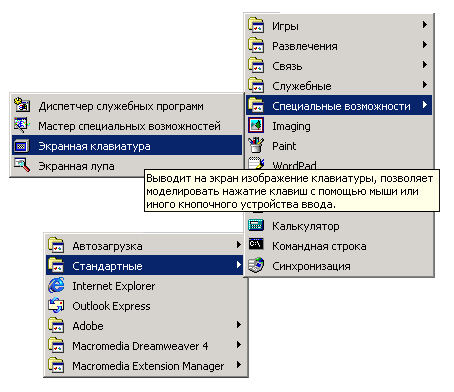
4.24.gif

4.25.gif

40. Приложение Narrator
Приложение Narrator
- Приложение Narrator (Диктор) специально разработано для зачитывания вслух содержимого экрана, включая наименования диалоговых окон, меню, сообщений и т. д. Narrator предоставляет минимальный необходимый уровень удобств для пользователей с пониженным зрением.
- Чтобы запустить приложение Narrator, необходим мультимедийный компьютер (оснащенный звуковой картой и колонками). При наличии этого оборудования после запуска приложения Narrator на экране появляется окно программы. После нажатия в этом окне кнопки Settings (Настройка) раскрывается окно Narrator Settings, позволяющее настроить голос, тембр, скорость чтения, и другие опции программы Narrator. Чтобы настроить голос и его тембр, следует нажать кнопку Voice (Голос). Оптимальная скорость чтения задается нажатием кнопки Reading (Чтение), а опции звукового уведомления о событиях и поведения указателя мыши можно указать, нажав, соответственно, кнопки Event Notification (Звуковые уведомления) и Mouse Pointer (Указатель мыши).
|
Примечание |
|
41. Диспетчер служебных программ (Utility Manager)
- Последнее приложение, входящее в программную группу Специальные возможности (Accessibility) — это Диспетчер служебных программ, которое предназначено для запуска всех утилит этой группы из единого окна (рис. 4.26).
 |
|
Рис. 4.26. Окно Диспетчер служебных программ (Utility Manager)
|
4.26.gif

42. Другие возможности
- Помимо перечисленных, в Windows 2000, как и в предыдущих версиях Windows NT, имеются и другие возможности, помогающие лицам с ограниченными физическими данными более эффективно использовать компьютер, например:
|
|
Цветовые схемы повышенной контрастности. Предоставляют широкий выбор контрастных цветов экрана и крупные шрифты, хорошо воспринимаемые пользователями с ослабленным зрением. |
|
|
Удобные схемы для курсора. Предоставляют широкий набор опций, позволяющих визуально отслеживать перемещения курсора мыши. |
|
|
Звуковые схемы. Предоставляют удобный метод обратной аудиосвязи для важных событий на экране. |
- Стоит отметить, что все перечисленные опции могут быть полезны и обычным пользователям.
43. Работа с приложениями
- Работа с приложениями в Windows 2000 была существенно усовершенствована. В первую очередь здесь стоит отметить программу Windows Installer (Установщик Windows) — составную часть технологии IntelliMirror (более подробно описана в главе 12 "Нулевое администрирование Windows") и одну из важнейших новых программ, вошедших в состав новой версии системы. С ее помощью упрощается установка приложений и их обновлений, устраняется возможность "конфликта версий", появляются дополнительные возможности по управлению программами, установленными в системе.
- Если при вызове программы на экране появляется диалоговое окно с сообщением о том, что приложение устанавливается или обновляется программой Windows Installer, это может указывать на попытку запуска программы, не до конца установленной в системе. Возможно также, что некоторые из файлов этой программы были удалены или повреждены. После завершения работы Windows Installer вызванная программа будет запущена.
44. Установка и удаление программ
- В Windows 2000 утилита Установка и удаление программ (Add/Remove Programs из Control Panel) получила не только новый интерфейс, но и более богатые функциональные возможности (рис. 4.27). Эта обновленная программа-мастер стандартизует процедуру установки приложений, позволяет получать детальную информацию об использовании приложений (например, объем дискового пространства, занимаемого файлами этой программы, частоту ее использования, а также дату ее последнего использования) и корректно удалять приложения, ставшие ненужными.
 |
|
Рис. 4.27. Новый интерфейс утилиты Установка и удаление программ (Add/Remove Programs)
|
- Установка приложений в Windows 2000 похожа на аналогичную процедуру в предыдущих версиях Windows NT. Рекомендуемый метод установки новых
- программ — нажатие кнопки Пуск и выбоо, из раскрывшегося меню команд Настройка | Панель управления | Установка и удаление программ. (Следует
- отметить, что таким образом можно установить только те приложения, которые разработаны для операционных систем из семейства Windows.) После появления на экране окна Установка и удаление программ нажмите кнопку Установка новой программы (Add New Programs) на панели в левой части окна. Если файлы устанавливаемой программы находятся на компакт-диске или дискете, нажмите кнопку CD или дискеты (CD or Floppy). Если вам требуется добавить нрвые функциональные возможности Windows, в том числе драйверы устройств и обновления операционной системы, загружаемые через Интернет, нажмите кнопку Windows Update.
4.27.gif

45. Встроенные приложения
Встроенные приложения
- Набор встроенных приложений Windows 2000 также расширился по сравнению с Windows NT 4.0. Меню встроенных программ можно раскрыть, выбрав в меню Пуск команды Программы | Стандартные. Помимо встроенных приложений из программной группы Специальные возможности особого внимания заслуживают следующие встроенные приложения Windows 2000:
|
|
Программа Архивация данных (Backup), которая отличается от ее предыдущих версий расширенной функциональностью: поддержка различных видов носителей резервной копии (не только магнитной ленты), встроенная возможность планирования расписания резервного копирования, программа-мастер резервного копирования/восстановления и программа-мастер изготовления диска аварийного восстановления (ERD). |
|
|
Программная группа Развлечения (Entertainment). В ее состав входят следующие приложения: Лазерный проигрыватель (CD Player), Проигрыватель DVD (DVD Player), Звукозапись (Sound Recorder), Громкость (Volume Control) и Проигрыватель Windows Media (Wmdpws Media Player). Заслуживают внимания Лазерный проигрыватель, который по сравнению с приложением CD Player, имевшимся в составе Windows NT 4.0, снабжен новыми функциональными возможностями, и новое приложение — Проигрыватель DVD. |
|
|
Диспетчер синхронизации (команда Синхронизация). Является одним из средств, обеспечивающих работу с автономными папками. С помощью этой программы можно выполнять синхронизацию информации, находящейся на локальном компьютере, и информации, расположенной в локальной сети или в Интернете. Диспетчер синхронизации позволяет автоматически синхронизировать информацию (отдельные файлы, папки), которая была доступна в процессе работы в автономном режиме веб-страницы, каждый раз при регистрации или выходе из системы. |
46. Лазерный проигрыватель (CD Player)
- Утилита Лазерный проигрыватель из программной группы Развлечения претерпела существенные усовершенствования (рис. 4.28). Теперь с ее помощью можно не только проигрывать компакт-диски в произвольном порядке, приостанавливать исполнение или задавать собственные списки воспроизведения (playlists), исполнять звуковые дорожки в режиме ознакомления, но и загружать информацию о компакт-диске из Интернета.
 |
|
Рис. 4.28. Усовершенствованный Лазерный проигрыватель обладает не только стандартными функциями проигрывания аудио компакт-дисков, но и позволяет загружать из Интернета информацию об альбоме
|
- Когда в устройство CD-ROM вставляется новый компакт-диск, на экране появляется диалоговое окно (рис. 4.29), предлагающее пользователю загрузить из Интернета информацию об альбоме, всех включенных в его состав записях и, наконец, об исполнителе. По умолчанию в группе Параметры загрузки (Download options) установлена опция Загрузить сведения только об этом диске (Download information for this album only). Если вы заинтересованы в том, чтобы производить загрузку информации о каждом новом альбоме, установите опцию Всегда загружать сведения о новых дисках (Always download new album information).
|
Примечание |
|
 |
|
Рис. 4.29. Лазерный проигрыватель предлагает загрузить информацию о новом альбоме из Интернета.
|
- Для загрузки информации об альбоме из Интернета нажмите в окне CD-Лазерный проигрыватель кнопку Интернет, из раскрывшегося меню выберите команду Загрузить названия записей (Download track names). Информация об исполнителе и названии альбома появится в окне проигрывателя, а информация о записях будет загружена в список воспроизведения. По завершении работы эта информация будет сохранена в базе сведений об альбомах (Album Information).
4.28.gif

4.30.gif

47. Командная строка (Command Prompt)
- Разумеется, наиболее существенная часть усовершенствований, внесенных в Windows 2000, относится к пользовательскому интерфейсу. Тем не менее, компания Microsoft немало поработала и над улучшением интерфейса командной строки (это усовершенствование, безусловно, оценят все программисты). Доступ к командной строке Windows 2000 осуществляется при помощи команды Пуск | Программы | Стандартные {Командная строка Можно также выбрать команду Выполнить (Run) меню Пуск и в поле Открыть (Open) раскрывшегося окна ввести команду CMD. Давайте посмотрим, чем же нас порадует новая версия.
48. Функция автозавершения имен файлов и папок
- Чтобы активизировать эту возможность (по умолчанию она выключена), введите в командной строке следующую команду:
- cmd /f :оn
- Теперь при просмотре файловой системы из командной строки вам больше не понадобится вручную вводить длинные имена файлов и папок. Достаточно после ввода нескольких начальных символов использовать клавиатурную комбинацию <Ctrl>+<D>, и система автоматически завершит имена файлов и папок.
- В дополнение к очень удобной функции автозавершения длинных имен, появилась функция использования символов шаблона в длинных именах. Предположим, что вы находитесь в корневом каталоге диска С: и хотите перейти в папку с длинным именем (например, "Documents and Settings"). В этом случае можно воспользоваться символом '*', чтобы не вводить лишние символы:
- D:\cd d*
- К сожалению, вследствие ограниченности объема данной книги невозможно подробно описать все усовершенствования, внесенные в интерфейс командной строки. Лучший совет, который можно дать пользователям, действительно интересующимися ими, будет таким — введите в командной строке следующую команду:
- D:\help cmd
49. Проигрыватель DVD
Проигрыватель DVD
- В состав Windows 2000 включена поддержка технологии DVD (Digital Versatile Disk). Для просмотра дисков DVD предназначен Проигрыватель DVD. Для просмотра дисков DVD нужно иметь декодер DVD (инструкцию о типе необходимого декодера можно найти в руководстве пользователя, поставляемом вместе с устройством DVD).
50. HyperTerminal
- HyperTerminal — это встроенное приложение, позволяющее получить терминальный доступ к другим компьютерам, системам электронных досок объявлений (BBS), оперативным службам и хост-компьютерам с помощью модема или нуль-модемного кабеля.
- Программа HyperTerminal предоставляет чрезвычайно полезные средства для диагностики соединений, устанавливаемых с помощью модема. Чтобы убедиться в правильности настроек модема, можно воспользоваться этой программой для отправки команд и проверки результатов. Кроме того, HyperTerminal можно использовать для отправки файлов большого объема с компьютера на компьютер (например, с настольного компьютера на портативный) через последовательный порт (это более удобно, нежели подключение портативного компьютера к сети).
- Программистам HyperTerminal предоставляет удобные средства, помогающие в отладке исходного кода с удаленного терминала.
51. Paint
- Новые команды появились даже в давно всем известном графическом редакторе Paint! Это — команды Выбор источника (Select Source) и Сканировать (Scan New) из меню Файл (File).
- Их появление является следствием улучшенной поддержки оборудования (сканеры, цифровые фото- и видеокамеры), которым можно управлять с помощью значка Сканеры и камеры (Scanners and Cameras) на панели управления. Подробные инструкции по установке сканеров и цифровых камер, а также по их связыванию с соответствующими программами, способными использовать их функциональные возможности, можно найти в справочной системе Windows 2000.
52. Телефон (Phone Dialer)
Телефон (Phone Dialer)
- Приложение Телефон позволяет осуществлять голосовые вызовы, видеовызовы и создавать видеоконференции с персонального компьютера (рис. 4.30).
 |
|
Рис. 4.30. Создаем новую конференцию с помощью программы Телефон (Phone Dialer)
|
- Для голосового вызова требуется телефонный номер абонента, его IP-адрес или имя DNS. Программа Телефон поддерживает вызовы с использованием модема через локальную сеть или через Интернет.
- Для коммуникаций с помощью программы Телефон вам потребуются, как минимум, звуковая карта и микрофон. Видеокамера является необязательным компонентом.
- Участвовать в видеоконференции можно и без камеры, но тогда остальные участники вас не увидят. Участники, не имеющие микрофона, смогут слушать других участников конференции, но сами не смогут принимать в ней участия.
4.31.gif

53. Проигрыватель Windows Media
- Программа Проигрыватель Windows Media (Windows Media Player) представляет собой универсальный проигрыватель (рис. 4.31), который можно использовать для просмотра и прослушивания аудио- и видеофайлов в большинстве популярных форматов: Microsoft Windows Media (расширения файлов avi, asf, asx, rmi, wav), MPEG (mpg, mpeg, mlv, mp2, mpa, mpe), MIDI (mid, rmi), Apple QuickTime, Macintosh® AIFF (qt, aif, aifc, aiff, mov) и UNIX (au, snd).
 |
|
Рис. 4.31. Windows Media Player — универсальный проигрыватель
|
- С помощью команды События Веба (Web Events) проигрыватель Windows Media позволяет подключаться к веб-узлам и знакомиться с новостями, просматривать видеоклипы и прослушивать музыку.
4.32.gif

54. Windows Update
- Наконец, заканчивая обсуждение пользовательского интерфейса Windows 2000, нельзя обойти вниманием функцию Windows Update, представляющую собой .оперативную службу-расширение Windows 2000. Средство Обновление приложений (Product Updates) позволяет сканировать компьютер на предмет поиска устаревших системных файлов и автоматической их замены более новыми версиями, загружаемыми с веб-узла Microsoft.
Глава 5. Конфигурирование системы
Глава 5. Конфигурирование системы
1. Панель управления в Windows 2000
При разработке Windows 2000 были учтены многочисленные пожелания пользователей, просивших усовершенствовать интерфейс Windows без радикального изменения основных принципов работы с операционной системой. Интерфейс Windows 2000, развитый на базе пользовательского интерфейса Windows-95/98 и Windows NT 4.0, учитывает все лучшие черты этих операционных систем и одновременно с этим предлагает множество усовершенствований, упрощающих работу с системой. И хотя многие задачи по конфигурированию системы действительно могут быть выполнены несколькими способами, сделано все, чтобы настройка системы с помощью административных утилит не приводила к катастрофическим последствиям.
В процессе совершенствования пользовательского интерфейса Windows 2000 разработчики уделяли основное внимание:
| упрощению решения наиболее распространенных повседневных задач; | |
| упрощению поиска и организации информации; | |
| упрощению конфигурирования системы. |
Если предыдущая глава в основном рассматривала первые два аспекта, то в данной главе будут рассмотрены усовершенствования, благодаря которым Microsoft удалось добиться упрощения процедур конфигурирования Windows 2000.
Панель управления в Windows 2000
Как и в предыдущих версиях Windows NT, основным назначением панели управления (Control Panel) в Windows 2000 является конфигурирование системы. Окно панели управления в Windows 2000 открывается точно таким же образом, как это делалось в Windows NT 4.0 — для этого следует в меню Пуск (Start) выбрать опции Настройка | Панель управления (Settings | Control Panel). С помощью приложении панели -управления (по-английски такие
приложения называются applet) можно конфигурировать различные компоненты программного или аппаратного обеспечения Windows 2000. Чтобы вызвать приложение панели управления, необходимо указать курсором на соответствующий этому приложению значок, и выполнить двойной щелчок мышью или же щелкнуть правой кнопкой мыши и выбрать в появившемся контекстном меню команду Открыть (Open). Следует заметить, что вероятность ошибок конфигурирования системы при использовании утилит панели управления сводится к минимуму, и они представляют собой самые простые и безопасные средства настройки системы.
Чтобы получить подробную информацию о том, какие программные или аппаратные компоненты системы конфигурируют каждое из приложений панели управления, раскройте окно Панель управления и выберите команду Таблица (Details) в меню Вид (View) (рис. 5.1).
 |
|
Рис. 5.1. Окно панели управления (Control Panel) после активизации команды Таблица (Details) меню Вид (View)
|
5.1.gif

2. Быстрый доступ к панели управления
Стандартный метод доступа к утилитам панели управления можно существенно упростить, развернув в меню Пуск элементы окна Панель управления. Это можно сделать следующим образом:
| 1. | В меню Пуск выберите опцию Настройка | Панель задач и меню "Пуск"
(Settings | Taskbar & Start Menu). |
| 2. | В раскрывшемся диалоговом окне Свойства: Панель задач и меню "Пуск" (Taskbar and Start Menu Properties) перейдите на вкладку Дополнительно (Advanced) (рис. 5.2). Пролистайте список Параметры меню "Пуск" (Start Menu Settings) и установите флажок Раскрывать "Панель управления"
(Expand Control Panel). |
Обратите внимание, что внесенное изменение войдет в силу сразу же, и перезагрузка системы для этого не потребуется.
 |
|
Рис. 5.2. Вкладка Дополнительно (Advanced) диалогового окна Свойства: Панель задач и меню "Пуск" (Taskbar and Start Menu Properties)
|
После этого при выборе опции Пуск | Настройка | Панель управления вы увидите на экране подменю, каждая из опций которого вызывает соответствующую утилиту панели управления. Следует отметить, что после установки флажка Раскрывать "Панель управления" опции панели управления будут отображаться только в виде меню.
5.2.gif

3. Изменения в панели управления по сравнению с Windows NT 4.0
Изменения в панели управления по сравнению с Windows NT 4.0
|
|
Командная строка (Console). В Windows 2000 такой опции на панели управления уже нет. Теперь свойства окна консольного приложения, работающего в режиме командной строки, задаются непосредственно из окна консоли. Чтобы выполнить эту задачу, нажмите кнопку Пуск, выберите в раскрывшемся меню опции Программы | Стандартные | Командная строка (Programs | Accessories | Command Prompt). На экране появится
окно Командная строка. Выполните щелчок правой кнопкой мыши, указав на строку заголовка этого окна. На экране появится контекстное меню. Чтобы установить свойства только для данного сеанса, выберите из этого меню команду Свойства (Properties), а чтобы задать свойства по умолчанию для всех сеансов работы с командной строкой, выберите в этом меню команду По умолчанию (Defaults). |
|
|
Параметры телефона и модема (Phone and Modems Options). Эта утилита в Windows 2000 осуществляет конфигурирование правил набора номера (dialing rules) и параметров настройки модемов. Она заменяет собой утилиты Модемы (Modems) и Телефоны (Telephony), имевшиеся в составе панели управления в Windows NT 4.0. |
|
|
Опции мультимедийных устройств. Для установки и конфигурирования свойств мультимедийных устройств Используется утилита Звук и мультимедиа (Sounds and Multimedia). Она объединяет в своем составе функциональные возможности утилит Звук (Sounds) и Мультимедиа (Multimedia), существовавших в Windows NT 4.0 как самостоятельные утилиты. |
|
|
Конфигурирование сетевых соединений. Вместо опции Сеть (Network), имевшейся в Windows NT 4.0, в Windows 2000 в составе панели управления появилась опция Сеть и удаленный доступ к сети” (Network and Dial-Up Connections) (она также присутствует в подменю Пуск | Настройка). Установка всех типов сетевых соединений, включая соединения по коммутируемым каналам, соединения с виртуальными частными сетями (Virtual Private Networks, VPN), стандартных типов соединений (Ethernet/NIC), а также любого другого вида сетевых соединений, производится с помощью утилиты Сеть и удаленный доступ к сети. Все эти процедуры подробно описываются в главе 16. |
|
|
Установка и конфигурирование аппаратных средств. Все задачи, связанные с настройкой аппаратных средств, выполняются с использованием мастера аппаратных средств Мастера оборудования (Hardware Wizard), вызываемого из панели управления. Для этой цели раскройте окно Панель управления и выполните двойной щелчок мышью на значке Установка оборудования (Add/Remove Hardware). С помощью мастера оборудования можно устанавливать новые аппаратные устройства, осуществлять диагностику аппаратных конфликтов, задавать свойства устройств, отключать устройства и запускать Диспетчер устройств (Device Manager). Например, чтобы установить набор свойств PC-карты, следует вызвать мастер оборудования. Можно также непосредственно обратиться к Диспетчеру устройств (для этого откройте в панели управления окно Администрирование (Administrative Tools), выберите оснастку Управление компьютером (Computer Management), а в ней — узел Диспетчер устройств). В состав мастера оборудования и Диспетчера устройств были перемещены многие административные утилиты Windows NT 4.0, существовавшие в этой операцией-
ной системе как самостоятельные опции панели управления, в том числе Устройства (Devices), PC-порты (PC Card Ports), Ленты (Таре Devices), SCSI-адаптеры (SCSI Adapters). |
|
|
Язык и стандарты (Regional Settings). В Windows 2000 эта утилита позволяет устанавливать региональные стандарты и выбирать языки ввода (input locales). Интерфейс утилиты существенно изменен по сравнению с версией, имевшейся в Windows NT 4.0. Вопросы многоязычной поддержки будут обсуждаться более подробно далее в этой главе. |
|
|
Администрирование (Administrative Tools). В Windows 2000 в составе панели управления появилась новая опция, которая называется Администрирование. При двойном щелчке мышью на значке Администрирование раскрывается одноименная папка, которая содержит в своем составе набор административных средств Windows 2000, в том числе (по умолчанию, после инсталляции Windows 2000 Server): Источника данных (ODBC) (Data Sources (ODBC)), Лицензирование (Licensing), Локальная политика безопасности (Local Security Policy), Маршрутизация и удаленный доступ (Routing and Remote Access), Настройка сервера (Configure Your Server), Просмотр событий (Event Viewer), Распределенная файловая система DPS (Distributed File System), Системный монитор (Performance), Службы компонентов (Component Services), Службы (Services), Управление компьютером (Computer Management) и Управление сервером Telnet (Telnet Server Administration). |
|
|
Сервер (Server). В Windows 2000 функции утилиты Сервер из состава панели управления были переданы оснастке Общие папки (Shared Folders), входящей в состав оснастки Управление компьютером, запускаемой из папки Администрирование. Функции остались прежними — эта оснастка используется для установки, просмотра и модификации прав доступа к файлам и папкам, предоставленным в совместное использование. Запустить оснастку Управление компьютером можно также, выбрав на рабочем столе значок Мой компьютер (My computer) и указав в контекстном меню пункт Управление (Manage). |
|
|
Службы (Services). Все функции управления системными сервисами выполняются оснасткой Службы, запускаемой из окна Администрирование. Существует и другой способ вызова этой оснастки: запустите оснастку Управление компьютером, разверните узел Службы и приложения (Services and Applications) и выберите узел Службы. |
|
|
ИБП-(UPS). Свойства источника бесперебойного питания (ИБП) были перемещены в утилиту Параметры электропитания (Power Options), расположенную на панели управления. В дополнение к заданию свойств ИБП, эта утилита позволяет создавать схемы управления питанием (power schemes) и переводить компьютер в режим энергосбережения и спящий режим (hybernation). |
|
|
Свойства папки (Folder Options). Эта новая утилита, позволяющая выполнять индивидуальную настройку метода отображения содержимого папок, имеется и в составе панели управления. |
|
Примечание |
|
4. Многоязычная поддержка в Windows 2000
Многоязычная поддержка в Windows 2000
Уже на начальных стадиях проектирования Windows 2000 эта операционная система включала в свой состав поддержку национальных языков и стандартов. Эта поддержка обеспечивалась за счет использования API для работы с кодированием символов в соответствии со стандартом Unicode и применения файлов ресурсов, в которых хранятся элементы пользовательского интерфейса на различных языках. Windows 2000 поддерживает более 100 различных национальных стандартов (locale; также употребляется термин "национальная настройка" — совокупность принятых в некоторой стране требований к языку, формату представления времени, дат чисел и т. д.). В отличие от Windows NT, где локализованные версии для азиатских и дальневосточных языков содержали дополнительные API для обработки более сложных требований к вводу и форматированию текста, все локализованные версии Windows 2000 построены на одном и том же исходном коде и применяют одинаковый набор API, одинаковые шрифты и таблицы символов. Это существенно упростит процедуры поддержки международных многоязычных сетей и позволит создавать приложения, которые с легкостью обрабатывают многоязычные документы.
Microsoft Windows 2000 выпускается в виде более чем 20 локализованных версий и обеспечивает глобальную многоязычную поддержку. Любая версия системы предоставляет возможности ввода и вывода на всех языках, поддерживаемых Windows 2000. Кроме того, выпускается ориентированная на корпоративных пользователей версия MUI (Multilanguage User Interface, многоязычный пользовательский интерфейс), которая поддерживает сразу множество языков: достаточно с помощью утилиты Язык и стандарты на панели управления сменить язык системы — и система будет отображать весь пользовательский интерфейс на выбранном языке. Таким образом, без всякой переустановки пользователи могут работать на одном и том же компьютере на различных языках. Естественно, за это приходится расплачиваться несколько большим размером системных файлов (например, шестиязычная система требует на диске примерно в полтора раза больше места).
Задачи разработчиков, создающих приложения, обеспечивающие глобальную языковую поддержку, упростятся за счет применения API поддержки национальных языков (National Language Support API, NLSAPI), API многоязычной поддержки (Multilingual API, MLAPI), а также файлов ресурсов Windows. Все эти задачи можно будет выполнять без использования специализированных средств, различных вариаций операционной системы, и при этом не потребуется писать сложный специализированный код.
|
Примечание |
|
5. Важные концепции
Важные концепции
Концепции, описанные в последующих разделах, имеют исключительно важное значение для понимания основ многоязычной поддержки в Windows.
6. Национальная настройка (locale)
Национальная настройка (locale)
Национальная настройка (locale) представляет собой набор информации о предпочтительных параметрах, относящихся к основному и дополнительным языкам, применяемым пользователем (user's language и user's sublanguage). В качестве примера основного языка пользователя можно привести например, французский, а дополнительным языком (sublanguage) может быть разновидность французского языка, на которой говорят в Канаде. Франции или Швейцарии. Информация национальной настройки также включает: символ валюты, формат представления даты, времени, чисел; локализованные названия дней недели и месяцев года; стандартное сокращение для наименования страны; а также сведения о кодировании символов (Более подробный список можно найти в спецификации NLSAPI.) Каждая система Windows 2000 имеет язык системы по умолчанию и один или несколько языков ввода для каждого пользователя (эти языки могут отличаться от системного). И системный, и пользовательские языки могут изменяться при помощи панели управления. Для этого следует воспользоваться утилитой Язык и стандарты (рис. 5.3). Прикладные программы могут указывал национальные настройки для каждого потока с помощью функций API.
7. Кодировка символов
Кодировка символов
Кодировка символов (часто называемая также кодовой страницей) — это набор числовых значений, которые ставятся в соответствие группе алфавитно-цифровых символов, знаков пунктуации и специальных символов.
 |
|
Рис. 5.3. Вкладка Общие (General) окна Язык и стандарты (Regional Options)
|
Однобайтные кодировки используют 8 бит и позволяют закодировать до 256 различных символов. В Windows первые 128 символов всех кодовых страниц состоят из стандартного набора символов ASCII. Символы с номерами от 128 до 255 представляют дополнительные символы и варьируются в зависимости от набора скриптов, представленных кодировкой символов (полный набор таблиц кодировки можно найти в книге "Developing International Software for Windows 95 and Windows NT", опубликованной Microsoft Press). Двухбайтные кодировки, применяющиеся в Windows для азиатских языков, используют для кодирования каждого символа от 8 до 16 бит. Компьютеры обмениваются информацией в виде закодированных символов. На экране эта информация визуализируется с использованием шрифтов.
Windows 2000 поддерживает кодовые страницы OEM (изначально разработанные для MS-DOS), кодовые страницы ANSI (появившиеся с выходом Windows 3.1) и Unicode. Unicode представляет собой 16-битную кодировку символов, которая позволяет охватить все широко используемые на сегодняшний день скрипты (более подробную информацию о стандарте Unicode можно найти по адресу http://www.unicode.org). Windows 2000 использует Unicode в качестве основной кодировки символов. Это означает, что все
строки, обрабатываемые в системе, включая строки в файлах ресурсов Windows (RES-файлы), кодируются в Unicode. Windows 2000 также поддерживает кодировки символов ANSI. Каждый API, принимающий строки в качестве параметров, имеет две точки входа —. 'А' или ANSI и 'W (wide-character) — для Unicode.
Windows 2000 поддерживает дополнительные кодовые страницы для трансляции данных в Unicode и обратно, в том числе — для кодировок Macintosh, EBCDIC и ISO. Кроме того, Windows 2000 содержит таблицы трансляции для стандартов UTF-7 и UTF-8, которые широко используются для передачи данных Unicode через сети, в частности, через Интернет.
5.3.gif

8. Поддержка национальных языков
Поддержка национальных языков
Поддержка национальных языков (стандартов) в Windows NT состоит из набора системных таблиц, к которым приложения могут получать доступ через NLSAPI. NLSAPI извлекает следующие типы информации:
|
|
Информацию о национальных настройках, включая форматы даты, времени, числе и валют, локализованные названия стран, языков, дней недели и месяцев. |
|
|
Таблицы соответствия символов, которые устанавливают соответствия между символами в кодировках ANSI или OEM и символами Unicode и обратно. |
|
|
Информацию о раскладках клавиатуры, которая в Windows управляется программно. Одна и та же клавиатура может применяться для генерации множества разнообразных языковых скриптов. |
|
|
Информацию о символах. Представляет ли конкретный символ Unicode букву, число, символ-разделитель и знак пунктуации? Является этот символ заглавным или строчным? Каков эквивалент этого символа на противоположном регистре клавиатуры? |
|
|
Информацию о сортировке, поскольку разные национальные стандарты могут использовать различные правила сортировки для символов с диакритическими знаками или же могут использовать несколько различных алгоритмов сортировки. |
|
|
Информацию о шрифтах. Система хранит информацию о том, какие шрифты поддерживаются для соответствующих кодировок или диапазонов Unicode. Существуют специальные API, устанавливающие соответствие между языками и шрифтами, которые будут поддерживаться. |
|
|
В Windows 2000 пользователь может установить национальные стандарты (NLS) для любого языка ввода при помощи утилиты Язык и стандарты из панели управления (рис. 5.3). |
9. Локализуемые ресурсы
Локализуемые ресурсы
Локализуемый ресурс — это любой фрагмент информации, содержащийся в коде программы и позволяющий выполнять переключение с языка на язык. Хотя некоторые алгоритмы зависят от конкретного языка (например, к их числу относятся проверка правописания и правила расстановки переносов), обычно локализуемые ресурсы представляют собой элементы пользовательского интерфейса. К числу таких ресурсов относятся, например, меню, диалоговые окна, текст справочной системы, значки (icons) и растровые изображения (bitmaps). Большинство локализуемых ресурсов Windows хранятся в специальных файлах ресурсов. Файлы ресурсов Windows в текстовом формате имеют расширение rc, а в откомпилированном виде — расширение res. Большинство современных средств разработки позволяют выполнить компиляцию файлов ресурсов непосредственно в исполняемые файлы. Все локализованные версии Windows 2000 используют один и тот же двоичный код, а все изменения вносятся исключительно в локализуемые ресурсы.
10. Поддержка многоязычных документов в Windows 2000
Поддержка многоязычных документов в Windows 2000
Унифицированная архитектура операционной системы Windows 2000, использующей универсальные исполняемые файлы для всех локализованных версий, существенно упрощает решение всех технических вопросов поддержки многоязычных пользовательских сред, многоязычных сетей и многоязычных документов. Основой для этой глобальной языковой поддержки послужил целый ряд ключевых решений.
11. Поддержка стандарта Unicode
Поддержка стандарта Unicode
Поддержка стандарта Unicode была встроена в Windows NT еще на самых ранних стадиях развития этой операционной системы. Уже первая из появившихся версий Windows NT использовала Unicode в качестве базовой системной кодировки. Последующие версии Windows NT использовали стандарт Unicode в качестве основы для файловой системы, пользовательского интерфейса и сетевых коммуникаций. Windows 2000 поддерживает Unicode v 2.0 и обеспечивает на его основе среду для приложений и средства миграции для существующих данных, не соответствующих Unicode.
Наиболее важным преимуществом Unicode является то, что этот стандарт позволяет представлять данные в текстовом формате, исключая необходимость установки соответствия текстовых строк и информации о кодовой странице. Поскольку Unicode представляет собой стандартную 16-битную кодировку, обеспечение поддержки азиатских языков больше не требует программных трюков, необходимых в Windows 9x для поддержки символов переменной длины. Так как Unicode является промышленным стандартом, его применение упрощает совместное использование данных в смешанных многоплатформенных средах.
Windows 2000 содержит таблицы для преобразования текста из кодировки ANSI в Unicode и обратно. Пользователи и разработчики имеют возможность добавлять таблицы преобразования для широкого диапазона кодировок символов, включая кодировки Macintosh и UNIX. Таблицы преобразования дают возможность работать в среде Windows 2000 приложениям, не поддерживающим Unicode, и приложениям Unicode — в среде Windows 9x. Хотя системы Windows 9x не имеют встроенной поддержки Unicode, они поддерживают различные API для работы с двухбайтными символами.
12. Как реализована поддержка многоязычных данных
Как реализована поддержка многоязычных данных
В различных странах используются различные стандартные раскладки клавиатуры. Например, по сравнению со стандартной американской раскладкой клавиатуры, раскладка клавиатуры, принятая во Франции, должна поддерживать дополнительные символы. Помимо этого, некоторые символы размещены на разных клавишах (при французской раскладке клавиатуры символы "z" и "w" расположены в обратном порядке по сравнению с американской клавиатурой).
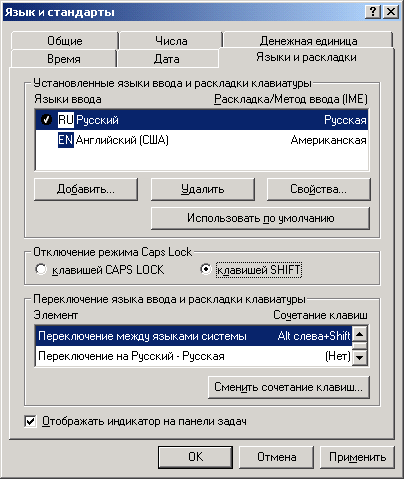 |
|
Рис. 5.4. Вкладка Языки и раскладки (Input Locales) окна Язык и стандарты
|
 |
|
Рис. 5.5. Индикатор языка ввода на панели задач
|
Windows хранит информацию о раскладках клавиатуры в таблицах, которые определяют, какой символ должен генерироваться при нажатии пользователем конкретной клавиши. Поскольку символы генерируются программно, Windows может управлять активизацией раскладок клавиатуры для каждого конкретного пользователя в каждый конкретный момент. Утилиты Клавиатура (Keyboard) и Язык и стандарты из панели управления содержат вкладку Языки и раскладки (Input Locales), которая устанавливает соответствие между языком и раскладкой клавиатуры. На этой вкладке (рис. 5.4) пользователь может назначить раскладку клавиатуры для каждого из языков ввода (кнопка Свойства (Properties)).
Используя индикатор раскладки клавиатуры на панели задач (рис. 5.5) или комбинацию клавиш, пользователь может переключаться между языками ввода и раскладками клавиатуры.
Информация о парах "язык ввода—раскладка клавиатуры" хранится в пользовательских профилях. Каждый пользователь может назначить себе индивидуальные раскладки клавиатуры для каждого из языков.
5.4.gif

13. Различия реализаций многоязычной поддержки в Windows 2000 и Windows 98
Различия реализаций многоязычной поддержки в Windows 2000 и Windows 98
И Windows 2000, и Windows 98 поддерживают NLSAPI и MLAP1, обрабатывают переключение между языками ввода и многоязычные шрифты, и для каждой из них выпущены локализованные версии. Однако между этими операционными системами существуют ключевые архитектурные различия. Windows 98 не обеспечивает такой степени многоязычной поддержки как Windows 2000.
Windows 98 не содержит встроенной поддержки Unicode, вместо Unicode в ней используется кодировка ANSI. Это затрудняет совместную работу с данными на компьютерах, использующих различные кодировки. В отличие от Windows 2000, локализованные версии Windows 98 не используют единого двоичного файла. Локализованные версии для азиатских и дальневосточных языков представляют собой надмножество европейских локализованных версий.
14. Шрифты и работа с ними
Шрифты и работа с ними
Операционные системы из семейства Windows, уже начиная с Windows 3.1, всегда предоставляли пользователям богатый выбор самых разнообразных шрифтов, однако Windows 2000 превосходит все предыдущие версии и в этом отношении.
В самых ранних версиях Windows применялись шрифты, созданные по так называемой bitmap-технологии. Эти шрифты обладали целым рядом недостатков — во-первых, их можно было увеличивать только до определенного предела, и, во-вторых, они занимали довольно значительный объем дискового пространства.
Именно поэтому уже в Windows 3.1 была впервые применена технология TrueType. Для хранения шрифтов TrueType требуется гораздо меньший объем пространства, и, кроме того, одним из важнейших достоинств этого типа шрифтов является сохранение качества изображения при изменении размера символа.
15. Новый формат шрифта OpenТуре
Новый формат шрифта ОрепТуре
Windows 2000 поддерживает шрифты ОреnТуре, TrueType и Туре 1. Формат ОреnТуре был создан совместными усилиями Microsoft и Adobe и представляет собой надмножество форматов TrueType и Туре 1 с дополнительными возможностями типографского формата.
Формат шрифтов ОреnТуре обеспечивает больший уровень многоязычной поддержки, включая большее количество символов для ввода информации на различных языках. Эта улучшенная типографская поддержка делает Windows 2000 операционной системой, отлично подходящей для работы с настольными издательскими системами. Шрифты ОреnТуре отправляются на принтер по мере необходимости, а не одновременно, и поэтому документы, в которых используется сложное форматирование, печатаются намного быстрее. Помимо этого, шрифты ОреnТуре более удобны для восприятия на экране, чем стандартные шрифты TrueType или шрифты Туре 1.
16. Как Windows 2000 работает со шрифтами
Как Windows 2000 работает со шрифтами
Windows 2000 управляет всеми инсталлированными шрифтами централизованно. Чтобы узнать, какие шрифты уже установлены в Windows 2000, раскройте панель управления, и выберите значок Шрифты (Fonts). После этого на экране появится окно Шрифты, в котором будут отображены значки и названия всех инсталлированных в системе шрифтов.
Типы шрифтов достаточно легко различать по значкам, поставленным им в соответствие: так, шрифтам TrueType соответствуют значки с символами "ТТ", шрифтам ОрепТуре — значки с символом "О", а всем остальным — значки с символом "A". Windows 2000 позволяет одновременно инсталлировать неограниченное количество шрифтов любого типа. Если количество значков, отображенных в окне Шрифты, станет слишком велико, можно воспользоваться командой Скрыть варианты начертания (Hide Variations (Bold, Italic, etc.)) из меню Вид (View).
Очень удобным средством является возможность быстрого просмотра текста, набранного некоторым шрифтом. Для этого в меню Вид нужно выбрать команду Образец (Preview), а затем навести курсор мыши на интересующий
шрифт — во всплывающем окне появится тестовая фраза в соответствующем начертании.
В целом все операции по управлению шрифтами в окне Шрифты выполняются в Windows 2000 точно так же, как это делалось в Windows NT 4.0.
17. Приложение Таблица символов (Character Map)
Приложение Таблица символов (Character Map)
Чтобы вводить специальные символы, воспользуйтесь приложением Таблица символов, которое устанавливается в системе по умолчанию и может быть найдено в программной группе Служебные (System Tools).
| 1. | Запустите приложение Таблица символов, выбрав из меню Пуск команду Программы | Стандартные | Служебные | Таблица символов (Programs | Accessories | System Tools | Character Map). Пример окна программы показан на рис. 5.6 (флажок Дополнительные параметры просмотра (Advanced View) установлен). |
 |
|
Рис. 5.6. Окно приложения Таблица символов (Character Map)
|
| 2. | В списке Шрифт (Font) выберите требуемый шрифт. |
| 3. | Выполните двойной щелчок мышью на нужном символе или на нескольких символах по очереди (можно просто выбрать символ и нажать кнопку Выбрать (Select) — этот символ будет добавлен в поле Для копирования (Characters to copy)). |
| 4. | Нажмите кнопку Копировать (Сору), чтобы скопировать символ или символы в буфер обмена. |
| 5. | Активизируйте нужное приложение и вставьте символы из буфера в документ. |
5.5.gif

18. Редактор личных символов (Private Character Editor)
Редактор личных символов (Private Character Editor)
Редактор личных символов служит для создания специальных символов и включения их в шрифтовую библиотеку.
 |
|
Рис. 5.7. Редактирование символов с помощью Редактора личных символов
|
Чтобы запустить приложение Редактор личных символов, нажмите кнопку Пуск, в раскрывшемся меню выберите команду Выполнить (Run) и в поле Открыть (Open) введите командную строку eudcedit.
Пример редактирования специального символа с помощью Редактора личных символов показан на рис. 5.7.
5-7.jpg

Глава 6. Средства управления
Глава 6. Средства управления
1. Общие концепции консоли управления Microsoft
Средства управления
Общие концепции консоли управления Microsoft
В Windows 2000 был кардинально изменен интерфейс управления операционной системой. В соответствии с новой концепцией Microsoft из системы Windows NT были удалены все автономные и несовместимые друг с другом административные утилиты и разработана единая среда управления, получившая название консоль управления Microsoft (Microsoft Management Console, MMC). Эта общая консоль управления разработана для запуска всех программных модулей администрирования, конфигурирования или мониторинга локальных компьютеров и сети в целом. Такие законченные модули называются оснастками (snap-ins). Консоль управления сама по себе не выполняет никаких функций администрирования, но служит в качестве рабочей среды для запуска оснасток, создаваемых как компанией Microsoft, так и независимыми поставщиками программного обеспечения (Independent Software Vendor, ISV).
Появление ММС обусловлено желанием создать единую среду управления для администрирования операционных систем Windows. Оснастки представляют собой управляющие компоненты, которые объединены в среде ММС. Из нескольких оснасток можно создать индивидуальный управляющий инструмент.
Консоль ММС включает в себя интерфейсы прикладного программирования (API), оболочку пользовательского интерфейса (консоли) и набор инструкций.
Microsoft Management Console позволяет создавать более совершенные административные инструменты, которые могут предоставлять различные уровни функциональных возможностей. Эти инструменты можно легко интегрировать в операционную систему, а также изменять и настраивать по своему усмотрению. В данном случае инструмент представляет собой не просто одиночное приложение. Инструмент может состоять из одной или нескольких оснасток и каждая оснастка, в свою очередь, может содержать дополнительные оснастки расширения. Такая модульная структура позволяет системному администратору существенно снизить стоимость управления системой благодаря возможности создания индивидуальных инструментов на основе выбранных оснасток, которые предоставляют только необходимые возможности и средства просмотра. Администратор может затем сохранять каждый индивидуальный инструмент в отдельном файле (файле консоли ММС с расширением msc) и отправлять его другим пользователям или администраторам, которым делегированы права на выполнение данных административных задач.
ММС и модель администрирования Windows 2000 представляют собой следующий шаг в развитии технологий администрирования. Консоль управления имеет ряд преимуществ, которые заключаются в упрощении интерфейса, предоставлении больших возможностей по настройке разработанных решений для определенных административных проблем и в обеспечении различных уровней функциональности. В большинстве случаев достаточно сложно разработать инструмент, который будет являться неотъемлемой частью операционной системы. С помощью ММС эта задача существенно упрощается. Тщательно разработанный административный инструмент идеально подойдет для решения стоящих перед вами задач и будет иметь интуитивно понятный интерфейс. Такой инструмент также будет использовать возможности уже имеющихся инструментов, что снимает необходимость "изобретать велосипед".
В операционные системы Windows 2000 и следующие версии продуктов семейства BackOffice® оснастки ММС включены в качестве стандартных административных программ.
2. Что такое ММС?
Что такое ММС?
Microsoft Management Console представляет собой приложение с многооконным интерфейсом, которое активно использует технологии Интернет. Компания Microsoft и независимые поставщики программного обеспечения могут разрабатывать оснастки ММС для выполнения задач управления локальным компьютером и сетью в целом.
ММС не подменяет собой, имеющиеся инструменты управления предприятиями, такие как HP OpenView или IBM Tivoli Management Environment. Консоль управления расширяет возможности данных инструментов, предоставляя им возможность взаимодействия друг с другом или объединяя эти инструменты в оснастки, доступ к которым может осуществляться из ММС. Например, приложение управления предприятием может обнаружить событие и отправить извещение в оснастку (рис. 6.1). Системный администратор затем обнаружит событие в сеансе ММС и предпримет необходимые меры.
Интерфейсы программирования ММС позволяют интегрировать оснастки с консолью (рис. 6.2). Данные интерфейсы предоставляют только расширения пользовательского интерфейса, поскольку каждая оснастка самостоятельно определяет механизм выполнения своих задач. Интерфейсы ММС позволяют оснасткам совместно использовать общую хост-среду и обеспечивают интеграцию между приложениями. Консоль ММС не выполняет никаких функций управления.
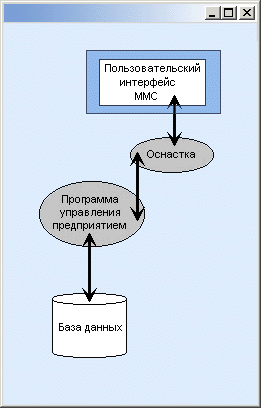 |
|
Рис. 6.1. ММС обеспечивает общий интерфейс для инструментов управления, включая приложения управления предприятием
|
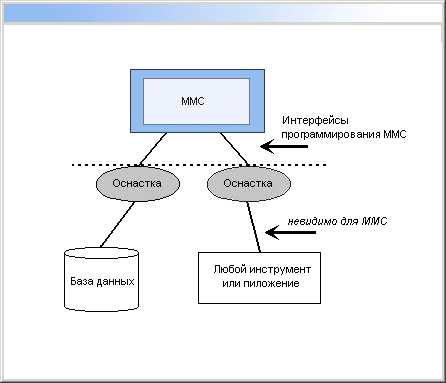 |
|
Рис. 6.2. Прикладные интерфейсы позволяют интегрировать остнастки с консолью.
|
Компания Microsoft и независимые поставщики программного обеспечения могут разрабатывать инструменты управления для запуска в среде ММС и приложения, которыми будут управлять инструменты ММС. Инструменты, не предназначенные для работы в среде ММС, могут быть интегрированы в ММС посредством оснасток или запущены независимо. Системный администратор может одновременно запускать не-ММС инструменты управления и экземпляры ММС на одном компьютере.
6.1.gif

6.2.gif

3. Преимущества ММС
Преимущества ММС
|
|
Возможность индивидуальной настройки и передача полномочий
Помимо обеспечения интеграции и общей среды для административных инструментов, консоль ММС предоставляет возможность полностью индивидуальной настройки, так что администраторы могут создавать такие консоли управления, которые будут включать только необходимые им инструменты. Такая настройка позволяет ориентировать администрирование на выполнение конкретных задач, причем администратор может выделить только необходимые объекты и элементы. Настройка консоли также позволяет администраторам передавать определенную часть полномочий менее опытным сотрудникам. С помощью ММС можно создать консоль, которая будет содержать объекты, необходимые для выполнения только определенных функций. |
|
|
Интеграция и унификация
ММС обеспечивает общую среду, в которой могут запускаться оснастки, и администраторы могут управлять различными сетевыми продуктами, используя единый интерфейс, что упрощает изучение работы с различными инструментами. |
|
|
Гибкость в выборе инструментов и продуктов
В среде ММС можно использовать различные инструменты и оснастки. Для использования в среде ММС оснастка должна поддерживать объектную модель компонентов (Component Object Model, COM) или распределенную COM (Distributed Component Object Model, DCOM). Это позволяет выбирать наиболее оптимальный продукт среди оснасток, причем гарантируется его полная совместимость со средой ММС. |
4. Пользовательский интерфейс ММС
Пользовательский интерфейс ММС
Консоль управления ММС HMeef пользовательский интерфейс, позволяющий открывать множество документов (Multiple Document Interface, MDI). Интерфейс консоли ММС на примере оснастки Computer Management показан на рис. 6.3.
Родительское окно ММС имеет главное меню и панель инструментов. Главное меню обеспечивает функции управления файлами и окнами, а также доступ к справочной системе.
Дочерние окна ММС представляют собой различные средства просмотра автономного документа консоли. Каждое из этих дочерних окон содержит панель управления, панель структуры (scope pane) и панель результатов, или сведений (result pane). Панель управления содержит меню и набор инструментов. Панель структуры отображает пространство имен инструментов в виде дерева, которое содержит все видимые узлы, являющиеся управляемым объектом, задачей или средством просмотра.
Панель результатов в дочернем окне отображает список элементов выбранного узла. Данный список может содержать папки, оснастки, элементы управления, веб-страницы, панели задач (taskpad) и другие элементы.
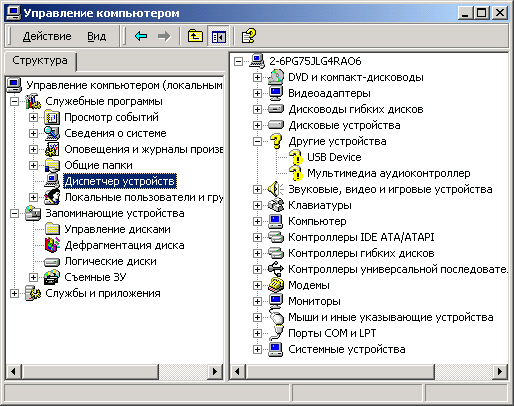 |
|
Рис. 6.3. Окно оснастки Управление компьютером (Computer Management)
|
Средства ММС также позволяют отображать окно в упрощенном виде, доступном для менее опытных администраторов. В наиболее простой форме окно может содержать набор значков, которые обеспечивают доступ к определенным задачам.
6.3a.gif

5. Архитектура ММС
Архитектура ММС
На рис. 6.4 представлена архитектура ММС.
Диспетчер оснасток (Snap-in Manager) дает системному администратору или разработчику оснасток возможность добавлять, удалять или изменять оснастки. Кроме того, Диспетчер оснасток позволяет системному администратору определить, является ли некоторая оснастка изолированной или зависит от других оснасток.
Диспетчер оснасток сохраняет произведенные установки в виде инструмента или документа (файл с расширением msc). Пользователь определенного инструмента взаимодействует с, элементами, которые находятся в верхней части рисунка (файл *.msc и элементы пользовательского интерфейса). Разработчики и администраторы работают с элементами, показанными в нижней части рис. 6.4 (Диспетчер оснасток и оснастки Просмотр событий и Маршрутизация и удаленный доступ).
При загрузке документа ММС инициализируется одна или несколько оснасток, как показано на рис. 6.5.
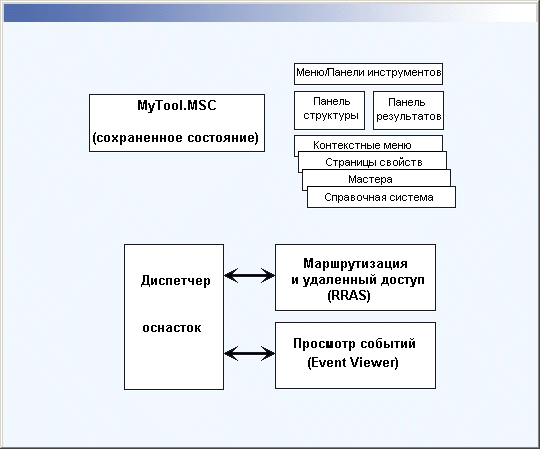 |
|
Рис. 6.4. Модель ММС — инструмент консоли (файл *.msc взаимодействует с диспетчером оснасток для извлечения оснасток и представления элементов пользовательского интерфейса)
|
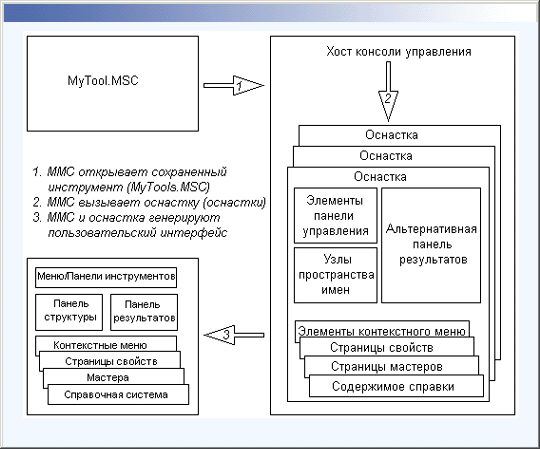 |
|
Рис. 6.5. Когда пользователь открывает файл ММС, загружаются оснастки и генерируется пользовательский интерфейс
|
Данные оснастки объединены для создания пространства имен — набора узлов, которые отображаются в виде дерева на панели структуры. Пространство имен является главным деревом, которое показывает возможности инструмента. Пространство имен может включать все Управляемые объекты
сети — компьютеры, пользователей, группы и т. д. Пространство имен содержит объекты, средства просмотра и задачи. Дочерние окна ММС представляют собой средства просмотра главного пространства имен.
6.4.gif

6.5.gif

6. Оснастки и работа с ними
Все инструменты ММС состоят из совокупности оснасток. Каждая оснастка представляет собой минимальную единицу управления. С технической стороны оснастка представляет собой "OLE-сервер внутри процесса" (in-proc server — так часто называют DLL-библиотеки в модели СОМ), который выполняется в контексте процесса ММС. Оснастка может вызывать другие элементы управления и динамические библиотеки (DLL) для выполнения своей задачи.
Ряд оснасток могут быть объединены администратором в инструмент (также называется документом), который сохраняется в файле с расширением msc (Management Saved Console). Администратор использует инструменты для управления сетью. Файл *.msc можно затем передать другому администратору (например, по электронной почте), который сможет использовать содержащийся в нем инструмент на своем рабочем месте.
|
Примечание |
|
Благодаря возможности индивидуальной настройки ММС, администратор может создать идеальный инструмент на основе доступных оснасток. Каждый инструмент может иметь множество функций: например, возможности управления службой Active Directory, топологией репликации, доступом к файлам и т. д. В больших сетях администраторы могут иметь набор инструментов, организованных по категориям выполняемых с их помощью задач.
7. Типы оснасток
Типы оснасток
В ММС поддерживаются два типа оснасток:
|
|
Изолированная оснастка (stand-alone snap-in) обеспечивает выполнение своих функций даже при отсутствии других оснасток, например, Управление компьютером (Computer Management). |
|
|
Оснастка расширения (extension snap-in) может работать только после активизации родительской оснастки. Функция оснастки расширения заключается в увеличении числа типов узлов, поддерживаемых родительской оснасткой. Оснастка расширения является подчиненным элементом узлов определенных типов, и при каждом запуске узлов данных типов консоль автоматически запускает все связанные с ней расширения. В качестве примера можно привести оснастку Диспетчер устройств (Device Manager). Оснастки расширения могут предоставлять различные функциональные возможности. Например, такие оснастки могут расширять пространство имен консоли, увеличивать число пунктов в меню или добавлять определенные мастера. |
|
Примечание |
|
8. Создание новой консоли
Создание новой консоли
Для того чтобы получить представление о гибкости ММС, полезно рассмотреть процесс создания файла консоли — инструмента (документа) ММС — с самого начала. Для примера опишем процедуру создания новой консоли и добавления к ней оснасток Управление компьютером и Сертификаты (Certificates).
| 1. | В меню Пуск (Start) выберите пункт Выполнить (Run), введите mmc и нажмите кнопку ОК. Откроется окно Консоль! с пустой консолью (или административным инструментом).
|
||
| 2. | В меню Консоль (Console) выберите пункт Добавить/удалить оснастку (Add/Remove Snap-in). Откроется окно Добавить/Удалить оснастку. В этом окне перечисляются изолированные оснастки и оснастки расширения, которые будут добавлены в консоль (или уже включены в нее). Оснастки можно добавлять к корню консоли- управления или к уже имеющимся изолированным оснасткам (другим узлам дерева); это указывается в списке Оснастки (Snap-ins added to). В нашем случае оставим значение по умолчанию — Корень консоли (Console Root). | ||
| 3. | Нажмите кнопку Добавить (Add). На экране появится окно Добавить изолированную оснастку (Add Stand-alone Snap-in) (рис. 6.6) со списком изолированных оснасток, имеющихся в системе. |
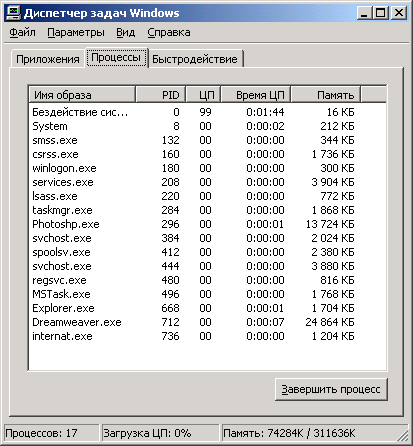 |
|
Рис. 6.6. Окно со списком имеющихся оснасток
|
|
Примечание |
|
| 4. | Выполните двойной щелчок на пункте Управление компьютером. Появится окно с конфигурационными опциями для данной оснастки. |
| 5. | Оставьте переключатель в положении локальным компьютером (Local computer). Затем нажмите кнопку Готово (Finish). |
| 6. | В окне оснасток выберите пункт Сертификаты и нажмите кнопку Добавить. |
| 7. | В следующем окне выберите соответствующий переключатель — Эта оснастка всегда будет управлять сертификатами для:
Нажмите кнопки Готово и Закрыть. |
| 8. | В окне Добавить/Удалить оснастку (где отображен список подключаемых оснасток) перейдите на вкладку Расширения (Extensions). На этой вкладке приведен список оснасток расширения, которые поставляются вместе с выбранными изолированными оснастками. Если вы не собираетесь подключать все оснастки расширения, сбросьте флажок Добавить все расширення (Add all extensions) (который ставится по умолчанию) и снимите флажки с лишних оснасток. По окончании процедуры нажмите кнопку ОК. |
| 9. | Закройте окно добавления оснасток, нажав кнопку ОК. Теперь окно консоли содержит две оснастки — Управление компьютером и Сертификаты. |
| 10. | Для того чтобы сохранить созданный инструмент, в меню Консоль выберите пункт Сохранить как (Save As) и укажите имя файла и папку, в которой будет сохранен файл консоли. |
|
Примечание |
|
6,7.gif
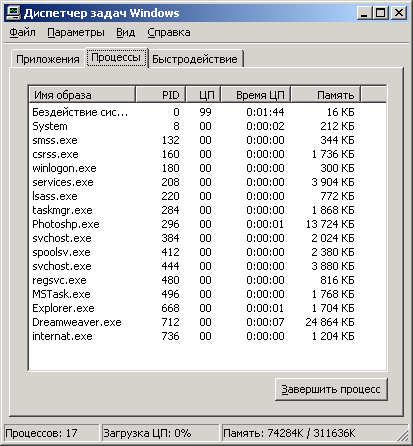
9. Индивидуальная настройка окон оснасток
Индивидуальная настройка окон оснасток
После добавления оснасток можно развернуть окна оснасток, чтобы облегчить работу с ними. Для этого выполните следующие действия:
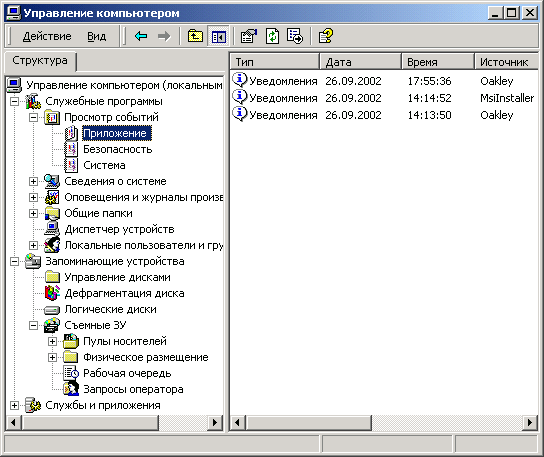 |
|
Рис. 6.7. Окна консоли с индивидуальной настройкой
|
| 1. | В левом подокне (в окне структуры) только что созданной консоли щелкните правой кнопкой мыши на узле Управление компьютером и выберите в контекстном меню пункт Новое окно отсюда (New Window from Here). Будет открыто окно Управление компьютером, представляющее одноименную оснастку. |
| 2. | Аналогичные действия выполните для узла Сертификаты. В новом окне нажмите кнопку Скрытие или отображение дерева консоли или избранного
(Show/Hide Console tree) на панели инструментов для того, чтобы скрыть панель структуры. |
| 3. | Закройте исходное окно, содержащее Корень консоли. |
| 4. | В меню Окно (Window) выберите команду Сверху вниз (Tile Horizontally). Консоль будет выглядеть, как показано на рис. 6.7. |
|
Примечание |
|
6.7.gif

10. Создание панелей задач
Создание панелей задач
Когда требуется создать файл консоли для другого пользователя, полезно предоставить пользователю упрощенный инструмент, позволяющий выполнять только несколько определенных задач. Таким инструментом является панель задач (taskpad). Панель задач является HTML-страницей, на которой могут быть размещены ярлыки (или задачи (task)), запускающие команды меню и программы или открывающие ссылки на веб-страницы.
Для создания панели задач выполните следующее:
| 1. | В меню Действие (Action) или в контекстном меню любого узла в окне консоли выберите пункт Новый вид панели задач (New Taskpad View), |
| 2. | Откроется окно Мастера создания вида панели задач (New Taskpad View Wizard). Нажмите кнопку Далее. |
| 3. | В следующем окне мастера вам будет предложено выбрать стиль отображения и размер панели задач (рис. 6.8). Затем На панели задач вы можете указать использование только тех задач, которые связаны с текущим узлом или со всеми узлами дерева. В следующем окне потребуется ввести имя и описание создаваемой панели задач. |
| 4. | Если вы не собираетесь пока добавлять новые, задачи на созданную панель, снимите в последнем окне мастера флажок Запустить мастер создания новой задачи (Start New Task Wizard). |
| 5. | В противном случае по завершении работы Мастера создания вида панели задач запускается Мастер создания задач (New Task Wizard). В ходе этой процедуры следует указать функцию задачи: запуск команды меню,
программы или ссылка на веб-страницу, ввести путь к исполняемому файлу и параметры запуска. |
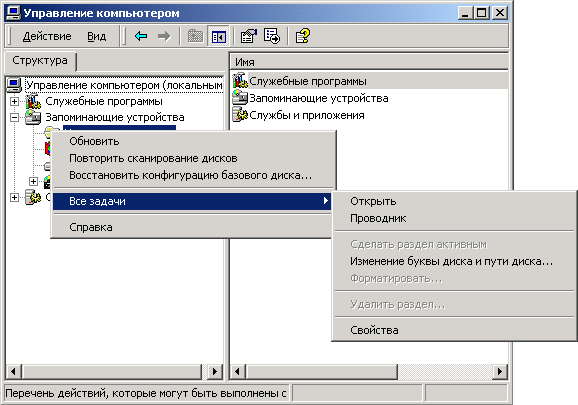 |
|
Рис. 6.8. Окно мастера создания панелей задач
|
| 6. | Если новая задача будет запускать команду меню, в следующем окне будет предложено указать элементы в панели результатов, к которым будет применяться выбранная команда. Например, при создании панели задач для системного журнала (System Log) это окно выглядит, как показано на рис. 6.9.
| ||
| 7. | В остальных окнах мастера примите значения по умолчанию. Если требуется создать несколько задач на одной панели, установите в последнем
окне мастера флажок Запустить этот мастер снова (Run this wizard again). Затем нажмите кнопку Готово. | ||
| 8. | На рис. 6.10 показана созданная в результате панель задач. В данном окне консоли панель структуры отключена— аналогично тому, как это было сделано в предыдущем разделе. Для удаления лишних меню и панелей инструментов снимите соответствующие флажки в окне Настройка вида (Customize View) (опции Вид (View) | Настроить (Customize) на панели инструментов или команда Вид | Настроить в контекстном меню созданной панели задач). |
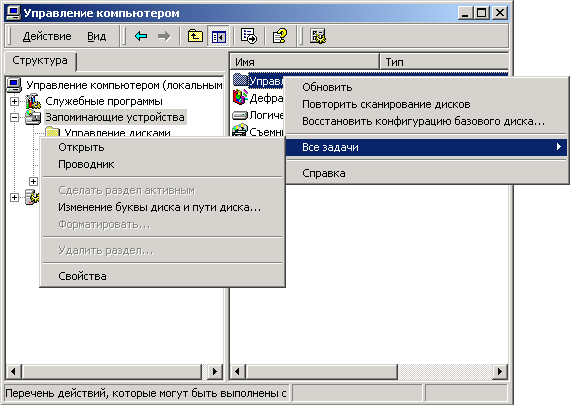
|
Примечание |
|
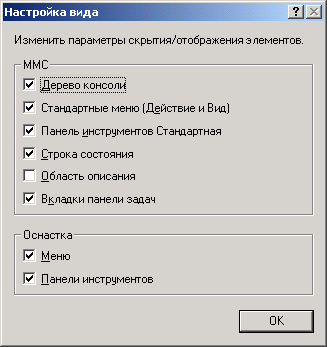 |
|
Рис. 6.10. Окно консоли с панелью задач
|
|
Примечание |
|
6.10.gif

6.8.gif

6.9.gif

11. Установка опций консоли
Установка опций консоли
Если консоль создается для другого пользователя, может оказаться полезным установить запрет на изменение консоли. Для этого следует открыть окно Параметры (Options).
| 1. | В меню Консоль выберите пункт Параметры (Options). |
| 2. | Установите в списке Режим консоли (Console mode) значение Пользовательский режим - полный доступ (User Mode - full access). В этом режиме пользователь не сможет добавлять новые оснастки в инструмент, но будет иметь возможность изменять расположение окон. (Новый режим начнет работать при следующем запуске файла консоли.) |
| 3. | Нажмите кнопку ОК и сохраните файл. |
Сохраненный файл консоли можно также открыть с помощью Проводника Для этого выполните двойной щелчок на файле с расширением msc Файл консоли будет открыт в среде ММС.
|
Примечание |
|
12. Запуск инструментов ММС
Запуск инструментов ММС
Для запуска стандартных инструментов ММС, установленных на компьютере, можно использовать один из приведенных ниже способов:
| Откройте меню Пуск | Программы | Администрирование (Start | Programs I Administrative Tools) и выберите необходимый инструмент. |
| Дважды щелкните на значке Администрирование на панели управления. Откроется окно Администрирование, содержащее значки всех установленных на компьютере инструментов. |
13. Оснастки Windows 2000
Оснастки Windows 2000
В табл. 6.1 в алфавитном порядке перечислены основные оснастки, которые доступны в системе Windows 2000 Professional, а в табл. 6.2 — дополнительные (помимо имеющихся в Windows 2000 Professional) оснастки, появляющиеся в Windows 2000 Server. (Для оснасток, включенных в пользовательский интерфейс, указаны названия соответствующих пунктов меню, для остальных оснасток даны их собственные имена.) Оснастки, которые можно вызывать непосредственно из меню Пуск или из группы Администрирование на панели управления — т. е. оснастки, включенные в пользовательский интерфейс при инсталляции системы, — отмечены звездочкой (*). Оснастки, работающие только на контроллере домена под управлением Windows 2000 Server, отмечены в табл. 6.2 буквой "D".
Таблица 6.1. Оснастки, имеющиеся в Windows 2000 Professional
|
Оснастка |
Назначение |
|
Анализ и настройка безопасности (Security Configuration and Analysis) |
Служит для управления безопасностью системы с помощью шаблонов безопасности |
|
Групповая политика (Group Policy) |
Служит для назначения сценариев регистрации, групповых политик для компьютера и пользователей некоторого компьютера сети; позволяет просматривать и изменять политику безопасности, политику аудита и права пользователей |
|
Дефрагментация диска (Disk Defragmented |
Служит для анализа и дефрагментации дисковых томов |
|
Диспетчер устройств (Device Manager) |
Содержит список всех устройств, подключенных к компьютеру, и позволяет их конфигурировать |
|
Локальные пользователи и группы (Local Users and Groups) |
Служит для управления локальными учетными записями пользователей и групп |
|
Общие папки (Shared Folders) |
Отображает совместно используемые папки, текущие сеансы и открытые файлы |
|
Оповещения и журналы производительности (Performance Logs and Alerts) |
Конфигурирует журналы данных о работе системы и службу оповещений |
|
Папка (Folder) |
Служит для добавления новой папки в дерево |
|
Просмотр событий (Event Viewer)* |
Служит для просмотра и управления системным журналом, журналами безопасности и приложений |
|
Сведения о системе (System Information) |
Отображает информацию о системе |
|
Сертификаты (Certificates) |
Служит для управления сертификатами |
|
Системный монитор (Performance)* |
Используется для сбора и просмотра в реальном времени данных, характеризующих работу памяти, дисков, процессора и других компонентов системы |
|
Служба индексирования (Indexing Service) |
Служит для индексирования документов различных типов с целью ускорения их поиска |
|
Служба компонентов (Component Services)* |
Конфигурирует и управляет службами компонентов СОМ+ |
|
Службы (Services)* |
Запускает, останавливает и конфигурирует службы (сервисы) Windows |
|
Ссылка на ресурс веб (Link to Web Address) |
Служит для подключения веб-страниц (html, asp, stml) |
|
Управление дисками (Disk Management) |
Служит для управления дисками и защитой данных, для разбиения дисков на логические тома, форматирования, управления совместным доступом, квотами и т. д. |
|
Управление компьютером (Computer Management)* |
Предоставляет функции администрирования системы. Содержит в своем составе ряд изолированных оснасток и оснасток расширения |
|
Управление политикой безопасности IP (IP Security Policy Management) |
Служит для управления политиками IPSec для безопасного соединения с другими компьютерами |
|
Управление службой факсов (Fax Service Management) |
Служит для управления службой и устройствами факсимильной связи |
|
Управление съемными носителями (Removable Storage Management) |
Служит для управления сменными носителями информации |
|
Управляющий элемент (WMI Control) |
Служит для конфигурирования средств Windows Management Instrumentation и управления ими |
|
Шаблоны безопасности (Security Templates) |
Обеспечивает возможность редактирования файлов-шаблонов безопасности |
|
Элемент ActiveX (ActiveX Control) |
Подключение к дереву консоли различных элементов управления ActiveX |
Таблица 6.2. Дополнительные оснастки, имеющиеся в Windows 2000 Server
|
Оснастка |
Назначение |
|
*Active Directory - домены и доверие (Active Directory Domains and Trusts) (D) |
Служит для управления доменами и доверительными отношениями |
|
*Active Directory - пользователи и компьютеры (Active Directory Users and Computers) (D) |
Управляет пользователями, группами, организационными единицами и другими объектами AD |
|
*Active Directory - сайты и службы (Active Directory Sites and Services) (D) |
Определяет топологию и расписание репликации AD. Обеспечивает изменение служб корпоративного уровня Windows 2000 |
|
^Маршрутизация и удаленный доступ (Routing and Remote Access) |
Служит для управления маршрутизацией и удаленным доступом |
|
^Политика безопасности домена (Domain Security Policy) (D) |
Служит для управления политиками для всего домена. Фактически, представляет собой оснастку Групповая политика, настроенную на работу с конкретным доменом |
|
^Политика безопасности контроллера домена (Domain Controller Security Policy) (D) |
Служит для управления политиками безопасности на отдельных контроллерах домена. Фактически, представляет собой оснастку Групповая политика, настроенную на работу с конкретным контроллером домена |
|
^Распределенная файловая система DPS (Distributed file system) |
Создает и управляет распределенными файловыми системами, объединяющими совместно используемые папки на различных компьютерах |
|
Телефония (Telephony) |
Служит для конфигурирования служб телефонии |
|
Примечание |
|
14. Управление компьютером (Computer Management)
Управление компьютером (Computer Management)
Инструмент (и одноименная оснастка) Управление компьютером (рис. 6.3) является одним из основных средств системного администратора для конфигурирования компьютера. Данную оснастку можно использовать для администрирования как локальной системы, так и удаленных компьютеров (в том числе — с некоторыми ограничениями — и компьютеров с Windows NT 4.0). Это позволяет администратору со своего рабочего места устранять проблемы и конфигурировать любой компьютер в сети, на котором установлена Windows 2000.
Для запуска оснастки Управление компьютером можно пользоваться двумя вариантами: выбрать соответствующий значок в группе Администрирование на панели управления или щелкнуть правой кнопкой мыши на значке Мой компьютер (My Computer) на рабочем столе и выбрать в контекстном меню пункт Управление (Manage).
|
Примечание |
|
В пространстве имен оснастки имеются три узла: Служебные программы (System Tools), Запоминающие устройства (Storage) и Службы и приложения
(Services and Applications). Данные узлы являются контейнерами и содержат ряд оснасток:
|
|
Служебные программы — узел содержит инструменты, предназначенные для администрирования компьютеров Windows 2000. В данный узел входят:
|
|
|
Запоминающие устройства — узел содержит оснастки, служащие для управления дисками:
|
|
|
Службы и приложения — узел содержит следующие оснастки:
|
15. Служебные программы (System Tools)
Служебные программы (System Tools)
Узел Служебные программы отображает конфигурацию компьютера и объединяет средства управления им. Сотрудники службы поддержки используют данную информацию при устранении проблем на локальном компьютере.
16. Просмотр событий (Event Viewer)
Просмотр событий (Event Viewer)
Узел Просмотр событий соответствует оснастке с одноименным названием и стандартной утилите, которая имеется в Windows NT 4.0. С ее помощью можно просматривать журналы регистрации событий операционной системы, безопасности и приложений. Данная оснастка подробно рассмотрена в главе 13.
17. Сведения о системе (System Information)
Сведения о системе (System Information)
Узел Сведения о системе содержит исчерпывающую информацию об аппаратном обеспечении компьютера, системных компонентах и программной среде. Системная информация разделена на четыре категории, которым соответствуют узлы Сведения о системе (System Summary), Ресурсы аппаратуры (Hardware Resources), Компоненты (Components) и Программная среда (Software Environment) на панели структуры:
| Узел Сведения о системе отображает общую информацию о компьютере и операционной системе: версию ОС и номер сборки, тип процессора,
объем ОЗУ, версию BIOS, региональные установки, а также информацию об объеме физической и виртуальной памяти на компьютере. |
| Узел Ресурсы аппаратуры отображает информацию об аппаратных установках, таких как каналы DMA, номера прерываний (IRQ), адреса ввода/вывода (I/O) и адреса памяти. Узел Конфликты/Совместное использование (Conflicts/Sharing) идентифицирует устройства, которые совместно используют ресурсы или конфликтуют с другими ресурсами. Такая информация помогает выявлять проблемы, возникающие с аппаратными устройствами. |
| Узел Компоненты отображает информацию о конфигурации Windows и используется дли определения статуса драйверов устройств, сетевых устройств и программного обеспечения мультимедийных устройств. Кроме того, данный узел содержит обширную информацию об истории драйверов с записью всех изменений, которые производились с компонентами. |
| Узел Программная среда отображает "снимок" программного обеспечения, загруженного в память компьютера. Данная информация может быть использована для просмотра списка выполняющихся задач или для выяснения номера версии продукта. |
В узел Сведения о системе другими приложениями могут быть добавлены узлы с целью отображения информации, характерной для данных приложений. Пример такого узла — Internet Explorer 5.
С помощью меню Вид можно переключаться между двумя режимами вывода информации: Основные (Basic) и Дополнительно (Advanced). В режиме Дополнительно отображается вся информация, доступная в режиме Основные, а также дополнительная информация, которая может представлять интерес для опытных пользователей или для специалистов службы поддержки Microsoft Technical Support.
Для поиска необходимых данных:
| 1. | В меню Действие выберите команду Поиск (Find). |
| 2. | В окне Найти (Find What) введите слово или слова, соответствующие системной информации, которую вы ищете. |
| 3. | Установите необходимые опции поиска. |
| 4. | Для поиска только в узле определенной категории (например, Ресурсы или Компоненты) и во всех его подкатегориях установите флажок Ограничить поиск внутри категории (Restrict Search to Selected Category). Если снять данный флажок, поиск запускается в корневом узле. |
| 5. | Для поиска только имен узлов и подузлов дерева консоли, игнорируя любые совпадения в панели результатов, установите флажок Искать только в категориях (Search Categories Only). Снятие данного флажка запускает поиск в панели структуры и в панели результатов. |
| 6. | Для поиска информации по всем узлам и подузлам снимите оба флажка. |
| 7. | Нажмите кнопку Найти далее (Find Next). |
|
Примечание |
|
Для сохранения системных данных в файле системной информации выполните следующее:
| 1. | В меню Действие выберите команду Сохранить как файл сведений о системе (Save As System Information File). |
| 2. | В поле Папка (Save in) задайте место сохранения файла. |
| 3. | В поле Имя файла (File name) введите имя файла. |
| 4. | В списке Тип файла (Save as type) выберите Файл сведений о системе (System Info File) и затем нажмите кнопку Сохранить (Save). |
Файл будет сохранен как документ MSInfo. Для того чтобы открыть файл, дважды щелкните на его названии или выберите команду Открыть (Open) из контекстного меню. Файл будет открыт в отдельном окне Сведения о системе.
18. Оповещения и журналы производительности (Performance Logs and Alerts)
Оповещения и журналы производительности (Performance Logs and Alerts)
Оснастка расширения Оповещения и журналы производительности позволяет сконфигурировать журналы для записи данных и службу системных оповещений (Alerter) для уведомления о превышении каким-либо счетчиком определенного значения. Данная оснастка позволяет фиксировать данные о степени использования компьютера и работе служб (сервисов) на локальных и удаленных компьютерах. Более подробно данная оснастка рассмотрена в главе 13.
19. Общие папки (Shared Folders)
Общие папки (Shared Folders)
Оснастка Общие папки позволяет просматривать информацию о соединениях и использовании ресурсов локального и удаленного компьютеров. Данная оснастка используется вместо программы Server в Control Panel системы Windows NT 4.0. С помощью оснастки можно выполнять следующие задачи:
|
|
Создавать, просматривать, изменять свойства и удалять общие ресурсы на локальном или удаленном компьютерах (Windows NT 4.0 или Windows 2000) и устанавливать разрешения на доступ к ним. Кроме того, можно управлять режимом кэширования общих папок (в случае их использования в качестве изолированных папок). |
|
|
Просматривать список удаленных пользователей, подключенных к компьютеру, и отключать их. |
|
|
Просматривать список файлов, открытых удаленными пользователями, и закрывать открытые файлы. |
Оснастка Общие папки содержит три узла: Ресурсы (Shares), Сеансы (Sessions) и Открытые файлы (Open Files). При выборе данных узлов в панели результатов отображается содержание соответствующего узла.
20. Диспетчер устройств (Device Manager)
Диспетчер устройств (Device Manager)
Узел Диспетчер устройств представляет одноименную оснастку, которая отображает в виде дерева все аппаратные устройства, установленные на локальном компьютере, и показывает их состояние, версии программных драйверов, используемые ресурсы (порты ввода/вывода, адреса памяти и IRQ). Данная оснастка позволяет изменять конфигурацию аппаратных элементов, а также механизм их взаимодействия' с центральным процессором компьютера. Диспетчер устройств позволяет:
|
|
Выяснить, корректно ли работает аппаратное обеспечение компьютера О Изменить конфигурационные настройки оборудования |
|
|
Идентифицировать драйверы устройств, которые загружены для каждого устройства, и получить информацию о драйверах всех устройств |
|
|
Изменить дополнительные установки и параметры устройств П Инсталлировать обновленные драйверы устройств П Отключать и активизировать устройства |
|
|
Идентифицировать конфликты устройств и вручную конфигурировать установки ресурсов |
|
|
Распечатать суммарную информацию об устройствах, которые установлены на вашем компьютере |
Оснастка Диспетчер устройств преимущественно используется для проверки состояния аппаратного обеспечения и обновления драйверов устройств на компьютере. Опытные пользователи, которые хорошо разбираются в аппаратном обеспечении компьютера, могут при помощи диагностических возможностей Диспетчера устройств устранять конфликты устройств и изменять установки ресурсов.
|
Примечание |
установки ресурсов, поскольку система Windows 2000 автоматически выделяет ресурсы аппаратным компонентам в ходе установки. Диспетчер устройств можно использовать для управления устройствами только на локальном компьютере. На удаленном компьютере данная оснастка будет работать только в режиме просмотра. |
Для каждого устройства на компьютере выделяется уникальный набор системных ресурсов для обеспечения корректной работы устройства. В число этих ресурсов входят:
|
|
Номера запросов на прерывание (Interrupt Request, IRQ) |
|
|
Каналы прямого доступа к памяти (Direct Memory Access, DMA) |
|
|
Адреса портов ввода/вывода (Input/Output, I/O) |
|
|
Диапазоны адресов памяти |
Механизм Plug and Play системы Windows 2000 (см. главу 3) производит выделение данных ресурсов автоматически в ходе установки всех устройств, которые поддерживают данный механизм. Если два устройства обращаются к одним ресурсам, то возникает аппаратный конфликт. В этом случае необходимо вручную изменить установки ресурсов для обеспечения их уникальности для каждого устройства. В общем случае не следует изменять установки ресурсов вручную, поскольку при этом могут возникать сложные конфликтные ситуации, для устранения которых требуется глубокое понимание работы аппаратных и программных средств (в том числе — и драйверов).
Диспетчер устройств позволяет отключать и удалять устройства из системной конфигурации компьютера. При отключении устройства физическое устройство остается подключенным к компьютеру, но производятся соответствующие изменения в системном реестре, так что драйверы устройства не, будут загружены при следующем запуске системы. Отключение устройств полезно, если необходимо иметь несколько аппаратных конфигураций компьютера или если работа ведется на портативном компьютере, используемом вместе со станцией расширения (док-станция, docking station).
Аппаратный профиль представляет собой набор инструкций, которые указывают системе Windows 2000, какие устройства следует запустить при включении компьютера. При инсталляции Windows 2000 создается аппаратный профиль по умолчанию. В данном профиле активизируются все устройства, имеющиеся на компьютере к моменту инсталляции операционной системы.
Аппаратные профили особенно полезны, если используется портативный компьютер. Например, можно создать профиль, который будет активизировать сетевую карту и внешний монитор, если компьютер подключен к станции расширения, и профиль без поддержки данных устройств в противном случае.
Для создания нового аппаратного профиля откройте окно Система на панели управления и перейдите на вкладку Оборудование (Hardware). При наличии нескольких аппаратных профилей можно выбрать профиль по умолчанию, который будет загружаться при каждом запуске компьютера. После создания аппаратного профиля с помощью оснастки Диспетчер устройств можно активизировать и отключать устройства, которые содержит профиль.
|
Примечание |
|
Для изменения содержания панели результатов оснастки Диспетчер устройств выберите в меню Вид команду отображения Устройства по типу/Устройства по подключению (Devices by type/Devices by connection) или Ресурсы по типу/Ресурсы по подключению (Resources by type/Resources by connection). Устройства и ресурсы можно сортировать по типу (by type) или по подключению (by connection).
|
Примечание |
|
Для того чтобы просмотреть скрытые устройства, выберите пункт Показать скрытые устройства (Show hidden devices) в меню Вид. В число скрытых устройств входят устройства, не поддерживающие механизм Plug and Play (устройства с унаследованными драйверами прежних версий системы Windows NT), и устройства, которые были физически удалены из компьютера, но их драйверы остались.
Для того чтобы установить новое устройство, выберите в меню Действие команду Обновить конфигурацию оборудования (Scan for hardware changes). Оснастка проверит аппаратную конфигурацию компьютера и, если будут обнаружены новые устройства, запустит мастер установки новых устройств. Если потребовалось удалить некоторое устройство, выберите в меню Действие команду Удалить (Uninstall).
Окно свойств устройства можно открыть с помощью команды Свойства в меню Действие.
21. Локальные пользователи и группы (Local Users and Groups)
Локальные пользователи и группы (Local Users and Groups)
Узел Локальные пользователи и группы соответствует одноименной оснастке, аналогом которой в Windows NT Workstation 4.0 была административная утилита Диспетчер пользователей (User Manager). Функции и назначение остались неизменными: с помощью данной оснастки создаются, модифицируются и удаляются учетные записи пользователей и групп на локальном компьютере. Использование этой оснастки достаточно подробно описывается в других главах книги, в первую очередь — в главе И. Оснастка не доступна на контроллере домена. Для управления пользователями и группами в домене используется оснастка Active Directory - пользователи и компьютеры, описываемая в главе 25.
22. Запоминающие устройства (Storage)
Запоминающие устройства (Storage)
Контейнер Запоминающие устройства содержит оснастки, которые используются для управления и обслуживания логическими дисками и дисковыми накопителями.
|
|
Оснастка Управление дисками управляет логическими дисками. Данная оснастка (ее функции и способы использования) подробно рассматривается в главе 7. |
|
|
Оснастка Дефрагментация диска используется для анализа и дефрагментации удаленных и локальных логических дисков. Данная оснастка подробно рассматривается в главе 7. |
|
|
Оснастка Логические диски представляет собой инструмент Windows Management Instrumentation (WMI), который позволяет управлять удаленными или локальными логическими дисками. С помощью оснастки можно
|
|
|
С помощью оснастки Съемные ЗУ можно легко управлять библиотеками ленточных накопителей, сменными оптическими дисками и устройствами с автоматической подачей дисков (jukebox). Более подробную информацию о данной оснастке можно найти в главе 7. |
23. Службы и приложения (Services and Applications)
Службы и приложения (Services and Applications)
С помощью узла Службы и приложения можно, изменяя параметры, управлять инсталлированными службами или серверными приложениями, например, службами телефонии или сервером DHCP. Такие службы и приложения могут работать не только в системе Windows 2000 Server, но и в Windows 2000 Professional (например, служба индексации).
24. Управляющий элемент WMI (WMI Control)
Управляющий элемент WMI (WMI Control)
Узел Управляющий элемент WMI (и одноименная оснастка) позволяет конфигурировать средства (инструменты) Windows Management Instrumentation (WMI) в локальной системе и на удаленных компьютерах. Например, с помощью данной оснастки можно задавать разрешения для проверенных (authorized) пользователей и групп, сохранять репозитарий объектов WMI, включать и выключать регистрацию ошибок в журналах. Более подробно о технологии WMI рассказывается в главе 12.
25. Службы (Services)
Службы (Services)
Узел Службы (также доступен в виде отдельного инструмента с одноименным названием) позволяет запускать, останавливать, приостанавливать и возобновлять работу служб (сервисов) на удаленном и локальном компьютерах, а также конфигурировать опции запуска и восстановления. Оснастка Службы заменяет утилиту (апплет) Службы (Services) на панели управления предыдущих версий операционной системы.
С помощью оснастки Службы можно выполнять следующее:
|
|
Управлять службами на локальном и удаленных компьютерах, включая удаленные компьютеры под управлением Windows NT 4.0, |
|
|
Определять операции по восстановлению, если служба (сервис) работает неправильно (например, задавать перезапуск сервиса или компьютера) (только на компьютерах с Windows 2000). |
|
|
Создавать индивидуальные имена и описания для сервисов, чтобы их можно было легко идентифицировать (только на компьютерах с Windows 2000). |
Конфигурирование установленных служб (сервисов). Чтобы определить режим запуска сервиса:
| 1. | Выберите сервис, который нужно конфигурировать, и команду Свойства меню Действие или команду Свойства контекстного меню. На экране откроется окно с параметрами сервиса. |
| 2. | На вкладке Общие (General) выберите в списке туш запуска (Startup type) одно из значений: Авто (Automatic), Вручную (Manual) или Отключено (Disabled). При выборе последнего значения сервис будет отключен. |
| 3. | Для указания пользовательской учетной записи, с которой будет регистрироваться сервис, перейдите на вкладку Вход в систему (Log On) и установите переключатель в положение С системной учетной записью (System account) или С учетной записью (This account). |
| 4. | Если переключатель находится в положении С учетной записью, нажмите кнопку Обзор (Choose User) для определения учетной записи пользователя. Затем введите пароль для учетной записи в полях Пароль (Password) и Подтверждение (Confirm password). |
| 5 . | Чтобы пользователь мог иметь доступ к сервису, установите флажок Разрешить взаимодействие с рабочим столом (Allow service to interact with desktop). |
|
Примечание |
|
Для того чтобы запустить, остановить, приостановить или возобновить работу сервиса, щелкните правой кнопкой мыши на его названии и выберите в контекстном меню соответствующую команду: Пуск (Start), Стоп (Stop), Пауза (Pause) или Продолжение (Resume). Можно также пользоваться кнопками на панели инструментов.
|
Примечание |
|
26. Служба индексирования (Indexing Service)
Служба индексирования (Indexing Service)
Служба индексирования инсталлируется как стандартный компонент Windows 2000. Эта служба индексирует содержимое всех дисков локального компьютера, что позволяет пользователю производить поиск любого слова или фразы, которые содержатся в документах на данном компьютере. Оснастка Служба индексирования — это новый инструмент с графической оболочкой для службы индексирования, который упрощает выполнение ряда административных задач, включая следующие:
|
|
Проверка состояния процесса индексации и параметров индексируемых
каталогов |
|
|
Установка глобальных параметров для всех каталогов на компьютере |
|
|
Создание и конфигурирование новых каталогов для обеспечения оптимальной производительности |
|
|
Выбор индексируемых каталогов |
27. Сравнение средств администрирования систем Windows NT 4.0 и Windows 2000
Сравнение средств администрирования систем Windows NT 4.0 и Windows 2000
Пользователи, которые занимались администрированием систем в предыдущих версиях Windows NT, могут столкнуться с трудностями при переходе на Windows 2000. В системах семейства Windows 2000 серьезно переработана вся концепция администрирования, появились новые объекты и инструменты для работы с ними: Тем, кто имеет опыт работы с административными инструментами в Windows NT 4.0, будет полезна следующая сопоставительная таблица (табл. 6.3), в которой для Windows NT 4.0 указаны названия утилит, а для Windows 2000 — имена оснасток.
Таблица 6.3. Сопоставление средств администрирования в системах Windows NT4.0 и Windows 2000
|
Административные задачи |
До появления ММС (Windows NT 4.0} |
Windows 2000 |
||
|
Управление доменами
|
||||
|
Управление Active Directory |
Не использовалось |
Оснастки Active Directory -домены и доверие, Active Directory - сайты и службы |
||
|
Создание контроллера домена из имеющегося сервера |
Не использовалось |
Утилита dcpromo.exe |
||
|
Управление доверительными отношениями между доменами |
User Manager for Domains (Диспетчер пользователей домена) |
Оснастка Active Directory -домены и доверие |
||
|
Пользователи и группы
|
||||
|
Управление учетными записями пользователей и групп |
Диспетчер пользователей (User Manager) или User Manager for Domains |
Оснастка Локальные пользователи и группы или Active Directory - пользователи и компьютеры |
||
|
Делегирование административных прав другим пользователям |
He использовалось |
Оснастка Active Directory -пользователи и компьютеры |
||
|
Назначение сценариев регистрации |
User Manager for Domains |
Оснастка Групповая политика |
||
|
Безопасность
|
||||
|
Управление системной безопасностью и ее мониторинг |
He использовалось |
Оснастка Групповая политика |
||
|
Конфигурирование разрешений, аудита и владения общими ресурсами |
Мой компьютер или Проводник |
Оснастка Active Directory -пользователи и компьютеры |
||
|
Конфигурирование политик безопасности домена |
User Manager for Domains |
Оснастка Active Directory -домены и доверие |
||
|
Конфигурирование политик безопасности домена для всех компьютеров в домене |
System Policy Editor (Редактор системной политики) |
Оснастка Active Directory -домены и доверив |
||
|
Конфигурирование политики безопасности для одиночного компьютера |
System Policy Editor |
Оснастка Групповая политика |
||
|
Серверы и ресурсы
|
||||
|
Управление компьютерами в домене |
Server Manager (Управление сервером) |
Оснастка Active Directory -пользователи и компьютеры |
||
|
Управление общими томами, папками и файлами сервера |
Server Manager и Проводник |
Оснастка Общие палки |
||
|
Публикация общих ресурсов как томов в Active Directory |
He использовалось |
Оснастка Active Directory -пользователи и компьютеры |
||
|
Управление дисковым пространством и защитой данных |
Администратор дисков (Disk Administrator) |
Оснастка Управление дисками |
||
|
Мониторинг и ограничение дискового пространства, используемого отдельными пользователями |
Не использовалось |
Оснастка Управление дисками |
||
|
Управление серверными соединениями и открытыми файлами |
Server Manager |
Оснастка Общие папки |
||
|
Аппаратное и программное обеспечение
|
||||
|
Установка новых аппаратных средств |
Панель управления |
Панель управления | Установка оборудования |
||
|
Конфигурирование устройств |
Панель управления | Устройства |
Оснастка Диспетчер устройств |
||
|
Добавление и конфигурирование сетевых карт |
Панель управления | Устройства |
Панель управления | Установка оборудования |
||
|
Добавление и конфигурирование большинства сетевых служб |
Панель управления | Сеть |
Панель управления | Сеть и удаленный доступ к сети |
||
|
Добавление и конфигурирование Gateway Service for NetWare |
Опция Сеть на вкладке Службы в окне панели управления |
Панель управления | Службы шлюза (и клиента) для Netware (Gateway Services for Netware) (оснастка не инсталлируется по умолчанию) |
||
|
Мониторинг и оптимизация |
||||
|
Мониторинг производительности компьютера |
Системный монитор (Performance Monitor) |
Оснастка Системный монитор |
||
|
Просмотр текущих данных производительности и отключение процессов и приложений |
Диспетчер задач (Task Manager) |
Диспетчер задач (Task Manager) |
||
|
Регистрация событий в журналах |
Просмотр событий (Event Viewer) |
Оснастка Просмотр событий |
||
Глава 7. Диски и файловые системы
Глава 7. Диски и файловые системы
1. Общие сведения о файловых системах
Диски и файловые системы
Общие сведения о файловых системах
Windows 2000 поддерживает следующие файловые системы: FAT, FAT32 и NTFS. В данном разделе содержатся краткие обзорные сведения об этих файловых системах. На выбор файловой системы оказывают влияние следующие факторы:
|
|
Цель, для которой предполагается использовать компьютер. |
|
|
Аппаратная платформа. |
|
|
Количество жестких дисков и их объем. |
|
|
Требования к безопасности. |
|
|
Используемые в системе приложения |
Windows 2000 поддерживает распределенную файловую систему (Distributed File System, DFS) и шифрующую файловую систему (Encrypting File System, EFS). Хотя DFS и EPS и названы "файловыми системами", они не являются таковыми в строгом понимании этого термина. Так, DFS представляет собой расширение сетевого сервиса, позволяющее объединить в единый логический том сетевые ресурсы, расположенные в разделах с различными файловыми системами. Что касается EPS, то это — надстройка над NTFS, которая дополняет NTFS возможностями шифрования данных.
2. Файловые системы FAT и FAT32
FAT (чаще всего в главе подразумевается FAT 16) представляет собой простую файловую систему, разработанную для небольших дисков и простых структур каталогов. Ее название происходит от названия метода, применяемого для организации файлов — таблица размещения файлов (File Allocation Table, FAT). Эта таблица размещается в начале тома. В целях защиты тома на нем хранятся две копии FAT. В случае повреждения первой копии FAT
дисковые утилиты (например, Scandisk) могут воспользоваться второй копией для восстановления тома. Таблица размещения файлов и корневой каталог должны располагаться по строго фиксированным адресам, чтобы файлы, необходимые для запуска системы, были размещены корректно.
По принципу построения FAT похожа на оглавление книги, т. к. операционная система использует ее для поиска файла и определения кластеров, которые этот файл занимает на жестком диске. Изначально компания Microsoft разработала FAT для управления файлами на дискетах, и только затем приняла ее в качестве стандарта для управления дисками в MS-DOS. Сначала для дискет и небольших жестких дисков (менее 16 Мбайт) использовалась 12-разрядная версия FAT (так называемая FAT12). В MS-DOS v. 3.0 была введена 16-разрядная версия PAT для более крупных дисков. К настоящему моменту FAT 12 применяется на носителях очень малого объема (или на очень старых дисках). Например, все 3,5-дюймовые дискеты емкостью 1,44 Мбайт форматируются для FAT16, а все 5,25-дюймовые — для FAT12.
Том, отформатированный под FAT12 и FAT16, размечается по кластерам. Стандартный размер кластера, устанавливаемый по умолчанию, определяется размером тома (более подробная информация о размерах кластеров приведена далее в этой главе). Таблица расположения файлов и ее резервная копия содержат следующую информацию о каждом кластере тома:
|
|
Unused (кластер не используется). |
|
|
Cluster in use by a file (кластер используется файлом). |
|
|
Bad cluster (плохой кластер). |
|
|
Last cluster in a file (последний кластер файла). |
Корневая папка содержит записи для каждого файла и каждой папки, расположенных в корневой папке. Единственным отличием корневой папки от остальных является то, что она занимает четко определенное место на диске и имеет фиксированный размер (не более 512 записей для жесткого диска; для дискет этот размер определяется их объемом).
Папки содержат 32-байтные записи для каждого содержащегося в них файла и каждой вложенной папки. Эти записи содержат следующую информацию:
|
|
Имя (в формате 8.3). |
|
|
Байт атрибутов (8 бит полезной информации, которая подробно описана ниже). |
|
|
Время создания (24 бит). |
|
|
Дата создания (16 бит). |
|
|
Дата последнего доступа (16 бит). |
|
|
Время последней модификации (16 бит). |
|
|
Дата последней модификации (16 бит). |
|
|
Номер начального кластера файла в таблице расположения файлов (16 бит). |
|
|
Размер файла (32 бита). |
Структура папки FAT не имеет четкой организации, и файлам присваиваются первые доступные адреса кластеров на томе. Номер начального кластера файла представляет собой адрес первого кластера, занятого файлом, в таблице расположения файлов. Каждый кластер содержит указатель на следующий кластер, использованный файлом, или индикатор (OxFFFF), указывающий, что данный кластер является последним кластером файла.
Информация папок используется операционными системами, поддерживающими файловую систему FAT. Кроме того, Windows 2000 может хранить в записи папки дополнительную временную информацию (time stamps). Эти дополнительные временные атрибуты указывают, когда файл был создан и когда к нему в последний раз предоставлялся доступ. Главным образом, дополнительные атрибуты используются приложениями POSIX.
Файлы на дисках имеют 4 атрибута, которые могут сбрасываться и устанавливаться пользователем — Archive (архивный), System (системный), Hidden (скрытый) и Read-only (только чтение).
|
Примечание |
|
В Windows NT, начиная с версии 3.5, файлы, созданные или переименованные на томах FAT, используют биты атрибутов для поддержки длинных имен файлов методом, не вступающим в конфликт с методами доступа к тому, используемыми операционными системами MS-DOS и OS/2. Для файла с длинным именем Windows NT/2000 генерирует короткое имя в формате 8.3. Кроме этого стандартного элемента Windows NT/2000 создает для файла одну или несколько дополнительных записей, по одной на каждые 13 символов длинного имени. Каждая из этих дополнительных записей содержит соответствующую часть длинного имени файла в формате Unicode. Windows NT/2000 устанавливает для дополнительных записей атрибуты тома, а также скрытого системного файла, предназначенного только для чтения, чтобы
пометить их как части длинного имени файла, MS-DOS и OS/2 обычно игнорируют записи папок, для которых установлены все эти атрибуты, поэтому такие записи для них невидимы. Вместо этого MS-DOS и OS/2 получают доступ к файлу по стандартному короткому имени файла в формате 8.3.
|
Примечание |
|
Windows NT, начиная с версии 3.5, поддерживает длинные имена файлов на томах FAT. Эту устанавливаемую по умолчанию опцию можно отключить, задав значение 1 для параметра реестра Win31FileSystem, входящего в состав следующего ключа реестра:
HKEY_LOCAL_MACH IN E\System\CiirrentControlSet\Control\FileSystem
Установка этого значения не позволит Windows NT создавать на томах FAT файлы с длинными именами, но не повлияет на уже созданные длинные имена.
В Windows NT/2000 FAT16 работает точно так же, как и в MS-DOS, Windows 3.1х и Windows 95/98. Поддержка этой файловой системы была включена в Windows 2000, поскольку она совместима с большинством операционных систем других фирм-поставщиков программного обеспечения. Помимо этого, применение FAT16 обеспечивает возможность обновления более ранних версий операционных систем семейства Windows до Windows 2000.
|
Примечание |
|
32-разрядная файловая система FAT32 была введена с выпуском Windows 95 OSR2 и поддерживается в Windows 98 и Windows 2000. Она обеспечивает оптимальный доступ к жестким дискам, CD-ROM и сетевым ресурсам, повышая скорость и производительность всех операций ввода/вывода. FAT32 представляет собой усовершенствованную версию FAT, предназначенную для использования на томах, объем которых превышает 2 Гбайт.
Том, отформатированный для использования FAT32, как и том FAT16, размечается по кластерам. Размер кластера по умолчанию определяется размером тома. В табл. 7.1 приведено сравнение размеров кластеров для FAT16 и FAT32 в зависимости от размера диска.
Таблица 7.1. Размеры кластеров по умолчанию для FAT 16 и FAT32
| Размер диска | Размер кластера FAT16 | Размер кластера FAT32 |
| До 32 Мбайт | 512 байт | Не поддерживается |
| 32-63 Мбайт | 1 Кбайт | Не поддерживается |
| 64-127 Мбайт | 2 Кбайт | Не поддерживается |
| 128-255 Мбайт | 4 Кбайт | Не поддерживается |
| 256-511 Мбайт | 8 Кбайт | Не поддерживается |
| 512-1023 Мбайт | 16 Кбайт | 4 Кбайт |
| 1024-2047 Мбайт (2 Гбайт) | 32 Кбайт | 4 Кбайт |
| 2048-8191 Мбайт (8 Гбайт) | Не поддерживается | 4 Кбайт |
| 8192-16383 Мбайт (16 Гбайт) | Не поддерживается | 8 Кбайт |
| 16384-32767 Мбайт (32 Гбайт) | Не поддерживается | 16 Кбайт |
| От 32 Гбайт | Не поддерживается | 32 Кбайт |
Для обеспечения максимальной совместимости с существующими прикладными программами, сетями и драйверами устройств, FAT32 была реализована с минимумом возможных изменений в архитектуре и внутренних структурах данных. Все утилиты Microsoft, предназначенные для работы с дисками (Format, FDISK, Defrag и ScanDisk), были переработаны для обеспечения поддержки FAT32. Кроме того, Microsoft проводит большую работу по поддержке ведущих фирм-производителей драйверов устройств и утилит для работы с диском, чтобы помочь и в обеспечении поддержки FAT32 в их продуктах. В табл. 7.2 сделана попытка сравнения характеристик FAT16 и FAT32.
Таблица 7.2. Сравнение характеристик FAT16 и FAT32
|
FAT16 |
FAT32 |
|
Поддерживается большинством операционных систем, в числе которых MS-DOS, Windows 98, Windows NT, OS/2 и UNIX |
На текущий момент поддерживается только операционными системами Windows 98 (и Windows 98 Second Edition), Windows 95 OSR2 и Windows 2000 |
|
Эффективна только на логических дисках, размер которых не превышает 256 Мбайт |
Не поддерживаются диски, размер которых менее 512 Мбайт |
|
Поддерживает сжатие диска с помощью таких утилит, как Drvspace |
Не поддерживает сжатие диска |
|
Ограничена по размеру до 65 525 кластеров. Каждый кластер имеет фиксированный размер в зависимости от размера логического диска. Ограничения по количеству кластеров, и их размеру (32 Кбайт) приводят к общему ограничению по размеру диска (не более 2 Гбайт). Помимо этого, FAT12/16 обычно имеет ограничения по количеству файлов и папок, которые могут содержаться в корневом каталоге (в зависимости от диска максимальное значение колеблется от 200 до 400) |
Максимальный размер кластера — 32 Кбайт, максимальный размер диска — 2 Тбайт |
|
Поскольку с увеличением размера диска размер кластера FAT16 увеличивается, хранение файлов на таких дисках становится неэффективным. Например, если файл размером 10 Кбайт хранится в кластере размером 32 Кбайт, то 22 Кбайт дискового пространства не используются |
Для дисков размером менее 8 Гбайт размер кластера — 4 Кбайт |
FAT32 обеспечивает следующие преимущества по сравнению с прежними реализациями FAT:
|
|
Поддержка дисков размером до 2 Тбайт. Следует, правда, отметить, что команда format, включенная в Windows 2000, не позволяет форматировать для использования FAT32 тома, размер которых превышает 32 Гбайт. Поэтому при форматировании томов объемом более 32 Гбайт следует использовать файловую систему NTFS. Однако драйвер FASTFAT, имеющийся в составе Windows 2000, позволяет монтировать и поддерживать любые тома FAT32, в том числе и такие, объем которых превышает 32 Гбайт. За исключением упомянутого выше ограничения FAT32 в Windows 2000 работает точно так же, как в Windows 95 OSR2 и Windows 98. |
|
|
Более эффективное расходование дискового пространства. FAT32 использует более мелкие кластеры (см. табл. 7.1), что позволяет повысить эффективность использования дискового пространства на 10—15% по сравнению с FAT. |
|
|
Повышенная надежность и более быстрая загрузка программ. В отличие от FAT 12 и FAT 16, FAT32 обладает возможностью перемещать корневой каталог и использовать резервную копию FAT, если первая копия получила повреждения. Кроме того, загрузочный сектор FAT32 был расширен по сравнению с FAT16 и содержит резервные копии жизненно важных структур данных. Повышенная устойчивость FAT32 обусловлена именно этими факторами. |
3. Файловая система NTFS
Файловая система Windows NT (NTFS) обеспечивает такое сочетание производительности, надежности и эффективности, которое невозможно предоставить с помощью любой из реализаций FAT (как FAT16, так и FAT32). Основными целями разработки NTFS являлись обеспечение скоростного выполнения стандартных операций над файлами (включая чтение, запись, поиск) и предоставления дополнительных возможностей, включая восстановление поврежденной файловой системы на чрезвычайно больших дисках.
NTFS обладает характеристиками защищенности, поддерживая контроль доступа к данным и привилегии владельца, играющие исключительно важную роль в обеспечении целостности жизненно важных конфиденциальных данных. Папки и файлы NTFS могут иметь назначенные им права доступа вне зависимости от того, являются они общими или нет. NTFS — единственная файловая система в Windows NT/2000, которая позволяет назначать права доступа к отдельным файлам. Однако, если файл будет скопирован из раздела или тома NTFS в раздел или на том FAT, все права доступа и другие уникальные атрибуты, присущие NTFS, будут утрачены.
Файловая система NTFS, как и FAT, в качестве фундаментальной единицы дискового пространства использует кластеры. В NTFS размер кластера по умолчанию (когда он не задается ни командой format, ни в оснастке Управление дисками) зависит от размера тома. Если для форматирования тома NTFS используется утилита командной строки FORMAT, то нужный размер кластера можно указать в качестве параметра этой команды. Размеры кластеров по умолчанию приведены в табл. 7.3.
Таблица 7.3. Зависимость размера кластера по умолчанию от размера раздела для NTFS
| Размер раздела | Количество секторов в кластере | Размер кластера |
| До 512 Мбайт включительно | 1 | 512 байт |
| 513-1024 Мбайт (1 Гбайт) | 2 | 1Кбайт |
| 1025-2048 Мбайт (2 Гбайт) | 4 | 2Кбайт |
| 2049-4096 Мбайт (4 Гбайт) | 8 | 4Кбайт |
| 4097-8192 Мбайт (8 Гбайт) | 16 | 8Кбайт |
| 8193-16384 Мбайт (16 Гбайт) | 32 | 16Кбайт |
| 16385-2768 Мбайт (32 Гбайт) | 64 | 32Кбайт |
| От 32 678 Мбайт | 128 | 64Кбайт |
|
Примечание |
|
Основную информацию о томе NTFS содержит загрузочный сектор раздела (Partition Boot Sector), который начинается с сектора 0 и может иметь длину до 16 секторов. Он состоит из двух структур:
|
|
Блок параметров BIOS. Эта структура содержит информацию о строении тома и структурах файловой системы. |
|
|
Код, описывающий, как найти и загрузить файлы для любой из установленных на компьютере операционных систем. Для систем Windows NT/2000, установленных на компьютерах х86, этот код вызывает загрузку NTLDR. |
Форматирование тома для NTFS приводит к созданию нескольких системных файлов и главной таблицы файлов (Master File Table, MFT). MFT содержит информацию обо всех файлах и папках, имеющихся на томе NTFS. NTFS — это объектно-ориентированная файловая система, которая обрабатывает все файлы как объекты с атрибутами. Практически все объекты, существующие на томе, представляют собой файлы, а все что имеется в файле, представляет собой атрибуты — включая атрибуты данных, атрибуты системы безопасности, атрибуты имени файла. Каждый занятый сектор на томе NTFS принадлежит какому-нибудь файлу. Частью файла являются даже метаданные файловой системы (информация, которая представляет собой описание самой файловой системы).
В Windows 2000 была введена новая версия NTFS — NTFS 5.0. Новые структуры данных, появившиеся в составе этой реализации, позволяют использовать новые возможности Windows 2000, например, квоты на использование диска для каждого пользователя, шифрование файлов, отслеживание ссылок, точки перехода (junction points), встроенные наборы свойств (native property sets). Кроме того, добавлять дополнительное дисковое пространство к томам NTFS 5.0 можно без перезагрузки. Новые возможности NTFS 5.0 приведены в табл. 7.4.
Таблица 7.4. Дополнительные возможности, обеспечиваемые NTFS 4 и NTFS 5
|
Функциональная возможность |
Комментарии |
|
Система безопасности Windows NT/2000 позволяет устанавливать различные права доступа к файлам и папкам для пользователей и групп |
|
|
Ведение журнала дисковой активности позволяет быстро выполнить восстановление тома в случае сбоя подачи питания или других системных проблем |
|
|
Гибкие опции форматирования позволяют более эффективно использовать дисковое пространство Windows NT/2000 |
|
|
Опции сжатия позволяют выполнять сжатие отдельных файлов и каталогов Тома могут расширяться и использовать дисковое пространство, не выделенное другим томам |
Поддерживается для размеров кластеров до 4 Кбайт
При использовании NTFS 4, для того чтобы внесенные изменения вошли в силу, требуется перезагрузить компьютер; NTFS 5 перезагрузки не требует |
|
Чередующиеся тома позволяют ускорить доступ к данным |
Новые чередующиеся тома могут быть созданы только на динамических дисках (Dynamic disks) |
|
Зеркальные тома и тома RAID-5 позволяют обеспечить отказоустойчивое хранение данных |
Эта возможность обеспечивается только в Windows NT/2000 Server Новые зеркальные тома и тома RAID-5 могут быть созданы только на динамических дисках (Dynamic disks) |
|
Возможность использования файловых сервисов и сервисов печати для Macintosh (File and Print Services for Macintosh) |
Обеспечивается только в Windows NT/2000 Server |
NTFS — наилучший выбор для работы с томами большого объема. При этом следует учесть, что если к системе предъявляются повышенные требования (к числу которых относятся обеспечение безопасности и использование эффективного алгоритма сжатия), то часть из них можно реализовать только с помощью NTFS. Поэтому в ряде случаев нужно использовать NTFS даже на небольших томах.
4. Ограничения файловых систем и вопросы совместимости
В приведенных ниже таблицах (табл. 7.5 и 7.6) собраны данные о совместимости файловых систем NTFS и FAT, а также ограничения, налагаемые на каждую из этих файловых систем.
Таблица 7.5. Поддержка файловых систем операционными системами
|
Операционная система |
Файловая система |
||
|
NTFS |
FAT |
FAT32 |
|
|
Общие Сведения |
Распознается только Windows NT/2000. Любая другая ОС не сможет получить доступ к локальным томам NTFS |
Распознается MS-DOS, Windows 9x, Windows NT/2000 и OS/2 |
Распознается только Windows 95 OSR2, Windows 98 и Windows 2000 |
|
MS-DOS и Windows 3.x |
Нет |
Да |
Нет |
|
Windows 95 (ранние версии до OSR2) |
Нет |
Да |
Нет |
|
Windows 95 OSR2 и Windows 98 |
Нет |
Да |
Да |
|
Windows NT 3.51 |
Да (кроме NTFS 5.0) |
Да |
Нет |
|
Windows NT 4.0 |
Да (c Service Pack 4) |
Да |
Нет |
|
Windows 2000 |
Да |
Да |
Да |
Таблица 7.6. Ограничения файловых систем
|
Ограничения |
NTFS |
FATHFAT32 |
|
Размеры тома |
Минимальный размер тома составляет приблизительно 10 Мбайт На практике рекомендуется создавать тома, размер которых не превышает 2 Тбайт С помощью NTFS нельзя форматировать дискеты |
FAT поддерживает различные размеры томов — от объема дискет до 4 Гбайт FAT32 поддерживает тома объемом от 2 Гбайт до 2 Тбайт. Работая под управлением Windows 2000 для FAT32 можно отформатировать тома, объем которых не превышает 32 Гбайт |
|
Размеры файлов |
Теоретически размер файла может составлять 16экзабайт(2 63 -1) |
FAT поддерживает файлы размером не более 2 Гбайт FAT32 поддерживает файлы размером не более 4 Гбайт |
5. Новые возможности NTFS 5.0
В данном разделе последовательно и подробно рассматриваются особенности стандартной в Windows 2000 файловой системы — NTFS версии 5.0. Только эта система позволяет в полной мере использовать все возможности Windows 2000, обеспечивающие безопасность и надежность хранения данных на дисковых накопителях. Отдельно в главе 26 рассматривается Encrypting File System (EPS, Шифрующая файловая система), обеспечивающая конфиденциальность файлов. Функционирование EFS также возможно только на NTFS 5.0.
6. Назначение разрешений для файлов
Для назначения пользователю или группе разрешения на доступ к определенному файлу:
| 1. | Укажите файл мышью и нажмите правую кнопку. Выберите команду Свойства (Properties) контекстного меню. В появившемся окне свойств файла перейдите на вкладку Безопасность (Security) (рис. 7.1).
|
||
| 2. | В группе Имя (Name) показан список пользователей и групп, которым уже предоставлены разрешения Для данного файла. Для того чтобы добавить или удалить пользователей или группы, нажмите кнопку Добавить (Add) или Удалить (Remove). При добавлении пользователей появится окно диалога Выбор: Пользователи, Компьютеры, или Группы (Select Users, Computers, or Groups) (рис. 7.2). | ||
| 3. | Выделите нужный объект в группе Имя и нажмите кнопки Добавить (Add) и ОК, чтобы вернуться на вкладку Безопасность. | ||
| 4. | В группе Разрешения (Permissions) можно назначить или запретить стандартные разрешения для файлов — Полный доступ (Full Control), Изменить (Modify), Чтение и выполнение (Read&Execute), Чтение (Read) и Запись (Write). Для получения разрешения или отказа в разрешении служат флажки Разрешить (Allow) и Запретить (Deny). На вкладке также присутствуют кнопка Дополнительно (Advanced) и флажок Переносить наследуемые от родительского объекта разрешения на этот объект (Allow inheritable permissions from parent to propagate to this object). |
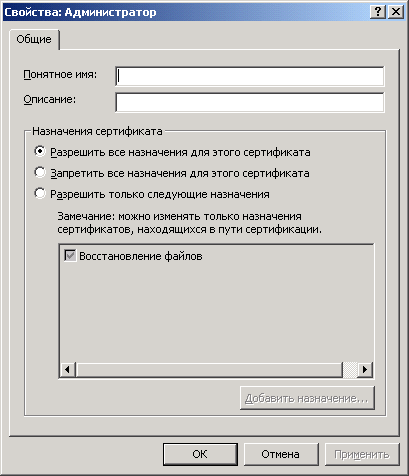
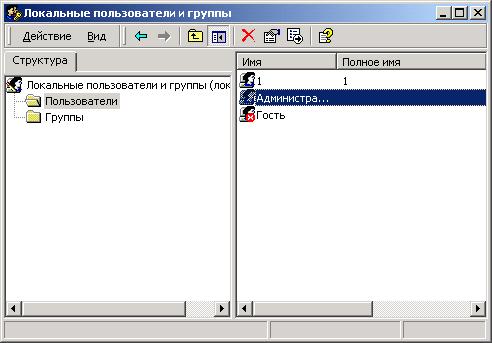 |
|
Рис. 7.2. Окно диалога Выбор: Пользователи, Компьютеры, или Группы (Select Users, Computers, or Groups)
|
|
Примечание |
|
Каждое из перечисленных выше стандартных разрешений состоит из набора более специальных (особых) разрешений, задающих возможность выполнения того или иного конкретного действия с файлами или каталогами. В табл. 7.7 показано соответствие стандартных и специальных разрешений. Более детально специальные разрешения рассмотрены ниже.
Таблица 7.7. Соответствие стандартных и специальных разрешений для файлов
| Специальные разрешения |
Стандартные разрешения
|
||||
| Полный доступ | Изменить | Чтение и выполнение | Чтение | Запись | |
| Обзор папок/ Выполнение файлов |
X
|
X
|
X
|
|
|
| Содержание папок/ Чтение данных |
X
|
X
|
X
|
X
|
|
| Чтение атрибутов |
X
|
X
|
X
|
X
|
|
| Чтение дополнительных атрибутов |
X
|
X
|
X
|
X
|
|
| Создание файлов/ Запись данных |
X
|
X
|
|
|
X
|
| Создание папок/ Дозапись данных |
X
|
X
|
|
|
X
|
| Запись атрибутов |
X
|
X
|
|
|
х
|
| Запись дополнительных атрибутов |
X
|
X
|
|
|
X
|
| Удаление подпапок и файлов |
X
|
|
|
|
|
| Удаление |
X
|
X
|
|
|
|
| Чтение разрешений |
X
|
X
|
X
|
|
X
|
| Смена разрешений |
X
|
|
|
|
|
| Смена владельца |
X
|
|
|
|
|
| Синхронизация |
X
|
X
|
X
|
|
X
|
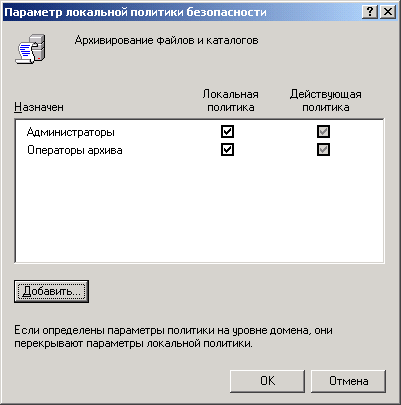 |
|
Рис. 7.3. Окно Параметры локальной политики безопасности
|
Для более тонкой настройки доступа к файлу:
| 1. | Нажмите кнопку Дополнительно. Появится окно диалога Параметры управления доступом (Access Control Settings), на вкладке Разрешения которого будет отображен список управления доступом для данного файла (рис. 7.3) с именами пользователей или групп, которым предоставлены разрешения для данного объекта и сами эти разрешения. |
| 2. | Чтобы отредактировать строку в окне Параметры управления доступом, сделайте на ней двойной щелчок, либо нажмите кнопку Показать/Изменить (View/Edit). Появится окно Элемент разрешения (Permissions Entry), где можно предоставить одно или несколько специальных разрешений для файла (или отказать в разрешении), не объединенных в стандартное разрешение (табл. 7.8). |
Таблица 7.8. Специальные разрешения
|
Специальное разрешение |
Описание |
|
Обзор папок/ Выполнение файлов (Traverse Folder/Execute File) |
Разрешение Обзор папок определяет возможность перемещения по каталогам файловой системы вне зависимости от того, имеет или не имеет пользователь разрешения для пересекаемых в процессе перемещения каталогов. На работу этого разрешения влияет параметр групповых политик Обход перекрестной проверки (Bypass Traverse Checking). Разрешение Выполнение файлов определяет возможность исполнения программ |
|
Содержание папки/ Чтение данных (List Folder/Read Data) |
Разрешение Содержание папки определяет возможность просмотра имен файлов или подкаталогов данного каталога (относится только к каталогу). Разрешение Чтение данных определяет возможность просмотра данных файла |
|
Чтение атрибутов (Read Attributes) |
Определяет возможность просмотра атрибутов файла или каталога. Сами атрибуты определяются операционной системой Windows 2000 |
|
Чтение дополнительных атрибутов (Read Extended Attributes) |
Определяет возможность просмотра дополнительных атрибутов файла или каталога. Сами дополнительные атрибуты определяются операционной системой |
|
Создание файлов/Запись данных (Create Files/Write Data) |
Разрешение Создание файлов определяет возможность создания файлов внутри каталога (относится только к каталогам). Разрешение Запись данных определяет возможность изменения содержимого файлов или перезаписи существующих данных файла новой информацией (относится только к файлам) |
|
Создание папок/ Дозапись данных (Create Folders/Append Data) |
Разрешение Создание папок определяет возможность создавать подкаталоги внутри данного каталога (относится только к каталогам). Разрешение Дозапись данных определяет возможность присоединения новых данных к существующему файлу без изменения, уничтожения или перезаписи существующей информации (относится только к файлам) |
|
Запись атрибутов (Write Attributes) |
Определяет возможность изменения атрибутов файла или каталога. Атрибуты определяются операционной системой Windows 2000 |
|
Запись дополнительных атрибутов (Write Extended Attributes) |
Определяет возможность изменения дополнительных атрибутов файла или каталога. Дополнительные атрибуты определяются программой и могут быть ею |
|
Удаление подпапок и файлов (Delete Subfolders and Files) |
Определяет возможность удаления подкаталогов и файлов, находящихся в данном каталоге, даже в случае, если нет разрешения Удаление для подкаталогов и файлов |
|
Удаление (Delete) |
Определяет возможность удаления файла или каталога. Если вам отказано в разрешении Удаление для данного каталога или файла, вы все же можете удалить их, получив разрешение Удаление подпапок и файлов на родительский каталог |
|
Чтение разрешений (Read Permissions) |
Определяет возможность чтения таких разрешений для файлов и каталогов, как Полный доступ, Чтение и т. д. |
|
Смена разрешений (Change Permissions) |
Определяет возможность изменения таких разрешений для файлов и каталогов, как Полный доступ, Чтение и т. д. |
|
Смена владельца (Take Ownership) |
Определяет возможность вступления во владение данным файлом или каталогом. Владелец файла или каталога может всегда изменить разрешения к этому объекту, независимо от других разрешений |
|
Синхронизация (Synchronize)
|
Определяет возможность потоков переходить в состояние ожидания на обработчике данного файла или каталога и синхронизироваться с другими потоками, запрашивающими синхронизацию. Данное разрешение относится только к многопотоковым и многопроцессовым приложениям |
1.gif

2.gif

7.3.gif

7. Назначение разрешений для папок
Для назначения разрешения на доступ к каталогу (папке) пользователю или группе:
| 1. | Укажите каталог и нажмите правую кнопку мыши. Выберите команду Свойства контекстного меню. В появившемся окне свойств каталога перейдите на вкладку Безопасность (рис. 7.4). |
| 2. | Как и в случае установки разрешений для файлов, предоставление и удаление разрешений пользователям и группам выполняется с помощью кнопок Добавить и Удалить. Список стандартных разрешений в группе Разрешения для каталога несколько отличается от набора разрешений для файла. Кроме того, нужно помнить, что разрешения для каталогов распространяются на находящиеся в них файлы. |
| 3. | В группе Разрешения можно назначить или запретить стандартные разрешения для каталогов, аналогичные разрешениям для файлов (см. предыдущий раздел), а также разрешение Список содержимого папки (List Folder Contents). По умолчанию подкаталоги наследуют разрешения пользователя к родительскому каталогу. Если наследование разрешений необходимо запретить, снимите флажок Переносить наследуемые от родительского объекта разрешения на этот объект в окне свойств папки. |
| 4. | Каждое из стандартных разрешений состоит из набора специальных (особых) разрешений (табл. 7.9). |
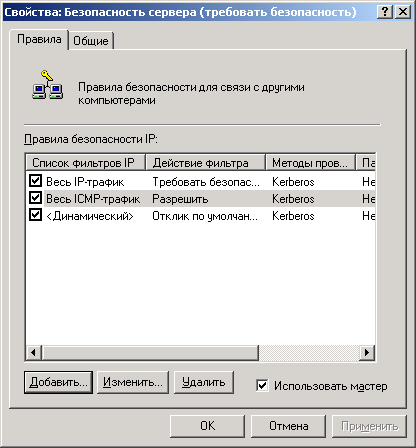 |
|
Рис. 7.4. Вкладка Безопасность окна свойств папки
|
Таблица 7.9. Соответствие стандартных и специальных разрешений для папок
|
Специальные разрешения |
Стандартные разрешения
|
|||||
|
Полный доступ |
Изменение |
Чтение и выполнение |
Список содержимого папки |
Чтение |
Запись |
|
|
Обзор папок/ Выполнение файлов |
X
|
X
|
X
|
X
|
|
|
|
Содержание папок/ Чтение данных |
X
|
X
|
X
|
X
|
X
|
|
|
Чтение атрибутов |
X
|
X
|
X
|
X
|
X
|
|
|
Чтение дополнительных атрибутов |
X
|
X
|
X
|
X
|
X
|
|
|
Создание файлов/ Запись данных |
X
|
X
|
|
|
|
X
|
|
Создание папок/ Дозапись данных |
X
|
X
|
|
|
|
X
|
|
Запись атрибутов |
X
|
X
|
|
|
|
X
|
|
Запись дополнительных атрибутов |
X
|
X
|
|
|
|
X
|
|
Удаление подпапок и файлов |
X
|
|
|
|
|
|
|
Удаление |
X
|
X
|
|
|
|
|
|
Чтение разрешений |
X
|
X
|
X
|
X
|
X
|
X
|
|
Смена разрешений |
X
|
|
|
|
|
|
|
Смена владельца |
X
|
|
|
|
|
|
|
Синхронизация |
X
|
X
|
X
|
X
|
X
|
X
|
| 5. | Чтобы выполнить более тонкую настройку доступа к папке, нажмите кнопку Дополнительно. Появится окно диалога Параметры управления доступом, в котором будет отображен список управления доступом к данной папке. |
| 6. | Чтобы отредактировать строку в окне Параметры управления доступом, сделайте на ней двойной щелчок, либо нажмите кнопку Показать/Изменить. Появится окно Элемент разрешения, где можно установить специальные разрешения и указать область их действия (список Применять (Apply onto)):
|
Если не установлен флажок Применять эти разрешения к объектам и контейнерам только внутри этого контейнера (Apply these permissions to object and/or containers within this container only), установленные вами разрешения будут распространяться не только на объекты, определенные полем Применять, но и на все объекты, находящиеся ниже по дереву.
7.4.gif

8. Квоты дискового пространства
Администрирование больших компьютерных сетей, где серверы поддерживают работу сотен пользователей, сопряжено с рядом сложностей. Одна из них — учет дискового пространства сервера, занятого файлами сотрудников компании. Как правило, пользователи, хранящие свои файлы на сервере, мало заботятся об актуальности информации и об уничтожении устаревших или ненужных данных. Множество временных файлов и копий одного и того же файла, находящиеся в различных папках, лишь усугубляют ситуацию. В результате в считанные месяцы даже на больших жестких дисках сервера может не оказаться необходимого для работы свободного пространства.
Как правило, в больших организациях дерево папок весьма разветвлено, поэтому визуальный контроль расходования дискового пространства пользователями отнимает у администраторов много времени и усилий.
Подобная проблема просто решается с помощью введения квот на дисковое пространство, доступное для работы каждому пользователю. В предыдущих версиях операционной системы Windows NT не было штатных возможностей ввести квоту на доступное дисковое пространство, поэтому любой пользователь мог распоряжаться всем пространством жестких дисков сервера. В Windows 2000 администратор может квотировать дисковое пространство по каждому тому и для каждого пользователя.
Windows 2000 учитывает пространство, занимаемое файлами, владельцем которых является контролируемый пользователь: если пользователь владеет файлом, размер последнего добавляется к общей сумме занимаемого пользователем дискового пространства. Важно отметить, что, поскольку квотирование выполняется по каждому тому, не имеет значения, находятся ли тома на одном физическом жестком диске или на различных устройствах. После установки квот дискового пространства пользователь сможет хранить на томе ограниченный объем данных, в то время как на этом томе может оставаться свободное пространство. Если пользователь превышает выданную ему квоту, в журнал событий вносится соответствующая запись. Затем, в зависимости от конфигурации системы, пользователь либо сможет записать информацию на том (более мягкий режим), либо ему будет отказано в записи из-за отсутствия свободного пространства.
Устанавливать и просматривать квоты на диске можно только в разделе с NTFS 5.0 и при наличии необходимых полномочий (задаваемых с помощью локальных или доменных групповых политик) у пользователя, устанавливающего квоты.
Для установки квоты:
| 1. | Укажите мышью конфигурируемый том и нажмите правую кнопку мыши. В появившемся контекстном меню выберите команду Свойства. Появится окно свойств тома. Перейдите в нем на вкладку Квота (Quota) . |
| 2. | Установив флажок Включать управление квотами (Enable quota managment) вы включите квотирование конфигурируемого тома. В этом случае будет установлен мягкий режим контроля используемого дискового пространства Если вы хотите задать более жесткий режим, при котором пользователю в случае превышения квоты будет отказано в доступе к тому установите флажок Не выделять место на диске при превышении квота (Deny disk space to users exceeding quota limit). На этой же вкладке можно установить размер выделяемой квоты (Выделять на диске не более (Limit disk space to)) и порог, превышение которого вызывает запись предупреждения в журнал событий (Порог выдачи предупреждений (Set warning level to)). Эти параметры устанавливаются по умолчанию для всех пользователей. |
Чтобы узнать какие пользователи превысили выделенную им квоту (в мягком режиме), нажмите кнопку Записи квот (Quota Entries). Появится окно Записей квот , где будет отображен список пользователей с параметрами их квот и объемом используемого ими дискового пространства. Учетные записи пользователей, которые превысили установленную для них квоту, отмечены специальным значком в столбце Состояние (Status), В окне Записей квот можно изменить параметры квоты, задаваемой для конкретного пользователя. Для этого выделите конфигурируемую строку и дважды щелкните на ней — появится окно диалога Параметры квоты (Quota Settings)
9. Передача права владения
В предыдущих версиях Windows NT право владения файлом или папкой являлось характеристикой, жестко привязанной к создателю данного объекта. Пользователь, создавший файл или папку, становился владельцем этого объекта. Право владения не могло быть передано другому пользователю. Единственное исключение составлял администратор, который мог стать владельцем файла “ли папки. Сам пользователь не мог передать право владения папкой или файлом другому пользователю.
Операционная система Windows 2000 обеспечивает более гибкое пользование таким средством обеспечения безопасности информации, как право владения объектом файловой системы. Теперь любой пользователь может назначить себя владельцем какого-либо объекта файловой системы. Естественно, что для этого он должен иметь необходимые разрешения. Кроме того, с помощью локальных или доменных групповых политик можно указывать, какие пользователи всегда могут становиться владельцами файлов или других объектов (по умолчанию такое право имеют только администраторы), при этом они могут даже не иметь никаких разрешений для этого объекта.
|
Совет |
|
Для передачи владения объектом файловой системы или для просмотра текущего владельца файла или папки откройте соответствующее окно свойств, перейдите на вкладку Безопасность, затем нажмите кнопку Дополнительно. Появится окно Параметры управления доступом Перейдите на вкладку Владелец (Owner) этого окна.
Текущий владелец объекта виден в поле Текущий владелец этого элемента (Current owner of this item). В списке Изменить владельца на (Change owner to) можно просмотреть учетные записи, обладающие правом получения во владение данного объекта файловой системы. Выделите учетную запись пользователя, которому вы хотите передать право владения и нажмите кнопки Применить (Apply) и ОК.
10. Точки соединения NTFS
Точки соединения NTFS (junction point) представляют собой новое средство, позволяющее отображать целевую папку в пустую папку, находящуюся в пространстве имен файловой системы NTFS 5.0 локального компьютера. Целевой папкой может служить любой допустимый путь Windows 2000. Точки соединения NTFS поддерживаются только в NTFS 5.O.
Точки соединения NTFS отличаются от точек соединения распределенной файловой системы DPS (DFS подробно рассматривается в главе 9). Последние отображают общий ресурс сети, управляемый DFS. Таким ресурсом может служить любой допустимый общий ресурс сети. Однако оба средства служат для создания общего пространства имен хранения информации.
Точки соединения NTFS прозрачны для приложений. Исключение составляет случай, когда информация об определенной точке соединения необходима программе для работы. Прозрачность в данном случае означает, что приложение или пользователь, осуществляющий доступ к локальной папке NTFS, автоматически перенаправляются к другой папке.
Доступ к локальным томам файловой системы, подключенным с помощью точки соединения, может быть получая даже в случае, если томам не присвоены имена. При этом исчезает ограничение на количество имен, равное 26 (по числу букв английского алфавита).
11. Сравнение точек соединения DFS и NTFS
По своему назначению точки соединения (link) распределенной файловой системы (DFS) и точки соединения NTFS похожи. Они представляют собой инструмент, предназначенный для отображения одного пространства имен хранения данных на другое. Ниже описаны отличия точек соединения DFS и NTFS. В DFS точки соединения имеют более широкий набор функций, чем в NTFS. (Подробно файловая система DFS описывается в главе 9, но, тем не менее, некоторые ее возможности можно рассмотреть в этом разделе.)
Точки соединения DFS:
|
|
Позволяют сбалансировать нагрузку при передаче информации по сетевым соединениям путем перенаправления запросов целевым репликам. |
|
|
Позволяют избежать отрицательных последствий отказа сетевого соединения, заново выбрав копию общего ресурса из набора целевых реплик. |
|
|
Запрашивают у службы Active Directory информацию о топологии соединения. |
|
|
Располагают полным набором функций, позволяющих осуществлять импорт и экспорт для пространства имен DFS. |
В табл. 7.10 перечислены различия точек перехода DFS и NTFS.
Таблица 7.10. Различия точек соединения DFS и NTFS
|
Свойство |
Точки соединения DFS |
Точки соединения NTFS |
|
Исходный объект точки соединения |
Общий локальный ресурс сети |
Локальная папка NTFS 5.0 |
|
Представление точки соединения |
Том DFS, общий сетевой ресурс |
Любой допустимый путь Windews 2000 |
|
Возможность восстановления |
Да |
Да (Chkdsk) |
|
Состояние неизменности/переноса |
Да (хранится в виде файла) |
Да (прямая операция копирования, переноса или архивирования) |
|
Возможность работы с набором целей |
Да |
Нет |
|
Поддержка кластеров |
Да |
Нет |
|
API |
Да |
Да |
|
Наличие инструментов с графическим интерфейсом |
Да (оснастка Распределенная файловая система DFS ) |
Да (оснастка Управление дисками) |
|
Доступность |
В NT 4.0 и выше |
Только в Windows 2000 на NTFS 5.0 |
12. Работа с точками соединения NTFSAW
Утилита mountvol. С помощью утилиты mountvol.exe можно:
|
|
Отобразить корневую папку локального тома в некоторую папку NTFS 5.0 (другими словами, подключить том). |
|
|
Вывести на экран информацию о целевой папке точки соединения NTFS, использованной при подключении тома. |
|
|
Просмотреть список доступных для использования томов файловой системы. |
|
|
Уничтожить точки подключения томов, созданных с помощью mountvol. |
Применяя утилиту mountvol, можно избежать использования большого количества имен устройств, поскольку обращение к необходимому тому происходит через корневую папку. Утилита mountvol создает неизменные связи с корневыми папками локального тома файловой системы. Она применяет в работе новую технологию, гарантирующую, что при изменениях в параметрах оборудования целевая папка не изменяется.
Синтаксис вызова утилиты mountvol;
mountvol [устройство:]путь Имя_тома
где:
[устройство:]путь — определяет существующую папку NTFS 5.0, являющуюся точкой подключения тома; имя_тома — определяет имя подключаемого тома.
Параметры утилиты mountvol:
/о — уничтожение существующей точки подключения у указанной папки.
/l — отображение списка томов, подключенных к данной папке.
Подключение тома к точке соединения. Предположим, что на жестком диске компьютера Windows 2000 создано два тома (С: и D:). На этом же компьютере установлено устройство CD-ROM (E:). Том С: отформатирован под NTFS, поэтому на нем можно расположить несколько точек соединения NTFS. В приведенных здесь примерах предполагается, что все необходимые для работы с точками соединения NTFS инструменты находятся в папке %SystemRoot98\System32, поэтому их можно запустить, находясь в любом месте дерева папок файловой системы. Все описанные ниже команды выполняются из командной строки.
Для того чтобы создать соединение с корневой папкой тома файловой системы:
| 1. | Введите с клавиатуры команду mountvoi и просмотрите список имен внутренних устройств, назначенных томам данной машины. Предположим, что получен следующий результат:
Возможные значения ИмениТома вместе с текущими точками подключения: \\?\Volume{4c3eae42-a740-lld3-9534-806d6172696f}\ С:\ \\?\Volume{4c3eae45-a740-lld3-953'b806d6172696f}\ D:\ \\?\Volume{4c3eae46-a740-lld3-9534-806d6172696f }\ Е:\ \\?Wolume{4c3eae40-a740-lld3-9534-806d6172696f}\ А:\ |
| 2. | С помощью утилиты mountvol подключите тома CD-ROM и D: к точкам соединения:
mkdir CD mountvol CD \\?\Volume{4c3eae46-a740-lld3-9534-806d6172696f}\ mkdir MoreDiskSpace mountvol MoreDiskSpace \\?\Volume{4c3eae45-a740-lld3- 49534-806d6172696f}\ |
| 3. | Для проверки работоспособности созданных точек соединения выполните команду dir в двух новых папках. Вы должны увидеть содержимое целевых томов. Теперь полученные соединения могут быть использованы для доступа к целевым томам. |
| 4. | Для того чтобы узнать, какие целевые тома соответствуют точкам соединения, с клавиатуры введите следующие команды:
mountvol CD /L mountvol MoreDiskSpace /L |
Теперь можно провести еще одно, весьма "суровое" испытание работоспособности точки соединения NTFS, поскольку после подключения тома к точке соединения вы больше не нуждаетесь в имени тома. Поэтому, запустив оснастку Управление дисками (Disk Management), можно удалить имя устройства D: и CD-ROM. Несмотря на исчезновение имен устройств, вы все же можете получить доступ к ним, используя созданные точки соединения. Конечно, вам следует внимательно следить за тем, чтобы не нарушить работу пользователей и программ, напрямую обращающихся к тому с помощью его имени.
Удаление точки соединения. Для удаления точки соединения введите с клавиатуры следующие команды:
mountvol CD /d
mountvol MoreDiskSpace /d
13. Управление точками соединения с помощью оснастки Управление дисками (Disk Management)
Для работы с точками соединения можно использовать оснастку Управление дисками, имеющую графический интерфейс.
Для создания точки соединения:
| 1. | Запустите оснастку Управление дисками. |
| 2. | Укажите нужный том файловой системы и нажмите правую кнопку мыши. В появившемся контекстном меню выберите команду Изменение буквы диска и пути диска (Change Drive Letter and Path). |
| 3. | В появившемся окне диалога нажмите кнопку Добавить (Add). Откроется окно диалога Добавление новой буквы диска или пути диска (Add New Drive Letter or Path). |
| 4. | Выберите положение переключателя Подключить как следующую папку NTFS (Mount in this NTFS folder) и в текстовом поле укажите новый путь к тому. |
| 5. | Нажмите кнопку ОК. Все окне диалога, открывшиеся из первого окна Управление дисками, закроются. Теперь доступ к информации тома можно получить с помощью указанного нового пути. |
Для удаления точки соединения:
| 1. | Запустите оснастку Управление дисками. |
| 2. | Укажите нужный том файловой системы и нажмите правую кнопку мыши. В открывшемся контекстном меню выберите команду Изменение буквы диска и пути диска. |
| 3. | В открывшемся окне диалога выберите нужный путь и нажмите кнопку Удалить {Remote). |
| 4. | В открывшемся окне подтвердите правильность выполняемого действия. |
Теперь доступ к данным тома с помощью точки соединения становится невозможен.
14. Дефрагментация диска
Операционная система не всегда располагает информацию файлов и папок в одном непрерывном пространстве. Фрагменты данных могут находиться в различных кластерах жесткого диска. В результате при удалении файлов освобождающееся дисковое пространство также становится фрагментированным. Чем выше степень фрагментации жесткого диска, тем ниже производительность файловой системы.
Для решения этой проблемы в состав операционной системы Windows 2000 включена оснастка Дефрагментация диска (Disk Defragmenter). В процессе дефрагментации кластеры диска организуются таким образом, чтобы файлы, папки и свободное пространство по возможности располагались непрерывно. В результате значительно повышается производительность файловой системы, поскольку сокращается количество операций ввода/вывода, необходимое для чтения определенного объема информации. Следует отметить, что при дефрагментации свободное пространство не объединяется в одну непрерывную область, а располагается в нескольких областях. Это значительно сокращает время выполнения дефрагментации и практически не уменьшает производительность файловой системы, получаемую после дефрагментации.
Поскольку операционная система Windows 2000 резервирует в начале жесткого диска пространство для системных файлов, оснастка Дефрагментация диска не помещает файлы в зарезервированную область жесткого диска, а переносит их за ее пределы.
Оснастка Дефрагментация диска работает с томами жесткого диска, сформатированными для файловых систем FAT, FAT32 и NTFS. Она осуществляет выполнение двух отдельных операций — анализ и дефрагментацию. В процессе анализа на томе жесткого диска не выполняются никакие изменения. Все необходимые перемещения информации производятся при дефрагментации. В определенный момент времени дефрагментации может быть подвергнут только один том.
Для запуска оснастки Дефрагментация диска:
| 1. | В окне Мой компьютер или Проводник укажите дефрагментируемый том и нажмите правую кнопку мыши. |
| 2. | В открывшемся контекстном меню выберите команду Свойства. |
| 3. | Появится окно свойств тома. Перейдите на вкладку Сервис (Tools). |
| 4. | В открывшемся окне нажмите кнопку Выполнить дефрагментацию (Defragment Now). |
В результате запустится оснастка Дефрагментация диска. В верхней части ее окна находится список томов жесткого диска, которые можно проанализировать или дефрагментировать. В нижней части окна находятся указатели, отображающие скорость и степень завершенности процессов анализа или дефрагментации. Цветами показано состояние устройства:
|
|
Красным — фрагментированные области. |
|
|
Темно-синим — нефрагментированные области. |
|
|
Белым — свободное пространство тома. |
|
|
Зеленым — системные файлы, которые не могут быть перемещены оснасткой Дефрагментация диска, поскольку являются частью операционной системы Windows 2000. Зеленым цветом области выделяются только на томах NTFS. |
Для выполнения анализа жесткого диска:
|
|
В окне оснастки Дефрагментация диска выделите анализируемое устройство и нажмите кнопку Анализ (Analyze). После завершения анализа появится окно диалога, запрашивающее необходимость выполнения дефрагментации. Остановить или прервать процесс анализа можно с помощью кнопок Пауза (Pause) и Остановка (Stop), соответственно. |
Для выполнения дефрагментации жесткого диска:
|
|
В окне оснастки Дефрагментация диска выделите дефрагментируемый диск и нажмите кнопку Дефрагментация (Defragment). Сначала выполнится анализ тома, затем начнется собственно Дефрагментация. Остановить или прервать процесс дефрагментации можно с помощью кнопок Пауза и Остановка, соответственно. |
15. Структурные новшества NTFS 5.0AW
Структурные новшества NTFS 5.0AW
|
Примечание |
|
Средства новой версии NTFS позволяют более эффективно решать многие программистские задачи. С помощью NTFS 5.0 можно преодолеть ряд проблем, возникающих и в настоящее время при работе с другими файловыми системами.
Центром файловой системы NTFS является файл, называемый главной таблицей файлов (Master File Table, MFT). Он создается при форматировании тома для NTFS. MFT состоит из массива записей размером 1 Кбайт. Каждая запись идентифицирует один файл, расположенный на диске. При создании файла NTFS находит пустую запись в MFT, затем заполняет ее информацией о создаваемом файле. Состав информации, записываемой в MFT, приведен в табл. 7.11.
Таблица 7.11. Состав информации, записываемой в MFT
|
Тип информации |
Описание |
|
Стандартная информация |
Атрибуты файла, например, "только чтение", "скрытый" и "системный"; время создания, последнего доступа, последнего изменения; счетчик жестких связей файла |
|
Имя |
Имя файла или папки в кодировке Unicode. Если имя файла соответствует схеме 8.3 или файл имеет жесткие связи, атрибутов имени файла может быть несколько |
|
Дескриптор безопасности |
Структура, хранящая данные безопасности, ассоциированные с файлом, управляющим доступом пользователя к файлу |
|
Данные |
Содержимое файла; папки не имеют этого типа информации |
NTFS оценивает размер, записываемой в MFT информации. Если он не больше 1 Кбайт, информация запоминается в записи MFT. Эти данные хранятся в ОЗУ и являются резидентными атрибутами файла. В противном случае информация помещается на диск, образуя нерезидентные атрибуты файла, а в запись MFT помещается указатель на соответствующую область диска.
Поскольку операционная система Windows 2000 широко использует механизм доступа к ресурсам с помощью ярлыков, на жестком диске хранится большое количество файлов с расширением Ink. Кроме того, на жестком диске находится множество файлов Desktop.ini. Описанная выше схема хранения информации файлов в MFT позволяет держать данные небольших файлов в ОЗУ, что резко повышает производительность файловой системы.
16. Потоки
С самой первой версии NTFS позволяла одному файлу иметь несколько потоков. К сожалению, этот весьма удобный механизм использовался очень слабо, хотя применение потоков позволяет изящно решать многие проблемы.
Например, вы создаете файл. Для него необходимо сформировать и сохранить эскиз (уменьшенное изображение содержимого файла, предназначенное для предварительного просмотра) (thumbnail), который, как правило, записывается в конец файла. Для вывода эскиза надо открыть файл, считать информацию заголовка, найти начало нужной вам информации и только после этого считать данные. Можно хранить эскиз в отдельном файле, но в этом случае велика вероятность того, что сам файл будет перенесен в другое место без соответствующего ему эскиза.
Подобную проблему можно решить с использованием нескольких потоков. При создании файла основные данные следует записать в неименованный поток. Затем необходимо создать внутри того же файла именованный поток, предназначенный для данных образа. Теперь один файл будет содержать два потока.
Проведем следующий эксперимент. На машине Windows 2000 откроем окно командной строки. Перейдем в раздел NTFS и введем следующую команду:
C:\fonts> DIR > New_Stream.TXT: New_Stream
В результате выполнения этой команды система создаст файл New_Stream.TXT. Он будет содержать два потока: неименованный, в котором находится О байт, и именованный (с именем New_Stream), где будет находиться результат выполнения команды dir. Доступ к именованному потоку можно получить, обратившись к нему по имени через двоеточие после имени файла. В именах потоков, как и в именах файлов, имеет значение регистр символов.
К сожалению, многие утилиты, входящие в состав Windows 2000, не могут работать с именованными потоками. Рассмотрим следующий пример:
C:\fonts> DIR New_Stream.TXT
Volume in drive С is diskl Volume Serial Number is 5021-EFE6
Directory of C:\fonts
03/18/98 08:36a 0 New_Stream.TXT
1 File(s) 0 bytes
0 Dir(s) 170 968 064 bytes free
Очевидно, что команда dir не видит именованный поток, поэтому она показывает, что размер файла New_Stream.TXT равен 0. Однако это не так: dir показывает только неименованный поток. Размер именованного потока пользователю не показывается.
Проведем еще один эксперимент:
C:\fonts> DIR New_Stream.TXT:New_Stream
Volume in drive С is diskl Volume Serial Number is 5021-EFE6
Directory of C:\fonts File not found
Из этого эксперимента видно, что команда dir не обладает средствами обращения к именованным потокам. Для просмотра содержимого именованного потока выполните следующую команду:
C:\fonts> MORE < New_Stream.TXT: Nfcw_Sream
MTSORTS TTF 76 920 11.03.97 17:20 MTSORTS.TTF
MARIGOLD TTF 101 448 09.05.97 9:12 MARIGOLD.TTF
HPFONTS TER 648 868 09.06.97 14:02 HPFONTS.TER
HP7UP DLL 58 176 30.07.97 14:28 HP7UP.DLL
HPFONTS EDB 541 085 09.06.97 14:08 HPFONTS.EDB
FONTSMRT HLP 22 552 03.04.97 15:18 FONTSMRT.HLP
CORONET TTF 82 928 09.05.97 9:12 CORONET.TTF
CORSIVA TTF 105 156 11.03.97 17:20 CORSIVA.TTF
FONTSMRT EXE 817 984 30.07.97 14:30 FONTSMRT.EXE
Существует еще одно применение потоков. Предположим, что вы разрабатываете текстовый процессор. Корректируя файл, вы наверняка создадите временный файл, запишете туда все изменения, затем, когда наступит момент сохранить их, уничтожите оригинальный файл, его имя присвоите временному файлу и перенесете этот файл туда, где был расположен оригинальный файл. Весь процесс выглядит довольно просто. Однако следует помнить о том, что новый файл должен иметь то же время создания (time stamp creation), что и оригинальный файл. Кроме того, новый файл должен обладать теми же атрибутами, что и оригинальный файл. При сохранении изменений очень легко изменить один из атрибутов.
При использовании потоков все эти проблемы легко разрешаются. Все потоки в пределах одного файла имеют одни и те же атрибуты (время создания, безопасность и т. д.). Можно записывать изменения не во временный файл, а в именованный поток. Затем, при записи изменений достаточно переименовать именованный поток в неименованный, после чего с помощью средств NTFS удалить старый неименованный поток. Переименование потока должно быть выполнено в соответствии с принципом "все или ничего" (в виде транзакции — либо выполняются все операции, либо все остается в исходном состоянии).
Следует отметить, что при копировании файла, содержащего потоки, в файловую систему, не поддерживающую их (например, FAT на гибком диске), скопированы будут только данные неименованного потока.
17. Жесткие связи NTFS
Предположим, что у вас есть файл, который должен находиться одновременно во многих папках одного дерева. Каждая из копий этого файла занимает определенное место, что приводит к непроизводительному использованию дискового пространства. Кроме того, следует учитывать, что в одной из копий может быть сделано изменение. В этом случае необходимо обновить все копии файла, что может вылиться в долгую и утомительную операцию, в течение которой легко сделать ошибку.
Эту проблему можно решить с помощью жесткой связи NTFS. Она позволяет в пределах одного тома создать для одного файла множество имен. Сам файл может находиться в одном месте. Жесткие связи могут быть распространены по всему дереву папки. На данный момент в состав операционной системы Windows 2000 не входит инструмент, позволяющий пользователям создавать жесткие связи. Это можно сделать только программно, воспользовавшись функцией CreateHardLink из Kernel32.DLL.
Все жесткие связи находятся в одной записи MFT. Поэтому они имеют одинаковые атрибуты (время создания, безопасность и размер файла). При создании новой жесткой связи система добавляет информацию в поле имени записи MFT и увеличивает счетчик жестких связей. При каждом уничтожении жесткой связи удаляется соответствующий атрибут в поле имени, а счетчик жестких связей уменьшается на 1. После уничтожения последней жесткой связи счетчик жестких связей становится равен 0.
18. Точки повторной обработки
Точки повторной обработки (reparse points) — еще одна новая возможность, появившаяся в NTFS 5.O. Они позволяют выполнять при открытии папки или файла заранее созданный программный код. Точка повторной обработки представляет собой контролируемый системой атрибут, который может быть ассоциирован с папкой или файлом. Значение атрибута точки повторной обработки — это задаваемые пользователем данные, максимальный размер которых может достигать 16 Кбайт. Они представляют собой 32-разрядный ярлык (определяемый Microsoft), указывающий, какой фильтр файловой системы должен быть извещен о попытке получения доступа к данной папке или файлу. Фильтр выполняет заранее определенный код, предназначенный для управления процессом доступа. Поскольку размер данных атрибута точки повторной обработки может достигать 16 Кбайт, помимо ярлыка в атрибуте можно сохранить информацию, имеющую значение для соответствующего фильтра. Фильтр файловой системы может полностью изменить способ отображения данных файла. Поэтому фильтры устанавливаются только администраторами системы. Если по каким-либо причинам система не может найти фильтр, соответствующий определенному ярлыку повторной обработки, доступ к папке или файлу не будет предоставлен, однако они все же могут быть удалены.
Точки повторной обработки используются при создании соединений папок NTFS, позволяющих перенаправлять запрос к папке или файлу в другое место файловой системы.
19. Отслеживание связей
Ярлыки играют важную роль организации доступа пользователя к программам и файлам данных операционных систем Windows. Однако наряду с бесспорными преимуществами они имеют и недостатки, одним из которых является нарушение связи между ярлыком и соответствующим ему ресурсом, если ресурс переносится в другое место или переименовывается. Вплоть до появления Windows 2000 с этим недостатком приходилось мириться, поскольку средства NTFS 4.0 не позволяли от него избавиться.
В Windows 2000 появилась служба отслеживания изменившихся связей (Distributed Link Tracking), позволившая приложениям находить ресурс, соответствующий данному ярлыку, и связи OLE даже в случае, если этот ресурс был переименован или перенесен в другое место дерева папок. Теперь, щелкнув на ярлыке рабочего стола, вы всегда сможете получить доступ к нужному ресурсу.
Каждая связь состоит из двух частей — клиента и источника. Например, если документ Word содержит связь OLE с электронной таблицей Excel, сам документ является клиентом связи, а электронная таблица — это источник связи.
Служба отслеживания восстанавливает разрушенную связь в случаях, если:
|
|
Источник связи был переименован |
|
|
Источник связи был перемещен с одного тома NTFS 5.0 на другой в пределах одного компьютера |
|
|
Источник связи был перемещен с тома NTFS 5.0 одного компьютера на том NTFS 5.0 другого компьютера |
|
|
Том NTFS 5.0 с источником связи был физически перемещен с одного компьютера Windows 2000 на другой компьютер Windows 2000 в пределах одного домена |
|
|
Компьютер, на котором находится том NTFS 5.0 с источником связи, был переименован, но остался в том же домене |
|
|
Изменилось имя общего ресурса, где находится файл-источник связи QQОбразовалась любая комбинация описанных выше случаев |
Служба отслеживания связей имеет следующие ограничения:
|
|
Отслеживаются только источники связей, находящиеся на томах NTFS 5.0 Если источник перемещен в другую файловую систему, попытки отследить изменившуюся связь будут предприняты, но вероятность успешного результата мала. Если источник опять будет перенесен в NTFS 5.0, связь будет восстановлена. Но это касается только клиентов связи, созданных до переноса источника на другую файловую систему. |
|
|
На данный момент не поддерживаются компьютеры Windows 2000, не входящие в состав домена. |
|
|
В текущей версии NTFS 5.0 во время работы службы отслеживания связей тома NTFS 5.0 не могут быть блокированы. Поэтому для них нельзя выполнить такие операции, как форматирование или запуск утилиты chkdsk /t. Выполнять подобные операции можно только после остановки работы службы отслеживания связей. |
20. Работа с дисками и томами
Данный раздел содержит сведения об организации дисковых систем, управлении ими с помощью оснастки Управление дисками (Disk Management)-и оптимизации их работы. Средства этой оснастки позволяют работать с отказоустойчивыми системами, такими как зеркальные и чередующиеся тома с четностью (тома RAID-5).
21. Оснастка Управление дисками (Disk Management)
Оснастка Управление дисками, заменившая в Windows 2000 программу Администратор дисков (Disk Administrator), позволяет управлять дисковыми системами хранения данных.
Оснастка Управление дисками обладает следующими новыми средствами:
| Поддержка разделов и логических дисков Windows NT 4.0 и томов дисковых систем Windows 2000. Применяя подход, предполагающий создание томов, вы избавитесь от ограничений, связанных с количеством основных разделов на одном диске (равное 4). | |
| Управление дисковой системой в реальном времени. Административные функции могут быть выполнены без отключения сервера и прерывания работы пользователей. Например, вы можете создать, расширить том или установить его зеркальное отображение без перезагрузки системы. Большинство выполняемых при конфигурации дисковой системы изменений начинает действовать незамедлительно; | |
| Удаленное и локальное управление дисковой системой. Вы можете управлять любым удаленным компьютером, на котором работает Windows NT 4.0 или Windows 2000, где вы являетесь администратором. | |
| Понятный и простой в работе интерфейс пользователя. С помощью контекстных меню вы всегда можете узнать, какие задачи решаются с помощью оснастки в отношении некоторого объекта. |
|
Примечание |
|
В отличие от предыдущих операционных систем производства компании Microsoft, позволяющих создавать только устройства с базовым режимом хранения информации (basic storage), Windows 2000 позволяет работать с новым типом устройств — устройствами с динамическим режимом хранения данных (dynamic storage). Диск, инициализированный для динамического хранения, называется динамическим диском. На нем могут находиться простые, составные, чередующиеся, зеркальные тома и тома RAID-5. Используя динамическое хранение, вы можете управлять дисками и томами без перезагрузки операционной системы. Дисковая система Windows 2000 может состоять из любой комбинации базовых и динамических дисков. Однако том, состоящий из нескольких дисков, должен иметь один режим хранения данных.
Работая при помощи оснастки Управление дисками с динамическими дисками, можно выполнять следующие функции:
| Создавать и удалять простые (simple), составные (spanned), чередующиеся (stripped), зеркальные (mirrored) тома, а также тома RAID-5 (RAID-5 volume) | |
| Форматировать тома для файловой системы FAT или NTFS | |
| Расширять том на дополнительные диски | |
| Восстанавливать зеркальные тома и тома RAID-5 | |
| Повторно инициализировать отключенный диск | |
| Изменять динамический режим хранения на базовый |
Работая с помощью оснастки Управление дисками с базовыми томами, можно выполнять следующие функции:
| Создавать и удалять основной (primary) и дополнительный (extended) разделы | |
| Создавать и удалять логические устройства внутри дополнительного раздела | |
| Форматировать разделы, присваивать им метки, а также помечать разделы как активные | |
| Инициализировать диски | |
| Уничтожать наборы томов (volume set), чередующиеся (stripe set) и зеркальные наборы (mirror set) и чередующиеся наборы с четностью (striped set with parity) | |
| Отключать зеркальный диск | |
| Восстанавливать зеркальный набор | |
| Восстанавливать чередующиеся наборы с четностью | |
| Изменять базовый режим хранения на динамический |
Таким образом, работая с оснасткой Управление дисками, можно использовать ее средства, ориентированные на управление динамическими томами, и одновременно осуществлять поддержку и управление базовыми дисками, созданными до появления Windows 2000. Для базовых дисков не поддерживаются следующие функции:
| Создание наборов томов, чередующихся и зеркальных наборов и чередующихся наборов с четностью | |
| Расширение томов и наборов томов Для базовых и динамических дисков можно: | |
| Контролировать информацию о дисках, такую как объем, доступное свободное пространство и текущий статус | |
| Просматривать свойства томов и разделов | |
| Устанавливать и изменять назначение имен томам жестких дисков или разделам, а также устройствам CD-ROM | |
| Устанавливать и проверять назначения общего доступа к тому или разделу |
Оснастку Управление дисками можно использовать как самостоятельно, так и в составе основного инструмента администрирования Windows 2000 - оснастки Управление компьютером (Computer Management). В первом случае при подключении оснастки к консоли управления можно в окне диалога Выбор компьютера (Choose Target Machine) выбрать положение переключателя Локальный компьютер (Local Computer), если вы хотите управлять локальным компьютером, либо положение Другой компьютер (Another Computer), если вы хотите управлять другим компьютером сети. В последнем случае в окне ввода следует указать имя компьютера (либо найти его, нажав кнопку Обзор (Browse)).
Пример окна оснастки Управление дисками приведен на рис. 7.5.
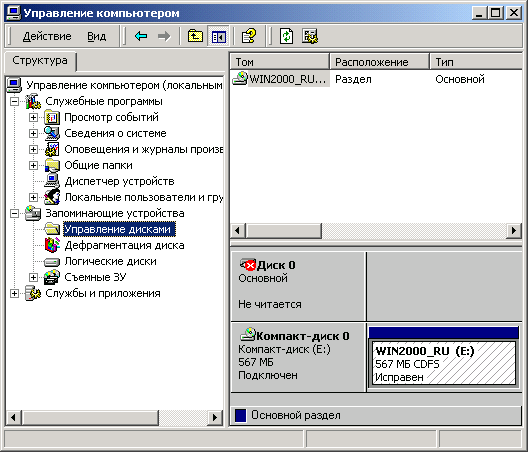 |
|
Рис. 7.5. Основное окно оснастки Управление дисками (Disk Management)
|
7.5.gif

22. Разделы и тома Базовый режим хранения информации
Разделом является часть базового диска, функционирующая как физически автономная единица. Основной раздел (primary partition) зарезервирован для использования операционной системой. Каждый физический диск может иметь до четырех основных разделов (или до трех, если создан дополнительный раздел). Дополнительный раздел (extended partition) создается с использованием оставшегося свободного пространства диска и может быть также разделен на логические устройства. На каждом физическом диске может быть только один дополнительный раздел.
Динамический диск подразделяется на тома, а не на разделы. Том состоит из одного или нескольких физических дисков в одной из следующих конфигураций: простой том, составной том, зеркальный том, чередующийся том и том RAID-5.
Базовый диск может быть превращен в динамический диск в любое время. В табл. 7.12 показано соотношение между базовым и динамическим дисками.
Таблица 7.12. Соотношение между базовым и динамическим дисками
|
Организация базового диска |
Организация динамического диска |
|
Системный и загрузочный разделы |
Системный и загрузочный тома |
|
Основной раздел |
Простой том |
|
Дополнительный раздел |
Простые тома и свободное пространство диска |
|
Логическое устройство |
Простой том |
|
Набор томов |
Составной том |
|
Чередующийся набор |
Чередующийся том |
|
Зеркальный набор |
Зеркальный том |
|
Чередующийся набор с четностью |
Том RAID-5 |
23. Динамический режим хранения информации
Том — это единица хранения, состоящая из свободного пространства на одном или нескольких дисках. Он может быть отформатирован средствами файловой системы с присвоением ему имени. Тома на динамических дисках могут иметь одну из нескольких структур: простой, составной, зеркальный, чередующийся том и том RAID-5.
Простой том использует пространство одного диска. Это может быть один участок на диске или несколько участков, соединенных друг с другом. Простой том может быть расширен в пределах одного диска или на дополнительный диск. Если простой том распространен на несколько дисков, он становится составным томом. Простой том не обеспечивает отказоустойчивости.
Составной том состоит из связанного вместе пространства нескольких дисков (до 32 дисков). Он может быть распространен на дополнительные диски и не может принимать участие в зеркальных системах. Составные тома создаются, когда ни на одном жестком диске нет достаточного свободного пространства. Кроме того, создавая составные тома, можно распределять нагрузку на дисковые системы. Составные тома не обеспечивают отказоустойчивости. Поскольку тома такого типа расположены на нескольких жестких дисках, возрастает вероятность их отказа, связанного с выходом из строя одного из дисков.
Зеркальный том — это средство обеспечения отказоустойчивости, где данные дублируются на двух физических дисках. Все данные одного диска копируются на дополнительный диск, что обеспечивает возможность получения избыточности данных. Если один из дисков отказывает, данные могут быть доступны на уцелевшем диске зеркала. Зеркальный том не может быть расширен. Зеркало также известно как RAID-1.
Данные на чередующемся томе разбиваются при записи и помещаются на несколько физических дисков, причем информация равномерно распределяется среди всех дисков, входящих в состав такого тома. Такой подход удобен при необходимости быстрой записи или считывании с физических дисков большого объема информации. Скорость работы с дисковой системой увеличивается за счет распараллеливания потоков данных и одновременной записи или считывания информации с дисков тома. "Расщепление" информации также полезно при балансировке нагрузки ввода/вывода в многопользовательских приложениях. Тома с чередованием записываемой информации не обеспечивают отказоустойчивость. Том такого типа не может входить в зеркальный набор и его нельзя расширить. Чередование данных известно как RAID-0.
Том RAID-5 является средством обеспечения отказоустойчивости дисковой системы, поскольку данные тома расщепляются при записи на три или большее количество дисков. Том RAID-5 обеспечивает избыточность информации, подсчитывая контрольную сумму информации, расположенной на каждом диске. Контрольная сумма (вычисляемая величина, которая может быть использована для восстановления данных в случае их разрушения) также расщепляется и записывается на все диски массива. Если отказывает один из дисков массива, то информация, которая на нем находилась, может быть восстановлена с использованием данных работоспособных дисков и контрольной суммы. Том RAID-5 не может входить в зеркальный набор и его нельзя расширить.
Свободное пространство — это неиспользованная и неформатированная часть жесткого диска, которая может быть использована при создании томов.
Системный том содержит файлы, жестко привязанные к оборудованию (Ntldr, Osloadenexe, Boot.hii, Ntdetect.com), необходимые для загрузки Windows 2000.
Загрузочный том содержит файлы операционной системы Windows 2000, расположенные в папках %SystemRoot% и %SystemRoot% \System32.
24. Инициализация диска
После присоединения к компьютеру диск необходимо инициализировать. Только после этого на нем можно создавать тома и разделы. Если вы хотите создать простой том или планируете ввести новый диск в состав тома другого типа, нужно выбрать динамический режим хранения. Базовый режим хранения следует выбирать, если необходимо работать с разделами или логическими дисками (в том случае, когда на компьютере помимо Windows 2000 установлены другие системы — например, MS-DOS, — которые могут работать только с базовым режимом хранения данных).
Для инициализации диска:
| 1. | Запустите оснастку Управление дисками. |
| 2. | В меню Действие (Action) выберите команду Повторить сканирование дисков (Rescan Disks). |
Новые диски, присоединенные к компьютеру, подключаются как базовые. Впоследствии базовые диски могут быть превращены в динамические:
|
|
Укажите нужный базовый диск и нажмите правую кнопку мыши. В появившемся контекстном меню выберите команду Обновление до динамического диска (Upgrade to Dinamic Disk). |
Возможно и обратное превращение. Однако динамические тома нельзя непосредственно конвертировать в разделы: предварительно все тома на диске придется удалить. Чтобы превратить динамический диск в базовый:
|
|
Укажите динамический диск и нажмите правую кнопку мыши. В появившемся контекстном меню выберите команду Возвратить к базовому диску (Revert to Basic Disk). |
25. Управление динамическими дисками
В динамическом режиме хранения информация располагается на томах, которые несовместимы с разделами дисков, созданными в Windows NT 4.0. Для конфигурирования дискового пространства при обновлении Windows NT следует использовать программу Setup. Кроме того, если вы устанавливаете Windows 2000 на существующий диск и собираетесь создавать на нем новые тома или логические устройства, необходимо предварительно создать архивную копию данных, находящихся на диске.
26. Работа с томами
С помощью средств Windows 2000 можно весьма гибко управлять дисковой системой. Вы можете создать набор томов на свободном пространстве физических жестких дисков. Кроме того, созданные вами тома могут включать в себя несколько дисков и входить составной частью в систему обеспечения отказоустойчивости системы хранения данных.
Каждый том диска может иметь одну из двух файловых систем — FAT (FAT16 или FAT32) или NTFS. ,Если вы хотите работать с несколькими файловыми системами, а на вашем жестком диске есть только один том, на том же диске вам придется создать второй том. Если же на диске не осталось свободного пространства, следует заново установить Windows 2000 таким образом, чтобы оставить свободное пространство, позволяющее создать необходимое количество томов.
Если вы работаете только с операционной системой Windows 2000, один том может занимать весь жесткий диск. Однако, если планируется использование
других операционных систем или файловых систем, это следует учитывать при разбивке дискового пространства и соответственно указать размер тома, на котором будет установлена операционная система Windows 2000. После завершения установки с помощью оснастки Управление дисками на оставшемся свободном дисковом пространстве можно создать дополнительные тома. Например, если вы будете устанавливать на жестком диске другую операционную систему — MS-DOS или UNIX, имеющую несовместимую с Windows 2000 файловую систему, следует создать второй том. Необходимо отметить, что MS-DOS и Windows 2000 могут существовать на одном и том же томе, если он сформатирован для FAT.
Для разбивки дискового пространства до установки Windows 2000 можно использовать программы Fdisk (для FAT) и другие утилиты (для NTFS). Следует помнить, что Fdisk "не видит" тома, сформатированные для NTFS.
|
Примечание |
|
Все изменения, сделанные на диске, немедленно вступают в силу. Поэтому не нужно сохранять их или перезагружать систему.
27. Установка нового динамического диска
Динамическим диском называется физический диск, на котором с помощью оснастки Управление дисками созданы динамические тома. На свободном пространстве динамического диска можно создать следующие тома:
|
|
Системный и загрузочный том |
|
|
Дополнительный простой том |
|
|
Другие типы томов Windows 2000: составные, чередующиеся, зеркальные или RAID-5 (предполагается, что в системе установлено несколько жестких дисков) |
28. Создание простого тома
Простые тома могут быть созданы только на динамических дисках. Они не могут содержать разделы или логические диски. Доступ к таким томам возможен только из Windows 2000. Создание простого тома выполняется с помощью мастера создания тома (Create Volume wizard) оснастки Управление дисками.
29. Расширение простых и составных томов
Простой том может быть расширен за счет других областей диска. При расширении простого тома на другой диск он становится составным томом. После того как простой том становится составным томом, он может подвергаться дальнейшим расширениям, захватывая все больше свободного пространства на жестких дисках, установленных в системе. Однако следует отметить, что ни одна часть составного тома не может быть уничтожена отдельно от остальных его частей. Составные тома не могут принимать участие в зеркале и записи данных с чередованием.
30. Назначение имен устройствам
Операционная система Windows 2000 позволяет создать более 24 томов. Однако вы можете присвоить томам только 24 имени (буквы алфавита). Буквы А и В зарезервированы для флоппи-дисководов. (Если на компьютере нет второго флоппи-дисковода, можно использовать букву В для сетевого устройства.)
Windows 2000 допускает статическое именование устройств. Это значит, что определенные имена могут быть назначены конкретным жестким дискам и томам на постоянной основе. Если в существующую систему компьютера устанавливается новый жесткий диск, назначение его имени не влияет на имена остальных устройств.
|
Примечание |
|
31. Форматирование динамических томов и установка их меток
Перед тем как сохранять файлы в папках, созданных на томе, необходимо его отформатировать для определенной файловой системы. В процессе форматирования можно указать информативную метку тома. Если на томе установлена NTFS, можно использовать сжатие данных.
Для форматирования тома в Проводнике или в оснастке Управление дисками укажите том и нажмите правую кнопку мыши. В открывшемся контекстном меню выберите команду Форматировать (Format).
32. Удаление динамических томов
Перед удалением тома в Windows 2000 необходимо убедиться, что расположенная на нем ценная информация скопирована в другое место, и целостность скопированных данных проверена.
Операционная система Windows 2000 налагает определенные требования на операцию удаления томов. Нельзя удалить том, содержащий системные файлы (системный том). Нельзя удалить индивидуальные тома, являющиеся частью набора томов, без удаления всего набора.
Для удаления тома с помощью оснастки Управление дисками укажите его и нажмите правую кнопку мыши. В появившемся контекстном меню выберите команду Удалить том (Delete Volume).
33. Управление базовыми дисками
Режим базового хранения данных используется при организации диска, принятой в Windows NT 4.0 и связанной с созданием разделов. В процессе обновления (upgrade) системы уже разбитые диски автоматически инициализируются как базовые диски, что обеспечивает обратную совместимость. Новые или пустые диски могут быть инициализированы как базовые или динамические.
С помощью оснастки Управление дисками можно поддерживать разделы и тома, созданные в Windows NT 4.0, однако, несмотря на то, что вы можете создавать или удалять разделы, нельзя создать новый зеркальный или чередующийся набор. Для создания новой отказоустойчивой дисковой системы следует создавать тома на динамических дисках.
34. Работа с разделами
В Windows 2000 вы можете работать с разделами базового диска точно так же, как это делалось в Windows NT 4.0, с одним исключением: больше не нужно явно сохранять сделанные изменения или перезагружать компьютер для их активизации. На одном физическом диске может быть создано до четырех разделов. Один из них может быть дополнительным разделом, на котором может быть создано несколько логических дисков. Пространство дополнительного раздела не может быть использовано для организации наборов томов или других типов отказоустойчивых томов.
Изменения, сделанные с помощью оснастки Управление дисками, сразу же вступают в силу. Если сделанные изменения не касаются существующих на диске файлов, система отрабатывает изменения без запроса дополнительного подтверждения правильности выполняемого действия. Перед тем как вы получите возможность работать с созданными разделами, необходимо индивидуально отформатировать каждый раздел для определенной файловой системы. В процессе форматирования можно указать метку раздела.
В каждом разделе может быть установлена одна из двух файловых систем: FAT или NTFS. Если вы хотите работать с обеими файловыми системами, но на вашем жестком диске есть только один раздел, следует переустановить операционную систему Windows 2000 и разбить жесткий диск таким образом, чтобы на нем было несколько разделов. В качестве имен разделов можно использовать до 24 букв алфавита.
Системный раздел Windows 2000 — это том, на котором находятся файлы, жестко связанные с оборудованием системы компьютера, необходимые для загрузки Windows 2000. Системный раздел должен быть основным (primary) и активным разделом. Кроме того, системный раздел должен находиться на жестком диске, доступ к которому компьютер получает сразу же после начала работы. В системе может быть только один активный раздел. Если вы хотите загружать другую операционную систему, следует пометить ее системный раздел как активный и перезагрузить компьютер.
Загрузочный раздел в Windows 2000 — это том (либо FAT, либо NTFS), содержащий файлы операционной системы Windows 2000. Загрузочный раздел может совпадать с системным разделом. Он может быть частью массива дисков или набора томов.
Перед удалением раздела или логического диска в Windows 2000 необходимо убедиться, что расположенная на них ценная информация скопирована в другое место, и целостность скопированных данных проверена.
Операционная система Windows 2000 налагает определенные требования на операцию удаления разделов: нельзя уничтожать системный раздел или удалять индивидуальные разделы, являющиеся частью набора, без уничтожения всего набора. Кроме того, Windows 2000 требует, чтобы все логические устройства и другие тома, находящиеся в дополнительном (extended) разделе, были уничтожены перед уничтожением самого дополнительного раздела.
35. Создание базовых разделов
Создать новый раздел можно только в том случае, если на жестком диске компьютера осталось свободное пространство.
Для создания базового раздела:
| 1. | В окне оснастки Управление дисками щелкните на свободном пространстве диска (помеченном на экране как Свободно (Unallocated)). |
| 2. | В меню Действие выберите команду Создать (New). В появившемся меню выберите команду Раздел (Partition). |
| 3. | Откроется начальное окно Мастера создания раздела (Create Partition Wizard). Прочтите выведенный в нем текст и нажмите кнопку Далее. |
| 4. | В следующих окнах мастера вы можете сообщить тип раздела (основной (Primary) или дополнительный (Extended)), имя устройства и параметры форматирования. |
| 5. | Сообщив всю необходимую информацию, нажмите кнопку Готово (Finish) в последнем окне мастера. В результате будет создан новый раздел. |
При создании раздел необходимо отформатировать. При форматировании может быть задано несколько файловых систем: FAT 16, FAT32 или NTFS 5.0.
36. Создание и удаление набора томов и чередующихся наборов
Средства Windows 2000 не позволяют создать новые наборы базовых томов или чередующиеся наборы — вы можете только уничтожить их. Для того чтобы уничтожить набор томов, сначала создайте резервную копию всей информации, расположенной на дисках набора, поскольку она будет уничтожена вместе с набором. Затем уничтожьте набор томов.
Для создания нового составного тома, который является эквивалентом набора томов базового диска, или чередующегося тома — эквивалента чередующегося набора, следует использовать диск, инициализированный для динамического режима хранения. Для того чтобы конвертировать существующий набор томов, измените режим работы физических дисков, на которых находятся разделы, на динамический.
37. Обеспечение отказоустойчивости дисковых систем
Отказоустойчивые дисковые системы подразделяются на шесть уровней RAID от 0 до 5. Каждый уровень характеризуется определенным соотношением производительности системы, ее надежности и стоимости. Оснастка Управление дисками позволяет работать с системами RAID уровней 1 и 5. Эти системы могут быть реализованы на уровне оборудования или на уровне программного обеспечения. Аппаратные решения предполагают, что созданием и восстановлением избыточной информации управляет контроллер дисковой системы. В операционной системе Windows 2000 эта задача может быть решена с помощью программного обеспечения. Аппаратурная реализация RAID обладает более высокой производительностью по сравнению с программным решением, реализация которого возможна в Windows 2000 Server.
38. Внешние хранилища данных
Поскольку несмотря на снижение стоимости дискового пространства оно все же продолжает оставаться достаточно дорогим, в Windows 2000 была включена усовершенствованная реализация старой идеи о том, что редко используемые данные должны архивироваться на менее дорогие, но вполне надежные носители. Оснастка Управление съемными носителями (Removable Storage Manager) предоставляет простой интерфейс для установки, манипулирования и управления большим количеством съемных носителей. Этот интерфейс обеспечивает возможность централизованного управления магнитными лентами (которые могут использоваться как стандартные носители для резервного копирования), дисками Иерархической системы управления носителями (HSM, Hierarchical Storage Management) и архивами баз данных.
Служба съемных ЗУ упрощает оперативное управление библиотеками носителей и устройствами с автоматической подачей дисков (jukebox) и отслеживать использование съемных носителей типа магнитных лент и съемных дисков. Помимо этого, служба съемных ЗУ упрощает взаимодействие между библиотеками съемных носителей и программными приложениями, обеспечивающими управление данными (например, встроенной программой архивации и службой внешних хранилищ (Remote Storage)).
Системой съемных носителей называется группа библиотек и/или аппаратов jukebox, находящаяся под управлением службы съемных ЗУ, которая систематизирует хранение, осуществляет слежение за всеми носителями и обеспечивает стандартные операции очистки дисков.
Осуществляя управление съемными носителями, служба съемных ЗУ организует пулы носителей, и может автоматически переназначать носители в различные пулы, позволяя приложениям типа стандартной программы архивации управлять объемом носителей в соответствии с их потребностями. Служба съемных ЗУ позволяет множеству приложений совместно использовать общие ресурсы носителей, что существенно снижает затраты. Способ переноса данных на конкретный физический носитель определяется используемым приложением.
|
Примечание |
|
39. Общие понятия
Прежде чем использовать службу съемных ЗУ, необходимо установить съемные носители, которыми требуется управлять. В данном разделе описаны все доступные опции, а также обсуждаются вопросы, которые необходимо решить при реализации системы съемных носителей.
40. Типы съемных носителей
Существуют три типа съемных носителей:
|
|
Магнитные ленты. На сегодняшний день применяются две основных технологии записи на магнитную ленту: цифровая звукозапись (Digital Audio Таре, DAT) и цифровая линейная запись (Digital Linear Tape, DLT).
К числу других, менее широко используемых технологий, относятся QIC-картриджи и 9-дорожечные ленты. |
|
|
Постоянные запоминающие устройства на компакт-дисках. К числу накопителей, использующих эту технологию, относятся диски CD-ROM и DVD-ROM, которые допускают только однократную запись. Информацию на таких дисках нельзя стереть или перезаписать. Эти виды дисков наиболее полезны для обеспечения быстрого доступа к данным, например, к справочной информации или закупленному программному обеспечению. |
|
|
Перезаписываемые оптические диски. К этому типу носителей относятся: магнитооптические диски (МО-диски), Write Once Read Many (WORM), CD-Recordable (CD-R) и DVD-Recordable (DVD-R). МО-диски могут многократно стираться и перезаписываться. Диски WORM, CD-R и DVD-R допускают только однократную запись. |
|
Примечание |
|
41. Типы библиотек
Большинство современных библиотек используют интерфейс SCSI-2, при помощи которого они подключаются к серверу. По способу установки носителей все библиотеки можно разделить на два основных типа:
|
|
Независимые библиотеки (stand-alone drive libraries). Это одноприводные неавтоматизированные устройства, которые представляют собой простейшую форму библиотеки. Носители вставляются в такие устройства вручную. |
|
|
Автоматические библиотеки (robotic libraries). Представляют собой автоматизированные системы, позволяющие управлять множеством носителей. Такие устройства иногда называются устройствами с автоподачей или jukebox. Автоматические библиотеки широко используют системы автоподачи, которые автоматически находят нужный носитель, устанавливают его в доступное устройство, а после удовлетворения пользовательского запроса возвращают носитель в отведенный ему слот. Помимо этого, такие библиотеки могут состоять из дополнительных аппаратных компонентов, также управляемых сервисом съемных ЗУ. |
42. Архитектура системы съемных ЗУ
Данный раздел перечисляет элементы, входящие в состав системы съемных ЗУ, и описывает принципы ее функционирования. В число элементов, формирующих систему съемных ЗУ, входят программные компоненты, аппаратные средства, а также различные параметры, определяющие состояние носителей (пулы носителей, статусы носителей, их идентификаторы и т. д.).
43. Компоненты системы съемных ЗУ
Система съемных ЗУ состоит из трех основных программных компонентов: административного интерфейса (оснастка Управление съемными носителями для управления системой), интерфейса прикладного программирования (API) и базы данных.
Для выполнения административных задач не требуется использовать API и базу данных съемных ЗУ. Более подробную информацию об использовании этих компонентов можно найти в сопроводительной документации к программному продукту Windows 2000 Server Resource Kit.
Администрирование системы съемных ЗУ осуществляется при помощи оснастки ММС, с помощью которой можно выполнять следующие задачи:
|
|
Отслеживание оперативных носителей и автономных носителей (offline media) |
|
|
Установка и извлечение носителей из библиотеки |
|
|
Просмотр статусной информации носителей и библиотек |
|
|
Создание пулов носителей и задание их свойств |
|
|
Установка параметров безопасности для носителей и пулов носителей |
|
|
Инвентаризация библиотек |
44. Библиотеки
Любой носитель, имеющийся в составе системы съемных ЗУ, принадлежит к библиотеке. В системе съемных ЗУ существует три типа библиотек:
|
|
Оперативные библиотеки (online libraries) — это автоматы, которые содержат наборы лент или дисков, причем некоторые из них являются многоприводными. Оперативная библиотека может состоять и Из других аппаратных компонентов, управляемых системой. |
|
|
Независимые библиотеки (stand-alone libraries) — это смонтированные оператором одноприводные устройства, которые могут содержать единственный носитель (диск или магнитную ленту). |
|
|
Автономная библиотека (offline library) — это просто автономный носитель, управляемый с помощью системы съемных ЗУ. Этот носитель может временно отсутствовать в библиотеке, располагаясь где угодно — например, в ящике стола или на полке в сейфе. Ленты или диски из автономной библиотеки вручную вставляются в оперативную или независимую библиотеку. В системе съемных ЗУ существует только одна автономная библиотека, и это единственный тип библиотеки, который может содержать более одного типа носителей. |
45. Пулы носителей
Пул носителей— это логический набор однотипных носителей, применительно к которому действуют одинаковые атрибуты и свойства, назначаемые при управлении -носителями. Каждый носитель в системе съемных ЗУ принадлежит к пулу носителей, и каждый пул содержит только однотипные устройства (только ленты или только диски, но не то и другое одновременно). Приложения используют пулы носителей для получения доступа к конкретным носителям в пределах конкретной библиотеки. Использование пулов носителей позволяет определить набор свойств, применимых ко всем носителям в пределах логической группировки. Эта возможность очень полезна, т. к. система съемных ЗУ позволяет множеству приложений совместно использовать одни и те же носители в пределах одной библиотеки. Одна библиотека может содержать носители из различных пулов носителей, каждый из которых имеет свои свойства. Любой пул носителей может охватывать несколько библиотек. Кроме того, система съемных ЗУ позволяет создавать на базе пулов носителей иерархические структуры.
Типы пулов носителей. Существуют следующие стандартные типы пулов носителей:
|
|
Пулы неопознанных носителей, которые содержат пустые (новые) носители и носители, не распознаваемые системой съемных ЗУ. Вставив новый носитель, немедленно переместите его в пул свободных носителей, чтобы носитель мог использоваться приложениями. Носители, находящиеся в пуле неопознанных носителей, могут быть смонтированы, размонтированы или перемещены в пул свободных носителей. Когда неопознанные носители извлекаются из оперативной или независимой библиотеки, они автоматически удаляются из базы данных съемных ЗУ. |
|
|
Пулы импортированных носителей — содержат носители, которые система съемных ЗУ может распознать, но которые не зарегистрированы в текущей базе данных съемных ЗУ. Например, таким носителем может быть носитель, взятый из другого филиала предприятия. Носители, находящиеся в пуле импортированных носителей, могут быть перемещены в пул свободных носителей для повторного использования. |
|
|
Пулы свободных носителей — содержат носители, на текущий момент не выделенные приложениям, и не содержат активных или полезных данных. Пулы свободных носителей действуют как буферы для прикладных пулов носителей (по аналогии с временной записью заметок на черновиках с последующим их переносом, например, в отчет). Исходная информация при этом остается на черновике, и может быть использована повторно. Пулы носителей можно сконфигурировать либо так, чтобы автоматически перемещать носители из пула свободных носителей, когда в пуле носителей конкретного приложения нет доступных носителей, либо так, чтобы перемещать носители из одного пула в другой только вручную. |
|
|
Пулы носителей для приложений — создаются и используются конкретными приложениями, в задачи которых входит управление данными. Пулы носителей для приложений определяют, к каким носителям может получать доступ конкретное приложение. Кроме того, они задают свойства для носителей. Носители, находящиеся в пуле носителей конкретного приложения, управляются этим приложением или администратором. Приложение может использовать несколько пулов носителей, а несколько приложений могут совместно использовать один и тот же пул. Например, программа архивации (Backup) может использовать один пул носителей для выполнения полного резервного копирования, и другой — для инкрементного резервного копирования. |
Классы пулов носителей. Система съемных ЗУ поддерживает два класса пулов носителей: системные и прикладные.
|
|
Системные пулы носителей (system media pools). Система съемных ЗУ создает по одному пулу свободных носителей, нераспознанных носителей и импортному пулу для каждого типа носителей. |
|
|
Прикладные пулы носителей создаются для конкретных приложений по управлению данными (или самими этими приложениями). Таких пулов в системе съемных ЗУ может быть произвольное количество. Выделенный носитель (allocated media, т. е. носитель, зарезервированный за конкретным приложением) не может быть перемещен из пула в пул. |
46. Классификация носителей
Система съемных ЗУ классифицирует каждый диск и каждую ленту как физический носитель и как логический носитель. Физические носители группируются в соответствии с их принадлежностью к той или иной библиотеке, а логические — по принадлежности к тому или иному пулу носителей.
|
|
Физические носители — это схемные носители, к которым относятся, например, оптические диски и магнитные ленты. |
|
|
Логические носители — это представления сторон физического носителя. Например, каждая из сторон оптического диска может быть другим логическим устройством, и, следовательно, принадлежать к другому пулу носителей. |
47. Идентификация носителей
Система съемных ЗУ использует два метода для сбора информации о носителях — наносимые на них идентификаторы (on-media identifiers) и штрих-коды.
|
|
Идентификаторы носителей (On-media Identifiers) представляют собой электронные идентификаторы, записываемые на носитель при его первом подключении к системе съемных ЗУ. Затем этот идентификатор используется для регистрации носителя в базе данных системы съемных ЗУ. Идентификаторы состоят из двух частей: тип и, собственно, идентификатор. Поле типа указывает на формат носителя, а поле идентификатора содержит уникальный код ленты или диска. Если система съемных ЗУ не распознает метку типа, то носитель будет помещен в пул нераспознанных носителей. Если система распознает метку типа, но не распознает идентификатор, то она помещает носитель в пул импортных носителей. Если оба поля распознаются, то система съемных ЗУ обновляет свою базу данных, указывая, что носитель находится в оперативном режиме. |
|
|
Штрих-коды (Bar Codes) используются системой съемных ЗУ для быстрого создания каталога носителей библиотек, которые штрих-коды поддерживают. Носители, имеющие штрих-коды, обязательно имеют и идентификаторы носителей. |
48. Основные принципы работы системы съемных ЗУ
Для того чтобы работать с системой управления съемными носителями, необходимо, чтобы была запущена служба (сервис) съемных ЗУ.
Для управления системой съемных ЗУ запустите оснастку Управление компьютером и выберите в ней узел Съемные ЗУ, либо подключите оснастку Управление съемными носителями через консоль ММС (рис. 7.10).
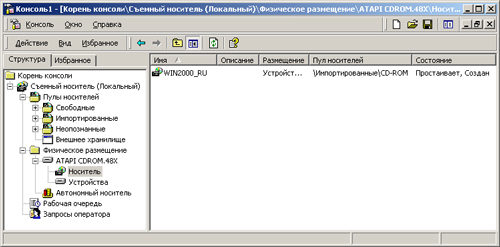 |
|
Рис. 7.10. Окно оснастки Управление съемными носителями
(Removable Storage Manager) |
Приведенный ниже пример описывает принципы, согласно которым система съемных ЗУ управляет носителями:
| 1. | Вставьте новую ленту или диск в оперативную или независимую библиотеку. Система съемных ЗУ идентифицирует носитель, прочитав его штрих-код или идентификатор. | ||
| 2. | Переместите носитель в пул свободных устройств. Если в пуле носителей приложения нет доступных носителей, и в диалоговом окне свойств пула (рис. 7.11) установлен флажок Выбрать носитель из пула свободных носителей (Draw media from Free media pool), то система съемных ЗУ назначит носитель приложению, переместив его из пула свободных носителей.
| ||
| 3. | Если вы даете команду смонтировать другую ленту или диск, то система съемных ЗУ выполняет чтение базы данных съемных ЗУ в поисках информации о местоположении и идентификационной информации носителя.
| ||
| 4. | Резервирование носителя. Система съемных ЗУ проверяет счетчик резервирования носителя. Если носитель уже был зарезервирован максимальное количество раз, то он переводится в резерв. В противном случае:
| ||
| 5. | Если флажок Выбрать носитель из пула свободных носителей в диалоговом окне свойств пула носителей установлен, система съемных ЗУ автоматически назначит носитель из пула свободных носителей в пул устройства. Если этот флажок не установлен, то вы получите операторский запрос на добавление нового носителя. |
7-10.jpg

7.6.gif

49. Удаленное хранение данных в Windows 2000 Server
Служба управления съемными ЗУ (Removable Storage) не предоставляет широких возможностей по управлению файлами, например не поддерживает операции по расширению дисков (disk-extender operations). Эти возможности предоставляются только такими средствами управления данными, как встроенная программа архивации и служба внешних хранилищ (Remote Storage). (Служба внешних хранилищ не входит в состав Windows 2000 Professional.) Служба внешних хранилищ позволяет расширить дисковое пространство сервера без добавления дополнительных жестких дисков за счет автоматического копирования редко используемых файлов на магнитную ленту, входящую в состав библиотеки и слежения за объемом свободного пространства на локальных томах.
Файлы кэшируются локально, и когда объем доступного пространства на томе, находящемся под управлением службы внешних хранилищ, становится менее заданного уровня, эта служба автоматически удаляет некоторые кэшированные файлы, освобождая за счет этого необходимый объем свободного пространства. Когда пользователю требуются данные из такого файла, эти данные автоматически извлекаются из библиотеки съемных носителей.
Служба внешних хранилищ хранит данные в виде двухуровневой иерархической структуры. Верхний уровень, так называемое локальное хранилище (local storage), состоит из томов NTFS локального компьютера Windows 2000 Server, на котором работает служба внешних хранилищ. Нижний уровень, называемый внешним хранилищем (remote storage), представляет собой библиотеку или ленточное устройство, подключенное к серверу.
|
Примечание |
|
50. Установка службы внешних хранилищ на Windows 2000 Server
Служба внешних хранилищ не устанавливается по умолчанию в процессе, установки операционной системы Windows 2000 Server. Чтобы установить эту службу во время работы программы Windows 2000 Server Setup, необходимо явным образом выбрать опцию установки этого компонента; если операционная система Windows 2000 Server уже установлена, то нужно использовать I утилиту Установка и удаление программ (Add/Remove Programs) из панели управления.
| 1. | Вызвав утилиту Установка и удаление программ, выберите опцию Добавление и удаление компонентов Windows (Add/Remove Windows Components). |
| 2. | В окне списка доступных для установки компонентов Windows установите флажок Внешнее хранилище (Remote Storage), нажмите кнопку Далее и следуйте инструкциям программы-мастера. Когда установка будет завершена, выполните перезагрузку компьютера. |
| 3. | После установки службы внешних хранилищ можно запустить оснастку для управления ею, выбрав в меню Пуск (Start) опции Программы | Администрирование | Внешнее хранилище (Programs | Administrative Tools j Remote Storage). При первом запуске оснастки Внешнее хранилище запустится Мастер установки внешнего хранилища (Remote Storage Setup Wizard), который поможет правильно сконфигурировать программу для дальнейшего использования. |
|
Примечание |
|
Глава 8. Восстановление системы
Глава 8. Восстановление системы
1. Предотвращение сбоев в работе Windows 2000
В главе 2, посвященной загрузке Windows 2000, читателю предлагалось взглянуть на вещи реально и утверждалось, что поскольку проблемы с загрузкой, да и другие неполадки, возможны при работе с любой операционной системой, то и Windows 2000 не является исключением из общего правила. В частности, возникновение проблем может быть вызвано некорректно работающими приложениями и плохо написанными драйверами устройств. Стоит ли говорить о том, что такие проблемы могут создать у пользователей впечатление о Windows 2000 как о нестабильно работающей системе? Поэтому, несмотря на существенное повышение надежности системы и ее устойчивости к сбоям, проблемы все равно возможны (хотя бы как следствие "правила самолета"), и к их устранению надо быть готовым.
В этой главе описываются наиболее распространенные неполадки, возникающие в процессе загрузки Windows 2000, приводятся инструкции по их выявлению и устранению, а также пошаговые описания восстановительных процедур. Особое внимание уделено новым функциональным возможностям Windows 2000, обеспечивающим ее надежность и стабильность, а также новым средствам устранения неполадок.
Предотвращение сбоев в работе Windows 2000
Следует еще раз отметить, что нет операционных систем, абсолютно защищенных от сбоев. Однако предусмотрительный пользователь имеет возможность свести до минимума риск потери данных в случае сбоя и существенно упростить процедуру восстановления поврежденной системы, выполнив ряд подготовительных операций.
Восстановить поврежденную систему в кратчайшие сроки и с минимальными потерями существенно проще, если выполнены следующие рекомендации:
|
|
В вашем распоряжении имеется точная и достоверная информация об аппаратной .конфигурации восстанавливаемого компьютера и установленном на нем программном обеспечении. |
|
|
Вы регулярно проводите плановые процедуры по профилактическому обслуживанию и выполняете резервное копирование всех системных файлов и всех данных, имеющих принципиальное значение. Как минимум, процедура резервного копирования критически важных системных файлов должна выполняться перед каждым внесением изменений в конфигурацию Windows 2000. |
2. Ведение журнала справочной информации
Ведение журнала справочной информации
Как уже упоминалось, аварийные ситуации необходимо предвидеть, и на случай их возникновения жизненно важно иметь точную и достоверную информацию об аппаратной конфигурации компьютера и установленном на нем программном обеспечении. Администраторам сетей, в чьи обязанности входит обеспечение работоспособности всех подключенных к сети компьютеров, рекомендуется завести специальный журнал, в котором будет фиксироваться вся информация об аппаратной и программной конфигурации каждого из компьютеров.
Сопроводительную документацию, полученную от поставщика в комплекте с компьютером, храните таким образом, чтобы в нужный момент она всегда была под рукой. Эта документация может оказаться неоценимым подспорьем при устранении проблем, возникающих уже на стадии самотестирования при включении (POST).
Microsoft официально рекомендует регистрировать следующую информацию о программной конфигурации:
|
|
Сведения о конфигурации жестких дисков, в том числе расположении и размерах каждого раздела и каждого логического диска. |
|
|
Информацию обо всех установленных на компьютере операционных системах и разделах, на которых они установлены. |
|
|
Информацию о другом программном обеспечении, установленном на компьютере. |
3. Регулярное выполнение профилактических процедур
Регулярное выполнение профилактических процедур
Регулярное выполнение плановых профилактических процедур позволит предотвратить возможные проблемы или свести к минимуму их последствия. Наиболее общие рекомендации сводятся к следующему:
|
|
Довольно часто причиной некорректной работы системы или даже проблем с ее загрузкой может быть перезапись системного файла или же несовместимый драйвер. Обычно это происходит во время установки дополнительного программного обеспечения, не совместимого с операционной системой. Эта проблема существовала во всех предыдущих версиях Windows NT. В Windows 2000 были введены дополнительные средства защиты системных файлов и драйверов с помощью цифровой подписи, которая гарантирует их совместимость и корректную работу в Windows 2000. Во избежание возникновения проблем рекомендуется пользоваться этими средствами, которые будут подробно описаны далее в этой главе. |
|
|
Резервное копирование системных конфигурационных файлов, в том числе и реестра, а также создание диска аварийного восстановления (Emergency Repair Disk, ERD) перед каждым внесением серьезных конфигурационных изменений в систему (включая установку новых устройств или нового программного обеспечения) должно быть привычкой каждого пользователя. Весьма желательно также иметь работоспособную резервную копию всех важных данных. Подробные инструкции по выполнению этих операций будут приведены далее. |
|
|
Рекомендуется ежедневно просматривать журналы системных событий (как минимум, журналы системы и приложений). В особенности обращайте внимание на ошибки, генерируемые драйвером FtDisk и драйверами жестких дисков, т. к. они могут указывать на возможные повреждения файловой системы. Если эта рекомендация не выполняется, то ошибки файловой системы могут остаться незамеченными до тех пор, пока программа Chkdsk не укажет на их существование. Стоит отметить, что при этом поврежденные данные могут попасть и на резервную копию, поскольку программы резервного копирования (в том числе и встроенная программа Backup, включенная в состав Windows 2000) не могут распознавать ошибки и повреждения в пользовательских данных. |
|
|
Регулярно выполняйте проверку дисков для своевременного обнаружения ошибок файловой системы. Кроме того, рекомендуется регулярно дефрагментировать диски, что позволит увеличить производительность. Стоит дать отдельное предупреждение о том, что для дефрагментации следует применять только встроенные средства Windows 2000 или утилиты сторонних производителей, имеющие статус "Designed for Windows 2000". Информацию о программном обеспечении, тестировавшемся на совместимость с Windows 2000, в том числе и об утилитах дефрагментации дисков, можно найти по адресу http://www.microsoft.com. |
4. Изготовление загрузочных дискет
Изготовление загрузочных дискет
Несмотря на то, что в составе Windows 2000 появились новые встроенные средства устранения неполадок с загрузкой, к числу которых относятся так называемый безопасный режим (safe mode) и консоль восстановления (Recovery Console), о которых речь пойдет далее в этой главе, в ряде случаев вам очень пригодится и загрузочная дискета Windows 2000. Разумеется, безопасный режим предоставляет удобное средство для устранения неполадок с загрузкой, например, если в системе установлен несовместимый или некорректно работающий драйвер устройства. Однако в некоторых ситуациях опции безопасного режима не помогут. В частности, эта ситуация возникнет, если получит повреждение один из системных модулей или жизненно важный драйвер устройства, принадлежащий к минимальному набору драйверов, которые должны быть загружены в любом случае. Также подобная проблема возникнет, если повреждена, например, такая важная структура данных, как главная загрузочная запись (MBR). Для таких случаев в состав Windows 2000 включено новое, мощное средство — Консоль восстановления, которое обсуждается далее в этой главе.
Однако если опция запуска консоли восстановления не включена в меню загрузчика, то для доступа к этому средству потребуется так или иначе запустить программу Windows 2000 Setup. Такой метод запуска консоли восстановления является "штатным" и официально рекомендуемым. Однако если имеющееся в вашем распоряжении устройство CD-ROM не является загрузочным, возможен только запуск консоли восстановления с помощью четырех установочных дискет Windows 2000 (а кстати, вы не забыли их изготовить?).
Загрузка с дискет занимает довольно много времени. Есть лучший метод: изготовьте загрузочные дискеты Windows 98 и Windows 2000. При загрузке с такой дискеты и последующем запуске программы winnt32 все процедуры пройдут намного быстрее (попробуйте и убедитесь).
Для изготовления загрузочной дискеты Windows 2000:
| 1. | Отформатируйте дискету из Windows 2000. |
| 2. | Скопируйте на эту дискету следующие файлы:
|
Загрузочная дискета Windows 2000 поможет выполнить загрузку компьютера в следующих случаях:
|
|
Повреждены главная загрузочная запись и/или загрузочный сектор раздела на системном разделе. |
|
|
Возникли проблемы с диском, на котором находится системный раздел (загрузочный раздел находится на другом диске). |
|
|
Вы выполняете переконфигурированйе жестких дисков и хотите обеспечить возможность запуска Windows NT/2000 в случае возникновения проблем. |
5. Обзор средств защиты от сбоев и восстановления поврежденной системы
Обзор средств защиты от сбоев и восстановления поврежденной системы
Если процедура POST завершилась успешно, то аппаратные средства компьютера инициализировались корректно. Если при этом в процессе загрузки Windows 2000 все же происходит сбой, возможно, что проблема с загрузкой возникает по следующим причинам:
|
|
Проблемы с жестким диском, на котором находится системный раздел (загрузочный раздел может находиться на другом диске). |
|
|
Повреждение главной загрузочной записи (Master Boot Record, MBR) или загрузочного сектора на системном разделе. |
|
|
Отсутствие или повреждение одного из файлов, необходимых для загрузки Windows 2000. Список файлов, жизненно важных для загрузки Windows 2000, был приведен в главе 2. |
В составе Windows 2000 имеется целый набор средств, позволяющих восстановить поврежденную систему, ниже перечислены основные:
|
|
Средства защиты системных файлов цифровой подписью. Windows 2000 предоставляет набор средств, позволяющих гарантировать защиту системных файлов и драйверов устройств от их случайной замены при установке дополнительного программного обеспечения. Во всех предыдущих версиях Windows системные файлы, в том числе динамически загружаемые библиотеки (*.dll) и исполняемые файлы (*.ехе) не имели такой защиты: При их замене некорректно работающей или несовместимой версией были возможны самые разнообразные последствия — от снижения общей производительности системы до ее катастрофического, сбоя. Набор средств защиты файлов цифровой подписью включает в свой состав такие средства, как защита системных файлов (Windows File Protection, WFP; в бета-версиях это средство называлось System File Protection, SFP), проверка Системных файлов (System File Checker,, SFC) и верификация цифровой подписи файлов (File Signature Verification, FSV). |
|
|
Безопасный режим загрузки (Safe mode). Эта опция, напоминающая аналогичную опцию загрузки Windows 95/98, является новшеством, выгодно отличающим Windows 2000 от предыдущих версий Windows NT. В безопасном режиме система загружается с минимальным набором драйверов устройств и сервисов. Безопасный режим также предоставляет средства
быстрого восстановления системы после сбоев, вызванных некорректной установкой нового программного обеспечения или драйверов устройств. Однако применение безопасного режима загрузки помогает не во всех случаях. Например, это практически бесполезно, если повреждены системные файлы или жесткий диск. Более подробная информация об опциях загрузки в безопасном режиме будет приведена далее в этой главе. |
|
|
Консоль восстановления (Recovery Console). Функции консоли восстановления предоставляют интерфейс командной строки, с помощью которого можно выполнить восстановление поврежденной системы. Консоль восстановления также является новой функциональной возможностью, впервые введенной в Windows 2000. С помощью консоли восстановления можно активизировать и блокировать запуск сервисов, восстанавливать поврежденные главные загрузочные записи и загрузочные сектора разделов, а также заменять поврежденные системные файлы их работоспособными копиями. Эта функция предоставляет максимум возможностей по управлению процессом восстановления, и поэтому доступна только пользователям, имеющим административные права в восстанавливаемой системе. Синтаксис команд консоли восстановления подробно обсуждается ниже в этой главе. |
|
|
Диск аварийного восстановления (Emergency Repair Disk, ERD). Процесс аварийного восстановления системы с помощью ERD применялся и в более ранних версиях Windows NT, однако с появлением Windows 2000 в этот процесс были внесены некоторые изменения. Применение диска аварийного восстановления позволит решить проблемы с поврежденными системными файлами, нарушениями конфигурации в мультизагрузочных системах, а также с поврежденным загрузочным сектором на загрузочном разделе. Процедура изготовления диска аварийного восстановления и его применение подробно рассмотрены далее в этой главе. Здесь же отметим, что основным нововведением, внесенным в этот процесс по сравнению с его реализацией в Windows NT 4.0, является то, что теперь предоставляется возможность выполнить процесс аварийного восстановления, даже если ERD не был изготовлен заблаговременно. Однако в случае выполнения процедуры аварийного восстановления без ERD все изменения, внесенные в состав системы, будут потеряны, а установленное в системе дополнительное программное обеспечение может потребовать переустановки. |
Все эти средства подробно описаны в данной главе.
6. Зашита системных файлов Windows 2000
Защита системных файлов Windows 2000
Все системные файлы и драйверы в Windows 2000 защищены с, помощью цифровой подписи. Это сделано, чтобы гарантировать их совместимость с операционной системой Windows 2000. Цифровая подпись Microsoft гарантирует, что файл, подписанный ею, тестировался на совместимость с Windows 2000 и не был модифицирован или переписан во время установки дополнительного программного обеспечения.
В зависимости от установленных опций настройки, Windows 2000 может либо игнорировать драйверы, не имеющие цифровой подписи, либо выводить предупреждение при обнаружении таких драйверов (эта опция используется по умолчанию), или же просто не допускать их установки. Чтобы установить опции защиты системных файлов в Windows 2000, проделайте следующее:
| 1. | Вызовите опцию Система (System) на панели управления и перейдите на вкладку Оборудование (Hardware). |
| 2. | Нажмите кнопку Подписывание драйверов (Driver Signing). На экране появится диалоговое окно Параметры подписывания драйвера (Driver Signing Options), в котором имеется группа Проверка подписи файла (File signature verification), позволяющая установить следующие опции:
|
|
Примечание |
|
Кроме того, в состав Windows 2000 входят следующие функциональные возможности по защите драйверов и системных файлов, гарантирующие их неизмененное состояние:
|
|
Защита системных файлов (Windows File Protection) |
|
|
Проверка системных файлов (System File Checker) |
|
|
Верификация цифровой подписи (File Signature Verification) |
7. Защита системных файлов (Windows File Protection)
Защита системных файлов (Windows File Protection)
Все версии Windows, предшествовавшие Windows 2000, имели один общий недостаток — при установке дополнительного программного обеспечения практически любые совместно используемые системные файлы, в том числе *.dll и *.ехе, могли быть изменены. Последствия замены этих файлов некорректными или несовместимыми версиями могли быть непредсказуемыми: от снижения производительности операционной системы до некорректного поведения остальных приложений, периодического появления ошибок STOP и даже проблем с загрузкой.
В Windows 2000 впервые за всю историю Windows сделана попытка исправления этой ситуации. Функция защиты системных файлов, работающая по принципу определения цифровых подписей защищенных системных файлов (в их число входят файлы с расширениями sys, dll, ocx, ttf, fon и ехе), не позволяет произвольно модифицировать и замещать эти файлы. Данная функция работает в фоновом режиме и защищает все файлы, установленные программой Windows 2000 Setup.
Функция защиты системных файлов выявляет все попытки других программ выполнить замену или перемещение защищенных системных файлов, выполняя проверку наличия у файла цифровой подписи, свидетельствующей о том, что версия, предназначенная на замену, совместима с Windows 2000. Если новая версия системного файла не является корректной, то этот файл замещается резервной копией из папки % SystemRoot%\System32\Dl\cache или с компакт-диска Windows 2000. Если функция защиты системных фай~ лов не может обнаружить надлежащей версии файла, она предлагает пользователю указать путь к каталогу, из которого такая Версия может быть скопирована, а также регистрирует попытку замещения файла в системном журнале событий. По умолчанию эта функция всегда активизирована и позволяет выполнять замену системных файлов только в случае установки следующих видов программного обеспечения:
|
|
Сервисные пакеты Windows 2000 (с использованием программы Update.exe) QQДистрибутивные пакеты типа Hotfix (с использованием Hotfix.exe) |
|
|
Обновление версии операционной системы (с помощью Winnt32.exe) |
|
|
Программное обеспечение Windows Update |
8. Проверка системных файлов (System File Checker)
Проверка системных файлов (System File Checker)
В состав Windows 2000 включено средство проверки системных файлов (System File Checker, Sfc.exe), которое представляет собой утилиту командной строки. Эта утилита сканирует все установленные системные файлы и выполняет проверку их версий при перезагрузке компьютера. Если эта утилита обнаружит, что один из защищаемых системных файлов был замещен,
она найдет корректную версию этого файла в каталоге %SystemRoot% \system32\dllcache и запишет ее поверх измененного файла.
Эта утилита командной строки имеет следующий синтаксис:
sfc [/scannow] [/scanonce] [/scanboot] [/cancel] [/quiet] [/enable] [/purgecache] [/cachesize=x]
где:
/scannow — параметр, при использовании которого выполняется немедленное сканирование всех защищаемых системных файлов.
/scanonce — параметр, указывающий на необходимость однократного сканирования всех защищаемых системных файлов при следующей загрузке системы.
/scanboot — параметр, задающий опцию сканирования всех защищаемых системных файлов при каждой загрузке системы.
/cancel — параметр, отменяющий все отложенные запросы на сканирование защищаемых системных файлов.
/quiet — параметр, при установке которого замена всех некорректных версии защищаемых файлов будет происходить без вывода предупреждения для пользователя.
/enable — устанавливает стандартный режим работы средства System File Checker.
/purgecache — очищает файловый кэш WFP и выполняет немедленное сканирование системных файлов.
/cachesize=x — устанавливает размер файлового кэша WFP (в Мбайт).
|
Примечание |
|
9. Верификация цифровой подписи файлов (File Signature Verification)
Верификация цифровой подписи файлов (File Signature Verification)
Как уже говорилось, в некоторых случаях установка нового программного обеспечения приводит к замещению системных файлов некорректными или несовместимыми версиями (которые, естественно, не имеют цифровой подписи). Такая замена, как уже неоднократно упоминалось, как раз и может послужить источником нестабильности системы (в том числе ошибок типа "синий экран" и проблем с загрузкой Windows 2000).
Во избежание таких проблем все системные файлы, устанавливаемые в процессе инсталляции операционной системы Windows 2000, снабжены цифровой подписью Microsoft. Если системный файл имеет подпись, это служит гарантией его совместимости с Windows 2000 и указывает на то, что данный файл либо представляет собой оригинальную версию, разработанную Microsoft, либо прошел тестирование и признан пригодным для использования с Windows 2000. Верификация цифровой подписи файлов позволяет идентифицировать все установленные на проверяемом компьютере файлы, не имеющие цифровой подписи, и получить об этих файлах следующую информацию:
| Имя файла и точный путь к нему | |
| Дату модификации файла | |
| Тип файла и точный номер его версии |
Чтобы запустить средство верификации цифровых подписей файлов, нажмите кнопку Пуск, из раскрывшегося меню выберите команду Выполнить И введите команду sigverif .
Максимальную практическую пользу при устранении проблем, связанных с заменой системных файлов некорректными версиями, можно получить, регистрируя информацию, собранную программой Sigverif, в файле журнала. Для этой цели проделайте следующее:
| 1. | Запустите программу Sigverif, и в появившемся на экране окне Проверка подписи файла (File Signature Verification) нажмите кнопку Дополнительно (Advanced). |
| 2. | В раскрывшемся диалоговом окне Дополнительные параметры проверки подписи файла (Advanced File Signature Verification Settings) перейдите на вкладку Ведение журнала (Logging) (рис. 8.1) и установите флажок Сохранять результаты проверки подписи в журнале (Save the file signature verification results to a log file). |
| 3. | Перейдите в группу Параметры журнала (Logging options), где имеется возможность установить по выбору следующие опции ведения файла журнала:
|
| 4. | Нажмите кнопку ОК. Вы вернетесь в окно Проверка подписи файла. Чтобы начать операцию сканирования, нажмите в этом окне кнопку Начать (Start). Степень завершенности процесса сканирования будет отражаться индикатором Просмотр файлов (Scanning files). Для отмены сканирования нажмите кнопку Остановить (Stop). По завершении процесса сканирования на экране появится окно Результаты проверки подписи (Signature Verification Results) (рис. 8.2), в котором будет отображен список всех обнаруженных файлов, не имеющих цифровой подписи. |
 |
|
Рис. 8.1. Вкладка Ведение журнала (Logging) окна Дополнительные параметры проверки подписи файла (Advanced File Signature Verification Settings)
|
|
|
|
Рис. 8.2. Окно Результаты проверки подписи (Signature Verification Results)
|
1.gif

2.gif

3.gif

10. Безопасный режим загрузки (Safe mode)
Безопасный режим загрузки (Safe mode)
Загрузчик Windows 2000 (NTLDR) отображает на экране меню, из которого можно выбрать запускаемую операционную систему (см. главу 2). Если при появлении меню загрузки Windows 2000 нажать клавишу <F8>, то на экране появится меню опций отладки и дополнительных режимов загрузки, которое будет оставаться на экране до тех пор, пока не будет выбрана одна из опций.
При загрузке в безопасном режиме Windows 2000 использует стандартные параметры настройки (монитор VGA, без запуска сетевых средств, с запуском минимального количества драйверов - фактически, запускаются только драйверы, минимально необходимые для запуска Windows). Например, если после инсталляции нового программного обеспечения Windows 2000 перестала запускаться, то вполне возможно, что загрузка в безопасном режиме позволит выполнить запуск операционной системы с минимальным количеством сервисов и драйверов. После загрузки вы сможете изменить параметры настройки компьютера, не позволяющие выполнить корректную загрузку Windows 2000, или удалить программное обеспечение, вызвавшее эти проблемы.
Если вы имеете некоторый опыт работы с Windows NT 4.0, то наверняка знаете, что в этой системе проблемы с загрузкой чаще всего вызывались некорректно работающими драйверами устройств. Такие несовместимые драйверы могли привести к краху системы либо сразу же после инсталляции, либо даже после некоторого времени, когда их работа на первый взгляд казалась корректной. Причем вторая ситуация, когда драйвер в течение некоторого времени все же работал, не вызывая никаких проблем, всегда была более труднообъяснимой,(а в самом деле, что же могло вызвать ошибку?). При этом, хотя на первый взгляд и кажется, что нет причин, которые могли бы хоть как-то объяснить это непредсказуемое поведение, причины этому все же есть. Заключаются они в том, что как программная, так и аппаратная конфигурация компьютера со временем могут меняться, а эти изменений могут спровоцировать ошибки, допущенные при проектировании драйвера и оставшиеся незамеченными. Windows 2000, как и Windows NT 4.0, тоже может быть выведена из строя установкой несовместимого драйвера. Однако загрузка в безопасном режиме (safe mode), концепция которого была позаимствована из Windows 9x, предоставляет более удобные средства быстрого восстановления системы после подобных ошибок, нежели Windows NT 4.0.
Если несовместимый драйвер вызывает проблему при первой же перезагрузке, то вам очень повезло, потому что, как правило, в этом случае вам действительно поможет опция Загрузка последней удачной конфигурации (Last Known Good Configuration). Когда пользователь выбирает из меню безопасного режима эту опцию, система при загрузке использует информацию ключа реестра HKEY_LOCAL_MACHINE\SYSTEM\CurrentControlSet и восстановит всю конфигурационную информацию, сохраненную после того, как компьютер в последний раз был успешно загружен. В ряде случаев, если использование опции Загрузка последней удачной конфигурации не помогло, но вам известен драйвер, вызвавший проблему (список таких драйверов можно получить с помощью утилиты Sigverif, описанной ранее в этой главе), то вы можете попробовать другие способы быстрого восстановления. Например, можно попытаться использовать такие опции меню безопасного режима, как Безопасный режим (Safe Mode), Безопасный режим с загрузкой сетевых драйверов (Safe Mode with Networking) или Безопасный режим с поддержкой командной строки (Safe Mode with Command Prompt). Как уже говорилось, при использовании этих опций Windows 2000 загружается с минимальным набором драйверов и сервисов. После загрузки системы вы сможете удалить из системы проблемный драйвер с помощью штатных средств Windows 2000 — Мастера оборудования (Hardware Wizard) или Диспетчера устройств (Device Manager). (Чтобы вызывать мастер оборудования, выберите из меню Пуск опции Настройка, Панель управления, Установка оборудования (Settings, Control Panel, Add/Remove Hardware), а для вызова диспетчера устройств используйте опцию Пуск, Настройка, Панель управления, Система (Start, Settings, Control Panel, System), перейдите на вкладку Оборудование и нажмите кнопку Диспетчер устройств.) Если системный и загрузочный раздел отформатированы для использования файловой системы FAT, можно попытаться загрузить компьютер с помощью загрузочной дискеты MS-DOS (или Windows 9x) и вручную удалить или переименовать файл проблемного драйвера.
11. Процедуры резервного копирования и восстановления
Процедуры резервного копирования и восстановления
Как и в предыдущих версиях Windows NT, официально рекомендуемым методом резервного копирования и восстановления данных в Windows 2000 является использование встроенной утилиты Архивация (Backup). Однако если в Windows NT 4.0 эта программа имела ряд весьма существенных ограничений, к числу которых относились необходимость наличия в локальной системе совместимого с Windows NT ленточного устройства и весьма ограниченный список таких устройств, то в версии программы архивации, входящей в состав Windows 2000, эти недостатки устранены. Новая версия программы обеспечивает поддержку различных видов носителей резервной копии, что позволяет выполнять резервное копирование на любое устройство хранения информации, поддерживаемое операционной системой. К числу таких устройств относятся любые гибкие или жесткие диски, магнитооптические накопители и другие устройства, а не только стримеры.
Чтобы вызвать программу архивации в Windows 2000, выберите из меню Пуск команду Программы, Стандартные, Служебные, Архивация данных (Programs,
Accessories, System Tools, Backup) (разумеется, в случае частого использования этой программы для нее можно создать ярлык на рабочем столе). Помимо этого традиционного способа, вызов программы архивации можно осуществить и через контекстное меню, выводимое по нажатию правой кнопки мыши. Для этого в окнах Проводник или Мой компьютер (My Computer) укажите курсором диск, для которого требуется выполнить резервное копирование, выполните щелчок правой кнопкой мыши и выберите из раскрывшегося меню команду Свойства (Properties). В появившемся диалоговом окне перейдите на вкладку Сервис (Tools) и нажмите кнопку Выполнить архивацию (Backup Now) (рис. 8.3).
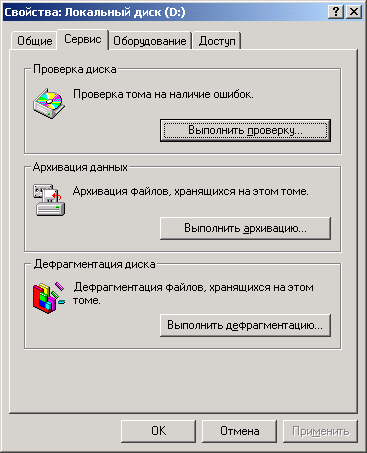 |
|
Рис. 8.3. Вкладка Сервис (Tools) диалогового окна свойств диска позволяет быстро выполнить резервное копирование всех файлов, расположенных на этом диске
|
|
Примечание |
|
4.gif

12. Резервное копирование системных конфигурационных файлов
Резервное копирование системных конфигурационных файлов
Помимо множества новых и чрезвычайно удобных функциональных возможностей, программа архивации позволяет выполнить процедуру резервного копирования всех системных конфигурационных файлов. Чтобы упростить процедуру восстановления после сбоев, резервное копирование конфигурационных файлов рекомендуется выполнять регулярно. Сделать это можно двумя различными способами. Первый способ заключается в использовании Мастера архивации (Backup wizard), который можно вызвать, нажав кнопку Мастер архивации (Backup Wizard) на вкладке Добро пожаловать (Welcome) окна программы архивации. Чтобы выполнить резервное копирование системных конфигурационных файлов, установите переключатель Архивировать только данные состояния системы (Only back up the System State data) во втором окне этого мастера, нажмите кнопку Далее (Next) и далее следуйте инструкциям, появляющимся на экране. Этот метод рекомендуется начинающим пользователям, не имеющим достаточного опыта в работе с системой.
Помимо использования мастера резервного копирования, эту процедуру можно выполнить и вручную. Для этого вызовите программу архивации, перейдите на вкладку Архивация (Backup) и вручную выберите из списка дисков, файлов и папок, подлежащих резервному копированию, опцию Состояние системы (System State) (рис. 8.4). В поле Размещение архива (Backup destination) выберите ленточное устройство (если оно установлено на компьютере, и резервное копирование должно быть выполнено на ленту, вставленную в это устройство) или выберите опцию Файл (File) (если резервное копирование должно выполняться в файл). Если компьютер не оснащен ленточным устройством, то опция Файл всегда будет выбрана по умолчанию. Если резервное копирование будет выполняться в файл, то в поле Носитель архива или имя файла (Backup media or file name) укажите путь к файлу, в который будет выполняться резервное копирование (файлы резервных копий всегда имеют расширение bkf) или нажмите кнопку Обзор (Browse), чтобы найти нужный файл. Если резервное копирование должно выполняться на ленту, выберите ленту, на которую будет выполняться резервное копирование. Дополнительные опции резервного копирования можно задать, выбрав команду Параметры (Options) меню Сервис (Tools). Чтобы начать процедуру резервного копирования, нажмите кнопку Запуск (Start Backup).
Наверняка любой более или менее любознательный пользователь задастся вопросом: а что же именно скрывается за общим названием "Состояние системы"? Ответ на данный вопрос на первый взгляд кажется очевидным: ведь в правой панели окна программы архивации (рис. 8.4) отображается список типов файлов, которые включаются в состав резервной копии, когда пользователь выбирает опцию Состояние системы. Однако обратите внимание, что программа архивации не позволяет осуществлять выборочное резервное копирование, флажки напротив опций, отображенных в правой панели, затенены, и их нельзя устанавливать или сбрасывать. Помимо этого, для Windows 2000 Professional и Windows 2000 Server набор файлов, считающихся конфигурационными файлами системы, будет различным. В системах Windows 2000 Professional в этот набор включаются следующие файлы:
| Реестр | |
| Регистрационная база данных классов СОМ+ | |
| Файлы, необходимые для загрузки (Boot files) |
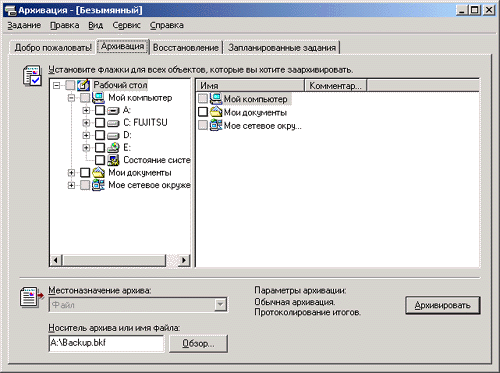 |
|
Рис. 8.4. Чтобы системные конфигурационные файлы были включены в состав резервной копии, установите флажок Состояние системы (System State)
|
Для систем Windows 2000 Server набор системных конфигурационных данных включает все те же компоненты, что и для Windows 2000 Professional, а также следующие данные:
| Базу данных службы сертификатов (Certificate Services database), если сервер является сервером сертификатов. | |
| Базу данных Active Directory и каталог SYSVOL, если сервер является контроллером домена. | |
| Информацию, необходимую для восстановления кластера, если на сервере работает сервис кластера. Эта информация включает данные контрольных точек реестра и журнал восстановления ресурса кворума (quorum resource), который содержит информацию о базе данных кластера. |
|
Примечание |
|
Помимо этого, важно отметить следующее:
| Чтобы выполнить резервное копирование данных из набора Состояние системы, необходимо иметь в системе права администратора или оператора резервного копирования (один из пользователей, включенных в группу Операторы архива (Backup operators)). | |
| В любом случае можно выполнить резервное копирование системных конфигурационных данных только для локального компьютера. Резервное копирование этих данных для удаленного компьютера выполнить нельзя. | |
| При выполнении резервного копирования данных из набора Состояние системы, система сохраняет копии файлов реестра в папке %SystemRoot% \repair\regback. В случае удаления или повреждения файлов реестра резервные копии его файлов, сохраненные в этой папке, могут использоваться для восстановления системы без необходимости прибегать к полной процедуре восстановления системных конфигурационных данных (однако применять этот метод могут только опытные пользователи, хорошо знающие принципы загрузки и функционирования системы). |
5.gif

13. Восстановление системных конфигурационных данных
Восстановление системных конфигурационных данных
Если все ваши попытки восстановить поврежденную систему завершатся неудачей, и не останется другого выхода кроме переинсталляции, работоспособная копия системных конфигурационных данных вам очень и очень пригодится.
Чтобы восстановить системные конфигурационные данные (Состояние системы), вызовите программу архивации, в раскрывшемся окне перейдите на вкладку Восстановление (Restore) и в списке Установите флажки для всех объектов, которые вы хотите восстановить (Click to select the check box for any drive, folder, or file that you want to restore) выберите опцию Состояние системы (System State). Затем нажмите кнопку Восстановить (Start Restore), и в ходе операции восстановления будут восстановлены данные системных
конфигурационных файлов, а также любые другие данные, выбранные для восстановления.
|
Примечание |
|
Кроме того, восстанавливая системные конфигурационные данные, необходимо помнить о следующих факторах:
|
|
Для выполнения восстановления системных конфигурационных данных необходимо иметь в локальной системе права администратора или оператора резервного копирования. |
|
|
Если восстановление системных конфигурационных данных выполняется на контроллере домена, то пользователь, осуществляющий процедуру восстановления, должен будет выбрать режим выполнения этой операции. По умолчанию программа архивации выполняет восстановление данных о конфигурации системы в так называемом неавторитарном (nonautho-ritative) режиме, при использовании которого все данные, реплицируемые на другие контроллеры домена (например, базы данных Active Directory или содержимое каталога SYSVOL) после восстановления с резервной копии будут обновляться данными, поступающими с других контроллеров домена. Чтобы изменить это положение вещей, необходимо выполнять восстановление в так называемом авторитарном, или принудительном (authoritative) режиме, с помощью специально предназначенной для этого утилиты Ntdsutil, которую следует запускать сразу же после восстановления данных, но до перезагрузки контроллера домена. Утилита Ntdsutil позволяет помечать объекты для авторитарного восстановления, что гарантирует их правильную репликацию после восстановления данных. Более подробную информацию по данному вопросу можно найти в справочной системе Windows 2000, а саму утилиту Ntdsutil — в составе пакета Resource Kit. |
|
|
Перед восстановлением системных конфигурационных данных на контроллере домена необходимо выполнить загрузку компьютера в режиме, называемом режимом восстановления службы каталогов (directory services
restore mode), который представляет собой один из дополнительных вариантов загрузки. Этот режим позволит восстановить каталог SYSVOL и базу данных Active Directory. |
|
|
Восстановление системных конфигурационных данных можно произвести только на локальном компьютере. Как и резервное копирование, эта операция не может производиться на удаленных компьютерах. |
14. Изготовление диска аварийного восстановления
Изготовление диска аварийного восстановления
Если в Windows NT 4.0 изготовление диска аварийного восстановления (Emergency Repair Disk, ERD) выполнялось при помощи утилиты Rdisk.exe, отлично известной всем опытным пользователям и специалистам из групп технической поддержки, то в Windows 2000 эти функции были перенесены в программу архивации. Чтобы изготовить ERD для Windows 2000, проделайте следующее:
| 1. | Приготовьте свободную дискету емкостью 1,44 Мбайт. | ||
| 2. | Запустите программу архивации. В окне программы выберите из меню Сервис (Tools) команду Создание диска аварийного восстановления (Create an Emergency Repair Disk). | ||
| 3. | На экране появится окно Диск аварийного восстановления, в котором настоятельно рекомендуется установить флажок Архивировать реестр в папку восстановления (Also backup the registry to the repair directory), поскольку, как было убедительно показано в главе 2, реестр является одним из жизненно важных компонентов системы, и его повреждение может привести к сбою уже на самых ранних этапах загрузки.
| ||
| 4. | Нажмите кнопку ОК, и программа архивации создаст диск аварийного восстановления. |
Не забывайте выполнять эту процедуру каждый раз перед внесением серьезнее изменений в системную конфигурацию.
15. Консоль восстановления (Recovery Console) Windows 2000
Консоль восстановления (Recovery Console) Windows 2000
Консоль восстановления Windows 2000 (Recovery Console) представляет собой консоль с интерфейсом командной строки, предоставляющую администраторам и пользователям с административными правами необходимый
минимум средств, позволяющих выполнить восстановительные процедуры в системе, имеющей проблемы с загрузкой. Используя консоль восстановления, можно запускать и останавливать сервисы, форматировать диски, выполнять чтение и запись данных на локальные жесткие диски (включая и те, которые отформатированы для использования файловой системы NTFS), устранять проблемы с поврежденной главной загрузочной записью (MBR) и поврежденными загрузочными секторами, а также выполнять другие административные задачи.
|
Примечание |
|
Особенно полезной эта новая возможность Windows 2000 может оказаться в том случае, если для восстановления системы требуется скопировать на жесткий диск один или несколько системных файлов (с дискеты или компакт-диска) или же переконфигурировать сервис или драйвер, некорректная конфигурация которого мешает выполнить загрузку Windows 2000.
|
Примечание |
|
16. Способы запуска консоли восстановления
Способы запуска консоли восстановления
Существуют следующие способы запуска консоли восстановления:
|
|
Если вы не можете выполнить загрузку Windows 2000 с жесткого диска, запустите консоль с установочных дискет Windows 2000 (информацию об их изготовлении можно найти в главе 1) или с дистрибутивного компакт-диска Windows 2000 (если на вашем компьютере установлено устройство CD-ROM, с которого можно выполнять загрузку операционной системы). |
|
|
Альтернативный вариант — консоль можно установить на жестком диске вашего компьютера и включить ее как одну из доступных опций в меню загрузки. |
17. Запуск консоли восстановления из программы Windows 2000 Setup
Запуск консоли восстановления из программы Windows 2000 Setup
Как уже говорилось, консоль восстановления можно запустить из программы установки Windows 2000. Разумеется, для этой цели вам потребуется загрузочное устройство CD-ROM или установочные дискеты Windows 2000, инструкции по изготовлению которых были приведены в главе 1. Независимо от того, каким образом будет запушена программа Windows 2000 Setup, в этом случае вам придется затратить некоторое время на ожидание (ждать придется до тех пор, пока не завершится процесс начального копирования файлов). При появлении экрана, где программа Windows 2000 Setup приглашает к инсталляции системы и предлагает на выбор установить Windows 2000, восстановить поврежденную копию Windows 2000 или завершить программу установки, нажмите клавишу <R> (Восстановление).
После этого вам будут предложены на выбор две опции по восстановлению поврежденной системы: с помощью консоли восстановления или с помощью диска аварийного восстановления. Если вы заранее изготовили диск аварийного восстановления (ERD), без колебаний выбирайте вторую из предложенных опций (нажмите клавишу <R> и далее следуйте инструкциям программы). Более подробно данная процедура описана далее в этой главе, Однако консоль восстановления предлагает более широкий набор средств восстановления (в том числе и для тех случаев, когда в вашем распоряжении нет ERD). В том числе, консоль дает возможность выполнять следующие задачи:
|
|
Форматировать разделы |
|
|
Запускать и останавливать сервисы |
|
|
Выполнять чтение и запись файлов |
|
|
Восстанавливать поврежденные главные загрузочные записи (MBR) |
Для использования консоли восстановления нажмите клавишу <С>. После выбора опции исправления установки Windows 2000 через консоль восстановления вам будет предложено указать установленную копию Windows 2000, которую требуется восстановить, а затем — ввести пароль администратора для этой системы.
18. Установка консоли восстановления на жесткий диск
Установка консоли восстановления на жесткий диск
Чтобы установить консоль восстановления на жесткий диск и указывать ее в качестве одной из опций меню загрузки, проделайте следующее:
| 1. | Зарегистрируйтесь в Windows 2000 как администратор или пользователь, принадлежащий к группе Администраторы. . Вставьте дистрибутивный компакт-диск Windows 2000 в устройство CD-ROM. . Нажмите кнопку Нет (No), если вам будет предложено обновить операционную систему до Windows 2000. |
| 2. | В режиме командной строки перейдите на дистрибутивный диск Windows 2000 и введите команду
\1386\winnt32.exe /cmdcons |
| 3. | Следуйте инструкциям, появляющимися на экране. |
19. Удаление консоли восстановления
Удаление консоли восстановления
Если требуется удалить консоль восстановления из списка опций, доступных из меню загрузки, проделайте следующее:
| 1. | Из корневого каталога системного раздела удалите папку \Cmdcons и файл Cmldr.
|
||
| 2. | Снимите атрибут только чтение (Read-Only) у файла Boot.ini и раскройте его с помощью Блокнота (Notepad). Найдите в этом файле строку, соответствующую опции запуска консоли управления, и удалите ее. Пример, иллюстрирующий, как может выглядеть такая строка, приведен ниже:
С:\cmdcons\bootsect.dat="Microsoft Windows 2000 Recovery Console" /cmdcons
|
20. Использование консоли восстановления
Использование консоли восстановления
Интерфейс консоли восстановления представляет собой полноэкранный интерфейс командной строки (как в MS-DOS). Фактически, ориентироваться в работе с консолью вам поможет команда help, которая, как несложно догадаться, выводит список команд, доступных при работе с консолью. Помимо этого, полный список команд консоли можно найти в справочной системе Windows 2000.
21. Аварийное восстановление системы с помощью ERD
Аварийное восстановление системы с помощью ERD
Функции аварийного восстановления Windows 2000 предназначены для восстановления поврежденной системы в тех случаях, когда возникают проблемы, вызванные повреждением реестра, системных файлов, загрузочного сектора раздела и среды запуска. Важным отличием от процесса аварийного восстановления в Windows NT 4.0 является возможность выполнить попытку восстановления системы даже без диска аварийного восстановления (если он не был изготовлен заблаговременно). Однако в случае выполнения процедуры аварийного восстановления без ERD, все изменения, внесенные в состав системы, будут потеряны, а установленное в системе дополнительное программное обеспечение может потребовать переустановки.
Запуск процесса аварийного восстановления с помощью ERD аналогичен запуску процедуры восстановления с помощью консоли восстановления: нужно загрузить компьютер с компакт-диска или с дискет и выбрать опцию исправления системы, нажав клавишу <R>. После этого вам будет предложено выбрать опцию быстрого (автоматического) или ручного восстановления. Быстрое восстановление очень просто и не требует от пользователя никакого дальнейшего вмешательства. При ручном восстановлении можно выбирать необязательные проверки компонентов системы, к числу которых относятся системные файлы, загрузочный сектор раздела и среда загрузки (startup environment, если вы имеете мультизагрузочную систему).
Если процесс аварийного восстановления системы завершится успешно, то компьютер будет автоматически перезагружен, и после перезагрузки вы получите работающую систему.
|
Примечание |
|
Глава 9. Работа с дисковыми ресурсами
Глава 9. Работа с дисковыми ресурсами
1. Управление общими дисковыми ресурсами
Управление общими дисковыми ресурсами
Локальное и удаленное администрирование общих ресурсов в Windows 2000 осуществляется с помощью оснастки Общие папки (Shared Folders). (В Windows 4.0 аналогичные функции выполняла утилита Server панели управления.) С ее помощью можно также управлять сеансами и открытыми файлами. Она входит в стандартный инструмент администрирования — Управление компьютером (Computer Management). Ниже мы рассмотрим, как с помощью оснастки Общие папки можно создать общий ресурс.
Для запуска изолированной оснастки Общие папки как самостоятельного инструмента:
| 1. | Нажмите кнопку Пуск (Start), выберите команду Выполнить (Run), введите с клавиатуры гмс и нажмите кнопку ОК. |
| 2. | В появившемся окне в меню Консоль (Console) выберите команду Добавить/удалить оснастку (Add/Remove Snap-in). |
| 3. | В следующем окне нажмите кнопку Добавить (Add). |
| 4. | В окне Добавить изолированную оснастку (Add Stand-alone Snap-in) выделите оснастку Общие папки и нажмите кнопку Добавить. |
| 5. | В окне Общие папки в группе Эта оснастка всегда управляет (This snap-in will always manage) выберите положение переключателя локальным компьютером (Local Computer) или другим компьютером (Another Computer), если вы хотите работать с другим компьютером сети. В последнем случае в поле ввода следует указать имя компьютера (или можно воспользоваться кнопкой Обзор (Browse)). В группе параметров Просмотр (View) укажите, какую информацию (общие ресурсы, сеансы, открытые файлы или все перечисленное) можно будет просматривать с помощью оснастки. |
| 6. | Нажмите кнопку Готово (Finish). |
| 7. | В окне Добавить изолированную оснастку нажмите кнопку Закрыть (Close). |
| 8. | В окне Добавить/удалить оснастку нажмите кнопку ОК — окно будет закрыто. |
Пример окна оснастки Общие папки для локального компьютера показан на рис. 9.1.
 |
|
Рис. 9.1. Окно оснастки Общие папки (Shared Folders)
|
Для создания общего ресурса:
| 1. | В окне структуры оснастки Общие папки установите указатель мыши на папку Ресурсы (Shares) и нажмите правую кнопку. |
| 2. | В появившемся контекстном меню выберите команду Новый общий Файл
(New File Share). |
| 3. | В полях ввода окна Создание общей папки (Create Shared Folder), показанном на рис. 9.2, следует указать имя каталога (это может быть уже существующий каталог или вновь создаваемый), который должен стать общим ресурсом, сетевое имя общего ресурса и описание общего ресурса. Имена каталога и общего ресурса являются обязательными для ввода. Существующий каталог можно выбрать с помощью кнопки Обзор Нажмите кнопку Далее (Next). |
| 4. | Появится окно (рис. 9.3), в котором можно выбрать разрешения доступа к создаваемому общему ресурсу (по умолчанию - доступ для всех пользователей разрешен). Выполните все необходимые настройки и нажмите кнопку Готово. В появившемся окне нажмите кнопку Да, если необходимо создать еще один общий ресурс, или Нет - для возврата в основное меню оснастки Общие папки. |
|
Рис. 9.2. Окно диалога программы создания общих ресурсов
|
|
Рис. 9.3. Настройка разрешений доступа к создаваемому общему ресурсу
|
|
Примечание |
|
Хотя Windows 2000 и поддерживает файловую систему FAT, для более высокой безопасности, надежности и легкости в администрировании, рекомендуется использовать файловую систему NTFS. Посмотреть, какая файловая система используется в настоящий момент, можно в окне свойств диска или с помощью оснастки Управление дисками (Disk Management).
|
Примечание |
|
Свойства уже созданного общего ресурса могут быть модифицированы следующим образом:
| 1. | Установите указатель мыши на общий ресурс, свойства которого вы хотите модифицировать, и нажмите правую кнопку. |
| 2. | В появившемся контекстном меню выберите команду Свойства (Properties). Появится окно свойств общего ресурса (рис. 9.4), в котором можно менять его существующие параметры. |
|
Рис. 9.4. Окно свойств общего ресурса
|
9-1.jpg

2. Другие способы создания общих дисковых ресурсов
В Windows NT 4.0 создание и администрирование общих ресурсов (в том числе и дисковых) обычно осуществлялось с помощью программы Проводник (Window NT Explorer) и окна свойств pecypса. Создание общих ресурсов и управление ими (настройка разрешений) с помощью Проводника поддерживается и в Windows 2000, так же, как и применение для этой цели команды net share. Могут быть применены и другие инструменты, использующие Win32 API. Однако для централизованного и удаленного администрирования общих ресурсов оснастка Общие папки более удобна.
3. Распределенная файловая система DFS
Распределенная файловая система (Distributed File System, DFS) для Windows 2000 является средством, облегчающим управление данными в сети и их поиск. DFS позволяет объединить файловые ресурсы, находящиеся на различных компьютерах, в одно пространство имен. Теперь вместо того чтобы работать с физической сетью, состоящей из большого количества машин с собственными именами и общими ресурсами, пользователи смогут увидеть структуру логических имен, связанных с общими ресурсами.
В операционных системах Windows для получения доступа к информации, находящейся в файле, пользователю или приложению необходимо указать физический файловый сервер или общий ресурс с помощью универсального соглашения об именах (Universal Naming Convention, UNC). Имя UNC может быть использовано напрямую или сопоставлено с именем устройства. В последнем случае для получения доступа к данным пользователь должен перейти к каталогам, находящимся ниже корневого устройства. В результате роста корпоративной сети, пользователям приходится работать со все возрастающим количеством разрозненных устройств и общих ресурсов, находящихся на различных серверах сети, что в значительной степени затрудняет поиск нужных данных. Они "теряются" среди обилия различных устройств, которые надо посетить для получения необходимой информации. Подобная проблема может быть эффективно решена с помощью распределенной файловой системы, которая берет на себя заботу о физическом обращении к информации, предоставляя пользователю возможность работать с единым пространством имен, объединяющим все серверы и общие ресурсы сети. Для этого конкретным общим ресурсам даются логические имена DFS, понятные и удобные для пользователей. Пространство имен DFS — это логическое представление дисковых ресурсов сети, обращаясь к которому, пользователь может не беспокоиться о физическом расположении файлов на дисках и компьютерах.
4. Преимущества DFS
Распределенная файловая система обладает целым набором преимуществ, делающих ее весьма мощным продуктом, значительно облегчающим управление ресурсами корпоративной компьютерной сети. Все они изложены ниже.
|
|
Возможность логического представления общих ресурсов, находящихся на различных серверах сети. Общее логическое пространство имен позволяет. связать общие ресурсы сети и работать с ними, как будто они находятся
на одном большом жестком диске. Это дает возможность администраторам создавать упрощенное представление общих ресурсов сети, наилучшим образом соответствующее направлению деятельности подразделения или предприятия в целом. |
|
|
Удобное администрирование томов. Общий ресурс, входящий в состав тома DFS, может быть отключен без какого-либо влияния на оставшуюся часть пространства имен тома. Это позволяет администраторам управлять физическими общими ресурсами сети независимо от их логического представления. |
|
|
Наличие графического инструмента администрирования. Администрирование распределенной файловой системы выполняется с помощью простого в работе графического инструмента, позволяющего выполнять просмотр, конфигурацию логических имен DFS, альтернативных общих ресурсов (реплик) и ссылок DFS, а также администрирование удаленных корней DFS. В результате требуется значительно меньшие затраты на обучение персонала. |
|
|
Возможность организации отказоустойчивых схем хранения информации.
С одним логическим именем DFS может быть связано несколько альтернативных общих ресурсов, хранящих идентичную информацию. Если по каким-либо причинам один из альтернативных общих ресурсов становится недоступен, DFS автоматически обратится к другому альтернативному общему ресурсу. Поэтому важные данные, необходимые для успешного осуществления бизнес-процессов, могут быть надежно защищены от разрушения в случае отказа файлового сервера или дискового устройства. |
|
|
Сбалансированная нагрузка на общие ресурсы сети. Связав одно логическое имя DFS с несколькими альтернативными общими ресурсами сети, администратор может эффективно сбалансировать нагрузку на общие ресурсы, возникающую при доступе к файлам со стороны пользователей. Запрашивая данные у логического имени DFS, пользователи фактически обращаются к одному из альтернативных общих ресурсов, связанных с данным именем. В результате происходит распределение доступа к файлам среди нескольких дисковых устройств или серверов. |
|
|
Прозрачность соответствия логического представления данных и их физического местоположения. Пользователи работают только с логическим представлением ресурсов сети, без учета физического расположения файловых серверов и общих ресурсов. Если данные перемещаются на другой сервер, логическое пространство DFS подвергается переконфигурации, связанной с созданием нового соответствия между старым логическим именем DFS и новым общим ресурсом, на котором хранятся данные. Пользователь продолжает работать с логическим именем. Он может не знать, что физическое местоположение необходимой ему информации изменилось, т. е. изменение физического расположения данных полностью
прозрачно для пользователей. Подобное свойство DFS позволяет администратору перемещать сетевые общие ресурсы с сервера на сервер или с одного дискового устройства на другое дисковое устройство, сохраняя при этом доступность данных. |
|
|
Интегрирование с моделью безопасности Windows 2000. Распределенная файловая система не содержит самостоятельных, дополнительных средств обеспечения безопасности. Любой пользователь, который подключен к тому DFS, может беспрепятственно работать со всей информацией, к которой ему разрешен доступ с помощью системы безопасности Windows 2000. |
|
|
Интеллектуальное кэширование данных на стороне клиента. Логическое дерево DFS может содержать ссылки на сотни и даже тысячи общих ресурсов. В процессе первой попытки пользователя получить доступ к информации конкретного логического имени DFS, в кэш-память клиента заносится определенная информация, позволяющая в дачьнейшем ускорить обращение к необходимому общему ресурсу сети при повторных об-. рао!ениях пользователя к данному логическому имени. В результате обеспечивается высокая производительность при доступе к сетевым томам через сложную иерархию ссылок. |
|
|
Возможность взаимодействия с другими сетевыми файловыми системами.
Любой общий ресурс, доступ к которому может быть получен с помощью редиректора Windows 2000, может входить в состав пространства имен DFS. Для подключения к общему ресурсу может быть использован либо клиентский редиректор, либо шлюз сервера. Это позволяет администратору создавать одну иерархическую структуру логических имен, включающую разнородные сетевые файловые системы (например, NTFS, Macintosh и NetWare). |
5. Применение DFS
Описанные выше преимущества и отличительные особенности распределенной файловой системы определяют способы применения DFS в условиях корпоративной компьютерной сети.
Необходимость в развертывании распределенной файловой системы может возникать в следующих случаях:
|
|
Информационные ресурсы организации распределены по нескольким (многим) серверам в пределах сайта Active Directory |
|
|
Многим пользователям постоянно требуется доступ к нескольким общим
ресурсам |
|
|
Необходимо сбалансировать нагрузку на сеть, распределяя запросы между
общими ресурсами |
|
|
Пользователям требуется непрерывный доступ к общим ресурсам |
Ниже описаны некоторые реальные ситуации, в которых DFS повышает эффективность при работе с данными или администрировании. DFS облегчает процесс замены файловых серверов. Каждому узлу дерева DFS назначается логическое имя, указывающее на общий ресурс. Узел DFS может быть переключен на другой сервер, а прежний сервер может быть выключен и перемещен на другое место или заменен другой машиной. Пользователи не заметят, что они работают с новым сервером, поскольку иерархическая система логических имен DFS не изменилась.
DFS позволяет упростить поиск, архивирование и индексирование данных и файлов, поскольку теперь все инструменты, включенные в Windows 9x и Windows 2000, а также в приложения, например, в текстовый процессор, могут работать с определенными файлами в пространстве DFS независимо от того, на каком сервере они реально находятся. Помимо этого, DFS облегчает сканирование файлов при поиске вирусов.
С помощью DFS можно организовать схему резервирования данных, делающую информацию непрерывно доступной в сети. Поскольку узел DFS может указывать на несколько альтернативных общих ресурсов, при отключении одного из них, остальные могут быть использованы для работы с информацией. Этот же подход дает выигрыш в производительности, т. к. с помощью DFS общие ресурсы, содержащие одинаковые данные, могут быть распределены по сети так, чтобы сбалансировать и оптимизировать доступ к ним со стороны пользователей, расположенных на различных площадках корпоративной сети. Если 300 пользователей требуют доступ к одному общему ресурсу сети, то создание набора копий этого тома на нескольких серверах позволит разбить и сбалансировать общую нагрузку на сеть. Распределенная файловая система может работать совместно с WWW Server (входит в состав служб Internet Information Services) в среде Windows 2000 Server. Если первоначальная страница физически перенесена с одного сервера на другой, связи HTML или другие страницы, хранящиеся в DFS, продолжат свое функционирование без какого-либо обновления (если администратор сделал в DFS соответствующие коррекции), и пользователи не заметят никаких изменений. В случае, если сервер, где находится данная страница, отключен, она может быть доступна на другом сервере. При этом все связи, указывающие на эту страницу, будут функционировать без какой-либо дополнительной коррекции..
6. Концепции, лежащие в основе DFS
Начальной точкой для логических имен дерева DFS служит корень распределенной файловой системы. Для его создания необходимо указать некоторый общий ресурс, находящийся на сервере. Все остальные логические имена DFS будут находиться на следующем иерархическом уровне. Общие ресурсы компьютерной сети в дереве DFS представляются с помощью логических имен DFS. Доступ к логическому имени может быть получен с помощью обыкновенного имени UNC, имеющего следующий вид:
\\Имя_Сервера\Логическое_Имя_DFS\Путь\Файл
где Имя_Сервера — это имя машины, где установлена и работает распределенная файловая система, Логическое_Имя_ОГ5 — имя общего ресурса, являющегося корнем вашей распределенной файловой системы, \IJymi\0awi — это любые допустимые имя и путь. Логические имена DFS можно представить в виде ветвей дерева, растущих от одного корня. Все они находятся на одном уровне иерархии. Распределенная файловая система реализует связь между именем UNC и соответствующим ему файловым сервером и общим ресурсом, где фактически находится файл или каталог. Общие ресурсы, подключенные к дереву DFS, могут находиться на любом сервере, доступном пользователю: на той же машине, где и корень, на любом сервере или рабочей станции Windows 2000 или доступные Windows 2000 посредством специального программного обеспечения клиента (например NetWare, Banyan и т. д.). К DFS могут также подключаться общие ресурсы Windows 95/98 или Windows NT 4.0 Workstation.
Кроме того, если распределенная файловая система работает совместно с Active Directory, доступ к логическому имени DFS может быть получен как с помощью отказоустойчивого имени DFS, так и с помощью имени домена:
\\Отказоустойчивое_имя\Логическое_Имя_ОГЗ\Путь\Файл \\Имя_домена\Том\Путь\Файл
Отказоустойчивое_имя — это логическое имя DFS, хранимое в Active Directory (оно может быть связано с несколькими машинами, обеспечивающими непрерывную доступность информации в случае отказа одного из компьютеров). \\ Имя_домена\Том — имя стандартного объекта "том" в службе каталогов Windows 2000.
Как уже говорилось, к логическому имени DFS подключается один или несколько общих ресурсов компьютерной сети, в качестве которых могут выступать альтернативные общие ресурсы и другие корни DFS. Связь между логическим именем DFS и общим ресурсом сети называется точкой соединения DES. Рассмотрим пример дерева логических имен DFS, приведенный на рис. 9.5. Он содержит все возможные элементы DFS.
7. Альтернативные общие ресурсы (реплики)
Распределенная файловая система позволяет подключить к одному логическому имени DFS несколько общих ресурсов сети, на которых находится идентичная информация.
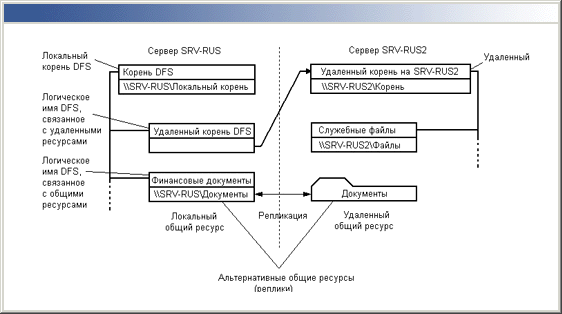 |
|
Рис. 9.5. Пример дерева логических имен DFS
|
DFS не проверяет, синхронизованы ли данные, находящиеся на общих ресурсах. Реплики DFS должны рассматриваться как альтернативные источники информации, синхронизация которых была выполнена заранее (вручную или автоматически). Альтернативные общие ресурсы наиболее эффективны при применении их только для считывания данных.
Максимальное допустимое количество альтернативных общих ресурсов -32 для одной точки соединения. Однако ограничения на количество переходов, созданных в каждой точке дерева DFS, не существует.
1.gif

8. Тома нижнего уровня
Любое логическое имя DFS может быть связано с другим корнем DFS, который в свою очередь посредством логического имени DFS может быть связан со следующим корнем DFS и т. д. Подобное объединение логических имен порождает ветвь дерева DFS. Если же логическое имя связывается с общим ресурсом, находящимся в Windows NT 4.0 Workstation, Windows 95/98 Windows for Workgroups или другой операционной системе (например, NetWare) данная ветвь дерева DFS не может быть продолжена. Такие общие ресурсы называются листьями дерева DFS или томами нижнего уровня. (В оснастке Распределенная файловая система DFS (Distributed File System) том нижнего уровня называется ссыпкой, link.)
9. Таблица разделов
Таблица разделов (Partition Knowledge Table, РКТ) хранит информацию обо всех точках перехода.
Таблица разделов представляет собой отсортированную поисковую таблицу Запись таблицы имеет длину приблизительно 300 байт. Ниже приведена структура записи таблицы разделов:
Хранимая локально часть таблицы разделов создается для каждого подключенного клиентом логического имени DFS. Записи в таблицу добавляются по мере пересечения переходов. Клиентская часть таблицы РКТ поддерживается в ОЗУ.
На стороне сервера существует одна таблица разделов на всю машину. Ее поддержка осуществляется с помощью реестра.
В объекте РКТ службы каталога централизованно хранится вся информация о логическом имени DFS.
В процессе поиска необходимой точки соединения клиент сначала просматривает локально кэшированные записи РКТ. Если информация, необходимая для осуществления доступа к интересующим данным (ссылочная информация) не может быть распознана, клиент запрашивает корень DFS. Если и в этом случае ссылочная информация не может быть распознана, генерируется ошибка. В случае успешного завершения распознавания клиент добавляет эту ссылочную информацию к своей локальной таблице разделов.
Ссылочная информация, полученная клиентом из РКТ, кэшируется на 5 минут (значение по умолчанию; этот параметр может настраиваться индивидуально для каждой ссылки). Если в течение этого времени клиент повторно использует данную информацию, время ее жизни вновь устанавливается равным 5 минут. В обратном случае кэш-память очищается. Используемое логическое имя DFS связано с несколькими альтернативными общими ресурсами, в кэш попадает ссылочная информация, касающаяся каждой из альтернатив. Программное обеспечение клиента случайно обращается к одному из альтернативных ресурсов.
10. Управление DFS
Управление распределенной файловой системой выполняется централизовано с помощью удобного инструмента — оснастки Распределенная файловая система DFS (Distributed File System) (рис. 9.6). Оснастка устанавливается только на Windows 2000 Server и располагается в группе Администрирование (Administrative Tools). С ее помощью можно подключаться к любым корням DFS и управлять ими; одновременно в окне структуры этой оснастки может отображаться множество корней DFS.
11. Создание корня DFS
Организация дерева логических имен распределенной файловой системы начинается с создания корня DFS. Он может быть создан как в разделе
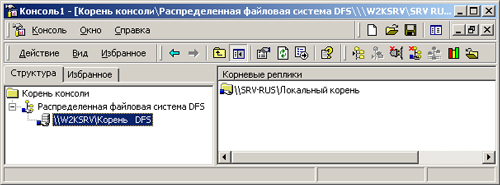 |
|
Рис. 9.6. Окно оснастки Распределенная файловая система DFS (Distributed File System)
|
FAT, так и в разделе NTFS. Однако по соображениям безопасности его рекомендуется создавать в NTFS.
Для создания корня распределенной файловой системы:
| 1. | Запустите оснастку Распределенная файловая система DFS. |
| 2. | В меню Действие (Action) выберите команду Создать корень DFS (New DFS Root) или нажмите кнопку Создание нового корня DFS (Create a new DFS Root) на панели инструментов. Запустится Мастер создания нового корня DFS (New DFS Root Wizard). Еще один вариант — установите указатель мыши на корневой узел в окне структуры и нажмите правую кнопку мыши. В появившемся контекстном меню выберите команду Создать корень DFS.
В компьютерной сети, где установлено несколько серверов с работающей на них службой Active Directory (т. е. в домене), отказоустойчивость обеспечивается с помощью репликации каталога. Распределенная файловая система, реализованная в Windows 2000, может быть интегрирована с Active Directory, что дает возможность создать отказоустойчивую DFS. Различные серверы в домене могут хранить корень DFS, что обеспечит устойчивость корня к отказам. Сама служба Active Directory обеспечивает процесс синхронизации различных реплик корня DFS. Если компьютер, на котором создается корень DFS, не интегрирован в Active Directory, в этом случае может быть создана только изолированная распределенная файловая система, не обладающая средствами репликации корня. |
| 3. | В следующем окне мастера установите переключатель либо в положение Создать корень DFS в домене (Create a Domain Dfs Root), либо в положение Создать изолированный корень DFS (Create a Stand-alone Dfs Root). Затем нажмите кнопку Далее. |
| 4. | В следующих двух окнах укажите домен, в котором будет создан корень DFS и имя сервера, на котором будет находиться корень DFS. Обратите внимание, что при создании изолированной распределенной файловой
системы окно, предназначенное для выбора домена, не появляется. Это связано с тем, что в последнем случае DFS жестко привязывается к компьютеру. |
| 5. | В следующем окне (рис. 9.7) выберите локальный общий ресурс, на основе которого будет создан корень DFS. Если необходимый ресурс еще не создан, выберите переключатель Создать новый общий ресурс (Create a new share). |
| 6. | Далее следует указать имя корня распределенной файловой системы, видимое в домене. По умолчанию мастер предлагает присвоить корню то же имя, которое имеет его общий ресурс. Однако это не всегда удобно. В больших корпоративных сетях, где дерево логических имен DFS сильно разветвлено, рекомендуется назначать корню более информативное имя. После проверки всех введенных сведений нажмите кнопку Готово. |
|
Рис. 9.7. Окно, предназначенное для указания существующего или создаваемого общего ресурса для нового корня DFS
|
9-6.jpg

12. Создание дочерних логических имен DFS
После выполнения последовательности шагов, описанной в предыдущем разделе, появляется корень DFS, который теперь можно дополнять дочерними логическими именами (ссылками). Если некоторый общий ресурс не находится в среде Windows 2000, то соответствующее логическое имя будет последним в ветви дерева имен. Для создания дочернего логического имени DFS:
| 1. | Установите указатель мыши на корень DFS и нажмите правую кнопку. В появившемся контекстном меню выберите команду Создать ссылку DFS (New Dfs Link). |
| 2. | Появится окно, показанное на рис. 9.8. В полях ввода этого окна Имя ссылки (Link name) и Переадресовать пользователя на эту общую папку
(Send the user to this shared folder) укажите создаваемое логическое имя и UNC-имя соответствующего общего ресурса (этот ресурс уже должен существовать). Для поиска необходимых общих ресурсов можно использовать кнопку Обзор. После завершения ввода информации нажмите кнопку ОК. |
|
Рис. 9.8. Создание дочернего логического имени (ссылки) DFS
|
При наличии в сети нескольких одновременно работающих деревьев DFS к создаваемому логическому имени DFS может быть подключен корень другого дерева DFS. На рис. 9.9 видно, как корень DFS, находящейся па сервере SRV-RUS2, подключен к логическому имени DFS "Удаленный корень DFS".
|
Рис. 9.9. Создание дочернего логического имени DFS
|
13. Добавление реплик к логическому имени DFS
Добавление реплик к логическому имени DFS
Если в сети работает несколько серверов, появляется возможность создать отказоустойчивую схему хранения важной информации с помощью альтернативных общих ресурсов — реплик.
Для подключения альтернативного общего ресурса к некоторому логическому имени:
| 1. | Установите указатель мыши на логическое имя, с которым вы хотите связать еще один общий ресурс, и нажмите правую кнопку. В появившемся контекстном меню выберите команду Создать реплику (New Replica). |
| 2. | В появившемся окне укажите имя UNC общего ресурса и нажмите кнопку ОК. В случае необходимости для поиска нужного общего ресурса можно воспользоваться кнопкой Обзор. Если синхронизация информации альтернативных ресурсов будет выполняться вручную, в группе параметров Политика репликации (Replication Policy) окна Добавить новую реплику (Add a New Replica) оставьте флажок в позиции Репликация вручную (Manual replication). Если синхронизация информации реплик будет выполняться автоматически, установите флажок Автоматическая репликация (Automatic replication). В последнем случае появится окно диалога Политика репликации, с помощью которого выполняется настройка репликации. Если активизация процесса репликации в данный момент не нужна, нажмите кнопку Отмена (Cancel). |
| 3. | Альтернативные общие ресурсы, связанные с данным логическим именем, в алфавитном порядке будут отображены в окне Реплики (Replica(s)) оснастки Распределенная файловая система DFS (рис. 9.10). |
|
Рис. 9.10. Альтернативные общие ресурсы
|
14. Управление репликацией DFS
Набор альтернативных общих ресурсов, связанных с одним логическим именем DFS, называется набором реплик. В зависимости от того, в каких условиях работает распределенная файловая система, синхронизация реплик в наборе осуществляется различными методами. Распределенная файловая система не пытается проанализировать, отличаются ли данные, находящиеся на различных репликах. Их идентичность должна быть достигнута с помощью сторонних средств. Если альтернативные общие ресурсы созданы в отдельно стоящей распределенной файловой системе, в DFS, не интегрированной
с Active Directory, или они находятся в разделе FAT, автоматическая репликация становится невозможна. В этом случае синхронизация данных между членами набора реплик должна выполняться вручную. Если альтернативные общие ресурсы находятся в разделе NTFS 5.0 в распределенной файловой системе, созданной на серверах Windows 2000 и интегрированной с Active Directory, для них можно настроить автоматическую синхронизацию (репликацию) информации. Однако прежде следует тщательно изучить топологию сети и проанализировать влияние процесса репликации на производительность системы.
Для того чтобы настроить репликацию данных альтернативных ресурсов:
| 1. | Установите указатель мыши на логическое имя, связанное с набором реплик, и нажмите правую кнопку. |
| 2. | В появившемся меню выберите команду Политика репликации. Появится список серверов, потенциально участвующих в репликации. |
| 3. | Последовательно выделите серверы, которые будут участвовать в репликации, и для каждого из них нажмите кнопку Включить (Enable) и затем кнопку ОК. При этом политика репликации будет сконфигурирована автоматически. |
По завершении конфигурации репликации данные, находящиеся на общих ресурсах, входящих в набор реплик, будут периодически синхронизироваться. По умолчанию период синхронизации равен 15 мин. Настроив репликацию, можно проверить ее текущее состояние. Для этого:
Результат проверки может зафиксировать одно из трех состояний:
| 1. | Установите указатель мыши на логическое имя DFS, с которым связан набор реплик, или на отдельную реплику и нажмите правую кнопку. |
| 2. | В появившемся контекстном меню выберите команду Проверить состояние (Check status). |
|
|
Процесс репликации идет нормально — на значке логического имени DFS и на значках реплик появятся зеленые галочки (рис. 9.11). |
|
|
Реплика недоступна — на значке логического имени DFS появляется характерный восклицательный знак в желтом треугольнике, а около имени реплики — крестик в красном кружке. |
|
|
Связь между репликами не установлена — те же внешние проявления, что и в предыдущем случае. |
|
Рис. 9.11. Результат проверки состояния реплик
|
15. Взаимозаменяемость альтернативных общих ресурсов
Ссылки на общие ресурсы кэшируются локально на стороне клиента для повышения производительности, а также в случае существования альтернативных общих ресурсов. Клиенту доступны все альтернативы. Он случайным образом выбирает, какая ссылка должна быть использована в данный момент. Однако если в сети есть альтернативы в разных сайтах, то будет выбрана не случайная, а ближайшая по топологии ссылка.
При обращении к логическому имени DFS клиент находит необходимую ссылку и начинает сеанс (если соединение с сервером отсутствует, ему передается вся системная информация, необходимая для создания соединения). Если обращение по выбранной ссылке привело к ошибке, начинается замещение недоступного ресурса. Скорость этого процесса зависит от операций, выполняемых клиентом во время возникновения ошибки, и от того, как произошел сам отказ.
Ниже рассматриваются несколько типичных ситуаций отказа в доступе к ресурсу.
16. Отказ компьютера
Клиент просматривает альтернативный общий ресурс. В машине, на которой находится этот ресурс, пропадает напряжение питания, или она отключается от компьютерной сети по какой-либо другой причине. Переход от ресурса, который стал недоступен, к альтернативному ресурсу начинается после установления факта отключения компьютера от сети. Длительность этого этапа зависит от используемого клиентом протокола. Множество протоколов работает по низкоскоростным линиям WAN. Кроме того, практически все протоколы обладают счетчиками повторов. Поэтому, до того как будет установлено отсутствие ресурса сети, может пройти несколько минут. После установления факта отключения ресурса распределенная файловая система производит немедленный выбор альтернативного общего ресурса. Если локальный кэш не содержит информации о доступных-альтернативах, клиент DFS запрашивает информацию об альтернативах у корня DFS. Если на уровне корня также нет доступных альтернатив, происходит отказ в обслуживании. В обратном случае DFS инициирует процесс подключения к доступному альтернативному общему ресурсу и создание сеанса.
17. Отказ жесткого диска
Клиент обращается к общему ресурсу. На машине отказывает жесткий диск, где находится этот ресурс. В данном случае сервер, где произошел отказ, не потерял способность отвечать на клиентские запросы, поэтому он сообщает о факте отказа оборудования и замена отказавшего ресурса происходит моментально.
Следует отметить, что на процесс замены ресурса большое влияние оказывает поведение приложения, открывшего и заблокировавшего файлы на отказавшем ресурсе. Оно должно иметь возможность выявления ошибок доступа к данным с повторным обращением к файлам. В противном случае безболезненный переход на альтернативный общий ресурс будет невозможен.
18. Безопасность DFS
Помимо создания необходимых административных привилегий, служба DFS не пользуется никакими дополнительными средствами обеспечения безопасности. Обращение к информации посредством логического имени DFS целиком зависит от наличия прав доступа к связанному с ним общему ресурсу у обратившегося пользователя. Права доступа определяются списками управления доступом, о которых говорится ниже.
Права доступа не имеют отношения к структуре дерева DFS. Например, пользователи могут иметь необходимые права, позволяющие им обращаться к данным связанным с дочерним логическим именем DFS, не имея доступа к информации, связанной с родительским логическим именем.
19. Создание сеанса
При первом пересечении каждого перехода распределенной файловой системы и его кэшировании клиент, ориентированный на работу с DFS, создает сеанс с сервером, находящимся на противоположной стороне перехода, В процессе установления соединения выполняется аутентификация пользователя, обратившегося к данным. Для этого нужна информация входа, сообщенная им при подключении к DFS.
Если подобная информация неизвестна, то для создания сеанса будут взяты данные, введенные пользователем при регистрации в рабочей станции.
20. Списки управления доступом
Списки управления доступом (ACL) определяют права доступа пользователей к общим ресурсам сети. Их администрирование выполняется на уровне физического общего ресурса. По ряду причин система безопасности, основанная на едином списке управления доступом, администрирование которого выполнялось бы от корня DFS в масштабах всей системы, не была бы эффективна. Пользователи могут обойти централизованную логическую базу списков управления доступом, выполнив команду net use. Кроме того, логическое имя DFS может быть связано с несколькими общими ресурсами, часть которых находится в разделе FAT, а другие — в NTFS, а также в иных сетевых операционных системах. Невозможно создать ACL, начинающийся на томе NTFS, продолжающийся на томе FAT, возвращающийся на том NTFS и заканчивающийся на томе NetWare. Эти и другие факторы делают предпочтительным использование списков управления доступом, определяющих политику обращения к конкретному общему ресурсу, а не ко всему дереву DFS в целом.
21. Автономные файлы
Что делать, если пользователю необходимо работать с документами, находящимися в общем каталоге, в условиях отсутствия соединения с сетью? Операционная система Windows 2000 располагает средством Автономные файлы (Offline Files), позволяющим решать подобные проблемы (Offline Files — это один из компонентов технологии IntelliMirror, см. главу 12). С его помощью пользователи могут открывать и корректировать файлы, находящиеся в общих папках, даже отключившись от сети.
При отключении от сети автономные файлы извещают об этом пользователя. В панели задач появляется специальный значок, а на рабочем столе — сообщение, сигнализирующее в том, что сетевое соединение исчезло и началась автономная работа. При конфигурировании автономных файлов пользователь может сам выбрать, как они должны реагировать на отключение от сети. После подключения к сети Диспетчер синхронизации (Synchronization
Manager) переносит все изменения, сделанные пользователем в сетевых файлах в процессе автономной работы, на общий сетевой ресурс.
При автономной работе, не имея соединения с сетью, пользователь не теряет способности просматривать сетевые устройства и работать со своими файлами. На значках отключенных сетевых общих ресурсов появляется красный крестик. Просматривая эти ресурсы, пользователи смогут увидеть только те файлы, которые были заранее указаны или которые были открыты ими недавно, до разрыва соединения.
Права доступа в автономном режиме работы остаются такими же, какие они были при наличии соединения с сетью. Например, документ, доступный на сетевом общем ресурсе только для чтения, будет доступен только для чтения и при автономной работе.
Для того чтобы сделать доступными для пользователей, отключенных от сети, файлы общих ресурсов, нужно поместить их в кэш компьютера. Кэш компьютера — это часть пространства диска, доступ к которому возможен в любом состоянии соединения с сетью. Автономные файлы позволяют применять три варианта кэширования (это задается на вкладке Доступ (Sharing) в окне свойств общего ресурса — кнопка Кэширование {Caching)):
|
|
Ручное кэширование для документов (Manual Caching for Documents) |
|
|
Автоматическое кэширование для документов (Automatic Caching for Documents) |
|
|
Автоматическое кэширование для программ (Automatic Caching for Programs) |
22. Ручное кэширование для документов
Ручное кэширование предполагает, что, отключившись от сети, пользователь сможет открывать только те файлы общего сетевого ресурса, которые он предварительно указал. Такой тип кэширования идеален для работы с общим ресурсом, на котором находятся документы или рисунки. Этот вариант кэширования устанавливается по умолчанию.
23. Автоматическое кэширование для документов
Автоматическое кэширование позволяет данному пользователю работать автономно с теми файлами, которые он открывал на общем сетевом ресурсе. Нет гарантии, что для автономной работы будут доступны все файлы, находящиеся в общей папке.
24. Автоматическое кэширование для программ
Автоматическое кэширование для программ позволяет автономно работать только с теми программами, которые пользователь запускал, работая в сети,
из общей папки. Рекомендуется для работы с ресурсами, доступными только для чтения.
25. Настройка компьютера для работы с автономными папками
Для создания автономных папок на компьютере:
| 1. | В окне Проводника или в окне Мой компьютер (My Computer) в меню Сервис (Tools) выберите команду Свойства папки (Folder Options). |
| 2. | В появившемся окне перейдите на вкладку Автономные файлы (Offline Files) (рис. 9.12) и установите флажок Использовать автономные файлы (Enable Offline Files). |
| 3. | Установив или сняв флажок Синхронизировать перед выходом из системы
(Synchronize all offline files before logging off), можно указать на необходимость осуществления синхронизации при выходе. |
|
Рис. 9.12. Вкладка Автономные файлы (Offline Files) окна Свойства папки (Folder Options)
|
По умолчанию на рабочей станции флажок Использовать автономные файлы установлен, а на сервере снят. После настройки компьютера для работы с автономными папками следует указать конкретные файлы и папки, с которыми необходимо работать автономно (эта операция описана в следующем разделе). Для выполнения быстрой синхронизации нужно сформировать расписание диспетчера синхронизации, который осуществляет синхронизацию файлов и папок перед завершением работы компьютера.
Для просмотра списка сетевых файлов и папок, с которыми можно работать автономно, следует нажать кнопку Просмотреть файлы (View Files) на вкладке Автономные файлы.
26. Выбор файлов для автономной работы
Для того чтобы обозначить, с какими файлами и папками необходимо работать автономно:
| 1. | Щелкните на значке Мой компьютер или Мое сетевое окружение (My Network Places). В появившемся окне выделите файлы, находящиеся на сетевых устройствах, с которыми будет выполняться автономная работа. |
| 2. | В контекстном меню выберите команду Сделать доступным в автономном
режиме (Make Available Offline) — запустится Мастер автономных файлов. Следуйте указаниям этой программы. После ввода всей необходимой для создания автономных файлов информации начнется процесс синхронизации. Появится окно синхронизации (рис. 9.13). Когда оно закроется, указанные файлы и папки будут доступны для автономной работы. |
|
Рис. 9.13. Окно синхронизации, появляющееся при создании автономной папки
|
Доступные для автономной работы файлы и папки можно изменять после отключения от сети. Команда Сделать доступным в автономном режиме доступна в меню Файл только после того, как на вкладке Автономные файлы установлен флажок Использовать автономные файлы.
27. Настройка реакции автономных файлов на отключение компьютера от сети
Чтобы определить, как автономные .папки будут реагировать на отключение от сети:
| 1. | В окне Проводника или в окне Мой компьютер в меню Сервис выберите команду Параметры папки. |
| 2. | В появившемся окне диалога на вкладке Автономные файлы нажмите кнопку Дополнительно. |
| 3. | Появится окно Автономные файлы — дополнительная настройка (Offline Files— Advanced Settings) (рис. 9.14). С его помощью можно настроить реакцию компьютера на потерю сетевого соединения, для чего в группе
Когда теряется сетевое подключение (When a network connection is lost) следует установить соответствующий переключатель. |
| 4. | В поле Список исключений (Exception list) можно определить список компьютеров, при потере соединения с которыми должны выполняться индивидуальные настройки реакции автономных файлов. Добавить компьютер в список исключений можно, нажав кнопку Добавить. В появившемся диалоговом окне следует указать имя компьютера, обладающего индивидуальными настройками реакции автономных папок, и действие при отключении от сети. |
|
Рис. 9.14. Окно диалога, предназначенное для настройки реакции автономных файлов на отключение от сети
|
28. Синхронизация информации автономных папок и общего ресурса
Поскольку отключение компьютера от сети дает возможность пользователю продолжать корректировать свои файлы в автономных папках, а все пользователи, компьютеры которых не потеряли соединения с сетью, продолжают работать с файлами общего ресурса сети-, содержимое одних и тех же файлов становится различным. Поэтому после восстановления соединения с сетью необходимо выполнить синхронизацию автономных папок и общего сетевого ресурса.
Синхронизация информации может быть выполнена тремя способами:
|
|
Принудительная синхронизация |
|
|
Синхронизация в процессе регистрации на компьютере или завершения работы компьютера |
|
|
Синхронизация в момент бездействия компьютера |
Для принудительной синхронизации:
| 1. | Запустите диспетчер синхронизации. Для этого в меню Сервис следует выбрать команду Синхронизировать (Synchronize). |
| 2. | Установите флажки, соответствующие автономным файлам, которые следует синхронизировать (рис. 9.15). |
| 3. | Нажмите кнопку Синхронизация. В процессе синхронизации возможны конфликты версий одноименных файлов, располагающихся на локальном компьютере и на общем ресурсе. При этом система выдает сообщения, содержащие информацию о времени корректировки каждого из файлов и запрос на последующие действия. В этих случаях пользователь может выбрать одну из трех возможностей:
|
При возникновении конфликтов пользователь может обрабатывать каждую ситуацию отдельно, а может указать общее действие (из трех перечисленных выше возможностей) для всех дублирующихся имен.
|
Рис. 9.15. Выбор синхронизируемых папок и файлов
|
Для установок синхронизации автономных папок при входе в систему или выходе из системы:
| 1. | Запустите диспетчер синхронизации и нажмите кнопку Установка (Setup). Появится окно диалога Параметры синхронизации (Synchronization Settings) (рис. 9.16). |
| 2. | Перейдите на вкладку Вход/выход (Logon/Logoff). В поле При использовании данного сетевого подключения (When I am using this network connection) выберите сетевое соединение, которое вы хотите использовать. |
| 3. | В поле Синхронизовать следующие отмеченные объекты (Synchronize the following checked items) установите флажки, соответствующие синхронизируемым объектам. |
| 4. | В поле Автоматически синхронизовать выделенные объекты (Automatically sinchronize the selected items) выберите положение переключателя при входе в систему (When I log on to my computer) или при выходе из системы (When I log off my computer) - если вы хотите синхронизировать информацию по завершению работы с системой. |
| 5. | Если вы хотите, чтобы диспетчер синхронизации запрашивал у вас разрешения на автоматическую синхронизацию, установите флажок Запрашивать подтверждение перед синхронизацией (Ask me before synchronizing the items). |
| 6. | После установки параметров закройте окно диспетчера синхронизации. |
Для синхронизации информации автономных папок в момент бездействия компьютера нужно в окне Параметры синхронизации перейти на вкладку При простое (On Idle), выбрать нужное сетевое подключение и установить флажки около синхронизируемых файлов. По умолчанию синхронизация отмеченных файлов начинается, если компьютер не используется 15 минут, и повторяется каждый час.
|
Рис. 9.16. Настройка параметров синхронизации
|
Глава 10. Службы печати
Глава 10. Службы печати
1. Печать в Windows 2000
Эта глава содержит основные сведения по установке и совместному использованию принтеров в сети на базе систем Windows 2000. Установка принтеров сама по себе проста, однако требуется достаточно много времени, чтобы изучить различные опции, доступные при конфигурировании принтеров. Тщательно планируя доступ к принтерам, можно оптимизировать работу каждого из них и в то же время избежать больших задержек при печати.
Операционные системы из семейства Windows NT всегда имели удобный интерфейс и предоставляли широкие функциональные возможности для печати. Однако усовершенствования, внесенные в Windows 2000, коснулись и этой области — поддержка принтеров существенно расширена, а печать документов происходит значительно быстрее, чем ранее.
Windows 2000 поддерживает службы печати через Интернет. В сочетании с основанным на технологии Web интерфейсом и службой Active Directory установка и подключение совместно используемого принтера стали проще, чем когда-либо ранее.
Новые возможности печати
Печать через Интернет. Архитектура печати Windows 2000 интегрирована с технологиями Интернет. Клиент может обращаться к сетевым принтерам через корпоративные интрасети или через Интернет. После того как принтер создан и разрешено его совместное использование, он появляется в HTML-папке принтеров.
| Печать с применением URL (Uniform Resource Locator)
Пользователи могут теперь печатать с клиентских компьютеров Windows2000 на серверах печати Windows 2000 с применением формата URL http://<имя_сервера>/<имя_общего_ресурса>. Например, чтобы напечатать на принтере отдела финансов в интрасети компании, необходимо использовать строку http://Finance/Ljet4si. Пользователи могут также печатать через брандмауэры в сети Интернет. Например, чтобы послать факс группе технической поддержки Microsoft, необходимо указать |
|
| Просмотр состояния принтера
Серверы печати автоматически генерируют HTML-страницы, отображающие состояние принтера и заданий печати. Клиент может использовать любой браузер на любой платформе, чтобы приостановить, продолжить или удалить свои задания печати. Администраторы могут также просматривать состояния принтеров и изменять статус заданий печати при помощи браузера. |
| Установка принтеров
Принцип Web "укажи и печатай" ("point and print") позволяет клиентам одним щелчком мыши установить общий принтер. |
|
| Установка драйверов с веб-сервера
При отсутствии драйверов на локальном компьютере и на сервере печати или для обновления драйверов предусмотрена возможность получения драйверов напрямую через Интернет от Microsoft или фирмы-изготовителя принтера. |
Стандартный монитор порта. Новый стандартный монитор порта соединяет сервер печати Windows 2000 и принтеры, имеющие сетевой интерфейс и использующие протокол TCP/IP. Он заменяет утилиту LPRMON для принтеров TCP/IP, связанных непосредственно с сетью или через сетевой адаптер. Для принтеров, подключенных к хостам UNIX, утилита LPRMON все еще необходима.
Текущий контроль очереди печати. Теперь можно контролировать работу локальных и удаленных принтеров при помощи системного монитора. Для ряда критериев производительности могут быть установлены счетчики, например, Печатаемых байт/сек (Bytes Printed/sec), Ошибок заданий (Job Errors) и Всего напечатано страниц (Total Pages Printed).
Пользовательские параметры настройки. Теперь можно изменять параметры по умолчанию для документа с клиентов Windows 9x. Ранее только пользователи Windows NT Server и Windows NT Workstation (версий 3.0—4.0) могли изменять параметры настройки своих документов после того, как они первоначально были установлены администратором.
Улучшенный интерфейс пользователя. Интерфейс пользователя стал более удобным. Общие функции теперь основаны на веб-интерфейсе. Изменения включают:
| Новый веб-интерфейс папки Принтеры (Printers) и очередей печати со ссылками для получения дальнейшей информации и технической поддержки (рис. 10.1). Для перехода в режим веб-страницы нужно в свойствах папки установить флажок Отображать веб-содержнмое в папках (Enable Web Contents in Folders). | |
| Расширенный мастер установки принтера (Add Printer Wizard), который позволяет пользователю искать принтер не только в сети, но и в каталогах. | |
| Улучшенное диалоговое окно Свойства принтера (Printer Properties), с которым стало легче работать, и теперь в нем есть возможность получения информации о принтере из каталога Active Directory (если компьютер входит в домен). | |
| Новый мастер дополнительных драйверов (кнопка Добавить) принтера в окне Свойства сервера (Server properties) для установки дополнительных драйверов принтера для клиентов Windows 9x, Windows 3.x или платформ He-Window. Свойства драйвера (появляющиеся при нажатии кнопки Свойства для выбранного из списка драйвера) также доступны администраторам для просмотра из этого окна (вкладка Драйверы). |
Служба каталогов. По умолчанию Windows 2000 делает все общедоступные гринтеры в домене доступными в виде объектов Active Directory. Публикация (publishing) принтеров в Active Directory позволяет быстро обнаружить наиболее удобные ресурсы для печати. Пользователь может проводить поиск по различным атрибутам (например, возможность цветной печати) или по расположению принтера (например, конкретный этаж в здании). Как только нужный принтер найден, его можно сразу же инсталлировать (метод "point and print") и использовать, как и любой другой сетевой принтер.
 |
|
Рис. 10.1. Папка принтеров
|
Клиенты могут подключать принтеры, доступные в сети Windows, двумя способами: просматривая сетевое окружение (Мое сетевое окружение (My Network Places)) или выполняя поиск в Active Directory. Однажды установленные принтеры перечислены в папке принтеров и, что более удобно, в диалоговом окне Печать (Print) приложений Windows 9x и Windows NT/2000. Клиенты могут искать в сети серверы печати, работающие под управлением других операционных систем, например, LAN Manager 2.x, и устанавливать соединение с общими ресурсами-принтерами на этих серверах. Если соответствующий драйвер принтера еще не установлен, Windows 2000 запросит о необходимости установить его локально.
Администратор может дистанционно управлять серверами печати в Windows 2000, принтерами, документами и драйверами принтеров.
Администратору не нужно устанавливать драйверы принтеров на клиентских компьютерах, которым требуется доступ к серверу печати Windows 2000. Если клиенты печати работают под управлением Windows 2000 или Windows 9x, то необходимо установить драйверы принтера только в одном месте — на сервере печати.
|
Примечание |
|
10.1.gif

2. Службы печати Windows NT 4.0 и Windows 2000
Пользовательский интерфейс служб печати в Windows 2000 претерпел изменения по сравнению с Windows NT 4.0. В сопоставительной табл. 10.1 перечислены основные задачи при работе с принтерами и инструменты для выполнения этих задач в обеих системах.
Таблица 10.1. Средства управления печатью в Windows NT4,0 и Windows 2000
|
Действие |
Windows NT 4.0 |
Windows 2000 |
|
Подключение принтера, использующего протокол TCP/IP |
Запустить Мастер установки принтера (Add Printer Wizard), нажать кнопку Add Port (Добавить порт), а затем из списка выбрать LPR Port (LPR-порт) |
Открыть папку Принтеры, запустить Мастер установки принтера, на странице Выберите порт принтера (Select the Printer Port), выбрать переключатель Создать новый порт (Create a new port) и выбрать из списка Standard TCP/IP Port (Стандартный порт TCP/IP) |
|
Настройка доступности принтеров, приоритетов и опций очереди печати |
Свойства принтера, вкладка Schedule (Расписание) |
Вкладка Дополнительно (Advanced) окна Свойства принтера |
|
Установка страницы-разделителя, процессора печати и добавление новых драйверов |
Свойства принтера, вкладка General (Общие) |
Вкладки Дополнительно и Доступ (Sharing) окна свойств принтера |
|
Остановка и запуск диспетчера очереди печати |
Значок Services на панели управления |
Команда Пуск I Программы | Администрирование | Службы или оснастка Управление компьютером (Computer Management) (узел Службы и приложения | Службы (Services and Applications | Services)). В контекстном меню Диспетчера очереди печати выбрать требуемое действие |
3. Общие сведения
Общие сведения
В Windows 2000 устройством печати (printing device) называется реальное физическое устройство, которое собственно и выполняет печать. Принтер (printer) — программный интерфейс между операционной системой и устройством печати. Принтер определяет различные аспекты процесса печати, например, куда будет послан документ (в локальный порт, в файл или на удаленный общий ресурс печати), отправленный на печать. Когда пользователи устанавливают соединение с принтерами, они используют логическое имя принтера, которое может представлять одно или несколько устройств печати.
Драйвер принтера (printer driver) — программа, которая преобразует графические команды в специфический язык типа PostScript или PCL. Windows 2000 предоставляет драйверы для наиболее распространенных устройств печати. Когда принтер создается, устанавливается драйвер принтера и — факультативно — можно сделать принтер доступным по сети для совместного использования. Разрешающая способность устройства печати измеряется в точках на дюйм (dots per inch, dpi). Чем больше точек на дюйм, тем выше качество печати.
В терминологии Windows 2000, очередь (queue) — группа документов, ждущих печати. В ОС NetWare и OS/2 очереди — первичный программный интерфейс между приложением и печатающим устройством: пользователи посылают документы в очередь. Однако в Windows 2000 этим интерфейсом является принтер, и документ посылается на принтер, а не в очередь.
Спулер (spooler) печати, или диспетчер очереди печати — набор динамических библиотек (DLL), которые получают, обрабатывают, планирует и рад-пределяют документы.
Саулинг (spooling) — процесс записи содержимого документа в файл на диске. Этот файл называется файлом спулинга (spool file) или файлом очереди печати.
Сервер печати (print server) — компьютер, который получает документы от клиентов.
Устройства печати с сетевым интерфейсом (network-interface print devices) — устройства печати, имеющие собственные сетевые платы; они не должны быть физически соединены с сервером печати, т. к. непосредственно подсоединены к сети.
4. Удаленная печать a Windows 2000
Windows 2000 полностью поддерживает удаленную печать. Когда клиенты Windows NT/2000 и Windows 9x соединяются с правильно настроенным сервером печати Windows 2000 (рис. 10.2), драйвер принтера автоматически устанавливается на клиентском компьютере. Если на сервере установлен более новый драйвер принтера, компьютеры-клиенты Windows NT 4.0 и 2000 загружают его автоматически. Однако если на сервере устанавливается новый драйвер принтера для клиентов Windows 9x, то эти клиенты должны обновить его вручную.
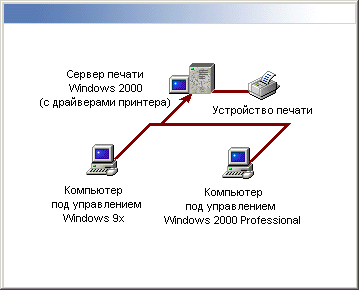 |
|
Рис. 10.2. Удаленная печать в Windows 2000
|
Ошенты, работающие не под управлением Windows 2000 (например, в MS-DOS ши Windows 3.1x), могут обращаться к принтерам Windows 2000, перена-начая свои порты вывода на соответствующий сервер и ресурс, т. е. \server\sharename. Однако, в отличие от компьютеров, работающих под правлением Windows NT 4.0, Windows 2000 и Windows 9x, пользователи тих типов клиентских компьютеров должны установить драйвер принтера ручную и затем установить соединение с сервером.
Шрифты и формы, имеющиеся на сервере печати Windows 2000, недоступны для клиентов с ОС, отличными от Windows NT или Windows 2000.
|
Примечание |
|
10.2.gif

5. Процесс печати в Windows 2000
Приведем краткий обзор операций (рис. 10.3), производимых с документом, посланным на принтер с клиента Windows, для которого Windows 2000 используется как сервер печати (некоторые процессы для клиентов с системами, отличными от Windows, будут немного другими).
| 1. | Пользователь на компьютере-клиенте Windows 2000 запрашивает печать документа из приложения. | ||
| 2. | Если документ послан из Windows-приложения, приложение обращается к графическому интерфейсу устройства (GDI), который вызывает драйвер принтера, связанный с целевым принтером. На основе информации о документе GDI и драйвер принтера формируют задание на печать на языке управления принтером, а затем передают его клиентскому диспетчеру очереди печати. Если клиент работает под управлением операционной системы, отличной от Windows, или приложение не является Windows-приложением, то для выполнения подобной задачи используется какой-либо другой компонент. | ||
| 3. | Клиентский компьютер поставляет задание по выводу на печать серверу печати. Для клиентов Windows NT 4.0 или Windows 2000 клиентский диспетчер очереди печати выполняет удаленный вызов процедуры (RPC) на стороне серверного диспетчера очереди печати, который использует маршрутизатор, чтобы вызвать провайдер удаленной печати на клиентской стороне. Провайдер удаленной печати инициализирует другой вызов RPC к диспетчеру очереди печати на сервере, который принимает по сети задание на печать. | ||
| 4. | На сервер печати задания от клиентов Windows NT или Windows 2000 поступают в формате расширенный метафайл (extended metafile, EMF). Большинство He-Windows-приложений используют тип данных R ("сырой", готовый к печати). | ||
| 5. | Маршрутизатор на сервере передает задание на печать локальному провайдеру печати на сервере (компонент диспетчера очереди печати), который помещает его в очередь (записывает на диск).
| ||
| 6. | Локальный провайдер печати вызывает монитор печати, который опознает тип данных задания и принимает задание на печать, преобразуя его согласно типу данных. I | ||
| 7. | Если целевой принтер задан на клиентском компьютере, служба печати на сервере решает, должен ли диспетчер очереди печати сервера преобразовать задание или назначить другой тип данных. Затем задание пере- | дается локальному провайдеру печати, который записывает его на диск. | ||
| 8. | Управление заданием на печать переходит к процессору страниц-разделителей, который добавляет к началу задания страницу-разделитель, если она задана. | ||
| 9. | Затем задание передается монитору печати. Монитор печати может состоять из монитора языка (language monitor) и монитора порта (port monitor). Для двунаправленных принтеров монитор языка обеспечивает двустороннюю связь между компьютером и принтером, а затем передает задание на печать на монитор порта. Если принтер не является двунаправленным, задание на печать идет непосредственно на монитор порта, который посылает его на принтер (или на другой сетевой сервер печати). | ||
| 10. | Принтер принимает задание на печать, преобразует каждую страницу в растровый формат и печатает ее. |
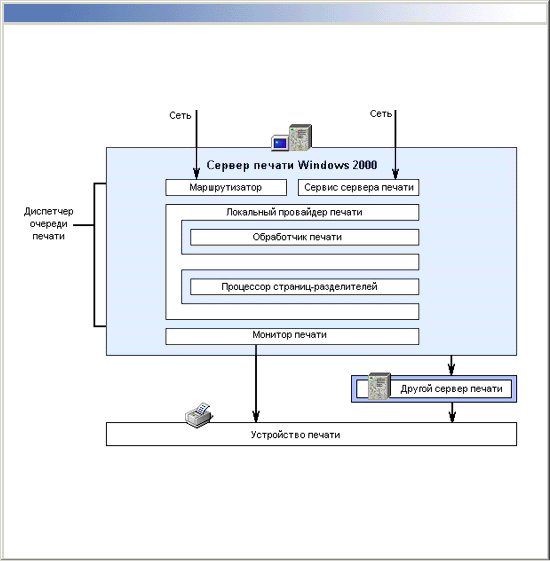
10.3a.gif

6. Планирование работ по настройке печати
Поскольку каждому пользователю сети иногда требуется печатать документы, необходимо сделать сетевую печать эффективной и дешевой. Нужно решить:
|
|
Какие устройства печати использовать |
|
|
Какие компьютеры использовать в качестве серверов печати |
|
|
Как сконфигурировать общедоступные принтеры для максимально эффективного использования |
7. Выбор устройств печати
Сегодняшний ассортимент устройств печати на рынке включает устройства, специально разработанные для сетевого использования. Они имеют усовершенствованные опции печати, например, автоматическое переключение портов и эмуляции различных языков управления, двойные лотки для бумаги, а также двухстороннюю печать. Прежде чем выбрать сетевой принтер, необходимо тщательно оценить потребности в печати:
|
|
Нужны ли устройства печати для большого объема или менее дорогие персональные устройства печати?
Устройства для большого объема печати обычно обладают более широкими возможностями, но их повреждение влияет на работу большего число пользователей. |
|
|
Сколько страниц нужно печатать в месяц?
Возможно, возникнет меньше проблем по сопровождению устройств печати, если при их выборе предполагаемый объем печати будет согласован с рабочим циклом устройства (с числом страниц, которые можно напечатать в месяц). |
|
|
Поддержка какой графики требуется?
Комбинация Windows 2000 и технологии TrueType делают возможным печать сложной графики и шрифтов на большинстве принтеров, даже на тех, которые поддерживают только растровую печать и текст. Технология TrueType интегрирована в операционную среду, так что все приложения Windows 2000 могут использовать шрифты TrueType без изменений или обновлений. Если предполагается печать графиков, карт или полутоновых фотографий, необходимо рассмотреть вариант покупки принтера, который поддерживает разрешение 600 dpi или большее. |
|
|
Насколько важно быстродействие?
Хотя общедоступные устройства печати традиционно подключаются к сети через последовательные или параллельные порты компьютеров, более новые устройства печати подсоединяются непосредственно к сети, используя встроенную плату — адаптер локальной вычислительной сети. Сетевые узлы предлагают более высокую пропускную способность, чем доступные в настоящее время параллельные и последовательные шины. Однако пропускная способность также зависит от трафика в сети, сетевого адаптера, используемого протокола и типа используемого устройства печати. |
|
|
Перечислено ли устройство печати в списке совместимых аппаратных средств (Hardware Compatibility List, HCL) Windows 2000?
В списке совместимых- аппаратных средств Windows 2000 перечислены устройства печати, поддерживаемые этой ОС. Последняя версия HCL может быть получена через Интернет по адресу http://www.microsoft.com. Системы Windows 2000 поддерживают наиболее традиционные устройства печати, включая матричные, струйные и лазерные устройства печати. Они также поддерживают устройства печати с сетевым интерфейсом и устройства печати, подсоединенные к сети с использованием протокола AppleTalk или протоколов TCP/IP. |
8. Выбор компьютеров для серверов печати
В сети любого размера, вероятнее всего, потребуется установка принтеров на сервере печати. Также может оказаться необходимым, чтобы компьютер,
задействованный в качестве сервера печати, мог бы одновременно работать и как сервер базы данных или файловый сервер. Нет никаких специальных аппаратных требований для серверов печати, за исключением того, что они должны иметь рабочие порты ввода/вывода, если используются устройства печати с подключением к параллельному или последовательному порту.
ОЗУ, имеющее минимальный необходимый объем для Windows 2000 Professional или Windows 2000 Server, достаточно для серверов печати на базе процессора х86, управляющих несколькими устройствами печати. При подключении большего числа принтеров или при управлении печатью интенсивного потока документов требуется увеличить объем памяти. Требования к дисковому пространству минимальны, за исключением случаев, когда требуется буферизация больших документов или большого количества документов в очереди печати.
9. Совмещение функций файлового сервера и сервера печати
Если Windows 2000 настроена и на совместное использование файлов, и на сетевую печать, то файловые операции имеют приоритет. Задания, посланные на печать, никогда не замедляют доступ к файлам. Кроме того, файловые операции оказывают незначительное воздействие на работу принтеров, присоединенных непосредственно к серверу; параллельные и последовательные порты в значительно большей степени влияют на производительность компьютера. Выделенный сервер печати может быть необходим, только если сервер управляет несколькими интенсивно используемыми принтерами.
Решение, объединять или нет сервер печати и файловый сервер, может зависеть от аспектов безопасности. В то время как принтеры (и, следовательно, сервер печати) должны всегда быть доступны тем, кто их использует, может возникнуть необходимость ограничения физического доступа к файловому серверу (например, он может помещаться в закрытой, хорошо защищенной комнате).
10. Управление доступом к принтерам
Перед установкой принтеров на сервере нужно определить параметры конфигурации, которые могут улучшить гибкость и эффективность сетевой печати. Исследовав эти параметры, можно переходить в папку Принтеры для установки и конфигурирования принтеров.
Работая с Windows 2000, не нужно иметь взаимно однозначную связь между принтерами (программным обеспечением) и устройствами печати (физическим оборудованием). Соединяя принтеры и устройства печати различными способами, можно предоставить пользователям гибкость в настройке возможностей печати (рис. 10.4—10.6; под изображениями принтером показаны их логические имена).
 |
|
Рис. 10.4. Один принтер — одно устройство печати
|
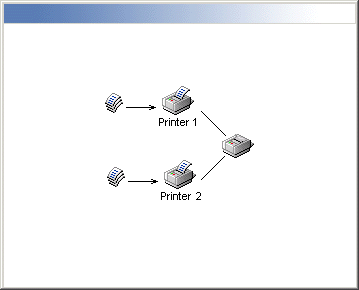 |
|
Рис. 10.5. Несколько принтеров — одно устройство печати
|
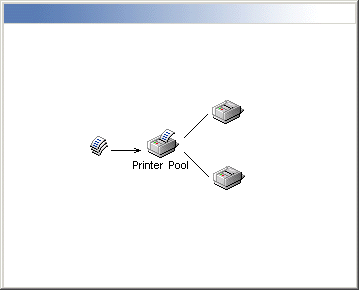 |
|
Рис. 10.6. Один принтер — несколько устройств печати
|
Возможность назначать несколько принтеров одному устройству печати обеспечивает пользователям гибкость при печати документов. Например, два принтера, связанные с одним устройством печати, могут поддерживать различные параметры печати: один может печатать страницы-разделители, а другой — нет. Возможно, один принтер может задерживать документы и печатать их ночью, в то время как другой обрабатывает документы 24 часа в сутки.
10.3.gif

10.4.gif

10.5.gif

11. Отсрочка печати документов
Один из способов оптимизации работы устройств печати состоит в том, чтобы распределить время печати. Например, если нагрузка на принтер велика в течение дня, можно откладывать печать менее важных документов, направляя их на принтер, который печатает только в более свободное время.
Для этого на вкладке Дополнительно (Advanced) диалогового окна Свойства (Properties) принтера нужно задать время, в течение которого принтер может печатать документы. Когда определяется время печати, диспетчер очереди печати принимает документы в любое время, но не отправляет их на целевое устройство печати до обозначенного времени начала печати. По достижении времени окончания периода печати диспетчер очереди печати останавливает отправку документов на устройство печати и сохраняет любые остающиеся документы, пока не настанет время нового периода печати (рис. 10.7).
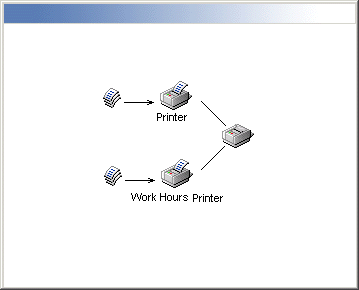 |
|
Рис. 10.7. Отсрочка печати документов
|
10.6.gif

12. Срочность печати к уровни приоритета
Если требуется напечатать документ немедленно и обойти в очереди документы, ожидающие на устройстве печати, можно сделать это, создав принтеры с различными уровнями приоритета. (Приоритет печати устанавливается на вкладке Дополнительно окна Свойства принтера.) Если два принтера связаны с одним устройством печати, первыми будут печататься документы, направленные на принтер с самым высоким уровнем приоритета (самый большой номер) (рис. 10.8).
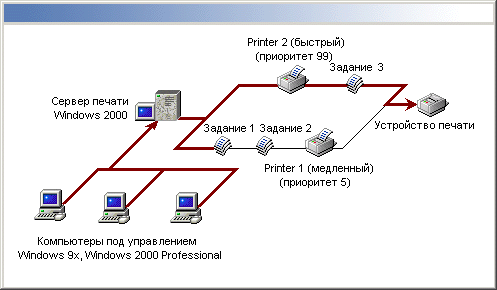 |
|
Рис. 10.8. Установка уровней приоритетов печати
|
Чтобы использовать преимущества такой системы приоритетов, необходимо создать несколько принтеров, которые привязаны к одному устройству печати. Нужно назначить каждому принтеру уровень приоритета, а затем создать группу пользователей, которые привязываются к каждому принтеру. Например, пользователи в группе Group 1 могли бы иметь права доступа к принтеру с приоритетом 1, пользователи в группе Group2 — к принтеру с приоритетом 2 и т. д. Таким образом, можно располагать документы по приоритетам в соответствии с группами пользователей, посылающими на печать свои документы.
10.7.gif

13. Использование пула печати
Пул печати состоит из двух или больше идентичных устройств печати, связанных с одним принтером. Чтобы установить пул, нужно создать принтер при помощи Мастера установки принтера (Add Printer Wizard), и назначить для него столько портов вывода, сколько имеется идентичных устройств печати. (ОС Windows 2000 не устанавливает никакого ограничения на число принтеров в пуле.) Если какое-либо устройство печати будет свободно, оно и получит следующий документ. Подобная схема максимизирует использование устройств печати и уменьшает время ожидания пользователем печати своего документа (рис. 10.9).
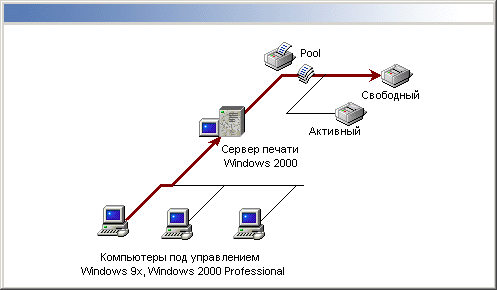 |
|
Рис. 10.9. Пул принтеров
|
Характеристики пула принтеров:
| Все устройства в пуле одной модели и функционируют как одно устройство. Все установки параметров печати относятся ко всему пулу. | |
| Порты принтера могут быть одного или разных типов (параллельные, последовательные или сетевые). | |
| Когда пул принтеров получает документ, диспетчер очереди печати проверяет состояние физических устройств печати, чтобы определить,, которое из них свободно. | |
| Если одно устройство внутри пула останавливает печать, например, когда в нем кончается бумага, это задержит только один документ, посланный на данное устройство печати. Другие документы продолжают печататься на других устройствах пула, в то время как задержанный документ ждет, пока нефункционирующее устройство не будет исправлено или пока он не будет послан на печать заново. |
Невозможно предсказать, какой принтер пула получит определенный документ. Если активна служба сообщений Windows 2000 (Messenger Service), рабочая станция получит сообщение, которое указывает, что печать документов выполнена и сообщает порт вывода принтера. Если вы не хотите, чтобы пользователи следили за этими сообщениями и искали тот принтер, на котором реально распечатался документ, то желательно поместить устройства печати, объединенные в пул, в одном физическом месте.
10.8.gif

14. Подключение и конфигурирование принтеров
После принятия решения о том, как пользователи будут совместно использовать сетевые принтеры, необходимо подключить устройства печати к сети. Совместно используемые устройства печати могут быть подключены к параллельным или последовательным портам компьютера-сервера печати или непосредственно к сети, если они имеют встроенную плату сетевого адаптера.
15. Установка локально подключенного принтера
Сначала необходимо подключить печатающее устройство к соответствующему порту компьютера согласно документации изготовителя принтера и проверить, что устройство готово к работе.
Хотя Windows автоматически обнаруживает и устанавливает большинство принтеров, для завершения инсталляции печатающего устройства может понадобиться дополнительная информация. Например, потребуется выбрать из списка принтер, который подключен к компьютеру.
16. Настройка параллельных и последовательных устройств печати
Устройства печати присоединяются к компьютерам при помощи разъемов параллельных или последовательных портов. Параллельные кабели должны быть длиной менее 6 м; последовательные кабели могут быть длиной до
30 м. Стандартные компьютеры на процессорах Intel 486 и Pentium поддер-I живают до трех параллельных портов и два последовательных порта.
|
Примечание |
|
При конфигурировании параллельных портов вам, вероятно, придется устанавливать переключатели или перемычки. Связь по последовательному порту требует управления потоком данных (также называемого подтверждением связи, handshaking), которое определяет метод, при помощи которого устройство печати сообщает Windows 2000 о том, что буфер заполнился. Последовательные порты могут быть сконфигурированы так, чтобы управление потоком данных отсутствовало, управление XON/XOFF (программное управление потоком данных) или аппаратное управление потоком данных (CTS/RTS, по названиям линий последовательного порта, Clear to Send/Ready to Send)! Настройка портов производится с помощью Диспетчера устройств (Device Manager) (см. главу 6). В документации по устройству печати должны содержаться сведения о том, какие установки для связи необходимо использовать. Обычно устанавливаются следующие значения: скорость — 9600 бод, нет контроля четности, 8 битов, 1 столовый бит, и аппаратное подтверждение связи (9600 baud, 8N1, CTS/RTS).
С последовательным устройством печати нужно использовать кабель, который поставлялся с устройством или рекомендуется в руководстве, поскольку распайки кабелей могут различаться.
17. Установка уровней аппаратных прерываний
Хотя Windows 2000 поддерживает неограниченное число последовательных (СОМ) и параллельных портов, число устройств, которые можно подсоединить к компьютеру, зависит от числа разъемов платы интерфейса и доступных адресов. Если устройства печати подсоединяются к СОМ-портам на компьютерах с процессорами х86, также существует ограничение числа доступных уровней запросов прерываний (Interrupt Request, IRQ). Поскольку компьютеры на процессорах х86 имеют ограниченное число IRQ, подобрать доступный уровень IRQ для СОМ-порта бывает трудно.
Некоторые интерфейсные платы поддерживают совместное использование прерываний. Это означает, что два адреса устройства могут использовать один И тот же уровень IRQ. Однако некоторым устройствам требуется исключительное использование некоторых прерываний. Чтобы избежать конфликтов, нужно проверить руководства по установке этих устройств перед конфигурированием портов. Чтобы посмотреть текущие установки IRQ на компьютере, нужно запустить оснастку Сведения о системе (System Information) (новая реализация утилиты Microsoft Diagnostics) (%SystemRoot% \system32\winmsd.exe) (см. главу 6).
18. Создание принтера на сервере печати
После физического подключения устройства печати необходимо создать принтер. Чтобы сделать это, нужно запустить Мастер установки принтера (Add Printer Wizard) из папки Принтеры (Printers).
|
Примечание |
|
Для создания принтера требуется:
|
|
Выбрать порт принтера (если используется пул принтеров, выбрать несколько портов) |
|
|
Выбрать изготовителя принтера и модель О Задать имя принтера |
|
|
Установить имя общего ресурса принтера для доступа к нему сетевых пользователей (если имеются клиенты Windows 3.x или MS-DOS, которые будут обращаться к этому принтеру по сети, используется короткое имя — до 8 символов) |
Когда подключается новый локальный принтер и мастер установки принтера спрашивает о выборе порта принтера, в списке существующих портов обычно выбирается один из параллельных портов (LPT). Однако некоторые устройства печати и графопостроители подключаются через последовательные порты (СОМ).
После задания общих характеристик принтера можно назначить принтеру некоторые зависящие от устройств параметры (шрифты, объем памяти принтера, возможность цветной печати и т. д.). От настройки параметров зависит то, как пользователи будут работать с устройством печати. Параметры принтера также определяют расписание работы, публикацию в каталоге и установки защиты. Если эти параметры не задавать, Windows 2000 использует установки по умолчанию.
В Windows 2000 Server мастер установки принтера по умолчанию разрешает совместное использование принтера и публикует его в Active Directory, если это не отменено во время установки в окне мастера. В Windows 2000 Professional мастер установки принтера не разрешает совместное использование принтера автоматически; нужно выбрать положение Общий доступ (Share) переключателя, чтобы совместно использовать и опубликовать принтер.
Установленный принтер появляется в сетевом окружении и в папке Directory, если он опубликован. Клиенты Windows 2000 и Windows 9x могут подключаться к принтерам Windows 2000 при помощи мастера установки принтера, метода "укажи и печатай" ("point and print") или кнопки Установить с использованием средств Web, чтобы выбрать принтер из сети или каталога.
Если в будущем понадобится совместно использовать принтер для клиентов, отличных от Windows 2000, нужно установить соответствующие драйверы принтера для этих клиентов на сервере печати. Чтобы добавить дополнительные драйверы для других аппаратных платформ и операционных систем, нужно посмотреть параметры сервера. По умолчанию мастер установки принтеров автоматически копирует драйверы для клиентов Windows 9x и Windows 2000 на компьютеры с Intel-совместимыми процессорами. Когда клиенты Windows NT 4.0 и Windows 9x подключатся к принтеру, система автоматически загрузит правильный драйвер клиенту.
19. Установка принтера, подключенного к параллельному порту
Подключите физически принтер к компьютеру. Откройте папку Принтеры (Printers) и дважды щелкните на значке Установка принтера (Add Printer), чтобы запустить мастер установки принтера. Затем нажмите кнопку Далее (Next). Установив, переключатель Локальный принтер (Local Printer), убедитесь, что флажок Автоматическое определение и установка принтера Plug and Play (Automatically detect and install my Plug and Play printer) установлен, и нажмите кнопку Далее, чтобы установить принтер, соответствующий стандарту "plug and play". Следуйте командам мастера, чтобы закончить установку принтера.
Возможно, после установки принтера понадобится перезапустить компьютер, чтобы ОС Windows 2000 автоматически обнаружила принтер и запустила мастер поиска новой аппаратуры. Значок принтера появится в папке принтеров.
20. Установка принтера, подключенного к шине USB или IEEE 1394
Если устанавливается принтер, подключенный к USB (Universal Serial Bus, универсальная последовательная шина) или к шине IEEE 1394, Windows 2000 автоматически обнаружит это и запустит мастер поиска новой аппаратуры. Не требуется выключать или перезапускать компьютер, необходимо только следовать командам мастера, чтобы закончить установку. Значок принтера появится в папке принтеров.
21. Установка принтера, подключенного через инфракрасный порт
Windows 2000 позволяет выполнять печать документов на устройствах, подключенных через инфракрасные порты. Такие порты есть у большинства современный портативных компьютеров. Для печати не требуются сложные манипуляции по установке принтера. Достаточно убедиться, что устройство печати находится на допустимом расстоянии от компьютера, и работать с ним, как обычно.
Если устанавливается принтер, подключенный через инфракрасный порт, Windows 2000 автоматически обнаружит и установит его. Выключать или перезапускать компьютер не требуется, следуйте только указаниям мастера. Сначала убедитесь, что компьютер и принтер включены. Затем расположите два устройства с инфракрасными портами на расстоянии приблизительно 1 м друг от друга, чтобы установить беспроводное инфракрасное соединение. Через несколько секунд компьютер опознает устройство печати и значок принтера появится на панели задач (а также в папке принтеров), а соответствующие драйверы будут установлены на компьютере.
|
|
Если компьютер не может работать через инфракрасный порт, можно подключить инфракрасный приемопередатчик к последовательному порту (СОМ-порту). |
|
|
Если принтер не удалось установить, используя возможности Plug and Play, или если принтер подключен к компьютеру при помощи последовательного порта, то воспользуйтесь мастером установки принтеров, указав принтер как локальный. |
22. Установка принтера, подключенного непосредственно к сети
Установка принтера, подключенного непосредственно к сети
| 1. | Откройте папку принтеров. |
| 2. | Дважды щелкните на значке Установка принтера, чтобы запустить мастер установки принтера, и нажмите кнопку Далее. |
| 3. | Выберите переключатель Локальный принтер, снимите флажок Автоматическое определение и установка принтера и нажмите кнопку Далее. |
| 4. | Когда мастер установки принтера запросит выбрать порт принтера, нажмите кнопку Создать новый порт (Create new port). |
| 5. | В списке выберите соответствующий тип порта и следуйте командам мастера. (По умолчанию в списке видны только варианты Local Port и Standard TCP/IP port, однако можно создать и новый тип порта.) |
Флажок Автоматическое определение и установка принтера сбрасывается, если принтер подключен непосредственно к сети, а не к компьютеру, работающему под управлением Windows 2000.
Параметры групповой политики могут изменить заданное по умолчанию поведение мастера установки принтера в Windows 2000.
23. Конфигурирование устройств печати с сетевым интерфейсом
В отличие от параллельных и последовательных устройств, печатающие устройства со встроенной платой сетевого адаптера не должны быть непосредственно соединены с сервером печати. Расположение устройств печати этого типа не влияет на производительность печати, если, конечно, пользователи и устройства печати не находятся по разные стороны сетевых мостов или шлюзов. Сервер печати Windows 2000 может управлять несколькими принтерами с сетевыми интерфейсами в зависимости от возможностей сервера по обработке заданий, количества установленной памяти, размера и числа документов, обычно посылаемых на сервер печати. Для высокопроизводительного сервера, работающего с несколькими устройствами печати, требуется дополнительная оперативная память
Устройства печати с сетевым интерфейсом Подключаются к сети через встроенную плату адаптера или через дополнительное оборудование. Чтобы использовать принтер с сетевым интерфейсом, нужно установить протокол управления передачей данных (Data Link Control, DLC) или Microsoft TCP/IP Printing Service (Служба печати TCP/IP) в зависимости от того, какие методы печати поддерживает печатающее устройство. Принтеры AppleTalk требуют протокола AppleTalk. Принтеры TCP/IP LPR требуют протокола TCP/IP и Microsoft TCP/IP Printing Service. Для установки этих протоколов и служб во время установки Windows 2000 или позже (при установке сетевых принтеров) нужно Выбрать пункт Дополнительные сетевые компоненты (Optional Networking Components) меню Дополнительно (Advanced) в папке Сеть и удаленный доступ к сети (Network and Dial-up Connections).
В большинстве случаев нужно задать адрес устройства сетевой печати до того, как будет установлен сервер печати Windows 2000. Если печать происходит при помощи протокола TCP/IP, обычно нужно иметь свободный IP-адрес для устройства печати. Если производится печать на устройство печати с сетевым интерфейсом Hewlett-Packard, необходимо выполнить самотестирование для получения сетевого адреса платы. Если производится печать на устройство печати AppleTalk, нужно знать, в какую зону помещено устройство печати,
24. Настройка принтеров TCP/IP и UNIX
Пользователь с любого клиентского компьютера может печатать на сетевом устройстве печати TCP/IP или на печатающем устройстве, физически подсоединенном к компьютеру под управлением любой версии UNIX. Чтобы получить возможность осуществлять печать при помощи TCP/IP, в сети должен быть по крайней мере один компьютер Windows 2000 с протоколом TCP/IP и Службами печати для UNIX (Print Services for UNIX).
Чтобы использовать преимущества Microsoft TCP/IP Printing Service, нужен только один компьютер под управлением Windows 2000 для ТСР/IР-принтера с установленным протоколом TCP/IP. Клиент может посылать задания на сервер печати Windows 2000, используя любой протокол, который установлен и на клиенте и на сервере. Далее уже сам сервер печати посылает документ на устройство печати TCP/IP.
На вкладке Общие (General) окна свойств соединения можно установить протокол TCP/IP или DLC.
25. Службы печати для различных платформ
Службы печати для различных платформ
Служба-демон (daemon) устройства построчной печати (Line Printer Daemon, LPD) на сервере печати получает документы от удаленных утилит устройства построчной печати (Line Printer Remote, LPR), выполняющихся на клиентских компьютерах. LPR-клиент и LPD-серверы часто бывают UNIX-системами, но программное обеспечение LPR и LPD существует для большинства операционных систем, включая Windows 2000. Также существует много устройств печати, подсоединяемых к сети, которые могут использоваться как LPD-серверы печати.
26. Совместимость печати через TCP/IP
В предыдущих версиях Windows NT печать через TCP/IP соответствовала требованиям RFC 1179. Однако этот RFC "описывает существующий протокол сервера печати, широко используемый в Интернете для связи между демонами устройства построчной печати и не определяет стандарт Интернета. Следовательно, различные реализации печати через TCP/IP могут поддерживать различные опции. В Windows NT 4.0 были добавлены отдельные расширения для печати через TCP/IP. Теперь поддерживается передача нескольких файлов данных вместе с единственным управляющим файлом. Когда сервер печати используется как промежуточная очередь печати, он правильно передаёт параметр "имя компьютера" (hostname) через подсистему печати Windows. Также служба печати Windows 2000 через TCP/IP теперь использует TCP-порты с 512 по 1023 для заданий LPR вместо TCP-портов от 721 до 731. Поддержка LPD для Windows 2000 входит в службы печати для UNIX и устанавливается через меню Дополнительно | Дополнительные сетевые компоненты в папке Сеть и удаленный доступ к сети.
27. Посылка документов, использующих LPR в Windows 2000
LPR позволяет клиентскому приложению на одном компьютере посылать документ диспетчеру очереди печати (спулеру) на другом компьютере. Windows 2000 содержит приложение командной строки, утилиту LPR.EXE и монитор порта Lprmon (LPR port monitor). Оба приложения работают как клиенты, посылая документы службе LPD, выполняющейся на другом компьютере.
Мастер установки принтера позволяет создать TCP/IP-принтер так же, как создается любой другой принтер, который нужно совместно использовать в сети Windows 2000. Для создания TCP/IР-принтера нужна следующая информация:
|
|
IP-адрес LPD-сервера печати, к которому подсоединен принтер
Сервер печати LPD обычно является компьютером, но может быть и присоединенным к сети устройством печати. В таком случае, идентификатором принтера может быть как DNS-имя, так и IP-адрес устройства печати. |
|
|
Имя принтера, определенное на сервере печати LPD
Это имя принтера, заданное на LPD-компыотере, или имя, определенное изготовителем для LPD-устройства, подключенного к сети устройства печати. |
28. Получение документов, напечатанных при помощи LPR
Поскольку системы Windows 2000 также предоставляют службу LPD (в составе Microsoft TCP/IP Printing Service), они могут получать документы, посланные LPR-клиентами, включая компьютеры UNIX и другие компьютеры Windows 2000.
Служба LPD не зависит от монитора порта Lprmon. Lprmon запускается автоматически, что позволяет компьютеру под управлением Windows 2000 (и всем клиентам, которые могут обращаться к этому компьютеру) печатать на принтерах, подключенных к компьютерам под управлением UNIX.
Клиентское программное обеспечение LPR должно знать имя принтера на компьютере, где находится демон LPD. Если компьютер LPD работает под управлением Windows 2000, то указывается имя принтера, а не имя общего ресурса печати. Другими словами, рекомендуется использовать то имя принтера, которое указано в папке Принтеры (Printers) в диалоговом окне Свойства (Properties) принтера. Не рекомендуется использовать общее имя прин--тера, которое определено на вкладке Доступ (Sharing) диалогового окна Свойства.
Если документы, посланные с LPR-клиента под управлением UNIX, не печатаются правильно на серверах печати Windows 2000, часто эту проблему можно исправить, переконфигурировав программное обеспечение LPR на UNIX, чтобы оно использовало команды управления, введенные в нижнем регистре.
|
Примечание |
|
29. Печать через Интернет
В системе Windows 2000 доступ к сетевым принтерам можно получать через корпоративные интрасети и через Интернет. Печать через Интернет работает так же, как и традиционная сетевая печать. Windows 2000 позволяет отправлять документы для печати непосредственно на URL сетевого принтера и устанавливать драйверы принтеров из URL. Более того, сервер печати, организованный на основе Windows 2000, можно посетить точно так же, как и веб-узел, используя адрес типа httр://имя_сервера/принтер или httр://имя_сервера/общий_ресурс.
Для администраторов HTTP-принтер выглядит так же, как и любой другой общедоступный принтер. Сначала создается принтер на сервере, как описано ниже в этой, главе. Затем, чтобы получить возможность веб-просмотра, необходимо установить веб-сервер из состава служб Internet Information Services (рис. 10.10).
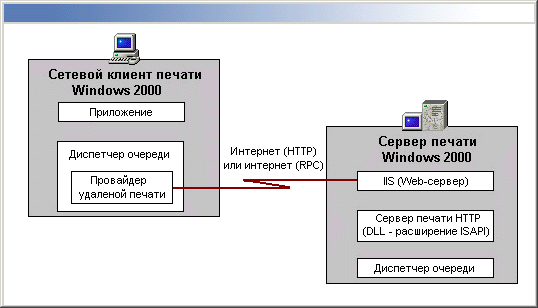 |
|
Рис. 10.10. Печать через Интернет
|
10.9.gif

30. Использование принтеров в сетях Novell NetWare
Использование принтеров в сетях Novell NetWare
|
|
Чтобы предоставить клиентам Windows 2000 возможность печати на принтерах, подключенных к компьютерам под управлением NetWare, нужно установить службу Windows 2000 Client Services for NetWare (CSNW) на каждом клиентском компьютере. |
|
|
Чтобы установить сервер печати, который позволяет клиентам сети Microsoft печатать на устройстве печати, предоставляемом для общего использования сервером Novell NetWare, нужно установить службу Windows 2000 Gateway Services for NetWare (GSNW) на сервере печати. |
|
|
Чтобы дать возможность клиентам NetWare печатать на принтерах сети Windows NT/2000, а клиентам сети Microsoft — печатать на серверах печати NetWare, необходимо использовать Microsoft File and Print Services for NetWare (FPNW). Пакет Microsoft FPNW не включен в Windows 2000, но его можно получить у поставщика программного обеспечения. |
31. Печать а сетях AppleTalk
Компьютеры под управлением Windows 2000 могут печатать на устройствах печати AppleTalk и серверах печати AppleShare. Однако только в Windows 2000 Server включены Службы печати для Macintosh (Print Services for Macintosh), которые дают возможность клиентам Macintosh печатать на серверах печати Windows 2000.
32. Настройка принтера
В любое время в диалоговом окне свойств принтера (рис. 10.11) можно устанавливать для принтера следующие параметры:
| Общие параметры (драйвер принтера и установки страницы-разделителя) | |
| Выбор порта и параметров порта | |
| Параметры планирования документов и очереди печати | |
| Имя общего ресурса принтера и имя каталога, а также его местоположение | |
| Установки безопасности | |
| Параметры, зависящие от устройства |
Чтобы вызвать диалоговое окно свойств принтера, откройте папку Принтеры (Printers), выберите нужный принтер, а затем в контекстном меню — пункт Свойства (Properties).
 |
|
Рис. 10.11. Диалоговое окно свойств принтера
|
10.10.gif

33. Установка общих параметров принтера
На вкладке Общие (General) диалогового окна свойств принтера можно задать:
|
|
Комментарии и местоположение принтера |
|
|
Печать тестовой страницы |
Текст комментария к принтеру полезен для указания расположения устройства печати для тех клиентов Windows 2000, которые ищут принтер в сети.
34. Совместное использование и публикация принтеров
На вкладке Доступ (Sharing) свойств принтера (рис. 10.12) можно разрешить общий доступ к принтеру. Для этого выберите переключатель Общий ресурс (Shared as), а затем введите имя общего ресурса (принтера) в поле ввода.
Хотя можно создавать принтеры с длинными именами, содержащими пробелы и специальные символы, некоторые клиенты не распознают такие имена или обрабатывают их неправильно. Если в сети есть клиенты с различными операционными системами, желательно, чтобы длина имени принтера не превышала 31 символа, которые не содержат пробелов или специальных символов.
 |
|
Рис. 10.12. Управление доступом и драйверами
|
Клиент Windows 2000 может устанавливать соединение с принтером, используя или имя принтера, или имя общего ресурса принтера. Клиент, работающий под управлением другой операционной системы, устанавливает соединение с принтером с указанием имени общего ресурса принтера. Если принтеры совместно используются в сети с компьютерами под управлением MS-DOS, имя общего ресурса должно иметь длину не более 8 символов, за которыми могут следовать точка и от 1 до 3 символов, имя также не должно содержать пробелы.
|
Примечание |
|
На вкладке Доступ можно изменить имя и каталог расположения принтера. По умолчанию принтер автоматически публикуется в Active Directory, когда разрешается его совместное использование. Заданное по умолчанию имя в каталоге — \\server_name\share_name.
10.11.gif

35. Выбор и конфигурирование порта
В табл. 10.2 перечислены типы портов, драйверы для которых поставляются в Windows 2000. Обратите внимание, что порты могут не отображаться в списке доступных портов, пока связанная с ними служба не будет установлена на компьютере. Например, LPR Port требует установки служб печати для UNIX.
Таблица 10.2. Типы портов принтера
|
Дополнительный порт |
Дает возможность клиенту печатать |
Доступен |
|
AppleTalk Printing Device (Устройство печати AppleTalk) |
На устройствах печати AppleTalk |
Когда протокол AppleTalk установлен |
|
Digital Network Port (Сетевой порт фирмы Digital) |
На устройствах печати DEC |
Когда установлен протокол Microsoft TCP/IP или DEC DECNET |
|
Hewlett-Packard Network Port (сетевой порт Hewlett-Packard) |
На устройствах, которые используют адаптер JetDirect |
Когда установлен сетевой протокол DLC |
|
Local Port (Локальный порт) |
На устройствах печати, подключенных к параллельному или последовательному портам, в файл, на устройствах с именем в формате UNC или в NUL-порт |
По умолчанию |
|
LPR Port (Порт LPR) |
Из приложения LPR на принтерах Windows 2000 |
Когда установлена служба Microsoft TCP/IP Printing Service |
|
Standard TCP/IP Port (Стандартный порт TCP/IP) |
На устройствах печати, подключенных непосредственно к сети |
По умолчанию |
Управление портами задается на вкладке Порты (Ports) в окне свойств принтера (рис. 10.13).
 |
|
Рис. 10.13. Управление портами принтеров
|
10.12.gif

36. Изменение параметров планирования и очереди печати
На вкладке Дополнительно (Advanced) диалогового окна Свойства (Properties) принтера можно менять параметры планирования документов и очереди печати (рис. 10.14 и табл. 10.3):
| Диапазон времени, когда принтер доступен | |
| Страницу-разделитель | |
| Приоритет принтера | |
| Опции очереди печати |
 |
|
Рис. 10.14. Параметры планирования и очереди печати
|
Tаблица 10.3. Параметры планирования и спулинга
|
Опция |
Описание |
| Доступен всегда (Always available) и Доступен с ... до ... (Available from ... to ...) |
Определяет, когда принтер доступен |
|
Приоритет (Priority) Начинать печать после помещения в очередь всего задания (Start printing after last page is spooled) |
Останавливает приоритет очереди печати (0-99), основанный на приоритете документа Предотвращает задержки, когда сервер печати печатает страницы быстрее, чем клиент может их посылать |
|
Начинать печать немедленно (Start printing immediately) |
Предписывает печатать документы настолько быстро, насколько это возможно (значение по умолчанию) |
|
Печатать прямо на принтер (ускорение вывода на печать) (Print directly to the printer) |
Посылает документы на устройство печати без предварительной записи их на жесткий диск сервера печати |
|
Задерживать документы с неподходящими параметрами (Hold mismatched documents) |
Предписывает сохранять документы, посланные в очередь, если они не соответствуют доступной форме. Эта опция разрешает пропускать другие документы, которые соответствуют форме, на печать до тех пор, пока не будет загружена правильная форма |
|
Первыми печатать документы из очереди (Print spooled documents first) |
Предписывает диспетчеру очереди печати печатать документы в порядке, в котором они находятся в очереди (по окончании передачи), а не в порядке, в котором они начинают посылаться в очередь. Используйте эту опцию вместе с опцией Начинать печатать немедленно |
|
Сохранить документы после печати (Keep printed documents) |
Разрешает пользователям повторно посылать документы из очереди печати вместо того, чтобы посылать их заново из прикладной программы |
10.13.gif

37. Пользовательские страницы-разделители
Чтобы настроить страницу-разделитель, можно переименовать и изменить один из поставляемых файлов-разделителей. Табл. 10.4 содержит команды-разделители, которые можно включать в файл страницы-разделителя. Windows 2000 заменяет эти. команды-разделители соответствующими данными, которые будут посланы непосредственно на принтер.
Команды-разделители всегда начинаются со специального символа и заканчиваются символом или номером. Первая строка пользовательской страницы-разделителя должна содержать только команду-разделитель.
Таблица 10.4. Команды, применяемые в страницах-разделителях
|
Команда |
Функция |
|
\ |
Первая строка файла-разделителя состоит из одного символа. Интерпретатор файлов разделителей считает его командой-разделителем для всего файла-разделителя. Здесь таким символом считается слэш (\) |
|
\N |
Печатает имя пользователя, который послал документ на печать |
|
\l |
Печатает номер документа |
|
\D |
Печатает дату, когда документ был напечатан. Представление даты соответствует установкам утилиты Язык и стандарты (Regional Options) на панели управления |
|
\Т |
Печатает время, когда документ был напечатан. Представление времени соответствует установкам утилиты Язык и стандарты на панели управления |
|
\Lxxxx |
Печатает все символы, идущие после него (хххх), пока встретится другая команда-разделитель или пока не достигнута ширина страницы-разделителя (см. команду \Wnn) |
|
\Fpathname |
Печатает содержимое файла, определяемого параметром pathname, начиная с пустой строки. Содержание этого файла копируется непосредственно на принтер без обработки |
|
\Нnn |
Посылает специфическую для принтера управляющую последовательность, где nn— шестнадцатеричный код ASCII, посылаемый непосредственно на принтер. Конкретные значения см. в руководстве принтера |
|
\Wnn |
Устанавливает ширину страницы-разделителя в символах (по умолчанию — 80; максимальная ширина — 256). Любые печатаемые символы вне этой ширины усекаются |
|
\B\S |
Печатает текст блочными символами одиночной ширины, пока не встретится команда \U |
|
\Е |
Прогоняет страницу. Используйте этот код, чтобы начать новую страницу разделителя или закончить файл страницы-разделителя. Если принтер выдает дополнительную пустую страницу-разделитель при печати, нужно удалить этот код из файла страницы-разделителя |
|
\n |
Пропускает n строк (от 0 до 9). При n= 0 продолжает печать на следующей строке |
|
\В\М |
Печатает текст блочными символами двойной ширины, пока не встретится команда \U |
|
\U |
Выключает блочные символы |
38. Использование страниц-разделителей
Можно настроить принтер так, чтобы в начале каждого документа печаталась одна или больше страниц-разделителей. (Страницы-разделители обычно содержат информацию о том, кто отправил на печать данный документ, а также дату и время печати.)
Чтобы выбрать файл страницы-разделителя, нажмите кнопку Страница-разделитель (Separator Page) на вкладке Дополнительно диалогового окна свойств принтера. В открывшемся окне введите имя файла страницы-разделителя вручную или нажмите кнопку Обзор (Browse) и выберите файл. Можно использовать одну из четырех страниц-разделителей, поставляемых с Windows 2000, или создать собственный файл страницы-разделителя.
В табл. 10.5 приведены имена четырех страниц-разделителей, поставляемых с Windows 2000, указаны назначение каждой и тип принтера, с которым она является совместимой. Любую страницу-разделитель можно отредактировать. По умолчанию файлы страниц-разделителей хранятся в папке %SystemRoot% \SYSTEM32.
Таблица 10.5. Стандартные страницы-разделители, поставляемые с Windows 2000
|
Имя файла |
Назначение |
Совместимость |
|
SYSPRINT.SEP |
Печатает страницу перед каждым документом |
PostScript |
|
PCL.SEP |
Переключает принтер в режим печати PCL и печатает страницу перед каждым документом |
PCL |
|
PSCRIPT.SEP |
Переключает принтер в режим печати PostScript, но не печатает страницу-разделитель перед каждым документом |
PostScript |
|
SYSPRTJ.SEP |
Печатает страницу перёд каждым документом с указанием параметров задачи |
PostScript |
39. Безопасность принтера
Средства безопасности Windows 2000 позволяют управлять доступом к принтерам, отслеживать использование принтера и получение прав владельца, а также становиться его владельцем (take ownership).
По умолчанию все вновь созданные общие принтеры доступны всем пользователям сети. Чтобы ограничить доступ к, принтеру, необходимо изменить установки разрешения принтера для заданной группы или пользователя. Для того необходимо быть владельцем принтера или пользователем, которому предоставлено разрешение на управление принтером. Эти свойства доступа на вкладке Безопасность (Security) диалогового окна свойств принтера; список имеющихся функций печати и разрешений приведен в табл. 10.6.
Таблица 10.6. Управление доступом к принтеру
|
Функции печати, которые можно выполнять |
Разрешения |
||
|
Печать (Print) |
Управление документами (Manage Documents) |
Управление принтерами (Manage Printers) |
|
|
Печатать документы |
X |
X |
Х |
|
Приостанавливать, продолжать, перезапускать и отменять печать документа, принадлежащего пользователю |
X |
X |
X |
|
Устанавливать соединение с принтером |
X |
X |
X |
|
Управлять установками для всех заданий печати |
|
X |
X |
|
Приостанавливать, перезапускать и удалять все документы |
|
X |
X |
|
Выделять принтер в совместное использование |
|
|
X |
|
Изменять свойства принтера |
|
|
X |
|
Удалять принтер |
|
|
X |
|
Изменять разрешения принтера |
|
|
X |
По умолчанию на компьютере с Windows 2000 Server разрешение Управление принтерами имеют члены групп Администраторы (Administrators), Операторы печати (Print Operators) и Операторы сервера (Server Operators); на компьютерах под управлением Windows 2000 Professional это разрешение имеют Администраторы (Administrators) и Опытные пользователи (Power Users). Все пользователи могут управлять собственными документами.
40. Управление доступом клиентов Macintosh к принтерам
Встроенные средства для работы с сетями компьютеров Macintosh поддерживают безопасность файлов, но не обеспечивают безопасность для устройств печати. Если клиент Macintosh физически способен послать документ устройству печати или серверу печати, он неявно имеет разрешение делать это. Протокол AppleTalk не имеет никакого механизма, который поддерживал бы имя клиента-пользователя или пароль. Клиент печати Macintosh не может идентифицировать себя в сети, а сервер печати Windows 2000 не может применять схему безопасности уровня пользователя к клиенту Macintosh.
Можно, однако, назначить набор разрешений на принтер для всех пользователей Macintosh как группе. Служба Windows 2000 Server MacPrint всегда входит в систему, на которой она работает, используя учетную запись пользователя; по умолчанию она входит в систему как учетная запись System. Учетная запись System имеет разрешение Печать на всех локальных устройствах печати, следовательно, по умолчанию, любой клиент Macintosh может посылать документ на любой локальный принтер компьютера под управлением Windows 2000. Если требуется, чтобы клиент Macintosh имел другой набор разрешений, нужно создать новую учетную запись пользователя, назначить ей разрешения на принтер, которые должны быть у пользователей Macintosh, и установить для службы MacPrint вход в систему с использованием этой учетной записи.
41. Аудит принтера
При помощи механизма аудита отслеживается использование принтера. Для конкретного принтера можно определить группы, пользователей и действия, которые требуется отслеживать. Можно отслеживать и успешные, и неудачные действия. Система сохраняет информацию, сгенерированную службой аудита в файле, который можно просматривать с помощью оснастки Просмотр событий.
Для отслеживания следующих действий, производимых с принтером, нужно выбрать события, показанные в табл. 10.7.
Таблица 10.7. События, связанные с печатью, для которых возможен аудит
|
Отслеживаемые события |
Печать (Print) |
Управление принтерами (Manage Printers) |
Управление документами (Manage Documents) |
Чтение разрешений (Read Permissions) |
Смена разрешений (Change Permissions) |
Смена владельца (Take Ownership) |
|
Печать документов |
X
|
О
|
О
|
О
|
О
|
О
|
|
Изменение предпочтении печати |
X
|
О
|
О
|
О
|
О
|
O
|
|
Изменение свойств заданий на печать |
О
|
O
|
X
|
О
|
О
|
О
|
|
Приостановка и продолжение печати, печать документов с начала и удаление документов |
О
|
О
|
X
|
О
|
O
|
O
|
|
Изменение параметров документов по умолчанию |
О
|
X
|
X
|
О
|
О
|
О
|
|
Установка принтера в совместное использование |
O
|
X
|
О
|
О
|
O
|
О
|
|
Изменение свойств принтера |
О
|
X
|
О
|
О
|
O
|
О
|
|
Удаление принтера |
О
|
X
|
О
|
О
|
O
|
O
|
|
Просмотр разрешений на принтер |
О
|
O
|
O
|
X
|
O
|
O
|
|
Изменение разрешений на принтер |
О
|
O
|
О
|
О
|
X
|
O
|
|
Получение прав владельца принтера |
O
|
O
|
О
|
О
|
O
|
X
|
X — событие отслеживается, О — событие не отслеживается
42. Получение прав владельца
Нажатие кнопки Дополнительно на вкладке Безопасность окна свойств принтера открывает окно управления доступом к принтеру. На вкладке Владелец (Owner) этого окна можно увидеть, кто является владельцем принтера, и стать владельцем принтера. Чтобы стать владельцем принтера, нужно иметь разрешение Управление принтерами (Manage Printers) или являться членом группы Администраторы (Administrators). Владелец принтера может устанавливать для него разрешения.
43. Установка параметров, зависящих от устройства
Зависящие от устройства параметры принтера описывают физическую конфигурацию устройства печати: какие бумажные лотки установлены, сколько памяти имеет устройство и т. п. Эти параметры изменяются от устройства к устройству. При создании принтера используйте вкладку Параметры устройства (Device Settings) окна Свойства (Properties) принтера, чтобы удостовериться, соответствуют ли значения параметров, зависящих от устройства,
установкам устройства печати. Хотя значения по умолчанию работают для многих конфигураций печати, некоторые специальные опции печати (например, для драйверов PostScript-принтера) требуют настройки (рис. 10.15).
 |
|
Рис. 10.15. Параметры, зависящие от устройства
|
10.14.gif

44. Установка параметров памяти принтера
Поскольку постранично печатающие устройства должны хранить в памяти всю страницу, они требуют относительно больших объемов памяти. Если используется подобное устройство, например лазерный принтер, необходимо удостовериться, что объем памяти, имеющейся в устройстве (параметр Память принтера (Printer Memory)), соответствует значению, указанному на вкладке Параметры устройства в окне свойств принтера. Если это значение |не соответствует реальному, то производительность печати может снизиться, [возможно также возникновение сбоев. Например, Windows 2000 может ошибочно загрузить в принтер больше шрифтов, чем тот в состоянии обработать. (При самотестировании принтер обычно сообщает объем установленного ОЗУ.)
45. Использование форм печати
Модель печати Windows 2000 основана на понятии формы (form), в отличие от модели печати, основанной на понятии лотка (tray). В модели, основанной на формах, администратор сервера печати конфигурирует сервер печати Windows 2000, определяя форму, загруженную в каждый источник бумаги (лоток). Форма задается в Windows 2000 с помощью следующих критериев: размер, границы печати принтера, имя формы. Выполняя Windows-приложения на компьютерах под управлением Windows 2000, каждый пользователь может выбирать желаемую форму печати. Это освобождает его от необходимости знать, какую форму содержит каждый лоток. Модули диспетчера очереди печати сервера печати Windows 2000 содержат назначения лотков и параметров форм и посылают команды устройству печати, чтобы оно выбрало правильный лоток.
Приложения Windows могут использовать различные формы печати в пределах одного документа: например, форму Envelope (Конверт) для первой страницы, форму Letterhead (Фирменный бланк) для второй страницы и Letter (Письмо) для третьей и последующих страниц.
46. Выбор типов шрифтов
Шрифты— это коллекции букв и специальных символов, которые имеют специфическое начертание и разрешение. Печатающие устройства используют три типа шрифтов:
|
|
Шрифты устройства — фактически постоянно находятся в устройстве печати. Они могут встраиваться в устройство печати непосредственно или загружаться из специальной кассеты шрифтов или платы шрифтов. |
|
|
Экранные шрифты— шрифты Windows 2000 (включая шрифты TrueType и ОрепТуре), которые могут транслироваться для вывода на устройство печати. Для установки экранных шрифтов выберите опцию Шрифты. (Fonts) на панели управления. |
|
|
Шрифты, загружаемые программно — устанавливаются на вкладке Параметры устройства в окне свойств принтера. Клиент, который использует программные шрифты и печатает на сервере печати Windows 2000, должен установить эти же шрифты локально. |
Windows 2000 включает три типа экранных шрифтов, которые могут быть i воспроизведены на принтерах:
|
|
TrueType-шрифты и ОрепТуре-шрифты — независимые от внешних устройств шрифты, которые могут быть воспроизведены на всех устройствах печати. Эти шрифты хранятся в виде контуров, их можно масштабировать и вращать. Для воспроизведения на устройстве печати они должны присутствовать только на компьютере печатающем документ. Самая I большая польза от этих шрифтов в сетевой среде — их мобильность; документы с такими шрифтами не зависят ни от какого устройства печати, приложения или системы. |
|
|
Растровые шрифты хранятся как растры (битовые изображения) и зависят от устройства. Если устройство печати не поддерживает растровые шрифты, оно их не напечатает. Растровые шрифты нельзя масштабировать или вращать. |
|
|
Векторные шрифты полезны для устройств типа перьевых графопостроителей, которые не могут воспроизводить растры. Эти шрифты можно масштабировать. |
Для каждого документа Windows 2000 загружает требуемые экранные и программные шрифты в устройство печати. Чтобы уменьшить время печати, используйте шрифты устройства, которые уже присутствуют в устройстве печати.
Не все устройства поддерживают все три типа шрифтов принтера. Перьевые графопостроители, например, обычно не могут использовать программно загружаемые шрифты и растровые экранные шрифты.
47. Установка предпочтений печати
Легко перепутать установки, специфические для принтера, с предпочтениями печати. Предпочтения печати (printing preferences) не относятся к физическим установкам устройства. Создавая новые документы, приложения часто запрашивают принтер о заданных по умолчанию предпочтениях печати.
В табл. 10.8 показаны свойства типичного документа и параметры, специфические для принтера.
Таблица 10.8. Параметры принтера и предпочтения печати
|
Параметры, зависящие от устройства |
Предпочтения печати |
|
Цвет |
Число копий |
|
Разрешающая способность |
Ориентация страницы |
|
Память |
Двусторонняя печать |
|
Имя кассеты шрифта |
Копии в подбор |
|
Расположение формы |
Форма |
|
Перо графопостроителя |
|
чтобы просмотреть предпочтения печати для некоторого принтера, откройте папку принтеров, выберите принтер и команду Настройка печати (Printing references) меню Файл (File).
|
Предупреждение |
|
48. Настройка параметров сервера печати
Можно посмотреть и установить параметры сервера печати, выбрав из меню Файл (File) папки Принтеры (Printers) команду Свойства сервера (Server Properties). С помощью диалогового окна Свойства сервера печати (Print Server Properties) можно:
|
|
Создать пользовательские формы, доступные для всех принтеров на сервере. |
|
|
Изменить установки портов для всех портов на сервере. |
|
|
Установить драйверы принтера для различных аппаратных платформ и операционных систем. |
|
|
Выбрать новое расположение файла спулинга, установить регистрацию ошибок диспетчера очереди печати и задать опции уведомления для всех принтеров на сервере. |
49. Конфигурирование портов сервера печати
Вкладка Порты диалогового окна Свойства: Сервер печати (Print Server Properties) позволяет менять некоторые из установок, которые доступны также на вкладке Порты в окне свойств принтера. На вкладке Порты окна свойств сервера можно добавлять, удалять и конфигурировать порты и типы портов. Однако, чтобы увеличить или уменьшить число принтеров в пуле принтеров или изменить порт, с которым соединен принтер, нужно перейти на вкладку Порты окна свойств принтера.
50. Создание пользовательских форм
Любой пользователь, имеющий для принтера разрешение Управление принтерами, может определить новую форму. Например, можно создать форму, которая использует формат бумаги Letter и нестандартные отступы для специальных бланков. Можно также создать несколько форм, имеющих один и тот же размер бумаги или одинаковые отступы в соответствии со специфическими потребностями пользователя. Например, можно создать формы, которые имеют уникальные имена, но общие размер бумаги и область печати, чтобы различать фирменные бланки разных отделов.
Новые определения форм добавляются 6 базу данных сервера печати и сохраняются в ней, а не на принтере. Формы назначаются конкретному устройству печати и лотку при помощи вкладки Параметры устройства диалогового окна Свойства принтера.
51. Установка драйверов принтера для различных платформ
Различные аппаратные платформы и операционные системы требуют своих драйверов принтера (рис. 10.16). Например, чтобы использовать принтер, подключенный к компьютеру с Windows 2000 и процессором х86, клиенту, который работает под Windows (имеется в виду не Windows 2000!) на компьютере Alpha, требуется соответствующий драйвер принтера под процессор Alpha. Драйвер может быть установлен локально или на компьютере-сервере печати.
 |
|
Рис. 10.16. Настройка драйверов принтера для различных платформ
|
Если в сети имеются компьютеры Windows 9x, Alpha, Power PC, MIPS и х86, устанавливать драйверы принтера для них можно на каждом сервере печати. Это гарантирует, что документы, полученные от клиента Windows NT или Windows 9x, работающего на процессоре любого типа, могут выводиться на всех устройствах печати. Также, если клиент работает под управлением предыдущих версий Windows NT, нужно установить соответствующие драйверы принтера для каждой комбинации версии ОС и типа процессора. Требуется
ряд отдельных драйверов принтера для каждой аппаратной платформы, чтобы поддерживать все версии Windows NT и Windows 9x для Windows NT 3.1, Windows NT 3.5 и 3.51, Windows NT 4.0 и Windows 2000. Вот полный список необходимых драйверов: Alpha (Windows NT 3.1, NT 3.5x, NT 4.0), Intel (Windows 9x, NT 3.1, NT 3.5x, NT 4.0/2000), MIPS (Windows NT 3.1, NT 3.5x), PowerPC (NT 3.5x).
|
Примечание |
|
Например, если в сети имеются клиенты Windows 9x, х86-клиенты, работающие под управлением Windows NT версий 4.0 и 3.51, и Alpha-кдиенты, работающие под управлением Windows NT версии 4.0 и 3.51, и создается общедоступный принтер на х86-компьютере, то нужно установить четыре драйвера принтера в дополнение к х86-драйверу принтера Windows 2000, который установлен по умолчанию для выбранного принтера:
| Windows 9x | |
| Windows NT 3.5 или 3.51, х86 | |
| Windows NT 4.0, Alpha | |
| Windows NT 3.5 или 3.51, Alpha |
Сервер печати Windows 2000 определяет, являются ли входящие запросы печати поступившими с Alpha, Power PC, MIPS или х86-компьютеров, и автоматически посылает соответствующий драйвер клиенту.
Чтобы установить несколько драйверов принтера, нужно выбрать все сочетания версии ОС и аппаратной платформы, клиент которой подключается к серверу и запускает мастер установки принтера, после того как разрешено совместное использование принтера. Можно также добавлять поддержку для других платформ позднее на вкладке Доступ диалогового окна Свойства принтера (кнопка Дополнительные драйверы (Additional Drivers)).
10.15.gif

52. Установка драйвера принтера для неподдерживаемого принтера
Если конкретное устройство печати не поддерживается, пробуйте установить принтер согласно табл. 10.9.
Таблииа 10.9, Установка неполдеоживаемых vctdouctb печати
|
Если принтер |
Установить его как |
|
Лазерный |
|
|
HPPCL (LaserJet)-совместимый |
Hewlett-Packard LaserJet plus |
|
PostScript-совместимый |
|
|
Цветной PostScript-принтер |
QMS-COLORSCRIPT |
|
С набором 35 шрифтов Plus или более |
Apple LaserWriter ® Plus |
|
Матричный |
|
|
9-игольчатый |
|
|
IBM-совместимый |
IBM Proprinter |
|
Epson-совместимый |
Epson FX-80 для узкой или FX-100 для широкой каретки |
|
24-игольчатый |
|
|
IBM-совместимый с 24 иглами |
ЮМ Proprinter X24 |
|
Epson LQ-совместимый |
Epson LQ- 1500 |
Если устройства нет в этом списке, обратитесь к изготовителю за информацией о драйверах для этого принтера.
53. Установка дополнительных параметров сервера
При помощи вкладки Другие (Advanced) в диалоговом окне свойств сервера печати можно (рис. 10.17):
| Указать местоположение папки очереди печати | |
| Разрешить регистрацию событий очереди печати | |
| Сконфигурировать сервер печати так, чтобы он подавал звуковой сигнал в случае ошибок при посылке документов на печать | |
| Сконфигурировать сервер печати так, чтобы он сообщал клиенту, когда удаленный документ закончил печать |
Если определяется каталог спулинга, размещенный в файловой системе Windows 2000 (NTFS), пользователи должны иметь разрешение Изменять (Change) для того, чтобы осуществлять печать.
Если разрешена регистрация событий диспетчера очереди печати, Windows 2000 регистрирует ошибки в файле регистрации системных событий. Чтобы просмотреть файл регистрации системных событий, используйте оснастку Просмотр событий.
 |
|
Рис. 10.17. Дополнительные настройки сервера печати
|
10.16.gif

54. Управление очередью печати
Все непосредственное управление принтерами и документами происходит с помощью папки Принтеры. Некоторые опции управления очередью управляют всей очередью печати; другие управляют одним документом в очереди.
При управлении очередью можно:
|
|
Просмотреть список документов для каждого установленного принтера |
|
|
Приостановить или продолжить печать |
|
|
Удалить документы, ожидающие принтер — очистить очередь |
При управлении документами можно:
|
|
Приостановить или продолжить печать документа |
|
|
Перезапустить печать документа |
|
|
Удалить документ из очереди |
|
|
Просмотреть и (необязательно) изменить различные установки документа (например, приоритет документа и имя пользователя, который будет оповещен об окончании печати документа). Можно просматривать (но не изменять) тип формы, источник бумаги, ориентацию страницы и число копий |
55. Мониторинг удаленных принтеров
Можно управлять локальным или удаленным сервером печати с любого клиента Windows 2000 в сети, если у пользователя имеется разрешение Управление принтерами на этом сервере печати. Выбирая принтер из сетевого окружения, можно дистанционно управлять параметрами принтера и создавать новые принтеры точно так, как это делается локально. Однако чтобы добавлять, удалять или конфигурировать порты, необходимо управлять сервером печати локально.
Любой сетевой пользователь может проверять состояние удаленного принтера. Однако управлять документами, отличными от их собственных документов, могут только пользователи, имеющие разрешения Управление принтерами или Управление документами для принтера. Если нет соответствующего разрешения, некоторые опции недоступны. Также, при попытке просмотра некоторых параметров на компьютерах; работающих с предыдущими версиями Windows NT, может появиться сообщение об ошибке.
|
Совет |
|
Глава 11. Типовые задачи администрирования
Глава 11. Типовые задачи администрирования
1. Создание локальных учетных записей пользователей и групп
Создание учетных записей и групп занимает важное место в обеспечении безопасности Windows 2000, поскольку, назначая им права доступа, администратор получает возможность ограничить пользователей в доступе к конфиденциальной информации компьютерной сети, разрешить или запретить им выполнение в сети определенного действия, например архивацию данных или завершение работы компьютера. Обычно право доступа ассоциируется с объектом —_ файлом или папкой. Оно определяет возможность данного пользователя получить доступ к объекту.
2. Оснастка Локальные пользователи и группы (Local Users and Groups)
Оснастка Локальные пользователи и группы (Local Users and Groups)
Оснастка Локальные пользователи и группы — это инструмент ММС, с помощью которого выполняется управление локальными учетными записями пользователей и групп — как на локальном, так и на удаленном компьютерах. С ним можно работать на рабочих станциях и автономных серверах Windows 2000, как на изолированных, так и рядовых членах домена (member server). На контроллерах домена Windows 2000 инструмент Локальные пользователи и группы недоступен, поскольку все управление учетными записями и группами в домене выполняется с помощью оснастки Active Directory — пользователи и компьютеры (Active Directory Users and Computers). Запускать оснастку Локальные пользователи и группы может любой пользователь. Выполнять администрирование учетных записей могут только администраторы и члены группы Опытные пользователи (Power Users).
Окно изолированной оснастки Локальные пользователи и группы выглядит аналогично показанному на рис. 11.1.
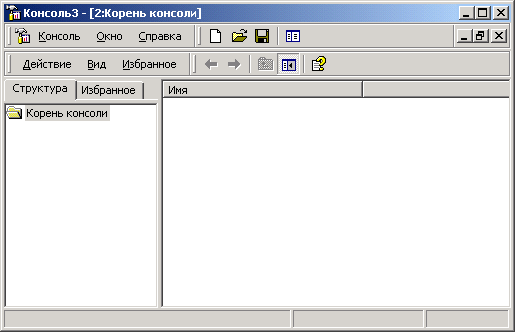 |
|
Рис. 11.1. Окно оснастки Локальные пользователи и группы
(Local Users and Groups) |
1.gif

3. Папка Пользователи (Users)
Папка Пользователи (Users)
Сразу после установки системы Windows 2000 (рабочей станции или сервера, являющегося членом домена) папка Пользователи содержит две встроенные учетные записи — Администратор (Administrator) и Гость (Guest). Они создаются автоматически при установке Windows 2000. Ниже даны описания свойств обеих встроенных учетных записей:
|
|
Администратор — эту учетную запись используют при установке и настройке рабочей станции или сервера, являющегося членом домена. Она не может быть уничтожена, блокирована или удалена из группы Администраторы (Administrators), ее можно только переименовать. |
|
|
Гость — эта учетная запись применяется для регистрации в компьютере без использования специально созданной учетной записи. Учетная запись Гость не требует ввода пароля и по умолчанию блокирована. (Обычно пользователь, учетная запись которого блокирована, но не удалена, при регистрации получает предупреждение и входить в систему не может.) Она является членом группы Гости (Guests). Ей можно предоставить права доступа к ресурсам системы точно так же, как любой другой учетной записи. |
4. Папка Группы (Groups)
Папка Группы (Groups)
После установки системы Windows 2000 (рабочей станции или сервера, являющегося членом домена) папка Группы (Groups) содержит шесть встроенных групп. Они создаются автоматически при установке Windows 2000. Ниже описаны свойства всех встроенных групп:
|
|
Администраторы (Administrators) — ее члены обладают полным доступом ко всем ресурсам системы. Это единственная встроенная группа, автоматически предоставляющая своим членам весь набор встроенных прав. |
|
|
Операторы архива (Backup Operators) — члены этой группы могут архивировать и восстанавливать файлы в системе независимо от того, какими правами эти файлы защищены. Кроме того, операторы архива могут входить в систему и завершать ее работу, но они не имеют права изменять настройки безопасности. |
|
|
Гости (Guests) — эта группа позволяет выполнить регистрацию пользователя с помощью учетной записи Гость и получить ограниченные права на доступ к ресурсам системы. Члены этой группы могут завершать работу системы. |
|
|
Опытные пользователи (Power Users) — члены этой группы могут создавать учетные записи пользователей, но они имеют право модифицировать настройки безопасности только для созданных ими учетных записей. Кроме того, они могут создавать локальные группы и модифицировать состав членов созданных ими групп. То же самое они могут делать с группами Пользователи, Гости и Опытные пользователи. Члены группы Опытные пользователи не могут модифицировать членство в группах Администраторы и Операторы архива. Они не могут быть владельцами файлов, архивировать или восстанавливать каталоги, загружать и выгружать драйверы устройств и модифицировать настройки безопасности и журнал событий. |
|
|
Реплнкатор (Replicator) — членом группы Репликатор должна быть только учетная запись, с помощью которой можно зарегистрироваться в службе репликации контроллера домена. Ее членами не следует делать рабочие учетные записи. |
|
|
Пользователи (Users) — члены этой группы могут выполнять большинство пользовательских функций, например, запускать приложения, пользоваться локальным или сетевым принтером, завершать работу системы или блокировать рабочую станцию. Они также могут создавать локальные группы и регулировать состав их членов. Они не могут получить доступ к общему каталогу или создать локальный принтер. |
5. Управление учетными записями
Управление учетными записями
В качестве примера использования оснастки Локальные пользователи и группы для работы с учетными записями рассмотрим процедуру создания пользовательской учетной записи.
6. Создание учетной записи
Создание учетной записи
Для создания учетной записи:
| 1. | В оснастке Локальные пользователи и группы установите указатель мыши на папку Пользователи и нажмите правую кнопку. В появившемся контекстном меню выберите команду Новый пользователь (New User). |
| 2. | Появится окно диалога Новый пользователь (New User). В поле Пользователь (User name) введите имя создаваемого пользователя. В поле Полное имя (Full name) введите полное имя создаваемого пользователя. В поле Описание (Description) введите описание создаваемого пользователя или его учетной записи. В поле Пароль (Password) введите пароль пользователя и в поле Подтверждение (Confirm Password) подтвердите его правильность вторичным вводом. Длина пароля не может превышать 14 символов. |
| 3. | Установите или снимите флажки Потребовать смену пароля при следующем входе в систему (User must change password at next logon), Запретить смену пароля пользователем (User cannot change password), Срок действия пароля не ограничен (Password never expires) и Отключить учетную запись (Account is disabled). |
| 4. | Чтобы создать еще одного пользователя, нажмите кнопку Создать (Create) и повторите шаги с 1 по 3. Для завершения работы нажмите кнопку Создать и затем Закрыть (Close). |
Имя пользователя должно быть уникальным для компьютера. Оно может содержать до 20 символов верхнего и нижнего регистра. Ниже приведены символы, применение которых в имени пользователя недопустимо:
" / \ I ]:; I =, + *?<>
Имя пользователя не может состоять целиком из точек и пробелов.
7. Изменение и удаление учетных записей
Изменение и удаление учетных записей
Изменять, переименовывать и удалять учетные записи можно с помощью контекстного меню, вызываемого щелчком правой кнопки мыши на имени пользователя, либо — меню Действие (Action) на панели меню оснастки Локальные пользователи и группы (при этом в правом подокне оснастки должна быть выбрана модифицируемая или удаляемая учетная запись пользователя).
Поскольку переименованная учетная запись сохраняет идентификатор безопасности (Security Identifier, SID), она сохраняет и все свои свойства, например, описание, полное имя пароля, членство в группах и т. д.
8. Управление локальными группами
Управление локальными группами Создание локальной группы
Для создания локальной группы:
| 1. | В окне оснастки Локальные пользователи и группы установите указатель мыши на папке Группы и нажмите правую кнопку. В появившемся контекстном меню выберите команду Новая группа (New Group). |
| 2. | В поле Имя группы (Group Name) введите имя новой группы. |
| 3. | В поле Описание (Description) введите описание новой группы. |
| 4. | В поле Члены группы (Members) можно сразу же добавить пользователей и группы, которые войдут в данную группу: для этого нужно нажать кнопку Добавить (Add) и выбрать их в списке. |
| 5. | Для завершения нажмите кнопку Создать и затем Закрыть. |
Имя локальной группы должно быть уникальным в пределах компьютера. Оно может содержать до 256 символов в верхнем и нижнем регистрах. В имени группы запрещено применение символа обратного слэша (\).
9. Создание локальной группы
Изменение членства в локальной группе
Чтобы добавить или удалить учетную запись пользователя из группы:
| 1. | В окне оснастки Локальные пользователи и группы щелкните на папке Группы. |
| 2. | В правом подокне установите указатель мыши на модифицируемую группу и нажмите правую кнопку. В появившемся контекстном меню выберите команду Добавить в группу (Add to Group) или Свойства (Properties). |
| 3. | Для того чтобы добавитв новые учетные записи в группу, нажмите кнопку Добавить. Далее следуйте указаниям окна диалога Выбор: Пользователи или Группы (Select Users or Groups). |
| 4. | Для того чтобы удалить из группы некоторых пользователей, в поле Члены группы окна свойств группы выберите одну или несколько учетных записей и нажмите кнопку Удалить (Remove). |
В локальную группу можно добавлять как локальных пользователей, созданных на компьютере, так и пользователей и глобальные группы, созданные в домене, к которому принадлежит компьютер; или в доверяемых доменах.
|
Примечание |
|
10. Управление рабочей средой пользователя
Управление рабочей средой пользователя
Рабочая среда пользователя состоит из настроек рабочего стола, например, цвета экрана, настроек мыши, размера и расположения окон, из настроек процесса обмена информацией по сети и с устройством печати, переменных среды, параметров реестра и набора доступных приложений. Для управления средой пользователя предназначены следующие средства Windows 2000:
|
|
Сценарий входа в сеть (сценарий регистрации) представляет собой командный файл, имеющий расширение bat, или исполняемый файл с расширением ехе, который выполняется при каждой регистрации пользователя в сети. Сценарий может содержать команды операционной системы, предназначенные, например, для создания соединения с сетью или для запуска приложения. Кроме того, с помощью сценария можно устанавливать значения переменных среды, указывающих пути поиска, каталоги для временных файлов и другую подобную информацию. |
|
|
Профили пользователей. В профиле пользователя хранятся все настройки рабочей среды компьютера, на котором работает Windows 2000, определенные самим пользователем. Это могут быть, например, настройки экрана и соединения с сетью. Все настройки, выполняемые самим пользователем, автоматически сохраняются в файле, путь к которому выглядит следующим образом: Имя_устройства\корневой_каталог\РгоГ\\е$. Как правило, корневым является каталог \winnt. |
|
|
Сервер сценариев Windows (Windows Scripting Host, WSH). Сервер сценариев независим от языка и предназначен для работы на 32-разрядных платформах Windows. Он включает в себя как ядро сценариев Visual Basic Scripting Edition (VBScript), так и JScript. Сервер сценариев Windows предназначен для выполнения сценариев прямо на рабочем столе Windows или на консоли команд. При этом сценарии не надо встраивать в документ HTML. |
11. Профили пользователей
Профили пользователей
На изолированном компьютере с Windows 2000 локальные профили пользователей создаются автоматически. Информация локальных профилей необходима для поддержки настроек рабочего стола локального компьютера, характерных для конкретного пользователя. Профиль создается для каждого пользователя в процессе его первой регистрации в компьютере.
Профиль пользователя обладает следующими преимуществами:
|
|
При регистрации пользователя в системе рабочий стол получает те же настройки, какие существовали в момент предыдущего выхода пользователя из системы. |
|
|
Несколько пользователей могут работать на одном и том же компьютере в индивидуальных средах. |
|
|
Профили пользователей могут быть сохранены на сервере. В этом случае пользователь получает возможность работать со своим профилем при регистрации на любом компьютере сети. Такие профили называются перемещаемыми (roaming profile). |
|
Внимание |
|
Пользовательские профили можно применять следующим образом:
|
|
Создать несколько типов профилей и назначить их определенным группам пользователей. Это позволит получить несколько типов рабочих сред, соответствующих различным задачам, решаемым пользователями. |
|
|
Назначать общие групповые настройки всем пользователям. |
|
|
Назначать обязательные профили, какие-либо настройки которых пользователи изменять не могут. |
12. Настройки, хранящиеся в профиле пользователя
Настройки, хранящиеся в профиле пользователя
Профиль пользователя хранит настройки конфигурации и параметры, индивидуально назначаемые каждому пользователю и полностью определяющие его рабочую среду (табл. 11.1).
Таблица 11.1. Настройки профиля пользователя
|
Объект |
Соответствующие ему параметры |
|
Windows NT Explorer |
Все настройки, определяемые самим пользователем, касающиеся программы Проводник (Windows NT Explorer) |
|
Панель задач |
Все персональные группы программ и их свойства, все программные объекты и их свойства, все настройки панели задач |
|
Настройки принтера |
Сетевые соединения принтера |
|
Панель управления |
Все настройки, определенные самим пользователем, касающиеся панели управления |
|
Стандартные |
Настройки всех стандартных приложений, запускаемых для конкретного пользователя |
|
Приложения, работающие в операционной системе Windows 2000 |
Любое приложение, специально созданное для работы в среде Windows 2000, может обладать средствами отслеживания своих настроек относительно каждого пользователя. Если такая информация существует, она хранится в профиле пользователя |
|
Электронная подсказка |
Любые закладки, установленные в справочной системе Windows 2000 |
|
Консоль управления Microsoft |
Индивидуальный файл конфигурации и текущего состояния консоли управления |
13. Структура профиля пользователя
Структура профиля пользователя
Профиль пользователя создается на основе профиля, назначаемого по умолчанию. Он хранится на каждом компьютере, где работает Windows 2000. Файл NTuser.dat, находящийся в папке Default User, содержит настройки конфигурации, хранящиеся в реестре Windows 2000. Кроме того, каждый профиль пользователя использует общие программные группы, находящиеся в папке All Users.
14. Папки профиля пользователя
Папки профиля пользователя
Как уже говорилось, при создании профиля пользователя используется профиль, назначаемый по умолчанию, находящийся в папке Default User. Папка Default User, папки профилей индивидуальных пользователей, а также папка All Users, находятся в папке Documents and Settings корневого каталога. В папке Default User находятся файл NTuser.dat и список ссылок на объекты рабочего стола. На рис. 11.2 показана структура папок локального профиля пользователя. В этих папках, в частности, хранятся ссылки на различные объекты рабочего стола.
В табл. 11.2 перечислены подпапки, находящиеся внутри папки локального профиля пользователя, и описано их содержимое.
Таблица 11.2. Содержимое папки локального профиля пользователя
|
Подпапка |
Содержимое |
|
Application Data |
Данные, относящиеся к конкретному приложению. Например, индивидуальный словарь. Разработчики приложений сами принимают решение, какие данные должны быть сохранены в папке профиля пользователя |
|
Cookies |
Служебные файлы, получаемые с просматриваемых веб-серверов |
|
Local Settings |
Данные о локальных настройках, влияющих на работу программного обеспечения компьютера |
|
NetHood |
Ярлыки объектов сетевого окружения |
|
PrintHood |
Ярлыки объектов папки принтера |
|
Recent |
Ярлыки недавно используемых объектов |
|
SendTo |
Ярлыки объектов, куда могут посылаться документы |
|
Главное меню (Start Menu) |
Ярлыки программ |
|
Избранное (Favorites) |
Ярлыки часто используемых программ и папок |
|
Мои документы (My Documents) |
Данные о документах и графических файлах, используемых пользователем |
|
Рабочий стол (Desktop) |
Объекты рабочего стола, включая файлы и ярлыки |
|
Шаблоны (Templates) |
Ярлыки шаблонов |
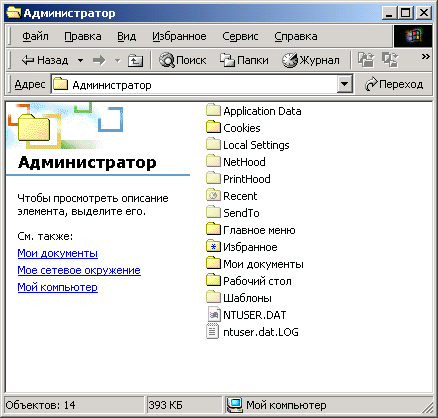 |
|
Рис. 11.2. Структура подпапок профиля пользователя
|
11.2.gif

15. Папка All Users
Папка All Users
Настройки, находящиеся в папке All Users, не копируются в папки профиля пользователя, но используются для его создания. Платформы Windows NT поддерживают два типа программных групп:
|
|
Общие программные группы. Они всегда доступны на компьютере, независимо от того, кто зарегистрирован на нем в данный момент. Только администратор может добавлять объекты к этим группам, удалять или модифицировать их. |
|
|
Персональные программные группы. Они доступны только создавшему их пользователю. |
Общие программные группы хранятся в папке All Users, находящейся в папке Documents and Settings. Папка All Users также содержит настройки для рабочего стола и меню Пуск. Группы этого типа на компьютерах, где работает Windows 2000, могут создавать только члены группы Администраторы.
16. Создание локального профиля пользователя
Создание локального профиля пользователя
Локальный профиль пользователя хранится на компьютере в папке, имя которой совпадает с именем данного пользователя, находящейся в папке Documents and Settings. Если для данного пользователя не существует сконфигурированный перемещаемый (находящийся на сервере) профиль, то при первой регистрации пользователя в компьютере для него создается индивидуальный профиль. Содержимое папки Default User копируется в папку нового профиля пользователя. Информация профиля, вместе с содержимым папки All Users используется при конфигурации рабочей среды пользователя. При завершении пользователем работы на компьютере все сделанные им изменения настроек рабочей среды, выбираемых по умолчанию, записываются в его профиль. Содержимое папки Default User остается неизменным.
Если пользователь имеет отдельную учетную запись на локальном компьютере и в домене, для каждой из них создается свой профиль пользователя, поскольку регистрация на компьютере происходит с помощью различных учетных записей. При завершении работы все сделанные изменения также записываются в соответствующий данной учетной записи профиль.
Папка профиля пользователя на локальном компьютере содержит файл NTuser.dat и файл журнала транзакций с именем NTuser.dat.LOG (рис. 11.2). Он нужен для обеспечения отказоустойчивости, позволяя Windows 2000 восстанавливать профиль пользователя в случае сбоя при модификации содержимого файла NTuser.dat.
17. Перемещаемые профили пользователя
Перемещаемые профили пользователя
Перемещаемые профили пользователя могут быть созданы тремя способами:
|
|
Каждой учетной записи назначается путь к профилю пользователя. В этом случае на сервере происходит автоматическое создание пустой папки профиля пользователя. Затем пользователь может сам создать свой профиль.
|
|
|
Каждой учетной записи назначается путь к профилю пользователя. Затем в папку, указанную в пути, копируется приготовленный заранее профиль пользователя.
|
|
|
Каждой учетной записи назначается путь к профилю пользователя. Затем в папку, указанную в пути, копируется приготовленный заранее профиль пользователя. После этого файл NTuser.dat, путь к которому указан в каждой учетной записи, переименовывается в NTuser.man. В этом случае создается обязательный профиль пользователя. |
|
Внимание |
|
Имя сервера (это может быть любой сервер в сети), на котором будут находиться перемещаемые профили пользователей, указывается с помощью оснастки Локальные пользователи и группы и вкладки Профиль (Profile) окна свойств пользователя. В результате при завершении работы пользователя на компьютере его профиль сохраняется как на локальном компьютере, так и в папке на сервере, в соответствии с путем профиля. При следующей регистрации пользователя в сети дата копии профиля, находящейся на сервере, сравнивается с копией, расположенной локально на компьютере. Если они отличаются, информация берется из более свежей копии. Перемещаемый профиль находится в централизованном хранилище профилей в масштабах домена. Он может быть доступен только при условии работоспособности хранящего его сервера. В обратном случае используется локальная кэширо-ванная копия профиля пользователя. Если пользователь первый раз зарегистрировался в компьютере, создается новый профиль. В любом случае, если хранящийся централизованно профиль пользователя недоступен, он не обновляется при завершении работы. При следующей регистрации в компьютере пользователю придется напрямую указать копию профиля — более новую локальную или старую копию, находящуюся на сервере.
|
Примечание |
|
|
Примечание |
|
Обязательный профиль представляет собой сконфигурированный заранее перемещаемый профиль, который недоступен пользователю для модификации. Пользователь может изменять настройки рабочего стола, но при завершении работы на компьютере изменения не заносятся в профиль. При следующей регистрации на компьютере загружается обязательный профиль пользователя, в котором не произошло никаких изменений. Профиль пользователя становится обязательным, когда вы переименовываете файл NTuser.dat в NTuser.man. В этом случае файл становится доступен только для чтения. Один обязательный профиль может быть использован большим количеством пользователей.
|
Примечание |
|
18. Указание пути к профилю пользователя в учетной записи
Указание пути к профилю пользователя в учетной записи
Добавить путь расположения профиля пользователя к учетной записи можно с помощью вкладки Профиль окна свойств пользователя, открытого для определенной учетной записи в. окне оснастки Локальные пользователи и группы (или Active Directory — пользователи и компьютеры). Перейдите на вкладку Профиль и добавьте путь к профилю пользователя (рис. 11.3).
В учетной записи следует указать полный путь к профилю пользователя:
\\серъер\имя_общего_ресурса\имя_профиля
В качестве общего ресурса может выступать любая папка, к которой следует организовать общий доступ для группы Все (Everyone). В качестве имени профиля следует указать имя папки профиля данного пользователя (это может быть любая папка на общем ресурсе, в которой будет храниться про-
филь). Путь профиля пользователя может указывать на любой сервер. Это не обязательно должен быть контроллер домена. Когда пользователь регистрируется в сети, Windows 2000 Server проверяет, указан ли в его учетной записи путь профиля. Если путь указан, система находит соответствующий профиль.
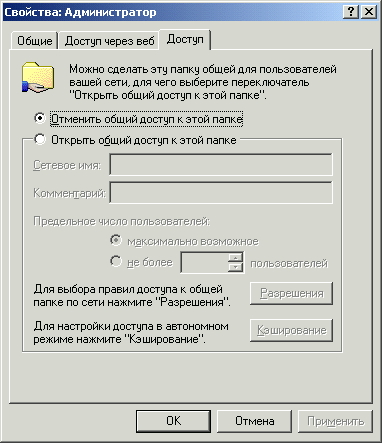 |
|
Рис. 11.3. Вкладка Профиль (Profile) окна свойств учетной записи
|
11.3.gif

19. Копирование профиля пользователя на сервер
Копирование профиля пользователя на сервер
Для того чтобы сделать определенный профиль доступным для нескольких пользователей, скопируйте его, на сервер с помощью вкладки Профили пользователей окна Система, вызываемого из панели управления. Место, куда скопирован профиль, должно совпадать с путем профиля, указанным в учетных записях пользователей.
В окне диалога Свойства системы (System Properties) перейдите на вкладку Профили пользователей. Все профили пользователей, созданные на компьютере, появятся в списке Профили, хранящиеся на этом компьютере (Profiles stored on this computer).
Для копирования определенного профиля пользователя перейдите на вкладку Копировать и введите имя целевой папки. В качестве альтернативы можно выбрать целевую папку с помощью службы просмотра. На рис. 11.4 показан пример окна Свойства системы со списком созданных на компьютере профилей пользователя.
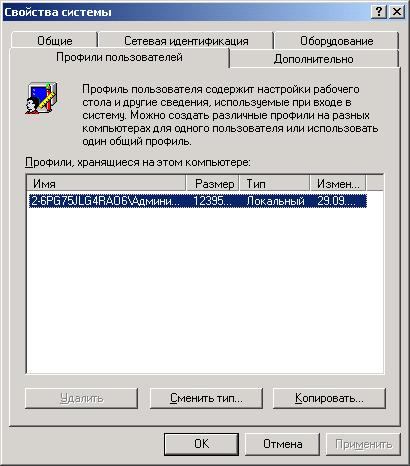 |
|
Рис. 11.4. Окно Свойства системы (System Properties) со списком созданных на компьютере профилей пользователя
|
11.4.gif

20. Добавление пользователей и групп к списку разрешений перемещаемого профиля пользователя
Добавление пользователей и групп к списку разрешений перемещаемого профиля пользователя
С помощью окна Система вместе с профилем пользователя копируются и соответствующие разрешения. Поэтому пользователь автоматически получает доступ к своему профилю. Однако если вы хотите, чтобы к профилю получили доступ другие пользователи и группы, необходимо добавить их в список объектов, которым разрешено использовать данный профиль. Для этого в списке Профили, хранящиеся на этом компьютере выберите интересующий вас профиль и нажмите кнопку Копировать. Появится окно диалога Копирование профиля (Сору То) (рис. 11.5). В группе Разрешить использование (Permitted to use) показано, кто имеет разрешение на использование данного профиля. Для того чтобы добавить нового пользователя или группу к списку разрешений профиля пользователя, нажмите кнопку Изменить (Change).
|
Примечание |
|
 |
|
Рис. 11.5. Окно диалога Копирование профиля (Сору То)
|
11.5.gif

21. Изменение типа профиля пользователя для подключения по медленной линии
Изменение типа профиля пользователя для подключения по медленной линии
Пользователи, присоединяющиеся к сети по медленной линии, например, при использовании службы удаленного доступа, могут работать со своим локальным профилем, а не загружать его с сервера по сети, что значительно ускоряет процесс регистрации. В таком случае при регистрации появляется окно, в котором пользователь может указать, какой профиль должен быть загружен.
Если вы уже зарегистрировались в сети, с помощью кнопки Сменить тип (Change Type) на вкладке Профиль окна свойств системы можно изменить тип профиля пользователя с перемещаемого на локальный и наоборот. Новые настройки останутся неизменными до их следующей модификации. При изменении профиля пользователя с перемещаемого на локальный кэшированная локально копия вашего профиля будет загружаться при каждой регистрации в компьютере. При каждом завершении работы все изменения также будут записываться в локальную копию профиля.
Если клиент работает по медленной линии, то для ускорения входа в систему можно установить на компьютере групповую политику, при которой будет использоваться кэшированный профиль, а не загружаемый с сервера. Имеется также групповая политика, с помощью которой можно определить, какая линия будет считаться "медленной".
22. Подготовка заранее настроенных перемещаемых и обязательных профилей
Подготовка заранее настроенных перемещаемых и обязательных профилей пользователя
Хотя для создания заранее сконфигурированного перемещаемого или обязательного профиля можно использовать любую учетную запись, часто удобнее иной подход. Например, если вы хотите создать три различных заранее настроенных перемещаемых или обязательных профиля для трех отделов предприятия, сначала следует создать и настроить три различные базовые учетные записи. Затем необходимо зарегистрироваться с помощью каждой
из созданных учетных записей и тем самым создать три профиля пользователя для трех отделов. После этого опять зарегистрироваться с помощью учетной записи администратора и, используя оснастку Локальные пользователи и группы, назначить созданные профили индивидуальным пользователям или группам. Затем с помощью вкладки Профили пользователей окна Система панели управления скопируйте созданные профили на соответствующий сервер.
23. Работа пользователей с различными конфигурациями оборудования
Работа пользователей с различными конфигурациями оборудования
Следует помнить, что профили могут применяться на компьютерах, отличающихся по конфигурации оборудования, особенно типами мониторов и видеоадаптеров.
Профиль пользователя может определять положение и размер окон, поэтому тип оборудования экрана в значительной степени влияет на качество работы профиля. Например, параметры окна, выводимого на экране типа Super VGA, могут быть неверны при выводе того же изображения на экране с типом VGA. Для предотвращения подобных проблем:
|
|
Создавайте и редактируйте профиль пользователя на компьютере, тип экрана которого совпадает с типом экрана компьютера пользователя. |
|
|
При создании обязательного профиля для нескольких пользователей создавайте один профиль для группы пользователей только в случае, если все члены группы работают на компьютерах с одинаковым типом экранов. |
24. Удаление профиля пользователя
Удаление профиля пользователя
Если вы больше не хотите использовать перемещаемый или обязательный профиль, назначенный пользователям, с помощью оснастки Локальные пользователи и группы удалите путь к нему в учетных записях соответствующих пользователей. Сам профиль пользователя, находящийся на сервере, можно удалить с помощью кнопки Удалить на вкладке Профили пользователей окна Система.
25. Настройка рабочей среды пользователя при помощи сценариев входа
Настройка рабочей среды пользователя при помощи сценариев входа
Сценарии входа выполняются автоматически в процессе каждой регистрации пользователя на компьютере, работающем с программным обеспечением Windows 2000. Хотя чаще всего сценарий входа представляет собой командный файл с расширением bat или cmd, в качестве сценария может быть использован и исполняемый файл (*.ехе).
Сценарии входа не являются обязательными. Они могут применяться для настройки рабочей среды пользователя, создания сетевых соединений или запуска приложений. Сценарии входа очень удобны, если необходимо изменить некоторые параметры рабочей среды пользователя без выполнения ее полной настройки.
|
Примечание |
|
26. Создание сценариев входа
Создание сценариев входа
Для создания сценариев входа может быть использован обыкновенный текстовый редактор. Затем с помощью оснастки Локальные пользователи и группы (Local Users and Groups) сценарии входа назначаются соответствующим пользователям. Кроме того, один сценарий может быть назначен нескольким пользователям. В табл. 11.3 приведены параметры, значения которых можно устанавливать с помощью сценария входа и их описания.
Таблица 11.3. Параметры, устанавливаемые с помощью сценария входа
|
Параметр |
Описание |
|
%HOMEDRIVE% |
Имя устройства локального компьютера, связанного с домашним каталогом пользователя |
|
%НШЕРАТН% |
Полный путь к домашнему каталогу пользователя |
|
%HOMESHARE% |
Имя общего ресурса, где находится домашний каталог пользователя |
|
%OS% |
Операционная система компьютера пользователя |
|
% PROCESSOR_ARCHITECTURE% |
Тип процессора (например, Pentium) компьютера пользователя |
|
%PROCESSOR_LEVEL% |
Уровень процессора компьютера пользователя |
|
%USERDOMAIN% |
Домен, в котором находится учетная запись пользователя |
|
%USERNAME% |
Имя пользователя |
27. Назначение сценариев входа учетным записям пользователей и групп
Назначение сценариев входа учетным записям пользователей и групп
Для того чтобы назначить сценарий входа учетным записям пользователей и групп, с помощью оснастки Локальные пользователи и группы (или Active
Directory - пользователи и компьютеры — если компьютер входит в домен) указывается путь к сценарию. Если при регистрации пользователя с помощью определенной учетной записи среди ее параметров указан путь к сценарию входа, соответствующий файл сценария открывается и выполняется.
На вкладке Профиль окна свойств учетной записи вы можете назначить сценарий входа, введя в поле Сценарий входа (Logon Script) имя файла (и, возможно, относительный путь к нему). При регистрации сервер, аутентифицирующий пользователя, находит файл сценария (если таковой существует) с помощью указанного в учетной записи имени и пути (на контроллерах домена, как правило, сценарии хранятся в общей папке NETLOGON — %SystemRoot%\SYSVOL\sysvol\DNS-имя-домена\scripts). Если перед именем файла указан относительный путь, сервер ищет сценарий входа в подкаталоге основного локального пути сценариев.
Данные поля Сценарий входа определяют только имя файла и относительный путь, но не содержат сам сценарий входа. После создания файл сценария с определенным именем помещается в соответствующий реплицируемый (если компьютеры объединены в домен) каталог.
Сценарий входа можно поместить в локальный каталог компьютера пользователя. Но подобный подход, как правило, применяется только при администрировании учетных записей, существующих на одиночном компьютере, а не в домене. В этом случае вы должны поместить файл сценария в соответствии с локальным путем к сценариям входа в компьютер.
Помимо оснастки Локальные пользователи и группы, сценарии входа могут быть назначены пользователям или компьютерам и с помощью оснастки Групповая политика (Group Policy).
28. Переменные среды
Переменные среды
Изменение системных и пользовательских переменных среды
Для конфигурирования, поиска, выделения памяти определенным программам и управления приложениями операционная система Windows 2000 и прикладные программы требуют определенной информации, называемой переменными среды системы и пользователя. Их можно просмотреть на вкладке Дополнительно (Advanced) окна Система, нажав кнопку Переменные среды (Environment Variables). Эти переменные похожи на переменные, которые устанавливались в операционной системе MS-DOS, например path
И TEMP.
Системные переменные среды определяются в Windows 2000 независимо от того, кто зарегистрировался на компьютере. Если вы зарегистрировались как член группы Администраторы, то можете добавить новые переменные или изменить их значения.
Переменные среды пользователя устанавливаются индивидуально для каждого пользователя одного и того же компьютера. Сюда включаются любые переменные среды, которые вы хотите определить, или переменные, определенные вашим приложением, например путь к файлам приложения.
После изменения переменных среды их новые величины сохранятся в реестре, после чего они становятся доступны ("видны") при закрытии окна Переменные среды.
Если между переменными среды возникает конфликт, он разрешается следующим способом:
| 1. | Устанавливаются системные переменные среды. |
| 2. | Устанавливаются переменные, определенные в файле Autoexec.bat (за исключением переменных path). Они перезаписывают системные переменные. |
| 3. | Устанавливаются переменные среды пользователя, определенные в окне Система. Они перезаписывают как системные переменные, так и переменные файла Autoexec.bat. |
| 4. | Устанавливаются переменные path файла Autoexec.bat. |
|
Примечание |
|
29. Использование переменных среды в профилях пользователей, именах домашних каталогах и сценариев входа
Использование переменных среды в профилях пользователей, именах домашних каталогах и сценариев входа
При управлении множеством учетных записей пользователей и групп часто возникает необходимость одновременно выполнить одинаковые изменения в нескольких учетных записях. Вместо конкретных имен или меток в сценарий входа вводится одна общая переменная среды, замещаемая реальными данными в процессе выполнения сценария.
Значение любой переменной среды компьютера клиента, где работает программное обеспечение Windows 2000, может быть подставлено в путь профиля, задаваемого в учетной записи пользователя, путь сценария входа, путь домашнего каталога и в сам сценарий входа. Для этого системную переменную среды следует заключить в знаки процента (%). Например, для того чтобы использовать в пути профиля пользователя переменную среды servername, в поле Путь к профилю (Profile Path) окна учетной записи следует ввести \\%servername%\scripts.
Подобный подход очень удобен при работе с профилями пользователя в сетях, включающих каналы WAN. Особенно, если ваши пользователи работают с обеих сторон этого канала. Предположим, что сеть состоит из двух площадок, разделенных глобальным каналом. На каждом из компьютеров, работающих на одной стороне канала, переменная servemame устанавливается в соответствии с именем контроллера домена данной площадки. На другой стороне канала переменная servemame устанавливается аналогичным образом, но ее значение соответствует имени контроллера домена этой площадки. Теперь в пути сценария вх"ода каждой учетной записи пользователя домена используется %servername%. Когда пользователь регистрируется в сети, его сценарий входа загружается с сервера, определяемого переменной среды и расположенного локально относительно глобального канала.
30. Сервер сценариев Windows (WSH)
Сервер сценариев Windows (WSH)
Сервер сценариев Microsoft Windows (Windows Scripting Host, WSH) не зависит от языка сценария и устанавливается во всех системах Windows 2000 как стандартное средство. Он предназначен для 32-разрядных операционных систем Windows. Компания Microsoft разработала ядро сценариев как для Visual Basic, так и для JavaScript. Предполагается, что будет также создано ядро сценариев ActiveX для таких языков, как Perl, TCL, REXX и Python. Сервер сценариев может быть запущен с помощью исполняемого файла для Windows (WSCRIPT.EXE) и с помощью директивы командной строки оболочки (CSCRIPT.EXE).
31. Назначение сервера сценариев
Назначение сервера сценариев
Сервер сценариев позволяет применять в операционных системах Windows простые мощные и гибкие сценарии. Раньше единственным языком сценариев, поддерживаемым операционной системой Windows, был язык команд MS-DOS (командный файл). Хотя это быстрый и компактный язык в сравнении с языками VBScript и Jscript, он обладает весьма ограниченными возможностями. В настоящее время архитектура сценариев ActiveX позволяет в полной мере использовать все средства таких языков сценариев, как VBScript и JScript, одновременно сохраняя совместимость с набором команд MS-DOS.
Компания Microsoft поставляет три сервера, предназначенных для выполнения языков сценариев на платформах Windows:
|
|
Internet Explorer |
|
|
Internet Information Server или WWW Server в составе служб Internet Information Services |
|
|
Windows Scripting Host |
Internet Explorer позволяет выполнять сценарии на машинах клиентов внутри HTML-страниц.
Internet Information Server поддерживает работу со страницами ASP, позволяющими выполнять сценарии на веб-сервере. Другими словами, выполнение сценариев на сервере становится возможным в сетях Интернет и интранет.
Сервер сценариев Windows позволяет выполнять сценарии прямо на рабочем столе операционной системы Windows или на командной консоли, для этого не нужно встраивать их в документ HTML. Выполнение сценария на рабочем столе инициируется щелчком мыши на файле сценария. В процессе работы сервер сценариев чрезвычайно экономно использует память, что очень удобно для выполнения не интерактивных сценариев, например сценария входа в сеть, административного сценария, и автоматизации операций, выполняемых на машине.
32. Запуск сервера сценариев из командной строки
Запуск сервера сценариев из командной строки
Для запуска сервера сценариев из командной строки используйте утилиту CSCRIPT.EXE в соответствии со следующим синтаксисом:
cscript [параметры сервера сценариев] имя сценария [параметры сценария]
| Параметры сервера сценариев включают и отключают различные средства сервера сценариев. Они всегда предваряются двумя слэшами (//) | |
| Имя сценария — это имя файла сценария, например, CHART.VBS | |
| Параметры сценария передаются в сценарий. Они всегда предваряются одним слэшем |
Ни один из параметров не является обязательным. Однако нельзя указать параметры сценария без указания самого сценария. Если вы не указываете ни одного параметра, CSCRIPT.EXE выдает на экран синтаксис своего запуска и допустимые параметры сервера сценариев (табл. 11.4).
Таблица 11.4. Параметры сервера сценариев, поддерживаемые CSCRIPT.EXE
|
Параметр |
Описание |
|
//в |
Пакетный режим. Не отображает на экране сообщений об ошибках и приглашения пользователей |
|
//D |
Активизирует функцию отладки |
|
//E=engine |
Задает ядро, используемое для выполнения сценария |
|
//Н: Cscript или Wscript |
Устанавливает CSCRIPT.EXE или WSCRIPT.EXE в качестве приложения, выбираемого по умолчанию для выполнения сценариев. По умолчанию установлен WSCRIPT.EXE |
|
//I |
Интерактивный режим (выбирается по умолчанию; режим, обратный задаваемому параметром //в) |
|
//Job: xxx |
Выполняет задание WSH |
|
//logo |
Отображает на экране заставку (выбирается по умолчанию; режим, обратный задаваемому параметром //NoLogo) |
|
//nologo |
Запрещает вывод заставки |
|
//S |
Сохраняет текущие параметры командной строки для этого пользователя |
|
//T:nn |
Время ожидания в секундах. Максимальное время, в течение которого может выполняться сценарий. (По умолчанию ограничение не устанавливается) Этот параметр используется для предотвращения слишком длительного выполнения сценариев. Устанавливается специальный таймер. Когда время выполнения превышает установленное значение, CSCRIPT прерывает работу ядра сценариев с помощью метода lactiveScript : : InterruptThread и завершает процесс |
|
//X |
Задает выполнение сценария в режиме отладки, если этот режим активизирован с помощью параметра //о |
|
//U |
Использует кодировку Unicode для перенаправленного консольного ввода/вывода |
|
//? |
Показывает параметры и синтаксис команды CSCRIPT.EXE |
Дистрибутив сервера сценариев содержит несколько простых примеров сценариев. Их также можно скачать в пакете Sample Scripts по адресу http://msdn.microsoft.com/scripting/default.htm7/scripting/windowshost.
Например, для того чтобы запустить CHART.VBS:
| 1. | В меню Пуск выберите команду Программы | Стандартные | Командная строка. |
| 2. | В командной строке выполните следующие команды:
cscript "устройство:"\"Каталог"\chart.vbs //logo cscript "устройство:"\"Каталог"\chart.vbs //nologo |
В операционной системе Windows 2000 не обязательно указывать расширение сценариев: можно просто набрать с клавиатуры имя сценария или щелкнуть на нем мышью в окне Проводника.
33. Запуск сценариев а среде Windows
Запуск сценариев в среде Windows
Сценарий в среде Windows можно запустить тремя способами:
|
|
Двойным щелчком мыши на файле сценария или на соответствующем значке в окнах Мой компьютер, Проводник или Поиск (Find). |
|
|
В окне Выполнить (Run) введите с клавиатуры полное имя выполняемого
сценария и нажмите кнопку ОК. |
|
|
В окне Выполнить введите wscript.exe с указанием имени сценария и
необходимых параметров сервера и сценария. |
При запуске сценария с помощью WSH можно указать, какое приложение следует использовать — CSCRIPT.EXE или WSCRIPT.EXE. Приложение сервера, выбираемое по умолчанию, может быть установлено с помощью
Команды cscript //Н: Имя_сервера_сценариев.
Например, если вы устанавливаете в качестве приложения, выбираемого по умолчанию, WSCRIPT.EXE и выполняете сценарий с именем CHART.VBS, то WSCRIPT.EXE будет выбираться по умолчанию для всех файлов сценариев, имеющих расширение vbs.
Страница свойств сервера сценариев Windows позволяет устанавливать параметры, приведенные в табл. 11.5.
Таблица 11.5. Свойства сервера сценариев
|
|
|
|
|
пп секунд
|
||
34. Настройка индивидуальных свойств сценария
Настройка индивидуальных свойств сценария.
С помощью страницы свойств модуля WSCRIPT.EXE можно установить глобальные параметры, касающиеся сразу всех сценариев, выполняемых на локальной машине. Однако также можно настроить индивидуальные пара-
метры отдельно взятого сценария, позволяющие осуществлять жесткий контроль его выполнения. Свойства конкретного сценария сохраняются в файле с расширением wsh. Для его создания просто установите указатель мыши на файле сценария в окне Проводника и нажмите правую кнопку. В появившемся контекстном меню выберите команду Свойства. Настройте индивидуальные свойства сценария, например максимальное время исполнения, и нажмите кнопку ОК. В результате в каталоге, где находится сценарий, будет создан файл с расширением wsh, имя которого совпадает с именем сценария. Он содержит индивидуальные настройки сценариев для WSH. Функции этого файла сходны с функциями файла PIF 16-разрядных приложений. Чтобы запустить сценарий, для которого создан файл с расширением wsh, следует дважды щелкнуть мышью на файле *.wsh в окне Проводника или использовать этот файл в качестве параметра для программы WSCRIPT.EXE или CSCRIPT.EXE в командной строке. Например:
C:\>cscript Myscript.wsh
Поскольку в файле с расширением wsh хранятся значения параметров, используемых сценарием при выполнении, системный администратор может создать несколько версий файла с параметрами, ориентированных на различные группы пользователей внутри организации. Набор файлов с расширением wsh, относящийся к одному сценарию, может быть использован следующим образом:
|
|
Администратор может создать отдельный файл *.wsh для определенной группы пользователей внутри организации. Это позволит осуществлять индивидуальный контроль определенных сценариев, выполняющихся в течение дня. |
|
|
Администратор может создать индивидуальные файлы *.wsh для конкретных пользователей внутри организации. Это позволяет осуществлять полный контроль ряда сценариев, используемых внутри организации. |
|
|
Индивидуальные файлы с расширением wsh могут быть созданы для сценариев? входа пользователей в систему. Это позволяет администратору осуществлять индивидуальный контроль над рядом свойств сценариев, выполняемых на клиентских машинах при регистрации пользователя в системе. |
Файл с расширением wsh представляет собой простой текстовый файл, формат которого сходен с форматом файла с расширением inf. Ниже приведен пример содержимого файла *.wsh:
[ScriptFile]
Path=C:\WINNT\Saraples\WSH\showprop.vbs
[Options]
Timeout=0
DisplayLogo=l BatchMode=0
Параметр Path в разделе [ScriptFile] определяет местоположение файла сценария, с которым связан данный файл *.wsh. Параметры, значения которых устанавливаются в разделе [Options], соответствуют настройкам вкладки Сценарий (Script) окна Свойства.
После двойного щелчка мышью на файле с расширением wsh или выполнения его в командной строке программа CSCRIPT.EXE или WSCRIPT.EXE считывает его и определяет специфические параметры, которые следует использовать при выполнении соответствующего сценария. В результате сценарий будет выполняться с необходимыми параметрами, заданными в файле *.wsh. Обратите внимание, что при запуске файла с расширением wsh необходимо присутствие соответствующего ему сценария. Если выполнение сценария посредством файла *.wsh закончилось неудачно, проверьте запись Path=. Она должна указывать на тот сценарий, который вы хотите выполнить.
35. Аудит локальной системы
Аудит локальной системы
Аудит — это процесс, позволяющий фиксировать события, происходящие в операционной системе и имеющие отношение к безопасности. Например, попытки создать объекты файловой системы или Active Directory, получить к ним доступ или удалить их. Информация о подобных событиях заносится в файл журнала событий операционной системы.
После включения аудита операционная система Windows 2000 начинает отслеживать события, связанные с безопасностью. Полученную в результате информацию можно просмотреть с помощью оснастки Просмотр событий (Event Viewer). В процессе настройки аудита необходимо указать, какие события должны быть отслежены. Информация о них помещается в журнал событий. Каждая запись журнала хранит данные о типе выполненного действия, пользователе, выполнившем его, а также о дате и моменте времени выполнения данного действия. Аудит позволяет отслеживать как успешные, так и неудачные попытки выполнения определенного действия, поэтому при просмотре журнала событий можно выяснить; кто предпринял попытку выполнения неразрешенного ему действия.
Аудит представляет собой многошаговый процесс. Сначала его следует активизировать с помощью оснастки Групповая политика (Group Policy). (По умолчанию аудит отключен, поскольку он снижает производительность системы.) После включения аудита необходимо определить набор отслеживаемых событий. Это могут быть, например, вход и выход из системы, попытки получить доступ к объектам файловой системы и т. д. Затем следует указать, какие конкретно объекты необходимо подвергнуть аудиту и включить его с помощью Редактора списков управления доступом, ACL.
|
Примечание |
|
Аудит, установленный для родительской папки, автоматически наследуется всеми вновь созданными дочерними папками и файлами. Этого можно избежать, если при создании файла или папки вызвать окно свойств и на вкладке Аудит (Auditing) снять флажок Переносить наследуемый от родительского объекта аудит на этот объект (Allow inheritable auditing entries from parent to propagate to this object). Если же этот флажок отображен серым цветом или кнопка Удалить недоступна, это значит, что настройки аудита уже унаследованы. В этом случае для изменения настроек аудита дочерних объектов нужно изменить настройки аудита родительской папки, и они будут наследоваться всеми дочерними объектами.
36. Активизация аудита с помощью оснастки Групповая политика (Group Policy)
Активизация аудита с помощью оснастки Групповая политика (Group Policy)
Для активизации аудита на изолированном компьютере:
| 1. | Запустите оснастку Групповая политика (это изолированная оснастка, которую можно использовать как самостоятельный инструмент). (Можно выполнить команду Пуск, Программы, Администрирование, Локальная политика безопасности.) * |
| 2. | Откройте папку Конфигурация компьютера (Computer Configuration) и последовательно раскройте узлы Конфигурация Windows (Windows Setting), Параметры безопасности (Security Settings), Локальные политики (Local Policies), Политика аудита (Audit Policy). |
| 3. | На правой панели появится список политик аудита. По умолчанию все они имеют значение Нет аудита (No Auditing). Для включения аудита следует изменить значения нужных параметров. |
| 4. | Выполните двойной щелчок на устанавливаемой политике аудита. Появится окно диалога, с помощью которого можно разрешить аудит. В группе Вести аудит следующих попыток доступа (Audit these attempts) установите флажки Успех (Success) или Отказ (Failure), или оба. |
| 5. | Нажмите кнопку ОК. |
Подобную операцию следует повторить для политик аудита, которые вы хотите активизировать. Для того чтобы отключить аудит, следует снять флажки Успех и Отказ.
37. Настройка и просмотр аудита папок и файлов
Настройка и просмотр аудита папок и файлов
Чтобы настроить, просмотреть или изменить настройки аудита файлов и папок:
| 1. | Установите указатель мыши на файл или папку, для которой следует выполнить аудит, и нажмите правую кнопку. В появившемся контекстном меню выберите команду Свойства. В окне свойств папки или файла перейдите на вкладку Безопасность (Security). |
| 2. | На вкладке Безопасность нажмите кнопку Дополнительно (Advanced) и затем перейдите на вкладку Аудит. |
| 3. | Если вы хотите настроить аудит для нового пользователя или группы, на вкладке Аудит нажмите кнопку Добавить. Появится диалоговое окно Выбор: Пользователь, Компьютер или Группа (Select User, Computer, or Group). Выберите имя нужного пользователя или группы и нажмите кнопку ОК. Откроется окно диалога Элемент аудита для (Audit Entry for). Здесь вы сможете ввести все необходимые параметры аудита. В списке Применять (Apply onto) укажите, где следует выполнять аудит (это поле ввода доступно только для папок). В группе Доступ (Access) следует указать, какие события следует отслеживать: окончившиеся успешно (Успех, Successful!), неудачно (Отказ, Failed) или оба типа событий. Флажок Применять этот аудит к объектам и контейнерам только внутри этого контейнера (Apply these audit entries to objects and/or containers within this container only) определяет, распространяются ли введенные вами настройки аудита на файлы и папки, находящиеся ниже по дереву каталогов файловой системы (флажок не установлен). В обратном случае установите флажок (или выберите в списке Применять опцию Только для этой папки). Это позволит не выполнять аудит для тех объектов файловой системы, которые не представляют интереса. После завершения настройки аудита для папки или файла нажмите несколько раз кнопку ОК, чтобы закрыть все окна диалога. |
| 4. | Если вы хотите просмотреть или изменить настройки аудита для уже существующего пользователя или группы, нажмите кнопку Показать/Изменить (View/Edit). Появится окно диалога Элемент аудита для. Здесь вы сможете выполнить все необходимые изменения параметров аудита для выбранного вами пользователя или группы. По окончании внесения изменений нажмите кнопку ОК. |
38. Область действия настроек аудита
Область действия настроек аудита
Настройка аудита выполняется с помощью окна диалога Элемент аудита для, где с помощью поля Применять можно определить область распространения настроек аудита. Результирующее действие значения, введенного в этом поле, зависит от того, установлен ли флажок Применять этот аудит к объектам и контейнерам только внутри этого контейнера. По умолчанию этот флажок снят. В табл. 11.6 и 11.7 показано, как настройки аудита действуют в случае, когда этот флажок соответственно снят и установлен.
Таблица 11.6. Действие настроек аудита при снятом флажке Применять этот аудит к объектам и контейнерам только внутри этого контейнера
|
|
Выполняется аудит текущей папки |
Выполняется аудит дочерних папок текущей папки |
Выполняется аудит файлов в текущей папке |
Выполняется аудит всех дочерних папок |
Выполняется аудит файлов во всех дочерних папках |
|
X |
|
|
|
|
|
|
X |
X |
X |
X |
X |
|
|
X |
X |
|
X |
|
|
|
X |
|
X |
|
X |
|
|
|
|
X |
X |
X |
X |
|
|
|
X |
|
X |
|
|
|
|
X |
|
X |
Таблица 11.7. Действие настроек аудита при установленном флажке Применять этот аудит к объектам и контейнерам только внутри этого контейнера
|
Применять |
Выполняется аудит текущей папки |
Выполняется аудит дочерних . папок текущей папки |
Выполняется аудит файлов в текущей папке |
Выполняется аудит всех дочерних папок |
Выполняется аудит файлов во всех дочерних папках |
|
|
|
|
|
||
|
Для “той папки, ее подпапок и файлов (The folder, subfolders and files) |
X |
X |
X |
|
|
|
Для этой папки и ее подпапок (This folder and subfolders) |
X |
X |
|
|
|
|
Для этой папки и ее файлов (This folder and files) |
X |
|
X |
|
|
|
Только для подпапок и файлов (Subfolders and files only) |
|
X |
X |
|
|
|
Только для подпапок (Subfolders only) |
|
X |
|
|
|
|
Только для файлов (Files only) |
|
|
X |
|
|
39. Отключение аудита файлов и папок
Отключение аудита файлов и папок
Для отключения аудита файла или папки:
| 1. | Установите указатель мыши на файл или папку, где необходимо отключить аудит, и нажмите правую кнопку. В появившемся меню выберите команду Свойства. Появится окно свойств файла или папки. Перейдите на вкладку Безопасность. |
| 2. | На вкладке Безопасность нажмите кнопку Дополнительно. В появившемся окне диалога выберите вкладку Аудит. |
| 3. | В поле Элементы аудита выберите нужную запись и нажмите кнопку Удалить. Соответствующая запись будет удалена. |
|
Примечание |
|
40. Выполнение заданий по расписанию
Выполнение заданий по расписанию
В дополнение к команде at система Windows 2000 располагает новым средством — планировщиком заданий (Task Scheduler). С помощью планировщика заданий можно составить расписание запуска командных файлов, документов, обычных приложений или различных утилит для обслуживания системы. Программы могут запускаться однократно, ежедневно, еженедельно или ежемесячно в заданные дни, при загрузке системы или регистрации в ней, а также при бездействии системы (idle state). Планировщик позволяет задавать достаточно сложное расписание для выполнения заданий, в котором задаются продолжительность задания, время его окончания, количество повторов, зависимость от состояния источника питания (работа от сети или от батарей) и т. п.
Задание сохраняется как файл с расширением job, что позволяет перемещать его с одного компьютера на другой. Администраторы могут создавать файлы заданий для обслуживания систем и переносить их в нужное место. К папке заданий можно обращаться удаленно, кроме того, задания можно пересылать по электронной почте.
Служба планировщика заданий (Task Scheduler Service, MSTask.exe) инсталлируется вместе с системой и автоматически запускается при ее загрузке. При помощи меню Дополнительно (Advanced) планировщика заданий можно приостанавливать или запускать снова эту службу. Данное меню позволяет также обращаться к журналу регистрации запланированных и выполненных заданий.
Среди особенностей планировщика можно отметить:
| Удобный графический пользовательский интерфейс | |
| Возможность программного доступа ко всем возможностям планировщика, включая страницы свойств | |
| Создание новых заданий при помощи технологии drag-and-drop или мастера планирования заданий (Scheduled Task wizard) | |
| Средства безопасности |
Графический интерфейс планировщика заданий (рис. 11.6) не требует знания ключей и параметров программы (как это нужно для использования команды at), интегрирован в операционную систему и доступен из панели управления (папка Назначенные задания (Scheduled Tasks)). Кроме того, упрощается отладка заданий, поскольку их легко проверить, запустив в любой момент непосредственно из папки заданий (команда Выполнить (Run) в контекстном меню). В главном окне планировщика выводится основная информация о заданиях: расписание, время следующего и предыдущего запуска, состояние, результат выполнения задания, имя создателя задания.
 |
|
Рис. 11.6. Главное окно программы Планировщик заданий (Task Scheduler) со списком запланированных заданий
|
Мастер планирования заданий (запускаемый при выборе команды Добавить задание (Add Scheduled Task)) позволяет легко и быстро в интерактивном режиме указать все параметры для запуска запланированного задания. Задания могут иметь несколько расписаний, принципиально отличающихся друг от друга. Например, некоторая программа может запускаться ежедневно в одно время, еженедельно — в другое время и однократно — в заданное время указанного дня. На рис. 11.7 приведен пример расписания для запуска программы NetMeeting, запускающейся по рабочим дням, 3 раза в день; Установив флажок Показывать несколько расписаний (Show multiple schedules), можно задавать несколько расписаний для запуска этой программы.
Благодаря наличию полного набора интерфейсов API (планировщик задач' позволяет использовать все достоинства моделей СОМ и DCOM) разработчики могут встраивать службы планирования заданий в свои приложения, не заботясь об поддержке и надежности этих служб. Возможность доступа к страницам свойств (рис. 11.7) позволяет создавать в приложениях специфические диалоговые окна, а затем вызывать стандартные страницы планировщика.
В среде Windows 2000 запланированные задания создаются и выполняются с учетом стандартных разрешений системы безопасности. На файлы заданий распространяются правила использования списков управления доступом (ACL) файловой системы NTFS, определяющие круг лиц, которым разрешено просматривать, удалять, модифицировать и выполнять задания (обратите внимание на вкладку Безопасность (Security), рис. 11.7),
|
Примечание |
|
При создании задания требуется указывать имя и пароль пользователя, определяющие контекст безопасности, в котором выполняется задание. Это позволяет запускать на одном компьютере несколько заданий с различными правами в отношении безопасности, т. е. несколько пользователей могут одновременно иметь индивидуальные, независимые расписания запланированных заданий.
 |
|
Рис. 11.7. Вкладка Расписание (Schedule) для запланированного запуска программы NetMeeting
|
11.6.gif

11.7.gif

Глава 12. Нулевое администрирование Windows (ZAW)
Глава 12. Нулевое администрирование Windows (ZAW)
1. Компоненты ZAW
В этой главе рассматриваются некоторые общие концепции, без понимания которых не всегда можно разобраться в механизмах функционирования и взаимодействия модулей, утилит, служб и т. п., имеющихся в Windows 2000, а также рационально использовать средства управления и конфигурирования систем и сетевой среды. При решении тех или иных административных задач (таких как настройка рабочего стола пользовательского компьютера, ограничение доступа к файлам и папкам, обеспечение отказоустойчивости и т. п.) важно знать, какие инструменты и приемы нужно использовать — т. е. понимать общую стратегию управления системой (сетевой средой); при этом недостаточно формального знакомства с интерфейсом административных оснасток и умения выполнять с их помощью элементарные задачи (например, создать учетную запись пользователя или инсталлировать приложение на сервере).
Эффективное управление рабочей средой настольных систем — главная и наиболее трудоемкая задача администратора сети или специалиста по информационным технологиям. Средства администрирования призваны помочь техническому персоналу планировать, размещать, эффективно поддерживать и централизованно управлять распределенной вычислительной средой.
Компания Microsoft выступила с так называемой инициативой нулевого администрирования Windows (Zero Administration for Windows, ZAW), которая должна уменьшить расходы на администрирование настольных систем и, следовательно, общую стоимость владения (Total Costs of Ownership TCO). Это решение основано на множестве технологий, взаимосвязанных средств, часть из которых уже внедрено, а другие только разрабатываются. Ключевой компонент ZAW — технология IntelliMirror, главное новшество в продуктах Windows 2000 Professional и Windows 2000 Server.
|
Примечание |
|
Ниже перечислены технологические решения и компоненты ZAW; компоненты, входящие в состав Windows 2000, отмечены звездочкой (*).
|
|
Systems Management Server — пакет для администрирования систем в средних и крупных организациях, нуждающихся в масштабируемой и расширяемой инфраструктуре для управления распределенными системами на базе Windows. Обеспечивает автоматическую инвентаризацию программных и аппаратных средств, распространение программных продуктов и диагностику. В настоящий момент выпускается версия 2.0. |
|
|
Microsoft Management Console (MMC) — универсальная среда для административных утилит, реализованных в виде дополнительных модулей или оснасток (snap-in), производимых компанией Microsoft и сторонними разработчиками. ММС позволяет администраторам создавать из множества оснасток специализированные инструменты, ориентированные на выполнение конкретных задач, и передавать их — а, следовательно, и часть административных функций, — полномочным пользователям. |
|
|
Windows Management Instrumentation (WMI) — компания Microsoft предложила WMI как свою, ориентированную на платформы Windows, реализацию спецификации Web-Based Enterprise' Management (WBEM) и использовала принципы WMI в Windows 2QOO и Windows 98. Предложенная технология обеспечивает создание развитых средств управления Windows при сохранении совместимости с существующими технологиями административных инструментов, включая Device Management Instrumentation (DMI). WBEM — инициатива, поддержанная многими производителями и включающая множество открытых, расширяемых стандартов для управления системами, сетями и пользователями с применением технологий Интернет. Часть этих стандартов одобрена консорциумом Desktop Management Task Force (DMTF) в качестве Общей информационной модели (Common Information Model, CIM). |
|
|
Directory Service Administration — средства управления новой службой каталогов Active Directory, предложенной компанией Microsoft. Позволяют администраторам централизованно добавлять пользователей, управлять принтерами и серверами и выполнять множество других функций. |
|
|
Windows Scripting Host (WSH) — не зависящий от языка сервер сценариев, позволяющий выполнять сценарии непосредственно из командной строки, а не из HTML-документов. Сценарии могут иметь графический интерфейс или работать в сеансе MS-DOS. WSH — идеальное средство для сценариев регистрации в системе или выполнения служебных задач. |
|
|
Управление с использованием политик безопасности (Policy-based Management) — важная часть ZAW в среде Windows 2000 Server, призванная уменьшить стоимость администрирования стандартных систем на базе Windows. Управление на основе политик безопасности позволяет автоматизировать такие задачи, как обновление операционной системы, установка программного обеспечения, поддержка пользовательских профилей и т. д. Политики безопасности расширяют функции дополнительных продуктов администрирования, таких как Systems Management Server. |
|
|
Zero Administration Kit — компонент ZAW, в котором используются решения, уже существующие в продуктах Windows NT Server 4.0 и Systems Management Server для установки политик на настольных системах.
Более подробную информацию по перечисленным технологиям можно получить на веб-странице http://www.microsoft.com/management. |
2. Управление изменениями и конфигурацией в Windows 2000
В работе любой организации или компании неизбежны изменения — новые условия деловой активности, появление новых .аппаратных и программных средств, устаревание существующих систем и т. п., — которые требуют соответствующих мер со стороны администраторов информационных систем. В системе Windows 2000 есть множество встроенных средств, позволяющих снизить общую стоимость владения (ТСО) персональными компьютерами. В совокупности эти средства рассматриваются как дисциплина (совокупность технических и технологических решений) Управления изменениями и конфигурацией (Change and Configuration Management), входящая в концепцию ZAW, и дают следующие преимущества:
|
|
Администраторы могут централизованно управлять настройками рабочей среды (как для отдельных пользователей, так и для компьютеров) с уверенностью в том, что система учтет новые параметры. |
|
|
Администраторы могут быстро заменить компьютер и автоматически восстановить его среду, пользовательские данные и настройки, приложения и административные политики. |
|
|
Пользователи могут работать с любым компьютером в сети, сохраняя рабочую среду: права доступа к данным и приложениям и свою конфигурацию параметров. |
|
|
Пользователи могут быстро находить свои файлы и работать с сетевыми данными даже в автономном режиме (файлы кэшируются локально, и копии данных на сервере и локальном компьютере автоматически синхронизируются). |
|
|
Администраторы могут централизованно управлять инсталляцией, обновлением и удалением программных пакетов. Процесс инсталляции может происходить удаленно, что исключает необходимость присутствия и каких-либо действий на рабочих станциях. |
|
|
Рабочие станции могут автоматически инсталлировать с сервера операционную систему, записывая ее файлы на локальные диски. |
Ключевым моментом в Управлении изменениями и конфигурацией в среде Windows 2000 является то, что после инсталляции системы администраторы могут использовать Active Directory и создавать управляемые политиками рабочие среды для групп пользователей и компьютеров. При таком подходе значительно реже требуется посещать рабочие места пользователей при установке системы и прикладных программ, восстановлении или изменении параметров. Именно это и позволяет снизить ТСО.
В среде Windows 2000 средства Управления изменениями и конфигурацией включают в себя технологию IntelliMirror и удаленную инсталляцию системы (Remote OS Installation). Кроме того, дополнительные возможности обеспечиваются продуктом Microsoft Systems Management Server 2.0.
В табл. 12.1 перечислены стандартные средства Windows 2000, обеспечивающие Управление изменениями и конфигурацией, и соответствующие им технические решения и технологии. В зависимости от конкретных условий и потребностей администраторы могут использовать все указанные средства или некоторые из них.
Таблица 12.1. Средства администрирования систем в Windows 2000
|
Средства V |
Windows 2000 |
Назначение |
Используемые технологии |
|
IntelliMirror
|
Управление пользовательскими данными (User Data Management) |
Зеркальное дублирование по сети пользовательских данных и локальное кэширование выбранных данных из сети. Лозунг — "Мои данные следуют за мной!" |
Active Directory, групповые политики (Group Policy), автономные папки (Offline Folders), Диспетчер синхронизации (Synchronization Manager), дисковые квоты и усовершенствованная оболочка Windows |
|
Инсталляция и сопровождение программ (Software Installation and Maintainance) |
Централизованная, надежная и оперативная инсталляция программных средств (приложений, сервисных пакетов и обновлений операционной системы), восстановление, обновление и удаление. Лозунг — "Мои приложения следуют за мной!" |
Active Directory, групповые политики, Windows Installer, значок Установка и удаление программ (Add/Remove Programs) на панели управления и усовершенствованная оболочка Windows |
|
|
Управление установками пользователей и компьютеров (User and Computer Settings Management) |
Централизованное управление установками рабочей среды для пользователей и компьютеров. Зеркальное отображение пользовательских настроек в сети. Лозунг — "Мои настройки следуют за мной!" |
Active Directory, групповые политики, автономные папки (Offline Folders), перемещаемые профили пользователей (Roaming User Profiles) и усовершенствованная оболочка Windows |
|
|
Удаленная инсталяция системы (Remote OS Installation)
|
Инсталляция операционной системы с сетевых серверов, конфигурирование новых или замененных компьютеров |
Active Directory, групповые политики, службы удаленной установки (Remote Installation Services), рабочая станция, отвечающая спецификации Remote Install (NetPC/PC98, Windows 2000) |
|
3. Технология IntelliMirrar
IntelliMirror — общее название для встроенных в Windows 2000 средств Управления изменениями и конфигурацией, позволяющих соединить преимущества централизованного администрирования с производительностью и гибкостью распределенных вычислений.
Средства IntelliMirror, распределенные между серверами и клиентами, позволяют пользователям сохранять свои данные, приложения и настройки при работе с любого клиентского компьютера корпоративной сети. Общий лозунг технологии IntelliMirror — "Следуй за мной!" — отражает тот факт,
что всегда доступные пользователю данные, приложения и настройки следуют за ним при его перемещении по сети.
Технология IntelHMirror позволяет администраторам настольных систем Windows 2000 снизить ТСО при решении следующих типовых задач:
|
|
Управление настольной (клиентской) системой. Можно описать стандартную рабочую среду для каждой из групп пользователей и обеспечивать ее автоматическое сопровождение при помощи политик безопасности. |
|
|
Развертывание приложений. Технология позволяет избежать конфликта версий (например, несовместимости DLL-библиотек) при обновлении программных продуктов. |
|
|
Поддержка мобильных пользователей. Пользователям, перемещающимся с одного компьютера на другой или из одной географической точки в другую, обеспечивается доступ к их данным, приложениям и привычной конфигурации рабочего стола (независимо от местоположения пользователя. - |
|
|
Замена компьютеров. Для уменьшения времени простоя компьютеров (в случае отказа или замены) администраторы могут быстро восстановить его конфигурацию, включая инсталлированные приложения и пользовательские данные. |
В составе IntelHMirror можно выделить три компонента (технологии):
|
|
Управление пользовательскими данными |
|
|
Инсталляция и сопровождение программ |
|
|
Управление установками пользователей и компьютеров |
Администраторы могут применять эти компоненты IntelHMirror по отдельности или все вместе — в зависимости от конкретных требований. Развернутая, в полном объеме технология IntelHMirror использует Active Directory и групповые политики, обеспечивая с их помощью управление пользовательскими компьютерами. Эти политики, описываемые централизованно с учетом должностных обязанностей пользователей, их членства в группах и местоположения, позволяют системам Windows 2000 Professional и Windows 2000 Server автоматически настраиваться на требования конкретного пользователя при каждом его входе в сеть.
4. Управление пользовательскими данными
Средства Управления пользовательскими данными гарантируют доступность пользовательских данных (личных файлов и документов) и их защиту — независимо от режима (автономного или online) и компьютера сети, на котором работает клиент. Это обеспечивается путем отображения личных данных в сети (на надежных серверах, где выполняется резервное копирование) и локального кэширования выбранных сетевых данных. Например, пользователи могут переопределять путь к некоторой папке и задавать ее новое местоположение на локальном компьютере или на общем сетевом ресурсе. Таким образом, пользователи могут работать с общими документами, хранящимися на защищенном сервере, с сохранением видимости того, что эти документы находятся на локальном диске.
В случае отказа сети работу пользователей с общими документами обеспечивают автономные папки (offline folders). Если пользователь разрешает автономную работу с некоторым файлом или папкой, то копия этого общего файла или папки хранится на локальном компьютере. Если этот компьютер не может обращаться к сети, пользователь может редактировать локальную версию кэшированного документа. После восстановления доступа к сети модифицированный документ копируется обратно на общий сетевой ресурс.
Нужно отметить, что данные "следуют" за пользователем только тогда, когда они расположены в соответствующей папке (например, в Мои документы), настроенной для такого режима работы.
5. Инсталляция и сопровождение программ
В системах Windows 2000 средства Инсталляции и сопровождения программ обеспечивают надежную, быструю инсталляцию программных продуктов и их автоматическое восстановление для групп пользователей и компьютеров. С помощью этих средств администраторы могут обновлять развернутые приложения, удалять устаревшие программы и устанавливать сервисные пакеты и обновления операционной системы.
Для этих целей используются групповые политики, которые могут описываться в Active Directory для областей, доменов и подразделений (организационных единиц). При каждом включении компьютера запрашивается соответствующая политика инсталляции программ, с помощью которой конфигурируется компьютер. Для каждого зарегистрированного в системе клиента запрашивается пользовательская политика инсталляции программ, и система обновляется, делая доступными нужные приложения.
Ключевым инструментом для оперативной инсталляции программ является служба Windows Installer. Для того чтобы программный продукт смог воспользоваться средствами Windows Installer, он должен быть авторизован и записан в дистрибутивный пакет (файл с расширением msi). Служба Windows Installer полностью автоматизирует процесс инсталляции и конфигурирования программ.
|
Примечание |
|
Используя групповую политику и средства Инсталляции и сопровождения программ, администраторы могут публиковать (publish) или назначать (assign) приложения для групп пользователей и компьютеров.
Опубликованные приложения становятся доступными для пользователей по запросу (по мере необходимости). Администраторы могут определить, какие приложения нужны пользователям, учитывая практические, технические и географические требования каждой группы. Пользователи могут при желании инсталлировать опубликованные для них приложения с помощью значка Установка и удаление программ на панели управления, выбирая приложения из списка. Пользователи могут также „открыть файл или документ, требующий опубликованного приложения, после чего требуемое приложение автоматически инсталлируется и запустится, а файл будет открыт в нем.
Когда администраторы назначают приложения пользователям и компьютерам, они явно указывают, какие программы должны быть установлены. Программы, назначенные компьютеру, обычно инсталлируются при следующей перезагрузке компьютера. Такая возможность полезна для развертывания сервисных пакетов, обновлений драйверов и т. п. Когда администратор назначает некоторое приложение конечному пользователю, соответствующий значок появляется на рабочем столе этого пользователя (например, в меню Пуск, в виде ярлыка рабочего стола и т. д. При этом значок "следует" за пользователем, даже если тот перемещается на другой компьютер в сети) при его следующей регистрации в системе. Инсталлируется это приложение при первом обращении к нему со стороны пользователя или при попытке открытия документа, связанного с назначенным приложением.
Приложения, инсталлированные с помощью Windows Installer, защищены от случайного удаления файлов приложения или необходимых для него ресурсов. При каждом запуске такого приложения служба Windows Installer проверяет наличие необходимых файлов и компонентов. При их отсутствии служба копирует и инсталлирует недостающие компоненты из указанного узла дистрибуции на локальный компьютер, либо на сетевой ресурс, например в каталог распределенной файловой системы DFS.
6. Управление установками пользователей и компьютеров
Достоинством средств Управления установками пользователей и компьютеров является то, что администраторы могут централизованно управлять рабочей средой для групп пользователей и компьютеров, и эти пользователи и компьютеры автоматически получат правильно сконфигурированную среду. Администраторы могут добавлять новых пользователей и компьютеры, описывать установки для различных групп и распространять изменения конфигураций. Более того, с помощью средств IntelliMirror можно восстановить установки пользователя при отказе его компьютера и гарантировать, что установки рабочей среды будут "следовать" за пользователем при его перемещении на другой компьютер.
Установки пользователей могут, к примеру, храниться в "перемещаемых" профилях (roaming profile), которые позволяют им перемещаться в пределах корпоративной сети и работать на различных компьютерах. При наличии такого профиля пользователь может поработать на одном компьютере — войти в систему, запускать приложения, редактировать документы и выйти из системы. После этого профиль пользователя будет скопирован на сервер. Если пользователь захочет поработать на другом компьютере, то вся информация о профиле, включая настройки меню Пуск и содержимое папки Мои документы, будет скопирована на второй компьютер.
При описании установок для групп пользователей к компьютеров используется групповая политика. Эти установки включают: значения ключей реестра клиентского компьютера (для компонентов операционной системы и приложений), сценарии (выполняемые при включении/выключении компьютера или при регистрации пользователя), опции инсталлированных приложений (доступных для пользователей и тех, которые появляются на рабочем столе) и установки безопасности (локальной, доменной или сетевой).
7. Удаленная инсталляция системы
При удаленной инсталляции системы используется новая технология загрузки Pre-Boot execution Environment (PXE), построенная на базе протокола Dynamic Host Configuration Protocol (DHCP). С ее помощью инициируется инсталляция операционной системы из удаленного источника на локальный диск клиента. Удаленный источник — это сервер, поддерживающий новые службы Remote Installation Services (RIS, службы удаленной установки); он обеспечивает сетевой эквивалент обычного инсталляционного компакт-диска Windows 2000 и образы (image) настольной системы, созданные при помощи программы Sysprep.
|
|
Сетевая инсталляция. Аналогична установке системы непосредственно с дистрибутивного компакт-диска Windows 2000, однако исходные файлы поступают по сети с имеющихся RIS-серверов. |
|
|
Формат образов Sysprep. Позволяет администратору сети клонировать стандартные конфигурации рабочего стола клиентов, а также конфигурации операционной системы и пользовательские настройки. После инсталляции и конфигурирования системы Windows 2000, ее служб и всех стандартных приложений администратор запускает программу-мастер, которая готовит образ инсталляции и передает его на имеющиеся RIS-серверы. Затем удаленные клиентские компьютеры с возможностью загрузки могут запросить локальную инсталляцию этого образа через сеть с доступных RIS-серверов. |
Сетевую загрузку может инициировать либо BIOS клиентского компьютера (аппаратные средства должны иметь микросхему PXE boot ROM. Этому требованию удовлетворяют компьютеры, соответствующие спецификациям Net PC или Office PC в стандарте PC 98), либо специальная дискета удаленной загрузки. Когда запрашивается служба сетевой инсталляции, клиентский компьютер с помощью DHCP получает IP-адрес и загружает клиентскую : дерртрамму-мастер инсталляции. В этот момент пользователь должен зарегистрироваться в сети, и в зависимости от полномочий пользователя и его членства в группе безопасности мастер выводит меню с соответствующими вариантами автоматической заказной инсталляции операционной системы.
8. Microsoft Systems Management Server 2.0
Microsoft Systems Management Server 2.0 обеспечивает масштабируемое Управление изменениями и конфигурацией для Windows-систем в корпоративной сети. Это интегрированный набор инструментов, позволяющих выполнять инвентаризацию аппаратных и программных средств, инсталлировать и распространить- приложения, профилировать приложения, диагностировать и находить неисправности. SMS 2.0 можно использовать как дополнение и расширение" средств Управления изменениями и конфигурацией, встроенных в Window! 2600Y и работать с предыдущими версиями "Windows: всеми 16- и 32-разрядными настольными системами, начиная с Windows 3.1 и заканчивая Windows 2000. При этом он может функционировать в сетях Windows NT, NetWare 3.1 или NetWare NDS.
Возможности Systems Management Server 2.0:
|
|
Инвентаризация аппаратных и программных средств. SMS использует спецификацию Windows Management Instrumentation (WMI) и новые программные сканеры ресурсов, с помощью которых подробная информация об аппаратных и программных средствах загружается в хранилище на базе SQL Server. Администраторы получают оперативную и исчерпывающую информацию обо всех приложениях и обо всех компьютерах. Кроме того, имеется средство для анализа собранных данных. |
|
|
Инсталляция и распространение приложений С помощью SMS 2.0 можно размещать приложения, ориентируясь на компьютеры, пользователей и группы. Теперь при распространении приложений можно задавать критерии, по которым автоматически оценивается получатель приложений. Сервер сначала обращается к каталогу программных продуктов, к получателям приложений, а затем "раздает" приложения получателям в соответствии с установленными администратором правилами.
Например, если в группе появляется новый пользователь, в соответствии с групповой политикой ему автоматически пересылается программное обеспечение. С помощью SMS 2.0 администраторы могут распространить приложение сразу же, как только возникла необходимость в нем, и "забрать" его назад, т. е, автоматически удалить приложение, когда пользователь перешел в другую группу. |
|
|
Профилирование приложений. Зачастую администраторам нужны средства, позволяющие оценить использование программных продуктов пользователями, группами и клиентскими компьютерами, задать квоты времени или установить лицензии. SMS 2.0 может отображать, анализировать и, при необходимости, контролировать процесс использования приложений на серверах и рабочих станциях. Администраторы могут задавать различные реакции в критических ситуациях — от простых предупредительных сообщений до блокировки Приложений. |
|
|
Диагностика и поиск неисправностей. Помимо мониторинга рабочих станций и серверов и удаленного управления, SMS 2.0 имеет многочисленные средства диагностики: например, сетевой монитор с возможностью работы в реальном времени и анализа перехваченных данных для оценки работоспособности и производительности сети, или серверное средство HealthMon, позволяющее определять критические моменты (узкие места) в работе Windows NT/2000 Server и приложений семейства BackOffice. |
9. Инструментальные средства управления Windows (WMI)
Как упоминалось в начале главы, одним из компонентов инициативы ZAW являются Инструментальные средства управления Windows (Windows Management Instrumentation, WMI) — технология, обеспечивающая унификацию средств администрирования аппаратных и программных средств.
Средства WMI появились в системах Windows NT и, в сочетании с другими службами администрирования, обеспечивали построение интегрированных и масштабируемых приложений для управления распределенными ресурсами. В системах Windows 2000 спецификация WMI также используется в административных утилитах (оснастках), таких как Сведения в системе (System Summary) и Логические диски (Logical Drives).
Компания Microsoft разработала WMI на основе требований, входящих в спецификацию Web-based Enterprise Management (WBEM), рассматриваемую в следующем разделе.
10. Спецификация WBEM
Web-based Enterprise Management (WBEM) (можно перевести как веб-ориентированное управление предприятием) — это инициатива, технология, поддержанная многими ведущими производителями программного и аппаратного обеспечения (Microsoft, Compaq, ВМС, Cisco и Intel) и направленная на решение проблемы сбора и использования диагностической и управляющей информации в корпоративных сетях, включающих оборудование от различных поставщиков и использующих многочисленные разнообразные протоколы, операционные системы и распределенные прикладные системы.
Традиционно, в управлении сложными сетями используются различные протоколы и интерфейсы: например, протокол Simple Network Management Protocol (SNMP) применяется для управления сетевыми ресурсами (концентраторами, маршрутизаторами и т. д.), а для управления настольными системами может использоваться Desktop Management Interface (DMI). Технология WBEM предполагает создание открытой среды для средств администрирования, позволяющей им свободно взаимодействовать друг с другом и со всеми объектами управления, а также максимальное использование уже существующих технологий и стандартов. Поставленная цель сравнима с задачей, решаемой сетью World Wide Web: связать воедино поставщиков и потребителей информации, ничего не "знающих" о том, как работают конкретные системы на другом конце цепочки передачи этой информации. Перспектива использования веб-технологий для более традиционных инструментов администрирования и определила появление в названии новой инициативы слов Web-based.
WBEM — это не протокол, модель или интерфейс, а . инициатива, предлагающая некоторый набор стандартов для управления корпоративной сетью. Эти стандарты должны решать следующие задачи:
|
|
Определить структуру и соглашения, необходимые для получения информации об объектах управления. |
|
|
Обеспечить централизованный доступ к этой информации, чтобы различные клиенты и средства администрирования могли поставлять данные, получать и анализировать их. |
|
|
Обеспечить авторизованный доступ к объектам управления из любой точки сети для анализа состояния этих объектов и управления ими. |
В основе WBEM лежит реализация Общей информационной модели (Common Information Model, CIM) — объектно-ориентированной схемы (schema) объектов управления. Объекты управления — это представления системных (сетевых) ресурсов, а схема — единый механизм описания данных всех имеющихся типов. WBEM предлагает некий информационный стандарт, определяющий способы представления данных, и функциональный стандарт, описывающий механизмы взаимодействия компонентов
Схема CIM образуется из модели ядра (Core), применяемой во всех областях администрирования, и множества общих (Common) моделей, описывающих типовую информационную структуру конкретных типов объектов администрирования — систем, сетей, баз данных, приложений и устройств. Схема является расширяемой: схемы-расширения представляют собой дополнения общей схемы, ориентированные на конкретные объекты, например, может существовать схема-расширение для некоторой операционной системы.
11. Windows Management Inscrumentation
Начиная с 1996 года, компания Microsoft разрабатывает Windows-ориентированную реализацию технологии WBEM, получившую название Windows Management Instrumentation (WMI). WMI — это ключевой компонент для административных служб Windows, к числу которых относятся, например, службы поиска и политик Active Directory, службы визуализации, входящие в Microsoft Management Console (MMC), и средства автоматизации (automation) сервера сценариев Microsoft Scripting Host (WSH). .
Можно перечислить следующие средства, входящие в WMI (отметим только представляющие интерес для Windows 2000):
|
|
Функционально полная модель для конфигурирования операционной системы и отображения ее состояния. |
|
|
Интерфейс программирования COM API, обеспечивающий единый доступ ко всей информации, касающейся администрирования. |
|
|
Возможность взаимодействия с административными службами Windows 2000, что позволяет разработчикам создавать интегрированные приложения для управления системами. |
|
|
Гибкая информационная модель, которую можно расширять для поддержки новых устройств и приложений, создавать соответствующие программные модули (WMI-провайдеры). |
|
|
Развитая событийная архитектура, обеспечивающая распознавание и обработку изменений в состоянии объектов управления и передачу этой информации локальным или удаленным административным программам. |
|
|
Сложный язык запросов для получения данных из информационной модели. |
|
|
API сценариев, позволяющий разработчикам управляющих приложений использовать Visual Basic или Windows Scripting Host (WSH). |
WMI имеет трехуровневую архитектуру для сбора и распространения управляющей информации: стандартный механизм для хранения описаний объектов (хранилище объектов, совместимое с CIM), стандартный протокол для передачи управляющей информации (COM/DCOM; возможны и другие протоколы) и множество DLL-библиотек, выполняющих функции WMI-npoвайдеров (которые обеспечивают данными компоненты схемы CIM) (рис. 12.1).
Ниже кратко описаны некоторые элементы и возможности WMI (более подробную информацию можно найти в WMI SDK). .
12. Диспетчер объектов CIM
Ключевым компонентом WMI является диспетчер объектов СШ, главное назначение которого, — единообразное представление данных, которые в виде
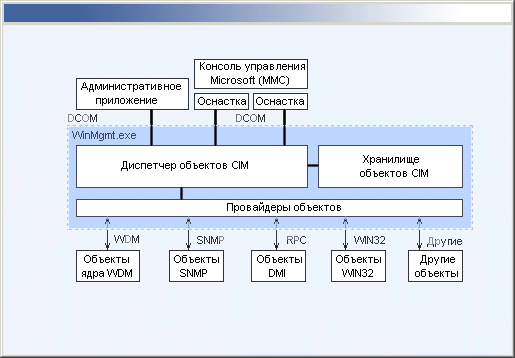 |
|
Рис. 12.1. Архитектура WMI
|
объектов находятся в хранилище объектов CIM. Диспетчер объектов упрощает сбор информации об объектах управления и манипулирование ею, т. е. обеспечивает функциональный уровень CIM.
12.1.gif

13. WMI-провайдеры
WMI-провайдеры (поставщики данных) являются связующим звеном между диспетчером объектов СШ и множеством объектов управления; они собирают управляющую информацию (т. е. данные и события), предоставляемую административным приложениям.
В состав WMI Software Development Kit (SDK) входят следующие WMI-провайдерыГ
|
|
Провайдер реестра |
|
|
Провайдер журналов событий (event log) |
|
|
Провайдер Win32 |
|
|
Провайдеры SNMP |
|
|
Провайдеры WDM |
Используя SDK, сторонние производители могут создавать провайдеры для новых объектов управления.
14. Безопасность WMI
WMI обеспечивает средства безопасности, которые проверяют полномочия пользователя на локальном компьютере и при удаленном доступе. При этом можно устанавливать глобальные разрешения на выполнение операций со схемой, например, устанавливать доступ "только для чтения".
15. Обработка событий
Средства обработки событий позволяют административным приложениям распознавать аппаратные или программные события и/или ошибки и получать нужную информацию для выполнения соответствующих действий.
В архитектуре WMI события могут происходить в объектах управления или в хранилище объектов СШ (внутренние события). Диспетчер объектов CIM передает извещения о событии потребителям событий (event consumer), которые могут "подписаться" на извещения определенного типа, указав фильтр, созданный с помощью языка запросов WMI Query Language (WQL).
16. WBEM-совместимые средства написания сценариев
WMI позволяет создавать сценарии или приложения (т. е. предлагается дополнительный механизм доступа, помимо интерфейсов СОМ), взаимодействующие с диспетчером объектов СШ. Имеется поддержка для следующих языков:
|
|
Visual Basic |
|
|
Visual Basic for Applications |
|
|
Visual Basic, Scripting Edition |
|
|
Microsoft JScript |
|
|
Perl |
Средства написания сценариев помогают автоматизировать работу администратора, позволяя ему использовать пакетный режим для типовых процедур обработки данных и событий, а также создавать собственные утилиты командной строки. При этом задействуются все достоинства языков сценариев: простота, гибкость и легкость в освоении.
Глава 13. Средства мониторинга и оптимизации
Глава 13. Средства мониторинга и оптимизации
1. Диспетчер задач (Task Manager)
Для мониторинга и оптимизации работы компьютера в системе Windows 2000 доступны следующие три инструмента:
|
|
Производительность (Performance) — обновленный инструмент в системе Windows 2000, аналог утилиты Performance Monitor в Windows NT 4.0. Оснастка Производительность включает в себя две оснастки: System Monitor и Оповещения и журналы безопасности (Performance Logs and Alerts). Графические средства System Monitor позволяют визуально отслеживать изменение производительности системы. С помощью System Monitor можно одновременно просматривать данные с нескольких компьютеров в виде динамических диаграмм, на которых отображается текущее состояние системы и показания счетчиков. Оснастка Оповещения и журналы безопасности позволяет создавать отчеты на основе текущих данных производительности или информации из журналов. При превышении счетчиками заданного значения или уменьшения ниже указанного уровня данная оснастка посредством службы сообщений (Messenger) посылает оповещения пользователю. |
|
|
Диспетчер задач (Task Manager) служит для просмотра текущих данных о производительности системы. В этой утилите основными являются три индикатора: использование процессора, использование виртуальной памяти и запущенные процессы и программы. |
|
|
Оснастка Просмотр событий (Event Viewer) позволяет просматривать журналы событий, генерируемых приложениями, службой безопасности и системой. |
В системе Windows 2000 сохранено известное по Windows NT 4.0 средство мониторинга производительности — Диспетчер задач, который предоставляет информацию о программах и процессах, запущенных на компьютере, и отображает наиболее общие показатели производительности процессов.
Диспетчер задач можно использовать для отслеживания ключевых индикаторов производительности вашего компьютера. Вы можете быстро отслеживать статус запущенных программ и завершать приложения, которые перестали отвечать на запросы системы. С помощью диспетчера задач можно отслеживать активность запущенных процессов по 15 параметрам и просматривать графики использования процессора и памяти.
2. Запуск диспетчера задач
Запуск диспетчера задач
Для запуска диспетчера задач можно выбрать один из следующих методов:
|
|
Щелкнуть правой кнопкой мыши на свободном пространстве панели задач и выбрать в контекстном меню пункт Диспетчер задач. |
|
|
Нажать комбинацию клавиш <Ctrl>+<Alt>+<Del> и нажать в появляющемся окне кнопку Диспетчер задач. |
|
|
Вызвать команду Выполнить (Run) и ввести taskmgr. |
Если диспетчер задач запущен, то в правой части панели задач (на systray) появляется индикатор загрузки процессора. Если подвести указатель мыши к этому индикатору, то будет показана степень загруженности процессора в процентах.
Окно диспетчера задач можно открыть двойным щелчком на значке индикатора загрузки на панели задач. Если вы не хотите, чтобы свернутое окно диспетчера оставалось на панели задач среди других запущенных программ, то в окне диспетчера в меню Параметры (Options) установите флажок Скрывать свернутое (Hide When Minimized).
3. Мониторинг процессов
Для просмотра запущенных процессов и показателей их производительности выберите вкладку Процессы (Processes) в окне Диспетчер задач Windows (рис. 13.1). Таблица процессов содержит все процессы, запущенные в собственном адресном пространстве, включая все приложения и системные сервисы. Если требуется просмотреть 16-разрядные процессы, то в меню Параметры выберите команду Отображать 16-разрядные задачи (Show 16-bit tasks).
С помощью команды Выбрать столбцы (Select Columns) меню Вид (View) можно добавить на экран новые столбцы показателей. В открывшемся диалоговом окне Выбор столбцов установите флажки рядом с теми показателями, которые должны быть отображены в таблице. В табл. 13.1 кратко описаны основные столбцы таблицы и соответствующие им счетчики.
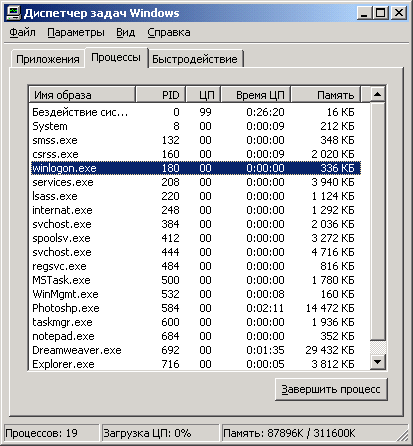 |
|
Рис. 13.1. Вкладка Процессы (Processes) в окне диспетчера задач
|
Таблица 13.1. Основные счетчики диспетчера задач
|
Счетчик |
Описание |
|
Имя образа (Image Name) |
Имя процесса |
|
Идентификатор процесса (PIQ) {Process Identifier) |
Числовое значение, которое уникальным образом определяет процесс во время его работы |
|
Загрузка ЦП (СРЦ Usage) |
Выраженное в процентах время, в течение которого процесс использовал время процессора с момента последнего обновления |
|
Время ЦП (CPU Time) |
Суммарное время процессора, использованное процессом со времени его запуска (в секундах) |
|
Память— использование (Merhbry Usage) |
Объем виртуальной памяти, используемой процессом (в килобайтах) |
|
Память— изменение (Memory Usage Delta) |
Изменение объема памяти с момента последнего обновления. Диспетчер задач отображает отрицательные значения |
|
Память— максимум (Peak Memory Usage) |
Максимальный объем выделенной памяти, использованной процессом с момента запуска. Выделенной памятью является память, которую процесс использует на физическом носителе (например, в ОЗУ) или в файле подкачки г |
|
Ошибки страницы (Page Faults) |
Число прерываний, которые возникают, когда приложение пытается прочитать или записать данные в несуществующую виртуальную память |
|
Объекты USER (USER Objects) |
Число объектов USER, которые используются в данное время определенным процессом |
|
Число чтений (I/O Reads) |
Число операций ввода/вывода, сгенерированных процессом чтения, включая операции для файлов, сети и устройств |
|
Прочитано байт (I/O Read Bytes) |
Число байт, прочитанных в ходе операций ввода/вывода, сгенерированных процессом чтения, включая операции для файлов, сети и устройств |
|
Ошибки страницы— изменение (Page Faults Delta) |
Изменение числа ошибок страниц с момента последнего обновления |
|
Объем виртуальной памяти (Virtual Memory Size) |
Объем виртуальной памяти или адресного пространства, выделенного процессу |
|
Выгружаемый пул (Paged Pool) |
Виртуальная память, доступная для кэширования на диск, которая включает в себя всю пользовательскую память и часть системной памяти. Кэширование представляет собой перемещение редко используемых компонентов рабочей памяти из ОЗУ на другой носитель, обычно на жесткий Диск |
|
Невыгружаемый пул (Non-Paged Pool) |
Объем памяти операционной системы, используемой процессом (в килобайтах). Данная память никогда не выгружается на диск |
|
Базовый приоритет (Base Priority) |
Определяет порядок диспетчеризации потоков процесса для обработки процессором. В Службах очереди сообщений (Microsoft Message Queuing Services, MSMQ) базовый приоритет (или приоритет очереди) определяет proxy-приоритет очереди в общей очереди. Базовый приоритет может быть установлен в диапазоне от -32 766 до 32 767 (значение по умолчанию равно 0) любым приложением MSMQ с разрешениями на запись для очереди. Частные очереди не поддерживают базовый приоритет. MSMQ маршрутизирует и передает сообщения на основе комбинации базового приоритета и приоритета сообщения |
|
Счетчик дескрипторов (Handle Count) |
Число дескрипторов объектов в таблице объектов процесса |
|
Счетчик потоков (Thread Count) |
Число потоков, запущенных в процессе |
|
Объекты GDI (GDI Objects) |
Число объектов GDI, используемых в данный момент процессом. Объекты из библиотеки графического пользовательского интерфейса (Graphics Device Interface, GDI), входящей в интерфейс прикладного программирования (API) для устройств вывода графики |
|
Число записей (I/O Writes) |
Число операций ввода/вывода, сгенерированных процессом записи, включая операции для файлов, сети и устройств |
|
Записано байт (I/O Write Bytes) |
Число байт, записанных в ходе операций ввода/вывода, сгенерированных процессом записи, включая операции для файлов, сети и устройств |
|
Прочий ввод/вывод (I/O Other) |
Число операций ввода/вывода, сгенерированных процессом, который не является ни чтением, ни записью, включая операции для файлов, сети и устройств. Примером такого типа операции является функция управления |
|
Прочих байт при вводе/выводе (I/O Other Bytes) |
Число байт, переданных в ходе операций ввода/вывода, сгенерированных процессом, который не является ни чтением, ни записью, включая операции для файлов, сети и устройств |
|
Код сеанса (Session ID) |
Идентификатор сеанса служб терминалов (Terminal Services), если они установлены |
|
Имя пользователя (User Name) |
Имя пользователя, который владеет процессом служб терминалов |
13.1.gif

4. Изменение приоритета запущенной программы
Базовый приоритет задается, как правило, кодом приложения. С помощью диспетчера задач можно изменить базовый приоритет процесса. Внесенное изменение будет действительно только в течение времени работы процесса. При следующем запуске процесс будет выполняться с базовым значением приоритета. Для изменения приоритета процесса выделите имя процесса на вкладке Процессы и щелкните на нем правой кнопкой мыши. Затем в контекстном меню выберите пункт Приоритет (Set Priority) и укажите новый уровень приоритета (рис. 13.2).
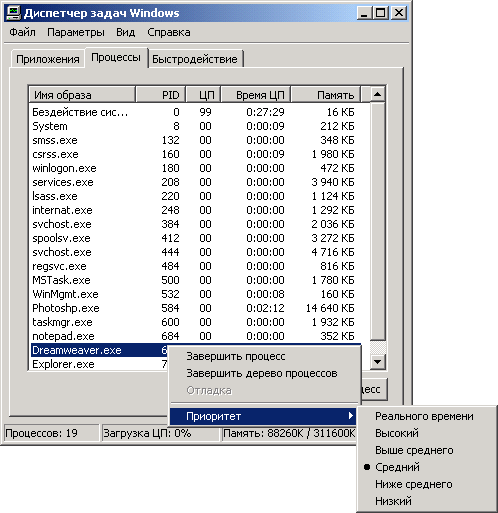 |
|
Рис. 13.2. Изменение базового приоритета процесса в диспетчере задач
|
13.2.gif

5. Выбор процессора
В диспетчере задач можно назначить выполнение определенного процесса одному или нескольким процессорам. Для этого на вкладке Процессы щелкните правой кнопкой мыши на названии процессора, укажите пункт Установить связь (Set Affinity) и затем выберите один или несколько процессоров.
|
Примечание |
|
6. Скорость обновления
Вы можете регулировать скорость, с которой обновляются показания счетчиков в диспетчере задач. Это позволяет снизить процент использования ресурсов, но при этом данные могут оказаться слишком приближенными. Для выполнения принудительного обновления выберите команду Обновить (Refresh Now) меню Вид или нажмите клавишу <F5>.
В диспетчере задач можно задать следующие скорости обновления:
|
|
Высокая (High) — обновление проводится каждые полсекунды |
|
|
Обычная (Normal) — обновление выполняется каждую секунду |
|
|
Низкая (Low) — показания обновляются каждые 4 секунды |
|
|
Приостановить (Paused) — автоматическое обновление не производится. Для запуска обновления нажмите клавишу <F5> |
7. Мониторинг производительности системы
Для отслеживания производительности системы откройте вкладку Быстродействие (Performance) (рис. 13.3).
Для вывода на экран числового значения (в процентах) процессорного времени, в течение которого процессор работал в режиме ядра, выберите команду Вывод времени ядра (Show Kernel Times) в меню Вид. Данное значение равно периоду времени, в течение которого приложения пользовались сервисами операционной системы. Остальную часть времени процессор работал в режиме пользователя, выполняя потоки в режиме работы приложений.
Пользователи многопроцессорных систем могут выбрать команду Загрузка ЦП (CPU History) меню Вид, чтобы вывести график занятости для каждого процессора
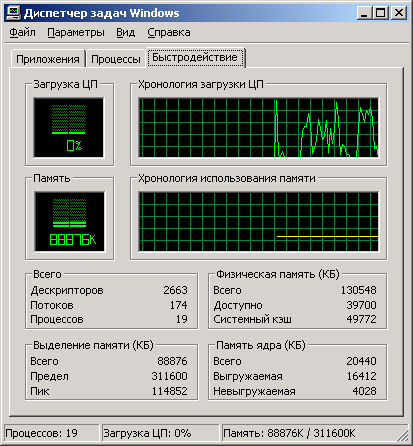 |
|
Рис. 13.3. Вкладка Быстродействие (Performance)
|
13.3.gif

8. Оснастка Просмотр событий (Event Viewer)
В операционной системе Windows 2000 событием называется любое значительное "происшествие" в работе системы или приложения, о котором следует уведомить пользователей. В случае возникновения критических событий, таких как переполнение диска сервера или неполадки с электропитанием, на экран монитора будет выведено соответствующее сообщение. Остальные события, которые не требуют немедленных действий от пользователя, регистрируются в системных журналах. Служба регистрации робытдй в системных журналах активизируется автоматически при каждом запуске системы Windows 2000.
9. Окно оснастки
В системе Windows 2000 для просмотра системных журналов можно использовать оснастку Просмотр событий (группа Администрирование (Administrative Tools) на панели управления). Эту оснастку можно также запустить из окна оснастки Управление компьютером (Computer Management). На рис. 13:4 показан пример окна оснастки Просмотр событий для контроллера домена. ;
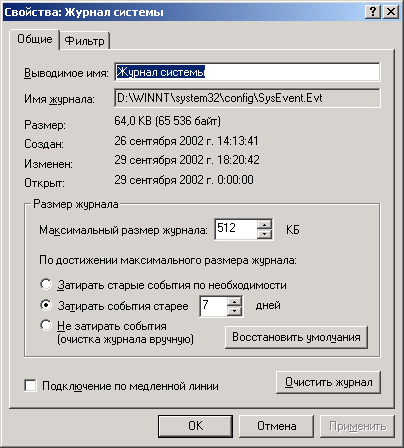 |
|
Рис. 13.4. Окно оснастки Просмотр событий (Event Viewer)
|
|
Примечание |
|
С помощью оснастки Просмотр событий можно просматривать три типа стандартных (основных) журналов:
| Журнал приложений (Application jog) — фиксирует события, зарегистрированные приложениями. Например текстовый редактор может зарегистрировать в данном журнале ошибку при открытии файла. | |
| Журнал системы (System log) — записывает события, которые регистрируются системными компонентами Windows 2000. Например, в системный журнал записываются такие события, как сбой в процессе загрузки драйвера или другого системного компонента при запуске системы. | |
| Журнал безопасности (Security log) — содержит записи, связанные с системой безопасности. С помощью этого журнала можно отслеживать изменения в системе безопасности и идентифицировать бреши в защите. В данном журнале можно регистрировать попытки входа в систему. Для просмотра журнала необходимо иметь права администратора. По умолчанию регистрация событий в журнале безопасности отключена. |
|
Примечание |
|
|
Примечание |
|
13.4b.gif

10. Типы событий
В журналах регистрируются следующие типы событий:
|
|
Ошибка (Error) — событие регистрируется в случае возникновения серьезного события (такого как потеря данных или функциональных возможностей). Событие данного типа будет зарегистрировано, если невозможно загрузить какой-либо из сервисов в ходе запуска системы. |
|
|
Предупреждение (Warning) - событие не является серьезным но может привести к возникновению проблем в будущем. Например, если недостаточно дискового пространства, то будет зарегистрировано предупреждение. QQУведомление (Information) - значимое событие, которое свидетельствует об успешном завершении операции приложением, драйвером или сервисом. Такое событие может, например, зарегистрировать успешно загрузившийся сетевой драйвер. |
|
|
Аудит успехов (Success Audit) - событие, связанное с безопасностью системы. Примером такого события является .успешная попытка регистрации пользователя в системе. |
|
|
Аудит отказов (Failure Audit) — событие связано с безопасностью системы. Например, такое событие будет зарегистрировано, если попытка доступа пользователя к сетевому диску закончилась неудачей. |
11. Параметры событий
Информация о событиях содержит следующие параметры:
|
Тип (Туре) |
Тип события |
|
Дата (Date) |
Дата генерации события |
|
Время (Time) |
Время регистрации события |
|
Источник (Source) |
Источник (имя программы, системного компонента или компонента приложения), который привел к регистрации события |
|
Категория (Category) |
Классификация события по источнику, вызвавшему его появление |
|
Событие (Event ID) |
Идентификатор события |
|
Пользователь (User) |
Имя учетной записи пользователя, от имени которого производились действия, вызвавшие генерацию события |
|
Компьютер (Computer) |
Компьютер, на котором зарегистрировано событие |
|
Рис. 13.5. Дополнительная информация о событии
|
Для просмотра дополнительной информации о событии выберите в меню Действие (Action) пункт Свойства (Properties) (либо щелкните правой кнопкой мыши на названии события и выберите пункт Свойства в открывшемся контекстном меню). Будет открыто окно, показанное на рис. 13.5. На панели Описание (Description) приведена общая информация о событии; На панели Данные (Data) отображаются двоичные данные, которые могут быть представлены как Байты (Bytes) или как Слова (Words). Эти данные могут быть интерпретированы опытным программистом или техническим специалистом службы поддержки, знакомым с исходным кодом приложения.
12. Просмотр журналов
Для определения порядка сортировки событий в журнале щелкните заголовок того столбца, по которому следует отсортировать события. Для отмены установленного порядка сортировки щелкните данный заголовок еще раз.
Порядок сортировки по времени регистрации события можно установить с помощью меню Вид. Возможны два режима сортировки: От старых к новым (Oldest First) или От новых к старым (Newest First — опция по умолчанию).
При архивировании журнала порядок сортировки не сохраняется.
13. Обновление журналов
Выберите в окне оснастки на панели обзора журнал, который требуется обновить. Затем в меню Действие укажите пункт Обновить (Refresh).
Следует учитывать, что команда Обновить недоступна для архивированных журналов, поскольку данные файлы уже не могут быть обновлены.
|
Примечание |
|
14. Поиск событий
Для поиска события в журнале в меню Вид выберите команду Найти (Find). В открывшемся окне можно установить следующие параметры поиска: по типу события (Туре), по источнику события (Source), по категории (Category), коду события (Event ID), пользователю (User), компьютеру (Computer) или описанию (Description). Для начала поиска нажмите кнопку Найти далее (Find Next). Для восстановления критериев поиска по умолчанию нажмите кнопку Восстановить умолчания (Clear).
15. Создание нового вида журнала
Вы можете создать дополнительный вид какого-либо журнала, позволяющий просматривать, скажем, события с определенными параметрами. Для этого:
| 1. | Откройте необходимый журнал и в меню Действие выберите пункт Создать вид журнала (New Log View). l |
| 2. | Вызовите для нового журнала контекстное меню и выберите команду Переименовать (Rename). |
| 3. | Задайте нужный вид журнала (столбцы, фильтр, способ сортировки). |
|
Примечание |
|
16. Просмотр событий на другом компьютере
Просмотр событий на другом компьютере
Для просмотра событий на другом компьютере следует добавить дополнительный экземпляр оснастки Просмотр событий:
| 1. | Запустите консоль ММС. |
| 2. | В меню Консоль (Console) выберите пункт Добавить/Удалить оснастку (Add/Remove Snap-in). |
| 3. | Перейдите на вкладку Изолированная оснастка (Stand-alone) и нажмите кнопку Добавить (Add). |
| 4. | Выберите пункт Просмотр событий (Event Viewer) и нажмите кнопку ОК. |
| 5. | Нажмите кнопку другим компьютером (Another computer) и введите имя удаленного компьютера. |
| 6. | Нажмите кнопку Готово. |
|
Примечание |
|
17. Фильтрация событий
Для фильтрации событий в журнале выберите в меню Вид пункт Фильтр (Filter). На экране откроется окно, показанное на рис. 13.6. Ниже приведено описание опций фильтрации в журнале:
|
Рис. 13.6. Вкладка Фильтр (Filter) в окне свойств журнала, на которой устанавливаются параметры фильтрации сообщений
|
|
Уведомления (Information) |
Значимые события, которые описывают успешные операции, выполненные сервисами. Например, сообщение об успешно запущенном сервисе |
|
Предупреждения(Warning) |
Событие не мешает работе системы, но может привести к появлению проблем в будущем. Запись такого типа может быть зарегистрирована в случае недостатка свободного места на диске |
|
Ошибки (Error) |
Регистрация такого события свидетельствует о появлении серьезных проблем. Например, такое событие может быть зарегистрировано, если не удалось запустить один из сервисов или системных компонентов |
|
Аудит успехов (Success Audit) |
События, связанные с безопасностью системы. Запись этого типа указывает на успешную попытку выполнения действий, связанных с системой безопасности |
|
Аудит отказов (Failure Audit) |
События, связанные с безопасностью системы. Указывают на неудачу при выполнении действий, связанных с системой безопасности |
|
Источник события (Event Source) |
Источник, вызвавший появление события. Источником может быть приложение или системный компонент |
|
Категория (Category) |
Категория события, которая установлена в источнике события |
|
Код события (Event ID) |
Идентификатор события |
|
Пользователь (User) |
Имя учетной записи, пользователя, от имени которого проводились действия, вйзвавшие регистрацию события в журнале. |
|
Компьютер (Computer) |
Имя компьютера, на котором произошло событие |
|
С (From) |
Просмотр событий, которые произошли после указанной даты и времени. По умолчанию дата и время устанавливаются равными дате и времени регистрации первого события в журнале |
|
По (То) |
Просмотр событий, которые произошли до указанной даты и времени включительно. По умолчанию дата и время устанавливаются равными дате и времени регистрации последнего события |
|
Примечание |
|
18. Настройка параметров журналов
Выбор команды Свойства меню Действие позволяет открыть окно свойств журнала (рис. 13.7). В этом окне можно установить параметры регистрации событий.
В поле Выводимое имя (Display name) отображается текущее отображаемое название журнала, которое можно изменить. Поле Имя журнала (Log name) содержит путь к файлу журнала на диске компьютера.
|
Рис. 13.7. Окно для установки параметров регистрации событий
|
Переключатель По достижении максимального размера журнала (When maximum log size is reached) служит для настройки способа ведения журнала регистрации событий:
|
|
Выберите положение Затирать старые события по необходимости (Overwrite events as needed), если вы не собираетесь архивировать данный журнал. |
|
|
Если архивирование журнала производится с определенными интервалами, то выберите положение Затирать события старее дней (Overwrite events older than) и укажите длительность интервала (в днях). При этом следует, установить размер журнала (значение счетчика Максимальный размер журнала (Maximum log size)) достаточным для того, чтобы размер журнала в течение указанного периода не превысил установленное значение. |
|
|
Если вы хотите сохранить в журнале все зарегистрированные события, то выберите положение Не затирать события (очистка журнала вручную) (Do
not overwrite .events (clear log manually)). При этом вам будет необходимо вручную удалять события из журнала Следует иметь в виду, что когда размер журнала достигнет максимального установленного значения, новые события будут отбрасываться. |
В случае необходимости восстановления параметров по умолчанию нажмите кнопку Восстановить умолчания (Default). Для удаления событий из журнала нажмите кнопку Очистить журнал (Clear Log).
После установки всех параметров нажмите кнопку ОК.
19. Архивирование журналов
Для архивирования журнала:
| 1. | На панели структуры выберите журнал, который вы будете архивировать, |
| 2. | В меню Действие выберите команду Сохранить файл журнала как (Save Log File As). |
| 3. | В открывшемся окне в поле Имя файла (File name) введите имя файла, в котором будет заархивирован журнал. |
| 4. | В поле Тип файла (Save as type) выберите формат файла. |
|
Примечание |
|
Для того чтобы открыть заархивированный журнал:
| 1. | В меню Действие выберите пункт Открыть файл журнала (Open Log File). |
| 2. | В окне обзора перейдите в нужный каталог, выберите Тип файла и Тип журнала. |
| 3. | В поле Имя файла можно вручную ввести имя открываемого файла. |
| 4. | В поле Выводимое имя введите имя журнала, которое будет отображено в окне консоли. |
| 5. | Нажмите кнопку ОК. |
В оснастке Просмотр событий можно просматривать архивированный журнал только в том случае, если он сохранен в формате файла журнала EVT.
20. Оснастка Производительность (Performance)
Для запуска оснастки Производительность откройте на панели управления папку Администрирование (Administrative Tools) и выберите значок Системный монитор. Другой способ запуска — с помощью команды Пуск | Программы | Администрирование | Системный монитор.
Оснастка Производительность на самом деле представляет собой два инструмента:
|
|
Собственно системный монитор — System Monitor Control, реализованный в виде элемента управления ActiveX (в оснастках все элементы управления подключаются как Элементы ActiveX). |
|
|
Оповещения и журналы производительности (Performance Logs and Alerts) — автономная оснастка для просмотра файлов журналов производительности. |
21. System Monitor
System Monitor
С помощью System Monitor вы можете измерять производительность вашего компьютера или других компьютеров в сети:
|
|
Собирать и просматривать данные текущей производительности системы на локальном компьютере или на нескольких удаленных компьютерах. |
|
|
Просматривать текущие данные или данные, собранные ранее с помощью оснастки Оповещения и журналы производительности. |
|
|
Представлять данные в виде графика, гистограммы или отчета, которые можно вывести на печать. |
|
|
Внедрять возможности System Monitor в Microsoft Word или Другие приложения пакета Microsoft Office с помощью автоматизации OLE |
|
|
Создавать HTML-страницы для просмотра производительности. |
|
|
Создавать конфигурации мониторинга, допускающие повторное использование, которые можно инсталлировать на других компьютерах с помощью Microsoft Management Console. |
22. Объекты и счетчики производительности
Система Windows 2000 получает информацию о производительности от компонентов компьютера. Системные компоненты в ходе своей работы генерируют данные о производительности. Такие компоненты называются объектами производительности.
В операционной системе имеется ряд объектов производительности, обычно соответствующих главным аппаратным компонентам, таким как память, процессоры и т. д. Приложения могут также инсталлировать свои объекты производительности.
Каждый объект производительности предоставляет счетчики, которые собирают данные производительности. Например, счетчик Обмен страниц/сек (Pages/sec) объекта Память (Memory) отслеживает степень кэширования страниц.
Ниже перечислены объекты, которые наиболее часто используются для отслеживания работы системных компонентов:
| Кэш (Cache) | |
| Процесс (Process) | |
| Логический диск (Logical Disk) | |
| Процессор (Processor) | |
| Объекты (Objects) | |
| Система (System) | |
| Память (Memory) | |
| Файл подкачки (Paging File) | |
| Поток (Thread) | |
| Физический диск (Physical Disk) |
|
Внимание |
|
Для просмотра пояснений о том, какие данные предоставляет конкретный счетчик, нажмите кнопку Объяснение (Explain) в диалоговом окне Добавить счетчики (Add Counters) (рис. 13.8).
Некоторые объекты (такие как Память и Сервер) имеют только один экземпляр, хотя другие объекты производительности могут иметь множество экземпляров. Если объект имеет множество экземпляров, то вы можете добавить счетчики для отслеживания статистики по каждому экземпляру или для всех экземпляров одновременно.
Например, если в системе установлены несколько процессоров, то объект Процессор будет иметь множество экземпляров. Более того, если объект поддерживает множество экземпляров, то при объединении экземпляров в группу появятся родительский экземпляр и дочерние экземпляры, которые будут принадлежать данному родительскому экземпляру.
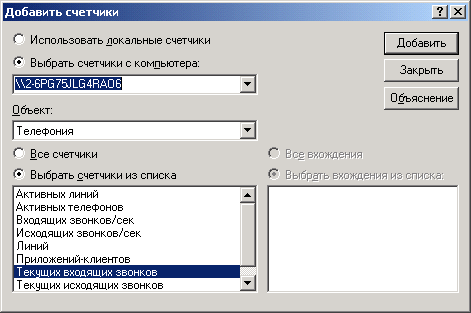 |
|
Рис. 13.8. Диалоговое окно, в котором можно выбрать счетчики и вхождения (экземпляры) объектов для мониторинга
|
13.7.gif

23. Настройка счетчиков
При выборе оснастки System Monitor в панели результатов по умолчанию будет открыто окно для построения графиков. Для добавления счетчиков;
| 1. | В панели результатов щелкните правой кнопкой мыши и выберите в контекстном меню команду Добавить счетчики. Альтернативный вариант — нажать кнопку Добавить (Add) на панели инструментов. |
| 2. | В открывшемся окне (рис. 13.8) выберите переключатель Использовать локальные счетчики (Use local computer counters) для мониторинга компьютера, на котором запущена консоль мониторинга. Если вы собираетесь проводить мониторинг определенного компьютера, независимо от того, где запущена консоль мониторинга, выберите переключатель Выбрать счетчики с компьютера (Select counters from computer) и укажите имя компьютера (по умолчанию установлено имя локального компьютера). |
| 3. | В списке Объект (Performance object) выберите объект для мониторинга. |
| 4. | В списке Выбрать счетчики из списка (Select counters from list) укажите счетчик, который вы собираетесь использовать. |
| 5. | Для мониторинга всех выбранных экземпляров выберите переключатель Все вхождения (All instances). Для мониторинга только определенных экземпляров установите переключатель Выбрать вхождения из списка
(Select instances from list) и выберите экземпляры, которые вы собираетесь отслеживать. |
| 6. | Нажмите кнопку Добавить (Add) и затем кнопку Закрыть (Close). Можно повторить пункты 3—6 для других объектов. |
На рис. 13.9 приведен пример окна оснастки с диаграммами, представляющими изменение значений некоторых выбранных счетчиков.
|
Примечание |
|
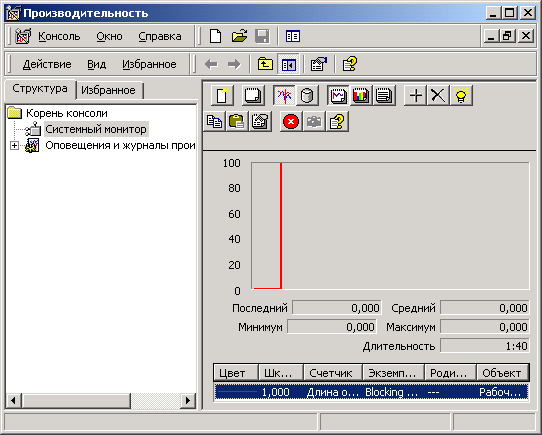 |
|
Рис. 13.9. Окно System Monitor с активизированными счетчиками
|
Вы можете поместить элемент управления System Monitor в документ Microsoft Word 97. Для этого:
| 1. | Откройте документ Word и установите курсор в место предполагаемого размещения элемента управления. |
| 2. | В меню Вид выберите пункт Панели инструментов | Элементы управления
(Toolbars | Control Toolbox). |
| 3. | Нажмите кнопку Дополнительные элементы (More Controls) и выберите в списке опцию System Monitor Control. |
| 4. | График System Monitor будет вставлен в указанное место в документе. В данный момент элемент находится в режиме конструктора, поэтому вы можете работать с ним в редакторе Visual Basic. |
| 5. | Для изменения установок или добавления счетчиков нажмите кнопку Выход из режима конструктора (Exit Design Mode) для выхода из режима конструктора. |
| 6. | Для добавления счетчиков на график щелкните на нем правой кнопкой мыши и выберите пункт Добавить счетчики контекстного меню. |
13.8.gif

24. Настройка внешнего вида
В System Monitor доступны три средства просмотра информации производительности: два графических (График (Graph) и Гистограмма (Histogram)) и одно текстовое (Отчет (Report)). Для настройки внешнего вида окна мониторинга щелкните график правой кнопкой мыши и выберите пункт Свойства контекстного меню .
В появляющемся окне (рис. 13.10) для графика и гистограммы можно задать ряд дополнительных параметров отображения:
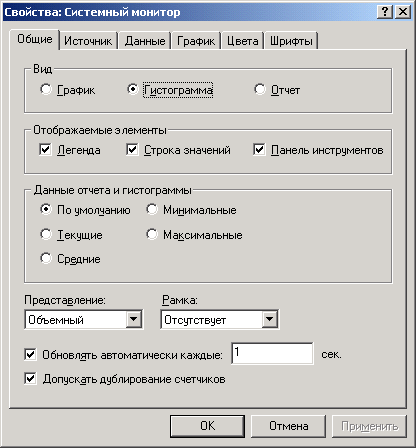 |
|
Рис. 13.10. Окно настройки опций внешнего вида System Monitor
|
| Название графика или гистограммы и осей координат | |
| Диапазон вывода значений | |
| Характеристики кривой на графике или столбцов на гистограмме, такие
как цвет, толщина, стиль и др. |
На вкладке Общие (General) можно указать требуемый вид средства мониторинга. По умолчанию выбрана опция График. Можно также отображать данные о производительности в виде гистограммы или отчета.
13.9.gif

25. Работа с System Monitor
Проводя мониторинг системы, помните несколько полезных правил, которые позволят вам наиболее эффективно использовать ресурсы системы:
|
|
Определите конфигурацию средств мониторинга. Для отслеживания работы инсталляции Windows 2000 вы можете просматривать данные в виде графика с помощью System Monitor или собирать данные в журналы производительности для просмотра и анализа в других приложениях. Сконфигурируйте оснастку Оповещения и журналы производительности для сбора данных с выбранных счетчиков с определенными интервалами. Полученные журналы данных можно использовать для создания отчетов и анализа общей производительности системы, а также планирования последующей модернизации. |
|
|
Поддерживайте ресурсы, требуемые для мониторинга на низком уровне. Инструменты мониторинга сконфигурированы для потребления минимального количества ресурсов. Однако в ряде случаев требуется предпринять дополнительные меры для его снижения. Представление данных производительности в окне System Monitor в виде графика, частая выборка данных, большое количество отслеживаемых объектов и счетчиков — все это увеличивает количество ресурсов, расходуемых на мониторинг производительности. |
|
|
Анализ данных производительности и определение базового уровня производительности. Как правило, полезно определить базовый уровень производительности для типичной нагрузки. Это можно сделать путем вывода данных в графическом виде в окне System Monitor. |
|
|
Установка оповещений. Установите генерацию оповещений, когда значения счетчиков будут превосходить приемлемые значения. |
|
|
Настройка производительности. Используя данные по производительности, проводите настройку системных установок для оптимальной обработки нагрузки системы. |
|
|
Планирование. Проводите мониторинг тенденций изменения нагрузки сервера и необходимости проведения модернизации аппаратной части системы. |
26. Выбор метода мониторинга
Для текущего мониторинга работы системы в режиме реального времени локального или удаленного компьютера удобно использовать графики. Журналы оснастки Оповещения и журналы производительности полезны для регистрации записей. Зарегистрированные данные могут быть использованы потом для создания отчетов и представлены в виде графиков или гистограмм с помощью System Monitor.
27. Выбор частоты регистрации
При выборе частоты и длительности регистрации данных следует соблюдать осторожность, поскольку частое обновление данных приводит к генерации очень большого объема данных, с которыми будет затруднительно работать. Это также может привести к увеличению издержек производительности на работу оснастки Оповещения и журналы производительности.
В общем случае частота обновления данных зависит от длительности интервала регистрации. Если интервал регистрации составляет 4 часа, то обновление рекомендуется установить каждые 15, секунд. Для 8-часоврго интервала регистрации выберите период обновления не меньше 300 секунд (5 минут). В общем случае для постоянного мониторинга интервал устанавливается равным 15 минутам.
28. Выбор счетчиков
Мониторинг надо начинать с отслеживания следующих четырех компонентов в указанном порядке:
| 1. | Память. |
| 2. | Процессоры. |
| 3. | Диски. |
| 4. | Сеть. |
В табл. 13.2 указан минимальный набор счетчиков, которые следует использовать для мониторинга сервера. В процессе работы вы сможете добавить дополнительные счетчики для интересующих вас объектов производительности.
Таблица 13.2. Минимальный набор счетчиков, необходимых для мониторинга сервера
|
Компонент |
Исследуемый параметр |
Счетчики |
|
Память
|
Степень использования |
Memory\Available Bytes (Доступно байт) Memory\Cache Bytes (Байт кэш-памяти) |
|
Узкие места |
Memory\Pages/sec (Обмен страниц/сек) Memory\Page Reads/sec (Чтение страниц/сек) Memory\Transttion Faults/sec (Ошибок транзита/сек) Memory\Pool Paged Bytes (Байт в выгружаемом страничном пуле) Memory\Pool Nonpaged Bytes (Байт в невыгружаемом страничном пуле) Также полезны счетчики: Paging File\% Usage (все вхождения) (Файл под-качки\% использования) | |
|
Процессор
|
Степень использования |
Processor\% Processor Time (все вхождения) (Загруженность процессора)
|
|
Узкие места |
Processor\lnterrupts/sec (Прерываний/сек) System\Processor Queue Length (все вхождения) (СистемаЩлина очереди процессора) System\Context switches/sec (Система\Контекстных переключений/сек) |
|
|
Диск
|
Степень использования |
Physical Disk\Disk Reads/sec (Обращений чтения с диска/сек) Physical Disk\Disk Writes/sec (Обращений записи на диск/сек) |
|
Узкие места |
Physical Disk\Avg. Disk Queue Length (все вхождения) (Средняя длина очереди диска) |
|
|
Сетевой интерфейс
|
Степень использования |
Network Segment\%Net Utilisation (% использования сети)
|
|
Производительность |
Счетчики передачи по протоколам Network lnterface\Bytes total/sec (Всего байт/сек) Network lnterface\Packets/sec (Пакетов/сек) ServertBytes Total/sec или ServertBytes Sent/sec и ServeABytes Received/sec (Послано байт/сек и Получено байт/сек) |
29. Выбор компьютера, который будет использован для мониторинга
При проведении мониторинга удаленных компьютеров возможны несколько вариантов сбора данных. Например, можно запустить Оповещения и журналы производительности на административном компьютере и отображать данные со всех удаленных компьютеров. Либо можно запустить сервис сбора данных на каждом компьютере и с регулярными интервалами запускать пакетную программу для передачи данных на компьютер администратора с целью последующего анализа и архивирования.
Централизованный сбор данных (сбор данных со всех удаленных компьютеров на локальном компьютере) легче всего реализуется. Сбор данных со всего множества систем можно вести в один файл журнала, однако при этом увеличивается сетевой трафик и требуется больший объем памяти на компьютере администратора.
Распределенный сбор данных (т. е. сбор данных, проводимый на каждом отслеживаемом компьютере) не приводит к увеличению трафика и не требует дополнительной памяти на компьютере администратора. Однако при этом передача данных на компьютер администратора будет производиться с определенной задержкой.
30. Анализ данных производительности
Анализ результатов мониторинга включает в себя проверку показаний счетчиков, фиксируемых во время выполнения системой различных операций. В ходе этого процесса вам следует определить наиболее активные процессы, а также выявить программы или потоки, которые монопольно используют какие-либо ресурсы. В результате вы должны выяснить, как ваша система справляется с рабочей нагрузкой.
В ходе такого анализа вы должны определить уровень производительности системы, когда обрабатывается типичная нагрузка и запущены все необходимые сервисы, который называется базовым уровнем (baseline). Базовый стандарт определяется администратором, исходя из рабочей нагрузки. Этот уровень определяется на основе показаний ряда счетчиков производительности и соответствует состоянию системы, когда она удовлетворительно обрабатывает все запросы пользователей.
31. Определение приемлемых показаний счетчиков
В целом определение приемлемого уровня производительности представляет собой довольно субъективное решение. Однако в приведенной ниже табл. 13.3 указаны предельные значения для ряда счетчиков, которые помогут вам определить, свидетельствуют ли показания счетчиков о появлении проблемы. Если показания счетчиков устойчиво сохраняются на предельном уровне, то есть все основания говорить о наличии в системе узкого места, и следует предпринять меры для настройки или модернизации загруженного ресурса.
Таблица 13.3. Предельные показания счетчиков
|
Объект\счетчик |
Предельный уровень |
Комментарий |
|
Диск |
||
|
Physical Disk\% Disk Time (% активности диска) |
90 |
Проверьте значение счетчика Physical DiskNCurrent Disk Queue Length (Текущая длина очереди диска) |
|
Physicaf Disk \Disk Reads/sec, Physical Disk\Disk Writes/sec |
Зависит от спецификаций производителя |
Проверьте указанную скорость передачи для ваших дисков, чтобы определить, не превышают ли показания счетчика указанное производителем значение. В общем случае диски Ultra Wide SCSI могут обрабатывать до 50 операций I/O в секунду |
|
Physical Disk\Current Disk Queue Length |
Число шпинделей, образующих физический диск (это значение превышает единицу для RAID-массивов) плюс 2 |
Данный счетчик является мгновенным. Проверку показаний счетчика следует проводить в течение нескольких интервалов времени. Для получения среднего значения используйте показания счетчика Physical Disk\Avg. Disk Queue Length |
|
Память |
||
|
Memory \Availabte Bytes Memory\Pages/sec |
Менее 4 Мбайт 20 |
Проверяйте степень использования памяти. При необходимости увеличьте объем памяти Проверяйте активность кэширования |
|
Сеть |
||
|
Network Segment \% Net Utilization |
Зависит от типа сети |
Предельный уровень определяется на основе типа сети. Для сетей Ethernet рекомендованным значением является уровень в 30% |
|
Файл подкачки |
||
|
Paging File \% Usage |
99 |
Сравните показания этого счетчика в сочетании с показаниями счетчиков Available Bytes и Pages/sec для оценки активности кэширования на вашем компьютере |
|
Процессор |
||
|
Processor \% Processor Time |
85 |
Определите процесс, который использует большую часть процессорного времени. В случае необходимости установите дополнительный процессор или модернизируйте имеющийся |
|
Processor Mnterrupts/sec |
Зависит от процессора |
Серьезное увеличение показаний данного счетчика без соответствующего увеличения системной активности указывает на аппаратную проблему |
|
Сервер |
||
|
Server \Bytes Total/sec |
|
Если сумма показаний всех значений счетчиков Bytes Total/sec для всех серверов приблизительно равна максимальной пропускной способности вашей сети, то вам, возможно, необходимо сегментировать сеть |
|
Server\Work Item Shortages (Нехваток рабочих элементов) |
3 |
Если показания счетчика достигают предельного значения, то попробуйте настроить значения InitWorkltems или MaxWorkltems в реестре (HKEY_LOCAL_MACHJNE\SYSTEM \Cu rrentControlSet\Services \LanmanServer) |
|
Server\Pool Paged Peak (Выгружаемый пул (пик)) |
Объем физической памяти (ОЗУ) |
Данное значение является индикатором максимального размера файла подкачки и объема физической памяти |
|
Server Work Queues \Queue Length (Рабочие очереди серее ра\Длина очереди) |
4 |
Если показания счетчика достигают максимального значения, то возможно превращение процессора в узкое место. Данный счетчик является мгновенным, его показания следует отслеживать в течение нескольких интервалов времени |
|
Многопроцессорные системы |
||
|
SystemVProcessor Queue Length (Длина очереди процессора) |
2 |
Данный счетчик является мгновенным, его показания следует отслеживать в течение нескольких интервалов времени |
32. Оснастка Оповещения и журналы производительности (Performance Logs and Alerts)
С помощью оснастки Оповещения и журналы производительности можно собирать данные о производительности с локальных или удаленных компьютеров. Собранные данные просматриваются в графическом виде или экспортируются в электронные таблицы или базы данных для последующего анализа и создания отчетов. Эта оснастка обеспечивает существенно большие возможности по сбору данных, чем утилита Performance Monitor в системе Windows NT 4.0; эти возможности перечислены ниже:
- Оснастка Оповещения и журналы производительности собирает информацию в формате где данные разделены запятыми или символами табуляций для облегчения последующего экспорта в программы электронных таблиц. Также предоставляется возможность регистрации в формате двоичного файла журнала для непрерывной регистрации с перезаписью или регистрации экземпляров, таких как потоки или процессы, которые могут быть запущены после начала сбора данных.
|
|
Данные, собранные при помощи оснастки Оповещения и журналы производительности, можно просматривать как в процессе их сбора, так и после его окончания. |
|
|
Поскольку регистрация запущена как сервис, сбор данных происходит независимо от наличия зарегистрированных пользователей на компьютере. |
|
|
Конфигурирование непрерывной регистрации протекает более гибко: пользователи могут определять время запуска и окончания регистрации, имена файлов, размеры файлов и другие параметры для автоматической регистрации в журналах. |
|
|
Можно устанавливать генерацию оповещений для счетчиков. В этом случае при превышений счетчиком (или снижении ниже) заданного значения может быть отправлено сообщение, запущена программа или открыт журнал данных. |
|
|
Из одного окна консоли можно управлять многочисленными сеансами регистрации. |
|
|
Определять установки для автоматической регистрации, например, автоматическое переименование файла и установка параметров для остановки или запуска журнала на основании прошедшего времени или размера журнала. |
33. Использование оснастки
Оснастка Оповещения и журналы производительности содержит три элемента:
| Журналы счетчиков (Counter Logs). Журналы счетчиков получают данные от выбранных счетчиков по истечении определенного интервала. | |
| Журналы трассировки (Trace Logs). Системный или другой поставщик данных в журналах трассировки (trace logs) фиксирует результаты выполнения определенных операций, таких как операции ввода/вывода, или возникновение ошибки диска. При возникновении данного события Поставщик отправляет данные сервису Оповещения и журналы производительности. В отличие от журналов счетчиков, журналы трассировки находятся в ожидании определенных событий. Для интерпретации содержимого журнала трассировки необходимо использовать анализатор. | |
| Оповещения (Alerts). В этом узле можно установить оповещения для выбранных счетчиков. При превышении (или снижении ниже) заданного значения выбранными счетчиками оснастка посредством сервиса Messenger оповещает пользователя. |
Прод емонстрируем способы применения оснастки Оповещения и журналы производительности на примерах.
Журналы счетчиков. Сначала создадим новый журнал счетчиков:
| 1. | Откройте оснастку Производительность и дважды щелкните на узле Оповещения и журналы производительности. |
| 2. | Выберите узел Журналы счетчиков, щелкните правой кнопкой мыши в панели результатов и в контекстном меню выберите пункт Новые параметры журнала (New Log Settings). |
| 3. | В открывшемся окне введите произвольное имя журнала в поле Имя (Name) и нажмите кнопку ОК. |
| 4. | На вкладке Общие нажмите кнопку Добавить. |
| 5. | Выберите счетчики, показания которых будут фиксироваться в новом журнале, и укажите необходимые вхождения. Нажимайте кнопку Добавить после выбора каждого счетчика. |
| 6. | После добавления всех требуемых счетчиков нажмите кнопку Закрыть. |
| 7. | На вкладке Файлы журналов (Log Files) (рис. 13.11) можно указать комментарий для журнала (поле Комментарий (Comment)), тип журнала (текстовый или двоичный файл — Тип журнала (Log file type)).
Возможны следующие варианты:
|
|
Примечание |
|
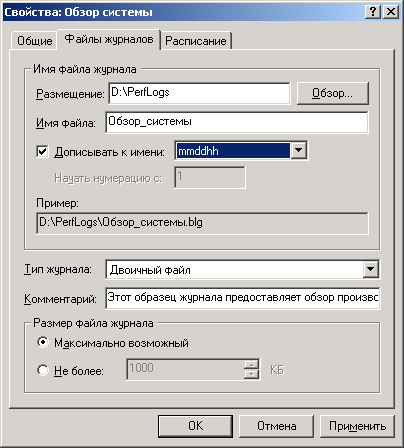 |
|
Рис. 13.11. Окно установки параметров нового журнала счетчиков
|
| 8. | Можно также изменить местоположение (папку) для файлов журнала (Размещение (Location)) и Имя файла (File name). |
| 9. | С помощью переключателя Размер файла журнала (Log file size) можно ограничить размер журнала (положение Не более (Limit of)) или установить неограниченный размер журнала (положение Максимально возможный (Maximum limit)). В последнем случае размер журнала будет ограничиваться только свободным пространством на диске. После установки всех необходимых значений нажмите кнопку Применить (Apply). |
| 10. | Если указанная вами папка не существует, то будет выведено диалоговое окно с предложением о ее создании. Нажмите кнопку ОК. |
| 11. | Установить расписание запуска и остановки регистрации данных в журнале можно на вкладке Расписание (Schedule): группы параметров Запуск журнала (Start log) и Остановка журнала (Stop log). |
| 12. | На вкладке Расписание можно также установить действия, которые произойдут после закрытия файла журнала. При автоматической остановке журнала можно установить флажок Начать новый файл журнала (Start a new log file). Для запуска команды после закрытия журнала установите флажок Выполнить команду (Run this command) и в поле введите путь к исполняемому файлу. |
| 13. | После установки расписания запуска нажмите кнопку ОК. |
Журналы трассировки. Для создания журнала трассировки, аналогично описанному выше:
|
1. |
Раскройте узел Оповещения и журналы производительности и выберите узел Журналы трассировки. |
|
2. |
Щелкните в панели результатов правой кнопкой мыши и выберите команду Новые параметры журнала. |
|
3. |
В появившемся окне введите имя журнала и нажмите кнопку ОК. |
|
4. |
По умолчанию файл журнала создается в папке PerfLogs в корневом каталоге и к имени журнала присоединяется серийный номер. |
|
5. |
На вкладке Общие указываются путь и имя созданного журнала (Текущий файл журнала (Current log file name)). |
|
6. |
На этой вкладке вы можете выбрать События, протоколируемые системным поставщиком (Events logged by system provider) или указать другого поставщика (поле Несистемные поставщики (Nonsystem providers)). Кнопка Состояние поставщиков (Provider Status-) открывает список инсталлированных поставщиков и их состояний (активное/неактивное). Опция Несистемные поставщики выбрана по умолчанию для минимизации издержек на трассировку. |
|
7. |
Если вы выбрали системного поставщика (События, протоколируемые системным поставщиком) для мониторинга активности процессов, потоков и т. п., будет использоваться поставщик-трассировщик ядра Windows (Windows2000 Kernel Trace Provider). |
|
8. |
В поле Несистемные поставщики вы можете выбрать или удалить других поставщиков (кнопки Добавить и Удалить), например, если имеются поставщики от сторонних производителей. |
|
9. |
На вкладке Файлы журналов можно выбрать один из следующих типов журнала:
|
|
10. |
Для указания размербв буферов журнала трассировки откройте вкладку Дополнительно (Advanced). |
|
11. |
В поле Размер буфера (Buffer size) укажите размер буфера журнала трассировки в килобайтах. |
|
12. |
В полях Количество буферов (Минимум и Максимум) (Number of buffers) следует указать минимальное и максимальное число буферов, в которых будут храниться данные трассировки. |
|
13. |
По умолчанию данные передаются в журнал, когда буферы трассировки заполнены. Если данные трассировки следует записывать в журнал чаще, установите флажок Перемещать данные из буферов в журнал не реже, чем каждые (Transfer data from buffers to log file every) и задайте время в секундах. |
Оповещения. Для создания оповещений:
| 1. | Дважды щелкните на узле Оповещения и журналы производительности и выберите узел Оповещения. |
| 2. | Щелкните правой кнопкой мыши в панели результатов и выберите команду Новые параметры оповещений. |
| 3. | В открывшемся окне введите имя оповещения и нажмите кнопку ОК. |
| 4. | На вкладке Общие можно задать комментарий для оповещения. Для того чтобы выбрать счетчики, нажмите кнопку Добавить. Выбранные счетчики будут перечислены в поле Счетчики (Counters). |
| 5. | В поле Оповещать, когда значение (Trigger alert when the value is) можно выбрать предельные значения для указанных счетчиков. Частота регистрации (выборки значений) определяется в поле Снимать показания каждые (Sample data every) (в секундах, минутах и т. д.). |
| 6. | На вкладке Действие (Action) можно выбрать действие, которое будет происходить при запуске оповещения: Сделать запись в журнале событий приложений (Log an entry ill the event log), Послать сетевое сообщение (Send a network message to), Запустить журнал производительности (Start performance data log), Запустить программу (Run this program). После установки необходимых параметров нажмите кнопку ОК. |
| 7. | Параметры запуска сервиса оповещений можно установить на вкладке Расписание (группы параметров Запуск наблюдения {Start scan) и Остановка наблюдения (Stop scan)). |
|
Примечание |
|
13.10.gif

Глава 14. Работа с системным реестром
Глава 14. Работа с системным реестром
1. Обзорная информация по реестру Windows NT/2000
Реестр операционной системы Windows 2000 представляет собой централизованную базу данных параметров настройки системы и работающих в ней приложений. В этом смысле реестр аналогичен разнообразным INI-файлам, а также файлам AUTOEXEC.BAT и CONFIG.SYS, которые использовались ранее. Реестр содержит информацию обо всех аппаратных средствах, программном обеспечении, операционной системе и сетевых параметрах компьютера. Эта сложная иерархическая база данных принимает участие во всех аспектах работы Windows 2000. Хорошее понимание принципов работы реестра, выполняемых им задач, а также умение манипулировать реестром необходимо всем: системным и сетевым администраторам, специалистам из групп технической поддержки, а также опытным пользователям из числа программистов. Кроме того, для системных администраторов особенно важны вопросы администрирования и защиты реестра, а также его резервного копирования и восстановления.
В данной главе будут рассмотрены следующие темы:
|
|
Обзорная информация по реестру Windows 2000 |
|
|
Краткий обзор иерархической структуры реестра |
|
|
Администрирование реестра и средства его редактирования |
|
|
Резервное копирование и восстановление реестра |
Как было показано в главе 2, реестр становится необходимым уже на начальных этапах загрузки Windows NT/2000. Проблемы при загрузке могут быть вызваны, в том числе, и повреждением реестра. Например, многие пользователи Windows NT/2000 могли испытать шок, получив в процессе загрузки сообщение следующего вида:
Windows 2000 Could not start because the following file is missing or corrupt:
\WINNT\SYSTEM32\CONFIG\SYSTEM
You can attempt to repair this file by Starting Windows NT Setup using the original Setup floppy disk or CD-ROM. Select 'r' at the first screen to repair.
Появление такого сообщения свидетельствует об отсутствии или повреждении важной части реестра Windows NT/2000 — файла куста (hive) разделов реестра SYSTEM (речь о принципах хранения реестра пойдет далее в этой главе). Приведенный пример убедительно демонстрирует, что единственная ошибка в системном реестре может не только повлиять на всю конфигурацию, но и сделать невозможным запуск операционной системы. Помимо этого, добиться корректной работы некоторых приложений можно также лишь через редактирование реестра. Таким образом, важность навыка редактирования реестра нельзя недооценивать.
2. Назначение реестра
Реестр пришел на смену конфигурационным файлам (INI-файлам) и призван был снять неудобства и ограничения, связанные с их использованием. В виде, более или менее напоминающем его нынешнюю структуру, реестр появился в Windows NT 3.5 (тогда он имел 4 корневых раздела: HKEY_ LOCAL_MACHINE, HKEY_CURRENT_USER, HKEY_CLASSES_ROOT и HKEY_USERS). Новый компонент операционной системы был предназначен для того, чтобы заменить собой многочисленные инициализационные и установочные файлы, разбросанные по" различным каталогам на жестком диске и сетевом сервере. Эти файлы требовались для обеспечения корректной работы операционной системы, приложений и аппаратных устройств, но управление ими было задачей сложной, трудоемкой и неудобной. Реестр как централизованная база данных представляет собой источник конфигурационной информации, где все параметры сведены воедино, что обеспечивает возможность эффективного управления средой Windows NT/2000. Перечисление компонентов системы Windows NT/2000, использующих реестр, и краткое описание их взаимодействия с этой базой данных приведено ниже:
|
|
Программы установки (Setup). Каждый раз при запуске программы установки Windows 2000 или других установочных программ (для аппаратных и программных средств) программа. Setup добавляет в реестр новые конфигурационные данные. Начиная свою работу, все грамотно разработанные программы установки считывают информацию реестра, чтобы определить, присутствуют ли в системе компоненты, обязательные для
успешного завершения установки. Наконец, централизованный реестр позволяет приложениям совместно использовать конфигурационную информацию и предоставляет им больше возможностей взаимодействия между собой. Чтобы приложение могло получить статус "Designed for Windows 2000", оно должно активно и правильно использовать реестр, а также содержать утилиту, позволяющую корректно выполнить удаление этого приложения (uninstall utility), не удаляя компонентов, которые могут использоваться другими программами (.DLL, .OCX, и т. д.). Эта утилита использует информацию, хранящуюся в реестре. |
|
|
Распознаватель (Recognizer). Каждый раз при запуске компьютера под управлением Windows NT/2000 распознаватель аппаратных средств (Hardware Recognizer) помещает в реестр список обнаруженных им устройств. На компьютерах с процессорами Intel распознавание аппаратных средств осуществляется программой Ntdetect.com и ядром Windows NT/2000 (Ntoskrnl.exe). |
|
|
Ядро Windows NT/2000 (Windows NT/2000 Kernel). При старте системы ядро Windows NT/2000 извлекает из реестра сведения о загружаемых драйверах устройств и порядке их загрузки. Кроме того, программа Ntoskrnl.exe передает в реестр информацию о себе (примером такой информации может служить, например, номер версии). |
|
|
Драйверы устройств. Драйверы устройств обмениваются с реестром параметрами загрузки и конфигурационными данными. Эти данные аналогичны строкам device=, которые можно найти в файле Config.sys для запуска компьютера под управлением MS-DOS. Драйвер устройства должен сообщить об используемых им системных ресурсах, включая аппаратные прерывания и каналы DMA, чтобы система могла включить эти данные в реестр. Приложения и драйверы устройств могут считывать эту информацию реестра, предоставляя пользователям интеллектуальные программы инсталляции и конфигурирования. |
|
|
Административные средства Windows 2000. Административные средства Windows 2000, в том числе утилиты панели управления и оснастки, собранные в группу Администрирование (Administrative Tools), представляют собой наиболее удобные и безопасные средства модификации реестра. Редакторы реестра, рассмотрению которых посвящен отдельный раздел данной главы, также полезны для его просмотра и, время от времени, для внесения изменений в конфигурацию системы. |
|
|
Пользовательские профили (user profiles). Windows NT/2000 обеспечивает возможность создания множества пользовательских профилей. Вся информация, относящаяся к конкретному пользовательскому имени и ассоциированным с ним правам, хранится в реестре. Более подробная информация о пользовательских профилях будет приведена далее в этой главе, здесь же отметим, что пользовательский, профиль определяет индивидуальные параметры настройки дисплея, параметры сетевых соединений, принтеры и многое другое. Пользовательские профили бывают следующих типов: локальные (local user profile), создаваемые автоматически при первой регистрации пользователя на локальном компьютере, перемещаемые (roaming user profile), создаваемые администратором и хранящиеся на сервере, и обязательные (mandatory user profile)'— перемещаемые профили, обязательные для применения. Информация о пользовательских профилях также хранится в реестре. |
|
|
Аппаратные профили (hardware profiles). Реестр, в отличие от INI-файлов, позволяет хранить множественные аппаратные конфигурации. Так, например, можно создать профили для док-станций (что актуально для пользователей портативных компьютеров), а также профили для съемных устройств. Аппаратный профиль представляет собой набор инструкций, с помощью которого можно указать операционной системе, драйверы каких устройств должны загружаться при запуске компьютера. В процессе установки Windows 2000 создается стандартный аппаратный профиль, который содержит информацию обо всех аппаратных средствах, обнаруженных на компьютере на момент инсталляции. |
3. Структура реестра
Реестр Windows 2000 состоит из пяти так называемых корневых разделов (root keys):
HKEY_CLASSES_ROOT, HKEY_CURRENT_USER, HKEY_LOCAL_ MACHINE, HKEY_USERS и HKEY_CURRENT_CONFIG.
Каждый раздел может содержать элементы данных, которые называются параметрами (value entries), а также вложенные разделы (subkeys). Для понимания этой концепции можно провести аналогию с файловой системой. Разделы в структуре реестра аналогичны каталогам, а значимые элементы — файлам. Рис. 14.1 иллюстрирует иерархическую структуру реестра Windows 2000. Все имена корневых разделов начинаются со строки HKEY_, что указывает разработчикам программного обеспечения на то, что это — дескриптор, который может использоваться программой. Дескриптор (handle) — это значение, используемое для уникального описания ресурса, к которому программа может получить доступ. Описания корневых разделов реестра Windows NT/2000 приведены в табл. 1.4.1.
Таблица 14.1. Корневые разделы реестра
|
Имя корневого раздела |
Описание |
|
HKEY_LOCAL_MACHINE |
Содержит глобальную информацию о компьютерной системе, включая такие данные об аппаратных средствах и операционной системе, в том числе: тип шины, системная память, драйверы устройств и управляющие данные, используемые при запуске системы. Информация, содержащаяся в этом разделе, действует применительно ко веем пользователям, регистрирующимся в системе Windows NT/2000. На верхнем уровне иерархии реестра для этого раздела имеются три псевдонима: HKEY CLASSES ROOT, HKEY CURRENT CONFIG и HKEY_DYN_DATA
|
|
HKEY_CLASSES_ROOT |
Содержит ассоциации между приложениями и типами файлов (по расширениям имени файла). Кроме того, этот раздел содержит информацию OLE (Object Linking and Embedding), ассоциированную с объектами COM, а также данные по ассоциациям файлов и классов (эквивалент реестра ранних версий. Windows, служивших настройкой над MS-DOS). Параметры этого раздела совпадают с параметрами, расположенными в разделе HKEY_LOCAL_MACHINE\Software\Classes. Подробную информацию о разделе HKEY_CLASSES_ ROOT можно найти в руководстве OLE Programmer's Reference, входящем в состав продукта Windows NT 4.0 Software Development Kit (SDK) |
|
HKEY_CURRENT_CONFIG |
Содержит конфигурационные данные для текущего аппаратного профиля. Аппаратные профили представляют собой наборы изменений, внесенных в стандартную конфигурацию сервисов и устройств, установленную данными разделов Software и System корневого раздела HKEY_LOCAL_MACHINE. В разделе HKEY_CURRENT_ CONFIG отражаются только изменения. Кроме того, параметры этого раздела появляются также в разделе HKEY_LOCAL_MACHINE\System \CurentControlSet\HardwareProfites\CuiTent |
|
HKEY_CURRENT_USER |
Содержит, профиль пользователя, на данный момент . зарегистрировавшегося в системе, включая переменные окружения, настройку рабочего стола, параметры настройки сети, принтеров и приложений. Этот раздел представляет собой ссылку на раздел HKEY USERS\username, где username — имя пользователя, зарегистрировавшегося в системе на текущий момент |
|
HKEY_USERS |
Содержит все активно загруженные пользовательские профили, включая HKEY_CURRENT_USER, а также профиль по умолчанию. Пользователи, получающие удаленный доступ к серверу, не имеют профилей, содержащихся в этом разделе; их профили загружаются в реестры на их собственных компьютерах. Windows NT/2000 требует наличия учетных записей для каждого пользователя, регистрирующегося в системе. Раздел HKEY_USERS содержит вложенный раздел \Default, а также другие разделы, определяемые идентификатором безопасности (Security ID) каждого пользователя
|
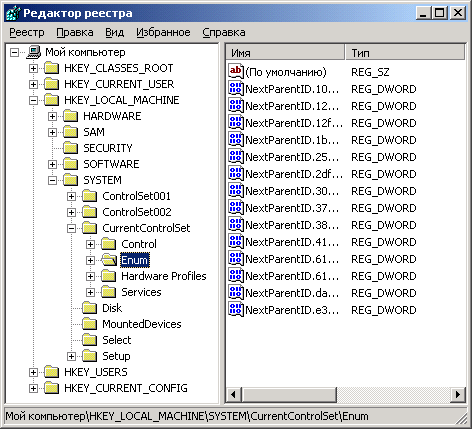 |
|
Рис. 14.1. Реестр имеет иерархическую структуру, и его разделы могут содержать вложенные разделы и параметры
|
Данные реестра хранятся в виде параметров, расположенных в разделах реестра. Каждый параметр характеризуется именем, типом данных и собственно значением. Три части параметра реестра всегда располагаются в следующем порядке:
В табл. 14.2 перечислены, типы данных, определенные и используемые в системе.
Таблица 14.2. Типы данных для параметров реестра
|
Тип данных |
Описание |
|
REG_BINARY |
Двоичные данные. Большинство аппаратных компонентов используют информацию, которая хранится в виде двоичных данных. Редакторы реестра отображают эту информацию в шестнадцатеричном формате |
|
REG_DWORD |
Данные представлены в виде значения, длина которого составляет 4 байта. Этот тип данных используют многие параметры драйверов устройств и сервисов. Редакторы реестра могут отображать эти данные в двоичном, шестнадцатеричном и десятичном формате |
|
REG_EXPAND_SZ |
Расширяемая строка данных. Эта строка представляет собой текст, содержащий переменную, которая может быть заменена при вызове со стороны приложения |
|
REG_MULTI_SZ |
Многострочное поле. Значения, которые фактически представляют собой списки текстовых строк в формате, удобном для восприятия человеком, обычно имеют этот тип данных. Строки разделены символом NULL |
|
REG.SZ |
Текстовая строка в формате, удобном для восприятия человеком. Значениям, представляющим собой описания компонентов, обычно присваивается именно этот тип данных |
1.gif

4. Хранение данных реестра
В Windows NT/2000 элементы реестра хранятся в виде атомарной структуры. Реестр подразделяется на составные части, которые разработчики этой операционной системы назвали кустами, или ульями (hives) по аналогии с ячеистой структурой пчелиного улья. Куст представляет собой дискретную совокупность разделов, вложенных разделов и параметров, берущую начало в вершине иерархии реестра. Отличие кустов от других групп разделов состоит в том, что они являются постоянными компонентами реестра. Кусты не создаются динамически при загрузке операционной системы и не удаляются при ее остановке. Таким образом, раздел HKEY_LOCAL_MACHINE \Hardware, который строится динамически распознавателем аппаратных средств при запуске Windows NT/2000, кустом не является. Данные кустов реестра хранятся в файлах, находящихся в каталогах %SystemRoot%\System32\Conue и %SystemRoot%\Proules\\Jsername (Windows NT 4.0) и %SystemRoot%\System32\Cohue и %SystemDrive%\Documents and Settings\Username (Windows 2000).
Каждый куст реестра Windows NT/2000 ассоциирован с набором стандартных файлов), В табл. 14.3 перечислены стандартные кусты реестра Windows NT/2000 и поддерживающие их файлы.
Таблица 14.3. Стандартные файлы, обеспечивающие поддержку кустов реестра Windows NT
|
Ветвь реестра |
Имена файлов |
|
HKEY_LOCAL_MACHINE\SAM |
Sam, Sam. log, Sam.sav |
|
HKEY_LOCAL_MACHINE\Security |
Security, Security.log, Security.sav |
|
HKEY_LOCAL_MACHINE\Software |
Software, Software.log, Software.sav |
|
HKEY_LOCAL_MACHINE\System |
System, System. alt, System.log, System. sav |
|
HKEY_CURRENT_CONFIG |
System, System.alt, System.log, System. sav |
|
HKEY_USERS\.DEFAULT |
Default, Default.log, Default.sav |
|
(Файлы, не ассоциированные, с разделами) |
Userdiff, Userdiff.bg |
|
HKEY_CURRENT_USER |
Ntuser.dat, Ntuser.dat.log |
Все файлы кустов реестра, за исключением HKEY_CURRENT_USER, находятся в подкаталоге %SystemRoot%\System32\Conug.
Поддержку куста HKEY_CURRENT_USER выполняют файлы Ntuser.dat и Ntuser.dat.log. В файлах Ntuser.dat хранятся пользовательские профили; файл Ntuser.dat.log отслеживает изменения, которые вносились в файл Ntuser.dat. В Windows NT 4.0 эти файлы располагаются во всех подкаталогах каталога %SystemRoot%\Profiles (за исключением подкаталога \All Users). В Windows 2000 эти файлы располагаются в каталогах % SystemDrive %\Documents and\Settings \%Usemame%.
Файлы Ntuser и Userdiff были впервые введены в Windows NT 4.0:
|
|
файл Ntuser.dat, в котором хранится пользовательский профиль, заменил собой файлы usemamexxx и adminxxx из предыдущих версий Windows NT; |
|
|
файл Ntuser.dat из каталога %SystemRoot%\Proules\Defa.u\t\Jser заменил собой файл Userdef из предыдущих версий Windows NT. Этот профиль используется для построения куста HKEY_CURRENT_USER, когда новый пользователь впервые регистрируется в системе; |
|
|
файлы Userdiff, которые находятся только в каталоге %SystemRoot% \System32\Config, не ассоциируются ни с одним кустом. Они служат для обновления существующих профилей пользователей, использовавшихся в предыдущих версиях Windows NT, таким образом, чтобы эти профили могли применяться в Windows NT 4.6 и последующих версиях (Windows 2000). |
С кустами ассоциируются файлы четырех типов. Все эти типы файлов (с соответствующими расширениями имен файлов) перечислены в табл. 14.4.
Таблица 14.4. Типы файлов, ассоциированных с кустами реестра Windows NT 4.0/Windows 2000
|
Тип файла |
Описание |
|
Без расширения имени файла |
Содержит копию куста |
|
alt |
Содержит резервную копию жизненно важного куста HKEY_LOCAL_MACHINE\System. Только раздел System имеет соответствующий файл с расширением alt |
|
log |
Содержит журнал транзакций, в котором регистрируются все изменения, внесенные в разделы и значимые элементы куста |
|
sav |
Содержит копии файлов куста в том виде, который они имели на момент завершения текстовой фазы процесса установки. Файлы с расширением sav имеются для разделов Software, System, SAM, Security и Default. Windows NT/2000 выполняет резервное копирование содержимого кустов в процессе инсталляции. Процедура инсталляции состоит из двух стадий: стадии текстового режима и стадии графического режима. Когда установка в текстовом режиме завершается, выполняется копирование кустов в файлы с расширением sav. Это делается для того, чтобы защитить кусты от ошибок, которые могут произойти в случае сбоя на графической стадии установки. Если процедура установки даст сбой на графической стадии, то после перезагрузки компьютера будет производиться повтор только графической стадии установки. Sav-файлы используются для перестройки кустов реестра |
5. Ограничение по размеру реестра
В Windows NT 4.0/Windows 2000 существует возможность установить ограничение на размер, до которого может разрастаться реестр. Чтобы установить ограничение на размер реестра Windows 2000, проделайте следующее:
| 1. | Вызовите утилиту Система (System) панели управления. |
| 2. | В окне Свойства системы (System Properties) перейдите на вкладку Дополнительно (Advanced) и нажмите кнопку Параметры быстродействия (Performance Options). В появившемся окне нажмите кнопку Изменить (Change) в группе опций Виртуальная память (Virtual Memory). На экране появится диалоговое окно Виртуальная память, показанное на рис. 14.2, где в группе Размер системного реестра (Registry size) имеется поле Максимальный размер (МБ) (Maximum registry size (MB)). В этом поле можно задать максимально допустимый размер реестра. |
Данные реестра, загруженные в память, хранятся в нерезидентном пуле (paged pool), который представляет собой область физической памяти, используемую для хранения данных, которые могут быть сброшены на диск в том случае, когда они долго не используются. Целью установки этого ограничения является предотвращение такой ситуации, когда реестр займет все пространство, необходимое для работы процессов.
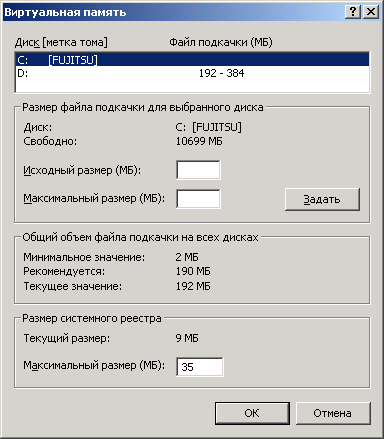 |
|
Рис. 14.2. Установка ограничения на размер реестра в Windows 2000
|
14.1.gif

6. Администрирование и поддержка реестра
Непосредственное редактирование реестра, даже в тех случаях, когда оно необходимо, при неумелом выполнении может привести к большим неприятностям. Поэтому, если вы чувствуете себя неуверенно или просто не можете позволить себе затратить значительное время для проведения восстановительных работ, не ставьте смелых экспериментов над реестром своей операционной системы (будь то Windows NT 4.0 или Windows 2000). Вполне возможно, что единственная ошибка приведет к необходимости переустановки операционной системы.
|
Предупреждение |
|
7. Использование редакторов реестра
Все современные операционные системы из семейства Windows — Windows 95/98, Windows NT 4.0 и Windows 2000 — имеют в своем составе утилиты, предназначенные для просмотра и редактирования реестра, так называемые редакторы реестра. В Windows NT/2000 существует два таких редактора. Традиционная программа редактирования реестра Windows NT носит название Regedt32.exe. Эта программа наследуется от предыдущих версий Windows NT и позволяет редактировать реестр Windows NT/2000 методами, которые не поддерживаются в Windows 95/98. Более новая программа, Regedit.exe, была первоначально написана для Windows 95. Она обладает многими из возможностей Regedt32.exe и снабжена интерфейсом Windows Explorer. Версия Regedit, которая имеется в составе Windows NT/2000, почти полностью идентична аналогичному приложению, имеющемуся в составе Windows 95/98.
8. Программа Regedit в Windows 2000
Как уже упоминалось, программа Regedit.exe, имеющаяся в составе Windows 2000, почти ничем не отличается от аналогичных программ из состава Windows 95/98 и Windows NT 4.0. Именно поэтому авторы и возьмут на себя смелость отослать читателей, заинтересованных в описании интерфейса этой программы, к специальной литературе, посвященной реестру Windows 95/98 или Windows NT 4.0 (как правило, в любом издании о реестре имеется целая глава, подробно описывающая интерфейс редактора реестра Regedit). Исключение будет сделано только для новой функции Regedit — меню Избранное (Favorites).
Меню Избранное. Хотя программа Regedit в Windows 2000 и очень похожа на свои предыдущие версии, в ней появилось полезное новшество. В Windows 2000 меню Избранное присутствует во многих системных программах, и редактор реестра Regedit — не исключение (рис. 14.3).
Все, кто часто выполняет поиск разделов и значимых элементов в реестре, а также интенсивно занимается его редактированием, по достоинству оценят эту удобную функциональную возможность. С помощью меню Избранное можно создать список наиболее часто редактируемых разделов реестра (и не повторять затем громоздкую процедуру поиска).
Чтобы добавить раздел реестра в список Избранное, проделайте следующее:
| 1. | Выделите раздел реестра, который требуется добавить в список Избранное. |
| 2. | В меню Избранное выберите команду Добавить в избранное (Add to Favorites). |
| 3. | В раскрывшемся диалоговом окне Добавить в избранное согласитесь с именем раздела, предложенным по умолчанию, или введите новое имя в поле Имя для избранного раздела (Favorite name). Нажмите кнопку ОК, и раздел появится в списке Избранное. |
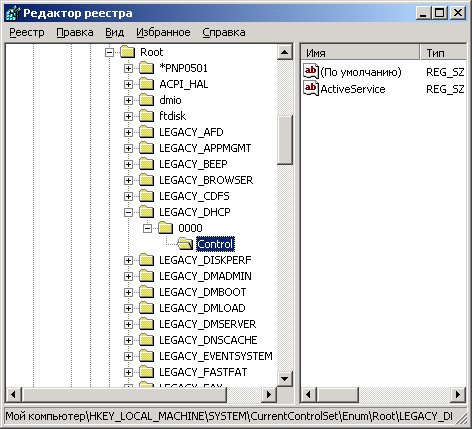 |
|
Рис. 14.3. В новой версии Regedit появился пункт меню Избранное (Favorites)
|
Теперь вы в любой момент сможете быстро перейти к нужному разделу, выбрав его имя из списка Избранное. Удалить раздел реестра из списка очень просто — для этого достаточно выбрать из меню Избранное команду Удалить из избранного (Remove Favorite), а затем в раскрывшемся диалоговом окне выбрать удаляемый раздел и нажать кнопку ОК.
2.gif

9. Использование Regedt32
Редактор реестра Regedt32, который существует только в Windows NT/2000, имеет интерфейс, абсолютно отличный от интерфейса Regedit. Для каждого из корневых разделов реестра этот редактор открывает отдельное окно (рис. 14.4).
Каждое из окон Regedt32 содержит две панели, но новые возможности, заложенные в Regedit, включая контекстное меню, выводимое по нажатию правой кнопки мыши, отсутствуют. Тем не менее, несмотря на не столь удобный интерфейс и отсутствие некоторых возможностей, делающих Regedit более удобным в использовании, Regedt32 обладает и рядом пре имуществ. Так, хотя доступ к опциям может осуществляться только через меню, сам набор опций является существенно более широким, нежели доступный в Regedit. Одним из преимуществ Regedt32 можно назвать возможность использования этой программы в режиме "только для чтения". Этот режим позволяет защитить реестр от случайных непреднамеренных изменений в процессе его просмотра и знакомства с его структурой. Чтобы перейти в данный режим, выберите опцию Только чтение (Read Only Mode) из меню Параметры (Options). Наличие этой опции делает Regedt32 предпочтительным средством, с помощью которого новички могут знакомиться со структурой реестра.
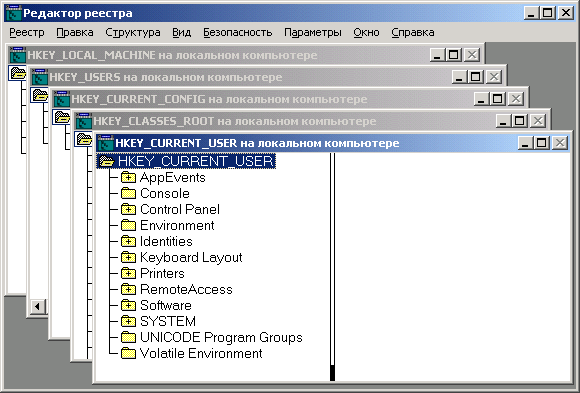 |
|
Рис. 14.4. В отличий от интерфейса Regedit, разработанного по образу и подобию интерфейса Explorer, интерфейс Regedt32 напоминает интерфейс Windows 3.x File Manager
|
3.gif

10. Манипулирование реестрами и разделами с помощью Regedt32
Базовые команды, позволяющие выполнять манипуляции над реестром, можно найти в меню Реестр (Registry).
Ниже приведено краткое описание каждой из команд, доступных в этом меню:
|
|
Открыть локальный (Open Local) — эта команда позволяет открыть файлы кустов реестра на локальном компьютере (данное действие выполняется по умолчанию при запуске Regedt32). |
|
|
Закрыть (Close) — эта команда позволяет закрыть окна активного реестра. Если вы одновременно открыли несколько реестров или имеете несколько представлений одного и того же реестра, то эта команда закроет все окна (каждое из которых соответствует улью), относящиеся к окну, раскрытому на текущий момент. |
|
|
Загрузит, куст (Load Hive) — данная команда позволяет загрузить в реестр ранее сохраненный файл куста. Данная опция влияет только на разделы HKEY_USERS и HKEY_LOCAL_MACHINE. Эта команда меню будет активна только в тех случаях, если выбраны указанные выше разделы, а во всех остальных случаях она будет недоступна. После того как куст будет загружен в реестр, он станет подразделом одного из указанных выше разделов. |
|
|
Выгрузить куст (Unload Hive) — с помощью этой команды куст можно выгрузить из реестра. Перед выполнением данной команды куст необходимо сохранить с тем, чтобы впоследствии его можно было восстановить. |
|
|
Восстановить (Restore) т эта команда используется для восстановления информации из ранее сохраненного файла. При этом информация, содержащаяся в разделах и подразделах выбранного куста, будет переписана. |
|
|
Сохранить раздел (Save Key) — эта команда применяется для сохранения выбранного раздела в файле (данный файл не является файлом формата ASCII) |
|
Примечание |
|
|
|
Выбрать компьютер (Select Computer) - эта команда используется для того, чтобы открыть реестр на удаленном компьютере Windows NT/2000 Редактор реестра можно использовать для просмотра и редактирования содержимого реестра удаленного компьютера (если на этом компьютере работает сервис Сервер (Server)). При получении доступа к реестрам удаленных систем можно просматривать только ветви HKEY_IJSERS и HKEY_LOCAL_MACHINE. Вы сможете просматривать и редактировать информацию разделов реестра на удаленном компьютере, если установленные для этого реестра права доступа позволяют выполнять такие операции. |
|
|
Печатать ветви ;(Рrint Subtree) --как следует из названия этой команды она применяется для распечатки выбранного поддерева. |
|
|
Сохранить ветвь как (Save Subtree As) — эта команда предназначена для сохранения целых кустбв или выбранных поддеревьев в виде текстовых файлов. Несмотря на то, что эти файлы представляют собой файлы формата ASCII, они отличаются от REG-файлов, получаемых с помощью приложения Regedit. Формат файлов, сохраняемых командой Regedt32 Сохранить ветвь как, отличается от формата файлов, сохраняемых Regedit, хотя и те и другие файлы представляют собой текст ASCII. |
11. Модификация разделов и параметров
Меню Правка (Edit) программы Regedt32 содержит команды, позволяющие добавлять, модифицировать и удалять разделы и значимые элементы реестра.
Для добавления нового раздела в любой куст реестра следует выбрать команду Добавить раздел (Add Key) меню Правка. При выполнении этой команды вам предлагается ввести имя раздела и класс (класс в данном случае относится к типу данных). Диалоговое окно для ввода этой информации показано на рис. 14.5. Списка, из которого можно выбрать тип данных, в этом диалоговом окне не приводится, но предоставляется возможность создать раздел, а тип данных определить при вводе нового параметра в состав созданного раздела.
 |
|
Рис. 14.5. Диалоговое окно Добавление раздела (Add Key), открываемое при создании нового раздела с помощью Regedt32
|
Команда Добавить раздел используется для добавления значимых элементов в состав разделов реестра. Раскрывающееся при выполнении этой команды диалоговое окно (рис. 14.6) содержит список, позволяющий выбрать тип данных для значимого элемента: строковые значения (REG_SZ, REG_ MULTI_SZ и REG_EXPAND_SZ) или двоичные значения (REG_DWORD или REG_BINARY).
 |
|
Рис. 14.6. Диалоговое окно Добавление параметра (Add Value) позволяет добавлять новые значимые элементы в состав разделов реестра
|
Чтобы удалить из реестра раздел или значимый элемент, выделите объект (раздел или значимый элемент), намеченный для удаления, и выберите команду Удалить (Delete) меню Правка. Вам будет предложено подтвердить свое намерение удалить выбранный раздел или значимый элемент.
|
Примечание |
|
Помимо команд удаления элементов реестра и добавления в его состав новых разделов и параметров, в меню Правка редактора Regedt32 имеется набор команд для редактирования существующих элементов реестра (и следует отметить, что этот набор опций гораздо шире, нежели тот, который предоставляется более новой программой Regedit). Меню Правка редактора реестра Regedt32 содержит команды Двоичные данные (Binary), Строка (String), Двойное слово (DWORD) и Многострочные (Multi String). Выбор каждой из команд запускает редактор значений соответствующего типа — например, выбор команды Двоичные данные запускает редактор двоичных значений — Binary Editor, выбор команды Двойное слово — редактор значений типа DWORD, а выбор команд Строка и Многострочные вызывает соответствую щие редакторы строковых и многострочных значений. Обратите внимание, что таких широких возможностей в редакторе Regedit просто нет.
14.2.gif

14.3.gif

12. Управление безопасностью
Редактор Regedt32, в отличие от Regedit, позволяет обеспечить безопасность реестра. Функции защиты реестра и установки аудита на доступ к реестру устанавливаются при помощи функций меню Безопасность (Security) редактор Regedt32.
Установка прав доступа к разделам реестра. Команда Разрешения (Permissions) из меню Безопасность используется для просмотра и установления
прав доступа к разделам реестра. Права доступа к разделам реестра можно назначать вне зависимости от типа файловой системы на разделе, где содержатся файлы Windows NT/2000.
|
Предупреждение |
|
Поскольку установка ограничений по правам доступа к разделам реестра может иметь серьезные последствия, зарезервируйте эту меру для разделов, добавляемых вами с целью настройки отдельных индивидуально разработанных приложений или иных видов индивидуальной настройки. Изменив права доступа к разделам реестра, обязательно установите в системе аудит, а затем проведите наблюдения за различными видами системной активности, регистрируясь в системе с использованием различных пользовательских и административных учетных записей.
|
Примечание |
|
В Regedt32 команды из меню Безопасность по назначению разделам реестра прав владельца и прав доступа работают по такому же принципу, как и аналогичные команды Проводника по установке прав доступа к файлам и каталогам на разделах NTFS (используется обычный редактор списков управления доступом, ACL). Чтобы установить права доступа к конкретному разделу реестра проделайте следующее:
| 1. | Перед внесением изменений выполните резервное копирование тех разделов реестра, на которые будут устанавливаться права доступа. |
| 2. | Выделите раздел, на который собираетесь установить права доступа. После этого выберите команду Разрешения меню Безопасность. |
| 3. | В открывшемся диалоговом окне Разрешения для (Permissions for) (рис. 14.7) установите нужные права доступа, выбрав флажки в поле Разрешения (Permissions). Права доступа, которые можно установить, перечислены в табл. 14.5. |
Таблица 14.5. Права Доступа к разделам реестра
|
Тип доступа |
Описание |
|
Чтение (Read) |
Позволяет пользователям, внесенным в список, просматривать содержимое раздела реестра, не позволяя сохранять изменения |
|
Полный доступ (Full Control) |
Позволяет пользователям, внесенным в список, получать доступ к разделу, редактировать его содержимое и изменять к нему уровень прав доступа |
 |
|
Рис. 14.7. Диалоговое окно Разрешения для (Permissions for)
|
Можно также установить аудит на доступ к реестру.
При нажатии кнопки Дополнительно (Advanced) раскрывается диалоговое окно Параметры управления доступом (Access Control Settings), в котором можно установить более "тонкие" разрешения для отдельных пользователей или групп, включить аудит и сменить владельца выбранного раздела реестра.
Чтобы выбрать особые разрешения для некоторого пользователя или группы, нужно в окне Параметры управления доступом выделить нужную строку в списке Элементы разрешении (Permissions Entry) и нажать кнопку Показать/Изменить (View/Edit). Появится окно, где можно выбрать требуемые разрешения, устанавливая или сбрасывая соответствующие флажки (рис. 14.8).
Окно Элемент разрешения для содержит десять различных флажков, позволяющих устанавливать различные права доступа к разделам реестра. Краткое
описание этих флажков и устанавливаемых с их помощью прав приведены в табл. 14.6.
 |
|
Рис. 14.8. Диалоговое окно Эл емент разрешения для (Permission Entry for) позволяет установить индивидуальный набор прав доступа к разделу реестра, назначаемых конкретному пользователю или группе
|
Таблица 14.6. Флажки диалогового окна Элемент разрешения для
|
Флажок |
Назначаемые права |
|
Запрос значения (Query Value) |
Дает право чтения значимых элементов из раздела реестра |
|
Задание значения (Set Value) |
Дает право модифицировать значимый элемент в разделе реестра |
|
Создание подраздела (Create Subkey) |
Дает право создавать подразделы в выбранном разделе реестра |
|
Перечисление подразделов (Enumerate Subkey) |
Дает право идентифицировать подразделы выбранного раздела реестра |
|
Уведомление (Notify) |
Дает право установить аудит на разделы реестра |
|
Создание связи (Create Link) |
Дает право создавать символические ссылки в конкретном подразделе реестра |
|
Удаление (Delete) |
Дает право удаления выделенного раздела |
|
Запись DAC (Write DAC) |
Дает право получать доступ к разделу и создавать/модифицировать для него Список управления доступом (Access Control List, ACL) |
|
Смена владельца (Write Owner) |
Дает право присвоения прав владельца данного раздела |
|
Чтение разрешений (Read Control) |
Дает право просматривать параметры безопасности, установленные для данного раздела |
Как системный администратор, вы можете присвоить себе права владельца на раздел реестра и ограничить доступ, к этому разделу. Чтобы присвоить себе права владельца на раздел реестра, выберите в окне Параметры управления доступом вкладку Владелец (Owner), в поле Изменить владельца на (Change owner to) укажите нужного пользователя или группу и нажмите кнопку Применить (Apply).
Пользователь, зарегистрировавшийся на компьютере с правами администратора, может присвоить себе права владельца на любой раздел реестра. Однако если администратор будет иметь права владельца на раздел без прав полного доступа, то раздел не может быть возвращен первоначальному владельцу, а в журнале аудита появится соответствующее сообщение.
Аудит действий в отношении реестра. Чтобы установить аудит на действия в отношении реестра, необходимо выполнить следующие действия:
| С помощью оснастки Групповая политика (Group Policy) активизировать в системе политику аудита — аудит доступа к объектам. | |
| Указать пользователей и группы, за действиями которых в отношении выбранных разделов реестра требуется установить аудит. Воспользуйтесь для этого вкладкой Аудит (Auditing) в окне Параметры управления доступом редактора реестра Regedt32. | |
| Результаты аудита просматривайте в Журнале безопасности (Security log) с помощью оснастки Просмотр событий (Event Viewer). |
Чтобы иметь возможность выполнить любое из указанных выше действий, необходимо зарегистрироваться на компьютере с использованием учетной записи из группы Администраторы. Политика аудита может устанавливаться локально или с помощью групповых политик домена.
|
Примечание |
|
14.4.gif

14.5.gif

13. Резервное копирование и восстановление реестра
Как уже упоминалось в главе 2, реестр Windows 2000 представляет собой один из жизненно важных компонентов операционной системы, необходимый, в том числе, и при ее загрузке. Именно поэтому при подготовке процедур восстановления системы после сбоев нельзя недооценивать важность роли резервного копирования и восстановления системного реестра. Эту процедуру можно выполнить следующими способами:
|
|
Резервное копирование и восстановление реестра осуществляются, в том числе, и при выполнении рассмотренных ранее процедур резервного копирования и восстановления системных данных (System State data). |
|
|
Резервное копирование реестра может выполняться при изготовлении диска аварийного восстановления (ERD). Для этого при создании ERD необходимо установить флажок Архивировать реестр в папку восстановления (Also backup the registry to the repair directory). Резервное копирование реестра будет произведено в папку %SystemRoot%\Kpair. Процедура аварийного восстановления будет использовать информацию из этой папки, поэтому никогда не следует ни удалять, ни модифицировать ее содержимое. |
|
|
Резервное копирование и восстановление реестра Windows 2000 может быть выполнено с помощью утилиты Reg, включенной в состав программных продуктов Windows 2000 Resource Kit. |
|
|
Наконец, резервное копирование и восстановление реестра можно выполнять путем экспорта/импорта реестра с помощью команд Импорт файла реестра (Import Registry File) и Экспорт файла реестра (Export Registry File) программы Regedit или даже вручную. |
Процедуры резервного копирования и восстановления системных конфигурационных данных (System State data), а также процедуры изготовления и использования диска аварийного восстановления (ERD), были подробно рассмотрены в главе 8. Однако в ряде случаев вам могут весьма пригодиться альтернативные методы резервного копирования и восстановления реестра, которые и будет рассмотрены в последующих нескольких разделах.
14. Импорт и экспорт файлов кустов реестра
Программа Regedit позволяет экспортировать весь реестр целиком или отдельные его разделы. Экспорт может производиться на любое устройство, имеющееся в локальной системе.
|
Примечание Совет |
|
Экспортированный файл реестра представляет собой обычный текст в формате ASCII, который можно читать и редактировать при помощи любого текстового редактора.
Экспорт всего реестра или отдельных его разделов представляет собой простейший способ резервного копирования реестра перед тем, как выполнять над ним какие бы то ни было операции. Если в реестр внесены некорректные изменения, можно импортировать в его состав предварительно экспортированный файл, и изменения будут отменены.
Чтобы восстановить разделы реестра с помощью Regedit, выберите из меню Реестр команду Импорт файла реестра.
|
Примечание |
|
Ниже приведен ряд рекомендаций, по работе с функциями импорта и экспорта реестра:
|
|
Если функции импорта и экспорта используются для резервного копирования реестра, то простого импорта реестра в файл на локальном жестком диске недостаточно для полной уверенности в том, что в случае неполадок поврежденный реестр будет-восстановлен. Скопируйте экспортированные файлы реестра на съемный носитель или сетевой диск. |
|
|
Перед тем как завершить операцию экспорта (нажатием кнопки Сохранить), убедитесь в том, что вы экспортируете именно нужный диапазон разделов. Если установлен переключатель Весь реестра (АН), то будет экспортирован весь реестр. При установленном переключателе Выбранная ветвь (Selected branch) будет экспортирован раздел, имя которого указано в расположенном ниже поле. |
|
|
Соблюдайте осторожность, работая с экспортированными файлами реестра. Не пытайтесь импортировать несовместимые файлы реестра (например, не следует импортировать в реестр Windows NT 5.0 файлы реестра, экспортированные из Windows NT 4.0 или 3.51 и обратно; и уж тем'более ни к чему хорошему не приведет импорт в Windows NT файлов реестра
Windows 95/98). Скорее всего, в процессе импорта произойдет ошибка, и если процедура импорта до появления ошибки успела записать в реестр некорректные параметры (а это произойдет в большинстве случаев), то нормально работать после этого вы сможете только до первой перезагрузки. |
|
|
Избегайте выполнять двойной щелчок мышью, указывая при этом на экспортированный файл реестра, происхождение которого является для вас неясным. Файлы реестра по умолчанию имеют расширение reg, которое ассоциировано с приложением Regedit. Если такие действия проделать по отношению к несовместимому файлу реестра, экспортированному из другой операционной системы, то его импорт начнется быстрее, чем вы успеете осознать свою ошибку. |
|
Примечание |
|
15. Использование утилиты Regedit
Утилита Reg.exe, входящая в набор утилит Windows 2000 Support Tools, позволяет добавлять, редактировать, удалять и искать разделы и значимые элементы реестра, выполнять их резервное копирование и восстановление, а также выполнять над ними другие операции. Утилита Reg может использоваться из командной строки или применяться в командном файле. Она позволяет выполнять операции над реестрами как локального, так и удаленных компьютеров.
Утилита Reg реализует функциональные возможности следующих утилит для работы с реестром из предыдущих версий Resource Kit: REGCHG.EXE, REGDELEXE, REGDIR.EXE, REGREAD.EXE, REGSEC.EXE, RESTKEY.EXE, RREGCHG.EXE, и SAVEKEY.EXE. В Windows 2000 она замещает собой все эти утилиты.
Для резервного копирования и восстановления реестра используются следующие команды (типы операций) утилиты Reg:
REG SAVE и REG BACKUP
Эти команды копируют указанный элемент, раздел или куст реестра в указанный файл, очень полезны для резервного копирования частей реесгра перед внесением изменений. Команда reg save абсолютно идентична команде REG BACKUP.
Команда reg restore восстанавливает указанный значимый элемент, раздел или куст реестра из файла, созданного с помощью команд reg save или reg
BACKUP.
Команды reg save и reg backup поддерживают следующий синтаксис:
REG SAVE RegistryPath FileName [\\Machine] REG BACKUP RegistryPath FileName [\\Machine]
где:
RegistryPath — это путь к элементу или разделу реестра в формате
[ROOTKEY\]Key.
При этом параметр rootkey указывает корневой раздел реестра, который содержит раздел, подлежащий сохранению (по умолчанию этот параметр получает значение HKEY_LOCAL_MACHINE).
Корневой раздел реестра может указываться в сокращенном формате, с использованием одной из приведенных ниже аббревиатур:
HKEY_LOCAL_MACHINE - HKLM HKEY_CURRENT_USER - HKCU HKEY_CLASSES_ROOT - HKCR HKEY_CURRENT_CONFIGURATION - HKCC
Key — этот параметр указывает полный путь к разделу реестра, расположенному под корневым разделом, обозначенным параметром rootkey.
FileName — данный параметр указывает имя файла (без расширения), в котором должны быть сохранены данные реестра. (На локальном компьютере этот файл сохраняется в текущем каталоге. При работе с удаленными компьютерами данный файл сохраняется в каталоге Windows.)
Machine — этот параметр указывает имя удаленного компьютера (по умолчанию используется локальный компьютер). При указании имен удаленных компьютеров следует использовать имена UNC (например: \\STATION1).
|
Примечание |
|
Команда reg restore поддерживает следующий синтаксис:
REG RESTORE FileName KeyName [\\Machine]
где:
FileName — имя подлежащего восстановлению файла (без расширения). Файл, указанный этим параметром, должен быть создан командами reg save
ИЛИ REG BACKUP.
KeyName — имя раздела реестра в формате [ROOTKEY\]Key.
Key — полное имя раздела реестра, расположенного в разделе rootkey.
Machine — имя удаленного компьютера в формате ONC (по умолчанию будет использоваться локальный компьютер).
16. Ручное резервное копирование и восстановление реестра
Если загрузочный диск Windows NT 4.0 или Windows 2000 отформатирован для использования файловой системы FAT, то резервное копирование реестра с легкостью можно выполнить вручную, загрузив компьютер под управлением другой операционной системы (например, MS-DOS) или Windows 95/98 (в системе с двойной загрузкой или просто с загрузочной дискеты). После этого процедура резервного копирования будет заключаться в обычном копировании файлов кустов реестра, которое может быть выполнено любым способом (из командной строки или с помощью Explorer).
Если загрузочный диск Windows NT 4.0 или Windows 2000 отформатирован для использования файловой системы NTFS, то применение данного метода резервного копирования и восстановления реестра будет затруднено (однако не так уж и невозможно, как утверждается в некоторых источниках). В тех случаях, когда загрузочный диск Windows NT 4.0 или Windows 2000 необходимо форматировать для NTFS (эти требования могут диктоваться правилами безопасности, принятыми на конкретном предприятии, или же необходимостью использования ряда программных продуктов, требующих установки на разделы NTFS), и при этом администратор не хочет отказываться от метода ручного резервного копирования реестра, рекомендуется установить на компьютер избыточную копию Windows NT 4.0 или Windows 2000. Этот совет представляет собой официальную рекомендацию Microsoft по повышению надежности системы, и фигурирует как в сопроводительной документации к программным продуктам из серии Windows NT/2000 Resource Kit, так и в статьях из Microsoft Knowledge Base.
Итак, чтобы выполнить ручное резервное копирование реестров Windows NT 4.0 или Windows 2000, скопируйте содержимое каталога %SystemRoot% \system32\config на другое устройство (носитель ZIP, перезаписываемый компакт-диск или любой другой носитель) — обычной дискеты для этой цели будет недостаточно.
Файлы, которые требуется скопировать из каталога %SystemRoot98\system32 \config, перечислены ниже:
|
Арр Event. Evt default |
default.LOG default.sav |
SAM SAMXOG |
|
Sec Event. Evt |
Software.LOG |
SYSTEM.ALT |
|
SECURITY |
Software.sav |
System.LOG |
|
SECURITY.LOG |
SysEvent.Evt |
System.sav |
|
Software |
System |
userdiff |
Процедура восстановления реестра при помощи этого метода резервного копирования требует загрузки компьютера под управлением другой операционной системы. После загрузки компьютера файлы резервной копии следует скопировать обратно в папку %SystemRoot%\system32\conug.
Глава 15. Сообщения Windows 2000 и отладчик
Глава 15. Сообщения Windows 2000 и отладчик
1. "Синий экран" и Windows 2000
Поговорим о грустном... чтобы, столкнувшись с неприятной неожиданностью — "синим экраном смерти", вы не погрустнели вдвойне. Возможно, вы уже достаточно хорошо знакомы с Windows 2000, но во время работы еще не попадали в такую ситуацию. Хотя эта система и надежнее предыдущих версий Windows NT, это не значит, что "синий экран смерти" — следствие серьезных ошибок — не возникнет никогда. Если даже такие ошибки и не появятся, вы все равно должны быть готовы устранить их!
Итак, "синий экран" можно увидеть и в Windows 2000. Когда система выявляет серьезную ошибку, которую не может устранить самостоятельно, она, в зависимости от типа ошибки, генерирует соответствующие системные сообщения, которые и известны под собирательным названием "синий экран". В этом разделе мы рассмотрим основные причины возникновения таких ошибок в Windows 2000 и классифицируем их по типам.
Как и в Windows NT, исполняющая подсистема Windows 2000 (модуль Executive) представляет собой часть операционной системы, работающую в режиме ядра. Режим ядра (kernel mode) — это привилегированный режим работы процессора, в котором поток (thread) имеет доступ к системной памяти и к аппаратным средствам. Режимом пользователя (user mode) называется непривилегированный режим работы процессора, выполняясь в котором поток не имеет прямого доступа к системной памяти и аппаратным средствам, для получения такого доступа он должен обратиться к сервисам операционной системы. Модуль Executive обеспечивает структуру процессов, диспетчеризацию потоков, межпроцессную коммуникацию, управление памятью, управление объектами, безопасность и защиту объектов, обработку прерываний и ввод/вывод.
Ядро Windows NT/2000 представляет собой часть модуля Executive, управляющую процессором. Ядро выполняет диспетчеризацию потоков, обработку исключении и прерываний, а также мультипроцессорную синхронизацию. Кроме того ядро, ядро поставляет модулю Executive объекты-примитивы, из которых он создает объекты режима пользователя.
Итак, существуют два типа системных сообщений Windows 2000:
|
|
Сообщения ;STOP. Генерируются в символьном режиме и появляются, когда ядро Windows 2000 выявит противоречивое состояние, из которого оно не способно выйти самостоятельно. |
|
|
Сообщения о неисправности аппаратуры (Hardware malfunction messages). Как и сообщения STOP, эти сообщения также генерируются в символьном режиме. Их появление указывает на то, что система обнаружила аппаратную ошибку, после которой продолжение работы невозможно. |
Практически для каждой ситуации, делающей невозможным продолжение работы системе Windows 2000 предусмотрены соответствующие сообщения. Как правило, для диагностики сообщений Windows 2000 и устранения причин, вызвавших их появление большинству пользователей требуется техническая поддержка. Однако системный администратор должен иметь навыки устранения последствий аппаратных сбоев и уметь интерпретировать сообщения STOP.
2. Экран сообщения STOP
Как уже говорилось, сообщения STOP появляются, когда ядро Windows 2000 выявляет противоречивое состояние, из которого оно не может выйти самостоятельно. Такие сообщения всегда, отображаются в полноэкранном текстовом режиме, а не в окне Windows (рис. 15.1 1 )- Каждое такое сообщение уникальным образом определяется шестнадцатеричным числом и символьной строкой, идентифицирующими возникшую ошибку. Кроме того, за шестнадцатеричным числом, идентифицирующим сообщение STOP, как правило, следуют заключенные в круглые скобки шестнадцатеричные числа, каждое из которых указывает один из параметров возникшей ошибки! Число таких параметров может достигать четырех, как показано в примере:
**** STOP: ОХ0000001Ё (OxCOOOOOOS, OxE±>E38AF9, 0x00000001, Ох7Е8ВОЕВ4) KMODE_EXCEPTtON_NOT_HANDLED * * *
По символьной строке, идентифицирующей ошибку, можно предположительно определить, какой из компонентов системы был затронут ошибкой,
после которой ядро не смогло восстановиться. Тем не менее, возможно, причина ошибки кроется в другом компоненте системы.
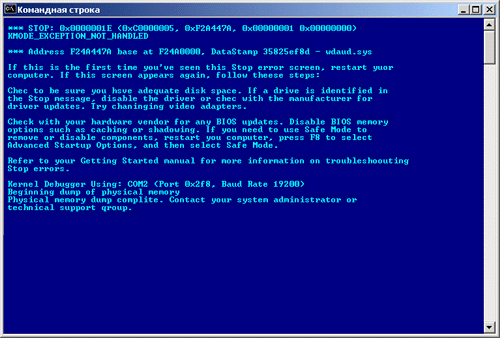 |
|
Рис. 15.1. Пример экрана сообщения STOP
|
15.1.gif

3. Составные части сообщения STOP
В отличие от предыдущих версий Windows NT, где экран сообщения STOP состоит из пяти основных частей, экран сообщения STOP в Windows 2000 (рис. 15.1) содержит только три части:
|
|
Информация кода ошибки (bugcheck information) |
|
|
Рекомендации пользователю (recommended user action) |
|
|
Информация отладочного порта (debug port information) |
При появлении сообщения STOP рекомендуется в первую очередь ознакомиться с информацией кода ошибки, помогающей ее устранить. Одно из важных нововведений в Windows 2000 — теперь сообщения STOP включают рекомендации пользователю по устранению ошибок. Наконец, третья часть экрана сообщения STOP содержит информацию о сохранении отладочного дампа памяти, который впоследствии может быть использован отладчиком ядра.
4. Информация кода ошибки
Первый раздел экрана сообщения STOP называется разделом информации кода ошибки (bugcheck information section). Он содержит код ошибки STOP (STOP code), за которым может следовать до четырех заключенных в скобки параметров, определенных разработчиком, а также символьное имя ошибки.
На рис. 15.1 показан экран с кодом ошибки 0x000000IE (символьное имя KMODE_EXCEPTION_NOT_HANDLED).
Часто (но не всегда) в разделе информации кода ошибки содержится строка указывающая адрес памяти, по которому возникла проблема (в шестнадцатеричном формате), а также имя драйвера или устройства, явившегося причиной ошибки. Эта, информация появляется или не появляется в зависимости от типа возникшей проблемы.
|
Примечание |
|
5. Рекомендации пользователю
Этот раздел "синего экрана", следующий за информацией кода ошибки содержит рекомендации, следуя которым, пользователь может устранить возникшую проблему. В ряде случаев проблема может бить устранена простой перезагрузкой. Однако если "синий экран смерти" появляется постоянно то, скорее всего, вам придется проводить восстановительные работы (см. главу 8.)
6. Информация отладочного порта
Наконец, последний раздел сообщения STOP - это раздел информации отладочного порта (debug port information). В этом разделе содержится информация о коммуникационных параметрах (СОМ-порт и скорость передачи данных на компьютер, с которого будет производиться отладка) Эта ин-4к”рмация выводится, если в системе активизирован отладчик ядра (kernel debugger). Помимо этого, в данном разделе приводится информация о сохранении файла дампа памяти (если эта функция активизирована).
7. Подготовка к устранению проблем
Прежде чем приступать к классификации ошибок STOP и обсуждению методов их устранения, необходимо обсудить подготовительные шаги которые помогут ускорить восстановление системы в том случае, если вы все же столкнетесь с проблемой "синего экрана".
| Причиной возникновения многих ошибок STOP может быть перезапись системного файла или некорректно работающий драйвер. При этом как правило, ничего не подозревающий пользователь сам создает проблему устанавливая программное обеспечение или драйверы, не совместимые с операционной системой Эта проблема существовала во всех предыдущих версиях Windows NT. В Windows 2000 введены дополнительные средства защиты системных файлов и драйверов с помощью цифровой подписи,
которая гарантирует их совместимость и корректную работу в Windows 2000.-Во избежание возникновения проблем рекомендуется Пользоваться этими средствами, подробно описанными в главе 8. Так вы существенно снизите риск появления ошибок STOP. |
|
| Если даже вы сами никогда не будете выяснять причину возникновения ошибки — предположим, за вас это сделает специалист службы технической поддержки, — рекомендуется хотя бы сконфигурировать систему так, чтобы облегчить ему эту задачу. Вызовите утилиту Система (System) на панели управления, в раскрывшемся диалоговом окне Свойства системы (System Properties) перейдите на вкладку Дополнительно (Advanced) и нажмите кнопку Загрузка и восстановление (Startup and Recovery). На экране появится окно Загрузка и восстановление (рис. 15.2). |
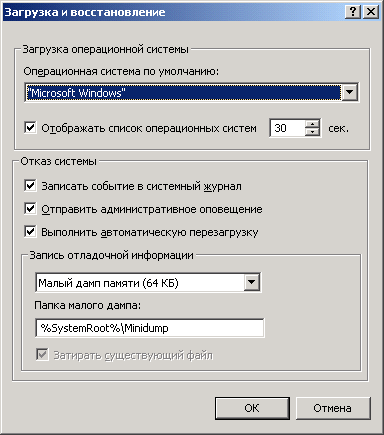 |
|
Рис. 15.2. Диалоговое окно Загрузка и восстановление (Startup and Recovery)
|
Группа Загрузка операционной системы (System startup), расположенная в верхней части окна, позволяет задать операционную систему, загружаемую по умолчанию (в случае, когда на компьютере установлено несколько операционных систем), и временной интервал, в течение которого на экране будет отображаться меню загрузки.
Группа, которая интересует нас в данном случае — Отказ системы (System Failure). Она позволяет определить поведение системы в случае возникновения ошибок STOP. Рассмотрим ее опции более подробно. Системный журнал событий Windows 2000 - хороший источник информации, помогающей выяснить причину возникновения ошибки. Именно поэтому в любом случае рекомендуется установить флажок Записать событие в системный журнал (Write an event to the system log) — тогда при каждом возникновении ошибки STOP в системном журнале событий будет делаться соответствующая запись. Пример такой записи приведен ниже:
Event ID: : 1001 Source: Save Dump Description:
The computer has rebooted from a bugcheck.
The bugcheck was :
0xc000021a (0xel270188, 0x00000001, ,0x00000000, 0x00000000).
Microsoft Windows NT (v15.1381).
A dump was saved in: C:\WINNT\MEMORY.DMP.
Если установить флажок Отправить административное оповещение (Send an administrative alert), то в случае возникновения ошибки STOP на компьютер сетевого администратора будет отправляться административное уведомление.
Наконец, если компьютер, на котором происходит такая ошибка, необходимо как можно скорее привести в рабочее состояние, возможно, вы захотите, чтобы он автоматически перезагружался в случае возникновения ошибок STOP. Для этого установите флажок Выполнить автоматическую перезагрузку (Automatically reboot).
Если ошибки, приводящие к появлению "синего экрана", появляются систематически, то наилучшим источником информации о причине их возникновения будет отладочный дамп. Для конфигурирования системы таким образом, чтобы при ее крахе содержимое физической памяти записывалось в файл на жестком диске, используются опции группы Запись отладочной информации (Write Debugging Information). Поле Файл дампа памяти (Dump File) предназначено для ввода имени файла, в который будет сбрасываться эта информация, а установленный флажок Затирать существующий файл (Overwrite any existing file) определяет, что содержимое существующего файла дампа каждый раз будет замещаться новой информацией. Эти опции используются так же, как и в предыдущих версиях Windows NT.
Однако Windows 2000 предлагает и усовершенствование по сравнению с Windows NT 4.0 при сохранении отладочного дампа. Если у вас есть опыт работы с предыдущими версиями Windows NT, вы наверняка помните, что в Windows NT 4.0 в отладочный дамп можно было записать только содержимое физической памяти компьютера. Объем файла, который при этом генерирует система, всегда несколько больше, нежели объем физической памяти, установленной на компьютере, и при этом значительная часть данных в файле дампа практически бесполезна. Как в Windows NT 4.0, так и в Windows 2000 ошибки STOP представляют собой ошибки ядра. Следовательно, именно информация ядра (состояние системы на момент возникновения ошибки, сведения об активных приложениях, загруженных драйверах устройств и т. д.) и представляет практический интерес при анализе дампа. Данные о режиме пользователя обычно просто увеличивают размер файла дампа и не предоставляют полезной информации.
Именно поэтому в Windows 2000 в диалоговом окне Загрузка и восстановление появилась новая опция, позволяющая регулировать размер файла аварийного дампа. Первый список в группе Запись отладочной информации позволяет выбрать режим сохранения дампа. Наряду с возможностью сохранения полного дампа (как в Windows NT 4.0) в нем есть опция Дамп памяти ядра (Kernel Memory Dump)^ при выборе которой в файле дампа будет сохранена только информация ядра. Средства анализа аварийного дампа; совместимые с Windows 2000, в том числе dumpexam и WinDbg, будут интерпретировать этот файл корректно. Экономия дискового пространства, которой можно добиться, выбрав эту опцию, может отличаться в разных системах (и даже зависеть от типа возникающих ошибок). Тем не менее, на основании практического опыта авторов можно сказать, что на компьютерах с объемом оперативной памяти 128 Мбайт полный дамп составит чуть более 128 Мбайт, а дамп ядра — около 40 Мбайт.
15.2.gif

8. Типы сообщений STOP
Сообщения STOP можно классифицировать по следующим категориям:
|
|
Сообщения, появляющиеся в процессе работы Windows 2000 |
|
|
Сообщения, появляющиеся во время установки Windows 2000 |
|
|
Сообщения, появляющиеся в процессе загрузки Windows 2000 |
|
|
Сообщения, вызванные программными ловушками (software trap) |
9. Сообщения STOP, появляющиеся в процессе работы с Windows 2000
Наиболее распространенные сообщения STOP генерируются во время выполнения стандартных повседневных операций. Даже в такой отказоустойчивой операционной системе, как Windows NT/2000, иногда происходит зависание системы с невозможностью продолжения работы, и появляется "синий экран" (сообщение STOP). В Windows NT/2000 появление сообщения STOP может быть вызвано необрабатываемым исключением (unhandled exception) в коде драйвера или файловой системы или выполнением недопустимой инструкции.
|
Примечание |
|
10. Сообщения STOP, появляющиеся в процессе установки Windows 2000
Одним из вероятных вариантов исхода неудачной попытки установки Windows 2000 может быть появление сообщения STOP. Если это произойдет, в первую очередь проверьте все периферийные устройства компьютера на совместимость с Windows 2000. Для этого возьмите последнюю версию списка совместимых аппаратных средств Windows 2000 (HCL). Все компьютеры и устройства, включенные в этот список, тестировались Microsoft в жестких условиях и были признаны совместимыми с Windows 2000. Список совместимости постоянно обновляется по мере того, как тестирование проходят все новые и новые устройства; его последнюю версию всегда можно найти на веб-сервере Microsoft.
Если используемое вами устройство не указано в HCL, обратитесь к поставщику устройства, т. к. только он может предоставить информацию о вновь тестируемых аппаратных средствах и/или доступных обновлениях BIOS. Кроме того, это сотрудничество позволит свести к минимуму трудозатраты при выявлении конфликтов инсталляции.
11. Сообщения STOP, появляющиеся при инициализации исполняющей подсистемы (Executive)
Некоторые из сообщений STOP могут появляться только в течение относительно краткого периода инициализации модуля Executive (это — четвертая фаза загрузки Windows 2000). Исполняющая подсистема Windows 2000 (Windows 2000 Executive) — это набор программных компонентов, предоставляющих базовые сервисы операционной системы. Как и при загрузке Windows NT 4.0, загрузку модуля Executive можно разделить на два этапа (этап 0 и этап 1). Во время этапа 0 прерывания блокированы, инициализированы лишь немногие компоненты модуля Executive, такие как уровень аппаратных абстракций (HAL). Во время выполнения этапа 1 система становится полностью работоспособной, и все компоненты Windows NT/2000 проходят инициализацию.
Если вы получите одно из сообщений STOP, появляющихся только на этапе 0 инициализации модуля Executive, запустите программу диагностики аппаратных средств, полученную от поставщика аппаратных средств. Сообщения STOP, появление которых возможно только на этапе 0 инициализации модуля Executive, перечислены в табл. 15.1.
|
Примечание |
|
Таблица 15.1. Сообщения STOP, появляющиеся только на этапе инициализации исполняющей подсистемы Windows 2000
|
Код сообщения |
Символическое имя |
|
0x0031 |
PHASED JNITIALIZATION_FAILED |
|
0x0050 0x0050 0x00SE 0x00SF 0x0060 |
HAL_INITIALIZATION_FAILED HEAP_INITIALIZATION_F AILED OBJECT_INmALIZATION_FAILED SECURITY_INITIALIZATION_FAILED PROCESS_INITIALIZATION_FAILED |
Сообщения STOP, которые могут появиться на этапе 1 инициализации модуля Executive, перечислены в табл. 15.2. Получив одно из таких сообщений, попытайтесь переустановить Windows 2000, и если сообщение появится снова, обратитесь в службу технической поддержки,
Таблица 15.2. Сообщения STOP, Появляющиеся только на этапе 1 инициализации исполняющей подсистемы Windows 2000
|
Код сообщения |
Символическое имя |
|
0x0032 0x0061 0x0062 0x0063 0x0064 0x0065 0x0066 0x0067 0x0068 0x0069 0х006А 0х006В 0х006С 0x0060 0х006Е 0х006Р 0x0070 0x0071 |
PHASE 1 _INITIALIZATION_FAILED HAL1_INITIALIZATION_FAILED OBJECT1 _IN1TIALIZATION_FAILED SECURITY1 JNITIALIZATION_FAILED SYMBOLIC_INITIALIZATION_FAILED MEMORY1JNITIALIZATION_FAILED CHEJNITIALIZATION_FAILED CONFIG JNITIALIZATION_FAILED FILE_INITIALIZATION_FAILED IO1_INITIALIZATION_FAILED LPCJNITIALIZATION_FAILED PROCESSt_INITiAUZATION_FAILED REFMONJNITIALIZATION_FAILED SESSION1_INITIALIZATION_FAILED SESSION2JNITIALIZATION_FAILED SESSION JNmAUZATION_FA|LED SESSION4JNITIALIZATION_FAILED SESSION5JNITIALIZATION_FAILED |
12. Сообщения STOP, вызванные программными прерываниями
Эта группа сообщений STOP вызывается программными (или внутренними) прерываниями, или ловушками (software traps). Такие прерывания появляются при возникновении программных ошибок, после которых нормальное продолжение программы невозможно: например, при наличии в команде недопустимых операндов, при попытке деления на нуль, в случае выхода индекса массива за пределы допустимых значений или при обращении к памяти, находящейся за пределами стека.
Пример первой строки сообщения STOP, отображаемой для подобных сообщений STOP:
*** STOP: 0x0000007F (0x00000000n, 00000000, 00000000, 00000000) UNEXPECTED_KERNEL_MODE_TRAP
Ошибка UNEXPECTED_KERNEL_MODE_TRAP указывает на то, что программная ошибка слишком серьезна и не позволяет продолжать работу. Примерами таких ошибок могут быть, например, деление на ноль или ошибка, возникающая в процессе обработки другой ошибки (так называемая двойная ошибка).
Получив одно из таких сообщений, запишите информацию о коде ошибки STOP и перезагрузите компьютер. Если сообщение появится повторно, для устранения проблемы вы можете принять следующие меры:
|
|
Выполнить диагностику проблемы, используя информацию и рекомендации, отображенные на экране сообщения STOP (в разделе рекомендаций пользователю). Дополнительная информация по наиболее распространенным сообщениям STOP, методам диагностики и устранения проблем, вызвавших их появление, приведена в сопроводительной документации к программному продукту Microsoft® Windows® 2000 Resource Kit. |
|
|
Обратиться в службу технической поддержки. |
13. Сообщения, свидетельствующие о неполадках в работе аппаратных средств
Эта группа сообщений STOP вызывается программными (или внутренними) прерываниями, или ловушками (software traps). Такие прерывания появляются при возникновении программных ошибок, после которых нормальное продолжение программы невозможно: например, при наличии в команде недопустимых операндов, при попытке деления на нуль, в случае выхода индекса массива за пределы допустимых значений или при обращении к памяти, находящейся за пределами стека.
Пример первой строки сообщения STOP, отображаемой для подобных сообщений STOP:
*** STOP: 0x0000007F (0x00000000n, 00000000, 00000000, 00000000) UNEXPECTED_KERNEL_MODE_TRAP
Ошибка UNEXPECTED_KERNEL_MODE_TRAP указывает на то, что программная ошибка слишком серьезна и не позволяет продолжать работу. Примерами таких ошибок могут быть, например, деление на ноль или ошибка, возникающая в процессе обработки другой ошибки (так называемая двойная ошибка).
Получив одно из таких сообщений, запишите информацию о коде ошибки STOP и перезагрузите компьютер. Если сообщение появится повторно, для устранения проблемы вы можете принять следующие меры:
|
|
Выполнить диагностику проблемы, используя информацию и рекомендации, отображенные на экране сообщения STOP (в разделе рекомендаций пользователю). Дополнительная информация по наиболее распространенным сообщениям STOP, методам диагностики и устранения проблем, вызвавших их появление, приведена в сопроводительной документации к программному продукту Microsoft® Windows® 2000 Resource Kit. |
|
|
Обратиться в службу технической поддержки. |
14. Рекомендации по устранению ошибок STOP
В этом разделе дается общая методика, которой рекомендуется следовать при появлении экранов сообщений STOP, не содержащих конкретных инструкций по устранению возникшей ошибки. Выполняйте эти рекомендации поочередно, приступая к следующему шагу в том случае, если предыдущие не помогли решить проблему. Более подробные инструкции по устранению конкретных ошибок STOP приведены далее в этой главе.
Шаг 1. В первую очередь попробуйте перезагрузить компьютер. В некоторых случаях, если ошибка возникла случайно, этого достаточно. Что делать, если в процессе загрузки Windows 2000 постоянно появляется "синий экран", после чего компьютер автоматически перезагружается, и ошибка появляется снова? Это может происходить, если в процессе подготовки к устранению последствий ошибок STOP вы установите в окне Загрузка и восстановление опцию автоматической перезагрузки компьютера при крахе системы, а ошибка STOP, делающая невозможной дальнейшую работу компьютера, будет возникать вновь и вновь. Легко догадаться, что каждый раз после ее появления компьютер будет перезагружаться, и цикл перезагрузок будет бесконечным. Как же выйти из этого порочного круга и хотя бы получить возможность исследовать, возникающую ошибку, STOP? Данную проблему можно решить, установив на другом разделе жесткого диска этого компьютера еще одну копию Windows 2000 (одна из официальных рекомендаций Microsoft, которая приводится, например, в главах по обеспечению отказоустойчивости системы в продуктах Resource Kit):
| 1. | Загрузите вторую копию Windows 2000, вызовите приложение Regedt32 и перейдите в окно HKEYJLOCALJMACHINE. | ||
| 2. | В меню Реестр (Registry) выберите команду Загрузить куст (Load Hive) и загрузите куст System той копии Windows 2000, в которой возникла проблема (хотя подробная информация о местоположении кустов реестра
приведена в главе 14, напомним, что они располагаются в папке %SystemRoot%\System32\Config). |
||
| 3. | Когда вам будет предложено указать имя для загружаемого куста, введите любую строку, например, oldsystem.
После этого окно HKEY_LOCAL_MACHINE (рис, 15.3) будет содержать список следующих кустов:
|
||
| 4. | Раскройте куст oldsystem, найдите в составе ключа HKEY_LOCAL_ MACHINE\SYSTEM\Contix)lSetca\Gontrol\CrashControl параметр AutoReboot и установите его значение в 0 (эту операцию надо проделать для всех наборов Con trolSetxxx). | ||
| 5. | Сверните ключ HKEY_LOCAL_Mb\CHINE, выделите куст oldsystem и выберите в меню Реестр команду Выгрузить куст. |
Теперь, когда опция автоматической перезагрузки при крахе системы блокирована, вы получили возможность исследовать сообщение STOP.
|
Предупреждение |
|
Шаг 2. Если после перезагрузки "синий экран" больше не появляется t то проблема решена (хотя бы временно). Не забудьте после запуска Windows 2000 просмотреть журнал системных событий. (Возможно, именно там вы обнаружите сообщения об ошибках, которые позволят идентифицировать источник проблемы.) Для этого запустите оснастку Просмотр событий (Event Viewer).
Шаг3. Если ошибка STOP появилась при первой же перезагрузке компьютера после установки нового оборудования или Дополнительного программного обеспечения, и вы еще не регистрировались в системе, то попробуйте перезагрузить компьютер, и при появлении списка доступных операционных систем нажмите клавишу <F8>. В появившемся меню выберите опцию Загрузка последней удачной конфигурации (Last Known Good Configuration). Перезагрузка компьютера с использованием последней успешно загруженной конфигурации удалит все конфигурационные изменения, внесенные с момента последней успешной загрузки Windows 2000.
Шаг 4. Если Windows 2000 все же не может нормально стартовать, попробуйте выполнить загрузку в безопасном режиме (safe mode), а затем блокировать или удалить вновь установленные программы и драйверы (подробная информация об опциях отладочного меню, выводимого при загрузке Windows 2000 по нажатии клавиши <F8>, приведена в главе 8). Просмотрите последнюю версию списка совместимых аппаратных средств (Hardware Compatibility List, HCL) и проверьте, все ли аппаратные средства, установленные на компьютере, присутствуют в этом списке. Убедитесь в правильности подключения всех вновь установленных устройств. Попробуйте отключить новые устройства или заменить их (возможно, именно это и решит проблему), а также запустить диагностическое программное обеспечение, полученное от поставщика данного компьютера. Особое внимание следует уделить тестированию памяти.
Шаг 5. Выполните сканирование компьютера на вирусы с помощью новейшей версии антивирусного программного обеспечения, совместимого с Windows 2000. Вирусы могут повреждать как тома FAT, так и тома NTFS, и эти повреждения могут проявляться как ошибки STOP.
Шаг 6. Просмотрите базу знаний Microsoft, выполнив поиск по ключевым словам winnt и конкретному коду ошибки. Более подробная информация о Microsoft Knowledge Base приведена в последнем разделе данной главы, в списке источников дополнительной информации.
1.gif

15. Наиболее распространенные ошибки STOP
Наиболее распространенные ошибки STOP
Этот раздел содержит краткую информацию и инструкции по устранению наиболее часто встречающихся ошибок STOP. Представленные здесь материалы собраны на основании статей Microsoft Knowledge Base, а также документации, входящей в состав Windows 2000 Resource Kit. Если, несмотря на все предпринятые вами меры, ошибка продолжает появляться, обратитесь в службу технической поддержки.
16. STOP 0х0000000А - IRQL_NOT_LESS_OR_EQUAL
Это сообщение STOP, известное также под названием STOP OxA, указывает на то, что процесс режима ядра пытался получить доступ к участку памяти на слишком высоком уровне запроса прерывания (Interrupt Request Level, IRQL), в то время как такие процессы могут получать доступ только к процессам с IRQL не более высоким, чем их собственный,
Рекомендации. Чаще всего эта ошибка бывает вызвана некорректно работающим драйвером устройств, системным сервисом или BIOS. Чтобы попытаться быстро выполнить восстановление после такой ошибки, попробуйте перезагрузить компьютер, при появлении списка доступных операционных систем нажмите клавишу <F8> и выберите опцию Загрузка последней удачной конфигурации.
|
Примечание |
|
Если сообщение появляется во время установки Windows 2000, просмотрите HCL и убедитесь в том, что все установленные на компьютере периферийные устройства перечислены в этом списке.
Более подробная информация об диагностике ошибок STOP 0xA приведена в статье из MicrosQft, Knowledge, Base "Troubleshooting: 'Stop 0x0A' Messages in Windows 2000 которую можно найти по адресу http://support.microsoft.com /supportAb/articles/ql65/8/63.asp
17. STOP 0x0000001 Е - KMODE_EXCEPTION_NOT_HANDLED
Это сообщение STOP, известное также как STOP Ox IE, указывает на то, что процесс режима ядра пытался выполнить недопустимую инструкцию.
Рекомендации. Проблема может быть вызвана несовместимыми аппаратными средствами, некорректно работающим драйвером или системным сер висом. Как правило, второй параметр этого сообщения идентифицирует проблемный драйвер или устройство его адресом (иногда может указываться имя этого драйвера). Попробуйте загрузить компьютер в безопасном режиме и блокировать указанный драйвер. Если это не поможет, то, как правило проблему можно решить с помощью консоли восстановления (Recovery Console) (см. главу 8).
В ряде случаев может помочь блокирование кэширования памяти через программу BIOS Setup.
18. STOP 0x00000024 - NTFS_FILE_SYSTEM
Это сообщение, известное также как STOP 0x24, указывает на проблему с драйвером Ntfs.sys, позволяющим системе выполнять чтение информации с томов NTFS и запись на такие тома.
Рекомендации. Чаще всего ошибка вызвана повреждением файловой системы NTFS или сбойными кластерами на жестком диске. Поврежденные драйверы SCSI и IDE также вызывают эту ошибку.
Рекомендации, позволяющие избежать ошибки такого рода приведены в начале главы 8. Если ошибка все же возникла, запустите программу Chkdsk /f /r для устранения повреждений файловой системы.
19. STOP 0x0000002E - DATA_BUS_ERROR
Появление сообщения STOP Ox2E обычно указывает на ошибку четности в системной памяти. Эта ошибка всегда вызывается проблемами с аппаратными средствами, ошибками, допущенными при их конфигурировании, а также несовместимыми или дефектными аппаратными средствами.
Рекомендации. Если ошибка возникла после установки нового аппаратного компонента, попробуйте удалить вновь установленное оборудование. Запустите диагностические утилиты, полученные от поставщика аппаратных средств. Иногда ошибка может быть вызвана повреждением жесткого диска, — в этом случае воспользуйтесь консолью восстановления (Recovery Console).
20. STOP 0x00000050 - PAGE_FAULT_IN_NONPAGED_AREA
Эти сообщения (STOP 0x50) появляются, когда запрошенные данные не найдены в памяти. Система при этом генерирует так называемую страничную ошибку или страничное прерывание (page fault),/которая при обычных условиях означает, что система ищет данные в файле подкачки (paging file), В этом случае, однако, искомые данные идентифицируются системой как находящиеся в резидентном, невыгружаемом пуле (nonpaged pool), а это значит, что они ни при каких обстоятельствах не могли быть сброшены на диск. Таким образом, система не может найти требуемые данные и, следовательно, не может продолжать работу. Этот тип ошибки может быть вызван дефектными аппаратными средствами, некорректно работающим системным сервисом, резидентным антивирусным программным обеспечением, несовместимым с Windows 2000, и повреждениями файловой системы NTFS.
Рекомендации. Если ошибка произошла сразу же после установки нового устройства, попробуйте удалить его, чтобы проверить повторяемость ошибки. Чтобы исключить отказ уже установленных аппаратных средств, запустите диагностическую утилиту, полученную от поставщика компьютера (чаще всего эта ошибка генерируется дефектными микросхемами RAM).
В случае несовместимых или некорректно работающих системных сервисов можно попытаться использовать последнюю успешно загруженную конфигурацию (см. главу 8). Если проблема вызвана повреждением тома NTFS, ее поможет решить запуск программы Chkdsk /f /r. Иногда помогает запрет кэширования памяти в BIOS.
21. STOP 0x00000077 - KERNEL_STACKJNPAGEERROR
Сообщения STOP (STOP 0x77) указывают, что ядро не может прочесть запрошенную страницу из файла подкачки.
Рекомендации. Чаще всего причину возникновения этой ошибки можно определить по второму параметру сообщения (значение этого параметра следует записать). Список наиболее распространенных кодов приведен ниже:
|
|
0хС000009А - STATUS_INSUFFICIENT_RESOURCES. Недостаточный объем нерезидентного (выгружаемого) пула. |
|
|
0хС000009С - STATUS_DEVICE_DATA_ERROR. Чаще всего является результатом появления плохих блоков на жестком диске. |
|
|
0xC000009D- STATUS_DEVICE_NOT_CONNECTED. Чаще всего указывает на неправильное подключение жесткого диска. |
|
|
0хС00001бА - STATUS_DISK_OPERATION_FAILED. Чаще всего вызывается плохими блоками на жестком диске. |
|
|
0Xc0000ISS — STATUS_IO_DEVJCE_ERROR. Чаще всего возникает при неправильном подключении устройств SCSI или при попытке двух устройств использовать одно и то же прерывание. |
Это наиболее распространенные коды, полный список можно найти в файле Ntstatus.h, входящем в состав продукта Windows 2000 Device Driver Kit (DDK).
22. STOP 0x00000079- MISMATCHED_HAL
Эти сообщения (STOP 0x79) появляются при несовпадении уровня аппаратных абстракций (HAL) и ядра или типа компьютера, в основном, при смешении конфигурационных файлов однопроцессорной и многопроцессорных систем в пределах одной системы.
Рекомендации. Чаще всего эта ошибка возникает после ручной модификации или переписывания файлов Ntoskrnl.exe и Hal.dll. Эта ошибка может также указывать на несовпадение версий этих файлов (например, версия HAL предназначена для Windows NT 4.0, а версия ядра — для Windows 2000). Возможно также, что на компьютере по ошибке используется мультипроцессорный HAL и однопроцессорное ядро (или наоборот). Для устранения этой проблемы необходимо использовать диск аварийного восстановления (ERD) или консоль восстановления (см. главу 8).
23. STOP 0x0000007A - KERNEL_DATAJNPAGE_ERROR
Это сообщение (STOP 0x7А) указывает на то, что запрошенная страница данных ядра не могла быть считана в память из файла подкачки. Обычно ошибка вызвана появлением плохих блоков в файле подкачки, вирусами, ошибками контроллера жесткого диска или дефектной RAM.
Рекомендации. Выполните сканирование системы на вирусы, проверьте правильность подключения дисков и запустите диагностические утилиты, полученные от поставщика аппаратных средств. В случае необходимости проведите восстановление системы с помощью консоли восстановления.
24. STOP 0x00000078 - [NACCESS1BLE_BOOT_DEVICE
Это сообщение (STOP 0x7B) появляется в процессе запуска системы и указывает на то, что в процессе загрузки ОС Windows 2000 потеряла доступ к загрузочному диску.
Рекомендации. Причиной возникновения ошибки могут быть сбой загрузочного диска, поврежденный драйвер загрузочного устройства, повреждение системного раздела, установка нового адаптера SCSI или контроллера жесткого диска.
Возможно, проблема может быть решена редактированием файла Boot.ini. Более подробную информацию по данному вопросу можно найти в статье из Microsoft Knowledge Base "BOOT.INI and ARC Path Naming Conventions and Usage " (http://support.microsoft.eom/support/kb/articles/ql02/8/73.asp) Если такая ошибка возникает в процессе установки системы, возможно, используется несовместимый жесткий диск или контроллер SCSI. Если программа Setup автоматически распознала контроллер, возможно, при установке системы следует пропустить фазу детектирования (поиска оборудования) и вручную указать драйвер, который должен быть загружен. Для этого: когда система на текстовой фазе инсталляции предложит нажать клавишу <F6>, чтобы указать драйвер накопителя вручную, следует нажать клавишу и вставить дискету с драйвером, полученным от поставщика этого устройства.
Если в системе недавно было установлено новое устройство (особенно жесткие диски или контроллеры), поможет выбор опции Загрузка последней удачной конфигурации в меню, выводимом после нажатия клавиши <F8>.
Наконец, эта ошибка может быть следствием повреждения жесткого диска. Если ошибка появляется раньше, чем вы можете зарегистрироваться в системе, запустите консоль восстановления и дайте команду chkdsk /f /r.
25. STOP 0x0000007F - UNEXPECTED_KERNEL_MODE_TRAP
Сообщения STOP 0x7F указывают на фатальную ошибку, вызванную программным прерыванием. Иногда эти ошибки могут быть вызваны программным обеспечением, но в большинстве случаев они являются следствием аппаратного сбоя.
Рекомендации. Первый и самый главный параметр этого сообщения (0х0000000х) принимает различные значения в зависимости от типа ошибки (полный список всех кодов можно найти в Windows 2000 Device Driver Kit).
Если ошибка происходит после установки нового устройства, и после установки этого устройства вы еще не регистрировались в системе, положение может исправить использование опции Загрузка последней удачной конфигурации.
Убедитесь в том, что все жесткие диски, контроллеры и адаптеры SCSI перечислены в HCL и установлены правильно. Чтобы исключить аппаратный сбой одного из устройств, которое раньше работало нормально (особенно это относится к памяти), запустите диагностические утилиты, полученные от поставщика компьютера. Следует отметить, что эта ошибка может также быть вызвана неумелым разгоном процессора (в этом случае верните процессор к его штатной тактовой частоте).
26. STOP 0xC00002IA - STATUS_SYSTEM_PROCESS_TERMINATED
Редкий случай, когда сообщение STOP вызвано сбоем сервиса, работающего не в режиме ядра, а в режиме пользователя. Это сообщение (STOP 0xC21A) появляется когда одна, из подсистем (например, Winlogon или CSRSS), настолько повреждена, что Windows. 2000 не может гарантировать безопасности и переключается в режим ядра с генерацией .этой ошибки.
Рекомендации. Подробную информацию о кодах статуса этой ошибки (первый из трех параметров) можно найти в файле Ntstatus.h, входящем в состав программного продукта Windows 2000 Device Driver Kit (DDK).
Поскольку ошибка STOP OxC21A происходит в режиме пользователя, наиболее .вероятной ее причиной являются плохо работающие приложения третьих фирм. Воспользуйтесь опцией Загрузка последней удачной конфигурации.
27. STOP 0xC0000221 - STATUSJMAGE_CHECKSUM_MISMATCH
Это сообщение STOP (STOP OxC221) указывает на повреждение драйвера или системного файла DLL. Как правило, в сообщении STOP указывается имя файла, вызвавшего проблему.
Рекомендации. См. главу 8.
28. Отладка ядра
Отладка ядра оказывается исключительно полезным средством, когда все другие методы устранения ошибок STOP не помогли, или когда проблема повторяется часто. В этих случаях отладка предоставляет способ определить, какой именно код драйвера дает сбой, путем перехватывания точного текста сообщения об ошибке.
В первую очередь необходимо определить некоторые общие термины и процедуры, которые потребуются при отладке сообщений ядра STOP.
29. Сообщение STOP, "синий экран" или прерывание
Когда операционная система Windows NT/2000 сталкивается с аппаратными проблемами, противоречивостью данных, необходимых для ее работы, или иными подобными ошибками, она обрабатывает эту ситуацию на основании информации, введенной в диалоговом окне Загрузка и восстановление.
Если пользователь в этом диалоговом окне не указал опцию Выполнить автоматическую перезагрузку, Windows NT/2000 отображает синий экран, на который выводится информация об ошибке, после чего работа операционной системы останавливается.
В Базе знаний Microsoft и другой документации по Windows NT/2000 это состояние часто называется "синим экраном" (blue screen), ошибкой ядра (kernel STOP error) или программной ловушкой (software trap). Все эти термины используются для обозначения таких состояний операционной системы, когда ядро, обнаружив ошибку, может выполнить запись в файл Дампа памяти (эта процедура может являться частью процесса обработки ошибки).
30. Символы и деревья символов
Как правило, при компиляции кода могут быть созданы две версии исполняемого файла — отладочная версия (debug version, известная также под названием checked version) и обычная (nodebug или free). Отладочная версия содержит дополнительный код, который позволяет разработчику отлаживать программу. Файл отладочной версии имеет больший размер и исполняется медленнее. Обычная версия исполняемого файла компактнее и исполняется быстрее, но не позволяет осуществлять отладку.
Все исполняемые файлы, DLL, драйверы и другие программы представляют собой обычные (неотладочные) версии. Каждому программному файлу ставится в соответствие символьный файл, который содержит отладочный код. Отладочная версия Windows 2000, а также инструкции по ее установке входят в состав программного продукта Windows 2000 Device Driver Kit (DDK). Отладочная версия находится в подкаталоге Symbols, который содержит подкаталоги для файлов каждого типа (exe, dll, sys). Эта структура называется символьным деревом (symbol tree).
Утилитам, используемым для отладки Windows NT/2000 или для интерпретации файлов дампа памяти, требуется символьное дерево, в котором содержатся символьные файлы соответствующей версии Windows NT/2000 (на момент, когда имеет место ошибка ядра STOP). Некоторые утилиты требуют, чтобы подкаталог \Symbols находился на жестком диске в каталоге %SystemRoot%. Некоторые утилиты допускают указание пути к подкаталогу \Symbols в качестве одной из опций командной строки (в режиме командной строки или в диалоговом окне).
Отладка ядра требует наличия двух компьютеров — так называемого целевого компьютера (target machine) и хост-компьютера (host machine).
31. Целевой компьютер
Как правило, при компиляции кода могут быть созданы две версии исполняемого файла — отладочная версия (debug version, известная также под названием checked version) и обычная (nodebug или free). Отладочная версия содержит дополнительный код, который позволяет разработчику отлаживать программу. Файл отладочной версии имеет больший размер и исполняется медленнее. Обычная версия исполняемого файла компактнее и исполняется быстрее, но не позволяет осуществлять отладку.
Все исполняемые файлы, DLL, драйверы и другие программы представляют собой обычные (неотладочные) версии. Каждому программному файлу ставится в соответствие символьный файл, который содержит отладочный код. Отладочная версия Windows 2000, а также инструкции по ее установке входят в состав программного продукта Windows 2000 Device Driver Kit (DDK). Отладочная версия находится в подкаталоге Symbols, который содержит подкаталоги для файлов каждого типа (exe, dll, sys). Эта структура называется символьным деревом (symbol tree).
Утилитам, используемым для отладки Windows NT/2000 или для интерпретации файлов дампа памяти, требуется символьное дерево, в котором содержатся символьные файлы соответствующей версии Windows NT/2000 (на момент, когда имеет место ошибка ядра STOP). Некоторые утилиты требуют, чтобы подкаталог \Symbols находился на жестком диске в каталоге %SystemRoot%. Некоторые утилиты допускают указание пути к подкаталогу \Symbols в качестве одной из опций командной строки (в режиме командной строки или в диалоговом окне).
Отладка ядра требует наличия двух компьютеров — так называемого целевого компьютера (target machine) и хост-компьютера (host machine).
32. Хост-компьютер
Термин "хост-компьютер" (host computer) в данной главе относится к компьютеру, на котором вы запускаете отладчик. Этот компьютер должен работать под управлением версии Windows 2000, по крайней мере такой же (или более новой), как и отлаживаемый компьютер.
33. Отладчик ядра
Программный продукт Windows 2000 DDK содержит графический отладчик WinDbg, применяемый для отладки драйверов и приложений, работающих как в режиме пользователя, так, и в режиме ядра. Подробная информация об использовании и конфигурировании отладчика содержится в файле справочной системы, поставляемом в комплекте с отладчиком.
Отладчик можно использовать как для локальной, так и для удаленной отладки ядра. Если вы применяете локальную отладку, то хост-компьютер находится в нескольких шагах от целевого и взаимодействует с ним через
нуль-модемный кабель. В случае удаленной отладки хост-компьютер может находиться на любом расстоянии от целевого, поскольку они взаимодействуют через модемы.
Оба компьютера обмениваются отладочной информацией через коммуникационные порты. Порты на обоих компьютерах должны быть сконфигурированы на одну и ту же скорость передачи данных, выраженную в битах в секунду (бит/с).
После появления "синего экрана" запишите всю важную информацию, которая была выведена в сообщении, и перезагрузите компьютер. Возможно, вам потребуется сконфигурировать целевой компьютер для локальной, ил и удаленной отладки и перезагрузить систему еще раз. После этого вы можете работать с Windows 2000 до тех пор, пока сообщение не появится снова. Когда "синий экран" появится еще раз, обратитесь к местному специалисту технической поддержки за помощью. На этом этапе можно решить, как будет проводиться отладка (локально или удаленно). Специалисты технической поддержки могут проинструктировать вас по вопросам конфигурирования системы для отладки.
34. Установка отладочного сеанса
Если принято решение использовать отладчик ядра для анализа ошибки ядра STOP, вам потребуется установить хост и соединить целевой и хост-компьютеры. Для этого необходимо использовать нуль-модемный кабель (в случае проведения локального отладочного сеанса) или модемный кабель (в случае удаленной отладки).
Прежде чем начинать отладку, выполните подготовительные действия:
| 1. | Установите соединение между двумя компьютерами через модем или нуль-модемный кабель. |
| 2. | Сконфигурируйте целевой компьютер для отладки. |
| 3. | Установите в хост-системе символьное дерево. |
| 4. | Установите в хост-системе отладчик. |
| 5. | Запустите отладчик в хост-системе. |
Установка сеанса удаленной отладки. Если вы активизируете отладчик ядра на целевом компьютере, он будет отправлять отладочную информацию на хост-компьютер, чтобы ее смог анализировать удаленный пользователь. Выполнение этой процедуры часто требуют специалисты из группы поддержки, чтобы собрать информацию, необходимую им для анализа фатальной ошибки, особенно если эту информацию невозможно получить из файла дампа или файл дампа не создается.
Чтобы сконфигурировать систему для удаленной отладки, необходимо изменить загрузочные опции Windows 2000 таким образом, чтобы на этапе за-
грузки выполнялась загрузка отладчика ядра. На платформах х86 это делается nyfeivr редактирования файла Boot.ini. Кроме того, необходимо подключить внешний модем к соответствующему СОМ-порту целевого компьютера и соединить его с входным (inbound) телефонным каналом.
Установка модема на целевом компьютере. Чтобы установить сеанс удаленной отладки, необходимо подключить к целевому компьютеру внешний модем и переконфигурировать параметры модема таким образом, чтобы они соответствовали требованиям отладчика ядра. Чтобы сконфигурировать модем; необходимо иметь возможность запустить программу Terminal.exe или другую подобную коммуникационную утилиту. Если запуск таких программ на левом компьютере невозможен, сконфигурируйте модем на другом компьютере, имеющем близкие конфигурационные параметры. Подключите сконфигурированный модем к целевому компьютеру и убедитесь, что он работает., Использование внутренних модемов в данном случае невозможно, так ,как при перезагрузке система сбрасывает изменения, внесенные в их конфигурацию.
Модем необходимо подключить к свободному СОМ-порту и установить конфигурационные параметры:
|
Auto answer mode Hardware compression Error detection Flow control . |
On Disabled Disabled Disabled |
Рекомендуются скорости передачи данных: 9600 бит/с для систем х86
Просмотрите документацию по модему и найдите правильные значения строк дли процесса удаленного конфигурирования.
Редактирование файла Boot.ini на целевом компьютере. Чтобы сконфигурировать отлаживаемый компьютер для проведения сеанса отладки, необходимо отредактировать опции загрузки в файле Boot.ini таким образом, чтобы Windows NT загрузила отладчик ядра.
Опции отладчика. Ниже перечислены опции отладчика, которые можно использовать при конфигурировании системы для сеанса отладки.
|
/Debug |
Приводит к загрузке отладчика на этапе загрузки системы. Отладчик остается в памяти компьютера в течение всего времени работы. Это означает, что специалист из группы поддержки может через модем вмешаться в работу отладчика, даже если система не зависла и сообщение STOP не появилось |
|
/Debugport |
Указывает последовательный порт, который должен использоваться отладчиком ядра. Если последовательный порт не указан, на компьютерах х86 отладчик по умолчанию будет использовать порт COM2 |
|
/Crashdebug |
Отладчик загружается при загрузке системы, но остается неактивным до тех пор, пока не произойдет сбой. Это позволяет другим приложениям использовать указанный СОМ-порт (по умолчанию используется СОМ1) в течение всего времени, пока система еще работает |
|
/Baudrate |
Задает скорость передачи данных, которую будет использовать отладчик ядра. По умолчанию задается скорость 19 200 бит/с, которая является нормальной при удаленной отладке через модем |
Чтобы сконфигурировать отлаживаемый компьютер на платформе х86, отредактируйте файл Boot.ini при помощи стандартного текстового редактора и добавьте в этот файл соответствующие опции отладчика.
35. Дополнительные источники информации
К сожалению, здесь невозможно более подробно описать интереснейшую и увлекательнейшую (хотя и весьма сложную) тему устранения ошибок STOP, анализа аварийного дампа и работу с отладочным сеансом.
Авторы считают своим долгом отослать заинтересованных читателей к источникам информации, где они могут получить исчерпывающие ответы на все интересующие их вопросы. Вот список этих источников:
http://msdn.microsoft.com/developer/wmdows2000 — масса полезной информации для разработчиков, в том числе можно загрузить версию Windows 2000 Device Driver Kit.
http://mspress.mkrosoft.com/Reslink — информация о продуктах Resource Kit.
http://www.microsoft.com/hwdev/driver/Ntdebugging.htm — ссылки на дополнительные источники с информацией по отладке.
http://www.microsoft.com/HWTEST/sysdocs/ntdebug.htm — полный справочник по отладке, начиная с установки отладочного режима и заканчивая подробным списком всех команд отладчика ядра.
http://support.microsoft.com/support/ — статьи Microsoft Knowledge Base, содержащие полную и подробную информацию об устранении ошибок STOP.
Глава 16. Сеть и удаленный доступ к сети
Глава 16. Сеть и удаленный доступ к сети
1. Введение
Папка Сеть и удаленный доступ к сети (Network and Dial-up connections) в Windows 2000 служит для подключения компьютера к Интернету, локальной сети или к другим компьютерам и позволяет использовать сетевые ресурсы и службы в локальной сети или удаленно.
Папка Сеть и удаленный доступ к сети (Пуск | Настройка | Панель управления (Start | Setting | Control Panel)) объединяют средства Dial-up Networking из Windows NT 4.0 и функции, прежде доступные из панели управления (значок Network), например, настройки сетевых протоколов и прочих служебных параметров. Каждое подключение в папке Сеть и удаленный доступ к сети (рис. 16.1) служит для создания и использования связи между данным и другим компьютером или сетью. С помощью таких подключений упрощается настройка сети. Например, изменить набор установленных сетевых протоколов можно выбором пункта Свойства (Properties) контекстного меню и несколькими щелчками в открывшемся окне.
Исходящие подключения (outgoing connections) устанавливают связь с сервером удаленного доступа, используя определенный метод доступа (ЛВС, модем для коммутируемых линий, адаптер и линия ISDN и т. п.) для подключения к сети. В отличие от исходящего, входящее подключение (incoming connection) позволяет компьютеру под управлением Windows 2000 поддерживать подключения, инициализируемые другими компьютерами. Это означает, что этот компьютер может работать как сервер удаленного доступа (remote access server). Вне зависимости от того, является ли связь локальной (ЛВС) или удаленной (телефонная линия, ISDN и т. п.), подключения можно настроить так, чтобы они могли полноценно выполнять все требуемые функции. Например, при помощи любых сетевых подключений можно печатать на сетевых принтерах, получать доступ к сетевым дискам и файлам, просматривать другие сети или получать доступ к Интернету (если подключение поддерживает соответствующие протоколы).
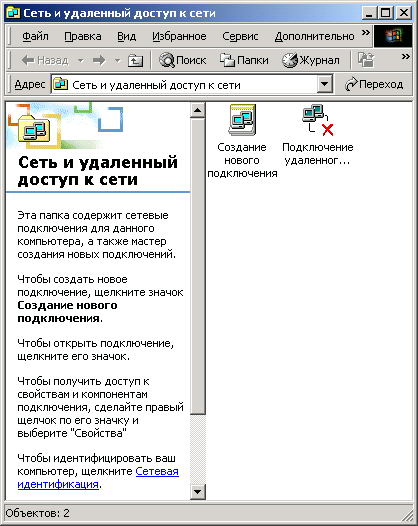 |
|
Рис. 16.1. Папка Сеть и удаленный доступ к сети (Network and Dial-up connections)
|
Поскольку все службы и методы связи настраиваются внутри подключения, для конфигурирования параметров подключения не нужно обращаться к внешним инструментам управления. Например, параметры настройки для телефонного подключения при помощи модема включают те, которые нужно использовать до, в течение и после подключения: тип модема для связи; тип шифрования пароля, необходимый для этого подключения; сетевые протоколы, применяемые после установления соединения. Состояние каждого подключения (продолжительность и быстродействие) можно просматривать непосредственно в окне подключения.
Защита на уровне системы и защита на уровне доменов в Windows 2000, применение хостов безопасности, шифрование данных, аутентификация и ответный вызов обеспечивают безопасный доступ для подключений к сети и удаленного доступа к сети.
16.1.gif

2. Типы сетевых подключений
Существует пять типов сетевых подключений (табл. 16.1).
Таблица 16.1. Типы сетевых подключений
|
Тип подключения |
Технология связи |
Пример |
|
Телефонное подключение (Dial-up connection) |
Модем, ISDN, X.25 |
Соединение с корпоративной сетью или Интернетом с использованием телефонного подключения |
|
ЛВС (LAN, Local Area connection) |
Ethernet, Token Ring, кабельный модем, xDSL, FDDI, IP no ATM, IrDA, радиомодем, Е1/T1 и т. п. |
Типичный корпоративный пользователь |
|
Виртуальная частная сеть (VPN connection, Virtual private network) |
Виртуальные частные сети по протоколам РРТР или L2TP, объединяющие или подключающие к корпоративным сетям через Интернет или другую сеть общего пользования (public network) |
Безопасное соединение с корпоративной сетью через Интернет |
|
Прямое подключение (Direct Connection) |
Последовательное соединение, инфракрасная связь, параллельный кабель (DtrectParaUel) |
Соединение карманного или портативного компьютера с настольным компьютером |
|
Входящее подключение (Incoming connection) |
Коммутируемая связь, VPN или прямое подключение |
Подключение к корпоративному серверу удаленного доступа |
3. Соответствие возможностей сетевых подключений Windows NT 4.0 и Windows 2000 Server
Windows 2000, базирующаяся на технологиях Windows NT, изменилась по сравнению с Windows NT 4.0 и предыдущими версиями. В табл. 16.2 перечислены общие задачи при работе с сетью и удаленным доступом к сети (интерфейс пользователя для выполнения этих задач Windows 2000 отличается от Windows NT 4.0).
Таблица 16.2. Общие задачи при работе с подключениями и пути их выполнения
|
Задача |
Windows NT 4.0 |
Windows 2000 |
|
Подключиться к серверу удаленного доступа |
Выбрать значок Dial-Up Networking (Удаленный доступ) в папке My Computer (Мой компьютер) |
Открыть папку Сеть и удаленный доступ к сети и выполнить действия, указанные в разделе "Установление подключения к сети" |
|
Подключиться к сети с помощью модема или линии ISDN |
Выбрать значок Dial-Up Networking в папке My Computer, нажать кнопку New (Новое) |
Открыть папку Сеть и удаленный доступ к сети и выполнить действия, указанные в разделе "Создание телефонного подключения" |
|
Подключиться к сети с использованием виртуальной частной ceти (VPN) |
Выбрать значок Dial-Up Networking в папке My Computer, нажать кнопку New |
Открыть папку Сеть и удаленный доступ к сети и выполнить действия, указанные в разделе "Создание VPN-подключения" |
|
Настроить компьютер для входящих подключений |
Выбрать значок Network (Сеть) на панели управления |
Открыть папку Сеть и удаленный доступ к сети и выполнить действия, указанные в разделе "Создание входящего подключения" |
|
Настроить протокол TCP/IP |
Выбрать значок Network на панели управления |
Открыть папку Сеть и удаленный доступ к сети и выполнить действия, указанные в разделе "Настройка TCP/IP" |
|
Изменить настройки подключения |
Выбрать значок Dial-Up Networking в папке My Computer, нажать кнопку More (Больше) |
Открыть папку Сеть и удаленный доступ к сети и выполнить действия, указанные в разделе "Настройка подключений к сети и удаленного доступа к сети" |
|
Добавить клиента или сетевую службу |
Выбрать значок Network на панели управления |
Открыть папку Сеть и удаленный доступ к сети и выполнить действия, указанные в разделе "Добавление сетевого компонента" |
|
Добавить протокол |
Выбрать значок Network на панели управления |
Открыть папку Сеть и удаленный доступ к сети и выполнить действия, указанные в разделе "Добавление сетевого компонента" |
|
Добавить дополнительные сетевые компоненты |
Выбрать значок Network на панели управления |
Открыть папку Сеть и удаленный доступ к сети и выполнить действия, указанные в разделе Добавление дополнительных сетевых компонентов" |
|
Просматривать состояние входящего или исходящего подключения |
Выбрать значок Dial-Up Monitor (Монитор удаленного доступа) на панели управления |
Открыть папку Сеть и удаленный доступ к сети и выполнить действия, указанные в разделе "Просмотр состояния подключения" |
4. Рекомендации
Ниже перечислены рекомендации, с которыми желательно ознакомиться перед использованием подключений к сети и удаленного доступа к сети:
|
|
Перед созданием подключения к Интернету необходимо получить у провайдера (поставщика) услуг Интернета параметры настройки подключения. Установление соединения с поставщиком услуг Интернета может потребовать установки одного или нескольких параметров:
|
|
|
Необходимо использовать автоматическую настройку параметров IP (с использованием протокола DHCP), где это только возможно, по следующим причинам:
|
|
|
Windows 2000 автоматически обнаруживает установленные сетевые адаптеры и для каждого сетевого адаптера создает подключение к локальной сети в папке Сеть и удаленный доступ к сети.
|
|
|
Можно создать несколько коммутируемых, VPN- или прямых подключений, копируя их в пределах папки Сеть и удаленный доступк сети; можно переименовывать подключения и изменять параметры настройки подключения; можно легко создавать различные подключения для использования нескольких модемов, для подключения к разным Интернет-провайдерам, для использования различных конфигураций по набору номера и т. д. |
|
|
Если компьютер имеет один сетевой адаптер, но требуется установить соединение с несколькими локальными сетями (например, во время поездки в филиал), нужно разрешать или запрещать компоненты подключения к ЛВС при каждом подключении к сети. |
|
|
Windows 2000 использует поставщиков услуг и протоколы в том порядке, который установлен в диалоговом окне Дополнительные параметры (Advanced Settings). Изменяя порядок поставщиков услуг и порядок протоколов, с которыми они связаны, можно повысить производительность сети.
Например, если через подключение к ЛВС можно обратиться к Novell NetWare и к сетям на базе Microsoft Windows, использующим IPX и TCP/IP, но основное подключение к сети Microsoft Windows использует TCP/IP, то можно переместить службу доступа Сеть Microsoft Windows (Microsoft Windows Network) наверх списка служб на вкладке Порядок служб доступа (Provider Order) и передвинуть выше привязку к TCP/IP на вкладке Адаптеры и привязки (Bindngs and Adapters) для компонента Служба доступа к файлам и принтерам сетей Microsoft (File and Printer Sharing for Microsoft Networks). |
|
|
Нужно установить и разрешить только необходимые сетевые протоколы по следующим причинам:
|
5. Управление общими настройками подключений
Для установления соединения с сетью при помощи подключения откройте папку Сеть и удаленный доступ к сети.
Затем сделайте двойной щелчок на значке того подключения, при помощи которого нужно подключиться к сети. В открывшемся диалоговом окне Подключение: имя подключения (Connect имя подключения) введите имя пользователя, пароль и домен для входа в сеть (рис. 16.2). Как только подключение к сети установлено, можно свернуть окно подключения и использовать электронную почту, проводник Windows и т. д.
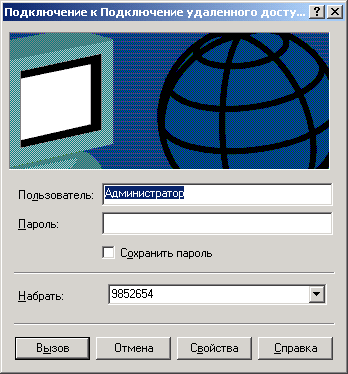
Рис. 16.2. Задание аутентификационной информации для подключения
|
Примечание |
|
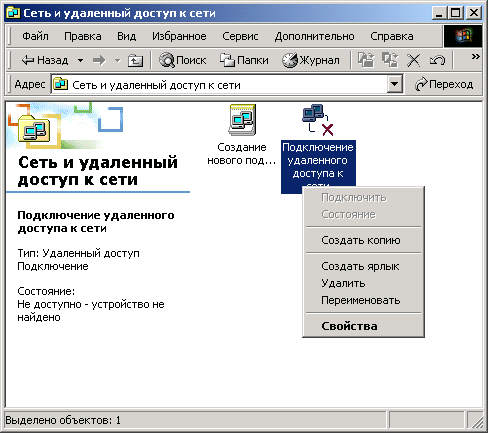 |
|
Рис. 16.3. Контекстное меню подключения
|
16.2.gif

16.3.gif

6. Отключение от сети
Для отключения от сети в папке Сеть и удаленный доступ к сети выберите команду Отключить (Disconnect) контекстного меню подключения.
7. Добавление дополнительных сетевых компонентов
В Windows 2000 можно добавлять или удалять дополнительные сетевые компоненты (Optional Networking Components) — различные сетевые службы, которые могут работать под управлением Windows 2000, но не устанавливаются автоматически во время установки Windows 2000. Примеры: Простые службы TCP/IP .(Simple TCP/IP Services), Протокол SNMP (Simple Netowrok Management Protocol), Службы печати для, Unix (Printing Services for Unix) и т. п.
Дополнительные сетевые компоненты-можно добавить как для всего компьютера целиком, так и для отдельного подключения.
|
Примечание |
|
Устанавливать только те сетевые компоненты, в которых есть реальная необходимость, нужно по следующим причинам:
| В этом случае пропускная способность используемых каналов увеличивается за счет снижения ненужного служебного трафика. | |
| В случае возникновения проблем при подключении к локальной сети или телефонного модемного подключения система Windows 2000 не будет пытаться произвести подключение на основе лишних протоколов, следовательно она быстрее получит информацию о состоянии подключения. | |
| Лишние службы, установленные на компьютере, могут уменьшать производительность компьютера, занимая ресурсы — память, процессор, жесткий диск и т. п. |
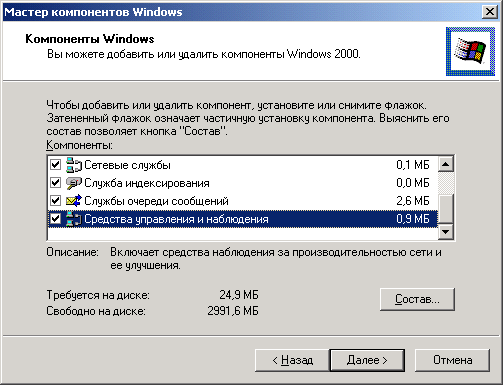 |
|
Рис. 16.4. Дополнительные сетевые компоненты для всего компьютера
|
Для добавления дополнительных сетевых компонентов в меню Дополнительно (Advanced) в папке Сеть и удаленный доступ к сети выберите команду Дополнительные сетевые компоненты (Optional Networking Components, рис. 16.4). Затем выполните одно из следующих действий:
| Чтобы добавить все дополнительные сетевые компоненты, установите флажки для тех компонентов, которые необходимо добавить, и нажмите кнопку Далее (Next). | |
| Чтобы добавить отдельные подкомпоненты дополнительных сетевых компонентов, установите флажок для того компонента, который необходимо установить частично, и нажмите кнопку Состав (Details). В списке подкомпонентов дополнительного сетевого компонента установите флажки рядом с нужными компонентами и нажмите кнопку ОК. |
16.4.gif

8. Управление сетевыми компонентами
Дополнительные компоненты (вкладка Сеть (Networking) окна свойств подключения, рис. 16.5) можно разрешить и настроить как для всего компьютера целиком, так и для отдельного подключения.
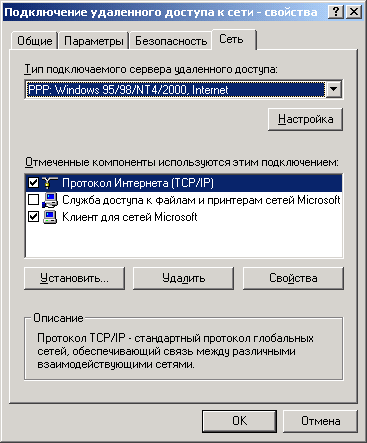 |
|
Рис. 16.5. Сетевые компоненты для подключения
|
Добавление сетевого компонента. Для добавления сетевого компонента:
| 1. | В контекстном меню соответствующего подключения в папке Сеть и удаленный доступ к сета выберите пункт Свойства (Properties) (рис. 16.5) и выполните одно из следующих действий:
Если это локальное подключение, то в появившемся окне нажмите кнопку Install (Установить). Если это коммутируемое, VPN- или входящее подключение, то в появившемся окне на вкладке Сеть (Networking) нажмите кнопку Установить (Install). |
| 2. | В диалоговом окне Выбор типа сетевого компонента (Select Network Component Type) выберите в списке Клиент (Client), Служба (Service) или Протокол (Protocol), затем нажмите кнопку Добавить (Add) и выполните одно из следующих действий:
Если инсталляционного диска для данного компонента нет (компонент входит в состав Windows), выберите соответствующий компонент (клиента, службу или протокол) и нажмите кнопку ОК. Если есть инсталляционный диск для данного компонента, выберите соответствующий компонент (клиента, службу или протокол), нажмите кнопку Установить с диска (Have Disk), вставьте инсталляционный диск в указанный дисковод и нажмите кнопку ОК. |
Удаление сетевого компонента. Для удаления сетевого компонента:
| 1. | В контекстном меню подключения в папке Сеть и удалённый доступ к сети выберите команду Свойства (Properties) и выполните одно из следующих действий:
Если это локальное подключение, в списке Отмеченные компоненты используются этим подключением (Network components used in this connection), выберите клиента, службу или протокол, которые требуeтся удалить, и нажмите кнопку Удалить (Uninstall). Если это коммутируемое, VPN- или входящее подключение, в списке Отмеченные компоненты используются этим подключением на вкладке Сеть выберите клиента, службу или протокол, которые требуется удалить, и нажмите кнопку Удалить. |
| 2. | В открывшемся диалоговом окне нажмите кнопку Да (Yes). |
Разрешение сетевого компонента. Для разрешения сетевого компонента:
| 1. | В контекстном меню подключения в папке Сеть и удаленный доступ к сети выберите команду Свойства. |
| 2. | Выполните одно из следующих действий:
Если это локальное подключение, в списке сетевых компонентов, используемых этим подключением, установите флажок рядом “ клиентом., службой или протоколом, которые требуется разрешить. Если это коммутируемое, VPN- или входящее подключение, на вкладке Сеть (Networking) в списке сетевых компонентов, используемых этим подключением, установите флажок рядом с клиентом, службой или протоколом, которые требуется разрешить. |
Запрещение сетевого компонента. Для запрещения сетевого компонента:
| 1. | В контекстном меню подключения в папке Сеть и удаленный доступ к сети выберите команду Свойства. |
| 2. | Выполните одно из следующих действий:
Если это локальное подключение, в списке сетевых компонентов, используемых этим подключением, снимите флажок рядом с клиентом, службой, или протоколом, которые требуется запретить. Если это коммутируемое, VPN- или входящее подключение, на вкладке Сеть в списке сетевых компонентов, используемых этим подключением, снимите флажок рядом с клиентом; службой или протоколом, которые требуется запретить. |
16.5.gif

9. Изменение порядка привязки протоколов
Для изменения порядка привязки протоколов:
| 1. | В меню Дополнительно папки Сеть и удаленный доступ к сети выберите команду Дополнительные параметры.
|
||
| 2. | На вкладке Адаптеры и привязки (Adapters and Bindings, рис. 16.6) в списке Привязка длят имя_подключения (Bindings for имя_подключения) выберите
протокол, который требуется переместить в списке выше или ниже, и на-г жмите кнопку со стрелкой вверх или вниз. |
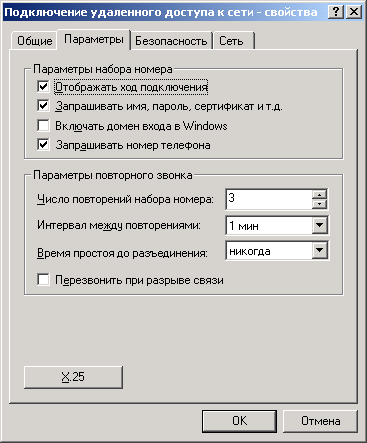
|
Примечание |
|
16.7.gif

10. Изменение порядка служб доступа
Для изменения порядка служб доступа к сети:
| 1. | В папке Сеть и удаленный доступ к сети выберите команду Дополнительные настройки меню Дополнительно. |
| 2. | На вкладке Порядок служб доступа (Provider Order, рис. 16.7) в списке Службы доступа к сети (Network providers) выберите службу доступа, которую требуется переместить в списке выше или ниже и нажмите кнопку со стрелкой вверх или вниз. |
|
Примечание |
||
|
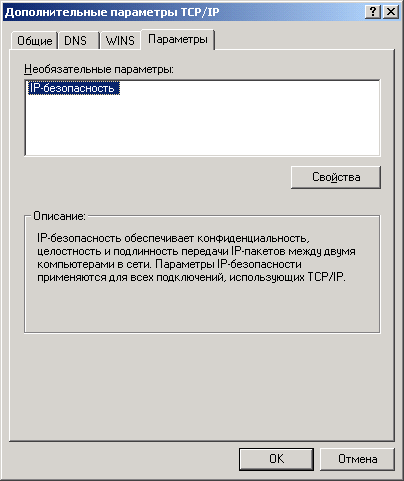
16.8.gif

11. Типы подключений
Типы подключений
Локальное подключение
Как правило, компьютеры под управлением Windows 2000 подключены к локальной сети (ЛВС). При инсталляции операционная система обнаруживает сетевой адаптер и создает локальное сетевое подключение для данного адаптера. Это подключение отображается, как и все другие подключения, в папке Сеть и удаленный доступ к сети. По умолчанию локальное подключение всегда активно. Локальное подключение — единственный тип подключения, которое автоматически становится активным после запуска компьютера или установки ОС.
Если разъединить локальное подключение, оно больше не активизируется автоматически (информация об этом хранится в профиле оборудования — hardware profile). В соответствии с требованиями мобильного пользователя происходит автоматическая подстройка оборудования. Например, если пользователь переезжает в удаленный офис корпорации и создает для этого местоположения отдельную конфигурацию оборудования, которая не содержит средств доступа к ЛВС, то Windows 2000 не тратит время впустую на ожидание готовности сетевого адаптера. Адаптер даже не будет производить попыток подключения к несуществующей ЛВС.
Если в компьютере имеется более одного сетевого адаптера, в папке Сеть и удаленный доступ к сети появится значок локального подключения для каждого адаптера.
Для установления локальных подключений применяются среды Ethernet, Token Ring, кабельные модемы, xDSL, FDDI, IP no ATM, IrDA (инфракрасная связь), радио- и эмулированные ЛВС на базе ATM. Эмулированные локальные сети используют драйверы виртуальных адаптеров, например, драйверы, поддерживающие протокол LANE (LAN Emulation, эмуляция ЛВС).
Если в сети произошли изменения, можно настроить существующее локальное подключение, чтобы это отразить. Выбирая в контекстном меню сетевого или коммутируемого подключения пункт Состояние (Status), можно просматривать информацию о подключении (продолжительность и быстродействие подключения, объемы переданных и полученных данных), а также использовать диагностические средства, применимые для конкретного подключения.
При установке на компьютер нового устройства для подключения к ЛВС, после перезапуска Windows 2000 в папке Сеть и удаленный доступ к сети появится новый значок локального подключения. Можно установить сетевой адаптер PCMCIA при включенном компьютере, перезапуск Windows 2000 не потребуется — значок локального подключения немедленно появится в указанной папке.
Для настройки устройства, используемого для подключения, и связанных с ним клиентов, служб и протоколов служит пункт Свойства контекстного
меню. Клиенты определяют доступ через это подключение к компьютерам и файлам в соответствующей сети. Службы предоставляют доступ к ресурсам, например к совместно используемым принтерам и файлам, Протоколы, например TCP/IP, определяют "язык" для связи между компьютерами.
Можно конфигурировать адаптеры ЛВС при помощи пункта Дополнительные параметры (Advanced Settings) меню Дополнительно (Advanced) папки Сеть и удаленный доступ к сети. Можно изменять порядок адаптеров, используемых подключением и связанными с ними клиентами, службами и протоколами.
Создание подключения к ЛВС. Как правило, большинство пользователей Windows 2000 подключены к локальной сети. При запуске Windows 2000 обнаруживает сетевой адаптер и автоматически создает подключение к ЛВС. В отличие от других типов подключений, подключение к ЛВС выполняется автоматически.
12. Виртуальные частные сети (VPNJ)
Протоколы РРТР или L2TP, по умолчанию установленные на компьютере, обеспечивают надежный доступ к ресурсам в сети, соединяясь с сервером удаленного доступа Windows 2000 через Интернет или другую сеть. Если для создания сетевого подключение к частной (private) сети используется обще доступная (public) сеть, то совокупность таких подключений называется виртуальной частной сетью (Virtual Private Network, VPN). Достоинства таких сетей перечислены в табл. 16.3, а их особенности и способы использования подробно рассматриваются в следующих разделах главы.
Таблица 16.3. Достоинства Использования сетей VPN
|
Преимущество |
Пример |
|
Меньшая стоимость |
Для подключения используется Интернет (вместо установления телефонного подключения с использованием дорогой междугородной связи). Поскольку Интернет-провайдер сам поддерживает оборудование связи (модемы, адаптеры ISDN и т. п.), при развертывании сети нужно закупать и сопровождать меньшее количество оборудования |
|
Аутсорсинг (Передача третьим лицам, outsourcing) забот по поддержке телефонных подключений |
Пользователь может по городскому номеру подключиться к телефонной компании или ISP, который затем подключит его к серверу удаленного доступа Windows 2000 и к корпоративной сети. Телефонная компания или ISP управляет модемами и телефонными линиями, выделенными для коммутируемого доступа. ISP поддерживает сложную инфраструктуру коммуникационного оборудования, а сетевой администратор корпорации занимается централизованным управлением учетными записями пользователей на сервере удаленного доступа |
|
Расширенная безопасность |
Подключение через Интернет (если используются протоколы PPTP/L2TP) является шифрованным и безопасным, поскольку сервер удаленного доступа поддерживает современные протоколы аутентификации и шифрования. Конфиденциальные данные надежно защищены от пользователей Интернета, но доступны для пользователей виртуальной частной сети. Поскольку данные, передаваемые по VPN-подключению зашифрованы, используемые адреса защищены от просмотра извне; в сети Интернет "видны" только внешние IP-адреса (концов соединения). Это особо важно для корпораций с внутренними IP-адресами, поскольку исключаются административные затраты на изменение IP-адресов для удаленного доступа через Интернет |
|
Поддержка сетевых протоколов |
Поскольку поддерживаются широко распространенные сетевые протоколы (включая TCP/IP, IPX и NetBEUI), с использованием VPN можно дистанционно выполнять любое приложение, зависящее от конкретного сетевого протокола |
Как показано в следующих примерах, есть два способа создать VPN-подключение: устанавливая соединение с ISP, или соединяясь с Интернетом напрямую.
Пример 1. VPN-подключение сначала производит запрос к Интернет-провайдеру. После того как это подключение произведено, VPN-подключение делает другой запрос к серверу удаленного доступа, который устанавливает туннель L2TP или РРТР. После аутентификации можно получать доступ к корпоративной сети, как это показано на рис. 16.8.
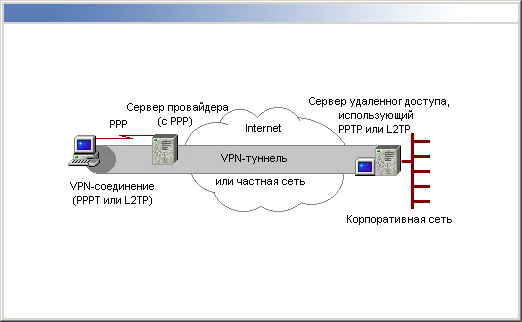 |
|
Рис. 16.8. VPN-подключение на основе подключения к Интернет-провайдеру
|
Пример 2. Пользователь, имеющий выход в Интернет, соединяется с сервером удаленного доступа при помощи VPN-подключения (рис. 16.9). Таким
пользователем может быть тот, чей компьютер подключен к локальной сети, пользователь кабельного модема или абонент службы типа ASDL, где протокол IP доступен сразу после включения компьютера. Драйвер РРТР или L2TP создает туннель через Интернет и производит подключение к серверу удаленного доступа, использующему РРТР или L2TP. После аутентификации пользователь может получить доступ к корпоративной сети, как и в предыдущем примере.
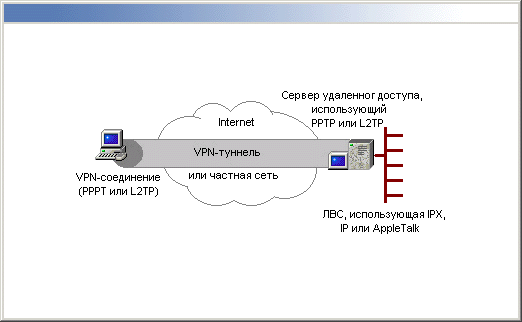 |
|
Рис. 16.9. VPN-подключение, использующее существующее подключение к Интернету
|
Меньшая стоимость. При помощи VPN мобильные пользователи и сотрудники-надомники (telecommuters) могут получить доступ к корпоративной локальной сети через Интернет за меньшую плату, чем при традиционных решениях по поддержке удаленного доступа. гораздо эффективнее использовать мощную коммуникационную инфраструктуру телефонной компании, чем прокладывать собственную сеть, устанавливать телефонные линии и закупать коммутаторы.
Подключение к виртуальной частной сети через сетевой адаптер подобно набору номера при помощи модема для подключения к обычному ceрверу удаленного доступа, VPN освобождает корпорацию от эксплуатационных расходов и затрат на покупку модемных пулов и специально предназначенных для этого аналоговых телефонных линий. Модемы и сопутствующая инфраструктура находятся в ведении поставщика услуг Интернета, при этом не страдают ни безопасность, ни возможности управления удаленным доступом. В то же время, очевидны преимущества безопасности доступа к частным данным, обеспечиваемой дополнительной аутентификацией, шифрованием и сжатием данных пользователя.
Аутсорсинг телефонных подключений. Коммуникационное оборудование, необходимое для телефонных подключений, достаточно сложно. На большом предприятии создание сервера удаленного доступа для поддержки телефонных подключений на базе Windows 2000 требует установки модемов; контроллеров, а также прокладки множества коммуникационных кабелей. Кроме того, большинство решений не обеспечивает эффективную поддержку технологий ISDN, V.34 и V.90.
Корпорации часто выбирают аутсорсинг (outsourcing) коммутируемого доступа к своим базовым корпоративным сетям при помощи рентабельного, не зависящего от протокола, безопасного способа, который не требует никаких изменений в существующем адресном пространстве. Поддержка виртуальных глобальных сетей на основе VPN-подключений — один из путей, при помощи которого Интернет-провайдер может обеспечивать потребности корпораций. Таким образом, обслуживающая компания поддерживает и управляет модемами удаленного доступа и каналами связи, оставляя системному администратору корпорации управление пользователями и их аутентификацию. В этом решении воплощены все преимущества аутентификации РРР, шифрования и технологий сжатия (рис. 16.10).
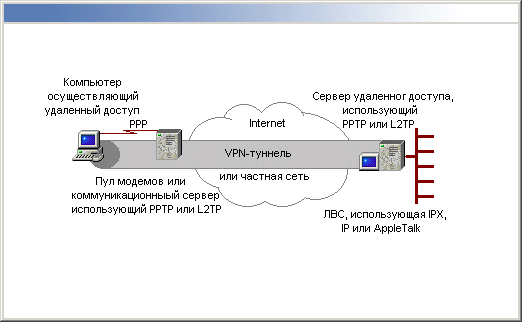 |
|
Рис. 16.10. Пример сети, использующей аутсорсинг
|
В подключении не участвует драйвер РРТР; клиент просто устанавливает РРР-подключение к серверу удаленного доступа или модемному пулу. В свою очередь, сервер или пул модемов должен осуществить подключение с помощью РРТР для связи с сервером удаленного доступа.
Улучшенная безопасность. VPN-подключения, использующие РРТР и L2TP, аутентифицируются по методам аутентификации протокола РРР на уровне пользователя, включающим PAP, CHAP, SPAP, MS-CHAP и, дополнительно, ЕАР.
Благодаря возможностям протокола ЕАР (Extensible Authentication Protocol, расширяемый протокол идентификации) и средств безопасности IP (IPSec), виртуальная частная сеть предоставляет улучшенную безопасность для удаленных пользователей. Пользуясь преимуществом аутентификации РРР и параметрами шифрования, задавая РРТР-фильтрацию на сервере удаленного доступа и ограничивая сервер удаленного доступа работой только с аутентифицированными РРТР-клиентами, которые используют шифрованные данные, системный администратор может укрепить безопасность данных и управлять удаленными пользователями намного эффективнее.
В некоторых средах данные являются строго конфиденциальными и может потребоваться, чтобы они были физически отделены и скрыты от большинства корпоративных пользователей. Финансовые или личные данные — это данные, требующие максимальной защищенности. Пользователи в корпоративной интрасети, которым предоставлены соответствующие разрешения, могут устанавливать удаленное VPN-соединение с VPN-сервером и получать доступ к защищенным ресурсам частной сети отдельных подразделений корпорации. Весь обмен данными через VPN шифруется, что обеспечивает конфиденциальность данных. Пользователи, не имеющие соответствующих разрешений по установлению VPN-подключения с VPN-сервером, не могут увидеть этот "скрытый" сервер.
Поддержка сетевых протоколов. Поскольку технология организации VPN поддерживает наиболее распространенные сетевые протоколы, клиентам сетей Ethernet, TCP/IP, IPX и NetBEUI не требуются дополнительные затраты на использование VPN. Любой сетевой протокол, поддерживаемый службой удаленного доступа, поддерживается и в технологии VPN. Это означает, что можно удаленно выполнять приложения, зависящие от определенных сетевых протоколов. В свою очередь, это снижает затраты по созданию и поддержке VPN-подключений.
Безопасность IP-адресов. Если в корпоративной сети используется незарегистрированный IP-адрес (или адрес, зарезервированный InterNIC для частных сетей, например, из диапазона Ю.аДэ.с), то можно направлять трафик через Интернет, указывая только один реальный внешний IP-адрес. Внутри VPN-пакета содержится как этот реальный адрес, так и частный адрес получателя. Поскольку пакет зашифрован, адреса абонентов удаленной частной сети защищены от просмотра. В Интернете видны только внешние IP-адреса. Преимущество VPN наиболее очевидно для корпораций с частными внутренними IP-адресами, поскольку им не требуются административные затраты на изменение IP-адресов для организации удаленного доступа.
Администрирование VPN. При помощи Active Directory (на Windows 2000 Server) администратор системы может настраивать VPN для пользователя, значительно усиливая безопасность сети, например, задавать уровни шифрования данных и паролей, а также аутентификацию. Эти требования могут применяться к индивидуальным пользователям или к группе однотипных пользователей (при помощи групповой политики). Например, администратор системы может настроить удаленный доступ, задав такую групповую политику, чтобы для всех пользователей группы, которой она назначена, требовалась аутентификация с использованием протокола ЕАР и сильное шифрование данных (128-битное). При наличии групповой политики критерии безопасности автоматически устанавливаются по отношению к любому пользователю, которому назначена эта групповая политика, когда он соединяется с сервером удаленного доступа.
Создание VPN-подключения. Чтобы создать подключение для виртуальной частной сети:
| 1. | В папке Сеть и удаленный доступ к сети сделайте двойной щелчок на значке Создание нового подключения (Make New Connection) и нажмите
кнопку Далее (Next). |
| 2. | Установите переключатель Подключение к виртуальной частной сети через
Интернет (Gormect to a private network through the Internet, рис. 16.11), нажмите фюпку Далее и выполните одно из следующих действий:
|
| 3. | Введите имя хоста или IP-адрес компьютера или сети, с которой происходит соединение, и нажмите кнопку Далее (рис. 16.13). |
| 4. | Выполните одно из следующих действий:
|
| 5. | Если нужно разрешить совместный доступ к ресурсам с других компьютеров через это телефонное подключение, установите флажок Разрешить общий доступ для этого подключения (Enable shared access for this connection), а также укажите, нужно ли производить автоматическое установление данного подключения, если другой компьютер в вашей локальной сета попытается получить доступ к внешним ресурсам установив, по необходимости, флажок Разрешить вызов по требованию (Enable on-demand dialing) и нажмите кнопку Далее, затем введите название этого подключения и нажмите кнопку Завершить (Finish). |
|
Примечание |
|
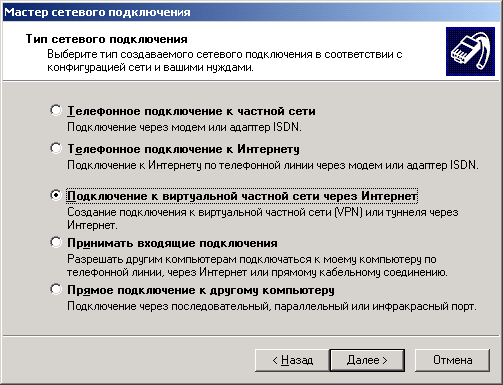 |
|
Рис. 16.11. Выбор типа подключения
|
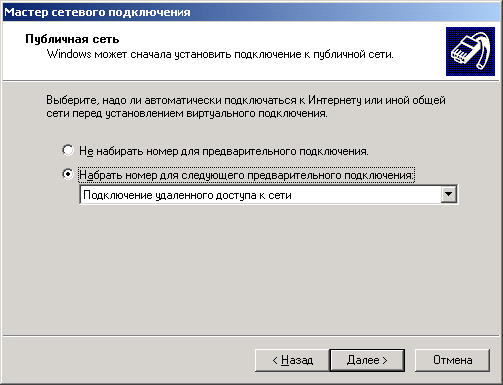 |
|
Рис. 16.12. Выбор способа подключения
|
 |
|
Рис. 16.13. Ввод имени/адреса удаленного компьютера
|
 |
|
Рис. 16.14. Разрешение использования подключения другим пользователям
|
16.10.gif

16.11.gif

16.12.gif

16.13.gif

16.14.gif

16.8b.gif

16.9.gif

13. Телефонные (коммутируемые) подключения
Телефонное (коммутируемое) подключение (dial-up connection) соединяет компьютер с корпоративной сетью или с сетью Интернет при помощи устройств, подключаемых к коммутируемой телефонной сети. Такими устройствами могут быть: модем (стандартная телефонная линия), платы ISDN (линии ISDN) или оборудование для подключения к сети Х.25 по соответствующему каналу.
Обычно у пользователя имеется одно или два модемных подключения, например, с Интернетом и со своей корпоративной сетью. Windows 2000 Server позволяет создавать несколько телефонных коммутируемых подключений, чтобы осуществить более сложную схему подключений.
Можно создать несколько телефонных модемных подключений, копируя их в папке Сеть и удаленный доступ к сети. Переименовывая подключения и настраивая их параметры, можно легко создавать различные подключения для различных модемов, конфигураций дозвона и т. д.
Использование телефонных линий и модемов. Наиболее часто телефонное подключение производится с помощью модемов и стандартных аналоговых телефонных линий, которые есть везде и удовлетворяют большинству требований мобильного пользователя. Стандартные аналоговые телефонные линии также называются PSTN (Public Switched Telephone Network, коммутируемая телефонная сеть общего пользования) или POTS (Plain Old Telephone Service, простая старая телефонная служба).
С Windows 2000 совместимы сотни модемов, соответствующих промышленным стандартам. Однако проблемы возникают при обнаружении и идентификации модемов с помощью стандартных средств Windows. Проверить совместимость устанавливаемого модема можно по списку аппаратной совместимости (Hardware Compatibility List) на сайте Microsoft (http://www.mkrosoft.com) или в файле Hcl.txt на компакт-диске Windows 2000 Server.
Система Windows обнаруживает модемы автоматически, что особенно удобно пользователям, которые не знают, какой модем установлен в их компьютере (например, если это внутренний модем). Для установления телефонного подключения можно использовать общедоступные сетевые модемы (при помощи программного обеспечения сторонних производителей).
Создание телефонного подключения. Для создания телефонного подключения:
| 1. | Выполните двойной щелчок в папке Сеть и удаленный доступ к сети на значке Создание нового подключения (Make New Connection) и нажмите кнопку Далее (Next). |
| 2. | Установите переключатель Телефонное подключение к частной сети (Dial-up to private network), нажмите кнопку Далее и следуйте командам Мастеpa сетевого подключения (Network Connection Wizard), которому нужно будет указать номер телефона (рис. 16.15) и прочие параметры подключения. |
 |
|
Рис. 16.15. Окно программы-мастера сетевых подключений
|
Копирование телефонного подключения. В контекстном меню телефонного, VPN- или прямого подключения в папке Сеть и удаленный доступ к сети выберите команду Создать копию (Duplicate).
|
Примечание |
|
Настройка модема для телефонного подключения. Чтобы настроить модем для телефонного подключения:
| 1. | В папке Сеть и удаленный доступ к сети в контекстном меню подключения выберите команду Свойства (Properties). |
| 2. | В списке Подключить через (Connect using) выберите модем, который необходимо настроить, и нажмите кнопку Настроить (Configure). |
| 3. | В группе Параметры оборудования (Hardware features) установите флажки для разрешения необходимых функций (аппаратное управление потоком, обработка ошибок модемом или сжатие данных модемом, рис. 16.16). |
| 4. | В группе Инициализация (Initialization) установите флажки для выбора тех параметров, которые необходимо разрешить (вывод окна терминала и сценарий). |
| 5. | Если требуется активизировать динамик модема, установите флажок Включить динамик модема (Enable modem speaker). |
|
Примечание |
|
 |
|
Рис. 16.16. Настройка модема для подключения
|
16.15.gif

16.16.gif

14. Прямые подключения
Папка Сеть и удаленный доступ к сети позволяет создавать физическое соединение с другим компьютером через последовательный кабель, кабель прямого параллельного подключения (DirectParallel), модем, устройство ISDN или другим способом. Например, можно объединить две (или больше) физически не связанные сети, находящиеся в одном здании.
|
Примечание |
|
Если требуется доступ к ресурсам обеих сетей с одного компьютера, можно использовать последовательное подключение по нуль-модемному кабелю RS-232C (кабель длиной до 15 м). Подключив кабель RS-232C к СОМ-портам компьютера и сервера удаленного доступа, можно предоставить доступ к сети.
Драйвер прямого параллельного порта поддерживает подключения "компьютер компьютер", используя стандартные и расширенные параллельные порты, соединенные параллельными кабелями разного типа.
|
Примечание |
|
Создание прямого сетевого подключения. Для создания прямого сетевого подключения:
| 1. | В папке Сеть и удаленный доступ к сети дважды щелкните на значке Создание нового подключения (Make New Connection) и нажмите кнопку Далее (Next). |
| 2. | Установите переключатель Прямое подключение к другому компьютеру
(Connect directly to another computer), нажмите кнопку Далее, затем следуйте подсказкам мастера сетевого подключения (Network Connection Wizard) (рис. 16.17). |
|
Примечание |
|
После создания подключения его значок появляется в папке Сеть и удаленный доступ к сети ведомого компьютера как Входящее подключение.
Можно создавать множество прямых подключений копированием в папке Сеть и удаленный доступ к сети, переименовывать и настраивать их, легко адаптируя под разные нужды.
Прямые подключения могут обходиться без аутентификации (для этого нужно настроить входящее подключение на ведомом компьютере). Это полезно для устройств, подобных palmtop-компьютерам.
 |
|
Рис. 16.17. Создание прямого подключения
|
Если создается прямое подключение через последовательный кабель RS-232C, то порт, выбранный при создании нового подключения, будет разрешен для подключения с использованием нуль-модема.
Если пользователь имеет в системе полномочия администратора, то при создании прямого подключения ему будет предоставлен список устройств для выбора, включая параллельные порты данного компьютера, установленные и разрешенные порты инфракрасной связи и последовательные порты. Если пользователь вошел в систему как обычный пользователь, то при создании прямого подключения список устройств будет включать параллельные порты, установленные и разрешенные порты инфракрасной связи и только те последовательные порты, которые администратор сконфигурировал для использования с нуль-модемом. Если для прямого подключения требуется CQM-порт, попросите администратора настроить один из коммуникационных портов на этом компьютере на работу с нуль-модемом, используя Параметры телефона. и модема (Phone & Modem Properties) на панели управления
16.17.gif

15. Входящие подключения
При наличии входящего подключения компьютер под управлением Windows 2000 может служить сервером удаленного доступа. Можно создавать входящие подключения для приема вызовов посредством: телефонного подключения (модем, ISDN, X.25), виртуальной частной сети (РРТР, L2TP) или прямого подключения (последовательный, параллельный кабель, инфракрасная связь). Для Windows 2000 Professional входящее подключение может
принимать до трех входящих вызовов для каждого из указанных типов средств. На Windows 2000 Server число входящих вызовов ограничено только возможностями компьютера (его аппаратным обеспечением).
Для настройки нескольких модемов или адаптеров ISDN на работу со входящими телефонными подключениями можно использовать возможности многоканальной связи (multilink).
При создании подключения определяются пользователи, которые могут соединяться с данным входящим подключением, и сетевые протоколы, по которым они могут работать. Для каждого пользователя, подключающегося к входящему подключению, должна существовать локальная учетная запись.
|
Примечание |
|
Клиенты входящих подключений. Windows 2000 поддерживает подключение к входящему подключению клиентов следующих операционных систем (помимо клиентов Windows 2000):
| Клиенты Windows NT 4.0 — могут использовать все возможности входящего подключения, кроме динамического распределения многоканального соединения, расширяемого протокола аутентификации (ЕАР), клиента защиты передаваемых данных IPSec, а также L2TP для туннелирования через глобальные сети. | |
| Клиенты Windows NT 3.1, 3.5 и 3.51 — могут использовать те же возможности входящего подключения, что и клиенты Windows NT 4.0, кроме многоканальных функциональных возможностей. Клиент Windows NT 3.1 не поддерживает протокол двухточечного соединения (РРР), введенный в Windows NT 3.5. | |
| Клиенты Windows 98— могут использовать все возможности входящего подключения, кроме динамического распределения многоканального подключения и расширяемого протокола аутентификации (ЕАР). | |
| Клиенты Windows 95 — могут использовать все возможности входящего подключения, кроме многоканального соединения, динамического распределения многоканального соединения и расширяемого протокола аутентификации (ЕАР). | |
| Клиенты Macintosh— могут соединяться с Windows2000 Server и обращаться к файловым томам и принтерам Macintosh и AppleTalk, используя
протокол удаленного доступа AppleTalk (ARAP). Поддерживаются клиенты удаленного доступа AppleTalk 1.0, 2.x и 3.x |
|
| Клиенты Windows for Workgroups, MS-DOS и LAN Manager— Windows 2000 Server поставляется с Microsoft Network Client for MS-DOS и TCP/IP-32 for Windows for Workgroups, которые поддерживают удаленный доступ. Поставляемые самостоятельно продукты Windows for Workgroups и LAN Manager также могут соединяться с входящим подключением. Чтобы использовать полную систему переадресации, необходимо установить Microsoft Network Client for MS-DOS (настройка по умолчанию). Если используется базовая (basic) система переадресации, удаленный доступ не сможет использовать программу rasphone, а входящее подключение не сможет быть установлено. Компьютеры под управлением Windows for Workgroups, MS DOS и LAN Manager могут, используя удаленный доступ, обращаться через шлюз NetBIOS к серверам NetBIOS, использующим TCP/IP, IPX или NetBEUI, но не могут выполнять приложения, использующие TCP/IP или IPX на клиентской стороне. Эти клиенты также не поддерживают протокол РРР, введенный в Windows NT 3.5. | |
| Клиенты РРР. Клиенты РРР под управлением ОС сторонних поставщиков, использующие TCP/IP, IPX, NetBEUI или ARAP, могут устанавливать входящее подключение. Входящее подключение автоматически аутентифицирует клиентов РРР; специальные настройки РРР для таких клиентов не требуются. |
Создание входящего подключения. Для создания входящего подключения;
| 1. | В папке Сеть и удаленный доступ к сети дважды щелкните на значке Создание нового подключения (Make New Connection) и нажмите кнопку Далее (Next). |
| 2. | Выберите положение Принимать входящие подключения (Accept incoming connections) переключателя, нажмите кнопку Далее и следуйте командам мастера, которому надо указать используемые для установления входящих подключений устройства (рис. 16.18). |
|
Примечание |
|
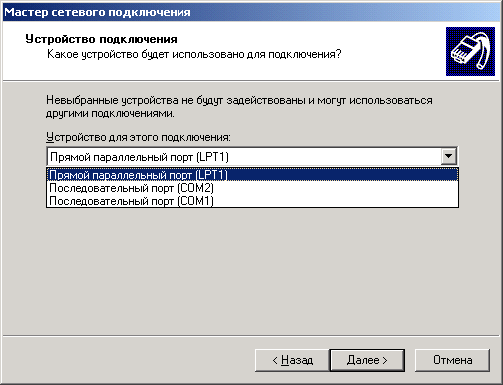 |
|
Рис. 16.18. Создание входящего подключения
|
Предоставление разрешений на установление входящего подключения. Для предоставления разрешения на установление входящего подключения:
| 1. | В папке Сеть и удаленный доступ к сети в контекстном меню значка Входящие подключения (Incoming Connections) выберите команду Свойства (Properties). |
| 2. | Перейдите на вкладку Общие (General) и выполните одно или несколько следующих действий:
|
| 3. | На вкладке Пользователи (Users) выполните одно или несколько следующих действий:
|
| 4. | На вкладке Сеть (Networking) выполните одно или несколько следующих действий:
|
|
Примечание |
|
Настройка входящего подключения для использования TCP/IP. Чтобы настроить входящее подключение для использования TCP/IP:
| 1. | В папке Сеть и удаленный доступ к сети в контекстном меню значка Входящие подключения (Incoming Connections) выберите пункт Свойства (Properties). |
| 2. | На вкладке Сеть (Networking) в списке выберите пункт Протокол Интер-иета (TCP/IP) (Internet Protocol (TCP/IP)) и нажмите кнопку Свойства. Если требуется, чтобы звонящие пользователи могли обращаться к локальной сети, в которой находится данный компьютер, установите флажок Разрешить звонящим доступ к локальной сети (Allow callers to access my local area network). |
| 3. | Выполните одно из следующих действий:
|
| 4. | Чтобы входящие подключения могли бы использовать конкретный адрес TCP/IP, установите флажок Разрешить звонящему указать свой адрес IP
(Allow calling computer to specify its own IP address). |
Настройка входящего соединения для использования IPX. Чтобы настроить входящее соединение для использования IPX:
| 1. | В папке Сеть и удаленный доступ к сети в контекстном меню значка Входящие подключения выберите пункт Свойства. |
| 2. | На вкладке Сеть в списке выберите NWLink IPX/SPX/NetBIOS-совместимый транспортный протокол и нажмите кнопку Свойства. |
| 3. | Чтобы звонящие пользователи могли обращаться к локальной сети, в которой находится данный компьютер, установите флажок Разрешить звонящим доступ к локальной сети. |
| 4. | Чтобы постоянно использовался один и тот же сетевой номер, установите флажок Присвоить единый номер сети всем компьютерам (Assign same network number to all computers) и выполните одно из следующих действий:
|
| 5. | Если нужно задавать различные сетевые номера, снимите флажок Присвоить единый номер сети всем компьютерам и выполните одно из следующих действий:
|
|
Примечание |
|
Настройка ответного вызова для входящих соединений. Чтобы настроить ответный вызов для входящих соединений:
| 1. | В папке Сеть и удаленный доступ к сети в контекстном меню значка Входящие подключения выберите пункт Свойства. |
| 2. | На вкладке Пользователи (Users) выберите пользователя, для которого необходимо настроить ответный вызов, и нажмите кнопку Свойства. |
| 3. | На вкладке Ответный вызов сервера (Callback) выполните одно из следующих действий:
|
16.18.gif

16. Настройка подключений
Подключения к сети и удаленного доступа к сети можно настраивать. Параметры настройки телефонного соединения, например номер телефона подключения, число попыток повторного набора и т. д., задаются для каждого подключения. Они являются атрибутами подключения и не действуют на настройку других подключений. Например, можно создать коммутируемое подключение, которое пытается дозвониться до занятого сервера 15 раз. Можно создать второе коммутируемое подключение, которое пытается дозваниваться до более свободного сервера. Настройка повторного набора для первого подключения не повлияет на параметры повторного набора второго подключения — они автономны, т. е. вне собственных параметров телефонного подключения настройка не требуется.
Однако некоторые параметры сетевых подключений могут воздействовать на другие подключения. Например, если добавить протокол AppleTalk к списку протоколов для одного подключения, этот протокол также будет доступен другим подключениям на том же компьютере.
Можно изменять параметры настройки и переименовывать подключение, даже когда оно установлено. Однако, чтобы изменения вступили в силу, подключение нужно повторно установить.
Каждое подключение создается с общими параметрами настройки, предоставляющими минимальную информацию, необходимую для успешного установления подключения. Эти параметры отражены на вкладке Общие (General): например, для локального подключения достаточно указать сетевой адаптер, для телефонного подключения — устройство для подключения, код города, номер телефона и код страны.
Для исходящего подключения можно задавать дополнительные настройки на вкладках Параметры (Options), Безопасность (Security), Сеть (Networking), Общий доступ (Shared Access). Для входящего подключения можно устанавливать дополнительные настройки на вкладках Пользователи (Users) и Сеть (Networking).
Для улучшения производительности подключений можно дополнительно настраивать параметры в окне команды Дополнительные параметры (Advanced Settings) меню Дополнительно (Advanced) папки Сеть и удаленный доступ к сети. Например, Windows 2000 получает доступ к службам доступа к сети и протоколам в порядке, установленном в этом окне. Если локальному подключению разрешено обращаться к Novell NetWare и сетям Microsoft Windows, использующим TCP/IP и IPX, но базовым подключением является подключение к сети Microsoft Windows с использованием TCP/IP, можно переместить опцию Сеть Microsoft Windows (Microsoft Windows Network) в начало списка Службы доступа к сети (Network Providers) на вкладке Порядок служб доступа (Provider Order) и переместить Протокол Интернета (TCP/IP) (Internet Protocol (TCP/IP)) в начало списка Служба доступа к файлам и принтерам сетей Microsoft (File and Printer Sharing for Microsoft Networks) на вкладке Адаптеры и привязки (Adapters and Bindings). Изменяя порядок провайдеров и порядок протоколов, можно улучшить производительность работы.
Дополнительные возможности настройки набора номера, позволяющие упростить конфигурирование телефонного подключения, приведены в табл. 16.4.
Таблица 16.4. Настройка параметров телефонного подключения
|
Функциональные возможности набора номера |
Функция |
|
Ответный вызов сервера (CallBack) |
Уменьшает затраты на телефонную связь с помощью сервера, производящего ответный вызов |
|
Автонабор номера (Autodial) |
Помнит сетевые адреса, что позволяет автоматически производить подключение, когда приложение или команда, введенная в командной строке, обращается к удаленной сети |
|
Использование нескольких устройств (Dial multiple devices) |
Объединяет несколько физических соединений, что увеличивает общую ширину полосы пропускания для этого подключения, и динамически устанавливает и разрывает подключения внутри многоканального подключения по требованию |
|
Модификаторы телефонного номера (Phone number modifiers) |
Символы, делающие набор номера более гибким (функции: пауза, приостановка набора номера до ввода требуемых данных и т. д.) |
|
Параметры повторного звонка (Redial options) |
Определяют, сколько раз автоматически повторно будет производиться подключение, если сервер удаленного доступа недоступен. Можно также настроить эту функциональную возможность для повторного звонка в случае разрыва подключения |
|
Дополнительные номера телефонов (Multiple phone numbers) |
Назначение более одного номера телефонному подключению. Это полезно, если производится подключение к модемному пулу, содержащему ряд телефонных номеров |
|
Набор номера через оператора (Operator-assisted dialing) |
Отменяет автоматическое подключение в случае, если требуется вмешательство пользователя (оператора). Например, это нужно при звонке через коммутационный узел с ручным управлением |
|
Примечание |
|
17. Параметры повторного набора
Можно задать количество повторных попыток подключения к серверу удаленного доступа. Можно также настроить повторное автоматическое подключение в случае разрыва связи.
По умолчанию телефонное подключение совершает попытки подключения 3 раза подряд через 1 мин, если соединение с сервером удаленного доступа по какой-либо причине невозможно. Также, по умолчанию, подключение может неопределенно долго бездействовать и не будет повторно устанавливаться при обрыве связи.
Чтобы настроить параметры повторного набора номера:
| 1. | В папке Сеть и удаленный доступ к сети в контекстном меню телефонного подключения выберите пункт Свойства (Properties). |
| 2. | На вкладке Параметры (Options) (рис. 16.19) счетчик Число повторений
набора номера (Redial attempts) установите в значение, соответствующее числу автоматических попыток подключения при неудачном вызове. |
| 3. | В списке Интервал между повторениями (Time between redial attempts) задайте продолжительность паузы между концом одной попытки и началом другой. |
| 4. | В списке Время простоя до разъединения (Idle time before hanging up) задайте длительность простоя, после которого необходимо разорвать подключение. |
| 5. | Если требуется, чтобы подключение автоматически восстанавливалось после обрыва связи, установите флажок Перезвонить при разрыве связи (Redial if line is dropped). |
|
Примечание |
|
Пауза между звонками позволяет устройству произвести инициализацию непосредственно перед повторным набором. Значение по умолчанию — 1 мин. Если этого недостаточно, увеличьте значение. Можно также экспериментировать с более короткими паузами, но при слишком короткой паузе устройству не хватит времени на сброс.
Не забывайте, что сервер удаленного доступа тоже может иметь установку по тайм-ауту. Если значение параметра Время простоя до разъединения достаточно велико, нет гарантии, что подключение не будет разорвано до истечения этого времени — сервер может разорвать подключение, руководствуясь собственными настройками.
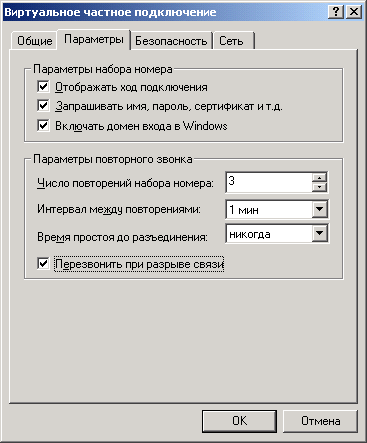 |
|
Рис. 16.19. Настройка параметров набора номера
|
16.19.gif

18. Настройка многоканального соединения
Возможность многоканальной связи для подключений с использованием РРР позволяет устанавливать соединения через несколько линий ISDN,
Х.25 или телефонных линий. Эта возможность позволяет объединить множественные физические линии связи в единый логический канал. Полученное составное соединение имеет суммарную ширину полосы пропускания, равную сумме полос пропускания входящих в него каналов. Чтобы устанавливать соединения через несколько устройств, как клиент, так и сервер удаленного доступа должны иметь возможность многоканальной связи (multilink), и эта возможность должна быть разрешена.
Подключения динамически управляют многоканальными линиями, т. е. линии используются только тогда, когда они реально требуются. Следовательно, ширина полосы пропускания многоканального соединения в случае необходимости будет автоматически уменьшена. Настраивая параметры подключений, можно сконфигурировать состояния, при которых дополнительные линии подключаются, а недогруженные линии отключаются.
Если для подключения к серверу удаленного доступа, который требует ответного вызова, используется многоканальная связь, то только одно из их устройств в составе многоканального соединения произведет ответ. Причина в том, что в учетной записи пользователя можно записать только один номер. Следовательно, только одно устройство установит соединение, а все другие устройства будут не в состоянии завершить установление соединения, и соединение потеряет функциональные возможности многоканального соединения. Этой проблемы можно избежать:
|
|
Если запись телефонной книги для многоканального соединения использует модем стандартной конфигурации, а сервер удаленного доступа имеет многоканальный телефонный номер (то есть более одной телефонной линии на один номер телефона). |
|
|
Если запись телефонной книги для многоканального соединения служит для подключения к номеру ISDN с двумя каналами, которые имеют один и тот же телефонный номер. |
Для разрешения установления соединения при помощи нескольких устройств:
| 1. | В папке Сел. и удаленный доступ к сети в контекстном меню соединения выберите пункт меню Свойства. |
| 2. | На вкладке Параметры (Options) в группе Использование нескольких устройств (Multiple devices) выполните одно из следующих действий:
|
|
Примечание |
|
19. Настройка подключения
Для настройки подключения в папке Сеть и удаленный доступ к сети в контекстном меню подключения выберите команду Свойства и выполните одно или несколько действий:
|
|
Чтобы настроить устройство, номера телефона, адрес узла, код страны или правила набора номера, перейдите на вкладку Общие (General). |
|
|
Чтобы настроить набор номера, повторный набор, многоканальное соединение или параметры Х.25, перейдите на вкладку Параметры (Options). |
|
|
Чтобы настроить аутентификацию, шифрование данных или терминальное окно и параметры сценариев, перейдите на вкладку Безопасность (Security). |
|
|
Чтобы настроить сервер удаленного доступа и протоколы, используемые для этого подключения, перейдите на вкладку Сеть (Networking). |
|
|
Чтобы разрешить или запретить совместное иЬпользование подключения и набор номера по требованию, перейдите на вкладку Общий доступ (Shared Access). |
|
Примечание |
|
20. Настройка TCP/IP
Чтобы настроить протокол TCP/IP для подключения:
| 1. | В папке Сеть и удаленный доступ к сети в контекстном меню подключения выберите пункт Свойства и выполните одно из следующих действий:
|
| 2. | Выполните одно из следующих действий:
|
| 3. | Чтобы настроить параметры DNS, WINS и прочие параметры, нажмите кнопку Дополнительно (Advanced). |
Автоматическую настройку IP-адресов (DHCP) желательно использовать всегда, когда это возможно, по следующим причинам:
|
|
Dynamic Host Configuration Protocol (Протокол автоматического конфигурирования хостов, DHCP) разрешен по умолчанию. |
|
|
Если расположение компьютеров изменилось, не требуется производить различные настройки IP, поскольку все действия производятся автоматически. |
|
|
Автоматическая настройка IP может использоваться для всех типов подключений, следовательно, не требуется настройка различных параметров этих подключений, например адресов DNS, WINS и т. д. |
21. Автоматический набор номера
Для настройки повторного набора номера при разрыве соединения:
| 1. | В меню Дополнительно папки Сеть и удаленный доступ к сети выберите пункт Параметры удаленного доступа (Dial-up Preferences). |
| 2. | На вкладке Автонабор номера (AutoDial) установите флажок, соответствующий тому местоположению, для которого нужно разрешить автонабор, и нажмите кнопку ОК. |
22. Настройка номера телефона
Для настройки номера телефона:
| 1. | В папке Сеть и удаленный доступ к сети в контекстном меню соединения выберите пункт Свойства. |
| 2. | Введите номер телефона, используя один или более знаков из приведенного списка (табл. 16.5). |
Таблица 16.5. Модификаторы набора номера
|
Знак |
Функция |
|
, (запятая) |
Короткая пауза (2 секунды для большинства модемов) |
|
Р |
Переключает набор номера с тонового на импульсный |
|
Т |
Переключает набор номера с импульсного на тоновый |
|
$ |
Ожидание гудка для ввода номера телефонной карты |
Например, если номер телефона набирается в офисе с установленной офисной АТС, вероятно, к нему придется добавить "9" для выхода на внешнюю линию. В результате номер может выглядеть, например, так:
9,123-4567.
Запятая после "9" дает паузу, достаточную чтобы выйти на внешнюю линию перед набором оставшейся части номера.
23. Назначение нескольких телефонных номеров одному подключению
Для назначения нескольких телефонных номеров одному подключению:
| 1. | В папке Сеть и удаленный доступ к сети в контекстном меню подключения выберите команду Свойства. |
| 2. | На вкладке Общие нажмите кнопку Другой (Alternates). |
| 3. | Если нужно, чтобы набирались разные номера в случае, если попытка звонка по первому номеру в списке не удалась, установите флажок При сбое пытаться соединиться по следующему номеру (If number fails try next number). |
| 4. | Если нужно, чтобы первый успешный номер перемещался в начало списка телефонных номеров и использовался в следующий раз при попытке подключения, установите флажок Переносить успешно набранный номер в начало списка (Move successful number to top of list) (рис. 16.20). |
| 5. | Чтобы добавить к списку новый телефонный номер, нажмите кнопку Добавить (Add) и в поле Номер телефона (Phone number) введите номер телефона. Чтобы использовались заданные код города и правила набора номера, установите флажок Использовать правила набора номера (Use area code and dialing rules). По окончании добавления нового телефонного номера нажмите кнопку ОК. |
| 6. | Если требуется изменить положение или удалить телефонный номер из списка, выберите нужный номер и нажмите кнопку со стрелкой вверх (вниз) или кнопку Удалить (Delete). |
|
Примечание |
|
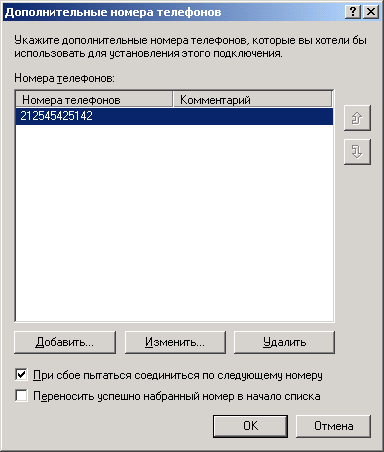 |
|
Рис. 16.20. Назначение нескольких номеров подключению
|
16.20.gif

24. Ручной набор номера
Для разрешения ручного набора номера:
| 1. | В меню Дополнительно папки Сеть и удаленный доступ к сети выберите команду Набор номера через оператора (Operator-Assisted Dialing). |
| 2. | Дважды щелкните на соединении, которое требуется установить. Поднимите телефонную трубку и наберите нужный номер или попросите оператора сделать это. Номер, назначенный соединению, отображается в диалоговом окне для справки. |
| 3. | Сразу после того, как набор номера закончен, нажмите кнопку Вызов (Dial) и положите трубку (после того, как модем поднимет трубку и возьмет управление линией на себя). Лучше всего класть трубку, как только коммутируемое соединение начнет проверять имя пользователя и его пароль. |
25. Просмотр состояния подключения
Об активном подключении можно получить информацию при помощи пункта Состояние (Status) его контекстного меню.
В окне Состояние можно просматривать:
|
|
Продолжительность подключения. |
|
|
Начальное быстродействие. |
|
|
Число байт, переданных (Sent) и полученных (Received) во время активности подключения, коэффициент сжатия (Compression) и количество ошибок (Errors). |
|
|
Диагностические средства, которые можно применить к данному подключению. Например, Windows Network Troubleshooter, TCP/IP Autoping и TCP/IP Windows IP Configuration. |
Для одноканального подключения и для индивидуальных подключений в многоканальном подключении быстродействие определяется во время установления подключения. Для многоканальных подключений быстродействие равно сумме скоростей индивидуальных подключений. Для многоканальных подключений быстродействие может изменяться, если подключения, входящие в его состав, будут удалены или будут добавлены новые подключения.
Если компьютер настроен на прием входящих подключений, значок подключения с именем пользователя, присвоенным этому подключению, автоматически появляется в папке Сеть и удаленный доступ к сети, как только данный пользователь подключается к компьютеру. Можно просматривать состояние входящего подключения, выбирая в его контекстном меню пункт Состояние.
Можно также управлять подключением, выбирая пункт Состояние меню Файл (File) или используя значок на панели задач. Если необходимо просмотреть общее состояние всех подключений, в меню Вид (View) выберите пункт Таблица (Details). Также можно разрывать активные подключения нажатием кнопки Отключить (Disconnect) в диалоговом окне Состояние (или при помощи команды Отключить или Запретить в контекстном меню подключения).
26. Протоколирование и просмотр команд модема
Для регистрации в журнале и просмотра команд модема:
| 1. | На панели управления выберите опцию Параметры телефона и модема (Phone and modem options). |
| 2. | На вкладке Модемы (Modems) выберите модем, для которого нужно настроить регистрацию, и нажмите кнопку Свойства. |
| 3. | В открывшемся окне перейдите на вкладку Диагностика (Troubleshooting). В группе Ведение журнала (Logging) установите флажок Добавить в журнал (Append to the end of the log) (для Windows 2000 Professional) или Вести журнал (Record to log file) (для Windows 2000 Server). |
| 4. | Чтобы просмотреть журнал, нажмите кнопку Просмотр журнала (View Log). Процедура регистрации записывает команды, переданные модему, в файл %SystemRoot%\ModemLog_Model.txt, где Model — название модема в том виде, как оно отображено в списке установленных модемов на вкладке Модемы. |
В Windows 2000 Professional регистрация включена всегда, а файл регистрации перезаписывается в начале каждого сеанса связи, если не установлен флажок Добавить в журнал. В Windows 2000 Server регистрация по умолчанию выключена, если не установлен флажок Вести журнал.
27. Безопасность
Для телефонных и VPN-подключений можно задавать различные методы аутентификации и уровни шифрования данных: в простейшем случае используются незашифрованные имена и пароли, в более сложных — специальные протоколы аутентификации (например, протокол ЕАР). ЕАР обеспечивает гибкую поддержку широкого диапазона методов аутентификации, включая такие механизмы, как жетонная карта (token card), одноразовый пароль и открытый ключ. Можно устанавливать шифрование данных в подключении в зависимости от выбранного уровня аутентификации пароля (MS CHAP или ЕАР). Наконец, можно настраивать параметры ответного вызова для повышения безопасности коммутируемого подключения.
28. Настройка ответного вызова
Для настройки ответного вызова:
| 1. | В меню Дополнительно (Advanced) папки Сеть н удаленный доступ к сети выберите пункт Параметры удаленного доступа (Dial-up Preferences).
|
||
| 2. | На вкладке Ответный вызов сервера (Callback) выполните -одно из следующих действий (рис. 16.21):
|
||
| 3. | Если для выбранного устройства поле Номер телефона (Phone numbe'r) не заполнено, нажмите кнопку Изменить (Edit) и введите нужный номер. | ||
| 4. | Если нужно удалить модем или устройство из списка устройств ответного вызова, укажите модем или устройство и нажмите кнопку Удалить (Delete). |
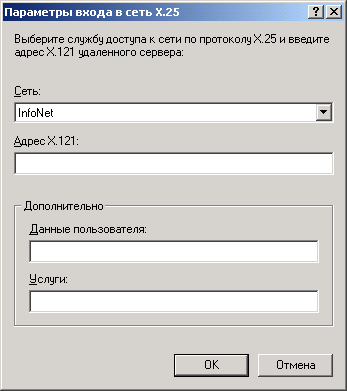
|
Примечание |
|
16.21.gif

29. Настройка аутентификации и шифрования данных телефонного подключения
Настройка аутентификации и шифрования данных телефонного подключения
Для настройки аутентификации и шифрования данных:
| 1. | В папке Сеть и удаленный доступ к сети выберите команду Свойства контекстного меню телефонного подключения. |
| 2. | На вкладке Безопасность (Security) выполните одно из следующих действий:
Дополнительные (особые параметры) (Advanced (custom settings)) и нажмите кнопку Настройка (Settings). |
|
Примечание |
|
Таблица 16.6. Возможные параметры настройки безопасности телефонного подключения
|
Значение в списке Производить проверку с использованием (Validate my identity as follows) |
Состояние флажка Использовать автоматически имя входа и пароль из Windows (и имя домена, если существует) (Automatically use my Windows logon name and password (and domain if any) |
Состояние флажка Требуется Шифрование данных (иначе отключаться) (Require data encryption (disconnect if none)) |
|
Небезопасный пароль (Allow unsecured password) |
Недоступен |
Недоступен |
|
Безопасный пароль (Require secured password) |
Доступен |
Доступен |
|
Смарт-карта (Use smartcard) |
Недоступен |
Доступен |
30. Настройка аутентификации и шифрования данных VPN-подключения
Чтобы настроить аутентификацию и шифрование данных для VPN-подключения:
| 1. | В папке Сеть и удаленный доступ к сети выберите пункт Свойства контекстного меню VPN-соединения. |
| 2. | . На вкладке Безопасность (Security) выполните одно из следующих действий:
|
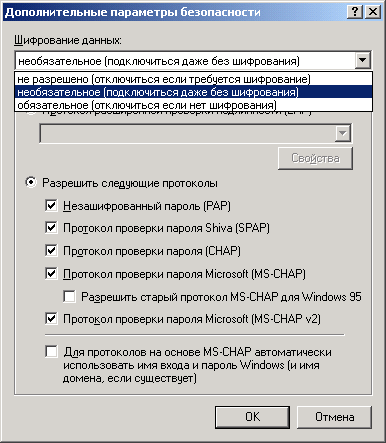 |
|
Рис. 16.22. Настройка аутентификации и шифрования
|
|
Примечание |
|
Таблица 16.7. Возможные параметры настройки безопасности VPN-подключеия
|
Значение в списке Производить проверку с использованием (Validate my identity as follows) |
Состояние флажка Использовать автоматически имя входа и пароль из Windows (и имя домена, если существует) (Automatically use my Windows logon name and password (and domain if any) |
Состояние флажка Требуется шифрование данных (иначе отключаться) (Require data encryption (disconnect if none)) |
|
Безопасный пароль (Require secured password) |
Доступен |
Доступен (разрешен по умолчанию) |
|
Смарт-карта (Use smartcard) |
Недоступен |
Доступен (разрешен по умолчанию) |
16.22.gif

31. Разрешение аутентификации при помощи смарт-карты
Для разрешения аутентификации при помощи смарт-карт:
| 1. | В папке Сеть и удаленный доступ к сети выберите команду Свойства контекстного меню соединения. |
| 2. | На вкладке Безопасность выполните одно из следующих действий:
|
| 3. | В группе Безопасный вход (Logon security) выберите переключатель Расширяемый протокол идентификации (ЕАР) (Use Extensible Authentication Protocol (ЕАР) и в списке выберите вариант Смарт-карта или иной сертификат (шифрование включено) (Smartcard or other certificate (TLS) (encryption enabled)), затем нажмите кнопку Свойства и выполните следующие действия:
|
|
Примечание |
|
32. Использование окна терминала и сценариев входа
При подключении к серверу удаленного доступа стороннего производителя может понадобиться предоставить информацию, для входа в систему в отдельном окне терминала. Данное подключение должно быть соответствующим образом настроено для использования этой возможности.
Существует два метода создания сценария автоматизации входа в систему при помощи терминала. Метод с использованием файла Switch.inf был разработан для ранних версий Windows NT. Можно также использовать более простой, чем Switch.inf, язык сценариев Windows 95.
33. Использование терминала для входа
При подключении к серверу РРР или SLIP удаленный компьютер, к которому производится подключение, может потребовать входа в систему с использованием терминального окна. При этом, после установления подключения к удаленной системе, в терминальном текстовом окне будет отображаться последовательность команд входа в систему на удаленном компьютере. Кроме того, можно автоматизировать процесс входа в систему, используя сценарий Switch.inf.
|
Примечание |
|
Для разрешения входа при помощи терминала:
| 1. | В папке Сеть и удаленный доступ к сети выберите пункт Свойства (Properties) контекстного меню сетевого подключения, затем на вкладке Безопасность (Security) установите флажок Вывести окно терминала (Show terminal window). |
| 2. | После подключения появляется окно Терминал после набора номера (After Dial Terminal window), в котором выполняется диалог с пользователем для входа в систему. После завершения входа на удаленный компьютер нажмите кнопку Готово (Done). После этого происходит аутентификация на сервере удаленного доступа. |
Если последовательность входа в систему постоянна, можно написать сценарий, автоматически передающий информацию на удаленный компьютер во время входа в систему, что позволит полностью автоматизировать подключение.
Для задания сценария в папке Сеть и удаленный доступ к сети выберите пункт Свойства (Properties) контекстного меню подключения. На вкладке Безопасность (Security) установите флажок Сценарий (Execute script). Затем:
| Чтобы использовать существующий файл сценария, нажмите кнопку Обзор (Browse). | |
| Чтобы использовать файл Switch.inf, нажмите кнопку Изменить (Edit). |
|
Примечание |
|
34. Сетевые коммуникации
Сетевые протоколы, методы доступа и серверные протоколы обеспечивают взаимодействие между компьютером и сетью.
Независимо от того, передается ли информация от компьютера к серверу по прямому последовательному кабелю или по безопасному VPN-подключению
через поставщика услуг Интернета к корпоративной сети, для передачи информации используются различные комбинации методов доступа и протоколы (табл. 16.8).
Таблица 16.8. Используемые протоколы и методы доступа
|
Сетевые транспортные протоколы |
TCP/IP, IPX/SPX, NetBEUI, AppleTalk |
|
Методы доступа |
Телефонные линии и модемы, ISDN, X.25, последовательный кабель (RS-232C), параллельный кабель (DirectParatlel) |
|
Серверные протоколы |
РРР, SLIP, РРТР, L2TP, ARAP, АТСР |
35. TCP/IP
Протокол управления передачей/Протокол Интернета (Transmission Control Protocol/Internet Protocol, TCP/IP) - наиболее популярный протокол, который является основой сети Интернет. Его возможности маршрутизации трафика обеспечивают максимальную гибкость в сетях в масштабе предприятия.
В сетях на базе TCP/IP необходимо выделять IP-адреса клиентам. Клиентам также может потребоваться наличие службы имен или другого метода разрешения имен (файлы HOSTS, LMHOSTS).
Назначение IP-адресов подключению. В Windows 2000 каждому удаленному компьютеру, подключающемуся к серверу удаленного доступа, который использует TCP/IP, выделяется IP-адрес. IP-адрес автоматически предоставляется службой DHCP или выбирается из статического диапазона, назначенного серверу удаленного доступа.
Если используется IP-адрес, заданный в конфигурации для данного телефонного подключения сервер удаленного доступа Windows 2000 должен быть настроен так, чтобы пользователям было разрешено запрашивать предопределенный адрес.
Разрешение имен для подключения. В дополнение к требованию выделения IP-адреса, сетевому или телефонному подключению в сети на основе TCP/IP может потребоваться механизм разрешения имен компьютеров в IP-адреса. В сети на базе Windows 2000 можно использовать четыре способа разрешения имен: службу доменных имен (Domain Name System, DNS), службу Интернет-имен Windows (Windows Internet Name System, WINS), широковещательное разрешение имен и разрешение имен с помощью файлов HOSTS и LMHOSTS.
Можно назначать подключению К сети и подключениям удаленного доступа к сети те же серверы имен WINS и DNS, которые назначены серверу уда ленного доступа. Параметры настройки сети TCP/IP и телефонного подключения могут отменить эти назначения по умолчанию. В малых сетях, где IP-адреса не изменяются, подключения к сети и подключения удаленного доступа к сети могут использовать файлы HOSTS или LMHOSTS для разрешения имен. Поскольку эти файлы размещены на локальном диске, не требуется передавать запрос на разрешение имен серверу WINS или серверу DNS и ждать ответ на этот запрос через телефонное подключение.
Утилиты Интернета. В состав утилит TCP/IP в Windows 2000 входят программы Ftp и Telnet. Ftp — консольная утилита, позволяющая устанавливать соединение с FTP-серверами и передавать файлы. Утилита Telnet — графическое приложение, позволяющее входить на отдаленные компьютеры и выполнять команды так, будто они введены с клавиатуры удаленного компьютера. Сюда же относится ряд диагностических утилит, например Ping, Tracert и PathPing. Эти утилиты позволяют проверять доступность удаленных компьютеров и диагностировать соединение. Утилита Ping — консольная программа, позволяющая по заданному имени или адресу определить время задержки передачи до указанного компьютера. Утилита Tracert диагностирует последовательность межсетевых соединений (хопов, hop) на пути между двумя компьютерами. Она показывает все маршрутизаторы на пути сигнала и указывает время задержки до каждого из них. Утилита PathPing вмещает в себя средства двух упомянутых утилит и .имеет дополнительные возможности.
36. IPX/SPX
Internetwork Packet Exchange/Sequenced Packet Exchange (Протокол обмена пакетами/Последовательный обмен пакетами, IPX/SPX) — протокол, изначально предназначенный для сетей на базе Novell NetWare.
В среде Windows компьютер должен использовать (помимо протокола IPX/SPX) редиректор (redirector) для NetWare, чтобы получить доступ к per сурсам Novell NetWare. На компьютерах под управлением Windows 2000 Professional этот редиректор называется Client Service for NetWare (CSNW, Клиентская служба для NetWare). На компьютерах под управлением Windows 2000 Server этот редиректор (не путать с Client Service!) входит в состав Gateway Service for NetWare (GSNW, Служба шлюза для NetWare).
Сервер удаленного доступа в Windows 2000 является и маршрутизатором IPX/SPX, и агентом SAP (Service Advertising Protocol, протокол объявления служб) (только для клиентов удаленного доступа к сети). Серверы удаленного доступа и клиенты удаленного доступа к сети используют протокол IPXCP (IPX Control Protocol, протокол конфигурации IPX для РРР) в соответствии с RFC 1552 для настройки линии удаленного доступа на использо : вание IPX/SPX. После того как сервер удаленного доступа настроен, он обеспечивает поддержку служб обмена файлами и печати и позволяет ис пользовать приложения Windows Sockets no IPX/SPX в сети NetWare совместно с подключениями к сети и удаленным доступом к сети.
Адресация IPX для удаленных клиентов. Клиентам сетевых и коммутируемых соединений адрес IPX всегда выдается сервером удаленного доступа. Номер сети IPX генерируется автоматически сервером удаленного доступа, либо серверу удаленного доступа задается статический пул сетевых номеров для назначения сетевым и коммутируемым соединениям.
Для автоматически сгенерированных номеров сети IPX сервер удаленного доступа под управлением Windows 2000 использует протокол RIP (Routing Information Protocol, Информационный протокол маршрутизации) для IPX NetWare, чтобы определить номер сети IPX, который не используется в сети IPX. Сервер удаленного доступа назначает этот номер соединению.
37. NetBEUI
Расширенный интерфейс пользователя для NetBIOS (NetBIOS Extended User Interface, NetBEUI) подходит для использования в малых рабочих группах или несегментированных локальных сетях. Можно устанавливать шлюз NetBIOS (NetBIOS gateway) и клиентский протокол NetBEUI на всех серверах удаленного доступа Windows 2000 и на большинстве сетевых клиентов Windows. Клиенты удаленного доступа Windows NT/2000, LAN Manager, MS-DOS и Windows for Workgroups могут использовать NetBEUI.
38. AppleTalk
Работа с сетью в Apple Macintosh основана на протоколе AppleTalk. Приложения и процессы могут взаимодействовать при помощи одиночной сети AppleTalk или совокупности связанных AppleTalk сетей (ApplTalk internet). Используя AppleTalk, приложения и процессы могут передавать данные и обмениваться информацией, а также совместно использовать ресурсы, например принтеры и файловые серверы. Удаленный доступ AppleTalk поддерживается в соответствии с AppleTalk Remote Access Protocol (Протокол удаленного доступа AppleTalk, ARAP) и AppleTalk Control Protocol (Протокол управления AppleTalk, ATCP).
ARAP — протокол коммутируемого соединения для компьютеров Apple Macintosh. Пользователи Macintosh с помощью ARAP могут удаленно подключаться к компьютеру с поддержкой AppleTalk под управлением Windows 2000, получать доступ к файловым томам Macintosh и принтерам \ppleTalk. Поддерживаются клиенты удаленного доступа AppleTalk (AppteTalk Remote Access client) версий 1.0, 2.x и 3.x.
При помощи ATCP клиенты Macintosh могут работать с сетевым протоколом AppleTalk поверх РРР, а удаленный пользователь может получить доступ к веб-серверам поверх TCP/IP, печатать документы на принтерах
AppleTalk, а также соединяться с файловым сервером Macintosh (по TCP/IP или AppleTalk) по одному коммутируемому РРР-соединению.
39. Доступ через ISDN
Для повышения быстродействия сетевого подключения можно использовать линию ISDN (Integrated Services Digital Network) — цифровую сеть с интегрированными службами. Стандартные телефонные линии обычно позволяют осуществлять обмен со скоростями до 56 Кбит/с, по линии ISDN можно достичь скоростей 64 и даже 128 Кбит/с.
Линия ISDN должна быть установлена телефонной компанией как на сервере, так и на противоположном конце соединения. -Работа ISDN также требует, чтобы на обоих концах были установлены платы ISDN. Затраты на оборудование и линии ISDN могут быть выше, чем на установку стандартных модемов и прокладку телефонных линий. Однако быстродействие связи уменьшает время соединения, что сокращает денежные затраты.
Линия ISDN состоит из двух В-каналов, передающих данные со скоростью 64 Кбит/с, и одного D-канала для передачи управляющих сигналов со скоростью 16 Кбит/с. Можно конфигурировать каждый канал В, чтобы он работал как отдельный порт. При помощи некоторых драйверов ISDN-устройств можно объединять каналы. Это означает, что можно получить большую ширину полосы пропускания, настроив работу обоих В-каналов в качестве единственного порта. При конфигурации такого рода скорость линии увеличивается до 128 Кбит/с.
Функция многоканальной связи (multilink) в Windows 2000 логически объединяет части канала ISDN. Многоканальная связь объединяет несколько физических линий в логическую совокупность (пучок, bundle) с увеличенной шириной йолосы пропускания. Кроме того, можно распределять многоканальную связь динамически, используя линии только тогда, когда они реально требуются. Эта функция устраняет избыточность ширины полосы пропускания, представляя существенное преимущество для пользователей.
Настройка параметров ISDN. Для настройки параметров ISDN:
| 1. | В папке Сеть и удаленный доступ к сети в контекстном меню соединения, использующего ISDN, выберите пункт Свойства. |
| 2. | На вкладке Общие в списке Подключить через (Connect using) выберите требуемое устройство ISDN и нажмите кнопку Настроить (Configure). |
| 3. | В открывшемся диалоговом окне Настройка ISDN (ISDN Configure) выполнить одно или оба действия:
|
|
Примечание |
|
40. SLIP
Протокол последовательной линии (Serial Line Internet Protocol, SLIP) — старый стандарт удаленного доступа, ранее использовавшийся серверами удаленного доступа UNIX. Подключения к сети и удаленный доступ к сети в Windows 2000 поддерживают SLIP и могут соединяться с любым сервером удаленного доступа по стандарту SLIP. Это позволяет клиентам Windows 2000 соединяться с большим количеством серверов UNIX.
Когда производится подключение к серверу SLIP, появляется окно терминала Терминал для входа SLIP (SLIP Logon Terminal Window) для интерактивного входа на сервер SLIP. Вход в систему UNIX замещает и предотвращает обычный вход в систему удаленного доступа. После установления соединения служба удаленного доступа становится прозрачной для пользователя.
|
Примечание |
|
41. Подключение Х.23
Сеть Х.25 передает данные, используя протокол коммутации пакетов; при этом данные передаются не по обычным зашумленным телефонным линиям, а по специальной глобальной сети коммутации пакетов.
Подключения к сети и удаленный доступ к сети поддерживают Х.25, используя сборщик/разборщик пакетов (Packet Assembler/Disassembler, PAD) и смарт-карты Х.25. Можно также использовать модем и специальный коммутируемый доступ к Х-25 (например, Sprintnet или Infonet) вместо PAD или смарт-карты Х.25.
Для установления соединения клиент удаленного доступа Windows 2000 Server может использовать смарт-карту Х.25 или производить телефонное подключение к Х.25 PAD. Чтобы принимать входящие подключения с использованием Х.25 на компьютере под управлением Windows 2000 Server, необходимо использовать смарт-карту Х.25.
Создание коммутируемого соединения с использованием Х.25. Для создания коммутируемого соединения с использованием Х.25:
| 1. | В папке Сеть и удаленный доступ к сети дважды щелкните на значке Создание нового подключения и нажмите кнопку Далее. |
| 2. | Выберите Телефонное подключение к частной сети, нажмите кнопку Далее и следуйте командам мастера сетевых соединений. |
| 3. | Когда мастер закончит работу, в контекстном меню нового соединения выберите команду Свойства и выполните следующие действия:
|
42. Протокол РРР
Протокол "точка-точка" (РРР) — набор стандартных протоколов, обеспечивающих взаимодействие программного обеспечения удаленного доступа от различных поставщиков. При помощи подключения с поддержкой РРР можно производить подключения к удаленным сетям через любой сервер РРР, поддерживающий этот промышленный стандарт. РРР также позволяет компьютеру, на котором функционирует служба удаленного доступа Windows 2000 Server, принимать запросы и обеспечивать доступ к сети клиентам с программным обеспечением удаленного доступа третьих фирм, соответствующим стандартам РРР.
Стандарты РРР также открывают дополнительные возможности, недоступные при более старых стандартах, например SLIP. РРР поддерживает несколько методов аутентификации, сжатие и шифрование данных.- Большинство реализаций РРР позволяет полностью автоматизировать последовательность входа в систему.
РРР также поддерживает несколько сетевых протоколов, в качестве которых могут выступать TCP/IP, IPX или NetBEUI.
РРР — основа для протоколов РРТР и L2TP, которые используются в VPN-соединениях. РРР — эталон для большинства приложений удаленного доступа.
Работа РРР и протоколы. Реализация протокола двухточечного соединения (Point-to-Point Protocol, РРР) должна твердо придерживаться стандартов, установленных в RFC по РРР. Ниже дан краткий обзор механизмов функционирования РРР и протоколов, используемых в РРР-соединении.
Последовательность установления соединения РРР. После начального соединения с удаленным сервером РРР производятся следующие переговоры по установлению РРР-соединения:
|
|
Установление протоколов управления связью (Link Control Protocols, LCP). Протоколы LCP служат для установления и настройки связи и параметров окон передачи данных, например, максимальный размер окна. |
|
|
Установление протоколов аутентификации. Протоколы аутентификации служат для определения используемого сервером удаленного доступа уровня безопасности. Уровень безопасности может изменяться от незашифрованного (аутентификация при помощи пароля, передаваемого открытым текстом) до сильно зашифрованного (аутентификация при помощи смарт-карт). |
|
|
Установление протоколов управления сетью (Network Control Protocols, NCP). Протоколы NCP служат для установления и настройки различных параметров сетевых протоколов (IP, IPX и NetBEUI) (параметры сжатия заголовков протокола и протоколы управления сжатием). |
Установленное в результате переговоров соединение будет оставаться активным до его разрыва по одной из следующих причин:
|
|
Пользователь явно разорвал соединение |
|
|
Истекло время простоя |
|
|
Администратор разорвал соединение |
|
|
Произошла неустранимая ошибка связи |
Протоколы управления связью. Протоколы управления связью (Link Control Protocols, LCP) устанавливают и настраивают кадрирование (framing) РРР. Кадрирование РРР определяет, как формируются данные перед передачей по глобальной сети. Стандарт кадрирования РРР гарантирует, что программное обеспечение удаленного доступа любых производителей может передавать и распознавать пакеты данных от любого программного обеспечения удаленного доступа, которое твердо придерживается стандартов РРР. РРР и Windows 2000 используют модификацию кадрирования HDLC (Высокоуровневое управление каналом передачи данных, High-level Data Link Control) для последовательного доступа или ISDN.
Протоколы управления сетью. Протоколы управления сетью (табл. 16.9) устанавливают и настраивают различные параметры сетевых протоколов (TCP/IP, IPX, NetBEUI и AppleTalk).
Таблица 16.9. Протоколы управления сетью
|
Протокол управления сетью |
Описание |
|
IP Control Protocol (Протокол управления IP, IPC) |
Служит для конфигурирования, разрешения и запрещения модулей IP на обоих концах соединения |
|
IPX Control Protocol (Протокол управления IPX, IPXCP) |
Служит для конфигурирования, разрешения и запрещения модулей IPX на обоих концах соединения |
|
NetBEUI Control Protocol (Протокол управления NetBEUI, NBTP) |
Служит для конфигурирования, разрешения и запрещения модулей NetBEUI на обоих концах соединения |
|
AppleTalk Control Protocol (Протокол управления AppleTalk, ATCP) |
Служит для конфигурирования, разрешения и запрещения модулей AppleTalk на обоих концах соединения |
Использование РРР для подключения к Интернету. Протокол РРР используется в Windows 2000 по умолчанию. Автономный компьютер под управлением Windows 2000 Server, настроенный на прием входящих подключений, не требует никаких специальных настроек для поддержки входящих подключений с использованием РРР. Если подключение сконфигурировано должным образом, запрос на подключение по РРР автоматически будет удовлетворен.
Если происходит подключение к удаленному РРР-серверу, обычно подходят настройки по умолчанию и не требуется дополнительное конфигурирование. Однако, если требуется, можно настраивать дополнительные параметры РРР для исходящего или входящего подключения.
43. Подключение к Интернету
Доступ к Интернету легко реализуется при помощи сетевых подключений. Для этого требуется выполнение следующих условий:
|
|
Наличие протокола TCP/IP. |
|
|
Если пользователь принадлежит домену, то учетная запись пользователя должна иметь разрешения удаленного доступа. |
|
|
Наличие модема или другого соединения с Интернет-провайдером (Internet Service Provider, ISP). |
|
|
Наличие учетной записи у Интернет-провайдера. |
Подключение к Интернету производится путем установления прямого подключения к Интернет-провайдеру и регистрации в его системе. Последовательность входа зависит от требовании провайдера. Подключения по протоколу РРР обычно полностью автоматизированы. Подключения по протоколу
SLIP могут потребовать входа в систему при помощи терминального окна; этот процесс можно (или нельзя) автоматизировать с применением сценария в файле Switch.inf.
Прежде чем подключение к Интернету будет создано, необходимо связаться с представителем Интернет-провайдера, чтобы проверить параметры настройки подключения:
|
|
Заданный IP-адрес |
|
|
Опцию сжатия заголовков IP (для РРР) |
|
|
Адрес DNS и имя домена |
|
|
Дополнительные параметры настройки, например, использование протокола защиты Интернета (IPSec) |
Подключение к Интернет-провайдеру может использовать модем и телефонную линию, адаптер ISDN и линию ISDN, протокол удаленного доступа AppleTalk (ARAP), протокол управления AppleTalk (АТСР), сеть Х.25, протокол туннелирования "точка-точка" (РРТР) или протокол туннелирования второго уровня (L2TP).
По модему желательно использовать самое надежное (устойчивое) и, по возможности, самое быстрое соединение, что снизит время загрузки данных из Интернета. Рекомендуется использовать модем со скоростью 28,8 Кбит/с или выше, имеющий также поддержку протоколов V.34, V.90 и т. п.
После установления соединения с провайдером пользователь получает доступ к Интернету и любым другим услугам, например к электронной почте, предоставляемым этим провайдером.
Создание подключения к Интернату. Для создания подключения:
| 1. | В папке Сеть и удаленный доступ к сети дважды щелкните на значке Создание нового подключения (Make New Connection) и нажмите кнопку Далее (Next). |
| 2. | Выберите положение Телефонное подключение к Интернету (Dial-up to the Internet) переключателя, нажмите кнопку Далее и следуйте командам мастера сетевого подключения. |
44. Совместное использование Интернет-подключения
Возможность совместного использования Интернет-подключения (Internet Connection Sharing, ICS) позволяет применять Windows 2000 для подключения домашней или малой офисной сети к Интернету. Например, можно создать домашнюю сеть, которая соединяется с Интернетом с помощью телефонного соединения. Если разрешить совместное использование подключения на компьютере, соединенном по телефонной линии, то этот компьютер предоставит службы преобразования сетевых адресов (Network Address
Translation, NAT), выдачи адресов (DHCP) и разрешения имен (DNS) всем компьютерам домашней сети.
Можно настраивать приложения и службы, которые должны работать через Интернет. Например, если пользователи домашней сети хотят получить доступ к ресурсам SQL Server корпоративной сети, можно настроить приложение SQL Server для подключения, которому разрешено совместное использование. Услуги, предоставляемые домашней сетью, можно настроить так, чтобы к ним могли получить доступ пользователи Интернета. Например, если в домашней сети есть веб-сервер, то, чтобы пользователи Интернета могли соединяться с ним, нужно на совместно используемом подключении настроить службу WWW.
Возможность совместного использования удобна в малом офисе или в домашней сети, где конфигурирование сети и подключение к Интернету выполняет компьютер под управлением Windows 2000, на котором располагается данное подключение. Считается, что в этой сети данный компьютер — единственное подключение к Интернету, единственный шлюз в Интернет, и что он назначает все сетевые адреса.
|
Примечание |
|
ICS недоступно в сети с контроллерами доменов Windows 2000 Server, серверами DNS, шлюзами, серверами DHCP или системами, настроенными для использования статического IP. Если используется Windows 2000 Server и существует один (или несколько) из этих компонентов, то, чтобы достичь того же результата, необходимо использовать возможности NAT из состава службы маршрутизации и удаленного доступа (RRAS). Компьютеру с ICS требуется два подключения. Первое, обычно адаптер ЛВС, служит для связи с компьютерами в домашней сети, второе подключает домашнюю сеть к Интернету. Необходимо проверить, что совместный доступ разрешен для подключения, которое соединяет домашнюю сеть с Интернетом. При этом домашнее сетевое подключение правильно распределяет адреса TCP/IP внутренним пользователям, а общедоступное подключение будет правильно соединять домашнюю сеть с Интернетом. Пользователи вне домашней сети ограждены от опасности получения пакетов с адресами из домашней сети. Разрешая совместное использование для подключения, компьютер удаленного доступа становится DHCP-сервером для домашней сети. DHCP динамически назначает TCP/IP-адреса компьютерам при их запуске. Если совместное использование ошибочно разрешено на внешнем сетевом адаптере (подключающем сеть к Интернету), домашний сервер DHCP может предоставлять адреса TCP/IP пользователям вне домашней сети, что приведет к проблемам в других сетях.;
Когда разрешается совместное использование подключения, сетевой адаптер, связанный с домашней или малой офисной сетью, получает новый ста тический IP-адрес. Существующие подключения, использующие TCP/IP на компьютере с совместным использованием соединения, будут потеряны и должны быть восстановлены вручную.
Настройка ICS. При разрешении совместного использования подключения некоторые протоколы, службы, интерфейсы и маршруты будут сконфигурированы автоматически (табл. 16.10).
Таблица 16.10. Настройки совместного использования подключения
|
Сконфигурированные элементы |
Состояние |
|
IP-адрес =169.254.0.1 |
Настроен с маской подсети 255.255.0.0 на адаптере ЛВС, который связан с домашней сетью или сетью малого офиса |
|
Возможность автоматического вызова (AutoDial) |
Разрешена |
|
Статический IP-маршрут по умолчанию |
Создается, когда производится телефонное подключение |
|
Служба совместного использования |
Запущена |
|
Служба распределения DHCF (DHCP allocator) |
Разрешена с заданным по умолчанию диапазоном адресов 169.254.0.0 и маской подсети 255.255.0.0. |
|
Посредник DNS (DNS proxy) |
Разрешен |
Разрешение совместного использования Интернет-подключения. Для разрешения совместного использования Интернет-подключения:
| 1. | В папке Сеть и удаленный доступ к сети в контекстном меню подключения выберите пункт Свойства. |
| 2. | На вкладке Общий доступ (Internet Connection Sharing) установите флажок Разрешить общий доступ для этого подключения (Enable Internet Connection Sharing for this connection). |
| 3. | . Если требуется, чтобы это подключение автоматически активизировалось, когда другой компьютер в ЛВС пытается обратиться к внешним ресурсам, установите флажок Разрешить вызов по требованию (Enable on-demand dialing). |
|
Примечание |
|
Настройка приложений и служб для ICS. Чтобы настроить совместное использование для приложений и служб:
| 1. | В папке Сеть и удаленный доступ к сети в контекстном меню подключения выберите пункт Свойства. |
| 2. | Убедитесь, что на вкладке Общий доступ установлен флажок Разрешить общий доступ для этого подключения и нажмите кнопку Параметры (Settings). |
| 3. | Если для компьютеров, совместно использующих подключение, нужно настроить сетевые приложения, то на вкладке Приложения (Applications) нажмите кнопку Добавить (Add) и выполните следующие действия:
|
| 4. | . Если нужно настроить службу, которая будет доступна пользователям в удаленных сетях, на вкладке Службы (Services) нажмите кнопку Добавить (Add) и выполните следующие действия:
|
Пример настройки приложения — широко известная игра Diablo. Если вы хотите разрешить пользователям в домашней сети играть в Diablo с другими пользователями в сети Интернет, введите Diablo в качестве имени приложения, не — в качестве номера порта удаленного сервера, а 6112 — для ответного порта U DP.
Пример настройки службы — веб-сервер. Если пользователь в домашней сети поддерживает веб-сервер на компьютере с именем michael, к которому необходимо предоставить доступ пользователям Интернета, введите web server в качестве имени службы, во — в качестве номера порта TCP ( поле Номер порта службы) и michael — в качестве имени компьютера-сервера в частной сети (поле Имя или адрес сервера в частной сети).
45. Построение сетей TCP/IP на базе Windows 2000
Семейство TCP/IP — стандартный набор сетевых протоколов, предназначенных для управления передачей данных между сетевыми компьютерами. Реализация TCP/IP от Microsoft, позволяет осуществлять взаимодействие компьютеров с Windows 2000 и устройств с другим ПО компании Microsoft, а также с системами под управлением ОС, созданных не фирмой Microsoft (например, UNIX). TCP/IP — основной набор протоколов для множества частных глобальных сетей, которые объединяют локальные сети корпораций.
Протокол TCP/IP вообще и его реализация в Windows 2000 имеют следующие достоинства:
|
|
Стандартный, маршрутизируемый сетевой протокол, который является наиболее полным и доступным общепринятым протоколом. Все современные операционные системы поддерживают TCP/IP, и самые крупные сети используют TCP/IP для организации их основного трафика. |
|
|
Технология объединения разнородных систем. Доступно множество стандартных утилит для организации взаимодействия и передачи данных между разнородными системами, включая протокол передачи файлов FTP и протокол эмуляции терминала (Telnet). Некоторые стандартные утилиты поставляются с Windows 2000. |
|
|
Технология, позволяющая подключать сеть или одиночный компьютер на базе Windows NT к глобальной сети Интернет. TCP/IP, протокол "точка-точка" (РРР), протокол туннелирования "точка-точка" (РРТР) и архитектура Windows Sockets обеспечивают необходимую основу для организации подключения к Интернету и использования всех служб Интернета. |
|
|
Основа для организации устойчивого, масштабируемого, межплатформенного, клиент-серверного взаимодействия. В TCP/IP поддерживается интерфейс Windows Sockets, который является реализацией в среде Windows широко распространенного интерфейса Berkeley Sockets, используемого для создания сетевых приложений. |
46. TCP/IP и сетевая архитектура Windows 2000
Архитектура TCP/IP в операционной системе Windows 2000 (рис. 16.23) обеспечивает интегрированную, не зависящую от протоколов поддержку работы с сетями: работу прикладных программ, работу с файлами, печать и другие услуги поверх любого сетевого протокола, который поддерживает Интерфейс транспортного драйвера (Transport Driver Interface, TDI). Протоколы отвечают за упаковку сетевых запросов к приложениям в соответствующие форматы и отправку этих запросов на соответствующий сетевой адаптер посредством интерфейса NDIS. NDIS позволяет использовать несколько сетевых протоколов поверх разнообразных типов сред и сетевых адаптеров.
В сочетании с транспортно-независимой архитектурой Windows 2000 протоколы TCP/IP могут предоставлять системам на базе Windows возможности работы с сетями. TCP/IР-протоколы дают компьютерам под управлением
Windows 2000, Windows NT, Windows 9x и Windows for Workgroups прозрачный доступ друг к другу и позволяют связываться с другими системами, входящими в сети предприятий. В Windows NT использовались версии 3.1— 4.0 NDIS. Новая версия 5.0, которую поддерживает Windows 2000, обладает рядом преимуществ перед версиями 3.1 и 4.0.
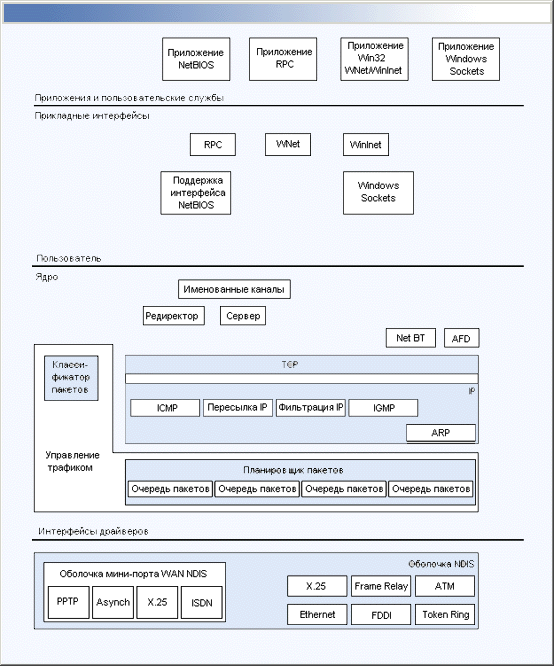 |
|
Рис. 16.23. Архитектура TCP/IP в Windows 2000
|
Основные возможности NDIS 5.0:
| Поддержка данных, передаваемых вне полосы пропускания (что требуется для широковещания) | |
| Расширение для средств WirelessWAN | |
| Высокоскоростные передача и прием пакетов (что приводит к значительному повышению производительности) | |
| Расширение для средств высокоскоростных портов инфракрасной передачи IrDA | |
| Автоматическое определение среды (требуется для получения эмблемы "Разработано для Windows" в соответствии с руководством по построению аппаратных средств спецификации РС'98) | |
| Фильтрация пакетов (предотвращает монопольный захват процессора утилитой Сетевой монитор (Network Monitor)) | |
| Многочисленные новые системные функции интерфейса NDIS (требуются для двоичной совместимости мини-порта Windows 95 и Windows NT) | |
| Управление питанием NDIS (требуется для сетевого управления питанием и включения компьютера через сеть) | |
| Поддержка Plug and Play | |
| Поддержка инструментария управления Windows (Windows Management Instrumentation, WMI), что обеспечивает создание совместимых с WBEM (Управление предприятием на основе технологии Web) средств управления аппаратурой мини-портов NDIS и связанных с ними адаптеров | |
| Поддержка единого формата INF для всех операционных систем Windows. Новый формат INF основан на формате INF, принятом в Windows 95. | |
| Распараллеленный мини-порт для поддержки улучшенной производительности | |
| Механизмы разгрузки процессора для служебных процессов типа расчета контрольной суммы пакетов протоколов TCP и UDP, а также для быстрой пересылки пакетов | |
| Расширение для средств широковещания (необходимо для широковещательных служб в Windows) | |
| Поддержка механизмов установления логического соединения (требуется для сетей ATM и ADSL, а также для работы WDM-CSA (Windows Driver Model-Connection Streaming Architecture) — модели драйвера потоковой архитектуры соединения для Windows поверх всех сред с установлением логического соединения) | |
| Поддержка для реализации служб качества обслуживания (Quality of Service, QoS) | |
| Поддержка промежуточных драйверов (требуется для широковещания PC, виртуальных ЛВС, планирования пакетов дли QoS и для поддержки сетевых устройств IEEE-1394) |
16.23.gif

47. Основные технологии и программное обеспечение сторонних производителей
TCP/IP компании Microsoft — полная реализация стека протоколов TCP/IP и набора утилит. Стек TCP/IP в Windows 2000 включает следующие функции:
|
|
Поддержка основных протоколов TCP/IP, включая протокол управления передачей (TCP), протокол Интернета (IP), протокол пользовательских да-таграмм (UDP), протокол разрешения адресов (ARP) и протокол управляющих сообщений Интернет (ICMP). Этот набор межсетевых протоколов является основой для связи компьютеров и взаимодействия сетей. |
|
|
Поддержка таких сетевых интерфейсов программирования, как Windows Sockets, удаленный вызов процедур (RPC), интерфейс NetBIOS и сетевой динамический обмен данными (Network DDE). |
|
|
Базовые утилиты связи TCP/IP, включая Finger, Ftp, Lpr, Rep, Rexec, Rsh, Telnet и Tftp. Эти утилиты позволяют пользователям, работающим с Windows 2000, использовать ресурсы и взаимодействовать с компьютерами под управлением операционных систем производства не фирмы Microsoft (например, UNIX). |
|
|
Диагностические инструменты TCP/IP, включая Arp, Hostname, Ipconfig, Lpq, Nbtstat, Netstat, Ping, Route и Tracert. Системные администраторы могут использовать эти утилиты, чтобы обнаружить и решить проблемы работы с сетями TCP/IP. |
|
|
Поддержка служб интранет и прикладных средств их администрирования, включая следующие службы для сетевых компьютеров: службы Internet Information Services, используемые для публикации информации в Интернете, служба DHCP для автоматического конфигурирования TCP/IP, служба WINS (Windows Internet Name Service) для динамической регистрации и ответов на запросы имен компьютеров NetBIOS, DNS-сервер для регистрации и ответов на запросы имен DNS, а также службы печати через TCP/IP для доступа к принтерам, подключенным к компьютерам под управлением UNIX, или к принтерам, подключенным непосредственно к сети и использующим специализированные аппаратные средства сетевого адаптера. |
|
|
Агент простого протокола управления сетью (Simple Network Management Protocol, SNMP). Этот компонент позволяет дистанционно управлять компьютером с Windows 2000 при помощи инструментов типа Sun Net Manager или HP Open View. TCP/IP в Windows 2000 также включает поддержку SNMP для DHCP- и WINS-серверов. |
|
|
Серверное программное обеспечение для простых сетевых протоколов, включая генератор символов (Chargen), Daytime, Discard, Echo, и Quote of The Day. Эти протоколы позволяют компьютеру под управлением Win-
dows 2000 отвечать на запросы других систем, которые поддерживают эти протоколы. |
|
|
Определение максимального размера передаваемого блока (Maximum Transfer Unit, MTU) для заданного пути, что позволяет вычислить оптимальный размер датаграммы для всех маршрутизаторов на пути между компьютером с Windows 2000 и любой другой системой глобальной сети. TCP/IP в Windows 2000 также поддерживает протокол IGMP (Internet Group Management Protocol, межсетевой протокол управления группами), используемый программным обеспечением рабочих групп. |
TCP/IP в Windows 2000 не включает полный набор утилит связи TCP/IP или серверных служб (демонов, daemons). Существует много прикладных программ и утилит такого рода, совместимых с реализацией TCP/IP производства Microsoft из состава Windows 2000,1- как свободно распространяемых, так и сторонних производителей.
48. Новые возможности TCP/IP в Windows 2000
Протокол TCP/IP претерпел ряд изменений в Windows 2000 по сравнению с предыдущей версией операционной системы. Усовершенствована работа с широкополосными локальными и глобальными вычислительными сетями:
|
|
Поддержка окна передачи большого размера. Эта возможность улучшает производительность TCP/IP в случае, когда передается большое количество данных или не требуется передача подтверждения при связи, между двумя компьютерами в течение длительного периода времени. При связи на основе протокола TCP окно (максимальное число пакетов, переданных в виде непрерывного потока до первого пакета подтверждения) обычно имеет фиксированный размер и устанавливается в начале сеанса связи между принимающим и передающим компьютерами. С поддержкой больших окон фактический размер окна может быть динамически вычислен повторно и соответственно увеличен в течение более длинных сеансов. Это позволяет передать большее количество пакетов данных за один раз и увеличивает эффективную полосу пропускания. |
|
|
Выборочные подтверждения. Эта возможность позволяет сетям быстро восстанавливать свою работоспособность после сетевого конфликта или временного сбоя в физической среде. Получатель может выборочно подтверждать или требовать повторную передачу у отправителя только для тех пакетов, которые были опущены или повреждены во время передачи данных. В предыдущих реализациях TCP/IP, если компьютер-получатель не смог получить одиночный TCP-пакет, отправитель был вынужден повторно передавать не только поврежденный или отсутствующий пакет, но и всю последовательность пакетов, идущую после неподтвержденного пакета. С новой возможностью будут повторно посланы только действительно поврежденные или пропущенные пакеты. Это приводит к передаче меньшего количества пакетов, т. е. к лучшему использованию сети. |
|
|
Лучшая оценка времени кругового пути (Round Trip Time, RTT). Эта возможность повышает эффективность стека протоколов TCP/IP, позволяя точно оценивать время, затрачиваемое на путешествие пакета туда и обратно (RTT) между двумя хостами сети. (RTT — количество времени, которое требуется для кругового прохождения пакета между отправителем и получателем в установленном TCP-соединении.) Повышение точности оценки RTT позволяет установить более точное значение тайм-аута, до истечения которого компьютеры не будут перезапрашивать пакет. Лучшая синхронизация приводит к повышению эффективности работы в сетях с большими значениями RTT (например, в глобальных сетях), покрывающих большие расстояния (нередко, целые континенты), или при использовании TCP/IP в беспроводных или спутниковых каналах. |
49. Архитектура WinSock 2
Обеспечивая полную совместимость с предыдущими версиями, WinSock 2 расширяет первоначальную реализацию интерфейса в ряде областей:
|
|
Улучшенная эффективность работы |
|
|
Дополнительная поддержка разрешения имен |
|
|
Параллельный доступ к нескольким сетевым транспортам |
|
|
Поддержка процедур управления качеством обслуживания (QoS) |
|
|
Поддержка многоточечного и многоадресного вещания |
В дополнение к поддержке доступа к нескольким сетевым транспортам и механизмам разрешения имен по сравнению со спецификацией WinSock 1.1 изменилась и архитектура Windows Sockets 2, которая теперь включает два основных уровня: уровень динамических библиотек (DLL), обеспечивающих интерфейс Windows Sockets API, и уровень поставщиков услуг, которые располагаются ниже библиотек API и взаимодействуют с ними через интерфейс поставщика услуг (Service Provider Interface, SPI). Описание Windows Sockets 2 включает три отдельных спецификации: описание Windows Sockets 2 API, описание Windows Sockets 2 SPI и приложение (Appendix), описывающее особенности протокола транспортного уровня.
DLL-библиотека Windows Sockets 2 (WS2-32.DLL) включает все API, используемые разработчиками приложений. Она включает существующий Windows Sockets 1.1 API, а также новый API для расширенных средств обмена данными и API обобщенной службы имен. Многие поставщики теперь предлагают параллельный доступ к их собственным транспортам, создавая DLL поставщика услуг, которая соответствует спецификации Windows Sockets 2 SPI. Это означает, что можно разработать приложение, обращающееся через новый API, например, к TCP/IP и IPX/SPX одновременно.
Интерфейс SPI пространства имен позволяет обращаться к нескольким службам разрешения имен (Name Resolution Services) через единый API. Поскольку производители поставляют программные модули уровня поставщика услуг для DNS, для службы каталогов NetWare (NDS) и Х.500 все их функции разрешения имен будут доступны через API пространства имен Windows Sockets 2.
50. Сетевой монитор
Сетевые администраторы могут использовать Сетевой монитор (Network Monitor) Microsoft Windows 2000 для перехвата и отображения кадров (также называемых пакетами или фреймами) при обнаружении и решении проблем в локальных сетях. Например, с помощью сетевого монитора можно диагностировать аппаратные и программные проблемы в случае, если два (или более) компьютера не могут связаться друг с другом. Можно также зафиксировать (перехватить) сетевой трафик, а затем файл с полученными данными послать специалистам по сетям или организации, занимающейся поддержкой сети. Разработчики сетевых приложений могут использовать сетевой монитор для того, чтобы контролировать и отлаживать сетевые приложения во время разработки.
Сервер Microsoft Systems Management Server (SMS) также включает в себя версию сетевого монитора. В дополнение к функциональным возможностям, описанным в этой главе, версия из состава SMS может перехватывать пакеты, посланные с любого компьютера в сети, редактировать и передавать пакеты по сети, а также дистанционно перехватывать пакеты (например, посредством удаленного доступа по телефонной линии) с других компьютеров в сети, в которой работает Агент сетевого монитора (Network Monitor Agent) (включая компьютеры под управлением Windows 2000 Professional/NT Workstation и Windows 95).
51. Краткий обзор возможностей сетевого монитора
Сетевой монитор контролирует сетевой поток данных, т. е. всю информацию, передаваемую по сети в любой заданный момент времени. До передачи эта информация разделяется сетевым программным обеспечением на меньшие части (пакеты, кадры или фреймы). Каждый кадр содержит следующую информацию:
|
|
Адрес компьютера, пославшего кадр |
|
|
Адрес компьютера, получившего кадр |
|
|
Заголовки каждого протокола, используемого для пересылки данного кадра |
|
|
Данные или их часть |
Чтобы гарантировать безопасность сети на базе Windows 2000, сетевой монитор показывает только те кадры, которые посланы на/с компьютер(а) пользователя, широковещательные кадры и кадры группового (multicast) вещания.
Сетевой монитор может перехватить и запомнить только тот объем информации, который сможет поместиться в доступной памяти компьютера. Обычно не требуется фиксировать большой объем информации, нужно только записать небольшое подмножество кадров, передаваемых в сети. Чтобы выделить подмножество кадров, можно разработать фильтр сбора данных, функционирующий подобно запросу базы данных. Возможна фильтрация на основе адресов источника и адресата, протоколов, свойств протокола или по образцу смещения.
Для того чтобы способ сбора данных отвечал событиям, происходящим в сети, как только они будут обнаружены, разрабатывают триггер сбора данных, который выполняет определенное действие (например, запускает исполняемый файл), когда сетевой монитор обнаруживает в сети набор условий, соответствующий триггеру. Сетевой монитор поддерживает множество популярных протоколов, включая NetBIOS (NetBEUI), IPX, SPX и большую часть протоколов из набора TCP/IP.
После того как данные зафиксированы (и факультативно сохранены в файле сбора данных), их можно просмотреть. Сетевой монитор проделает большую часть работы по анализу данных, формируя из необработанных собранных данных кадр согласно его логической структуре.
Основные функциональные возможности сетевого монитора, описанные в этой главе, поддерживаются службами поддержки продуктов Microsoft (Microsoft Product Support Services, MPSS,). Службы поддержки не решают задачи, зависящие от конкретной сети, такие как интерпретация данных, которые перехватываются и сохраняются в сети.
52. Безопасность в сетевом мониторе
Из соображений безопасности сетевой монитор в Windows 2000 перехватывает только те кадры (включая широковещательные кадры и кадры группового вещания), которые посланы с локального компьютера или адресованы ему. Сетевой монитор также отображает полную сетевую статистику сегмента для широковещательных кадров, кадров многоадресного вещания, коэффициент использования сети, общее число байтов, полученных за секунду, и общее число кадров, полученных за секунду.
Сетевой монитор в Windows 2000 использует новую особенность спецификации NDIS 4.0 для копирования всех обнаруженных кадров в буфер сбора данных (область памяти переменной длины, предназначенная для хранения данных). Процесс, в ходе которого сетевой монитор копирует кадры, называется фиксацией (перехватом).
|
Примечание |
|
Кроме того, чтобы защитить сеть от несанкционированного использования инсталлированного сетевого монитора, сетевой монитор обеспечивает:
|
|
Защиту с использованием пароля |
|
|
Возможность обнаружить другие инсталляции сетевого монитора в локальном сегменте сети |
Если драйвер сетевого монитора установлен и запущен на компьютере, а пароль не задан, то любой, кто использует на другом компьютере сетевой монитор из поставки Systems Management Server, может подсоединиться к первому компьютеру и использовать его для перехвата данных в сети.
В некоторых случаях архитектура сети может подавить обнаружение одной установленной копии сетевого монитора другой. Например, если установленная копия сетевого монитора отделяется от второй копии маршрутизатором, который не пропускает многоадресные посылки, то вторая копия сетевого монитора не сможет обнаружить первую.
53. Поддерживаемые парсеры протоколов
Так называемый парсер, то есть синтаксический анализатор протокола — динамическая библиотека (DLL), которая идентифицирует протоколы передачи кадров по сети. Информацию об этих протоколах можно увидеть, просматривая перехваченные кадры в окне просмотра кадров. Для каждого протокола, который поддерживается сетевым монитором, имеется соответствующий парсер.
Вот список протоколов, поддерживаемых сетевым монитором (сетевой монитор из состава SMS поддерживает также дополнительные синтаксические анализаторы, см. документацию по SMS):
| AARP |
FINGER |
NBT |
RPC |
|
ADSP |
FRAME |
NCP |
RPL |
|
AFP |
FTP |
NDR |
RTMP |
|
ARP и RARP |
ICMP |
NetBIOS |
SAP |
|
ASP |
IGMP |
NETLOGON |
8MB |
|
АТР |
IP |
NFS |
SMT |
|
BONE |
IPCP |
NMPI |
SNAP |
|
BPDU |
IPX |
NSP |
SPX |
|
BROWSER |
IPXCP |
NWDP |
TCP |
|
СВСР |
LAP |
OSPF |
TMAC |
|
ССР |
LCP |
PAP |
TOKEN RING |
|
DDP |
C |
PPP |
UDP |
|
DHCP |
MSRPC |
PPPCHAP |
XNS |
|
DNS |
NBFCP |
PPPPAP |
ZIP |
|
ETHERNET |
NBIPX |
RIP |
|
|
FDDI |
NBP |
RIPX |
|
Если требуется перехватывать данные, посылаемые по протоколу, не поддерживаемому сетевым монитором, необходимо использовать сетевой монитор из состава SMS или добавить собственный синтаксический анализатор.
54. Перехват кадров из сети
Как уже упоминалось, фиксация происходит тогда, когда сетевая плата передает подмножество кадров в сеть, и они одновременно поступают в сетевой монитор. Сетевой монитор сохраняет эти кадры в буфере сбора данных — специально выделяемой области памяти. Если происходит переполнение буфера сбора данных, самый новый кадр, добавленный в буфер, заменяет самый старый кадр. Для предотвращения переполнения буфера сбора данных и для того, чтобы сделать анализ кадров проще, используют фильтры сбора данных, применяемые для фиксирования только кадров, соответствующих определенным критериям. Чтобы собирать данные в соответствии с событиями, происходящими в сети, разрабатывают триггер сбора данных.
|
|
Окно сбора данных сетевого монитора
Поскольку кадры собираются из сети, статистика о кадрах отображается в окне сбора данных сетевого монитора. |
|
|
Перехват и просмотр кадров
Кадры, перехваченные в сети, копируются в буфер сбора данных (зарезервированную область памяти). Информация об этих кадрах появляется по мере их получения в окне сбора данных сетевого монитора (Capture Window). Для управления состоянием сбора данных выберите команду Запустить (Start), Остановить (Stop), Остановить и просмотреть (Stop and capture), Приостановить (Pause) или Продолжить (Resume) меню Запись (Capture). |
|
Примечание |
|
55. Настройка параметров буфера сбора данных
Перехваченные кадры сохраняются в буфере сбора данных. Когда происходит переполнение буфера сбора данных, каждый новый кадр заменяет самый старый кадр в буфере.
На быстроту заполнения буфера, кроме интенсивности сетевого трафика и сложности используемых фильтров, влияют следующие факторы:
|
|
Размер буфера сбора данных
Буфер сбора данных хранится в памяти, а не на диске. Хотя сетевой монитор может использовать виртуальную память, чтобы сохранить буфер сбора данных, лучше использовать достаточно большой буфер для гарантии того, что критические кадры не будут потеряны. Однако он должен быть не слишком большим, чтобы предотвратить подкачку части буфера сбора данных с диска и на диск. (Заданный по умолчанию максимальный размер буфера сбора данных на 8 Мбайт меньше, чем объем оперативной памяти, установленной на компьютере.) |
|
|
Размер кадра
Хотя; изменять размер кадра нельзя, можно сохранять только часть кадра для экономии места в буфере сбора данных. Например, если нужны только данные из заголовка кадра, надо установить размер сохраняемого кадра (в байтах) равным размеру заголовка кадра. |
56. Формирование базы данных адресов
Иногда нужно перехватывать только кадры, приходящие с определенных компьютеров. Для этого нужно знать сетевой адрес компьютера. Сетевой монитор может сопоставить шестнадцатеричный адрес компьютера более привычному имени. После того как это соответствие установлено, можно сохранить имя в базе данных адресов (файл *.adr), которую потом использовать для разработки фильтров сбора данных и фильтров отображения.
В дополнение к выбору достаточного размера буфера и созданию фильтра сбора данных можно перевести сетевой монитор в специализированный режим сбора данных, в котором окно сбора данных с динамически изменяющейся статистикой сетевого монитора заменено сокращенным диалоговым окном.
Если на компьютере функционирует несколько сетевых адаптеров, то можно при помощи сетевого монитора получать данные со всех сетевых адаптеров, переключаясь между адаптерами или запустив несколько экземпляров сетевого монитора.
57. Фильтры сбора данных
Функции фильтра сбора данных подобны функциям запросов к базе данных. Их можно использовать для определения типа отслеживаемой информации о сети. Например, чтобы видеть только заданное подмножество компьютеров или протоколов, можно создать базу данных адресов, добавить адреса из базы данных в фильтр, а затем сохранить фильтр в файле. Фильтрация кадров экономит ресурсы буфера сбора данных и время. Позже, при необходимости, можно загрузить файл фильтра сбора данных и использовать фильтр снова.
|
|
Проектирование фильтров сбора данных
Для разработки фильтра сбора данных надо задать инструкции принятия решения в диалоговом окне Фильтр записи (Capture Filter). В диалоговом окне Фильтр записи отображается дерево принятия реше- ния фильтра, графически представляющее логику фильтра. При включении или исключении информации из определения фильтра сбора данных дерево принятия решения отражает такого рода изменения. |
|
|
Фильтрация в соответствии с протоколом Чтобы перехватывать кадры, посланные с использованием специфического протокола, надо задать этот протокол в фильтре SAP/ETYPE = "хххх". Например, чтобы собирать только IP-пакеты, нужно отключить все протоколы и затем разрешить перехват IP ETYPE 0x800 и SAP IP 0x6. По умолчанию разрешены все протоколы, поддерживаемые сетевым монитором. |
|
|
Фильтрация по адресу
Чтобы сохранять кадры, полученные (переданные) с (на) заданных компьютеров в сети, нужно определить одну или более пар адресов в фильтре сбора данных, при этом можно задать до четырех пар адресов одновременно. |
|
|
Фильтрация по образцу данных
Задавая соответствие образцу в фильтре сбора данных, можно:
Когда выполняется фильтрация трафика в соответствии с образцом, необходимо задать положение образца в кадре (количество байтов с начала или с конца). |
|
|
Триггер сбора данных
Триггер— это набор условий, при выполнении которых инициируется некоторое действие. Например, перед использованием сетевого монитора при сборе данных в сети можно установить триггер, который остановит процесс сбора данных или запустит некоторую программу, или выполнит командный файл. |
58. Сохранение записанных данных
Перехваченные данные из буфера сбора данных записываются для сохранения в файл перехвата данных (с расширением cap). Необходимо сохранять собранные данные в следующих случаях:
|
|
Перед запуском другого процесса сбора данных (чтобы предотвратить потерю собранных данных) |
|
|
Когда данные будут проанализированы позже |
|
|
Когда требуется задокументировать использование сети или возникшей проблемы |
59. Просмотр собранных данных
Сетевой монитор упрощает анализ данных, интерпретируя необработанные данные, собранные в течение сеанса сбора данных, и отображая их в окне просмотра кадров.
|
|
Использование фильтра отображения
Как и фильтр сбора данных, фильтр отображения работает подобно запросу к базе данных, позволяя выделять информацию заданного типа. Поскольку фильтр отображения использует уже собранные данные, он не воздействует на содержимое буфера сбора данных сетевого монитора. |
|
|
Фильтрация в соответствии с протоколом
При отображении собранных данных вся доступная информация о перехваченных кадрах появляется в окне просмотра кадров (Frame Viewer). Для отображения только кадров, представляющих какой-то специфический протокол, надо отредактировать строчку, задающую протокол, в диалоговом окне Фильтр отображения (Display Filter). |
|
|
Фильтрация по свойствам протокола
Свойства протокола — информационные элементы, которые определяют цель протокола. Поскольку цели протоколов различны, свойства меняются от одного протокола к другому. |
|
|
Фильтрация по адресам компьютеров
При отображении сохраненных данных все адреса, информация от которых была перехвачена, появляются в окне просмотра кадров. Чтобы отобразить только кадры, отправленные с конкретного компьютера, надо отредактировать строчку Any ¬ ® Any в диалоговом окне фильтра отображения. |
Глава 17. Серверы DHCP, DNS и WINS
Глава 17. Серверы DHCP, DNS и WINS
1. Служба DHCP
Служба DNS является одним из ключевых компонентов, обязательным для работы доменов Windows 2000. Применение DNS-сервера, входящего в поставку Windows 2000, необязательно (т. е, можно использовать другие серверы и на других платформах, отвечающие определенным требованиям), но "штатный" сервер упрощает конфигурирование и сопровождение доменов Windows 2000. В противном случае неизбежны дополнительные операции по настройке "стороннего" DNS-сервера и велика вероятность периодического ручного конфигурирования при каких-то изменениях в сети (добавлении компьютеров, изменении адресов и т. п.).
Удобным дополнением к службе DNS в системах Windows 2000 является служба DHCP, упрощающая управление IP-адресами.
Служба WINS в Windows 2000 может использоваться по-прежнему, хотя в доменах Windows 2000, благодаря наличию серверов DNS, это становится необязательным.
В операционной системе Microsoft Windows 2000 Server поддерживается широко известный протокол DHCP (Dynamic Host Configuration Protocol, протокол динамической конфигурации хоста). Это — открытый промышленный стандарт, который упрощает управление сетями на базе TCP/IP. Каждому хосту (компьютеру), подключенному к сети на базе TCP/IP, должен быть назначен уникальный IP-адрес. Протокол DHCP освобождает сетевых администраторов от необходимости настраивать все компьютеры вручную.
DHCP может автоматически конфигурировать настройки TCP/IP во время загрузки компьютера. Это позволяет хранить все доступные IP-адреса в центральной базе данных вместе с соответствующей информацией о конфигурации, такой как маска подсети, адрес шлюза и адреса серберов DNS и WINS. DHCP упрощает работу системных администраторов. При этом чем больше сеть, тем выгоднее применять протокол DHCP. Без динамического назначения адресов администратору пришлось бы настраивать клиентов вручную, последовательно назначая адреса. Изменения должны производиться для каждого клиента по отдельности. Чтобы избежать двойного использования, IP-адреса должны распределяться централизованно. Информация о конфигурации без протокола DHCP распределена по клиентам; в этом случае трудно получить представление о конфигурациях всех клиентов.
2. Новые возможности DHCP в Windows 2000 Server
Новые возможности DHCP в Windows 2000 Server
Протокол DHCP в Microsoft Windows 2000 Server был дополнен новыми функциями, что упростило развертывание, интеграцию и настройку сети.
Интеграция с DNS. Серверы DNS обеспечивают разрешение имен для сетевых ресурсов и тесно связаны со службой DHCP. В Windows 2000 серверы DHCP и клиенты DHCP могут регистрироваться в DNS.
Технические требования предложенной реализации взаимодействия DHCP-DNS описаны в черновом документе (http://www.ietf.cnri.reston.va.ns /internetdrafts/draft-ietf-dhc-dhcp-dns-08.txt, этот документ может не полностью описывать заключительную реализацию DHCP-DNS). Этот проект IETF определяет то, как сервер DHCP может регистрировать и модифицировать ресурсные записи DNS типа PTR (указатель) и А (адрес) от имени DHCP. В нем также определено, как назначить дополнительную опцию DHCP (код 81), предназначенную для обратного действия — возврата клиенту DHCP его полного имени DNS.
Улучшенное управление и мониторинг. Новая возможность обеспечивает уведомление об уровне использования пула IP-адресов. Оповещение производится при помощи соответствующего значка либо при помощи передачи сообщения.
Сервер DHCP поддерживает SNMP и MIB, что обеспечивает графическое представление статистических данных. Это помогает администратору отслеживать состояние сети, например, число доступных и занятых адресов, число арендных договоров, обрабатываемых за секунду и т. п.
Распределение групповых адресов. Добавлена возможность назначения групповых адресов. Типичные приложения для групповой работы — конференции или радиотрансляция требуют специальной настройки групповых адресов.
Защита от появления неправомочных серверов DHCP. Наличие нескольких серверов DHCP в одном сегменте сети может привести к конфликту. Новые механизмы позволяют обнаружить конфликт такого рода и деактивизировать работу сервера, обеспечив правильную работу DHCP.
Защита от подмены серверов. Регистрация уполномоченных (авторизированных) серверов DHCP выполняется при помощи Active Directory. Если сервер не обнаружен в каталоге, то он не будет функционировать и отвечать на запросы пользователей.
Кластеризация. Кластерные службы, работающие на Windows 2000 Advanced Server и Datacenter поддерживают DHCP-сервер в качестве ресурса кластера, что позволяет повысить доступность DHCP-сервера.
Автоматическая настройка клиентов. Клиенты с поддержкой DHCP, начинающие работу в сети, могут конфигурироваться самостоятельно с использованием временной конфигурации IP (если сервер DHCP недоступен). Клиенты продолжают попытки связаться с сервером DHCP для получения арендного договора в фоновом режиме каждые 5 мин. Автоматическое назначение всегда прозрачно для пользователей. Адреса для такого рода клиентов выбираются из диапазона частных сетевых адресов TCP/IP и не используются в Интернете.
Новые специализированные опции и поддержка пользовательских классов. Сервер DHCP в Windows 2000 может назначать специализированные опции, сокращая время на получение одобрения новой стандартной опции в IETF. Механизм пользовательских классов позволяет применять DHCP в заказных приложениях для сетей масштаба предприятия. Оборудование большинства поставщиков сетевого аппаратного обеспечения также может использовать различные номера опций для различных функций.
3. Обзор DHCP
Обзор DHCP
DHCP — развитие протокола ВООТР (RFC 951 и 1084), позволявшего динамически назначать IP-адреса (в дополнение к удаленной загрузке бездисковых станций). При этом DHCP предоставляет все данные для настройки стека протоколов TCP/IP и дополнительные данные для функционирования определенных серверов.
4. Понятия DHCP
Понятия DHCP
Область DHCP. Область (scope) DHCP — административная группа, идентифицирующая полные последовательные диапазоны возможных IP-адресов для всех клиентов DHCP в физической подсети. Области определяют логическую подсеть, для которой должны предоставляться услуги DHCP, и позволяют серверу задавать параметры конфигурации, выдаваемые всем клиентам DHCP в подсети. Область должна быть определена прежде, чем клиенты DHCP смогут использовать сервер DHCP для динамической конфигурации TCP/IP.
Пул адресов. Если определена область DHCP и заданы диапазоны исключения, то оставшаяся часть адресов называется пулом доступных адресов
(address pool) (в пределах области). Эти адреса могут быть динамически назначены клиентам DHCP в сети.
Диапазоны исключения. Диапазон исключения (exclusion range) — ограниченная последовательность IP-адресов в пределах области, которые должны быть исключены из предоставления службой DHCP.
Резервирование. Резервирование (reservation) позволяет назначить клиенту постоянный адрес и гарантировать, что указанное устройство в подсети может всегда использовать один и тот же IP-адрес.
Суперобласти. Это понятие, используемое в Диспетчере DHCP, которое задает множество областей, сгруппированных в отдельный административный объект — суперобласть (superscope). Суперобласти полезны для решения различных задач службы DHCP.
Арендные договоры. Арендный договор (lease) — отрезок времени, определяющий период, во время которого клиентский компьютер может использовать назначенный IP-адрес. При выдаче арендного договора он становится активным. В момент половины срока действия арендного договора клиент должен возобновить назначение адреса, обратившись к серверу повторно. Продолжительность арендного договора влияет на частоту обновления арендных договоров (интенсивность обращений к серверу).
Опции DHCP. Опции DHCP — дополнительные параметры настройки клиентов, которые сервер DHCP может назначать при обслуживании арендных договоров клиентов DHCP. Например, IP-адреса маршрутизатора или шлюза по умолчанию, серверов WINS или серверов DNS обычно предоставляются для каждой области или глобально для всех областей, управляемых сервером DHCP. Кроме стандартных опций, сервер DHCP Microsoft позволяет определять и добавлять пользовательские опции.
5. Как работает DHCP
Как работает DHCP
Протокол упрощает работу сетевого администратора, который должен вручную конфигурировать только один сервер DHCP. Когда новый компьютер подключается к сети, обслуживаемой сервером DHCP, он запрашивает уникальный IP-адрес, а сервер DHCP назначает его из пула доступных адресов. Этот процесс (рис. 17.1) состоит из четырех шагов: клиент DHCP запрашивает IP-адрес (DHCP Discover, обнаружение), DHCP-сервер предлагает адрес (DHCP Offer, предложение), клиент принимает предложение и запрашивает адрес (DHCP Request, запрос) и адрес официально назначается сервером (DHCP Acknowledgement, подтверждение). Чтобы адрес не "простаивал", сервер DHCP предоставляет его на определенный администратором срок, это называется арендным договором (lease). По истечении половины срока арендного договора клиент DHCP запрашивает его возобновление, и сервер DHCP продлевает арендный договор. Это означает, что когда машина пре-
кращает использовать назначенный IP-адрес (например, в результате перемещения в другой сетевой сегмент), арендный договор истекает, и адрес возвращается в пул для повторного использования.
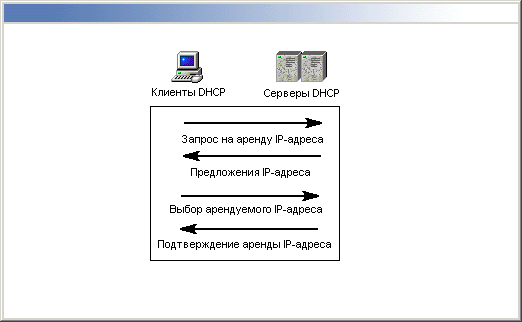 |
|
Рис. 17.1. Функционирование DHCP
|
17.1.gif

6. Состав DHCP в Windows 2000
Состав DHCP в Windows 2000
Служба DHCP в Windows 2000 состоит из трех основных компонентов.
Серверы DHCP. В состав сервера DHCP входит оснастка DHCP — удобный в работе графический инструмент, который позволяет администратору настраивать конфигурации для клиентов DHCP. Сервер DHCP также содержит базу данных для назначения IP-адресов и других параметров настройки. Сервер DHCP поддерживает более 30 опций DHCP согласно RFC 2132. Параметры конфигурации TCP/IP, которые могут быть назначены серверам DHCP, включают: IP-адрес для каждого сетевого адаптера на клиентском компьютере, маску подсети, шлюзы по умолчанию, дополнительные параметры конфигурации, например, IP-адрес сервера DNS или WINS. Один или более компьютеров в сети должны работать под управлением Windows 2000 Server с протоколом TCP/IP и установленным сервером DHCP. Если служба сервера DHCP установлена на компьютере, то сразу после задания и активизации областей автоматически создается база данных DHCP (рис. 17.2).
Клиенты DHCP. Клиентами сервера DHCP из состава Windows 2000 могут быть компьютеры, работающие на любой платформе. Компьютеры под управлением ОС производства Microsoft могут действовать как клиенты DHCP: Windows NT Server/Workstation (все версии), Windows 98/95, Windows for Workgroups 3.11 (с установленным 32-разрядным протоколом TCP/IP), Microsoft Network Client 3.0 for MS-DOS (с установленным драйвером реального режима), LAN Manager версии 2,2с.
 |
|
Рис. 17.2. Компоненты DHCP
|
Агенты ретрансляции BOOTP/DHCP. Работа протоколов ВООТР и DHCP основана на механизмах широковещания. Маршрутизаторы обычно по умолчанию не ретранслируют широковещательные посылки, поэтому передача таких посылок выполняется агентом ретрансляции. Агент ретрансляции DHCP — это маршрутизатор, либо хост, который слушает широковещательные сообщения DHCP/BOOTP и переадресовывает их на заданный сервер (серверы) DHCP. Использование агентов ретрансляции избавляет от необходимости устанавливать сервер DHCP в каждом физическом сегменте сети. Агент не только обслуживает прямые локальные запросы клиента DHCP и перенаправляет их на удаленные серверы DHCP, но также возвращает ответы удаленных серверов DHCP клиентам DHCP.
Администратор может отменить параметры динамической настройки, настроив их вручную. Любая информация, вручную введенная на клиенте, отменяет параметры динамической настройки.
17.2.gif

7. Использование DHCP
Использование DHCP
Работа с DHCP в Windows NT 4.0 и Windows 2000
В табл. 17.1 перечислены общие задачи по работе с серверами DHCP и показано, как можно выполнить эти задачи и Windows NT и в Windows 2000 Server.
Таблица 17.1. Работа с DHCP в Windows NT4.0 и Windows 2000
|
Задача |
Windows NT 4.0 |
Windows 2000 |
|
|
Установить сервер DHCP на компьютере |
Значок Network (Сеть) на панели управления |
Установка и удаление программ (Add/Remove Program) на панели управления |
|
|
Запустить консоль управления DHCP |
Start | Administrative tools (Common) | DHCP Manager |
Оснастка DHCP |
|
|
Авторизовать сервер DHCP для использования в Active Directory |
Недоступно |
Имея права члена группы Enterprise Administrators, выберите команду Список авторизованных серверов (Browse authorized servers) меню Действие (Actions) оснастки DHCP; в открывшемся диалоговом окне нажмите кнопку Добавить (Add) и введите имя или адрес авторизуемого сервера |
|
|
Запустить или остановить сервер DHCP |
Значок Services (Службы) на панели управления |
В окне оснастки Управление компьютером (Computer Management) в контекстном меню службы DHCP-сервер выберите команду Запустить (Start) или Остановить (Stop) |
|
|
Добавить сервер в средстве управления DHCP |
Меню Server в DHCP Manager |
Оснастка DHCP |
|
|
Добавить и конфигурировать область для сервера DHCP |
Пункт Create меню Scope в DHCP Manager |
Оснастка DHCP |
|
8. Установка и настройка DHCP
Установка и настройка DHCP
Для установки и настройки сервера DHCP:
| 1. | Изучите требования к серверу DHCP и спланируйте конфигурацию: области, арендные договоры и опции. | ||
| 2. | Определите диапазон IP-адресов или диапазоны, для которых необходим DHCP, для поддержки службы конфигурации сети. | ||
| 3. | Вручную настройте свойства TCP/IP для компьютера, на котором будет располагаться сервер DHCP. | ||
| 4. | Установите службу DHCP: запустите мастер компонентов Windows (Windows Component Wizard) (значок Установка и удаление программ на панели управления, затем кнопка Добавление и удаление компонентов Windows (Add/Remove Windows Components)). Другой вариант — в окне Сеть и
удаленный доступ к сети в меню Дополнительно выбрать команду Дополнительные сетевые компоненты. |
||
| 5. | В списке Компоненты (Components) выберите Сетевые службы (Networking Services). | ||
| 6. | Нажмите кнопку Состав (Details). | ||
| 7. | В списке Сетевые службы — состав (Subcomponents of Networking Services) установите флажок у элемента DHCP (Dynamic Host Configuration Protocol (DHCP)) и нажмите кнопку ОК. | ||
| 8. | Если потребуется, введите полный путь к файлам дистрибутива Windows 2000 и нажмите кнопку Продолжить (Continue). Требуемые файлы будут скопированы на жесткий диск; программное обеспечение сервера можно использовать после перезапуска системы.
|
||
| 9. | Запустите службу DHCP-сервер (через оснастку Службы). | ||
| 10. | Авторизуйте сервер DHCP в Active Directory. | ||
| 11. | Если сервер DHCP подключен к нескольким сетям, отключите привязку службы к тем подключениям, которым не требуется поддержка DHCP (через оснастку DHCP, рис. 17.3). | ||
| 12. | Настройте обновление информации в DNS. | ||
| 13. | При использовании нескольких областей настройте опции по умолчанию для сервера, которые должны быть унаследованы всеми областями. | ||
| 14. | Создайте новую область. | ||
| 15. | Настройте, если это необходимо, дополнительные типы опций для области. | ||
| 16. | Добавьте резервирование для клиентов, которым требуются зарезервированные IP-адреса. | ||
| 17. | Исключите диапазоны IP-адресов для этой области, не сдаваемые в аренду, если это необходимо. | ||
| 18. | Активизируйте область. | ||
| 19. | Настройте и назначьте классы опций, если требуется. | ||
| 20. | Определите новые дополнительные типы опций, если требуется. | ||
| 21. | Корректируйте продолжительность арендного договора, если требуется. | ||
| 22. | Создайте суперобласти для поддержки множественных логических подсетей сервера, подключенного физически к одной сети. | ||
| 23. | Создайте области для клиентов группового вещания, если требуется.
|
||
| 24. | Настройте таблицу ВООТР, если требуется поддержка для ВООТР-кли-ентов. | ||
| 25. | Проверьте функционирование службы DHCP. | ||
| 26. | Для клиентов Windows 2000 отключите автоматическую конфигурацию адресов, если требуется. | ||
| 27. | Периодически производите мониторинг состояния сервера и использования адресов. |
17.3.gif

9. Служба DNS
Служба DNS
Система доменных имен (Domain Name System) — служба имен Интернета, стандартная служба TCP/IP. Служба DNS дает возможность клиентским компьютерам в сети регистрировать и разрешать доменные имена. Доменные имена используются, чтобы находить ресурсы в сети и обращаться к ним.
10. Новые возможности DNS в Windows 2000 Server
Новые возможности DNS в Windows 2000 Server
Служба DNS в Microsoft Windows 2000 Server дополнена новыми функциями, улучшающими совместимость компонентов сети и расширяющими диапазон применения DNS.
Интеграция с Active Directory. В Windows 2000 Server служба DNS тесно интегрирована со службой каталогов Active Directory.
Поддержка Unicode. Первоначально, стандартная служба DNS в Интернете допускала использование имен, состоящих только из первых 128 символов ASCII. Это требование содержится в RFC 1035 — одном из основных стандартов DNS. Чтобы применять DNS в различных странах, потребовалось расширить этот стандарт. Microsoft в службе DNS для Windows 2000 Server
включила поддержку Unicode-символов UTF-8, что расширяет стандарт RFC 1035.
Интеграция с WINS. Взаимодействие со службой WINS для поиска имен DNS, которые не могут быть разрешены при помощи просмотра пространства имен DNS.
11. Обзор DNS
Обзор DNS
Домен DNS (рис. 17.4) основан на концепции дерева именованных доменов. Каждый уровень дерева может представлять или ветвь, или лист дерева. Ветвь — это уровень, содержащий более одного имени и идентифицирующий набор именованных ресурсов. Лист — имя, указывающее заданный ресурс (терминологию см. в табл. 17.2).
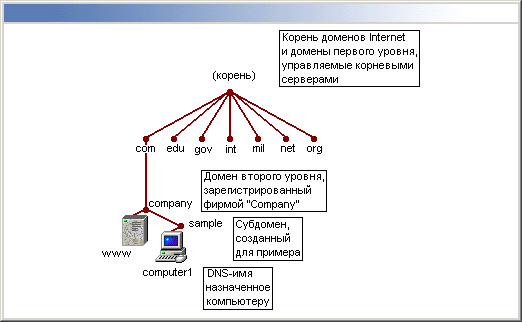 |
|
Рис. 17.4. Структура DNS на примере
|
Таблица 17.2. Структура DNS
|
Тип имени |
Описание |
Пример |
|
Корневой домен |
Корень дерева именованных доменов, задает неименованный уровень; часто указывается в виде двойных пустых кавычек (" "). При использовании в доменном имени указывается точкой в конце имени. Определяет, что имя расположено в корневом, самом высоком, уровне доменной иерархии |
Точка (.) или точка, стоящая в конце имени, например, "sample.mydomain.org." |
|
Домен верхнего уровня |
Имя, состоящее из двух или трех символов, обычно указывающее страну (Россия — ш, Нидерланды — nl, Украина — иа и т. п.) или тип организации, использующей имя (com — коммерческая, mil — военная, США и т. д.) |
".com" означает, что имя зарегистрировано фирмой или другой организацией для коммерческого использования в Интернете |
|
Домен второго уровня |
Имя переменной длины, зарегистрированное частным лицом или организацией для использования в Интернете. Такие имена всегда основаны на домене верхнего уровня, в зависимости от типа организации или географического местоположения |
"mydomain.org" — имя домена второго уровня (вымышленное) L |
|
Субдомен |
Дополнительные имена, которые организация может создавать в пределах домена второго уровня. Применяются для указания различных организационных единиц или территориальных подразделений больших организаций |
"sample.mydomain.org." — субдомен домена второго уровня "mydomain.org." |
|
Имя хоста или ресурса |
Листья дерева имен DNS, задают определенный ресурс или хост |
"host.sampte.mydbmain.org.", где host— имя хоста или какого-либо ресурса в сети |
На рис. 17.5 изображена схема взаимодействия клиента и сервера DNS.
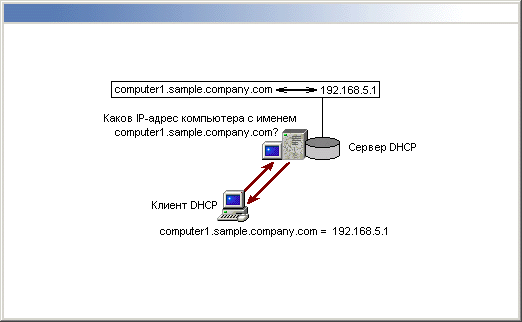 |
|
Рис. 17.5. Работа сервера DNS
|
17.4.gif

17.5.gif

12. Возможности серверов DNS
Возможности серверов DNS
Служба DNS под управлением Windows 2000 Server обеспечивает следующие возможности:
| DNS-cepeep, соответствующий стандартам RFC. Служба DNS поддерживает открытый протокол и соответствует промышленным стандартам (RFC). | |||
| Способность взаимодействовать с другими реализациями серверов DNS. Поскольку служба DNS соответствует стандартам DNS и "понимает" форматы стандартных файлов данных DNS и форматы ресурсных записей, она успешно работает совместно с большинством других реализаций DNS, например, использующих программное обеспечение Berkeley Internet Name Domain (BIND). | |||
| Поддержка Active Directory. Служба DNS обязательна для работы Active Directory. При установке Active Directory на компьютере под управлением Windows 2000 Server операционная система автоматически (но с согласия пользователя) устанавливает и конфигурирует службу DNS для поддержки Active Directory. | |||
| Интеграция с другими сетевыми службами Microsoft. Служба DNS обеспечивает интеграцию с другими службами Windows 2000 и содержит функции, не описанные в RFC. Это касается интеграции со службами WINS иОНСР. | |||
Улучшенные административные инструменты. Windows 2000 предоставляет оснастку с улучшенным графическим интерфейсом пользователя для управления службой DNS. Windows 2000 Server содержит несколько новых мастеров конфигурации для выполнения повседневных задач по администрированию сервера. Также имеется ряд дополнительных средств, помогающих управлять и поддерживать серверы DNS и клиентов в сети (рис. 17.6).
|
|||
| Поддержка протокола динамического обновления в соответствии с RFC. Служба DNS позволяет клиентам динамически обновлять ресурсные записи при помощи динамического протокола обновления DNS (стандарт RFC 2136). Это облегчает администрирование DNS, избавляя от необходимости вносить эти записи вручную. Компьютеры под управлением Windows 2000 могут динамически регистрировать свои имена DNS и IP-адреса.
а Поддержка инкрементных зональных передач между серверами. Зональные передачи используются между серверами DNS для частичного копирования информации. Инкрементная зональная передача используется, чтобы копировать только измененные части зоны. Зона — набор записей, относящихся к одному домену. |
|||
| Поддержка новых типов ресурсных записей. Служба DNS включает поддержку нескольких новых типов ресурсных записей (RR): записи SRV (расположение службы) и АТМА (адрес ATM), что значительно расширяет возможности использования DNS в глобальных сетях. |
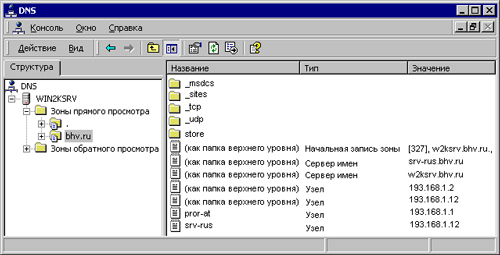
17-6.jpg

13. Возможности клиентов DNS
Возможности клиентов DNS
Клиентская служба DNS под управлением Windows 2000 служит для разрешения доменных имен DNS и предоставляет следующие возможности:
| Клиентское кэширование. Ресурсные записи (RR), полученные как ответы на запросы, добавляются в клиентский кэш. Эта информация хранится в пределах заданного времени и может использоваться для ответа на последующие запросы. |
| Кэширование отрицательных ответов. В дополнение к кэшированию положительных ответов на запросы от серверов DNS, служба DNS также кэширует отрицательные ответы на запросы. Отрицательный ответ приходит, если ресурсная запись с запрошенным именем не существует. Кэширование отрицательных ответов предотвращает повторные запросы для несуществующих имен, снижающие производительность клиентской службы. |
| Блокировка неотвечающих серверов DNS. Клиентская служба DNS использует список поиска серверов, упорядоченных по предпочтению. Этот список включает все серверы DNS, настроенные для каждого из активных сетевых подключений в системе. Windows 2000 перестраивает этот список, основываясь на следующих критериях: предпочтительные серверы DNS имеют высший приоритет, а остальные серверы DNS чередуются. Неотвечающие серверы временно удаляются из списка. |
14. Использование DNS
Использование DNS
Работа с DNS в Windows NT 4.0 и Windows 2000 Server
В табл. 17.3 приведены отличия при работе с сервером DNS в этих ОС.
Таблица 17.3. Работа с DNS в Windows NT4.0 и Windows 2000 Server
|
Задача |
Windows NT 4.0 Server |
Windows 2000 Server |
|
Установить сервер DNS на компьютере |
Значок Network на панели управления |
Значок Установка и удаление программ на панели управления |
|
Запустить DNS Manager |
Start | Administrative Tools (Common) | DNS Manager |
Пуск | Администрирование | DNS (Start | Administrative Tools | DNS) |
|
Запустить или остановить сервер DNS |
Значок Services на панели управления |
Оснастка Службы (Services) |
|
Добавить удаленный сервер в DNS Manager |
Узел Server в окне утилиты DNS Manager |
Контекстное меню узла DNS в оснастке DNS, команда Подключение к компьютеру |
15. Установка сервера DNS
Установка сервера DNS
Для установки сервера DNS необходимо выполнить следующие действия:
| 1. | Запустите Мастер компонентов Windows (Windows Component Wizard) (значок Установка и удаление программ (Add/remove programs) на панели управления, затем нажмите кнопку Добавление и удаление компонентов Windows (Add/remove Windows Components)). |
| 2. | Нажмите кнопку Далее (Next). |
| 3. | В списке Компоненты (Components) выберите пункт Сетевые службы
(Networking Services). |
| 4. | Нажмите кнопку Состав (Details). |
| 5. | В списке Сетевые службы — состав (Subcomponents of Networking Services) установите флажок у элемента DNS (Domain name system (DNS)) и нажмите кнопку ОК. |
| 6. | При необходимости введите полный путь к файлам дистрибутива Windows 2000 и нажмите кнопку Продолжить (Continue). Требуемые файлы будут скопированы на жесткий диск, программное обеспечение сервера можно использовать после перезапуска системы. |
|
Примечание |
|
16. Планирование
Планирование
Перед использованием DNS в сети необходимо тщательно спланировать пространство имен DNS. При этом нужно определить, как будет применяться служба DNS и какие цели ставятся при ее развертывании. Вот вопросы, которые необходимо решить до установки службы:
|
|
Выбор и предварительная регистрация имени домена, используемого в Интернете |
|
|
В какой сети будут установлены серверы DNS — в частной сети или в Интернете |
|
|
Нужно ли использовать DNS для поддержки работы Active Directory О Требования к выбору доменных имен для компьютеров. |
17. Настройка сервера
Настройка сервера
Настройка и изменение конфигурации сервера DNS могут понадобиться по разным причинам, например:
|
|
При изменении имени компьютера-сервера |
|
|
При изменении имени домена для компьютера-сервера |
|
|
При изменении IP-адреса компьютера-сервера |
|
|
При удалении сервера DNS из сети |
|
|
При изменении основного сервера (primary server) зоны |
18. Управление клиентами
Управление клиентами
Для клиентов Windows конфигурация DNS при настройке свойств TCP/IP для каждого компьютера включает следующие задачи:
|
|
Установка имени хоста DNS для каждого компьютера или сетевого подключения. |
|
|
Установка имени родительского домена, которое помещается после имени хоста, чтобы формировать полное (fully qualified) имя домена для каждого клиента. |
|
|
Установка основного DNS-сервера и списка дополнительных DNS-cepверов, которые будут использоваться, если основной сервер недоступен. |
|
|
Установка очередности списка поиска доменов, используемого в запросах для дополнения не полностью заданного имени компьютера. |
19. Управление зонами
Управление зонами
После добавления зоны при помощи оснастки DNS можно управлять следующими общими свойствами зоны:
|
|
Запрещать или разрешать использование зоны |
|
|
Изменять или преобразовывать тип зоны |
|
|
Разрешать или запрещать динамическое обновление зоны |
Также можно настраивать начальные записи зоны (Start Of Authority, SOA), ресурсные записи, делегирование зон, списки оповещения, использование просмотра WINS, а также управлять зонами обратного просмотра (reverse zone), необходимыми для обратного разрешения имен — из адреса в имя.
20. Мониторинг и оптимизация
Мониторинг и оптимизация
В Windows 2000 Server можно производить мониторинг и по его результатам оптимизировать настройки службы DNS при помощи:
|
|
Системного монитора (Performance Monitor)
|
|
|
Опций протоколирования
|
|
|
Статистики по DNS-серверу
|
|
|
Настройки дополнительных параметров
|
21. Служба WINS
Служба WINS
Служба WINS (Windows Internet Name Service, служба имен Windows) обеспечивает поддержку распределенной базы данных для динамической регистрации и разрешения имен NetBIOS для компьютеров и групп, используемых в сети. Служба WINS отображает пространство имен NetBIOS и адресное пространство IP друг на друга и предназначена для разрешения имен NetBIOS в маршрутизируемых сетях, использующих NetBIOS поверх TCP/IP.
Имена NetBIOS используются более ранними версиями операционных систем Microsoft для идентификации компьютеров и других общедоступных ресурсов.
Хотя протокол NetBIOS может применяться с другими сетевыми протоколами, помимо TCP/IP (например, NetBEUI или IPX/SPX), служба WINS была разработана для поддержки NetBIOS поверх TCP/IP (NetBT). WINS упрощает управление пространством имен NetBIOS в сетях на базе TCP/IP.
WINS применяется для распознавания имен NetBIOS, но для ускорения разрешения имен клиенты должны динамически Добавлять, удалять или модифицировать свои имена в WINS.
На рис. 17.7 показаны основные процессы, производимые клиентами WINS.
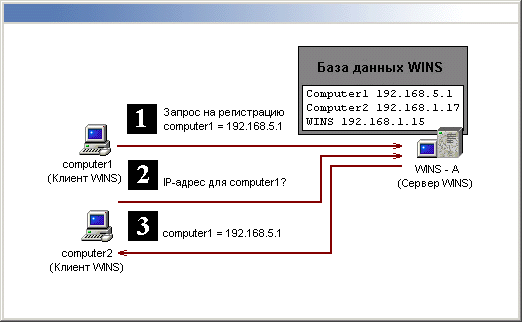 |
|
Рис. 17.7. Обмен информацией между клиентом и сервером WINS
|
17.7.gif

22. Новые возможности WINS в Windows 2000
Новые возможности WINS в Windows 2000
В Windows 2000 WINS обеспечивает следующие расширенные возможности:
|
|
Постоянные соединения. Теперь можно настроить каждый WlNS-сервер на обслуживание постоянного соединения с одним или большим количеством партнеров репликации. Это увеличивает скорость репликации и снижает затраты на открытие и завершение соединений. |
|
|
Управление "захоронением". Можно вручную отмечать записи для захоронения (отметка для дальнейшего удаления, tombstoning). Состояние "захоронения" записи копируется для всех серверов WINS, что предотвращает восстановление копии из баз данных других серверов. |
|
|
Улучшенная утилита управления. Утилита управления WINS реализована в виде оснастки ММС, что упро'щает использование WINS для администратора. |
|
|
Расширенная фильтрация и поиск записей. Улучшенная фильтрация и новые поисковые функции помогают находить записи, показывая только записи, соответствующие заданным критериям. Эти функции особенно полезны для анализа очень больших баз данных WINS. |
|
|
Динамическое стирание записей и множественный выбор. Эти особенности упрощают управление базой данных WINS. При помощи оснастки WINS можно легко манипулировать с одной (или более) записью WINS динамического или статического типа. |
|
|
Проверка записей и проверка правильности номера версии. Эти возможности проверяют последовательность имен, сохраненных и скопированных на серверах WINS. Проверка записей сравнивает IP-адреса, возвращаемые по запросу по имени NetBIOS с различных серверов WINS. Проверка правильности номера версии проверяет номер владельца таблицы отображения "адресверсия". |
|
|
Функция экспорта. При экспорте данные WINS сохраняются в текстовом файле с запятыми в качестве разделителей. Можно импортировать этот файл в Microsoft Excel и другие программы для анализа и составления отчетов. |
|
|
Увеличенная отказоустойчивость клиентов. Клиенты под управлением Windows 2000 или Windows 98 могут использовать более двух серверов WINS (максимально — 12 адресов) на интерфейс. Дополнительные адреса серверов WINS будут использоваться, если первичные и вторичные серверы WINS не отвечают на запросы. |
|
|
Динамическое обновление клиентов. От клиентов WINS больше не требуется перезапуск компьютера после использования WINS для возобновления регистрации локальных имен NetBIOS. Команда Nbtstat имеет новую опцию -гг, которая обеспечивает эту возможность. Если Windows NT 4.0 обновлена пакетом Service Pack 4 или выше, то опция -гг может также использоваться на компьютерах-клиентах WINS под управлением Windows NT 4.0. |
|
|
Консольный доступ только для чтения к WINS Manager. Эта возможность предоставляется группе Пользователи WINS (WINS Users), которая автоматически создается при установке сервера WINS. Добавляя членов к этой группе, можно предоставить доступ только для чтения к информации о WINS. Это позволяет пользователю-члену группы просматривать, но не изменять информацию и свойства, хранящиеся на определенном сервере WINS. |
23. Компоненты службы WINS
Компоненты службы WINS
Основные компоненты WINS — сервер WINS и клиенты WINS, а также посредники WINS (WINS proxy).
Серверы WINS. Сервер WINS обрабатывает запросы на регистрацию имен от клиентов WINS, регистрирует их имена и IP-адреса и отвечает на запросы разрешения имен NetBIOS от клиентов, возвращая IP-адрес по имени, если это имя находится в базе данных сервера (рис. 17.8). Сервер WINS поддерживает базу данных WINS.
Клиенты WINS. Клиенты WINS регистрируют свои имена на сервере WINS, когда они запускаются или подключаются к сети.
Microsoft поддерживает клиентов WINS на платформах Windows 2000 Server/Professional, Windows NT Server/Workstation, Windows 9x, Windows for Workgroups, Microsoft LAN Manager, MS-DOS, OS/2, Linux/Unix (с установленной службой Samba).
Клиенты WINS обращаются к серверу WINS, чтобы зарегистрировать/обновить/удалить имя клиента в базе данных WINS, а также для разрешения имен пользователей, имен NetBIOS, имен DNS и адресов IP.
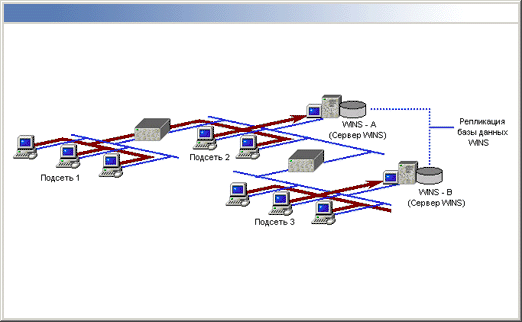 |
|
Рис. 17.8. Серверы WINS
|
Посредники WINS. Посредник WINS — клиентский компьютер WINS, настроенный так, чтобы действовать от имени других хостов, которые не могут непосредственно использовать WINS (рис. 17.9).
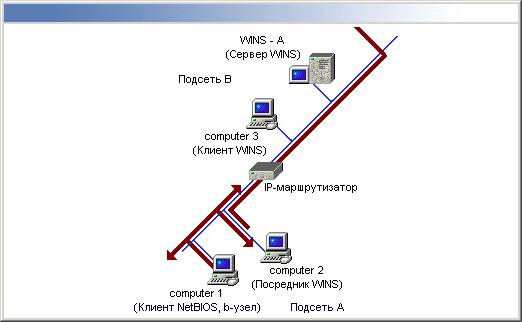 |
|
Рис. 17.9. Посредник WINS
|
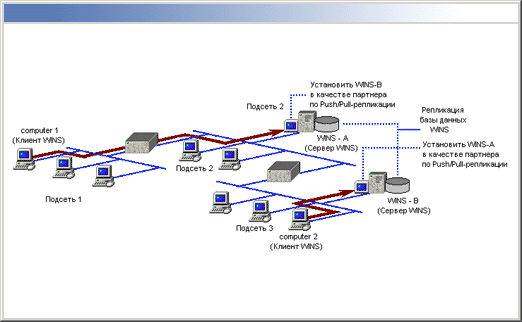 |
|
Рис. 17.10. Пример репликации
|
17.10.gif

17.8.gif

17.9.gif

24. Репликация WINS
Репликация WINS
Если в сети используется несколько серверов WINS, они могут быть настроены для регистрации в своей базе данных записей с других серверов. На рис. 17.10 показаны два сервера WINS, настроенные для полной репликации записей между ними.
С помощью дублирования между этими серверами информация WINS распределяется по сети. Например, на рис. 17.10 клиент WINS (computer!) в Подсети 1 регистрирует свое имя на первичном сервере WINS (WINS-A). Другой клиент WINS (computer2) в Подсети 3 регистрирует свое имя на первичном сервере WINS (WINS-B). Если любой из этих компьютеров, например, computerl, пытается найти другой компьютер, используя WINS, запрос на нахождение IP-адреса для computer2 поступает на сервер WINS-B, который, в результате репликации, уже располагает такой информацией.
25. Использование WINS
Использование WINS
Работа с WINS в Windows NT 4.0 и Windows 2000
В табл. 17.4 перечислены основные задачи по управлению серверами WINS и показаны отличия при работе в Windows 2000 и Windows NT 4.0.
Таблица 17.4. Работа с WINS в Windows NT4.0 и Windows 2000
|
Задача |
Windows NT 4.0 |
Windows 2000 |
|
|
Установить сервер WINS на компьютере |
Значок Network на панели управления |
Значок Установка и удаление программ на панели управления |
|
|
Задача |
Windows NT 4.0 |
Windows 2000 |
|
|
Запустить средство управления WINS |
Start | Administrative Tools (Common) I WINS Manager |
Пуск | Администрирование | WINS (Start | Administrative Tools | WINS) |
|
|
Запустить или остановить сервер WINS |
Значок Services на панели управления |
Оснастка Службы (Services) |
|
|
Добавить удаленный сервер в WINS Manager |
Пункт меню Add WINS Server меню Server в утилите WINS Manager |
Локальный сервер регистрируется автоматически, к удаленному серверу можно подключиться через контекстное меню |
|
|
Добавить и настроить партнера репликации |
Команда Replication Partner (Партнер репликации) меню Server WINS Manager |
Папка Партнеры репликации (Replication Partners) расположена внутри узла сервера в оснастке WINS. В меню Действие (Action) выберите команду Создать партнера репликации (New Replication j Partner) |
|
26. Установка сервера WINS
Установка сервера WINS
Для установки сервера WINS необходимо выполнить следующие действия:
| 1. | Запустите Мастер компонентов Windows (Windows Component Wizard) (щелкните на значке Установка и удаление программ на панели управления, затем нажмите кнопку Добавление и удаление компонентов Windows). |
| 2. | Нажмите кнопку Далее (Next). |
| 3. | В списке Компоненты (Components) выберите Сетевые службы (Networking Services). |
| 4. | Нажмите кнопку Состав (Details). |
| 5. | В списке Сетевые службы — состав (Subcomponents of Networking Services) выберите опцию WINS (Windows Internet Name Service (WINS)) и нажмите кнопку ОК. |
| 6. | При необходимости введите полный путь к файлам дистрибутива Windows 2000 и нажмите кнопку Продолжить (Continue). Требуемые файлы будут скопированы на жесткий диск, программное обеспечение сервера можно использовать после перезапуска системы. |
|
Примечание |
|
27. Планирование сети с использованием WINS
Планирование сети с использованием WINS
Перед установкой серверов WINS в сети необходимо решить следующие задачи:
|
|
Определить число необходимых серверов WINS |
|
|
Спланировать партнеров репликации |
|
|
Оценить влияние трафика WINS на самых медленных соединениях |
|
|
Оценить уровень отказоустойчивости в пределах сети для WINS |
|
|
Составить и оценить план инсталляции WINS |
До настройки репликации нужно тщательно спроектировать топологию репликации WINS. В глобальных сетях это очень важно для успешного развертывания и использования WINS.
28. Настройка статического отображения
Настройка статического отображения
Запись, отображающая имя в IP-адрес, может быть добавлена в базу данных WINS двумя способами:
|
|
Динамически (клиентами WINS, непосредственно при связи с сервером WINS). |
|
|
Статически (вручную, администратором, при помощи оснастки WINS или утилит командной строки). |
Статические (добавляемые администратором вручную) записи полезны, когда нужно добавить отображение "имя-адрес" к базе данных сервера для компьютера, который непосредственно не использует WINS. Например, в некоторых сетях серверы под управлением других операционных систем не могут регистрировать имя NetBIOS непосредственно на сервере WINS. Хотя эти имена можно было бы добавить с помощью файла Lmhosts или через запрос к серверу DNS, вместо этого можно просто статически отобразить их на сервере WINS.
29. Управление базой данных WINS
Управление базой данных WINS
Оснастка WINS обеспечивает поддержку, просмотр, копирование и восстановление базы данных WINS. Основные задачи по работе с базой:
|
|
Сжатие базы |
|
|
Резервное копирование базы |
|
|
Проверка целостности базы |
30. Переход от WINS к DNS
Переход от WINS к DNS
В сетях, использующих только Windows 2000, можно уменьшить или даже устранить применение WINS. Удаление установленных серверов WINS из сети называется отзывом (decommissioning).
После развертывания сервера DNS в сети отзыв сервера WINS выполняется в такой последовательности:
|
|
Клиентские компьютеры перенастраиваются, чтобы они не использовали WINS, а только DNS. |
|
|
На каждом сервере WINS по отдельности запускается процесс отзыва:
|
|
|
Делается необязательная настройка для уменьшения и переадресации трафика WINS. Может потребоваться настроить дополнительное разрешение имен DNS через WINS. |
После заключительного шага процесса отзыва WINS можно настроить клиентские компьютеры под управлением Windows 2000, чтобы они не использовали поддержку NetBIOS поверх TCP/IP (NetBIOS over TCP/IP). Этот шаг нужен, только если надо уменьшить трафик запросов имени NetBIOS и трафик регистрации WINS. Однако в большинстве сетей ограниченное применение WINS какое-то время еще будет необходимо.
Глава 18. Дополнительные сетевые службы
Глава 18. Дополнительные сетевые службы
1. Управление качеством обслуживания (QoS)
Система Windows 2000 располагает множеством дополнительных сетевых служб, позволяющих решать разнообразные задачи, возникающие в сложных, разнородных сетях; некоторые из этих служб рассматриваются в данной главе.
Управление качеством обслуживания (QoS)
Windows 2000 включает важную технологию управления качеством обслуживания (Quality of Service, QoS), которая поддерживается и в Windows 98. Эта технология позволяет администраторам сети использовать новое поколение приложений, которые интенсивно используют среду передачи данных и требуют строгих временных характеристик, при сохранении возможности управления использованием сети. Независимые поставщики программного обеспечения могут использовать преимущества прикладных интерфейсов для того, чтобы получить лучшее качество сетевого обслуживания для своих критических по времени или потоковых приложений.
Поддержка QoS в Windows особенно важна, поскольку растущая ширина полосы пропускания, доступная при использовании Fast Ethernet и новейшей технологии Gigabit Ethernet, поощрила разработку и развертывание приложений, работающих с потоковым видео, звуком в реальном масштабе времени, видеоконференц-связью, интерактивной связью, и других приложений, интенсивно использующих ширину полосы пропускания, которые требуют доставки данных с малым временем ожидания. Кроме того, есть много приложений, критических по времени, которые не являются приложениями мультимедиа, но требуют жесткой гарантии качества обслуживания.
Windows QoS включает поддержку протокола резервирования ресурсов (Resourse Reservation Protocol, RSVP), разработанного проектной целевой группой Интернета (Internet Engineering Task Force, IETF), и другие элементы, обеспечивающие тот тип качества обслуживания (QoS), который мог бы
иначе быть получен только при сквозном использовании сетей с асинхронным режимом передачи (Asynchronous Transfer Mode, ATM). Кроме того, Windows QoS может функционировать поверх сетей разнородной топологии, включая, например, Ethernet и ATM.
Windows QoS обеспечивает основу для доставки интенсивного и требовательного ко времени доставки трафика и предоставляет администраторам сети полный контроль над использованием полосы пропускания. Администраторы сети могут применять Windows QoS для следующих целей:
|
|
Предотвращение нарушения режима эксплуатации сетевых ресурсов неадаптивными протоколами (типа UDP). |
|
|
Распределение ресурсов между трафиком с наилучшим возможным качеством (best-effort) и между более или менее приоритетным трафиком. |
|
|
Резервирование ресурсов для выделенных пользователей. |
|
|
Разделение доступа к ресурсам по приоритетам, основанным на пользователях. |
Технология QoS в Windows 2000 позволяет стратегически управлять качеством обслуживания, распределяя ширину полосы пропускания: например, равномерно — для всех отделов в течение определенного периода времени или по приоритетам — для разных типов трафика. Такое распределение гарантирует, что приложениям, требующим предоставления QoS, будет выделена та часть полосы пропускания, в которой они нуждаются, без превышения заданных администратором ограничений ширины полосы пропускания.
Windows QoS также поддерживает управление качеством обслуживания для приложений, при этом заданная администратором ширина полосы пропускания может быть выделена критическим приложениям, таким как ночная инвентаризация или банковские транзакции.
Windows QoS поддерживает:
|
|
Службу управления допуском (Admission Control Service) — для распределения сетевых ресурсов на основе топологии, доступности ресурса и политики, связанной с пользователями или приложениями. |
|
|
RSVP (Resourse Reservation Protocol, протокол резервирования ресурсов) — протокол передачи сигналов, который позволяет отправителю и получателю в сеансе связи запросить ресурсы, получить и сообщить своим соседям информацию об используемой стратегии сети. |
|
|
Базовое управление трафиком:
|
Реализацию QoS в среде Windows могут легко расширять независимые поставщики программного обеспечения (Independent Software Vendors, ISV) и аппаратного обеспечения (Independent Hardware Vendors, IHV). Кроме того, администраторы сети сами могут легко управлять QoS.
Общий прикладной интерфейс качества обслуживания WinSock 2 (Generic QoS API, GQoS API) позволяет приложениям использовать QoS, не имея представления о базовой сети или о специфических механизмах QoS, доступных в сети. Созданный при непосредственном участии поставщиков программных средств GQoS API позволяет облегчить развертывание в одной сети приложений и решений, использующих QoS, от нескольких поставщиков. Прикладной интерфейс управления трафиком (Traffic Control API, TC API) позволяет осуществить полный доступ к управлению трафиком и вызывать QoS от имени устаревших приложений. Вызываемый интерфейсом GQoS поставщик услуг (Service Provider, SP) QoS обеспечивает передачу сигналов RSVP по сети и равноподчиненным компонентам, обеспечивает обратную связь с приложениями и вызывает службу управления трафиком. Поставщик услуг QoS также взаимодействует с сервером службы управления допуском (ACS), чтобы предотвратить блокирование сетевых ресурсов и реализовать политику, полученную из Active Directory.
Потоки мультимедиа, подобные используемым в IP-телефонии или видеоконференц-связи, могут быть чрезвычайно чувствительны к задержкам доставки, что требует уникального качества обслуживания от сетей, по которым они передаются. Поскольку мультимедиа и приложения с критическими заданиями обычно используют модель доставки с наилучшим возможным качеством (best-effort), они практически не используют возможности гарантированной доставки пакетов. Чтобы развернуть приложения реального масштаба времени поверх IP и других сетей с приемлемым уровнем качества, нужно обеспечить заданную ширину полосы пропускания, время ожидания и требования к флуктуации так, чтобы разрешить трафику мультимедиа сосуществовать с традиционным трафиком данных в той же самой сети, не подавляя его.
2. Состав Windows QoS
Состав Windows QoS
Операционная система Microsoft Windows 2000 обеспечивает полную и надежную реализацию технологии QoS. Она позволяет сетевым администраторам использовать преимущества мощности приложений, применяющих QoS, сохраняя возможность управления шириной полосы пропускания сети.
Приложение QoS использует интерфейс WinSock 2 GQoS, чтобы передать свои требования к QoS поставщику услуг WinSock 2 QoS. QoS SP no очереди
вызывает различные механизмы QoS нижележащих уровней и сети, соответствующие приложению, чтобы гарантировать требуемый сквозной уровень QoS (рис. 18.1).
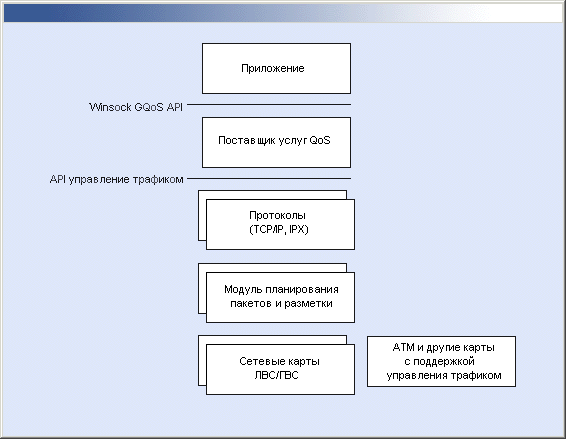 |
|
Рис. 18.1. Архитектура QoS в Windows 2000
|
Ключевые элементы QoS в Windows 2000:
| Службы управления допуском (Admission Control Services, ACS)
Службы управления допуском базируются на платформе SBM (Subnet Bandwidth Management, управление полосой пропускания на уровне подсетей), определенной консорциумом IETF. SBM описывает запросы резервирования полосы пропускания. В соответствии с проектом IETF, SBM вставляет себя в путь резервирования для того, чтобы проверить сообщения резервирования и определить доступность ресурсов. |
|
| Служба управления допуском, основанная на политиках (Policy-based ACS)
Администратор сети может использовать политику из Active Directory, чтобы ограничить объем трафика, который любое лицо может зарезервировать в любой отдельной подсети в любое заданное время. Применение политики к группам пользователей, как к отдельным пользователям, облегчает администрирование при помощи Active Directory. |
|
| API
Технология Windows QoS делает проще разработку для ISV, обеспечивая обобщенный QoS (GQoS) API и API управления трафиком (ТС API).
|
|
| Поставщик услуг QoS (QoS SP)
Технология QoS в Windows включает поставщика услуг (Service Provider, SP) QoS, который отвечает на вызовы GQoS API. Как часть операционной системы, QoS SP реализует протокол передачи сигналов RSVP и взаимодействует с ACS. Приложения QoS могут вызывать эти услуги через WinSock 2 GQoS API. QoS SP также вызывает локальное управление трафиком от имени приложений. |
|
| Передача сигналов RSVP (RSVP signalling)
Протокол резервирования ресурса разработан для того, чтобы передавать запросы резервирования ресурсов через сети с изменяющейся топологией и различными носителями. При помощи RSVP требование пользователя на заданное качество обслуживания распространяется через все RSVP-безопасные сетевые устройства на пути данных (включая серверы управления допуском), позволяя пользователю резервировать ресурсы, которые разрешают применение RSVP на всех уровнях сети. Это позволяет достигать в сети желаемого уровня качества обслуживания. |
|
| Политика
Полная реализация ACS также допускает использование политики. В такой форме ACS рассматривает параметры запроса ресурсов отдельно от запрошенных ресурсов (типа идентификатора пользователя, запрашивающего ресурсы). Затем ACS обращается к Active Directory, чтобы определить политику, применяемую к этому пользователю. Решение о допуске, принимаемое службой ACS, будет основано на доступности ресурсов и на политике, относящейся к пользователю, который произвел запрос. |
|
| Вызовы управления трафиком
QoS SP преобразует абстрактные запросы QoS от приложений в семантическую форму управления трафиком, вызывая управление трафиком от имени приложения в соответствии с доступностью ресурсов в сети (как это задано механизмом передачи сигналов RSVP). |
|
| Базовое управление трафиком
API управления трафиком обеспечивает тонкое базовое управление трафиком, включающее охрану и формирование трафика, управление порядком следования пакетов, поддержку стандарта 802.1р, старшинство IP и передачу сигналов уровня 2 (типа ATM). Базовое управление трафиком может вызываться приложениями третьих фирм для управления трафиком, чтобы обеспечить QoS для устаревших приложений.
|
|
| Медленные линии
Обеспечиваются специальные механизмы формирования трафика на медленных линиях, например, на модемных линиях со скоростью 28,8 Кбит/с. На таких линиях большие пакеты могут занимать связь достаточно долго, что может привести к задержке малых пакетов со звуковыми данными, которые должны быть переданы по этой же самой линии, и снизить качество звука. Чтобы избежать этой проблемы, управление трафиком на канальном уровне фрагментирует большие пакеты, посылая только один фрагмент в единицу времени. Чувствительные ко времени ожидания звуковые пакеты можно вставлять между фрагментами большего пакета, уменьшая таким образом время ожидания звукового пакета и повышая качество звука. |
|
| Обеспечение дополнительных механизмов передачи сигналов уровня 2 QoS
Поставщик услуг QoS может вызывать дополнительные механизмы управления трафиком в зависимости от конкретного базового уровня передачи данных. Он может, например, потребовать от базовой сети ATM установить соответствующий виртуальный канал для каждого потока. Он может также сгенерировать соответствующую передачу сигналов для кабельных модемов или другой среды уровня 2. |
18.1.gif

3. Службы для Novell NetWare
Службы для Novell NetWare
Windows 2000 поддерживает службы, позволяющие компьютерам под управлением Windows сосуществовать и совместно функционировать с сетями и серверами на базе Novell NetWare. Некоторые из этих служб включены в Windows 2000 Server и Windows 2000 Professional, другие доступны как отдельные продукты:
|
|
NWLink IPX/SPX/NetBIOS-совместимый транспортный протокол (NWLink IPX/SPX/NetBIOS Compatible Transport Protocol), включен в состав Windows 2000 Server и Windows 2000 Professional и является реализацией протокола IPX/SPX в Windows 2000. NWLink поддерживает взаимодействие компьютеров под управлением Windows и компьютеров под управлением NetWare, а также других совместимых систем. NWLink может также использоваться как протокол, объединяющий несколько компьютеров под управлением Windows NT, Windows 2000, Windows for Workgroups, Windows 95/98 с установленным сетевым клиентским программным обеспечением Microsoft для компьютеров под управлением MS-DOS. |
|
|
Службы шлюза для NetWare (Gateway Services for NetWare, GSNW) включены в состав Windows 2000 Server и позволяют компьютеру под управлением Windows 2000 устанавливать соединение с серверами NetWare версий от 4.дг и выше, на которых функционирует либо Служба каталогов Novell (Novell Directory Service, NDS), либо служебная база данных Bindery. Также включена поддержка сценария входа в сеть. Кроме того, можно использовать GSNW для создания шлюзов к ресурсам NetWare. Создание шлюзов позволяет компьютерам, испрльзующим только клиентское программное обеспечение Microsoft, обращаться к ресурсам NetWare. |
|
|
Службы клиента для NetWare (Client Services for NetWare, CSNW) включены в состав Windows 2000 Professional и позволяют клиентским компьютерам устанавливать непосредственные соединения с файловыми ресурсами и принтерами на серверах под управлением NetWare версий 2.x и выше. CSNW поддерживает серверы NetWare 4.x или выше, на которых функционирует или Bindery, или NDS. Также в CSNW включена поддержка сценария входа в сеть. |
|
|
Службы синхронизации каталогов (Microsoft Directory Synchronization Services, MSDSS) включены в состав Services for NetWare v. 5 (см. главу 24) и дают возможность переносить учетные записи пользователей и групп с серверов NetWare в Active Directory. Сервер NetWare, с которого происходит миграция, может использовать NDS, либо Bindery типа NetWare 3.x. |
|
|
Утилита переноса файлов (Microsoft File Migration Utility, MSFMU) включена в состав Services for NetWare v. 5 (см. главу 24) и предназначена для переноса общих ресурсов NetWare в среду Windows 2000. |
|
|
Службы доступа к файлам и принтерам сетей NetWare (File and Print Services for NetWare, FPNW) — отдельный продукт. Службы FPNW позволяют компьютеру под управлением Windows 2000 Server предоставлять службы печати и файлов непосредственно клиентам NetWare и совместимым с ними. Клиенты NetWare видят такого рода сервер, как любой другой сервер NetWare, и могут обращаться к его томам, файлам и принтерам. Никакие изменения в программном обеспечении клиента NetWare не требуются. |
4. Протокол NWLink
Протокол NWLink
NWLink IPX/SPX/NetBIOS-совместимый транспортный протокол — реализация протоколов Novell Internetwork Packet Exchange/Sequenced Packet Exchange (IPX/SPX) и NetBIOS. NWLink могут использовать клиенты Windows для обращения к клиент-серверным приложениям на серверах Novell NetWare, a также клиенты NetWare для обращения к клиент-серверным приложениям на серверах Windows. NWLink позволяет компьютерам под управлением Windows связываться с другими сетевыми устройствами, например, принтерами, использующими IPX/SPX. NWLink можно также применять в малых сетях, где есть только клиенты Microsoft (Windows и др.).
NWLink соответствует спецификации интерфейса сетевого драйвера (Network Driver Interface Specification, NDIS) (рис. 18.2), он является 32-разрядной реализацией протокола Novell IPX/SPX. NWLink поддерживает два прикладных сетевых интерфейса (API): NetBIOS и Windows Sockets. Эти два API поддерживают взаимодействие между компьютерами под управлением Windows NT/2000 и между компьютерами под управлением Novell NetWare и Windows NT/2000.
Транспортный драйвер NWLink — реализация протоколов NetWare низшего уровня, включающих IPX, SPX, RIPX (RIP поверх IPX) и NBIPX (NetBIOS поверх IPX). IPX управляет адресацией и маршрутизацией пакетов данных внутри и между сетями, SPX обеспечивает надежную доставку, поддерживая порядок следования пакетов и подтверждений. NWLink обеспечивает совместимость NetBIOS с уровнем NetBIOS поверх IPX.
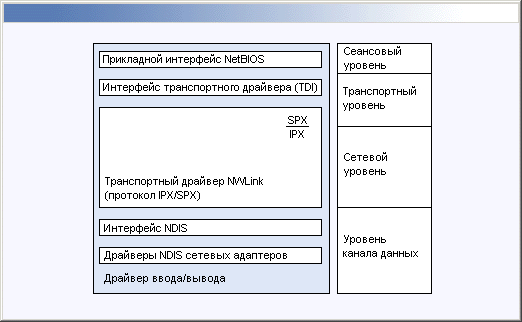 |
|
Рис. 18.2. Место NWLink в архитектуре Windows
|
18.2.gif

5. Взаимодействие с ресурсами NetWare
Взаимодействие с ресурсами NetWare
В зависимости от используемых платформ и требуемых ресурсов может появиться необходимость применения NWLink вместе с другими средствами (табл. 18.1).
Таблица 18.1. Возможности взаимодействия различных платформ при использовании NWLink
|
Платформа |
На которой функционирует |
Может взаимодействовать |
|
Компьютер на базе Windows |
NWLink |
С приложениями типа "клиент-сервер", работающими на сервере NetWare |
|
Компьютер на базе Windows |
NWLink и CSNW или NWLink и GSNW |
С серверами NetWare для служб печати и файлов |
|
Клиент NetWare |
IPX с NetBIOS, Named Pipes или поддержка Windows Sockets |
С компьютерами на базе Windows с установленным NWLink, на которых работают приложения IPX, например, Microsoft SQL Server |
|
Клиент NetWare |
IPX |
С сервером Windows с NWLink и установленным компонентом FPNW для служб печати и файлов |
Для того чтобы клиент Windows мог обратиться к ресурсам печати и файлам на сервере NetWare, на клиенте Windows в дополнение к NWLink должна быть установлена служба клиента для NetWare (CSNW).
Компьютеры в сети, управляемые другими системами (не NetWare) и не использующие NWLink или другой транспорт IPX/SPX, могут обращаться к ресурсам печати и файлов NetWare через компьютер под управлением Windows 2000 Server с установленной службой шлюза для NetWare (GSNW) и протоколом NWLink.
Если клиенту Novell NetWare требуется доступ к файловым ресурсам и ресурсам печати на компьютере Windows 2000, в качестве отдельного продукта существует служба FPNW; ей требуется, чтобы на компьютере под управлением Windows был установлен протокол NWLink.
6. Взаимодействие с ресурсами Microsoft
Взаимодействие с ресурсами Microsoft
По умолчанию компоненты совместного использования файлов и принтеров в Windows работают с протоколом NetBIOS поверх IPX, чтобы посылать сообщения совместного использования файлов и принтеров. В качестве альтернативы можно отключать NetBIOS так, чтобы сообщения совместного использования файлов и принтеров посылались непосредственно по протоколу IPX. Такая практика называется прямым выполнением Функции (direct hosting). Хотя по времени прямое выполнение функций более эффективно, оно вызывает проблему совместной работы: такого рода клиент может устанавливать связь только с аналогичным сервером (табл. 18.2) Клиенты с прямым выполнением функций: Microsoft Network Client for MS-DOS, Windows for Workgroups, Windows 95/98. Серверы такого рода' Microsoft Network Client for MS-DOS, Windows for Workgroups, Windows 95/98 и Windows NT/2000.
Таблица 18.2. Возможности подключения к различным ресурсам при использовании NWLink
|
Платформа |
На которой функционирует |
Может взаимодействовать с |
|
Microsoft Network Client for MS-DOS, Windows for Workgroups и Windows 95/98 |
Только IPX (прямое выполнение функций) |
Совместно используемыми файловыми ресурсами и ресурсами печати компьютеров Microsoft Network Client for MSDOS, Windows for Workgroups, Windows 95/98 и Windows NT/2000 |
|
Microsoft Network Client for MS-DOS, Windows for Workgroups, Windows 95/98 и Windows NT/2000 |
NetBIOS поверх IPX |
Совместно используемыми файловыми ресурсами и ресурсами печати компьютеров Microsoft Network Client for MSDOS, Windows for Workgroups, Windows 95/98 и Windows NT/2000 |
Нельзя использовать прямое выполнение функций для обращения к ресурсам на компьютере Windows NT/2000 с другого компьютера Windows NT/2000. У компьютеров на базе Windows NT/2000 нет клиента с поддержкой прямого выполнения функций.
7. Служба GSNW
Служба GSNW
С помощью Службы шлюза для NetWare (Gateway Service for NetWare, GSNW) можно создавать шлюзы, через которые клиенты Microsoft без установленного программного обеспечения клиента Novell NetWare могут обращаться к файловым ресурсам и ресурсам печати NetWare. Можно создать шлюз для ресурсов, размещенных в дереве службы каталогов Novell (NDS), как и для ресурсов на серверах под управлением NetWare 2.x или выше с Bindery. Такого рода ресурсы включают тома, каталоги, объекты отображения каталогов, принтеры и очереди печати.
GSNW также дает возможность пользователям, работающим локально на компьютере под управлением Windows 2000, непосредственно обращаться к файловым ресурсам и ресурсам печати NetWare и из деревьев NDS, и на серверах с Bindery.
GSNW зависит от и работает совместно с NWLink. Служба GSNW действует как мост между протоколом Server Message Block (8MB, блок сообщений
сервера), используемым сетью Windows, и протоколом ядра NetWare (NetWare Core Protocol, NCP), используемым сетью на базе NetWare. Когда шлюз функционирует, сетевые клиенты с программным обеспечением клиента Microsoft могут обращаться к файлам и принтерам NetWare (рис. 18.3), при этом не требуется локальное выполнение программного обеспечения клиента NetWare.
 |
|
Рис. 18.3. Пример конфигурации шлюза
|
Для доступа к файлам шлюз переназначает один из собственных дисков как том NetWare и затем предоставляет этот диск в совместное пользование другим клиентам Microsoft. Файловый шлюз использует учетную запись NetWare на компьютере под управлением Windows 2000 Server, чтобы создать авторизованное соединение с сервером NetWare.
Это соединение на компьютере под управлением Windows 2000 Server видно как переназначенный дисковод. Когда переназначенный диск используется совместно, на компьютере под управлением Windows 2000 Server он выглядит и функционирует подобно любому другому общему ресурсу. Поскольку запросы от сетевых клиентов Microsoft обрабатываются через шлюз, доступ происходит медленнее, чем прямой доступ при помощи клиента для сетей Novell NetWare. Клиенты, требующие частого доступа к ресурсам NetWare, для повышения производительности должны работать под управлением Windows 2000 Professional с установленной службой CSNW.
18.3.gif

8. Службы ATM
Службы ATM
Понятие Asynchronous Transfer Mode (ATM, асинхронный режим передачи) описывает ряд связанных и стандартизованных технологий. ATM отличается от других существующих технологий ЛВС и ГВС по многим параметрам. Технология ATM была специально разработана для поддержки быстродействующих коммуникаций. ATM позволяет эксплуатировать высокоскоростные сети, наиболее эффективно управляя использованием полосы пропускания, сохраняя при этом гарантированное качество обслуживания для пользователей и приложений со строгими требованиями к обслуживанию. Рассмотрим понятие "асинхронный режим передачи".
|
|
Асинхронный
Это означает, что доступная ширина полосы пропускания сети не разделена на фиксированные каналы или слоты, задаваемые при помощи механизма синхронизации. Устройства, взаимодействующие через асинхронные коммуникации, не ограничены точным значением скорости передачи. Отправитель и получатель договариваются о скорости обмена информацией исходя из аппаратных ограничений и собственной способности поддерживать надежную передачу. |
|
|
Режим передачи
Этот термин описывает способ организации обмена информацией. В ATM для структурирования и упаковки данных для передачи используется концепция малых ячеек фиксированной длины. Механизм ATM с использованием ячеек, в отличие от механизма передачи пакетов переменной длины, который применяется в наиболее старых из существующих на данный момент сетевых технологий, гарантирует установление и управление соединениями так, чтобы никакой поток данных или соединение не могло бы монополизировать путь передачи данных. |
9. Достоинства ATM
Достоинства ATM
ATM обеспечивает управление качеством обслуживания в тех сетях, где должны присутствовать несколько типов информации (например, данные, голос, а также видео и звук в реальном времени). ATM позволяет передавать поток каждого из этих типов информации через одно сетевое соединение.
Преимущества ATM:
|
|
Высокоскоростная связь
В отличие от традиционных технологий работы с сетями типа ЛВС на базе Ethernet и служб уровня Т в WAN, технология ATM не имеет физических или архитектурных ограничений, которые не позволяют (или, по крайней мере, усложняют этот переход) перейти к более высоким скоростям передачи данных. Современные продукты ATM обеспечивают поддержку передачи данных на скоростях от 25 Мбит/с по неэкранированной витой паре (UTP) и экранированной витой паре (STP), 155 Мбит/с по среде UTP и оптоволокну, и от 622 Мбит/с до 4,8 Гбит/с (только по оптоволоконной среде). |
|
|
Служба с установлением логического соединения, подобно традиционной телефонии.
Подобно традиционным телефонным службам, ATM использует модель обслуживания с установлением логического соединения. Поскольку стандарты ATM формализованы организацией ITU, телефонные компании во всем мире могут применять высокоскоростную технологию ATM вместо сетевых инфраструктур с гарантией, что все существующие телефонные службы и все приложения могут быть приспособлены к новой сети. В настоящее время телефонные компании в Соединенных Штатах перевели более 70% внутренних сетей на ATM. Технология ATM направлена на то, чтобы стать в скором времени глобальным стандартом для телефонии. Чтобы сохранить полную поддержку традиционных телефонных служб (голос, факс и различные услуги АТС), службы ATM с установлением логического соединения гарантируют, что все используемые в настоящее время приложения телефонии, которые поддерживаются Общественными коммутируемыми телефонными сетями (Public Switched Telephony Networks, PSTN), будут поддерживаться и в дальнейшем. |
|
|
Быстрая аппаратная коммутация
Поскольку весь трафик ATM передается в малых ячейках фиксированной длины (точно 53 байта), процесс маршрутизации трафика во взаимосвязанных сетях может происходить быстро, в отличие от других моделей взаимосвязи сетей, например, TCP/IP. В ATM весь трафик передается с использованием коммутации, а не маршрутизации. Коммутация ячеек в ATM является более простым и более однородным процессом по сравнению с традиционной маршрутизацией, используемой в сетях передачи пакетов, например Ethernet и TCP/IP. В сетях с передачей пакетов маршрутизаторы должны использовать программное обеспечение для правильной обработки ряда изменений в потоке передачи, например, для определения издержек различных маршрутов, для измерения длины пакета, для фрагментирования пакета, для передачи пакетов в правильном порядке и для пересборки пакетов. В качестве замены традиционных методов маршрутизации ATM использует простой процесс коммутации, основанный на концепции виртуальных каналов (Virtual Circuit Connections, VCC). VCC формируются при помощи ряда назначенных идентификаторов виртуального пути (Virtual Path Identifier, VPI) и идентификаторов виртуального канала (Virtual Ciruit Identifier, VCI) между коммутаторами. Фактические пути и каналы, используемые каждым коммутатором, идентифицируются зарезервированным числом битов в заголовке каждой ячейки ATM. Поскольку информация VPI/VCI всегда появляется в одном и том же месте каждой ячейки, коммутаторы ATM могут быстро считывать числа VPI/VCI входящей ячейки, коммутировать эту ячейку, заменяя эти числа на новые числа VPI/VCI, и немедленно передавать эту ячейку через вы- ходной порт. Поскольку поток ячеек ATM может быть более однородным и предсказуемым, то для выполнения функций коммутации может использоваться аппаратный механизм синхронизации. |
|
|
Единый универсальный сетевой транспорт
ATM поддерживает единый способ передачи данных, позволяющий связывать сети любых размеров и масштабировать их в будущем. При использовании ATM в качестве глобального транспорта для всех сетей не нужно обеспечивать дополнительную трансляцию и шлюзы между традиционными транспортами для ЛВС (типа Ethernet или Token Ring) и транспортами для ГВС (типа Х.25, Frame Relay и Т1 или выделенных линий), что создает единую "бесшовную" сеть, полностью реализуемую на основе ATM. Хотя чистые ATM-сети в настоящее время встречаются не так уж часто, ATM обеспечивает возможность взаимодействия с существующими сетевыми технологиями типа Ethernet и Token Ring при помощи службы Эмуляции ЛВС (LAN Emulation, LANE) и поддержки новых стандартов TCP/IP поверх ATM, которые позволяют перейти к ATM, сохраняя прозрачные соединения с клиентами, использующими унаследованные технологии. Например, удаленный пользователь с домашнего компьютера, используя новые технологии типа Asymmetric Digital Subscribers Line (ADSL, асимметричная Цифровая абонентская линия) или кабельный модем, мог бы устанавливать соединение с корпоративной частной ЛВС на базе ATM в удаленном офисе и обмениваться информацией, используя только ATM. Такая схема возможна, поскольку сети ГВС, в настоящее время развернутые телефонными компаниями в США и в других странах, для обеспечения традиционных телефонных служб переведены на ATM. Тот же домашний пользователь мог бы средствами ATM реализовать прямое быстродействующее подключение к Интернету. ATM изначально был разработан для того, чтобы стать международным стандартом для объединения телефонии, ЛВС и ГВС. |
|
|
В одном сетевом подключении можно безболезненно смешивать данные разных типов
В большинстве случаев голос, видео и обычные данные передаются по раздельным сетям из-за специфических требований и характеристик для каждого из этих типов информации. В ATM все эти типы информации могут надежно передаваться через единое сетевое подключение. ATM использует концепцию категорий обслуживания (service categories) и установление договоров (контрактов) на определенное качество обслуживания (Quality of Service, QoS) между конечными пользователями ATM и коммутаторами для того, чтобы получить надежную службу передачи данных. |
|
|
Гибкое и эффективное распределение ширины полосы пропускания сети
Даже при том, что технология ATM обеспечивает реальную ширину полосы пропускания наиболее требовательным современным приложениям мультимедиа, она также позволяет быстро выбрать нужную ширину полосы пропускания для тех соединений, где это необходимо более всего. ATM использует категории обслуживания, чтобы назначить уровни производительности для каждого соединения. Это позволяет использовать ATM для того, чтобы определить приоритет и качество обслуживания для каждого сетевого соединения ATM с требуемой точностью. Все категории обслуживания ATM на основе параметров QoS измеряют производительность канала и качество обслуживания, которое предписано на аппаратном уровне адаптерами и коммутаторами ATM. |
10. Состав служб ATM в Windows 2000
Состав служб ATM в Windows 2000
Ниже кратко описаны компоненты (рис. 18.4), входящие в состав служб ATM:
| Диспетчер вызова UNI ATM (UNI ATM Call Manager), соответствующий спецификациям ATM Forum для передачи сигналов ATM и поддерживающий создание коммутируемых виртуальных каналов (Switched Virtual Circuits, SVC) и постоянных виртуальных каналов (Permanent Virtual Circuits, PVC). | |
| Обновленные драйверы мини-порта NDIS 5.0 ATM, проверенные Лабораторией качества аппаратных средств Windows (Windows Hardware Quality Laboratory, WHQL) и обеспечивающие ограниченную поддержку установленного адаптера ATM. | |
| Модуль клиента эмуляции ЛВС (LANE Client Module), соответствующий спецификации ATM Forum LANE 1.0. Технология ATM LANE (LAN Emulation, эмуляция ЛВС) позволяет существующим приложениям и протоколам, разработанным для применения в ЛВС Ethernet/Token Ring, работать без изменений в сети ATM. | |
| Служба ARP/MARS (ARP/MARS service), позволяющая стеку TCP/IP отображать адреса ATM в аппаратные адреса для более прямого и эффективного использования среды ATM. Модуль IP поверх ATM соответствует спецификациям RFC для протокола разрешения адресов (Address Resolution Protocol, ARP) поверх среды ATM, и содержит поддержку для службы разрешения групповых адресов (Multicast Address Resolution Service, MARS). | |
| Расширенные средства для приложений и служб TAPI: "грубая" фильтрация доступа к каналу, который может использоваться в прикладных средах с поддержкой DirectStreaming.
Расширенная поддержка сети удаленного доступа для удаленного доступа по РРР поверх среды ATM, что позволяет создавать и использовать соединение РРР поверх любого поддерживаемого адаптера ATM, установленного под Windows 2000. Эта возможность включает поддержку передачи ATM по линиям ADSL и кабельным модемам и другие возможности для установления соединения ATM по требованию. |
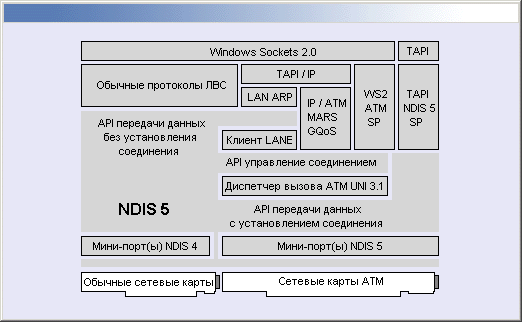 |
|
Рис. 18.4. Архитектура ATM в Windows 2000
|
18.4.gif

11. Службы терминалов
Службы терминалов
Службы терминалов (Terminal Services) обеспечивают удаленный доступ к рабочему столу на сервере при помощи программного обеспечения тонкого клиента, функционирующего в качестве эмулятора терминала. Службы терминалов передают клиенту только пользовательский интерфейс программы. Клиент передает нажатия клавиш на клавиатуре и перемещения мыши для обработки сервером (рис. 18.5). Когда пользователь входит в систему, он видит процессы только своего индивидуального сеанса связи, управляемые серверной операционной системой и не зависящие от других клиентских сеансов. Клиентское программное обеспечение может работать на разных платформах, включая компьютеры и терминалы под управлением ОС Windows разных версий. Другие устройства, например компьютеры Macintosh или рабочие станции UNIX, также могут подключаться к службам терминалов при помощи программного обеспечения, поставляемого фирмой Citrix.
Службы терминалов можно развернуть на сервере в режиме сервера приложений (application server) или в режиме удаленного управления (remote administration). В качестве сервера приложений службы терминалов обеспечивают эффективный и надежный способ совместного использования приложений Windows на сетевом сервере. Службы поддержки сервера приложений для терминального сервера (сервера, на котором функционируют службы терминалов) позволяют использовать рабочий стол Windows 2000 и наиболее современные приложения Windows на компьютерах, не работающих под управлением Windows. В режиме удаленного управления службы терминалов предоставляют удаленный доступ для администрирования сервера.
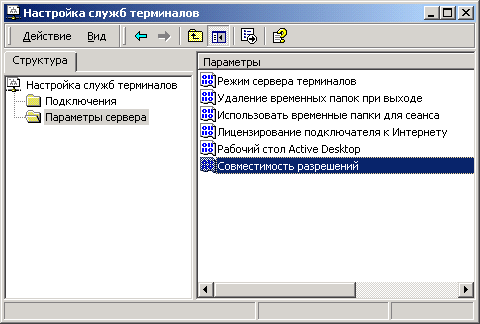 |
|
Рис. 18.5. Работа с клиентом служб терминалов
|
18.6.gif

12. Функциональные возможности
Функциональные возможности
|
|
Простота использования
|
|
|
Управляемость
|
|
|
Защита
|
13. Службы терминалов Windows 2000 и Windows 4.0, Terminal Server Edition
Службы терминалов Windows 2000 и Windows 4.0, Terminal Server Edition
В табл. 18.3 перечислены общие задачи, которые необходимо выполнять при работе со службами терминалов. Интерфейс пользователя для выполнения этих задач в Windows 2000 отличается от того, который был в Windows NT 4.0, Terminal Server Edition.
Таблица 18.3. Работа со службами терминалов в Windows NT4.0 и в Windows 2000
|
Задача |
Windows NT 4.0, Terminal Server Edition |
Windows 2000 |
|
Создать или изменить соединение служб терминалов |
Утилита Terminal Server Connection Configuration в Administrative Tools |
Оснастка Настройка служб терминалов (Terminal Services Configuration) |
|
Просматривать сеансы связи, пользователей и процессы и управлять службами терминалов |
Утилита Terminal Server Administration в Administrative Tools |
Оснастка Диспетчер служб терминалов (Terminal Services Manager) |
|
Управлять лицензиями служб терминалов |
Утилита Terminal Server Lincese Manager в Administrative Tools |
Оснастка Лицензирование служб терминалов (Terminal Services Licensing) |
|
Управлять учетными записями пользователей служб терминалов |
Утилита User Manager в Administrative Tools |
Для учетной записи пользователя домена открыть оснастку Active Directory — пользователи и компьютеры (Active Directory Users and Computers); для локальной учетной записи пользователя — Локальные пользователи и группы (Local Users and Groups) |
14. Подготовка системы для установки служб терминалов
Подготовка системы для установки служб терминалов
Большинство пользователей компьютеров можно отнести к одной из трех категорий:
|
|
Пользователи, решающие частные задачи. Такой пользователь обычно работает с единственной программой, используемой для ввода данных, например, с программой учета отпуска товара на рабочем месте продавца. |
|
|
Типичные пользователи. Типичный пользователь работает с одной или несколькими (двумя-тремя) программами, обычно только по отдельности. Требования к системе по обработке данных этих программ (например, текстовый редактор и браузер) не очень велики. |
|
|
Пользователи-профессионалы. Такие пользователи работают с тремя и более программами, часто с несколькими одновременно. К этому классу относятся также пользователи, использующие в терминальной сессии ресурсоемкие приложения (типа баз данных), и приложения, которые требуют интенсивной обработки графики. |
При выяснении требуемой мощности серверов нужно определить, какие типы пользователей будут с ними работать. Пользователи, решающие частные задачи, — наиболее легкая нагрузка для сервера, в то время как пользователи профессионалы потребляют наибольшее количество вычислительных ресурсов.
Для адекватной производительности серверу терминалов требуется процессор класса Pentium или более мощный. Для работы служб терминалов требуется ОЗУ 64 Мбайт плюс дополнительно от 4 до 10 Мбайт на каждого пользователя для поддержки работы пользовательских программ на сервере Пользователям, решающим частные задачи, требуется меньший объем ОЗУ, опытным пользователям — больший.
Вообще, для оценки требований к производительности процессоров и их числу, а также к объему памяти можно руководствоваться линейной зависимостью: можно предоставить ресурсы вдвое большему числу пользователей на многопроцессорной системе на базе Pentium, удваивая число процессоров и удваивая объем памяти. По этой причине имеет смысл купить систему, поддерживающую несколько процессоров (даже если первоначально куплен только один процессор), поскольку она позволит легко нарастить мощности, как только возрастет потребность. При реальной эксплуатации ситуация может оказаться более сложной. Количество памяти линейно определяет число пользователей, которых сервер может обслуживать одновременно. Эта зависимость является объективной, т. к. каждый сеанс требует вполне конкретных объемов памяти. Если объем физической памяти окажется меньше необходимого, система будет производить постоянный процесс подкачки, или свопинга (swapping). Количество процессоров влияет на общую производительность машины, на скорость выполнения инструкций Нельзя также не учесть и производительность, например, дисковой подсистемы. В результате, в реальной ситуации зависимость допустимого количества сеансов от объема памяти и количества и производительности процессоров не является линейной и должна оцениваться экспериментально.
Типовые конфигурации и число поддерживаемых пользователей каждого типа показаны в табл. 18.4. Эта информация носит рекомендательный характер. Производительность может зависеть от программ, работающих на терминальном сервере. Нужно проверить систему, запуская каждую из них, чтобы оценить степень нагрузки на процессор и объем ОЗУ, требуемый каждому пользователю. Для достижения максимальной производительности в многопроцессорной конфигурации рекомендуется использовать компьютеры с шиной типа PCI.
Таблица 18.4. Число пользователей в зависимости от конфигурации компьютера и типа пользователей для работы служб терминалов
| Конфигурация | Пользователи, решающие частные задачи | Типичные пользователи | Пользова- тели профес- сионалы |
| Однопроцессорный Pentium Pro 200 МГц ОЗУ 128 Мбайт | 25 | 15 | 8 |
| Двухпроцессорный Pentium Pro 200 МГц ОЗУ 256 Мбайт | 50 | 30 | 15 |
| Четырехпроцессорный Pentium Pro 200 МГц ОЗУ 51 2 Мбайт | 100 | 60 | 30 |
15. Периферийные устройства
Периферийные устройства
Производительность жесткого диска также влияет на производительность терминального сервера. Накопители на магнитных дисках и адаптеры SCSI, особенно устройства, совместимые с Fast SCSI, SCSI-2, Wide и Ultra-Wide SCSI, имеют значительно лучшую производительность, чем диски с интерфейсом IDE (EIDE, АТА) или накопители на магнитных дисках и адаптеры SCSI.
Высшую производительность дает SCSI-контроллер RAID. Контроллеры RAID (Redundant Arrai of Independent Disks, избыточный массив независимых дисков) автоматически размещают данные на нескольких накопителях на магнитных дисках, что увеличивает производительность дисковых операций и повышает надежность хранения данных за счет избыточности. Хотя протокол RDP, используемый службами терминалов, минимально нагружает сеть, рекомендуется установить высокопроизводительную сетевую плату (NIC). Это особенно важно, если требуются: поддержка большого количества пользователей; доступ к данным, хранящимся на сетевых серверах; работа клиент/серверных приложений.
Если для поддержки удаленных пользователей установлен многопортовый асинхронный адаптер, необходимо убедиться, что он является интеллектуальным (построенным на базе микропроцессора), что уменьшает количество вырабатываемых прерываний и увеличивает производительность.
16. Прикладные системы
Прикладные системы
Windows 2000 Server— 32-разрядная среда, а, например, Windows 3.11 — 16-разрядная. Сервер Windows 2000 выполняет 16-разрядные программы при помощи процесса Windows-e- Windows (Windows On Windows, WOW), интерпретирующего 16-разрядные программы в расширенном режиме. Этот процесс, выполняя 16-разрядные программы, потребляет дополнительные ресурсы системы. Выполнение 16-разрядных программ на сервере терминалов может на 40% уменьшить число пользователей, одновременно поддерживаемых процессором, и на 50% увеличить память, необходимую для пользователя. По этой причине всегда, когда это возможно, нужно использовать 32-разрядные версии программ.
17. Производительность
Производительность
Контроль производительности системы и влияния изменения конфигурации на производительность необходимо выполнять средствами системного монитора (Performance Monitor), входящего в состав Windows 2000. Среди наиболее важных параметров, измерение которых может потребоваться:
|
|
Использование процессора |
|
|
Интенсивность ввода/вывода с жесткого диска |
|
|
Использование памяти |
|
|
Активность работы с файлом подкачки |
Хороший способ оценить, сколько пользователей сервер может поддерживать одновременно, — измерить производительность системы с двумя-пятью пользователями, а затем подсчитать результаты для большего числа пользователей.
Службы терминального доступа добавляют к набору объектов собственные объекты и их счетчики, которые можно наблюдать при помощи системного монитора.
18. Балансировка нагрузки
Балансировка нагрузки
Средства балансировки сетевой нагрузки объединяют несколько компьютеров, работающих в качестве серверов и использующих сетевой протокол TCP/IP. Можно применять эту службу совместно с группой компьютеров, на которых функционируют службы терминалов, чтобы масштабировать производительность этих служб, распределяя клиентские запросы на несколько серверов. Однако при использовании балансировки нагрузки для терминальных серверов имеются ограничения. Поскольку пользователи могут быть явно связаны с различными терминальными серверами в пределах группы, сеансы связи пользователей могут быть нарушены, если они будут перераспределены на другой терминальный сервер. Нужно принять меры, чтобы удостовериться, что информация о пользователе и его настройки остаются доступными для пользователей при использовании служб терминалов с балансировкой нагрузки.
Балансировка сетевой нагрузки может использоваться совместно/без определения подобия клиентов (affinity). Для служб терминалов нужно использовать подобие клиентов так, чтобы балансировка, сетевой нагрузки направляла несколько запросов с одного и того же IP-адреса клиента на один, и тот же терминальный сервер. Пока клиент имеет один и тот же IP-адрес, он всегда будет соединяться с одним и тем же терминальным сервером, и данные пользователя и его настройки будут доступны.
Однако IP-адрес не всегда остается прежним. Если для распределения адресов используется протокол DHCP, клиент может получать новый IP-адрес при каждом подключении к сети. Кроме того, если клиент устанавливает соединение из разных мест (из дома, с работы, через Интернет), определение подобия клиентов не будет работать, поскольку IP-адреса будут разными.
19. Установка служб терминалов
Установка служб терминалов
Службы терминалов первоначально разрешены, если они были выбраны для установки в качестве дополнительного компонента при установке Windows 2000 Server, или если система была обновлена с Windows NT 4.0, Terminal Server Edition. Если службы терминалов не были разрешены во время установки Windows 2000, можно разрешить их позже с помощью значка Установка и удаление программ на панели управления. Если службы терминалов разрешены для использования в режиме Сервера приложений (Application Server), нужно помнить, что их отключение может вызвать ряд осложнений и повлиять на работу приложений и на установки для многопользовательской работы. Если службы терминалов разрешаются в режиме Удаленного управления (Remote Administration), то отключение служб терминалов не повлияет на установленные приложения.
Старые приложения, не ориентированные на многопользовательскую работу, для правильного функционирования на терминальном сервере нужно настраивать. Если службы терминалов в режиме сервера приложений отключить, то приложения, установленные и настроенные для работы на терминальном сервере, не будут выполняться корректно в следующий раз, когда службы терминалов будут разрешены. Необходимо будет сконфигурировать или переустановить эти приложения.
Некоторые приложения, специально созданные для многопользовательской работы, работают должным образом, когда службы терминалов разрешаются или запрещаются.
|
Примечание |
|
20. Работа со службами терминалов
Работа со службами терминалов
Все входящие в состав Windows 2000 Server административные средства доступны для управления и администрирования сервера терминалов. В состав служб терминалов входят следующие дополнительные инструменты управления службами терминалов:
|
|
Диспетчер служб терминалов (Terminal Services Manager) |
|
|
Настройка служб терминалов (Terminal Services Configuration) |
|
|
Расширение для оснасток Active Directory—пользователи и компьютеры (Active Directory Users and Computers) и Локальные пользователи и группы
(Local Users and Groups) |
|
|
Лицензирование служб терминалов (Terminal Services Licensing) |
|
|
Счетчики для системного монитора (Performance Monitor) |
|
|
Дополнительные поля в диспетчере задач (Task Manager) |
|
|
Создатель клиента служб терминалов (Terminal Services Client Creator) |
|
|
Диспетчер клиентских подключений (Client Connection Manager) |
|
|
Многопользовательская поддержка в утилите Установка и удаление прoграмм |
|
|
Утилиты командной строки |
21. Серверные административные утилиты
Серверные административные утилиты
Диспетчер служб терминалов (Terminal Services Manager). Требуется администратору, чтобы просматривать информацию о серверах терминалов в доверенных доменах. Эта утилита служит для управления пользователями, сеансами связи и приложениями на терминальных серверах (рис. 18.6).
Когда пользователь устанавливает сеанс, подключаясь к терминальному серверу с клиентского компьютера, то подключение (Session) появляется в списке сеансов в окне Диспетчер служб терминалов. Кроме того, имя пользова теля, который вошел в систему в данном сеансе, появляется в списке пользователей (Users). Любые приложения, работающие в сеансе связи пользователя, отражаются в списке процессов (Processes). Таким образом, можно наблюдать за всеми пользователями, сеансами связи и процессами на терминальном сервере при помощи одной утилиты. Диспетчер служб терминалов также позволяет управлять терминальным сервером при помощи команд меню Действие (Actions).
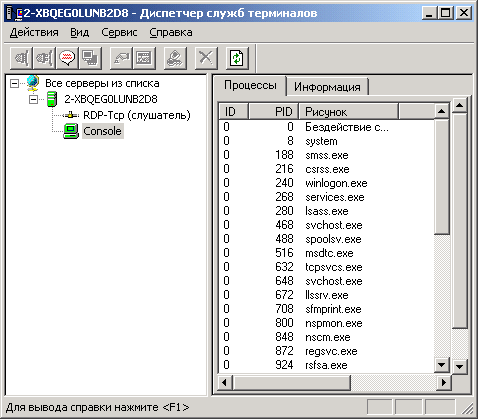 |
|
Рис. 18.6. Окно оснастки Диспетчер служб терминалов (Terminal Services Manager)
|
Настройка служб терминалов (Terminal Services Configuration). Во время инсталляции Windows 2000 Server и установки служб терминалов автоматически настраивается соединение по протоколу TCP/IP для работы со службами терминалов. Это соединение обеспечивает клиентам вход в систему на сервер и установление сеанса. После завершения инсталляции можно изменить свойства этого соединения или добавить новые соединения с помощью оснастки Настройка служб терминалов (рис. 18.7).
|
|
|
Рис. 18.7. Окно оснастки Настройка служб терминалов (Terminal Services Configuration)
|
С помощью оснастки Настройка служб терминалов можно:
| Изменить имя соединения | |
| Задать тип соединения | |
| Определить транспортные протоколы для соединений и их свойств | |
| Установить максимальное число одновременных сеансов связи | |
| Разрешить/запретить вход через соединение | |
| Установить тайм-аут для соединения | |
| Установить уровень шифрования | |
| Восстановить разорванное соединение | |
| Разрешить/запретить удаленное управление сеансом | |
| Разрешить/запретить автоматический вход | |
| Задать программу, автоматически запускаемую при входе в систему | |
| Задать "обои" для пользователя | |
| Установить разрешения для соединения | |
| Отобразить клиентские устройства и настроить параметры соединения |
Расширения оснасток Active Directory—пользователи и компьютеры (Active Directory Users and Computers) и Локальные пользователи и группы (Local Users and Groups). Службы терминалов добавляют в оснастки управления пользователями новые страницы свойств (вкладки в диалоговом окне), позволяя управлять настройками работы со службами терминалов для каждого пользователя (рис. 18.8). При помощи расширений служб терминалов для управления пользователями можно:
| Установить пути к профилю пользователя для служб терминалов | |
| Разрешить/запретить вход в систему | |
| Установить временные ограничения | |
| Восстановить разорванные соединения | |
| Разрешить/запретить удаленное управление сеансом | |
| Задать программу, автоматически запускаемую при входе в систему | |
| Отобразить клиентские устройства и принтеры при входе в систему |
Лицензирование служб терминалов (Terminal Services Licensing). Это средство позволяет управлять лицензиями клиентов служб терминалов (рис. 18.9) и регистрировать их.
Счетчики Системного монитора (Performance Monitor). Службы терминалов расширяют возможности системного монитора, добавляя объекты Сеанс службы терминалов (Terminal Services Session) и Службы терминалов (Terminal Services) и соответствующие счетчики. Можно использовать эти объекты
и счетчики, чтобы следить за ресурсами, которые потребляет служба или сеанс. Службы терминалов также добавляют дополнительные счетчики к объектам Процесс (Process) и Система (System).
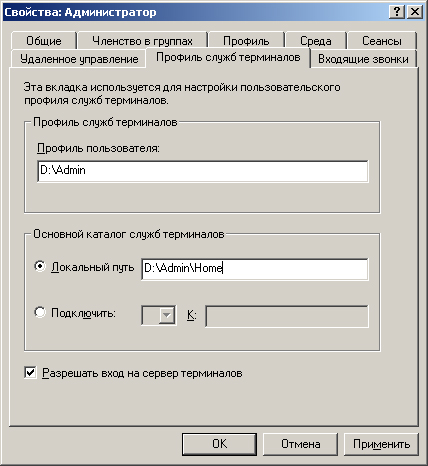 |
|
Рис. 18.8. Расширения оснастки Локальные пользователи и группы (Local Users and Groups)
|
 |
|
Рис. 18.9
|
Дополнительные поля диспетчера задач (Task Manager). Службы терминалов добавляют в диспетчер задач два дополнительных поля для управления и завершения процессов для всех сеансов (рис. 18.10).
Создатель клиента служб терминалов (Terminal Services Client Creator). Создатель клиента служб терминалов можно использовать для создания дисков, предназначенных для установки клиентского ПО (рис. 18.11).
Многопользовательская поддержка в утилите Установка и удаление программ.
Использование утилиты Установка и удаление программ гарантирует, что приложения будут установлены для использования в многопользовательской среде.
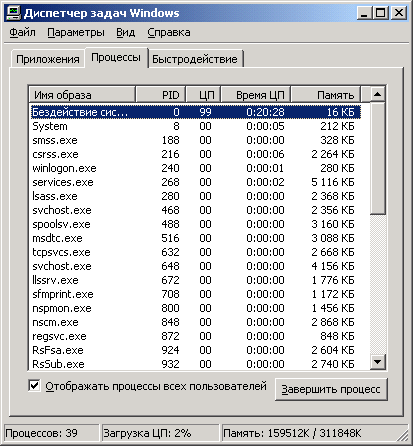 |
|
Рис. 18.10. Дополнительные поля диспетчера задач (Task Manager)
|
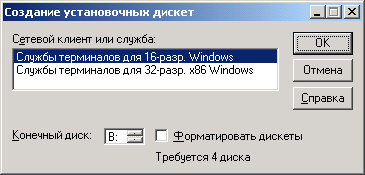 |
|
Рис. 18.11. Окно утилиты Создатель клиента служб терминалов (Terminal Services Client Creator)
|
Утилиты командной строки. Набор команд предназначен для управления сервером из командной строки и автоматизации процессов управления сервером.
18-9.jpg

18.5.gif

18.6.gif
18.7.gif

18.8.gif

18.9.gif

22. Клиентские утилиты
Клиентские утилиты
При установке на компьютере клиента служб терминалов устанавливается и оснастка Диспетчер клиентских подключений. Она служит для автоматизации установки соединения со службами терминалов и входа на сервер. Можно также задать программу, запускаемую автоматически после установления соединения.
23. Установка программ
Установка программ
Сценарии поддержки совместимости
Совместимость многих часто используемых приложений и служб терминалов была проверена. Для корректной работы на терминальном сервере некоторые приложения требуют незначительных изменений после инсталляции. Для этих приложений доступны сценарии, которые должны быть применены после установки программы. Сценарии расположены в каталоге %Systemftoot%\App[ication Compatibility Scripts\Install.
|
Примечание |
|
Назначаемые и публикуемые программы. В состав Windows 2000 входит Windows Installer (Инсталлятор программного обеспечения), предназначенный для установки приложений. Программы можно назначать (assign) компьютерам или пользователям для принудительной установки или же публиковать (publish), чтобы пользователи могли бы их устанавливать по желанию. Поскольку при использовании служб терминалов к программам имеют доступ пользователи с разными полномочиями и требованиями/необходимо учесть дополнительные требования к развертыванию приложений в средах, которые содержат в своем составе службы терминалов.
Все приложения на компьютере, где функционируют службы терминалов, устанавливаются так, что доступны любому пользователю, имеющему доступ к данному терминальному серверу. Службы терминалов не позволяют запускать публикуемые и назначаемые пользователю программы, поскольку такие программы "привязываются" к конкретному пользователю. Поэтому программы, инсталлируемые для работы через службы терминалов, нужно назначать компьютеру,
При установке назначенных программ любой пользователь с полномочиями администратора на терминальном сервере может установить программу из консоли или удаленного сеанса.
|
Предупреждение |
|
24. Подготовка к установке программы
Подготовка к установке программы
Рекомендуется устанавливать программы до предоставления доступа клиентам на сервер. Это позволит проверить работу программы до обращения к ней пользователей. Если программа устанавливается после того, как клиентам был предоставлен доступ к серверу, необходимо убедиться, что на сервере нет пользователей, зарегистрированных во время инсталляции. Можно послать клиентам сообщение, в котором будут указаны время и продолжительность инсталляции, а затем разорвать все подключения перед запуском установки ПО.
|
Примечание |
|
25. Запуск установки
Запуск установки
Можно использовать любой из приведенных ниже методов установки программ, чтобы данное приложение было доступно на терминальном сервере приложений в многотерминальном режиме:
|
|
Значок Установка и удаление программ на панели управления |
|
|
Команда change user до и после установки программы |
Одна из первичных функций команды change user — гарантировать, что программные файлы будут установлены в корневом каталоге системы, а не в подкаталоге Windows основного каталбга пользователя (%homepath%\windows). Это делает программы доступными в многотерминальном режиме.
Прежде чем программа будет установлена, команда change user /install переводит систему в режим установки и выключает отображение ini-файлов. Система записывает первоначальную установку программы, отслеживая API-вызовы установки.
После установки программы команда change user /execute возвращает систему в режим выполнения, восстанавливает отображение ini-файлов и переадресовывает пользовательские данные в основной каталог пользователи.
Когда пользователь запускает программу, пользовательские установки в системном реестре, файлы настройки (*.ini, *.dll, *.осх и т. д.) по необходимости автоматически копируются в домашний каталог пользователя.
Установка и удаление программ автоматически выполняет команду change user и является предпочтительным методом. Введите в командной строке change user, только когда устанавливается программа, использующая нестандартный метод установки и если необходимо гарантировать возможность доступа к этой программе в многотерминальном режиме.
|
Примечание |
|
Чтобы установить программу с помощью значка Установка и удаление программ:
| 1. | Войдите на сервер терминалов с полномочиями администратора и закройте все работающие программы. |
| 2. | Запустите утилиту Установка и удаление программ из панели управления. |
| 3. | В окне Установка и удаление программ нажмите кнопку Установка новой программы (Add New Program). |
| 4. | Выберите метод установки программы и следуйте командам мастера. |
| 5. | В диалоговом окне Пользовательская настройка (Change User Options) выберите положение Все пользователи начинают с одинаково настроенного приложения (All users begin with common application settings) переключателя, чтобы установить приложение для всех пользователей. Выберите положение Задать настройку приложения исключительно для данного пользователя (Install application settings for this user only) переключателя, если не нужно конфигурировать устанавливаемую программу для нескольких пользователей. Нажмите кнопку Готово (Finish).
Мастер выполнит оставшуюся часть инсталляционного процесса. Для безопасности программа должна быть установлена в разделе, отформатированном под файловую систему NTFS. |
| 6. | В открывшемся диалоговом окне После установки (After installation) нажмите кнопку Далее (Next), инсталляция будет завершена. |
| 7. | В открывшемся диалоговом окне Завершение административной установки (Finish admin install) нажмите кнопку Завершить (Finish). |
| 8. | После установки, при необходимости, отредактируйте и выполните сценарий инсталляции программы. |
|
Примечание |
|
Чтобы установить Программу С ПОМОЩЬЮ команды change user:
| 1. | Войдите в систему на сервер терминалов с полномочиями администратора и закройте все работающие приложения. |
| 2. | В меню Пуск | Программы | Стандартные (Start | Programs | Accessories) выберите Командная строка (Command prompt). Откроется окно Командная строка. |
| 3. | Введите команду change user /install и нажмите клавишу <Enter>. |
| 4. | Установите программу на локальной файловой системе NTFS в соответствии с программой установки. |
| 5. | По завершении инсталляции в командной строке введите команду change
user /execute. |
| 6. | После установки программы, если это требуется, отредактируйте и выполните сценарий инсталляции программы. |
26. Проверка инсталляции
Проверка инсталляции
Некоторые программы, установленные с помощью команды change user, не могли бы работать сначала из-за того, что система находится в заблокированном состоянии. Некоторые 16-разрядные программы должны иметь доступ на запись в каталог, где программа хранит ini-файлы. Некоторые 32-разрядные программы создают в системном реестре записи, необходимые для правильной работы системы.
Для правильной работы приложения:
| 1. | Разрешите регистрацию событий. |
| 2. | Зарегистрируйтесь на сервере, используя временную учетную запись пользователя, созданную, чтобы сымитировать работу пользователя или пользователей, которые будут работать с данной программой. |
| 3. | Запустите программу и смоделируйте основные процедуры ее использования. |
| 4. | Просмотрев журнал событий, определите, к каким файлам и каталогам пользователю для правильной работы нужен доступ для записи и к каким ключам реестра — доступ для чтения. |
Можно создать две учетные записи пользователя и проверить каждую на правильную работу приложения. Это позволит сделать изменения и настроить установки и шаблоны пользователей и проверить, чтобы эти изменения не затронули других пользователей той же группы. Необходимо следить за всеми файлами и проблемами, которые возникают при работе приложений.
27. Настройка служб терминалов
Настройка служб терминалов
Для управления соединениями служит оснастка Диспетчер клиентских подключений (Client Connection Manager) (рис. 18.12). С ее помощью можно создавать, удалять и редактировать подключения к службам терминалов.
 |
|
Рис. 18.12. Окно оснастки Диспетчер служб терминалов
|
18.11.gif

28. Создание нового соединения
Создание нового соединения
| 1. | Запустите Диспетчер клиентских подключений (Пуск | Программы [Клиент служб терминалов (Диспетчер клиентских подключений (для 16-разрядного клиента в окне диспетчера программ дважды щелкните на значке Клиент служб терминалов). |
| 2. | В меню Файл (File) выберите пункт Создать подключение (New Connection) и следуйте командам мастера. |
|
Примечание |
|
29. Управление клиентским ПО
Управление клиентским ПО
Для создания дисков с дистрибутивом клиентского ПО выполните следующие действия:
| 1. | Откройте окно программы Создатель клиента служб терминалов (рис. 18.12). |
| 2. | В списке Сетевой клиент или служба (Network Client or Service) укажите клиента служб терминалов, которого требуется создать. |
| 3. | Вставьте дискету и нажмите кнопку ОК. |
30. Создание файла соединения
Создание файла соединения
Для создания файла сценария установите клиента служб терминалов на сервере, а затем выполните следующие действия:
| 1. | Запустите утилиту Диспетчер клиентских соединений. |
| 2. | В меню файл выберите пункт Создать подключение. Следуя командам мастера, создайте новое соединение, которое требуется для клиента. |
| 3. | Выделите требуемое соединение, затем в меню Файл выберите пункт Экспортировать (Export) (если имеется более одного соединения и необходимо экспортировать все, выберите пункт Экспортировать все (Export All)). |
| 4. | Определите каталог, в котором нужно сохранить файл соединений. Файл с расширением ens рекомендуется сохранить на инсталляционном диске клиента (для 16-разрядных клиентов рекомендуется поместить файл на Диск 1) или в папке, где хранятся общие инсталляционные файлы. |
|
Примечание |
|
31. Установка 16-разрядного клиента
Установка 16-разрядного клиента
Для установки 16-разрядного клиента выполните следующие действия:
| 1. | В командной строке введите <десж>: setup (где <диск> — имя дисковода, содержащего инсталляционную дискету, или путь к файлам дистрибутива клиента служб терминалов) и нажмите клавишу <Enter>. Откроется диалоговое окно Установка клиента служб терминалов (Terminal Services Client Setup). |
| 2. | Закройте все приложения и нажмите кнопку ОК. |
| 3. | В открывшемся окне в поле Имя пользователя (Name) введите полное имя. В поле Организация (Organization) введите имя организации. |
| 4. | Нажмите кнопку ОК, откроется диалоговое окно Лицензионное соглашение (License agreement). |
| 5. | Прочитайте соглашение и при согласии с лицензионным соглашением нажмите кнопку Я согласен (I Agree). |
| 6. | Откроется диалоговое окно Установка клиента служб терминалов (Terminal Services Client Setup). Чтобы начать/ инсталляцию, нажмите большую кнопку. |
| 7. | Откроется диалог выбора Выберите программную группу (Choose Program group). Выберите программную группу в списке или введите имя новой группы и нажмите кнопку Продолжить (Continue). . |
| 8. | По окончании инсталляции откроется диалоговое окно Установка клиента служб терминалов (Terminal Services Client Setup). Нажмите кнопку OK, чтобы завершить инсталляцию. |
32. Установка 32-разрядного клиента
Установка 32-разрядного клиента
Для установки 32-разрядного клиента выполните следующие действия:
| 1. | В командной строке введите <диск>:setup (где <диск> — имя дисковода, содержащего инсталляционную дискету, или путь к файлам Дистрибутива клиента служб терминалов) и нажмите клавишу <Enter>. |
| 2. | Откроется диалоговое окно Установка клиента служб терминалов (Terminal Services Client Setup). Прочитайте информацию и нажмите кнопку Continue (Продолжить). |
| 3. | В появившемся окне введите имя и наименование организации. Нажмите кнопку ОК. |
| 4. | Подтвердите в открывшемся окне правильность, ввода. |
| 5. | Откроется диалоговое окно Установка клиента служб терминалов (Terminal Services Client Setup). Обратите внимание на идентификатор программы и нажмите кнопку ОК. |
| 6. | Откроется диалоговое окно Лицензионное соглашение (License agreement). Подтвердите согласие с лицензионным соглашением, нажав кнопку Я согласен (I Agree). |
| 7. | Откроется диалоговое окно Установка клиента служб терминалов (Terminal Services Client Setup). Чтобы начать инсталляцию, нажмите большую кнопку. |
| 8. | Если нужно установить клиентское программное обеспечение для всех пользователей, нажмите кнопку Да (Yes), только для текущего пользователя — кнопку Нет (No). |
| 9. | Откроется диалоговое окно Установка клиента служб терминалов (Terminal Services Client Setup). Нажмите кнопку ОК, чтобы завершить инсталляцию. |
33. Использование клиента служб терминалов
Использование клиента служб терминалов
Подключение из 32-разрядного клиента
Для подключения из 32-разрядного клиента:
| 1. | Запустите Клиент служб терминалов (Terminal Services Client) (Пуск | Программы | Клиент служб терминалов | Клиент служб терминалов (Start | Programs | Terminal Services Client | Terminal Services Client)). |
| 2. | В поле Сервер (Server) введите имя терминального сервера или адрес TCP/IP. Можно также выбрать сервер в списке Доступные серверы (Available Servers). |
| 3. | Из списка Область экрана (Resolution) выберите размер окна клиента служб терминалов. |
| 4. | Нажмите кнопку Подключить. (Connect). |
| 5. | Откроется диалоговое окно Вход в Windows (Logon Information). |
| 6. | Введите имя пользователя, пароль и имя домена (если требуется) и нажмите кнопку ОК. |
34. Подключение из 16-разрядного клиента Windows for Workgroups
Подключение из 16-разрядного клиента Windows for Workgroups
Для подключения с 16-разрядного клиента для Windows for Workgroups (3.11):
| 1. | В окне Диспетчер программ (Program Manager) откройте группу TSClient. |
| 2. | В окне TSClient сделайте двойной щелчок на значке TSClient. |
| 3. | Откроется диалоговое окно Клиент служб терминалов. |
| 4. | В поле Сервер (Server) введите имя терминального сервера или адрес TCP/IP. Можно также выбрать сервер в списке доступных серверов (Available Servers). |
| 5. | Из списка Область экрана (Resolution) выберите размер окна клиента служб терминалов. |
| 6. | Нажмите кнопку Подключить (Connect). |
| 7. | Откроется диалоговое окно Вход в Windows (Logon Information). |
| 8. | Введите имя пользователя, пароль и имя домена (если требуется) и нажмите кнопку ОК. |
35. Горячие клавиши
Горячие клавиши
В табл. 18.5 приведен список клавиш быстрого доступа — "горячих клавиш" (hotkeys), которые можно использовать при работе с клиентом служб терминалов.
Таблица 18.5, Горячие клавиши для клиента служб терминалов
|
Сочетание клавиш |
Описание действия |
|
<Alt>+<PageUp> |
Переключение между программами слева направо |
|
<Alt>+<PageDown> |
Переключение между программами справа налево |
|
<Alt>+<lns> |
Циклический перебор программ в том порядке, в котором они были запущены |
|
<Alt>+<Home> |
Отображение меню Пуск (Start) |
|
<Ctrl>+<Alt>+<Break> |
Переключение между оконным и полноэкранным режимом |
|
<Ctrl>-i-<Alt>+<End> |
Вызов диалогового окна Безопасность Windows (Windows Security) (появляющегося в консольном сеансе по нажатию сочетания клавиш <Ctrl>+<Alt>+<Detete>) |
|
<Alt>+<Delete> |
Вызов контекстного меню Windows |
|
<Ctrl>+<Alt>+<-> на цифровой клавиатуре |
Снимает копию активного окна с экрана клиентского компьютера и помещает ее в буфер обмена терминального сервера (как нажатие клавиш <Alt>+<Print Screen> в консольном сеансе) |
|
<Ctrl>+<Alt>+<+> на цифровой клавиатуре |
Снимает копию экрана клиентского компьютера и помещает ее буфер обмена терминального сервера (как нажатие клавиши <Print Screen> в консольном сеансе) |
36. Отключение без завершения сеанса
Отключение без завершения сеанса
| 1. | В окне Клиент служб терминалов нажмите кнопку Пуск, затем нажмите кнопку Завершение работы. Откроется диалоговое окно Завершение работы Windows, в котором нужно выбрать из списка команду Отключение сеанса и нажать ОК. |
| 2. | Нажмите кнопку ОК. |
37. Управление службами терминалов
Управление службами терминалов
Управление при помощи Диспетчера служб терминалов
Управление при помощи Диспетчера служб терминалов (Terminal Services Manager) кратко описано в табл. 18.6.
Таблица 18.6. Основные действия по управлению службами
|
Действие |
Описание |
Требуемое разрешение |
|||
|
Подключить (Connect) |
Позволяет пользователю подключаться к другому сеансу. Подключение к сеансу, в настоящее время используемому другим пользователем, может привести к потере данных пользователя. При установлении соединения с другим сеансом происходит отключение от предыдущего сеанса. Если на сервере создано несколько сеансов, с помощью этой опции можно переключаться между ними. Невозможно подключиться к другому сеансу с консоли |
Пользовательский доступ (User Access) или Полный доступ (Full Control) |
|||
|
Отключить (Disconnect) |
Отключает пользователя от сеанса. Сеанс остается на сервере терминалов в отключенном состоянии и выполняющиеся в это время приложения продолжают работать. При попытке повторного соединения с сервером повторное подключение Происходит с использованием того же сеанса, от которого было выполнено отключение, даже если повторное соединение инициализируется с другого компьютера. Незакрытые перед отключением приложения продолжают работать и когда происходит повторное подключение к сеансу, без потери данных. Это полезно, при изменении местоположения (например, при переезде пользователя с работы домой) |
Полный доступ |
|||
|
Послать сообщение (Send message) |
Позволяет пользователю послать сообщение сеансу другого пользователя. Например, администратор может послать сообщение пользователю перед отключением или выходом пользователя из сеанса |
Пользовательский доступ или Полный доступ |
|||
|
Удаленное управление (Remote Control) |
Позволяет пользователю наблюдать или удаленно управлять сеансом другого пользователя, управлять действиями сеанса и взаимодействовать с ним по необходимости. Пользователя, сеансом которого требуется управлять, можно предупредить до начала управления его сеансом |
Полный доступ |
|||
|
Сброс (Reset) |
Позволяет немедленно удалить сеанс. Сброс сеанса пользователя без предупреждения может привести к потере данных в этом сеансе. Необходимо сбросить сеанс, только если он работает со сбоями или прекращает отвечать. Если вы сбрасываете сеанс-слушатель (listener session), все сеансы, использующие это соединение (connection), будут сброшены |
Полный доступ |
|||
|
Состояние (Status) |
Позволяет просматривать связанные с сеансом счетчики, например количество приходящих и исходящих байтов и кадров. Информацию о состоянии для консоли и сеансов слушателя нельзя отобразить |
Пользовательский доступ или Полный доступ |
|||
|
Выход (Exit) |
Заставляет пользователя завершить сеанс работы на сервере. Выход пользователя без предупреждения может привести к потере данных сеанса. Когда работу с сеансом завершат все пользователи, все процессы завершатся, а сеанс будет удален с сервера |
Полный доступ |
|||
|
Завершить процесс (End process) |
Позволяет завершить процесс, который выполняется в сеансе пользователя. Это полезно, когда приложение прекратило отвечать. Окончание процесса без предупреждения может привести к потере данных сеанса |
Полный доступ |
|||
Подключение к другому сеансу. Для подключения к другому сеансу откройте оснастку Диспетчер служб терминалов.
В дереве консоли или в подокне подробного просмотра щелкните правой кнопкой мыши на сеансе, к которому нужно подключиться, а затем выберите из появившегося контекстного меню команду Подключить (Connect). Произойдет подключение к другому сеансу и отключение от предыдущего сеанса.
|
Примечание |
|
38. Посылка сообщения пользователю
Посылка сообщения пользователю
Для посылки сообщения пользователю откройте оснастку Диспетчер служб терминалов.
| 1. | На вкладке Пользователи (Users) или Сеансы (Sessions) щелкните правой кнопкой мыши сеанс или пользователя, которому необходимо послать сообщение, а затем в контекстном меню выберите команду Отправить сообщение (Send Message). Откроется диалоговое окно Отправка сообщения. |
| 2. | В поле Заголовок сообщения (Title) введите заголовок сообщения. |
| 3. | В поле Сообщение-(Message) введите информацию, которую нужно послать пользователю. Если нужно ввести больше одной строки, нажмите клавиши <Ctrl>+<Enter> для разрыва строки. |
| 4. | Чтобы отправить сообщение, нажмите кнопку ОК. |
|
Примечание |
|
Отключение от сеанса. Для отключения от сеанса откройте оснастку Диспетчер служб терминалов.
В дереве консоли или в правом подокне щелкните правой кнопкой мыши на сеансе, от которого требуется отключить пользователя, а затем нажмите кнопку Отключить (Disconnect).
|
Примечание |
|
Завершение сеанса. Для завершения сеанса пользователя откройте оснастку Диспетчер служб терминалов.
| 1. | На вкладке Пользователи выберите пользователя, сеанс которого необходимо завершить, и в контекстном меню выберите пункт Выход из системы (Log Off). |
| 2. | Нажмите кнопку ОК, чтобы завершить сеанс пользователя. |
|
Примечание |
|
Сброс сеанса. Для сброса сеанса откройте оснастку Диспетчер служб терминалов.
В дереве консоли или на вкладке Сеансы щелкните правой кнопкой мыши на сеансе, который требуется сбросить, а затем в контекстном меню выберите команду Сброс (Reset). Сеанс будет немедленно удален с сервера.
|
Примечание |
|
Просмотр состояния сеанса. Для просмотра состояния сеанса откройте оснастку Диспетчер служб терминалов.
| 1. | В дереве консоли или в правом подокне щелкните правой кнопкой мыши на сеансе, информацию о состоянии которого требуется просмотреть, а затем выберите пункт меню Состояние (Status). |
| 2. | Будут отображены счетчики, связанные с сеансом. |
| 3. | Чтобы обновить информацию, нажмите кнопку Обновить (Refresh Now). |
| 4. | Чтобы сбросить счетчики, нажмите кнопку Сброс счетчиков (Reset Counters). |
| 5. | Просмотрев информацию о состоянии сеанса, нажмите кнопку Закрыть (Close). |
|
Примечание |
|
Удаленное управление сеансом. Для удаленного управления сеансом откройте оснастку Диспетчер служб терминалов.
| 1. | В дереве консоли или на вкладке Сеансы щелкните правой кнопкой мыши на сеансе, которым требуется управлять, и выберите в контекстном меню команду Удаленное управление (Remote control). Откроется одноименное диалоговое окно. |
| 2. | В поле Комбинация клавиш (Hot key) выберите клавиши, которые будут использоваться для завершения сеанса удаленного управления, и нажмите кнопку ОК. Заданная по умолчанию комбинация клавиш — <Ctrl>+<*> на цифровой клавиатуре. |
| 3. | До начала управления сервер предупреждает пользователя, что данный сеанс будет управляться удаленно, если прием предупреждения не запрещен. Сеанс блокируется в течение нескольких секунд, пока ожидается ответ пользователя. |
| 4. | После начала сеанса удаленного управления текущий сеанс совместно использует каждую операцию ввода/вывода с управляемым сеансом. |
| 5. | По окончании удаленного управления нажмите клавиши <Ctrl>+<*> (или заданную в поле Комбинация клавиш комбинацию). |
|
Примечание |
|
Завершение процесса. Для завершения процесса, выполняющегося на сервере терминалов, откройте оснастку Диспетчер служб терминалов.
На вкладке Процессы щелкните правой кнопкой мыши процесс, который требуется завершить, а затем выберите команду Завершить процесс (End Process).
|
Предупреждение |
|
Подключение к серверам. Для подключения к серверу или нескольким серверам откройте оснастку Диспетчер служб терминалов.
| 1. | В дереве консоли разверните домен| содержащий серверы, к которым необходимо подключиться. |
| 2. | Чтобы подключиться к определенному терминальному серверу, щелкните правой кнопкой мыши на этом сервере, а затем выберите команду Подключить (Connect). |
| 3. | Чтобы подключиться ко всем терминальным серверам в домене, щелкните правой кнопкой мыши на домене, а затем в контекстном меню выберите команду Подключение ко всем серверам в домене (Connect to All Servers in Domain).WS |
|
Примечание |
|
39. Поиск серверов в домене
Поиск серверов в домене
Для поиска серверов в домене откройте оснастку Диспетчер служб терминалов.
В подокне консоли щелкните правой кнопкой мыши на домене, службы терминалов которого требуется найти, а затем выберите команду Поиск серверов в домене (Find Servers in Domain).
Отключение от серверов. Для отключения от сервера или нескольких серверов откройте оснастку Диспетчер служб терминалов.
| 1. | В дереве консоли разверните узел домена, содержащего серверы, от которых нужно отключиться. |
| 2. | Чтобы отключиться от определенного терминального сервера, щелкните правой кнопкой мыши сервер, а затем выберите в контекстном меню команду Отключиться (Disconnect). |
| 3. | Чтобы отключиться от всех терминальных серверов в домене, щелкните правой кнопкой мыши домен, а затем выберите в контекстном меню команду |
Отключиться от всех серверов в домене (Disconnect from All Servers in Domain).
|
Примечание |
|
40. Использование утилит командной строки
Использование утилит командной строки
В табл. 18.7 кратко описано назначение утилит командной строки при работе со службами терминалов. Для получения большей информации о синтаксисе использования этих команд обратитесь к подсказке по данной команде (через справочную систему Windows или введя в командной строке
<мия команды> /?).
Таблица 18.7. Использование утилит командной строки
|
Команда |
Действие |
|
change logon |
Временно отключает/разрешает вход в систему на сервер терминалов |
|
change port |
Изменяет отображение СОМ-порта для совместимости программ MS-DOS |
|
change user |
Изменяет отображение ini-файлов для текущего пользователя |
|
cprofile |
Удаляет определенные пользователем файловые ассоциации из профиля пользователя |
|
dbgtrace |
Разрешает/запрещает отладку |
|
flattemp |
Разрешает/запрещает "плоские" временные каталоги пользователей |
|
logoff |
Завершает сеанс клиента |
|
msg |
Посылает сообщение одному или более клиентам |
|
query process |
Отображает информацию о процессах |
|
query session |
Отображает информацию о сеансах, установленных на терминальном сервере |
|
query termserver |
Отображает список терминальных серверов в сети |
|
query user |
Отображает информацию о пользователях, зарегистрированных в системе |
|
reset session |
Сбрасывает сеанс связи |
|
shadow |
Служит для управления сеансом другого пользователя |
|
tscon |
Служит для подключения к другому существующему сеансу связи с терминальным сервером |
|
tsdiscon |
Отключает клиента от сеанса связи |
|
tskill |
Завершает процесс |
|
tsprof |
Копирует конфигурацию пользователя и изменяет путь конфигурации |
|
tsshutdn |
Завершает работу терминального сервера |
Глава 19. Коммуникационные службы
Глава 19. Коммуникационные службы
1. Служба удаленного доступа
Служба удаленного доступа, входящая в состав Microsoft Windows 2000, позволяет удаленным или мобильным работникам подключаться к корпоративным вычислительным сетям, например, по телефонной коммутируемой линии и работать с ресурсами сети как обычно. Удаленный доступ также обеспечивает поддержку виртуальных частных сетей (Virtual Private Network, VPN), чтобы пользователи могли устанавливать безопасное соединение с корпоративной сетью через общественные сети, например, через Интернет.
Сервер удаленного доступа в Windows 2000 Server является частью интегрированной службы маршрутизации и удаленного доступа (Routing and Remote Access Service, RRAS). Пользователи устанавливают соединение с сервером удаленного доступа с помощью клиентского программного обеспечения удаленного доступа. Сервер удаленного доступа — компьютер с ОС Windows 2000 Server и установленной службой маршрутизации и удаленного доступа — аутентифицирует как пользователей, так и сеансы связи удаленных маршрутизаторов. Все службы, доступные пользователю, подключенному к LAN (включая совместное использование файлов и принтеров, доступ к веб-серверам и передачу сообщений по электронной почте), доступны и пользователю, подключенному удаленно.
Клиент удаленного доступа использует стандартные средства для доступа к ресурсам. Например, на компьютере под управлением Windows 2000 подключение дисков и принтеров выполняется при помощи Проводника. Подключения постоянны: пользователи не должны повторно подключать сетевые ресурсы в течение сеанса удаленного доступа. Поскольку имена дисков и имена UNC (Universal Naming Convention, универсальное соглашение об именовании) полностью поддерживаются при удаленном доступе, большинство обычных действий пользователей и работа приложений остаются неизменными при работе через удаленный доступ.
Сервер удаленного доступа под управлением Windows 2000 предоставляет два различных типа соединения удаленного доступа:
|
|
Коммутируемый доступ. Это соединение, при котором клиент удаленного доступа устанавливает коммутируемую связь для подключения к физическому порту на сервере удаленного доступа, используя службу-посредник для передачи данных, например аналоговый телефон, ISDN или Х.25. Наиболее типичный пример коммутируемого доступа — установление соединения клиентом удаленного доступа при помощи модема, то есть путем набора телефонного номера одного из портов сервера удаленного доступа. |
|
|
Виртуальное частное соединение (VPN-соединение). Это защищенное соединение типа "точка-точка" через сеть общего пользования (например, Интернет) или большую корпоративную сеть. Чтобы послать виртуальный запрос к виртуальному порту на VPN-сервере, VPN-клиент использует специальные протоколы на базе стека TCP/IP, которые называются протоколами туннелирования (tunneling protocols). Наиболее типичный пример организации виртуальной частной сети — установление соединения VPN-клиента с частной сетью через сервер удаленного доступа, который подключен к Интернету. Сервер удаленного доступа отвечает на виртуальный запрос, затем аутентифицирует вызывающую программу и осуществляет обмен данными между клиентом VPN и корпоративной сетью. В отличие от коммутируемого доступа, VPN-соединение не является непосредственным, "прямым" соединением между VPN-клиентом и VPN-сервером. Чтобы гарантировать безопасность, данные, передаваемые по соединению, нужно шифровать. |
2. Новые возможности удаленного доступа в Windows 2000
Новые возможности удаленного доступа в Windows 2000
Новые возможности службы удаленного доступа Windows 2000 Server перечислены в табл. 19.1.
Таблица 19.1. Удаленный доступ в Windows 2000 Server
|
Возможность |
Описание |
|
Интеграция с Windows 2000 Active Directory |
Сервер удаленного доступа на Windows 2000 Server, являющийся частью домена Windows 2000 и зарегистрированный в Active Directory, может обращаться к параметрам настройки удаленного доступа для пользователя (например, к разрешениям удаленного доступа и параметрам ответного вызова), которые хранятся в Active Directory. После регистрации сервера удаленного доступа в Active Directory им можно управлять и отслеживать его состояние при помощи средств на базе Active Directory, например, при помощи оснастки Маршрутизация и удаленный доступ |
|
MS CHAP версии 2 |
MS CHAP (Microsoft Challenge Handshake Authentication Protocol, Протокол проверки подлинности запроса-подтверждения Microsoft) версии 2 предназначен для обмена идентификационной информацией и порождения ключей шифрования во время установления соединения удаленного доступа. MS CHAP версии 2 поддерживает VPN |
|
EAR |
Расширяемый протокол идентификации (ЕАР, Extensible Authentication Protocol) позволяет использовать новые методы проверки подлинности для удаленного доступа, включая реализацию защиты, основанную на смарт-картах. Интерфейс ЕАР позволяет подключать модули проверки подлинности сторонних производителей |
|
ВАР |
ВАР (Bandwidth Avocation Protocol, Протокол распределения полосы пропускания) и ВАСР (Bandwidth Allocation Control Protocol, Протокол управления распределением полосы пропускания) повышают эффективность работы многоканальных РРР-соединений, динамически подключая или отключая дополнительные каналы, приспосабливаясь к изменению трафика |
|
Политика удаленного доступа (Remote Access Policy) |
Политика удаленного доступа — набор условий и параметров настройки соединения, которые предоставляют большую гибкость сетевым администраторам по установке и настройке разрешений удаленного доступа и атрибутов соединений |
|
L2TP |
Помимо РРТР, сервер удаленного доступа Windows 2000 поддерживает протокол L2TP (Layer 2 Tunneling Protocol, Протокол туннелирования второго уровня), являющийся промышленным стандартом, который используется вместе с протоколом IPSec для создания безопасных VPN-соединений |
|
Поддержка клиентов удаленного доступа Apple Macintosh |
Удаленный доступ в Windows 2000 поддерживает подключение клиентов удаленного доступа Apple Macintosh, которые используют протокол AppleTalk вместе с протоколом удаленного доступа AppleTalk (AppleTalk Remote Access Protocol, ARAP) или с протоколом PPP |
|
Поддержка широковещания IP (IP Multicast) |
Используя tGMP router and proxy версии 2 (маршрутизатор и посредник IGMP), сервер удаленного доступа поддерживает обмен групповым IP-трафиком между клиентами удаленного доступа и Интернетом или корпоративной сетью |
|
Блокировка учетной записи (Account lockout) |
Блокировка учетной записи — функция защиты, которая отменяет разрешение удаленного доступа для учетной записи Пользователя после определенного числа неудавшихся попыток проверки подлинности, например, в случае попыток подбора пароля по словарю |
3. Сравнение средств удаленного доступа в Windows 2000 и Windows NT 4.0
Сравнение средств удаленного доступа в Windows 2000 и Windows NT 4.0
В табл. 19.2 перечислены общие задачи конфигурирования удаленного доступа в Windows 2000. Интерфейс пользователя для выполнения этих задач в Windows 2000 отличается от интерфейсов Windows NT 4.0 и Windows NT 4.0 с установленной службой маршрутизации и удаленного доступа (RRAS).
Таблица 19.2. Настройка удаленного доступа Windows 2000 и Windows NT 4.0
|
Действия |
Windows NT 4.0 |
Windows NT 4.0 с установленной службой RRAS |
Windows 2000 |
|
Установка, конфигурирование и удаление службы удаленного доступа |
Control Panel | Network, вкладка Services |
Control Panel | Network, вкладка Services |
Оснастка Маршрутизация и удаленный доступ (Routing and Remote Access) |
|
Настройка проверки подлинности и параметров шифрования |
Control Panel I Network, вкладка Services |
Control Panel | Network, вкладка Services |
Оснастка Маршрутизация и удаленный доступ |
|
Управление серверами и клиентами удаленного доступа |
Утилита Remote Access Admin |
Утилита Routing and RAS Admin |
Оснастка Маршрутизация и удаленный доступ |
|
Разрешение удаленного доступа для учетной записи пользователя |
Утилита Remote Access Admin или User Manager for Domains |
Утилита User Manager for Domains |
Оснастка Локальные пользователи и группы (Local Users and Groups) или Active Directory - пользователи и компьютеры (Active Directory Users and Computers) |
4. Базовые понятия п
Базовые понятия
На сервере удаленного доступа под управлением Windows 2000 установленное сетевое оборудование отображается в виде ряда устройств и портов.
Устройство — аппаратура или программное обеспечение, которое предоставляет службе удаленного доступа порты для установки соединений "точка-точка". Устройства бывают физические, например модем, или виртуальные, например VPN-соединение. Устройства могут поддерживать один порт, например модем, или несколько портов, например банк модемов, который может предоставить 64 независимых входящих аналоговых коммутируемых соединений. Протоколы РРТР или L2TP — примеры виртуальных многопортовых устройств. Каждый из этих туннельных протоколов поддерживает несколько одновременных VPN-соединений.
Порт - отдельный Канал устройства, который может поддерживать одно соединение "точка-точка". Для однопортовых устройств типа модемов "устройство" и "порт" не различаются. Для многопортовых устройств порт — часть устройства, при помощи которого может быть установлено отдельное соединение "точка-точка". Например, адаптер ISDN имеет два В-канала: адаптер ISDN — устройство; каждый В-канал — порт, поскольку соединение "точка-точка" может быть установлено раздельно по каждому В-каналу.
Виртуальное частное соединение, иначе называемое VPN-соединением (Virtual Private Network Connection, соединение виртуальной частной сети) эмулирует соединение "точка-точка". Для эмуляции прямого соединения данные инкапсулируются специальным способом, т. е. снабжаются специальным заголовком, который предоставляет информацию о маршрутизации, чтобы пакет мог достигнуть адресата. Получателем пакета является VPN-клиент, либо VPN-сервер. Часть пути, по которому данные следуют в инкапсулированном виде, называется туннелем.
Для организации безопасной виртуальной частной сети перед инкапсуляцией данные шифруются. Перехваченные по пути следования пакеты невозможно прочитать без ключей шифрования. Участок VPN-соединения, на котором данные передаются в зашифрованном виде, и называется, собственно, виртуальной частной сетью.
VPN-соединения создаются, управляются и уничтожаются с использованием специальных туннельных протоколов или протоколов туннелирования. VPN-клиент и VPN-сервер должны поддерживать один и тот же протокол туннелирования, чтобы создать VPN-соединение. Сервер удаленного доступа под управлением Windows 2000 — VPN-сервер, работающий по протоколам РРТР и L2TP.
5. Транспортные протоколы и удаленный доступ
Транспортные протоколы и удаленный доступ
Необходимо учитывать протоколы, используемые в настоящий момент в сети — это может повлиять на планирование, интеграцию и настройку удаленного доступа. Удаленный доступ в Windows 2000 поддерживает транспортные протоколы TCP/IP, IPX/SPX, AppleTalk и NetBEUI. Это означает, что можно интегрировать сервер удаленного доступа на базе Windows 2000 в существующую сеть Microsoft, UNIX, Apple Macintosh или Novell NetWare (по протоколу удаленного доступа РРР) или в сеть Apple Macintosh (по протоколу удаленного доступа ARAP). Клиенты удаленного доступа Windows 2000 могут также подключаться к серверам удаленного доступа SLIP (вероятнее
всего, на базе UNIX). При установке удаленного доступа любые протоколы, уже установленные на компьютере (TCP/IP, IPX, AppleTalk и NetBEUI) автоматически разрешаются к использованию для удаленного доступа на входящих и исходящих соединениях. Для каждого протокола нужно задать доступ ко всей сети или только к серверу удаленного доступа (по умолчанию разрешен доступ ко всей сети). Если предоставляется доступ ко всей сети с использованием TCP/IP или IPX, нужно также настроить IP-адрес или номер сети для IPX (для NetBEUI настройка не требуется).
6. TCP/IP
TCP/IP
TCP/IP— один из наиболее популярных транспортных протоколов. Его возможности маршрутизации и масштабирования предоставляют максимальную гибкость при организации корпоративной сети. Каждый удаленный компьютер, который подключается к серверу удаленного доступа под управлением Windows 2000 при помощи РРР и TCP/IP, автоматически получает IP-адрес. Сервер удаленного доступа предоставляет клиенту удаленного доступа IP-адрес, который выделен сервером DHCP или выбран из статического диапазона IP-адресов, назначенных серверу удаленного доступа администратором.
Если сервер удаленного доступа использует для получения IP-адресов DHCP, то он запрашивает 10 IP-адресов от сервера DHCP. Сервер удаленного доступа использует первый IP-адрес, полученный от сервера DHCP, для себя и распределяет оставшиеся адреса клиентам удаленного доступа по мере установления соединений. IP-адреса освобождаются после отключения клиентов и используются многократно. Когда сервер удаленного доступа использовал все 10 IP-адресов, он получает еще 10 адресов. Если сервер DHCP недоступен, то автоматически выделяются частные IP-адреса в диапазоне от 169.254.0.1 до 169.254.255.254. Другой источник адресов — статический пул IP-адресов, который задается в виде IP-адреса и маски.
В сети TCP/IP, кроме предоставления IP-адресов, клиентам может также потребоваться механизм сопоставления имен IP-адресам и наоборот — служба имен. В сети на базе Windows 2000 используются следующие методы: DNS и файл HOSTS для разрешения (resolution) имен хостов; WINS и файл LMHOSTS для разрешения имен NetBIOS. Серверы удаленного доступа поддерживают все эти методы разрешения имен. Сервер удаленного доступа предоставляет клиентам IP-адреса серверов DNS и WINS. Клиенты удаленного доступа в малых сетях, где IP-адреса не изменяются, могут использовать файлы HOSTS или LMHOSTS для разрешения имен.
7. IPX
IPX
IPX — протокол, применяемый в сетях на базе Novell NetWare. Будучи маршрутизируемым, протокол IPX подходит для организации глобальных корпоративных сетей. Сервер удаленного доступа под управлением Windows 2000 может выполнять функции IPX-маршрутизатора, обеспечивающего передачу данных по протоколам RIP и SAP между сервером удаленного доступа и клиентом удаленного доступа, а также поддержку NetBIOS поверх IPX. Серверы удаленного доступа и их клиенты используют протокол конфигурации IPX (IPX Configuration Protocol, IPXCP), который описан в RFC 1552 и позволяет конфигурировать соединение удаленного доступа для IPX. После того как соединение сконфигурировано, сервер удаленного доступа позволяет клиентам удаленного доступа использовать службы доступа к файлам и печати NetWare и приложения Windows Sockets no IPX в глобальной IPX-сети.
Серверы удаленного доступа предоставляют клиентам удаленного доступа, которые подключаются к сети IPX, номер сети IPX и номер узла. Номер сети IPX генерируется автоматически сервером удаленного доступа или статически выделяется из пула сетевых номеров, сконфигурированного администратором.
8. NetBEUI
NetBEUI
NetBEUI — протокол, предназначенный для применения в малых рабочих группах или локальных сетях. Он может быть установлен на сервере удаленного доступа под управлением Windows 2000. Клиентам удаленного доступа на базе Windows NT 3.1, LAN Manager, MS-DOS и Windows for Workgroups требуется наличие протокола NetBEUI для установления соединения.
9. AppleTalk
AppleTalk
Windows 2000 предоставляет клиентам удаленного доступа AppleTalk две возможности:
|
|
Клиенты Apple Macintosh могут звонить на сервер удаленного доступа под управлением Windows 2000, используя протокол удаленного доступа AppleTalk (ARAP) и транспортный протокол AppleTalk. |
|
|
Клиенты Apple Macintosh могут устанавливать соединение с сервером удаленного доступа под управлением Windows 2000 при помощи протокола удаленного доступа РРР и транспортный протокол AppleTalk. В такой конфигурации клиенты удаленного доступа получают параметры настройки AppleTalk от сервера удаленного доступа с использованием протокола управления AppleTalk (ATCP), как это задано в RFC 1378. |
Функциональные возможности удаленного доступа AppleTalk в Windows 2000 предназначены для поддержки клиентов удаленного доступа Apple Macintosh. Клиент удаленного доступа под управлением Windows 2000 не может использовать AppleTalk по ARAP или AppleTalk по РРР для установления исходящего соединения.
10. Установка сервера удаленного доступа
Установка сервера удаленного доступа
Установка программного обеспечения
При инсталляции Windows 2000 Server по умолчанию устанавливается и служба маршрутизации и удаленного доступа (RRAS). Однако изначально она не активизирована.
|
Примечание |
|
Чтобы активизировать службу RRAS, в дереве оснастки необходимо развернуть узел Маршрутизация и удаленный доступ (Routing and remote access). Затем в контекстном меню компьютера, для которого нужно запустить службу RRAS, выберите команду Настроить и включить маршрутизацию и удаленный доступ (Configure and Enable Routing and Remote Access). В окне Мастер настройки сервера маршрутизации и удаленного доступа (Routing and Remote Access Configuration Wizard) нажмите кнопку Далее (Next) и выберите опцию, соответствующую той функции, которую будет выполнять служба RRAS, например, переключатель Сервер удаленного доступа (Enable remote access only) или Сетевой маршрутизатор (Enable routing and remote access). Нажмите кнопку Далее (Next) и следуйте командам мастера. В окне запроса нажмите кнопку Да (Yes), чтобы запустить службу маршрутизации и удаенного доступа.
XA XQ
Функции службы RRAS, заданные изначально с помощью мастера настройки, можно изменять и расширять, для этого в дереве оснастки Маршрутизация и удаленный доступ разверните, узел Маршрутизация и удаленный доступ. Затем в контекстном меню компьютера, для которого нужно активизировать удаленный доступ, выберите команду Свойства (Properties). Например, чтобы включить сервер удаленного доступа, на вкладке Общие (General) (рис. 19.1) установите флажок сервер удаленного доступа (Remote access server).
Чтобы настроить порт для удаленного доступа, в дереве оснастки выберите узел Порты (Ports), в контекстном меню узла Порты выберите команду Свойства. В появившемся диалоговом окне Свойства: Порты (Ports Properties) (рис. 19.2) выберите устройство и нажмите кнопку Настроить (Configure).
|
|
|
Рис. 19.1. Включение сервера удаленного доступа
|
 |
|
Рис. 19.2. Порты удаленного доступа
|
В диалоговом окне Настройка устройства — имя_устройства (Configure Device — имя_устройства) выполните следующие действия (рис. 19.3):
| 1. | Чтобы активизировать удаленный доступ, установите флажок Подключения удаленного доступа (только входящие) (Remote access connections (inbound only)). |
| 2. | Чтобы разрешить маршрутизацию с установлением соединения по требованию, установите флажок Подключения по требованию (входящие и исходящие) — Demand-dial routing connections (inbound and outbound). |
 |
|
Рис. 19.3. Настройка порта удаленного доступа
|
19.1.gif

19.2.gif

19.3.gif

11. Аппаратные требования
Аппаратные требования
Перед установкой сервера удаленного доступа необходимо подключить все аппаратные средства и проверить их функционирование. В зависимости от размеров и конфигурации сети и требований к удаленному доступу, могут понадобиться:
|
|
Сетевой адаптер с драйвером, соответствующим спецификации NDIS П Один или несколько модемов и свободные СОМ-порты |
|
|
Многопортовый адаптер для достижения требуемой производительности (если необходимо поддерживать несколько соединений одновременно) |
|
|
Адаптер ISDN (если используется линия ISDN) О Смарт-карта Х.25 (для сетей Х.25) |
12. Установка и настройка оборудования
Установка и настройка оборудования
Модемы наиболее часто применяются для установления коммутируемого соединения. Модемы предоставляют возможность установления соединения на скорости до 33,6 Кбит/с по обычной аналоговой телефонной линии или 57,6 Кбит/с при наличии специального оборудования на сервере. Чтобы гарантировать правильное функционирование модемов совместно с сервером удаленного доступа Windows 2000, нужно выбрать их из списка аппаратной совместимости Microsoft Windows (MS Windows Hardware Compatibility List). Модемы этого списка были протестированы совместно с сервером удаленного доступа Windows 2000. Модемы от различных производителей и даже различные модели одного производителя могут оказаться частично или полностью несовместимыми.
|
Примечание |
|
Хотя модемы, не включенные в список совместимого оборудования, могут работать с сервером удаленного доступа, они еще не проверены на совместимость с программным обеспечением. Если устанавливаются неподдерживаемые модемы, убедитесь, что они используют один из современных протоколов модуляции, компрессии и коррекции ошибок.
Модемы, поддерживаемые Windows 2000, определяются системой автоматически.
Чтобы установить неподдерживаемый модем, необходимо выбрать Панель управления | Параметры телефона и модема (Control Panel | Phone and Modem Options) и в открывшемся диалоговом окне нажать кнопку Добавить (Add). Далее, в окне Установка модема (Install New Modem) мастера установки оборудования установить флажок Не определять тип модема (выбор из списка) (Don't detect my modem; I will select it from a list) и нажать кнопку Далее (Next).
В списках Изготовители (Manufacturers) и Модели (Models) выбрать изготовителя и модель, наиболее соответствующие устанавливаемому модему, а затем нажать кнопку Далее (Next) и следовать дальнейшим командам мастера.
13. Прямое соединение
Прямое соединение
Можно объединить два компьютера без модема при помощи прямого последовательного соединения. Для него не требуется сетевой адаптер, но это очень медленное соединение. Конфигурация "нуль-модем" функционирует лучше всего на компьютерах, физически расположенных близко друг от друга.
Чтобы сконфигурировать прямое последовательное соединение, необходимо выбрать значок Панель управления | Параметры телефона и модема и в открывшемся диалоговом окне нажать кнопку Добавить.
В окне Установка модема мастера установки оборудования выбрать флажок Не определять тип модема (выбор из списка), а затем нажать кнопку Далее.
В списке моделей выбрать Последовательный кабель для связи компьютеров
(Communications cable between two computers), затем нажать кнопку Далее, далее следовать дальнейшим указаниям мастера.
14. Совместно используемые модемы
Совместно используемые модемы
Служба удаленного доступа Windows 2000 может работать с модемами, совместное использование которых обеспечивается программными и/или аппаратными средствами от сторонних поставщиков. Таким образом, работа службы удаленного доступа возможна и с модемами, не установленными физически в компьютере.
15. ISDN
ISDN
Цифровая сеть с интеграцией служб (Integrated Services Digital Network, ISDN) предоставляет намного более быструю связь, чем обычная аналоговая телефонная линия. Аналоговая телефонная линия позволяет устанавливать соединение со скоростями до 57,6 Кбит/с, a ISDN — со скоростями 64 или 128 Кбит/с.
Чтобы использовать линии ISDN совместно с удаленным доступом Windows 2000, необходимы:
|
|
Последовательный порт |
|
|
Адаптер ISDN, подключенный к последовательному порту |
Линия ISDN состоит из двух В-каналов и одного D-канала. Каждый В-канал передает данные со скоростью 64 Кбит/с. D-канал является служебным и передает данные со скоростью 16 Кбит/с.
Необходимо установить адаптеры ISDN как на сервере, так и на каждом клиенте. Можно настроить каждый В-канал, чтобы он функционировал как отдельный порт, или настроить оба В-канала, чтобы они функционировали как один порт. Если установленный адаптер ISDN так настроить нельзя, то для логического объединения В-каналов в единый порт можно использовать многоканальное соединение (multilink).
16. Х.25
Х.25
Х.25 — сеть, основанная на технологии коммутации пакетов, которая осуществляет надежную передачу данных. Можно подключаться к сети Х.25 при помощи прямого соединения с сетью или через асинхронное соединение, которое представляет собой коммутируемое соединение с PAD (Packet Assembler/Disassembler, сборщик/разборщик пакетов). Сервер удаленного доступа Windows 2000 поддерживает только прямое соединение с сетью Х.25 при помощи смарт-карт Х.25.
17. Многоканальные соединения
Многоканальные соединения
Удаленный доступ Windows 2000 поддерживает многоканальное соединение и протокол ВАР. При помощи многоканального соединения несколько физических линий представляются в виде одного логического соединения, которое используется для приема и передачи данных. Один из примеров — объединение В-каналов ISDN. Многоканальное соединение должно поддерживаться на обоих концах логического соединения. Многоканальное соединение не обеспечивает механизма адаптации к изменению условий, например, добавления дополнительных линий связи при необходимости или отключения ненужных. Эта возможность обеспечивается протоколом ВАР, который динамически управляет многоканальным соединением.
Например, многоканальное соединение с поддержкой ВАР позволяет клиенту и серверу удаленного доступа создать соединение, состоящее из единственного канала. Клиент удаленного доступа может использовать сообщение запроса по протоколу ВАР, чтобы запросить подключение дополнительного канала. Сообщение запроса ВАР определяет тип канала, например телефонное коммутируемое соединение, ISDN или Х.25. Сервер удаленного доступа затем посылает ответное сообщение ВАР, которое содержит телефонный номер предоставляемого порта на сервере удаленного доступа того типа, какой затребован клиентом удаленного доступа в запросе ВАР. Для многоканального соединения можно настраивать критерии подключения и отключения дополнительных линий.
18. Коммутируемый доступ
Коммутируемый доступ
Компоненты коммутируемого доступа в Windows 2000 описаны в табл. 19.3.
Таблица 19.3. Компоненты коммутируемого доступа
|
Компонент |
Описание |
|
Серверы коммутируемого доступа |
Можно настроить сервер удаленного доступа, работающий под управлением Windows 2000, чтобы он предоставлял доступ ко всей сети или только к ресурсам сервера удаленного доступа |
|
Клиенты коммутируемого доступа |
Клиенты удаленного доступа, работающие под управлением Windows NT и Windows 2000, Windows 98, Windows 95, Windows for Workgroups, MS-DOS, LAN Manager или Apple Macintosh могут устанавливать соединения с сервером удаленного доступа под управлением Windows 2000 |
|
Транспортные протоколы и протоколы удаленного доступа |
Транспортные протоколы служат для базовой поддержки обмена информацией. Протоколы удаленного доступа используются для установления соединения и поддержки кадрирования данных транспортного протокола, которые передаются по WAN. Удаленный доступ Windows 2000 поддерживает протоколы TCP/IP, IPX, Appletalk, и NetBEUI, которые обеспечивают доступ к Интернету, UNIX, Apple Macintosh и ресурсам Novell NetWare. Удаленный доступ Windows 2000 поддерживает протоколы удаленного доступа РРР, SLIP, ARAP и протокол Microsoft RAS (только для NetBEUI) |
|
Параметры WAN |
Клиенты могут подключаться к серверу, используя стандартные телефонные линии и модем или группу модемов. Большим быстродействием обладают ISDN-подключения; можно подключать клиентов удаленного доступа к серверам удаленного доступа, используя Х.25. Также поддерживаются прямые соединения при помощи нуль-модема RS-232C или параллельного кабеля |
|
Основа для подключения к Интернету |
Коммутируемый доступ Windows 2000 предоставляет законченный набор служб для доступа в Интернет. Можно настроить компьютер под управлением Windows 2000 Server для работы в качестве сервера-провайдера услуг Интернета, поддерживающего установление соединения с Интернетом для клиентов, использующих протокол РРР. Компьютер под управлением Windows 2000 может подключаться к компьютеру под управлением Windows NT Server 3.5* (и выше), подключенному к Интернету, или к любому серверу Интернета, поддерживающему промышленные стандарты РРР или SLIP |
|
Параметры защиты |
Windows 2000 Logon и безопасность домена, безопасность на основе хостов безопасности, шифрования данных, RADIUS, смарт-карт, политики удаленного доступа и ответного вызова предоставляют надежную основу для организации безопасной службы удаленного доступа |
19. Серверы коммутируемого доступа
Серверы коммутируемого доступа
Для администрирования сервера удаленного доступа под управлением Windows 2000 служит оснастка Маршрутизация и удаленный доступ (рис. 19.4). С ее помощью можно просматривать подключенных пользователей и управлять трафиком удаленного доступа. Для коммутируемого доступа сервер должен иметь многопортовый адаптер, модемы и аналоговые телефонные линии или другие соединения с WAN. Если сервер предоставляет доступ к сети, необходимо установить отдельный сетевой адаптер, подключенный к тому сегменту сети, к которому сервер удаленного доступа предоставляет доступ. Серверы удаленного доступа под управлением Windows 2000 можно настроить по окончании работы мастера конфигурирования RRAS. Нужно определить протоколы, используемые в локальной сети (IPX, TCP/IP, AppleTalk и NetBEUI), и будет ли предоставляться доступ ко всей сети или только к серверу удаленного доступа. Также необходимо выбрать параметры шифрования и проверки подлинности.
 |
|
Рис. 19.4. Окно оснастки Маршрутизация и удаленный доступ (Routing and Remote Access)
|
19.4.gif

20. Клиенты коммутируемого доступа
Клиенты коммутируемого доступа
Клиентом коммутируемого доступа, который подключается к серверу удаленного доступа под управлением Windows 2000, может быть компьютер с Windows NT, Windows 2000, Windows 98, Windows 95, Windows for Workgroups, MS-DOS, LAN Manager или любой РРР-клиент. Клиент должен иметь установленный модем, аналоговую телефонную линию или другое соединение WAN и программное обеспечение удаленного доступа. Можно автоматически соединяться с серверами удаленного доступа, используя службу AutoRAS (Диспетчер автоподключений удаленного доступа) Windows 2000. Диспетчер автоподключений удаленного доступа исследует каждое соединение, производимое через службу удаленного доступа, и автоматически повторно подключает к серверу удаленного доступа при повторном обращении к ресурсу. Для клиентов Windows 2000 можно автоматизировать процесс соединения, используя простой язык командных файлов и команду rasdiai.
21. Клиенты РРР Microsoft
Клиенты РРР Microsoft
Клиенты РРР Microsoft, использующие TCP/IP, IPX или NetBEUI, могут устанавливать соединение с сервером удаленного доступа под управлением Windows NT 3.5 или выше (включая Windows 2000). Клиенты РРР Microsoft
не могут работать с протоколом AppleTalk. Сервер удаленного доступа автоматически аутентифицирует клиентов РРР. Поддержка возможностей удаленного доступа для клиентов коммутируемого доступа РРР производства фирмы Microsoft представлена в табл. 19.4.
Таблица 19.4. Совместимость РРР-клиентов Microsoft
|
Клиент коммутируемого удаленного доступа |
Поддерживаемые возможности РРР удаленного доступа Windows 2000 |
Неподдерживаемые возможности РРР удаленного доступа Windows 2000 |
|
Windows 2000 |
Многоканальное соединение, протоколы ВАР, MS CHAP, CHAP, SPAP, PAP, MS CHAPv2nEAP |
— |
|
Windows NT 4.0 |
Многоканальное соединение, протоколы MS CHAP, CHAP, SPAP, PAP и MS CHAP v2 |
ВАР и ЕАР |
|
Windows NT 3.5x |
Протоколы MS CHAP, CHAP, SPAP, PAP и MS CHAP v2 |
Многоканальное соединение, ВАР, MS CHAP v2 и ЕАР |
|
Windows 98 |
Многоканальное соединение, протоколы MS CHAP, CHAP, SPAP, PAP и MS CHAP v2 (с установленным Windows 98 Service Pack 1 и выше) |
ВАР и ЕАР |
|
Windows 95 |
MS CHAP, CHAP, SPAP и PAP (с установленным Windows Dial-Up Networking 1 .3 Performance & Security Upgrade for Windows 95) |
Многоканальное соединение, ВАР, MS CHAP v2 и ЕАР |
22. Клиенты РРР сторонних производителей
Клиенты РРР сторонних производителей
Клиенты РРР от сторонних производителей, использующие TCP/IP, IPX, NetBEUI или AppleTalk, могут устанавливать соединения с сервером удаленного доступа под управлением Windows 2000. Сервер удаленного доступа автоматически аутентифицирует клиентов РРР. Для этих клиентов не требуется никакой специальной настройки сервера удаленного доступа под управлением Windows 2000. Нужно только удостовериться, что сервер удаленного доступа и клиент РРР настроены на работу с одним и тем же транспортным протоколом и протоколом проверки подлинности.
23. Клиенты Microsoft RAS
Клиенты Microsoft RAS
Перечисленные в табл. 19.5 клиенты не могут использовать протокол удаленного доступа РРР, но поддерживаются сервером удаленного доступа под
управлением Windows 2000 при помощи протокола Microsoft RAS. Этот протокол удаленного доступа поддерживает в качестве транспортного только протокол NetBEUI.
Таблица 19.5. Особенности клиентов Microsoft RAS
|
Клиент |
Особенности использования |
|
Windows NT 3.1 |
ОС Windows NT 3.1 использует протокол Microsoft RAS и полностью совместима со всеми версиями серверов удаленного доступа Microsoft. Эти клиенты не поддерживают протокол РРР, впервые реализованный в Windows NT 3.5. Только клиенты РРР Windows NT 3.5 и выше обеспечивают поддержку приложений TCP/IP или IPX |
|
Windows for Workgroups, MS-DOS и LAN Manager |
В поставку Windows 2000 Server входят Microsoft Network Client for MS-DOS и Client for Windows for Workgroups, которые обеспечивают функций удаленного доступа. Клиенты удаленного доступа Windows for Workgroups и LAN Manager также могут устанавливать соединение с серверами удаленного доступа на базе Windows NT 3.5 и выше. Microsoft Network Client for MS-DOS должен быть настроен для использования полного редиректора (full redirector). Если используется базовый редиректор (basic redirector), программу удаленного доступа rasphone нельзя запустить. Клиенты Windows for Workgroups, MS DOS и LAN Manager могут использовать шлюз удаленного доступа NetBIOS, чтобы обратиться к ресурсам на базе протокола NetBIOS, используя NetBIOS поверх TCP/IP, NetBIOS поверх IPX или NetBEUI через удаленное соединение. Однако, поскольку эти клиенты не поддерживают РРР, они не могут использовать приложения к которые работают непосредственно по протоколам TCP/IP или IPX. Например, веб-серверы и серверы Novell NetWare не будут доступны этим клиентам через коммутируемое соединение |
24. Клиенты SLIP
Клиенты SLIP
Сервер удаленного доступа под управлением Windows 2000 не поддерживает протокол удаленного доступа SLIP (Serial Line Internet Protocol, протокол Интернета для работы по последовательной линии), т. е. клиенты SLIP не могут соединяться с сервером удаленного доступа под управлением Windows 2000.
25. Клиенты ARAP
Клиенты ARAP
Сервер удаленного доступа под управлением Windows 2000 поддерживает протокол удаленного доступа AppleTalk (AppleTalk Remote Access Protocol, ARAP). Клиенты коммутируемого доступа Apple Macintosh могут соединять ся с сервером удаленного доступа под управлением Windows 2000 и использовать протокол AppleTalk, чтобы обратиться к ресурсам корпоративной сети.
26. Протоколы коммутируемого доступа
Протоколы коммутируемого доступ
Протоколы удаленного доступа управляют передачей данных через глобальную сеть (например, через телефонную сеть или сеть Х.25). Операционная система и транспортные протоколы, используемые клиентами и серверами удаленного доступа, определяют, какой протокол удаленного доступа могут использовать клиенты (табл. 19.6).
Таблица 19.6. Протоколы удаленного доступа, поддерживаемые Windows 2000
|
Протокол |
Поддержка |
|
ррр |
Windows 2000 Server поддерживает РРР — набор промышленных стандартов и протоколов проверки подлинности, позволяющих работать в сетях с продуктами нескольких производителей. Microsoft рекомендует использовать РРР из-за его гибкости и статуса промышленного стандарта. Применение РРР дает возможность компьютерам под управлением Windows 2000 устанавливать соединение с удаленными сетями через любой сервер, соответствующий стандарту РРР. Гибкость РРР также позволяет компьютеру под управлением Windows 2000 принимать входящие соединения и обеспечивать доступ к сети для программного обеспечения удаленного доступа других поставщиков. Архитектура РРР также позволяет клиентам удаленного доступа использовать любую комбинацию IPX, TCP/ P, NetBEUI и AppleTalk. На компьютере, работающем под управлением Windows NT/2000, Windows 98 или Windows 95 и работающим со службой удаленного доступа, можно устанавливать любую комбинацию протоколов TCP/IP, IPX и NetBEUI, а также запускать программы, использующие интерфейсы Windows Sockets, NetBIOS или IPX. Клиенты удаленного доступа Microsoft не поддерживают работу протокола AppleTalk по коммутируемому соединению |
|
SLIP |
SLIP — устаревший стандарт удаленного доступа, обычно используемый серверами удаленного доступа на базе UNIX. Клиенты удаленного доступа под управлением Windows 2000 поддерживают SLIP и могут соединяться с любым сервером удаленного доступа, используя стандарт SLIP. Это позволяет клиентам Windows NT 3.5 или выше устанавливать соединение с большим количеством коммуникационных серверов UNIX. Сервер удаленного доступа под управлением Windows 2000 не поддерживает клиентов SLIP |
|
AppleTalk |
Протокол удаленного доступа AppleTalk (ARAP) — протокол удаленного доступа, используемый клиентами удаленного доступа Apple Macintosh. ARAP предоставляет службу для входа в систему, проверки подлинности и настройки протокола AppleTalk во время установления соединения и позволяет сменить пароли, как только связь установлена. Клиент удаленного доступа под управлением Windows 2000 не поддерживает ARAP |
|
Microsoft RAS |
Протокол Microsoft RAS— отдельный протокол удаленного доступа, который поддерживает стандарт NetBIOS. Протокол Microsoft RAS поддерживается всеми версиями клиентов удаленного доступа Microsoft и используется в Windows NT 3.1, Windows for Workgroups, MS-DOS и LAN Manager. Клиент удаленного доступа, устанавливающий соединение с Windows NT 3.1 или Windows for Workgroups, должен использовать протокол NetBEUI. Сервер удаленного доступа в этом случае действует как шлюз NetBIOS для удаленного клиента, обеспечивая доступ к серверам, которые используют NetBEUI, NetBIOS no TCP/IP или NetBIOS по протоколу IPX |
27. Построение виртуальных частных сетей (VPN)
Построение виртуальных частных сетей (VPN)
Виртуальные частные сети (Virtual Private Network, VPN) на базе Windows 2000 включают компоненты, указанные в табл. 19.7.
Таблица 19.7. Компоненты VPN
|
Компонент |
Краткое описание |
|
|
Серверы VPN |
Сервер VPN предоставляет доступ ко всей сети или только к общим ресурсам самого сервера |
|
|
Клиенты VPN |
VPN-клиенты— это отдельные компьютеры, использующие соединение удаленного доступа, или маршрутизаторы, использующие соединение для подключения сети срилиала. VPN-клиенты Windows NT 4.0 и выше, Windows 95 и Windows 98 могут создавать VPN-соединения с сервером удаленного доступа под управлением Windows 2000, который функционирует в качестве VPN-сервера. Компьютеры под управлением Windows 2000 Server или Windows NT 4.0 Server, использующие службу маршрутизации и удаленного доступа (RRAS), могут организовывать сеть филиала и поддерживать коммутацию пакетов через VPN-соединения. VPN-клиентом может также быть любой клиент не-Microsoft, поддерживающий РРТР или L2TP (использующий защиту IPSec) |
|
|
Транспортные протоколы и протоколы удаленного доступа |
Транспортные протоколы используются прикладными программами для передачи информации. Протоколы удаленного доступа нужны для того, чтобы устанавливать соединения и осуществлять кадрирование данных протокола LAN, который передается по сети через WAN. Служба маршрутизации и удаленного доступа Windows 2000 поддерживает протоколы, напримерTCP/IP, IPX, |
|
|
(прод.) |
AppleTalk и NetBEUI, которые позволяют осуществить доступ к Интернету, UNIX, Apple Macintosh и ресурсам Novell NetWare. Для VPN-соединения служба маршрутизации и удаленного доступа Windows 2000 поддерживает протокол удаленного доступа РРТР |
|
|
Протоколы туннелирования |
При помощи протоколов туннелирования VPN-клиенты создают защищенные соединения с VPN-серверами. Windows 2000 включает протоколы туннелирования РРТР и L2TP |
|
|
Параметры WAN |
VPN-серверы обычно связаны с Интернетом на основе постоянных соединений или Т-1. VPN-клиенты связываются с Интернетом, используя постоянные соединения, либо используя стандартные аналоговые телефонные линии или ISDN подключаются к локальному Интернет-провайдеру |
|
|
Основа для подключения через Интернет |
VPN в Windows 2000 предоставляет законченный набор услуг для VPN в Интернет. Можно настроить компьютер под управлением , Windows 2000 Server как сервер VPN, который предоставляет защищенные соединения как с клиентами удаленного доступа, так и с другими маршрутизаторами филиала |
|
|
Параметры безопасности |
Вход в систему Windows 2000 и защита домена на базе хостов безопасности (security hosts), шифрования данных, RADIUS, смарт-карт, фильтрации IP-пакетов, идентификатора вызывающего абонента (caller ID) предоставляет безопасную среду для работы VPN-клиентов |
|
28. Клиенты VPN
Клиенты VPN
Клиентом виртуальной частной сети, который соединяется с серверами удаленного доступа под управлением Windows 2000, может быть Windows NT 4.0, Windows 95 или Windows 98 (табл. 19.8). Для того чтобы принимать/передавать пакеты TCP/IP серверу удаленного доступа, клиенту требуется сетевой адаптер или модем и аналоговая телефонная линия или другое подключение к WAN (ISDN, X.25 и т. п.).
Таблица 19.8. Протоколы туннелирования для VPN-клиентов Microsoft
|
VPN-клиент |
Поддерживаемые протоколы туннелирования |
Неподдерживаемые протоколы туннелирования |
|
Windows 2000 Windows NT 4.0 |
PPTPHL2TP РРТР |
L2TP |
|
VPN-клиент |
Поддерживаемые протоколы туннелирования |
Неподдерживаемые протоколы туннелирования |
|
Windows 98 |
РРТР |
L2TP |
|
Windows 95 |
РРТР с установленным Windows Dial-Up Networking 1.3 Performance & Security Upgrade for Windows 95 |
L2TP |
|
Windows NT 3.5* |
He поддерживает VPN |
L2TP, РРТР |
Поддержка протоколов проверки подлинности Microsoft для клиентов VPN приведена в табл. 19.9.
Таблица 19.9. Поддержка VPN-клиентов
|
VPN-клиент |
Поддерживаемые протоколы аутентификации удаленного доступа Windows 2000 |
Неподдерживаемые протоколы аутентификации удаленного доступа Windows 2000 |
|
Windows 2000 |
MS CHAP, CHAP, SPAP (протокол проверки подлинности пароля PAP), MS CHAP v2 и ЕАР |
— |
|
Windows NT 4.0 |
MS CHAP, CHAP, PPP, SPAP, PAP и MS CHAP v2 (c Windows NT 4.0 Service Pack 4) |
ЕАР |
|
Windows 98 |
MS CHAP, CHAP, PPP, SPAP, PAP и MS CHAP v2 (вместе Windows 98 Service Pack 1 или выше) |
ЕАР |
|
Windows 95 |
MS CHAP, CHAP, PPP, SPAP, PAP и MS CHAP v2 (вместе Windows Dial-Up Networking 1 .3 Performance & Security Upgrade for Windows 95) |
ЕАР |
Клиенты VPN производства третьих фирм, использующие РРТР или L2TP и IPSec, могут устанавливать соединение с сервером удаленного доступа под управлением Windows NT 4.0 (только РРТР) или Windows 2000 (оба протокола). Для клиентов сторонних производителей не требуется специальная настройка сервера удаленного доступа. Однако, если требуется безопасное VPN-соединение, необходимо удостовериться, что клиенты виртуальной частной сети поддерживают соответствующее шифрование. Для РРТР требуется поддержка Microsoft Point-to-Point Encryption (МРРЕ, шифрование Microsoft типа "точка-точка"). Для L2TP требуется шифрование IPSec.
29. Серверы VPN
Серверы VPN
Для администрирования сервера удаленного доступа, просмотра состояния подключенных VPN-клиентов и управления трафиком служит оснастка Маршрутизация и удаленный доступ. Для поддержки доступа при помощи виртуальных частных сетей через Интернет сервер обычно имеет постоянное соединение с Интернетом. Можно также использовать и временное соединение с Интернетом, если Интернет-провайдер поддерживает установление коммутируемого соединения по запросу. Соединение с провайдером будет установлено по инициативе провайдера, когда появится трафик, адресованный серверу VPN. Если сервер VPN предоставляет доступ к сети, нужно установить отдельный сетевой адаптер и подключить его к сети, к которой сервер предоставляет доступ. Сервер удаленного доступа можно настроить после того, как мастер конфигурации &.RAS завершит свою работу. Нужно определить протоколы, используемые в локальной сети (IPX, TCP/IP, AppleTalk, и NetBEUI) и то, осуществляется ли доступ по этому протоколу ко всей сети или только к серверу удаленного доступа. Также нужно выбрать параметры шифрования и проверки подлинности.
30. Протоколы туннелирования
Протоколы туннелирования
В табл. 19.10 кратко описаны протоколы туннелирования, используемые VPN-сервером в среде Windows 2000.
Таблица 19.10. Протоколы туннелирования
|
Протокол |
Описание |
|
РРТР |
Point-to-Point Tunneling Protocol (Протокол туннелирования "точка-точка", РРТР) — промышленный стандарт de facto для протоколов туннелирования, впервые появившийся в Windows NT 4.0. РРТР — расширение протокола РРР, в котором усилены функции подлинности, сжатия и механизмы шифрования протокола РРР. РРТР устанавливается вместе со службой маршрутизации и удаленного доступа. По умолчанию РРТР настроен на пять РРТР-портов (одновременных соединений), которые разрешены для принятия входящих соединений. РРТР и МРРЕ предоставляют возможность защиты услуг VPN при помощи шифрования частных данных |
|
L2TP
|
Level 2 Tunneling Protocol (Протокол туннеяирования второго уровня, L2TP) — протокол туннелирования, который планируется сделать промышленным стандартом. В отличие от РРТР, L2TP в Windows 2000 не использует МРРЕ для шифрования датаграмм РРР. L2TP использует для шифрования IPSec. Комбинация L2TP и IPSec известна как "L2TP поверх IPSec". L2TP и IPSec должны поддерживаться как VPN-кпи-ентом, так и VPN-сервером. L2TP устанавливается вместе со службой Level 2 Tunneling Protocol (Протокол туннелирования второго уровня, L2TP) — протокол туннелирования, который планируется сделать промышленным стандартом. В отличие от РРТР, L2TP в Windows 2000 не использует МРРЕ для шифрования датаграмм РРР. L2TP использует для шифрования IPSec. Комбинация L2TP и IPSec известна как "L2TP поверх IPSec". L2TP и IPSec должны поддерживаться как VPN-кли-ентом, так и VPN-сервером. L2TP устанавливается вместе со службой маршрутизации и удаленного доступа. По умолчанию L2TP настроен на пять 12ТР-портов (одновременных соединений), которые разрешены для принятия входящих соединений. "L2TP поверх IPSec" предоставляет возможность защиты услуг VPN при помощи шифрования частных данных |
31. Защита удаленного доступа
Защита удаленного доступа
Проверка подлинности клиентов удаленного доступа — важная часть системы безопасности. Методы проверки подлинности обычно.используют протокол проверки подлинности во время установления соединения. Windows 2000 также поддерживает доступ без проверки подлинности.
32. Свойства учетной записи пользователя
Свойства учетной записи пользователя
В Windows 2000 учетная запись пользователя для автономного сервера или сервера в составе сети на базе Active Directory содержит набор свойств пользователя (табл. 19.11), которые используются при разрешении или запрещении попытки пользователя установить удаленное соединение. Для автономного сервера можно устанавливать свойства пользователя на вкладке Входящие звонки (Dial-in) в окне учетной записи пользователя в оснастке Локальные пользователи и группы (Local Users and Groups). Для сервера на базе Active Directory можно устанавливать свойства на вкладке Входящие звонки (Dial-in) в окне учетной записи пользователя в оснастке Active Directory - пользователи и компьютеры (Active Directory Users and Computers). Нельзя использовать средство User Manager for Domains из состава Windows NT 4.0 для серверов на базе Active Directory.
Таблица 19.11. Свойства учетной записи пользователя
|
Свойство |
Описание |
|
Разрешение на удаленный доступ (Remote Access Permission)
|
Используется для того, чтобы определить, разрешен ли удаленный доступ явно, запрещен или задан политикой удаленного доступа. Если доступ явно разрешен, то условия политики удаленного доступа, свойства учетной записи пользователя или свойства профиля могут запретить попытку соединения. Опция Управление на основе политики удаленного доступа (Control access through Remote Access Policy) действует только для учетных записей пользователей для серверов удаленного доступа, работающих на автономном компьютере Windows 2000 Server или для членов домена Windows 2000, работающего в основном (native) режиме |
|
Проверять идентификатор (Verify Caller-ID) |
Если это свойство разрешено, сервер проверяет телефонный номер вызывающей стороны. Если он не соответствует настроенному номеру, попытка соединения отклоняется |
|
Ответный вызов (Callback Options) |
Если это свойство разрешено, то при установлении соединения сервер запрашивает у вызывающей стороны указываемый ею телефонный номер или использует телефонный номер, заданный сетевым администратором, а затем производит ответный вызов |
|
Постоянный IP-адрес пользователя (Assign a static IP-address) |
Если это свойство разрешено, можно назначать конкретный IP-адрес пользователю при установлении соединения |
|
Использовать статическую маршрутизацию (Apply Static Routes) |
Если это свойство разрешено, можно определять ряд статических маршрутов IP, которые добавляются в таблицу маршрутизации сервера удаленного доступа после установления соединения. Этот параметр предназначен для учетных записей пользователей, с которыми работают маршрутизаторы Windows 2000 в случае маршрутизации с установлением соединения по требованию |
33. Проверка подлинности
Проверка подлинности
Домен Windows 2000 и Active Directory
Сервер удаленного доступа под управлением Windows 2000 Server может использовать систему безопасности главного контроллера домена (PDC) Windows NT (Windows NT 4.0 Server и более ранние) или систему безопасности Windows 2000 Active Directory (Windows 2000 Server) при получении информации для проверки подлинности пользователей удаленного доступа. Сервер удаленного доступа, работающий под управлением Windows 2000 Server, также хранит аутентификационную и учетную информацию для соединений удаленного доступа.
34. Служба RADIUS
Служба RADIUS
Служба RADIUS (Remote Authentication Dial-In User Service, служба проверки подлинности удаленных пользователей) соответствует промышленным
стандартам (RFC 2138 и 2139) и предоставляет централизованные услуги по проверке подлинности и учету для служб удаленного доступа. Серверы службы RADIUS используются Интернет-провайдерами и корпоративными заказчиками. Клиентом RADIUS обычно является сервер удаленного доступа.
В состав Windows 2000 Server входит сервер RADIUS, который называется Служба проверки подлинности в Интернете (Internet Authentication Server).
В Windows 2000 поставщиков аутентификационной и учетной информации для сервера удаленного доступа можно задавать независимо друг от друга. Сервер удаленного доступа может, например, в качестве поставщика аутентификационной информации использовать Windows 2000, а в качестве поставщика учетной информации — сервер RADIUS.
35. Доступ без проверки подлинности
Доступ без проверки подлинности
Windows 2000 поддерживает также доступ без проверки подлинности (табл. 19.12), который означает, что серверу удаленного доступа не требуется идентификационная информация пользователя (имя пользователя и пароль).
Таблица 19.12. Варианты доступа без проверки подлинности
|
Способ проверки подлинности |
Описание |
|
DNIS-проверка подлинности |
Проверка подлинности при помощи Dialed Number Identification Service (Служба идентификации номера, DNIS) — аутентификация попытки соединения, основанная на номере, с которого производится звонок. Сервис DNIS возвращает телефонный номер вызывающей стороны; эту услугу предоставляет большинство современных телефонных компаний (в США и др. высокоразвитых странах, в России ситуация отличается). Для распознавания DNIS-соединений и применения параметров, соответствующих соединению, необходимо разрешить доступ без проверки подлинности и создать политику удаленного доступа, которая использует Called-Statfon-ID в качестве условия |
|
Проверка подлинности при помощи автоматического определения номера
|
Автоматическое определение номера/Определение вызывающей линии (Automatic Number Identification/Calling Line Identification, ANI/CLI) — аутентификация соединения, основанная на телефонном номере вызывающей стороны. Сервис ANI/CLI возвращает номер вызывающей стороны; эту услугу предоставляет большинство современных телефонных компаний (в США и др. высокоразвитых странах). Для распознавания ANI/CLI-соединений и применения параметров, соответствующих соединению, необходимо разрешить доступ без проверки подлинности и создать политику удаленного доступа, которая использует Calling-Statjon-ID в качестве условия. Эта аутентификация отличается от аутентификации по Caller-ID. В аутентификации по Caller-ID вызывающая сторона должна послать имя пользователя и пароль (которые будут поставлены в соответствие учетной записи пользователя), в ANI/CLI передача имени и пароля не требуется |
|
Гостевая проверка подлинности |
В течение процесса проверки подлинности вызывающая сторона не посылает имя пользователя или пароль. Если разрешен доступ без проверки подлинности, для идентификации вызывающей стороны используется учетная запись Guest |
|
Предупреждение |
|
36. Протоколы проверки подлинности ЕАР
Протоколы проверки подлинности ЕАР
При помощи ЕАР (Extensible Authentication Protocol, расширяемый протокол идентификации) можно подключить любой механизм проверки подлинности (аутентификации), который будет проверять достоверность информации о пользователе, установившем соединение удаленного доступа. Точная схема аутентификации, используемая соединением, устанавливается в результате переговоров между клиентом удаленного доступа и сервером удаленного доступа. Можно применять ЕАР для поддержки разных схем аутентификации, например, типа General Token Card (Универсальная жетонная карта), MD5-Challenge (Запрос MD5), TLS (Transport Level Security, Защита транспортного уровня) для поддержки смарт-карт, а также S/Key. Впрочем, можно использовать любые другие схемы, реализуемые в будущем. ЕАР позволяет производить открытые переговоры между клиентом удаленного доступа и сервером удаленного доступа, состоящие из запросов сервера на получение аутентификационной информации и соответствующих ответов клиента. Например, если ЕАР используется с жетонными картами, сервер удаленного доступа может отдельно запросить у клиента удаленного доступа название, PIN-код и емкость жетонной карты. Если на все вопросы получены удовлетворительные ответы, клиент удаленного доступа аутентифицируется и получает разрешение на удаленный доступ к сети.
Специальная схема проверки подлинности ЕАР называется типом ЕАР (ЕАР type). Для успешной проверки подлинности клиента клиент удаленного доступа и сервер удаленного доступа должны поддерживать один и тот же тип ЕАР.
Windows 2000 включает поддержку инфраструктуры ЕАР, два типа ЕАР (EAP-MD5 CHAP и EAP-TLS) и возможность передавать сообщения ЕАР серверу RADIUS (EAP-RADIUS).
Чтобы разрешить проверку подлинности на базе ЕАР, нужно:
|
|
Разрешить ЕАР как протокол проверки подлинности на сервере удаленного доступа. |
|
|
Разрешить ЕАР, и, если требуется, настроить тип ЕАР для соответствующей политики удаленного доступа. |
|
|
Разрешить и настроить ЕАР на стороне клиента удаленного доступа под управлением Windows 2000. |
37. MS CHAP
MS CHAP
Windows 2000 включает поддержку MS CHAP (Microsoft Challenge Handshake Protocol, протокол проверки подлинности запроса-подтверждения Microsoft), также известный как MS CHAP версии 1. MS CHAP — это протокол проверки подлинности с необратимым шифрованием пароля.
38. М8 СНАР версии2
MS CHAP версии 2
Windows 2000 включает поддержку протокола MS CHAP, который предоставляет более сильную защиту для соединения удаленного доступа. MS CHAP v2 решает некоторые проблемы функционирования MS CHAP версии 1 (табл. 19.13).
MS CHAP версии 2 — это протокол взаимной проверки подлинности с односторонним Шифрованием пароля.
Таблица 19.13. Сравнение MS CHAP версий 1 и 2
|
Проблемы MS CHAP версии 1 |
Решение в MS CHAP версии 2 |
|
|
Кодирование ответа по схеме LAN Manager, которое используется для обратной совместимости со старыми клиентами Microsoft удаленного доступа, использует слабое шифрование |
MS CHAP v2 более не поддерживает ответы, закодированные по схеме LAN Manager |
|
|
Кодирование пароля по схеме LAN Manager использует слабое шифрование |
MS CHAP v2 более не поддерживает передачу изменений паролей, закодированных по схеме LAN Manager |
|
|
Возможна только однонаправленная проверка подлинности. Клиент удаленного доступа не может проверить, соединился он с подлинным или с ложным (подставным) сервером удаленного доступа |
MS CHAP v2 поддерживает двустороннюю проверку подлинности, также называемую взаимной проверкой подлинности. Клиент удаленного доступа проверяет, к тому ли серверу удаленного доступа он подключился |
|
|
При 40-разрядном шифровании ключ шифрования основывается на пароле пользователя. Каждый раз, когда пользователь подключается с тем же самым паролем, будет сгенерирован тот же самый ключ |
При использовании MS CHAP v2 ключ шифрования основывается на пароле пользователя и произвольной строке запроса. Каждый раз, когда пользователь подключается с тем же самым паролем, используется другой ключ |
|
|
Используется единый ключ шифрования для данных, передаваемых в обоих направлениях соединения |
Используются отдельные ключи шифрования, которые генерируются для передаваемых и получаемых данных |
|
39. CHAP
CHAP
Протокол проверки подлинности CHAP — протокол проверки подлинности типа "запрос-ответ", использующий схему хэширования MD-5 (Message Digest, дайджест сообщения) для шифрования ответа. CHAP используется различными производителями ПО серверов и клиентов удаленного доступа. Сервер удаленного доступа Windows 2000 поддерживает CHAP для проверки подлинности клиентов удаленного доступа сторонних поставщиков.
40. SPAP
SPAP
SPAP (Shiva Password Authentication Protocol, протокол проверки подлинности пароля Shiva) использует реверсивный механизм шифрования Shiva. Windows 2000 использует SPAP при соединении с Shiva LAN Rover. Также поступает и клиент Shiva, который соединяется с сервером удаленного доступа под управлением Windows 2000 Server. Эта схема проверки подлинности более безопасна, чем передача данных открытым текстом, но менее безопасна, чем CHAP или MS CHAP.
41. PAP
PAP
Протокол PAP использует пароли, передаваемые открытым текстом, и является наименее сложным протоколом проверки подлинности. Обычно соединение на его основе устанавливается, если клиент удаленного доступа и сервер удаленного доступа не могут договориться о более безопасной форме проверки подлинности.
Когда РАР устанавливается в качестве опознавательного протокола, пароли пользователей передаются открытым текстом. Всякий, кто перехватит пакеты процесса проверки подлинности, может легко прочитать пароль и использовать его для несанкционированного доступа к корпоративной сети. Нежелательно использовать РАР, особенно для соединений VPN. После отключения проверки подлинности на базе РАР на сервере удаленного доступа пароли никогда не будут передаваться открытым текстом. Отключение РАР увеличивает защиту проверки подлинности, но после этого клиенты удаленного доступа, которые поддерживают только РАР, не смогут установить соединение.
42. ARAP
ARAP
Клиенты Apple Macintosh могут подключаться к серверу удаленного доступа Windows 2005 при помощи протоколов ARAP (AppleTalk Remote Access Protocol, протокол удаленного доступа AppleTalk) и AppleTalk. Когда удаленный доступ разрешен для гостевой учетной записи ARAP-клиента, сервер будет опрашивать подключающихся пользователей, действительно ли они хотят входить в систему в качестве гостя. Если разрешен доступ без проверки подлинности, пользователи удаленного доступа могут устанавливать соединения без передачи идентификационной информации. Чтобы запретить такой доступ для всех учетных записей, кроме гостевой записи пользователей AppleTalk, нужно создать политику удаленного доступа для пользователей AppleTalk и установить атрибут Framed-Protocol равным AppleTalk Remote Access Protocol (ARAP).
43. Шифрование данных
Шифрование данных
Для защиты данных, передаваемых между клиентом и сервером удаленного доступа, можно использовать шифрование. Шифрование данных важно для финансовых учреждений, правоохранительных и правительственных органов и корпорации, которым требуется безопасная передача данных. Для служб, требующих конфиденциальности данных, сетевой администратор может настроить сервер удаленного доступа на использование только шифрованного обмена данными. Пользователи, которые соединяются с таким сервером, должны шифровать свои данные, иначе соединение не производится.
При коммутируемом соединении можно защитить данные, зашифровав их на пути между клиентом и сервером удаленного доступа. Шифрование данных необходимо, если есть риск перехвата данных на линии связи между клиентом и сервером удаленного доступа. Для коммутируемых сетевых соединений Windows 2000 использует шифрование "точка-точка" Microsoft (Microsoft Point-to-Point Encryption, MPPE). MPPE требует применения протоколов проверки подлинности MS CHAP или EAP-TLS.
При VPN-соединении можно защитить данные, зашифровав их на пути между концами виртуальной частной сети (VPN). Необходимо применять шифрование данных для VPN-соединения, если частные данные передаются по сети общего пользования (например, Интернет), где всегда есть риск перехвата данных. Для VPN-соединения Windows 2000 использует шифрование МРРЕ с протоколом РРТР и шифрование IPSec с протоколом L2TP, Поскольку шифрование данных выполняется между VPN-клиентом и VPN-сервером, то на соединении между клиентом удаленного доступа и Интернет-провайдером оно уже не является необходимым.
Шифрование данных для РРР- или РРТР-соединения возможно, только если используются протоколы проверки подлинности MS CHAP или EAP-TLS. Шифрование данных для PТР-соединения основано на механизмах IPSec, для которых специальные протоколы проверки подлинности не требуются.
44. Правила предоставления удаленного доступа
Правила предоставления удаленного доступа
После того как установлен сервер удаленного доступа, нужнб определить, какие пользователи могут устанавливать соединение с ним. Для Windows 2000 разрешение удаленного доступа определяется политикой удаленного доступа и учетной записью пользователя.
Не нужно создавать отдельные учетные записи только для пользователей удаленного доступа. Серверы удаленного доступа используют учетные записи пользователей, расположенные в общей базе данных учетных записей пользователей согласно общим механизмам защиты Windows 2000.
45. Защита при подключении
Защита при подключении
Вот пошаговая схема процесса, происходящего при запросе клиента удаленного доступа к серверу удаленного доступа под управлением Windows 2000:
| 1. | Клиент удаленного доступа набирает номер сервера удаленного доступа. |
| 2. | Происходит физическое соединение (например, двух модемов). |
| 3. | Сервер посылает запрос клиенту. |
| 4. | Клиент посылает зашифрованный ответ серверу. |
| 5. | Сервер проверяет ответ при помощи базы данных учетных записей Пользователей. |
| 6. | Если учетная запись существует и не заблокирована, сервер принимает решение об установлении соединения в соответствии с политикой удаленного доступа и свойствами учетной записи пользователя для клиента удаленного доступа. |
| 7. | Если разрешена функция ответного вызова, сервер вызывает клиента и продолжает переговоры о соединении. Шаги 3 и 4 предполагают, что
клиент и сервер удаленного доступа используют протоколы проверки подлинности MS CHAP или CHAP. Для других протоколов проверки подлинности схема посылки клиентской идентификационной информации может отличаться от описанной. |
46. Защита после подключения
Защита после подключения
После проверки подлинности удаленного доступа и подключения клиента к LAN клиент удаленного доступа может обращаться только к тем сетевым ресурсам, для которых он имеет соответствующее разрешение. Клиенты удаленного доступа подчиняются общим схемам безопасности Windows 2000 так же, как если бы они физически располагались в LAN. Другими словами, клиенты удаленного доступа не могут выполнять действия, не имея достаточных на то полномочий, и не могут обращаться к ресурсам, для которых они не имеют соответствующих разрешений.
Клиенты удаленного доступа должны быть проверены на подлинность сервером удаленного доступа до обращения к ресурсам и обмена данными по сети. Эта проверка подлинности — шаг, отдельный от регистрации в Windows 2000. При передаче по телефонным линиям пароли пользователей и процесс проверки подлинности можно шифровать.
Можно ограничить клиента удаленного доступа доступом только к общим ресурсам сервера удаленного доступа, а не к ресурсам всей сети, к которой подключен сервер удаленного доступа. Администратор может управлять тем, какая информация будет доступна клиентам удаленного доступа, и ограничивать доступ пользователей в случае нарушения защиты.
47. CallerlD
Caller ID
При настройке защиты удаленного доступа на использование Caller ID (идентификатор звонящего абонента) задается телефонный номер, с которого пользователь должен осуществлять связь. Если пользователь производит попытку соединения с другого номера, сервер удаленного доступа отклоняет ее.
|
Предупреждение |
|
48. Ответный вызов
Ответный вызов
Если применяется ответный вызов, пользователь инициализирует запрос и соединяется с сервером удаленного доступа (табл. 19.14). Сервер удаленного доступа после проверки подлинности пользователя "вешает трубку" и осуществляет ответный вызов по номеру, определенному звонящим пользователем или заданному администратором. Привилегия ответного вызова назначается для каждого пользователя, если ему предоставлено разрешение удаленного доступа.
Таблица 19.14. Варианты ответного вызова
|
Вариант |
Описание |
|
Нет ответного вызова (No callback) |
Если учетная запись пользователя не настроена для ответного вызова, сервер удаленного доступа устанавливает соединение сразу, как только попытка соединения была принята |
|
Устанавливается вызывающей стороной (Set by caller) |
Эта функция не повышает защищенность удаленного доступа, она полезна для клиентов, которые звонят из разных мест (регионов, городов, стран) и с разных телефонных номеров, снижая их затраты. Когда запрос на ответный вызов обрабатывается сервером удаленного доступа, происходят следующие события:
|
|
Всегда осуществлять ответный вызов по заданному номеру (Always callback to) |
Этот вариант наиболее приемлем для реализации дополнительного уровня защиты: Необходимо выбрать его и ввести номер телефона, с которым связано оборудование удаленного доступа пользователя. Когда запрос пользователя поступает на сервер удаленного доступа, происходят следующие события:
|
49. Хосты безопасности
Хосты безопасности
Хост безопасности — устройство проверки подлинности сторонних производителей, которое проверяет, имеет ли вызывающий клиент удаленного доступа разрешение на соединение с сервером удаленного доступа. Эта проверка дополняет систему безопасности, предоставляемую сервером удаленного доступа под управлением Windows 2000.
Хост безопасности располагается между клиентом и сервером удаленного доступа. Хост безопасности предоставляет дополнительный уровень безопасности, требуя наличие некоторого аппаратного ключа для проверки подлинности. Проверка того, что клиент удаленного доступа владеет ключом, производится до подключения к серверу удаленного доступа. Эта открытая архитектура позволяет заказчикам выбирать из ряда хостов безопасности разных провайдеров для увеличения безопасности удаленного доступа.
50. Блокировка учетной записи
Блокировка учетной записи
Блокировка учетной записи (Account Lockout) — еще одна отличительная особенность безопасности, которая отменяет разрешение удаленного доступа для учетной записи пользователя после заданного числа неудавшихся попыток проверки подлинности.
Можно использовать блокировку учетной записи, чтобы определить, сколько раз происходил сбой проверки подлинности удаленного доступа до того момента, как разрешение удаленного доступа для учетной записи пользователя будет отменено. Блокировка учетной записи особенно важна для удаленного доступа по VPN-соединению через Интернет. Сторонние пользователи злоумышленники из Интернета могут пытаться получить доступ к интрасети, посылая идентификационную информацию (настоящее имя пользователя и предполагаемый пароль) в течение процесса проверки подлинности VPN-соединения. При атаке с применением словаря пользователь-злоумышленник посылает сотни, даже тысячи пар "имя-пароль" по списку, основанному на общих словах, именах или фразах.
Если разрешить блокировку учетной записи, атака по словарю будет остановлена после заданного числа неудавшихся попыток. Сетевой администратор должен настроить две переменные, управляющие блокировкой учетной записи при удаленном доступе:
|
|
Число неудавшихся попыток до отмены разрешения удаленного доступа для учетной записи пользователя. |
|
|
Частоту обнуления счетчика неудавшихся попыток (нужно периодически сбрасывать счетчик неудавшихся попыток, чтобы предотвратить длительную блокировку учетной записи из-за ошибок пользователя при наборе пароля). |
Чтобы разрешить возможность блокировки учетной записи, нужно изменить параметры в системном реестре Windows 2000.
|
Предупреждение |
|
Чтобы разрешить блокировку учетных записей, необходимо установить значение параметра MaxDenials больше или равным 1. По умолчанию MaxDenials=0 (блокировка учетной записи запрещена). Параметр MaxDenials — максимальное число неудачных попыток, произошедших до блокировки учетной записи:
HKEY_LOCAL_MACHINE\SYSTEM\CurremControlSet\Services \RemoteAccess\Parameters\AccountLockout\MaxDenials
Чтобы изменить временной интервал до сброса счетчика неудачных попыток, необходимо установить значение параметра ResetTime равным заданному числу минут:
HKEY_LOCAL_MACHINE\SYSTEM\CurrentControlSet\Services \RemoteAccess\Parameters\AccountLockout\ResetTime
По умолчанию ResetTime = ОхЬ40 (2,880 мин или 48 ч).
51. Регистрация и протоколирование
Регистрация и протоколирование
Сервер удаленного доступа Windows 2000 поддерживает два типа регистрации:
| Регистрация событий RAS — регистрация событий в журнале событий системы Windows 2000. Обычно используется для решения проблем или уведомления системных администраторов о необычных событиях. | |
| Регистрация проверки подлинности и учетной информации — сервер удаленного доступа под управлением Windows 2000 поддерживает эту регистрацию для соединений удаленного доступа, если разрешен сбор учетной информации Windows (Windows accounting). Эта регистрация происходит отдельно от событий, зарегистрированных в системном журнале событий. На основе регистрируемой информации можно проследить использование удаленного доступа и попытки аутентификации. Регистрация особенно полезна для оперативного решения проблем при работе с политиками удаленного доступа. Для каждой попытки аутентификации регистрируется название политики удаленного доступа, в соответствии с которой была принята или отклонена попытка установления соединения. Аутентификационная и учетная информация сохраняются в файле (или файлах) журнала, который находится в папке %SystemRoot9£\System32 \LogFiles. Журналы хранятся в формате IAS 1.0 или IAS 2.0. Файлы журнала доступны через интерфейс ODBC — любая программа, поддерживающая ODBC, может читать журнал напрямую для анализа содержащейся в нем информации. |
 |
|
Рис. 19.5. Типы регистрируемых событий
|
 |
|
Рис. 19.6. Параметры настройки журнала
|
Чтобы настроить регистрацию проверки подлинности и учетной информации, сначала нужно разрешить сбор учетной информации Windows Далее можно настроить тип регистрируемых действий (учет или действия по проверке подлинности) (рис. 19.5) и параметры журнала (рис. 19.6). Чтобы настроить регистрацию, выполните одно из следующих действий:
| Откройте окно оснастки Маршрутизация и удаленный доступ. Выберите сервер, для которого нужно настроить регистрацию. | |
| Откройте окно оснастки Служба проверки подлинности в Интернете
(Internet Authentication Service). |
|
| В дереве оснастки выберите узел Ведение журнала удаленного доступа
(Remote Access Logging). В правом подокне выберите любой журнал затем в контекстном меню выберите команду Свойства. |
19.5.gif

19.6.gif

52. Политика удаленного доступа
Политика удаленного доступа
Политика удаленного доступа - набор условий и параметров соединения которые предоставляют сетевому администратору больше гибкости в настройке разрешений удаленного доступа и атрибутов соединения. Политика удаленного доступа хранится на локальном компьютере. При помощи политики удаленного доступа можно предоставлять разрешения удаленного доступа в зависимости от времени дня, дня недели, группы Windows, к которой принадлежит звонящий пользователь, типа требуемого соединения (коммутируемое или VPN-соединение). Можно определить параметры настройки соединения, которые ограничивают максимальное время сеанса связи, тип аутентификации и шифрования, политику ВАР и фильтрацию IP-пакетов.
В Windows NT 3.5 и 4.0 удаленный доступ предоставлялся на основе простого разрешения удаленного доступа с применением утилит User Manager или Routing and Remote Access Admin. Параметры ответного вызова задавались для каждого пользователя. В Windows 2000 разрешения удаленного доступа предоставляются на основе свойств политики удаленного доступа и учетной записи пользователя.
Важно помнить, что при использовании политик удаленного доступа соединение разрешается, только если параметры настройки соединения соответствуют, по крайней мере, одной из политик удаленного доступа (в соответствии со свойствами учетной записи пользователя и конфигурацией политики удаленного доступа). Если параметры настройки при попытке соединения не соответствуют хотя бы одной из политик удаленного доступа, попытка соединения отклоняется, независимо от свойств учетной записи пользователя. На серверах удаленного доступа под управлением Windows 2000 политика удаленного доступа конфигурируется из оснастки RRAS. На серверах IAS в среде Windows 2000 политика удаленного доступа управляется из оснастки Служба проверки подлинности в Интернете.
53. Элементы политики удаленного доступа
Элементы политики удаленного доступа
Политика удаленного доступа — именованное правило, в которое входят следующие элементы: условия, разрешение (право) удаленного доступа, а также профиль.
| Условия (Conditions). .Условия политики удаленного доступа— это один или несколько атрибутов (рис. 19.7, табл. 19.15), которые сравниваются с параметрам настройки попытки соединения. Если имеется несколько условий, то все условия должны соответствовать параметрам попытки соединения, которое сопоставляется политике. |
Таблица 19.15. условия политики удаленного доступа
| Наименование атрибута | Описание |
| NAS-IP-Address | |
| Service-Type (Тип службы) | Тип требуемой службы. Этот атрибут разработан (предназначен) для сервера IAS |
| Framed-protocol (Протокол кадрирования) | Используемый тип кадрирования для входящих пакетов. Примеры — РРР, AppleTalk, SLIP, X.25. Этот атрибут предназначен для сервера IAS |
| Called-Station-ID (Идентификатор вызванной системы) | Номер телефона сервера сетевого доступа (N AS). Этот атрибут— символьная строка. Можно использовать шаблон, чтобы задать коды городов. Необходимо позаботиться об установке телефонного номера для портов |
| Calling-Station-ID (Идентификатор вызывающей системы) | Номер телефона, использованный вызывающей системой. Этот атрибут— символьная строка. Можно использовать шаблоны, чтобы задать коды городов |
| NAS-Port-Type (Тип порта NAS) | Тип носителей, используемых вызывающей стороной. Примеры— аналоговые телефонные линии (асинхронные линии), ISDN, туннели или виртуальные частные сети |
| Day-and-time-restrictions (Ограничения по дню и времени) | День недели и время попытки соединения с сервером |
| Client-IP-address (Клиентский IP-адрес) | IP-адрес сервера сетевого доступа (клиент RADIUS). Этот атрибут — символьная строка. Можно использовать синтаксис шаблонов, чтобы определить IP-сеть. Этот атрибут предназначен для сервера IAS |
| Client-Vendor (Изготовитель клиента) | Имя изготовителя (поставщика) сервера сетевого доступа (NAS). У сервера удаленного доступа Windows 2000 изготовителем является Microsoft RAS. Можно использовать этот атрибут, чтобы конфигурировать разные политики для различных NAS-поставщиков, которые являются клиентами RAIDUS (клиенты IAS). Этот атрибут предназначен для сервера IAS. Удостоверьтесь, что NAS настроен в качестве клиента RADIUS на сервере IAS |
|
Client-friendly name (Имя клиента, дружественное название) |
Название компьютера клиента RADIUS, который требует аутентификации. Этот атрибут— символьная строка. Можно использовать шаблон, чтобы задать имена клиентов. Этот атрибут предназначен для сервера IAS |
|
Windows-Groups (Группы Windows) |
Имена групп Windows, которым принадлежит пользователь, делающий попытку соединения. Нет никакого атрибута для отдельного имени пользователя. Не нужно иметь отдельную политику удаленного доступа для каждой группы. Используя вложенные группы можно перевести администрирование на уровень групп. Для сервера удаленного доступа или IAS при работе домена в основном (native) режиме Windows 2000 необходимо использовать универсальные (universal) группы |
|
|
|
Рис. 19.7. Добавление политики удаленного доступа — условия и атрибуты
|
| Право удаленного доступа (Remote access permission). Если все условия политики удаленного доступа выполнены, то право удаленного доступа или предоставляется, или отклоняется. Для политики нужно выбрать положение переключателя Предоставить право удаленного доступа (Grant remote access permission) или Запретить разрешение удаленного доступа (Deny remote access permission). Право удаленного доступа также предоставляется или отклоняется для каждой учетной записи пользователя. Право удаленного доступа пользователю перекрывает право удаленного доступа политики. Если право удаленного доступа в учетной записи пользователя установлено в значение Управление на основе политики удаленного доступа (Control Access through Remote Access policy), удаленный доступ предоставляется согласно разрешению политики. Предоставление доступа через настройку права учетной записи пользователя или настройку права политики — это только первый шаг в принятии соединения. Параметры попытки соединения сравниваются с параметрами учетной записи пользователя и профилем политики. Попытка соединения, не соответствующая свойствам учетной записи пользователя или профиля, отклоняется. По умолчанию для политики удаленного доступа установлено значение Отказать в праве удаленного доступа (Deny remote access permission). | |||
| Профиль (Profile). Профиль политики удаленного доступа — набор параметров, которые применяются к соединению после того (post-условие), как
разрешение удаленного доступа будет получено (в соответствии с учетной записью пользователя или политикой) (рис. 19.8, табл. 19.16).
|
Таблица 19.16. Параметры профиля политики удаленного доступа
|
Название параметра |
Описание |
|
|
Параметры соединения |
||
|
Разъединение при простое (Idle Disconnect Time) |
Временной интервал, по истечении которого соединение будет прервано, если нет никаких действий. По умолчанию это свойство не установлено, и сервер удаленного доступа не разрывает неактивное соединение |
|
|
Максимальная продолжительность сеанса (Maximum Session length) |
Максимальное время до разрыва соединения сервером удаленного доступа. По умолчанию это свойство не установлено, а сервер удаленного доступа не ограничивает время сеанса связи |
|
|
Разрешить входящие подключения только в эти дни и время (Day and time limits) |
Дни недели и часы для каждого дня, во время которых соединение разрешено. Если день и время попытки соединения не соответствуют настройкам, попытка соединения отклоняется. По умолчанию это свойство не установлено, и сервер удаленного доступа не анализирует данные параметры |
|
|
Разрешить вход только по номеру (Dial-in Number) |
Заданный номер телефона, который вызывающая сторона должна набрать, чтобы установить соединение. Если номер соединения не соответствует заданному, попытка соединения отклоняется. По умолчанию это свойство не установлено, и сервер удаленного доступа позволяет устанавливать соединение с любого телефонного номера |
|
|
Разрешить входящие звонки следующих типов (Dial-in media) |
Специальные типы носителей, например модем, ISDN или VPN, который вызывающая сторона должна использовать для соединения. Если попытка соединения по коммутируемой среде не соответствует настройке, она отклоняется. По умолчанию это свойство не установлено, и сервер удаленного доступа разрешает все типы сред передачи данных |
|
|
Прочие параметры (вкладки на рис. 19.8) |
||
|
IP |
Позволяют устанавливать свойства IP, которые управляют выдачей клиентам IP-адресов для соединения. По умолчанию сервер удаленного доступа автоматически распределяет IP-адреса, и клиентам не разрешено запрашивать конкретные IP-адреса |
|
|
Многоканальное подключение (Multilink) |
Позволяют устанавливать свойства многоканального соединения, разрешающие многоканальную связь и определяющие максимальное число портов, которые могут использовать входящие соединения. Дополнительно позволяют устанавливать протокол ВАР и соответствующую политику, которая определяет его использование. По умолчанию многоканальное соединение и ВАР заблокированы. Для применения этих параметров сервер удаленного доступа должен иметь возможность установления многоканального соединения и установленный протокол ВАР |
|
|
Проверка подлинности (Authentication) |
Позволяют указать типы проверки подлинности, разрешенные для соединения, и определить тип используемого ЕАР. По умолчанию разрешены методы проверки подлинности с шифрованием — MS CHAP и MS PAP v2 . Для применения этих параметров на сервере удаленного доступа должны быть разрешены соответствующие типы проверки подлинности |
|
|
Шифрование (Encryption) |
Позволяют назначить шифрование данных для соединения, при этом можно указать конкретные типы шифрования. По умолчанию разрешено шифрование IPSec и МРРЕ |
|
|
Дополнительно (Advanced) |
Позволяют настроить дополнительные свойства для определения ряда атрибутов RADIUS, которые сервер IAS возвращает клиенту RADIUS. По умолчанию протоколом удаленного доступа (Framing protocol) является РРР и установлен параметр Service type = Framed. Единственные атрибуты, используемые сервером удаленного доступа Account-interim-interval, Framed-Protocol, Framed-MTU, Reply-Message и Service-Type |
|
19.8.gif

19.8a.gif

19.8b.gif

19.9a.gif

19.9b.gif

54. Политика удаленного доступа по умолчанию
Политика удаленного доступа по умолчанию
Политика удаленного доступа по умолчанию (default policy) работает так: удаленный доступ с ее использованием разрешается, если для устанавливающего входящее соединение пользователя предоставлено разрешение удаленного доступа. Эта политика создается при установке службы маршрутизации и удаленного доступа. Политика по умолчанию имеет следующую конфигурацию:
|
|
Ограничения дня недели и времени (Day-and-Time-Restrictions) установлены для всех дней недели и времен суток |
|
|
Право удаленного доступа запрещено (Deny remote access permission) |
|
|
Все свойства профиля установлены в значения по умолчанию |
55. Установление соединения с использованием политик
Установление соединения с использованием политик
Когда пользователь пытается установить соединение, то попытка принимается или отклоняется на основании следующей логики:
| 1. | Проверяется первая политика в упорядоченном списке политик. Если подходящей политики не существует, то попытка соединения отклоняется. |
| 2. | Если не все условия политики соответствуют попытке соединения, то осуществляется переход к следующей политике. Если политик больше нет, попытка соединения отклоняется. |
| 3. | Если все условия политики соответствуют попытке соединения, то проверяется разрешение удаленного доступа для пользователя, делающего попытку соединения:
|
56. Преобразование сетевых адресов (NAT)
Преобразование сетевых адресов (NAT)
Средство NAT (Network Address Translation, преобразование (трансляция) сетевых адресов) в Windows 2000 позволяет легко подключить домашнюю сеть или сеть малого офиса к Интернету. NAT состоит из следующих компонентов:
|
Примечание |
|
|
|
Компонент преобразования — компьютер (далее называемый компьютер-преобразователь адресов), действующий как транслятор сетевых адресов (NAT) и преобразующий IP-адреса и номера портов пакетов TCP и датаграмм UDP, которыми обмениваются частная сеть и Интернет. | ||
|
|
Компонент адресации. Компьютер-преобразователь адресов предоставляет информацию о конфигурации IP-адреса другим компьютерам домашней сети. Компонент адресации — упрощенный DHCP-сервер, который предоставляет IP-адрес, маску подсети, IP-адреса шлюза по умолчанию, DNS-сервера и WINS-сервера (в качестве последних трех адресов используется IP-адрес компьютера с преобразователем адресов). Компьютеры в домашней сети должны быть сконфигурированы как клиенты DHCP, чтобы автоматически получать конфигурацию IP. | ||
|
|
Компонент разрешения имен. Компьютер с преобразователем адресов становится DNS-сервером и WINS-сервером для других компьютеров в домашней сети. Когда компьютер с преобразователем адресов получает запросы о разрешении имен, он пересылает запросы о разрешении имен серверам DNS и WINS в межсетевой среде, на которые он настроен, и возвращает ответы на компьютер в локальной сети.
|
57. Частные адреса
Частные адреса
Чтобы устанавливать соединение с ресурсами Интернета, необходимо использовать адреса, распределенные центром Network Information Center (Информационный центр сети Интернет, InterNIC). Такие адреса могут получать трафик от служб межсетевой сети и называются public-адресами (public address). Типичное малое предприятие или офис подразделения получает public-адрес (или адреса) от Интернет-провайдера, который, в свою очередь, получил диапазон public-адресов от InterNIC.
Для того чтобы разрешить нескольким компьютерам в сети малого офиса или в домашней сети устанавливать соединение с ресурсами Интернета, каждый компьютер должен иметь собственный public-адрес. Это требование может привести к нехватке доступных public-адресов.
Чтобы сократить потребность в public-адресах, InterNIC предусмотрел схему многократного использования адресов, зарезервировав идентификаторы сетей для частных нужд. Частные сети входят в следующие диапазоны (задаются идентификатором и маской):
|
|
10.0.0.0 с маской 255.0.0.0 |
|
|
172.16.0.0 с маской 255.240.0.0 |
|
|
192.168.0.0 с маской 255.255.0.0 |
Более подробная информация о диапазонах адресов, зарезервированных для частных интрасетей, приведена в RFC 1597. Адреса в этих диапазонах называются частными адресами.
Частные адреса не могут получать трафик от компьютеров в межсетевой среде. Следовательно, если интрасеть использует частные адреса и устанавливает связь со службами Интернета, частный адрес должен транслироваться в public-адрес. NAT помещается между интрасетью, которая использует частные адреса, и Интернетом, который использует public-адреса. Пакеты, исходящие из интрасети, имеют частные адреса, которые NAT транслирует в public-адреса. Поступающие из Интернета пакеты имеют public-адреса, и NAT транслирует их в частные адреса.
58. Пример NAT
Пример NAT
Если сеть малого предприятия использует идентификатор сети 192.168.0.0 для интрасети и имеется public-адрес a.b.c.d, полученный от Интернет-провайдера, то NAT отображает все частные адреса в сети 192.168.0.0 в IP-адрес a.b.c.d. Если несколько частных адресов отображаются в один public-адрес с использованием NAT, TCP- и UDP-порты выбираются динамически, чтобы отличить один компьютер внутри интрасети от другого.
На рис. 19.9 показано применение NAT для "прозрачного" соединения интрасети с Интернетом.
|
Примечание |
|
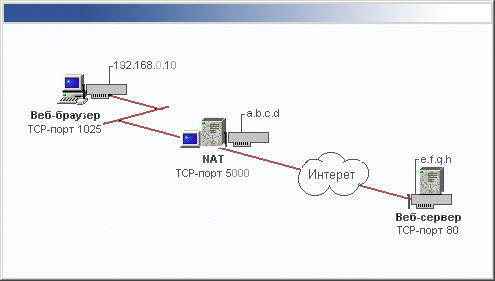 |
|
Рис. 19.9. Пример использования NAT
|
Если частный пользователь на компьютере с адресом 192.168.0.10 соединяется с веб-сервером по адресу e.f.g.h при помощи веб-браузера, то стек IP пользователя создает IP-пакет со следующей информацией:
| IP-адрес получателя: e.f.g.h | |
| IP-адрес отправителя: 192.168.0.10 | |
| Порт получателя: TCP-порт 80 | |
| Порт отправителя: TCP-порт 1025 |
Этот IP-пакет затем пересылается NAT для преобразования адресов исходящего пакета к следующим:
| IP-адрес получателя: e.f.g.h | |
| IP-адрес отправителя: a.b.c.d | |
| Порт получателя: TCP-порт 80 | |
| Порт отправителя: TCP-порт 5000 |
NAT хранит отображение {192.168.0.10, TCP 1025} в {a.b.c:d, TCP 5000} в своей внутренней таблице.
Преобразованный таким образом IP-пакет пересылается через Интернет. Когда ответ получен NAT, пакет содержит следующую общую информацию об адресах:
| IP-адрес получателя: a.b.c.d | |
| IP-адрес отправителя: e.f.g.h | |
| Порт получателя: TCP-порт 5000 | |
| Порт отправителя: TCP-порт 80 |
NAT проверяет свою адресную таблицу, отображает public-адреса в частные и передает пакет на компьютер по адресу 192.168.0.10. Посланный пакет содержит следующую информацию об адресах:
| IP-адрес получателя: 192.168.0.10 | |
| IP-адрес отправителя: e.f.g.h | |
| Порт получателя: TCP-порт 1025 | |
| Порт отправителя: TCP-порт 80 |
Для пакетов, исходящих из NAT, IP-адрес отправителя (частный адрес) отображается в адрес, выданный Интернет-провайдером (public-адрес), а номер, порта TCP/UDP отображается в другой номер порта TCP/UDP.
Для пакетов, приходящих NAT, IP-адрес получателя (public-адрес) отображается в оригинальный адрес интрасети (частный адрес), а номер порта TCP/UDP отображается обратно к оригинальному номеру порта TCP/UDP.
|
Примечание |
|
19.10.gif

59. Редакторы NAT
Редакторы NAT
По умолчанию NAT транслирует IP-адреса и TCP/UDP-порты. Если IP-адрес и информация о порте содержатся только в заголовках IP и TCP/UDP, то прикладной протокол также будет правильно транслироваться nat!
Пример — протокол HTTP (Hypertext Transfer Protocol, протокол передачи гипертекста), используемый в WWW (World Wide Web).
Однако имеются приложения и протоколы, которые содержат IP-адрес или информацию о порте TCP/UDP в теле сообщений, а не в заголовках TCP/UDP. Пример — протокол FTP, который для команды ftp port передает десятичное представление IP-адреса в теле команды. Если NAT неправильно транслирует IP-адрес внутри команды FTP, то могут возникнуть проблемы установления соединения.
Также имеются протоколы, которые не используют для передачи данных ни TCP, ни UDP (большинство протоколов использует для доставки пакетов транспортные протоколы TCP или UDP). Например, транспортный протокол РРТР не использует для доставки данных TCP/UDP. Вместо заголовков TCP или UDP используется специальный заголовок общей инкапсуляции маршрутизации (ORE, Generic Routing Encapsulation) и специальное поле Tunnel ID для идентификации потока данных. Если бы NAT не транслировал это поле, то передача данных при помощи протокола РРТР через NAT была бы невозможна.
Если компонент NAT должен дополнительно транслировать и корректировать не только заголовки IP, TCP и UDP, но и служебную информацию в теле пакетов, требуется редактор NAT. Редактор NAT — устанавливаемый компонент, который может корректно изменять не транслируемую иным способом информацию — так, чтобы она могла быть передана через NAT. В составе Windows 2000 имеются NAT-редакторы для протоколов FTP, ICMP, РРТР. Возможно появление NAT-редакторов для трансляции протоколов SNMP, LDAP, Microsoft COM, RPC.
|
Примечание |
|
60. Проектирование сети с преобразованием адресов
Проектирование сети с преобразованием адресов
Прежде чем реализовать сеть с преобразованием адресов, рассмотрим некоторые аспекты ее построения, описанные в следующих разделах, чтобы избежать проблем.
61. Частные сетевые адреса
Частные сетевые адреса
Необходимо использовать IP-адреса, выделенные InterNIC для частных IP-сетей (см. выше). По умолчанию преобразователь адресов для частной сети выбирает адреса из диапазона с идентификатором 192.168.0.0 и маской 255.255.255.0.
Если для IP-сети используются public-адреса, которые не были выданы ни InterNIC, ни Интернет-провайдером, то может оказаться, что используется идентификатор IP-сети другой организации, имеющей выход в Интернет. Этот случай называется некорректной или накладывающейся (overlapping) IP-адресацией. Накладывающиеся public-адреса исключают возможность достижения межсетевых ресурсов по этим адресам. Например, если используется сеть 1.0.0.0 с маской подсети 255.0.0.0, то невозможно достичь ресурсов другой организации, которая также использует сеть 1.0.0.0.
62. Один или несколько public-адресов
Один или несколько public-адресов
Если используется один public-адрес IP, предоставленный Интернет-провайдером, то дополнительная настройка IP-адреса не требуется. Если используется несколько IP-адресов, выделенных провайдером, необходимо настроить интерфейс NAT на диапазон public-адресов. Для диапазона выделенных IP-адресов следует определить, может ли диапазон public-адресов быть выражен при помощи одного IP-адреса и маски подсети.
Если был выдан ряд адресов, количество которых является степенью 2 (2, 4, 8, 16 и т. д.), имеется вероятность, что диапазон можно выразить при помощи одного IP-адреса и маски подсети. Например если предоставлены четыре public-адреса 200.100.100.212, 200.100.100.213, 200.100.100.214 и 200.100.100.215, предоставленных провайдером, то их можно представить как один адрес 200.100.100.212 с маской подсети 255.255.255.252.
Если IP-адреса нельзя выразить в виде IP-адреса и маски подсети, то можно ввести их как диапазон или ряд диапазонов, указывая начальный и конечный IP-адреса.
63. Разрешение входящего соединения
Разрешение входящего соединения
Обычно NAT используется в домашней или малой сети, чтобы разрешить исходящие соединения (из частной сети в общую сеть). Приложения типа веббраузеров, работающих в частной сети, создают соединения с ресурсами Интернета. Обратный трафик из Интернета может пересечь NAT, поскольку соединение было инициализировано ранее клиентом, находящимся в частной сети.
Для разрешения входящего соединения необходимо настроить статическую конфигурацию IP на сервере, на котором расположен ресурс, включая IP-адрес (из диапазона IP-адресов, распределяемых с помощью NAT), маску подсети (из диапазона IP-адресов, распределенных NAT), шлюз по умолчанию (частный IP-адрес компьютера с NAT) и сервер DNS (частный IP-адрес компьютера с NAT).
Затем необходимо исключить IP-адрес, присвоенный компьютеру, на котором расположен ресурс, из диапазона IP-адресов, распределяемых компькь тером с NAT.
Наконец, на последнем шаге необходимо настроить специальный порт. Специальный порт — статическое отображение общего адреса и номера порта в частный адрес и номер порта. Специальный порт отображает входящее соединение от пользователя из Интернета в специфический адрес в частной сети. Это позволяет создавать в частной сети веб-серверы, доступные из Интернета.
64. Конфигурирование компьютера-преобразователя адресов
Конфигурирование компьютера-преобразователя адресов
Чтобы сконфигурировать компьютер-преобразователь адресов, необходимо выполнить следующие действия:
| 1. | Сконфигурировать IP-адрес домашнего сетевого интерфейса.
Для IP-адреса адаптера LAN, соединенного с домашней сетью, необходимо задать следующие значения:
|
||
| 2. | Установить и разрешить службу маршрутизации и удаленного доступа. | ||
| 3. | Разрешить маршрутизацию для порта коммутируемого соединения.
Если соединение с Интернетом — постоянное, которое отображается в Windows в качестве интерфейса LAN (типа DDS, T-Carrier, Frame Relay, постоянного ISDN-соединения, ADSL или кабельного модема), или если компьютер подключен к другому маршрутизатору под управлением Windows до соединения с Интернетом, перейти к шагу 5. |
||
| 4. | Создать интерфейс с набором номера по запросу для установления соединения с Интернет-провайдером.
Необходимо создать интерфейс с набором номера по запросу, на котором разрешена IP-маршрутизация и который использует оборудование для коммутируемого соединения и идентифицирующую информацию для установления соединения с Интернет-провайдером. |
||
| 5. | Создать статический маршрут по умолчанию, который использует интерфейс в Интернет.
Для статического маршрута по умолчанию получатель — 0.0.0.0, маска подсети — 0.0.0.0. Поскольку соединение с Интернетом — канал "точка-точка", в поле Шлюз (Gateway) можно ввести любой IP-адрес. Необходимо также указать интерфейс с набором номера по запросу (для коммутируемого соединения) или интерфейс LAN (для постоянных или промежуточных соединений) с использованием маршрутизатора для соединения с Интернетом. |
||
| 6. | Добавить протокол IP-маршрутизации NAT. | ||
| 7. | Добавить интерфейс соединения с Интернетом и локальный интерфейс в протокол маршрутизации NAT. | ||
| 8. | Включить адресацию и разрешение имен для преобразователя адресов. |
|
Примечание |
|
65. Конфигурирование других компьютеров в сети малого офиса или в домашней сети
Конфигурирование других компьютеров в сети малого офиса или в домашней сети
Можно настроить протокол TCP/IP на других компьютерах в сети малого офиса или в домашней сети, чтобы они получали IP-адреса автоматически. Когда компьютеры в домашней сети получают свой IP-адрес с компьютера, на котором функционирует NAT, получаемая ими конфигурация будет следующей:
|
|
IP-адрес (из сети с идентификатором 192.168.0.0 и маской 255.255.255.0) |
|
|
Маска подсети (255.255.255.0) |
|
|
Шлюз по умолчанию (IP-адрес интерфейса компьютера-преобразователя адресов, находящегося в сети малого офиса или в домашней сети) |
|
|
DNS-сервер (IP-адрес интерфейса компьютера-преобразователя адресов, находящегося в сети малого офиса или в домашней сети) |
|
|
WINS-сервер (IP-адрес интерфейса компьютера-преобразователя адресов, находящегося в сети малого офиса или в домашней сети) |
|
|
Тип узла NetBIOS — М-узел {запрос имени NetBIOS вначале передается широковещательно, а затем посылается заданному серверу WINS) |
66. Дополнительные установки преобразователя адресов
Дополнительные установки преобразователя адресов
|
|
Если Интернет-провайдер выдал диапазон IP-адресов, необходимо сконфигурировать диапазон IP-адресов на интерфейсе, подключенном к Интернету. |
|
|
Если имеются службы, функционирующие в частной сети, к которым должен быть разрешен доступ для пользователей из Интернета, то необходимо добавить специальный порт, отображающий public-адрес и номер порта в частный IP-адрес и номер порта. |
67. Администрирование NAT
Администрирование NAT
Добавление преобразования сетевых адресов (NAT)
Для добавления преобразователя сетевых адресов (NAT) необходимо в окне оснастки Маршрутизация и удаленный доступ в разделе Маршрутизация IP (IP Routing) щелкнуть правой кнопкой мыши на узле Общие (General) и выбрать из появившегося контекстного меню команду Новый протокол маршрутизации (New Routing Protocol).
В диалоговом окне Новый протокол маршрутизации в списке Протоколы маршрутизации (Routing protocols) выбрать узел Преобразование сетевых адресов (NAT) (Network Address Translation (NAT)) и нажать кнопку ОК (рис. 19.10).
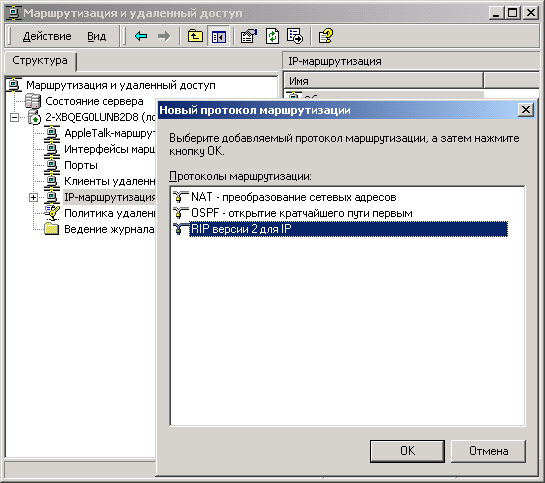 |
|
Рис. 19.10. Добавление NAT как протокола маршрутизации
|
19.11.gif

68. Добавление интерфейса для преобразования адресов
Добавление интерфейса для преобразования адресов
Для добавления интерфейса для преобразования адресов необходимо в окне оснастки Маршрутизация и удаленный доступ в разделе Маршрутизация IP (IP Routing) щелкнуть правой кнопкой мыши на узле Преобразование сетевых адресов (NAT) (Network Address Translation (NAT)) и из появившегося контекстного меню выбрать команду Новый интерфейс (New Interface).
Далее, выбрать нужный интерфейс и нажать кнопку ОК.
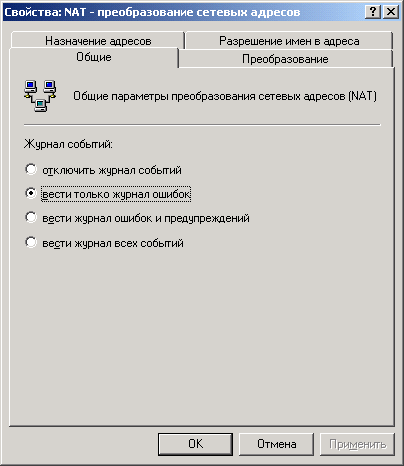 |
|
Рис. 19.11. Добавление NAT — настройка интерфейса
|
Выполнить одно из следующих действий (рис. 19.11):
| Если этот интерфейс подключен к Интернету, на вкладке Общие (General) в окне Свойства: имя_интерфейса (Properties: имя_интерфейса) соответствующего интерфейса выбрать положение переключателя Общий интерфейс подключен к Интернету (Public interface connected to the Internet) и установить флажок Преобразовать заголовки TCP/UDP (рекомендуется) (Translate TCP/UDP headers (recommended)). | |
| Если этот интерфейс подключен к небольшой офисной сети или к домашней сети, то на вкладке Общие в окне Свойства соответствующего интерфейса выбрать положение переключателя Частный интерфейс подключен к частной сети (Private interface connected to private network). |
|
Примечание |
|
19.12.gif

69. Разрешение адресации
Разрешение адресации
Для разрешения адресации следует в окне оснастки Маршрутизация и удаленный доступ в разделе Маршрутизация IP (IP Routing) щелкнуть правой кнопкой мыши на узле Преобразование сетевых адресов (NAT) и в появившемся контекстном меню выбрать команду Свойства.
На вкладке Назначение адресов (Address Assignment) установить флажок Автоматически назначать IP-адреса с использованием DHCP (Automatically assign IP addresses by using DHCP) (рис. 19.12).
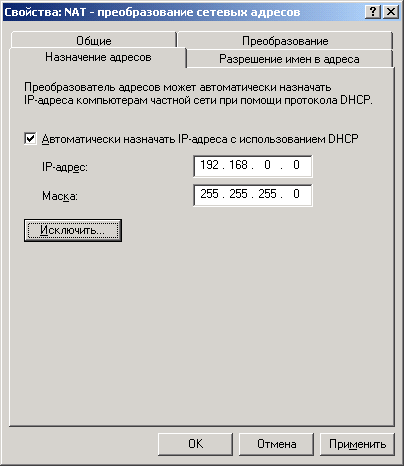 |
|
Рис. 19.12. Настройка адресации
|
При необходимости ввести информацию в полях IP-адрес (IP address) и Маска (Mask), чтобы задать диапазон адресов и маску для выделения клиентам DHCP на частной сети. Если требуется исключить некоторые адреса из выделения клиентам DHCP, нужно нажать кнопку Исключить (Exclude) и задать эти адреса.
По окончании настройки нажать кнопку ОК.
19.13.gif

70. Разрешение распознавания имен для преобразования адресов
Разрешение распознавания имен для преобразования адресов
Чтобы разрешить распознавание имен для преобразования адресов в окне оснастки Маршрутизация и удаленный доступ, в разделе Маршрутизация IP (IP
Routing) щелкните правой кнопкой мыши на узле Преобразование сетевых адресов (NAT) и в появившемся контекстном меню выберите команду Свойства.
В появившемся окне на вкладке Разрешение имен в адреса (Name Resolution) (рис. 19.13) выполните одно из следующих действий:
| Для разрешения имен NetBIOS при помощи сервера WINS установите флажок клиентов, использующих службу WINS (Clients using Windows Internet Name Service (WINS)) (опция может отсутствовать). | |
| Для разрешения имен хостов при помощи сервера DNS установите флажок клиентов, использующих службу DNS (Clients using Domain Name System (DNS)). |
 |
|
Рис. 19.13. Настройка разрешения имен
|
Если нужно, чтобы соединение с Интернетом было установлено, когда компьютер в частной сети посылает запрос на разрешение имени компьютеру с NAT, установите флажок Подключаться к общей сети, когда требуется разрешение (Connect to the public network when a name needs to be resolved), а затем выберите в списке Интерфейс вызова по требованию (Demand-dial interface) соответствующий интерфейс.
19.14.gif

71. Конфигурирование диапазонов IP-адресов для преобразовании
Конфигурирование диапазонов IP-адресов для преобразования
Для конфигурирования диапазонов IP-адресов для преобразования в окне оснастки Маршрутизация и удаленный доступ в разделе Маршрутизация IP (IP Routing) разверните узел Преобразование сетевых адресов (NAT), щелкните правой кнопкой мыши на нужном интерфейсе и выберите в появившемся контекстном меню команду Свойства.
На вкладке Пул адресов (Address Pool) (рис. 19.14) нажмите кнопку Добавить (Add) и выполните одно из следующих действий:
| Если используется диапазон IP-адресов, которые могут быть заданы при помощи IP-адреса и маски подсети, в поле Начальный адрес (Start address) укажите начальный адрес, а в поле Маска (Subnet mask) — маску подсети. | |
| Если используется диапазон IP-адресов, которые не могут быть заданы при помощи IP-адреса и маски подсети, то в поле Начальный адрес укажите начальный адрес, а в поле Конечный адрес — конечный IP-адрес. |
|
Примечание |
|
 |
|
Рис. 19.14. Настройка диапазонов адресов
|
19.15.gif

72. Конфигурирование преобразования специальных портов
Конфигурирование преобразования специальных портов
Для конфигурирования преобразования специальных портов в окне оснастки Маршрутизация и удаленный доступ в разделе Маршрутизация IP выберите узел Преобразование сетевых адресов (NAT), щелкните правой кнопкой мыши на нужном интерфейсе и в появившемся контекстном меню выберите команду Свойства.
На вкладке Особые порты (Special Ports) (рис. 19.15) в поле Протокол (Protocol) выберите протокол TCP или UDP и нажмите кнопку Добавить.
| В поле Входящий порт (Incoming port) введите номер внешнего порта. | |
| Если диапазон public-адресов сконфигурирован, введите внешний IP-адрес в поле на этом элементе пула адресов (On this address pool entry). | |
| В поле Исходящий порт (Outgoing port) введите номер внутреннего порта. | |
| В поле Адрес в частной сети (Private address) введите внутренний адрес. |
|
|
|
Рис. 19.15. Настройка преобразования специальных адресов
|
19.14.gif
73. Настройка сетевых приложений
Настройка сетевых приложений
Для настройки сетевых приложений в окне оснастки Маршрутизация и удаленный доступ в разделе Маршрутизация IP щелкните правой кнопкой мыши Преобразование сетевых адресов (NAT) ив появившемся контекстном
меню выберите команду Свойства. На вкладке Преобразование (Translation) (рис. 19.16) нажмите кнопку Приложения (Applications).
Чтобы добавить сетевое приложение, в диалоговом окне Приложения (Applications) нажмите кнопку Добавить. В диалоговом окне Приложение общего доступа к подключению Интернета (Add Application) введите настройки для сетевого приложения и нажмите кнопку ОК.
 |
|
Рис. 19.16. Настройка сетевых приложений
|
19.16.gif

74. Служба факсимильных сообщений
Служба факсимильных сообщений
Служба факсов (Fax Service) позволяет посылать и получать факсимильные сообщения без использования дополнительных программ, поскольку все, что для этого нужно, — факс-модем. Можно легко передавать по факсу документы при помощи команды Печать, которая обычно имеется в текстовых процессорах, электронных табличных процессорах и в приложениях других типов. Также можно использовать почтовые программы, чтобы одновременно посылать электронную почту и факсимильные сообщения.
75. Использование службы факсов
Использование службы факсов
Чтобы послать простое текстовое или графическое сообщение по факсимильной связи, требуются только Windows 2000 и факс-модем. Необходимо убедиться, что модем поддерживает возможности передачи факсимильных сообщений, а не только стандартные возможности передачи данных. Хотя некоторые модемы предоставляют обе возможности, они не взаимозаменяемы. Служба факсов может работать с факсимильными устройствами, которые поддерживают передачу сообщений в стандарте Class 1 или Class 2, например, факс-модемы или факсимильные платы.
Чтобы послать по факсу документ, нужно просто выбрать команду Печать (Print) в том приложении Windows, где открыт документ. Поскольку служба факсов устанавливает факс-принтер автоматически, при передаче сообщения понадобится добавить только информацию о получателе и заметки в Мастере рассылки факсов (Send Fax Wizard) — и факс будет передан.
Факс использует многостраничный формат TIFF (Tagged Image File Format). Можно сканировать отпечатанные изображения и использовать их для передачи по факсу. Не требуется преобразовывать существующую графику в формат TIFF перед передачей факса — служба факсов делает это автоматически. Служба факсов также содержит компонент для предварительного просмотра (Imaging Preview) полученных и посланных факсимильных сообщений.
Для наилучшей работы со службой рекомендуется:
Если заранее известно, что факсимильное устройство будет работать в Windows 2000, лучше подключить или вставить это устройство в компьютер до установки операционной системы.
Если устройство подключается после установки Windows 2000, система должна обнаружить факсимильное устройство при запуске и установить службу факсов и факс-принтер. Если эти компоненты автоматически не установятся при запуске, нужно запустить Мастер оборудования (Hardware Wizard) для поиска и установки устройства.
|
Примечание |
|
При наборе номера факс использует информацию о способе набора, установленную в группе параметров Параметры телефона и модема на панели управления. В мастере рассылки факсов (Send Fax Wizard) есть функция отмены телефонных установок и набора номера телефона в том виде, в каком они введены. Монитор факсов (Fax Monitor) позволяет просматривать все события, связанные с передачей факсимильных сообщений. Можно установить ручной ответ на звонки, можно также использовать эту утилиту для отмены приема или передачи факсов.
 |
|
Рис. 19.17. Оснастка управления службой факсов
|
Для управления службой применяется оснастка Управление службой факсов (Fax Service Management, рис. 19.17), которая входит в программную группу Стандартные (Accessories).
19.17.gif

76. Возможности службы факсов
Возможности службы факсов
| Передача сообщения на титульном листе
. Службу факсов позволяет передавать сообщения на титульном листе факса отдельно от документа. В Редакторе титульных страниц факсов (Fax Cover Page Editor) можно создать любой титульный лист по желанию пользователя или выбрать один из имеющихся шаблонов титульных листов. Мастер рассылки факсов автоматически вносит информацию о получателе и отправителе (рис. 19.18), нужно только ввести примечание и отослать факсимильное сообщение. |
|
| Передача факсов из программ
Служба факсов может работать с текстовыми документами и графическими изображениями. Можно отправлять по факсу документы из любого приложения Windows, в котором есть команда Печать. |
|
| Передача факсов из почтовых программ
Служба факсов работает также с некоторыми версиями Microsoft Exchange или Microsoft Outlook. В Outlook, например, можно передавать сообщения электронной почты и присоединенные документы получателям факсов. Необходимо настроить службу факсов, чтобы она работала с соответствующей учетной записью пользователя в Outlook; для этого в программе Outlook нужно в настройках профиля пользователя на вкладке Службы (Services) добавить Почтовый транспорт факсов (Fax Mail Transport). |
|
| Прием факсимильных сообщений
Службу можно настроить для автоматического приема факсов (рис 19.19) их сохранения на диске и печати на указанном принтере или автоматической передачи цо электронной почте (рис. 19.20). |
 |
|
Рис. 19.18. Окно свойств факса
|
 |
|
Рис. 19.19. Настройка факс-модема для приема и/или передачи факсов
|
 |
|
Рис. 19.20. Настройка службы факсов для сохранения принятых сообщений
|
| Редактор титульных страниц факсов
Каждый пользователь компьютера Windows 2000 может при помощи редактора титульных страниц факсов создавать или изменять шаблоны титульного листа. Можно также создавать общие титульные листы, чтобы совместно использовать их из нескольких профилей. Факс содержит четыре общих шаблона титульных листов. При передаче факса шаблон получает информацию, которая введена на вкладке Сведения о пользователе (User Information) диалогового окна Свойства факса (Fax Properties), и автоматически добавляет ее к передаваемому титульному листу. Можно использовать существующие титульные листы (файлы с расширением cov). Также можно конвертировать титульные листы из службы факсов Windows 95 (файлы с расширением сре) для применения со службой факсов Windows 2000. |
19.18.gif

19.19.gif

19.20.gif

77. Телефония
Телефония
Программное обеспечение для поддержки телефонии — API-интерфейс телефонии (Telephony API, TAPI). TAPI обеспечивает функциональные возможности систем клиент-сервер; таким образом, прикладные телефонные программы на клиентском компьютере могут связываться с выделенным компьютером-сервером, который функционирует как шлюз с телефонным
коммутатором. TAPI также является основой идя использования в прикладных программах сторонних производителей: для интеграции в эти программы функций телефонии, например, для набора номера, для переадресации звонков, для речевой почты, для идентификации звонящего, для конференц-связи при помощи компьютеров.
Ранее невостребованные прикладные программы телефонии применяются все чаще, т. к. разработчики программного обеспечения используют стандартный интерфейс TAPI.
В современных телефонных системах внешний звонок, попадая в общую коммутируемую телефонную сеть, направляется на узел коммутации, который переводит этот звонок на магистральную линию. Когда звонок достигает офиса, офисная АТС (Public Branch Exchange, PBX) направляет этот звонок на соответствующий порт. Выходящие звонки следуют тем же маршрутом в обратном направлении. Звонки между внутренними пользователями офиса направляются от одного телефона к другому внутри РВХ.
Обычно для описания аппаратных средств, объединяющих телефонные линии друг с другом, используется термин "коммутатор", а системы, включающие коммутатор и другие периферийные аппаратные средства, напри-. мер, модемы, называют РВХ. Например, типичная РВХ-станция монтируется на стене, имеет модульный блок со слотами для адаптеров, которые легко подключаются и отключаются. Один такой адаптер может соединять магистральную линию с РВХ, другой подключает несколько линий; часто каждый адаптер является одноплатным компьютером.
Такой компьютер может являться специализированным программно-аппаратным комплексом или это может быть компьютер под управлением операционной системы общего назначения, например, Windows NT/2000 Server. Приложения, работающие на этом компьютере обеспечивают возможности вызова, к примеру, конференц-связи, автоматической переадресации, ручного перевода звонка, ожидания, автоматического повторного набора и т. д. (рис. 19.21).
Другая реализация РВХ — компьютер с адаптерами для: передачи данных, для подключения магистральных линий и расширений. Как ив предыдущем случае, возможности вызова реализуются приложениями, работающими на компьютере.
Имеются две формы интеграции компьютера и телефонии: с применением технологий классической телефонии и IP-телефонии. Классическая телефония использует коммутируемые телефонные сети общего пользования (Public Switched Telephony Networks, PSTN), что позволяет создавать клиейт-серверные телефонные системы, а IP-телефония позволяет использовать компьютерную конференц-связь по локальным сетям (LAN), глобальным сетям (WAN) или через Интернет.
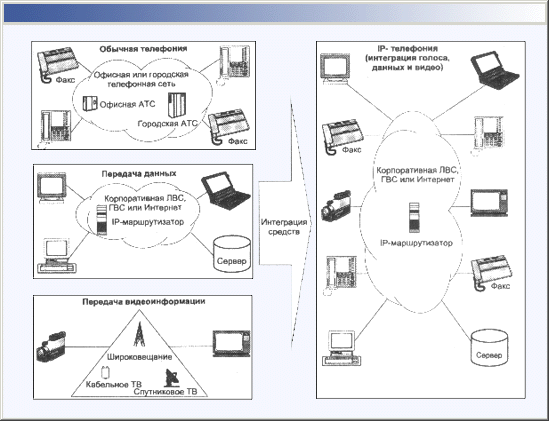 |
| Рис. 19.21. Интеграция сред и служб передачи данных |
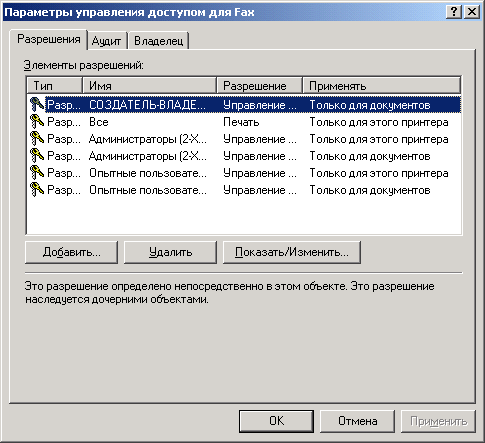 |
|
Рис. 19.22. Службы доступа к телефонии в Windows 2000
|
В состав Windows 2000 входит ряд стандартных служб доступа — поставщиков телефонных услуг, реализующих различные функции (рис. 19.22).
19.21.gif

19.22.gif

78. Интеграция компьютерных и телефонных сетей
Интеграция компьютерных и телефонных сетей
Компьютерная телефония позволяет настольным компьютерам взаимодействовать с аппаратными средствами телефонии, обычно РВХ, через механизмы интеграции компьютера и телефонии (Computer-Telephony Integration, CTI). Большинство РВХ реализуют связь с аппаратными средствами CTI, которые соединяют РВХ с одним или более компьютеров (хотя аппаратные средства связи могут быть факультативными, не поставляемыми в стандартной конфигурации РВХ). Связь между РВХ и компьютерами редко бывает простой, поскольку большинство фирм-производителей реализуют СП по-разному. Один производитель применяет для CTI алгоритмы собственной разработки для кодировки данных и передачи их по последовательному каналу, другой может кодировать данные в пакетах TCP/IP в сегменте Ethernet. He существует стандарта кодирования данных для CTI. В результате приложения компьютерной телефонии часто должны понимать специальный язык управления коммутатора, как для каждого принтера, поддерживаемого приложением MS-DOS, требуется отдельный драйвер. Возможно, предпочтительнее использовать один API (TAPI; см. рис. 19.23, на котором приведена архитектура TAPI 3.0), через который множество приложений могут вызывать телефонные службы и обеспечивать один транслятор для каждого РВХ или другого фрагмента телефонных аппаратных средств. Такого рода транслятор называется поставщиком услуг (Service Provider, SP).
79. Поставщик удаленных услуг TAPI
Поставщик удаленных услуг TAPI
В TAPI (рис. 19.23) включены отдельные поставщики услуг, включая те, которые позволяют реализовать клиент-серверные возможности, например, Microsoft Windows Remote Service Provider (Поставщик удаленных услуг Microsoft Windows). Поставщик услуг включает следующие компоненты (некоторые из них вызываются из командной строки):
| Компоненты на стороне сервера
Следующие компоненты должны функционировать на сервере TAPI:
|
|||
| Компоненты на стороне клиента
Следующие компоненты должны функционировать на клиентском компьютере:
|
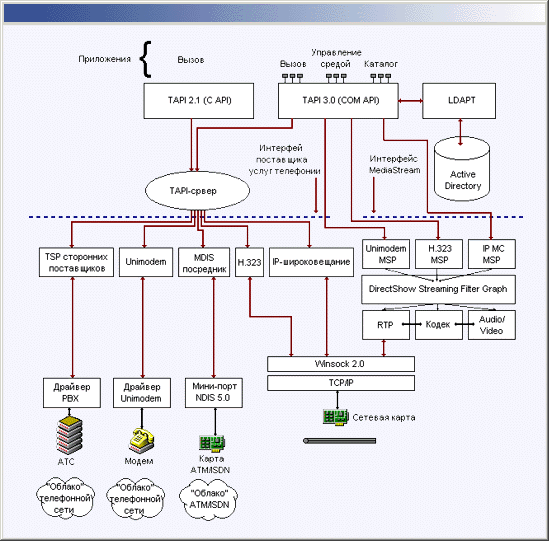
Заметьте, что эти компоненты не включают клиентские приложения телефонии. Некоторые из универсальных приложений Microsoft могут использовать TAPI, но специализированные приложения, например, управляющие центрами коммутации вызовов, поставляются независимыми поставщиками программного обеспечения (Independent Software Vendors, ISV).
19.23.gif

80. IP-телефония
IP-телефония
В организациях обычно поддерживаются раздельные сети для передачи голоса, данных и видеоинформации. Поскольку все сети имеют различные транспортные требования и физически независимы, их установка, поддержка и реорганизация обходятся дорого.
IP-телефония объединяет сети передачи голоса, видео и данных, используя общий транспорт IP для каждого из потоков, по-настоящему собирая отдельные сети в единую технологию.
Клиенты IP-телефонии используют телефон, подключенный к адаптеру PSTN, либо существующие аппаратные средства мультимедиа. IP-телефония поддерживает телефонную, звуковую и видеоконференц-связь, голосовую и видеопочту, а также службы видео по требованию (video on-demand).
81. Поставщики услуг IP-телефонии
Поставщики услуг IP-телефонии
TAPI поддерживает стандарт Н.323 и стандарт групповой конференц-связи IP при помощи соответствующих служб Microsoft Windows 2000.
Н.323 — всеобъемлющий стандарт ITU для передачи мультимедиа (голоса, видео и данных) по сетям без установления логического соединения, например, по сетям IP и Интернет, которые не обеспечивают гарантированное качество обслуживания (QoS). Стандарт описывает управление вызовом, мультимедиа и шириной полосы пропускания для двухточечных и многоточечных конференций. Н.323 поддерживает стандартные звуковые и видеокодеры и декодеры и обеспечивает поддержку совместного использования данных по стандарту Т. 120. Н.323 — стандарт, не зависящий от сети, платформы и прикладного уровня, что позволяет любому терминалу, соответствующему Н.323, взаимодействовать с любым другим терминалом.
В Н.323 сетевой адрес пользователя (в данном случае, IP-адрес пользователя) может изменяться и не может считаться неизменным в течение сеанса. Поставщик услуг Microsoft TAPI "Н.323 использует службу Active Directory для того, чтобы производить преобразование (разрешение) адресов. Специально для этого информация об отображении адреса и имени пользователя хранится и непрерывно обновляется в Службе локатора Интернета (Internet Locator Service, ILS), являющейся компонентом Active Directory.
82. Групповая конференц-связь по IР
Групповая конференц-связь по IP
Поставщик услуг групповой конференц-связи IP (IP Multicast Conferencing Service Provider) — расширение для IP, позволяющее осуществлять эффективную групповую связь группы по LAN. При наличии группового IP-протокола пользователи посылают только одну копию данных группе IP-адресов для достижения всех получателей, которые хотят получить данные, с использованием самых коротких деревьев для определения пути. Без использования многоадресного вещания те же самые данные нужно было бы передавать по сети несколько раз, по одной копии для каждого получателя, или передать широковещательно каждому пользователю в сети, что заняло бы полосу пропускания и время на обработку и передачу данных.
TAPI 3.0 использует стандартный Протокол описания сеансов (Session Description Protocol, SDP), разработанный консорциумом IETF для того, чтобы объявлять групповые конференции IP no LAN. Описатели SDP хранятся в Windows 2000 Active Directory — в службе локатора Интернета (ILS).
Глава 20. Маршрутизация
Глава 20. Маршрутизация
1. Введение в маршрутизацию
Служба маршрутизации, включенная в Windows NT 4.0 Server — Multiprotocol Router (Многопротокольный маршрутизатор, MPR) версии 1.0 — обеспечивала ограниченный набор служб маршрутизации для локальных сетей, подходящих для малых организаций и филиалов. В июне 1996 года компания Microsoft выпустила Службу маршрутизации и удаленного доступа (Routing and Remote Access Service) как свободно распространяемый компонент для загрузки с веб-сервера Microsoft. В службе маршрутизации и удаленного доступа для Windows NT 4.0 появился ряд расширенных функциональных возможностей, относящихся к глобальным сетям. Также были дополнены и возможности маршрутизации, доступные в MPR 1.0. Это позволило развертывать маршрутизацию на основе телефонных коммутируемых соединений и глобальных вычислительных сетей.
Служба маршрутизации и удаленного доступа включена в поставку Windows 2000 Server и в ней дополнены возможности службы маршрутизации и удаленного доступа Windows NT 4.0, например, добавлены преобразователь (транслятор) сетевых адресов (NAT), поддержка группового вещания и виртуальных частных сетей (Virtual Private Networks, VPN).
Служба маршрутизации в Microsoft Windows 2000 Server — полнофункциональный программный маршрутизатор, а также открытая платформа для построения служб маршрутизации и организации работы с разнородными сетями. Она предлагает службы маршрутизации для работы в локальных вычислительных сетях (ЛВС), глобальных вычислительных сетях (ГВС) или через Интернет, используя безопасное соединение для организации виртуальных частных-сетей (Virtual Private Network, VPN).
Преимущество службы маршрутизации — интеграция с операционной системой Windows 2000 Server. Служба маршрутизации предоставляет ряд возможностей, понижающих общие затраты, и работает с большим разнообразием аппаратных платформ и сотнями типов сетевых адаптеров. Службу маршрутизации можно расширять при помощи прикладных программных интерфейсов (Application Programming Interfaces, API), которые могут использовать разработчики третьих фирм, чтобы создавать заказные решения для работы с сетями, и которые могут использовать новые поставщики сетевых решений для участия в растущем мире открытого межсетевого бизнеса.
|
Примечание |
|
Маршрутизатор Windows предназначен для тех администраторов системы, которые уже знакомы с протоколами и службами маршрутизации. С помощью оснастки Маршрутизация и удаленный доступ (Routing and Remote Access) администраторы могут следить и управлять как маршрутизаторами, так и RAS-серверами.
Маршрутизатор Windows включает следующие возможности:
|
|
Многопротокольная маршрутизация для IP и IPX. |
|
|
Фильтрация пакетов IP и IPX для улучшения безопасности и повышения производительности. |
|
|
Маршрутизация вызовом по требованию через коммутируемые соединения с глобальными сетями. |
|
|
Поддержка стандартных одноадресных протоколов маршрутизации IP: протокол Open Shortest Path First (OSPF, "открывать кратчайший путь первым") фирмы Bay Networks, Routing Information Protocol (RIP, Протокол обмена информацией о маршрутизации) версий 1 и 2, и DHCP Relay Agent (Агент ретрансляции DHCP) для IP. |
|
|
Службы группового вещания IP (IGМР-маршрутизатор и IGМР-прокси). |
|
|
Служба преобразования сетевых адресов IP (Network Address Translation, NAT). |
|
|
Поддержка стандартных протоколов маршрутизации IPX: IPX RIP и IPX SAP (Service Advertising Protocol, протокол объявления служб). |
|
|
Поддержка виртуальных частных сетей (Virtual Private Network, VPN) при помощи Point-tp-Pont Tunneling Protocol (Двухточечный протокол тунне-лирования, РРТР) и Level 2 Tunneling Protocol (Протокол туннелирования уровня 2, L2TP). |
|
|
Поддержка разнообразных сред передачи данных, включая 10- и 100-битный Ethernet, Token Ring, Fiber-optic Distributed Data Interface (Распределенный волоконно-оптический интерфейс данных, FDDI), Asynchronous Transfer Mode (Режим асинхронной передачи, ATM), Integrated Services
Digital Network Цифровая сеть с интегрированными службами, ISDN), Frame Relay (Технология передачи фреймов), Х.25 и модемы. |
|
|
Инструменты управления с графическим интерфейсом. |
|
|
Интерфейс командной строки для выполнения сценариев и автоматизации конфигурирования. |
|
|
Возможность управления при помощи Simple Network Management Protocol (Простой протокол управления сетью, SNMP) версии 1 с поддержкой Management Information Base (Базы управляющей информации, MIB). |
|
|
API для протоколов маршрутизации, администрирования и интерфейса пользователя, для предоставления возможности разработки приложений третьими фирмами на базе маршрутизатора Windows. |
2. Сравнение средств управления маршрутизацией в Windows NT и Windows 2000
В табл. 20.1 приведено сравнение служб маршрутизации, существующих в различных версиях Windows. Пользовательский интерфейс для выполнения этих задач в Windows 2000 Server отличается от интерфейса в Windows NT 4.0 и в Windows NT 4.0 с установленной службой Routing and Remote Access Service (RRAS).
| Необходимое действие | Windows NT 4.0 | Windows NT 4.0 с установленным RRAS | Windows 2000 |
| Установка, настройка и удаление протоколов маршрутизации | На вкладке Network I Services на панели управления | Routing and RAS Admin | Оснастка Маршрутизация и удаленный доступ |
| Команда route print в командной строке Windows NT | Routing and RAS Admin | Оснастка Маршрутизация и удаленный доступ | Оснастка Маршрутизация и удаленный доступ |
3. Краткий обзор одноадресной маршрутизации
Одноадресная маршрутизация — пересылка трафика с одиночным получателем в межсетевой среде с компьютера-отправителя на компьютер-получатель с использованием маршрутизаторов. Аппаратный маршрутизатор (иногда называемый коробочным маршрутизатором) — специализированное аппаратное устройство ("коробка", box), которое используется только для маршрутизации. Программный маршрутизатор — универсальный компьютер, который обеспечивает функционирование программного обеспечения, осуществляющего маршрутизацию.
4. Таблицы маршрутизации
Одноадресная маршрутизация, то есть пересылка трафика получателю с заданным адресом, облегчается, если известен путь, по которому трафик передается по межсетевой среде. При каждой передаче в пути от источника до получателя принимается решение о маршрутизации.
Принятию решения о маршрутизации помогает информация о том, какие сетевые адреса (или идентификаторы сетей) являются доступными в межсетевой среде. Эта информация поступает из базы данных маршрутов, которая называется таблицей маршрутизации. Наличие таблиц маршрутизации не является исключительным свойством маршрутизатора. Обычные компьютеры (не маршрутизаторы) также могут иметь таблицу маршрутизации, которая может использоваться, чтобы определить оптимальный маршрут.
5. Типы записей в таблице маршрутизации
Каждая запись в таблице маршрутизации считается маршрутом и может иметь следующий тип:
|
|
Маршрут к сети, или сетевой маршрут (Network Route)
Маршрут к сети с заданным идентификатором в межсетевой среде. |
|
|
Маршрут к компьютеру, или узловой маршрут (Host Route)
Маршрут к заданному адресу (идентификатору сети и идентификатору узла, Network ID и Node ID). Маршруты к компьютерам обычно используются, чтобы создавать настраиваемые маршруты для заданных компьютеров, для управления или оптимизации сетевого трафика. |
|
|
Маршрут по умолчанию (Default Route) |
Маршрут по умолчанию используется, когда не найдены никакие другие маршруты в таблице маршрутизации. Например, если маршрутизатор или компьютер не может найти маршрут по идентификатору сети или маршрут к компьютеру по адресу получателя, то используется маршрут по умолчанию. Маршрут по умолчанию упрощает конфигурацию компьютеров. Вместо конфигурирования компьютера и настройки маршрутов для всех идентификаторов сетей в межсетевой среде используется одиночный маршрут по умолчанию для пересылки всех пакетов в сеть получателя или по адресу в межсетевой среде, который не был найден в таблице маршрутизации.
6. Структура таблицы маршрутизации
На рис. 20.1 показана структура таблицы маршрутизации.
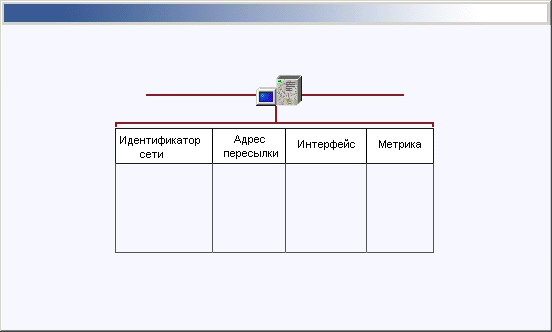 |
|
Рис 20.1. Структура таблицы маршрутизации
|
Каждая запись в таблице маршрутизации состоит из следующих информационных полей:
| Идентификатор сети
Идентификатор сети или адрес в межсетевой среде для маршрута к компьютеру. На IP-маршрутизаторах также имеется дополнительное поле маски подсети, которое определяет идентификатор IP-сети по IP-адресу получателя. |
|||
| Адрес пересылки
Адрес, по которому пакет должен быть переслан. Адрес пересылки может быть аппаратным адресом или адресом в межсетевой среде. Для сетей, к которым компьютер или маршрутизатор непосредственно подсоединен, поле адреса пересылки может быть адресом интерфейса, подсоединенного к сети. |
|||
| Интерфейс
Сетевой интерфейс, который используется, когда пакеты пересылаются в сеть для данного идентификатора сети. Это порядковый номер сетевого адаптера или другой тип логического идентификатора. |
|||
| Метрика
Мера предпочтения маршрута. Обычно, самая маленькая метрика соответствует наиболее предпочтительному маршруту. Если существует несколько маршрутов к заданной сети получателя, используется маршрут с самой низкой метрикой. Некоторые алгоритмы маршрутизации сохраняют только один маршрут для любого идентификатора сети в таблице маршрутизации, даже когда существует несколько маршрутов. В этом случае метрика используется маршрутизатором, .чтобы определить то, какой маршрут необходимо сохранить в таблице маршрутизации
|
20.1.gif

7. Одноадресные протоколы маршрутизации
Windows 2000 Server может выступать в качестве маршрутизатора как для IP, так и для IPX.
IP-маршрутизация. Маршрутизаторы IP бывают статическими (в случае, если маршруты установлены администратором и изменяются им вручную) или динамическими (маршруты модифицируются динамически, с использованием протоколов маршрутизации).
На каждом маршрутизаторе определяется следующий узел (хоп, hop), куда необходимо передать пакет, путем установления соответствия IP-адреса получателя пакета и оптимального маршрутов таблице маршрутизации.
Маршрутизатор Windows 2000 Server поддерживает два основных протокола маршрутизации для IP:
|
|
Routing Information Protocol (RIP) для IP |
|
|
Open Shortest Path First (OSPF) |
При этом маршрутизатор Windows 2000 Server является расширяемой платформой: поставщики — третьи фирмы могут создавать и подключать дополнительные протоколы маршрутизации IP, например Interior Gateway Routing Protocol (Протокол маршрутизации внутреннего шлюза, IGRP) и Border Gateway Protocol (Протокол граничного шлюза, BGP).
IPX-маршрутизация. Протокол IPX (Internetwork Packet Exchange, протокол межсетевого обмена пакетами) используется прежде всего в средах Novell NetWare, но может также применяться и в сетях на базе Microsoft Windows 2000.
Маршрутизатор Windows 2000 Server поддерживает два основных протокола маршрутизации для IPX:
|
|
Routing Information Protocol (RIP) для IPX |
|
|
Service Advertising Protocol (Протокол объявления служб, SAP) для IPX
Реализация IPX, RIP и SAP на компьютере, работающем под управлением Windows 2000 Server (с использованием NWLink IPX/SPX/NetBIOS Compatible Transport Protocol, также известный как NWLink) совместима со спецификацией маршрутизатора NovelIPX. |
8. Краткий обзор группового вещания и маршрутизации
Одноадресное вещание (unicast) — посылка сетевого трафика заданному получателю. Групповое вещание (multicast) — посылка сетевого трафика группе получателей. Только те из получателей, которые входят в состав группы вещания и ожидают получение группового трафика, обрабатывают групповой трафик. Все другие узлы игнорируют его.
Групповой трафик может использоваться для следующих целей:
|
|
Обнаружение ресурсов в межсетевом пространстве |
|
|
Поддержка распределенных сетевых приложений |
|
|
Поддержка групповых приложений мультимедиа, например, цифрового аудио и видео. Microsoft Media Services — пример приложения мультимедиа с групповым вещанием |
Групповая пересылка — интеллектуальная пересылка группового трафика. Групповая маршрутизация — распространение информации о групповом вещании. Windows 2000 Server поддерживает и групповую пересылку, и групповую маршрутизацию.
9. Групповая передача данных
При помощи групповой пересылки маршрутизатор пересылает групповой трафик в сети, где имеются узлы, ожидающие групповой трафик, или в том направлении, где имеются узлы, ожидающие групповой трафик. При этом предотвращается его пересылка в подсети, где отсутствуют узлы, слушающие групповой трафик.
Чтобы групповая пересылка работала через межсетевую среду, узлы и маршрутизаторы должны быть способны передавать групповой трафик.
10. Узлы, способные передавать групповой трафик
Такие узлы должны уметь:
|
|
Посылать и получать групповые пакеты |
|
|
Регистрировать групповые адреса, с которыми взаимодействует узел, на локальном маршрутизаторе, так, чтобы пакеты группового вещания могли поступать в сеть, где располагается узел |
Все компьютеры, работающие под управлением Windows 2000 (и Professional, и Server) способны передавать и получать групповой IP-трафик. Приложения на компьютере, работающем под управлением Windows 2000, которые генерируют групповой трафик, должны создавать IP-пакеты с соответствующим групповым IP-адресом, таким же как IP-адрес получателя. Соответственно, приложения, получающие групповой трафик, должны сообщить модулю протокола TCP/IP, что они слушают весь трафик в ожидании указанного группового IP-адреса.
Для управления групповым вещанием используется протокол Internet Group Management Protocol (ЮМР, Межсетевой протокол управления группой).
11. Маршрутизаторы, способные передавать групповой трафик
Маршрутизаторы, способные передавать групповой трафик, должны уметь:
|
|
Использовать протокол групповой маршрутизации, чтобы распространять информацию о членах групп другим маршрутизаторам. |
|
|
Прослушивать трафик в ожидании IGMP Host Membership Report (сообщение о членстве) и отслеживать групповые адреса, которые прослушиваются в каждой из подсетей, к которым подключен маршрутизатор. |
|
|
Прослушивать весь групповой трафик во всех подсетях. |
|
|
После получения группового трафика пересылать пакет в подсети, в которых есть узлы, прослушивающие групповой трафик, или где есть маршрутизатор, имеющий информацию о прослушивающих узлах. |
12. Маршрутизатор IGMP Windows 2000
В Windows 2000 Server маршрутизатор IGMP прослушивает трафик в ожидании сообщения IGMP Host Membership Report (сообщение о членстве) и отслеживает членство компьютеров в группах. Службу маршрутизатора IGMP необходимо разрешить на интерфейсах, подключенных к подсетям, в которых находятся компьютеры, использующие групповое вещание.
13. IGMP-прокси Windows 2000
Посредник IGMP (IGMP-прокси) — компонент поддержки многоадресного вещания. Когда IGMP-прокси получает сообщение о членстве (IGMP Host Membership Report) на одном из интерфейсов, он пересылает его на все другие интерфейсы. Вышестоящий маршрутизатор, находящийся в подсети, в которой расположен IGMP-прокси, получает сообщение о членстве в группе от IGMP-прокси и добавляет его к собственным таблицам групп. Таким образом, вышестоящий маршрутизатор получает информацию о том, что пакеты для групп многоадресного вещания в подсети IGMP-прокси необходимо передавать через IGMP-прокси.
14. Групповая маршрутизация
Для принятия решения о передаче пакетов через межсетевую среду при помощи маршрутизаторов, способных передавать групповой трафик, применяются механизмы групповой маршрутизации. Основанием для принятия решения служит информация о членстве компьютеров в группах. Для обмена информацией о членстве в группах используются протоколы групповой маршрутизации.
Примеры протоколов групповой маршрутизации — Distance Vector Multicast Routing Protocol (Групповой протокол маршрутизации на основе вектора расстояния, DVMRP), Multicast Extensions to OSPF (Групповые расширения к OSPF, MOSPF), Protocol Independent Multicast-Spare Mode (Разреженный режим группового вещания, независящий от протокола, PIM-SM), Protocol Independent Multicast-Dense Mode (Плотный режим группового вещания, независящий от протокола, PIM-DM). В поставку Windows 2000 Server не включены никакие протоколы групповой маршрутизации.
15. Фильтрация пакетов
Маршрутизатор Windows 2000 Server поддерживает фильтрацию пакетов IP и IPX в соответствии с правилами, которые определяют, какой входящий и исходящий трафик разрешен маршрутизатором для передачи. Фильтрация пакетов в маршрутизаторе основана на "принципе исключения" — это означает, что некоторая операция применяется ко всему трафику и не распространяется на заданные исключения. Фильтры пакетов устанавливаются на указанном интерфейсе и могут быть сконфигурированы так, чтобы:
|
|
Передавать весь трафик за исключением пакетов, запрещенных фильтрами |
|
|
Отбрасывать весь трафик за исключением пакетов, разрешенных фильтрами |
16. Маршрутизация с вызовом по требованию
Службы маршрутизации и удаленного доступа Windows 2000 Server также включают поддержку технологии "вызов по требованию" (demand-dial routing, dial-on-demand routing). Установка интерфейса с вызовом по требованию дает возможность маршрутизатору инициализировать соединение с удаленным компьютером, только когда он получает пакет, предназначенный именно этому компьютеру. Если в течение определенного времени никакие данные удаленному хосту не посылаются, соединение прерывается. Соединение с вызовом по требованию позволяет эффективно использовать коммутируемые телефонные линии. При помощи фильтров вызова по требованию можно определить, какой тип трафика позволит установить соединение. Фильтры вызова по требованию отделены от фильтров IP-пакетов, которые конфигурируются для того, чтобы определить, какой трафик может исходить из интерфейса и поступать на него только после того, как соединение установлено.
Установка времени входящих звонков позволяет определить промежуток времени, в течение которого маршрутизатору, использующему учетную запись, которая соответствует имени интерфейса с вызовом по требованию, разрешено устанавливать входящее соединение.
17. Объявление маршрутизаторов при помощи протокола ICMP
Для того чтобы компьютеры, работающие с протоколом IP, могли определить адреса локальных и нефункционирующих маршрутизаторов, в RFC 1256 описано использование Internet Control Message Protocol (ICMP, Межсетевой протокол управляющих сообщений) и сообщений поиска и объявления маршрутизатора:
|
|
Сообщения запроса, или поиска (Solicitation) маршрутизатора посылаются компьютером для того, чтобы обнаружить маршрутизатор в сети. |
|
|
Сообщения объявления, или оповещения (Advertisement) маршрутизатора посылаются маршрутизатором в ответ на запрос другого маршрутизатора и периодически рассылаются, чтобы сообщить компьютерам в сети, что данный маршрутизатор функционирует. |
18. Интерфейс JP-H-IP
Интерфейс IP-в-IP — логический интерфейс, который создается для передачи IP-пакетов в режиме туннелирования. IP-пакеты, которые не могут пересечь интрасеть или Интернет, инкапсулируются в пакеты с использованием дополнительного IP-заголовка.
Интерфейс IP-в-IP обычно служит для пересылки группового трафика из одной области интрасети в другую через те части интрасети, которые не поддерживают групповую пересылку или маршрутизацию.
После того как интерфейс IP-в-IP создан, его можно использовать и конфигурировать как и любой другой интерфейс.
|
Примечание |
|
19. Использование механизмов маршрутизации
20. Аппаратные требования
Перед установкой маршрутизатора Windows все аппаратные средства должны быть установлены и работать. В зависимости от сети и требований к ней, могут понадобиться следующие аппаратные средства:
|
|
Сетевой адаптер с сертифицированным NDIS-драйвером (Спецификация интерфейса сетевого драйвера, Network Driver Interface Specification) |
|
|
Один или несколько совместимых модемов и доступный СОМ-порт |
|
|
Многопортовый адаптер для повышения производительности при наличии нескольких одновременных удаленных соединений |
|
|
Интеллектуальная плата Х.25 (для сетей Х.25) |
|
|
ISDN-адаптер или модем (для линий ISDN) |
Совместимость всех аппаратных средств компьютера, работающего под управлением Windows 2000 Server, можно проверить по списку совместимости аппаратных средств Windows 2000 (Hardware Compatibility List, HCL) на CD-ROM Windows или в сети Интернет на сервере Microsoft.
21. Разрешение службы маршрутизации и удаленного доступа
Служба маршрутизации и удаленного доступа Windows устанавливается автоматически при установке Windows 2000 Server, при этом она остается в, неактивном состоянии. Для активизации службы необходимо выполнить действия, описанные в главе 19.
Чтобы служба маршрутизации и удаленного доступа могла использовать конкретное устройство (порт), необходимо разрешить ее функционирование для этого устройства:
| 1. | В оснастке Маршрутизация и удаленный доступ щелкнуть правой кнопкой мыши узел Порты (Ports), а затем выбрать в контекстном меню опцию Свойства (Properties). |
| 2. | На вкладке Устройства (Devices) выбрать требуемое устройство с вызовом по требованию, а затем нажать кнопку Настроить (Configure). |
| 3. | В диалоговом окне Настройка устройства (Configure Device) выбрать флажок Подключения по требованию (входящие и исходящие) (Demand-dial Routing connections (inbound and outbound”, а затем, нажать кнопку OK. |
22. Различные конфигурации маршрутизируемых сетей
Маршрутизаторы применяются во множестве различных топологий и сетевых конфигураций. Когда требуется добавить маршрутизатор Windows к сети, необходимо выбрать:
|
|
Протоколы, которые будут маршрутизироваться (IP или IPX) |
|
|
Соответствующие протоколы маршрутизации |
|
|
Средства ЛВС или ГВС (сетевые адаптеры, модемы, или другие устройства удаленного доступа) |
Этот раздел описывает три типичных сценария/для использования маршрутизатора Windows 2000 Server:
|
|
Простой сценарий маршрутизации |
|
|
Сценарий с несколькими маршрутизаторами |
|
|
Сценарий маршрутизации с вызовом по требованию |
23. Простой сценарий маршрутизации
На рис. 20.2 показана простая конфигурация сети с маршрутизатором Windows, соединяющим два сегмента ЛВС (Сети А и В). В этой конфигурации протоколы маршрутизации не обязательны, так как маршрутизатор соединен со всеми сетями, в которые требуется пересылать пакеты.
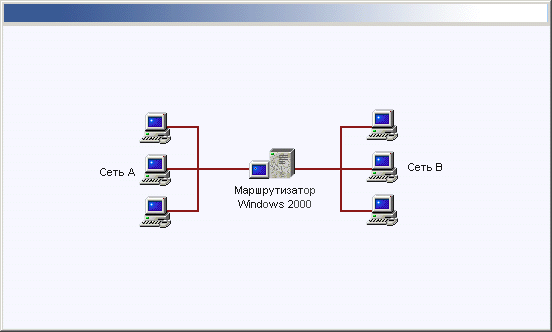 |
|
Рис 20.2. Простой сценарий маршрутизации
|
20.2.gif

24. Сценарий с несколькими маршрутизаторами
На рис. 20.3 показана более сложная конфигурация маршрутизации.
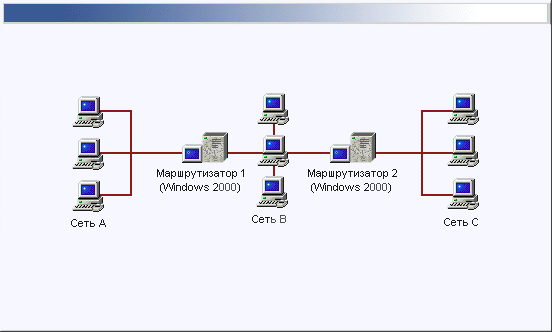 |
|
Рис 20.3. Сценарий с двумя маршрутизаторами и тремя сетями
|
В этой конфигурации имеются три сети (Сети А, В, и С) и два маршрутизатора. Маршрутизатор 1 находится в Сетях А и В, Маршрутизатор 2 — в Сетях В и С. Маршрутизатор 1 должен сообщить Маршрутизатору 2, что Сеть А может быть достигнута через Маршрутизатор 1, а Маршрутизатор 2 должен сообщить Маршрутизатору 1, что Сеть С может быть достигнута через Маршрутизатор 2. Эта информация автоматически сообщается с помощью протоколов маршрутизации, например RIP или OSPF. Когда пользователь В Сети А хочет установить соединение с пользователем в Сети С, компьютер пользователя в Сети А передает пакет на Маршрутизатор 1. Маршрутизатор 1 затем передает пакет Маршрутизатору 2. Маршрутизатор 2 далее передает пакет компьютеру пользователя в Сети С.
20.3.gif

25. Сценарий маршрутизации с вызовом по требованию
На рис. 20.4 показана конфигурация маршрутизаторов, которые используют вызов по требованию.
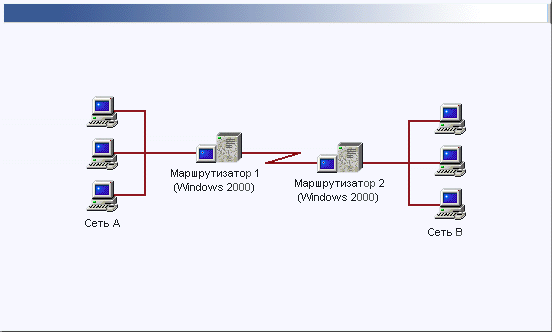 |
|
Рис 20.4. Сеть с вызовом по требованию
|
Сети А и В географически разделены, и для того объема трафика, который будет передаваться между сетями, арендованная линия ГВС экономически невыгодна. Маршрутизатор 1 и Маршрутизатор 2 могут соединяться при помощи аналоговой телефонной линии, используя модемы на обоих концах (или другой тип соединения, например, ISDN). Когда компьютер в Сети А инициализирует установление соединения с компьютером в Сети В, Маршрутизатор 1 устанавливает телефонное соединение с Маршрутизатором 2. Модемное соединение поддерживается до тех пор, пока происходит процесс передачи пакетов из Сети А в Сеть В. Когда соединение становится неактивно, Маршрутизатор 1 "вешает трубку", чтобы уменьшить издержки на телефонное соединение.
20.4.gif

26. Протоколы маршрутизации IP
В среде с динамической IP-маршрутизацией информация о маршрутизации распространяется с помощью протоколов IP-маршрутизации. Два наиболее распространенных протокола IP-маршрутизации, используемых в интрасе-тях — Routing Information Protocol (RIP) и Open Shortest Path First (OSPF).
27. RIP для IP
Протокол обмена информацией о маршрутизации (Routing Information Protocol, RIP) был исходно разработан для обмена информацией о маршрутазации внутри от сети небольшого размера до средней IP-сети (это верно для RIP версии 1).
Самое большое преимущество RIP — это то, что его чрезвычайно просто сконфигурировать и развернуть. Самый большой недостаток RIP версии 1 — неспособность функционировать в большой или очень большой межсетевой среде. Максимальное число пересылок, используемых RIP-маршрутизато-ром — 16. Сети, которые расположены на расстоянии 16 или более пересылок считаются недостижимыми. Поскольку глобальные IP-сети становятся все больше и больше, периодические RIP-объявления каждого маршрутизатора могут вызывать чрезмерный трафик. Другой недостаток RIP — высокое время восстановления. Когда происходят изменения в топологии межсетевой среды, может пройти несколько минут прежде, чем RIP-маршрутизатор переконфигурирует себя и адаптируется к новой топологии. В то время как межсетевая среда реконфигурируется, могут образоваться циклы маршрутизации, приводящие к потере или невозможности доставки данных.
Первоначально, таблица маршрутизации каждого маршрутизатора включает только те сети, которые физически подсоединены к маршрутизатору. RIP-маршрутизатор периодически посылает объявления, содержащие записи таблицы маршрутизации, для того, чтобы сообщить другим локальным RIP-маршрутизаторам сетей, которых он может достичь. RIP версии 1 использует широковещательные IP-пакеты для передачи объявлений. RIP версии 2 позволяет также использовать для объявлений пакеты группового вещания.
RIP-маршрутизаторы могут также сообщать информацию о маршрутизации при помощи триггерных обновлений. Триггерные обновления инициируются, когда происходит изменение топологии сети и посылается обновленная информация о маршрутизации, которая отражает эти изменения. Триггерные обновления происходят немедленно, следовательно, информация о маршрутизации обновится ранее, чем произойдет следующее периодическое объявление. Например, когда маршрутизатор обнаруживает установление соединения или отказ соседнего маршрутизатора, он модифицирует собственную таблицу маршрутизации и рассылает обновленные маршруты. Каждый маршрутизатор, получающий триггерное обновление, изменяет собственную таблицу маршрутизации и распространяет изменение.
Службы маршрутизации и удаленного доступа Windows 2000 могут работать с протоколом RIP версии 1 и 2. RIP версии 2 поддерживает объявления, рассылаемые при помощи групповых посылок, простую аутентификацию при помощи пароля, а также дает возможность гибкой настройки при работе в средах с подсетями и в CIDR-средах (Classless InterDomain Routing, Бесклассовая междоменная маршрутизация).
Реализация RIP в Windows 2000 имеет следующие возможности:
|
|
Выбор версии RIP, которая будет выполняться на каждом интерфейсе для входящих и исходящих пакетов |
|
|
Алгоритмы split horizon, poison reverse и триггерных обновлений, которые используются для корректного отображения изменений топологии сети |
|
|
Фильтры маршрутов для выбора тех сетей, которые необходимо объявлять или принимать от них обновления |
|
|
Фильтры источников для выбора маршрутизаторов, от которых будут приниматься объявления |
|
|
Конфигурируемые объявления и таймеры старения маршрута |
|
|
Поддержка простого удостоверения подлинности при помощи пароля |
28. OSPF
Протокол Open Shortest Path First (OSPF) был разработан для обмена информацией о маршрутизации внутри большой или очень большой межсетевой среды.
Самое большое преимущество OSPF в том, что он является высокопроизводительным протоколом и приводит к незначительным издержкам даже в очень больших межсетевых конфигурациях. Самый большой недостаток OSPF — сложность; OSPF требует соответствующего планирования и более труден для конфигурирования и управления.
OSPF использует алгоритм "самый короткий путь — сначала" (Shortest Path First, SPF) для вычисления маршрутов в таблице маршрутизации. Алгоритм SPF вычисляет самый короткий (с наименьшей стоимостью) путь между маршрутизатором и всеми сетями в межсетевой среде. В маршрутах, рассчитанных при помощи SPF, всегда отсутствуют циклы.
Вместо того чтобы менять записи в таблице маршрутизации подобно RIP-маршрутизатору, OSPF-маршрутизатор поддерживает "карту" межсетевой среды, которая модифицируется после любого изменения в топологии сети. Эта карта, называемая базой данных состояний связей, синхронизирована для всех OSPF-маршрутизаторов и используется, чтобы вычислить маршруты в таблице маршрутизации. Изменения межсетевой топологии быстро заполняются по всей межсетевой среде для того, чтобы гарантировать, что база данных состояний связей на каждом маршрутизаторе синхронизирована и точна всегда. После получения изменений для базы данных состояний связей таблица маршрутизации повторно пересчитывается.
Поскольку размер базы данных состояний связей растет, требования к объему памяти и время на вычисление маршрута увеличиваются. Чтобы решить эту проблему, OSPF делит межсетевую среду на области (совокупности непрерывных сетей), соединенных друг Ј другом через базовую область (backbone area). Каждый маршрутизатор хранит базу данных состояний связей только для тех областей, которые подсоединены к маршрутизатору непосредственно. Граничные маршрутизаторы областей (Area Border Router, ABR) соединяют базовую область с другими областями.
На рис. 20.5 показана схема сети, в которой используется протокол OSPF.
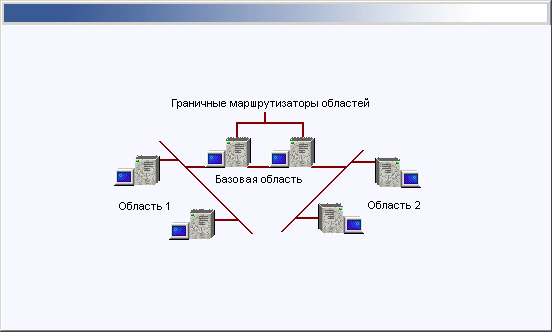 |
|
Рис 20.5. Сеть с использованием протокола OSPF
|
OSPF имеет следующие преимущества по сравнению с RIP:
| Маршруты, рассчитанные с помощью OSPF, никогда не имеют циклов | |||
| Протокол OSPF масштабируется до большой и очень большой межсетевой среды | |||
| Реконфигурация изменений сетевой топологии происходит быстро Реализация OSPF в Windows 2000 имеет следующие возможности: | |||
| Фильтр маршрутов для управления взаимодействием с другими протоколами маршрутизации | |||
| Динамическая реконфигурация всех установок OSPF | |||
| Сосуществование с RIP | |||
Динамическое добавление и удаление интерфейсов
|
20.5.gif

29. Протоколы маршрутизации IPX
В межсетевых средах IPX информация о IPX-маршрутизации распространяется при помощи протокола маршрутизации Routing Information Protocol (Протокол маршрутизирующей информации, RIP) для протокола IPX. Service Advertising Protocol (Протокол объявления сервисов, SAP) используется для того, чтобы распространять адресную информацию о службах серверов. Хотя SAP— не настоящий протокол маршрутизации, он необходимый компонент для организации межсетевой среды IPX в случае, если нужно взаимодействие с Novell NetWare.
30. RIP для IPX
Работа RIP для IPX очень похожа на работу протокола маршрутизации RJP для IP, описанного ранее.
Маршрутизатор Windows поддерживает фильтры маршрутов IPX, которые дают возможность выборочно объявлять и принимать сетевые маршруты IPX. Маршрутизатор Windows также позволяет сконфигурировать таймеры объявления и старения маршрутов.
31. SAP для IPX
Протокол объявления служб Service Advertising Protocol (SAP) позволяет узлам, которые предоставляют доступ к различным службам, например файловые серверы и серверы печати, объявлять имена своих сервисов и межсетевые IPX-адреса машин, где размещены службы. Эта информация собирается и распространяется IPX-маршрутизатором и серверами SAP (например, серверами Novell NetWare). Клиенты NetWare, которым необходимо устанавливать соединение со службами, обращаются к серверу SAP, чтрбы получить межсетевой IPX-адрес этой службы.
Серверы, на которых располагаются службы, периодически посылают широковещательные сообщения по протоколу SAP. IPX-маршрутизатор и серверы SAP получают широковещательные SAP посылки серверов и распространяют информацию о сервисах при помощи периодических объявлений по протоколу SAP, чтобы поддерживать синхронизацию на всех маршрутизаторах и серверах SAP в сети. По умолчанию, объявления SAP посылаются каждые 60 секунд. Маршрутизатор и серверы SAP также посылают обновления SAP всякий раз, когда обнаруживается изменение в состоянии какой-либо службы.
Возможности SAP-маршрутизатора Windows также включают:
|
|
Способность отвечать на SAP-запросы GetNearestServer (Получить ближайший сервер). Когда клиент NetWare инициализирует свою работу в сети, он посылает широковещательный SAP-запрос GetNearestServer, при помощи которого пытается найти самый близкий сервер определенного типа. Маршрутизатор Windows может быть сконфигурирован так, чтобы он отвечал на этот запрос. |
|
|
Способность установить фильтры SAP, чтобы выборочно объявлять или принимать объявления заданных служб. |
32. Групповое вещание
Групповое вещание полезно для доставки информации типа "точка-много точек" по межсетевой среде. Существукттри основных механизма доставки типа "точка-много точек":
|
|
Посылать информацию каждой конечной точке отдельно, используя прямые адреса. Недостаток этого метода — дублирование сетевого трафика и непроизводительные затраты на поддержание списка конечных точек. |
|
|
Посылать информацию в одиночном пакете, используя широковещательный адрес. Преимущества этого метода — использование одиночного пакета и отсутствие непроизводительных затрат на хранение списков получателей. Недостаток — использование широковещательных пакетов (которые посылаются и анализируются всеми узлами в сети) и то, что широковещательные посылки не пересылаются маршрутизаторами. Широковещательный пакет достигает все узлы в сети, но не всех узлов в межсетевой среде. |
|
|
Посылать информацию в одиночном пакете, используя групповой адрес. Преимущество этого метода — использование одиночного пакета и отсутствие непроизводительных затрат на хранение списков получателей. В отличие от широковещательных пакетов, групповой трафик не беспокоит те узлы, которые не включены в группу и не ожидают этого трафика. |
Групповое вещание — самый эффективный механизм доставки типа "точка-много точек".
33. Групповая пересылка
Стек протоколов TCP/IP в Windows 2000 выполняет следующие функции групповой пересылки:
|
|
Прослушивание группового трафика
Модуль протокола TCP/IP прослушивает весь групповой трафик на всех сконфигурированных для этого интерфейсах, устанавливая сетевую плату в режим, в котором она способна принимать все пакеты, проходящие по локальной сети. Все групповые пакеты, полученные платой сетевого интерфейса передаются на сетевой уровень для обработки. Не все сетевые платы могут работать в таком режиме. |
|
|
Пересылка групповых пакетов на соответствующий интерфейс
После получения группового пакета, TCP/IP обращается к таблице групповой пересылки, чтобы решить, на какой из интерфейсов направить данный пакет. |
Маршрутизатор Windows IGMP выполняет следующую функцию групповой пересылки:
|
|
Отслеживание членства в группе многоадресного вещания
Маршрутизатор IGMP прослушивает трафик в ожидании сообщений IGMP о членстве в локальных подсетях и собирает информацию в виде списка адресатов, идентификаторов сети и соответствующих групп. Чтобы убедиться в том, что компьютеры прослушивают свой зарегистрированный групповой адрес, IGMP-маршрутизатор периодически посылает запрос в каждую подсеть — ответом на запрос являются сообщения о членстве в группах. Если в одной сети находится несколько IGMP-маршрутизаторов, то один маршрутизатор выбирается (методом "голосования") среди них для периодической рассылки всех запросов. |
34. Групповая маршрутизация
Групповая маршрутизация, то есть распространение групповой информации о слушающих компьютерах, обеспечивается в соответствии с групповыми протоколами маршрутизации, такими как Distance Vector Multicast Routing Protocol (Протокол групповой маршрутизации на базе вектора расстояния, DVMRP).
Сервер Windows 2000 не обеспечивает никаких групповых протоколов маршрутизации. Однако компоненты IGMP-маршрутизатор (IGMP Router) и IGMP-прокси (IGMP-proxy) могут использоваться для того, чтобы обеспечить групповую пересылку в интрасети с одним маршрутизатором или при соединении одиночной интрасети с Интернетом.
35. Интрасеть с одним маршрутизатором
Для интрасети, которая состоит из нескольких сетей, объединенных одним маршрутизатором, может использоваться IGMP-маршрутизатор, который обеспечивает поддержку групповой пересылки между источниками группового трафика и получателями группового трафика. IGMP-маршрутизатор работает одновременно на всех интерфейсах маршрутизатора.
36. Одиночная интрасеть и Интернет
Если маршрутизатор Windows подсоединен к МВопе, то есть к части Интернета, которая способна передавать групповой трафик, через провайдера услуг Интернета (Internet Service Porvider, ISP), можно использовать IGMP-прокси (IGMP-proxy), чтобы получать групповой трафик из Интернета.
На рис. 20.6 IGMP-прокси установлен на интерфейсе, подключенном к Интернету, а IGMP-маршрутизатор работает на интерфейсе интрасети. Компьютер, осуществляющий групповое вещание, регистрирует себя локально, а IGMP-прокси регистрирует его членство на маршрутизаторе, способном передавать групповой трафик, который находится у провайдера. Групповой трафик из Интернета посылается на этот маршрутизатор. Маршрутизатор провайдера передает групповой трафик маршрутизатору, который затем передает его компьютерам, слушающим групповой трафик в интрасети.
|
Примечание |
|
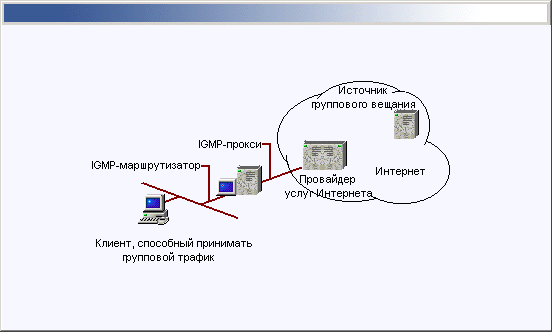 |
|
Рис 20.6. Групповое вещание. IGMP-прокси и IGMP-маршрутизатор
|
20.6.gif

37. Маршрутизация с вызовом по требованию
Хотя концепция маршрутизации с вызовом по требованию довольно проста, конфигурация маршрутизации с вызовом по требованию — достаточно сложная задача. Эта сложность возникает из-за следующих факторов:
|
|
Адресация конечной точки соединения
Соединение должно выполняться через общедоступные коммуникационные сети типа аналоговой телефонной системы. Конечная точка соединения должна быть задана номером телефона. |
|
|
Аутентификация вызывающего
Любой вызывающий маршрутизатор должен быть аутентифицирован. Удостоверение основано на том, что вызывающий передает набор идентифицирующей информации в течение процесса установления соединения, который может быть проверен отвечающим маршрутизатором. Если используется система безопасности Windows, то идентифицирующая информация, которая передается, должна соответствовать учетной записи Windows с соответствующим разрешением, которое может быть проверено отвечающим маршрутизатором. |
|
|
Различие между сетевым клиентом, работающим по коммутируемому соединению и маршрутизатором
Служба маршрутизации и служба удаленного доступа сосуществуют на одном и том же компьютере, работающем под управлением Windows 2000 Server. И клиент, работающий по коммутируемому соединению, и маршрутизатор могут вызывать один и тот же самый номер. Компьютер, работающий под управлением Windows 2000 Server, который отвечает на звонок, должен быть способен отличить клиента, работающего по коммутируемому соединению, от маршрутизатора, который звонит по данному номеру, чтобы установить соединение с вызовом по требованию. |
|
|
Конфигурация обоих концов соединения
Оба узла соединения должны быть сконфигурированы, даже если только один из них осуществляет вызов, чтобы установить соединение с вызовом по требованию. Конфигурирование только одной стороны соединения означает, что пакеты могут быть успешно переданы только в одном направлении. Нормальная связь требует, чтобы информация передавалась в обоих направлениях. |
|
|
Конфигурация статических маршрутов
Динамические протоколы маршрутизации через соединений с вызовом по требованию использовать нельзя. Следовательно, маршруты для сетевых идентификаторов, которые являются доступными через интерфейс с вызовом по требованию, должны быть добавлены к таблице маршрутизации как статические маршруты. Можно выполнить это или вручную, или при помощи автоматического статического обновления, как описано далее. |
38. Пример маршрутизации с вызовом по требованию
В этом разделе показано, насколько сложна (но элегантна!) маршрутизация с вызовом по требованию. На рис. 20.7 изображена конфигурация гипотетической маршрутизируемой сети, рассмотрим ее подробно.
Офис в Москве имеет компьютер, работающий под управлением Windows 2000 Server, который функционирует в качестве сервера удаленного доступа и маршрутизатора с вызовом по требованию. Все компьютеры в офисе в Москве соединены с сетью 173.75.73.0 (маска подсети 2,55.255.255.0). Маршрутизатор в Москве (далее называемый Маршрутизатором 1) имеет модем, соединенный с портом СОМ1, а номер телефона, к которому подключен модем - (095)123-4567.
Санкт-петербургский офис имеет компьютер, работающий под управлением Windows 2000 Server, который функционирует в качестве сервера удаленного доступа и маршрутизатора с вызовом по требованию. Все компьютеры в санкт-петербургском офисе соединены с сетью 173.75.72,0 (маска подсети 255.255.255.0). Санкт-петербургский маршрутизатор (далее называемый Маршрутизатором 2) имеет модем, соединенный с портом COM2, а номер телефона, к которому подключен модем — (812)765-4321.
Пользователь компьютера с IP-адресом 173.75.73.5 должен иметь возможность соединиться по запросу с пользователем на компьютере с IP-адресом 173.75.72.10 и наоборот.
 |
|
Рис 20.7. Пример маршрутизации с вызовом по требованию
|
|
Примечание |
|
20.7.gif

39. Конфигурирование Маршрутизатора 1
Настройка маршрутизации с вызовом по требованию на Маршрутизаторе 1 состоит из следующих трех шагов:
| 1. | Создать интерфейс с вызовом по требованию. |
| 2. | Создать статический маршрут. |
| 3. | Создать учетную запись Windows, которая может использоваться Маршрутизатором 2, когда он вызывает Маршрутизатор 1. |
40. Создание интерфейса с вызовом по требованию
Используя оснастку Маршрутизация и удаленный доступ (Routing and Remote Access), администратор создает интерфейс (с именем DD_SPb) с вызовом по требованию на Маршрутизаторе 1 со следующей конфигурацией:
|
|
Оборудование: Модем на СОМ1 |
|
|
Номер телефона: (812)765-4321 |
|
|
Протоколы: TCP/IP |
|
|
Идентификационная информация (для исходящих соединений): DD_Moscow и пароль |
41. Создание статического маршрута
При помощи оснастки Маршрутизация и удаленный доступ администратор на Маршрутизаторе 1 создает статический IP-маршрут со следующей конфигурацией:
|
|
Получатель: 173.75.72.0 | ||
|
|
Маска сети: 255.255.255.0 | ||
|
|
Шлюз: 10.0.0.1 | ||
|
|
Метрика: 1 | ||
|
|
Интерфейс: DD_SPb
|
42. Создание учетной записи Windows с разрешениями для установления
Используя оснастку Active Directory - пользователи и компьютеры (Active Directory Users and Groups), администратор на Маршрутизаторе 1 создает учетную запись пользователя Windows со следующими параметрами:
|
|
Имя учетной записи: DD_SPb и пароль |
|
|
Установки учетной записи: Сбросить флажок Сменить пароль при следующем входе в систему (User must change password at next logon) и установить флажок Срок действия пароля не ограничен (Password never expires)
Используя политики удаленного доступа (Remote Access Policies) на Маршрутизаторе 1, администратор должен предоставить разрешение на удаленный доступ к учетной записи DD_SPb. |
43. Конфигурирование Маршрутизатора 2
Настройка маршрутизации с вызовом по требованию Hia Маршрутизаторе 2 производится аналогично. Имя интерфейса с вызовом по требованию — DD_Moscow, и он имеет следующую конфигурацию:
|
|
Оборудование: Модем на COM2 П Номер телефона: (095) 123-4567 О Протоколы: TCP/IP |
|
|
Идентификационная информация (для исходящих соединений): DD_SPb и пароль |
Статический маршрут имеет следующие параметры:
|
|
Получатель: 173.75.73.0 |
|
|
Маска сети: 255.255.255.0 |
|
|
Шлюз: 10.0.0.1 |
|
|
Метрика: 1 |
|
|
Интерфейс: DD_Moscow
Учетная запись (для входящих соединений) со следующими установками: |
|
|
Учетная запись: DD_Moscow и пароль |
|
|
Установки учетной записи: Снять флажок Сменить пароль при следующем входе в систему и установить флажок* Срок действия пароля не ограничен |
Используя политики удаленного доступа на Маршрутизаторе 2, администратор должен предоставить разрешение на удаленный доступ к учетной записи DD_Moscow.
44. Окончательная конфигурация
На рис. 20.8 показана полная конфигурация маршрутизируемой сети с вызовом по требованию; на ней указаны интерфейсы с вызовом по требованию, статические маршруты и учетные записи Windows для офисов в Москве и Санкт-Петербурге.
 |
|
Рис 20.8. Результирующая конфигурация
|
20.8.gif

45. Процесс соединения с вызовом по требованию
Когда пользователь узла с адресом 173.75.73.5 пытается соединиться с пользователем узла с адресом 173.75.72.10, происходят следующие события:
| 1. | Пакеты от 173.75.73.5, предназначенные для 173.75.72.10, посылаются к Маршрутизатору 1. |
| 2. | Маршрутизатор 1 получает пакет от 173.75.73.5 и проверяет таблицу маршрутизации. Находится маршрут к 173.75.72.10 и определяется, что он использует интерфейс DD_SPb. |
| 3. | Маршрутизатор 1 проверяет состояние интерфейса DD_SPb: оказывается, что он находится в разъединенном состоянии. |
| 4. | Маршрутизатор 1 отыскивает конфигурацию интерфейса DD_SPb с вызовом по требованию. |
| 5. | На основании конфигурации интерфейса DD_SPb Маршрутизатор 1 использует модем, подключенный к СОМ1, чтобы набрать номер (812)765-4321. |
| 6. | Маршрутизатор 2 отвечает на входящий вызов и устанавливает использование протокола TCP/IP. |
| 7. | Маршрутизатор 2 запрашивает идентификационную информацию по входящему соединению. |
| 8. | Маршрутизатор 1 посылает имя пользователя "DD_Moscow" и соответствующий пароль. |
| 9. | После получения идентификационной информации Маршрутизатор 2 проверяет имя пользователя и пароль в системе безопасности Windows и определяет, что Маршрутизатор 1 имеет разрешение* на установление входящего соединения. |
| 10. | Теперь Маршрутизатор 2 должен определить, является ли субъект, установивший входное соединение сетевым клиентом или маршрутизатором, устанавливающим соединение с вызовом по требованию. Маршрутизатор 2 просматривает список интерфейсов с вызовом по требованию и ищет интерфейс, который соответствует имени пользователя и паролю, посланному Маршрутизатором 1 как часть идентификационной информации. Маршрутизатор 2 находит интерфейс с вызовом по требованию "DD_Moscow", который соответствует имени пользователя. |
| 11. | Маршрутизатор 2 переводит интерфейс с вызовом по требованию от DD_Moscow в состояние "соединен". |
| 12. | Маршрутизатор 1 передает пакет от пользователя с адресом 173.75.73.5 через соединение с вызовом по требованию на Маршрутизатор 2. |
| 13. | Маршрутизатор 2 получает пакет и пересылает его пользователю по адресу 173.75.72.10. |
| 14. | Пользователь с адресом 173.75.72.10 посылает на Маршрутизатор 2 ответ на запрос об установлении соединения, сделанный пользователем с адресом 173.75.73.5. |
| 15. | Маршрутизатор 2 получает пакет, предназначенный для 173.73.75.5, и проверяет таблицу маршрутизации: маршрут к 173.75.73.5 найден, используется интерфейс DD_Moscow. |
| 16. | Маршрутизатор 2 проверяет состояние интерфейса DD_Moscow и определяет, что он находится в состоянии "соединен". |
| 17. | Маршрутизатор 2 передает пакет Маршрутизатору 1. |
| 18. | Маршрутизатор 1 передает пакет пользователю по адресу 173.75.73.5. |
Если имя пользователя в идентификационной информации не соответствует имени соответствующего интерфейса с вызовом по требованию, объект вызова определяется как сетевой клиент, что может привести к проблемам маршрутизации. Например, если Маршрутизатор 1 использует строку "DialUpRouterl" в качестве имени пользователя в составе идентификационной информации, то Маршрутизатор 1 будет распознан как сетевой клиент, а не как маршрутизатор (предположим, что DialUpRouterl — существующая учетная запись с разрешением на установление входящего соединения). Пакеты посылаются от пользователя по адресу 173.75.73.5 пользователю по адресу 173.75.72.10, как описано ранее. Однако пакеты ответа от 173.75.72.10 к 173.75.73.5 посылаются Маршрутизатору 2, который после проверки таблицы маршрутизации определяет, что интерфейс, который необходимо использовать — DD_Moscow. DD_Moscow находится в разъединенном состоянии. В соответствии с конфигурацией для DD_Moscow, должен использоваться порт COM2. Однако COM2 в настоящее время используется Маршрутизатором 2 для сетевого клиента (за который ошибочно принят Маршрутизатор 1). Следовательно, процесс установления соединения для DD_Moscow оканчивается неудачей, и ответные пакеты от 173.75.72.10 к 173.75.73.5 теряются.
46. Маршрутизация с вызовом по требованию и VPN
Маршрутизация с вызовом по требованию поддерживает механизм непосредственного междугородного вызова через коммутируемую телефонную сеть. Другой вариант пересылки маршрутизируемого трафика— через Интернет, используя соединение виртуальной частной сети (Virtual Private Network, VPN) между двумя абонентами. Для филиала, который соединяется с общим концентратором через Интернет, необходимо использовать VPN-соединенйе с вызовом по требованию, которое устанавливается автоматически, когда появляется трафик, адресованный в заданном направлении. Для конфигурации филиала: филиал, использует коммутируемое соединение, чтобы сделать местный звонок к Интернет-провайдеру, а затем использует некоторый протокол туннелирования, чтобы создать VPN с общим маршрутизатором-концентратором, расположенном в Интернете. Общий маршрутизатор-концентратор имеет постоянное соединение с Интернетом. Подробно сети VPN рассмотрены в главе 19.
|
Примечание |
|
47. Обновления маршрутов с вызовом по требованию
В то время как маршрутизация с вызовом по требованию может уменьшать издержки на соединение, типичные протоколы маршрутизации полагаются на периодический процесс объявлений, которые сообщают информацию о маршрутизации. Например, RIP для IP объявляет содержание таблицы маршрутизации каждые 30 секунд на всех интерфейсах. Такое поведение не является проблемой для постоянно подключенных каналов ЛВС или ГВС. Для коммутируемого соединения через каналы глобальных сетей такого рода периодические объявления заставляют маршрутизатор вызывать другой маршрутизатор каждые, 30 секунд, что приводит к нежелательному увеличению затрат на телефонное соединение. Следовательно, протоколы маршрутизации не должны идти через коммутируемые каналы глобальных сетей.
Если для обновления таблиц маршрутизации не используются протоколы маршрутизации, то маршруты должны быть введены в маршрутизатор как статические маршруты. Статические маршруты, которые соответствуют сетевым идентификаторам, доступным через интерфейс, могут быть введены вручную или автоматически. Автоматический ввод статических маршрутов для интерфейсов с вызовом по требованию известен как автоматическое статическое обновление и поддерживается маршрутизатором Windows. Автоматические статические обновления поддерживаются при использовании RIP для IP и RIP для IPX, но они не доступны при использовании совместно с OSPF.
Когда это требуется, интерфейс с вызовом по требованию, сконфигурированный для автоматического статического обновления, посылает запрос через активное соединение, который запрашивает все маршруты у маршрутизатора с другой стороны соединения. В ответ на запрос, все маршруты у опрошенного маршрутизатора автоматически вводятся как статические маршруты в таблицу маршрутизации запрашивающего маршрутизатора. Статические маршруты постоянны; они сохраняются в таблице маршрутизации, даже если интерфейс становится отключенным или маршрутизатор перезапущен. Автоматическое статическое обновление — одноразовый, односторонний обмен информацией о маршрутизации.
|
Примечание |
|
Автоматические статические обновления могут быть автоматизированы и спланированы при помощи выполнения командного файла Windows в качестве запланированной задачи. Командный файл содержит ряд служебных команд routemon, которые выполняют автоматическое статическое обновление.
|
Примечание |
|
48. Развертывание сетей с маршрутизацией
Статическая маршрутизируемая IP-сеть не использует протоколы маршрутизации, поскольку вся информация о маршрутизации хранится в статической таблице на каждом маршрутизаторе. Каждый маршрутизатор должен иметь такую таблицу маршрутов, чтобы любые два компьютера в сети могли обмениваться трафиком.
Статическая маршрутизируемая IP-среда лучше всего подходит для небольшой статической сети с единственным путем со следующими характеристиками:
|
|
Маленькой межсетевой средой считается сеть от 2 до 10 подсетей |
|
|
Единственный путь означает, что имеется только один путь для пакетов, которые передаются между любыми двумя конечными точками в этой межсетевой среде |
|
|
Статическая означает, что топология межсетевой среды не изменяется во времени
Статическая маршрутизируемая среда может применяться для: |
|
|
Сети малого предприятия |
|
|
Сети домашнего офиса |
|
|
Филиала с одной сетью
Вместо реализации протокола маршрутизации через узкополосный канал связи, одиночный маршрут по умолчанию на маршрутизаторе филиала гарантирует, что весь трафик, не предназначенный для компьютера в сети филиала будет направлен в основной офис. Недостатки статической маршрутизации: |
|
|
Отсутствие отказоустойчивости
Если отказывает маршрутизатор или канал, статический маршрутизатор не реагирует на неисправность, и не сообщает другим маршрутизаторам о неисправности. В то время как такого рода проблемы требуют решения в больших, межсетевых средах, сеть малого офиса (например, с двумя маршрутизаторами и тремя сетями, соединенными в ЛВС) не отказывает настолько часто, чтобы это потребовало бы топологии со многими путями и использования протоколов маршрутизации. |
|
|
Непроизводительные административные затраты
Если добавляется новая сеть или удаляется из межсетевой среды существующая, маршруты к новой (или удаленной) сети должны быть вручную добавлены или удалены. Если добавляется новый маршрутизатор, то он должен быть правильно сконфигурирован для маршрутизации в межсетевой среде. |
49. Сети с Rip для IP
Маршрутизируемая сеть с RIP для IP использует протокол маршрутизации RIP для IP, чтобы динамически распространять маршрутизаторам информацию о маршрутизации. Правильно реализованная среда с RIP для IP автоматически добавляет и удаляет маршруты, как только сети добавляются и удаляются из межсетевой среды. Необходимо убедиться, что каждый маршрутизатор правильно сконфигурирован — так, чтобы объявления о маршрутах протокола RIP были бы посланы и получены всеми RIP-маршрути-заторами в сети.
Маршрутизация в сети на базе с RIP для IP лучше всего подходит для небольшой динамической сети с несколькими возможными маршрутами; ниже перечислены особенности такой сети:
|
|
Сеть малого или среднего размера (таковой считается сеть, состоящая из 10—50 подсетей). |
|
|
Наличие нескольких возможных маршрутов означает, что имеется несколько путей для пакетов, которыми обмениваются два компьютера в межсетевой среде. |
|
|
Динамичность означает, что топология межсетевых переключений время из-за сетей, которые добавляются или удаляются, и каналы иногда выжь. дят из строя и возвращаются в работоспособное состояние.
Маршрутизируемая среда на базе RIP для IP может потребоваться для: |
|
|
Предприятия среднего размера |
|
|
Большого офиса филиала или дополнительного офиса со множественными сетями |
50. Межсетевая OSPF-среда
Маршрутизируемая межсетевая OSPF-среда использует протокол маршрутизации OSPF, чтобы динамически пересылать информацию о маршрутизации между маршрутизаторами. Правильно развернутая OSPF-среда автоматически добавляет и удаляет маршруты, когда из межсетевой среды добавляются или удаляются сети. Необходимо, чтобы каждый маршрутизатор был правильно настроен: OSPF-объявления маршрутов должны распространяться между OSPF-маршрутизаторами в межсетевой среде.
Чтобы добавить протокол маршрутизации OSPF:
| 1. | В окне оснастки Маршрутизация и удаленный доступ, развернув узел Маршрутизация IP (IP Routing), щелкните правой кнопкой мыши на узле Обшие (General) и в контекстном меню выберите пункт Новый протокол маршрутизации (New Routing Protocol). |
| 2. | В диалоговом окне Новый протокол маршрутизации (Select Routing Protocol) выберите в списке протокол Открывать кратчайший путь первым (OSPF) (Open Shortest Path First (OSPF)) и нажмите кнопку ОК. |
Маршрутизируемая OSPF-среда лучше всего подходит для межсетевых сред, которые отвечают следующим требованиям:
|
|
Большая или очень большая межсетевая среда (содержит более 50 сетей) |
|
|
Имеется несколько путей для пакетов, передаваемых между любыми двумя конечными точками межсетевой среды |
|
|
Динамическая среда (топология среды изменяется во времени из-за того, что сети добавляются и удаляются, а каналы иногда становятся неработоспособными или возвращаются в строй) |
Ниже перечислены сетевые конфигурации, для которых необходима маршрутизируемая OSPF-среда:
|
|
Корпоративная или сеть университетского городка (campus) |
|
|
Международная корпоративная или университетская межсетевая среда |
51. Текущий контроль маршрутизатора
В оснастке Маршрутизация и удаленный доступ нужно щелкнуть правой кнопкой мыши узел Состояние сервера (Server Status), а затем нажать кнопку Добавление сервера (Add Server).
В диалоговом окне Добавление сервера необходимо выбрать одно из следующих положений переключателя:
|
|
Указанный ниже компьютер (The following computer), а затем задать имя компьютера или IP-адрес сервера. |
|
|
Обзор Active Directory (Browse Active Directory), а затем выбрать типы серверов, которые необходимо найти в диалоговом окне Поиск: Маршрутизаторы и серверы удаленного доступа (Find: Routers and RAS Servers). Нажать кнопку OK, а затем выбрать сервер. |
|
|
Все компьютеры маршрутизации и удаленного доступа (All Routing and Remote Access computers) и указать домен, содержащий сервер, которым необходимо управлять. Нажать кнопку ОК, а затем выбрать сервер. |
Как только удаленный сервер появится в качестве объекта в разделе Маршрутизация и удаленный доступ (Routing and Remote Access), им можно управлять.
52. Просмотр таблиц маршрутизации
В окне оснастки Маршрутизация и удаленный доступ, в разделе Маршрутизация IP (IP Routing) или Маршрутизация IPX (IPX Routing) щелкните правой кнопкой мыши узел Статические маршруты (Static Routes), выберите пункт Показать таблицу IP-маршрутизации (Show IP routing table) (рис. 20.9) или Показать таблицу IPX-маршрутизации (Show IPX routing table).
 |
|
Рис 20.9. Просмотр таблицы маршрутизации
|
В табл. 20.2 перечислены доступные в оснастке Маршрутизация и удаленный доступ типы просматриваемой информации, которые можно получить из контекстного меню соответствующего компонента.
| Компонент | Тип информации |
| Маршрутизация IP/Общие (IP Routing/General) | Информация TCP/IP Таблица разрешенных пересылок для группового вещания Таблица запрещенных пересылок для группового вещания Статистика группового вещания |
| Маршрутизация IP /Общие/Интерфейс (IP Routing/General/Interface) | Информация TCP/IP Преобразование адресов IP-адреса Таблица IP-маршрутизации TCP-соединения Слушатели UDP-портов |
| OSPF | Области База данных состояний связей Соседи Виртуальные интерфейсы |
| RIP | RIP-соседи |
| IGMP/Интерфейс (IGMP/lnterface) | Таблица групп интерфейса |
| Маршрутизация IPX/Общие (IPX Routing/General) | Параметры IPX Таблица IPX-маршрутизации Таблица служб IPX |
| Порты (Ports) | Состояние порта Статистика устройства Сетевая регистрационная информация |
20.9.gif

Глава 21. Работа с Интернетом и электронной почтой
Глава 21. Работа с Интернетом и электронной почтой
1. Microsoft Internet Explorer 5.0
Разумеется, попытка охватить в одной главе все аспекты работы в Интернете — задача практически неосуществимая. Ведь только для описания программы Internet Explorer с подробным обсуждением всех заложенных в нее новых технологий потребуется отдельная большая книга! Цель авторов гораздо скромнее — познакомить читателя со стандартными средствами, предоставляемыми системой Windows 2000 для работы в сети Интернет.
И поскольку "никогда не удается делать что-то одно", нужно, как минимум, попытаться создать пользователю комфортные условия, при которых он может выполнять множество задач сразу. Программы Microsoft Internet Explorer 5.0 и Outlook Express 5.0, описанные в этой главе, пытаются решить именно эту задачу.
В состав систем Windows 2000 компания Microsoft включила и последнюю версию браузера (обозревателя) Интернета — Microsoft Internet Explorer (IE) 5.0. Необходимо прежде всего отметить, что в ходе разработки новой версии компания действительно постаралась учесть пожелания пользователей. В версии IE 4.0 наряду с множеством ценных функциональных возможностей было немало недостатков, исправленных в версии 5.0.
С точки зрения пользователя, окно IE 5.0 выглядит практически так же, как у IE 4.0. Однако, несмотря на это внешнее сходство, углубленное исследование откроет вам множество новых и весьма полезных возможностей. Перечислим хотя бы некоторые из них: улучшенные методы управления папкой Избранное (Favorites), значительное ускорение скорости просмотра, усовершенствованная версия Outlook Express, панели инструментов с расширенными функциональными возможностями, лучшая поддержка HTML и CSS, установка необходимых компонентов по требованию (для
пользователей, устанавливающих IE 5.0 на компьютеры, работающие под управлением Windows 95/98 или Windows NT 4.0).
|
Примечание |
|
IE 5.0 работает намного быстрее, благодаря чему пользователи существенно экономят время на выполнение важных задач. Новые функциональные возможности — следствие реализации технологии IntelliSense — существенно улучшают возможности поиска, а также работы с папками Журнал (History) и Избранное (Favorites). В следующих разделах новые возможности рассмотрены более подробно.
2. Интеграция пользовательского интерфейса браузера с операционной системой
Первое и главное, что сразу же замечаешь в пользовательском интерфейсе IE 5.0, — это его тесная интеграция с операционной системой Windows 2000. С IE 5.0 интегрирована большая часть пользовательского интерфейса операционной системы (более подробно об этом рассказано в главе 4). На базе HTML-страниц теперь реализованы даже такие компоненты, как, например, утилита Установка и удаление программ (Add/Remove Programs) из панели управления, а также обновленные средства поиска. Разумеется, нельзя забывать и о таких компонентах, как Active Desktop, программа Проводник (Windows Explorer), модуль Windows Update, и, наконец, справочная система в формате HTML. Основная цель, которую преследовала компания Microsoft, последовательно проводя такую интеграцию, — предоставить пользователям непротиворечивый, стандартизованный интерфейс. Можно сказать, что на данном этапе практически обеспечена "прозрачная" интеграция HTML с кодом операционной системы. Так, в системе Windows 2000 нажатие кнопки в форме HTML часто запускает приложения Windows, и, обратно, многие приложения Windows раскрывают формы HTML. Практически, на наших глазах идет слияние HTML и интерфейса прикладного программирования Win32.
3. Технология ImelliSense
Microsoft Internet Explorer 5.0 использует технологию IntelliSense, позволяющую автоматизировать выполнение наиболее общих задач. Эта технология предоставляет пользователям функции автоматизации, позволяющие сэкономить время в процессе работы с World Wide Web.
Применение усовершенствованной технологии IntelliSense в IE 5.0 предоставляет пользователям следующие возможности:
|
|
Функция автозаполнения (AutoComplete) служит для получения раскрывающегося списка посещенных веб-узлов и автоматического заполнения веб-адресов, форм, имен и паролей. |
|
|
Функция автопоиска (AutoSearch) позволяет быстро находить нужные страницы. |
|
|
Функция установки по запросу (Autolnstall) позволяет автоматически устанавливать компоненты Internet Explorer в случаях, когда пользователь раскрывает веб-страницу, для отображения которой они необходимы. |
|
|
Функция определения автономного режима (AutoDetect offline) позволяет автоматически определять автономный режим, предоставляя визуальные подсказки к элементам, недоступным для просмотра в этом режиме. |
|
|
Функция автоматической настройки (AutoConfiguration) позволяет автоматически обнаруживать необходимый прокси-сервер и устанавливать с ним соединение. |
Все перечисленные функции являются отключаемыми и настраиваемыми.
4. Простота поиска информации
Значительным шагом вперед в Internet Explorer 4.0 явились улучшенные средства поиска и организации информации (например, панели Поиск, Журнал и Избранное). В пятой версии Internet Explorer эти средства получили дальнейшее развитие.
5. Поиск информации
Не вызывает никаких сомнений, что поиск информации в Интернете является настоящим искусством. Наверняка каждый пользователь при поиске нужной информации хотя бы раз в конце концов получал огромный список ссылок, из которого весьма трудно выловить то, ради чего, собственно говоря, и была затеяна вся процедура поиска. Разумеется, заслуженным успехом пользуются те браузеры, которые максимально облегчают поиск информации. Отлично понимая это, корпорация Microsoft уже в Internet Explorer 4.0 внесла серьезные усовершенствования в средства поиска, а в версии Internet Explorer 5.0 функциональные возможности поиска были выведены на качественно новый уровень.
6. Функция автопоиска
С помощью функции автопоиска можно:
|
|
Вводить текст запроса непосредственно в адресной строке, не раскрывая для этой цели дополнительное окно. |
|
|
Просматривать результаты поиска на панели Поиск. |
|
|
Просмотреть страницу, которую Internet Explorer указывает как самое близкое совпадение с заданными вами критериями поиска. |
|
|
Получать всю запрошенную информацию в удобном для восприятия виде, одновременно просматривая веб-страницы и результаты поиска. |
Итак, введите текст вашего запроса непосредственно в поле Адрес (Address) и нажмите кнопку Переход (Go). Обратите внимание, что поле Адрес — это раскрывающийся список, в котором удобно выбирать уже использовавшиеся адреса. Если нужная ссылка имеется в списке, достаточно выбрать ее для непосредственного обращения к соответствующей веб-странице или документу.
После непродолжительной процедуры поиска (при этом происходит обращение к специальному веб-узлу) в левой части экрана (на панели Поиск) будут отображены результаты, а в правой — веб-страница, которую Internet Explorer оценивает как самое близкое совпадение с заданными критериями поиска. Щелкнув на любой из ссылок, перечисленных в списке результатов, в правой панели окна можно просмотреть соответствующую веб-страницу. Мы получили внушительный список ссылок, т. к. ввели имя популярного автора множества интересных публикаций.
7. Включение, отключение и масштабирование панели Поиск
Чтобы активизировать панель Поиск, выберите команду Вид | Панели обозревателя | Поиск (View | Explorer Bar | Search). Кроме того, можно нажать кнопку Поиск на стандартной панели инструментов Internet Explorer. На экране появится панель Поиск .
Размеры панели Поиск можно менять. Для этого подведите курсор к ее правой границе, дождитесь, когда он примет вид двунаправленной стрелки, и отбуксируйте границу панели Поиск в нужном направлении.
Новое средство, помощник по поиску (Search Assistant), появившееся в Internet Explorer 5.0, максимально использует информацию о поиске, автоматически определяя поисковые системы, ориентированные на конкретный тип (категорию) информации. Помощник предоставляет для выбора следующие категории поиска в Интернете:
|
|
Поиск веб-страницы (Find a Web Page). Чтобы выполнить поиск веб-страницы, установите переключатель Поиск веб-страницы, введите в поле Поиск веб-страницы, содержащей (Find a Web page, containing) одно или несколько ключевых слов и нажмите кнопку Поиск. Обратите внимание на то, что помощник по поиску позволяет одновременно просматривать в одном окне и веб-страницы, и результаты поиска. Эта функциональная особенность наиболее ценна, когда требуется определить, насколько найденная веб-страница удовлетворяет критериям поиска. Переход к следующей странице осуществляется щелчком на следующей ссылке в окне результатов поиска. Чтобы выполнить новый поиск по тем же критериям, но с использованием другой поисковой системы, нажмите кнопку Следующий (Next). | ||
|
|
Люди (People) — служит для поиска почтового адреса или адреса электронной почты указанного лица с помощью таких служб поиска, как Bigfoot, InfoSpace и других. Чтобы найти нужную информацию, нажмите ссылку Люди, а затем в окне Поиск людей (Find People) введите ключевые слова в поле Имя (Name) или эл. почта (E-mail) и выберите службу в списке Место поиска (Look in). Для более сложных запросов перейдите на вкладку Дополнительно (Advanced). Введите ключевые слова и нажмите кнопку Найти (Find now). Чтобы выполнить поиск по тем же критериям, но при помощи другой поисковой машины, выберите ее в списке Место поиска. | ||
|
|
Предыдущий поиск (Previous Searches) — служит для отображения списка ссылок на предыдущие десять операций поиска, выполненных по любой
из доступных категорий. Чтобы выполнить одну из предыдущих операций поиска, щелкните на соответствующей ссылке, выбрав ее в отображенном списке. Чтобы очистить список операций поиска, нажмите кнопку Очистить (Clear).
|
Чтобы начать новой поиск, нажмите на панели Поиск кнопку Создать (New).
8. Индивидуальная настройка параметров поиска
Индивидуальная настройка параметров поиска
Даже стандартные средства поиска предоставляют великолепные возможности. Однако допускается и индивидуальная настройка поиска:
| 1. | Нажмите кнопку Настройка (Customize), расположенную в верхней части панели Поиск (правее кнопок Создать и Следующий), раскроется диалоговое окно Настройка параметров войска (Customize Search Settings) (если только соединение с Интернетом установлено!). |
| 2. | В диалоговом окне Настройка параметров поиска можно:
|
Кроме того, можно настраивать функцию автопоиска. Для этого в меню Сервис (Tools) окна Internet Explorer выберите команду Свойства обозревателя (Internet Options) и в открывшемся окне перейдите на вкладку Дополнительно (Advanced). В списке настроек найдите группу Поиск из панели адресов (Search from the Address bar) и установите нужный переключатель.
9. Функция Связанные ссылки (Related Links)
Функция Связанные ссылки (Related Links)
Предположим, что в процессе поиска найден узел, похожий на искомый, однако не вполне соответствующий тому, что именно вы искали. Вместо того чтобы заново выполнять новый поиск, выберите в меню Сервис команду Показать связанные ссылки (Show Related Links). Для дополнительного удобства рекомендуется поместить кнопку Связанный (Related) на панель инструментов.
Функция "связанные ссылки "позволяет:
|
|
Найти новые узлы, похожие на веб-страницу, просматриваемую на текущий момент. | ||
|
|
Просматривать список таких связанных ссылок во время просмотра соответствующих страниц.
|
10. Новые возможности по организации информации
Новые возможности по организации информации
Если выполненная процедура поиска увенчалась успехом, и пользователь встречает страницу, которую хотел бы посещать регулярно или даже сохранить на своем жестком диске, то он вправе ожидать, ч что браузер предоставит для этой цели удобные средства по организации и сохранению таких страниц. В данном разделе рассмотрены:
|
|
Новые возможности сохранения информации |
|
|
Просмотр и организация избранных страниц (Favorites) |
11. Новые возможности сохранения информации
Internet Explorer 5.0 предоставляет два новых способа сохранения веб-страниц, содержащих встроенные компоненты. Теперь команда Сохранить как (Save As) меню Файл (File) имеет следующие дополнительные опции (рис. 21.1), подробное описание ниже):
| Веб-страница, полностью (Web Page, complete) (*.htm, *.html) | |
| Веб-архив, один файл (Web Archive, single file) (*.mht) |
 |
|
Рис 21.1. В IE 5.0 появились две новые опции, позволяющие выполнять сохранение веб-страниц, содержащих встроенные компоненты
|
Опция сохранения веб-страницы целиком. Если при сохранении веб-страницы выбрать опцию Веб-страница, полностью, то в папке, где сохраняются веб-страницы, будет создана вложенная папка, одноименная с сохраняемым файлом HTML. В этой папке будут сохранены встроенные элементы веб-страницы (например, графика, звуки и видео). Относительные ссылки в сохраняемой веб-странице будут перенастроены так, чтобы указывать на содержимое веб-страницы, сохраненное в этой папке. Абсолютные ссылки (например, гиперссылки на другие веб-страницы) не перенастраиваются. Впоследствии вы сможете просматривать такую веб-страницу целиком, со всеми ее встроенными компонентами.
Опция сохранения веб-архива. Если при сохранении веб-страницы выбрана опция Веб-архив, один файл, то содержимое веб-страницы будет сохранено в формате MHTML (Multipurpose Internet Mail Extension HTML) в файле с расширением mht. В этом случае все относительные ссылки и встроенное содержимое (рисунки и пр.) будут включены в один файл *.mht (в отличие от предыдущей опции, которая сохраняла их в отдельной папке). Гиперссылки на другие страницы останутся без изменений. Эта опция позволяет отправлять и получать веб-страницы с помощью клиентских почтовых программ (например, Microsoft Exchange, Microsoft Outlook или Microsoft Outlook Express).
21.1.gif

12. Организация избранных страниц (Favorites)
URL-адреса, идентифицирующие веб-страницы, трудно запоминать, а ручной ввод адресов существенно усложняет работу с Интернетом для многих пользователей (особенно для новичков). Несмотря на то что Internet Explorer 5.0 позволяет сохранять веб-страницы на локальном диске (и даже предоставляет новые возможности, подробно рассмотренные в предыдущем разделе), многие пользователи хотят регулярно посещать понравившиеся им страницы и следить за их обновлением.
Технология избранных страниц (Favorites) в IE избавляет пользователя от необходимости записывать на бумаге или как-то иначе сохранять URL-адрес любимой веб-страницы или помнить местоположение часто используемого документа.
Чтобы включить понравившуюся страницу в список избранных, выберите команду Добавить в избранное (Add to Favorites) меню Избранное или нажмите кнопку Избранное на панели Internet Explorer, а затем — кнопку Добавить (Add) на панели Избранное, появившейся в левой части окна Internet Explorer. Чтобы посетить избранную страницу, достаточно раскрыть меню Избранное и выбрать нужную ссылку. Internet Explorer автоматически прочитает URL необходимого элемента и попытается связаться с нужным адресом.
При вызове команды добавления в избранное на экране появляется окно Добавление в избранное (Add Favorite). Следует отметить, что IE 5.0 предоставляет пользователям широкие возможности по организации папки Избранное (работа с этой папкой подробно описана в главе 4): так, при включении страницы в папку Избранное пользователь может создать в ней новую папку, нажав кнопку Создать папку (New Folder), или включить эту страницу в уже существующую папку, выбрав ее имя в списке Добавить в (Create in). Обратите внимание, что уже на данном этапе страницу, заносимую в список избранных, можно сделать доступной для автономного просмотра. Для этого нужно установить флажок Сделать доступной автономно (Make available offline).
Internet Explorer 5.0 предоставляет и весьма удобный метод организации веб-страниц в папке Избранное. Команда Упорядочить избранное (Organize Favorites) меню Избранное открывает окно, позволяющее создавать, перемещать,
переименовывать файлы и вложенные папки, помещенные в папку Избранное. В списке избранных страниц доступно контекстное меню, посредством которого можно выполнить множество действий — от печати до синхронизации автономно доступного веб-содержимого.
|
Примечание |
|
|
Примечание |
|
 |
|
Рис 21.2. Управление персонализированными меню в IE 5.0
|
Все ли возможности организации папки Избранное мы рассмотрели? Нет!
Еще одной из полезных возможностей, которые IE 5.0 предоставляет пользователям, является совместное использование папок Bookmarks (Netscape Navigator) и Favorites (Internet Explorer). Во-первых, если IE 5.0 устанавливается на компьютере, где уже установлен браузер Netscape Navigator, то закладки Netscape Navigator импортируются в IE 5.0 автоматически. Во-вторых, если браузеры IE и Navigator,работают на одном компьютере, то имеется возможность поддержания актуальности папок Favorites и Bookmarks, а также обмена содержимым между программами.
21.2.gif

13. Мастер импорта/экспорта
Мастер импорта/экспорта, встроенный в IE 5.0, и предоставляет описанную выше возможность. Чтобы вызвать этот мастер, выберите в IE 5.0 команду Импорт и экспорт (Import and Export) меню Файл, и в появившемся на экране первом окне мастера нажмите кнопку Далее (Next).
Мастер импорта/экспорта позволяет импортировать и экспортировать как избранное, так и файлы "cookies", и обмениваться ими с другим браузером.
При этом экспортировать можно как любую выбранную папку в списке Избранное, так и весь этот список. Экспортируемые элементы избранного хранятся как простой файл HTML, доступный для импорта как в IE, так и в Navigator. Особенно приятно то, что экспортируемый файл избранных страниц достаточно мал, и его удобно копировать на дискеты и в сетевые папки, или отправлять по электронной почте в качестве приложения.
14. Папка Журнал (History)
Панель журнала Internet Explorer позволяет:
Быстро найти веб-страницы, которые вы просматривали в течение текущего дня, недели, две или три недели тому назад.
|
||
| Просматривать список ссылок одновременно с самими страницами (без необходимости постоянного переключения между окнами). | ||
| Просматриваемый список страниц можно сортировать по сайтам, по наиболее часто посещаемым страницам или в том порядке, в котором вы посещали эти страницы в течение дня. | ||
| Просмотреть список в алфавитном порядке (без учета "www"). |
||
| Выполнить поиск конкретной страницы в журнале. |
Чтобы отобразить в левой части окна Internet Explorer панель Журнал, нажмите кнопку Журнал на панели инструментов IE 5.0 .
15. Возможности автономного просмотра
Есть ли что-то, раздражающее пользователя Интернета больше, чем медленная загрузка страницы? В IE 4.0 существовала функция, называемая подпиской (subscription), которая обеспечивала пользователям возможность "подписываться" на содержимое выбранных веб-страниц, сохраняя последние в кэше оля автономной работы. Эта функция была весьма полезна и удачно реализована.
Однако ее название вполне могло смутить пользователя (и на практике многие пользователи, особенно начинающие, действительно думали, что "подписка" их к чему-то обязывает).
В IE 5.0 эта функциональная возможность была заменена новой, более удобной функцией автономного просмотра (Make Available Offline), которая предоставляет следующие возможности:
| Просмотр веб-страниц в автономном режиме (без соединения с Интернетом). |
| Установка расписания синхронизации веб-страниц, просматриваемых в автономном режиме. |
| Экономия времени и средств (синхронизацию можно запланировать на часы минимальной загрузки линии). |
Благодаря встроенной технологии IntelliSense IE 5.0 автоматически определяет автономный режим просмотра и реагирует соответствующим образом, если гиперссылка, на которой щелкнул пользователь, оказывается недоступной в автономном режиме (рис. 21.3).
|
|
|
Рис 21.3. Визуальный запрос IE 5.0 на установление . соединения с Интернетом, если любая из гиперссылок просматриваемого документа оказывается недоступной в автономном режиме
|
Чтобы сделать понравившуюся веб-страницу доступной для просмотра в автономном режиме с помощью IE 5.0, необходимо сначала включить эту страницу в список Избранное, а затем установить флажок Сделать доступной автономно. Если требуется выполнить индивидуальную настройку режима доступа к выбранной странице в автономном режиме, следует при добавлении новой страницы нажать кнопку Настройка (Customize) в окне Добавление в избранное (при этом запустится Мастер автономного просмотра избранного (Offline Favorite Wizard)) или выделить уже подключенную страницу в списке Избранное в окне Упорядочить избранное и нажать кнопку Свойства (Properties). В последнем случае раскроется окно свойств выбранной веб-страницы, в котором, в частности, будут предоставлены следующие возможности настройки:
| Настройка расписания синхронизации содержимого веб-страницы, выбранной для доступа в автономном режиме. Для настройки расписания синхронизации перейдите в раскрывшемся окне на вкладку Расписание (Schedule). Установив опцию только при выборе команды "Синхронизировать" в меню "Сервис" (Only when I choose Synchronize from the Tools menu) в группе Синхронизация избранного (Synchronize this favorite), вы задаете для выбранной страницы режим ручной синхронизации. Если требуется выполнять синхронизацию веб-страницы по определенному расписанию, установите опцию используя следующие расписания (Using the following schedule(s)) и с помощью кнопок Добавить и Изменить создайте и отредактируйте расписание синхронизации. | |
| Второй набор важных опций, которые следует изменить, делая страницу доступной для просмотра в автономном режиме, относится к режиму загрузки содержимого этой страницы в процессе синхронизации. Чтобы выполнить эту настройку, перейдите в окне свойств выбранной веб-страницы на вкладку Загрузка (Download). В группе Содержимое для загрузки (Content to download) можно указать так называемую глубину загрузки (количество ссылок и вложенных ссылок, начиная с текущей страницы, которые должны быть доступны в автономном режиме). Можно также задать ограничение по объему дискового пространства, отводимого для хранения данной страницы, и установить опцию отправки вам почтового извещения в случае изменения данной страницы, а также задать входное имя и пароль, если веб-узел, содержащий эту страницу, требует регистрации. |
21.3.gif

16. Улучшенный просмотр папок FTP
Помимо прочих нововведений IE 5.0 предоставляет великолепную новую опцию улучшенного просмотра папок FTP (так называемая "опция FTP folders"), которая существенно упрощает процесс просмотра узла FTP и представляет собой новое усовершенствование оболочки. Фактически, эта процедура становится идентичной процессу просмотра папок на локальном жестком диске.
17. Панель инструментов Paduo (Radio)
Панель инструментов Радио позволяет слушать радио в процессе работы. Помимо этого она содержит следующие полезные функции:
|
|
Путеводитель по радиостанциям, включающий все жанровые категории. Для прослушивания можно выбрать любую радиостанцию, включенную в список. |
|
|
Предусмотрена функция добавления в список предпочитаемых вами радиостанций. |
18. Офаничение доступа (Content Advisor)
Модуль Ограничение доступа позволяет управлять доступом к узлам сети, что особенно удобно, если необходимо ограничить доступ к некоторым сайтам (например, когда компьютером пользуются дети). Благодаря этому модулю можно решать следующие задачи:
| Создавать наборы правил и требований к содержимому просматриваемых веб-страниц, позволяющие определить, какие страницы пользователи могут или не могут посещать. |
| Создавать для этой цели рейтинговую систему. |
| Явным образом указывать сайты, допустимые для просмотра, а также сайты, просмотр которых не допускается (независимо от оценки, данной этим сайтам самими пользователями). |
Чтобы установить ограничение доступа, выберите в меню Сервис команду Свойства обозревателя и в раскрывшемся диалоговом окне перейдите на вкладку Содержание (Content). В группе опций Ограничение доступа нажмите кнопку Включить (Enable).
19. Гибкость использования Microsoft Internet Explorer 5.0 в корпоративных сетях
IE 5.0 предоставляет множество удобных возможностей для работы в сети (в том числе и в корпоративной), позволяя выбрать, например, домашнюю страницу (Home page), поисковые машины, почтовую программу, редактор страниц HTML, предпочтительный для пользователя, и т.д. Можно также управлять доступом к узлам сети С помощью модуля Ограничение доступа.
Администраторам корпоративных сетей необходима гибкость настройки IE, чтобы приспособить этот браузер к потребностям их организаций и заказчиков. Для этих целей идеально подходит Internet Explorer Administrative Kit 5.0 — гибкое и мощное средство, в котором имеется усовершенствованный мастер, позволяющий выполнить основные действия по управлению IE 5.0 (Administrative Kit можно загрузить с домашней страницы IE 5.0 на веб-узле компании Microsoft). Помимо этого, мастер позволяет заблокировать или разблокировать практически любую установку в браузере в соответствии с потребностями предприятия или организации.
20. Microsoft Outlook Express 5.0
Outlook Express — это клиентская программа Microsoft, предназначенная для приема и отправки электронной почты и чтения новостей и основанная на стандартах Интернета. Последняя версия этой программы, Outlook Express 5.0, включает большое количество усовершенствований интерфейса, обеспечивает поддержку множества пользователей, улучшенную поддержку автономной
|
|
|
Рис 21.4. Окно программы Outlook Express 5.0
|
 |
|
Рис 21.5. Пользовательский интерфейс Outlook Express 5.0 обладает богатыми возможностями индивидуальной настройки
|
работы и синхронизации сообщений и предоставляет большое количество других новых функциональных возможностей. Новый интерфейс Outlook Express (рис. 21.4) предоставляет удобный доступ к почтовым сообщениям, новостям, адресной книге. Помимо этого, интерфейс является конфигурируемым, что позволяет пользователям выбирать разнообразные панели представлений (view panes) и выполнять индивидуальную настройку панелей инструментов (рис. 21.5).
Для чтения электронной почты при помощи Outlook Express 5.0 необходимо использовать систему электронной почты, основанную на протоколах SMTP, POPS или IMAP. Outlook Express позволяет получать информацию из групп новостей (newsgroups), используя серверы новостей NNTP. Помимо этого, Outlook Express позволяет получать доступ к информации оперативной поддержки некоторых продуктов Microsoft на сервере новостей news://msnews.microsoft.com.
В состав Outlook Express включена также адресная книга Windows (Windows Address Book, WAB) версии 5.0, которая обеспечивает богатые возможности для организации электронной почты и управления ею, включая возможности по созданию групп контактов и папок. Адресная книга Windows позволяет обращаться к каталогам Интернета, использующим протокол LDAP (Lightweight Directory Access Protocol). Каталоги Интернета предоставляют удобный способ поиска нужных адресов (почтовых адресов или адресов электронной почты). Ряд популярных каталогов Интернета заранее включен в Outlook Express и настроен для свободного доступа.
21.4a.gif

21.5.gif

21. Новые возможности Outlook Express 5.0
Итак, приступим к обсуждению новых возможностей, предоставляемых Outlook Express 5.0.
22. Поддержка Hotmail
Outlook Express 5.0 обеспечивает интеграцию с почтой Hotmail, позволяя не только отправлять почту с использованием учетной записи Hotmail, но и выполнять многие другие задачи, в том числе:
| Загружать сообщения Hotmail для просмотра в автономном режиме. | |
| Синхронизировать папки Hotmail с папками Outlook Express и наоборот. | |
| Синхронизировать адресные книги Outlook Express и Hotmail и наоборот.
Эта полезная возможность позволяет избежать многократного введения одних и тех же почтовых адресов. |
|
| Создавать новые учетные записи Hotmail в Outlook Express с помощью программы-мастера Hotmail Signup Wizard. | |
| Добавлять существующие учетные записи Hotmail в Outlook Express. |
Для добавления новых учетных записей требуется следующая информация: тип используемого почтового сервиса (РОРЗ, ШАР или HTTP), имя учетной записи и пароль, имя сервера, обрабатывающего входящую почту, и — для серверов РОРЗ или ШАР — имя сервера, обрабатывающего исходящую почту.
Чтобы создать новую учетную запись Hotmail в Outlook Express:
| 1. | В меню Сервис (Tools) выберите команду Учетные записи (Accounts). | ||||
| 2. | В открывшемся диалоговом окне Учетные записи в Интернете (Internet Accounts), показанном на рис. 21.6, нажмите кнопку Добавить (Add). | ||||
| 3. | В раскрывшемся подменю выберите команду Почта (Mail) (рис. 21.6). Раскроется окно Мастера подключения к Интернету (Internet Connection Wizard), приведенное на рис. 21.7, в котором необходимо ввести свое имя, а в следующем окне выбрать опцию Получить учетную запись от (I'd like to sign up for a new account from). В расположенном правее раскрывающемся списке выберите опцию Hotmail и далее следуйте появляющимся на экране инструкциям.
|
||||
| 4. | Если вы уже имеете учетную запись Hotmail (или адрес, полученный у Интернет-провайдера), установите в окне (рис. 21.7) опцию У меня уже есть учетная запись, которую я хочу использовать (I already have an e-mail address that I'd like to use), введите свой почтовый адрес Hotmail в виде jaynameehotmaii.com, где mynama— ваше входное имя Hotmail, и нажмите кнопку Далее. |
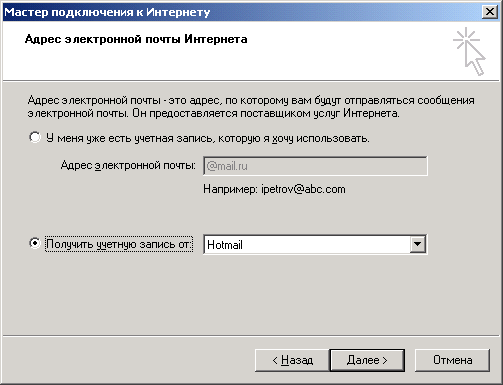
После того как новая учетная запись Hotmail будет создана, вы сможете модифицировать ее свойства, а также выполнять все перечисленные выше задачи.
К полученному почтовому ящику Hotmail можно также обращаться с помощью веб-браузера, просматривая и изменяя его содержимое. URL-адрес сервера Hotmail: http://hotmail.com.
21.6.gif

21.7.gif

23. Поддержка нескольких пользователей
При помощи средства управления личными настройками, или удостоверениями (identities), можно создавать профили (идентификационные записи) для нескольких пользователей, работающих с Outlook Express одновременно, но независимо друг от друга. Эти профили используются совместно приложениями типа Outlook Express и адресной книги Windows.
Чтобы создать новое удостоверение для пользователя Outlook Express, выберите команду Файл | Удостоверения | Добавить удостоверение (File | Identities | Add New Identity), в диалоговом окне Новая идентификационная запись (New Identity) введите имя пользователя и подтвердите необходимость запроса пароля при начале работы с программой. После этого можно будет менять удостоверения при помощи команды Файл | Смена удостоверения (File | Change Identity).
24. Поддержка автономной работы и синхронизации сообщений
Новости и папки IMАР можно загружать для автономного просмотра. Все действия, выполняемые пользователем в автономном режиме (например, отправка почтовых сообщений и перемещение сообщений внутри учетной записи IMAP) будут произведены на сервере, когда пользователь вновь к нему подключится.
Чтобы иметь возможность чтения сообщений без установки соединения с Интернетом:
| 1. | В меню Сервис выберите команду Параметры (Options). | ||
| 2. | На вкладке Общие (General) в списке Если компьютер в это время не подключен к сети (If my computer is not connected at this time) выберите вариант Соединять, если не выбран автономный режим работы (Connect only when not working offline) (рис. 21.8).
|
||
| 3. | Если у вас есть учетная запись на сервере IMАР или HTTP, выберите имя сервера в списке папок, убедитесь в том, что все нужные папки помечены для просмотра в автономном режиме, и нажмите кнопку Синхронизировать учетную запись (Sync Account). Начнется процедура синхронизации. | ||
| 4. | В меню Файл выберите команду Автономная работа (Work Offline). |
21.8.gif

25. Подокно контактов
Контакты из адресной книги Windows теперь видны в основном окне Outlook Express (см. рис. 21.4, левый нижний угол). Это позволяет быстро выбирать адресатов (и группы адресатов) и отправлять им сообщения.
26. Функции импорта и экспорта в Microsoft Outlook Express 5.0
Пользователи часто применяют в повседневной работе разнообразные клиентские почтовые программы. Outlook Express 5.0 позволяет как экспортировать информацию для испбльзования в Других программах, так и импортировать информацию, используемую другими программами. Помимо этого, возможны ситуации, когда пользователь переустанавливает Outlook Express или даже всю операционную систему. Надо ли говорить о том, как полезны в этой ситуации функции импорта и экспорта? Заблаговременно экспортировав все необходимые данные перед переустановкой, пользователь существенно экономит время, которое потребовалось бы для ручного ввода информации, например, в адресную книгу.
|
Примечание |
|
Программа Outlook Express 5.0 снабжена улучшенной программой-мастером экспорта, позволяющей экспортировать как адресную книгу, так и сообщения.
27. Экспорт адресной книги
Для экспорта адресной книги Outlook Express 5.0:
| 1. | Выберите команду Файл | Экспорт | Адресная книга (File | Export | Address Book). Раскроется диалоговое окно Экспорт адресной книги (Address Book Export Tool) (рис. 21.9).
|
||
| 2. | Выберите формат экспортируемого файла. Если экспортированный файл предполагается затем импортировать в Microsoft Exchange, выберите опцию Личная адресная книга Microsoft Exchange (Microsoft Exchange Personal Address Book). Если планируется использовать экрпортированный файл с другой программой, выберите опцию Текстовый файл, разделенный запятыми (Text File (Comma Separated Values). | ||
| 3. | Нажмите кнопку Экспорт. |
21.9.gif

28. Экспорт сообщений
Программа Microsoft Outlook Express позволяет экспортировать сообщения из одной или нескольких папок в формат Microsoft Outlook или Microsoft Exchange. Для этого:
| 1. | Выберите команду Файл | Экспорт | Сообщения (File | Export | Messages). |
| 2. | Подтвердите выполнение операции и в следующем окне выберите профиль, соответствующий той программе, в формате которой требуется экспортировать файл. |
| 3. | Если требуется экспортировать все сообщения, выберите опцию Все папки (All Folders). |
| 4. | Если требуется экспортировать только сообщения, находящиеся в одной или нескольких папках, установите опцию Выбранные папки (Selected Folders) и выделите папки, содержимое которых требуется экспортировать. |
29. Импорт информации в Outlook Express
Разумеется, наряду с возможностями экспорта Outlook Express предоставляет возможности импорта самой различной информации, в том числе:
| Адресные книги. Мастер импорта Outlook Express позволяет импортировать адресные книги не только Microsoft, но и созданные с помощью таких
программ, как Netscape Communicator и Eudora, а также данные адресных книг, сохраненные в формате CSV (Comma Separated Values). Для импорта адресной книги в формате Windows Address Book (WAB) выберите команду Файл | Импорт | Адресная книга. Чтобы импортировать адресную книгу в другом формате, выберите команду Файл | Импорт (Другая адресная книга и в раскрывшемся диалоговом окне (рис. 21.10) выберите формат импортируемой адресной книги. |
 |
|
Рис 21.10. Outlook Express позволяет импортировать адресные книги, сохраненные в различных форматах
|
| Почтовые сообщения, полученные другими клиентскими программами электронной почты, такими как Netscape Communicator и Eudora. Помимо этого, можно импортировать сообщения из большого количества программных продуктов Microsoft, включая Outlook и предыдущие версии Outlook Express. Для импорта сообщений выберите команду Файл | Импорт | Сообщения. На экране появится диалоговое окно Импорт Outlook Express (рис. 21.11), в котором вы сможете выбрать почтовую программу, сообщения которой требуется импортировать. | |
| Параметры настройки учетных записей для электронной почты из существующих учетных записей. После выполнения такой операции ваша учетная запись Outlook Express будет содержать либо все, либо большинство параметров индивидуальной настройки, установленных в импортированной учетной записи. Для импорта существующих учетных записей выберите команду Файл | Импорт | Настройка учетной записи почты (Mail Account Settings) и следуйте инструкциям программы-мастера. В частности, вам будет предложено выбрать почтовую клиентскую программу, учетную запись из которой требуется импортировать, и будет предоставлена возможность изменения некоторых параметров в ходе подготовки к импорту. | |
| Параметры настройки учетных записей для чтения групп новостей из существующих учетных записей. После импорта параметры настройки учетной записи для чтения групп новостей в Outlook Express все данные о подписке (и другая информация, включая сведения о просмотренных сообщениях) будут включены в вашу учетную запись Outlook Express для чтения новостей. Чтобы выполнить эту операцию импорта, выберите команду Файл | Импорт | Настройка учетной записи службы новостей (News Account Settings). Вам будет предложено выбрать учетную запись для импорта. Выберите нужную учетную запись и следуйте инструкциям программы-мастера. |
 |
|
Рис 21.11. Выбор почтовой программы при импорте сообщений
|
21.10.gif

21.11.gif

30. Расширенные правила управления сообщениями
Расширенные правила управления сообщениями поддерживают большое количество критериев действий, включая блокирование отправителей сообщения и новые правила для групп новостей.
Чтобы создать новое правило управления почтовыми сообщениями:
| 1. | Выберите команду Сервис | Правила для сообщений | Почта (Tools [ Message Rules | Mail). Раскроется диалоговое окно Создать правило для почты (New Mail Rule).
|
||
| 2. | Условия, применительно к которым будет действовать новое правило, выбираются путем установки флажков, расположенных в поле 1. Выберите условия для данного правила (Select the Conditions for your rule). Для
успешного создания правила нужно задать хотя бы одно условие. Если задано составное условие, то по умолчанию должно выполниться хотя бы одно из простых условий; в поле 3. Описание правила (Rule Description) они связываются гиперссылкой или (or). Если требуется соблюдение всех заданных условий (например, наличие в заголовке сообщения всех ключевых слов), выберите соответствующую гиперссылку и в раскрывшемся окне нажмите кнопку Параметры (Options). Затем, в окне Условия для правила (Rule Condition Options), установите переключатель в положение имеются все указанные слова (Message matches all of the words below). После этого заданные условия (слова) будут разделены гиперссылкой и (and). |
||
| 3. | В поле 2. Выберите действия для данного правила (Select the Actions for your rule) выберите действия, которые должны выполняться для сообщений, которые удовлетворяют заданным вами условиям. | ||
| 4. | В поле 4. Название правила (Name of the rule) введите имя для установленного вами правила и нажмите кнопку ОК. |
Пример правила управления почтовыми сообщениями показан на рис. 21.12.
|
|
|
Рис 21.12. Диалоговое окно Изменить правило для почты (Edit Mail Rule)
|
Правила обработки сообщений, отправленных в группы новостей, устанавливаются аналогично.
Чтобы немедленно ввести вновь созданное правило в действие, нажмите , кнопку Применить (Apply Now) (рис. 21.13).
 |
|
Рис 21.13. Диалоговое окно Правила для сообщений (Message Rules)
|
Помимо этого, Outlook Express позволяет блокировать сообщения, поступающие от определенного отправителя или из некоторого домена:
| 1. | Перейдите в свою папку Входящие (Inbox) и выберите сообщение, полученное от отправителя, которого требуется блокировать. | ||
| 2. | В меню Сообщение (Message) выберите команду Блокировать отправителя (Block Sender).
|
После того как вы заблокируете отправителя или целый домен, ни одно почтовое сообщение или сообщение, отправленное в конференцию, не достигнет вашего почтового ящика. Электронная почта, полученная от блокированных отправителей, будет перемещаться непосредственно в папку удаленных сообщений (Deleted Items), а сообщения, отправленные блокированным отправителем в группы новостей, не будут отображаться.
Чтобы удалить блокированного отправителя из списка блокировки:
| 1. | Выберите команду Сервис | Правила для сообщений | Список блокируемых отправителей (Block Sender List). Раскроется окно Правила для сообщений на вкладке Заблокированные отправители (Blocked Senders). |
| 2. | Выберите отправителя и нажмите кнопку Удалить (Remove). |
21.12.gif

21.13.gif

31. Улучшенное использование безопасной порты (S/MIME)
Вопрос конфиденциальности и безопасности электронной почты с течением времени не только не теряет своей актуальности, но и ставится все более и более остро. Отправляя конфиденциальную информацию по электронной почте, необходимо иметь уверенность в том, что сообщения не перехватываются и не подделываются.
Какие же возможности по обеспечению конфиденциальности и защищенности электронной почты предоставляет Outlook Express? He претендуя на исчерпывающую полноту (вопросам безопасности и защиты информации посвящаются отдельные серьезные книги), мы изложим в данном разделе только основные сведения о средствах обеспечения конфиденциальности, встроенных в Outlook Express.
Outlook Express представляет собой программный продукт, совместимый со спецификацией S/MIME version 2, и поддерживает следующие алгоритмы шифрования: RC2 (40-битный и 128-битный), DES (56-битный) и 3DES (168-битный). Сразу же следует отметить, что версии Outlook Express, предназначенные для использования за пределами США и Канады, реализуют только 40-битный алгоритм RC2. Что касается 64-битного алгоритма RC2, то Outlook Express может расшифровывать сообщения, которые были зашифрованы с его помощью, но не может отправлять сообщения, зашифрованные с помощью этого алгоритма.
Outlook Express позволяет использовать цифровые идентификаторы, или цифровые удостоверения (digital ID, часто неточно называемые "сертификатами"; более правильное определение сертификата см. ниже) для защиты электронной почты, в частности, для шифрования почтовых сообщений. По умолчанию Outlook Express автоматически добавляет сертификаты, которые приходят по почте, в адресную книгу Windows.
Можно создать неограниченное число подписей, и каждая подпись может быть связана с одной или несколькими учетными записями почты или новостей.
32. Принципы работы цифрового идентификатора
Цифровой идентификатор (digital ID) состоит из открытого ключа (public key), личного ключа (private key) и цифровой подписи (digital signature). Когда пользователь подписывает отправляемые им сообщения, он добавляет в состав сообщения свою цифровую подпись и открытый ключ. Комбинация цифровой подписи и открытого ключа называется сертификатом (certificate).
Цифровая подпись отправителя подтверждает получателю подлинность полученных сообщений. Открытый ключ отправителя получатель может использовать для отправки ему зашифрованной почты, расшифровать которую он сможет с помощью своего личного ключа. Таким образом, чтобы отправить зашифрованные сообщения в чей-либо адрес, необходимо включить в адресную книгу цифровые идентификаторы, ассоциированные с получателями. Благодаря этому при помощи открытых ключей получателей вы сможете зашифровывать отправляемые им сообщения. Каждый получатель расшифрует полученное сообщение с помощью своего личного ключа.
Таким образом, прежде чем отправлять сообщения, подписанные цифровой подписью и зашифрованные, необходимо получить цифровой идентификатор.
33. Получение цифрового идентификатора
Получение цифрового идентификатора и его добавление к почтовой учетной записи производится в несколько этапов.
| 1. | Необходимо заполнить заявку на получение цифрового идентификатора в организации, уполномоченной предоставлять этот сервис. Если в окне Параметры на вкладке Безопасность (Security) нажать кнопку Получить удостоверение (Get Digital ID), то запустится веб-браузер, который обратится к странице на веб-узле Microsoft, где приводится перечень таких организаций. Например, у компании VeriSign можно бесплатно получить временный (на два месяца) цифровой идентификатор, позволяющий опробовать все режимы безопасности программы Outlook Express. |
| 2. | После заполнения формы с запросом на предоставление цифрового идентификатора вы получите (через несколько минут) почтовое сообщение от VeriSign с инструкциями по установке полученного цифровою идентификатора. |
| 3. | Раскройте и прочтите письмо. В точности выполните приведенные в нем инструкции. |
| 4. | Подтвердите установку цифрового идентификатора. |
Отправляя новые сообщения, которые требуется подписать цифровой подписью, выбирайте в меню Сервис команду Цифровая подпись (Digitally Sign). Если отправляемое сообщение требуется также зашифровать, выберите в меню Сервис команду Зашифровать (Encrypt).
|
Примечание |
|
|
Примечание |
|
34. Чтение зашифрованных сообщений
Предположим, получено почтовое сообщение, которое отправитель подписал своей цифровой подписью и/или зашифровал. Как его прочитать? О том, что сообщение подписано цифровой подписью и/или зашифровано, Outlook Express сигнализирует получателю специальными значками.
Чтение сообщения не должно вызвать у получателя затруднений (если, конечно, это письмо действительно адресовано ему). При попытке открыть такое сообщение на экране появляется окно извещения системы безопасности. Оно выводится исключительно в информационных целях и сообщает о том, что для расшифровки полученного сообщения используется ваш личный ключ. Чтобы прочесть сообщение, нажмите в этом окне кнопку ОК.
При первичном просмотре сообщений, которые были подписаны цифровой подписью и/или зашифрованы, Outlook Express отображает экран со справочной информацией. Если вы не хотите видеть этот экран всякий раз, когда необходимо прочесть защищенное сообщение, установите флажок Больше не выводить это окно (Don't show me this Help screen again). Нажав кнопку Продолжить (Continue), вы сможете прочесть полученное сообщение.
|
Примечание |
|
35. Добавление цифрового идентификатора получателя в адресную книгу
Чтобы отправить конкретному получателю зашифрованное сообщение, необходимо иметь цифровой идентификатор этого пользователя, ассоциированный с его именем в вашей адресной книге. По умолчанию Outlook Express автоматически добавляет цифровые идентификаторы в адресную книгу при получении почтовых сообщений, подписанных цифровой подписью. Если эта опция была отключена, то цифровой идентификатор контактного лица следует добавить вручную. Для этого выберите сообщение, подписанное цифровой подписью, в его контекстном меню найдите команду Свойства, перейдите на вкладку Безопасность , нажмите кнопку Просмотр удостоверений (View Certificates) и в следующем окне нажмите кнопку Добавить в адресную книгу (Add to Address Book).
Записи о контактах, имеющих цифровые идентификаторы, помечаются в адресной книге специальным значком (таким же, как сообщения, подписанные цифровой подписью).
36. Настройка опций обмена защищенной почтой
Чтобы настроить работу с защищенными почтовыми сообщениями, выберите в меню Сервис команду Параметры и перейдите на вкладку Безопасность (рис. 21.14). Опции, необходимые для настройки обмена защищенной почтой, находятся в группе Безопасная почта (Secure Mail):
| Если у вас еще нет цифрового идентификатора, начните процедуру его получения, нажав кнопку Получить удостоверение (Get Digital ID). | |
| При нажатии кнопки Цифровые удостоверения (Digital IDs) раскрывается окно Сертификаты (Certificate Manager), приведенное на рис. 21.15 и позволяющее администратору управлять сертификатами. |
 |
|
Рис 21.14. Вкладка Безопасность окна Параметры
|
| Флажки Шифровать содержимое и вложения исходящих сообщений (Encrypt contents and attachments for all outgoing messages) и Включать цифровую подпись во все отправляемые сообщения (Digitally sign all outgoing messages) задают соответствующие режимы защиты сообщений. | ||
При нажатии кнопки Дополнительно (рис. 21.14) раскрывается диалоговое окно Дополнительные настройки системы безопасности (Advanced Security Settings) (рис. 21.16), в котором можно установить дополнительные опции безопасности. В частности, если установлен флажок автоматически добавлять сертификат отправителя в адресную книгу (Add senders' certificates to my address book), то при получении сообщения, подписанного цифровой подписью, Outlook Express проверит, не присутствует ли уже цифровой идентификатор отправителя в адресной книге. Если этот цифровой идентификатор не найден, он будет автоматически добавлен в адресную книгу.
|
 |
|
Рис 21.15. Окно Сертификаты (Certificate Manager) позволяет просматривать сертификаты и манипулировать ими
|
 |
|
Рис 21.16. Окно Дополнительные настройки системы безопасности позволяет управлять параметрами защиты сообщений
|
21.14.gif

21.15.gif

21.16.gif

Глава 22. Службы Интернета в Windows 2000
Глава 22. Службы Интернета в Windows 2000
1. Службы Internet Information Services (IIS)
Internet Information Services (US) — набор базовых служб Интернета, в состав которых входят: веб-сервер, FTP-сервер, SMTP-сервер, NNTP-сервер и ряд дополнительных служб. Службы IIS предоставляют множество новых возможностей, которые могут превратить систему Windows 2000 в мощную платформу для распределенных сетевых приложений. Службы IIS объединены при помощи стандартного интерфейса администрирования и общих методов управления.
|
Примечание |
|
Службы Internet Information Services имеют ряд основных возможностей, которые кратко описаны ниже.
Службы IIS базируются на сетевых стандартах. В Microsoft Internet Information Services реализован стандарт протокола HTTP 1.1, включая возможность применения команд PUT и DELETE, настройки сообщений об ошибках HTTP и поддержку пользовательских заголовков HTTP. Также имеется поддержка заголовков, несущих информацию об узле, при помощи которой можно создать несколько веб-узлов на одном компьютере под управлением Windows 2000 с одним адресом IP. Это полезно для поставщиков услуг Интернета и для реализации узлов корпоративных интрасетей.
Динамическое содержание. В IIS можно создавать сценарии, выполняющиеся на стороне сервера, и использовать компоненты для создания динамического содержания, независимого от браузера. Активные серверные страницы ASP обеспечивают удобную для применения альтернативу CGI и ISAPI, позволяя разработчикам информационного содержимого узлов применять в страницах HTML любые языки сценариев ActiveX или серверные компоненты. ASP обеспечивает доступ ко всем потокам запросов и ответов HTTP, поддерживает стандартные методы доступа к базам данных и возможность настройки содержания для различных браузеров.
Централизованное администрирование. Службы IIS управляются с пбмощью консоли управления Microsoft (MMC). Управление службами возможно при помощи оснастки ММС, запущенной на компьютере с Windows 2000 (рис. 22.1).
Безопасность. Secure Sockets Layer (SSL, Уровень защищенных сокетов) версии 3.0 обеспечивает безопасный способ обмена информацией между клиентом и сервером. В дополнение к механизмам шифрования предыдущих реализаций SSL, SSL 3.0 обеспечивает способ аутентификации клиента без необходимости его регистрации (login) на сервере US.
 |
|
Рис 22.1. Оснастка Internet Information Services
|
В IIS клиентские сертификаты распространяются и на приложения ISAPI, и на страницы ASP таким образом, чтобы программисты могли отслеживать работу пользователей на узлах. В свою очередь, IIS может ''отображать" клиентский сертификат на учетную запись пользователя Windows 2000 так, чтобы администратор мог управлять доступом к ресурсам системы, основываясь на клиентском сертификате.
Дополнительные средства администрирования. IIS содержат основанные на веб-интерфейсе инструменты администрирования, которые позволяют удаленно управлять сервером с помощью веб-браузера на различных платформах (рис. 22.2). В Windows 2000 пользовательским учетным записям можно давать ограниченные привилегии администрирования веб-узла, что помогает распределить административные задачи.
22.1.gif

2. Новые возможности
У веб-сервера, входящего в число служб IIS в Windows 2000, появилось много новых возможностей по сравнению с предыдущими версиями (Internet Information Server 4.0, входившим в состав Option Pack для Windows NT 4.0 и более ранними версиями IIS, поставлявшимися отдельно). Основные функциональные возможности, которые появились или были усовершенствованы в этой версии веб-сервера:
|
|
Публикация информации на сервере стала проще
Сжатие HTTP. Обеспечивает более компактную передачу страниц между веб-серверами и клиентами, которые поддерживают получение сжатой информации. Сжимает и кэширует статические файлы, и выполняет по требованию сжатие динамически сгенерированных файлов. Распределенная поддержка авторских версий (Distributed Authoring and Versioning, DAV). Дает возможность авторам веб-страниц удаленно редактировать, перемещать или удалять файлы, изменять параметры файлов, каталоги и параметры каталогов на сервере при помощи административных утилит, работающих по протоколу HTTP. Новые возможности ASP. В механизмах Active Server Pages (ASP, Активные серверные страницы) расширены старые возможности и появились новые которые повышают производительность и улучшают выполнение сценариев на стороне сервера (см. ниже). Докачка по протоколу FTP. Теперь при получении файла по протоколу FTP можно производить повторную докачку с места, на котором был прерван предыдущий сеанс. Мастер создания веб-узлов (New Web Site) и Мастер создания виртуальных каталогов (New Virtual Directory). Эти мастеры можно вызвать из оснастки управления IIS, они облегчают создание новых веб-узлов и виртуальных каталогов на сервере. |
|
|
Улучшенная безопасность
Новые механизмы аутентификации. Предоставляют возможности по надежной аутентификации пользователей, подключенных через серверы-посредники (proxy) и брандмауэры (firewall). Новые мастера безопасности, которые упрощают задачи администрирования сервера: ,.
CTL — список центров авторизации или поставщиков сертификатов (Certificate Authorities, СА), получивших доверие, для заданного каталога. CTL особенно полезен для поставщиков услуг Интернета (ISP), которые держат на своем сервере много веб-узлов клиентов и должны хранить различные утвержденные списки центров авторизации для каждого узла. Стандарт безопасности Fortezza- В службах IIS поддерживается американский правительственный стандарт безопасности, обычно называемый Fortezza. Этот стандарт удовлетворяет архитектуре безопасности Defence Messaging System (Система передачи сообщений Министерства обороны), поддерживая механизм шифрования, который обеспечивает конфиденциальность сообщений, целостность, аутентификацию и управление доступом к сообщениям, компонентам и системам. Эти возможности могут быть реализованы при помощи программного обеспечения сервера, браузера, либо при помощи аппаратных средств — платы PCMCIA Шлюзовое серверное шифрование (Server-Gated Cryptography, SGC). Это расширение протокола SSL, которое позволяет финансовым учреждениям, использующим службы IIS в экспортном варианте, применять мощное 128-разрядное шифрование. Возможности SGC встроены в службы IIS, однако, чтобы использовать SGC, требуется специальный сертификат SGC. Безопасность Kerberos. Службы IIS полностью интегрированы с моделью безопасности Kerberos, реализованной в Microsoft Windows 2000. |
|
|
Расширенные возможности администрирования
Учет процессов (process accounting). Предоставляет информацию о том, как веб-узлы расходуют ресурсы процессора сервера. Эта информация полезна для выявления узлов, непропорционально использующих ресурсы процессора (в том числе сценариев или процессов CGI, содержащих ошибки). Ограничение процессов (process throttling). Ограничивается время, которое процессор тратит на обработку процессов ASP, приложений ISAPI или CGI для отдельных веб-узлов. |
Возможности для разработчиков приложений доступа к данным. Автор сценария, проектировщик или разработчик приложений доступа к базам данных и файлам может использовать следующие функциональные возможности IIS:
|
|
Выполнение сценариев, включенных в веб-страницы. При помощи ASP-страниц можно внедрять сценарии в страницы HTML и применять серверные компоненты ActiveX, чтобы реализовывать динамическую бизнес-логику на базе веб. Сценарии могут быть написаны на языке Microsoft Visual Basic, Scripting Edition, или на Microsoft JScript, а также на любом другом языке создания сценариев ActiveX, для которого имеется соответствующая поддержка в US (engine). | ||
|
|
Доступ к базам данных. Если создаются и исполняются программы для доступа к базам данных, можно сделать эти программы более дружественными и более эффективными при помощи Microsoft Data Access Components (MDAC, Компоненты доступа к данным Microsoft), набора методов баз данных, интегрированных с IIS. Компоненты MDAC включают Microsoft Remote Data Service (RDS, Служба удаленных данных, ранее называвшаяся ADC), Microsoft ActiveX Data Objects (ADO, Объекты данных ActiveX), OLE DB и Open Database Connectivity (ODBC, Интерфейс открытого взаимодействия с базами данных). Кроме того, при помощи службы СОМ+, которая теперь включает все функциональные возможности, ранее поддерживаемые MTS (Microsoft Transaction Server, сервер транзакций Microsoft), можно структурировать взаимодействие с базами данных при помощи транзакций.
|
||
|
|
Управление группами страниц. При помощи Microsoft FrontPage Server Extensions (Серверные расширения для FrontPage) можно легко управлять группами страниц веб-узла. Встроенный анализатор содержания позволяет просматривать карту сервера в удобном для понимания визуальном формате, который облегчает управление файлами и связями. | ||
|
|
Предоставление возможностей поиска. При помощи Службы индексирования (Indexing Service) можно создавать настраиваемые формы, которые предоставляют возможность поиска информации на веб-страницах или в других файлах веб-узла. Служба индексирования индексирует текстовое содержимое документов, хранящихся на сервере, на котором работает IIS, а также их свойства. Пользователи могут посылать поисковые запросы из любого браузера, заполняя простую форму. |
Возможности для администраторов. Для администраторов информационных служб HS обеспечивает эффективное выполнение следующих действий:
|
|
Установка веб- и FTP-узлов. Можно устанавливать, конфигурировать и управлять веб- и FTP-узлами средствами оснастки Internet Information Services, графического интерфейса для администрирования служб IIS. Можно конфигурировать каждый узел и каталог по-своему, даже в случае использования нескольких узлов на одном сервере; имеются средства установки некоторых конфигурационных параметров (например, разрешения доступа), которые применяются даже на уровне конкретных файлов. |
|
|
Автоматизация типовых задач администрирования. Можно создавать сценарии для выполнения всех задач администрирования IIS, разделив их на более простые процедуры. Эти задачи включают добавление или изменение веб-узлов, добавление групп, изменение разрешений доступа и управление регистрацией. |
|
|
Защита узла. Службы IIS позволяют настраивать ряд параметров безопасности, используя встроенные в Windows 2000 механизмы безопасности, например учетные записи пользователей и средства безопасности файловой системы NTFS 5.0. Службы IIS имеют дополнительные возможности по обеспечению безопасности, включая блокирование доступа (блокирование попыток, сделанных с заданных IP-адресов) и безопасную связь между компьютерами с помощью SSL. В поставку 'Windows 2000 включен Сервер сертификатов (Microsoft Certificate Server), который может выдавать сертификаты серверу или клиенту. |
|
|
Регистрация действий и настройка производительности сервера. Оснастки Системный монитор (System Monitor) и Просмотр событий (Event Viewer) .позволяют отслеживать работу сервера. Также в IIS используется собственное протоколирование, которое фиксирует все заданные действия. При помощи различных встроенных средств можно анализировать журналы и поведение сервера ” принимать решения. Можно настраивать производительность сервера при помощи административных инструментов и установок IIS. Также можно улучшать производительность сервера, используя возможности, перечисленные ниже в разделе "Возможности для разработчиков сценариев" данной главы. |
|
|
Поддержка диалоговой обработки запросов. При помощи технологий СОМ+ можно группировать компоненты (дискретные модули кода) в пакеты, которые используют специальную среду для выполнения в виде транзакций. В новой версии IIS внутри транзакций можно выполнять не только приложения, но и сценарии. Те функции, что ранее поддерживались MTS, теперь полностью интегрированы с СОМ+. |
|
|
Эффективный поиск (см. выше). |
Возможности для разработчиков сценариев. Службы IIS предоставляют разработчику сценариев (программисту) среду для разработки приложений, которая эффективно управляет потоками и процессами и обеспечивает высокую масштабируемость. Можно использовать следующие функциональные возможности IIS для того, чтобы обеспечить дополнительную поддержку сценариев, компонентов или распределенных приложений:
|
|
Возможность изолирования процессов. Можно настроить IIS таким образом, чтобы изолировать друг от друга приложения, выполняющиеся в контексте IIS, т. е. заставить их работать & отдельных областях памяти. Это означает, что если приложения функционируют неправильно, они не будут воздействовать на работу других приложений или сервера в целом. |
|
|
Интеграция с технологиями доступа к данным. При создании и выполнении программ для доступа к базам данных можно использовать набор компонентов доступа к данным MDAC (см. выше). |
|
|
Разработка надежных приложений с применением СОМ+. Можно выполнять сценарии или приложения внутри одной транзакции. Объекты активизируются по требованию и деактивизируются после использования. Это позволяет экономить ресурсы сервера и увеличить число пользователей, одновременно работающих с приложением. |
3. Новые возможности ASP
Active Server Pages — основной механизм создания веб-ориентированных приложений для HS. ASP были расширены возможностями, которые делают более легким применение ASP для разработчиков сценариев и веб-приложений.
Новые возможности по управлению Потоком данных. Объект ASP Server имеет два новых метода, которые можно использовать для управления потоком данных из программы (Server.Transfer и Server.Execute). Эти методы действуют более эффективно, чем переназначение запросов, которое требует высокой производительности:сети при передаче данных клиенту и обратно; эти методы обеспечивают передачу запросов непосредственно файлу *.asp, при этом поток управления не покидает сервер.
Обработка ошибок. ASP-страницы содержат новую возможность обработки ошибок, которая осуществляет перехват ошибок при помощи ловушек (traps) и дает пользовательское сообщение об ошибке. При помощи нового метода, Server.GetLastError, можно отображать полезную информацию, например, описание ошибки или номер строки в файле *.asp, где произошла ошибка.
ASP без сценариев (scriptless ASP). Поскольку статическое содержание обычно обрабатывается быстрее, чем содержание, сгенерированное сервером динамически, было бы лучше заранее присваивать расширение asp только файлам, которые реально содержат функциональные возможности ASP. Всякий раз, когда требовалось добавить функциональные возможности ASP статическим файлам HTML, нужно было вручную присвоить файлу расширение asp и обновить связанные с ним гаперссылки. В новой версии файлы *.asp, которые не используют функциональных серверных возможностей, будут обработаны быстрее, чем ранее. Так, при создании веб-приложения, в котором файлы могут, в конечном счёте, требовать использования функциональных возможностей ASP, теперь можно назначать этим файлам расширение asp независимо от того, содержат ли они статическую информацию или серверные расширения.
Улучшенная производительность компонентов. В состав IIS включены расширенные версии наиболее часто используемых объектов ASP, которые обеспечивают повышенную производительность.
Интеграция с XML. Язык extensible Markup Language (XML, Расширяемый язык разметки) позволяет легко описывать сложные структуры данных и совместно использовать информацию в клиентских и серверных приложениях. Новый синтаксический анализатор XML, включенный в Internet Explorer версии 4.0 и выше, сделал возможным создание ASP-приложений, позволяющих веб-серверу обмениваться форматированными данными XML с Internet Explorer и другими браузерами или с любыми другими серверами, имеющими поддержку XML.
Сервер скриптлетов. ASP поддерживает новую мощную технологию создания сценариев — сервер скриптлетов (от "scriptlet" — маленький сценарий). Теперь можно оформлять логические бизнес-правила сценариев в виде компонентов СОМ для многократного применения их в веб-приложениях, а также в других программах, поддерживающих СОМ.
Новый способ определять возможности браузера. ASP имеет новую возможность для определения точных возможностей браузера. Когда браузер посылает файл cookie с описанием своих возможностей (файл cookie может быть передан серверу при помощи простого сценария на стороне клиента), можно создать образец компонента возможностей браузера, который получает реквизиты браузера в том виде, в каком браузер вернул их в cookie. Так, прежде чем пользователь обратится к веб-приложению, мбжно выбрать этот путь, чтобы обнаружить возможности браузера и скорректировать поведение приложения.
Автоподстройка ASP. Механизм ASP теперь чувствителен при выполнении запросов к блокированию внешних ресурсов и автоматически создает большее количество потоков, чтобы выполнить дополнительные запросы и продолжать нормальную обработку. Когда процессор становится слишком загруженным, механизмы поддержки ASP сокращают число потоков, чтобы уменьшить время на переключение приложений, что происходит, когда одновременно выполняется слишком много неблокирующихся запросов.
4. Новая архитектура информационных систем
Многоуровневые приложения. Современные приложения типа "клиент-сервер" настолько не похожи на своих предшественников, что им было дано новое имя — многоуровневые приложения. Такая архитектура называется также n-уровневой или многоуровневой. В этой модели обработка данных распределена между клиентом и сервером, и бизнес-логика располагается на среднем уровне. С функциональной точки зрения большинство систем реализует три следующих основных задачи:
| Представление данных | |
| Бизнес-логика | |
| Службы хранения данных |
Уровень представления данных включает всю работу с пользователем. На этом уровне пользователи могут не только взаимодействовать с приложением, вводить данные и просматривать результаты запросов, но и управлять манипулированием данными и их форматированием после того, как они попадают на клиентскую сторону. В веб-технологии задача уровня представления данных выполняет браузер.
Службы хранения данных обеспечиваются различными структурированными хранилищами информации (серверами БД, например, Microsoft SQL Server, Oracle) или неструктурированными хранилищами (Microsoft Exchange, Microsoft Message Queue Services), которые управляют и обеспечивают доступ к данным из приложения. Отдельный запрос может потребовать использования одного или более хранилищ данных.
Между этими двумя уровнями находится область для разработки распределенных приложений. Уровень бизнес-логики задает правила управления обработкой приложений, соединяет пользователя на одном конце с данными на другом.
Трехуровневая архитектура изолирует каждый сегмент функциональных возможностей. Представление не зависит от правил обработки и бизнес-логики, которая, в свою очередь, является отдельной от данных. Эта модель требует намного больше затрат на анализ и проектирование, но значительно уменьшает расходы на техническую поддержку и сопровождение и, в конечном счете, увеличивает функциональную гибкость. На рис. 22.3 представлена схема, которая описывает технологии Microsoft, обслуживающие различные уровни в системах с новой архитектурой.
 |
|
Рис 22.3. Архитектура трехуровневых систем на базе служб Microsoft
|
Распределенная архитектура Интернет-приложений. Компания Microsoft разработала технологию Windows Distributed interNet Application Architecture (Windows DNA, Распределенная архитектура Интернет-приложений Windows), полностью интегрирующую многоуровневую модель разработки с веб-технологией. Windows DNA определяет каркас для создания решений, которые удовлетворяют требованиям корпоративных вычислений, Интернета, интрасетей и глобальной электронной торговли, уменьшая при этом издержки на общую разработку и развертывание системы.
В архитектуре Windows DNA стандартные службы на базе Windows выполняют определенные задачи на каждом уровне в многоуровневом решении, обеспечивая интерфейс пользователя и навигацию, бизнес-логику и хранение данных. Различные службы интегрированы при помощи Common Object Model (COM, Общая объектная модель). Службы, используемые в Windows DNA, включают; Dynamic HTML (Динамический HTML), Active Server Pages (Активные серверные страницы, ASP), компоненты COM, Microsoft Transaction Server,, службу Active Directory, службы безопасности Windows 2000, Microsoft Message Queue Services (MSMQ, Службы очереди сообщений) и компоненты доступа к данным Microsoft.
Архитектура Windows DNA создана с применением открытых протоколов и общедоступных интерфейсов, что облегчает организациям задачу интеграции новых систем с продуктами третьих фирм. Обеспечивая промышленные стандарты Интернета, Windows DNA упрощает работы по внедрению новых технологий для разработчиков. На рис. 22.4 представлена схема, которая иллюстрирует технологии — составные части Windows DNA.
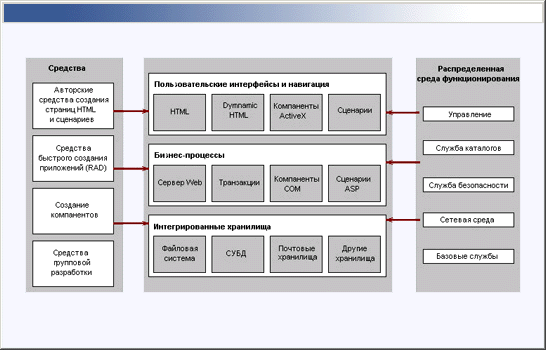 |
|
Рис 22.4. Технологии Windows DNA
|
22.2.gif

22.3.gif

5. Установка и удаление служб IIS
Службы Internet Information Services устанавливаются на компьютере с Windows 2000 Server по умолчанию. Можно установить IIS, удалить или установить дополнительные компоненты, используя значок Установка и удаление программ (Add/Remove Programs) из панели управления.
6. Установка IIS
Чтобы установить IIS, добавить или удалить компоненты:
| 1. | Выберите команду Пуск (Start) | Настройка (Settings) | Панель управления (Control panel) и дважды щелкните на значке Установка и удаление программ (Add/Remove Programs). |
| 2. | В левом столбце диалогового окна Установка и удаление программ перейдите на вкладку Установка и удаление компонентов Windows (Add/Remove Windows Components). |
| 3. | Когда запустится Мастер компонентов Windows (Windows Components Wizard), нажмите кнопку Далее (Next). |
| 4. | В списке Компоненты (Windows Components) выберите Internet Information Services (IIS) (рис. 22.5). |
| 5. | Нажмите кнопку Далее и следуйте командам мастера. |
7. Основные компоненты IIS
Основные компоненты IIS, которые можно удалить или установить из панели управления (рис. 22.6):
| Общие файлы (Common Files) | |
| Документация (Documentation) | |
| FTP-сервер (File Transfer Protocol) (File Transfer Protocol (FTP) Server) | |
| Серверные расширения для FrpntPage 2000 (FrontPage 2000 Server Extensions) | |
| Объект IIS для консоли ММС (Internet Information Services Snap-In) | |
| Диспетчер служб Интернета (HTML) (Internet Services Manager (HTML)) | |
| Служба NNTP (NNTP Service) П Служба SMTP (SMTP Service) | |
| Поддержка удаленного развертывания Visual InterDev RAD (Visual InterDev RAD Remote Deployment Support) | |
| Веб-сервер (World Wide Web Server) |
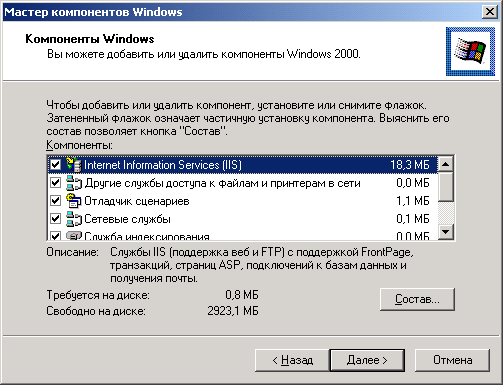 |
|
Рис 22.5. Установка и удаление служб IIS
|
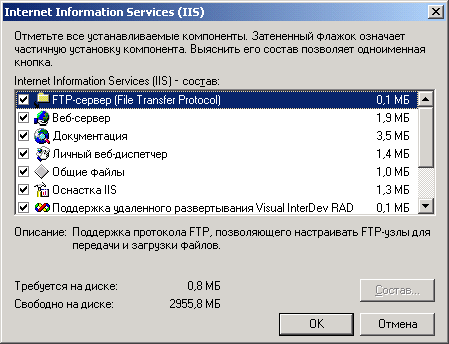 |
|
Рис 22.6. Компоненты служб IIS
|
|
Примечание |
|
22.4.gif

22.5.gif

8. Удаление IIS
Удаление служб IIS производится при помощи той же процедуры, что и установка. Для удаления IIS сбросьте флажок рядом с названием компонента Windows в списке компонентов.
Каталоги, содержащие пользовательские данные, остаются в системе после того, как IIS полностью удаляется:
|
|
\Inetpub |
|
|
%SystemRoot%\Help\iisHelp |
|
|
%SystemRoot%\system32\inetsrv |
9. Администрирование служб IIS
Не всегда удобно администрировать службы IIS непосредственно на компьютере, где они установлены. Для решения проблем локального и удаленного администрирования есть два средства: если соединение с сервером устанавливается через Интернет или через прокси-сервер, можно использовать Диспетчер служб Интернета (HTML) (Internet Services Manager (HTML)), который доступен через веб-браузер и позволяет настраивать различные свойства узлов; если соединение с сервером устанавливается через интраееть, можно использовать или диспетчер служб Интернета (HTML), или оснастку Internet Information Services. Хотя диспетчер служб Интернета (HTML) и предоставляет большинство возможностей оснастки, однако изменение свойств, которое требует взаимодействия с утилитами Windows, не может быть выполнено с его помощью.
|
Внимание |
|
Также для удаленного администрирования доступна онлайновая версия документации. Чтобы обратиться к документации, запустите браузер и введите в поле адреса URL http://имя_cepвepa/iishelp, где имя_сервера — реальное доменное имя компьютера, на котором функционируют службы IIS.
Для удаленного управления IIS можно также использовать возможности служб терминалов (Terminal Services). Удаленное управление может производиться с компьютера под управлением любой ОС, для которой существует клиент служб терминалов Microsoft, при этом на удаленном компьютере не нужно устанавливать никакие средства администрирования IIS.
Оснастка Internet Information Services. Оснастка Internet Information Services (рис. 22.1) — средство администрирования IIS, доступна из меню Пуск | Программы | Администрирование | Диспетчер служб Интернета (Start | Programs | Administrative Tools | Internet Services Manager). Также она включена в состав оснастки Управление компьютером (Computer Management).
Для запуска оснастки Internet Information Services:
| 1. | Запустите оснастку Управление компьютером. Один из способов — нажать кнопку Пуск (Start), а затем в меню выбрать команду Пуск | Программы | Администрирование | Управление компьютером (Programs | Administrative Tools | Computer Management). | ||
| 2. | В дереве в группе Службы и приложения (Services and Applications) найдите и разверните узел Internet Information Services.
|
Диспетчер служб Интернета (HTML). Для управления свойствами IIS в диспетчере служб Интернета (HTML) 4 (рис. 22.2) используется узел, который в списке узлов отображается как Администрирование веб-узла (Administration Web Site). При установке IIS автоматически случайно выбирается номер порта в диапазоне от 2000 до 9999, который назначается этому веб-узлу. Узел отвечает на запросы веб-браузеров, независимо от того, к какому доменному имени (из связанных с данным компьютером) происходит обращение, при совпадении номера порта, который добавляется в конце к имени узла. Если используется базовая (basic) аутентификация, то от администратора при подключении к административному узлу будут запрошены имя пользователя и пароль. Только члены группы Windows Администраторы (Administrators) могут использовать этот административный узел. Также управлять узлом дистанционно могут Операторы узла (Web Site Operators). Хотя HTML-версия диспетчера служб Интернета реализует большинство функциональных возможностей оснастки IIS, версия с использованием HTML предназначена для удаленного управления по медленным коммутируемым линиям. В ней не поддерживается, например, щелчок правой кнопкой мыши. Многие из знакомых кнопок на панели или заголовки вкладок отображаются в виде гиперссылок в левой панели окна браузера.
10. Администрирование служб веб и FTP
Веб-узлы и FTP-узлы. В интрасетях и Интернете можно создавать несколько веб- и FTP-узлов (сайтов) на одном компьютере, который работает под управлением Windows 2000, одним из следующих способов:
| При помощи разных номеров портов для одного адреса | |
| Используя несколько IP-адресов, назначенных одному адаптеру | |
| Используя несколько доменных имен для одного IP-адреса и одного сетевого адаптера |
Предположим, что в корпоративной интрасети системный администратор установил на сервере компании систему Windows 2000 Server со службами IIS и создал единственный узел по умолчанию, который имеет адрес http://Information. Системный администратор может создать два дополнительных информационных узла, по одному для каждого отдела, например, для отдела продаж (Sales) и для отдела закупок (Purchase).
Хотя оба узла расположены на одном компьютере (Information), они являются автономно функционирующими узлами (сайтами). Эти узлы имеют раздельные настройки защиты, как если бы они находились на разных компьютерах, поскольку каждый узел имеет собственные параметры доступа и настройки разрешений по администрированию. Кроме того, административные задачи могут быть распределены между членами каждого отдела.
Свойства и наследование свойств. Свойства— параметры, которые могут быть настроены для конкретного узла. Например, можно использовать оснастку Internet Information Services, чтобы изменить порт TCP по умолчанию (80) для сервера на другой номер порта. Свойства узла видны в окнах свойств и хранятся в базе данных, которая называется метабазой (metabase).
В процессе инсталляции IIS различным свойствам и параметрам присваиваются значения по умолчанию. Можно использовать настройки по умолчанию для IIS или настраивать эти параметры, чтобы адаптировать функциональность сервера к потребностям сети. Можно также обеспечить дополнительные функций, улучшить производительность, а также изменить настройки защиты, внося изменения в настройки по умолчанию.
Свойства могут быть установлены на уровне узлов, на уровне каталогов, или на уровне файлов. Параметры настройки на более высоких уровнях (например, на уровне узлов) автоматически используются (наследуются) более низкими уровнями (например, уровнем каталогов), но все могут редактироваться раздельно на более низком уровне. Если свойство было изменено для отдельного узла, каталога или файла, а затем будет произведен возврат к значению по умолчанию, то автоматическая настройка не отменит индивидуальную настройку. При выполнении такого рода действий администратор получит предупреждающее сообщение, и ему нужно будет ответить на вопрос, хочет ли он изменить настройку для отдельного узла, каталога или файла, чтобы она соответствовала новым значениям по умолчанию.
Некоторые свойства имеют значение, которое представляет собой список. , Например, значение свойства "Документ, используемый по умолчанию" (Default Document) — список документов, которые будут загружены, когда пользователь не задает файл в URL. Пользовательские сообщения об ошибках, управление доступом по TCP/IP, отображение MIME —- примеры свойств, которые хранятся в виде списка. Хотя эти списки состоят из нескольких записей, IIS рассматривает список целиком как единое целое. Если список редактируется для каталога, а затем производится глобальная замена на уровне узлов, список на уровне каталога полностью заменяется новым списком с уровня узла; списки не объединяются. Также свойства-списки отображаются в виде списка с составом только на верхнем уровне, управляющем, или на уровне узла или каталога, для которого значение по умолчанию было изменено. Значения-списки не отображаются, если они являются унаследованными значениями по умолчанию.
Фильтры отображаются в виде списка, но обрабатываются не как список. Если фильтры добавляются на уровне узлов, то новые фильтры объединяются со списком фильтров от управляющего уровня. Если два фильтра имеют одинаковые установки приоритетов, фильтр с управляющего уровня загружается перед фильтром с уровня узла.
Если создается несколько веб- или FTP-узлов, можно редактировать значения по умолчанию (рис. 22.7) таким образом, чтобы каждый узел, который создается, наследовал пользовательские значения узлов по умолчанию (Веб-узел по умолчанию и FTP-узел по умолчанию (Default Web Site и Default FTP Site)).
 |
|
Рис 22.7. Свойства веб-узла по умолчанию
|
Операторы узла. Это специальная группа пользователей, которым предоставлены ограниченные административные привилегии для данного узла. Операторы могут управлять свойствами, имеющими отношение только к соответствующему узлу. Они не имеют доступа к свойствам, которые относятся к управлению IIS в целом, к управлению компьютером-сервером Windows или сетью.
Например, поставщик Интернет-услуг, поддерживающий узлы множества различных компаний, может делегировать полномочия на поддержку соответствующих узлов представителю каждой компании в качестве оператора узла. Этот метод распределенного администрирования сервера имеет следующие преимущества:
| Каждый оператор может действовать в качестве администратора узла и может изменять узел (его наполнение и настройки) по мере необходимости. Например, оператор может устанавливать разрешения доступа к узлу, разрешать ведение журнала, изменять документ по умолчанию или заголовок, устанавливать временные параметры и т. п. | |
| Оператор узла не может изменять параметры аутентификации узла, конфигурировать имя анонимного пользователя или пароль, настраивать ширину полосы пропускания, создавать виртуальные каталоги или изменять их пути и т. п. | |
| Поскольку операторы имеют большие ограничения по привилегиям, чем администраторы узлов, они не могут дистанционно просматривать файловую систему и поэтому не могут устанавливать свойства каталогов и файлов, если только не используется UNC-путь. |
FTP-докачка. FTP-докачка (с использованием команды REST) решает проблему, возникающую при потере соединения при загрузке файлов. Клиентам, которые поддерживают докачку, нужно выполнить только восстановление подключения и, при помощи команды REST, продолжить передачу данных на том месте, где она была прервана.
|
Примечание |
|
Сопоставление MIME. MIME (Multipurpose Internet Mail Extensions, Многоцелевые почтовые расширения Интернета) — стандарт сети Интернет, который предоставляет возможность программам просмотра (браузерам) определять формат файла и корректно его отображать. Зарегистрированные типы файлов, которые установлены по умолчанию в Windows 2000, перечислены в окне Типы файла (File type), доступном на вкладке Internet Information Services в диалоговом окне свойств служб IIS данного компьютера (доступны для компьютера из контекстного меню корневого узла оснастки Internet Information Services).
Сопоставления (map) MIME могут быть настроены на уровне компьютера, на уровне узла, на уровне виртуального каталога, на уровне каталога или на уровне файлов. Чтобы настроить отображения MIME на уровне компьютера, необходимо перейти в диалоговое окно Свойства (Properties) служб IIS данного компьютера (в контекстном меню в оснастке IIS выбрать пункт меню Свойства). Чтобы настроить отображения MIME на других уровнях, нужно использовать вкладку Заголовки HTTP (HTTP Headers) диалогового окна свойств объекта соответствующего уровня.
Предупреждение
Отображения MIME, заданные на уровне компьютера, не отменяют автоматически установки на более низких уровнях.
22.6.gif

11. Управление информационным наполнением
Необходимость в корректном управлении содержимым (наполнением, content) очевидна. Предположим, что создан сложный информационный сервер преуспевающей компании. На каком-то этапе был спроектирован дизайн сервера — заголовки, подвалы и элементы оформления. Однако в самом конце выяснилось, что была допущена ошибка в логотипе компании, который расположен на всех многочисленных страницах узла. Возможны также неисправности в аппаратной части компьютера. При этом может понадобиться перенаправить всех пользователей узла на другой, резервный сервер, пока производится восстановление аппаратуры.
Такие проблемы ярко демонстрируют необходимость корректного управления веб-узлом. И хотя эффективное управление узлом, в конечном счете, зависит от навыка администратора, существует множество основных инструментов и процедур, применяемых для решения наиболее важных задач управления.
Начальные действия. Сначала нужно создать веб-узел и указать, в каких каталогах хранятся публикуемые документы. Веб-сервер не может опубликовать документы, которые находятся вне пределов указанных каталогов. Первым шагом в развертывании веб-узла является задание организационной структуры файлов. После этого, используя оснастку Internet Information Services, нужно задать, какие каталоги являются частью узла.
Если необходимо опубликовать информацию немедленно, не тратя время на создание структуры каталогов узла, и все файлы расположены на одном и том же жестком диске, можно просто скопировать публикуемые файлы в основной каталог по умолчанию, \InetPub\Wwwroot. (Для FTP-узла, нужно скопировать файлы в каталог \InetPub\Ftproot.) Пользователи сети смогут обращаться к этим файлам, вводя URL-адрес http://server/имя_файла
Задание домашних каталогов. Каждый веб-узел или FTP-узел должен иметь корневой (домашний) каталог. Домашний каталог — отправная точка для организации информационной структуры публикуемых страниц. Он содержит домашнюю страницу или индексный файл, который является стартовой страницей узла и содержит ссылки на другие страницы на узле. Домашний каталог привязывается к имени домена узла или к имени сервера.
Например, если имя домена узла — www.myfirm.com и корневой каталог — \Webserver\MyFirm, то браузер, обращаясь по URL http://www.myfirm.com, получит файлы из корневого каталога. В интрасети, если имя сервера — Infoserver, то браузер, обращаясь по URL http://Infoserver, получит доступ к файлам в корневом каталоге.
Корневой каталог по умолчанию создается при установке Internet Information Services, а также при создании нового веб-узла. Корневой каталог можно изменять (рис. 22.8).
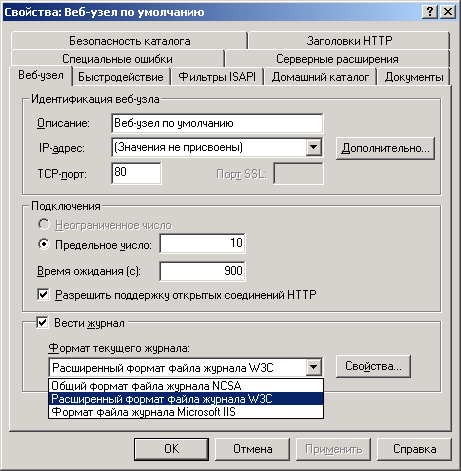 |
|
Рис 22.8. Задание домашнего каталога
|
Виртуальные каталоги. Чтобы публиковать информацию из любого каталога, который не содержится внутри корневого каталога, нужно создать виртуальный каталог. Виртуальный каталог— это каталог, который не содержится в корневом каталоге, но для клиента он выглядит так, как если бы он был частью корневого каталога.
Виртуальный каталог имеет псевдоним, то есть имя, которое веб-браузеры используют для обращения к этому каталогу. Поскольку псевдоним обычно короче полного пути каталога, пользователям его удобнее вводить. Псевдоним безопаснее; пользователи >не знают, где файлы физически расположены на сервере, и не могут использовать эту информацию для изменения этих файлов. Псевдонимы упрощают перемещение каталогов в узле. Не изменяя URL-адрес каталога, можно изменить отображение между псевдонимом и физическим местоположением каталога.
Предположим, что для публикации информации в сети установлен узел infoserver. В табл. 22.1 показано соответствие между физическим местоположением файлов и URL, по которому файлы доступны.
| Физическое местоположение | Псевдоним | Путь URL |
| c:\wwwroot | Домашний каталог (нет псевдонима) | http:/flnfoserver |
| \\Server2\info\Data | Data | http://Sales/Data |
| c:\wwwroot\Schedule | Нет | httyj://infoserver/Schedule |
| c:\wwwroot\Products | Нет | http://infoserver/Schedule |
| d :\samples\documents | Text | http://infoserver/Schedule |
Как виртуальные, так и физические каталоги (каталоги без псевдонима) видны в оснастке Internet Information Services. Виртуальный каталог обозначается в виде значка папки с глобусом в углу.
Для простого веб-узла не требуется создание виртуальных каталогов. Можно просто разместить все файлы в основном каталоге узла. Если нужно построить сложный узел или задать различные URL для различных частей узла, можно добавлять виртуальные каталоги по необходимости.
Переадресация запросов. Когда браузер запрашивает страницу с узла, веб-сервер ищет страницу по заданному URJL и возвращает ее браузеру. Когда страница перемещается внутри узла, не всегда можно исправить все связи, которые ссылаются на старый URL страницы. Чтобы удостовериться в том, что браузеры смогут найти страницу по новому URL, можно заставить веб-сервер предоставлять браузеру новый URL. Браузер использует новый URL, чтобы запросить эту страницу снова. Этот процесс называется переадресацией запроса браузера или переадресацией на другой URL. Переадресация запроса о получении страницы подобна переадресации в почтовой службе. Переадресация гарантирует, что письма и пакеты, отправленные по предыдущему адресу вашего проживания, будут доставлены по новому адресу.
Переадресация URL полезна, когда узел подвергается переделкам и нужно сделать часть узла временно недоступной, или когда было изменено имя виртуального каталога и нужно заставить браузеры обращаться не к файлам в исходном виртуальном каталоге, а к тем же самым файлйм в новом виртуальном каталоге.
Другие средства. Часто может потребоваться динамически изменять содержание узла после того, как содержание было затребовано, но до передачи его браузеру. IIS включает две возможности, которые обеспечивают эту функциональность — серверные включения (Server-Side Includes, SSI) и Microsoft Active Server Pages (ASP) — для создания сценариев-посредников.
Используя SSI, можно выполнять ряд действий — от динамического отображения текущего времени на странице до выполнения заданных системных команд каждый раз, когда запрашивается данный ресурс (страница). SSI-команды, называемые директивами, включаются в страницы во времени разработки. Когда страница запрашивается, веб-сервер анализирует синтаксис всех директив на странице, а затем выполняет их. Наиболее часто используется директива включения, что позволяет включать содержимое файла внутрь страницы. Например, если требуется, чтобы в заголовок страницы вставлялась реклама, можно при помощи SSI включить исходный текст рекламы. Чтобы модифицировать рекламу, нужно изменить только файл, содержащий исходный текст рекламы. Для применения SSI не нужно знать язык создания сценариев — синтаксис директив очень прост.
ASP-страницы — серверная среда создания сценариев, позволяющая динамически изменять содержимое узла. Хотя технология ASP предназначена прежде всего для разработки веб-приложений, она предоставляет много возможностей для создания более простых в управлении узлов. Например, с помощью ASP можно отслеживать посещение узла пользователями (их атрибуты— IP-адрес, тип браузера, назначенные cookies и т. п.) или настраивать содержимое узла под возможности браузера. Однако, в отличие от SSI, ASP требует применения языка создания сценария, например VBScript или JScript.
Выбор инструмента для создания страниц. Феноменальный рост сети Интернет и развитие технологий интрасетей создали огромный спрос на специализированные средства создания узлов. Если пользователь плохо знаком с основами публикации в Интернете, выбрать надлежащий инструмент для создания узла может быть достаточно сложно. Мощного сервера, предназначенного для размещения готовых страниц, недостаточно для успешного пуска и эксплуатации информационного узла в Интернете. Вот инструменты создания и публикации узлов:
| Microsoft FrontPage 2000. Удобный, простой и мощный инструмент создания страниц и публикации их в сети. Обладает возможностями WYSIWYG (What You See Is What You Get, принцип "что видишь — то и получишь", т. е. визуальное создание с непосредственным отображением результата), тесно интегрирован с Microsoft Office 2000 и со службами IIS. | |
| Преобразование в HTML. Привлекательная альтернатива созданию страниц — преобразование существующих документов в документы HTML. Применяя к файлам текстового процессора и электронных таблиц конвертер, можно сразу помещать такого рода страницы в сети, на веб-сервере. Многие программы обработки текстов, например Microsoft Word 2000, имеют встроенные возможности для преобразования документов в формат HTML. Однако большинство конвертеров только добавляет тэги форматирования HTML к тексту, плохо сохраняя первоначальный вид документов. Конвертеры — удобные средства, они особенно полезны, если планируется публиковать большую часть существующей документации, которая не нуждается в частом изменении. | |
| Текстовый редактор. Страницы можно создавать почти в любом стандартном текстовом редакторе, например, в Блокноте (Notepad), вводя тэги HTML и содержимое страниц, сохраняя в файле, а затем открывая их в браузере для предварительного просмотра. Некоторые опытные пользователи предпочитают этот метод, потому что он обеспечивает более тонкий контроль форматирования страниц и позволяет применять последние технологические новшества Интернета. |
22.7.gif

12. Служба NNTP
Служба Microsoft NNTP проста в управлении, поскольку содержит удобные инструменты и поддерживает тесную интеграцию с Microsoft Windows 2000 Server. Вот основные возможности службы Microsoft NNTP:
| Поддержка стандартов
Служба Microsoft NNTP поддерживает Network News Transport Protocol (NNTP, Протокол доставки сетевых новостей), который предназначен для связи клиента с сервером, а также для связи двух серверов. Служба Microsoft NNTP поддерживает популярные расширения NNTP и полностью совместима с другими клиентами и серверами NNTP. Кроме того, служба Microsoft NNTP поддерживает многочисленные форматы, включая:
Поддержка этих стандартов позволяет включать изображения и гипертекстовые ссылки в статьи новостей. |
|||
| Простота администрирования
Служба Microsoft NNTP предлагает на выбор два графических инструмента для выполнения всех задач администрирования:
|
|||
| Интеграция с Microsoft Windows 2000
Служба Microsoft NNTP полностью использует преимущества стандартных инструментов администрирования Windows 2000 для текущего контроля производительности и отслеживания событий. При инсталляции службы Microsoft NNTP устанавливается набор счетчиков для оснастки Системный монитор. Все состояния службы Microsoft NNTP и сообщения об ошибках записываются в журналы событий и могут просматриваться при помощи оснастки Просмотр событий. Служба Microsoft NNTP также включает поддержку SNMP. Служба Microsoft NNTP управляет доступом к группам новостей, используя списки ACL Windows 2000. Устанавливая разрешения на каталог, который содержит группу новостей, можно управлять доступом к этой группе новостей. Можно также разрешить анонимный доступ, при этом доступ к группе новостей будет предоставлен всем. |
|||
| Интеграция со службой индексирования
Служба Microsoft NNTP поддерживает полнотекстовое индексирование содержания и индексирование по свойствам групп новостей. |
|||
| Улучшенная безопасность
Служба Microsoft NNTP поддерживает несколько вариантов безопасности, которые аутентифицируют пользователей групп новостей и защищают частную информацию:
|
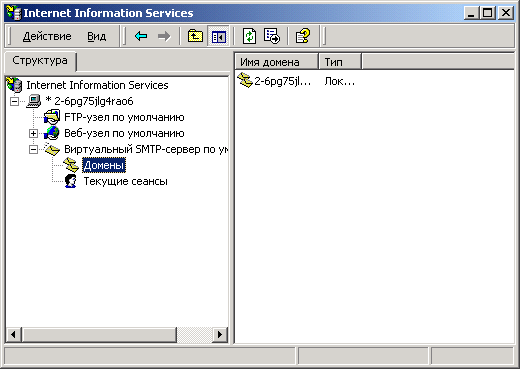
22.8.gif

13. Средства администрирования
Для управления службой Microsoft NNTP можно использовать одно из двух средств администрирования. Выбор инструмента зависит от того, какие задачи нужно выполнять при администрировании, и от того, по какому каналу происходит соединение со службой. Можно управлять службой Microsoft NNTP как с компьютера, на котором служба работает, так и с удаленного компьютера:
|
|
Оснастка Internet Information Services может выполнять все задачи по администрированию, требует подключения через ЛВС. При ее использовании для управления службой NNTP нужно раскрыть узел Виртуальный NNTP-сервер по умолчанию.
Чтобы просмотреть или изменить свойства виртуального сервера NNTP:
|
||||||||||
|
|
Диспетчер NNTP Service Manager (HTML) позволяет решать большинство задач, выполняемых в оснастке ММС. Преимущество NNTP Service Manager (HTML) в том, что через веб-браузер можно администрировать службу при помощи любого соединения через любую сеть, включая Интернет. Браузер может находиться на компьютере, на котором функционирует служба, или на любом другом компьютере, который может установить соединение по протоколу TCP/IP со службой Microsoft NNTP. В качестве браузера используйте Microsoft Internet Explorer версии 4.0 и старше или Netscape Navigator версии 4.0 и старше.
Для обращения к NNTP Service Manager (HTML) с компьютера, на котором функционирует служба Microsoft NNTP:
Для обращения к NNTP Service Manager (HTML) с удаленного компьютера:
|
При инсталляции службы Microsoft NNTP на компьютер устанавливаются оба средства администрирования. Для доступа к оснастке управления службой с удаленного компьютера нужен компьютер под управлением Microsoft Windows 2000; на удаленном компьютере должны быть установлены средства администрирования Windows 2000 (Windows 2000 Administrative Tools).
14. Функционирование службы NNTP
Служба Microsoft NNTP поддерживает протокол NNTP (Network News Transfer Protocol, Протокол передачи новостей Интернета), который является клиент-серверным протоколом. Служба Microsoft NNTP выступает в роли сервера, a Microsoft Outlook Express — пример типичного клиента.
Клиенты подключаются к службе Microsoft NNTP по протоколу TCP/IP. Обычно по умолчанию при нормальном подключении используется TCP-порт 119, для шифрованных SSL-подключений — TCP-порт 563.
Microsoft NNTP работает как служба на сервере Windows 2000 и стартует автоматически; ее имя в оснастке Службы (Services) — Протокол Network News Transport Protocol (NNTP) (в англоязычной версии — Network News Transfer Protocol (NNTP)).
Публикация статей. Для передачи статьи телеконференции через службу Microsoft NNTP следует использовать программу-клиент новостей, например Microsoft Outlook Express. Клиент подключается к NNTP и запрашивает публикацию переданной статьи в одной или более телеконференций. Служба NNTP устанавливает соединение, принимает запрос и проверяет права пользователя на публикацию статьи в указанных телеконференциях (рис. 22.10). Служба NNTP затем публикует статью в телеконференциях и модифицирует индекс телеконференции.
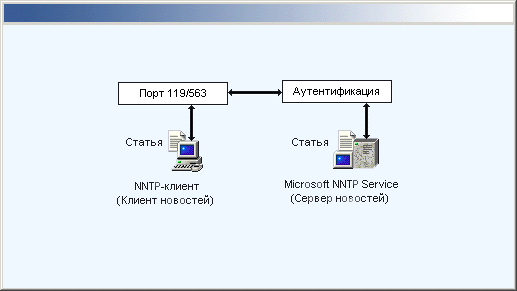 |
|
Рис 22.10. Публикация статей
|
Просмотр статей. Для просмотра статей в телеконференциях, опубликованных при помощи службы Microsoft NNTP, необходимо использовать программу-клиент чтения новостей, например Microsoft Outlook Express.
Первый шаг при просмотре статей в телеконференции — получение списка доступных телеконференций (рис. 22.11). Клиент подключается к службе Microsoft NNTP и запрашивает список доступных телеконференций. Служба Microsoft NNTP принимает запрос, аутентифицирует пользователя, обращающегося к телеконференциям, проверяет его права, а затем посылает клиенту список всех доступных телеконференций.
Второй шаг — выбор телеконференции, которую пользователь хочет просмотреть. Клиент запрашивает список статей в выбранной телеконференции. Служба Microsoft NNTP аутентифицирует пользователя, обращающегося к указанной телеконференции, проверяет его полномочия и посылает клиенту список всех статей в этой телеконференции. Затем пользователь выбирает статью, клиент запрашивает выбранную статью у службы Microsoft NNTP, а служба возвращает содержимое статьи.
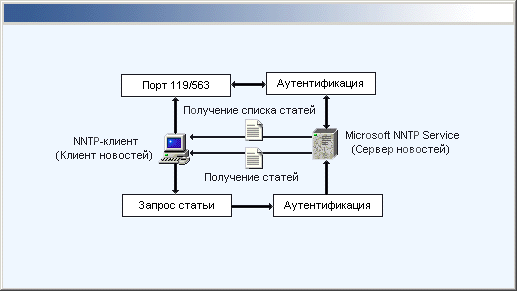 |
|
Рис 22.11. Просмотр статей
|
Структуры данных службы Microsoft NNTP. Статьи телеконференций в службе Microsoft NNTP хранятся в одной или в нескольких группах иерархических каталогов. Каждая телеконференция имеет собственный каталог, а каждая статья хранится как файл в этом каталоге.
Основной каталог по умолчанию — C:\Inetpub\Nntpfile\root, его можно переназначить на вкладке свойств основного каталога виртуального сервера NNTP. Можно создавать дополнительные иерархии каталогов на других дисках или на других компьютерах, создавая виртуальные каталоги.
Каталог телеконференции имеет то же имя, что и сама телеконференция. Служба Microsoft NNTP автоматически создает требуемые каталоги, когда создается новая телеконференция. Например, телеконференция, названная sample.test хранится в подкаталоге \sample\test относительно корневого каталога, то есть в каталоге C:\Inetpub\Nntpfile\root\sample\test. Все файлы статей телеконференций имеют расширение nws.
Служба Microsoft NNTP также создает файлы, в которых хранятся темы размещенных в телеконференции статей; эти файлы имеют расширение xix. Служба Microsoft NNTP создает один файл для каждых 128 статей в телеконференции.
Служба Microsoft NNTP также поддерживает множество внутренних файлов структуры данных с расширениями hsh, hdr, 1st и txt. Заданное по умолчанию расположение этих файлов — C:\Inetpub\Nntpfile. Нельзя изменять или удалять эти файлы. Средства восстановления службы Microsoft NNTP исправляет эти файлы, если они были случайно удалены или повреждены.
22.10.gif

22.9.gif

15. Примеры использования сервера NNTP
Виртуальный сервер новостей для внутренних корпоративных целей. Общение важно для любой группы людей, работающих вместе. Во многих организациях трудно заставить всех членов группы применять средства совместной работы на постоянной основе. Телеконференции могут решить проблемы общения и взаимодействия людей. Они дают возможность любому в группе читать или помещать свою информацию. Просто также найти нужную информацию по заданной тематике, поскольку статьи организованы в виде тематических потоков. В отличие от электронной почты, телеконференции обеспечивают механизм легкого архивирования информации для справочных целей.
Цель: Улучшить возможности взаимодействия между членами отдела, работающими над проектом и усовершенствовать организацию хранения и архивирования информации.
Состав программного обеспечения: Microsoft Windows 2000 Server, Microsoft Internet Information Services (US), Microsoft Internet Mail and News или Microsoft Outlook Express.
Среда: Сеть на базе Microsoft Windows.
Установка: Установить службу Microsoft NNTP — компонент US.
Прочие аспекты: Чтобы использовать телеконференции в качестве информационного архива, необходимо запретить удаление статей с истечением времени и производить периодическую архивацию информации.
Функционирование: Выполнение функций поддержки несколько телеконференций в пределах организации потребует не очень больших ресурсов со стороны сервера. Можно использовать любой компьютер, работающий под управлением Windows 2000 Server. Поскольку служба Microsoft NNTP использует стандартный протокол NNTP, сотрудники могут иметь доступ к
телеконференциям, используя любое клиентское программное обеспечение, поддерживающее NNTP, однако предпочтительно работать с Microsoft Internet Mail and News и Outlook Express — клиентами, которые обеспечивают дополнительные функции защиты, если есть потребность в таких функциях. Сервер и клиенты должны поддерживать TCP/IP.
URL для телеконференций будет иметь следующие форматы:
news:// сервер/телеконференция
news: //сервер/телеконференция/статья
где сервер — имя или IP-адрес сервера NNTP, телеконференция — имя телеконференции, а статья — необязательный идентификатор конкретной статьи.
В зависимости от того, насколько конфиденциальными будут статьи, можно настраивать параметры защиты для телеконференции. Если информация доступна любому в организации и сеть защищена брандмауэром, можно разрешить анонимный вход. Для большей защиты можно использовать штатные средства безопасности Windows 2000, которые применяются к каждому пользователю телеконференции. Можно ограничить доступ к каталогам телеконференций для определенных учетных записей. Служба Microsoft NNTP управляет защитой, используя учетные записи Windows 2000 и соответствующие разрешения.
Результат: Работа членов отдела упростится. Сотрудники смогут читать и публиковать статьи, содержащие информацию по проекту, на сервере новостей. Для обсуждения деталей проекта не потребуются личные встречи, отнимающие время.
Общедоступный виртуальный сервер новостей. Может потребоваться несколько телеконференций с различной тематикой на общедоступном сервере новостей. Например, зарегистрированным пользователям некоторого продукта требуется одна конференция, а потенциальным покупателям, только собирающимся сделать свой выбор, — другая.
Цель: Уменьшить затраты на поддержку пользователей и улучшить клиентскую службу, предоставив клиентам быстрый свободный доступ к информации и технической поддержке.
Программные компоненты: Microsoft Windows 2000 Server, Microsoft Internet Information Services (US), Microsoft Internet Mail and News или Microsoft Outlook Express.
Среда: Интернет.
Установка: Разрешить анонимный доступ; использовать DNS или WINS для разрешения имени; обеспечить доступ через брандмауэр (при его наличии).
Прочие аспекты: Необходимо рассмотреть возможность организации моде-рируемых (редактируемых специальноч назначенным человеком, так называемым "модератором") конференций, чтобы предотвратить публикацию не-
корректных, технически неправильных статей. Это может ограничить возможность клиентов помочь друг другу, если персонал поддержки не доступен в настоящий момент.
Функционирование: Если службы IIS уже используются, то для обеспечения технической поддержки через публикацию технической информации на веб-сервере можно просто добавить поддержку телеконференций на том же компьютере. Если планируется активно использовать сервер телеконференций, можно расположить службу Microsoft NNTP на отдельном компьютере.
Можно создать отдельную телеконференцию для каждого продукта, для которого требуется техническая поддержка, или создать несколько телеконференций для каждого продукта, одну для каждой темы поддержки.
URL-адреса для телеконференций будут иметь стандартные форматы (см. выше).
Чтобы обеспечить наискорейшую отдачу от телеконференций, персонал поддержки клиентов должен достаточно часто читать статьи в телеконференциях и быстро отвечать на вопросы. Одним из удобных средств может оказаться публикация часто задаваемых вопросов (Frequently Asked Questions, FAQ) и ответов на них.
Результат: Клиенты получают более эффективную поддержку и, следовательно, в большей степени удовлетворены применяемыми продуктами, т. к. они имеют непосредственный доступ к самой свежей информации, касающейся этих продуктов. Производительность труда у персонала поддержки будет выше, т. к. теперь не нужно много раз отвечать на один и тот же вопрос.
16. Служба SMTP
Служба Microsoft SMTP имеет следующие особенности:
|
|
Поддержка стандартных протоколов Интернета. Служба Microsoft SMTP обеспечивает полную поддержку SMTP и совместима с почтовыми клиентами SMTP. |
|
|
Масштабируемость. Служба Microsoft SMTP поддерживает сотни одновременных клиентских соединений при конфигурации с одним сервером. Можно также настроить использование множества доменов для одного сервера. |
|
|
Простое администрирование и интеграция с Microsoft Windows 2000. Служба Microsoft SMTP управляется как через консоль ММС (рис. 22.12), так и с помощью веб-интерфейса. |
|
|
Улучшенная безопасность. Служба Microsoft SMTP поддерживает протоколы безопасной передачи почты на транспортном уровне. |
|
|
Прямая доставка и извлечение почты. Служба Microsoft SMTP поддерживает размещение всех входящих сообщений непосредственно в каталоге \Drop. Это позволяет использовать службу Microsoft SMTP для приема почты других приложений. В дополнение к передаче сообщений через порт TCP приложения могут использовать каталог \Pickup. После форматирования сообщения служба Microsoft SMTP осуществляет его доставку. |
17. Средства администрирования
Можно управлять службой с помощью одного из двух административных средств. Выбор инструмента зависит от того, какие задачи должны выполняться, и от того, как производится соединение со службой. Можно управлять службой Microsoft SMTP с того компьютера, на котором служба функционирует, или с удаленного компьютера.
Служба Microsoft SMTP имеет стандартные средства управления:
| Оснастка Internet Information Services, которая может выполнять все задачи по администрированию службы и требует подключения через ЛВС. В дереве консоли нужно развернуть узел Виртуальный NNTP-cepeep no умолчанию (рис. 22.12).
Виртуальный сервер, который создается при инсталляции службы, — Виртуальный NNTP-cepeep no умолчанию (Default SMTP Virtual Server).
|
|||
| Диспетчер SMTP Service Manager (HTML), с помощью которого можно выполнять большинство задач управления, которые могли бы быть выполнены с помощью оснастки IIS. Преимущество SMTP Service Manager (HTML) в том, что можно подключаться и управлять службой SMTP с использованием любой сети, включая Интернет. Для управления службой веб-браузер можно запускать на компьютере, где установлена служба, или с любого другого компьютера, работающего по протоколу TCP/IP и доступного по сети (включая подключение через Интернет). Необходим браузер Microsoft Internet Explorer 4.0 или выше, либо Netscape Navigator 4.0 или выше. Для того чтобы запустить SMTP Service Manager (HTML) с компьютера, на котором выполняется служба Microsoft SMTP (имя службы — Протокол Simple Mail Transport Protocol (SMTP)):
Для того чтобы запустить SMTP Service Manager (HTML) с удаленного компьютера:
где сервер — имя компьютера, на котором функционирует служба Microsoft SMTP.
Цвет значка виртуального сервера SMTP показывает состояние сервера: зеленый обозначает работающую службу, серый — приостановленную, красный — остановленную службу. |
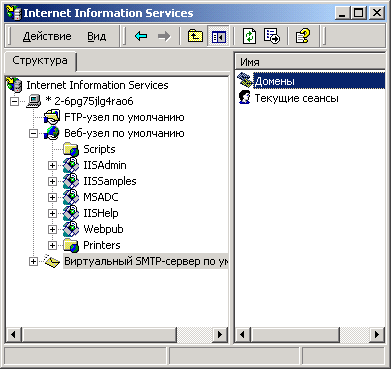
Оба административных средства установлены по умолчанию и функционируют на компьютере, на котором установлена служба SMTP фирмы Microsoft. Чтобы использовать управление через оснастку с удаленного компьютера, нужен компьютер под управлением Microsoft Windows 2000; на удаленном компьютере должны быть установлены средства администрирования Windows 2000 (Windows 2000 Administrative Tools).
22.11.gif

18. Службы компонентов
Службы компонентов (Component Services) обеспечивают разработку и развертывание распределенных клиент-серверных приложений типа онлайновых бизнес-приложений и приложений электронной коммерции, имеющих веб-интерфейс. Службы компонентов используют технологию СОМ+ и обеспечивают такие функциональные возможности, как автоматическая поддержка целостности данных на основе транзакций, защита информации, основанная на ролях, доступ к различным СУБД, службам очередей сообщений (например, MSMQ) и другим приложениям.
Службы компонентов полностью интегрированы с другими компонентами и службами Windows 2000 Server. Интеграция со службами Internet Information Services и Active Server Pages упрощает создание приложений в среде Интернет/интрасети. Интеграция с кластерными службами повышает отказоустойчивость. Интеграция со службой обработки очередей сообщений (MSMQ) обеспечивает надежную, постоянную связь между приложениями.
Возможности Microsoft Transaction Server (MTS) были объединены с "классической" технологией СОМ и образовали технологию СОМ+, которая интегрирована в операционную систему Windows 2000. Оснастка ММС для управления СОМ+ — Службы компонентов (Component Services) доступна из меню Администрирование (Пуск | Программы | Администрирование | Службы компонентов).
В состав служб компонентов входит переработанный инструмент управления, реализованный в виде оснастки ММС, с помощью которого можно устанавливать пакеты MTS в СОМ+ (рис. 22.13). Ранее для этого применялись специальные инструменты MTS. Сразу после установки пакета можно использовать такие новые возможности СОМ+, как базы данных, хранящиеся в оперативной памяти (In-Memory DataBase, IMDB), или новая система поддержки событий.
 |
|
Рис 22.13. Оснастка управления СОМ+ — Службы компонентов (Component Services)
|
22.12.gif

19. Другие службы Интернета в Windows 2000
Назначение и основные возможности. Служба индексирования (Indexing Service) — служба, входящая в поставку Windows 2000 всех модификаций (включая настольную версию Professional), которая индексирует файлы на локальном жестком диске и на общедоступных дисководах в сети. Выполнять поиск можно по индексу слова в содержании файлов или в свойствах файлов. Служба индексирования возвращает список всех документов, которые соответствуют критериям поиска.
Служба индексирования создана для непрерывной работы и не требует специального сопровождения. После того как она установлена, все действия осуществляются автоматически, включая создание индексов, обновление индексов и их восстановление в случае аварийного отказа, если произошел сбой питания. Служба индексирования безотказно работает в средах, критических по параметрам надежности и доступности, где сервер должен функционировать 24 часа в сутки и 7 дней в неделю.
Служба индексирования может индексировать:
| Файлы HTML | |
| Текстовые файлы | |
| Файлы Microsoft Office | |
| Файлы почты Интернета | |
| Любые другие файлы, для которых имеется фильтр документа |
Основы работы. Служба индексирования создает реестр каталогов, чтобы определить, какие документы должны быть проиндексированы; этот процесс впервые запускается сразу же после установки службы. Служба индексирования автоматически выполняет либо полный просмотр, либо инкре-ментный просмотр по мере необходимости.
| Полный просмотр
При полном просмотре индексируются все документы в папках, которые перечислены в списке индексируемых документов. Служба индексирования делает полный просмотр всех жестких дисков на компьютере, когда служба запущена впервые после установки, когда папка добавляется к каталогу, или во время восстановления, если произошла серьезная ошибка. Можно также принудительно выполнить полный просмотр в любое время. |
|
| Инкрементный просмотр
При инкрементном просмотре к списку документов, которые будут проиндексированы, добавляются только те документы, которые были изменены со времени последнего индексирования. Когда служба индексирования запускается (после первого раза), она производит инкрементный просмотр всех индексированных папок на дисках с файловой системой, отличной от NTFS, чтобы определить, какие файлы были изменены, когда служба не функционировала. Инкрементный просмотр также выполняется, если система теряет уведомления об изменениях. Это может случиться, если изменилось большое количество документов, и буфер Windows 2000, используемый для получения уведомлений об изменениях, переполняется. Инкрементный просмотр, так же как и полный просмотр, можно принудительно запустить в любое время. |
Для каждого документа, который будет проиндексирован, служба индексирования выполняет следующие действия:
| 1. | Используя соответствующий документу фильтр, считывает документ, извлекает из него значения свойств документа и выделяет содержание. Сохраняет значения свойств документа и путь к документу в индексе. |
| 2. | Разбивает поток предложений на отдельные слова. Для того чтобы разбить текст на слова, служба индексирования использует процедуры, соответствующие языку документа — английскому, немецкому, японскому и т. д. |
| 3. | Удаляет незначащие слова — предлоги, междометия, вспомогательные глаголы и т. д. |
| 4. | Сохраняет оставшиеся слова и путь к документу в индексе. |
| 5. | Сохраняет значения выбранных свойств документа в кэше свойств. |
Фильтры — программные компоненты, которые "понимают" структуру файла соответствующего типа, например, документа Microsoft Word или HTML. Фильтр извлекает содержание и значения свойств и посылает их ядру индексации.
Служба индексирования поставляется с фильтрами для отдельных популярных типов файлов, созданных, например, приложениями Microsoft Office. Фильтры для файлов, созданных в других приложениях, часто можно получить от поставщиков соответствующего программного обеспечения.
Требования к конфигурации компьютера. Минимальная аппаратная конфигурация для службы индексирования — та же, что и для самих систем Microsoft Windows 2000. Однако индексация и работа механизмов поиска зависят от количества и размера документов, которые будут проиндексированы, интенсивности поступления поисковых запросов и сложности запросов. На работу службы также влияет мощность компьютера. Компьютер с минимальной, аппаратной конфигурацией для Windows 2000 Server хорошо обрабатывает запросы, если число одновременных запросов не слишком высоко. Для маленькой организации этого может оказаться достаточно, но для большой организации, обслуживающей много пользователей, рекомендуется более мощная конфигурация (табл. 22.2).
Если документов много, а памяти для работы службы не хватает, производительн
| Число индексируемых документов | Минимальный объем оперативной памяти (Мбайт) | Рекомендуемый объем оперативной памяти; (Мбайт) |
| Менее 100000 | 64 | 64 |
| От 100 000 до 250 000 | 64 | От 64 до 128 |
| От 250 000 до 500 000 | 64 | От 128 до 256 |
| 500 000 и более | 128 | От 256 |
ость системы может серьезно понизиться. Если компьютер при функционировании службы работает медленно, можно попробовать настроить производительность службы (см. ниже). Можно улучшить производительность службы и компьютера в целом, увеличивая объем оперативной памяти и увеличивая объем памяти, выделенный для кэша свойств (property cache). Более быстрый процессор увеличивает скорость индексации и обработки запросов.
Полный объем документов, которые будут проиндексированы, и тип файловой системы также влияют на объем дискового пространства, требуемого для хранения данных службы индексирования. В файловой системе FAT пространство, необходимое для каталога, плюс временное рабочее пространство, приблизительно равно 30% объема индексируемого текста. В файловой системе NTFS требуется пространство, приблизительно равное 15% объема индексируемого текста,
Управление службой. В предыдущих версиях (входивших в состав Option Pack для Windows NT Server 4.0 иди поставлявшихся отдельно) управлять службой индексирования можно было как при помощи оснастки, так и с использованием HTML Интерфейса. В Windows 2000 оставлена только возможность управления службой индексирования с использованием оснастки (рис. 22.14).
 |
|
Рис 22.14. Оснастка управления службой индексирования
|
Для управления службой индексирования:
| 1. | Запустите оснастку Управление компьютером. |
| 2. | В дереве консоли разверните узел Службы и приложения | Служба индексирования (Services and Applications | Indexing Service). |
Настройка производительности службы индексирования:
| 1. | Запустите оснастку управления службой индексирования. |
| 2. | В меню Действие (Action) выберите пункт Стоп (Stop). |
| 3. | В меню Действие выберите пункт Все задачи | Настройка производительности (All Tasks | Tune Performance). |
| 4. | В диалоговом окне Применение службы индексирования (Indexing Service Usage) выберите вариант, который наиболее соответствует способу использования службы индексирования на данном компьютере. |
| 5. | Если выбран вариант Особым образом (Customize), нажмите кнопку Настроить (Customize) и перейдите к следующему шагу. Если выбран другой вариант, перейдите к шагу 9. |
| 6. | В диалоговом окне Производительность индексации (Desired Performance) переместите ползунок Построение индекса (Indexing) в сторону Отложенное (Lazy) для менее интенсивного индексирования или в сторону Немедленное (Instant) для скорейшего индексирования новых и измененных документов. Отложенное индексирование использует меньшее количество ресурсов компьютера; а немедленное — столько ресурсов, сколько возможно. |
| 7. | Переместите ползунок Скорость обработки запросов (Querying) в сторону Низкая (Low load), если ожидается обработка малого количества запросов одновременно, или Высокая (High load), если ожидается обработка большого количества запросов одновременно. Обработка с низкой скоростью использует меньшее количество ресурсов; с высокой — большее. |
| 8. | Закройте диалоговое окно Производительность индексации. |
| 9. | Закройте диалоговое окно Применение службы индексирования и запустите службу индексирования, выполнив команду Пуск (Start) меню Действие (Action). |
Поиск информации с помощью службы индексирования. При поиске информации запрос посылается службе индексирования. Служба индексирования, просматривая индекс, ищет документы, соответствующие критериям запроса, и возвращает список соответствующих запросу документов пользователю (или приложению, пославшему запрос).
В дополнение к запросу по содержанию можно сделать запрос по свойствам файлов. Эти свойства включают: размер файла, даты создания и изменения, имя файла, авторов файла и т. д. Можно, например, сделать запрос по текстовым свойствам (имя файла и автор) и числовым свойствам (размер и дата изменения). Можно также сделать запрос по всем свойствам элементов ActiveX, включая пользовательские свойства документов Microsoft Office.
Поиск можно выполнять тремя способами:
| С помощью команды Найти | Файлы и палки (Search | Files and Folders) меню Пуск (Start)
Можно искать любое слово (фразу), вводя это слово (фразу) в диалоговом окне Поиск файлов и папок, вызванном командой меню Пуск | Найти (рис. 22.15).
|
|||||
| Используя веб-страницу для передачи запроса на выполнение через Internet Information Services
Для веб-доступа владелец или администратор узла создает веб-страницу (документ HTML), из которой можно посылать на выполнение запросы. Страница может быть настроена для упрощения ввода и улучшения вида запросов и поиска информации по различным критериям. Автор страницы может также задавать отдельные индексы или части индексов, по которым нужно производить поиск. Результаты поиска возвращаются в виде веб-страницы. |
|||||
| При помощи оснастки
Форма запроса может быть включена в каждый каталог в службе. При помощи этой формы можно выполнять любой вид запросов, используя все возможности языка запросов. Чтобы открыть форму запроса:
|
Форма запроса появится в правом подокне (рис. 22.16).
 |
|
Рис 22.16. Поиск информации с использованием оснастки службы индексирования
|
Формы запросов. Служба индексирования поддерживает полную и краткую формы запросов. Запросы в полной форме создаются с использованием тэгов начала и окончания запроса, которые обозначаются фигурными скобками ({}). Тэги запроса служат для открытия и закрытия предложения запроса. Тэги запроса могут также включать уточняющие атрибуты или параметры.
| Длинная форма и краткие запросы
Большинство операторов в языке запросов имеет полную форму и соответствующую краткую. Например, edocauthor — краткое имя свойства Author, в то время как {prop name=DocAuthor} — длинная форма. |
|
| Символы режима в кратких запросах
В кратких запросах следующие символы указывают режим (табл. 22;3). |
Таблица 22.3. Режим запроса в краткой форме
| Символ | Режим |
| @ | Запрос на поиск фразы (эквивалент {phrase}) |
| # | Запрос с регулярным выражением (эквивалент {regex}) |
| $ | Свободно текстовый запрос (эквивалент {freetext}) |
Правила составления запросов. Имеются пять видов запросов:
| Свободные текстовые запросы | |
| Запросы-фразы | |
| Запросы сопоставления с образцом | |
| Относительные запросы | |
| Векторно-пространственные запросы |
Правила, относящиеся к запросам всех видов
- В запросах не различаются строчные и прописные буквы.
- Можно искать любое слово, если оно не содержится в списке исключений (рис. 22.17).
- Для того чтобы использовать специальные символы в запросе (типа &, |, # и $), нужно заключить запрос в кавычки.
- Значения даты и времени имеют одну из двух форм:
yyyy/mm/dd hh:mm:ss
yyyy-mm-dd hh:mm:ss.
Первые два символа года и полного времени могут быть опущены. Если опускаются первые два символа года, дата интерпретируется как находящаяся в интервале между 1930 и 2029 гг. Трехзначное число миллисекунд может быть задано после секунд. Все даты и времена задаются в UTC (Universal Coordinated Time[ME1], Скоординированное всемирное время). Пример задания времени: 1993/11/7 12:04:23:123.
|
Примечание |
|
Оператор contains. Для поиска слова или фразы в заданном свойстве можно использовать оператор contains. Если оператор не задан, по умолчанию считается заданным оператор contains. Следующие запросы эквивалентны:
@DocTitle "Что-то важное"
@DocTitle CONTAINS "Что-то важное"
Булевы операторы. Можно использовать булевы операторы and, or и мот как в запросах на вхождение в содержимое, так и в запросах по свойствам. Оператор near может применяться только в запросах по содержимому документов. Операторы в запросах могут быть записаны как в полной, так и в краткой форме (табл. 22.4).
| Оператор | Длинная форма | Краткая форма |
| AND | AND | & |
| OR | OR | I |
| NOT | AND NOT | &! |
| NEAR | NEAR | Near, ~ |
|
Примечание |
|
Текстовые запросы. Для свободных текстовых запросов можно указывать группу слов или законченное предложение. Служба индексирования находит документы, которые лучше всего соответствуют словам и фразам в свободно текстовом запросе. Булевы операторы и подстановочные символы в таком запросе игнорируются.
Запросы на поиск фразы. Чтобы искать фразу, ее нужно или заключить в кавычки, или предварить тэгом {phrase}. Слова в запросе на поиск фразы должны встретиться в документе в указанном порядке, без пропуска слов.
Запросы сопоставления с образцом. Для запросов сопоставления с образцом служба индексирования выбирает документы, соответствующие образцу, который задается пользователем.
В такого рода запросах используются маски (wildcards), запросы, задающие словоформы, регулярные выражения и операторы отношений.
Относительные запросы. В таких запросах для поиска документов, свойства которых лежат в некотором диапазоне, можно использовать операторы отношения: больше, меньше, равно, не равно и т. п.
Векторно-пространственные запросы. Векторно-пространственные запросы предназначены для поиска документов, которые соответствуют списку слов и фраз. Документы, которые возвращаются после выполнения векторно-пространственного запроса, не обязательно соответствуют каждому термину в запросе. Ранг каждого документа указывает, насколько хорошо документ соответствует запросу.
Можно задавать весовые коэффициенты, чтобы управлять относительной важностью терминов для получения результата. Допустимые значения весов находятся в диапазоне от 0,0 до 1,0.
Примеры запросов. В табл. 22.5 приведены примеры разнообразных запросов.
Таблица 22.5. Примеры запросов
| Чтобы найти | Полная форма | Краткая форма | Результат |
| Заданное значение | {prop name=DocAu.thor } = Иван Иванов {/prop} | @DocAuthor = Иван Иванов | Документы, созданные Иваном Ивановым |
| Значение, начинающееся с заданного префикса | {prop name=DocAuthor } {гедех}Иван *{/rедех} {/prop} |
IDocAuthor Иван* |
Документы, чье свойство "автор" начинается с "Иван" |
| Файлы с расширением из числа заданных | {prop name=f ilename } { regex } * . | (doc | , txt | , wri | ) { /regex } { /prop } | #filename *. | (doc|, txt |, wri| ) | Файлы с расширениями doc, txt или wri |
| Документы, измененные после некоторой даты | {prop name=write} > 99/7/18 11:05:00 {/prop} | @write > 99/7/18 11:05:00 |
Документы, измененные после 18 июля 1999 года, в11:05ло1ЯС |
| Документы, измененные после относительной даты | {prop name=write} > -2d4h {/prop} | @write > -2d4h | Документы, измененные в пределах последних 52 часов |
22.13.gif

22.14.gif

22.15.gif

20. Службы очереди сообщений
Службы очереди сообщений (Microsoft Message Queuing Services, MSMQ) — сервис, входящий в стандартную поставку Microsoft Windows 2000 Server. С помощью MSMQ приложения, работающие в разное время, могут связываться через разнородные сети и системы, способные временно работать автономно. Приложения посылают сообщения MSMQ и используют очереди MSMQ — это позволяет быть уверенным, что сообщение рано или поздно достигнет адресата. MSMQ обеспечивает гарантированную доставку сообщений, интеллектуальную маршрутизацию, защиту и передачу сообщений, основанную на приоритетах.
При помощи MSMQ конечные пользователи могут связываться через автономные сети и системы, вне зависимости от текущего состояния поддерживающих связь приложений и систем. При помощи MSMQ разработчики могут сосредоточиться на программировании бизнес-логики, а не решать проблемы работы с сетями, поскольку MSMQ обеспечивает гарантированную доставку. Администраторы систем при помощи MSMQ могут эффективно управлять большими, сложными сетями очередей сообщений.
Программные продукты с такими возможностями часто называют программным обеспечением поддержки очередей сообщений, программным обеспечением с промежуточным накоплением или средствами среднего уровня, ориентированными на сообщения (MOM, Message-Oriented Middleware).
Особенности и возможности службы MSMQ: .
| Интеграция с Windows 2000 Server. Поддерживается служба Active Directory, в которой хранятся отдельные объекты MSMQ. | |
| Работа в смешанном режиме. MSMQ может функционировать в смешанных сетевых средах, состоящих из серверов и клиентов на базе как Windows NT 4.0, так и Windows 2000. | |
| Совместимость сверху вниз. Служба MSMQ полностью совместима с MSMQ версии 1.0. | |
| Передача сообщений без установления логического соединения. Поскольку MSMQ использует бессеансовую модель на прикладном уровне, отправитель и получатель не обязаны применять один и тот же протокол. MSMQ поддерживает протоколы IP и IPX. | |
| Поддержка приоритетов трафика. Приоритеты сообщений позволяют срочному или важному трафику вытеснять менее важный, что гарантирует адекватное время ответа критическим приложениям за счет менее важных приложений. | |
| Гарантированная доставка. Сообщения помещаются в хранящуюся на диске очередь, что обеспечивает гарантированную доставку сообщений. | |
| Транзакции. Имеется возможность использования транзакций MSMQ, т. е. можно объединить несколько действий MSMQ в транзакцию и обеспечить гарантированную доставку сообщений, а также то, что они будут доставлены не более одного раза или что доставленные сообщения будут успешно извлечены из очереди адресатом. | |
| Динамические очереди. Администраторы могут изменять свойства очередей без воздействия на приложения передачи сообщений. | |
| Маршрутизация. MSMQ поддерживает интеллектуальную маршрутизацию, которая основана на физической топологии сети, группировке сеансов и на обеспечении транспортной связности. Группировка сеансов облегчает эффективное использование медленных линий. | |
| Безопасность. MSMQ поддерживает механизмы безопасности: управление доступом, аудит, шифрование и аутентификацию. Управление доступом реализовано с применением системы безопасности Windows 2000 и цифровых подписей. Аудит реализован при помощи службы регистрации событий Windows 2000. Шифрование и аутентификация (использование цифровых подписей) обеспечиваются при помощи механизмов открытых и закрытых ключей. | |
| Широкая интеграция систем. Приложения MSMQ могут выполняться на целом ряде аппаратных платформ, использующих продукты для обеспечения связи со службой MSMQ, поставляемые фирмой Level 8 Systems, партнером Microsoft, Исходно MSMQ поддерживает Windows NT, Windows 95 и Windows 98. Поддержка остальных систем поставляется фирмой Level 8 Systems. | |
| Среда программирования MSMQ.. Прикладной интерфейс MSMQ позволяет разрабатывать приложения MSMQ на языке С или C++. MSMQ также включает элементы управления СОМ, которые можно применять для создания приложений MSMQ в Microsoft Visual Java (VJ), Visual Basic (VB) или любых других приложений-контейнеров СОМ (например, Microsoft Access или Borland/Inprise Delphi). При помощи Microsoft ASP и Microsoft US можно интегрировать MSMQ-приложение с веб-страницами и формами, использующими элементы управления СОМ. При помощи MAPI Transport Provider и Exchange Connector можно интегрировать приложение MSMQ с формами Exchange и клиентами MAPI. Транспорт MSMQ
RPC можно использовать для создания надежных приложений, использующих вызовы RPC. |
Установка MSMQ. Чтобы добавить или удалить службу:
| 1. | В меню Пуск (Start) выберите команду Настройка (Settings) | Панель управления (Control panel) | Установка/удаление программ (Add/Remove Programs). |
| 2. | В левой панели диалогового окна Установка/удаление программ выберите вкладку Добавление/удаление компонентов Windows. |
| 3. | Откроется окно Мастер компонентов Windows (Windows Components Wizard). В списке Компоненты Windows (Windows Components) выберите опцию Службы очереди сообщений (Message Queuing Services) (рис. 22.18). |
| 4. | Нажмите кнопку Далее (Next) и следуйте командам мастера. |
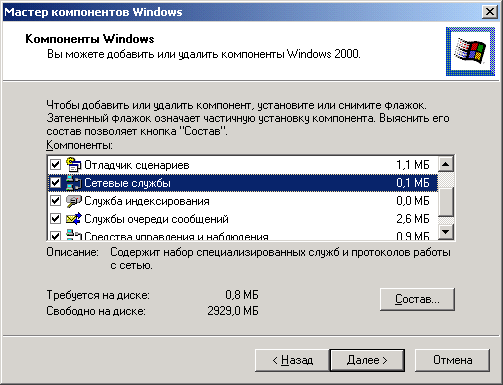 |
|
Рис 22.18. Установка служб очереди сообщений
|
|
Примечание |
|
Служба MSMQ в Windows NT 4.0 и Windows 2000. Перечислим общие задачи управления службой MSMQ. Интерфейс пользователя для выполнения этих задач отличается в Windows 2000 от интерфейса в Windows NT 4.0.
В табл. 22.6 перечислены отличия в терминологии и в архитектуре предыдущих версий от текущей версии MSMQ.
| Необходимое действие | Windows NT 4.0 | Windows 2000 |
| Управление доступом, установка аудита или изменение владельца для Message Queuing | MSMQ Explorer | Оснастка Active Directory- пользователи и компьютеры (Active Directory Users and Computers) |
| Изменение учетной записи для службы MSMQ | Значок Services на панели управления | Оснастка Управление компьютером (Computer Management) |
| Настройка параметров маршрутизации | MSMQ Explorer | Оснастка Active Directory - пользователи и компьютеры |
| Создание внешних (foreign) узлов или добавление внешних компьютеров | MSMQ Explorer | Оснастка Active Directory-пользователи и компьютеры |
| Добавление, удаление и настройка компьютеров MSMQ; установка квот для компьютеров или изменение свойств | MSMQ Explorer | Оснастка Active Directory - пользователи и компьютеры |
| Установка параметров IPX/SPX для компьютеров MSMQ | Значок Network на панели управления | Значок Сеть и удаленный доступ к сети (Network arid Dialup Connections) на панели управления |
| Создание, удаление и настройка очередей; установка квот очереди или изменение свойств | MSMQ Explorer | Оснастка Active Directory - пользователи и компьютеры |
| Просмотр и удаление сообщений; просмотр свойств сообщений | MSMQ Explorer | Оснастка Active Directory - пользователи и компьютеры |
Управление службой MSMQ. Управление MSMQ на локальном компьютере осуществляется при помощи оснастки Управление компьютером — узел Службы и приложения | Очередь сообщений. Основное управление объектами MSMQ в организации осуществляется с применением оснастки Active Directory — пользователи и компьютеры. Для управления MSMQ в организации:
| 1. | Запустите оснастку Active Directory — пользователи и компьютеры. |
| 2. | В дереве консоли разверните узел Active Directory — пользователи и компьютеры. |
| 3. | В меню Вид (View) выберите пункт Пользователи, группы и компьютеры как контейнеры (Users, Groups and Computers as Containers), а затем в том же меню выберите пункт Дополнительные функции (Advanced Features). |
| 4. | В дереве консоли найдите нужный домен, затем подразделение, наконец нужный компьютер, на котором установлена MSMQ, щелкните правой кнопкой мыши на узле msmq и в контекстном меню выберите пункт Свойства (Properties). |
22.16.gif

21. Службы Windows Media
Службы Windows Media в составе Microsoft Windows 2000 — это группа служб, которые предназначены для передачи клиентам аудио- и видеоинформации при помощи одноадресного и группового вещания. Службы Windows Media используются также для передачи файлов клиентам. Поставляемое содержимое может быть создано, приобретено у поставщика или передаваться с телевизионных камер и микрофонов. В последнем случае его называют живым потоком (live stream).
Пользователи могут обращаться к поставляемому содержимому через Интернет, через корпоративную или образовательную интрасеть или через специализированные группы, которые получают содержимое в выделенной сети или в интрасети.
На рис. 22.20 будет представлена схема, которая иллюстрирует общую технологию доставки клиентам файлов типа Advanced Streaming File (ASF, Усовершенствованный потоковый файл).
Как показано на схеме, для создания содержимого файлов ASF применяются средства Media Services — Windows Media Author, VidToASF и WavToASF.
Для передачи живого потока можно использовать Кодировщик Windows Media (Windows Media Encoder) вместе с видеокамерой и микрофоном, чтобы кодировать содержимое в поток ASF, который службы Windows Media могут передавать пользователям. Кодировщик также может записывать поток ASF, который он кодирует в файл ASF для дальнейшего воспроизведения.
Службу можно применять для различных целей, например для распространения информации, для организации информационных, развлекательных и маркетинговых узлов, для обучения, управления и т. д.
Новые возможности. Потоковые мультимедийные службы в составе Microsoft Windows 2000 предоставляют многочисленные новые возможности для доставки потокового аудио- и видео-содержимого:
| Улучшенное качество | |
| Расширенный набор серверных компонентов | |
| Программное обеспечение для кодирования информации | |
| Большее количество инструментов | |
| Поддержка в Проигрывателе Windows Media (Windows Media Player) | |
| Большее количество сервисных возможностей |
Состав служб Windows Media. Службы Windows Media собтоят из служб-компонентов и административной утилиты — Администратор Windows Media (Windows Media Administrator).
| Службы Windows Media. Windows Media — набор служб, работающих под управлением Microsoft Windows 2000 Server. Эти службы предназначены для передачи звуковой и видеоинформации при помощи одноадресного и группового вещания клиентам. | |
| Администратор Windows Media. Администратор Windows Media — набор веб-страниц, который функционирует в окне браузера Microsoft Internet Explorer версии 5.0 и управляет службами-компонентами Windows Media. При помощи администратора Windows Media можно управлять локальным сервером или одними или несколькими удаленными серверами Windows Media. Чтобы управлять несколькими серверами, нужно добавить серверы в список серверов, а затем соединиться с сервером, которым не обходимо управлять. |
Администратор Windows Media может функционировать (помимо Windows 2000) на Microsoft Windows 98 или Microsoft Windows NT 4.0 с установленными Service Pack 4 (SP4) и Microsoft Internet Explorer 5.0. Администратор Windows Media также работает и с Internet Explorer 4.01 или под Microsoft Windows 95, но эти платформы официально не поддерживаются.
Вот основные процедуры, которые обычно выполняются при работе с Администратором Windows Media:
| Чтобы запустить Администратор Windows Media:
Нажмите кнопку Пуск (Start) и выберите команду Программы | Администрирование | Windows Media (Programs | Administrative Tools | Windows Media). |
|||
| Чтобы соединиться с сервером Windows Media:
В окне Администратор Windows Media в списке выберите сервер, который необходимо администрировать.
|
|||
| Чтобы добавить сервер к списку серверов:
В окне Администратор Windows Media нажмите кнопку Добавить сервер (Add Server), а затем введите имя сервера в поле Сервер (Server). |
|||
| Чтобы удалить сервер из списка серверов:
Выберите имя сервера в списке и нажмите кнопку Удалить сервер (Remove Server). Администратор Windows Media отключается от сервера, а имя сервера удаляется из списка серверов. Клиентское программное обеспечение. Программный клиент, получающий данные с сервера Windows Media, называется Проигрыватель Windows Media (Windows Media Player) (рис. 22.20). Службы Windows Media используют Проигрыватель Windows Media, чтобы воспроизводить потоки ASP, которые могут включать видеоинформацию, звук, изображения, URL и сценарии. Средства Windows Media. Следующие инструменты и утилиты предназначены для служб Windows Media, чтобы создавать и модифицировать данные, которые публикуются при помощи сервера Windows Media: |
|||
| Кодировщик Windows Media (Windows Media Encoder) — средство, которое может преобразовывать как "живую", так и сохраненную звуковую и видео - информацию в поток ASF, который передается при помощи сервера Windows Media. Для добавления специальных возможностей к потоку данных можно использовать язык сценариев. Команды сценария позволяют выполнить синхронный переход к заданному веб-узлу, отображение и пролистывание страниц, предоставить оценочную информацию или создать сообщение электронной почты. Как только поток создан, он может быть записан в файл *.asf для дальнейшего проигрывания: | |||
| Windows Media Author — инструмент, разработанный Microsoft совместно с компанией Digital Renaissance, Inc. Этот инструмент служит для трансляции, синхронизации и сжатия звуковых данных и картинок в единый файл *.asf. Информация Windows Media, которая создается при помощи этого инструмента, называется иллюстрированным звуком, поскольку содержит слайды, связанные со звуковой дорожкой. Windows Media Author также может добавлять команды сценариев и URL к файлам *.asf. | |||
| Windows Media ASF Indexer — инструмент, который редактирует время начала и остановки файлов *.asf и индексирует их. Он также служит для создания маркеров, свойств и команд сценариев для файла *.asf. | |||
VidToAsfu WavToAsf— утилиты преобразования, работающие из командной строки сервера. Служат для конвертирования существующих аудио-и видеофайлов в формат ASF.
|
|||
| ASFCheck ASFChop и ASX3TEST - файловые утилиты, работающие из командной строки на сервере. ASFCheck служит для проверки формата файла *.asf и восстановления файла, если это возможно. С помощью ASFChop можно добавить свойства, маркеры, индексы и команды сценариев к файлу *.asf и удалять отрезки времени из файла *.asf. С помощью ASX3Test можно проверить синтаксис файла *.asx, созданного в текстовом редакторе. |
Форматы. Службы Windows Media предоставляют возможность доставки мультимедийной информации большому количеству клиентов, использующих форматы ASF, WMA и WAV.
Клиенты могут проигрывать такие файлы, не загружая их целиком, поскольку они принимаются по сети в виде потоковых данных. Потоковая передача данных существенно уменьшает время загрузки и требования к памяти на клиентской стороне. Она также позволяет транслировать данные неограниченной длины, например, предоставляет возможность живых трансляций.
| ASF |
Службы Windows Media используют формат ASF — открытый стандарт, который поддерживает доставку данных поверх многих сетей и протоколов. ASF служит для упорядочения* организации и синхронизации мультимедиа-данных для передачи при помощи потока по сети. ASF — формат файлов; однако он может также обеспечить передачу живой трансляции. Формат ASF оптимизирован для передачи потоков мультимедиа по сетям, но oн подходит и для хранения записей.
Кодировать потоки ASF можно по любому алгоритму декомпрессии и сжатия (кодер-декодер, кодек). Информация, сохраненная в потоке ASF, может использоваться для определения клиентского, какой кодер-декодер необходим, чтобы декомпрессировать поток. Кроме того, потоки ASF могут быть переданы по любому базовому сетевому протоколу передачи дайнных.
Звуковой файл Windows Media, имеющий расщирение wma, является файлом *.asf, содержащим только звук, сжатий при помощи Micresoft Audio Codec. Этот тип отличается от файлов *.asf только по расширению. Сервер Windows Media может передавать файлы * .wma. Можно публиковать файлы *.wma при помощи файлов *.wax с использованием диспетчера программ. Компания Microsoft создала файлы *.wma для пользователей, которые могут проигрывать только звук.
| Предоставление данных по требованию |
Это один из способов, при помощи которых пользователь может получать потоковую информацию с сервера Windows Media. Coединение по требованию - активное соединение между клиентом и сервером При соединении по требованию пользователь инициализирует клиентское соединение с сервером, выбирая соответствующий ресурс. Содержание передается с сервера клиенту в потоке ASF. Если файл индексирован, пользователь может запустить, остановить, перемотать назад или вперед или приостановить поток. Соединения по требованию предоставляют большие возможности по управлению потоком, но они могут быстро исчерпать полосу пропускания сети, поскольку каждый клиент устанавливает свое собственное соединение с сервером.
Протоколы. На рис. 22.21 представлена диаграмма использования протоколов для организации взаимодействия между компонентами системы Windows Media.
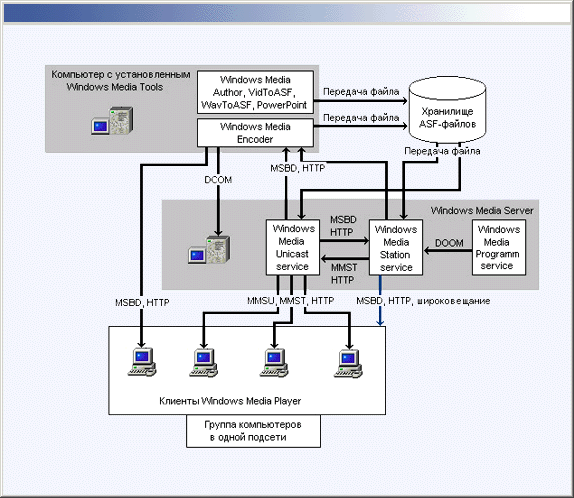 |
|
Рис 22.21. Протоколы передачи потоков мультимедийных данных
|
Все компоненты могут взаимодействовать через протокол HTTP, что позволяет им связываться, даже если они разделены брандмауэром.
Клиенты, которые подключаются к серверу при помощи группового вещания, не используют никакого специального протокола; они принимают данные, которые получают по групповому IP-адресу и не нуждаются в установке соединения.
| Протокол MMS |
Протокол MMS (Microsoft Media Stream) предназначен для обращения к одноадресным ресурсам Windows Media. MMS используется по умолчанию для соединения с одноадресными службами Windows Media. Вводя в программе Проигрыватель Windows Media URL-адрес ресурса, к которому необходимо присоединиться, нужно указать протокол MMS и ссылку на нужный поток. При соединении с точкой публикации (publishing point) по протоколу MMS для выбора оптимального соединения используется просмотр (rollover) протоколов. Просмотр протоколов начинается с попытки установления соединения с сервером через MMSU. MMSU - протокол MMS, объединенный с UDP-транспортом данных. Если соединение MMSU потерпело неудачу, сервер пытается использовать MMST. MMST - протокол MMS, объединенный с TCP-транспортом данных.
Если при воспроизведении (проигрывании) индексированного файла *.asf требуются возможности ускоренной перемотки вперед, перемотки, паузы, запуска и остановки потока, необходимо применять протокол MMS. Ускоренная перемотка вперед и назад при использовании UNC-пугей недоступна. Когда устанавливается соединение с точкой публикации при помощи автономного проигрывателя Windows Media, нужно определить URL, указывающий на источник потока: rams: / /Mediaserver/exantple.asf
где Mediаserver— имя сервера Windows Media, a example.asf— имя файла *.asf, который требуется проиграть.
| Протокол MSBD |
Протокол MSBD служит для распределения потоков между кодировщиком Windows Media и компонентами сервера Windows Media и передачи потоков между серверами. MSBD — ориентированный на соединение протокол, оптимизированный для использования с потоками данных. MSBD нужен при испытании соединения между клиентом и сервером и для проверки качества потока ASF, но он не должен применяться в качестве основного метода приема данных ASF. Кодировщик Windows Media может поддерживать максимум 15 клиентов MSBD; сервер Windows Media может поддерживать максимум 5 клиентов MSBD.
| Протокол HTTP |
Если нужно передавать поток данных через брандмауэр (межсетевой экран) или другой фильтр трафика, который разрешает передачу только протокола HTTP, можно передавать потоковые данные по этому протоколу. Потоковый HTTP можно использовать для передачи потока от Кодировщика Windows Media до межсетевого фильтра на сервер Windows Media, а также чтобы подключаться к серверам Windows Media, которые отделены брандмауэром.
Применение потокового HTTP. Потоковый HTTP полезен для доставки потока через устройства обеспечения безопасности сети, поскольку потоковый HTTP обычно использует порт 80, а большинство брандмауэров не запрещает это. Компоненты сервера Windows Media по умолчанию настроены для применения потокового протокола MMS. Однако можно настроить компоненты сервера Windows Media, чтобы вместо MMS использовать потоковый HTTP. Потоковый HTTP — рекомендуемый вариант передачи потокового содержимого ASF через сетевые экраны.
В состав компонентов сервера Windows Media включены два типа служб — Одноадресная служба Windows Media (Windows Media Unicast Service) и Служба станции Windows Media (Windows Media Station Service). Следует выбрать, какой из компонентов сервера Windows Media будет использовать потоковый HTTP, поскольку оба они не могут одновременно работать с потоковым HTTP, т. к. не могут быть связаны с одним портом. Одноадресная служба Windows Media по умолчанию связана с портом 1755, а служба станции Windows Media — с портом 7007.
Чтобы редактировать порт, который служба использует для потокового HTTP:
| 1. | Запустите редактор системного реестра. |
| 2. | В окне редактора реестра с помощью дерева реестра разверните ключ:
HKEY_LOCAL_MACHINE\System\CurrentControlSet\Services\ nsunicast\Pararneters\ |
| 3. | Выберите ключ HTTPPort и дважды щелкните левой кнопкой мыши. Откроется окно Изменение параметра DWORD (DWORD Editor). |
| 4. | Выберите опцию Десятичная (Decimal). Данные в поле должны быть равны 80. |
| 5. | Введите нужный номер порта для потокового протокола HTTP. |
Изменение порта, с которым связана служба HTTP. Служба HTTP в IIS по умолчанию связана с портом 80. Если компоненты сервера Windows Media работают совместно на компьютере, на котором установлена веб-служба, и для Windows Media разрешена поддержка потокового HTTP, то такое совместное использование веб-сервера и Windows Media может привести к конфликту при привязке обеих служб к TCP-порту 80.
Изменение порта, к которому привязана служба HTTP, может разрешить конфликты портов, но также может привести к некорректной работе службы HTTP. Большинство входящих соединений по протоколу HTTP происходит через порт 80. Если порт 80 невозможно использовать, то клиентский браузер покажет сообщение об ошибке, что приведет к невозможности просмотра содержимого веб-сервера.
Для изменения порта; выделенного службе Windows Media для потокового HTTP:
| 1. | Запустите редактор системного реестра. | ||
| 2. | В окне редактора реестра с помощью дерева реестра разверните ключ: HKEY_mCAL_MACHINE\System\CurrentControlSet\Services\nsstatipn \Parameters\ | ||
| 3. | Выберите ключ HTTPPort и выполните двойной щелчок. Откроется окно Изменение параметра DWORD (DWORD Editor). | ||
| 4. | Выберите опцию Десятичная (Decimal). Поле данных должно содержать число 80. | ||
| 5. | Введите нужный номер порта для потокового HTTP.
|
Работа служб Windows Media и IIS на одном сервере. Компоненты сервера Windows Media и службы Microsoft Internet Information Services (IIS) могут сосуществовать на компьютере, когда используются значения по умолчанию по привязке к портам (одноадресная служба Windows Media связана с портом 1755, служба станции Windows Media — с портом 7007, a IIS — с портом 80).
Одноадресная служба Windows Media и служба станции Windows Media должны иметь доступные IP-адреса со свободным портом 80 для передачи потоковых данных ASF через протокол HTTP. Чтобы использовать потоковый HTTP, когда компоненты сервера Windows Media и IIS установлены на том же самом компьютере, требуются следующие условия:
| По крайней мере два IP-адрееа, связанных с сетевой платой | |
| Уникальная ресурсная запись типа А на сервере DNS для IP-адреса сервера Windows Media и IP-адреса сервера IIS |
Чтобы разрешить потоковый протокол HTTP для компонентов сервера, которые работают на том же компьютере, что и IIS:
| 1. | Назначьте IP-адрес веб-узлу в IIS: |
| 2. | Разрешите протокол потоковый HTTP для компонентов сервера Windows Media. Можете разрешить потоковый HTTP для одноадреснрй службы либо для службы группового вещания. |
| 3. | Отредактируйте системный реестр, чтобы службы компонентов Windows Media зависели от службы веб-публикации. |
Чтобы назначить IP-адрес веб-узлу в IIS:
| 1. | В окне оснастки управления IIS выберите компьютер, на котором установлены службы Windows Media. |
| 2. | В контекстном меню узла Веб-узел по умолчанию (Default Web site) выберите пункт Свойства (Properties). Откроется диалоговое окно свойств. |
| 3. | Перейдите на вкладку Веб-сайт (Web site). |
| 4. | На вкладке в поле IP-адрес (IP address) введите значение IP-адреса, которое должен использовать IIS. |
| 5. | Повторите шаги 2 до 4 для любых дополнительных веб-узлов, которые установлены в IIS, включая административный узел. |
Чтобы отредактировать системный реестр так, чтобы одноадресная служба Windows Media или служба станции Windows Media зависели (запускались после другой службы) от веб-сервера:
| 1. | Запустите редактор системного реестра. |
| 2. | Чтобы изменить настройки одноадресной службы Windows Media, в окне редактора реестра с помощью дерева реестра разверните ключ:
HKEY_LOCAL_MACHINE\System\CurrentControlSet\Services\nsunicast\ Или, чтобы изменить настройки службы станции Windows Media, в окне редактора реестра с помощью дерева реестра разверните ключ: HKEY_LOCAL_MACHINE\System\CurrentControlSet\Services\nsstation\ |
| 3. | Дважды щелкните на ключе DependOnService. Откроется окно многострочного редактора, |
| 4. | В конце списка служб введите vosvc. vbsvc — установка, которая делает компоненты сервера Windows Media зависящими от сервера IIS. |
| 5. | Перезапустите компьютер. |
Определение типа MIME для служб Windows Media в IIS. На веб-сервере должны быть заданы типы MIME (Multipurpose Internet Mail Extensions), чтобы сервер имел информацию о том, что делать в случае получения запроса на доступ к ресурсу с неизвестным расширением файла, например asf и asx. Без этой записи веб-сервер не сможет интерпретировать файл.
Чтобы создать новый тип MIME в IIS:
| 1. | В окне оснастки Internet Information Services выберите нужный сервер. | ||
| 2. | Щелкните правой кнопкой мыши на узле Веб-узел по умолчанию (Default Web site), а затем в контекстном меню выберите пункт Свойства. Появится диалоговое окно свойств веб-узла по умолчанию. | ||
| 3. | Перейдите на вкладку Заголовки HTTP (HTTP Headers). | ||
| 4. | В окне Сопоставление MIME (MIME Map) нажмите кнопку Типы файлов (File type). Появится диалоговое окно Типы файлов. | ||
| 5. | Нажмите кнопку Создать (New type). | ||
| 6. | В диалоговом окне Тип файлов в поле Связанное расширение (Associated Extension) введите asf, а в поле Тин содержимого (MIME) (Content type (MIME)) введите video/x-ms-asf и нажмите кнопку ОК. | ||
| 7. | Повторите шаги 5-6 для расширения asx, задав тип содержимого video/x-ms-asf. | ||
| 8. | Перезапустите сервер.
|
22.17.gif

22.18.gif

Глава 23. Основные концепции службы Active Directory
Глава 23. Основные концепции службы Active Directory
1. Службы каталогов. Общие вопросы
В рамках этой книги невозможно подробно рассмотреть все аспекты использования службы каталогов Active Directory и доменов Windows 2000, поэтому в данной и следующих двух главах изложены основные термины и принципы построения служб каталогов и, конкретно, Active Directory; без понимания этих принципов трудно воспринимать материал многих других глав и эффективно использовать системы Windows 2000 в сложной сетевой среде. Рассмотрены также некоторые вопросы развертывания доменов Windows 2000 и типовые операции администрирования Active Directory (создание объектов каталога, делегирование прав администрирования, управление доверительными отношениями и т. д.). Разобравшись с изложенными в упомянутых главах темами, читатель сможет правильно подойти к решению многочисленных вопросов, возникающих в процессе эксплуатации сетевой многодоменной среды Windows 2000.
Служба каталогов Active Directory является, без сомнения, одним из главных концептуальных новшеств системы Windows 2000 Server.
По своей сути, служба каталогов — это средство для именования, хранения и выборки информации в некоторой распределенной среде, доступное для приложений, пользователей и различных клиентов этой среды. Можно вспомнить знакомый многим системный реестр Windows и базу данных Диспетчера безопасности учетных записей (SAM) Windows NT. Служба сетевых каталогов хранит информацию об общедоступных приложениях, файлах, принтерах и сведения о пользователях.
Служба каталогов Active Directory обеспечивает эффективную работу сложной корпоративной среды, предоставляя следующие возможности:
|
|
Единая регистрация в сети ; Пользователи могут регистрироваться в сети с одним именем и паролем и получать при этом доступ ко всем сетевым ресурсам (серверам, принтерам, приложениям, файлам и т. д.) независимо от их расположения в сети. |
|
|
Безопасность информации. Средства аутентификации и управления доступом к ресурсам, встроенные в службу Active Directory, обеспечивают централизованную защиту сети. Права доступа можно определять не только для каждого объекта каталога, но и каждого свойства (атрибута) объекта. |
|
|
Централизованное управление. Администраторы могут централизованно управлять всеми корпоративными ресурсами. Рутинные задачи администрирования не нужно повторять для многочисленных объектов сети. |
|
|
Администрирование с использованием групповых политик. При загрузке компьютера или регистрации пользователя в системе выполняются требования групповых политик; их настройки хранятся в объектах групповых политик (GPO) и "привязываются" к сайтам, доменам или организационным единицам. Групповые политики определяют, например, права доступа к различным объектам каталога или ресурсам, а также множество других "правил" работы в системе. |
|
|
Гибкость изменений. Служба каталогов гибко следует за изменениями структуры компании или организации. При этом реорганизация каталога не усложняется, а может и упроститься. Кроме того, службу каталога можно связать с Интернетом для взаимодействия с деловыми партнерами и поддержки электронной коммерции. |
|
|
Интеграция с DNS. Служба Active Directory тесно связана с DNS. Этим достигается единство в именовании ресурсов локальной сети и сети Интернет, в результате чего упрощается подключение пользовательской сети к Интернету. |
|
|
Расширяемость каталога. Администраторы могут добавлять в схему каталога новые классы объектов или добавлять новые атрибуты к существующим классам. |
|
|
Масштабируемость. Служба Active Directory может охватывать как один домен, так и множество доменов, один контроллер домена или множество контроллеров домена — т. е. она отвечает требованиям сетей любого масштаба. Несколько доменов можно объединить в дерево доменов, а несколько деревьев доменов можно связать в лес. |
|
|
Репликация информации. В службе Active Directory используется репликация служебной информации в схеме со многими ведущими (multi-master), что позволяет модифицировать каталог на любом контроллере домена. Наличие в домене нескольких контроллеров обеспечивает отказоустойчивость и возможность распределения сетевой нагрузки. |
|
|
Гибкость запросов к каталогу. Пользователи и администраторы сети могут быстро находить объекты в сети, используя свойства объекта (например, имя пользователя или адрес его электронной почты, тип принтера или его местоположение и т. п.). Это, в частности, можно сделать при помощи команды Пуск | Поиск (Start | Search), папку Мое сетевое окружение (My Network Places) или оснастку Active Directory - пользователи и компьютеры (Active Directory Users and Computers). Оптимальность процедуры поиска достигается благодаря использованию глобального каталога. |
|
|
Стандартные интерфейсы. Для разработчиков приложений служба каталогов предоставляют доступ ко всем возможностям (средствам) каталога и поддерживают принятые стандарты и интерфейсы программирования (API). Служба каталогов тесно связана с операционной системой что позволяет избежать дублирования в прикладных программах функциональных возможностей системы, например, средств безопасности. |
2. Каталоги и Windows 2000
Служба каталогов нужна многим приложениям. Требуется она и операционным системам, которым удобно хранить в едином каталоге учетные записи пользователей, информацию о файлах и приложениях политики безопасности и многое другое.
Если в некоторой распределенной среде отсутствует главный, центральный каталог, то каждому приложению необходимо иметь собственный каталог, в результате чего появляются различные решения и механизмы хранения информации. К примеру, в среде Windows NT Server 4.0 пакет Microsoft Exchange использует одну службу каталога, еще одна база хранит пользовательские учетные записи, а в других распределенных компонентах, таких как Microsoft Message Queuing Server (MSMQ), все равно применяются дополнительные каталоги. Понятно, что наличие нескольких механизмов, реализующих одну и ту же задачу, — далеко не самое удачное решение. Гораздо лучше — единственная служба каталогов, доступная всем клиентам и имеющая одну базу данных, общие схему и соглашения об именовании информации, а также возможность централизованного администрирования. Active Directory используется в Windows 2000 Server по-разному. Операционная система хранит в каталоге информацию о пользовательских учетных записях, принтерах и компьютерах сети, а также многое другое. Большое значение Active Directory имеет для Windows Management Architecture (Архитектура управления Windows) — в частности, с помощью каталога ищутся серверы, на которых располагаются компоненты приложений. К службе Active Directory для хранения разнообразной информации (например, пользовательских адресных книг и сертификатов) обращается пакет Microsoft Exchange. Приложения, созданные на базе модели DCOM и Microsoft Transaction Server (MTS; в Windows 2000 называются Службами компонентов, Component Services), могут обращаться к службе каталогов для поиска удаленных объектов. Active Directory заменит службу каталога, существующую в настоящее время в MSMQ. Поскольку в Active Directory можно хранить информацию новых типов, то есть схему каталогов можно расширять, разработчики корпоративных и коммерческих приложений могут использовать существующие службы каталогов для создания своих продуктов.
3. Терминология
Сначала рассмотрим некоторые базовые термины, используемые в службах каталогов (с примерами из Active Directory), двигаясь в сторону более глобальных понятий. После знакомства с ними можно переходить к терминам и концепциям конкретной службы каталогов — Active Directory.
Можно сказать, что служба Active Directory "стоит на трех китах":
|
|
Стандарт Х.500 |
|
|
Служба DNS (Domain Name Service) |
|
|
Протокол LDAP (Lightweight Directory Access Protocol) |
В Active Directory частично реализована модель данных, описываемая стандартом Х.500. Традиционная в сетях TCP/IP служба DNS используется, в частности, для поиска контроллеров Домена, а благодаря протоколу LDAP клиенты могут по имени находить в каталоге Active Directory нужные объекты и получать доступ к их атрибутам.
Все описываемые ниже термины и концепции так или иначе касаются этих трех "составных частей" службы каталогов (однако не следует считать, что для работы Active Directory необходимы только эти компоненты!).
4. Объекты и объектные классы
Каталог состоит из элементов (entries), представляющих собой информацию, или атрибуты, связанные с некоторым реальным объектом, например компьютером, человеком или организацией. Термины "элемент" и "объект" часто используют как взаимозаменяемые, хотя объект — это нечто относящееся к физическому миру, а элемент — его представление в каталоге.
Каждый объект принадлежит по крайней мере к одному объектному классу, представляющему собой некоторое семейство объектов с определенными общими характеристиками. Класс объектов определяет тип информации, содержащейся в Active Directory для экземпляров (объектов) данного класса. В качестве примера объектных классов можно привести два стандартных класса: person и domain. Среди множества атрибутов этих классов — cn (Common-Name), userPassword (User-Password) и dc (Domain-Component), url (WWW-Page-Other), соответственно. Атрибуты могут быть как обязательными (mandatory) для данного класса (например, сn и dc), так и дополнительными (optional) (userPassword и url).
Помимо стандартных объектных классов можно описывать дополнительные классы, относящиеся к различным уровням (national и local).
5. Атрибуты и их типы
Атрибуты и их типы
Каждый элемент каталога имеет атрибуты различных типов, характеризующих информацию, содержащуюся в этих атрибутах. Например, атрибут типа commonName представляет собой имя, идентифицирующее некоторый объект. Каждый атрибут может иметь одно или несколько значении.
Помимо атрибутов стандартных типов можно создавать и использовать дополнительные типы атрибутов.
6. Контейнер
Контейнер
Контейнер (container) — это специфический объект службы каталогов, который, в отличие от обычных объектов, не имеет какого-либо физического представления, а служит только структурной организации — группировки — других объектов каталога. Типичным примером контейнеров могут служить организационные единицы, или подразделения (см. ниже раздел "Листья и контейнеры LDAP"), используемые для упрощения администрирования отдельных групп ресурсов или пользователей в домене.
7. Информационное дерево каталога
Информационное дерево каталога
Элементы каталога организованы в виде иерархического дерева, называемого Directory Information Tree (DIT, Информационное дерево каталога или просто Дерево каталога). Элементы, находящиеся ближе к корню дерева, обычно представляют крупные объекты, например, организации или компании; элементы, располагающиеся на ветвях этого дерева, (листья) представляют более простые объекты — пользователей, устройства, компьютеры.
8. Схема каталога
Схема каталога
Схема каталога (Directory Schema) — это набор правил, описывающих структуру дерева каталога, объявления и синтаксис объектных классов и типы атрибутов, входящих в каталог.
Схема каталога гарантирует, что все добавления или изменения каталога соответствуют данным правилам, и препятствует появлению некорректных элементов, ошибочных типов атрибутов или классов.
В Active Directory схема реализована как набор экземпляров объектных классов, хранящийся в самом каталоге. Этим Active Directory отличается от многих каталогов, в которых схема хранится в текстовом файле, считываемом при запуске каталога. Когда схема хранится в каталоге, пользовательские приложения могут обращаться к ней и узнавать об имеющихся объектах и свойствах. Схему Active Directory можно динамически обновлять: модифицировать и расширять.
9. Пространство имен
Пространство имен
Любая служба каталога в первую очередь представляет собой некоторое пространство имен (namespace). Пространство имен — это любая ограниченная область, в которой можно по имени обратиться к атрибутам самого объекта или к информации, связанной с этим именем. Процесс преобразования имени в ссылку на объект называется разрешением имен. (Например, в телефонном справочнике по имени абонента ищется его телефон, адрес и т. п, Файловая система — это пространство имен, в котором по имени файла можно найти сам файл.)
10. Служба каталогов Active Directory
Служба каталогов Active Directory
При инсталляции Windows 2000 Server и организации домена Windows 2000 (или смешанного с Windows NT 4.0 домена) необходимо иметь четкое представление о некоторых базовых понятиях служб каталога вообще и Active Directory — в частности. Без этого невозможно даже правильно сконфигурировать Windows 2000 Server, не говоря уж об эффективной организации доменов.
11. Домены и Контроллеры доменов
Домены и Контроллеры доменов
Основные компоненты любой службы каталога — база данных, содержащая нужную информацию, и один или несколько протоколов, обеспечивающих доставку данных пользователям.
Active Directory обеспечивает хранение любой общедоступной информации. Как и другие службы каталогов, Active Directory обеспечивает некоторый механизм хранения информации и протоколы для доступа к ней.
Для понимания структуры Active Directory рассмотрим сначала отличия Windows 2000 от предыдущих версий. Компьютеры на базе Windows 2000 по-прежнему объединяются в домены. Домены — это известное решение для администрирования групп, предоставляющее каждому пользователю учетную запись в конкретном домене. Однако, в отличие от Windows NT Server 4.0, где доменам давались простые строковые имена (имена NetBIOS), в среде Windows 2000 Server каждый домен должен иметь имя, отвечающее соглашениям именования доменов Domain Name System (DNS). Так, домен MainOffice при обновлении может получить новое имя типа mainqfflce.company.com. В каждом домене один или несколько компьютеров должны выполнять функции контроллеров домена. В среде Windows 2000 Server каждый контроллер домена содержит полную копию базы данных Active Directory этого домена. В Active Directory используются так называемое ядро Extended Storage Engine (ESE) и два различных протокола, обеспечивающих связь между клиентами и базой данных. Для поиска контроллера домена клиент обращается к протоколу, описанному в DNS, — "стандартной", службе каталогов, применяемой в настоящее время для сетей TCP/IP. Для доступа к данным в Active Directory клиент использует протокол Lightweight Directory Access Protocol (LDAP) (рис. 23.1).
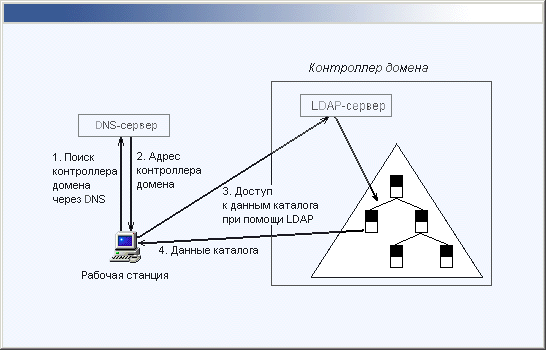 |
|
Рис 23.1. Доступ к данным с использованием LDAP
|
23.1.gif

12. Службы DNS и Aciive Directory
Службы DNS и Active Directory
В большинстве современных сетей TCP/IP используется служба DNS, главное назначение которой — преобразовывать простые для запоминания имена типа company.com в IP-адреса. Для этого каждый компьютер-сервер DNS имеет набор записей с информацией о ресурсах. Каждая запись имеет некоторый тип, определяющий характер и назначение хранящейся информации. Например, запись типа А применяется для преобразования доменного имени компьютера в заданный IP-адрес, а запись типа MX — для поиска почтового сервера в определенном почтовом домене. Каждый DNS-сервер "знает" свое место в глобальном пространстве DNS-имен, что позволяет передавать неразрешенные запросы другим серверам. Поэтому — пусть и не сразу— почти каждый клиентский запрос находит нужный сервер, хранящий искомую информацию.
Интеграцию служб Active Directory и DNS можно рассматривать в трех аспектах:
|
|
Домены Active Directory и домены DNS имеют одинаковую иерархическую структуру и схожее пространство имен. |
|
|
Зоны (zone) DNS могут храниться в Active Directory. Если используется сервер DNS, входящий в состав Windows 2000 .Server, то первичные зоны (primary zone), занесенные в каталог, реплицируются на все контроллеры домена, что обеспечивает лучшую защищенность службы DNS. |
|
|
Использование клиентами службы DNS при поиске контроллеров домена. |
Active Directory может использовать любую стандартную, законченную реализацию службы DNS: не обязательно задействовать DNS-сервер, входящий в Windows 2000 Server (например; можно использовать BIND 8.1.x). Однако лучше остановить свой выбор на нем, поскольку модули Windows 2000 более согласованы друг с другом (хранение и репликация зон и т. п.), ведь необходимо, чтобы выбранный DNS-сервер соответствовал последним стандартам. Например, для Active Directory нужен DNS-сервер, поддерживающий записи типа SRV. Записи подобного типа (SRV records), в соответствии с RFC 2052, позволяют клиентам находить нужные сетевые службы. В Active Directory служба LDAP каждого домена Windows 2000 представлена некоторой SRV-записью службы DNS. Такая запись содержит DNS-имя контроллера этого домена, по которому клиенты Active Directory могут находить IP-адрес компьютера-контроллера домена. После того как нужный контроллер обнаружен, для доступа к данным Active Directory, хранящихся на нем, клиент может использовать протокол LDAP.
Windows 2000 Server поддерживает также службу динамического именования хостов, Dynamic DNS. В соответствии с RFC 2136 служба Dynamic DNS расширяет протокол DNS, позволяя модифицировать базу данных DNS со стороны удаленных систем. Например, при подключении некоторый контроллер домена может сам добавлять SRV-запись для себя, освобождая администратора от такой необходимости.
|
Примечание |
|
13. Листья н контейнеры LDAP
Листья и контейнеры LDAP
После того как с помощью DNS нужный контроллер домена обнаружен, для доступа к данным Active Directory используется протокол LDAP. Как и DNS, LDAP — это стандарт, разработанный консорциумом IETF и происходящий от сложной, но не используемой широко службы каталогов Х.500, созданной в середине 80-х годов. Active Directory поддерживает не только версию 2 протокола LDAP, описанную в RFC 1777, но и версию 3, рассматриваемую в RFC 2251. В настоящее время практически все фирмы-поставщики служб каталогов предлагают LDAP-совместимые продукты, поэтому клиенты LDAP сторонних поставщиков могут обращаться к LDAP-серверу Active Directory. Протокол LDAP работает поверх TCP/IP и — как следует из названия протокола — определяет способы доступа к каталогу со стороны клиентов. Помимо механизма доступа данный протокол реализует соглашения по именованию информации в каталоге, в явном виде описывая структуру этой информации. Для клиента все данные, хранящиеся в базе LDAP, представляются в виде иерархического дерева. Каждый узел дерева (объект или элемент) может быть либо контейнером (container), либо листом (leaf). Различие между ними вполне очевидно: контейнеры могут содержать другие элементы, а листья — нет.
Каждый элемент (контейнер или лист) представляет собой некоторый объектный класс, определяющий атрибуты (называемые также свойствами) данного элемента. Поскольку атрибуты есть и у контейнеров, и у листьев, информация, хранящаяся в дереве каталога, распределена по всем узлам. Тип информации (объектные классы и типы атрибутов), содержащейся в конкретной базе данных Active Directory, задается схемой, определенной для этого каталога. В Active Directory схема каждого каталога представлена элементами, хранящимися непосредственно в самом каталоге. Компания Microsoft определяет стандартную схему, однако пользователи и разработчики программных средств могут добавлять новые классы и типы атрибутов. Изменение схемы каталога — полезная возможность, которой нужно пользоваться очень осторожно, поскольку такие изменения могут иметь весьма значительные последствия.
Схема Active Directory достаточно сложна и содержит сотни и сотни объектных классов и типов атрибутов. Ниже для примера перечислены некоторые интересные классы:
|
|
user — описывает конкретного пользователя домена. Среди атрибутов этого класса: canonicalName (Каноническое имя), userPrincipalName (Полное имя пользователя), homePostalAddress (Домашний почтовый адрес), telephoneNumber (Номер телефона), thumbnailPhoto (Фотография). |
|
|
printQueue — позволяет клиенту находить некоторый принтер. Среди атрибутов: location (Местоположение), printStatus (Состояние принтера) и printLanguage (Язык принтера). |
|
|
compoter — идентифицирует некоторый компьютер домена. Среди множества атрибутов этого класса: operatingSystem (Операционная система), operatingSystemServicePack, dNSHostName (DNS-имя хоста) и machineRole (Назначение компьютера; этот атрибут указывает, является ли данный компьютер контроллером домена, рядовым сервером или рабочей станцией). |
|
|
organizationalUnit — описывает подразделения конкретного домена. Самый важный.атрибут— ои (Имя организационной единицы). Организационные единицы играют очень важную роль при структурировании информации, внутри домена (это будет описано чуть позже). |
Каждый элемент Active Directory и каждый атрибут любого элемента имеют список управления доступом (ACL), который определяет права и возможности пользователей в отношении доступа к конкретным элементам и атрибутам. Например, список ACL может позволить одним пользователям читать атрибуты некоторого элемента, другим пользователям — читать и изменять некоторые из атрибутов, а остальным — запретить какой-либо доступ к элементу. Эффективное управление доступом невозможно без достоверной аутентификации клиентов, Active Directory использует для этой цели протокол Kerberos. (Kerberos — стандарт, созданный консорциумом IETF и поддерживаемый многими поставщиками; ключевая технология для обеспечения распределенной безопасности Windows 2000.)
14. Механизмы именовании в Active Directory
Механизмы именования в Active Directory
Каждый домен в Windows 2000 имеет DNS-имя, однако DNS-имена не применяются для именования отдельных элементов базы данных Active Directory. Вместо "этого следует использовать имена, принятые в LDAP. Согласно требованиям протокола LDAP один {или — очень редко — несколько) из атрибутов элемента каталога служит для именования этого элемента. Например, для идентификации экземпляра (элемента) объектного класса user может быть задействовано значение атрибута сn; а для объекта класса organizational Unit — значение атрибута оu.
На рис. 23.2 показана гипотетическая структура очень простого домена Windows 2000 для компании BHV. Предположим, что эта компания имеет два структурных подразделения (отдел продаж и редакционную группу) и доменное имя компании — bhv.com. По функциональным обязанностям члены редакционной группы делятся на администрацию и редакторов. Практически в любом домене для деления пространства имен используются подразделения или организационные единицы (OU), и демонстрационный домен — не исключение. Ниже корня домена располагаются два подразделения: sales (отдел продаж) и office (редакционная группа). Имя каждого подразделения определяется значением ее атрибута оu.
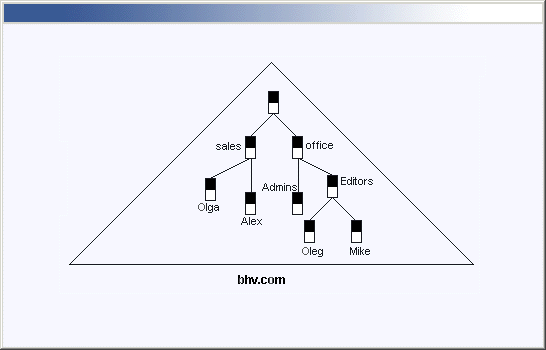 |
|
Рис 23.2 Структура каталога простого домена Windows 2000
|
|
Примечание |
|
Ниже подразделения sales располагаются объекты класса user. Имя.каждого объекта определяется атрибутом en (Common-Name), и эти объекты хранят информацию о пользователях домена. Организационная единица office делится еще на два подразделения: Admins и Editors. Ниже располагаются элементы каталога для отдельных работников, имена которых также определяются атрибутами сп.
Для получения информации о некотором элементе, например, Director, клиент должен указать уникальное имя этого элемента, которое называется отличительным, или различающимся, именем (distinguished name). Отличительное имя — это набор имен, отражающих путь от корня дерева домена до интересующего элемента. Для элемента Director, например, отличительным именем будет cn=Director, ou=Admms, dc=bhv, dc=eom. В последних двух элементах имени dc означает domain component, эти элементы представляют DNS-имя домена в соответствии с соглашениями LDAP. Отличительные имена уникальным образом идентифицируют узлы в базе данных Active Directory, однако их нельзя назвать "дружественными". Можно не перечислять в имени все типы атрибутов явно (cn=, ou=, dc= и т. п.), а записать это имя как //bhv.com/Admins/Director. В передаваемых LDAP-пакетах всегда указывается отличительное имя, однако в пользовательском интерфейсе можно применять более удобную и простую форму имени. Помимо отличительного имени каждый объект каталога имеет относительное отличительное имя (relative distinguished name), которое является атрибутом самого этого объекта, а не образуется как цепочка имен до объекта от корня дерева. Таким образом, для элемента Director, например, относительным отличительным именем будет cn=Director. Для родительского объекта этого элемента относительное отличительное имя — ou=Admins. В Active Directory имеется несколько контекстов имен (naming contexts), или разделов (partitions), которые представляют собой законченные, непрерывные поддеревья каталога и являются объектами репликации. Каждый сервер с Active Directory имеет по меньшей мере три контекста имен:
| Схема (Schema), описывающая классы объектов и их атрибуты, хранящиеся в Active Directory. | |
| Конфигурация (Configuration) (топология репликации и связанные с ней метаданные, например, сведения о контроллерах домена). | |
| Один (в нашем примере — bhv.com) или несколько пользовательских, или доменных, контекстов имен (т. е. контекстов, содержащих реальные, рабочие объекты каталога), при этом контроллеры домена хранят реальные объекты только своего домена. |
23.2.gif

15. Организация доменов: Лес и Деревья
Организация доменов: Лес и Деревья
База данных домена Windows 2000 может хранить значительно больше элементов, чем это было возможно в доменах Windows NT 4.0, поэтому организация, имеющая в своей сети множество доменов, теперь сможет объединить их в один домен. Однако в некоторых ситуациях даже одной организации полезно иметь несколько доменов. В подобных случаях Active Directory позволяет различным образом группировать домены (хотя такое решение не является обязательным).
Домены с непрерывными "смежными" DNS-именами могут быть объединены в дерево доменов (domain tree), или доменное дерево (рис. 23.3).
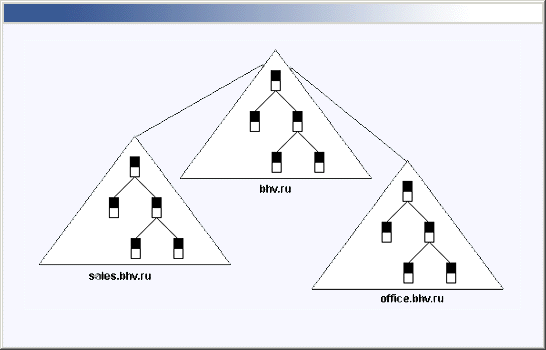 |
|
Рис 23.3. Несколько доменов можно объединить в один
|
Какие преимущества дает объединение доменов в подобную иерархию? Появляется возможность поиска в корневом домене, при котором также проверяются элементы в дочерних доменах. Кроме того, наличие автоматически созданных двусторонних доверительных отношений между всеми доменами, входящими в дерево, значительно упрощает администрирование всей сети. Также можно группировать домены, не имеющие "смежных" DNS-имен. В результате этого возникнет лес (forest), состоящий из нескольких доменов и/или деревьев доменов. Как и в дереве доменов, все домены, входящие в лес, связаны между собой двусторонними доверительными отношениями, используют общую схему, конфигурацию и глобальный каталог. Главное различие между деревом доменов и лесом заключается в том, что все домены, входящие в дерево, должны иметь "смежные" DNS-имена, а для доменов, образующих лес, это не обязательно.
23.3.gif

16. Доверительные отношения
Доверительные отношения
Принципиальное отличие доменов Windows 2000 от доменов Windows NT 4.0 заключается в том, что все домены Windows 2000 связаны между собой транзитивными доверительными отношениями, созданными с использованием протокола Kerberos. Эти отношения устанавливаются по умолчанию, автоматически, и являются двунаправленными. Под транзитивностью подразумевается тот факт, что все домены в дереве доверяют друг другу: т. е. если домен А доверяет домену Б, а домен Б доверяет домену В, то домен А также доверяет домену В. Такой подход упрощает администрирование доменов при сохранении высокого уровня безопасности.
17. Поиск информации: Индексы и Глобальный каталог
Поиск информации:
Индексы и Глобальный каталог
При помощи протокола LDAP несложно получить доступ к некоторому объекту (элементу), если клиенту известно имя домена, к которому этот объект относится, и отличительное имя объекта. Что же делать, если клиент знает только имя домена, а отличительное имя объекта ему не известно? Предположим, что клиенту известны значения только некоторых атрибутов объекта. В Active Directory можно осуществлять поиск, зная только значение атрибута. Например, с помощью запроса к каталогу можно найти все объекты класса user со значением Director. Поскольку общее число элементов в каталоге бывает достаточно велико, такой поиск может выполняться медленно. Для ускорения поиска Active Directory позволяет индексировать атрибуты заданных типов.
Более сложный случай: предположим, что клиент знает, в каком лесе выполнять поиск, однако ему неизвестно, в каком домене данного леса находится искомый атрибут. Даже если для данного атрибута имеется индекс, поиск в каждом домене, входящем в лес, может отнять много времени. Для решения этой проблемы в Active Directory существует глобальный каталог (Global Catalog, GC). Все домены, входящие в некоторое дерево или лес доменов, используют общий, единый глббальный каталог, в котором имеется копия каждого элемента этих доменов. Однако в глобальный каталог входят только некоторые из атрибутов каждого элемента — те, которые могут представлять интерес в "масштабах" леса. В Active Directory имеется набор стандартных атрибутов для каждого объекта, которые всегда присутствуют в глобальном каталоге, но с помощью оснастки Схема Active Directory (Active Directory Schema) администраторы могут указывать и свои атрибуты для хранения в глобальном каталоге (нужно только помнить при этом, что при изменении схемы требуется полная синхронизация всех атрибутов объектов, хранящихся в глобальном каталоге, для всех доменов в лесе, и это может вызвать значительный трафик в сети). При необходимости можно также индексировать типы атрибутов в глобальном каталоге для ускорения поиска.
Кроме поиска, глобальный каталог реализует еще одну из основных возможностей Active Directory — единую регистрацию в сети. В доменах, работающих в основном (native) режиме, глобальный каталог хранит информацию об универсальных группах, в которую могут входить члены разных доменов.
Эта информация используется при регистрации в сети клиентов Active Directory. Фактически не только пользователи, но и все объекты (например, каждый компьютер), проходящие аутентификацию в Active Directory, должны обращаться к серверу глобального каталога. Если в момент регистрации пользователя глобальный каталог недоступен, то этот пользователь сможет зарегистрироваться только локально, а не в сети. Исключение составляют члены групп администраторов домена (Domain Admins).
По умолчанию глобальный каталог создается автоматически на первом контроллере домена в лесе. В нем хранятся полная копия всех объектов Active Directory для того домена, в который он входит, и частичная копия (т. е. в глобальном каталоге хранятся не все свойства, а только некоторые) объектов, относящихся ко всем другим доменам, образующим лес.
18. Изменение местоположения глобального каталога
Изменение местоположения глобального каталога
Сервером глобального каталога можно назначить любой контроллер домена с учетом требований сетевой среды к операциям поиска и обслуживания запросов на регистрацию. Для этой цели используется оснастка Active Directory — сайты к службы (Active Directory Sites and Services): в ней нужно выбрать требуемый контроллер домена и открыть окно Свойства: NTDS Setting (NTDS Settings Properties), в котором установить флажок Глобальный каталог (Global Catalog). При этом уже имеющиеся в сети серверы глобального каталога сохраняют свой статус, и если таких серверов в сети становится несколько (два и больше), то между ними начинается репликация данных с применением обычных механизмов и расписаний репликации.
19. Репликация
Репликация
Репликация (replication, дублирование) данных в каталоге (хранение копий каталога на различных компьютерах) повышает производительность и готовность, {надежность). Как и все другие службы каталога, Active Directory позволяет реплицировать данные. Как показано на рис. 23.4, когда клиент изменяет какой-нибудь элемент каталога, изменения реплицируются на все контроллеры данного домена. Поскольку протокол LDAP не поддерживает возможности репликации, в Active Directory для выполнения этой задачи используются различные протоколы, разработанные компанией Microsoft.
В Windows NT Server 4.0 также имеется механизм репликации каталога (который в этом продукте значительно проще), для реализации которого контроллер домена функционирует или , как главный контроллер домена (PDC), или как резервный контроллер домена (BDC). Такие различия в Windows 2000 Server отсутствуют: имеется единое понятие контроллер домена.
Причина таких изменений следующая. В Windows NT Server 4.0 изменять можно только ту копию данных, которая хранится на PDC. В отличие от этого в Active Directory используется так называемая multi-master replication (дословно — "репликация со многими основными контроллерами доменов"). Каждый контроллер домена имеет полную копию базы данных своего домена с возможностью чтения и записи. Клиент может изменить любую копию, после чего все изменения распространяются по всем другим копиям, хранящимся на других контроллерах данного домена (при этом копируются только измененные атрибуты элементов каталога). Если два клиента одновременно изменят один и тот же атрибут какого-нибудь элемента, то зафиксируется последнее изменение (хотя нужно отметить, что для определения окончательного варианта изменений обычно используются номера версий, version numbers, а не временные отметки, timestamps).
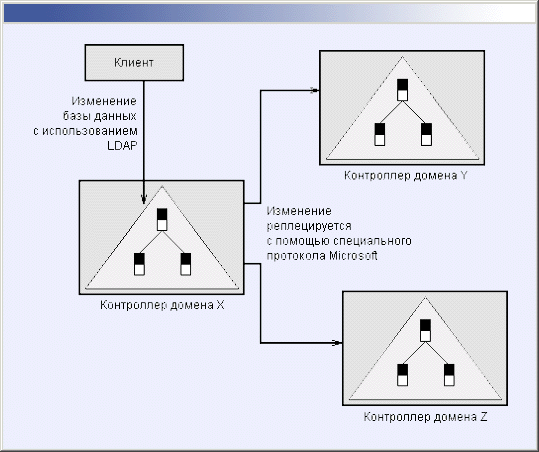 |
|
Рис 23.4. Изменение элемента в каталоге влечет за собой копирование этих изменений во все реплики, хранящиеся на контроллерах домена
|
Не следует думать, что репликация Active Directory создает очень большой трафик в сети. Во-первых, пересылаются не объекты целиком, а только измененные атрибуты; во-вторых, информация, передаваемая между сайтами (т. е. по медленным, как правило, каналам), автоматически сжимается.
Для понимания механизма репликации и способов управления ею необходимо отчетливо представлять себе роли основного контроллера операции (operations master), описываемые ниже в этой главе.
23.4.gif

20. Сайты
Сайты
Репликация данных Active Directory на нескольких контроллерах домена вполне оправданна. Однако представим себе, что домен располагается на значительной территории, может быть, даже в разных странах. Такой домен может иметь множество контроллеров доменов, значительно удаленных друг от друга. Клиент, обращаясь к службе каталога, не должен работать с удаленным контроллером, если таковой имеется в непосредственной близости!
Для того чтобы "локализовать" доступ, Active Directory позволяет администраторам делить один домен на несколько сайтов (site), как показано на рис. 23.5. Сайт — это одна или несколько IP-подсетей, входящих в ту часть сети, где соединения между компьютерами выполняются быстро и надежно. По сути, сайты отображают физическую топологию коммуникационных каналов всей сети. Например, сайтом имеет смысл сделать несколько подсетей, связанных между собой с помощью Ethernet. Когда клиент через DNS находит некоторый контроллер домена, этот контроллер определяет, находится ли клиент в том же сайте, что и данный контроллер. Если нет, клиент "передается" другому контроллеру домена, располагающемуся в том же сайте, что и клиент.
Репликация Active Directory по сути выполняется между сайтами, а не между доменами. В стандартном случае репликация между компьютерами, входящими в сайт (intra-site replication), выполняется чаще, чем между компьютерами, относящимися к различным сайтам (inter-site replication). Администраторы могут управлять частотой выполнения репликаций, хотя из-за того, что полоса пропускания каналов между сайтами меньше, чем скорость передачи данных внутри сайта, практически всегда репликации между сайтами осуществляются реже. Для повышения производительности данные, передаваемые при репликации между сайтами, сжимаются, благодаря чему более эффективно используются низкоскоростные каналы, связывающие сайты.
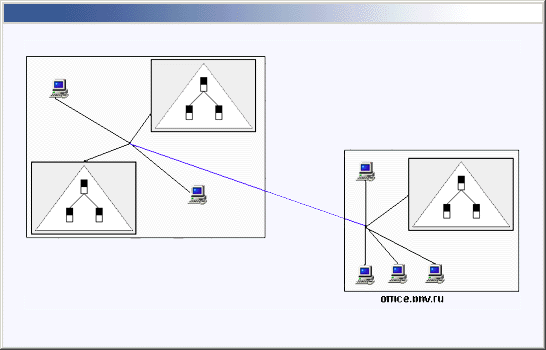 |
|
Рис 23.5. Деление одного домена Active Directory на несколько сайтов
|
23.5.gif

21. Основные контроллеры операций
Основные контроллеры операций
Как уже упоминалось, в Active Directory реализована репликация в режиме multi-master. Однако некоторые изменения в каталоге целесообразнее (эффективнее) выполнять в режиме с одним основным контроллером (single-master), называемым основным контроллером операций (operations master), который и управляет всеми подобными изменениями.
Основной контроллер операций отвечает за выполнение определенных функций, которые называют ролями контроллера операций. Поскольку эти роли могут назначаться разным контроллерам домена внутри домена или леса и передаваться от одного контроллера к другому, для них существует другое определение — гибкие операции с одним основным контроллером (Flexible Single Master Operations, FSMO).
22. Роли контроллера операций (FSMO)
Роли контроллера операций (FSMO)
При создании нового домена (первого домена в лесе) контроллер домена после инсталляции службы Active Directory получает пять различных ролей FSMO, которые сохраняются за ним. В большой сети (со множеством контроллеров или доменов) можно (иногда и нужно) передать некоторые из этих ролей другим контроллерам домена. При этом некоторые роли назначаются для каждого леса, а другие должны присутствовать в каждом домене, входящем в лес.
23. Роли, уникальные для леса
Роли, уникальные для леса
Две следующие роли можно назначать только одному контроллеру в пределах леса:
|
|
Хозяин схемы (Schema Master). Контроллер, выполняющий роль основного контроллера схемы, управляет всеми обновлениями и модификациями схемы. |
|
|
Хозяин именования доменов (Domain Naming Master). Контроллер, управляющий доменными именами, следит за добавлением и удалением доменов в лесе. |
24. Роли, уникальные для домена
Роли, уникальные для домена
Следующие три роли можно назначать только одному контроллеру в рамках домена; они не являются глобальными для леса:
|
|
Хозяин RID (Relative ID Master, RID Master). Контроллер, выполняющий эту роль, генерирует последовательности относительных идентификаторов (RID) для всех контроллеров своего домена. Когда на некотором контроллере создается объект типа "пользователь", "группа" или "компьютер", этому объекту назначается уникальный идентификатор безопасности (SID), который образуется из доменного SID (единого для всех идентификаторов безопасности, создаваемых в этом домене) и относительного идентификатора (уникального для каждого идентификатора безопасности, создаваемого в домене). Когда диапазон (пул) относительных идентификаторов исчерпан, контроллер домена запрашивает новый диапазон у контроллера, являющегося хозяином RID. |
|
|
Хозяин РDС (Primary Domain Controller (PDC) Emulator). Если в домен входят компьютеры, не имеющие клиента для Windows 2000, или резервные контроллеры домена (BDC) Windows NT, то контроллер-эмулятор PDC выполняет функции основного контроллера домена (PDC) Windows NT. Он обрабатывает изменения клиентских паролей и обновляет информационные базы на BDC-контроллерах. Хозяин PDC первым получает изменения пароля, выполненные на любом другом контроллере своего домена. Если на некотором контроллере домена из-за неверного пароля не пройдет аутентификация пользователя, то перед тем как запрос на регистрацию будет отвергнут, он сначала передается контроллеру, выполняющему роль хозяина PDC. |
|
|
Хозяин инфраструктуры (Infrastructure Master). Контроллер, управляющий инфраструктурой, обновляет все внутридоменные ссылки на объекты других доменов при изменениях этих объектов. Например, при изменении имени члена некоторой группы (причем этот член группы находится в другом домене относительно группы) или его удалении из группы контроллер, являющийся хозяином инфраструктуры, обновляет ссылки из группы на этого члена группы. Обновления ссылок реплицируются в режиме multi-master.
Если в домене несколько контроллеров домена, то не следует назначать роль хозяина инфраструктуры контроллеру домена, на котором находится глобальный каталог: в этом случае хозяин инфраструктуры функционировать не будет, поскольку при изменениях (перемещениях) объектов не будут обновляться междоменные ссылки на эти объекты. Когда серверами глобального каталога являются все контроллеры домена, не имеет значения, кто из них выполняет роль хозяина инфраструктуры. |
25. Передача ролей FSMO
Передача ролей FSMO
Для передачи ролей FSMO, уникальных для всего леса, используются оснастки Схема Active Directory (Active Directory Schema) (для назначения роли "хозяин схемы") и Active Directory- домены и доверие (Active Directory Domains and Trusts) (для назначения роли "хозяин именования доменов"). В окне соответствующей оснастки нужно вызвать контекстное меню для корня структуры, выбрать команду Подключение к контроллеру домена (Change Domain Controller) и соединиться с нужным контроллером домена. Затем в контекстном меню выбрать команду Хозяин операций (Operations Master) и в появившемся окне, нажав кнопку Изменить (Change), подтвердить передачу роли выбранному контроллеру домена.
Роли FSMO уникальные дм домена, назначаются контроллерам домена При помощи оснастки Active Directory - пользователи компьютеры (Active Directory Users and Computers), в окне которой на панели структуры следует выбрать домен, а в его контекстном меню - команду Хозяева операций открывающую одноименное окно. В этом окне на вкладках ИВ, PDC и Инфраструктура можно видеть существующих хозяев операций и выбрать контроллеры доменов, которые будут выполнять соответствующие роли.
26. Отказы основных контроллеров операций
Отказы основных контроллеров операций
Может возникнуть законный вопрос: что произойдет, если откажет какой-нибудь единственный (поскольку это заложено в концепции FSMO) в домене или лесе основной контроллер операций, выполняющий определенную роль? Как будет обеспечиваться отказоустойчивость сети? Некоторые роли контроллеров операций очень важны для поддержания сети в рабочем состоянии. Другие контроллеры операций могут без проблем отсутствовать в течение достаточно долгого времени: отказ будет замечен только при выполнении в сети определенных операций.
Мы не будем подробно описывать существующие сценарии восстановления полной работоспособности сети, достаточно сказать, что если по каким-то причинам некоторый основной контроллер операций становится недоступным, то его роль можно захватить (seize), т. е. принудительно передать другому контроллеру домена.
27. Интерфейсы API в Active Directory
Интерфейсы API в Active Directory
Имеется множество каталогов сетевых ресурсов, например, LDAP-каталоги, Active Directory, Banyan StreetTalk, Microsoft Windows NT Directory Service, Novell Directory Service, и каталогов конкретных приложений, таких как Lotus Notes, cc:Mail или Microsoft Exchange. Все эти службы каталогов имеют свои интерфейсы программирования, что усложняет как администрирование каталогов (поскольку управление каждым каталогом выполняется отдельно), так и создание корпоративных приложений, обращающихся к используемым в организации каталогам.
Решение проблемы компания Microsoft видит в применении Active Directory Service Interface (ADSI) — набора СОМ-интерфейсов программирования, при помощи которого пользователи и независимые поставщики программного обеспечения (ISV) могут применять единый хорошо проработанный интерфейс для регистрации в различных службах каталогов, доступа к ним и управления этими службами.
Одним из наиболее распространенных и открытых интерфейсов доступа к базам данных является Open Data Base Connectivity (ODBC). Этот интерфейс поддерживается практически всеми реляционными базами данных. ADSI можно рассматривать как "ODBC для служб каталогов". ADSI позволяет создавать механизмы (называемые поставщиками ADSI, ADSI-providers) доступа к информации конкретного типа каталога. Прикладные программы, написанные с использованием ADSI, будут работать с любыми службами каталогов, для которых имеется поставщик ADSI. Так обеспечивается открытое, универсальное решение проблемы использования различных каталогов (рис. 23.6). Windows NT Server 4.0 уже имеет несколько поставщиков
ADSI для различных служб каталогов, a Windows 2000 Server имеет поставщика ADSI для Active Directory.
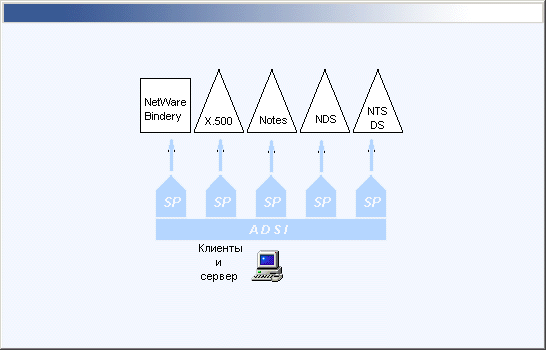 |
|
Рис 23.6. Открытое решение С использованием ADSI
|
В основе ADSI лежит модель СОМ-объектов, что упрощает написание сценариев доступа к каталогу. Например, администратор может создать сценарий для присвоения значений некоторым элементам Active Directory. Разработчики программных продуктов могут использовать данный API, например, для анализа элементов каталога. Для низкоуровневого программирования на C/C++ Active Directory также имеет стандартный LDAP API, который определяется как набор вызовов С-функций и описан в RFC 1823. Интерфейсы ADSI являются одним из компонентов Open Directory Service Interfaces (ODSI, Интерфейсы службы открытого каталога), входящих в Windows Open Services Architecture (WOSA, Архитектура открытых служб Windows). Для наглядности основные достоинства ADSI перечислены в табл. 23.1.
Таблица 23.1. Достоинства Active Directory Service Interface (ADSI)
|
Характеристика |
Преимущества |
|
Открытость |
Любой поставщик службы каталога может создать ADSI-provider; пользователи могут выбирать любую удобную им службу каталога, сохраняя все возможности ее администрирования |
|
Независимость от службы каталогов |
Инструменты администрирования не привязаны к конкретной службе каталога, и одно приложение может работать с различными каталогами. Это уменьшает затраты на проектирование и сопровождение программ |
|
Поддержка Java |
С помощью Java COM объекты ADS! обеспечивают апплетам и приложениям Java простой доступ к службам каталогов |
|
Безопасность |
ADSI поддерживает программные модели аутентификации (Authentication model) и авторизации (Authorization model) |
|
Простая модель программирования |
Можно создавать административные и другие ориентированные на использование каталогов программы, не вдаваясь в детали API конкретного производителя службы каталога |
|
Сервер автоматизации OLE |
Для создания приложений, работающих с каталогами, можно использовать любые средства разработки контроллеров автоматизации OLE (Visual Basic, PERL, Rexx, C/C++ и другие). Администраторы и разработчики могут использовать любые знакомые им инструменты проектирования, что увеличивает эффективность их работы |
|
Большой набор функций |
Одни и те же модели ADSI можно использовать как для написания простых сценариев, так и для создания сложных приложений |
|
Расширяемость |
Поставщики служб каталогов, ISV и конечные пользователи могут добавлять в ADSI новые объекты и функции, расширяющие возможности интерфейсов или отвечающие частным требованиям |
23.6.gif

28. Active Directory и промышленные стандарты (RFC)
Active Directory и промышленные стандарты (RFC)
В табл. 23.2 перечислены некоторые основные стандарты, реализуемые в службе каталогов Active Directory и DNS-сервере, входящем в состав Windows 2000 Server.
Таблица 23.2. Запросы на комментарии (RFC), относящиеся к Active Directory и DNS
| Номер RFC | Описание |
| 1777 | Протокол LDAP version 2 (DRAFT STANDARD) |
| 1823 | LDAP Application Program Interface |
| 2052 | Указание местоположения служб (DNS SRV records) |
| 2136 | Динамическое обновление Domain Name System (DNS UPDATE, Dynamic DNS) (предлагается в качестве стандарта, PROPOSED STANDARD) |
| 2251 | Протокол LDAP version 3 (предлагается в качестве стандарта, PROPOSED STANDARD) |
Глава 24. Проектирование доменов и развертывание Active Directory
Глава 24. Проектирование доменов и развертывание Active Directory
1. Предварительные операции
Предполагается, что читатель уже знаком с основными понятиями и концепциями службы каталогов Active Directory, изложенными в главе 23. Теперь можно в общих чертах рассмотреть процесс развертывания службы каталогов и создания контроллеров доменов, на которых она функционирует.
Для краткости (тема планирования доменов и миграции из предыдущих версий заслуживает отдельной книги) мы не будем рассматривать многочисленные доменные модели Windows NT 4.0 и способы их преобразования в домены Windows 2000. Важно понять сам принцип создания и обновления контроллеров домена (запуск процесса повышения роли сервера, очередность обновления РОС и BDC и т. д.) и на его базе строить стратегию перевода существующих доменов в домены Windows 2000.
Рассмотрим лишь некоторые специфические требования и соображений, возникающие при создании доменной структуры на базе Windows 2600. В первую очередь эта специфика обусловлена появлением службы каталогов Active Directory и новой модели безопасности.
Даже если создается домен с единственным контроллером, необходимо учесть некоторые изложенные ниже соображения, не говоря уже о сложной сети с несколькими доменами (сайтами) и множеством подразделений (организационных единиц).
2. Планирование структуры доменов
Развертывание сетевой структуры целесообразно начать с создания единственного домена, который легче всего администрировать, и по мере необходимости добавлять новые домены. Достоинством Active Directory (по сравнению с доменной моделью Windows NT) является возможность создания в одном домене значительно большего числа объектов (до нескольких миллионов). При этом один домен может содержать несколько географически разнесенных и администрируемых индивидуально сайтов, связанных медленными каналами.
Совсем не нужно создавать дерево из нескольких доменов только для того, чтобы таким образом отобразить структуру организации, ее подразделения или отделы. Для этого достаточно в единственном домене создать соответствующие подразделения (организационные единицы) и назначить для них групповые политики, распределить пользователей, группы и компьютеры.
Для создания нескольких доменов должны быть достаточно веские причины, например:
|
|
Различные требования к безопасности для отдельных подразделений |
|
|
Очень большое количество объектов |
|
|
Различные Интернет-имена для доменов. Если имена доменов образуют непрерывное пространство имен DNS, то можно создать дерево доменов; если имена доменов уникальны, то возможно создание леса доменов |
|
|
Дополнительные требования к репликации |
|
|
Децентрализованное администрирование сети. При наличии нескольких доменов совершенно независимые друг от друга системные администраторы могут устанавливать собственные политики безопасности. Кроме того, можно администрировать домены на различных национальных языках |
3. Разработка модели делегирования прав администрирования
Если внутри домена создать дерево организационных единиц (Organizational Unit, OU), или подразделений, то можно распределить обязанности администраторов отдельных подразделений между различными пользователями и группами. В этом случае уменьшается число сотрудников, которые получают полный контроль над всем доменом.
После того как разработана структура подразделений и по ним распределены пользователи, можно продумать административную иерархию, т. е. определить, какие пользователи получат права управления целыми подразделениями, и кто будет выполнять только ограниченные административные функции (например, управлять отдельными группами или принтерами).
4. Планирование организационных единиц (подразделений)
Организационные единицы (OU), или подразделения, могут содержать пользователей, группы, компьютеры, принтеры и общие папки, а также другие OU. OU — это минимальная "единица" администрирования, права управления которой можно делегировать некоторому пользователю или группе. С помощью OU можно обеспечить локальное администрирование пользователей (создание, модификация и удаление учетных записей) или ресурсов.
|
Примечание |
|
В каталоге Active Directory организационные единицы представляют собой объекты типа "контейнер" и отображаются в окне оснастки Active Directory — пользователи и компьютеры (Active Directory Users and Computers) как папки. Их основное назначение — группирование объектов каталога с целью передачи административных функций отдельным пользователям.
Дерево OU может отображать реальную структуру организации — административную, функциональную и т. п. При этом учитываются иерархия полномочий ответственных работников и необходимые функции управления. Каждый доменов дереве или лесе может иметь свою, совершенно независящую от других структуру организационных единиц.
Организационная единица — минимальная структурная единица, которой можно назначить собственную групповую политику, т. е. определить разрешения на доступ к ней (и подчиненным OU), конфигурационные настройки и т. п. Однако OU не является структурным элементом безопасности (т. е. нельзя, скажем, назначить подразделению некоторые права доступа к определенному объекту), а служит только для группирования объектов каталога. Для назначения полномочий и разрешений доступа к ресурсам следует применять группы безопасности (security groups).
|
Примечание |
|
Вот рекомендации по выбору решения (организовать ли в сети несколько доменов или делить её на организационные единицы):
|
|
Создавайте несколько доменов, если в организации действует децентрализованное управление, при котором пользователями и ресурсами управляют совершенно независимые администраторы. |
|
|
Создавайте несколько доменов, если части сети связаны медленным каналом и совершенно нежелательна полная репликация по этому каналу (если репликация возможна хотя бы иногда, то лучше создавать один домен с несколькими сайтами). |
|
|
Разбивайте домен на организационные единицы, чтобы отразить в них структуру организации. |
|
|
Разбивайте домен на организационные единицы, если нужно делегировать управление над ограниченными, небольшими группами пользователей и ресурсов; при этом можно делегировать все права администрирования или только некоторые. |
|
|
Разбивайте домен на организационные единицы, если их структура соответствует будущим изменениям в организации (компании). Домены же, по возможности, нужно конфигурировать так, чтобы перемещать или делить их приходилось как можно реже. |
Двухуровневая иерархия — доменов в дереве доменов и организационных единиц в домене — обеспечивает гибкость администрирования, которое может быть и централизованным, и децентрализованным, и смешанным.
5. Проектирование структуры сайтов
Планирование репликации каталога следует начинать с одного сайта, а затем, с учетом каналов передачи данных и их пропускной способности, можно добавлять новые сайты. Для локальных сетей (LAN) с быстрыми каналами обычно используются конфигурации с одним сайтом (хотя можно разбить их на несколько сайтов), поскольку зачастую такое решение упрощает администрирование.
Использование нескольких сайтов дает следующие преимущества:
|
|
Распределяется нагрузка по сети со стороны клиентов |
|
|
Возможна оптимизация процесса получения данных из каталога |
|
|
Упрощается администрирование (например, управление конфигурацией) ресурсов, если они объединены в сайт |
|
|
Возможна "тонкая" настройка репликации |
Создание нового сайта с собственными контроллерами домена имеет смысл в том случае, когда контроллеры домена недостаточно быстро (по вашим субъективным оценкам) реагируют на запросы пользователей. Обычно такое случается при большом территориальном удалении клиентских компьютеров и медленных каналах связи. Создание нового сайта может быть целесообразно с точки зрения обеспечения аутентификации пользователей. Клиент при регистрации пытается найти контроллер домена в своем, локальном сайте. Поэтому топология сайтов должна учитывать то, насколько быстро клиент должен получать доступ к контроллеру домена.
Имеет смысл включать все контроллеры домена в один сайт, если репликация между ними должна выполняться по единому расписанию. Однако при наличии нескольких сайтов можно индивидуально настроить репликацию с учетом их специфики. Например, можно использовать по умолчанию быстрый канал, а коммутируемое соединение — если основной канал недоступен. Такой подход обеспечивает и эффективность, и отказоустойчивость.
6. Установка контроллеров домена
Контроллер домена (Domain Controller, DC) создается из уже имеющегося изолированного (stand-alone) сервера или рядового (member) сервера при помощи операции, называющейся повышение роли сервера (promotion).
|
Примечание |
|
Категорически нельзя удалять корневой (первый созданный) домен в доменном дереве: это приведет к уничтожению всего дерева!
7. Подготовка к созданию контроллера домена
Контроллером домена можно сделать любой сервер, на котором функционирует Windows 2000 Server. Способы инсталляции системы описаны в главе 1. Если при установке системы используется контроллер домена Windows NT 4.0, то процесс повышения роли начинается автоматически после обновления системы и ее перезагрузки.
Обычный сервер преобразуется в контроллер домена при помощи утилиты DCpromo.exe, которая запускает Мастер установки Active Directory (Active Directory Installation Wizard).
8. Создание первого контроллера домена
Первый, корневой домен в лесе, также является началом первого дерева этого леса. Если, например, создаются дочерние домены в дереве bhv.com, то DNS-имена всех доменов в этом дереве будут иметь окончание bhv.com (sales.bhv.com или office.bhv.com). Поэтому сначала следует определиться с именем первого домена. Для создания первого контроллера в домене:
| 1. | Установите Microsoft DNS-сервер. | ||||
| 2. | Запустите мастер установки Active Directory.
|
9. Установка DNS-cepвepa
Служба DNS применяется клиентами Active Directory для поиска контроллеров домена. Компания Microsoft рекомендует использовать DNS-сервер, поставляемый вместе с Windows 2000 Server, однако можно использовать и другие DNS-серверы, имеющие нужные функции (см. RFC 2136 и 2052; например можно использовать BIND версии не ниже 8.2.2),
DNS-сервер устанавливается и конфигурируется по умолчанию (это необходимо только для первого домена в новом лесе) при создании контроллера домена (т. е. при инсталляции Active Directory; при этом пользователь должен подтвердить запрос на установку DNS-сервера), но можно это сделать и вручную (см. также главу 17). , Для инсталляции DNS-сервера:
| 1. | Запустите Мастер компонентов Windows (Windows Components Wizard), выберите компонент Сетевые службы (Networking Options) и нажмите кнопку Состав (Details). |
| 2. | Установите флажок DNS (Domain Name System), затем нажмите кнопки ОК и Далее (Next). Подождите, пока скопируются нужные файлы (возможно, потребуется дистрибутивный компакт-диск). |
| 3. | После этого в соответствующих полях, введите значения для IP-адреса (IP-address), маски подсети (Subnet Mask) и основного шлюза (Default Gateway).
Для нормальной работы DNS-сервера нужно назначить компьютеру хотя бы один статический IP-адрес. Если компьютер такого адреса не имеет (скажем, выделен динамический адрес), то в процессе инсталляции DNS-сервера имеется возможность добавить нужный статический адрес. Для частной сети можно использовать зарезервированные значения, например, для сетей Class А можно выбрать адрес 10.0.0.1, принять маску подсети по умолчанию и оставить пустым поле шлюза. Если в сети уже имеются DNS-серверы, установите переключатель Использовать следующие адреса DNS-серверов (Use the following DNS server addresses) и введите IP-адрес DNS-сервера в поле Основной DNS-сервер (Primary DNS Server). Если DNS-серверы в сети отсутствуют, установите переключатель Получить адрес DNS-сервера автоматически (Obtain DNS server address automatically) или оставьте пустым поле Основной DNS-сервер. |
| 4. | После того как, нажимая кнопки ОК, вы закроете все окна, в том числе и окно Установка и удаление программ (Add/Remove Programs), DNS-сервер будет установлен. |
10. Запуск мастера установки Active Directory
Мастер установки Active Directory значительно упрощает создание и конфигурирование нового контроллера домена.
| 1. | Зарегистрируйтесь в системе как Администратор (Administrator). | ||||
| 2. | Для запуска мастера выберите команду Пуск | Выполнить (Start | Run) и введите команду dcpromo. Альтернативный вариант — выбрать команду Пуск | Программы | Администрирование | Настройка сервера (Start | Programs | Administrative Tools | Configure Your Server), в открывшемся окне последовательно нажать кнопки Active Directory и Запустить (Start). | ||||
| 3. | Выберите переключатель Контроллер домена в новом домене (Domain controller for a new domain) и нажмите кнопку Далее (рис. 24.1). | ||||
| 4. | Установите переключатель Создать новое доменное дерево (Create a new domain tree), нажмите кнопку Далее (Nest) и в следующем окне установите переключатель Создать новый лес доменных деревьев (Create a new forest of domain trees). | ||||
| 5. | Введите полное DNS-имя, выбранное для первого домена, например, шусогр.ссш. Утилита DCpromo проверяет, используется ли уже данное имя. Затем для домена также определяется NetBIOS-имя (по умолчанию для нашего примера будет предложено имя mycorp), по которому идентифицируют домен клиенты нижнего уровня, например, Windows NT 4.0. | ||||
| 6. | В следующих окнах мастера устанавливаются дополнительные параметры (местоположение базы данных Active Directory, журналов регистрации событий, реплицируемого системного тома). | ||||
| 7. | Если на компьютере или в сети отсутствует DNS-сервер, то мастер установки выдает сообщение (рис. 24.2) и предлагает установить и настроить DNS. Если в сети все же имеется работающий сервер DNS, то необходимо проверить связь с ним (и вернуться в первое окно мастера установки
Active Directory) или соответствие этого сервера требованиям Active Directory. Если DNS-сервер отсутствует, то, установив в следующем окне переключатель Да, автоматически установить и настроить DNS (рекомендуется) (Yes, install and configure DNS on this computer (recommended)), разрешите на компьютере автоматическую установку и настройку DNS-сервера для работы с Active Directory. Если же будет установлен переключатель Нет, установить и настроить DNS вручную (No, I will install and configure DNS myself), то после создания контроллера домена необходимо будет вручную создать на DNS-сервере все записи, обеспечивающие работу домена, что требует глубокого понимания всех аспектов взаимодействия Active Directory и DNS.
|
||||
| 8. | В следующем окне выберите разрешения (рис. 24.3), определяющие возможность работы в создаваемом домене служб, работающих на серверах предыдущих версий Windows NT. | ||||
| 9. | Введите и подтвердите пароль администратора, который будет использоваться при восстановлении службы каталогов (это Один из дополнительных вариантов загрузки Windows 2000).
Не путайте административный пароль (и не забудьте его, если пароли не одинаковые!) для восстановления каталога с обычным паролем администратора, это разные пароли! Поскольку в режиме консоли нельзя ввести русские символы, для пароля рекомендуется использовать только цифры и латинские буквы. |
||||
| 10. | После выполнения всех указанных операций мастер установки выводит сводку выбранных параметров. Необходимо их внимательно проверить: для изменения некоторых параметров можно вернуться, нажимая кнопку Назад. | ||||
| 11. | После нажатия кнопки Далее начинается собственно процесс установки Active Directory и создания контроллера домена. После настройки служб и параметров безопасности начнется установка DNS-сервера, если она была разрешена пользователем. Затем служба DNS запускается и конфигурируется. | ||||
| 12. | По завершении всех операций мастер установки Active Directory выводит информационное окно, в котором нужно нажать кнопку Готово (Finish), и предлагает перезагрузить компьютер: нажмите кнопку Перезагрузить сейчас (Restart Now). |
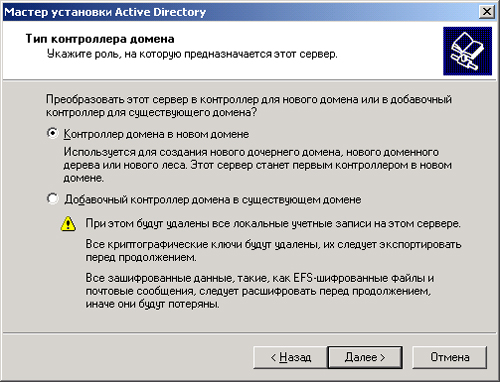
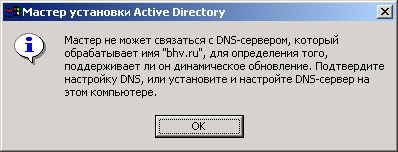
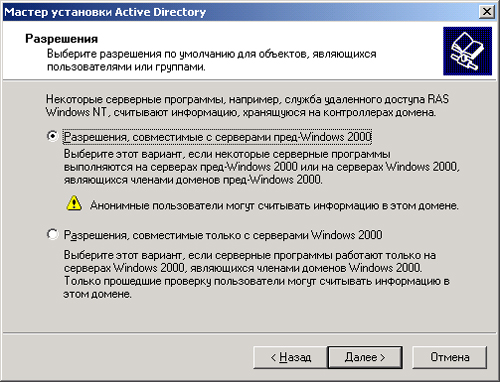
После перезагрузки системы первый контроллер домена с Active Directory будет готов. Можно войти в домен с именем Администратор (Administrator) (пароль остается прежним, как и для локальной машины). Теперь можно создавать дополнительные контроллеры домена или начать работу с Active Directory.
24-1.jpg

24-2.jpg

24-3.jpg

11. Подключение рабочих станций и рядовых серверов
Серверы и рабочие станции (клиентские компьютеры) включаются в домен Windows 2QOO аналогично тому, как это делается в Windows NT 4.O. При этом используется оснастка Active Directory — пользователи я компьютеры.
Компьютерам нужно указать IP-адрес хотя бы одного DNS-сервера для того, чтобы они могли находить контроллеры домена. IP-адрес DNS-сервера может передаваться клиентам автоматически при помощи DHCP (серверы DHCP более подробно описаны в главе 17) или задаваться вручную.
Системы Windows NT 4.0 и Windows 9x используют для поиска контроллеров домена службу WINS, которую нужно установить, если в доменах Windows 2000 должны работать эти клиенты. Если на .клиентах установлен Active Directory Client и применяется только TCP/IP, то ставить WINS необязательно.
Учетные записи для компьютеров можно создавать заранее (с помощью оснастки Active Directory — пользователи и компьютеры) или в процессе подключения компьютера к домену. Для подключения компьютера с Windows 2000 к домену:
| 1. | Выберите значок Система (System) на панели управления или щелкните правой кнопкой мыши на значке Мой компьютер (My Computer) на рабочем столе и выберите команду Свойства (Properties)контекстного меню. | ||
| 2. | Перейдите на вкладку Сетевая идентификация (Network Identification) и нажмите кнопку Свойства.
|
||
| 3. | В группе Является членом (Member of) установите переключатель домена (Domain). | ||
| 4. | В ставшем доступном текстовом поле введите полное DNS-имя домена, к которому следует подключиться, например, тусогр.ссоц и нажмите кнопку ОК. | ||
| 5. | Введите имя и пароль учетной записи в домене, имеющей полномочия на подключение компьютеров к домену. Если имеется созданная предварительно учетная запись для данного компьютера, введите соответствующие значения. Если нужно создать учетную запись "на лету", введите данные пользователя, имеющего разрешение на создание объектов в стандартном контейнере Computers. В любом случае можно использовать учетную запись администратора домена. | ||
| 6. | Нажмите кнопку ОК. | ||
| 7. | В случае успешного выполнения операции подключения компьютера к домену появляется сообщение. | ||
| 8. | Закройте окно свойств системы. | ||
| 9. | Нажав кнопку Да (Yes) в ответ на появляющееся сообщение, перезагрузите компьютер. |
12. Включение в домен дополнительных контроллеров
Создание дополнительных контроллеров домена также выполняется при помощи мастера установки Active Directory:
| 1. | Зарегистрируйтесь в системе как Администратор. |
| 2. | Запустите программу DCpromo и нажмите кнопку Далее. |
| 3. | Установите переключатель Добавочный контроллер домена в существующем домене (Additional domain controller for an existing domain) и нажмите кнопку Далее. |
| 4. | Введите имя, пароль и полное DNS-имя домена для пользовательской записи с административными правами в домене (это может быть член группы Администраторы или пользователь, имеющий права на подключение компьютеров к домену). |
| 5. | Введите полное DNS-имя существующего домена; при этом можно выбрать домен из списка существующих, нажав кнопку Обзор (Browse). |
| 6. | В следующих окнах мастера укажите дополнительные параметры (местоположение базы данных Active Directory, журналов регистрации событий, реплицируемого системного тома, а также пароль администратора для восстановления службы каталогов). |
| 7. | В появляющемся окне сводки проверьте правильность параметров и нажмите кнопку Далее — начнется процесс повышения роли сервера. |
После перезагрузки компьютер будет работать как один из контроллеров указанного домена.
|
Примечание |
|
13. Добавление к дереву дочерних доменов
Создать в существующем дереве дочерний (подчиненный) домен также можно с помощью мастера установки Active Directory:
| 1. | Запустите программу Dcpromo. |
| 2. | Установите переключатель Контроллер домена в новом домене. |
| 3. | Введите полное DNS-имя существующего домена, который будет родительским для создаваемого домена, например, nycorp.com. |
| 4. | Введите краткое имя нового дочернего домена, например, finance. Тогда полное имя создаваемого домена будет finance.mycorp.com. |
| 5. | Введите или подтвердите NetBIOS-имя для нового домена. |
| 6. | Введите имя, пароль и название домена для учетной записи, имеющей административные полномочия в родительском домене. |
| 7. | Укажите дополнительные параметры (местоположение базы данных Active Directory и т. д.). |
| 8. | После проверки всех заданных параметров нажмите кнопку Далее — начнется процесс повышения роли сервера. |
После перезагрузки компьютер будет работать как первый контроллер домена в новом дочернем домене.
14. Создание нового дерева в лесе
Процесс создания новых деревьев в существующем лесе аналогичен описанной выше процедуре создания дочерних доменов. Отличий совсем немного: запустите мастер установки Active Directory, установите переключатель Контроллер домена в новом домене, укажите, что новый домен является первым доменом в новом дереве существующего леса (переключатель Создать новое доменное дерево), а затем введите полное DNS-имя нового дерева, например, new-corp.com (это имя не должно быть смежным ни с одним: из деревьев, существующих в выбранном лесе), и NetBIOS-имя нового домена. После установки Active Directory и перезагрузки компьютер начнет работать как первый контроллер домена в новом дереве, при этом новый домен будет связан доверительными отношениями с корневыми доменами существующих деревьев.
15. Понижение контроллера домена
Для того чтобы превратить контроллер домена в рядовой сервер, также используется утилита DCPromo, т. е. мастер установки Active Directory.
Процесс понижения роли контроллера домена имеет ряд особенностей, связанных с количеством контроллеров в домене (доменах) и их функциями.
Если понижается контроллер домена, являющийся сервером глобального каталога, то будет выдано предупреждение. Его можно проигнорировать в двух случаях:
|
|
если контроллер домена — единственный и уничтожается вся доменная структура; |
|
|
если в лесе имеются другие контроллеры, выполняющие эту функцию. |
В противном случае нужно назначить сервером глобального каталога другой контроллер домена и выполнить репликацию, после чего можно снова запускать мастер установки Active Directory.
Кроме того, мастеру установки Active Directory необходимо указать, является ли контролер домена последним в домене.
Если флажок Этот сервер — последний контроллер домена в данном домене (This server is the last domain controller in the domain) остается сброшенным (т. е. контроллер домена становится рядовым сервером), то в следующем окне нужно указать и подтвердить пароль администратора на выбранном компьютере. Если же флажок установить (т. е. контроллер домена становится изолированным сервером, и домен полностью уничтожается), то в следующем окне нужно указать имя пользователя с правами администратора предприятия для этого леса, пароль и имя домена, а затем — пароль, назначаемый администратору компьютера.
Выводится окно сводки, в котором можно проверить правильность выполняемых действий. После нажатия кнопки Далее начинается сам процесс понижения роли сервера. После появления сообщения об удалении Active Directory с компьютера нужно перёзагрузиться.
16. Переключение домена в основной режим
Домены Windows 2000 могут находиться в двух режимах:
|
|
Смешанный режим (mixed mode), позволяющий сосуществовать контроллерам доменов, работающим с программным обеспечением как Windows 2000, так и Windows NT более ранних версий. В этом режиме включены некоторые возможности Windows NT Server более ранних версий и отключены некоторые возможности Windows 2000 Server. |
|
|
Основной режим (native mode), где все контроллеры работают с программным обеспечением Windows 2000 Server. В этом режиме полностью доступны такие новые воамвжййейг, "М&с создание влбженньрс (nested) групп и междоменное членство в группах (универсальные группы). |
По умолчанию домены создаются в смешанном режиме. В этом режиме в состав доменов могут входить BDC-контроллеры Windows NT 4.0. После того как все BDC-контроллеры будут обновлены или удалены, можно переключить домен в основной режим.
|
Примечание |
|
При переходе в основной режим в домене не должно быть BDC-конт-роллеров. После переключения в этот режим уже нельзя вернуться в смешанный режим и добавлять к домену контроллеры, работающие с программным обеспечением, отличным от Windows 2000 Server. Для переключения режима работы домена используется оснастка Active Directory — пользователи и компьютеры. После перезагрузки компьютера контроллер домена начнет работать в основном режиме, необходимо также перезагрузить все контроллеры в домене.
17. Миграция в Active Directory
Active Directory имеет множество достоинств, однако это весьма значительное изменение в существующих технологиях. Как же внедрить новое средство? С одной стороны, многие службы каталогов уже существуют, и имеются средства для их переноса в Active Directory. Для многих организаций самой важной из уже используемых каталогов является служба каталога Exchange, поэтому компания Microsoft предлагает утилиту Active Directory Connector (ADC) для Exchange 5.x, упрощающую миграцию.
Кроме этого, в большинстве организаций Переход От Windows NT 4.0 к Windows 2000 не произойдет мгновенно и займет некоторое время. Поэтому важно иметь возможность совместного использования в одном домене обеих операционных систем. Для клиентов Windows NT 4.0 домен Windows 2000 выглядит как обычный домен Windows NT 4.0, для клиентов Windows 2000 — как домен Windows 2000.
Для реализации такой возможности Контроллер домена Windows 2000 Server может эмулировать РОС^контроллер Windows NT Server 4.0. BDC-контроллеры в таком домене выполняют репликацию с контроллера домена Windows 2000 Server — так, будто это традиционный PDC-контроллер. Нужно понимать, что за этим стоит: для перехода от домена Windows NT Server 4.0 к домену Windows 2000 Server необходимо сначала обновить существующий
PDC-контроллер, чтобы он смог загрузить в Active Directory имеющуюся учетную информацию (учетные записи пользователей, компьютеров и т. д.). Затем, по мере необходимости, можно обновить до Windows 2000 другие BDC-контроллеры, рядовые (member) серверы и клиентов.
В домене Windows 2000, в который входят BDC-контроллеры Windows NT 4.0, репликацию системного тома SYSVOL нужно настраивать дополнительными средствами/поскольку контроллеры домена на базе Windows 2000 не реплицируют эту информацию на BDC-контроллеры.
При переходе к Windows 2000 Server можно также пересмотреть существующую структуру домена. Лучше иметь меньшее число доменов, и, поскольку Active Directory позволяет использовать домены больших размеров, можно объединить несколько доменов в один. Если новый домен получится слишком большим, могут появиться проблемы с трафиком при репликации, однако с меньшим числом доменов все равно справиться легче. Кроме того, Windows 2000 Server позволяет делегировать административные функции на уровне учетных записей, входящих в организационную единицу внутри домена, а не только на уровне домена.
Наконец, имеет смысл потратить больше времени на проектирование доменов и пространств имен внутри каждого домена. В среде Windows NT Server 4.0 во многих организациях домены "размножались" без должного контроля, что приводило к запутанной системе имен и доверительных отношений. При использовании Active Directory создание эффективной структуры "с нуля" окупится в дальнейшем простотой администрирования сети.
18. Active Directory Migration Tool
Для перехода от доменов Windows NT 4.0 к доменам Windows 2000 и для манипулирования объектами Active Directory в дереве или лесе доменов Windows 2000 компания Microsoft выпустила специальный инструмент для миграции — утилиту Active Directory Migration Tool (ADMT), которая свободно доступна на веб-узле Microsoft.
|
Примечание |
|
Утилита ADMT позволяет переносить из одного домена в другой учетные записи пользователей и компьютеров, локальные и глобальные группы, доверительные отношения, обновлять списки управления доступом (ACL), создавать отчеты и выполнять другие задачи, связанные с процессом миграции. Для выполнения тех или иных функций используются мастера (wizards), вызываемые из контекстного меню оснастки,
Каждый мастер работает в двух режимах:
|
|
Режим проверки параметров миграции |
|
|
Режим выполнения операции миграции |
Это дает возможность проверить все операции перемещения объектов, исправить возможные конфликты и только после этого выполнять эти операции. Вся информация о выполняемых действиях заносится в журналы, которые можно просмотреть после выполнения любой операции.
19. Миграция из Novell NetWare
Как уже говорилось, можно перейти к Active Directory из различных служб каталогов (Exchange, Windows NT Server 4.0 NTDS и др.). Кроме того, компания Microsoft предлагает средства для перехода от Novell NetWare к Windows 2000, что особенно актуально для смешанных сетевых сред. Такие средства уже существовали в предыдущих версиях Windows NT и позволяли переносить пользователей, группы, файлы и списки управления доступом к файлам из базы данных bindery в контроллер домена Windows NT Server.
Для системы Windows 2000 компания Microsoft выпустила два облегчающих миграцию инструмента, которые входят в отдельно приобретаемый продукт - Microsoft Services for NetWare v.5 (SFNW5):
|
|
Microsoft Directory Synchronization Services (MSDSS) |
|
|
File Migration Utility (MSFMU) |
|
Примечание |
|
Эти инструменты облегчают переход из Novell NetWare к Windows 2000 или поддержание двух служб каталогов в смешанной среде.
20. Microsoft Directory Synchronization Services
Это средство позволяет периодически синхронизировать различную информацию (в первую очередь — учетные записи пользователей и групп), хранящуюся в Active Directory, с данными, расположенными в Novell Directory Service (NDS) и базе данных bindery систем NetWare 3.x При этом связь с NDS — двухсторонняя, а с bindery — односторонняя. Обеспечивается синхронизация паролей.
Службы MSDSS работают с протоколами IPX/SPX и TCP/IP.
21. File Migration Utility
Эта утилита позволяет переносить большие объемы данных с серверов NetWare (всех версий) на Windows 2000, сохраняя структуру каталогов и разрешения доступа. При этом пользователи имеют доступ к своим файлам в течение всего процесса миграции.
В утилите широко используются мастера и обеспечивается постепенная или полная миграция.
Утилита MSFMU также работает с протоколами IPX/SPX и TCP/IP.
Глава 25. Администрирование доменов
Глава 25. Администрирование доменов
1. Оснастка Activ Directory -доверие (Active Directory Domains and Trusts)
Оснастка
Active Directory - домены и доверие (Active Directory Domains and Trusts)
С помощью оснастки Active Directory — домены и доверие администратор может просматривать все деревья доменов в лесу и управлять доменами, а также устанавливать доверительные отношения между доменами и настраивать режим работы домена (смешанный, mixed, или основной, native). Данная оснастка позволяет конфигурировать дополнительные суффиксы основных имен пользователей (User Principal Name, UPN) для всего леса, которые облегчают пользователям процесс регистрации в Active Directory. Суффиксы основных имен пользователей соответствуют стандарту RFC 822, принятому в Интернете. Иногда их называют почтовыми адресами. По умолчанию суффикс леса совпадает с его DNS-именем.
Оснастку Active Directory — домены и доверие можно запустить стандартным способом, подключив ее к консоли управления ММС, либо выбрав команду Пуск | Программы | Администрирование | Active Directory - домены и доверие (Start | Programs | Administrative Tools | Active Directory Domains and Trusts).
После загрузки оснастки Active Directory — домены и доверие появляется окно, аналогичное показанному на рис. 25.1.
Для добавления дополнительных суффиксов UPN:
| 1. | Укажите корневой узел оснастки Active Directory — домены и доверие и нажмите правую кнопку мыши. В появившемся контекстном меню выберите команду Свойства (Properties). |
| 2. | В открывшемся окне диалога введите дополнительные суффиксы UPN, нажимая кнопку Добавить (Add). |
 |
|
Рис 25.1. Начальное окно оснастки Active Directory - домены и доверие (Active Directory Domains and Trusts)
|
25-1.jpg

2. Изменение режима работы домена
Изменение режима работы домена
Домены Windows 2000 могут работать в одном из двух режимов:
| Смешанный режим (mixed mode) предполагает возможность одновременной работы контроллеров домена, основанных как на операционной системе Windows 2000 Server, так и на более ранних версиях Windows NT Server. Этот режим позволяет выполнять некоторые функции, характерные для более ранних версий Windows NT, и запрещает выполнение некоторых функций, характерных для Windows 2000. |
 |
|
Рис 25.2. Вкладка Общие (General) окна свойств домена
|
| Основной режим (native mode) предполагает, что все контроллеры домена работают в операционной системе Windows 2000 Server, при этом все клиентские компьютеры должны иметь поддержку (установленный на них клиент) Active Directory (это касается систем Windows 9x и Windows NT 4.0). В этом режиме можно применять такие новые средства, как универсальные группы, вложенные группы и т. д. |
По умолчанию домен Windows 2000 начинает работать в смешанном режиме. При необходимости режим работы домена можно изменить на основной. Однако обратный переход невозможен. Для перехода к основному режиму:
| 1. | Укажите домен, режим которого необходимо изменить, и нажмите правую кнопку мыши. В открывшемся окне диалога выберите команду Свойства. |
| 2. | На вкладке Общие (General) (рис. 25.2) окна свойств домена нажмите кнопку Сменить режим (Change Mode). После изменения режима перезапустите контроллер домена. |
25-2.jpg

3. Управление доверительными отношениями
Доверительные отношения, применявшиеся в сетях Windows NT 4.0, полностью поддерживаются в сетях Windows 2000. Они могут быть использованы для создания однонаправленного доверия между доменами Windows 2000 в дереве каталога и другими доменами, находящимися за границей вашего леса, которые могут быть образованы серверами Windows 2000, Windows NT 4.0 или более ранних версий. Это поможет вам поддерживать существующую инфраструктуру при переходе на сеть, полностью основанную на Active Directory. При создании нескольких доменов в одном дереве Active Directory автоматически устанавливаются междоменные двунаправленные доверительные отношения. Это значит, что пользователь может, зарегистрировавшись только в одном домене, получить доступ ко всем ресурсам всех доменов дерева. При объединении нескольких деревьев в лес между корневыми доменами каждого дерева также устанавливаются двунаправленные доверительные отношения. В этом случае необходимость дополнительной настройки доверительных отношений не возникает.
Конфигурирование доверительных отношений требуется, если:
| Необходимо установить однонаправленные доверительные отношения (в случае, когда соображения безопасности заставляют исключить возможность общего использования каких-либо ресурсов компьютерной сети). |
| Возникла необходимость в установлении доверительных отношений между доменами, находящимися в различных лесах (организациях). |
| Должны быть установлены доверительные отношения .между доменами Windows 2000 и Windows NT 4.0. |
Для образования однонаправленных доверительных отношений:
| 1. | Запустите оснастку Active Directory-домены и доверие. | ||
| 2. | Укажите домен, который должен принять участие в однонаправленном доверительном отношении, и нажмите правую кнопку мыши. В появившемся контекстном меню выберите команду Свойства. | ||
| 3. | В окне свойств домена перейдите на вкладку Доверия (Trusts) (рис. 25.3). Если другой домен, участвующий в отношении, должен стать доменом-доверителем (trusting), нажмите кнопку Добавить в группе Домены, которые доверяют этому домену (Domains that trust this domain). Если другой домен должен стать доверенным (trusted), нажмите кнопку Добавить в группе Домены, которым доверяет этот домен (Domains trusted by this domain).
|
||
| 4. | В окне диалога Добавление домена-доверителя (Add Trusting Domain) или Добавление доверенного домена (Add Trusted Domain), соответственно, укажите имя второго домена, принимающего участие в однонаправленном доверительном отношении, пароль для регистрации в указанном домене и затем подтвердите его. Нажмите кнопку ОК. Появится окно сообщения о том, что доверительное отношение не может быть проверено, поскольку не установлена вторая половина доверительного отношения. | ||
| 5. | Установите в окне оснастки указатель мыши на домен, который является второй стороной в доверительном отношении и имя которого было указано ранее на вкладке Доверия, и нажмите правую кнопку мыши. В появившемся контекстном меню выберите команду Свойства. | ||
| 6. | Повторите шаги 3 и 4, имея в виду, что роль домена изменилась на противоположную: если первый домен был доверителем, то второй домен должен быть доверенным, и наоборот. После окончания конфигурирования нажмите кнопку ОК. Появится окно сообщения об успешном создании однонаправленного доверительного отношения. |
Для создания двунаправленного доверительного отношения между доменами, находящимися в различных лесах, следует повторить описанную выше процедуру, но поменять роли доменов. Тот домен, который был доверенным, должен стать доверителем, и наоборот.
Для создания доверительного отношения между доменами Windows 2000 и Windows NT 4.0:
| 1. | На главном контроллере (PDC) существующего домена Windows NT 4.0 запустите утилиту User Manager for Domain (Диспетчер пользователей для домена) (Start | Programs | Administrative Tools | User Manager for Domain). |
| 2. | В меню Policies (Политики) выберите команду Trust Relationships (Доверительные отношения). |
| 3. | Нажмите кнопку Add, расположенную рядом со списком Trusting Domains
(Домены-доверители). Появится окно диалога, содержащее имя домена, и окна, позволяющие ввести пароль и подтвердить его. |
| 4. | Введите необходимые данные и нажмите кнопку ОК. |
Завершите работу Диспетчера пользователей для домена. Теперь домен Windows 2000 доверяет существующему домену Windows NT 4. Однако конфигурирование доверительного отношения не завершено до тех пор, пока домен, основанный на Windows 2000 Server, не подтвердит пароль.
| 1. | Запустите на контроллере домена Windows 2000 оснастку Active Directory - домены и доверие. |
| 2. | Укажите имя домена-доверителя и нажмите правую кнопку мыши. В появившемся меню выберите команду Свойств”. |
| 3. | В окне свойств домена перейдите на вкладку Доверия. |
| 4. | Нажмите кнопку Добавить, расположенную рядом со списком Домены, которым доверяет этот домен. Откроется окно диалога Добавление доверенного домена.
5 . Введите с клавиатуры имя существующего главного контроллера домена Windows NT 4.0 и тот же пароль, что был введен ранее. |
| 6. | Нажмите кнопку ОК, Откроется окно сообщения об успешности завершения установки доверительного отношения.
Для проверки доверительного отношения зарегистрируйтесь на компьютере, входящем в домен Windows 2000, под учетной записью пользователя, существующей на главном контроллере домена Windows NT 4.0. Если этот шаг завершился успешно, доверительное отношение установлено правильно. |
25-3.jpg

4. Оснастка Active Directory - пользователи и компьютеры (Active Directory Users and Computers)
Оснастка
Active Directory - пользователи и компьютеры
(Active Directory Users and Computers)
Оснастка Active Directory — пользователи и компьютеры предназначена для управления пользователями, группами, очередями печати и другими объектами каталога Active Directory. Этот инструмент позволяет создавать объекты, настраивать их атрибуты и выполнять с ними ряд других операций.
Оснастка Active Directory — пользователи и компьютеры работает на контроллере домена под управлением Windows 2000 Server; оснастка не устанавливается на изолированных серверах или рабочих станциях. Отметим, что работа этого инструмента возможна на рядовом сервере (member server), являющемся членом домена, и на компьютере с Windows 2000 Professional, входящем в домен Windows 2000: для этого на них необходимо установить пакет административных оснасток Windows 2000 Administrative Tools.
Оснастку Active Directory — пользователи и компьютеры можно запустить изолированно в консоли ММС или из меню Пуск | Программы J Администрирование. Пример окна оснастки показан на рис. 25.4.
В открывшемся окне вы можете видеть встроенные папки со сгруппированными определенными объектами каталога, играющие важную роль в управлении Active Directory, такие как Builtin, Computers, System, Users и Domain Controllers (табл 25.1).
Таблица 25.1. Назначение встроенных папок оснастки Active Directory - пользователи и компьютеры
| Папка | Описание |
| Builtin | Содержит встроенные локальные группы: Account Operators (Операторы учета), Administrators (Администраторы), Backup Operators (Операторы архива), Guests (Гости), Pro-Windows 2000 Compatible Access (Совместимый с пред-Windows 2000 доступ), Print Operators (Операторы печати), Replicator (Репликатор), Server Operators (Операторы сервера) и Users (Пользователи) |
| Computers | Содержит учетные записи всех компьютеров, подключаемых к домену. При выполнении обновления систем Windows более ранних версий служба Active Directory переносит учетные записи машин в папку Computers, откуда эти объекты могут быть перемещены |
| System | Содержит информацию о системе и службах, например, DPS, DNS, FRS, RPC, Winsock и др. |
| Users | Содержит информацию обо всех пользователях домена. При обновлении более ранних версий все .пользователи первоначального домена будут перенесены в эту папку. Так же, как и компьютеры, объекты этой папки могут быть перенесены в другие папки |
| Domain Controllers | Содержит информацию обо всех контроллерах домена |
|
Примечание |
|
 |
|
Рис 25.4. Окно оснастки Active Directory - пользователи и компьютеры (Active Directory Users and Computers)
|
25-4.jpg

5. Создание подразделения (организационной единицы)
Для создания подразделения, или организационной единицы (Organizational Unit, OU):
| 1. | Укажите объект типа "домен" и нажмите правую кнопку мыши. В появившемся меню выберите команду Создать | Подразделение (New | Organizational Unit) либо нажмите кнопку Создание нового подразделения в текущем контейнере (Create a new organizational unit in a current container) на панели инструментов. |
| 2. | В открывшемся окне укажите имя создаваемого подразделения и нажмите кнопку ОК. |
В результате в выбранном вами домене будет создано подразделение с заданным именем. В дальнейшем внутри него можно создать вложенные подразделения.
6. Создание учетной записи пользователя
Создание учетной записи пользователя
Для создания в домене учетной записи пользователя с идентификатором Sidorovl:
| 1. | Укажите подразделение, в котором вы хотите создать учетную запись, и нажмите правую кнопку мыши. В появившемся меню выберите команду Создать | Пользователь. |
| 2. | В окне диалога Новый объект — Пользователь (New Object — User) в поле Имя входа пользователя (User logon name) введите идентификатор, в поле Имя (First name) — имя пользователя, в поле Фамилия (Last name) — фамилию пользователя, в поле Полное имя (Full name) автоматически появятся имя и фамилия пользователя (рис. 25.5). При необходимости содержимое последнего поля можно откорректировать. После ввода всей необходимой информации нажмите кнопку Далее (Next). |
| 3. | В следующем окне в полях ввода Пароль (Password) и Подтверждение (Confirm password) введите с клавиатуры пароль учетной записи пользователя. |
| 4. | Если вы не хотите, чтобы пользователь принудительно сменил пароль при первой регистрации в сети, сбросьте флажок Потребовать смену пароля при следующем входе в систему (User must change password at next logon). |
| 5. | В случае, если пользователь может не изменять пароль в течение неограниченного времени, установите флажок Срок действия пароля не ограничен (Password never expires). |
| 6. | Установленный флажок Запретить смену пароля пользователем (User cannot change password) запрещает пользователю самостоятельно изменять свой пароль. |
| 7. | Если только что созданная учетная запись по каким-либо причинам должна быть заблокирована, установите флажок Отключить учетную запись (Account disabled). |
| 8. | По завершении настройки создаваемой учетной записи нажмите кнопку Далее. |
| 9. | В окне диалога, запрашивающего подтверждение правильности выполняемого действия, нажмите кнопку Готово (Finish). |
В результате в подразделении будет создана учетная запись пользователя с именем Sidorovl.
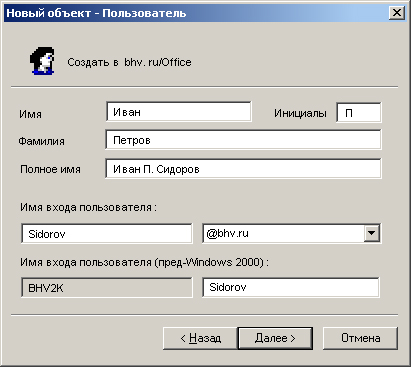 |
|
Рис 25.5. Ввод имени учетной записи пользователя
|
Для ввода дополнительной информации о пользователе или изменения уже существующих настроек:
| 1. | Укажите учетную запись пользователя, информацию которой следует изменить, и нажмите правую кнопку мыши. В появившемся меню выберите команду Свойства. |
| 2. | Внесите необходимые изменения и нажмите кнопку ОК. |
25-5.jpg

7. Премещение учетной записи пользователя
Учетную запись пользователя можно перемещать из одного подразделения в другое в пределах одного домена или между доменами. Для соответствующего перемещения учетной записи этого пользователя:
| 1. | Щелкните на подразделении, откуда требуется перенести пользователя. |
| 2. | Укажите учетную запись пользователя, которую следует перенести, и нажмите правую кнопку мыши. В контекстном меню выберите команду Переместить (Move). |
| 3. | В окне Переместить выберите целевое подразделение и нажмите кнопку ОК.
Как правило, необходимость переноса учетных записей пользователей из папки Users в другие подразделения возникает при обновлении более ранних версий Windows NT Server на Windows 2000 Server. |
8. Создание группы
В процессе установки домена Windows 2000 в нем создается несколько встроенных групп, обладающих определенным набором прав. Их можно использовать для присвоения администраторам или пользователям определенных ролей или прав доступа в домене.
См. примечание после табл. 25.1.
К встроенным относятся перечисленные ниже группы. Эти группы служат для назначения разрешений доступа пользователям, на которых возложено выполнение в данном домене каких-либо административных функций.
Локальные группы в домене:
| Администраторы (Administrators) |
| Гости (Guests) |
| Операторы архива (Backup Operators) |
| Операторы печати (Print Operators) |
| Операторы сервера (Server Operators) |
| Операторы учета (Account Operators) |
| Пользователи (Users) |
| Репликатор (Replicator) |
| Совместимый с пред-Windows 2000 доступ (Pre-Windows 2000 CompatibleAccess) |
Глобальные группы:
| Администраторы домена (Domain Admins) |
| Владельцы-создатели групповой политики (Group Policy Creator Owners) |
| Гости домена (Domain Guests) |
| Издатели сертификатов (Cert Publishers) |
| Компьютеры домена (Domain Computers) |
| Контроллеры домена (Domain Controllers) |
| Пользователи домена (Domain Users) |
Универсальные группы:
| Администраторы предприятия (Enterprise Admins) |
| Администраторы схемы (Schema Admins) |
Универсальные группы создаются только на контроллерах корневого (первого в лесе) домена. В зависимости от установленных на сервере служб могут быть и дополнительные встроенные группы, локальные в домене или глобальные. По умолчанию все встроенные локальные группы домена находятся в папке Builtin объекта домена. Все встроенные глобальные группы находятся в папке Users. Встроенные группы можно переносить в другие контейнеры или подразделения в пределах домена.
По умолчанию каждая созданная в домене учетная запись автоматически становится членом группы Пользователи домена. Кроме того, группа Пользователи домена является членом локальной в домене группы Пользователи.
Любой объект типа Компьютер (Computer) при создании по умолчанию автоматически включается в группу Компьютеры домена.
Группа Администраторы домена объединяет всех пользователей, имеющих полный административный доступ в домене. По умолчанию Администраторы домена являются членами локальной в домене группы Администраторы.
Группа Гости домена объединяет все учетные записи, с помощью которых можно зарегистрироваться в домене без пароля и получить минимальные права доступа. По умолчанию Гости домена являются членами локальной в домене группы Гости.
Помимо перечисленных выше встроенных групп, при установке домена Windows 200G создаются особые группы, обладающие дополнительными свойствами; среди них группы:
| ВСЕ (Everyone) — объединяет всех существующих и создаваемых пользователей сети, включая гостей и пользователей других доменов. |
| СЕТЬ (Network) — объединяет всех пользователей, получивших доступ к данному ресурсу по сети (в отличие от пользователей, получивших доступ к ресурсу локально). |
| ИНТЕРАКТИВНЫЕ (Interactive) — объединяет всех пользователей, получивших доступ к данному ресурсу, зарегистрировавшись локально на компьютере, где находится этот ресурс. |
Состав членов указанных трех групп нельзя просмотреть или модифицировать. Однако любой из групп можно предоставить различные полномочия.
Помимо перечисленных выше встроенных групп администратор может создать любое количество групп пользователей и предоставить им необходимый набор прав и разрешений. Для создания группы:
| 1. | Выберите подразделение, где следует создать группу, и нажмите правую кнопку мыши. Выберите в появившемся меню команду Создать | Группа (Group), либо нажмите кнопку Создание новой группы в текущем контейнере (Create New Group in a Current Container) на панели инструментов. |
| 2. | В открывшемся окне диалога Новый объект — Группа в поле Имя группы (Group name) введите имя создаваемой группы. По умолчанию вводимое имя группы автоматически заносится в поле Имя группы (пред-Windows 2000) (Group name (pre-Windows 2000)). |
| 3. | Установите переключатель Тип группы (Group type) в одно из положений, соответствующее типу создаваемой группы: Группа безопасности (Security) или Группа распространения (Distribution). Первый тип группы служит для предоставления пользователям определенного набора прав доступа к таким ресурсам сети, как файлы и принтеры. Второй тип группы служит только для распространения информации в сети, например в качестве списков рассылки электронной почты. Следует отметить, что группы безопасности могут использоваться в качестве групп распространения. |
| 4. | Установив в одно из положений переключатель Область действия группы (Group scope), выберите подходящую область действия создаваемой группы. Область действия группы определяет, где может быть видна данная
группа (уровень доступности) и какие типы объектов могут быть ее членами (табл. 25.2). |
Таблица 25.2. Соответствие области действия и других свойств группы
| Область действия | Уровень доступности группы | Тип объектов, допустимых в качестве членов группы |
| Локальная в домене (Domain Local) | Отдельный домен | Пользователи, а также глобальные и универсальные группы из всего леса, другие локальные группы из этого же домена (последнее — только в основном, native, режиме домена) |
| Глобальная (Global) | Лес | Пользователи, а также глобальные и универсальные группы |
| Универсальная (Universal) | Лес | Пользователи и глобальные группы (только в основном режиме домена) |
9. Добавление пользователя в группу
Для добавления пользователя в группу:
| 1. | Укажите группу, в которую вы хотите добавить пользователя, и нажмите правую кнопку мыши. В появившемся меню выберите команду Свойства. Появится окно свойств группы. |
| 2. | Перейдите на вкладку Члены группы (Members) окна свойств и нажмите кнопку Добавить. |
| 3. | Появится окно Выбор: Пользователи, Контакты или Компьютеры (Select Users, Contacts, or Computers). Здесь можно задать область выполнения запроса: весь каталог, определенный домен или определенная часть дерева подразделения внутри домена. Обратите внимание, что каталог может состоять из множества доменов. |
| 4. | Щелкните на имени добавляемого пользователя и нажмите кнопку Добавить. Обратите внимание, что, нажав клавишу <Ctrl> и одновременно выполняя щелчки на нужных объектах, в этом диалоговом окне можно одновременно выбрать несколько пользователей или групп. |
В результате все выбранные объекты станут членами соответствующей группы.
10. Публикация общей папки
Публикация общей папки
Любая папка, для которой организован общий доступ, включая папку DFS, может быть опубликована в Active Directory. Публикация заключается в создании в Active Directory объекта типа "общая папка". Сама публикация не подразумевает автоматическое обеспечение общего доступа к папке, поэтому процесс публикации состоит из двух этапов:
| 1. | Обеспечение общего доступа к папке. |
| 2. | Ее публикация в Active Directory в виде объекта каталога. |
11. Публикация общего ресурса в виде объекта каталога
Публикация общего ресурса в виде объекта каталога
Для публикации общего ресурса в виде объекта каталога:
| 1. | В оснастке Active Directory - пользователи и компьютеры укажите подразделения, где необходимо опубликовать общую папку, и нажмите правую кнопку мыши. В появившемся меню выберите команду Создать | Общую папку (New | Shared Folder). |
| 2. | В открывшемся окне в поле Имя (Name) введите с клавиатуры имя, которое получит опубликованная папка. |
| 3. | Введите значение в формате <имя_компьютера>\имя_оещего_ресурса в поле Сетевой путь к общему ресурсу (\\сервер\ресурс) (Network Path (\\server \share)). |
|
Внимание |
|
Теперь при просмотре дерева Active Directory пользователи могут видеть опубликованную папку.
Для того чтобы просмотреть общую папку:
| 1. | На рабочем столе откройте папку Мое сетевое окружение (My Network Places). |
| 2. | Выберите значок Вся сеть (Entire Network), а затем — Directory. |
| 3. | Щелкните на имени вашего домена и затем на папке, где расположена необходимая общая папка (в данном случае подразделение Office). |
| 4. | В открывшемся окне укажите общую папку (в данном случае Документы аудита) и нажмите правую кнопку мыши. В появившемся меню выберите команду Открыть (Open). Вы увидите все файлы, находящиеся в выбранной папке. |
12. Публикация принтеров
Принтер, общий доступ к которому осуществляется через компьютер с Windows 2000, публикуется с помощью вкладки Доступ (Sharing) окна свойств принтера. По умолчанию принтер, к которому организуется общий доступ, публикуется автоматически. Он находицся в каталоге в соответствующем контейнере компьютера. При обращении к нему нужно указать имя в формате <Имя_сервера>-<Имя_принтера>.
Подсистема печати будет автоматически распространять в Active Directory информацию обо всех изменениях атрибутов принтера (местоположения, описания, загруженной бумаги и т. д.).
Для того чтобы обеспечить общий доступ к принтеру, а затем опубликовать его в каталоге:
| 1. | С помощью обычной процедуры (Пуск | Настройка | Принтеры | Установка принтера (Start | Settings | Printers | Add Printer)) создайте новый принтер и разрешите общий доступ к нему. |
| 2. | После успешного завершения создания принтера автоматически выполняется его публикация в Active Directory. |
13. Принтеры, работающие в других системах
В каталоге Active Directory могут быть опубликованы общие принтеры, работающие в системах, отличных от Windows 2000 (например, Windows NT или Windows 9x). Такие принтеры проще всего опубликовать с помощью сценария pubprn, который публикует все общие принтеры, находящиеся на указанном сервере. Сценарий расположен в каталоге %SystemRoot%\System32. Его синтаксис:
cscript pubprn.vbs сервер лууь [trace]
Например:
cscript pubprn.vbs prservl "LDAP://ou=Office, dc=BHV, dc=ru"
В данном случае все принтеры на сервере \\prservl будут опубликованы в подразделении Office. Этот сценарий копирует только следующее подмножество атрибутов принтера:
|
|
Местоположение (Location) |
|
|
Модель (Model) |
|
|
Комментарий (Comment) |
|
|
Путь UNC (UNCPath) |
Другие атрибуты можно добавить с помощью оснастки Active Directory -пользователи и компьютеры. Обратите внимание, что сценарий pubprn может быть выполнен повторно. В этом случае информация о существующем принтере будет обновлена.
Другой способ публикации принтеров, работающих в других (не-Windows 2000) системах, — с помощью оснастки Active Directory - пользователи и компьютеры:
| 1. | Выберите подразделение, в котором вы хотите опубликовать принтер, и нажмите правую кнопку мыши. В появившемся меню выберите команду Создать (New) | Принтер (Printer); |
| 2. | В поле Сетевой путь к пред-Windows 2000 общему ресурсу печати (Network path of the pre-Windows 2000 print share) введите полный путь к принтеру. |
| 3. | В окне Имя (Name) введите с клавиатуры имя принтера, под которым он будет опубликован. |
| 4. | Нажмите кнопку ОК. |
Чтобы увидеть опубликованный принтер в каталоге и подключиться к нему:
| 1. | На рабочем столе откройте папку Мое сетевое окружение. |
| 2. | Выберите значок Вся сеть (Entire Network), а затем — Directory. |
| 3. | Щелкните на имени вашего домена и затем на папке (подразделении), где расположен необходимый принтер. |
| 4. | Укажите имя просматриваемого принтера и нажмите правую кнопку мыши. В появившемся меню выберите команду Подключить (Connect) для установки принтера как локального, или Открыть (Open) для просмотра текущего состояния, очереди печати. |
14. Работа с объектами типа "компьютер"
Объект типа "компьютер" автоматически создается при включении компьютера в домен. Этот объект можно также создать заранее.
Для создания объекта "компьютер":
| 1. | Выберите подразделение, где будет создан объект "компьютер", и нажмите правую кнопку мыши. В появившемся меню выберите команду Создать | Компьютер (New | Computer). |
| 2. | В открывшемся окне Новый объект — Компьютер (New Object — Computer) введите с клавиатуры имя компьютера. Вместо имени можно ввести его полный адрес. Например, windows2000.BHV.ru. Также следует проверить правильность NetBIOS-имени компьютера в поле Имя компьютера (пред-Wiadows 2000) (Computer name (Pre-Windows 2000)). Обратите внимание, что компьютеры Windows 2000 автоматически обновляют свои сетевые адреса в каталоге. |
| 3. | С помощью кнопки Изменить можно выбрать пользователя или группу, которым будет дано право подключить данный компьютер к домену. |
| 4. | Если созданный объект "компьютер" будет использоваться компьютерами под управлением более ранних версии Windows NT, необходимо установить флажок Разрешать использование этой учетной записи на пред-Windows 2000 компьютерах (Allow pre-Windows 2000 computers to use this account). |
15. Удаленное управление компьютерами
После создания объекта "компьютер" можно управлять им удаленно, диагностируя службы, работающие на этом компьютере, просматривая события и т. д.
Для того чтобы управлять компьютером удаленно:
| 1. | В окне оснастки Active Directory— пользователи и компьютеры укажите имя компьютера и нажмите правую кнопку мыши. В появившемся меню выберите команду Управление (Manage). |
| 2. | Для выбранного вами компьютера будет запущена оснастка Управление компьютером (Computer Management). |
16. Переименование, перемещение и удаление объектов
Любой объект в Active Directory можно переименовать или удалить. При этом следует соблюдать особую осторожность, чтобы не удалить объекты, необходимые для работы системы. Большинство объектов разрешено перемещать в различные контейнеры.
Для переименования объекта:
| Укажите нужный объект и нажмите правую кнопку мыши. В появившемся контекстном меню выберите команду Переименовать (Rename). |
Для удаления объекта:
| Укажите нужный объект. Затем нажмите правую кнопку и в появившемся контекстном меню выберите команду Удалить (Delete), либо нажмите клавишу <Del> на клавиатуре. |
Для перемещения объекта:
| Укажите нужный объект и нажмите правую кнопку мыши. В появившемся меню выберите команду Переместить (Move). Запустится браузер каталога, позволяющий выбрать контейнер, куда будет перемещен объект. |
17. Вложенные группы
Вложенные группы
Одно из важнейших новых свойств Windows 2000 Server, которым можно пользоваться в основном (native) режиме домена, — это вложенные группы (nested groups).
Применяя вложенные группы, можно значительно сократить затраты на управление объектами Active Directory и уменьшить трафик, вызванный репликацией изменений членства в группах. Возможности вложенных групп зависят от режима работы домена.
Если домен работает в основном режиме, то применение вложенных групп подчиняется следующим правилам:
|
|
Универсальные группы могут иметь в качестве своих членов учетные записи пользователей и компьютеров, другие универсальные группы и глобальные группы из любого домена. |
|
|
Глобальные группы могут содержать учетные записи своего домена и глобальные группы своего домена. |
|
|
Локальные в домене группы могут иметь в качестве своих членов учетные записи пользователей и компьютеров, универсальные группы и глобальные группы (все указанные объекты могут быть из любого домена), а также другие локальные группы своего домена. |
В смешанном (mixed) режиме группы безопасности могут быть вложены в соответствии со следующими правилами:
|
|
Глобальные группы могут иметь в качестве своих членов только учетные записи пользователей и компьютеров. |
|
|
Локальные в домене группы могут иметь в качестве своих членов учетные записи пользователей и компьютеров, а также глобальные группы. |
Чтобы понять, как работают вложенные группы:
| 1. | Выберите одно из подразделений и нажмите правую кнопку мыши. В появившемся меню выберите команду Создать | Группа. В качестве имени новой группы введите с клавиатуры Groupi. |
| 2. | Повторите действия п. 1 и создайте группы Group11 и Group111. Области действия вложенных групп должны соответствовать описанным выше правилам. |
| 3. | Укажите группу Group1 и нажмите правую кнопку мыши. В появившемся меню выберите команду Свойства. |
| 4. | Включите группу Group11 в члены группы Group1. Для этого на вкладке Член групп (Member Of) окна свойств группы Group11 нажмите кнопку Добавить и выберите Group1. |
| 5. | Укажите группу Group111 и нажмите правую кнопку мыши. В появившемся меню выберите команду Свойства. |
| 6. | Включите группу Group111 в члены группы Group11. |
|
Примечание |
|
18. Делегирование прав администрирования
Как правило, сети больших предприятий на платформе Windows 2000 обладают чрезвычайно разветвленным деревом каталога. Большое количество ветвей, а также наличие достаточно автономных площадок организации, включенных в общее дерево каталога, усложняют управление. Администрирование сети, каталог которой состоит из десятков тысяч объектов, не может безопасно осуществляться одним или несколькими администраторами, имеющими права доступа ко всем объектам.
В подобных случаях следует применять делегирование прав администрирования. Это чрезвычайно мощный инструмент, который в больших организациях позволяет более эффективно сконфигурировать систему безопасного администрирования. С его помощью управление отдельными областями сети смогут осуществлять специально назначенные ответственные лица — администраторы. При делегировании прав администрирования очень важно наделять ответственных лиц полномочиями, позволяющими выполнять функции администратора только в пределах их зоны ответственности, они не должны иметь возможность администрировать объекты каталога, находящиеся в других частях сети организации.
Права на создание новых пользователей или групп предоставляются на уровне подразделения или контейнера, в котором будут создаваться учетные записи. Администраторы групп одного подразделения могут не иметь прав на создание и управление учетными записями другого подразделения в том же домене. Однако, если права доступа и настройки политик получены на более высоком уровне дерева каталога, они могут распространяться вниз по дереву благодаря механизму наследования прав доступа.
Оснастка Active Directory — пользователи и компьютеры значительно облегчает просмотр информации о делегировании прав администрирования различным контейнерам. Само делегирование прав администрирования также может быть выполнено без затруднений, поскольку интерфейс позволяет выбрать того, кому вы хотите делегировать права, и права, которые следует делегировать.
19. Делегирование прав администрирования
Делегирование прав администрирования
Чтобы позволить группе или пользователю управлять некоторым подразделением (контейнером):
| 1. | Запустите оснастку Active Directory — пользователи и компьютеры. |
| 2. | Укажите подразделение, управление которым вы хотите передать, и нажмите правую кнопку мыши. В появившемся меню выберите команду Делегировать управление (Delegate control). Запустится Мастер делегирования управления (Delegation of Control Wizard). Нажмите кнопку Далее. |
| 3. | В следующем окне мастера нажмите кнопку Добавить и выберите пользователя или группу, которой вы хотите разрешить управление подразделением, нажмите кнопку ОК и затем кнопку Далее. |
| 4. | В открывшемся окне диалога мастера делегирования управления в окне со списком Делегировать следующие обычные задачи (Delegate the following common tasks) выберите одну или несколько операций, право выполнения которых делегируется указанному пользователю или группе. Если нужно делегировать право выполнения более специализированной задачи, установите переключатель Создать особую задачу для делегирования (Create a custom task to delegate). Нажмите кнопку |
| 5. | Если указана особая задача для делегирования в следующем окне, можно выбрать область применения для этой задачи: положение переключателя Этой папкой и существующими в ней объектами, созданием новых объектов в этой папке (This folder, existing objects in this folder, and creation of new objects in this folder) — в этом случае вы передадите группе право на администрирование всего контейнера— или положение Только следующими объектами в этой папке (Only the following objects in the folder) и установить флажки возле нужных объектов — в этом случае группа сможет управлять только выбранными объектами. Затем нажмите кнопку Далее. |
| 6. | В открывшемся окне определяются делегируемые разрешения. Можно отображать и устанавливать общие разрешения или разрешения для отдельных свойств или дочерних объектов. В пределах контейнера можно делегировать не все, а только некоторые права администрирования: например, можно делегировать только права на модификацию (чтение-запись) выбранного контейнера без дочерних объектов. Задайте нужные разрешения и нажмите кнопку Далее. |
| 7. | В следующем окне сводки выводится информация о выбранных действиях. Можно вернуться назад и скорректировать параметры. Если все правильно, нажмите кнопку Готово. |
20. Проверка правельности выполнения передачи прав администрирования
Проверка правильности выполнения передачи прав администрирования
| 1. | Зарегистрируйтесь как пользователь-член группы, получившей право управления контейнером. |
| 2. | Запустите оснастку Active Directory — пользователи и компьютеры. |
| 3. | Попытайтесь выполнить какую-либо операцию в этом контейнере, например, создайте объект или измените свойства имеющихся объектов. Операция должна завершиться успешно. Попытайтесь выполнить аналогичную операцию за пределами того контейнера, в котором вы имеете права администрирования. Она закончится неудачно из-за отсутствия доступа (Access Denied). |
21. Аудит объектов Active Directory
Аудит объектов Active Directory
Аудит в отношении объектов Active Directory осуществляется так же, как и аудит других объектов операционной системы. Полученная в результате информация просматривается с помощью оснастки. Просмотр событий (Event Viewer). Активизируется аудит с помощью оснастки Групповая политика (Group Policy) (см. главу 27).
Информация, полученная в результате аудита, позволяет диагностировать потенциальные бреши в системе безопасности и разрешать возникающие проблемы. При настройке аудита нужно определить, какие объекты должны быть отслежены и какие связанные с ними события следует фиксировать в журнале.
При аудите объектов Active Directory информация заносится в журнал событий каждый раз, когда происходит отслеживаемое событие. Данные журнала позволяют определить, какое действие было выполнено, кто его выполнил, дату и время возникновения события и успех или неудачу его завершения.
Аудит объектов Active Directory отличается от локальной политики аудита. Последняя является частью политики безопасности компьютера и позволяет отслеживать только локальные события. С другой стороны, аудит объектов Active Directory позволяет отслеживать события, связанные с изменением свойств объектов, а также с попытками получения доступа к ним, модификации или удаления объектов в масштабах всего каталога Active Directory. Активизация и настройки аудита родительского объекта наследуются всеми дочерними объектами Active Directory. Однако гибкая система, регулирующая степень распространения конкретных настроек, позволяет конфигурировать аудит для одного объекта, для родительского объекта и всех дочерних объектов, только для дочерних объектов или для конкретного дочернего объекта.
Глава 26. Средства безопасности Windows 2000
Глава 26. Средства безопасности Windows 2000
1. Общие понятия и терминология
2. Характеристики безопасности
Характеристики безопасности
|
|
Аутентификация (проверка подлинности)
Это процесс надежного определения подлинности поддерживающих связь компьютеров. Аутентификация основана на методах криптографии, и это гарантирует, что нападающий или прослушивающий сеть не сможет получить информацию, необходимую для рассекречивания пользователя или другого объекта. Аутентификация позволяет поддерживающему связь объекту доказать свое тождество другому объекту без пересылки незащищенных данных по сети. Без "сильной" (strong) аутентификации и поддержания целостности данных любые данные и компьютер, который их послал, являются подозрительными. |
|
|
Целостность (integrity)
Правильность данных, то есть их неизменность по сравнению с первоначально посланными. Службы, поддерживающие целостность, защищают данные от несанкционированного изменения по пути их следования. |
|
|
Конфиденциальность (privacy)
Гарантия того, что данные будут раскрыты только тем получателем, которому они были предназначены. Это свойство не является обязательным. |
|
|
Предотвращение повторного использования (anti-replay)
Предотвращение повторного использования гарантирует, что каждая посланная IР-датаграмма (IP-пакет) отличается от любой другой, чтобы помочь предотвратить атаки, в которых сообщение прерывается и сохраняется атакующим, а затем многократно используется им позже для организации попытки нелегального доступа к информации. |
3. Шифрование с открытым ключом
Шифрование с открытым ключом
Криптография — это наука о защите данных. Алгоритмы криптографии с помощью математических методов комбинируют входной открытый текст и ключ шифрования, в результате чего получаются зашифрованные данные. Применение криптографии обеспечивает надежную передачу данных и предотвращение их получения несанкционированной стороной. Применяя хороший алгоритм шифрования, можно сделать практически невозможным, с точки зрения необходимых вычислительных и временных ресурсов, взлом защиты и получения открытого текста подбором ключа. Для быстрого выполнения подобного преобразования необходим расшифровывающий ключ.
В традиционном шифровании с секретным ключом (secret key) (симметричное шифрование) зашифровывающий и расшифровывающий ключи, совпадают. Стороны, обменивающиеся зашифрованными данными, должны знать общий секретный ключ. Процесс обмена информацией о секретном ключе представляет собой брешь в безопасности вычислительной системы.
Фундаментальное отличие шифрования с открытым ключом (асимметричное шифрование) заключается в том, что зашифровывающий и расшифровывающий ключи не совпадают. Шифрование информации является односторонним процессом: открытые данные шифруются с помощью зашифровывающего ключа, однако с помощью того же ключа нельзя осуществить обратное преобразование и получить открытые данные. Для этого необходим расшифровывающий ключ, который связан с зашифровывающим ключом, но не совпадает с ним. Подобная технология шифрования предполагает, что каждый пользователь имеет в своем распоряжении пару ключей — открытый ключ (public key) и личный или закрытый ключ (private key). Свободно распространяя открытый ключ, вы даете возможность другим пользователям посылать вам зашифрованные данные, которые могут быть расшифрованы с помощью известного только вам личного ключа. Аналогично, с помощью личного ключа вы можете преобразовать данные так, чтобы другая сторона убедилась в том, что информация пришла именно от вас. Эта возможность применяется при работе с цифровыми или электронными подписями. Шифрование с открытым ключом имеет все возможности шифрования с закрытым ключом, но может проходить медленнее из-за необходимости генерировать два ключа. Однако этот метод безопаснее.
Появление пары "личный ключ/открытый ключ" привело к возникновению нескольких новых технологий, наиболее важными из которых являются цифровые подписи, распределенная аутентификация, соглашение о секретном ключе, достигаемое с применением открытого ключа, и шифрование больших объемов данных без предварительного соглашения о секретном ключе. Существует несколько хорошо известных алгоритмов шифрования с открытым ключом. Некоторые из них, например RSA (Rivest-Shamir-Adelman) и шифрование с помощью эллиптической кривой (Elliptic Curve Criptography, ECC), являются алгоритмами общего употребления в том смысле, что они поддерживают все упомянутые выше операции. Другие алгоритмы поддерживают только некоторые операции. К ним относятся: алгоритм цифровой подписи (Digital Signature Algorithm, DSA), используемый только для работы с цифровыми подписями, и алгоритм DiJfie-Hetlman (D-H), применяемый только для соглашений о секретных ключах. Алгоритмы шифрования, используемые безопасностью IP (IP Security), подробнее описаны в данной главе в разделе "Безопасность IP".
Ниже кратко рассмотрены основные области применения шифрования с открытым ключом.
4. Цифровые (электронные) подписи
Цифровые (электронные) подписи
Наверное, наиболее ярким проявлением всех преимуществ шифрования с открытым ключом является технология цифровых или электронных подписей. Она основана на математическом преобразовании, комбинирующем данные с секретным ключом таким образом, что:
|
|
Только владелец секретного ключа может создать цифровую подпись. |
|
|
Любой пользователь, обладающий соответствующим открытым ключом, может проверить истинность цифровой подписи. |
|
|
Любая модификация подписанных данных (даже изменение одного бита) делает неверной цифровую подпись. |
Цифровые подписи гарантируют целостность (integrity) и подлинность (nonrepudiation) данных. Когда данные распространяются открытым текстом (без шифрования), получатели должны иметь возможность проверки, что данные в сообщении не были изменены.
Добавление подписи не изменяет содержания данных: в этом случае генерируется цифровая подпись, которая может быть связана с данными или передаваться отдельно.
Для выполнения этой операции клиентская программа создает дайджест, снимок данных, используя метод хэширования (например, MDS). Программа использует ваш личный ключ для шифрования дайджеста и подписывает данные или сообщение с помощью вашего сертификата, добавляя ваш открытый ключ. Соответствующая программа адресата сообщения использует открытый ключ для расшифровки дайджеста, затем использует тот же алгоритм хэширования для создания другого дайджеста данных. Данная программа затем сравнивает два дайджеста сообщений. Если они идентичны, то подтверждаются целостность и подлинность данных сообщения.
5. Распределенная аутентификация
Распределенная аутентификация
Шифрование с открытым ключом применяется для создания надежной службы распределенной аутентификации, гарантирующей, что данные пришли получателю от истинного корреспондента.
6. Соглашение о секретном ключе, достигаемое с помощью открытого ключа
Соглашение о секретном ключе, достигаемое с помощью открытого ключа
Шифрование с открытым ключом позволяет двум сторонам, используя открытый ключ в незащищенной сети, договориться о секретном ключе. Обе стороны посылают друг другу половины секретного ключа, зашифрованного соответствующими открытыми ключами. Каждая из сторон получает возможность расшифровать полученную половину секретного ключа и на ее основе, с учетом своей половины ключа, получить весь секретный ключ.
7. Шифрование больших объемов данных
Шифрование больших объемов данных
Поскольку алгоритмы шифрования с открытым ключом требуют значительно больших, по сравнению с алгоритмами секретного ключа, вычислительных ресурсов, они плохо подходят для шифрования больших объемов данных. Поэтому существует технология, комбинирующая оба алгоритма. В соответствии с ней весь объем данных шифруется с помощью секретного ключа (например, по стандарту Data Encryption Standard, DES), который в свою очередь шифруется с открытым ключом и посылается корреспонденту вместе с зашифрованными данными. Приемная сторона расшифровывает секретный ключ с помощью своего личного ключа, а затем расшифровывает данные с помощью полученного секретного ключа.
8. Обеспечение истинности открытых ключей
Обеспечение истинности открытых ключей
При шифровании с открытым ключом жизненно важна абсолютно достоверная ассоциация открытого ключа и передавшей его стороны, поскольку в обратном случае возможна подмена открытого ключа и осуществление несанкционированного доступа к передаваемым зашифрованным данным. Необходим механизм, гарантирующий достоверность корреспондента, например, применение сертификата, созданного авторизованным генератором сертификатов.
9. Что такое сертификат
Что такое сертификат
Сертификат — это средство, позволяющее гарантированно установить связь между переданным открытым ключом и передавшей его стороной, владеющей соответствующим личным ключом. Сертификат представляет собой набор данных, зашифрованных с помощью цифровой, или электронной, подписи. Информация сертификата подтверждает истинность открытого ключа и владельца соответствующего личного ключа.
Обычно сертификаты содержат дополнительную информацию, позволяющую идентифицировать владельца личного ключа, соответствующего данному открытому ключу. Сертификат должен быть подписан авторизованным генератором сертификатов.
Наиболее распространенным на данный момент стандартом сертификатов является ITU-T Х.509. Эта фундаментальная технология применяется в Windows 2000. Однако это не единственная форма сертификатов.
10. Центр сертификации
Центр сертификации
Центр сертификации (ЦС), или поставщик сертификатов (Certificate Authority, СА), — это организация или служба, создающая сертификаты. ЦС выступает в качестве гаранта истинности связи между открытым ключом субъекта и идентифицирующей этот субъект информацией, содержащейся в сертификате. Различные ЦС могут применять для проверки связи различные средства, поэтому перед выбором достойного доверия ЦС важно хорошо понять политику данного ЦС и применяемые им процедуры проверки.
11. Доверие и проверка
Доверие и проверка
Получив подписанное сообщение, следует решить: насколько можно доверять данной подписи? Действительно ли подпись была поставлена тем, кого она представляет? Математическую верность подписи можно проверить по получении подписанного сообщения. Для этого применяется открытый ключ. Но при этом нет полной уверенности в том, что используемый открытый ключ действительно принадлежит корреспонденту, от которого получено подписанное сообщение. Возникает необходимость проверки принадлежности открытого ключа. Она может быть проведена с помощью сертификата, созданного центром авторизации, пользующимся доверием у стороны, получившей подписанное сообщение. В сертификате должна содержаться следующая информация:
|
|
Криптографически верная подпись, идентифицирующая создателя сертификата. |
|
|
Подтверждение связи между стороной, приславшей подписанное сообщение, и ее открытым ключом. |
|
|
Сертификат должен быть создан ЦС, которому приемная сторона доверяет. |
Истинность полученного сертификата может быть проверена с помощью открытого ключа, принадлежащего создавшему этот сертификат ЦС. Однако здесь возникает еще одна проблема. А действительно ли открытый ключ принадлежит данному ЦС? Для получения ответа на этот вопрос необходимо применить еще один сертификат. В результате возникает цепочка сертификатов, начинающаяся с сертификата открытого ключа стороны, передавшей подписанное сообщение, и заканчивающаяся сертификатом ЦС, которому приемная сторона безоговорочно доверяет. Такой сертификат называется корневым сертификатом доверия (trusted root certificate), поскольку он формирует корень (верхний узел) иерархии открытых ключей к идентификаторов связи, которую приемная сторона рассматривает как достойную доверия. Если приемная сторона определила ЦС, которому она будет безоговорочно доверять, то полным доверием будут пользоваться и все дочерние (подчиненные) ЦС, идентифицированные корневым сертификатом доверия.
Описанная выше модель идентификации передающей стороны предполагает, что секретно приемная сторона должна получить информацию только о наборе корневых сертификатов доверия.
12. Применение алгоритмов шифрования с открытым ключом в Windows 2000
Применение алгоритмов шифрования с открытым ключом в Windows 2000
Операционная система Windows 2000 обладает развитыми средствами шифрования данных с открытым ключом, представляющими собой дальнейшее развитие служб шифрования информации Windows NT. На данный момент Windows 2000 располагает интегрированным набором служб и инструментов администрирования, предназначенных для создания, реализации и управления приложениями, использующими алгоритмы шифрования с открытым ключом. Это позволит независимым разработчикам программного обеспечения интенсивно применять в своих продуктах технологию общего ключа (shared key). В то же время предприятия получают возможность создавать и поддерживать эффективные защищенные вычислительные среды, применяя для этого хорошо развитый и легкий в работе набор инструментов и механизмов обеспечения соблюдения политик безопасности.
13. Компоненты Windows 2000, обеспечивающие шифрование
Компоненты Windows 2000, обеспечивающие шифрование
На рис. 26.1 схематично показана логическая взаимосвязь средств Windows 2000, позволяющих применять шифрование с открытым ключом.
Изображенные на рис. 26.1 средства не обязательно должны размещаться на отдельных компьютерах. Несколько служб могут эффективно работать на одном компьютере. Ключевое звено схемы — служба сертификатов Microsoft (Microsoft Certificate Services). Она позволяет создать один или несколько ЦС предприятия, поддерживающих создание и отзыв сертификатов. Они интегрированы в Active Directory, где хранится информация о политике ЦС и их местоположении. Кроме того, с помощью Active Directory выполняется публикация информации о сертификатах и их отзыве.
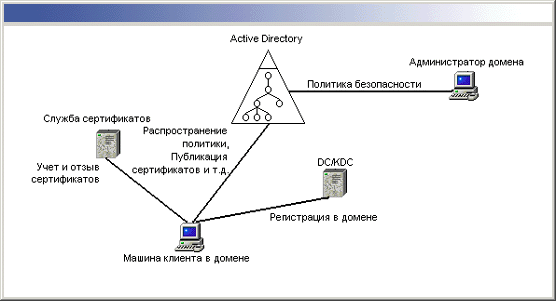 |
| Рис 26.1. Взаимосвязь средств Windows 2000, предназначенных для работы с открытым ключом |
Средства работы с открытым ключом не заменяют существующих механизмов доверительных отношений между доменами и аутентификации, реализованных с помощью контроллеров доменов и центров распространения: ключей Kerberos (Key Distribution Center, KDC). Напротив, данные средства взаимодействуют с этими службами, что позволяет приложениям безопасно передавать конфиденциальную информацию через Интернет и корпоративным глобальным каналам.
Поддержка прикладных средств шифрования информации с открытым ключом включена в состав программного обеспечения операционных систем Windows 2000, Windows NT, а также Windows 95/98. На рис. 26.2 показана структура служб, предназначенных для поддержки прикладных программ. Основой архитектуры поддержки прикладных программ шифрования информации с открытым ключом является библиотека CryptoAPI. Она позволяет работать со всеми устанавливаемыми поставщиками услуг шифрования (Cryptographic Service Providers, CSP) через стандартный интерфейс. CSP могут быть реализованы на программном уровне или с помощью специального оборудования. Они поддерживают различные длины ключей и алгоритмы шифрования. Как видно на рис. 26.2, один из CSP поддерживает смарт-карты. Услугами служб шифрования пользуются службы управления сертификатами. Они соответствуют стандарту Х.509 v3 и позволяют организовывать принудительное хранение, службы подсчета и дешифрования. Кроме того, эти службы предназначены для работы с различными отраслевыми стандартами сообщений. В основном они поддерживают стандарты PKCS и разработанный в IETF (Internet Engineering Task Force) набор предварительных стандартов PKIX (Public Key Infrastructure, X.509).
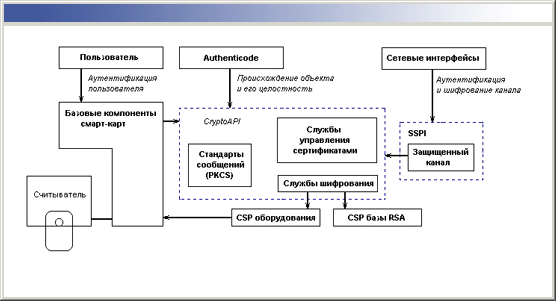 |
|
Рис 26.2. Службы средств шифрования информации с открытым ключом, поддерживающие прикладные программы
|
Остальные службы используют CryptoAPI для придания дополнительной функциональности прикладным программам. Защищенный канал (Secure Channel) поддерживает сетевую аутентификацию и шифрование в соответствии со стандартными протоколами TLS и SSL, обращение к которым может быть выполнено с помощью интерфейсов Microsoft Winlnet и SSPI. Служба Authenticode предназначена для проверки и подписи объектов и в основном используется при получении информации через Интернет.
В состав программного обеспечения служб поддержки прикладных средств шифрования входит поддержка интерфейса, предназначенного для работы со смарт-картами. Они используются для регистрации на компьютере и в сети Windows 2000.
26.1.gif

26.2.gif

14. Политики безопасности
Политики безопасности
Политики безопасности действуют в рамках сайта, домена или контейнера (подразделения, организационной единицы, OU) и распространяются на группы, компьютеры и пользователей — то есть на все объекты администрирования. Безопасность шифрования с открытым ключом является одним из аспектов общей политики безопасности Windows 2000 и интегрирована в ее структуру. Это механизм, с помощью которого можно посредством объектов политики безопасности централизованно осуществлять настройку и управление глобальной политикой работы с открытым ключом.
С помощью политики открытого ключа можно определять следующие аспекты безопасности Windows 2000:
|
|
Доверенные корни ЦС |
|
|
Регистрация и обновление сертификатов |
|
|
Регистрация в системе с помощью смарт-карты |
15. Протокол аутентификации Kerberos
Протокол аутентификации Kerberos
Основы протокола Kerberos
Kerberos представляет собой набор методов идентификации и проверки истинности партнеров по обмену информацией (рабочих станций, пользователей или серверов) в открытой (незащищенной) сети. Процесс идентификации не зависит от аутентификации, выполняемой сетевой операционной системой, не основывается в принятии решений на адресах хостов и не предполагает обязательную организацию физической безопасности всех хостов сети. Кроме того, допускается, что пакеты информации, передаваемые по сети, могут быть изменены, прочитаны и переданы в любой момент времени. Следует, однако, отметить, что большинство приложений использует функции протокола Kerberos только при создании сеансов передачи потоков информации. При этом предполагается, что последующее несанкционированное разрушение потока данных невозможно. Поэтому применяется прямое доверие, основанное на адресе хоста. Kerberos выполняет аутентификацию как доверенная служба третьей стороны, используя шифрование с помощью общего секретного ключа (shared secret key).
Аутентификация выполняется следующим образом:
| 1. | Клиент посылает запрос серверу аутентификации (Authentication Server, AS) на информацию, однозначно идентифицирующую некоторый нужный клиенту сервер. |
| 2. | Сервер AS передает требуемую информацию, зашифрованную с помощью известного пользователю ключа. Переданная информация состоит из билета сервера и временного ключа, предназначенного для шифрования (часто называемого ключом сеанса). С . |
| 3. | Клиент пересылает серверу билет, содержащий идентификатор клиента и ключ сеанса, зашифрованные с помощью ключа, известного серверу. |
| 4. | Теперь ключ сеанса известен и клиенту, и серверу. Он может быть использован для аутентификации клиента, а также для аутентификации сервера.
Ключ сеанса можно применять для шифрования передаваемой в сеансе информации или для взаимного обмена ключами подсеанса, предназначенными для шифрования последующей передаваемой информации. |
Протокол Kerberos функционирует на одном или нескольких серверах аутентификации, работающих на физически защищенном хосте. Серверы аутентификации ведут базы данных партнеров по обмену информацией в сети (пользователей, серверов и т. д.) и их секретных ключей. Программный код, обеспечивающий функционирование самого протокола и шифрование данных, находится в специальных библиотеках. Для того чтобы выполнять аутентификацию Kerberos для своих транзакций, приложения должны сделать несколько обращений к библиотекам Kerberos. Процесс аутентификации состоит из обмена необходимыми сообщениями с сервером аутентификации Kerberos.
Протокол Kerberos состоит из нескольких субпротоколов (или протоколов обмена сообщениями). Существует два метода, которыми клиент может запросить у сервера Kerberos информацию, идентифицирующую определенный сервер. Первый способ предполагает, что клиент посылает AS простой текстовый запрос билета для конкретного сервера, а в ответ получает данные, зашифрованные с помощью своего секретного ключа. Как правило, в данном случае клиент посылает запрос на билет, позволяющий получить билет (Ticket Granting Ticket, TGT), который в дальнейшем используется для работы с выдающим билеты сервером (Ticket Granting Server, TGS). Второй способ предполагает, что клиент посылает TGT-билеты на TGS-сервер так же, как будто он обменивается информацией с другим сервером приложений, требующим аутентификации Kerberos.
Информация, идентифицирующая сервер, может быть использована для идентификации партнеров по транзакции, что позволит гарантировать целостность Передаваемых между ними сообщений или сохранить в секрете передаваемую информацию.
Для идентификации партнеров по транзакции клиент посылает билет на сервер. Поскольку посылаемый билет "открыт" (некоторые его части зашифрованы, но они не помешают выполнить посылку копии) и может быть перехвачен и использован злоумышленником, для подтверждения истинности партнера, пославшего билет, передается дополнительная информация, называемая аутентификатором. Она зашифрована с помощью ключа сеанса и содержит отсчет времени, подтверждающий, что сообщение было сгенерировано недавно и не является копией оригинальной посылки, Шифрование аутентификатора с помощью ключа сеанса доказывает, что информация была передана истинным партнером по обмену данными. Поскольку, кроме запрашивающего партнера и сервера, никто не знает ключ сеанса (он никогда не посылается по сети в открытом виде), с его помощью можно полностью гарантировать истинность партнера.
Целостность сообщений, которыми обмениваются партнеры, гарантируется с помощью ключа сеанса (передается в билете и содержится в информации идентификации партнера). Этот подход позволяет обнаружить атаки типа посылки злоумышленником перехваченной копии запроса и модификации потока данных. Это достигается генерированием и пересылкой контрольной суммы (хэш-функции) сообщения клиента, зашифрованной с помощью ключа сеанса. Безопасность и целостность сообщений, которыми обмениваются партнеры, может быть обеспечена шифрованием передаваемых данных с помощью ключа сеанса, передаваемого в билете и содержащегося в информации идентификации партнера.
Описанная выше аутентификация требует доступа на чтение к базе данных Kerberos. Однако иногда записи базы данных могут быть модифицированы. Это происходит, например, при добавлении новых партнеров по обмену информацией или при изменении секретного ключа партнера. Изменения базы данных выполняются с помощью специального протокола обмена между клиентом и сервером Kerberos, применяющимся и при поддержке нескольких копий баз данных Kerberos.
16. Взаимодействие с удаленными владениями
Взаимодействие с удаленными владениями
Протокол Kerberos может работать вне пределов одной компании. Клиент данной организации может быть аутентифицирован на сервере, находящемся в другой организации. Каждое предприятие, желающее применять в своей сети Kerberos, должно установить границы своего владения (realm; используется также термин сфера). Имя владения, в котором зарегистрирован данный пользователь, составляет часть его имени и может быть использовано конечной службой для принятия решения об удовлетворении данного запроса.
Установив общие ключи для владений, администраторы могут позволить клиентам различных владений выполнять удаленную аутентификацию. Конечно, обладая необходимыми разрешениями, клиент может зарегистрировать партнера, имеющего не связанное с данным владением имя, и установить нормальный обмен сообщениями. Однако даже при незначительном количестве удаленных регистрации такой подход создает большие неудобства, поэтому рекомендуются более автоматизированные методы. При обмене общими во владениях ключами (inter realm keys) (при передаче информации в каждом направлении может быть использован отдельный ключ) службы выдачи билетов регистрируются в противоположном владении в качестве партнера по обмену данными. После этого клиент может получать ТОТ от локальной службы выдачи билетов для такой же службы, находящейся в удаленном владении. При использовании этого TGT для его дешифрования удаленная служба выдачи билетов применяет общий для владений ключ, который, как правило, отличается от ключа TGS-сервера. Это гарантирует, что данный TGT был передан собственным TGS-сервером клиента. Билеты,
посланные удаленной службой выдачи билетов, укажут конечной службе, что аутентификация клиента была выполнена в удаленном владении.
Одно владение может обмениваться информацией с другим владением, если оба они обладают общим ключом, или если локальная служба выдачи билетов обладает общим ключом с промежуточным владением, в свою очередь обладающим общим ключом с целевым владением. Путь аутентификации — это последовательность промежуточных владений, каждое из которых может обмениваться информацией со своими соседями.
Как правило, владения организованы в иерархическую структуру. Каждое владение обладает общим ключом со своим родителем и отдельным общим ключом с каждым дочерним владением. Если между двумя владениями не существует общего ключа, иерархическая структура позволяет легко установить путь аутентификации. Если иерархическая структура владений не используется, для обнаружения пути аутентификации следует применять базу данных.
Иерархическая организация владений делает возможным альтернативный путь аутентификации — минуя промежуточные владения. Это может оптимизировать обмен данными между двумя владениями. Конечной службе важно знать, через какие владения проходит путь аутентификации, поскольку от этого зависит достоверность всего процесса аутентификации. Для облегчения принятия такого решения каждый билет содержит поле, где хранятся имена всех владений, которые составляют путь аутентификации.
17. Требования к рабочему окружению
Требования к рабочему окружению
Протокол Kerberos налагает несколько требований на рабочее окружение, в котором он может эффективно работать:
|
|
Kerberos не противодействует атакам типа "отказ в обслуживании". Особенности протокола Kerberos позволяют злоумышленнику заставить приложение не принимать, участие в процессе аутентификации. Обнаружение и борьба с атаками этого типа (часть которых может проявляться в установлении необычных режимов работы программного обеспечения), как правило, лучше всего выполняются администраторами систем. |
|
|
Партнеры по обмену данными должны хранить свои секретные ключи в надежном месте. Если злоумышленник каким-либо образом похитит секретный ключ, он сможет выдать себя за одного из партнеров или имперсонализировать сервер для законного клиента. |
|
|
Kerberos не противодействует атакам типа "подбор пароля". Если пользователь задает легко угадываемый пароль, злоумышленник с большой ве-ро'ятностью может его определить подбором с применением словаря. |
|
|
Каждый хост сети должен иметь часы, которые приблизительно синхронизируются с часами других хостов. Синхронизация необходима, чтобы было легче обнаружить факт передачи копии заранее перехваченного сообщения. Степень приблизительности синхронизации может быть установлена индивидуально для каждого сервера. Сам протокол синхронизации серверов сети должен быть защищен от атак злоумышленников. |
|
|
Идентификаторы партнеров не могут быть повторно использованы через небольшой промежуток времени. Как правило, для управления доступом применяются списки управления доступом (Access Control List, ACL), в которых хранятся разрешения доступа, предоставленные всем партнерам по обмену данными. Если в базе данных списков управления доступом остался список уничтоженного партнера по обмену данными, идентификатор которого используется вторично, то новый партнер унаследует все права доступа уничтоженного партнера. Избежать подобной опасности можно, только если запретить использование идентификаторов уничтоженных партнеров в течение продолжительного времени, а лучше вообще сделать идентификаторы уникальными. |
18. Флаги, используемые в запросах
Флаги, используемые в запросах
Каждый билет Kerberos содержит набор флагов, используемых для указания различных атрибутов данного билета. Большинство флагов требуются клиенту при получении билета. Некоторые из них автоматически устанавливаются и снимаются сервером Kerberos.
19. Протоколы обмена сообщениями
Протоколы обмена сообщениями
Далее описаны протоколы взаимодействия клиента и сервера и используемые при этом типы сообщений.
Протокол службы аутентификации. Протокол службы аутентификации предназначен для обмена информацией между клиентом и сервером аутентификации (AS) Kerberos. Обычно обмен инициируется клиентом при попытке получения на сервере некоторой информации для идентификации. Для шифрования и дешифрования используется секретный ключ клиента! Этот протокол обычно применяется при инициализации сеанса входа в систему для получения информации идентификаций на TGS-сервере, который впоследствии будет использован для получения идентификационной информации других серверов без применения секретного ключа клиента. Также протокол службы аутентификации может быть использован для запроса идентификационной информации у служб, доступ к которым не может быть получен с помощью службы выдачи билетов, а требует применения секретного ключа партнера по обмену данными. К таким службам относится, например, служба изменения пароля. Запрос на изменение пароля не может быть удовлетворен до тех пор, пока клиент не сообщит свой старый пароль — текущий секретный пароль пользователя, — иначе любой пользователь мог бы сменить чужой пароль.
Протокол службы аутентификации по сути никак не идентифицирует пользователя. Для аутентификации пользователя, входящего в локальную систему, идентификационная информация, полученная по протоколу службы аутентификации, сначала может быть использована при обмене с TGS-сервером для получения идентификационной информации локального сервера, о достоверности которой говорит успешное установление соединения между клиентом и локальным сервером.
Протокол службы аутентификации состоит из двух сообщений: KRB_, AS_REQ, отправляемого от клиента серверу Keiberos, и KRB_AS_REP или KRB_ERROR, приходящего в ответ.
Запрос, посылаемый клиентом в открытом текстовом формате, содержит свой собственный идентификатор и идентификатор сервера, для которого необходимо получить идентификационную информацию. Сообщение ответа, KRB_AS_REP, содержит билет, предназначенный для клиента, который необходимо представить серверу, и ключ сеанса, который является общим для клиента и сервера. Ключ сеанса и дополнительная информация зашифровываются с помощью секретного ключа клиента. Сообщение KRB_AS_REP содержит информацию, которая может быть использована для обнаружения отправки заранее перехваченных копий и ассоциирования ее с сообщением, в ответ на которое она была послана. При возникновении ошибок вместо KRB_AS_REP посылается сообщение KRB_ERROR. Сообщение об ошибке не шифруется. Информация сообщения позволяет ассоциировать его с соответствующим запросом, но отсутствие шифрования не позволяет обнаружить факт подмены таких сообщений.
Как правило, сервер аутентификации не знает, является ли клиент, приславший запрос, тем партнером по обмену данными, имя которого указано в запросе. Сервер просто посылает ответ. Его не интересует, кому он передает информацию. Это допускается, поскольку никто, кроме партнера по обмену данными, идентификатор которого указан в запросе, не сможет использовать ответ, т. к. вся информация зашифрована с помощью секретного ключа партнера, пославшего запрос. Первоначальный запрос содержит необязательное поле, которое может служить для передачи дополнительной информации, необходимой при инициировании обмена информацией.
Протокол аутентификации клиента и сервера. Протокол аутентификации клиента и сервера используется сетевыми приложениями для аутентификации клиента на сервере и наоборот. Для успешного выполнения аутентификации клиент должен заранее получить с помощью службы выдачи билетов или TGS информацию идентификации сервера.
Протокол выдачи билетов. Протокол выдачи билетов предназначен для обмена информацией между клиентом и сервером Kerberos, выдающим билеты (TGS). Он инициируется клиентом При необходимости получить информацию идентификации для определенного сервера (который может быть зарегистрирован в удаленном владении). С помощью полученной информации клиент сможет проверить или обновить существующий билет или получить proxy-билет. В первом случае клиент должен заранее получить билет с помощью службы выдачи билетов ТОТ. Обычно такой билет клиент получает при первоначальной аутентификации в системе, например при входе в систему. Формат сообщения протокола выдачи билетов практически совпадает с форматом сообщений протокола службы аутентификации. Основное различие в том, что шифрование и дешифрование информации в протоколе выдачи билетов выполняются без использования ключа клиента. Вместо него используется ключ сеанса, находящийся в билете на получение билета, или ключ субсеанса, находящийся в аутентификаторе. Как в случае серверов приложений, билеты, срок действия которых истек, не принимаются в TGS. Поэтому после того как время работы обновляемого билета или билета на получение билета истекло, клиент должен с использованием специального протокола получить работоспособный билет.
Протокол выдачи билетов состоит из двух сообщений: запрос от клиента к серверу Kerberos, выдающему билеты, — KRB_TGS_REQ — и ответ на этот запрос — KRB_TGS_REP или KRB_ERROR. Сообщение KRB_TGS_REQ несет информацию, аутентифицирующую пользователя, а также запрос на идентификационную информацию. Информация аутентификации содержит заголовок аутентификации (KRB_AP_REQ), включающий предварительно полученный клиентом билет на получение билета, обновляемый или неработоспособный билет. Если передается билет на получение билета, запрос может включать следующую дополнительную информацию: список сетевых адресов, набор типизированных данных авторизации, которые должны быть помещены в билет для дальнейшего использования в процессе авторизации сервером приложения, или дополнительные билеты. Сообщение KRB_TGS_REP содержит запрошенную информацию идентификации, зашифрованную с помощью ключа сеанса, находящегося в билете на получение билета или в обновляемом билете, или с помощью ключа субсеанса, находящегося в аутентификаторе. Сообщение KRB_ERROR содержит код ошибки и текстовое объяснение причины ее возникновения. Это сообщение не шифруется. В сообщении KRB_TGS_REP находится информация, позволяющая обнаружить факт посылки заранее перехваченной копии данных, а также ассоциировать ответ с вызвавшим его запросом. Информация сообщения KRB_ERROR тоже позволяет ассоциировать его с соответствующим запросом, но отсутствие шифрования не позволяет обнаружить факт подмены таких сообщений.
Протокол KRB_SAFE. Сообщение KRB_SAFE используется клиентами при необходимости обнаружения несанкционированной модификации сообщений, которыми они обмениваются. Модификация сообщений обнаруживается с помощью подсчета контрольной суммы данных пользователя и дополнительной контрольной информации. Контрольная сумма шифруется с помощью специального ключа, который выбирается в результате переговоров, или с помощью ключа сеанса.
Протокол KRB_PRIV. При помощи сообщения KRB_PRIV клиенты при необходимости передают чрезвычайно конфиденциальные данные и обнаруживают несанкционированную модификацию сообщений. Это делается с помощью подсчета контрольной суммы данных пользователя и дополнительной контрольной информации.
Протокол KRB_CRED. Сообщение KRB_CRED используется клиентами при необходимости отправки информации идентификации Kerberos от одного хоста другому хосту. Этот протокол предполагает отправку билетов вместе с зашифрованными данными, содержащими ключи сеанса и другую информацию, ассоциированную с билетами.
20. База данных Kerberos
База данных Kerberos
Сервер Kerberos должен иметь доступ к базе данных Kerberos, где хранится информация об идентификаторах партнеров по обмену данными и секретные ключи аутентифицируемых партнеров. Реализация сервера Kerberos не предполагает обязательное расположение сервера и баз данных на одной машине. Существует возможность хранения базы данных партнеров по обмену данными в пространстве имен сети, если записи этой базы защищены от несанкционированного доступа. Однако, с точки зрения целостности и безопасности данных, это не рекомендуется.
21. Аутентификация Kerberos в доменах Windows 2000
Аутентификация Kerberos в доменах Windows 2000
По мере роста и усложнения компьютерных сетей предприятия, построенных на основе Windows NT, становится необходимым применение протокола, обеспечивающего более совершённую и надежную аутентификацию пользователей при доступе к распределённым ресурсам. В операционной системе Windows 2000 для этих целей применяется протокол аутентификации Kerberos версии 5, входящий в систему безопасности доменов Windows 2000, тесно интегрированную с Active Directory. Реализация протокола Kerberos версии 5 в Windows 2000 основана на RFC 1510. Этот документ широко обсуждался и корректировался многими организациями, работающими в области создания и применения защищенных средств передачи информации по компьютерным сетям. Аутентификация Kerberos полностью отвечает требованиям к протоколам подобного назначения и позволяет создать высокопроизводительную и защищенную сеть предприятия. Программное обеспечение Kerberos, созданное Microsoft, поддерживает всех клиентов, удовлетворяющих RFC 1510. Однако полную поддержку сетей Windows 2000 осуществляет только клиент JCerberos, разработанный Microsoft, поскольку версия Kerberos Microsoft обладает рядом расширений.
Протокол Kerberos интегрирован в существующую модель распределенной безопасности Windows 2000. В Windows 2000 используются расширения протокола Kerberos — так же, как и другие архитектуры безопасности, например DCE и SESAME. Протокол Kerberos — один из протоколов безопасности, поддерживаемых Windows 2000. Кроме него эта операционная система поддерживает протоколы NTML для совместимости с предыдущими версиями, SSL и стандарт IETF безопасности транспортного уровня. В качестве механизма безопасности Windows 2000 использует протокол защищенных переговоров (Simple Protected Negotiation, SPNEGO). Для обеспечения безопасности передачи данных на сетевом уровне применяется технология IP Security (IPSec).
22. Модель распределенной безопасности Windows 2000
Модель распределенной безопасности Windows 2000
Модель распределенной безопасности Windows 2000 основана на трех основных концепциях:
|
|
Каждая рабочая станция и сервер имеют прямой доверенный путь (trust path) к контроллеру домена, членом которого является данная машина. Доверенный путь устанавливается службой NetLogon с помощью аутен-тифицйрованного соединения RPC с контроллером домена. Защищенный канал устанавливается и с другими доменами Windows NT с помощью междоменных доверительных отношений. Он используется для проверки информации безопасности, включая идентификаторы безопасности (Security Identifiers, SID) пользователей и групп. |
|
|
Перед выполнением запрошенных клиентом операций сетевые службы имперсонализируют контекст безопасности этого клиента; Имперсонализация основана на маркере адреса безопасности, созданном локальным администратором безопасности (Local Security Authority, LSA). Он представляет собой авторизацию клиента на сервере. Поток, находящийся на сервере и соответствующий данному клиенту, имперсонализирует контекст безопасности клиента, и выполняет операции в соответствии с авторизацией данного клиента, а не в соответствии с идентификатором безопасности сервера. Имперсонализация поддерживается, всеми службами Windows 2000, включая, например” службу удаленного файлового сервера CIFS/SNB. Аутентифицированный RPC и DCOM поддерживают имперсонализацию для распределенных приложений. Серверы семейства BackOffice: Exchange Server, SNA Server и Internet Information Server также поддерживают имперсонализацию. |
|
|
Ядро Windows 2000 поддерживает объектно-ориентированное управление доступом, сравнивая SID в маркере доступа с правами доступа, определенными в списке управления доступом данного объекта. Каждый объект Windows 2000 (ключи реестра, файлы и каталоги NTFS, общие ресурсы, объекты ядра, очереди печати и т. д.) имеют собственные списки управления доступом. Ядро Windows 2000 проверяет разрешения при каждой попытке доступа к данному объекту. Управление доступом и аудит осуществляются с помощью настройки свойств безопасности объекта, позволяющих предоставить пользователю или группе доступ к объекту. Управление авторизацией выполняется централизованно посредством включения пользователей в группы Windows 2000, которым предоставлены необходимые права доступа операционной системе Windows 2000 существуют дополнительные средства обеспечения безопасности — аутентификация клиента с помощью открытого ключа посредством SSL/TLS и протокола Kerberos версии 5, которые интегрированы в систему безопасности. |
23. Интегрированная аутентификация Kerberos
Интегрированная аутентификация Kerberos
В Windows 2000 аутентификация Kerberos реализована на уровне доменов, что позволяет выполнять одну регистрацию в системе при доступе ко всем ресурсам сети и поддерживать модель распределенной безопасности Windows 2000. На любом участке дерева доменов Windows 2000 протокол Kerberos обеспечивает взаимную аутентификацию, ускоренную аутентификацию и транзитное доверие на аутентификацию. Аутентификация Kerberos в Windows 2000 используется для выполнения интерактивной регистрации пользователя в домене. Расширение стандартной аутентификации Kerberos для применения открытого ключа позволяет применять регистрацию в Windows 2000 с помощью смарт-карты. Протокол Kerberos реализован в виде поставщика безопасности, доступ к которому осуществляется с применением интерфейса поддержки поставщика безопасности (Security Support Provider Interface, SSPI).
Поставщик безопасности Kerberos используется клиентом и сервером 8MB (Server Message Block). Он также доступен для DCOM, авторизованного RPC и любого протокола, использующего SSPI для обеспечения безопасности информации, передаваемой по сети. SSPI — это интерфейс безопасности Win32, который существует в составе Windows NT, начиная с версии 3.5. Он также поддерживается в Windows 95/98. В SSPI применяются те же архитектурные концепции, что и в наборе программных вызовов общих служб безопасности (Generic Security Services API, GSS-API), соответствующих RFC 1964; SSPI позволяет освободить приложения от непосредственного взаимодействия с протоколами сетевой безопасности.
В Windows 2000 реализован Центр распространения ключей Kerberos (Kerberos Key Distribution Center, KDC). На каждом контроллере домена Windows 2000 помимо службы Active Directory имеется служба KDC, выполняющаяся вместе с Active Directory как процесс в привилегированном режиме. Оба процесса осуществляют управление жизненно важной информацией, включая пароли учетных записей пользователей. Active Directory выполняет автоматическую репликацию служебной информации на всех контроллерах домена. Поэтому создавать новые учетные записи пользователей, настраивать членство пользователей в группах или переустанавливать пароли можно на любом контроллере домена. Это означает, что в отличие от Windows NT 4.0, где изменить административную информацию можно было только на Главном контроллере домена (Primary Domain Controller, PDC) с последующим обновлением доступных только для чтения реплик на Резервных контроллерах домена (Backup Domain Controller, BDC), в Windows 2000 можно изменять любую реплику Active Directory, хранящуюся на некотором контроллере домена.
Клиенты и серверы используют протокол Kerberos для взаимной аутентификации. Запрос Kerberos содержит билет сеанса и аутентификатор, получаемый в KDC и позволяющий исключить возможность подмены билета сеанса. Поставщик безопасности Kerberos на стороне клиента интегрируется с локальным администратором безопасности), поддерживающим локальный кэш билетов. При инициализации клиентом контекста безопасности, поставщик безопасности Kerberos считывает билет сеанса, соответствующий целевой службе, или запрашивает новый билет сеанса в KDC. Сообщение запроса Kerberos, созданного поставщиком безопасности Kerberos, соответствует форматам маркера механизма GSS KerbS, описанным в RFC 1964. Клиенты могут аутентифицироваться для любой службы домена или доверенного владения, поддерживающего механизм GSS. Поставщик безопасности Kerberos может воспринять запрос Kerberos, который сгенерирован любым клиентом, поддерживающим форматы маркера в стандарте GSS, RFC 1964.
Такой уровень взаимодействия позволяет осуществлять поддержку традиционной аутентификации Kerberos, основанной на именах, в многоплатформных средах. Для имперсонализации и управления доступом в рамках модели распределенной безопасности Windows 2000 службам Windows 2000 достаточно данных авторизации, находящихся в билете сеанса.
24. Протокол Kerberos и авторизация Windows 2000
Протокол Kerberos и авторизация Windows 2000
Имперсонализация Windows 2000 требует, чтобы локальный администратор безопасности (LSA) сервера мог безопасно получать SID пользователя и список идентификаторов безопасности членов групп. Идентификаторы безопасности генерируются системой безопасности домена и используются в LSA при создании маркеров доступа для имперсонализации. После создания соединения связанный с ним поток имперсонализирует зарегистрировавшегося пользователя, после чего Windows 2000 сравнивает маркер доступа клиента с ACL объекта, к которому пользователь пытается получить доступ. При аутентификации NTLM идентификаторы безопасности пользователя и группы передаются с помощью защищенного канала NetLogon прямо с контроллера домена или любого доверенного домена. При использовании протокола Kerberos идентификаторы безопасности пользователей и групп передаются в составе данных авторизации билета сеанса Kerberos.
Данные авторизации, находящиеся в билете Kerberos, полученном из KDC, содержат список идентификаторов безопасности пользователей и идентификаторов, определяющих членство в группах. Локальному администратору безопасности данные авторизации нужны для поддержки имперсонализации поставщика безопасности Kerberos.
Протокол Kerberos позволяет обращаться к данным авторизации билета Keiberos, которые определяются приложением. Они полностью соответствуют RFC 1510. Кроме того, их структура преобразована для уменьшения проблем, возникающих при совместной работе с другими операционными системами.
При первоначальной регистрации пользователя в домене КОС помещает в ТОТ данные авторизации, включающие идентификаторы безопасности пользователей или групп домена учетных записей (account domain). Членство в группах также определяется при первоначальной регистрации. После этого КОС копирует данные авторизации из ТОТ в билеты сеанса, применяемые для аутентификации серверов приложений. В сети с несколькими доменами КОС, управляющий запросами на получение билетов сеанса, может добавлять в данные авторизации дополнительные группы целевого домена, к которым может принадлежать пользователь.
По мере развития ОС Windows 2000 формат данных авторизации может изменяться. Но в любом случае эти данные будут содержать список идентификаторов безопасности, предназначенных для поддержки аутентификации Kerberos в многоплатформных системах, а также подпись, обеспечивающую целостность данных и устанавливаемую КОС.
25. Применение Kerberos в сетях Windows 2000
Применение Kerberos в сетях Windows 2000
Аутентификация Kerberos используется многими службами домена Windows 2000. SSPI применяется для аутентификации в большинстве системных служб, поэтому их перевод с аутентификации NTLM на Kerberos требует минимальных усилий. Более сложные изменения необходимы на сервере 8MB, который не использовал SSPI до версии Windows 2000. Многие новые распределенные службы Windows 2000 уже используют аутентификацию Kerberos. Примеры областей применения аутентификации Kerberos в Windows 2000:
|
|
Аутентификация в Active Directory с применением LDAP для запросов или управления каталогом |
|
|
Протокол удаленного доступа к файлам CIFS/SMB |
|
|
Управление распределенной файловой системой DFS |
|
|
Защищенное обновление адресов DNS |
|
|
Служба печати |
|
|
Необязательная взаимная аутентификация IPSec-хостов в ISAKMP/Oakley |
|
|
Запросы резервирования для службы качества обслуживания (Quality of Service) |
|
|
Аутентификация интрасети в Internet Information Services |
|
|
Аутентификация запросов сертификата открытого ключа, приходящих от пользователей и компьютеров домена, в Microsoft Certificate Service |
|
|
Удаленное управление сервером или рабочей станцией с помощью аутентифицированного RPC и DCOM |
Это первый шаг к основной цели, поставленной в Windows 2000, — полному исключению аутентификации NTLM в компьютерных сетях, основанных на этой операционной системе.
26. Совместная работа средств обеспечения безопасности сети
Совместная работа средств обеспечения безопасности сети
Домены Windows 2000 должны иметь возможность одновременно поддерживать клиентские компьютеры .и серверы, на которых работает программное обеспечение Windows NT 3.*—4,0, Windows 95/98, а, также Windows 2000 Professional/Server. Для этого в Windows 2000 остается поддержка аутентификации NTLM, обеспечивающей совместимость с операционными системами более ранних версий (однако, обновленный клиент имеется только Для систем Windows NT 4.0). Кроме того, в состав Windows 2000 входит обновленная версия (client extension) клиента распределенных систем (Distributed Systems Client) для Windows 9x. Эта версия реализует, в частности, некоторые преимущества от использования Active Directory и поддерживает расширенные возможности аутентификации по протоколу NTLM v.2; протокол Kerberos не поддерживается.
Совместная работа протокола Kerberos с ОС UNIX тестируется с помощью MIT КегЬ5 1.0 и дополнительных пакетов обновления. Компания CyberSafe и другие производители программного обеспечения, работающего с протоколом Kerberos, проводят независимое тестирование взаимодействия ОС UNIX и Windows 2000 с помощью протокола Keiberos; Основная цель такого взаимодействия — позволить клиентам, использующим SSPI и GSS-APIна UNIX, аутентифицироваться в серверах приложений Windows 2000,х поддерживающих Kerberos. Эта возможность зависит, в основном, от поддержки имен Windows 2000 службами Kerberos, а не от самого протокола.
27. Взаимодействие Windows 2000 КDС и UNIX
Взаимодействие Windows 2000 КDС и UNIX
Часто возникает вопрос: как Windows 2000 будет работать с существующими серверами Kerberos, функционирующими в ОС UNIX? Windows 2000 взаимодействует с КОС, работающими на MIT Kerberos, двумя способами:
|
|
Компьютер с Windows 2000 может быть настроен на применение UNIX КОС. Пользователи могут входить в систему с помощью учетной записи, определенной в UNIX КОС, точно так же, как это делают станции UNIX, Любое приложение Windows 2000 или UNIX, требующее только аутентификации, основанной на имени, может использовать UNIX КОС в качестве сервера Kerberos. Например, сервер баз данных, имеющий собственную таблицу авторизации на доступ к базе, может аутентифицировать клиента Windows 2000 с помощью билетов Kerberos, полученных у UNIX KDC. Поскольку сервер баз данных не использует средства управления доступом Windows 2000, он может работать в среде Windows 2000 без применения имперсонализации. Для приема билетов сеанса, выдаваемых UNIX KDC, и запроса контекста безопасности для определенного имени клиента сервер вызывает поставщика безопасности Kerberos. Билеты, выданные UNIX KDC, могут быть использованы при взаимной аутентификации и защите сообщений. Однако без данных авторизации контекст безопасности не может быть использован для имперсонализации. |
|
|
Windows 2000 может взаимодействовать с MIT Kerberos посредством доверия, установленного между владением UNIX и доменом Windows 2000. Это наилучший способ поддержки служб Windows 2000, использующих имперсонализацию и средства управления доступом. Доверие, установленное между владениями, очень похоже на широко применяемую модель нескольких доменов Windows NT 4.0, которые делятся на домены учетных записей и домены ресурса”. В этом случае KDC выполняет роль домена учетных записей, а службы, работающие в среде Windows 2000, находятся в домене ресурсов. Windows 2000 KDC — это сервер авторизации для служб Windows 2000. Данные авторизации Windows 2000 добавляются в KDC к билетам сеанса, предназначенным для серверов домена Windows 2000. Данные авторизации хранят соответствие между именами партнеров по обмену данными владения UNIX и теневыми (proxy) учетными записями; при этом учитывается принадлежность учетных записей к группам, информация о которых хранится в Active Directory. Эти учетные записи могут быть синхронизированы с помощью LDAP. |
Может ли UNIX KDC быть сервером авторизации для служб Windows 2000? Модель распределенной безопасности Windows 2000 зависит не только от списка идентификаторов безопасности, хранящихся в данных авторизации билетов Kerberos. Например, Редактору ACL, используемому для управления безопасностью файлов, расположенных в NTFS, требуется для работы сервер домена, предназначенный для поиска соответствия имени и SID, в процессе которого посредством защищенного канала NetLogon выполняется RFC-вызов к контроллеру домена. Без трансляции идентификаторов, выполняемой интерфейсом RPC, Редактор ACL отображает права доступа к файлам NTFS для учетной записи, имя которой неизвестно (account unknown), поскольку идентификатор безопасности не может быть распознан.
Интерфейс пользователя должен позволять выбирать учетные записи, которым следует предоставить права доступа. Эта функция позволит администратору выбрать пользователя или группу из списка, являющегося результатом запроса LDAP к Active Directory. В нем установлены все соответствия между именами учетных записей и их идентификаторами безопасности.
Для успешной работы UNIX KDC в качестве сервера авторизации служб Windows 2000 необходимо, чтобы KDC обеспечивал поддержку имен NetBIOS. Пользователи Windows NT хорошо знакомы с именами компьютеров для NetBIOS. Кроме того, приложения должны иметь возможность аутентифицироваться в серверах с помощью имен типа \\project1\projectshare. Наконец, поставщик безопасности Kerberos проверяет данные авторизации, находящиеся в билетах Kerberos и присланные не обладающими доверием приложениями, с помощью RPC к контроллеру домена. Защищенный RPC используется, чтобы проверить подпись KDC для предотвращения несанкционированного использования привилегий членства в группах.
Замена контроллера домена на UNIX KDC потребует от MIT Kerberos возможности выполнения дополнительных функций, связанных с поддержкой защищенного канала NetLogon, аутентифицированного RPC, имен NetBIOS и протокола LDAP.
На данный момент компания Microsoft интенсивно работает над созданием сетевой системы безопасности, обладающей возможностью работы на различных платформах и основанной на протоколах, являющихся отраслевыми стандартами, например SSL, TLS, ISAKMP/Oakley и Kerberos версии 5. Следует отметить, что возможности взаимодействия со средствами обеспечения безопасности, работающими на других платформах, демонстрируемые Windows 2000, открывают новые перспективы построения защищенных распределенных компьютерных систем на базе гетерогенных сетей предприятий. Управление инфраструктурой системы безопасности сети предприятия требует целого набора протоколов, позволяющих поддерживать модель распределенной безопасности. Важнейшими элементами инфраструктуры распределенных систем на основе Windows 2000 являются аутентификация с использованием Active Directory и протокол Kerberos 5.
28. Шифрующая файловая система EFS
Шифрующая файловая система EPS
На персональном компьютере операционную систему можно загрузить не с жесткого, а с гибкого диска. Это позволяет обойти проблемы, связанные с отказом жесткого диска и разрушением загрузочных разделов. Однако, поскольку с помощью гибкого диска можно загружать различные операционные системы, любой пользователь, получивший физический доступ к компьютеру, может обойти встроенную систему управления доступом файловой системы Windows 2000 (NTFS) и с помощью определенных инструментов прочесть информацию жесткого диска. Многие конфигурации оборудования позволяют применять пароли, регулирующие доступ при загрузке. Однако такие средства не имеют широкого распространения. Кроме того, если на компьютере работает несколько пользователей, подобный подход не дает хороших результатов, да и сама защита с помощью пароля недостаточно надежна. Вот типичные примеры несанкционированного доступа к данным:
|
|
Хищение переносного компьютера. Любой злоумышленник может похитить переносной компьютер, а затем получить доступ к конфиденциальной информации, находящейся на его жестком диске. |
|
|
Неограниченный доступ. Компьютер оставлен в рабочем состоянии, и за ним никто не наблюдает. Любой пользователь может подойти к такому компьютеру и получить доступ к конфиденциальной информации. |
|
|
Основной целью создания системы безопасности является защита конфиденциальной информации, которая обычно находится в незащищенных файлах на жестком диске, от несанкционированного доступа. Доступ к данным можно ограничить с помощью средств NTFS. Такой подход обеспечивает хорошую степень защиты, если единственной загружаемой операционной системой является Windows 2000, жесткий диск не может быть физически удален из компьютера, и данные находятся в разделе NTFS. Если кто-либо захочет получить доступ к данным, он может осуществить свое желание, получив физический доступ к компьютеру или жесткому диску. Существуют инструменты, позволяющие получить доступ к файлам, находящимся в разделе NTFS, из операционных систем MS-DOS или UNIX в обход системы безопасности NTFS. |
Из приведенных выше соображений следует вывод: единственный надежный способ защиты информации — это шифрующая файловая система. На рынке программного обеспечения существует целый набор продуктов, обеспечивающих шифрование данных с помощью образованного от пароля ключа на уровне приложений. Однако такой подход имеет ряд ограничений:
|
|
Ручное шифрование и дешифрование. Службы шифрования большинства продуктов непрозрачны для пользователей. Пользователю приходится расшифровывать файл перед каждым его использованием, а затем опять зашифровывать. Если пользователь забывает зашифровать файл после окончания работы с ним, информация остается незащищенной. Поскольку каждый раз необходимо указывать, какой файл должен быть зашифрован (и расшифрован), применение такого метода защиты информации сильно затруднено. |
|
|
Утечка информации из временных файлов и файлов подкачки. Практически все приложения в процессе редактирования документов создают временные файлы. Они остаются на диске незашифрованными, несмотря на то что оригинальный файл зашифрован. Кроме того, шифрование информации на уровне приложений выполняется в режиме пользователя Windows 2000. Это значит, что ключ, применяемый для такого типа шифрования, может храниться в файле подкачки. В результате, с помощью изучения данных файла подкачки можно получить ключ и расшифровать все документы пользователя. |
|
|
Слабая криптоствйкость ключей. Ключи образуются от паролей или случайных фраз. Поэтому в случае, если пароль был легко запоминаемым, атаки с помощью словарей могут легко привести к взлому системы защиты. |
Все перечисленные выше проблемы позволяет решить шифрующая файловая система (Encrypting File System, EPS), реализованная в Windows 2000 и работающая только на NTFS 5.O. В следующих разделах подробно описаны технология шифрования, место шифрования в операционной системе, взаимодействие с пользователями и способ восстановления данных.
29. Архитектура EFS
Архитектура EFS
EFS содержит следующие компоненты операционной системы Windows 2000 (рис. 26.3):
| Драйвер EFS. Драйвер EFS является надстройкой над файловой системой NTFS. Он обменивается данными со службой EFS — запрашивает ключи шифрования, наборы DDF (Data Decryption Field) и DRF (Data Recovery Field), — а также с другими службами управления ключами. Полученную информацию драйвер EFS передает библиотеке реального времени файловой системы EFS (File System Run Time Library, FSRTL), которая прозрачно для операционной системы выполняет различные операции, характерные для файловой системы (чтение, запись, открытие файла, присоединение информации). | |
| Библиотека реального времени файловой системы EFS. FSRTL — это модуль, находящийся внутри драйвера EFS, реализующий вызовы NTFS, выполняющие такие операции, как чтение, запись и открытие зашифрованных файлов и каталогов, а также операции, связанные с шифрованием, дешифрованием и восстановлением файлов при их чтении или записи на диск. Хотя драйверы EFS и FSRTL реализованы в виде одного компонента, они никогда не обмениваются данными напрямую. Для передачи сообщений друг другу они используют механизм вызовов (callouts) NTFS, предназначенный для управления файлами. Это гарантирует, что вся работа с файлами происходит при непосредственном участии NTFS. С помощью механизма управления файлами операции записи значений атрибутов EFS (DDF и DRF) реализованы как обычная модификация атрибутов файла. Кроме того, передача ключа шифрования файла РЕК (см. ниже), полученного службой EFS, в FSRTL выполняется так, чтобы он мог быть установлен в контексте открытого файла. Затем контекст файла используется для автоматического выполнения операций шифрования и дешифрования при записи и чтении информации файла. |
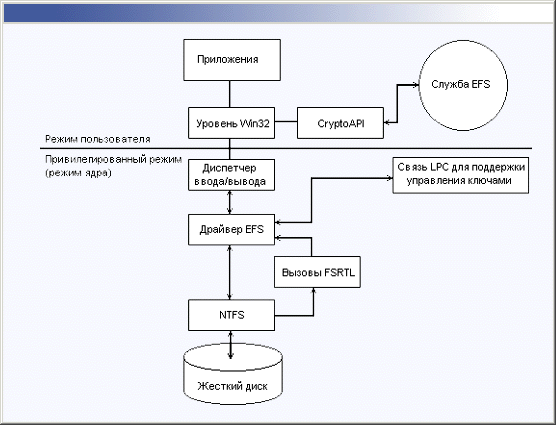 |
|
Рис 26.3. Архитектура EFS
|
| Служба EFS. Служба EFS (EFS Service) является частью системы безопасности операционной системы. Для обмена данными с драйвером EFS она использует порт связи LPC, существующий между локальным администратором безопасности (Local Security Authority, LSA) и монитором безопасности, работающим в привилегированном режиме. В режиме пользователя для создания ключей шифрования файлов и генерирования данных для DDF и DRF служба EFS использует CryptoAPI. Она также поддерживает набор API для Win32. | |
| Набор API для Win32. Этот набор интерфейсов прикладного программирования позволяет выполнять шифрование файлов, дешифрование и восстановление зашифрованных файлов, а также их импорт и экспорт (без предварительного дешифрования). Эти API поддерживаются стандартным системным модулем DLL — advapi32.dll. |
26.3.gif

30. Технологии шифрования EFS
Технологии шифрования EFS
EFS основана на шифровании с открытым ключом и использует все возможности архитектуры CryptoAPI в Windows 2000. Каждый файл шифруется с помощью случайно сгенерированного ключа, зависящего от пары открытого (public) и личного, закрытого (private) ключей пользователя. Подобный подход в значительной степени затрудняет осуществление большого набора атак, основанных на криптоанализе. При криптозащите файлов может быть применен любой алгоритм симметричного шифрования. Текущая версия EFS использует алгоритм DESX (расширенный DES) с длиной ключа 56 бит. EFS позволяет осуществлять шифрование и дешифрование файлов, находящихся на удаленных файловых серверах.
|
Примечание |
|
31. Принципы шифрования
Принципы шифрования
В EFS для шифрования и дешифрования информации используются открытые ключи. Данные зашифровываются с помощью симметричного алгоритма с применением ключа шифрования файла (File Encryption Key, FEK). FEK — это сгенерированный случайным образом ключ, имеющий определенную длину.
В свою очередь, FEK шифруется с помощью одного или нескольких открытых ключей, предназначенных для криптозащиты ключа. В этом случае создается список зашифрованных ключей FEK, что позволяет организовать доступ к файлу со стороны нескольких пользователей. Для шифрования набора FEK используется открытая часть пары ключей каждого пользователя. Список зашифрованных ключей FEK хранится вместе с зашифрованным файлом в специальном атрибуте EFS, называемом полем дешифрования данных (Data Decryption Field, DDF). Информация, требуемая для дешифрования, привязывается к самому файлу. Секретная часть ключа пользователя используется при дешифровании FEK. Она хранится в безопасном месте, например на смарт-карте или другом устройстве, обладающем высокой степенью защищенности.
|
Примечание |
|
FEK применяется для создания ключей восстановления. Для этого FEK шифруется с помощью одного или нескольких открытых ключей восстановления. Список РЕК, зашифрованных для целей восстановления, хранится вместе с зашифрованным файлом в специальном атрибуте EFS, называемом полем восстановления данных (Data Recovery Field, DRF). Благодаря существованию набора зашифрованных FEK файл может восстановить несколько агентов восстановления данных (см. ниже). Для шифрования РЕК в DRF
необходима только общая часть пары ключей восстановления, ее присутствие в системе необходимо в любой момент времени для нормального функционирования файловой системы. Сама процедура восстановления выполняется довольно редко, когда пользователь увольняется из организации или забывает секретную часть ключа. Поэтому агенты восстановления могут хранить секретную часть ключей восстановления в безопасном месте, например на смарт-картах или других хорошо защищенных устройствах.
32. Операция шифрования
Операция шифрования
Шифрование данных производится в следующем порядке:
| 1. | Незашифрованный файл пользователя шифруется с помощью сгенерированного случайным образом ключа шифрования файла, РЕК. |
| 2. | РЕК шифруется с помощью открытой части пары ключей пользователя и помещается в поле дешифрования данных, DDF. |
| 3. | РЕК шифруется с помощью открытой части ключа восстановления и помещается в поле восстановления данных, DRF. |
33. Операция дешифрования
Операция дешифрования
Дешифрование данных производится следующим образом:
| 1. | Из DDF извлекается зашифрованный РЕК и дешифруется с помощью секретной части ключа пользователя. |
| 2. | Зашифрованный файл пользователя дешифруется с помощью РЕК, полученного на предыдущем этапе. |
При работе с большими файлами дешифруются только отдельные блоки, что значительно ускоряет выполнение операций чтения.
34. Процесс восстановления файла после утраты секретной части ключа
Процесс восстановления файла после утраты секретной части ключа
Для восстановления данных выполняются следующие операции:
| 1. | Из DDF извлекается зашифрованный РЕК и дешифруется с помощью секретной части ключа восстановления. |
| 2. | Зашифрованный файл пользователя дешифруется с помощью РЕК, полученного на предыдущем этапе. |
Описанная выше общая система криптозащиты позволяет применять максимально надежную технологию шифрования и дает возможность многим пользователям и агентам восстановления получать общий доступ к зашифрованным файлам. Она полностью независима от применяемого алгоритма шифрования, что очень важно, поскольку позволит в будущем легко перейти на новые, более эффективные алгоритмы.
35. Место EFS в Windows 2000
Место EFS в Windows 2000
EPS тесно взаимодействует с NTFS 5.0. Временные файлы, создаваемые приложениями, наследуют атрибуты оригинальных файлов (если файлы находятся в разделе NTFS). Вместе с файлом шифруются также и его временные копии. EPS находится в ядре Windows 2000 и использует для хранения ключей специальный пул, не выгружаемый на жесткий диск. Поэтому ключи никогда не попадают в файл подкачки.
Конфигурация EFS, устанавливаемая по умолчанию, позволяет пользователю шифровать свои файлы без всякого вмешательства со стороны администратора. В этом случае EFS автоматически генерирует для пользователя пару ключей (открытый и личный), применяемую для криптозащиты данных. Шифрование и дешифрование файлов может быть выполнено как для определенных файлов, так и для целого каталога. Криптозащита каталога прозрачна для пользователя. При шифровании каталога автоматически шифруются и все входящие в него файлы и подкаталоги. Каждый файл обладает уникальным ключом, позволяющим легко выполнять операцию переименования. Если вы переименовываете файл, находящийся в зашифрованном каталоге, и переносите его в незашифрованный каталог, сам файл остается зашифрованным (при условии, что целевой каталог находится на томе NTFS 5.0). Средства шифрования и дешифрования доступны через Проводник. Кроме того, можно использовать все возможности криптозащиты данных с помощью набора утилит командной строки и интерфейсов администрирования.
EFS исключает необходимость предварительного расшифровывания данных при доступе к ним. Операции шифрования и Дешифрования выполняются автоматически при записи или считывании информации. EFS автоматически распознает зашифрованный файл и найдет соответствующий ключ пользователя в системном хранилище ключей. Поскольку механизм хранения ключей основан на использовании CryptoAPI, пользователи получают возможность хранить ключи на защищенных устройствах, например, смарт-картах. Если зашифрованные файлы хранятся на общих ресурсах, то для работы с ними пользователи должны иметь сертификат и личный ключ того, кто установил шифрование этих файлов. Впоследствии каждый пользователь может при необходимости независимо расшифровать файл при помощи своего личного ключа.
|
Предупреждение |
|
| Напомним, что каталоги и файлы можно шифровать только на томах NTFS. |
36. Работа с EFS
Работа с EFS
Управление сертификатами пользователей
Пользователи могут запрашивать, экспортировать, импортировать сертификаты, служащие в EFS для идентификации пользователей, а также управлять ими. Эта возможность предназначена для опытных пользователей, которые хотят иметь средство управления собственными сертификатами. Обычно пользователям не приходится самостоятельно управлять сертификатами, поскольку EFS автоматически генерирует для них пару ключей при первом обращении к ней — т. е. при попытке зашифровать файл или каталог (при этом открытый ключ сертифицируется в центре сертификации, а если таковой недоступен, то EFS сама подписывает открытый ключ).
|
Примечание |
|
Управление сертификатами, их импорт и экспорт осуществляется с помощью контекстных меню оснастки Сертификаты (Certificates) (см. ниже раздел "Сертификаты" и рис. 26.13). Пользователи имеют возможность управлять только своими собственными сертификатами.
|
Предупреждение |
|
37. Утилита cipher
Утилита cipher
Эта утилита командной строки позволяет шифровать и дешифровать файлы. Ниже приведен ее синтаксис, описание ключей дано в табл. 26.1.
cipher [/Е | D] [t/S:каталог] [/A] [/I] [/F] [/Q] [/Н] [/К] [путь [...]]
Таблица 26.1. Ключи утилиты cipher
| Ключ | Описание |
| /Е | Шифрует указанные в качестве параметра путь файлы. Каталоги помечаются как зашифрованные, все файлы, которые будут помещены в них впоследствии, шифруются автоматически |
| /D | Дешифрует все указанные после ключа файлы. Каталоги помечаются как незашифрованные — все файлы, которые будут помещены в них впоследствии, шифроваться не будут |
| /S | Выполняет заданную операцию с каталогом каталог и всеми его подкаталогами, файлы при этом не обрабатываются |
| /А | Выполняет определенную ключом операцию как для каталогов, так и для отдельных файлов |
| /I | Продолжает выполнение указанной операции даже после возникновения ошибочной ситуации. По умолчанию при появлении ошибки программа cipher останавливается |
| /F | Осуществляет принудительное шифрование всех файлов, указанных после ключа, даже если они уже зашифрованы. По умолчанию уже зашифрованные файлы не подвергаются вторичному шифрованию |
| /Q | Выдает только краткую информацию |
| /Н | Отображает файлы, для которых установлены атрибуты скрытый (Hidden) и системный (System) |
| /К | Создает новый ключ шифрования файлов для пользователя, запустившего команду; при этом все другие ключи команды игнорируются |
Параметр путь может быть маской, файлом или каталогом. Команда cipher без параметров выдает информацию о том, зашифрован ли данный каталог или файлы, находящиеся в нем. Если параметр путь присутствует, то имен файлов может быть несколько. Между собой параметры должны быть разделены пробелом.
Для того чтобы зашифровать каталог Мои документы, введите команду:
c:\cipher /Е "Мои документы"
Для того чтобы зашифровать все файлы с расширением doc, введите команду:
c:\cipher /В /A *.doc
38. Шифрование файлов и каталогов
Шифрование файлов и каталогов
Поскольку шифрование и дешифрование выполняется автоматически, пользователь может работать с файлом так же, как и до установки его криптозащиты. Например, можно так же открыть текстовый процессор Word, загрузить документ и отредактировать его, как и прежде. Все остальные пользователи, которые попытаются получить доступ к зашифрованному файлу, получат сообщение об ошибке доступа, поскольку они не владеют необходимым личным ключом, позволяющим им расшифровать файл.
Следует отметить, что пользователи (в данном случае администраторы) не должны шифровать файлы, находящиеся в системном каталоге, поскольку они необходимы для загрузки системы, в процессе которой ключи пользователя недоступны. Это сделает невозможным дешифрование загрузочных файлов, и система потеряет работоспособность. Проводник предотвращает возможность возникновения такой ситуации, не позволяя шифровать файлы с атрибутом системный.
Шифрование информации задается в окне свойств файла или папки:
| 1. | Укажите файл или папку, которую требуется зашифровать, нажмите правую кнопку мыши и выберите в контекстном меню команду Свойства (Properties). |
| 2. | В появившемся окне свойств на вкладке Общие (General) нажмите кнопку Другие (Advanced). Появится окно диалога Дополнительные атрибуты (Advanced Attributes) (рис. 26.4). |
| 3. | В группе Атрибуты сжатия и шифрования (Compress or Encrypt attributes) установите флажок Шифровать содержимое для зашиты данных (Encrypt contents to secure data) и нажмите кнопку ОК. |
| 4. | Нажмите кнопку ОК в окне свойств зашифровываемого файла или папки. В появившемся окне диалога укажите режим шифрования. |
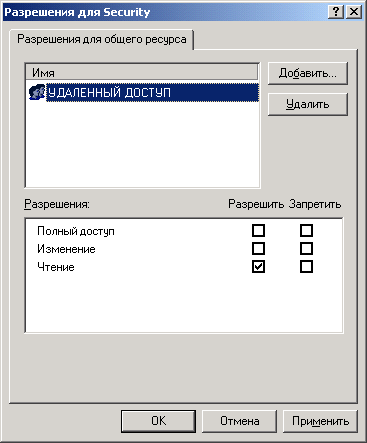 |
|
Рис 26.4. Окно диалога Дополнительные атрибуты Advanced Attributes)
|
При шифровании папки можно указать следующие режимы применения нового атрибута:
| Только к этой панке (Apply changes to this folder) | |
| К этой папке и всем вложенным папкам и файлам (Apply changes to this folder, subfolders and files) |
26.4.gif

39. Дешифрование файлов и каталогов
Дешифрование файлов и каталогов
| 1. | Чтобы дешифровать файл или папку, на вкладке Общие окна свойств соответствующего объекта нажмите кнопку Другие. |
| 2. | В открывшемся окне диалога в группе Атрибуты сжатия и шифрования сбросьте флажок Шифровать содержимое для защиты данных. |
40. Копирование, перемещение, переименование и уничтожение зашифрованных файлов и папок
Копирование, перемещение, переименование и уничтожение зашифрованных файлов и папок
Операции копирования, перемещения, переименования и уничтожения зашифрованных файлов и папок выполняются точно так же, как и с незашифрованными объектами. Однако следует помнить, что пункт назначения зашифрованной информации должен поддерживать шифрование (должен иметь файловую систему NTFS 5.0). В противном случае при копировании данные будут расшифрованы, и копия будет содержать открытую информацию.
41. Архивация зашифрованных файлов
Архивация зашифрованных файлов
Резервную копию зашифрованного файла можно создать с помощью простого копирования его на другой жесткий диск или с использованием утилиты архивации. Однако, как сказано в предыдущем разделе, простое копирование, например, на дискету или оптический диск может привести к тому, что резервная копия будет содержать открытые данные. То есть, если скопировать зашифрованный файл на раздел FAT или на дискету, копия будет не зашифрована и, следовательно, доступна для чтения любому пользователю. Специализированная операция архивации не требует для ее выполнения доступа к открытым ключам пользователя — только к архивируемой информации. Поэтому для обеспечения безопасности конфиденциальных данных при создании резервных копий рекомендуется применять специальные утилиты архивации. В Windows 2000 для этих целей предназначена стандартная утилита архивации данных NTBackup (см. главу 8).
В процессе архивации зашифрованные данные будут скопированы на указанный носитель без дешифрования. Целевой носитель может не поддерживать NTFS 5.O. Например, резервная копия зашифрованных файлов может быть создана на гибком диске.
42. Восстановление зашифрованных файлов на другом компьютере
Восстановление зашифрованных файлов на другом компьютере
Часто возникает необходимость восстановить зашифрованную информацию не на том компьютере, на котором она была заархивирована. Это можно выполнить с помощью утилиты архивации. Однако необходимо позаботиться о переносе на новый компьютер соответствующего сертификата и личного ключа пользователя с помощью перемещаемого профиля либо вручную.
На любом компьютере, где зарегистрировался пользователь, обладающий перемещаемым профилем, будут применяться одни и те же ключи шифрования.
Ручной перенос личного ключа и сертификата выполняется в два этапа: сначала следует создать резервную копию сертификата и личного ключа, а затем восстановить созданную копию на другом компьютере. Создание резервной копии сертификата состоит из следующих шагов:
| 1. | Запустите оснастку Сертификаты. |
| 2. | В левом подокне оснастки Сертификаты откройте папку Личные (Personal), а затем папку Сертификаты. В правом подокне появится список ваших сертификатов. |
| 3. | Укажите переносимый сертификат и щелкните правой кнопкой мыши. В появившемся контекстном меню выберите команду Все задачи (All Tasks). В ее подменю выберите команду Экспорт (Export). Запустится Мастер экспорта сертификатов (Certificate Export Wizard). |
| 4. | Нажмите кнопку Далее. |
| 5. | В следующем окне мастера выберите опцию Да, экспортировать закрытый ключ (Yes, export the private key). Затем нажмите кнопку Далее. |
| 6. | В следующем окне мастера доступен только один формат (PFX), предназначенный для персонального обмена информацией. Нажмите кнопку Далее. |
| 7. | В следующих окнах сообщите пароль, защищающий данные файла *.pfx, а также путь сохранения файла *.pfx; затем нажмите кнопку Далее. |
| 8. | Отобразится список экспортируемых сертификатов и ключей. Нажмите кнопку Готово. |
| 9. | Завершите работу мастера экспорта нажатием кнопки ОК в окне диалога, сообщающем об успешном выполнении процедуры экспорта. |
В результате сертификат и секретный ключ будут экспортированы в файл с расширением pfx, который может быть скопирован на гибкий диск и перенесен на другой компьютер.
Для восстановления сертификата из резервной копии:
| 1. | Перенесите созданный на предыдущем этапе файл с расширением pfx на компьютер, где вы планируете восстанавливать зашифрованные данные. |
| 2. | Запустите оснастку Сертификаты. |
| 3. | В окне структуры оснастки Сертификаты откройте папку Личные, затем папку Сертификаты. В правом подокне появится список ваших сертификатов. |
| 4. | Щелкните правой кнопкой мыши на пустом месте правого подокна. В появившемся контекстном меню выберите команду Все задачи. В ее подменю выберите команду Импорт (Import). Запустится Мастер импорта сертификатов (Certificate Import Wizard). |
| 5. | Следуйте указаниям мастера — укажите местоположение файла с расширением pfx и сообщите пароль защиты данного файла. Восстановление данных из резервной копии должно быть выполнено в папку Личные. |
| 6. | Для начала операции импорта нажмите кнопки Готово и ОК. После завершения процедуры импорта нажмите кнопку ОК и закройте окно мастера импорта. |
В результате текущий пользователь получит возможность работать с зашифрованными данными на этом компьютере.
|
Примечание |
|
43. Восстановление данных, зашифрованных с помощью неизвестного личного ключа
Восстановление данных, зашифрованных с помощью неизвестного личного ключа
EFS располагает встроенными средствами восстановления зашифрованных данных в условиях, когда Неизвестен личный ключ пользователя. Необходимость подобной операции может возникнуть в следующих случаях:
|
|
Пользователь был уволен из компании и ушел, не сообщив свой пароль. Работа с зашифрованными файлами такого пользователя невозможна. |
|
|
Пользователь утратил свой личный ключ. |
|
|
Органы государственной безопасности направили запрос на получение доступа к зашифрованным данным пользователя. |
Windows 2000 позволяет создать необходимые ключи для восстановления зашифрованных данных в описанных ситуациях. Пользователи, которые могут восстанавливать зашифрованные данные в условиях утраты личного ключа, называются агентами восстановления данных. Агенты восстановления данных обладают сертификатом (Х509 version 3) на восстановление файлов и личным ключом, с помощью которых выполняется операция восстановления зашифрованных файлов. Используя ключ восстановления, можно получить только сгенерированный случайным образом ключ, с помощью которого был зашифрован конкретный файл. Поэтому агенту восстановления не может случайно стать доступной другая конфиденциальная информация. Средство восстановления данных предназначено для применения в разнообразных конфигурациях вычислительных сред. Параметры процедуры восстановления зашифрованных данных в условиях утраты личного ключа задаются политикой восстановления. Она представляет собой одну из политик открытого ключа. При установке Windows 2000 Server политика восстановления автоматически создается на первом контроллере домена. Администратор домена одновременно является и агентом восстановления. Могут быть добавлены и другие агенты. Это делается с помощью оснастки Групповая политика (Group Policy), в которой нужно раскрыть узел Конфигурация компьютера | Конфигурация Windows | Параметры безопасности | Политики открытого ключа | Агенты восстановления шифрованных данных (Computer Settings | Security Settings I Public Key Policies | Encrypted Data Recovery Agents) и выполнить в контекстном меню команду Добавить (Add) или Создать (Сгеа1е)(в первом случае выбирается пользователь с имеющимся сертификатом агента восстановления, во втором — запрашивается и устанавливается новый сертификат для текущей учетной записи). Политика восстановления существует и на одиночном компьютере. В этом случае агентом восстановления автоматически становится администратор компьютера.
|
Примечание |
|
Политика восстановления, применяемая по умолчанию, создается на каждом компьютере при инсталляции системы. Если компьютер подключается к сети, для него политика восстановления может быть определена также на уровне его домена или подразделения, причем она должна быть установлена до того, как начнет применяться шифрование, и имеет приоритет над политиками восстановления, задаваемыми локальными администраторами.
Существует три "типа" политик восстановления:
|
|
Политика агентов восстановления. Когда администратор добавляет одного или нескольких агентов восстановления, начинает действовать политика агентов восстановления. Это наиболее широко используемый тип политики. |
|
|
Пустая политика восстановления (empty policy). Когда администратор уничтожает всех агентов восстановления и их сертификаты открытых ключей, начинает действовать пустая политика восстановления. Это значит, что не существует ни одного агента восстановления, и в пределах области действия данной политики пользователи не могут шифровать свои данные. Применение пустой политики восстановления эквивалентно отключению работы EFS. |
|
|
Отсутствие политики восстановления (no policy). Когда администратор удаляет групповую политику восстановления, для восстановления зашифрованных данных в условиях утраты личного ключа используются локальные политики восстановления, существующие на каждом компьютере, и процессом восстановления управляет локальный администратор компьютера. |
Настройка параметров политики восстановления выполняется с помощью оснастки Групповая политика (узел Политики открытых ключей ).
|
Примечание |
|
44. Безопасность IР
Безопасность IP
Средства безопасности протокола IP позволяют управлять защитой всего IP-трафика от источника информации до ее получателя. Возможности Управления безопасностью IP (IP Security Management) в системе Windows 2000 позволяют назначать и применять политику безопасности IP , которая гарантирует защищенный обмен информацией для всей сети. Механизм безопасности IP представляет собой реализацию протокола безопасности IP (IP Security, IPSec), прозрачную для пользователя, администрирование безопасности централизовано и совмещает гарантии безопасного обмена информацией с легкостью применения.
Потребность в защите сетей, основанных на протоколе IP, уже достаточно велика и растет с каждым годом. В настоящее время в тесно взаимосвязанном деловом мире сетей Интернет, интранет, экстранет (extranet — корпоративная сеть, части которой связаны через открытые сети, например, через Интернет), филиалов и удаленного доступа по сетям передается важная информация, конфиденциальность которой нельзя нарушать. Одним из основных требований, предъявляемых к сети со стороны сетевых администраторов и прочих профессионалов, обслуживающих и использующих сети, является требование гарантии, что этот трафик будет защищен от:
|
|
Доступа субъектов, не имеющих на это прав |
|
|
Перехвата, просмотра или копирования |
|
|
Модификации данных во время пути по сети |
Эти проблемы характеризуются такими показателями, как целостность данных, конфиденциальность и подлинность. Кроме того, зашита от повторного использования (replay protection) предотвращает принятие повторно посланного пакета.
|
Примечание |
|
45. Достоинства безопасности IP
Достоинства безопасности IP
Сетевые атаки могут привести к неработоспособности системы, считыванию конфиденциальных данных и другим дорогостоящим нарушениям. Для защиты информации требуются методы "сильного" шифрования и сертификации, основанные на криптографических алгоритмах. Однако высокий уровень безопасности не должен ухудшать производительность труда пользователей или увеличивать затраты на администрирование.
Безопасность IP в Windows 2000 обеспечивает следующие преимущества, которые помогают достичь высокого уровня безопасности взаимодействия при низких затратах:
|
|
Централизованное администрирование политикой безопасности, что уменьшает затраты на административные издержки Политика IPSec может быть создана и назначена на уровне домена (при этом она хранится в Active Directory), что устраняет необходимость индивидуального конфигурирования каждого компьютера. Однако если компьютер имеет уникальные требования, или это автономный компьютер, политика может быть назначена непосредственно. |
|
|
Прозрачность безопасности IP для пользователей и прикладных программ Не нужно иметь отдельные программные средства безопасности для каждого протокола в стеке TCP/IP, поскольку приложения, использующие TCP/IP, передают данные уровню протокола IP, где они шифруются. Установленная и настроенная служба IPSec прозрачна для пользователя и не требует обучения. |
|
|
Гибкость конфигурирования политики безопасности, которая помогает решать задачи в различных конфигурациях Внутри каждой политики можно настроить службы безопасности, чтобы обеспечить потребности на всех уровнях, начиная с уровня индивидуального пользователя и заканчивая уровнем серверов или предприятия. Политику можно сконфигурировать в соответствии с экспортными правилами и ограничениями. |
|
|
Конфиденциальные службы, предотвращающие попытки несанкционированного доступа к важным данным во время передачи этих данных между поддерживающими связь сторонами. |
|
|
Туннелирование Данные могут быть посланы через безопасные туннели для обмена информацией в Интернете и корпоративных сетях. |
|
|
Усиленная служба аутентификации, которая предотвращает перехват данных путем подмены идентификаторов. |
|
|
Ключи большой длины и динамический повторный обмен ключами в течение текущих сеансов связи, что помогает защитить соединение против атак. |
|
|
Безопасная связь от начала до конца для частных пользователей сети внутри одного и того же домена или через любой доверенный (trusted) домен внутри корпоративной сети. |
|
|
Безопасная связь между пользователями в любом домене корпоративной сети, основанной на протоколе IP. |
|
|
Отраслевой стандарт IPSec открыт для реализации других технологий шифрования IP, что позволяет взаимодействовать с другими платформами и продуктами. |
|
|
Сертификаты с открытым ключом и поддержка ключей pre-shared Это требуется для разрешения установления безопасной связи с компьютерами, которые не являются частью доверенного домена. |
|
|
IPSec работает во взаимодействии с другими механизмами защиты, сетевыми протоколами и базовыми механизмами безопасности Windows 2000, |
|
|
Поддерживается шифрование сообщений RSVP для реализации QoS и ACS в Windows 2000, т. е. IPSec не мешает использовать все преимущества приоритетного управления шириной полосы пропускания, обеспечиваемые этими службами. |
Возможности стандарта IPSec и подробности реализации очень сложны и описаны подробно в ряде RFC и проектов IETF, а также в документах Microsoft. IPSec использует криптографическую защиту для обеспечения управления доступом, целостности без установления логического соединения, удостоверения подлинности данных, защиты от повторного использования, полной и ограниченной конфиденциальности потока данных. Поскольку протокол IPSec работает на уровне IP, его услуги доступны протоколам верхнего уровня в стеке и, очевидно, существующим приложениям. IPSec дает системе возможность выбрать протоколы защиты, решить, какой (какие) алгоритм(ы) использовать для служб(ы), а также устанавливать и поддерживать криптографические ключи для каждой защищенной связи.
IPSec может защищать пути между компьютерами, между шлюзами защиты или между шлюзами защиты и компьютерами. Услуги, доступные и требуемые для трафика, настраиваются с использованием политики IPSec. Политика IPSec может быть настроена локально на отдельном компьютере. или может быть назначена через механизмы групповой политики Windows 2000 в Active Directory. Политика IPSec определяет, как компьютеры доверяют друг другу. Самое простое — полагаться на применение доменов доверия Windows 2000, основанных на протоколе Kerberos. Для того чтобы доверять компьютерам в том же самом или в другом доверенном домене Windows 2000, задается предопределенная политика IPSec.
Каждая датаграмма на уровне протокола IP сравнивается с набором фильтров, предоставляемых политикой безопасности, которая поддерживается администратором для компьютера, пользователя, организационной единицы (OU) или всего домена. С любой датаграммой службы IP могут выполнить одно из трех действий:
|
|
Передать на обработку службам IPSec |
|
|
Передать ее без изменений |
|
|
Игнорировать ее |
Установка IPSec включает описание характеристик трафика для фильтрации (IP-адрес источника/адресата, протокол, порт и т. д.) и определение того, какие механизмы требуется применить для трафика, соответствующего фильтру (фильтрам). Например, в очень простом случае два автономных компьютера могут быть сконфигурированы для использования IPSec между ними в одном и том же домене Windows 2000 и активизации политики "закрытости" (lockdown). Если два компьютера — не элементы одного и того же или доверенного домена, то доверие должно быть сконфигурировано с использованием пароля или ключа pre-shared в режиме "закрытый":
|
|
Установка фильтра, который определяет весь трафик между двумя компьютерами. |
|
|
Выбор метода опознавания (выбор ключа pre-shared или ввод пароля). |
|
|
Выбор политики переговоров (в режиме "закрытый", при этом весь трафик, соответствующий фильтру (фильтрам), должен использовать IPSec). |
|
|
Определение типа подключения (ЛВС, коммутируемое соединение или оба типа подключения). |
Применение политики "закрытости" также ограничит все другие типы трафика от достижимых адресатов, которые не понимают IPSec или не являются частью той же самой доверенной группы. Безопасная политика инициатора обеспечивает установки, применяемые лучше всего к тем серверам, для которых предпринята защита трафика, но если клиент "не понимает" IPSec, то результатом переговоров будет возобновление посылки "чистых" текстовых пакетов.
Когда IPSec применяется для шифрования данных, производительность сети понижается из-за непроизводительных затрат на обработку и шифрование. Один из возможных методов уменьшения воздействия этих непроизводительных затрат — обработка на аппаратном уровне. Поскольку NDIS 5.0 поддерживает такую функцию, можно включить аппаратные средства шифрования в сетевой адаптер. Адаптер, обеспечивающий перегрузку IPSec на аппаратные средства, скоро представят на рынке несколько поставщиков аппаратного обеспечения.
Протокол IPSec обещает быть очень популярным для защиты и корпоративного трафика, и внутреннего общего трафика, который требует конфиденциальности. Одним из вариантов реализации может быть применение политики "закрытости" протокола IPSec только к специфическим серверам, которые предназначены для сохранения и/или обслуживания конфиденциальной информации.
46. Базовые механизмы и концепции
Базовые механизмы и концепции
Алгоритмы шифрования
Для защиты данных применяются математические алгоритмы шифрования. Безопасность IP в Windows 2000 использует следующие стандартные криптографические алгоритмы:
|
|
Методика Diffie-Hellman (D-H) Алгоритм шифрования с открытым ключом (названный по имени изобретателей — Diffie и Hellman), который позволяет двум поддерживающим связь объектам договариваться об общедоступном ключе без требования шифрования во время порождения ключа. Процесс начинают два объекта, обменивающиеся общедоступной информацией. Затем каждый объект объединяет общую информацию другой стороны со своей собственной секретной информацией, чтобы сгенерировать секретное общедоступное значение. |
|
|
Код аутентификации хэшированного сообщения (НМАС, Hash Message Authentication Code) НМАС — алгоритм шифрования с закрытым ключом, обеспечивающий целостность сообщений, установление их подлинности и предотвращение повторного использования. Установление подлинности, использующее функции хэширования (перемешивания), объединено с методом закрытого ключа. Хэшированное значение, известное также как дайджест (digest), или выборка, сообщений, используется для создания и проверки цифровой подписи. Это уникальное значение намного меньше, чем первоначальное сообщение, созданное из цифровой копии кадра данных. Если передаваемое сообщение изменилось по пути следования, то хэши-рованное значение будет отличаться от оригинала, а IP-пакет будет отброшен. |
|
|
HMAC-MD5 Дайджест сообщений-5 (MD5, Message Digest) — функция хэширования, которая порождает 128-разрядное значение, являющееся подписью данного блока данных. Эта подпись служит для установления подлинности, целостности и предотвращения повторного использования. |
|
|
HMAC-SHA Безопасный алгоритм хэширования (SHA, Secure Hash Algorithm) — еще одна функция хэширования, которая порождает 160-разрядное значение подписи, необходимое для установления подлинности, целостности и предотвращения повторного использования. |
|
|
DES-CBC Стандарт шифрования данных (Data Encryption Standard, DES) — формирование цепочки шифрованных блоков (Cipher Block Chaining, СВС) — алгоритм шифрования с закрытым ключом, обеспечивающий конфиденциальность. Генерируется случайное число, которое используется совместно с закрытым ключом для-шифрования данных. |
47. Ключи
Ключи
Для обеспечения безопасности данных в криптографии совместно с алгоритмами используются ключи. Ключ — это некоторое значение, применяемое для шифрования или дешифрования информации. Для шифрования в системах безопасности могут использоваться как закрытые, так и открытые ключи. Даже если алгоритм известен, без ключа данные нельзя просмотреть или изменить. Возьмем, например, замок с секретом. Алгоритм открывания замка с секретом общеизвестен — чтобы открыть замок, необходимо установить диски в заданном порядке. Однако ключ к замку, число комбинаторного кода, является секретным и известно только хозяину замка. Безопасность IP в Windows 2000 использует ключи большой длины, чтобы обеспечить повышенную безопасность. Если длину ключа увеличить на один бит, число возможных комбинаций удваивается. Безопасность IP в Windows 2000 также применяет динамическое обновление ключей; это означает, что после определенного интервала для продолжения обмена данными генерируется новый ключ. Такое решение позволяет защититься от злоумышленника, который получил доступ к части информации во время ее передачи.
48. Протоколы безопасности
Протоколы безопасности
На базе протоколов безопасности реализуются различные службы, обеспечивающие безопасный обмен информацией по сети. Windows 2000 использует следующие протоколы безопасности:
| Протокол ассоциаций безопасности и управления ключами Internet (ISAKMP, Internet Security Association and Key Management Protocol) Прежде чем IP-пакеты будут переданы от одного компьютера другому, должна быть установлена ассоциация, или сопоставление, безопасности (Security Association, SA). SA — набор параметров, который определяет необходимые для защищенной связи услуги и механизмы, типа ключей для безопасных протоколов. SA должна существовать между двумя поддерживающими связь сторонами, использующими безопасность IP. ISAKMP определяет основу для поддержки и установления ассоциаций безопасности. Протокол ISAKMP не связан ни с одним конкретным алгоритмом, методом порождения ключей или протоколом безопасности. |
|
| Oakley Протокол определения ключей, который использует алгоритм обмена ключами Diffie-Hellman (D-H). Oakley генерирует ключи, необходимые для безопасного обмена информацией. |
|
| Заголовок аутентификации IP (АН, Authentication Header) АН обеспечивает целостность, установление подлинности и защиту от повторного использования. Также при помощи АН поддерживается конфиденциальность. АН основан на некотором алгоритме вычисления ключевого кэшированного значения сообщения (НМАС) для каждого IP-пакета (рис. 26.5). |
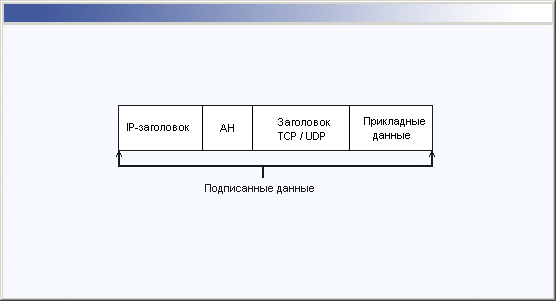 |
|
Рис 26.5. Заголовок аутентификации АН
|
| Протокол инкапсуляции безопасности (ESP, Encapsulating Security Protocol) |
В дополнение к услугам АН, описанным выше, ESP обеспечивает конфиденциальность, используя алгоритм DES-CBC (рис. 26.6).
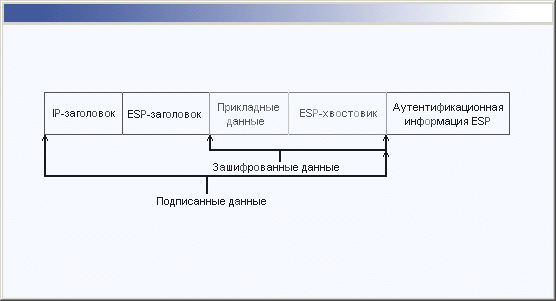 |
|
Рис 26.6. Протокол инкапсуляции безопасности ESP
|
26.5.gif

26.6.gif

49. Архитектура безопасности IP
Архитектура безопасности IP
Механизм безопасности IP в Windows 2000 разработан для защиты любого сквозного соединения между двумя компьютерами (рис. 26.7). При сквозном соединении два осуществляющих связь компьютера (системы) поддерживают IP-безопасность на каждом конце соединения. Сделано предположение, что располагающаяся между ними среда, по которой передаются данные, небезопасна. Данные прикладной программы компьютера, начинающего связь, перед пересылкой по сети автоматически (прозрачно для прикладной программы) шифруются. На компьютере адресата данные так же автоматически дешифруются — прежде, чем они будут переданы приложению-получателю. Шифрование всего сетевого IP-трафика гарантирует, что любая связь с использованием TCP/IP защищена от подслушивания. Поскольку данные передаются и шифруются на уровне протокола IP, для каждого протокола в наборе протоколов TCP/IP не требуются отдельные пакеты, обеспечивающие безопасность.
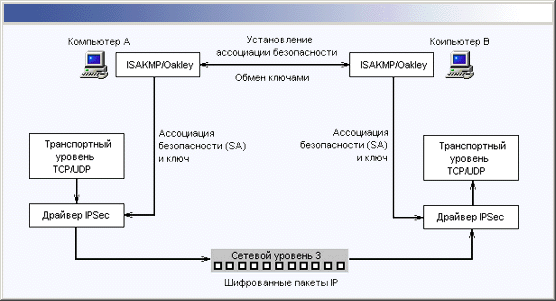 |
|
Рис 26.7. Архитектура безопасности IP в Windows 2000
|
Безопасность IP в Windows 2000 объединяет методы шифрования с открытыми и закрытыми ключами для повышения уровня безопасности и большей производительности.
Управление безопасностью IP в Windows 2000 допускает создание политики, определяющей тип и уровень безопасности, необходимые во время обмена информации:
| Политика безопасности (security policy) Каждая конфигурация атрибутов безопасности IP называется политикой безопасности. Политика безопасности базируется на политиках установления соединений и IP-фильтрах. Политика безопасности связана с политикой контроллера домена. Политика безопасности IP может быть приписана к заданной по умолчанию политике домена, ^заданной по умолчанию локальной политике или созданной пользовательской политике домена. Во время регистрации компьютера в домене автоматически подбираются реквизиты заданной по умолчанию политики домена и заданной по умолчанию локальной политики, включая политику безопасности IP, приписанную к этой политик домена. |
|
| Политика переговоров (negotiation policy) Политика переговоров определяет службы безопасности, используемые во время связи. Можно выбрать услуги, включающие конфиденциальность (ESP) или не обеспечивающие конфиденциальность (АН), или можно определить, какой алгоритм нужно использовать для безопасности IP. Можно установить несколько методов безопасности для каждой политики переговоров. Если первый метод недопустим для ассоциации безопасности, служба ISAKMP/Oakley продолжит просмотр этого списка до тех пор, пока не будет найден тот алгоритм, который безопасность IP сможет использовать для установления ассоциации. Если переговоры не увенчались успехом, устанавливается соединение без безопасности IP. |
|
| IP-фильтры IP-фильтры определяют различные действия, зависящие от направления передачи IP-пакета, от типа применяемого IP-протокола (например, TCP или UDP) и от того, какие порты используются в соответствии с протоколом. Фильтр применяется непосредственно— как шаблон, с которым сравниваются IP-пакеты. Каждый IP-пакет сверяется с IP-фильтром и, если соответствие найдено, для посылки данных применяются реквизиты связанной политики безопасности. |
Для поддержки обмена информацией с использованием безопасности IP на каждом компьютере с Windows 2000 устанавливаются локальные службы и драйверы:
| Служба агента политики безопасности (Policy Agent Service) Агент политики — локальный, резидентный агент. Он отыскивает политику безопасности IP в Active Directory во время инициализации системы. Затем он передает информацию о политике сетевому драйверу безопасности IP (IPSec-драйверу) и службе ISAKMP/Oakley. Агент политики не хранит политику безопасности локально, а находит ее в Active Directory (рис. 26.8). |
|
| Служба управления ключами ISAKMP/Oakley Это локальный, резидентный агент, который получает политику безопасности от агента политики. При использовании политики безопасности служба ISAKMP устанавливает ассоциацию безопасности (SA) с компьютером-получателем (рис. 26.9). Тождество поддерживающих связь сторон опознается с помощью центра распределения ключей Kerberos. В заключение служба ISAKMP посылает SA и информацию о ключе драйверу IPSec. Служба ISAKMP/Oakley запускается агентом политики. |
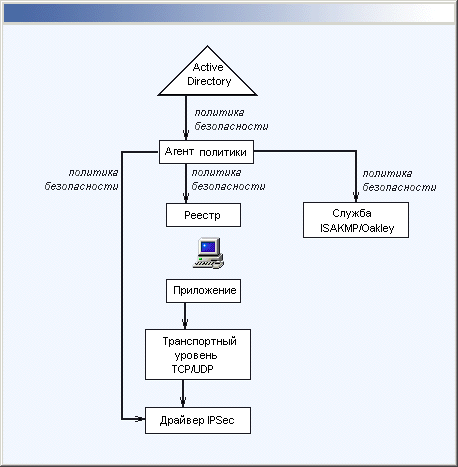 |
|
Рис 26.8. Функционирование агента политики безопасности
|
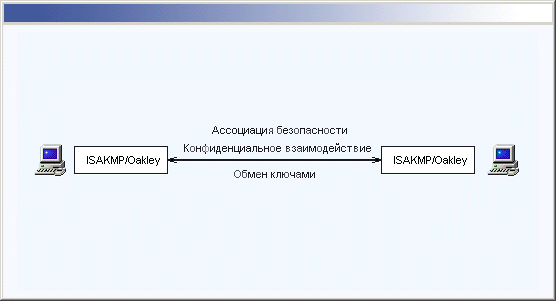 |
|
Рис 26.9. Функционирование службы ISAKMP/Oakley
|
| Драйвер безопасности IP (IPSec-драйвер) Это локальный, резидентный агент, который просматривает все IP-пакеты на соответствие фильтру IP. Если он находит соответствие, то задерживает пакеты в очереди, в то время как служба ISAKMP/Oakley генерирует необходимую SA и ключ, чтобы защитить обмен информацией. Агент, получив эту информацию от службы ISAKMP, шифрует IP-пакеты и посылает их компьютеру-адресату (рис. 26.10). Драйвер IPSec запускается агентом политики. |
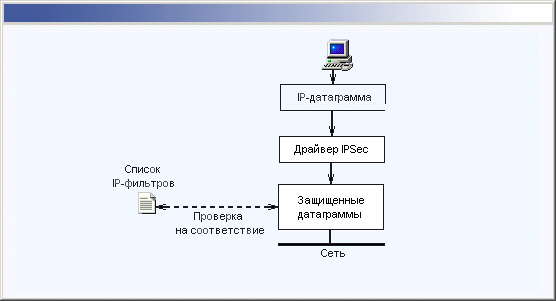 |
|
Рис 26.10. Функционирование драйвера IPSec
|
Все три перечисленные компонента установлены в Windows 2000 по умолчанию и запускаются автоматически.
|
Примечание |
|
Рассмотрим пример, в котором пользователь Компьютера А (Пользователь 1) посылает данные пользователю Компьютера В (Пользователю 2). Безопасность IP установлена на обоих компьютерах.
На уровне пользователя процесс доставки IP-пакетов прозрачен. Пользователь 1 просто запускает приложение, которое использует протокол стека TCP/IP, например FTP, и посылает данные Пользователю 2. Политики безопасности, назначенные Компьютеру А и Компьютеру В администратором, определяют уровень безопасности взаимодействия. Они выбираются агентом политики и передаются службе ISAKMP/Oakley и драйверу IPSec. Служба ISAKMP/Oakley на каждом компьютере использует политику переговоров, связанную с назначенной политикой безопасности, чтобы установить ключ и общий метод переговоров (ассоциация безопасности). Результаты переговоров о политике ISAKMP между двумя компьютерами передаются драйверу IPSec, который использует ключ для шифрования данных. В заключение драйвер IPSec посылает шифрованные данные на Компьютер В. Драйвер IPSec на Компьютере В дешифрует данные и передает их приложению-получателю (см. описание процесса на рис. 26.11).
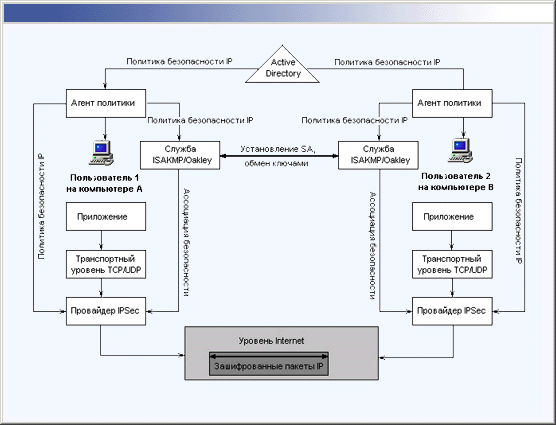 |
|
Рис 26.11. Пример реализации безопасности IP
|
|
Примечание |
|
26.10.gif

26.11.gif

26.7.gif

26.8.gif

26.9.gif

50. Разработка плана безопасности
Разработка плана безопасности
Перед тем как реализовать безопасность IP в Windows 2000, полезно разработать и задокументировать план безопасности, охватывающий всю корпоративную сеть. Необходимо:
|
|
Оценить тип данных, посылаемых по сети. Нужно определить, являются ли эти данные конфиденциальной информацией, частной информацией или сообщениями электронной почты. Если вся информация такого рода передается по сети или через Интернет, то она может быть перехвачена, исследована или изменена кем-то, кто прослушивает сеть. |
|
|
Определить вероятные сценарии связи. Например, удаленным отделам сбыта может потребоваться связь с главным офисом, а внутренней сети — соединение с сетями других компаний. Удаленным пользователям может понадобиться связь с частными пользователями сети из дома, а другим может потребоваться связь с файловым сервером, содержащим конфиденциальную информацию. |
|
|
Определить уровень безопасности, необходимый для каждого сценария. Например, могут быть некоторые отделы или пользователи, которые нуждаются в более высоком уровне безопасности, чем другие. |
Необходимо создать и сконфигурировать политику безопасности для каждого сценария, который был указан в плане.
Например, в компании может быть юридический отдел, которому требуется собственная политика безопасности для любых данных, посланных с использованием IP-протокола. Пользователи в юридическом отделе должны иметь высокий, обеспечивающий конфиденциальность, уровень безопасности для любых данных, посылаемых за пределы отдела. Однако в плане безопасности компании может быть определено, что пользователи в юридическом отделе не требуют конфиденциальности при посылке данных друг другу.
Чтобы реализовать план безопасности для юридического отдела, администратор может выполнить следующие шаги:
| 1. | Создать политику безопасности с именем Legal и привязать ее к заданной по умолчанию политике домена (Default Domain Policy). Поскольку каждый компьютер входит в домен компании, агент политики компьютера выберет политику безопасности Legal в каталоге Active Directory. Политика безопасности Legal могла бы иметь описанные ниже политику переговоров и IP-фильтры, связанные с ней. |
| 2. | Создать две политики переговоров и связать их с политикой безопасности Legal: Первую политику переговоров, Legal NP 1, настроенную на службы и обеспечивающую конфиденциальность для взаимодействия пользователей юридического отдела с пользователями других отделов ("передаваемые данные будут конфиденциальны, подлинны и не модифицированы" — парадигма протокола безопасности ESP). Вторую политику переговоров, Legal NP 2, настроенную на службы и обеспечивающую только установление подлинности и защиту от изменений, когда пользователи юридического отдела общаются друг с другом ("передаваемые данные будут подлинны и не модифицированы"— парадигма протокола безопасности АН). |
| 3. | Создать два IP-фильтра и связать каждый с политикой переговоров. Пользователи в юридическом отделе находятся в сети 157.55.0.0 с маской подсети 255.255.0.0. Пользователи других отделов находятся в сети 147.20.0.0 с маской подсети 255.255.0.0. Первый IP-фильтр, Legal IP Filter 1, предназначен для пользователей в юридическом отделе, которые связываются с пользователями других отделов. Он будет связан с политикой переговоров Legal NP 1. Администратор устанавливает свойства фильтра в соответствии со следующими значениями:
|
Когда пользователь в юридическом отделе посылает информацию любому другому пользователю, адреса источника и получателя IP-пакетов вверяются с IP-фильтрами политики безопасности Legal. Если адреса соответствуют одному из фильтров, связанная политика переговоров определяет уровень IP-безопасности для поддержания взаимодействия.
Например, если пользователь в юридическом отделе с адресом IP 157.55.2.1 посылает данные пользователю с адресом 147.20.4.5, это соответствует Legal IP Filter 1. Это означает, что связь будет организована на уровне безопасности, определенном политикой переговоров Legal NP 1, которая обеспечивает установление подлинности, защиту от изменений и конфиденциальность связи.
51. Администрирование безопасности IP
Администрирование безопасности IP
Управление безопасностью IP в Windows 2000 позволяет администраторам создавать настраиваемую политику безопасности с уникальной политикой переговоров и IP-фильтрами. Не требуются никакие изменения приклад ных программ. Также не требуется обучать конечных пользователей, поскольку администраторы конфигурируют всю политику безопасности в службе Active Directory, а действия шифрования прозрачны на уровне конечного пользователя.
Можно конфигурировать безопасность IP, используя оснастки Локальные параметры безопасности (на локальном компьютере, рис. 26.12) или Групповая политика (узел Конфигурация компьютера | Конфигурация Windows | Параметры безопасности | Политики безопасности IP (IP Security Policies)) (для компьютера или домена) или подключив к консоли ММС изолированную оснастку Управление политикой безопасности IP (IP Security Policy Management) (для компьютера или домена). Только администратор или пользователь, которому назначены права администратора на управление Active Directory (или администратор на локальной машине), могут создавать и конфигурировать политику безопасности IP.
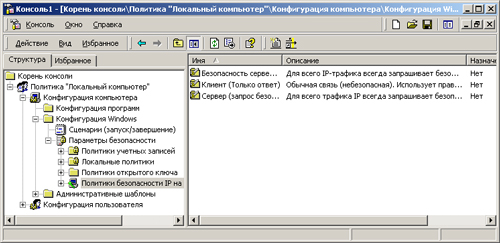 |
|
Рис 26.12. Оснастка Локальные параметры безопасности (Local Security Policy), узел Политики безопасности IP на "Локальном компьютере" (IP Security Policies on Local Machine)
|
26-12.jpg

52. Поиск неисправностей
Поиск неисправностей
Если сетевое взаимодействие с использованием безопасности IP не функционирует должным образом или невозможно создавать и конфигурировать политики:
| Убедитесь, что агент политики (Policy Agent) запущен на компьютере. Можно открыть оснастку Службы (Services) и просмотреть список служб и их состояние. Если агент не запущен, определите возможные причины отказа при помощи оснастки Просмотр событий (Event Viewer). | |
| Агент политики останавливается, если он не находит никакой политики безопасности в Active Directory. После того как политика безопасности была создана и назначена, необходимо перезагрузить компьютеры, которым эта политика была назначена. Это заставит агента политики снова обратиться к службе Active Directory. | |
| Убедитесь, что служба ISAKMP/Oakley работает на компьютере. Агент политики должен быть запущен до запуска службы ISAKMP. Можно просмотреть список служб и их состояние с помощью оснастки Службы. Если служба не запущена, используйте оснастку Просмотр событий, чтобы определить возможные причины отказа. | |
| Можно воспользоваться Сетевым монитором (Network Monitor), чтобы видеть пакеты, обработанные безопасностью IP. В качестве номера протокола для таких пакетов будет отображаться 50 (номер протокола ESP в десятичной форме), а для протокола АН 'будет отображаться 51 (десятичное). Для ISAKMP/Oakley будет виден номер порта UDP = 500 (десятичное число). |
53. Взаимодействие безопасности IP с различными программными продуктами
Взаимодействие безопасности IP с различными программными продуктами
Следующие замечания относятся к текущей версии Windows 2000 Server:
| Для работы безопасности IP оба компьютера должны работать под управлением Windows 2000. | |
| Безопасность IP в Windows 2000 не будет функционировать с Microsoft Proxy Server или брандмауэрами третьих фирм, если не разрешена пересылка IP-пакетов. | |
| Сетевой монитор показывает пакеты, обработанные безопасностью IP, но не может отображать шифрованную информацию. |
54. Сертификаты
Сертификаты
Сертификаты с открытым ключом (public key certificate) представляют собой средство идентификации пользователей в незащищенных сетях (таких как Интернет), а также предоставляют информацию, необходимую для проведения защищенных частных коммуникаций.
Под незащищенными сетями понимаются компьютерные сети, к которым пользователи могут получить доступ без разрешений. Коммуникации в таких сетях открыты для просмотра другими пользователями. Также существует определенная опасность возникновения ложных коммуникаций, когда отправителями сообщений являются ложные пользователи.
Даже частные локальные сети подвержены нападениям взломщиков с целью получения физического доступа к сети. Совершенно защищенные сети практически невозможны. Тем не менее, в защищенных сетях большие бреши в системе безопасности возникают крайне редко. Поэтому, поскольку пользователи доверяют друг другу, в таких сетях можно обмениваться данными, не применяя средств безопасности.
В открытых сетях, таких как Интернет, информация может попасть в руки пользователей, намерения которых никому не известны. Информация, не представляющая особой ценности, не нуждается и в безопасности. Однако, если информация является ценной или конфиденциальной, необходимо предпринять соответствующие меры безопасности для ее защиты.
55. Использование сертификатов для обеспечения безопасности
Использование сертификатов для обеспечения безопасности
Сертификаты можно использовать для решения различных задач безопасности. В их число входят:
|
|
Аутентификация (authentication) или проверка подлинности. Проверка того, что объект, с которым вы взаимодействуете, является в ДействитеЛьнб;-сти авторизованным объектом. |
|
|
Конфиденциальность (privacy) или секретность. Обеспечение доступа к информации только авторизованным пользователям, даже если любой пользователь сети может перехватить сообщение. |
|
|
Шифрование (encryption). Обеспечивает доступ к информации только для того пользователя, кому она предназначена. |
|
|
Цифровые подписи (digital signatures). Обеспечение целостности и подлинности данных. |
56. Аутентификация
Аутентификация
|
|
Аутентификация является необходимым условием обеспечения секретности обмена данными. Пользователи должны иметь возможность подтвердить свою подлинность и проверить идентификацию других Пользователей, с которым они общаются. Цифровой сертификат является распространенным средством идентификации. |
|
|
Сертификаты служат для обеспечения аутентификации следующих случаях:
|
57. Конфиденциальность
Конфиденциальность
|
|
Для обеспечения конфиденциальности при передаче данных в незащищенных сетях или по частным локальным сетям применяется шифрование с секретным, или закрытым, ключом (secret key encryption). |
|
|
Сертификаты обеспечивают конфиденциальность передаваемых данных при помощи ряда методов. Протоколы, наиболее широко используемые для обеспечения секретности:
|
58. Центры сертификации
Центры сертификации
Центр сертификации (также встречается термин поставщик сертификатов) (Certification Authority, CA) представляет собой службу, которой доверен выпуск сертификатов, если индивидуальный пользователь или организация, которые запрашивают сертификат, удовлетворяют условиям установленной политики. Это осуществляется путем принятия запроса на получение сертификата, проверки и регистрации имени запрашивающего сертификат пользователя и открытого ключа в соответствии с политикой. Каждый ЦС должен получить от запрашивающей сертификат стороны подтверждение ее идентичности, такое как удостоверение личности или физический адрес. Затем производится подписание и назначение сертификата, подтверждающего выполнение пользователем критериев политики, которые были установлены для авторизации. Большинство используемых на сегодня сертификатов основаны на стандарте Х.509, эта фундаментальная технология применяется в инфраструктуре открытых ключей Windows 2000.
Центром сертификации может быть удаленная организация, такая как VeriSign, или локальная служба, созданная в вашей организации путем инсталляции Служб сертификации (Microsoft Certificate Services). Выбор ЦС основывается на доверительном отношении (trust). Вы доверяете, что ЦС использует правильную политику при рассмотрении запросов на подписание сертификатов. Кроме того, вы доверяете, что ЦС отзывает сертификаты с истекшим сроком действия путем публикации списка отозванных сертификатов (certificate revocation list).
Центры сертификации также имеют собственные сертификаты. Причем вышестоящий центр подписывает сертификаты для нижестоящих центров. Таким образом, формируется иерархия сертификатов (certificate hierarchy).
В системе Windows 2000 доверие центру сертификации устанавливается при наличии копии корневого сертификата в хранилище доверяемых корневых центров сертификации, а также действительного пути к сертификату. Это означает, что ни один из сертификатов иерархии (пути сертификатов) не был отозван и не имеет истекшего срока действия.
Если в вашей организации используется Active Directory, то доверие к центрам сертификации вашей организации устанавливается автоматически на основе решений и установок, выполненных системным администратором.
Сертификат удостоверяет, что индивидуальный пользователь или ЦС, представляющий сертификат, был авторизован в соответствии с политикой, которая была установлена для ЦС, выпустившего сертификат. Обычно сертификаты содержат следующую информацию:
|
|
Открытый ключ (public key) владельца сертификата |
|
|
Идентификационную информацию владельца сертификата |
|
|
Период действия сертификата |
|
|
Информацию о центре сертификации |
|
|
Цифровую подпись (digital signature) |
Все сертификаты имеют ограниченный срок действия. Даты начала и окончания срока действия сертификата указываются в сертификате. Для каждого ЦС устанавливается политика обновления сертификатов с истекшим сроком действия.
Если в вашей организации для запуска центра сертификации на Windows 2000 Server установлены службы сертификации, то используется один из двух типов ЦС:
|
|
Центр сертификации предприятия (enterprise certification authority). Требует наличия Active Directory. Использует информацию, доступную в Active Directory, для проверки идентификационной информации запрашивающего сертификат. Публикует списки отозванных сертификатов в Active Directory, а также в общей папке. |
|
|
Изолированный (автономный) центр сертификации (stand-alone certification authority). He зависит от Active Directory. По умолчанию пользователи могут запрашивать сертификаты у данного центра только с веб-страниц. Изолированный центр сертификации публикует списки отозванных сертификатов в общей папке или в Active Directory (если служба каталогов доступна). |
59. Использование сертификатов в Интернете
Использование сертификатов в Интернете
При работе в Интернете браузер Internet Explorer использует два типа сертификатов: персональный сертификат (personal certificate) и сертификат веб-узла (Web site certificate). Персональный сертификат удостоверяет личность пользователя. Информация сертификата используется при передаче личной информации через Интернет на веб-узел, который требует проверки пользователя посредством сертификата. Сертификат веб-узла подтверждает, что данный узел является безопасным и подлинным. При этом гарантируется, что никакой другой веб-узел не является идентичным оригинальному веб-узлу. Internet Explorer при подключении к веб-узлу проверяет, что Интернет-адрес в сертификате совпадает с действительным адресом и срок действия сертификата еще не истек
Для получения персонального сертификата зайдите на узел Microsoft Certification Authorities (http://www.microsoft.com/ca/ca.htm) и следуйте приведенным там инструкциям. Сертификат веб-узла можно получить при подключении к данному узлу или из базы данных центра сертификации узла. Использование сертификатов при работе с Internet Explorer и Outlook Express описано в главе 21.
60. Хранилища сертификатов
Хранилища сертификатов
Windows 2000 сохраняет сертификаты локально на том компьютере, с которого запрашивался сертификат для данного компьютера или для пользователя, работающего за данным компьютером. Место хранения сертификатов называется хранилищем сертификатов (certificate store). С помощью оснастки Сертификаты (Certificates) (рис. 26.13) можно просматривать хранилища сертификатов для пользователя, компьютера или сервиса, в которых сертификаты можно сортировать (переключатели в окне Параметры просмотра (View Options)) — вызывается из меню Вид (View)) по назначению (Purpose) или по логическим хранилищам (Logical Store) (табл. 26.2). При сортировке сертификатов по логическим хранилищам можно также отобразить физические хранилища с указанием их иерархии.
|
Примечание |
|
При наличии соответствующих прав вы можете импортировать или экспортировать сертификаты из любой папки в хранилище сертификатов. Если личный ключ, связанный с сертификатом, доступен для экспорта, то вы можете экспортировать сертификат и личный ключ в файл, соответствующий стандарту PKCS #12.
Оснастка Сертификаты также позволяет публиковать выпущенные сертификаты в Active Directory. Публикация сертификата в Active Directory дает возможность всем группам, которые имеют необходимые разрешения, извлекать сертификат при необходимости.
При наличии соответствующих прав можно запрашивать или импортировать сертификаты из любой папки в хранилище сертификатов. Однако вы можете экспортировать сертификаты из хранилищ сертификатов только при отображении физическогр хранилища.
Команда Поиск сертификатов (Find Certificates) (контекстного меню или меню Действие (Action)) помогает отыскать выпущенные сертификаты в хранилищах сертификатов. Вы можете провести поиск в определенном хранилище или во всех хранилищах и ограничить поиск на основании определенной информации сертификатов, например, искать сертификаты, выпущенные определенным центром сертификации.
|
|
|
Рис 26.13. Окно оснастки Сертификаты (Certificates)
|
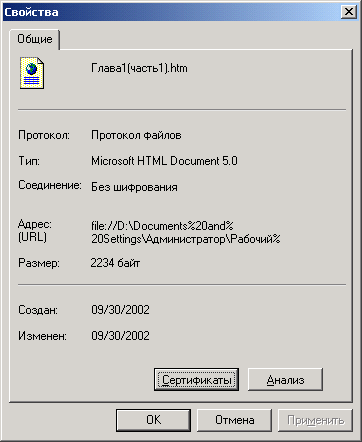
Таблица 26.2. Папки хранилища сертификатов
| Сортировка по | Папка | Содержит |
| Логическим хранилищам | Личные (Personal) | Сертификаты, связанные с личными, закрытыми ключами пользователя |
| Доверенные корневые центры сертификации (Trusted Root Certification Authorities) | Доверяемые корневые центры сертификации | |
| Доверительные отношения в предприятии (Enterprise Trust) | Список доверительных отношений сертификатов (certificate trust list). Обеспечивает механизм доверия к корневым сертификатам со стороны других организаций | |
| Промежуточные центры сертификации (Intermediate Certification Authorities) | Сертификаты, выпущенные для других пользователей и центров сертификации | |
| Объект пользователя Active Directory (Active Directory User Object) | Сертификаты, связанные с вашим пользовательским объектом и опубликованные в Active Directory | |
| REQUEST | Сертификаты, для которых запущен запрос, и отклоненные сертификаты | |
| Назначению (основные группы) | Проверка подлинности сервера (Server Authentication) | Сертификаты, которые используются серверными программами для аутентификации при обращении к клиентам |
| Проверка подлинности клиента (Client Authentication) | Сертификаты, которые используются клиентскими программами для аутентификации при обращении к серверам | |
| Подписывание кода (Code Signing) | Сертификаты, связанные с парами ключей, используемых для подписи активного содержания | |
| Защищенная электронная почта (Secure Email) | Сертификаты, связанные с парами ключей, используемых для подписи электронных сообщений | |
| Шифрованная файловая система (Encrypting File System) | Сертификаты, связанные с парами ключей, которые шифруют и дешифруют симметричный ключ, используемый для шифрования и дешифрования данных | |
| Восстановление файлов (File Recovery) | Сертификаты, связанные с парами ключей, которые шифруют и дешифруют симметричный ключ, используемый для восстановления зашифрованных данных |
26.12a.gif

26.12b.gif

61. Запрос сертификата
Запрос сертификата
Если ваш администратор создал политику открытого ключа для автоматизации запросов на получение сертификатов, то вам, возможно, никогда не придется запрашивать сертификаты самостоятельно, если только вы не работаете со смарт-картами. Пользователи смарт-карт должны запрашивать свои сертификаты.
Если вы пользуетесь смарт-картами, или в вашей организации не применяются автоматические запросы на получение сертификатов, то вы можете запросить новые сертификаты. Запросить новый сертификат можно с помощью Мастера запроса сертификата (Certificate Request Wizard) или на веб-страницах служб сертификации. При запросе сертификатов в центре сертификации предприятия Windows 2000 используется, как правило, Мастер запроса сертификата, вызываемый из оснастки Сертификаты. Кроме того, центр сертификации, установленный на Windows 2000 Server, имеет веб-страницу, на которой можно запрашивать базовые и расширенные сертификаты. По умолчанию эти сертификаты находятся по адресу http://servemame/certsrv, где servername — имя сервера Windows 2000, на котором находится ЦС.
Для того чтобы запросить сертификат в оснастке Сертификаты :
| 1. | Откройте окно оснастки Сертификаты. |
| 2. | На панели структуры (левое подокно) откройте нужный узел (для пользователя Сертификаты — текущий пользователь (Certificates | Current User), для компьютера — Сертификаты (локальный компьютер) (Certificates | Computer Name)). |
| 3. | Если вы находитесь в режиме просмотра "по логическим хранилищам", выберите папку Личные. Если вы в режиме "по назначению", выберите соответствующий режим (папку). |
| 4. | В меню Действие выберите команду Все задачи | Запросить новый сертификат (All Tasks | Request New Certificate). |
| 5. | В окне мастера запроса сертификата выберите:
|
| 6. | После выбора и проверки всех параметров нажмите кнопку Готово (Finish), а затем, после получения сертификата — кнопку Установить сертификат (Install Certificate). Перед установкой выданный сертификат можно просмотреть. |
62. Просмотр сертификатов
Просмотр сертификатов
С помощью оснастки Сертификаты можно просматривать информацию о выпущенных сертификатах. Для этого дважды щелкните на названии сертификата.
Откроется диалоговое окно Сертификат (Certificate) с тремя вкладками: Общие (General), Состав (Details) и Путь сертификации (Certification Path). На вкладке Общие приведена обзорная информация о сертификате: тип сертификата, выдавший сертификат ЦС, пользователь или ЦС, для которого выдан сертификат, и период действия сертификата.
На вкладке Состав (рис. 26.14) и в табл. 26.3 отображена информация о сертификате.
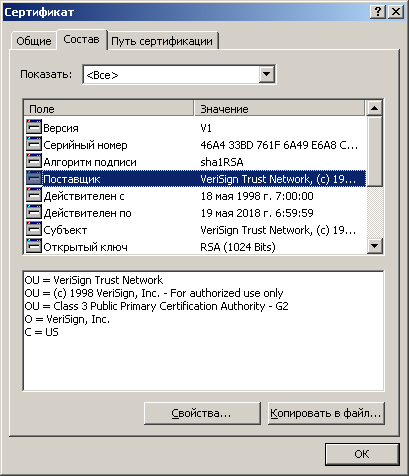 |
|
Рис 26.14. Полная информация о сертификате
|
Таблица 26.3. Поля вкладки Состав (Details)
| Поле | Описание |
| Версия (Version) | Номер версии стандарта Х.509 |
| Серийный номер (Serial Number) | Уникальный серийный номер, который ЦС назначил сертификату. Серийный номер является уникальным для всех сертификатов, выпущенных данным центром сертификации |
| Алгоритм подписи (Signature Algorithm) | Алгоритм хэширования (hash algorithm), который ЦС использует для цифровой подписи сертификата |
| Поставщик (Issuer) | Информация о ЦС, который выпустил сертификат |
| Действителен с (Valid from) | Дата начала действия сертификата |
| Действителен по (Valid to) | Дата окончания действия сертификата |
| Субъект (Subject) | Имя индивидуального пользователя или ЦС, для которого выпущен сертификат. Если выпустивший сертификат ЦС находится на сервере — члене домена вашего предприятия, то данное имя является отличительным именем внутри вашей организации. В противном случае в этом поле будут записаны полное имя и адрес электронной почты |
| Открытый ключ (Public Key) | Тип и длина открытого ключа, связанного с сертификатом |
| Улучшенный ключ (Enhanced Key Usage) | Дополнительные задачи, для решения которых можно использовать открытый ключ, связанный с сертификатом |
| Алгоритм печати (Thumbprint Algorithm) | Алгоритм хэширования, который генерирует снимок или дайджест данных для цифровых подписей |
| Печать (Thumbprint) | Снимок или дайджест |
| Понятное имя (Friendly Name) | Дружественное или общее имя |
Вкладка Путь сертификации содержит путь выпустившего сертификат ЦС.
26-14.jpg

63. Импорт и экспорт сертификатов
Импорт и экспорт сертификатов
При импорте или экспорте сертификатов сертификат копируется в хранилище или из хранилища. Импорт или экспорт сертификата проводится при выполнении следующих задач:
|
|
Инсталляция сертификата, полученного вами от другого пользователя (импорт). |
|
|
Восстановление сертификата, который хранился в виде резервной копии (импорт). |
|
|
Создание резервной копии сертификата (экспорт). |
|
|
Копирование сертификата или ключа для использования на другом компьютере (экспорт). |
Передавать сертификаты можно в следующих форматах:
|
|
Personal Information Exchange (Обмен персональной информацией) (PKCS#l2). Данный формат (Personal Information Exchange, PFX) позволяет приложениям передавать сертификаты и соответствующие личные ключи с одного компьютера на другой, на съемный накопитель или смарт-карту. PKCS #12 является стандартным в отрасли форматом, применяемым для передачи или резервного копирования и восстановления сертификатов и их ключей. Сертификаты в этом формате могут передаваться между продуктами одного или различных производителей, например, Microsoft и IBM. Для использования формата PKCS #12 поставщик услуг шифрования (CSP) должен считать сертификаты и ключи доступными для экспорта. Экспорт личного ключа — рискованная операция, поскольку ключом могут завладеть посторонние лица. Поэтому PKCS #12 является единственным форматом, который Microsoft поддерживает для экспорта сертификатов и связанных с ними личных ключей. |
|
|
Cryptographic Message Syntax Standard (Криптографический стандарт на синтаксис сообщений) (PKCS #7). Определяет общий синтаксис данных и дает рекомендации по шифрованию, цифровым подписям и цепочкам сертификатов. PKCS #7 определяет точный формат, в котором данные шифруются или подписываются, а также то, как определяются алгоритмы шифрования. PKCS #7 позволяет передавать сертификат и все сертификаты в пути сертификата с одного компьютера на другой или с компьютера на съемный диск. Имена файлов сертификатов имеют расширение р7Ь. |
|
|
DER Encoded Binary X.509. Формат могут использовать центры сертификации, находящиеся не на серверах Windows 2000. Имена файлов сертификатов имеют расширение сеr. |
|
|
Base64 Encoded XJ09. Данный формат могут применять ЦС, находящиеся не на серверах Windows 2000, — например, ЦС, использующие программное обеспечение Netscape. Имена файлов сертификатов имеют расширение сеr. |
64. Обновление сертификатов
Обновление сертификатов
Каждый выпущенный сертификат имеет определенный срок действия, по истечении которого сертификат становится недействительным. В общем случае вы можете обновить сертификат с истекшим сроком действия. Если ваш администратор создал политику открытых ключей для автоматических запросов на получение сертификатов, то сертификаты будут обновляться автоматически.
Если вы пользуетесь смарт-картой, или в вашей организации не применяется политика автоматических запросов на получение сертификатов, то оснастка Сертификаты уведомит вас об истечении срока действия сертификата и при этом:
|
|
Сообщит вам информацию о центре сертификации, выпустившем сертификат. |
|
|
(необязательно) Предложит вам выбрать новую пару "открытый/личный ключи". Если вы хотите получить новую пару ключей, то вам будет предложено выбрать поставщика службы криптографии (CSP), используемого для генерации пары ключей. |
65. Установка центра сертификации
Установка центра сертификации
Центр сертификации (ЦС, СА) — важный элемент в системе безопасности организации, поэтому в большинстве организаций имеется собственный ЦС. В системе Windows 2000 есть два модуля политик, которые обеспечивают следующие два класса ЦС: ЦС предприятия (Enterprise СА) и изолированный ЦС (Stand-alone СА). Внутри каждого класса могут быть два типа ЦС: корневой (root) и подчиненный (subordinate). Модули политик определяют действия, которые должен выполнить ЦС при поступлении запроса на получение сертификата.
В большинстве случаев центры сертификации организованы в иерархическом порядке, где наиболее доверяемый или корневой центр находится на вершине иерархии. В корпоративной сети все остальные ЦС в иерархии являются подчиненными. В корпоративной сети ЦС предприятия имеет максимальное доверие. ЦС предприятия имеют специальный модуль политик, который определяет, как обрабатываются и выпускаются сертификаты. Информация политики из данного модуля хранится в Active Directory, поэтому для инсталляции ЦС предприятия сперва следует установить Active Directory и сервер DNS. Изолированные ЦС имеют очень простой модуль политик и не хранят никакой информации на удаленном сервере, поэтому для инсталляции данного центра не требуется наличие Active Directory.
Для инсталляции собственного ЦС:
| 1. | Выберите на панели управления значок Установка и удаление программ (Add/Remove Programs). |
| 2. | В открывшемся диалоговом окне нажмите кнопку Добавление и удаление компонентов Windows (Add/Remove Windows Components). Откроется диалоговое окно Мастер компонентов Windows (Windows Components Wizard). |
| 3. | Установите флажок Службы сертификации (Certificate Services) и нажмите кнопку Далее (Next). |
| 4. | В следующем диалоговом окне необходимо выбрать тип ЦС:
|
| 5. | Если вы собираетесь изменить установки шифрования, установите флажок Дополнительные возможности (Advanced Options). |
| 6. | Нажмите кнопку Далее. |
| 7. | В следующих диалоговых окнах вам будет предложено указать сведения о вас и о вашей компаний, которые будут занесены в сертификат, выбрать каталог, в котором будет находиться информация сертификатов. Введите необходимую информацию и нажмите кнопку Далее. |
| 8. | По окончании процедуры инсталляции нажмите кнопку Готово (Finish). |
66. Запуск оснастки Центр сертификации (Certification Authority)
Запуск оснастки Центр сертификации (Certification Authority)
После инсталляции центра сертификации выберите команду Пуск | Программы | Администрирование | Центр сертификации (Start | Programs | Administrative Tools | Certification Authority). Откроется окно оснастки (рис. 26.15), с помощью которой можно просматривать списки сертификатов и политики безопасности, а также управлять ими.
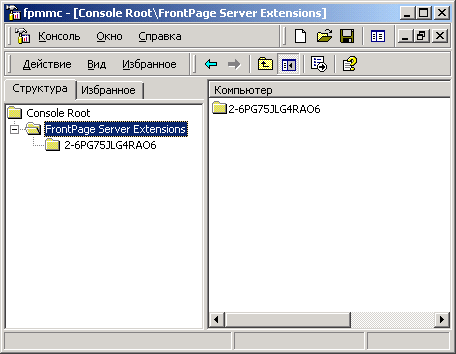 |
|
Рис 26.15. Окно оснастки Центр сертификации (Certification Authority)
|
26.13.gif

Глава 27. Групповые политики
Глава 27. Групповые политики
1. Что такое групповые политики?
Эффективное функционирование ни одной многопользовательской операционной системы невозможно без четкого разграничения доступа к ресурсам. Одним из средств, позволяющих настраивать параметры безопасной работы пользователей в сети в операционных системах Windows, являются политики безопасности. В предыдущих версиях Windows NT Server политика безопасности домена хранилась в базе данных Диспетчера учетных записей безопасности SAM (Security Accounts Manager). Политика состояла из дескриптора безопасности, предоставляющего доступ к выполнению операции (таких, например, как создание учетной записи и просмотр учетных записей) и свойств, описывающих политики в отношении паролей и блокировки учетных записей пользователей. Локальная политика хранилась в базе данных политик и состояла из информации о привилегиях пользователей и конфигурации аудита. Она реплицировалась между контроллерами домена, поэтому все контроллеры получали одинаковые настройки аудита и привилегий. Политика домена действовала в отношении всего домена, но не могла быть общей для нескольких доменов. Дополнительное управление политиками могло быть осуществлено с помощью членства пользователей в группах.
Реализация политик безопасности в Windows 2000 предоставляет значительно более широкие возможности. При необходимости вы можете устанавливать политики для всего дерева доменов. Различные контроллеры в пределах одного домена могут обладать индивидуальными политиками безопасности. Установив политику безопасности в одном месте, администраторы могут контролировать безопасность всех серверов и рабочих станций домена. Политики безопасности в Windows 2000 реализуются с помощью средств групповых политик (group policy).
Групповая политика имеет следующие преимущества:
|
|
Основываясь на службе Active Directory системы Windows 2000, позволяет как централизованно, так и децентрализовано управлять параметрами политики. |
|
|
Обладает гибкостью и масштабируемостью. Может быть применена в широком наборе конфигураций системы, предназначенных как для малого бизнеса, так и для больших корпораций. |
|
|
Предоставляет интегрированный инструмент управления политикой с простым и хорошо понятным интерфейсом — оснастку консоли управления Групповая политика (Group Policy). |
|
|
Обладает высокой степенью надежности и безопасности. |
Групповые политики расширяют и используют преимущества Active Directory. Их настройки находятся в объектах групповых политик (Group Policy Object, GPO), которые в свою очередь ассоциируются с такими контейнерами Active Directory, как сайты, домены и подразделения (организационные единицы).
Политики безопасности Windows 2000 хранятся в двух типах объектов GPO: локальном объекте групповой политики и объекте групповой политики домена.
2. Объекты групповой политики (GPO)
Объекты групповой политики (GPO)
Оснастка Групповая политика (Group Policy)
При создании, настройке и хранении параметров групповых политик применяется подход, позволяющий работать с GPO как с документами.
После создания GPO ассоциируется с определенным контейнером Active Directory, и в результате групповые политики, хранящиеся в данном GPO, будут выполняться для всех компьютеров и пользователей, находящихся в этом контейнере. Дополнительными средствами настройки групповых политик в контейнере являются группы безопасности и дискреционные разрешения доступа.
GPO создается с помощью оснастки консоли управления Групповая политика, которая может вызываться как изолированный инструмент и в качестве расширения таких оснасток, как Active Directory—пользователи и компьютеры (Active Directory Users and Computers) или Active Directory—сайты и службы (Active Directory Site and Services). Для вызова оснастки Групповая политика в качестве расширения в окне соответствующей оснастки укажите нужный контейнер и щелкните правой кнопкой мыши. В появившемся контекстном меню выберите команду Свойства (Properties). В открывшемся окне перейдите на вкладку Групповая политика (Group Policy). С ее помощью вы сможете просматривать контейнеры Active Directory и ассоциированные с ними GPO.
Для запуска оснастки Групповая политика в виде изолированной оснастки:
| 1. | Нажмите кнопку Пуск (Start). Выберите команду Выполнить (Run). В поле ввода введите с клавиатуры и нажмите кнопку ОК. Запустится консоль управления Microsoft. |
| 2. | В окне консоли управления в меню Консоль (Console) выберите команду Добавить/удалить оснастку (Add/Remove Snap-in), затем нажмите кнопку Добавить (Add). В открывшемся окне выберите элемент Групповая политика и нажмите кнопку Добавить. |
| 3. | В следующем окне нажмите кнопку Обзор (Browse). В открывшемся окне диалога выберите GPO, который будет загружен в оснастку (можно выбрать GPO для отдельного компьютера, подразделения, сайта или домена), и нажмите кнопку ОК. Нажмите кнопки Готово (Finish), Закрыть (Close) и ОК. (Пример окна оснастки приведен ниже, на рис. 27.1) Теперь оснастку можно сохранить в файле с любым именем. |
Создать групповую политику для контейнера Active Directory можно только при наличии определенного набора условий. Необходимо иметь работающий контроллер домена Windows 2000. Пользователь, который создает групповую политику, должен обладать правами на чтение и запись в системный том контроллеров домена (папка Sysvol). Кроме того, он должен иметь право модификации выбранного контейнера Active Directory.
После запуска оснастки Групповая политика в окне структуры появляется набор узлов, которые являются расширениями этой оснастки. По умолчанию все расширения загружаются в процессе запуска оснастки. Однако их состав можно изменить с помощью средств создания индивидуальной конфигурации консоли ММС и с помощью политик, определяющих работу самой консоли. Подход, предполагающий применение расширений, позволяет пользователям создавать свои собственные расширения оснастки Групповая политика, наделяя ее способностью устанавливать дополнительные групповые политики. Любое расширение может в свою очередь состоять из расширений, поэтому оснастка Групповая политика — чрезвычайно гибкий инструмент, который можно сконфигурировать для конкретной компьютерной среды.
3. Схема именования GPO и его структура
Схема именования GPO и его структура
При запуске оснастка Групповая политика загружает корневой узел, представляющий собой GPO, присоединенный к определенному контейнеру. Имя этого GPO и имя контейнера, к которому он присоединен, отображаются в окне структуры в следующем формате:
Политика Имя_СРО[.Имя_домена.сот]
Затем пространство имен подразделяется на два узла более низкого уровня — Конфигурация компьютера (Computer Configuration) и Конфигурация пользователя (User Configuration). Используя их, можно создавать и настраивать групповые политики для компьютера и пользователей.
4. Узел Конфигурация компьютера (Computer Configuration)
Узел Конфигурация компьютера (Computer Configuration)
Узел Конфигурация компьютера содержит параметры всех политик, определяющих работу компьютера. Они регулируют функционирование операционной системы вид рабочего стола, задают параметры выполняемых приложений определяют работу средств обеспечения безопасности и т. д. Групповая политика применяется к компьютеру на этапе загрузки системы и в дальнейшем при выполнении циклов обновления, о которых сказано ниже.
5. Узел Конфигурация пользователя (User Configuration)
Узел Конфигурация пользователя (User Configuration)
Узел Конфигурация пользователя содержит параметры всех политик, определяющих работу пользователя на компьютере. Они регулируют вид рабочего стола как и в предыдущем случае, задают параметры выполняющихся приложений, определяют работу средств обеспечения безопасности и пользовательских сценариев входа и выхода. Групповая политика применяется к пользователю при его регистрации на компьютере и в дальнейшем при выполнении циклов обновления.
6. Расширения оснастки Групповая политика
Расширения оснастки Групповая политика
Ниже родительских узлов Конфигурация компьютера и Конфигурация пользователя находятся дочерние узлы, каждый из которых является полноценным расширением оснастки Групповая политика. Они могут находиться в обоих родительских узлах, хотя и с различными параметрами, или индивидуально расширять узлы Конфигурация компьютера или Конфигурация пользователя. Оснастка Групповая политика имеет следующие расширения (рис. 27.1):
| Административные шаблоны. (Administrative Templates). Здесь находится групповая политика, определяющая параметры реестра, задающие работу и внешний вид рабочего стола, компонент операционной системы и приложений. | |
| Параметры безопасности (Security Settings). Служит для настройки параметров системы безопасности компьютеров, на которые воздействует данный объект групповой политики. С помощью групповых политик можно настроить безопасность локального компьютера, домена и целой сети. О Установка программ (Software Installation). Служит для централизованного управления программным обеспечением организации. С его помощью можно задавать различные режимы установки новых программ на компьютеры пользователей. | |
| Сценарии (Scripts). Сценарии используются для автоматического выполнения набора команд при загрузке операционной системы и в процессе завершения ее работы, а также при регистрации и отключении пользователя от сети. Для выполнения сценариев, написанных на Microsoft JScript и Microsoft Visual Basic Scripting Edition, можно применять сервер сценариев (Windows Scripting Host). | |
| Перенаправление папок (Folder Redirection). Позволяет перенаправлять обращение к специальным папкам в сеть. |
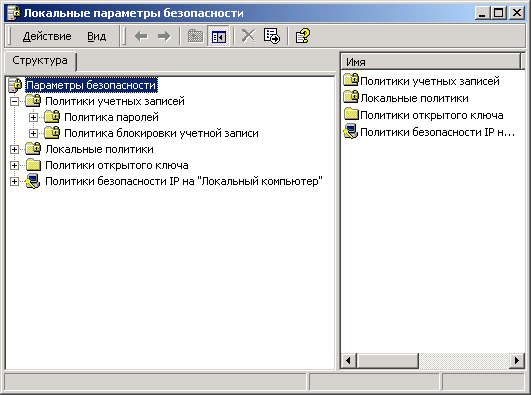 |
|
Рис. 27.1. Развернутое дерево оснастки Групповая политика (Group Policy), в котором можно видеть ее расширения (в виде узлов дерева)
|
27.1.gif

7. Административные шаблоны (Administrative Templates)
Административные шаблоны (Administrative Templates)
С помощью расширения Административные шаблоны администратор системы может настроить целый набор параметров реестра, задающих режим функционирования компонентов операционной системы и приложений.
Задать конкретные параметры, доступные для модификации с помощью интерфейса пользователя оснастки Групповая политика, можно с помощью специальных административных шаблонов. Модифицируемые значения параметров реестра, относящиеся к зарегистрированному в компьютере пользователю, записываются в раздел реестра HKEY_CURRENT_USER. Значения шаблонов, относящиеся к компьютеру, записываются в раздел HKEY_LOCAL_MACHINE.
Административный шаблон представляет собой текстовый файл в кодировке Unicode с расширением adm, информация которого определяет, как доступные для модификации параметры реестра должны отображаться в окне интерфейса пользователя оснастки Групповая политика. Кроме того, административные шаблоны задают разделы реестра, куда должны быть записаны модифицированные значения параметров, с их помощью проверяется допустимость вводимых значений параметров. В некоторых случаях с помо-цЦью шаблонов могут быть заданы значения параметров реестра, выбираемые по умолчанию. Операционная система Windows 2000 содержит два файла административных шаблонов — system.adm и inetres.adm, где описаны все параметры реестра, доступные для изменения и отображаемые в расширении Административные шаблоны по умолчанию. Узел Административные шаблоны может быть расширен. Для этого администратор должен присоединить индивидуальный административный шаблон:
| 1. | Установите указатель мыши на узел Административные шаблоны и нажмите правую кнопку. |
| 2. | В появившемся контекстном меню выберите команду Добавление и удаление шаблонов (Add/Remove Template). |
| 3. | В окне Добавление и удаление шаблонов нажмите кнопку Добавить. Если вы на данном этапе хотите удалить ненужный шаблон, нажмите кнопку Удалить (Remove). |
| 4. | Если была нажата кнопка Добавить, появится окно диалога Шаблоны политики (Policy Templates), в котором следует выбрать добавляемый шаблон и нажать кнопку Открыть (Open) (рис. 27.2). |
| 5. | В окне Добавление и удаление шаблонов нажмите кнопку Закрыть (Close). |
Внутри узла Административные шаблоны появятся дополнительные папки, соответствующие добавленному шаблону. С их помощью администратор может редактировать параметры дополнительного набора разделов реестра.
Создание индивидуального административного шаблона. При установке нового программного обеспечения содержимое реестра изменяется. Как правило, в нем появляются новые параметры и даже ветви. Ими нельзя управлять с помощью оснастки Групповая политика, поскольку стандартные административные шаблоны не предоставляют доступ к вновь появившимся разделам реестра. В таких случаях необходимо создать индивидуальный административный шаблон. Он может быть сгенерирован с помощью любого текстового редактора, позволяющего работать с файлами в кодировке Unicode, например, программы Блокнот (Notepad). В административном шаблоне с помощью специального языка определяется иерархия категорий и подкатегорий, задающая взаимоотношения между доступными для модификации параметрами реестра. Каждая из категорий и подкатегорий может состоять из нескольких политик. Каждая политика, в свою очередь, может состоять из нескольких частей. Все политики и части политик описываются с помощью операторов языка создания административных шаблонов. Они позволяют описать название политики, параметр реестра, который регулирует политика, набор допустимых значений параметра, элементы управления пользовательского интерфейса оснастки Групповая политика, с помощью которых можно настроить данный параметр и т. д. Состав и синтаксис языка создания административных шаблонов в данной книге подробно не рассматривается. Дополнительную информацию по этому вопросу можно получить на сайте компании Microsoft.
 |
|
Рис. 27.2. Присоединение административного шаблона
|
27.2.gif

8. Параметры безопасности (Security Settings)
Параметры безопасности (Secyrity Settings)
С помощью расширения Параметры безопасности в GPO можно определить параметры политики безопасности, определяющие различные аспекты работы системы безопасности Windows 2000. Созданная в объекте групповой политики конфигурация воздействует на все компьютеры, находящиеся в контейнере, к которому присоединен данный GPO.
Расширение Параметры безопасности позволяет настраивать следующие аспекты системы безопасности компьютера:
|
|
Политики учетных записей (Account Policies). Можно настраивать политики безопасности как учетных записей в масштабах домена, так и локальных учетных записей. Здесь определяются политика паролей, политика блокировки паролей и новая политика Kerberos, распространяющаяся на весь домен. |
|
|
Локальные политики (Local Policies). Можно настраивать политику аудита, назначать права пользователей и различные параметры безопасности, доступные для настройки в системе Windows 2000. |
|
|
Журнал событий (Event Log). Можно настраивать политики безопасности, определяющие работу журналов событий приложений, системы и безопасности. |
|
|
Группы с ограниченным доступом (Restricted Groups). Можно регулировать членство пользователей в специфических группах. Сюда обычно включают встроенные группы, такие как Администраторы, Операторы архива и другие, имеющие по умолчанию права администратора. В эту категорию могут быть включены и другие группы, безопасность которых требует особого внимания и членство в которых должно регулироваться на уровне политики. |
|
|
Системные службы (System Services). Можно настраивать безопасность и параметры загрузки для работающих на компьютере служб. В этом разделе могут быть использованы расширения, с помощью которых можно осуществлять настройку безопасности, специфическую для данной службы. Например, расширение File Sharing Service позволяет настраивать политику безопасности для службы создания общего доступа к файлу (активизация подписи 8MB, ограничение анонимного доступа к общим ресурсам, формирование безопасности различных сетевых общих ресурсов и т. д.). |
|
|
Реестр (Registry). Можно настраивать безопасность различных разделов реестра. |
|
|
Файловая система (File System). Можно настраивать безопасность определенных файлов. |
|
|
Политики открытого ключа (Public Key Policies). Можно настраивать политики безопасности в отношении шифрования информации с помощью EFS, авторизации корневого сертификата в масштабах домена, авторизации доверенного сертификата и т. д. |
|
|
Политики безопасности IP (IPSEC). Позволяет настраивать политику безопасности IP для компьютеров, находящихся в определенной области действия. |
Политики безопасности, определяемые расширением Параметры безопасности, действуют на компьютеры и частично на пользователей. Поскольку политика безопасности Windows 2000 значительно отличается от политик предыдущих версий Windows NT, при переходе к Windows 2000 низкоуровневые политики безопасности не переносятся. Если при переходе создается новое дерево доменов, одновременно создается и новая политика безопасности, назначаемая по умолчанию. Если при переходе домен присоединяется к уже существующему дереву, политика безопасности берется от родительского домена.
Для модификации настроек безопасности щелкните на папке Параметры безопасности, затем щелчками на соответствующих узлах откройте весь путь, ведущий к интересующим настройкам. В правом подокне окна оснастки Групповая политика двойным щелчком выберите настраиваемую политику и в
9. Установка программ (Software Installation)
Установка программ (Software Installation)
Оснастка Установка программ предназначена для организации централизованного управления установкой программного обеспечения на компьютеры сети Windows 2000. Она позволяет настроить два режима установки ПО на группу компьютеров , или для группы пользователей — назначение (assignment) и публикация (publishing).
Назначение ПО группе пользователей или компьютеров предполагает, что все пользователи, которым необходима данная программа, будут автоматически получать ее без привлечения администраторов или технического персонала. Если для приложения установлен принудительный режим, ярлык, соответствующий данной программе, появляется в меню Пуск, а в реестр заносится информация о данном приложении, включая местоположение пакета и других файлов, необходимых для установки данного ПО. При первом обращении пользователя к ярлыку соответствующее программное обеспечение устанавливается и запускается.
Публикация программного обеспечения предполагает, что пользователь сам сможет решить, устанавливать ему данное приложение или нет. В данном случае ярлык в меню Пуск не появляется, локальный реестр тоже не изменяется. Вся информация, необходимая для установки программы, находится в Active Directory. Для установки программы:
| 1. | Запустите утилиту Установка и удаление программ (Add/Remove Programs) из панели управления. |
| 2. | В окне диалога Установка и удаление программ нажмите кнопку Установка новой программы (Add New Programs). |
| 3. | Система выполнит поиск, всех программных пакетов, для которых настроена публикация. Результат, поиска (список всех приложений, для установки которых настроена публикация) будут отображены в поле Установка программ из сети (Add programs from your network). |
| 4. | Щелчком выберите нужную программу, |
Для настройки автоматической установки программного обеспечения на компьютеры клиентов:
| 1. | Запустите оснастку Групповая политика. |
| 2. | Откройте узел Установка программ. |
| 3. | В правом подокне или на узле Установка программ нажмите правую кнопку мыши. В открывшемся контекстном меню выберите команду Создать | Пакет (New | Package). |
| 4. | Откроется окно диалога Открыть, в котором нужно перейти к местоположению настраиваемого программного пакета, выбрать его и нажать кнопку Открыть. |
| 5. | Откроется окно диалога Развертывание программ (Deploy Software). Укажите в нем, какой метод развертывания программного пакета необходим: публичный (Published) (этот режим может быть установлен только для пользователя), назначенный (Assigned) или публичный или назначенный с особыми свойствами (Advanced published or assigned). В последнем случае откроется окно диалога Свойства для настройки необходимых свойств программного пакета. Если в дальнейшем понадобится изменить свойства программного пакета, настроенного для автоматической установки, щелкните на нем дважды в правом подокне. |
Для удаления программного пакета из автоматической установки:
| 1. | В правом подокне укажите удаляемый пакет и нажмите правую кнопку мыши. |
| 2. | В контекстном меню выберите команду Все задачи (All Tasks). В появившемся подменю выберите команду Удалить. |
10. Сценарии (Scripts)
Сценарии (Scripts)
С помощью этого расширения можно задать сценарии, которые должны выполняться на компьютере при загрузке и завершении работы операционной системы, а также при регистрации пользователя в системе и окончании сеанса работы. Выполнять сценарии, написанные на Visual Basic Scripting Edition и JScript, можно с помощью сервера сценариев Windows Windows Scripting Host. Это независимый от языка сервер выполнения сценариев, предназначенный для 32-разрядных платформ Windows.
Для задания сценариев:
| 1. | Запустите оснастку Групповая политика. |
| 2. | Если необходимо задать сценарий, выполняющийся при загрузке операционной системы или завершении ее/работы, откройте узел Конфигурация компьютера. |
| 3. | Чтобы задать сценарий, выполняющийся при регистрации пользователя в системе и выходе из системы, откройте узел Конфигурация пользователя. |
| 4. | Откройте узел Сценарии. |
| 5. | В правом подокне окна оснастки Групповая политика появится пара образов сценариев: Автозагрузка/Завершение (Startup/Shutdown) — для компьютера и Вход в систему/Выход из системы (Logon/Logoff) — для пользователя. |
| 6. | Для подключения сценария укажите соответствующий образ и нажмите правую кнопку мыши. В контекстном меню выберите команду Свойства. Откроется окно диалога свойств сценариев. |
| 7. | В этом окне нажмите кнопку Добавить. Откроется окно диалога Добавление сценария (Add a Script), в котором введите имя присоединяемого сценария и задайте необходимые значения параметров. Если имя сценария неизвестно, нажмите кнопку Обзор — отобразится содержимое папки, где по умолчанию хранятся сценарии (каждый тип сценария находится в собственной папке на общем томе SYSVOL). Здесь можно выбрать необходимый сценарий. Для быстрого перехода к папке со сценариями служит кнопка Показать файлы (Show Files) в окне свойств сценариев. |
| 8. | После завершения ввода информации нажмите кнопку ОК. |
11. Перенаправление папки (Folder Redirection)
Перенаправление папки (Folder Redirection)
Оснастка Перенаправление папки позволяет перенаправить некоторые папки профиля пользователя в другое место (как правило, на общий ресурс сети). Перенаправление возможно для следующих папок:
|
|
Application Data |
|
|
Мои рисунки (My Pictures) |
|
|
Рабочий стол (Desktop) |
|
|
Главное меню (Start Menu) |
|
|
Мои документы (My Documents) |
Перенаправление папки на общий ресурс сети позволяет, например, обеспечить доступ к информации перечисленных папок для различных компьютеров сети (особенно важно для папки Мои документы), а также повысить отказоустойчивость и упростить создание резервных копий информации.
Для перенаправления специальной папки на общий ресурс сети:
| 1. | Запустите оснастку Групповая политика. |
| 2. | Найдите узел Перенаправление папки и откройте его. |
| 3. | Укажите специальную папку и нажмите правую кнопку мыши. В открывшемся контекстном меню выберите команду Свойства. |
| 4. | В окне свойств папки в раскрывающемся списке Значение (Setting) выберите пункт Базовый (Basic), если данная специальная папка переназначается в одно место для всех пользователей. Появится поле ввода Размещение конечной папки (Target Folder Location). |
| 5. | Нажмите кнопку Обзор и укажите местоположение переназначаемой информации. |
| 6. | Если специальная папка для различных групп переназначается в разные места, в списке Значение выберите пункт Расширенный (Advanced). В этом случае в нижней части окна свойств папки появится поле Членство в группе безопасности (Security Group Membership). |
| 7. | Нажмите кнопку Добавить. В открывшемся окне диалога Выбор группы и размещения (Specify Group and Location) введите имя группы пользователей и соответствующее ей целевое местоположение переназначаемой информации. |
12. Расширения остнастки Групповая политика на стороне клиента
Расширения оснастки групповая политика на стороне клиента
Некоторым расширениям оснастки Групповая политика, находящимся на сервере, соответствуют расширения, работающие у клиента. Они предназначены, для отработки настроек групповых политик на клиентских компьютерах. Расширения, работающие на стороне клиента, представляют собой модули DLL (табл. 27.1), загружаемые в операционной системе клиентского компьютера по требованию в процессе отработки настроек групповых политик. При загрузке операционная система запрашивает список доступных объектов групповой политики. Затем последовательно просматриваются существующие расширения на стороне клиента и определяется, имеют ли они какие-либо данные в доступных GPO. Если расширение на стороне клиента имеет данные в каком-нибудь из доступных объектов групповой политики, оно вызывается с параметром — списком объектов групповой политики, которые необходимо обработать.
Таблица 27.1. Соответствие модулей DLL расширениям оснастки Групповая политика на клиентской стороне
| Расширение на клиентской стороне | Имя модуля DLL |
| Административные шаблоны | Usernv.dll |
| Квоты диска (Disk Quota) | Diskquota.dll |
| Переназначение папки | Fdeploy.dll |
| Сценарии | Gptext.dll |
| Установка программ | Appmgmts.dll |
| Безопасность (Security) | Scecli.dll |
| Безопасность IP | Gptext.dll |
| Восстановление EPS (EPS Recovery) | Scecli.dll |
13. Хранение GPO
Хранение GPO
Объекты GPO и Active Directory
GPO хранит информацию о настройках групповых политик в двух структурах — контейнере групповых политик (Group Policy Container, GPC) и шаблоне групповых политик (Group Policy Template, GPT). Контейнер групповых политик представляет собой объект Active Directory, в котором хранятся свойства GPO: версия, список расширений, которые хранят свои настройки в объекте групповой политики, состояние GPO и т. д. Шаблон групповых политик — это папка, где находится информация о настройках, модифицируемых с помощью оснастки Групповая политика: политики, настраиваемые с помощью административных шаблонов, настройки безопасности, приложения, управление которыми осуществляется посредством расширения Установка программ, сценарии, заданные с помощью расширения Сценарии, и т. д. Папка шаблона групповых политик находится на системном томе контроллеров доменов в папке Policies. При работе с GPO имя папки его шаблона групповых политик выступает в качестве глобального уникального идентификатора (Global Unique Identifier, GUID), уникально характеризующего данный объект групповой политики.
Оснастку Групповая политика можно настроить так, что информация о групповых политиках будет храниться вне GPO. Однако в этом случае в одном из стандартных мест хранения информации о групповых политиках необходимо сохранить ссылку (link) на местоположение данных GPO.
14. Локальные GPO
Локальные GPO
На каждом компьютере сети Windows 2000 существует локальный объект групповой политики, представляющий собой шаблон групповых политик. По умолчанию он содержит только информацию безопасности. Его данные расположены в папке %.SystemRoot/w.R0of%\System32\GroupPolicy. Администраторы и операционная система обладают полным доступом к этой папке. Пользователи получают доступ только на чтение.
15. Подкаталоги шаблона групповых политик
Подкаталоги шаблона групповых политик
Внутри папки шаблона групповых политик имеются следующие подкаталоги:
|
|
Adm (если компьютер входит в домен). Здесь находятся все файлы *.adm для данного шаблона групповых политик. |
|
|
Machine. Здесь хранится файл Registry.pol со значениями параметров реестра, устанавливаемыми для компьютера. При загрузке операционной системы файл Registry.pol копируется с контроллера домена, и его данные записываются в реестр в раздел HKEY_LQCAL_MACHINE. Если компьютер входит в домен, в папке Machine появляется подкаталог Scripts (где находятся все сценарии и связанные с ним файлы), в котором находятся подкаталоги Shutdown и Startup для сценариев выключения и запуска системы (соответственно). |
|
|
User. Здесь хранится (если компьютер входит в домен) файл Registry.pol со значениями параметров реестра, устанавливаемыми для пользователей. Когда пользователь регистрируется в системе, файл Registry.pol копируется с контроллера домена, и его данные записываются в реестр в раздел HKEY_CURRENT_USER. Если компьютер входит в домен, падка User содержит подкаталог Scripts, где находятся все сценарии и связанные с ними файлы, и подкаталоги Logoff и Logon (для сценариев выхода из системы и регистрации в системе). |
16. Порядок применения групповых политик
Порядок применения групповых политик
Применение групповых политик происходит в последовательности, соответствующей иерархии GPO: сначала объект групповой политики сайта, затем домена, затем GPO, связанные с подразделениями в соответствии с их вложенностью, Порядок выполнения групповых политик можно изменить с помощью настроек, блокирующих определенные групповые политики или заставляющих их выполняться принудительно. Кроме того, на порядок выполнения групповых политик влияет применение групп безопасности, о которых речь пойдет ниже.
По умолчанию настройки групповой политики, применяемые к контейнеру определенного уровня, наследуются всеми контейнерами более низких уровней и находящимися внутри них пользователями и компьютерами. Если с дочерней организационной единицей (контейнером) связан свой GPO, он может устанавливать для нее индивидуальные настройки групповых политик, отменяющие применение к ней наследуемых настроек. Если некоторые настройки групповых политик родительского контейнера не заданы (not defined), то они не наследуются и дочерними контейнерами. Если родительский контейнер обладает сконфигурированными настройками групповых политик, которые не заданы в GPO дочернего контейнера, то такие настройки наследуются.
Наследование настроек групповых политик родительского контейнера дочерним контейнером, с которым связан собственный объект групповой политики, может иметь место только в случае совместимости этих групповых политик. Например, если политика родительского контейнера задает определенную конфигурацию рабочего стола компьютера пользователя, а политика дочернего контейнера дополняет ее, пользователь увидит на своем рабочем столе все элементы, заданные обеими политиками. Если же групповая политика родительского контейнера противоречит групповой политике дочернего контейнера,, выполняются только настройки GPO, связанного с дочерним контейнером.
Подобное положение вещей может быть изменено. Установка флажка Блокировать наследование политики (Block Policy inheritance), находящегося на вкладке Групповая политика окна свойств некоторого контейнера, запрещает наследование каких-либо групповых политик, установленных для родительского контейнера.
Существует средство, позволяющее настроить принудительное применение групповой политики, настроенной для некоторого контейнера, всеми контейнерами более низкого уровня. Для этого на вкладке Групповая политика окна свойств контейнера следует нажать кнопку Параметры (Options). В появившемся окне диалога Параметры имя_подразделения необходимо установить флажок Не перекрывать (No override). В этом случае дочерние контейнеры будут наследовать (т. е. не смогут переопределить) все настройки родительского контейнера, даже в том случае, если для дочерних контейнеров установлен флажок Блокировать наследование политики.
По умолчанию групповая политика применяется синхронно, т. е. политики компьютера применяются до появления окна Вход в Windows (Log on to Windows), а политики пользователя — до передачи операционной системой управления оболочке, интерактивно взаимодействующей с пользователем. Подобный порядок можно изменить, однако делать это не рекомендуется, поскольку асинхронное применение групповых политик может привести к непредсказуемым и нежелательным результатам.
Применение групповых политик не ограничивается только, например, моментом загрузки операционной системы компьютера или регистрацией пользователя в системе. При работе компьютера в сети групповые политики могут измениться, поэтому они применяются периодически (по умолчанию — каждые 90 минут). Длительность периода применения политик можно изменять. Если задать его равным нулю, групповые политики применяются через каждые 7 секунд. Следует учитывать, что при уменьшении периода применения групповых политик значительно увеличивается нагрузка на систему. На контроллерах доменов период применения политик равен 5-ти минутам.
Настройки расширений Установка программ и Переназначение папки применяются только при загрузке операционной системы или регистрации пользователя в системе, поскольку периодическое применение этих групповых политик может вызвать нежелательные результаты.
Для блокировки и настройки принудительного выполнения групповой политики:
| 1. | Запустите оснастку Active Directory—пользователи и компьютеры, укажите нужный контейнер и нажмите правую кнопку мыши. |
| 2. | В появившемся контекстном меню выберите команду Свойства. |
| 3. | В окне свойств перейдите на вкладку Групповая политика (рис. 27.3). Нажмите кнопку Параметры. |
| 4. | В открывшемся окне установите флажок Не перекрывать. Теперь настройки дочерних объектов групповой политики не смогут изменять действие (переопределять) настроек данного объекта. |
| 5. | Нажмите кнопку ОК. |
| 6. | В окне свойств контейнера установите флажок Блокировать наследование политики, что запретит распространение групповой политики более высокого уровня на текущий контейнер и контейнеры нижних уровней. |
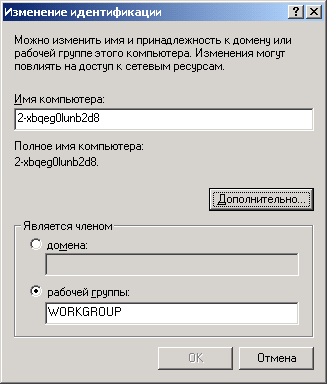 |
|
Рис. 27.3. Окно свойств групповых политик некоторого подразделения
|
Синхронное и асинхронное выполнение сценариев настраивается с помощью оснастки Групповая политика — узлы Административные шаблоны | Система | Групповая политика.
27.3.gif

17. Применение групповых политик на клиентской стороне
Применение групповых политик на клиентской стороне
Периодичность применения групповых политик на клиентской стороне во многом определяется пропускной способностью канала, по которому клиент обменивается информацией с серверами сети. При работе по медленному каналу администратор может увеличить период применения групповых политик.
Если система обнаружила, что клиент присоединен по низкоскоростной линии, устанавливаются соответствующие флаги, влияющие на применение групповых политик. По умолчанию при наличии медленного канала загружаются только настройки узлов Административные шаблоны и Параметры безопасности. Однако с помощью специальных настроек можно регулировать работу расширений оснастки Групповая политика на клиентской стороне. Среди таких настроек отметим следующие политики:
| Обнаружение медленных подключений для групповой политики (Group Policy slow link detection). Данная политика позволяет указать пороговую скорость подключения: если реальная скорость передачи обновлений групповых политик на компьютер будет ниже заданного порога, система считает это подключение "медленным". | |
| Запретить фоновое обновление групповой политики (Disable background refresh of Group Policy). Как уже говорилось, все групповые политики компьютера применяются при загрузке операционной системы, а политики пользователя — при его регистрации в системе. Периодическое фоновое применение групповых политик происходит каждые 90 минут. В условиях работы по медленному каналу удобнее отключить фоновое применение групповых политик для сохранения определенного уровня производительности системы. | |
| Интервал обновления групповой политики для компьютеров (Group Policy refresh interval for computers). Можно изменить заданную по умолчанию частоту обновлений в фоновом режиме. Помимо фонового обновления, политика для компьютера всегда применяется при запуске системы. Существует аналогичная политика для пользователей. |
Для настройки всех перечисленных выше и других параметров:
| 1. | Запустите оснастку Групповая политика. |
| 2. | Если требуется настроить параметр для группы компьютеров, откройте узел Конфигурация компьютера. |
| 3. | Если требуется настроить параметр для группы пользователей, откройте узел Конфигурация пользователя. |
| 4. | Откройте узел Административные шаблоны | Система | Групповая политика. |
| 5. | Дважды щелкнув по нужной политике, установите необходимый параметр. |
18. Настройка групповых политик на автономном компьютере
Настройка групповых политик на автономном компьютере
В операционной системе Windows 2000 реализована новая концепция управления политиками безопасности компьютера. Каждый компьютер обладает своим собственным локальным объектом групповой политики (Local Group
Policy Object, LGPO), который можно редактировать. Если компьютер Windows 2000 не присоединен к домену, то на нем активна только локальная групповая политика. После присоединения к домену групповые политики применяются в соответствии с их иерархией. Следует обратить внимание, что локальная групповая политика применяется даже при включенной блокировке наследования политики от контейнеров более высокого уровня.
Для редактирования локального объекта групповой политики загрузите его в оснастку Групповая политика (при присоединении оснастки в поле ввода Объект групповой политики нужно указать опцию Локальный компьютер). Ниже на примерах показано, как редактировать параметры локальных политик.
19. Блокирование локальных учетных записей
Блокирование локальных учетных записей
После нескольких неудачных попыток регистрации в системе учетная запись пользователя должна быть заблокирована. Вы можете установить допустимое максимальное количество неудачных попыток. Следует заметить, что разблокировать учетную запись может только администратор.
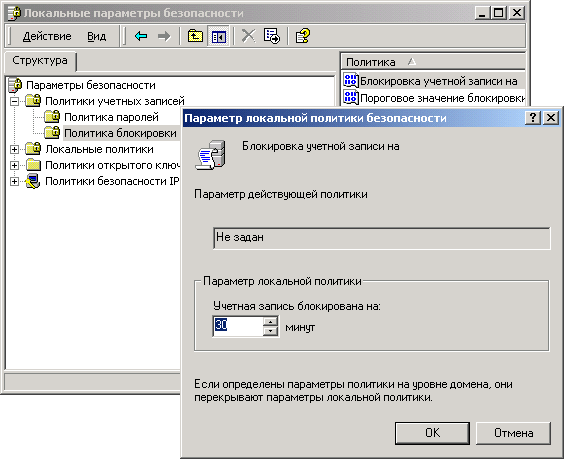 |
|
Рис. 27.4. Узел Политика блокировки учетной записи (Account Lockout Policy)
|
Для модификации локальной политики учетных записей:
| 1. | В оснастке Групповая политика откройте узел Конфигурация компьютера | Конфигурация Windows | Параметры безопасности | Политики учетных записей | Политика блокировки учетной записи (рис. 27.4). Откроется окно, отображающее набор настроек политики блокировки. |
| 2. | Для запуска средства редактирования сделайте двойной щелчок на разделе, настройку которого вы хотите изменить, например, на Пороговое значение блокировки (Account lockout threshold). |
| 3. | В открывшемся окне Параметр локальной политики безопасности (Local Security Policy Setting) в поле при ошибках входа в систему (invalid logon attempts) введите новое значение. |
| 4. | Нажмите кнопку ОК. В результате будет установлено новое значение параметра. |
27.4.gif

20. Настройка безопасности для раздела реестра
Настройка безопасности для раздела реестра
Ниже показано, как можно настроить безопасность для раздела реестра HKEY_LOCAL_MACHINE\Software\Microsoft\Windows NT. Администраторы получат полный контроль, а все остальные аутентифицированные пользователи будут иметь доступ только на чтение. Последовательность настройки безопасности для раздела реестра:
| 1. | Запустите оснастку Групповая политика. |
| 2. | Откройте узел Конфигурация компьютера | Конфигурация Windows | Параметры безопасности, выберите папку Реестр. |
| 3. | Нажмите правую кнопку мыши. В появившемся контекстном меню выберите команду Добавить раздел (Add Key). Запустится браузер реестра. |
| 4. | Перейдите к узлу MacIune\Software\Microsoft\Windows NT. (В качестве альтернативы можно ввести полный путь к редактируемому полю.) |
| 5. | Нажмите кнопку ОК. Откроется стандартное окно редактора списков управления доступом (ACL), в котором можно настроить разрешения для выбранного раздела. |
| 6. | Для изменения списка объектов, имеющих разрешение доступа к данному разделу, используйте кнопки Добавить и Удалить. Здесь вы можете задать полный доступ только для администраторов и доступ только на чтение для остальных пользователей. По завершении корректировки данных нажмите кнопку ОК. |
| 7. | При настройке безопасности раздела реестра можно задать три типа действия безопасности:
|
8. | Закройте программы настройки. Все сделанные вами изменения в настройках будут сохранены и начнут работать в локальной политике безопасности. |
21. Настройка безопасности для всего диска С:
Настройка безопасности для всего диска С:
С помощью политик безопасности вы можете установить различные права доступа к устройству для разных пользователей (например, полный контроль для администраторов и права на чтение и создание подкаталогов, а также полный контроль над создаваемыми файлами — для пользователей)! Такая настройка невозможна для обычных компьютеров. Для настройки безопасности устройства на контроллере домена:
| 1. | Запустите оснастку Групповая политика для локального объекта групповой политики. |
| 2. | Откройте узел Конфигурация компьютера | Конфигурация Windows | Параметры безопасности, выберите папку Файловая система. |
| 3. | Щелкните правой кнопкой мыши и выберите в контекстном меню команду Добавить файл (Add File). Запустится браузер файловой системы. |
| 4. | В окне диалога Добавление файла или папки (Add file or folder) выберите диск С: и нажмите кнопку ОК. |
| 5. | По умолчанию группа Все (Everyone) имеет полный доступ к диску. В открывшемся окне диалога Безопасность базы данных (Database Security for) с помощью кнопки Удалить можно очистить список пользователей. Нажав кнопку Добавить, можно выбрать пользователей и группы, а затем определить соответствующие разрешения для диска С:. Чтобы настроить особые права доступа, нажмите кнопку Дополнительно (Advanced). |
| 6 | После установки необходимых разрешений нажмите кнопку ОК. |
| 7. | В открывающемся затем окне Параметр шаблона политики безопасности (Template Security Policy Setting) выберите тип действия безопасности (распространить, заменить и игнорировать разрешения). Здесь можно нажать кнопку Изменить безопасность (Edit Security) и вернуться к редактированию разрешений. |
| 8. | Закончив выбор необходимых действий, нажмите кнопку ОК. |
22. Настройка групповых политик компьютера в домене
Настройка групповых политик компьютера в домене
Создание объектов политики безопасности в Active Directory
Каждый домен по умолчанию обладает ассоциированной с ним групповой политикой. Объект групповой политики (Group Policy Object, GPO) автоматически создается при создании домена. Впоследствии этот объект можно отредактировать. Используя групповые политики, можно одновременно управлять поведением всех компьютеров в домене, а также контролировать делегирование прав администрирования.
При формировании сети предприятия очень важно правильно организовать групповые политики, что позволит минимизировать избыточность параметров и оптимизировать управление сетью. К сожалению, эти цели в определенном смысле противоречат друг другу. Для минимизации избыточности GPO должны с максимальной точностью описывать каждую из политик, действующих на конкретные домены и подразделения (организационные единицы, OU), что приводит к увеличению числа GPO. Для улучшения управления сетью следует, наоборот, создавать небольшое число GPO. Поэтому в каждом конкретном случае нужно правильно сбалансировать количество объектов политик безопасности.
Для правильного планирования структуры групповых политик сети следует:
|
|
Разделить политики на логические группы. Например, политики учетных записей могут быть объединены в одну группу. |
|
|
Для каждой логической" группы создать один или несколько объектов GPO, имеющих различные настройки групповых политик. |
|
|
Распределить объекты-компьютеры по иерархическим древовидным структурам, состоящим из подразделений. В качестве критерия при таком распределении следует выбрать функцию, которую выполняет данный компьютер. |
В основном, каждое подразделение должно иметь определенную групповую политику, действующую на все находящиеся в ней компьютеры. Зачастую
это сделать непросто, поскольку подразделения могут отражать географическое расположение организации, а также иерархию управления сетью. В случаях, когда групповые политики должны распространяться на подмножество компьютеров организации, можно сделать следующее:
|
|
Создать в различных подразделениях организации внутренние подразделения, переместить туда нужные объекты-компьютеры и назначить внутренним подразделениям собственные групповые политики. |
|
|
Если вы не хотите создавать внутренние подразделения, можно использовать схему фильтрации GPO, основанную на разрешениях доступа. С ее помощью вы сможете задать соответствие компьютеров и действующих на них GPO. |
|
|
23. Работа с групповыми политиками домена
Работа с групповыми политиками домена
Ниже приведен ряд примеров, демонстрирующих работу с групповыми политиками домена.
Создание объекта групповой политики. Для создания самостоятельного, изолированного GPO:
| 1. | Запустите консоль управления Microsoft (MMC). |
| 2. | Выберите в меню Консоль команду Добавить/удалить оснастку, в следующем окне нажмите кнопку Добавить. |
| 3. | В окне Добавить изолированную оснастку выберите элемент Групповая политика, затем нажмите кнопку Добавить. |
| 4. | В окне Поиск объекта групповой политики нажмите кнопку Обзор. Запустится браузер GPO. |
| 5. | Для создания нового GPO с именем, установленным по умолчанию, нажмите кнопку Новый объект групповой политики (Create New Group Policy Object) (рис. 27.5). |
| 6. | Переименуйте вновь созданный GPO. Дайте ему более информативное имя.
Примечание
|
7. | Чтобы закрыть окно браузера GPO, нажмите кнопку ОК. Нажмите кнопку Готово, чтобы закрыть окно диалога Поиск объекта групповой политики. |
| 8. | Нажмите кнопку Закрыть, чтобы закрыть окно диалога Добавить изолированную оснастку, затем закройте окно диалога Добавить/удалить оснастку. |
| 9. |
 |
|
Рис. 27.5. Окно диалога Поиск объекта групповой политики (Browse for a Group Policy Object) и кнопка Новый объект групповой политики (Create New Group Policy Object)
|
Теперь в оснастке Групповая политика загружен только что созданный GPO. Отредактируйте его в соответствии с общей концепцией обеспечения безопасности и ассоциируйте его с соответствующим доменом или OU.
Примечание
Можно создавать и редактировать GPO сразу для конкретного контейнера. Это делается на вкладке Групповая политика в окне свойств этого контейнера (см. ниже раздел "Привязка GPO к объектам Active Directory" ).
Загрузка уже созданного GPO. Чтобы загрузить GPO:
| 1. | Запустите оснастку Групповая политика. При запуске оснастки укажите загружаемый GPO. Для этого нажмите кнопку Обзор. Запустится браузер GPO. |
| 2. | В открывшемся окне диалога Поиск объекта групповой политики выберите нужный GPO и нажмите кнопку ОК. |
Редактирование GPO. Чтобы отредактировать GPO:
| 1. | Загрузите нужный GPO в оснастку Групповая политика. |
| 2. | После запуска оснастки переместитесь по дереву узлов и откройте редактируемые параметры групповой политики. |
| 3. | В правом подокне окна оснастки Групповая политика щелкните на редактируемом параметре. В открывшемся окне установите нужное значение. |
Привязка GPO к объектам Active Directory. Чтобы привязать созданный GPO к сайту, домену или подразделению (создать ссылку на некоторый GPO):
| 1. | Запустите оснастку Active Directory—сайты и службы — для работы с сайтами или Active Directory—пользователи и компьютеры — для доменов и подразделений. |
| 2. | Укажите тот контейнер, для которого устанавливается ассоциация с GPO, и нажмите правую кнопку мыши. В появившемся меню выберите команду Свойства и в открывшемся окне перейдите на вкладку Групповая политика. |
| 3. | Для того чтобы добавить новый GPO, нажмите кнопку Добавить. Запустится браузер GPO. | 4. | Найдите объект групповой политики, с которым вы хотите ассоциировать выбранный контейнер, и выберите его. Нажмите кнопку ОК. GPO будет добавлен к списку ассоциированных объектов. Для изменения приоритета политик (порядка следования элементов в списке) используйте кнопки Вверх (Up) и Вниз (Down). |
Настройка политики паролей для локальных учетных записей. Для настройки политики паролей в некотором домене или подразделении:
| 1. | Создайте GPO, предназначенный для формирования политики паролей, как было описано выше. |
| 2. | Загрузите созданный GPO и откройте узел Конфигурация компьютера | Конфигурация Windows | Параметры безопасности | Политики учетных записей | Политика паролей. |
| 3. | Установите необходимые значения параметров политики паролей. | 4. | Закройте окно оснастки Групповая политика. Все сделанные вами изменения будут записаны в GPO. |
| 5. | Выполните процедуру привязки созданного GPO к домену или подразделению, описанную в предыдущем разделе. |
Теперь можно переместить в этот домен или подразделение все компьютеры, на которые должна действовать созданная вами политика паролей.
Включение аудита на контроллерах домена. При создании контроллера домена в контейнере Domain Controllers для него по умолчанию формируется GPO, определяющий локальные политики всех контроллеров домена. Для того чтобы настроить аудит на всех контроллерах домена, можно просто отредактировать этот GPO.
Для изменения политики аудита контроллеров домена:
| 1. | Запустите оснастку Политика безопасности контроллера домена (Domain Controller Security Policy) — команда Пуск | Администрирование | Политика безопасности контроллера домена (Start | Administrative Tools | Domain Controller Security Policy). Можно также открыть GPO для контроллеров домена, подключив к нему изолированную оснастку Групповая политика. |
| 2. | Раскройте узел Локальные политики. Вы увидите три подраздела, относящиеся к трем настройкам локальной политики. |
| 3. | Выберите раздел Политика аудита (Audit Policy). В правом подокне появятся политики аудита |
| 4. | Выберите двойным щелчком политику Аудит доступа к службе каталогов (Audit Directory Service Access). |
| 5. | Для активизации аудита установите флажок Определить следующие параметры политики (Define these policy settings). Аудит неудачных попыток получения доступа к каталогу активизируется установкой флажка отказ (Failure) в группе Вести аудит следующих попыток доступа (Audit these attempts). Для активизации аудита удачных попыток получения доступа к каталогу установите флажок успех (Success). |
| 6. | Нажмите кнопку ОК. Все сделанные вами изменения появятся в правом подокне. |
| 7. | Закройте окно оснастки. Новая политика вступит в силу. |
Настройка привилегий пользователей и групп при работе в домене с Active Directory. С помощью GPO можно определить набор привилегий, имеющихся у всех пользователей домена или подразделения. Для настройки привилегий группы пользователей или индивидуального пользователя при работе с ресурсами компьютера:
| 1. | Создайте GPO, хранящий необходимые значения параметров групповой политики. Процедура создания объекта описана выше. |
| 2. | Загрузите его в оснастку Групповая политика. |
| 3. | В окне оснастки Групповая политика откройте узел Конфигурация компьютера | Конфигурация Windows | Локальные политики | Назначение прав пользователя (User Rights Assignments). |
| 4. | В правом подокне окна оснастки Групповая политика дважды щелкните, например, на строке Обход перекрестной проверки (Bypass traverse checking). В открывшемся окне (рис. 27.6) установите флажок Определить следующие параметры политики и нажмите кнопку Добавить. В открывшемся окне Добавление пользователя или группы введите имя настраиваемой группы или нажмите кнопку Обзор и выберите нужные группы или пользователей. |
| 5. | После выбора групп нажмите кнопку ОК. Все изменения будут записаны в GPO. |
| 6. | С помощью описанной выше процедуры установите ассоциацию между созданным GPO и контейнером Active Directory, в котором будут осуществляться только что настроенные привилегии. |
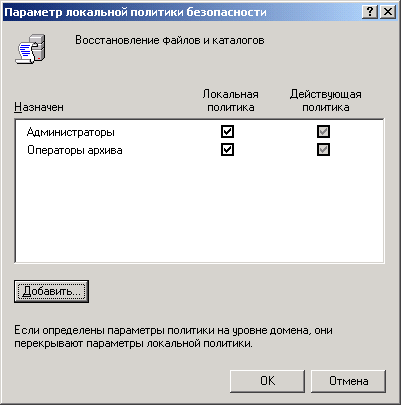 |
|
Рис. 27.6. Окно диалога Параметр политики безопасности (Security Policy Setting), позволяющее редактировать привилегии пользователей и групп
|
27.5.gif

27.6.gif

24. Указание контроллера домена, выбираемого оснасткой Групповая политика по умолчанию
Указание контроллера домена, выбираемого оснасткой Групповая политика по умолчанию
Определить, какой контроллер домена (Domain Controller, DC) выбирается по умолчанию оснасткой Групповая политика при работе с GPO, можно двумя способами: указать это в самой оснастке Групповая политика или установить политику выбора контроллера домена (см. следующий раздел).
В первом случае необходимые установки выполняются с помощью команды DC Options.
Для настройки контроллера домена, выбираемого по умолчанию:
| 1. | Запустите оснастку Групповая политика для групповой политики контроллера домена. | ||
| 2. | Выберите корневой узел. | ||
| 3. | Выберите в меню Вид команду Параметры контроллера домена (DC Options). Откроется окно диалога Параметры для выбора контроллера домена (Options for domain controller selection) (рис. 27.7).
|
||
| 4. | Выберите один из трех возможных вариантов:
|
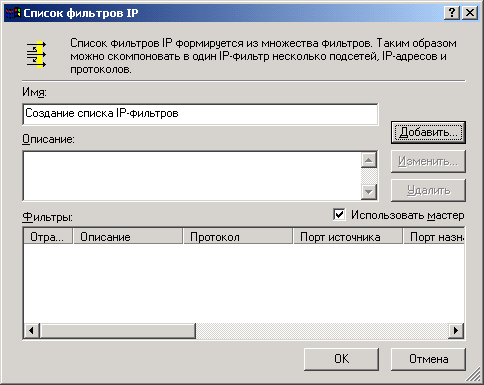
27.7.gif

25. Настройка политики выбора контроллера домена
Настройка политики выбора контроллера домена
Можно сконфигурировать групповую политику, определяющую, какой контроллер домена будет выбираться по умолчанию при запуске оснастки Групповая политика. Для этого:
| 1. | Запустите оснастку Групповая политика для групповой политики контроллера домена или для политики всего домена. |
| 2. | Откройте узел Конфигурация пользователя | Административные шаблоны | Система | Групповая политика. |
| 3. | Выберите в списке политику Выбор контроллера домена групповой политики (Group Policy domain controller selection) — откроется окно настройки политики. |
| 4. | Включите политику и установите нужный вариант выбора контроллера домена:
|
После того, как политика установлена, команда Параметры контроллера домена в меню Вид окна оснастки Групповая политика будет недоступна.
26. Использование групп безопасности
Использование групп безопасности
Группы безопасности (security groups) предназначены для решения следующих двух задач: ограничения влияния групповой политики и делегирования управления объектами групповой политики.
27. Ограничение влияния настроек групповой политики
Ограничение влияния настроек групповой политики
Как уже говорилось, все компьютеры и пользователи, находящиеся в определенном контейнере, подпадают под влияние групповых политик, настройки которых находятся в GPO, связанном с данным контейнером. Для более тонкой настройки влияния определенного объекта груп повой политики на группы пользователей и компьютеров применяют группы безопасности. Они не могут быть связаны с GPO, но с помощью вкладки Безопасность окна свойств объекта групповой политики можно задать, будет ли данный GPO влиять на членов определенной группы безопасности.
Примечание
Обратите внимание, что фильтрация влияния политик безопасности может быть выполнена только с помощью групп безопасности. Группы дистрибуции (distribution groups) для этого не подходят.
Для ограничения влияния настроек групповой политики:
| 1. | В правом подокне окна оснастки Групповая политика укажите корневой узел объекта групповой политики и нажмите правую кнопку мыши. |
| 2. | В появившемся контекстном меню выберите команду Свойства. |
| 3. | В окне свойств объекта групповой политики перейдите на вкладку Безопасность. |
| 4. | Нажмите кнопку Добавить и добавьте нужную группу. |
| 5. | Установите для нее надлежащие права доступа к объекту групповой политики. Можно разрешить или запретить доступ к GPO. На членов группы, для которой в строке Применение групповой политики флажок установлен в позиции Разрешить, влияют настройки данного объекта групповой политики. Чтобы запретить влияние групповой политики на определенную группу, в строке Применение групповой политики флажок необходимо установить в позиции Запретить (Deny). Если флажок не установлен ни в одной из позиций, это значит, что к данной группе не применяются настройки ни одной из установленных политик.
Примечание
|
28. Делегирование управления объектами групповой политики
Делегирование управления объектами групповой политики
С помощью инструментов управления Active Directory администратор может делегировать другим пользователям и группам право управления частью каталога. Это в полной мере относится и к объектам групповой политики, в отношении которых могут быть, в частности, делегированы следующие права: П Управление связями GPO с сайтом, доменом или подразделением (OU). Для этого с помощью инструмента управления Active Directory укажите сайт, домен или OU и щелкните правой кнопкой мыши. В появившемся контекстном меню выберите команду Делегирование управления (Delegate Control). Запустится Мастер делегирования управления (Delegation of Control Wizard). С его помощью можно выбрать объект групповой политики, группу или пользователя, которому должны быть делегированы права, а также и само право (в данном случае Управление ссылками групповой политики (Manage Group Policy links)).
|
|
Создание и удаление всех дочерних объектов групповой политики. По умолчанию правом создания объектов в GPO обладают администраторы домена (Domain Admins) и администраторы предприятия (Enterprise Admins), а также операционная система. Для делегирования пользователю права управления объектами групповой политики домена необходимо включить его в группу Создатели-владельцы групповой политики (Group Policy Creator Owners). |
|
|
Редактирование свойств объектов групповой политики. По умолчанию правом редактирования GPO обладают администраторы домена, администраторы предприятия и операционная система. Для делегирования пользователю права редактирования объекта групповой политики необходимо включить его в одну из указанныхтрупп безопасности. |
29. Инструменты настройки безопасности
Инструменты настройки безопасности
Обеспечение эффективной безопасности системы имеет несколько аспектов.
Во-первых, операционная система должна соответствовать базовым требованиям к безопасности. Например, требования к системе, соответствующей уровню безопасности С2, включают защиту памяти, дискреционное управление доступом и наличие средств аудита.
Во-вторых, для создания эффективной безопасности следует создать инструмент, позволяющий управлять всеми средствами обеспечения безопасности, заложенными в операционной системе. В Windows 2000 для управления безопасностью системы применяется Набор инструментов настройки безопасности (Security Configuration Tool Set). В него включены параметры безопасности операционной системы, собранные в единый блок управления, и ряд программных инструментов, позволяющих управлять этими параметрами.
Набор инструментов настройки безопасности состоит из следующих компонентов:
|
|
Служба настройки безопасности (Security Configuration Service) — служба, являющаяся ядром Набора инструментов настройки безопасности. Она работает на любой машине и отвечает за выполнение функций, связанных с настройкой безопасности и ее анализом. Эта служба является центральной для всей инфраструктуры безопасности системы. |
|
|
Начальная безопасность (Setup Security) — первоначальная конфигурация безопасности, создаваемая при установке Windows 2000 с помощью заранее определенного шаблона, поставляемого вместе с системой. На каждом компьютере Windows 2000 формируется первоначальная база данных безопасности, называемая локальной политикой компьютера (Local Computer Policy). |
|
|
Оснастка Шаблоны безопасности (Security Templates) — этот инструмент позволяет определять конфигурации безопасности, не зависящие от машины, которые хранятся в виде текстовых файлов. |
|
|
Оснастка Анализ и настройка безопасности (Security Configuration and Analisys ) — этот инструмент позволяет импортировать одну или несколько хранящихся конфигураций безопасности в базу данных безопасности (это может быть база данных локальной политики компьютера или любая другая личная база). Импорт конфигураций создает специфическую для машины базу данных безопасности, которая хранит композитную настройку. Ее можно активизировать на компьютере и проанализировать состояние текущей конфигурации безопасности по отношению к композитной настройке, хранящейся в базе данных. |
30. Оснастка Шаблоны безопасности (Security Templates)
Оснастка Шаблоны безопасности (Security Templates)
Редактор шаблонов безопасности реализован в виде оснастки ММС. Он предназначен для создания и редактирования текстовых файлов конфигурации безопасности операционной системы Windows 2000. Такие файлы значительно легче переносятся с одной системы на другую, чем соответствующие им базы данных безопасности.
Созданные при помощи оснастки Шаблоны безопасности текстовые файлы хранятся на жестком диске и при необходимости могут быть импортированы в базу данных безопасности. В этом случае все хранимые настройки безопасности начнут действовать.
С помощью оснастки Шаблоны безопасности можно конфигурировать:
|
|
Политики безопасности учетных записей (Account Security). Здесь вы сможете настроить такие параметры безопасности, как политика паролей, политика блокировки паролей и т. д. |
|
|
Локальные политики (Local Policies). Здесь можно настроить параметры безопасности, касающиеся политики аудита, прав пользователей и индивидуальных параметров безопасности конкретной машины Windows 2000. Большинство этих параметров безопасности соответствуют значениям переменных реестра. |
|
|
Журнал событий (Event Log). Здесь настраиваются параметры, определяющие работу журналов системы, безопасности, приложений и службы каталогов (Directory Service). |
|
|
Группы с ограниченным доступом (Restricted Groups). Параметры, определяющие членство в группах, включая поддержку встроенных групп контроллеров домена. |
|
|
Системные службы (System Services). Здесь можно настроить параметры безопасности, касающиеся режима загрузки и управления доступом для всех системных служб, а также параметры, определяющие безопасность редиректора и сервера. |
|
|
Реестр (Registry). Можно управлять доступом к разделам реестра системы. |
|
|
Файловая система (File System). Можно настроить параметры управления доступом к файлам и папкам локальных томов файловой системы и деревьев каталога. |
Значения параметров всех перечисленных выше областей обеспечения безопасности заносятся в текстовые файлы с расширением inf, называемые шаблонами безопасности. С их помощью можно конфигурировать систему. Кроме того, при анализе безопасности системы шаблоны могут быть использованы в качестве рекомендованной конфигурации.
Информация о конфигурации безопасности расположена в нескольких разделах. Вся информация шаблонов обрабатывается ядром оснастки Шаблоны безопасности. Шаблоны обладают гибкой архитектурой, позволяющей в случае необходимости создавать новые разделы для конфигурации и анализа информации безопасности.
Оснастка Шаблоны безопасности располагает набором созданных заранее шаблонов безопасности. По умолчанию они хранятся в папке %SystemRoot% \Security\Templates. Они могут быть модифицированы с помощью этой оснастки и импортированы в расширение Параметры безопасности (Security Settings) оснастки Групповая политика.
Шаблоны безопасности отличаются друг от друга совокупностью хранящихся в них настроек. С помощью разных шаблонов можно устанавливать различные по степени защищенности конфигурации безопасности компьютера Windows 2000. Применять шаблоны безопасности, можно только в случае, если система была уже настроена с помощью параметров безопасности, установленных по умолчанию. Новые шаблоны безопасности не изменяют все старые настройки параметров системы безопасности, они лишь дополняют их, увеличивая (инкрементируя) степень защищенности компьютера. Поэтому их называют инкрементирующими шаблонами безопасности. Вы можете использовать их без изменения содержимого или в качестве основы для создания своих собственных шаблонов. Инкрементирующие шаблоны безопасности можно применять в системах Windows 2000, установленных на разделе NTFS. Если компьютер Windows 2000 был установлен путем обновления его из компьютера Windows NT 4.0, на нем необходимо предварительно установить базовый шаблон безопасности, который содержит значения параметров, безопасности, установленные по умолчанию. Если операционная система установлена в разделе FAT, такой компьютер не может быть защищен.
Оснастка Шаблоны безопасности предоставляет средства изменения информации, содержащейся в шаблонах. Поскольку усиленная безопасность часто отрицательно сказывается на производительности системы, настройки безопасности, определенные в заранее созданных шаблонах, не должны применяться в рабочем режиме без тщательного предварительного анализа последствий установки той или другой конфигурации безопасности.
Заранее определенные компанией Microsoft конфигурации безопасности делятся на следующие типы:
|
|
Базовая (Basic). Это набор настроек безопасности, генерируемых по умолчанию на рабочих станциях, серверах и контроллерах доменов при первоначальной установке Windows 2000. Базовая конфигурация в основном служит для того, чтобы прекращать действие более жестких типов конфигураций безопасности. Операционная система Windows 2000 содержит три базовых шаблона безопасности:
Базовые шаблоны безопасности содержат настройки параметров безопасности, устанавливаемые по умолчанию для всех областей обеспечения безопасности, за исключением прав пользователя и групп. Эти шаблоны можно применять в системе Windows 2000 с помощью оснастки Анализ и настройка безопасности или с помощью утилиты Secedit.exe. |
|
|
Совместимая (Compatible). Эти настройки безопасности генерируются в системах, где не требуются жесткие меры безопасности, и где работают устаревшие программные продукты. В выборе между обеспечением выполнения всех функций приложения и обеспечением безопасности данная конфигурация принимает сторону приложения. Помимо некоторого улучшения установок безопасности, совместимые конфигурации содержат в себе специальные настройки, предназначенные для защиты пакета Microsoft Office. В случае, если в системе используется этот продукт, совместимая конфигурация должна быть включена после установки пакета Office. Однако следует помнить, что конфигурация безопасности, создаваемая этим шаблоном, не считается защищенной. Файл совместимого шаблона безопасности называется compatws.inf. |
|
|
Защищенная (Secure). Обеспечивает более надежную безопасность по сравнению с совместимой конфигурацией. В выборе между обеспечением выполнения' всех функций приложения и обеспечением безопасности данная конфигурация принимает сторону безопасности. Она содержит жесткие настройки безопасности для политики учетных записей, аудита и некоторых широко используемых разделов реестра. Защищенную конфигурацию рекомендуется ставить на компьютеры, где не задействованы все возможности Microsoft Office, или если данный компьютер предназначен для решения узкого круга задач. Шаблоны защищенной безопас ности находятся в файлах securews.inf и securedc.inf. |
|
|
Сильно защищенная (High Security). Эта конфигурация позволяет получить идеально защищенную систему Windows 2000, не учитывающую функциональность приложений. Подобная конфигурация при обмене информацией предполагает обязательное использование электронной подписи и шифрования, которое обеспечивается только средствами Windows 2000. Поэтому компьютеры, на которых установлена сильно защищенная конфигурация безопасности, не могут обмениваться данными с другими операционными системами Windows. Сильно защищенную конфигурацию можно применять в системах, где работают приложения, предназначенные для функционирования в среде с усиленной системой безопасности. Шаблоны защищенной безопасности находятся в файлах hisecws.inf и hisecdc.inf. |
Приложения, которые успешно работают на определенном уровне безопасности, обеспеченной заранее созданными шаблонами, также успешно функционируют на более низких уровнях безопасности.
Архитектура оснастки Шаблоны безопасности предполагает возможность расширения этого программного инструмента. Вы можете добавить расширения в качестве новых направлений обеспечения безопасности или в качестве новых атрибутов внутри существующих направлений. Поскольку информация конфигурации хранится в стандартных текстовых файлах, ее можно легко дополнить новыми параметрами и разделами с полным сохранением обратной совместимости.
Кроме того, в настоящее время в шаблоне определен раздел, относящийся к службам системы, архитектура которого дает возможность расширять его внутреннюю структуру. Это позволяет любой службе обратиться к оснастке Шаблоны безопасности и настроить с ее помощью свои параметры безопасности. Поэтому различные системы Windows 2000 могут быть сконфигурированы для работы с индивидуальными наборами служб. Кроме того, компания Microsoft ожидает, что независимые разработчики программного обеспечения, создающие новые службы, будут добавлять к общей структуре безопасности необходимую информацию конфигурации и анализа безопасности своих служб.
В следующих разделах приведены примеры работы с редактором шаблонов безопасности.
31. Загрузка оснастки Шаблоны безопасности
Загрузка оснастки Шаблоны безопасности
Для работы с оснасткой Шаблоны безопасности необходимо запустить консоль управления Microsoft и подключить к ней оснастку. Для знакомства с шаблонами в окне оснастки откройте, например, узел Шаблоны безопасности, щелчком выберите шаблон безопасности securews и просмотрите его папку Политика паролей (рис. 27.8).
Как показано на рис. 27.8, помимо раскрытого шаблона безопасности securews.inf существуют и другие стандартные шаблоны, конфигурации которых позволяют получить различные по надежности системы безопасности.
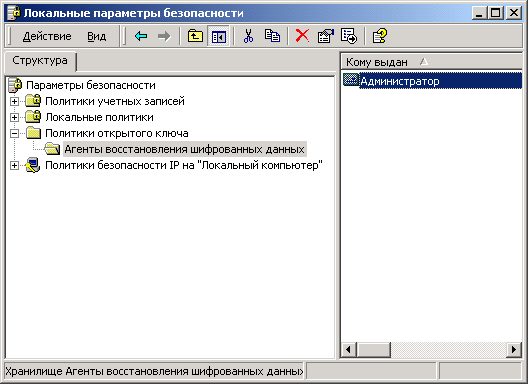 |
|
Рис. 27.8. Просмотр папки Политика паролей шаблона безопасности securews
|
27.8.gif

32. Просмотр и редактирование шаблона безопасности
Просмотр и редактирование шаблона безопасности
Щелкните на одном из стандартных шаблонов безопасности, которые вы видите в окне оснастки Шаблоны безопасности. Если вы хотите модифицировать какую-либо настройку безопасности, дважды щелкните на ней и отредактируйте значения параметров.
Создание пользовательского объекта в папке Файловая система или Реестр. Обратите внимание, что для этих папок в правом подокне отображаются не все объекты, а только те, которые представляют интерес с точки зрения политики безопасности.
Кроме того, важно отметить, что модель наследования дискреционного списка управления доступом (Discretionary Access Control List, DACL), принятая в Windows 2000, позволяет распространять действие настроек безопасности на дочерние объекты файловой системы или реестра, список которых приведен в шаблоне безопасности. Например, даже если каталог 96SystemRoot96\System32 не присутствует в списке объектов файловой системы шаблона securews, он унаследует настройки безопасности от своего родительского каталога %SystemRoot%, который определен в списке объектов.
Для того чтобы добавить объект в папку Файловая система:
| 1. | Выберите папку в окне структуры оснастки Шаблоны безопасности и нажмите правую кнопку мыши. |
| 2. | В появившемся контекстном меню выберите команду Добавить файл (Add File). |
| 3. | В открывшемся окне диалога Добавление файла или папки (Add file or Folder) выберите устройство или папку, которые вы хотите добавить в список объектов файловой системы, и нажмите кнопку ОК. |
| 4. | В окне Безопасность базы данных можно выбрать пользователей и группы и задать им разрешения на указанный файл или папку. Нажмите кнопку ОК. |
| 5. | Откроется окно диалога Параметры шаблона политики безопасности (рис. 27.9) Здесь можно выбрать один из способов применения устанавливаемой безопасности (например, Распространить наследуемые разрешения на все подпапки и файлы). |
| 6. | Если нужно вернуться к настройкам разрешений, нажмите кнопку Изменить безопасность. Откроется стандартное окно редактора списков управления доступом (ACL). В нем можно установить необходимые значения параметров безопасности. |
| 7. | После ввода необходимых значений нажмите кнопку ОК. |
Следует отметить, что установленные вами настройки безопасности записываются в файл шаблона безопасности. Их работа начнется, только когда конфигурация, определенная данным шаблоном, будет активизирована в системе (например, импортирована в некоторую групповую политику).
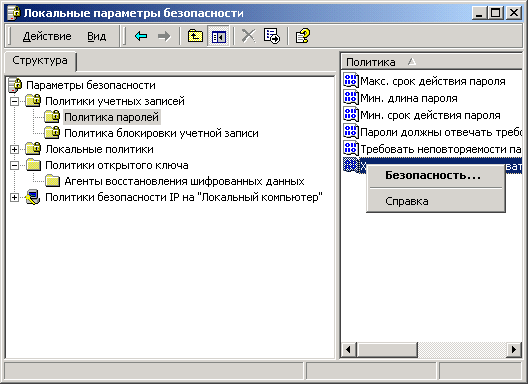 |
|
Рис. 27.9 Выбор способа применения устанавливаемой безопасности
|
Ограничение доступа к группе. Для ограничения членства в группе:
| 1. | В окне оснастки Шаблоны безопасности выберите необходимый шаблон безопасности и откройте его. Укажите папку Группы с ограниченным доступом и нажмите правую кнопку мыши. |
| 2. | Выберите команду Добавить группу (Add Group). |
| 3. | В открывшемся окне диалога Добавление группы (Add Groups) введите имя нужной группы или нажмите кнопку Обзор и выберите группу из списка. Эта группа будет добавлена в список групп, членством в которых вы хотите управлять. |
| 4. | Двойным щелчком выберите настраиваемую группу в правом подокне окна оснастки Шаблоны безопасности. |
| 5. | В окне Настройка членства (Configure Membership) можно выбрать пользователей, которые имеют право быть членами конфигурируемой группы, а также указать, в какие группы входит данная группа (эта возможность отсутствует на изолированных компьютерах). |
| 6. | Нажмите кнопку ОК и закройте окно. |
Сохранение пользовательских шаблонов безопасности. Для сохранения откорректированного стандартного шаблона безопасности под другим именем:
| 1. | Укажите откорректированный стандартный шаблон и нажмите правую кнопку мыши. |
| 2. | В появившемся контекстном меню выберите команду Сохранить как (Save As). |
| 3. | Введите с клавиатуры новое имя файла (например, custom.inf). По умолчанию шаблоны безопасности располагаются в каталоге %SystemJRoot98\Security \Templates. |
Пользовательский шаблон будет добавлен в определенную заранее конфигурацию безопасности и сохранен под введенным вами именем.
27.9.gif

33. Утилита командной строки secedilt
Утилита командной строки secedit
Утилиту secedit.exe можно использовать из командной строки или с Диспетчером задач для активизации и анализа некоторой конфигурации безопасности. Secedit.exe загружает в локальную базу данных настройки безопасности, определенные в шаблоне. Загруженные новые настройки безопасности начинают работать в следующих случаях:
|
|
После перезагрузки машины. |
|
|
Когда администратор конфигурирует систему с помощью оснастки Анализ и настройка безопасности (режим Настроить компьютер (Configure Computer Now)). |
Существуют следующие варианты синтаксиса команды secedit:
|
|
Для выполнения анализа безопасности введите команду:
eecedit /analyze /DB ймя_файла [/CFG Имя_файла] [/log Путь_к_журналу ] [/verbose] [/quiet] где /db имя_файла — путь к базе данных, с помощью которой выполняется анализ. Результаты анализа заносятся в самой базе данных вместе с находящейся в ней информацией о настройках безопасности. Этот параметр является обязательным. /cfg имя_файла — имеет значение только при условии, что предыдущий параметр задает имя новой (еще не существующей) базы данных. Тогда значение Имя_файла в данном параметре определяет файл конфигурации, который должен быть загружен в новую (только что созданную) базу данных перед выполнением анализа. /log путь_к_журналу — путь к журналу процесса. Если данный параметр не задан, по умолчанию используется путь %SystemRoot%\Security\ Logs\Scesrv.log. /verbose — в журнал должна быть занесена подробная информация о ходе анализа. /quiet — ничего не заносить в журнал и не выводить на экран. |
|
|
Для выполнения конфигурации безопасности введите команду:
secedit /configure /DB Имя_файла [/CFG Иня_файла] [/overwrite] [/areas Области...] [/log Путь_к_журналу] [/verbose] [/quiet] - где /db имя_файла — путь к базе данных, с помощью которой выполняется конфигурация безопасности. Этот параметр является обязательным. /cfg имя_файла — значение Имя_файла определяет файл конфигурации, который должен быть загружен в новую (только что созданную) базу данных перед выполнением конфигурации безопасности. /overwrite — применяется только совместно с параметром /cpg. Этот параметр говорит, что информация, загружаемая из файла, указанного в параметре /cfs, должна перезаписать любую существующую конфигурацию, находящуюся в базе данных. /areas области... — определяет, какие области обеспечения безопасности будут подвергаться конфигурации. По умолчанию конфигурируются все области. Если в данном параметре вводится несколько значений, они должны быть разделены пробелами. Перечислим значения данного параметра: securitypolicy — определяет локальную политику и политику домена, применяемые к данной системе.
/log Путь_к_журналу — путь к журналу процесса. Если данный параметр не задан, по умолчанию используется путь %SystemRoot98\Secur\ty\ Logs\Scesrv.log. /verbose — в журнал должна быть занесена детальная информация, /quiet — ничего не заносить в журнал и не выводить на экран. |
|
|
Для обновления политики введите команду:
secedit /refreshPolicy {MACHINE_POLICY | USER_POLICY} [/enforce] где machine_policy — обновляемая политика для локальной машины. oser_policy — обновляемая политика для зарегистрировавшегося пользователя. /enforce — предписывает заново применить политику, даже в случае, если в GPO не было сделано никаких изменений. |
|
|
Для проверки целостности базы данных введите команду: secedit /validate Имя_файла
где Имя_файла — имя файла базы данных, целостность которой необходимо проверить. |
34. Oснастка Анализ и настройка безопасности (Security Configuration and Analysis)
Оснастка Анализ и настройка безопасности (Security Configuration and Analysis)
Здесь мы поговорим об использовании оснастки Анализ и настройка безопасности для анализа различных аспектов безопасности систем Windows 2000. Эту оснастку, как и утилиту командной строки secedit, можно применять для интерактивного сбора анализируемых данных в системе или для выполнения периодического сбора информации с помощью сценария, запускаемого в соответствии с заданным расписанием.
Изолированная оснастка Анализ и настройка безопасности запускается стандартным образом, при помощи консоли управления. Пользовательский интерфейс оснастки прост и интуитивно понятен. Визуализация проблем (нарушении политики безопасности) выполняется с помощью специальных значков, шрифтов и цветовых выделений. При этом выводится информация, помогающая в устранении проблем. Применяются простые таблицы со списками атрибутов и соответствующих им значений, а также рекомендованных значений.
При выполнении анализа безопасности оснастка использует информацию базового шаблона безопасности, содержащего предпочтительные или рекомендуемые настройки, помещенные в базу данных безопасности. Ядро анализа оснастки Анализ и настройка безопасности запрашивает текущие настройки различных атрибутов по каждому из направлений настройки безопасности и сравнивает полученные величины с рекомендациями базового шаблона. Если настройка совпадает с шаблоном, она признается правильной. В обратном случае идентифицируется потенциальная проблема, требующая дополнительного исследования.
35. Создание личной базы данных и анализ компьютера
Создание личной базы данных и анализ компьютера
База данных, с помощью которой выполняется анализ безопасности системы, задается следующим образом:
| 1. | Запустите оснастку Анализ и настройка безопасности и нажмите правую кнопку мыши на корне структуры. |
| 2. | В появившемся контекстном меню выберите команду Открыть базу данных (Open Database). |
| 3. | Введите имя новой базы данных и нажмите кнопку ОК. По умолчанию базы данных располагаются в каталоге Имя_диска\Оосимегй& and Settings \Имя_пальзователя\Му Documents\Security\Database. |
| 4. | В следующем окне выберите шаблон безопасности, информация которого должна быть перенесена в создаваемую базу данных, и нажмите кнопку Открыть. По умолчанию шаблоны безопасности находятся в каталоге %iSystemRoot%\Security\Templates. |
Анализ безопасности по личной базе данных. В данном случае вы анализируете одну из возможных политик безопасности, которая впоследствии может стать системной политикой, но только после тщательного анализа ее правильности.
Для того чтобы выполнить анализ безопасности системы по личной базе данных:
| 1. | Выберите корень оснастки Анализ и настройка безопасности и нажмите правую кнопку мыши. Если база данных конфигураций безопасности только что была создана (см. выше), то нужно перейти к пункту 3. |
| 2. | С помощью команды Открыть базу данных открывшегося контекстного меню загрузите личную базу данных. |
| 3. | В том же контекстном меню выберите команду Анализ компьютера (Analyze Computer Now). |
| 4. | Введите с клавиатуры имя файла журнала и нажмите кнопку ОК. По умолчанию файлы журналов создаются в каталоге Имя_диска\ Documents and Settings \Имя_пользователя \Local Settings\Temp. |
36. Просмотр результатов анализа
Просмотр результатов анализа
Для просмотра результатов анализа:
| 1. | Откройте оснастку Анализ и настройка безопасности. |
| 2. | Откройте папки, отображающие различные аспекты безопасности. |
| 3. | Исследуйте найденные отличия текущих настроек безопасности системы и рекомендованных настроек, находящихся в шаблоне безопасности. Отличия помечены хорошо заметным красным значком, совладения — зеленой галочкой (рис. 27.10). Если в строке результатов нет метки, это значит, что данная настройка безопасности не входит в применяющийся при анализе шаблон. |
|
|
|
Рис. 27.10. Результаты анализа политики безопасности системы
|
27.9.gif
37. Установка новой политики безопасности системы с помощью шаблона
Установка новой политики безопасности системы с помощью шаблона
Процесс установки новой политики безопасности состоит из нескольких описанных ниже этапов.
Импорт конфигурации безопасности в базу данных системной политики безопасности. Чтобы импортировать некоторую конфигурацию:
| 1. | Выберите папку Анализ и настройка безопасности и нажмите правую кнопку мыши. |
| 2. | В появившемся контекстном меню выберите команду Импорт шаблона (Import Template). |
| 3. | В открывшемся окне введите с клавиатуры имя шаблона безопасности и нажмите кнопку Открыть. При необходимости можно установить флажок Очистить эту базу данных перед импортом (Clear this database before inporting). |
В результате в базу данных безопасности будет занесена новая информация о настройках, хранящаяся в указанном вами шаблоне безопасности.
Анализ и корректировка настроек безопасности. Конфигурацию из импортированного шаблона можно проанализировать и при необходимости скорректировать отдельные параметры безопасности. Для этого нужно двойным щелчком выбрать параметр и в диалоговом окне установить требуемые значения или изменить существующие. Затем анализ можно повторить.
Активизация новых настроек безопасности, занесенных в базу данных.
Для анализа новой конфигурации:
| 1. | Выберите папку Анализ и настройка безопасности и нажмите правую кнопку мыши. |
| 2. | В контекстном меню выберите команду Настроить компьютер. |
| 3. | В открывшемся окне введите с клавиатуры имя файла журнала и нажмите кнопку ОК. |
Появится окно, показывающее этапы установки новой конфигурации безопасности системы. По завершении конфигурирования настройки безопасности системы будут соответствовать значениям параметров безопасности, заданных выбранным вами шаблоном. После настройки компьютера использованная база данных выгружается.
Экспорт политики безопасности системы. Оснастка Анализ и настройка безопасности позволяет не только импортировать конфигурацию безопасности системы, определенную в шаблоне, но и экспортировать текущую конфигурацию безопасности в файл после выполнения анализа конфигурации. Для экспорта конфигурации безопасности системы:
| 1. | Выберите папку Анализ и настройка безопасности и нажмите правую кнопку мыши. |
| 2. | В появившемся контекстном меню выберите команду Экспорт шаблона (Export Template). |
| 3. | В открывшемся окне введите с клавиатуры имя нового файла шаблона безопасности и нажмите кнопку Сохранить. |
38. Анализ нарушений политики безопасности системы
Анализ нарушений политики безопасности системы
Пусть политика безопасности системы предполагает, что в группу Администраторы могут быть включены только администраторы системы, а в группу Опытные пользователи — только определенные пользователи. Если членом этих групп станет другой пользователь, произойдет нарушение политики безопасности. Выполнив с помощью оснастки Анализ и настройка безопасности анализ текущей конфигурации безопасности системы, можно выявить эти и любые другие нарушения:
| 1. | В окне оснастки укажите корневой узел и нажмите правую кнопку мыши. |
| 2. | В появившемся контекстном меню выберите команду Открыть базу данных. Убедитесь, что в качестве рабочей базы данных выбрана база, соответствующая текущей конфигурации безопасности системы. |
| 3. | В этом же контекстном меню выберите команду Анализ компьютера. Начнется процесс анализа соответствия текущих настроек безопасности системы параметрам безопасности, хранящимся в базе данных. |
Для просмотра результатов анализа текущих настроек безопасности в окне структуры откройте интересующую вас папку настроек безопасности (в данном примере, Группы с ограниченным доступом) (рис. 27.11). Не совпадающая с параметром базы данных текущая настройка безопасности будет помечена красным значком (крестиком или восклицательным знаком) и строка будет отмечена словом "Исследовать" (Investigate). Для получения более детальной информации о нарушении политики безопасности двойным щелчком выберите отмеченный параметр.
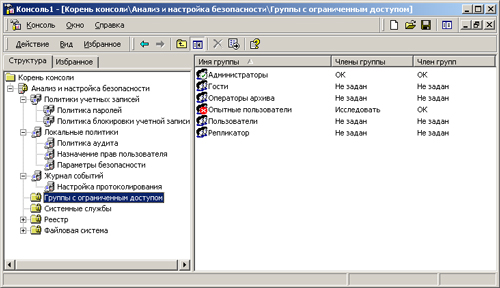 |
|
Рис. 27.11 Нарушение политики безопасности системы в отношении группы Опытные пользователи
|
27-11.jpg

Настройке и оптимизация компьютера и операционной системы
Самоучитель по настройке и оптимизации компьютера
|
1. Введение
Введение Традиционно принято оценивать производительность компьютеров по используемому процессору. Считается, что именно этот, бесспорно, важный элемент, определяет основные функциональные возможности современного персонального компьютера, его класс, стоимость, престиж. Процессоры 8086, 8088, 286, 386, 486, Pentium, Pentium MMX, Pentium Pro, Pentium II, Pentium III и Pentium 4 , а также семейство Celeron — вот основные вехи, отделяющие одно поколение компьютеров от других. Большое влияние на развитие компьютеров оказывают процессоры фирм AMD, VIA (Cyrix), IBM и ряда других фирм. Однако искушенные пользователи знают, что нельзя забывать и об остальных элементах современных компьютеров, предназначенных для решения широкого спектра задач, включая мультимедийные. К таким элементам относятся: жесткий диск, чипсет и материнская плата, 2О/ЗВ-видеоадаптер и монитор, CD- и DVD-ROM, звуковая карта, для компьютера в локальной сети — быстродействующая сетевая карта, для компьютера, подключенного к Internet, — высокоскоростной модем. Подобный список элементов можно продолжить. Размер его зависит от поставленных задач, определяющих требования к функциональным возможностям компьютера и его техническим параметрам. При этом важнейшим параметром является, конечно, производительность компьютера. Производительность компьютера и его функциональные возможности в значительной степени зависят от параметров элементов, входящих в систему компьютера, а также от их совместной, согласованной работы. Мало выбрать компьютер и уточнить его состав. Необходимо компьютер еще и оптимально настроить, добиваясь максимальной производительности его элементов и наиболее полной реализации их функциональных возможностей. Кроме того, как сложное устройство, современный компьютер нуждается в определенном обслуживании и корректном использовании. Игнорирование этих требований может привести к тому, что компьютер, в состав которого входят современные дорогостоящие элементы, может уступать возможностям своих оптимально настроенных предшественников, текущая цена которых много ниже. Процедуру настройки подсистем компьютера целесообразно повторять в зависимости от изменения характера решаемых задач, а также после проведения соответствующих операций по аппаратной и программной модернизации. С помощью соответствующей настройки и выполнения некоторых утилит можно, до некоторой степени, компенсировать изменение параметров ряда элементов в процессе их длительной эксплуатации (ухудшение параметров вследствие естественной деградации элементов). Для повышения производительности полезно периодически обновлять драйверы устройств и их BIOS. А такие операции, как сканирование и дефрагментация жестких дисков, следует проводить вообще регулярно. Игнорирование данных операций приводит в лучшем случае к уменьшению скорости, в худшем — к потере данных. Необходимо также периодически следить за новостями, связанными с исправлением ошибок и обновлением операционных систем и офисных программ. А сжатие жестких дисков — сжатие информации с помощью различных программных средств типа DriveSpace и Agent? Сжатие может не только существенно увеличить доступную емкость, но при некоторых обстоятельствах увеличить и скорость считывания информации, а следовательно, и скорость работы большинства программ. Однако следует отметить, что даже тщательно настроенный и регулярно обслуживаемый компьютер не может длительное время соответствовать постоянно возрастающим требованиям. Рано или поздно каждый пользователь компьютера сталкивается с проблемой недостаточной его производительности для решения поставленных задач. После того как все резервы по увеличению производительности за счет всесторонней оптимизации работы аппаратных и программных средств компьютера полностью исчерпаны, приходится переходить к более радикальным мерам. Как правило, проблему недостаточной производительности одни пользователи решают путем покупки нового компьютера, другие — модернизации (upgrade) существующего. Оба варианта связаны со значительными финансовыми затратами, нередко весьма существенными. При этом достаточно часто указанные действия касаются еще нестарого и прекрасно работающего компьютера, возможно, купленного всего лишь год-два назад, а может быть и меньше! Однако следует отметить, что кроме оптимизации работы аппаратно-программных средств и их модернизации, существует еще один путь, продлевающий период эксплуатации еще новой, но уже стремительно устаревающей вычислительной техники. Этот путь нередко дает вторую жизнь и тем компьютерам, которые современными уже никак не назовешь. Речь идет о методе, который по-английски называется "overclocking", а по-русски — "разгон". Суть данного метода заключается в эксплуатации некоторых элементов и узлов компьютера в форсированных режимах. Это, как правило, позволяет существенно повысить быстродействие каждого из них и соответственно производительность всей системы. Правда, следует отметить, что иногда все это достигается ценой некоторого снижения надежности работы и сокращения ресурса безаварийной эксплуатации, что во многих случаях вполне допустимо. Действительно, в условиях постоянного развития компьютерных технологий и разработки все более совершенных программно-аппаратных средств срок целесообразной эксплуатации узлов и элементов вычислительной техники постоянно сокращается. При появлении современных, более качественных и производительных компонентов становится экономически невыгодным эксплуатировать устаревшие прототипы. И это несмотря на совершенствование технологии производства, роста надежности и срока их безаварийной эксплуатации. В настоящее время для процессоров, видеоадаптеров и жестких дисков срок работы в компьютерах обычно составляет не более 2—3 лет. Это в среднем. Однако многие пользователи еще до истечения данного срока стараются заменить эти, как правило, исправные и хорошо работающие элементы, на более производительные образцы. В то же время следует отметить, что высокая надежность компьютерных элементов позволяет эксплуатировать их более 10 лет. Тем не менее новые, более совершенные, более производительные образцы появляются, как правило, каждые несколько месяцев. Поэтому возможное некоторое снижение надежности и ресурса (например, с 10 до 5 лет) часто оправдано и вполне допустимо, т. к. период эксплуатации компьютерных элементов — краток и весь ресурс все равно не будет выработан. А возможные сбои и зависания при корректном выполнении процедуры разгона — крайне редки и в обычных условиях, как правило, не приводят к фатальным результатам. Конечно, не следует использовать данные режимы для элементов серверов или, например, в системах управления потенциально опасными производствами (атомные станции, ракетные комплексы и т. п.) и жизненно важными процессами (операционные комплексы в медицине и т. п.). Там компьютерные сбои не столь безобидны. Следует подчеркнуть, что в последнее время разгон стал популярен и среди обладателей совершенно новых PC. Такие пользователи с целью дальнейшего увеличения производительности своих систем нередко уже во время покупки просят установить форсированные режимы для процессоров их компьютеров. Более опытные их коллеги выполняют эту операцию уже собственными силами в домашних условиях, подбирая оптимальные режимы при жестком контроле и тщательном тестировании подсистем своих компьютеров на всех этапах разгона. Популярность разгона объясняется не только естественным желанием пользователей усовершенствовать архитектуру своих компьютеров. Главную причину необходимо искать в основном в области экономики. Действительно, данная процедура, применяемая, кстати, не только для процессоров, позволяет при относительно низких затратах достичь сравнительно высокой производительности компьютеров. Ее рост для процессора может достигать 20— 30%, а при более жестких, но рискованных режимах — до 50% и более. Аналогично можно существенно повысить производительность оперативной памяти, видеоадаптера и даже жесткого диска. Данные действия автоматически переводят компьютер в более высокую категорию. При этом нередко комплектующие начального уровня производительности успешно соперничают с более мощными и дорогими представителями, находящимися на противоположном конце ряда. И важно то, что это достигается практически без дополнительных затрат финансовых средств. Экономия только на процессоре может достигать нескольких сотен долларов США. А некоторое, как правило, незначительное снижение надежности и устойчивости работы можно минимизировать выполнением ряда достаточно простых мер и рекомендаций. Несмотря на очевидные экономические корни разгона компьютерных комплектующих, не следует рассматривать данный метод повышения производительности PC только с этих позиций. Достаточно часто в форсированных режимах эксплуатируют самые современные, новейшие, элементы и узлы, производительность которых очень высока. Этот показатель определяется достигнутым уровнем современных технологий, лежащих в основе функционирования компьютерных комплектующих. Их разгон позволяет поднять планку производительности и функциональных возможностей еще выше. Так, несмотря на то, что частота в 500 МГц для процессоров с традиционной архитектурой достигнута сравнительно недавно и уже, конечно, превышена, некоторые энтузиасты разгона с подобными элементами покоряют вершины уже в районе 1000 МГц. Нередко такие усилия сопровождаются соответствующими действиями по повышению производительности и других подсистем, входящих в состав современного компьютера. Популяризация опыта эксплуатации элементов в форсированных режимах затрагивает экономические интересы фирм — производителей компьютерных комплектующих. А им по вполне понятным причинам совсем не хочется терять даже часть своих прибылей. Кроме того, возможностями разгона нередко пользуются злоумышленники, которые из корыстных побуждений подделывают маркировку компьютерных элементов, например процессоров, модулей памяти и т. д., выдавая их за более производительные, а поэтому и более дорогие модели комплектующих. Некоторые, как правило, мелкие фирмы идут еще дальше. Они выпускают устройства, например, видеоадаптеры, материнские платы или даже компьютеры с уже разогнанными элементами и по вполне понятным причинам не ставят об этом потенциальных пользователей в известность. Учитывая возможности фальсификаций и защищая свои коммерческие интересы, многие из фирм — производителей комплектующих вносят различные усовершенствования в свои изделия, препятствующие подделке маркировок и ограничивающие возможности по наращиванию производительности за счет использования нештатных режимов работы. Тем не менее, необходимо отметить, что, несмотря на отчаянное сопротивление некоторых фирм — производителей процессоров, всеми силами препятствующих эксплуатации своих изделий в форсированных режимах, наблюдается устойчивый рост популярности разгона. Этому способствует и появление соответствуюших материнских плат и чипсетов, и даже специальных программных средств. На компьютерном рынке широко представлены различные средства охлаждения компьютерных комплектующих. Все это облегчает установку соответствующих режимов, процесс настройки и тестирования. Исследованию форсированных режимов и выработке соответствующих рекомендаций посвятили себя не только отдельные энтузиасты, но и многие серьезные фирмы, как зарубежные, так и отечественные. Иногда такие работы выполняются даже с согласия производителей. Примером может служить сотрудничество фирм KryoTech и AMD. В результате их исследований процессоры фирмы AMD в режимах экстремального разгона достигли значения 1 ГГц задолго до выпуска процессоров, для которых данное значение частоты являлось уже штатным. Повышенный интерес к проблеме разгона со стороны ряда компьютерных фирм объясняется достаточно просто. Подобные исследования позволяют улучшать технологии, совершенствовать архитектуры, повышать производительность элементов и узлов. Кроме того, это позволяет накапливать статистику сбоев и отказов, что позволяет разрабатывать эффективные аппаратно-программные средства повышения надежности. В конце концов, способность компьютерных элементов устойчиво работать в форсированных режимах — отличная реклама для продукции фирм — производителей данных комплектующих. А некоторые фирмы, используя опыт и технологии фирм, исследующих проблемы эксплуатации компьютерных элементов в форсированных режимах, выпускают на основе накопленного опыта высокопроизводительные комплексы. Так, например, фирма Compaq предлагает платформы для высокопроизводительных серверов, в основе которых применяются технологии фирмы KryoTech, предусматривающие экстремальное охлаждение процессоров типа AMD Athlon, эксплуатируемых в форсированных режимах на частотах почти в полтора-два раза выше штатных значений. Вместе с ростом числа поклонников разгона растет число специализированных зарубежных и отечественных сайтов в Internet. Разнообразные разделы этих сайтов популяризируют данный режим эксплуатации элементов и подсистем компьютера, рассматривают различные аспекты возникающих проблем, дают соответствующие рекомендации. Попытке некоторой систематизации и формулирования общих и конкретных рекомендаций по настройке и разгону основных элементов компьютера посвящен представленный далее материал. |
2. Глава 1 Настройка BIOS Setup
Глава 1 Настройка BIOS Setup |
1. Управление оперативной памятью
Управление оперативной памятью BIOS ROM, например, фирмы Award, имеет встроенную setup-программу, которая позволяет менять базовую конфигурацию системы. Эта информация записывается в CMOS RAM, чтобы не потерять ее при отсутствии электропитания компьютера. Переход на setup-программу BIOS — BIOS Setup — осуществляется по нажатию ключевых клавиш при включении компьютера или его перезагрузке. Обычно для этих целей используется клавиша <Delete>. Изменение конфигурации осуществляется с помощью установки значений соответствующих параметров в Setup с последующим их сохранением в CMOS RAM. Эта процедура часто называется настройкой BIOS Setup. От установок в BIOS Setup нередко зависит общая производительность всей системы компьютера. Во многих случаях существует реальная возможность значительно повысить производительность компьютера, изменив параметры в BIOS Setup. Особенно это касается параметров работы с памятью. Чаще всего установки по умолчанию обеспечивают стабильную работу всей системы. Однако эти установки не обеспечивают максимальной производительности. Идея заключается в том, чтобы попробовать подобрать параметры так, чтобы компьютер работал и быстро, и стабильно. Для достижения максимальной производительности компьютера средствами BIOS Setup в основном необходимо экспериментировать с установками временных задержек при обращении к оперативной памяти (меню BIOS Memory Timing), внутренней или внешней кэш-памяти и работе с ними. Целесообразно также обратить внимание на параметры, определяющие режимы видеоадаптера и жесткого диска. При выборе параметров практически всегда можно исходить из принципа, чем меньше задержки, тем лучше. В то же время установка слишком низких значений данных параметров может привести к нестабильной работе памяти, а следовательно, и компьютера. В этом случае достаточно загрузить установки по умолчанию (меню BIOS Setup Defaults), и система вернется в первоначальное состояние. Изменяя параметры BIOS Setup, связанные с задержками при работе с памятью, невозможно нанести какой-либо вред компьютеру. Если система работает не стабильно или вообще отказывается функционировать, необходимо лишь вернуться к исходным установкам. Подробное описание каждого из параметров можно найти в документации по материнской плате или же в соответствующей технической литературе. Здесь же приводятся некоторые примеры их корректировки с целью повышения скорости работы оперативной памяти компьютера. Чаше всего все необходимые параметры, управляющие работой оперативной памяти, находятся в меню BIOS Setup, которое называется Advanced Chipset Setup, пункты которого перечислены ниже. Обычно изменять значения можно с помощью клавиш <+> и <—> или <PgUp> и <PgDn>. Значения Enabled/Disabled означают включить/выключить соответствующую опцию.
Настройка модулей оперативной памяти Раздел написан по материалам и с разрешения савторов айта www.3DNews.ru. Одной из важнейших подсистем, влияющих на производительность компьютера, является оперативная память. Ее скоростные возможности зависят от настройки работы модулей памяти (твикинг — tweaking), осуществляемой в BIOS Setup. Обычно все необходимые параметры для модулей памяти устанавливаются в автоматическом режиме — по умолчанию. Это осуществляется, как правило, с помощью специального параметра, например, DRAM Timing, который принимает обычно в BIOS Setup современных материнских плат значения By SPD или Manual. Значение By SPD (SPD — Serial Presence Detect) обеспечивает установку параметров, рекомендуемых производителем модулей памяти. Здесь следует отметить, что производители, страхуясь, как правило, завышают задержки, обеспечивая гарантированную устойчивость работы во всех конфигурациях компьютера. Но следует учитывать, что при этом они снижают производительность системы, повысить которую можно переходом в режим Manual и установкой оптимальных для конкретных экземпляров модулей памяти значений параметров. Зависимость производительности от установки разных значений наборов ряда параметров, определяющих скорость работы подсистемы оперативной памяти, приведены ниже. Тестовая система В тестовой системе было использовано следующее оборудование:
Для демонстрации возможностей оптимальной настройки памяти использо-ался тест SiSoft Sandra 2002, а также игровой тест Quake3. Для большей аглядности параметры изменялись по очереди. Для каждого набора установленных параметров ниже приводятся значения достигнутой производигльности. Установки по умолчанию Начальные параметры при установленных значениях частоты FSB и частоты аботы памяти 133 МГц:
Оценка производительности при значениях параметров по умолчанию
Bank Interleave араметр Bank Interleave предназначен для управления доступом к открым банкам памяти. Возможные значения: Disable, 2 Bank, 4 Bank (иногда Way/4-Way). Наиболее производительным является значение 4 Bank. Оценка производительности при Bank Interleave = 2 Bank
Оценка производительности при Bank Interleave = 4 Bank
DRAM Command Rate С помощью параметра DRAM Command Rate можно вручную изменять задержки при передаче данных между чипсетом и памятью. Это один из тех параметров, которые существенно влияют на производительность подсистемы памяти. Возможные значения 2Т и IT. Наиболее быстрым является IT. Для оценки производительности выбирается значение IT, при этом для параметра Bank Interleave оставляется значение 4 Bank. Оценка производительности при Bank Interleave = 4 Bank
CAS Latency Параметр CAS Latency определяет в тактах величину задержки при работе с оперативной памятью. Чем меньше это значение, тем быстрее модули памяти реагируют на запросы, т. е. тем быстрее работает подсистема памяти. Это, пожалуй, наиболее важный, с точки зрения производительности, параметр работы памяти. Возможные варианты значений параметра 2.5Т и 2Т. Для оценки производительности выбирается значение 2Т, при неизменных значениях ранее установленных параметров, т. е. Bank Interleave = 4 Bank и DRAM Command Rate = IT. Оценка производительности при Bank Interleave = 4 Bank и Command Rate = 1T
Как правило, на этом этапе настройка подсистемы памяти заканчивается. Однако, если используются высококачественные модули памяти, то, изменяя параметры Trp (Precharge to Active), Tras (Active to precharge) и Trcd (Active to CMD), можно получить еще небольшую прибавку в скорости. Trp, Tras, Trcd Значения параметров Trp, Tras, Trcd по умолчанию соответственно: ЗТ, 6Т и ЗТ. Уменьшение указанных величин сопровождается увеличением скорости работы подсистемы памяти. В процессе настройки для этих параметров были установлены следующие значения: Trp = 2Т, Tras = 5Т и Trcd = 2Т. Оценка производительности
К.ак следует из результатов тестирования, уменьшение значений для параметров Trp, Tras, Trcd обеспечило прирост производительности около 7,5% ю тесту Sandra и более 12% в игровом тесте Quake3. Производительность системы с DDR333 Чриведенные результаты тестирования были получены на компьютере, в сонфигурации которого была использована память DDR266 (РС2100). Сле-ювало ожидать, что замена памяти на DDR333 (РС2700) обеспечит даль-гейший рост производительности. Однако тестовый модуль памяти смог аработать на штатной частоте, т. е. при установленных значениях частоты :SB 133 МГц и частоты работы памяти 166 МГц, только при следующих начениях параметров:
Опенка пооизволительности с МОДУЛЯМИ памяти DDR333
Параметры настройки модулей и оценка производительности
Следует отметить, что в случае неоптимального выбора значений параметров, определяющих работу оперативной памяти, пользователь теряет значительную часть производительности системы. Это же происходит и при попытке сэкономить финансовые средства на качестве оперативной памяти. Потери в производительности могут достигать по некоторым оценкам до 5— 10%. О величине этой оценки можно судить, например, по тому факту, что прирост в 5—10 FPS в игровом тесте Quake3 (Fastest) соответствует разнице между использованием процессоров AMD Athlon XP1700+ и ХР1600+. Анализируя приведенные результаты, целесообразно обратить внимание на частотный режим 166 МГц/166 МГц. Он обеспечивает синхронную работу подсистемы памяти и процессорной шины, обеспечивающей, кстати, при 166 МГц разгон процессора с частоты 1400 до 1750 МГц. В этом режиме отсутствуют задержки на тактовое согласование сигналов. Кроме того, для используемой материнской платы, как впрочем и для многих других, начиная с частоты процессорной шины 166 МГц, используется делитель 1/5 для частоты шины PCI и 2/5 для AGP. Это обеспечивает работу контроллеров жестких дисков и видеоадаптеров на стандартных для них частот, т. е. соответственно для PCI - 33 МГц и AGP — 66 МГц. Необходимо отметить, что перечисленными примерами не исчерпывается все многообразие возможных параметров и их значений, используемых в оптимальной настройке режимов работы модулей оперативной памяти. Однако те, что были применены, стали стандартным набором и встречаются в большинстве современных материнских плат. Выбор оптимальных для используемых экземпляров модулей памяти значений этих параметров обеспечивает, как это и было продемонстрировано на приведенных результатах настройки и тестирования производительности системы. При этом для дос-гижения стабильной работы при минимальных значениях параметров для модулей оперативной памяти полезно повышать напряжение, подаваемое на модули памяти (Vmem). Однако необходимо учитывать, что это вместе с установкой повышенных частот работы сопровождается иногда значительным /величением теплообразования, препятствующим корректной работе модулей памяти. В таких случаях для предотвращения опасного перегрева целе-юобразно использовать либо радиаторы для памяти, либо организовывать жтивное охлаждение. |
2. Управление кэш-памятью
Управление кэш-памятью Параметры, управляющие работой кэш-памяти, как правило, находятся в деню BIOS Setup, которое называется BIOS Features Setup, пункты которого перечислены ниже. Обычно изменять значения можно с помощью клавиш ;+> и <-> или <PgUp> и <PgDn>. Значения Enabled/Disabled означают 1ключить/выключить соответствующую опцию.
Внутренний/внешний кэш процессора. Параметр разрешает или запрещает работу внутреннего/внешнего кэша процессора. Запрет значительно замедляет работу компьютера. Это иногда необходимо в случае использования устаревших плат расширения и некоторых программ, разработанных для менее производительных компьютеров.
Кэш первого/второго уровня процессора. Параметр разрешает или запрещает работу кэша первого/второго уровня для соответствующих процессоров: Pentium Pro, Pentium II, Pentium III, Celeron, AMD-K6-III и т. п. Запрет значительно замедляет работу компьютера. Это иногда необходимо в случае использования устаревших плат расширения и некоторых программ, разработанных для менее производительных компьютеров.
Использовать ЕСС для кэш-памяти 2-го уровня. Параметр включает или выключает ЕСС кэш-памяти 2-го уровня для процессоров, в архитектуре которых они используются. |
3. Управление видеоподсистемой и жесткими дисками
| Управление видеоподсистемой и жесткими дисками Параметры, управляющие работой видеоподсистемы, жестких дисков и System BIOS, как правило, находятся в меню BIOS Setup, которые называются BIOS Features Setup и Chipset Features Setup, пункты которых перечислены ниже. Обычно изменять значения можно с помощью клавиш <+> и <-> или <PgUp> и <PgDn>. Значения Enabled/Disabled означают включить/выключить соответствующую опцию.
Копия видео-BIOS. Параметр разрешает или запрещает создание копии видео-BIOS в оперативной памяти. При разрешающем значении параметра создается копия видео-BIOS, с которой и происходит реальная работа при формальном обращении к видео-BIOS. Ускорение связано с тем, что работа с ОЗУ осуществляется значительно быстрее, чем с ПЗУ.
Кэширование видео-BIOS. Параметр включает или выключает кэширование видео-BIOS. Кэширование увеличивает скорость видеовывода.
Параметр разрешает или запрещает создание копии System BIOS в оперативной памяти. При разрешающем значении параметра создается копия, с которой происходит реальная работа при формальном обращении к System BIOS. Ускорение связано с тем, что работа с ОЗУ осуществляется значительно быстрее, чем с ПЗУ.
Кэширование System BIOS. Параметр включает или выключает кэширование (System BIOS. Кэширование увеличивает скорость выполнения команд System BIOS.
Размер памяти для AGP-видеокарт. Параметр задает величину части оперативной памяти, выделяемой для AGP-видеокарт. Диапазон изменения параметра — от 4 Мбайт до 256 Мбайт. Память выделяется динамически в пределах указанной величины. Остальная часть выделенной памяти может быть использована операционной системой.
Делитель для частоты AGP. В соответствии с заданным значением делителя устанавливается частота AGP, величина которой зависит от делителя и частоты шины процессора (FSB). Для некоторых материнских плат данный параметр выбирается из значений: 1 или 2/3.
Включение этой опции устанавливает режим передачи данных для жесткого диска блоками, что увеличивает скорость обмена и, соответственно, производительность дисковой подсистемы. |
3. Глава 2 Оптимизация работы жестких дисков
|
Глава 2 Оптимизация работы жестких дисков |
1. Обнаружение и исправление ошибок жестких дисков
Обнаружение и исправление ошибок жестких дисков функциональные возможности и производительность компьютеров в значительной степени определяются жесткими дисками. При этом скорость их работы зависит не только от технических параметров, но и от режимов работы и организации данных. Эксплуатация жестких дисков нередко осложняется как сбоями в работе электроники, так и механических частей, а также файловой системы. Следствием этого могут служить частые сбои в работе компьютера, крах всей системы в целом и потеря ценной информации. В связи с этим все современные операционные системы включают в себя специальные программные средства, способные бороться с различного рода проблемами. Ошибки, которые могут возникнуть в процессе эксплуатации жестких дисков, на которых хранятся программы и данные, используемые в работе компьютеров, можно разделить на две группы — аппаратные повреждения самого устройства или его окружения и программные сбои в файловой системе. Следует отметить, что необходимо бороться и с теми и с другими: уметь их обнаруживать и ликвидировать. Следует уточнить, что сбои нередко бывают взаимосвязанными. Например, механические повреждения часто влекут серьезные ошибки в файловой системе и тем самым осложняют восстановление информации. Потеря информации — это неизбежное следствие небрежного отношения к жесткому диску. Не стоит забывать, что информация часто представляет большую ценность и ее утрата может повлечь большие финансовые потери. Иногда восстановление информации с неработоспособного диска возможно. Существуют специальные сервис-центры и организации, предоставляющие подобные услуги, однако в этом случае речь идет о затратах в сотни, а, возможно, даже в тысячи долларов. При должном отношении к этой проблеме многих потерь можно избежать. В качестве примера можно рассмотреть появление поврежденных и потерянных участков — так называемых, bad-кластеров и lost-кластеров. Такие участки замедляют работу жестких дисков, уменьшают полезную емкость и снижают надежность хранения информации. Bad-кластеры являются одними из наиболее распространенных механических повреждений. Они могут появиться в результате воздействий на жесткий диск (вибрации, удары и т. п.). Нередко псевдоповрежденные кластеры могут возникнуть в результате работы некоторых вирусов. Причиной появления lost-кластеров, как правило, являются ошибки, связанные с некорректным открытием и закрытием файлов. Это может быть вызвано ошибками и сбоями в аппаратуре, в программах и операционной системе (а в сложных системах ошибки всегда существуют), некорректным выходом из программ, выключением питания без закрытия операционной системы и т. п. Иногда от bad-кластеров можно избавиться форматированием жесткого диска (логического диска), или же с помощью специальных утилит от производителя. Однако в любом случае необходимо "пометить" bad-кластеры специальными программными средствами. Как следствие данной процедуры сбойные области просто не будут использоваться, т. к. информация записывается лишь на работоспособные участки. Борьба с lost-кластерами и другими сбоями в файловой системе также осуществляется с помощью специальных программ. Примером такой программы может служить Проверка диска (ScanDisk), входящей, например, в систему Windows 95/98.
Рис. 2.1. Последовательность запуска программы Проверка диска (ScanDisk) Запуск программы Проверка диска (ScanDisk) в системе Windows 95 иллюстрирует последовательность рисунков (рис. 2.1, 2.2), представляющих фрагменты изображений на экране дисплея.
Рис. 2.2. Диалоговое окно программы Проверка диска (ScanDisk) Целесообразно иногда выполнять проверку не только в режиме Стандартная, но и Полная, что позволяет протестировать всю доступную область логического диска. Это дает возможность проводить более полную проверку и исключать использование сбойных участков жесткого диска, которые не выявляются в процессе тестирования в режиме Стандартная. Для обеспечения контроля следует избегать выполнения проверки в режиме Исправлять ошибки автоматически. Имеются соответствующие программы проверки дисков на наличие ошибок с последующим их исправлением и для операционных систем Windows NT и Windows 2000. Вызов встроенной программы проверки дисков в этих системах осуществляется следующим образом: 1. Открыть папку My Computer (Мой компьютер). 2. На значке диска, который подлежит проверке, щелкнуть правой кнопкой мыши. В появившемся контекстном меню выбрать пункт Properties (Свойства) (рис. 2.3). 3. В появившемся окне Properties (Свойства) перейти к вкладке Tools (Сервис) (рис. 2.4). 4. Для проверки диска нажать на кнопку Check Now (Выполнить проверку). 5. В появившемся окне нажать на кнопку Start (Запуск). При необходимости можно указать программе, что следует проверить поверхность диска (Scan for and attempt recovery of bad sectors).
Рис. 2.3. Вызов пункта Properties из контекстного меню Работа проверки дисков представлена на рис. 2.5. Во время проверки диска рекомендуется закрыть все программы. В том случае, если какой-то процесс в системе использует сканируемый логический диск, операционная система предложит перенести проверку диска на время следующей загрузки. В этом случае необходимо просто перезагрузиться. Следует отметить, что во время процесса сканирования никакая другая программа не сможет получить полноценный доступ к логическому диску. Если на логическом диске установлена файловая система NTFS (NT File System), Windows автоматически помечает bad-"Knacrepbi, а также проводит некоторые дополнительные проверки (индексы, дескрипторы безопасности и т. п.).
Рис. 2.4. Вызов программы проверки диска
Рис. 2.5. Работа программы проверки диска Cуществует возможность вызвать программу сканирования диска из командной строки. В этом случае надо вызвать программу chkdsk и в качестве параметра указать имя логического диска, подвергаемого проверке. При необходимости исправления ошибок в командную строку следует добавить КЛЮЧ /f. Пример работы программы chkdsk на логическом диске с файловой системой FAT32 (File Allocation Table): D:\>chkdsk c: /f The type of the file system is FAT32. Volume WIN98 created 01.05.2002 22:38 Volume Serial Number is 3CDO-4119 Windows is verifying files and folders... File and folder verification is complete. Windows has checked the file system and found no problem. 1 566 961 664 bytes total disk space. 5 941 248 bytes in 132 hidden files. 1 265 664 bytes in 794 folders. 781 403 136 bytes in 11 059 files. 778 348 544 bytes available on disk. 1 024 bytes in each allocation unit. 1 530 236 total allocation units on disk. 760 106 allocation units available on disk. Пример работы программы chkdsk на логическом диске с файловой системой NTFS: D:\>chkdsk m: /f The type of the file system is NTFS. Volume label is MY-NTFS. CHKDSK is verifying files (stage 1 of 3)... File verification completed. CHKDSK is verifying indexes (stage 2 of 3)... Index verification completed. CHKDSK is verifying security descriptors ^stage 3 of 3)... Security descriptor verification completed. 25019880 KB in 49120 files.14156 KB in 3624 indexes. 0 KB in bad sectors. 126463 KB in use by the system. 65536 KB occupied by the log file. 1571660 KB available on disk. 2048 bytes in each allocation unit. 13366079 total allocation units on disk. 785830 allocation units available on disk. Следует отметить, что все указанные средства существуют и в операционной системе Windows XP. Проверка диска осуществляется по аналогичной схеме, как и для систем Windows NT/2000 (рис. 2.6).
Рис. 2.6. Вызов и работа программы проверки диска в ОС Windows XP |
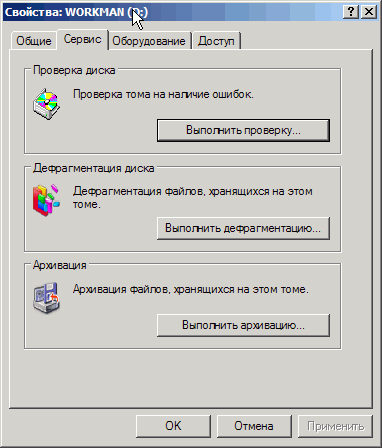

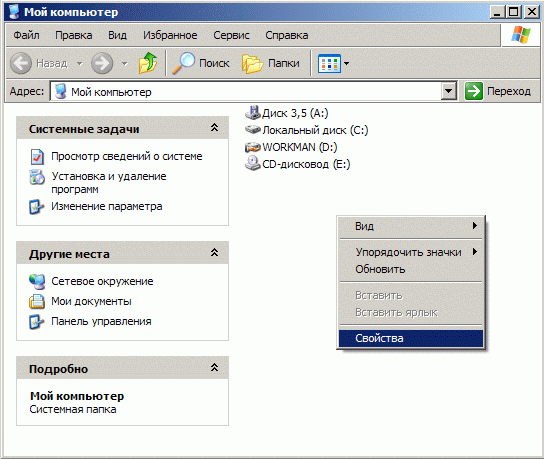
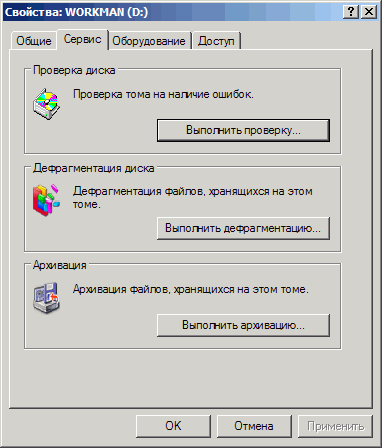
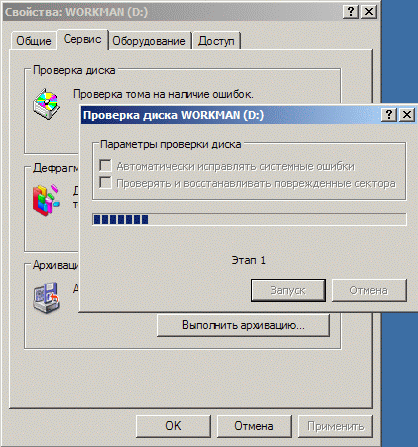
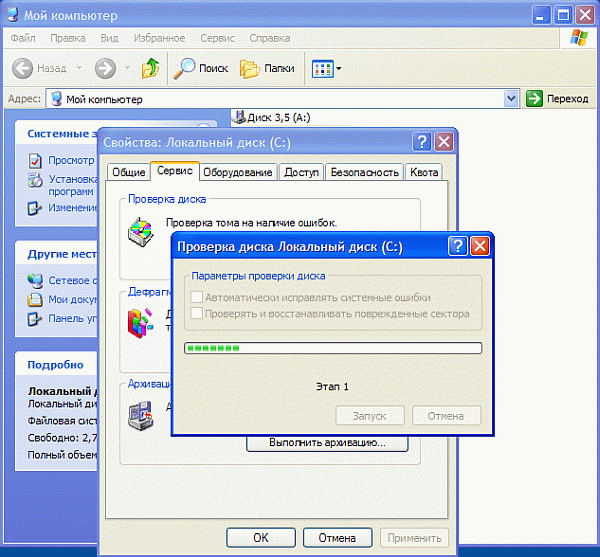
3_1.GIF

3_2.GIF

3_3.gif

3_4.GIF

3_5.gif

3_6.gif

2. Увеличение скорости
Увеличение скорости Дефрагментация жестких дисков Эффективным средством повышения быстродействия жестких дисков является упорядочение хранимых на этих устройствах файлов программ и данных. Действительно, в процессе работы компьютера часто производится запись, стирание и изменение длины файлов. Многократное выполнение данных действий приводит к тому, что значительное количество файлов превращается в разорванные цепочки, части которых, или иначе фрагменты, произвольно разбросаны по рабочему пространству жесткого диска. Процесс такой фрагментации файлов связан с тем, что файлы пишутся на жесткий диск с учетом свободного пространства, появившегося на нем в процессе стирания других файлов. Кроме этого, непрерывность файлов часто нарушается при увеличении их размеров в процессе изменения. При поиске и считывании таких разрозненных цепочек файлов, распределенных по диску — фрагментированных файлов, головка жесткого диска неоднократно механически перемешается и позиционируется. На это, конечно, требуется значительно больше времени, чем на поиск и считывание непрерывного файла, когда пространственное изменение положения головки минимизировано. Увеличить скорость считывания фрагментированных файлов можно после предварительной дефрагментации диска. Эту операцию целесообразно периодически проводить с помощью использования специальных программных средств. Например, с помощью файлов defrag.exe из пакета MS-DOS 6.xx или speedisk.exe из Norton Utilities. В системах Windows 9x имеются специальные программы для выполнения данной операции — Дефрагментация диска (Defrag). Необходимо отметить, что перед дефрагментацией целесообразно выполнить проверку диска программой Проверка диска (ScanDisk). Запуск программы Дефрагментация диска (Defrag) в системе Windows 95/98 иллюстрирует последовательность рисунков (рис. 2.7—2.10), представляющих фрагменты изображений на экране монитора компьютера. Необходимо отметить, что проблема снижения производительности за счет фрагментации файлов, расположенных на жестких дисках, характерна не только для операционных систем Windows 9x, но и для более совершенных Windows NT 4.0, Windows 2000 и Windows XP. Существует распространенное мнение, что файловая система NTFS, которая поддерживается данными операционными системами, устроена таким образом, что файлы практически не фрагментируются. Вопреки этому мнению, фрагментация файлов существует и для NTFS, хотя эта проблема .не стоит так остро по сравнению с файловыми системами FAT16 и FAT32.
Рис. 3.7. Последовательность запуска программы Дефрагментация диска (Defrag)
Рис. 2.8. Выбор дефрагментируемого логического диска
Рис. 2.9. Процесс дефрагментации выбранного диска
Рис. 2.10. Диалоговое окно после завершения дефрагментации диска К сожалению, в операционной системе Windows NT 4.0 не существу встроенной программы дефрагментации как, например, в Windows 95 Windows 98. Поэтому в случае Windows NT 4.0 для дефрагментации файло расположенных на жестких дисках, обычно используются внешние прс граммы, специально разработанные для этой операционной системы. Hat большее распространение получили программы Norton Speed Disk. Это мс жет быть, например, Norton Speed Disk версии 5.1. Эта программа хорош подходит для файловой системы NTFS. Пример работы данной программ представлен на рис. 3.11.
Рис. 2.11. Вызов установленной программы дефрагментации файлов Norton Speed Disk 5.1 К достоинствам этой программы можно отнести следующие особенности:
Рис. 2.12. Анализ фрагментации файлов программой Norton Speed Disk 5.1 Необходимо отметить, что указанная программа Norton Speed Disk является неединственной программой, осуществляющей дефрагментацию файлов на жестких дисках компьютера, на рынке программного обеспечения существуют и другие программные средства, способные обеспечить дефрагментацию файлов в операционных системах Windows NT и Windows 2000. В качестве примера подобных средств можно привести такие программы, как Diskeeper, O&O Defrag, Contig, PerfectDisk и т. д. Что касается операционной системы Windows 2000, то, в отличие от Windows NT, она имеет встроенный дефрагментатор, созданный на основе известной программы Diskeeper. Данная программа имеет простой интерфейс и обладает сходными характеристиками с известными средствами Norton Speed Disk. Однако программа Diskeeper работает через так называемый API-интерфейс, что не всегда бывает оптимальным, особенно для файловой системы NTFS. Принято считать, что программа Norton Speed Disk, работа которой построена иначе, чем у Diskeeper, более эффективна и надежна в работе. Вызов встроенной в операционную систему Windows 2000 программы деф-рагментации файлов представлен на рис. 2.13. Примеры работы с программой дефрагментации файлов в системе Windows 2000 представлены на рис. 2.14—2.16. Вызов встроенной в операционную систему Windows XP программы дефрагментации файлов представлен на рис. 2.17. Примеры работы с программой дефрагментации файлов в системе Windows XP представлены на рис. 2.18.
Рис. 2.13. Вызов программы дефрагментации в Windows 2000 Рис. 2.14. Программа дефрагментации в Windows 2000
Рис. 2.15. Выбор логического диска для дефрагментации в Windows 2000
Рис. 2.16. Работа программы дефрагментации в Windows 2000
Рис. 2.17. Вызов программы дефрагментации в Windows XP
Рис. 2.18. Работа программы дефрагментации в Windows XP Кроме дефрагментации файлов, увеличить скорость работы жестких дисков можно, если учитывать некоторые особенности их работы. Например, при распределении файлов целесообразно учитывать разную скорость считывания/записи в зависимости от места их расположения на дисках накопителя. Файлы, доступ к которым для чтения и записи необходимо осуществлять за минимальное время, целесообразно размещать в начале жесткого диска — в областях, соответствующих минимальным номерам цилиндров. Чем дальше расположены программы и данные от начала жесткого диска, тем больше время доступа к ним (в 3—5 раз). Это можно сделать, например, с помощью такой операции, как выполнение определенной последовательности начальной записи файлов на жесткий диск. Файлы, записываемые на жесткий диск первыми, размещаются аппаратно-программными средствами в начале области хранения данных, что обеспечивает наиболее быстрый к ним доступ. Иногда повысить производительность компьютера можно увеличением скорости работы жесткого диска для некоторых файлов за счет их перегруппировки. Изменение расположения файлов на уже заполненном жестком диске выполняется с помощью ряда специальных программных средств. Например, переместить файлы для систем MS-DOS и Windows 3.1* можно с помощью программы дефрагментации файлов (speedisk.exe) из пакета Norton Utilities. Для этого после запуска данной программы необходимо в меню Configure выбрать команды — Directory Order, File Sort, Files to Place First и установить необходимые параметры. Подобные настройки имеются и в рассмотренной программе Speed Disk для Windows 9x/NT/2000. Соответствующий выбор параметров программы обеспечит не только дефрагментацию файлов, но и изменение порядка их размещения на диске, а, следовательно, и времени доступа к файлам для чтения и записи информации. Следует еще раз отметить, что упорядочение хранимых на жестких дисках файлов программ и данных, а также учет разной скорости доступа к информации в зависимости от ее физического расположения в рабочем пространстве этих устройств может существенно повысить скорость работы дисковой подсистемы памяти. А это, в конечном счете, увеличивает производительность и всего компьютера. Современные жесткие диски используют разные способы аппаратного и программного управления, обеспечивающего высокую скорость считывания и записи данных. Это поддерживается соответствующими аппаратно-программными средствами компьютера: применение алгоритмов и средств аппаратного кэширования, использование записи, чтения и обмена блоками и т. д. Как правило, такие возможности предусмотрены в BIOS Setup. Существуют и соответствующие программные средства. Часто управление средствами, предоставляющими подобные возможности, осуществляется современными операционными системами. Все это, конечно, выравнивает поток данных и повышает скорость работы накопителей. Фирмы — производители жестких дисков постоянно совершенствуют их конструкции и улучшают параметры. При этом не только выпускаются новые образцы, но достаточно долго осуществляется сопровождение ранее выпущенных устройств. В Internet на сайтах крупных фирм — производителей жестких дисков часто можно найти новые драйверы как для только что выпущенных моделей, так и для довольно старых. Нередко новые драйверы позволяют существенно повысить производительность жестких дисков. Увеличить скорость работы жестких дисков можно с помощью различных программных средств, таких как программы-ускорители. В качестве примера можно привести программу Drive Rocket Date Accelerator v.1.14 фирмы Ontrack Computer Systems Inc. Данная программа часто используется совместно с программой Disk Manager той же фирмы для управления жесткими дисками, например, фирмы Western Digital. Еще один вариант программ-ускорителей — XStore Pro (busmaster-драйверы для Windows 9x, рекомендуемые фирмой Chaintech) от фирмы HighPoint Technologies. В зависимости от конфигурации памяти и системы рост производительности жесткого диска по сравнению с использованием стандартных драйверов от Intel или Microsoft может составить до 60%, а общей производительности компьютера—до 10%. Программы XStore Pro базируются на технологии кэширования с опережающим чтением после поиска. Для достижения максимальных результатов рекомендуется применять на компьютерах с 64 Мбайт ОЗУ. Работу современных операционных систем трудно представить без такого ресурса, как виртуальная память. Виртуальная память позволяет одновременно запустить больше программ, чем физическая память компьютера (ОЗУ). Однако виртуальная память занимает значительное место на диске, и при подкачке данных существенно снижается скорость выполнения программ. Виртуальная память разработана для компьютеров с МП 80386 и выше и является пространством жесткого диска, с которым работают современные системы, начиная с Windows 3.1x. Это пространство используется так, как если бы это была настоящая память — ОЗУ. Достигается это за счет специального файла — файла подкачки, в который периодически помещается (подкачивается) информация из оперативной памяти. При этом следует учитывать, что запись и считывание данных при применении самого быстрого жесткого диска осуществляется более чем в 10000 раз медленнее, чем работа с самым медленным ОЗУ. Поэтому увеличение ОЗУ— самый эффективный способ уменьшения нагрузки на жесткие диски и повышения производительности компьютеров. Это связано с тем, что уменьшение частоты обращений к виртуальной памяти позволяет сократить время ожидания обработки жесткими дисками запросов от прикладных и системных программ. Повысить скорость работы жестких дисков (а также в случае необходимости CD-ROM и гибких дисков) можно введением такой процедуры, как программное кэширование процессов считывания и записи данных. В качестве средств, обеспечивающих это, могут быть использованы, например, программы из набора MS-DOS, пакета Norton Utilities и средств Windows 9x. |


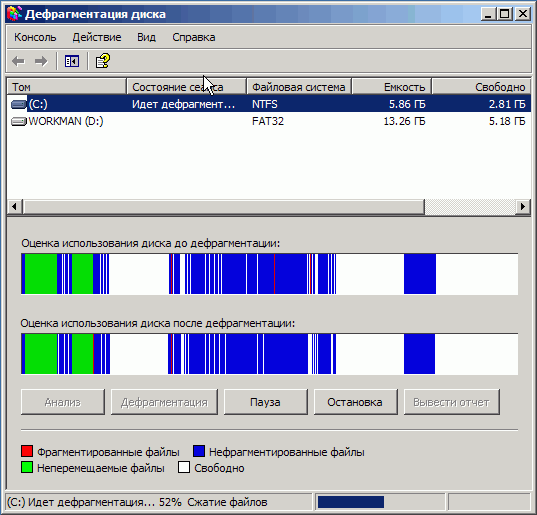
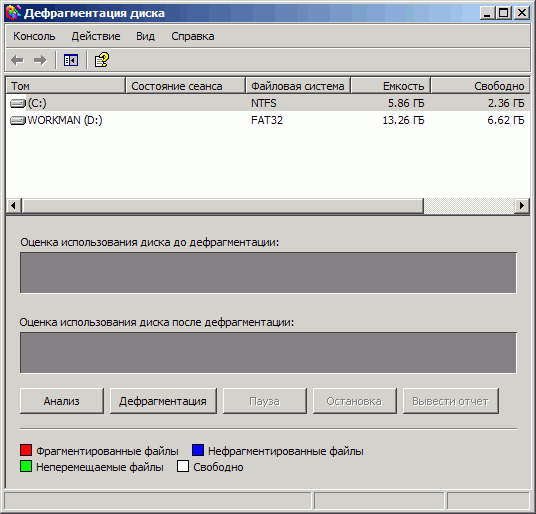
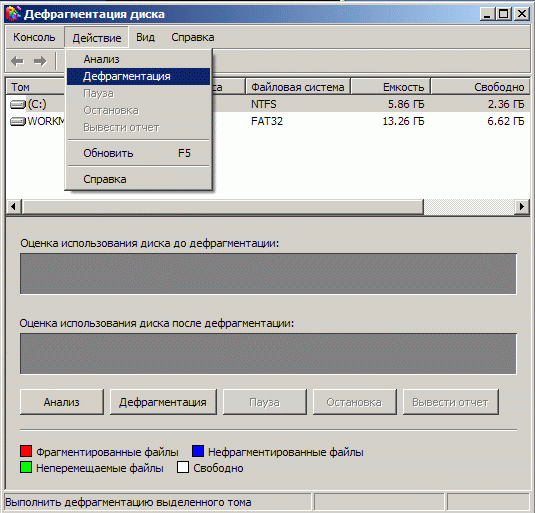
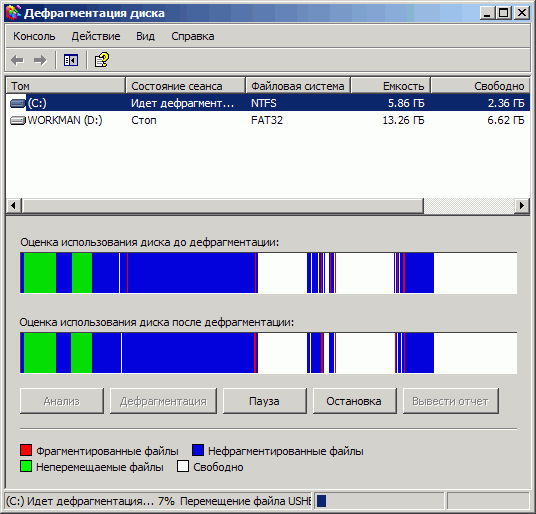

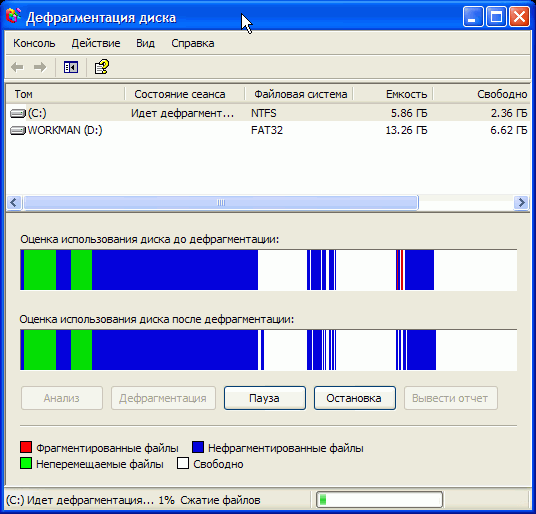
3_10.GIF

3_11.GIF

3_12.GIF

3_14_1.gif

3_14_2.gif

3_14_3.gif

3_14_4.gif

3_15.GIF

3_16.gif

3_17.GIF

3_18.gif

3_19.GIF

3_7.gif

3_8.GIF

3_9.GIF

3. Увеличение емкости
| Увеличение емкости Одним из средств повышения информационной емкости жестких дисков является выбор оптимального размера кластеров. Все данные, хранимые на жестком диске, представлены в виде файлов. Файлы же в свою очередь помещаются на диск, размещаясь в так называемых кластерах. Кластеры — это множество ячеек определенного размера, на которые разделен диск. Обычно кластеры имеют размер от 2 до 32 Кбайт. Размер кластера зависит от информационного объема логического диска. Каждый файл в зависимости от своей длины занимает некоторое количество кластеров. Если размер файла меньше величины кластера, то он все равно занимает целый кластер. Например, bat-файл размером в несколько десятков байт при величине кластера 32 Кбайт будет занимать все 32 Кбайт информационного пространства жесткого диска. В среднем можно считать, что каждый файл занимает свой последний кластер примерно наполовину. Оставшаяся часть кластера не может быть передана другому файлу. Следовательно, на диске остается множество незаполненных до конца информацией кластеров, а как следствие — потеря в объеме. Потери информационного пространства будут равны количеству файлов на диске, умноженному на половину размера кластера. Например, при количестве файлов на диске 10000, размере кластера 32 Кбайт, при этом теряется примерно 160 Мбайт: 10000 х х (32 Кбайт/2) = 160 Мбайт. Так, например, для логического диска, занимающего все пространство жесткого диска Seagate 1,08 Гбайт с информационной емкостью 1030 Мбайт, при наличии 20000 файлов потери составят 320 Мбайт, что соответствует 31% емкости жесткого диска. Кстати, для того же жесткого диска и при том же количестве файлов, но величине кластера, например, равной 16 Мбайт, потери составят 160 Мбайт, что соответствует уже около 16% емкости жесткого диска. Уменьшения величины кластера и потери емкости можно достичь, как это будет показано далее, делением информационного пространства жесткого диска на несколько логических дисков. Информация о количестве файлов, каталогов (папок), размере кластера, емкости логического диска и т. п. в Windows 9x выводится программой Проверка диска (ScanDisk) по окончании ее работы (рис. 2.20). Способы борьбы с потерями пространства.
Рис. 2.20. Информация, выводимая программой Проверка диска (ScanDisk) Максимальное количество кластеров на диске составляет 65536. Следовательно, чем больше информационный объем логического диска, тем больше размер его кластера. Уменьшить величину кластера можно, например, разделив жесткий диск на несколько логических разделов — логических дисков. Ниже в таблице указаны размеры кластеров для различных размеров дискового пространства при использовании файловой системы FAT16 для операционных систем DOS 4.0—Windows 9x. Связь размеров кластеров с величиной логических разделов (FAT16)
Для оптимального использования емкости жесткого диска целесообразно разделить его пространство на несколько логических дисков. Следует отметить, что вопреки распространенному мнению при делении дискового пространства накопителя на несколько логических дисков производительность подсистемы дисковой памяти практически не изменяется, но сокращаются потери дисковой памяти за счет уменьшения размеров кластеров. Другой способ — это сжать диск специальной программой сжатия дисков DriveSpace 3. Эта программа хранит данные определенным способом, уменьшая указанные потери дискового пространства почти до нуля. Использование программы сжатия дисков DriveSpace 3 позволяет значительно сократить потери дискового пространства, связанные с величиной кластеров. Многие пользователи сжимают диски с нулевым сжатием для того, чтобы не терять свободное место на диске и не ощущать уменьшения производительности. Для дисков большой емкости имеется возможность установить файловую систему FAT32, оперирующую кластерами сравнительно малого размера. Однако FAT32 поддерживается только относительно новыми версиями операционных систем, начиная с Windows 95 OSR2. Созданная в 1981 году таблица размещения файлов FAT (File Allocation Table) стала первой файловой системой для персональных компьютеров с операционными системами MS-DOS и Windows xx.xx. FAT широко распространена и обеспечивает высокое быстродействие. Однако до последнего времени она не поддерживала диски емкостью свыше 2 Гбайт. В настоящее время система Windows 9x включает в себя усовершенствованную файловую систему типа FAT, получившую название FAT32, которая поддерживает диски емкостью до 2 Тбайт (1 Тбайт = 1024 Гбайт = 1024 х 1024 Мбайт = = 1024 х 1024 х 1024 Кбайт). По сравнению с FAT16 система FAT32 лучше использует пространство жесткого диска. Это осуществляется за счет уменьшения размера минимального адресуемого участка диска — кластера. Ниже в таблице указаны размеры кластеров для различных размеров дискового пространства при использовании файловой системы FAT32 для операционных систем Windows 9x. Связь размеров кластеров с величиной логических разделов (FAT32)
Файловая система FAT32 полностью совместима с существующими компьютерами и программами для более ранних версий операционных систем MS-DOS и Windows. Тем не менее могут возникнуть проблемы при использовании некоторых программ обслуживания дисков. Ранее существующие программы дефрагментации, сжатия и восстановления дисков и им подобные не работают с дисками, имеющими FAT32. Средства обслуживания дисков начиная с операционной системы Windows 95 OSR2, такие как программа Проверка диска (ScanDisk), программа архивации (Backup) и программа Дефрагментация диска (Defrag), полностью поддерживают диски FAT32. Однако диски FAT32 нельзя уплотнять с помощью программы Уплотнение диска (DriveSpace). Диски, использующие FAT32, доступны только с версии Windows 95 OSR2 (Windows 95 4.00.1111). Предыдущие операционные системы с ними не работают. Это относится к исходной версии системы Windows 95, системам Windows NT до версии 4.0 включительно, а также к предыдущим версиям MS-DOS и Windows. Однако в версии Windows 95 OSR2 можно работать с дисками FAT32 в режиме MS-DOS. Обеспечивается сетевой доступ к дискам FAT32, причем удаленный компьютер не обязан поддерживать FAT32. Программы могут неправильно определять размер свободного места на диске FAT32, если они не были специально разработаны для новой системы. Старые программы не определяют размер логического участка диска, если он превышает 2 Гбайт. В результате исходящие от них сведения о свободном, общем или занятом пространстве на таком диске не соответствуют действительности. Система Windows 95 версии 4.00.950В включает в себя новые интерфейсы API для MS-DOS и Win32, которые позволяют разрешить указанную проблему. Узнать, что на диске используется файловая система FAT32, можно достаточно легко. Следует открыть окно Мой компьютер, установив указатель на соответствующем значке и дважды щелкнув кнопкой мыши, затем, выбрав диск, нажать правую кнопку мыши и в контекстном меню выбрать пункт Свойства. В появившемся окне на вкладке Общие тип диска отображается в поле Тип. Как правило, производительность компьютера после перехода на файловую систему FAT32 остается на прежнем уровне, но в некоторых случаях она уменьшается. В режиме MS-DOS или в защищенном режиме Windows диски FAT32 могут работать существенно медленнее. Чтобы разрешить проблему в режиме MS-DOS, следует запустить программу кэширования дисков SmartDrive. Чтобы установить FAT32 на существующий или на новый жесткий дополнительный диск, необходимо воспользоваться системной программой Fdisk. Эта программа служит для создания и удаления разделов жесткого диска. Раздел жесткого диска представляет собой логический диск и обозначается буквой. Если размер диска превышает 512 Мбайт, программа Fdisk предлагает воспользоваться форматом больших дисков. Тогда в новых разделах, превышающих по размеру 512 Мбайт, устанавливается файловая система FAT32. Если FAT32 не используется, размер вновь создаваемых разделов жесткого диска будет ограничен величиной 2 Гбайт. Для использования всего информационного пространства жесткого диска большой емкости потребуется несколько разделов — логических дисков. После создания разделов осуществляется перезагрузка компьютера и форматирование новых логических дисков. Одним из существенных недостатков жестких дисков IDE/EIDE является ограничение по емкости. Стандартный BIOS накладывает определенные ограничения на количество цилиндров (1024), головок (256) и секторов (63). Кроме того, контроллер накопителя жестких дисков, в свою очередь, так же ограничивает количество головок (16). Тем самым емкость жесткого диска, учитывая, что размер сектора равен 512 байт, ограничивается величиной 504 Мбайт (1024 х 16 х 63 х 512 = 528 482 304 байт). Данную проблему обычно решают с помощью специальных драйверов, выпущенных для каждой серии жестких дисков. В качестве примера можно привести драйвер Dynamic Drive Overlay v.6.03 фирмы Ontrack Computer Systems Inc. Данный драйвер устанавливается с помощью специальной программы Disk Manager той же фирмы. Указанные средства прилагаются к накопителям фирмы Western Digital. Другим примером может служить драйвер EZ-DRIVE V2.03S фирмы Micro House International, часто используемый с жесткими дисками фирмы Seagate. Для стандартизации подключения жестких дисков большой емкости был создан новый режим (метод) передачи адреса сектора жесткому диску — LBA (Logical Block Address). Адрес сектора передается в виде линейного 28-разрядного абсолютного номера сектора, преобразуемого накопителем в нужные номера цилиндра/головки/сектора. Для работы в режиме LBA необходима поддержка этого режима как жестким диском, так и его драйвером (или BIOS). При работе через BIOS накопитель имеет 63 сектора, число головок, равное степени двойки, — до 256, и необходимое число цилиндров. |
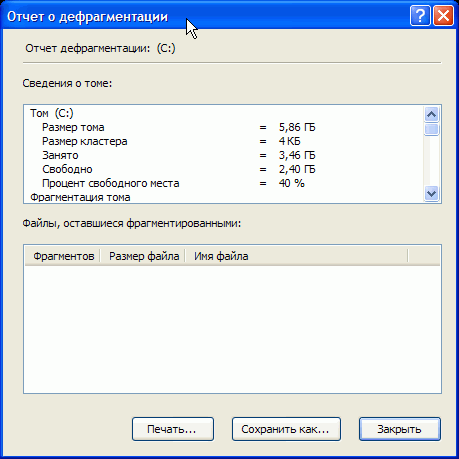
3_20.GIF

4. Глава 3 Сжатие жестких дисков
|
Глава 3 Сжатие жестких дисков |
1. Сжатие файлов в ОС Windows 95/98
| Сжатие файлов в ОС Windows 95/98 Программа DriveSpace 3 Использование специализированных средств динамического сжатия информации, хранимой на жестких дисках компьютеров, позволяет эффективнее использовать доступное информационное пространство данных устройств. Это позволяет во многих случаях ослабить остроту недостаточности существующих ресурсов дисковой памяти без приобретения дополнительного оборудования. Выбору, настройке и анализу ряда особенностей некоторых средств сжатия информации, используемых в среде популярных операционных систем Windows, посвящен предлагаемый материал. Практически любому пользователю персонального компьютера, обладающему даже небольшим запасом знаний и скромным опытом работы, хорошо известно, что существующих компьютерных ресурсов, обычно избыточных на начальном этапе, сравнительно быстро перестает хватать для комфортной работы. Ресурсов всегда не хватает! Кто-то с этой закономерностью сталкивается раньше, а кто-то позже, но сталкивается всегда. Очевидно, что степень первоначальной избыточности ресурсов и скорость их исчерпания зависят от начальных условий, определяемых финансовыми затратами при покупке компьютера, а также от сложности решаемых задач, компетентности и активности пользователя. Однако, несмотря на нередко значительные финансовые вливания в своего настольного или мобильного любимца, рано или поздно, но всегда наступает тот момент, когда резервы почему-то кончаются. В этом случае приходится решать непростую задачу выхода из возникшего тупика, не позволяющего комфортную жизнь и дальнейшее поступательное развитие. Конечно, проблема недостаточных ресурсов может быть решена с помощью выполнения непростой операции модернизации системы компьютера или даже покупки новой модели ПК. Но это опять же, как правило, значительные затраты, осуществляемые всего лишь через год-два после предыдущих покупок. Следствием новых трат являются головная боль плюс обычно далеко нерадостное настроение, связанные с поиском решений по экономии всегда ограниченных финансовых средств и подбору новой оптимальной комплектации. Однако существует и другой путь, по которому успешно идут некоторые наши соотечественники, а также многие зарубежные коллеги. Недостаток производительности процессора, подсистемы памяти и видеоадаптера они нередко решают аккуратным и осторожным разгоном (overclocking) комплектующих. Признавая достоинства разгона как мощного и эффективного средства повышения производительности компьютеров, необходимо отметить, что этот метод не может решить все проблемы ограниченности ресурсов персональных компьютеров. В первую очередь это касается жестких дисков, являющихся одной из важнейших частей современных компьютеров. Никакой, даже взвешенный и научно обоснованный разгон элементов подсистемы жестких дисков, к сожалению, не может увеличить их информационную емкость. Здесь подобные режимы бессильны, и необходимо искать другие методы борьбы с ограниченностью данного чрезвычайно важного ресурса современных компьютеров. При этом появляется возможность оставить их для дальнейшего использования, если и не навсегда, то, по крайней мере, до приобретения новых, более емких и, к сожалению, более дорогих накопителей. Таким спасительным средством борьбы за повышенную емкость подсистемы дисковой памяти может стать динамическое сжатие информации. Оно обеспечивает существенное увеличение информационной емкости уже существующих в системе компьютера жестких дисков. И что самое главное, осуществляется это без финансовых затрат на приобретение новых, дорогих устройств. Более того, учитывая сравнительно невысокие скорости работы механических частей жестких дисков и, как правило, достаточно скромные показатели пропускной способности используемых интерфейсов, сжатие информации при незначительном повышении нагрузки на центральный процессор может в ряде случаев даже способствовать некоторому росту общей производительности системы компьютера. Встроенные же в конструкцию жестких дисков и ставшие уже стандартными аппаратно-программные средства повышения бесперебойности их работы обеспечивают должные уровни надежности хранения информации и эксплуатации устройств данной группы. Сжать жесткий диск можно с помощью многих программ: Stacker, DriveSpace, DoubleSpace и др. Однако реальное сочетание повышения емкости и высокой надежности дает только программа DriveSpace 3 (рис. 3.1). Она входит в операционные системы Windows 95 OSR2 и Windows 98. Для ОС Windows 95 необходимо установить программный пакет Microsoft Plus! for Windows 95, включающий эту программу. Следует отметить, что с помощью этой программы можно сжимать только диски с файловой системой FAT16.
Рис. 3.1. Окно программы DriveSpace 3 Запуск программы и ее работа осуществляются следующим образом. 1. Для запуска в Windows 95 OSR2 (Windows 98) выберите:
Для запуска в Windows 95 с Microsoft Plus! for Windows 95 выберите:
2. Выберите диск для уплотнения. 3. Свойства и параметры диска можно узнать, переместив указатель на соответствующую строку и дважды щелкнув кнопкой мыши (рис. 3.2). 4. В меню Диск выберите пункт Уплотнить, после чего будет выведено окно с примерным прогнозом на уплотнение данного диска (рис. 3.3). 5. Нажмите кнопку Запуск. 6. Windows предложит создать обновленный загрузочный диск (рис. 3.4). Если таковой уже имеется, то следует выбрать Нет.
Рис. 3.2. Свойства диска
Рис. 3.3. Прогноз на уплотнение диска 7. Для создания или обновления загрузочного диска — нажмите кнопку Да, затем вставьте диск в дисковод и нажмите кнопку Создать диск. 8. Затем будет предложено сделать архивную копию уплотняемого диска (рис. 3.5). Эта процедура рекомендуется, но нет необходимости ее осуществлять.
Рис. 3.4. Предложение Windows создать загрузочный диск
Рис. 3.5. Подтверждение выполнения процедуры уплотнения 9. После нажатия кнопки Уплотнить сейчас будет предложено изменить параметры уплотнения по умолчанию (рис. 3.6). Затем нажмите кнопку ОК. 10. Произойдет запуск процедуры уплотнения диска (рис. 3.7). Она может занять несколько часов. 11. После завершения программа выдаст результаты уплотнения (рис. 3.8). 12. При необходимости из программы DriveSpace 3 в будущем можно просмотреть характеристики уплотнения (рис. 3.9), коэффициент уплотнения, свободное пространство и т. д. Программа DriveSpace 3 подразумевает несколько способов сжатия, которые определяют баланс между сжатием и производительностью. Для выбора метода сжатия необходимо выбрать в меню Сервис пункт Настройка, после чего появится диалоговое окно Настройка уплотнения дисков (рис. 3.10). Программа DriveSpace 3 позволяет использовать три метода сжатия: стандартный, HiPack и UltraPack. В среднем метод HiPack позволяет сжимать файлы в два раза, a UltraPack — до трети их номинального размера. Очевидно, что более высокая степень сжатия обеспечивает более эффективное использование информационного пространства жесткого диска. Метод сжатия UltraPack реализуется программой Агент сжатия.
Рис. 3.6. Параметры уплотнения
Рис. 3.7. Процесс выполнения процедуры уплотнения
Рис. 3.8. Информация о результатах уплотнения
Рис. 3.9. Свойства уплотненного диска
Рис. 3.10. Диалоговое окно Настройка уплотнения дисков для изменения способа сжатия диска |
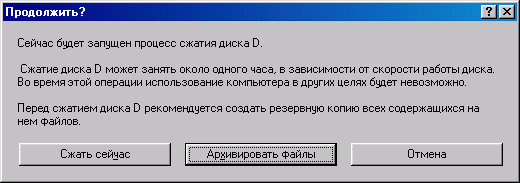

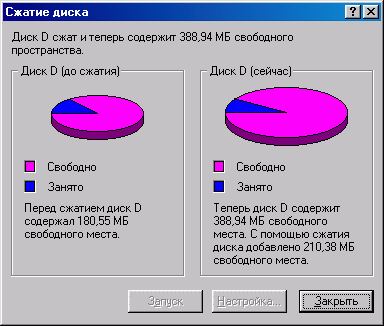
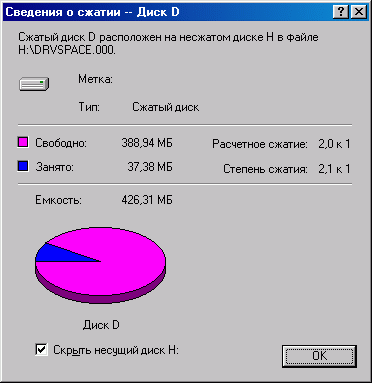
4_1.gif

4_10.gif

4_2.gif

4_3.gif

4_4.gif

4_5.gif

4_6.gif

4_7.gif

4_8.gif

4_9.gif

2. Программа Агент сжатия
| Программа Агент сжатия После уплотнения диска программой DriveSpace 3 для достижения максимальных результатов сжатия используется профамма Агент сжатия (рис. 3.11). Эта профамма сжимает файлы наиболее оптимально и позволяет использовать сверхмощный метод UltraPack.
Рис. 3.11. Работа программы Агент сжатия Необходимо отметить, что Агент сжатия "проходит" по всем ранее сжатым профаммой DriveSpace файлам логического диска. При этом, применяя метод компрессии UltraPack, сжимает файлы до минимального размера, в результате чего еще больше увеличивается информационная емкость жестких дисков. При использовании ОС Windows 95 данная профамма устанавливается вместе с DriveSpace 3 из профаммного пакета Microsoft Plus! for Windows 95. Профамма Агент сжатия входит в пакет утилит операционных систем Windows 95 OSR2 и Windows 98. Запуск профаммы осуществляется следующим образом. Для запуска в Windows 95 OSR2 и Windows 98 выберите:
Для запуска в Windows 95 с Microsoft Plus! for Windows 95 выберите:
Настройка параметров сжатия информации, хранимой на дисках, осуществляется с помощью окна Параметры агента сжатия (рис. 3.12, 3.13) после выбора кнопки Настройка. Хотя разработчики операционной системы Windows 9x и не рекомендуют использовать метод UltraPack на компьютерах с процессорами типа i486 (как отмечается в документации, ввиду сравнительно низкой производительности подобных аппаратных средств), их производительность при использовании данного метода понижается незначительно. Это означает, что алгоритм UltraPack является достаточно быстрым и оптимальным даже для таких сравнительно малопроизводительных компьютеров, какими являются системы, созданные на основе процессоров i486 и их аналогов. Конечно, такая оценка справедлива только по современным меркам, учитывающим возможности новейших персональных компьютеров с процессорами Intel Pentium III, Intel Pentium 4, AMD Athlon. Рассматривая возможности программных средств типа DriveSpace, необходимо отметить, что многие пользователи подвергают сомнению надежность хранения сжатой информации. Отчасти их сомнения до недавнего времени были вполне оправданны и даже справедливы. Действительно, о какой надежности хранения данных можно было вести речь, если в статьях и книгах всего лишь десятилетней давности рекомендовали устанавливать компьютеры на массивном основании. Для этого предлагали использовать металлические или мраморные плиты, тяжелую столешницу и т. п. Это оберегало жесткие диски компьютеров от внешних вибраций и непреднамеренных толчков, что способствовало их более надежной работе. В дополнение к этому являлось обязательным заканчивать работу на компьютере инициацией команд парковки головок жестких дисков, обеспечивающих безопасную их фиксацию. Пожалуй, и сегодня к этим рекомендациям следует прислушаться тем, кто до сих пор работает на компьютерах устаревшей комплектации, в составе которых используются жесткие диски объемом всего в несколько сот мегабайт, а иногда и десятков мегабайт. Таких сравнительно низкопроизводительных систем еще немало в офисах коммерческих и государственных фирм, высших учебных заведениях, школах, детских садах и т. п.
Рис. 3.12. Настройка параметров сжатия
Рис. 3.13. Результаты использования программы Агент сжатия в Windows Однако технологии и архитектурные решения, лежащие в основе функционирования устройств хранения информации, не стояли на месте. Используемые аппаратно-программные средства повышения надежности, такие как новейшие средства помехозашищенного кодирования, технология SMART (Self Monitoring Analysis and Reporting Technology) и другие, в значительной степени сняли остроту проблемы. Они сделали более привлекательными средства сжатия компьютерной информации типа DriveSpace. Кроме того, и сами системные и прикладные программы имеют некоторые встроенные способы защиты и обеспечивают сравнительно высокую надежность хранения данных в подсистемах жестких дисков. Тем не менее, признавая все достоинства указанных программных средств типа DriveSpace и Агент сжатия, необходимо признать, что наибольшую комфортность работы и действительно высокую надежность хранения данных пользователи получают в полной мере, работая именно в среде высокопроизводительных операционных систем типа Windows NT и Windows 2000. В этом случае появляется возможность использовать встроенные средства сжатия информации этих ОС, основанных на применении файловой системы NTFS. |
4_11.gif

4_12.gif

4_13.gif

3. Сжатие файлов в ОС Windows NT/2000/XP
| Сжатие файлов в ОС Windows NT/2000/XP Файловая система NTFS (NT File System), являющаяся основой современных, высокопроизводительных операционных систем, была создана уже сравнительно давно. Данная разработка была ориентирована специально на использование с операционной системой Windows NT. Однако действительно широкое распространение эта файловая система получила только с приходом на компьютерный рынок таких мощных операционных систем, как Windows NT 4.0 и Windows 2000. Из множества перспективных технологий, реализованных в NTFS и нередко используемых достаточно подготовленными пользователями, необходимо отметить такую интересную возможность, как эффективное сжатие программ и данных встроенными в эту файловую систему средствами. Файловая система NTFS позволяет сжимать не только отдельные файлы, но и каталоги, и даже целые тома, что существенно увеличивает свободное место на жестком диске. При этом нередко увеличение информационной емкости достигает величины в сотни мегабайт для дисководов, емкость которых исчисляется всего единицами гигабайт. Для более современных и совершенных накопителей, характеризующихся значительно большей емкостью, выигрыш от сжатия может составлять уже гигабайты и даже десятки гигабайт. Работа пользователя со сжатыми программами и данными происходит так же, как и с обычными файлами, не подвергнутыми компрессии. Более того, как показывает практика, при использовании сжатия не наблюдается существенного снижения реальной производительности системы. Прежде всего, это связано с тем, что положенные в основу методы и алгоритмы компрессии и декомпрессии довольно просты и эффективны, а сама файловая система NTFS органично интегрирована в современные и высокопроизводительные операционные системы, к которым относятся Windows NT 4.0 и Windows 2000. Оценивая возможности файловой системы NTFS, необходимо еще раз напомнить, что в последние несколько лет единственным более-менее популярным и известным средством сжатия информации, хранимой на жестких дисках, была и сравнительно долгое время оставалась известная программа DriveSpace. При этом, как это отмечалось ранее, наибольшее распространение получила третья версия этой программы, известная пользователям под именем DriveSpace 3. Программа DriveSpace входит в пакет операционных систем, начиная с Windows 95 OSR2. Для операционной системы Windows 95 необходимо установить программный пакет Microsoft Plus! for Windows 95, включающий программу DriveSpace. Однако, несмотря на сравнительную популярность подобных средств, в ОС Windows NT/2000/XP данная программа отсутствует, как и соответствующая поддержка сжатых этой программой дисков. Прежде всего следует отметить, что программа DriveSpace обладает рядом ограничений. Так, например, с помощью этой программы можно сжимать только диски с файловой системой FAT16. Кроме того", необходимо учитывать, что сжимать можно лишь логические диски целиком, причем, существует ограничение по информационному объему: сжатый диск не должен превышать емкость 2 Гбайт. При этом следует учитывать и потери, связанные с размером кластера (32 Кбайт). Однако в отличие от FAT16, на которую и рассчитана программа DriveSpace, файловая система NTFS позволяет сжимать отдельные файлы и ограничение на объем логических дисков, практически отсутствует. На самом деле оно имеется, но, учитывая его размер — 2 Тбайт, можно считать, что предел отсутствует. В дополнение к сказанному целесообразно подчеркнуть, что процессы компрессии и декомпрессии у NTFS много проще и осуществляются значительно быстрее, чем в случае использования FAT16 и программы DriveSpace. Оценивая возможности файловой системы NTFS, необходимо отметить, что хранение сжатых данных программой DriveSpace происходит в едином файле. Это обстоятельство несколько снижает надежность хранения на жестких дисках информации, подвергнутой операции сжатия с помощью этой программы. Таким образом, можно сделать заключение, что сжатие с помощью файловой системы NTFS предпочтительнее по таким важнейшим показателям, как удобство использования и скорость работы, а также и надежность хранения программ и данных.
|
4. Сжатие в Windows NT 4.0
| Сжатие в Windows NT 4.0 Прежде чем переходить к рассмотрению особенностей настройки процесса динамического сжатия информации, хранимой на дисках, необходимо сделать одно замечание. Целесообразно сконфигурировать систему так, чтобы при графическом отображении состояния дискового пространства сжатые файлы отмечались альтернативным цветом — синим. Это позволит в процессе визуального контроля с помощью соответствующих программных средств отличить сжатые файлы от несжатых. С этой целью необходимо выполнить следующие действия: 1. Открыть окно Мой компьютер. Для этого щелкнуть дважды левой кнопкой мыши на соответствующей иконке на рабочем столе. 2. В меню Вид выбрать Параметры. 3. Перейти на вкладку Просмотр в появившимся диалоговом окне Параметры. 4. Установить флажок Отображать сжатые файлы и папки другим цветом. 5. Далее нажать на кнопку ОК. Теперь, для сжатия некоторого файла (или группы файлов) необходимо выполнить следующие действия: 1. Открыть папку, где расположены файлы, и выделить те из них, которые необходимо сжать. 2. Щелкнуть правой кнопкой мыши по одному из выделенных файлов. В появившемся контекстном меню выбрать Свойства, после чего откроется одноименное окно Свойства. 3. В атрибутах файлов установить флажок Сжатый. 4. Нажать кнопку ОК. В результате выполнения указанных действий выбранные файлы будут сжаты. При визуальном контроле с помощью соответствующих программных средств они будут выделены синим цветом. Аналогичным образом можно сжимать как отдельную папку, так и группу папок. Эта возможность предоставляется после установки флажка Сжатый и нажатия кнопки ОК. В результате этих действий будет выведено диалоговое окно с предложением сжать все файлы и папки, вложенные в выбранную папку. При необходимости следует установить соответствующий флажок, после чего подтвердить выбор нажатием кнопки ОК. После нажатия кнопки ОК, подтверждающей выбор атрибутов, будет выведено окно Ход сжатия файлов, показывающее текущую информацию о сжатии файлов и папок. При этом выводятся имена файлов и имена папок их содержащих, а также число сжатых папок и файлов, объем данных до и после сжатия и, наконец, коэффициент сжатия. Кстати, в любой момент процесс сжатия может быть прерван. Необходимо отметить, что аналогичным образом можно сжать логический диск, установив флажок Сжатие в свойствах раздела на вкладке Общие. |
5. Сжатие в Windows 2000/XP
| Сжатие в Windows 2000/XP В связи с тем, что процедуры сжатия в ОС Windows 2000 и Windows XP похожи между собой, здесь будет рассмотрен вариант только для Windows 2000. Для удобства, как и в предыдущем случае, рекомендуется сконфигурировать систему так, чтобы сжатые файлы отображались альтернативным цветом (синим), что позволит, как это уже отмечалось выше, отличить сжатые файлы от несжатых. С этой целью необходимо выполнить следующие операции. 1. Открыть окно Мой компьютер. Для этого необходимо щелкнуть дважды левой кнопкой мыши на соответствующей иконке на рабочем столе. 2. В меню Сервис выбрать пункт Свойства папки. 3. Появится одноименное окно Свойства папки, в котором следует перейти на вкладку Вид. 4. В списке Дополнительные параметры для файлов и папок установить флажок Отображать сжатые файлы и папки другим цветом (рис. 3.14).
Рис. 3.14. Установка флажка Отображать сжатые файлы и папки другим цветом 5. Нажать кнопку ОК. Теперь для выполнения операции сжатия некоторого файла или группы файлов необходимо выполнить следующие действия: 1. Открыть папку, где расположены требуемые файлы, и выделить те, которые надо сжать. Щелкнуть правой кнопкой мыши по одному из выделенных файлов. В появившемся контекстном меню выбрать пункт Свойства. 2. Появится одноименное диалоговое окно Свойства (рис. 3.14).
Рис. 3.15. Окно Свойства 3. Далее необходимо нажать кнопку Другие, чтобы появилось окно с дополнительными атрибутами. 4. В атрибутах файлов следует установить флажок Сжимать содержимое для экономии места на диске (рис. 3.15). 5. Нажать кнопку ОК. Требуемые файлы будут сжаты и выделены синим цветом. Теперь, если выделить сжатые файлы и выбрать пункт Свойства (п. 1), то в диалоговом окне Свойства на вкладке Общие можно увидеть размер выделенных объектов (параметр Размер) и объем, который они физически стали занимать на жестком диске (параметр На диске) после сжатия (рис. 3.16). В данном примере файлы общим размером 2,81 Мбайт были сжаты до 444 Кбайт.
Рис. 3.16. Установка атрибута сжатия
Рис. 3.17. Окно Свойства сжатых файлов Аналогичным образом можно сжимать как отдельную папку, так и группу папок. Эта возможность предоставляется после установки для них атрибута сжатия в диалоговом окне Дополнительные атрибуты и нажатия кнопки ОК. В результате этих действий будет выведено диалоговое окно с предложением применить сжатие либо к данной папке, либо к данной папке и ко всем вложенным папкам и файлам. При необходимости следует отметить соответствующий пункт (рис. 3.18), после чего подтвердить выбор нажатием кнопки ОК.
Рис. 3.18. Предложение сжать вложенные папки и файлы После нажатия кнопки ОК, подтверждающей сделанный выбор, будет выведено окно Применение атрибутов, показывающее текущую информацию о выполнении процесса сжатия. При этом выводятся имена как файлов, так и папок, содержащих эти файлы. Кроме того, в режиме реального времени вычисляется и выводится в соответствующей позиции данного окна величина времени, оставшегося до завершения операции сжатия. В любой момент процесс сжатия может быть прерван после нажатия на кнопку Отмена. Аналогичным образом можно сжать и логический диск, установив флажок Сжимать диск для экономии места на вкладке Общие в диалоговом окне Свойства для логического диска (рис. 3.19).
Рис. 3.19. Сжатие логического диска |
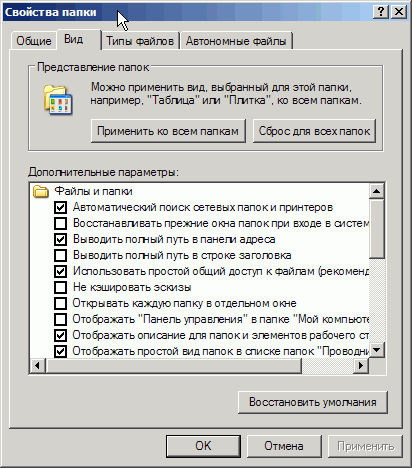
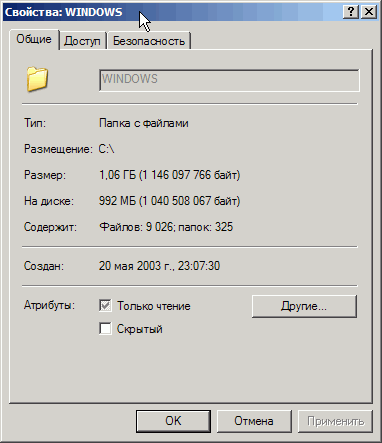
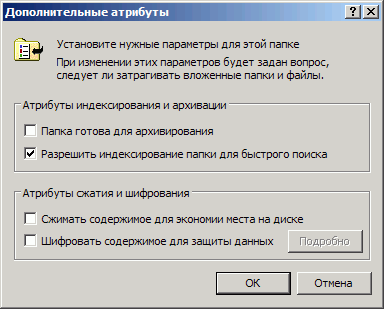
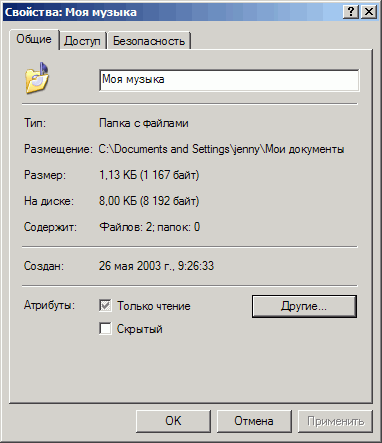
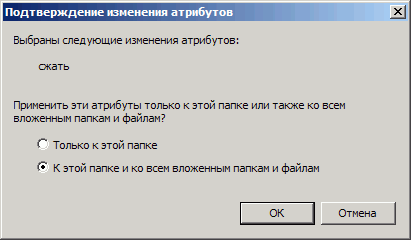
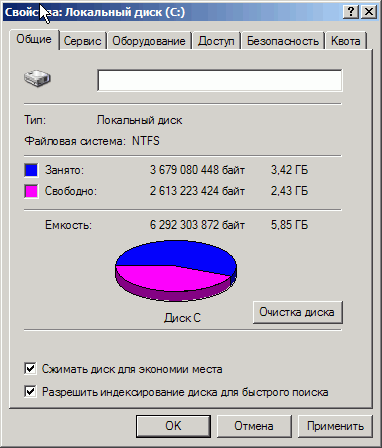
4_19.gif

4_20.GIF

4_21.GIF

4_22.GIF

4_23.GIF

4_25.GIF

6. Декомпрессия в Windows NT 4.0 и Windows 2000/XP
Декомпрессия в Windows NT 4.0 и Windows 2000/XP Процесс декомпрессии сжатых объектов, к которым относятся файлы, папки и логические диски, полностью повторяет процедуру сжатия с одним лишь отличием, а именно вместо установки атрибута сжатия необходимо его снять. Метод командной строки В операционных системах Windows NT 4.0 и Windows 2000, получивших широкое распространение среди пользователей персональных компьютеров, предусмотрено сжатие программных объектов из командной строки. Это осуществляется с помощью специальной команды compact. Синтаксис этой команды одинаков для обеих упомянутых операционных систем. Различие состоит лишь в используемых терминах: в Windows NT 4.0 — каталоги, а в Windows 2000 — папки. Просмотр и изменение параметров сжатия файлов на разделах NTFS. COMPACT [/С I /U] [/S[:каталог]] [/A] [/I] [/F] [/Q] [имяФайла [...]] /С Сжатие выбранных файлов. Каталоги маркируются так, чтобы добавляемые позже файлы также были сжаты. /U Развертывание выбранных сжатых файлов. Каталоги маркируются так, чтобы добавляемые позже файлы не были сжаты. /S Выполнение указанной операции над файлами в выбранном каталоге и всех его подкаталогах. По умолчанию используется текущий каталог. /А Отображение файлов с атрибутами "скрытый" и "системный". По умолчанию эти файлы пропускаются. /I Продолжение выполнения указанной операции даже после возникновения ошибок. По умолчанию выполнение программа COMPACT прерывается при возникновении ошибки. /F Принудительное сжатие всех выбранных файлов, даже если некоторые из них уже сжаты. По умолчанию сжатые файлы пропускаются. /Q Вывод лишь наиболее существенных сведений. имяФайла Шаблон имен файлов, имя файла или имя каталога. При вызове без параметров программа COMPACT отображает состояние сжатия для текущего каталога и всех содержащихся в нем файлов. Допускается ввод нескольких имен файлов или подстановочных знаков. Если указаны несколько параметров, они разделяются пробелами. Ниже представлены примеры работы с этой командой (Windows NT 4.0).
G:\TEXT\BOOK\PROG\C\Builder\Documentation\>compact Просмотр каталога G:\TEXT\BOOK\PROG\C\Builder\Documentation\ Новые файлы, добавляемые в этот каталог, будут сжаты. 16874446 : 16874446 = 1,0 к 1 DG.PDF 14156631 : 14156631 = 1,0 к 1 QS.PDF Всего файлов: 2, каталогов: 1. Из них сжато: 0, не сжато: 2. Данные объемом 31 031 077 байт сохранены в 31 031 077 байт. Степень сжатия 1,0 к 1.
G:\TEXT\BOOK\PROG\C\Builder\Documentation\>compact /с > Установка режима сжатия новых файлов для каталога G:\TEXT\BOOK\PROG\C\Builder\Documentation\[ОК] Сжатие файлов в G:\TEXT\BOOK\PROG\C\Builder\Documentation\ DG.PDF 16874446 : 8966144 = 1,9 к 1 [ОК] QS.PDF 14156631 : 2811904 = 5,0 к 1 [ОК] Сжато файлов: 3, в каталогах: 2 Данные объемом 31 031 077 байт сохранены в 11 778 048 байт. Степень сжатия 2,6 к 1.
G:\TEXT\BOOK\PROG\C\Builder\Documentation\>compact Просмотр каталога G:\TEXT\BOOK\PROG\C\Builder\Documentation\ Новые файлы, добавляемые в этот каталог, будут сжаты. 16874446 : 8968192 = 1.9 к 1 С DG.PDF 14156631 : 2811904 = 5.0 к 1 С QS.PDF Всего файлов: 2, каталогов: 1. Из них сжато: 2, не сжато: 0. Данные объемом 31,031,077 байт сохранены в 11,780,096 байт. Степень сжатия 2.6 к 1.
G:\TEXT\BOOK\PROG\C\Builder\Documentation\>compact /и Снятие режима сжатия новых файлов для каталога G:\TEXT\BOOK\PROG\C\Builder\Documentation\[ОК] Развертывание сжатых файлов в G:\TEXT\BOOK\PROG\C\Builder\Documentation\ DG.PDF [OK] QS.PDF [OK] Развернуто сжатых файлов: 3, в каталогах: 2. |
7. Сравнение методов сжатия DriveSpace 3 и NTFS
Сравнение методов сжатия DriveSpace 3 и NTFS При планировании использования для жестких дисков персонального компьютера динамического сжатия информации возникает проблема выбора оптимальных средств. Действительно, какой же из двух упомянутых методов — DriveSpace 3 или NTFS эффективнее сжимает программы и данные на жестких дисках? С целью решения данной задачи был проведен следующий эксперимент. С помощью программы DriveSpace 3 был создан сжатый диск, который впоследствии был заполнен всевозможными данными. В качестве таких данных использовались тексты, программы, кадры видеоизображения и т. п. При этом для достижения максимального сжатия дополнительно была использована программа Compression Agent, усиливающая степень сжатия после окончания работы DriveSpace 3. Параметры дисков, полученные с помощью программы DriveSpace 3, представлены на рис. 3.20—3.21. На рис. 3.20 приведены сведения об уплотнении сжатого логического диска Е:.
Рис. 3.20. Сведения об уплотнении логического диска На рис. 3.21 представлены параметры несущего диска Н:.
Рис. 3.21. Сведения о несущем диске На рис. 3.22—3.30 представлены данные, полученные средствами Windows. Рис. 3.22 иллюстрирует свойства диска Е:. Рис. 2.23 дает представление о реальном объеме всех файлов и каталогов на диске Е:. Следует отметить, что цифры, иллюстрирующие работу DriveSpace 3, несколько отличаются: диск Е: полностью заполнен (1,55 Гбайт), а общий объем файлов на нем лишь 1,00 Гбайт. Это связано с рядом причин, среди которых следует отметить, например, внутреннюю организацию данных в файле на несущем диске, размер кластера и т. д. На рис. 3.24 описаны свойства файла на несущем диске, в котором и "находится" весь сжатый диск Е:.
Рис. 3.22. Свойства диска Е: Таким образом, достигнуты следующие результаты:
Как видно из приведенных данных, информацию удалось сжать в 1,9 раза.
Рис. 3.23. Объем всей полезной информации на диске Е:
Рис. 3.24. Сведенья о несущем файле Очевидно, что после получения результатов о сжатии данных программой DriveSpace 3 необходимо было с максимальной степенью точности повторить процесс сжатия информации, но теперь уже с помощью встроенных средств NTFS. С этой целью вся информация с диска Е: была скопирована на диск с файловой системой NTFS в отдельную сжатую папку. Параметры этой папки представлены на рис. 4.31.
Рис. 3.25. Свойства сжатой папки В результате компрессии информации были получены следующие результаты:
На основании сравнения полученных в процессе экспериментов численных оценок можно сделать вывод, что в среднем оба метода обеспечивают, практически, равные результаты по основному критерию, которым является такой важный параметр, как коэффициент сжатия. Использование динамического сжатия с помощью программы DriveSpace 3 в приведенном примере даже несколько опережает альтернативный метод на несколько десятых долей процента. При этом следует отметить, что данные относительно занимаемого объема сжатой информации включают в себя потери на размер кластера. Это не учитывалось в предыдущем случае, т. к. сжатая программой DriveSpace 3 информация хранится в едином файле большого объема и потери из-за размера кластера являются минимальными. На рис. 3.27 представлены свойства восстановленной (несжатой) папки с той же информацией.
Рис. 3.26. Свойства восстановленной папки На данном рисунке видно, что потери, связанные с размером кластера (4 Кбайт), составили приблизительно 50 Мбайт. Если бы кластер был, например, 1 Кбайт, эта цифра была бы меньше в несколько раз. Таким образом, сам метод сжатия NTFS оказывается даже более эффективным по сравнению с такими популярными программными средствами, как DriveSpace. Приведенный пример и выполненный анализ полученных результатов сжатия программ и данных наглядно демонстрируют преимущество использования динамического сжатия информации на жестких дисках с помощью встроенных средств файловой системы NTFS. Кстати, файловая система NTFS используется в качестве основы не только для Windows NT и Windows 2000, но и в более современной и перспективной операционной системе Windows XP. В связи с этим все приведенные результаты и выводы остаются справедливыми не только для Windows NT и Windows 2000, но и для этой системы. В заключение следует подчеркнуть, что представленный материал является не абстрактной информацией о возможностях прикладного и системного обеспечения, а представляет собой результаты, полученные в итоге длительной эксплуатации описанных программных средств. Авторами уже в течение нескольких лет в условиях использования разных операционных систем и компьютерных платформ успешно применяются приведенные средства динамического сжатия информации, хранимой на жестких дисках, выпушенных разными производителями. При этом использовались настольные персональные компьютеры с процессорами i486DX-33, J486DX2-66, Intel Pentium OverDrive 83 МГц (Р24Т), Intel Pentium III 550 МГц (ядро Coppermine, Slot 1, процессорная шина FSB 100 МГц). Последний, кстати, был разогнан до 733 МГц: FSB с тактовой частотой, увеличенной до 133 МГц, чипсет i440BXAGPset. Кроме того, средства динамического сжатия, описанные выше, продлили активную жизнь заслуженного и уже несовременного компьютера Notebook Everex с процессором J386SX-25 и сопроцессором J387SX (рис. 4.33). В настоящее время модернизация подобных компьютеров, например, замена жесткого диска, как это очевидно, нецелесообразна по экономическим соображениям.
Рис. 3.27. Notebook Everex с процессором I386SX-25 и сопроцессором 1387SX В подсистемах дисковой памяти указанных компьютеров применялись следующие модели жестких дисков, информация на которых была подвергнута сжатию с помощью описанных выше средств: Conner 210 Мбайт, Western Digital 850 Мбайт, Western Digital 2,1 Гбайт, Seagate 1 Гбайт, IBM 20,5 Гбайт. В составе же упомянутой модели компьютера Notebook было использовано штатное устройство фирмы IBM. При этом объявленная информационная емкость этого устройства составляла всего 80 Мбайт, а после использования средств динамического сжатия — DriveSpace она возросла до 200 Мбайт (зависит от степени сжатия). Кстати, ничто не запрещает воспользоваться описанными методами и программными средствами для расширения емкости и соответствующих мобильных накопителей, например, ZIV Drive. Необходимо отметить, что рассмотренные средства динамического сжатия программ и компьютерных данных обеспечивают высокую эффективность использования доступного информационного пространства жестких дисков, применяемых в составе персональных компьютеров, ориентированных на широкий спектр задач. С помощью выполнения соответствующих процедур динамического сжатия информационная емкость жестких дисков может быть увеличена в среднем в 2—3 раза. Конечно, диапазон расширения информационного пространства накопителей в значительной степени зависит от степени сжатия, что, как и в случае всех программ архивации, к которым относятся Arj, Rar, Zip и WinZip и т. п., зависит от структуры и характера обрабатываемой компьютерной информации. Кстати, необходимо подчеркнуть, что использование возможностей динамического сжатия ни в коем случае не подразумевает отказ от традиционных архиваторов, обеспечивающих предельно достижимые уровни компрессии программ и данных. Рассмотренные выше режимы предназначены расширить возможности современного аппаратно-программного обеспечения и более эффективно использовать доступное информационное пространство жестких дисков, входящих в состав настольных компьютеров и Notebook. Как правило, подвергнутые операции компрессии файлы типа JPG и GIF сжимаются незначительно. Связано это с тем, что уже сжатые файлы обычно уменьшаются только на 1—5%. Эти проблемы наблюдаются с файлами, обработанными как традиционными программными архиваторами, так и средствами динамического сжатия. Эффективно сжимаются файлы форматов TIF и BMP, часто используемые для представления видеоизображений в компьютерах и цифровых камерах. Примеры параметров сжатия файлов JPEG, TIFF, BMP в NTFS
Степень сжатия текстовых файлов типа ТХТ и DOC зависит от характера и структуры содержащейся в них информации. При этом файлы этого типа, обработанные описанными средствами динамического сжатия, уменьшаются с коэффициентами сжатия, значения которых находятся обычно в диапазоне от полутора до пяти. Примеры параметров сжатия файлов TXT, DOC в NTFS
Файлы же баз данных, например, формата DBF, используемого в таких системах управления базами данных (СУБД), как семейство dBase, FoxPro, Clipper и т. п., средствами динамического сжатия нередко сжимаются в 10 (обычно в 3—5 раз) и даже более раз. Это соответствующим образом расширяет информационное пространство используемых жестких дисков настольных компьютеров и Notebook. При использовании исключительно таких сильно сжимаемых файлов информационная емкость жесткого диска увеличивается сравнительно сильно. Например, в случае использования подобных объектов компрессии жесткий диск с декларированным объемом 1 Гбайт (крайне скромный объем по меркам настоящего времени даже для портативных компьютеров типа Notebook) фактически увеличивается средствами динамического сжатия до 10 Гбайт, если, конечно, используются базы данных такого, вообще говоря, весьма большого размера. Остается добавить, что в дополнение к повышению эффективности использования жестких дисков, рассмотренные программные средства динамической компрессии вопреки распространенному мнению некоторых очень осторожных пользователей обеспечивают достаточно надежное хранение сжатых программ и данных. Это поддержано не только соответствующими встроенными структурами последних версий операционных систем, но и специальными, аппаратно-программными элементами жестких дисков и остальными частями современного компьютера. Указанные средства обеспечивают в течение длительного времени бесперебойную и безотказную работу подсистемы дисковой памяти, хотя, надо признать, что иногда бывают и случаи выхода из строя некоторых жестких дисков. В такие экстремальные моменты трудно за это винить используемые средства динамического сжатия или традиционные программные архиваторы. Для минимизации же последствий сбоев, как и в случае использования дисков с несжатой информацией, не следует забывать о средствах сохранения (Back Up) информации, а также средствах аппаратно-программной диагностики и восстановления устройств и информации. В качестве средств диагностики и восстановления могут применяться как стандартные — ScanDisk, CheckDisk, Norton Disk Doctor и др., так и специализированные программы и утилиты, а также аппаратные средства, доступные в основном профессионалам центров технической поддержки. Что же касается специальных аппаратно-программных средств повышения надежности используемых накопителей, то целесообразно напомнить, что они в последнее время все чаще встраиваются в качестве обязательных компонентов в состав практически всех выпускаемых в настоящее время накопителей. Емкость же современных жестких дисков, рассчитанных на массовый сектор рынка, уже сравнительно давно перешагнула рубеж 10 Гбайт и может быть еще больше увеличена с помощью программных средств динамического сжатия компьютерной информации. Это позволяет более эффективно использовать возможности подсистемы дисковой памяти, как в случае офисных программ, так и большинства игр, за исключением, быть может, сравнительно небольшого числа тех, что требуют предельной производительности от аппаратных средств компьютера. |
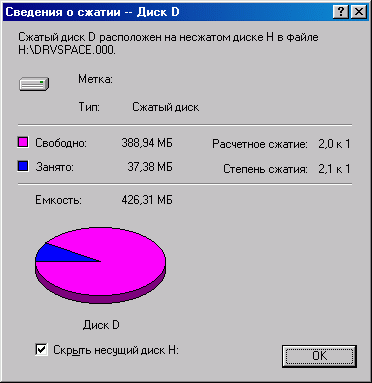

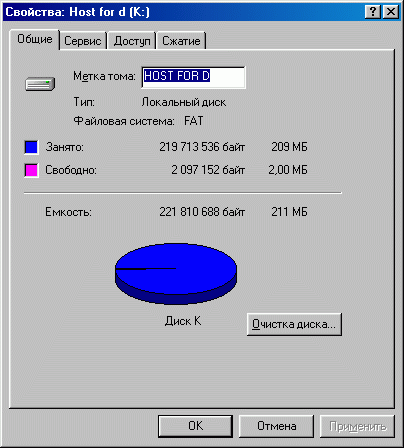

4_26.gif

4_27.gif

4_28.gif

4_29.gif

4_30.gif

4_31.gif

4_32.gif

4_33.jpg

8. Оптимизация работы мобильных накопителей
Оптимизация работы мобильных накопителей На смену 3,5-дюймовому гибкому диску, чья емкость уже давно перестала удовлетворять потребности пользователей, компьютерный рынок предлагает большое количество устройств. Одним из них стал мобильный накопитель ZIV фирмы InPrice. Благодаря высоким техническим параметрам и хорошим потребительским свойствам это устройство находит широкое распространение в качестве удобного, надежного и сравнительно недорогого средства для хранения и переноски программ и данных. При этом эффективность данного устройства, как, впрочем, и других подобных устройств, подключаемых к компьютеру посредством порта USB 1.0 (Universal Serial Bus), может быть значительно повышена за счет соответствующей настройки, особенности которой будут рассмотрены далее. Как известно, емкость популярного носителя, представленного гибкой 3,5-дюймовой дискетой, обладающей информационным объемом 1,44 Мбайт, уже сравнительно давно перестала соответствовать постоянно возрастающим возможностям компьютерной индустрии и потребностям пользователей. В процессе совершенствования и усложнения системного и прикладного программного обеспечения, а также архитектуры компьютеров и их комплектующих требуется все больше и больше указанных дискет для переноса и хранения информации. Для системной или пользовательской программы средней величины число необходимых магнитных носителей объемом в 1,44 Мбайт исчисляется уже не в штуках, как это было всего несколько лет назад, а в коробках. При этом в последнее время объемы программ и данных увеличились до таких размеров, что счет ведется на десятки или даже сотни коробок популярных дискет. Очевидно, что при таком количестве носителей копирование информации требует сравнительно больших усилий и времени. Более того, сами носители перестают устраивать по такому важному критерию, как надежность. Учитывая эти обстоятельства, становится очевидным, что требуются новые устройства и, конечно, новые носители информации. И действительно, такие усилия предпринимаются ведущими фирмами уже много лет. В результате компьютерная промышленность постоянно предлагает новые устройства. В качестве примера можно привести различные устройства и носители типа Zip, например, Zip 100 (100 Мбайт) и Zip250 (250 Мбайт) от Iomega или LS-120 от Imation и O.R.Technology. Это пример технологий магнитной записи, схожей, кстати, с той, что используется в дисководах и дискетах 1,44 Мбайт. Как альтернатива перечисленным устройствам и носителям, большое распространение получили изделия, использующие чисто оптические методы записи и считывания информации. В качестве примера можно привести CD-R и CD-RW, которые в настоящее время претерпевают своеобразный бум популярности. Наряду с ними очень перспективными изделиями являются дисководы и носители DVD (DVD-R, DVD+RAM, DVD+RW, DVD-RW), использующие сходные с ними принципы работы. Ну и, конечно, свою нишу заняли технологии и устройства магнитооптики, оригинальным способом совмещающие в себе оптические и магнитные способы записи и воспроизведения информации. Упоминая технологии и устройства, рассчитанные на хранение информации, а также перенос ее между компьютерами, нельзя обойти молчанием также устройства и носители, созданные на основе flash-памяти, не нашедшие пока широкого применения из-за сравнительно высокой стоимости хранения единицы информации. Не вдаваясь подробно в достоинства и недостатки существующих для дисководов и 3,5-дюймовых дискет альтернативных устройств хранения информации, необходимо отметить, что все они обладают как неоспоримыми достоинствами, так и некоторыми ограничениями и недостатками. Что же касается средств для переноса программ и данных, то в случае действительно больших объемов информации, в настоящее время нередко исчисляемых гигабайтами, опытные пользователи часто вынуждены применять жесткие диски, подключаемые с помощью интерфейса IDE. Эти устройства благодаря значительному прогрессу в совершенствовании их конструкции и соответствующих технологий записи и хранения информации остаются рекордсменами как по информационной емкости, так и по низкой стоимости хранения единицы информации. Это обстоятельство хорошо известно многочисленным пользователям современных компьютеров. Однако удобство и оперативность использования жестких дисков в качестве портативных средств переноса программ и данных являются крайне спорными. Действительно, данные устройства при их подключении к компьютеру нуждаются не только во вскрытии системного блока, но и требуют определенных усилий, а главное и соответствующей квалификации, необходимых для осуществления их подключения к компьютеру. При этом требуется не только физически подсоединить жесткий диск, используемый в качестве носителя информации, к свободным разъемам, если они, конечно, существуют, но и осуществить его логическое подключение, выполнив соответствующие операции на уровне операционной системы. Нельзя сказать, что выполнение этих условий является очень уж простой задачей, но в результате квалифицированный пользователь получает значительную емкость, достигающую в настоящее время значений, превышающих 10 Гбайт. Здесь необходимо отметить, что 10 Гбайт — это уровень пятнадцати CD-ROM/ CD-R/CD-RW или семи тысяч магнитных 3,5-дюймовых дискет по 1,44 Мбайт, используемых совместно с floppy-дисководом. Физические же размеры перечисленных носителей существенно превышают аналогичные показатели современных жестких дисков. Поэтому нет ничего удивительного в том, что на жесткие диски, используемые в качестве транспортных средств для переноса информации, обратили внимание компьютерные фирмы, разрабатывающие перспективные изделия. В качестве примера можно привести мобильные накопители ZIV (ZIV Drive). Мобильный накопитель ZIV относится к классу малогабаритных внешних мобильных накопителей данных, подключаемых посредством одного из портов USB, — USB Portable Data Storage Drive. Устройства линейки ZIV служат как для транспортировки, так и для хранения программ и данных. При этом они могут быть использованы для копирования и архивирования программ и данных, оперативного их переноса и длительного хранения, а также для инсталляции и запуска приложений. Устройства этого типа удобны в качестве средств хранения программ и данных для использования на различных семинарах, конференциях и презентациях. Кроме того, мобильные накопители ZIV могут быть использованы в качестве внешнего жесткого диска для работы с конфиденциальной информацией, к которой нередко относятся базы данных, финансовые расчеты, договоры, отчеты, соглашения, письма и т. п. После окончания работы эти устройства могут быть легко отсоединены от компьютера и спрятаны в сейф или даже взяты с собой, тем более что габариты, вес и параметры надежности данных устройств позволяют это. Носить их можно, например, в нагрудном кармане пиджака или рубашки. Необходимо отметить, что порты USB 1.1, через которые осуществляется не только информационная связь мобильного накопителя ZIV с компьютером, но и его электропитание, являются обязательным атрибутом всех современных материнских плат. При этом речь идет не только о платах современного, распространенного стандарта АТХ и Micro-ATX, но и стремительно устаревающего AT и Baby AT. Пропускная способность интерфейсов
Конструкция мобильного накопителя ZIV основана на использовании жесткого диска производства компании Fujitsu-Siemens или Toshiba. Вес — около 130 г. Как хорошо видно на фотографии, в приводах ZIV используются традиционные малогабаритные (2,5-дюймовые) жесткие диски IDE, предназначенные для компьютеров типа Notebook. Подключение же жесткого диска, входящего в состав ZIV, осуществляется посредством специально разработанного контроллера, осуществляющего согласование интерфейсов USB 1.1 и ATA/66 (UltraDMA/66). Этот контроллер представлен на рис. 3.28.
Рис. 3.28. Контроллер ZIV Drive Из особенностей инсталляции необходимых для работы мобильного накопителя ZIV Drive драйверов следует отметить их сравнительно простую и быструю установку, а также последующее распознавание устройств распространенными операционными системами Windows XP, Windows 2000 и Windows 98. Обычно на все указанные подготовительные операции уходит менее 1 минуты. В процессе тестирования модели мобильного накопителя Z1V емкостью 10 Гбайт (жесткий диск МНМ2100АТ) после установки прилагаемых на оптическом носителе драйверов система Windows 2000 сразу опознала устройство как внешний дисковод FUJITSU, подключенный посредством шины USB. Это продемонстрировано на рис. 4.29, где представлен список устройств, входящих в систему компьютера. Для работы с ZIV больше никаких усилий по подключению и корректному распознаванию этого устройства системой Windows 2000 больше не требуется, и данное устройство полностью готово к осуществлению операций записи или чтения информации через используемый порт USB 1.1. Для компьютера с операционной системой Windows 98 инсталляция необходимых драйверов осуществляется несколько сложнее. В этом случае требуется вы- полнить дополнительные операции по присвоению новому устройству статуса Съемное устройство, а также, возможно, по установке логического имени — очередной буквы латинского алфавита. Это продемонстрировано на рис. 3.30.
Рис. 3.29. Список устройств после инсталляции драйверов накопителя ZIV. Отмечены новые устройства Процесс инсталляции драйверов обычно не представляет никаких трудностей и занимает несколько десятков секунд. В результате инсталляции программного обеспечения в системе появится новое устройство — съемный диск. Это иллюстрирует рис. 4.38. Дальнейшая работа с мобильным накопителем ZIV осуществляется как с новым жестким диском. Как показало тестирование устройств ZIV, их работа действительно происходит при сравнительно высокой скорости передачи данных, характерной для изделий, подключаемых к порту USB, и ограничено в основном возможностями этого интерфейса. Реальная скорость работы с данным устройством несколько меньше максимальной пропускной способности шины USB — 12 Мбит/с (1,5 Мбайт/с) и составляет примерно 980 Кбайт/с.
Рис. 3.30. Настройка системы для работы с накопителем ZIV Однако этот параметр можно улучшить за счет применения специальных средств обработки данных, например, таких как динамическое сжатие записываемых программ и данных с последующей автоматической декомпрессией при операциях считывания. Эти средства были рассмотрены ранее. Там же было показано, что в результате использования динамического сжатия осуществляется расширение информационного пространства используемых накопителей. В дополнение к этому динамическое сжатие позволяет улучшить такой показатель, как стоимость хранения единицы информации. В случае использования устройств ZIV реализация динамического сжатия наиболее просто может быть осуществлена за счет использования встроенных возможностей файловой системы NTFS. При этом в некоторых случаях информационная емкость может быть увеличена весьма существенно: в несколько раз. Работа же пользователя со сжатыми программами и данными происходит так же, как и с обычными файлами, не подвергнутыми компрессии. В этом заключается одно из достоинств данного способа по сравнению, например, с традиционным архивированием.
Рис. 3.31. Перечень логических дисков, включая ZIV (Съемный диск (G)) Ниже приведена таблица, иллюстрирующая результаты использования динамического сжатия в случае, например, хранения видеоизображений, представленных тремя популярными форматами: BMP, TIFF, JPEG. Параметры сжатия файлов BMP, TIFF, JPEG в NTFS
Таким образом, для активного пользователя, оперирующего файлами типа TIFF, информационный объем устройства ZIV возрастет в 1,5 раза, а в случае BMP — более чем в 6 раз. Не менее впечатляющие результаты динамического сжатия показывают файлы типа ТХТ и DOC. Это иллюстрирует приведенная ниже таблица. Кстати, в качестве примера файла DOC был использован файл данного раздела. Параметры сжатия файлов TXT, DOC в NTFS
И самое интересное заключается в том, что, как показывает практика, при использовании динамического сжатия не наблюдается существенного снижения реальной производительности системы. Более того, скорость работы ZIV становится даже существенно выше. Связано это с тем, что компрессия файлов существенно уменьшает негативное влияние на производительность этого устройства ограничений в пропускной способности шины USB 1.1. Здесь уместно напомнить, что пропускная способность USB 1.1 существенно ниже возможностей интерфейса АТА/66, поддерживаемого жесткими дисками, являющимися основой устройств ZIV. Далее приведены результаты тестирования Z1V объемом 10 Гбайт, подтверждающие рост производительности при использовании операций динамического сжатия. Результаты выполнения тестов
Рост производительности ZIV при использовании динамического сжатия (компрессия файлов в три раза) подтверждает и прямая пересылка данных. Запись и чтение данных
Следует отметить, что совсем не обязательно использовать все доступное для программ и данных пространство мобильного накопителя как один логический диск. Целесообразно разделить информационный объем жесткого диска, входящего в его состав, например, на две части: одну отдать под FAT32, другую — под NTFS. При этом существование раздела FAT32 позволит использовать устройство с компьютерами, управляемыми ОС, не поддерживающими альтернативную файловую систему. Вторая же часть жесткого диска, вообще говоря, не обязательно равная первой, обеспечит работу с теми компьютерами, чьи ОС лишены этого недостатка. Кстати, этим ОС будут доступны оба раздела, что позволит между ними перемещать сохраненную информацию. При этом, вероятно, нет необходимости снова обосновывать целесообразность использования процедуры динамического сжатия для раздела жесткого диска, связанного с NTFS. Необходимое разделение жесткого диска, входящего в состав мобильного накопителя ZIV, можно сделать стандартными средствами, например, Windows 2000. Для этого следует создать сначала раздел FAT, который займет лишь часть места, а оставшееся информационное пространство отвести под раздел NTFS. Этот процесс иллюстрирует рис. 4.39, где представлен пример описанного разделения информационного пространства жесткого диска объемом 30 Гбайт (2,5-дюймовый жесткий диск производства фирмы Toshiba), входящего в состав одной из моделей мобильного накопителя ZIV. В заключение необходимо отметить, что разработана и выпущена более мощная линейка моделей мобильного накопителя, получившая наименование ZIV 2 (предыдущая линейка была переименована в ZIV 1) и рассчитанная на интерфейс USB 2.0 при сохранении совместимости с USB 1.1. Благодаря своим техническим параметрам и потребительским свойствам мобильные накопители ZIV 1 и ZIV 2 пользуются заслуженной популярностью у широких слоев пользователей. Использование же динамического сжатия позволяет еще больше расширить функциональные возможности этих и аналогичных устройств. |

4_35.jpg

4_36.jpg

4_37.gif

4_38.jpg

5. Глава 4 Кэширование жестких и компакт-дисков
Глава 4 Кэширование жестких и компакт-дисков |
1. Средства MS-DOS, Windows 3.\x
Средства MS-DOS, Windows 3.1 х Повысить производительность устройств внешней памяти — жестких и компакт-дисков (CD-ROM) можно с помощью кэширования. В результате использования данного режима эксплуатации накопителей выделяется часть оперативной памяти для буферизации данных. Буферизация используется при операциях записи и чтения для жестких дисков и чтения для CD-ROM. Кэширование позволяет оптимизировать обмен данными и, в конечном счете, повысить общую производительность компьютера. При кэшировании обмен данными между устройством с его контроллером и остальными частями компьютера производится не короткими фрагментами, а блоками значительной длины. Это увеличивает скорость передачи данных. В современных устройствах внешней памяти уже используются встроенные контроллеры с кэш-памятью, но довольно часто размера этой памяти не достаточно для достижения максимально возможных скоростей доступа к данным и последующего обмена. В этом случае можно программно выделить часть оперативной памяти для дополнительной буферизации данных. При этом в буфер памяти значительного размера могут считываться не только данные, необходимые в текущем цикле считывания, но и данные, которые могут потребоваться в следующих циклах. В соответствии с достаточно сложными алгоритмами кэширования поиск необходимых данных производится сначала в кэш-памяти — отведенной для кэширования части оперативной памяти, а уже потом на дисках выбранного устройства. Это позволяет уменьшить число циклов обращения к дискам накопителя. Доступ к оперативной памяти осуществляется значительно быстрее, чем к данным на указанных устройствах. Это связано с тем, что электроника работает значительно быстрее механических элементов. Для механических узлов время исполнения команд оценивается миллисекундами (жесткие диски) и даже десятками миллисекунд (CD-ROM), а поиск в оперативной памяти осуществляется за десятки наносекунд, т. е. в сотни тысяч раз быстрее. Таким образом, хранение данных в области оперативной памяти, отведенной для целей кэширования, будет способствовать значительному увеличению скорости обмена данными и, в конечном счете, повышению общей производительности компьютера. С помощью кэширования можно значительно повысить быстродействие накопителей, особенно это касается дисковода CD-ROM. При использовании операционной системы MS-DOS и оболочки Windows 3.1* кэширование CD-ROM можно реализовать с помощью драйвера MSCDEX, поставив ключ /м:х в строку загрузки драйвера. В данном случае х — это количество буферов. Для данного драйвера буфер — это 2 Кбайт ОЗУ. Скорость обмена и производительность компьютера будут возрастать с ростом выделенной памяти — количества буферов. Однако этот рост не может быть произвольным, т. к. он ограничен физическим размером оперативной памяти. Это может быть либо базовая память, либо верхние адреса ОЗУ — UMB. Обычно используется 10 буферов, тогда строка загрузки драйвера MSCDEX может выглядеть следующим образом: c:\dos\mscdex /d:001 /m:10 Довольно часто используется драйвер SmartDrive, реализующий кэширование, как для CD-ROM, так и для жестких и гибких дисков. Данный драйвер, находясь в базовой и/или частично в UMB-памяти, предоставляет возможность использовать для кэширования дополнительную память значительного размера — Extended-память. Применение драйвера SmartDrive позволяет значительно увеличить размер буферной кэш-памяти, не занимая под буфер базовую или UMB-память. При этом можно реализовать кэширование нескольких устройств. Данный драйвер целесообразно использовать при наличии ОЗУ значительного размера — 8 Мбайт и более, что, начиная с процессоров класса 486, являлось, как правило, легко выполнимым условием. Для активизации драйвера SmartDrive необходимо запустить файл smartdrv.exe. Для удобства его использования следует поставить ключ /v. В этом случае на экран будет выводиться информация о кэшируемых накопителях. Например, загрузив этот драйвер, пользователь получает следующий отчет: Утилита кэширования дисков Microsoft SMARTDrive версии 5.О Copyright 1991,1994 Microsoft Corp. Размер кэш-памяти: 2 097 152 байт Размер кэш-памяти при работе Windows: 2 097 152 байт Состояние кэширования диска диск кэш чтения кэш записи буферизация А: да нет нет В: да нет нет С: да да нет F: да нет нет для получения информации введите Smartdrv /? В приведенном примере отчета видно, что для двух гибких дисков (А:, В:), жесткого диска (С:) и CD-ROM (F:) используется кэш для чтения, а кэш для записи — только для жесткого диска (С:). В столбце буферизация не указан ни один накопитель, т. к. это так называемая двойная буферизация, которая нужна очень редко. Более подробную настройку кэширования накопителей с помощью драйвера SmartDrive можно осуществить, используя дополнительные ключи. |
2. Средства Windows 95/98
| Средства Windows 95/98 Несмотря на все усилия фирмы Microsoft, операционные системы Windows 95 и Windows 98 остаются самыми распространенными операционными системами. Особенно это касается наиболее совершенной версии Windows 98 — Windows 98 SE (Windows 98 Second Edition). Как показывают экспертные оценки, проведенные авторитетными фирмами, доля данных систем до сих пор составляет большую половину: Windows 98, включая Windows 98 SE — примерно 50—55%, Windows 95 — около 5%. Такая популярность объясняется высокой стабильностью их работы, достигнутой благодаря длительному и тщательному тестированию этих систем и выпуском значительного числа исправлений. В среде операционных систем Windows 95 и Windows 98 кэширование накопителей устанавливается следующим образом. Для кэширования жестких дисков (рис. 4.1): 1. Выберите значок Мой компьютер. 2. В появившемся окне выберите значок Панель управления, а в следующем окне — значок Система. 3. В окне Свойства: Система перейдите на вкладку Быстродействие. 4. Нажмите кнопку Файловая система. 5. Перейдите на вкладку Жесткие диски. 6. В поле Оптимизация упреждающего чтения установите ползунок до конца вправо. 7. Зафиксируйте выбор нажатием на кнопку ОК.
Рис. 4.1. Кэширование жестких дисков в Windows 95 Для кэширования компакт-дисков (рис. 4.2): 1. Выберите значок Мой компьютер. 2. В появившемся окне выберите значок Панель управления, а в следующем окне — значок Система. 3. В окне Свойства: Система перейдите на вкладку Быстродействие. 4. Нажмите кнопку Файловая система. 5. Перейдите на вкладку Компакт-диски. 6. Выберите необходимый параметр в поле Оптимизация доступа, как правило, — для четырех и более скоростных устройств. 7. Установите необходимый размер кэш-памяти в поле Дополнительная кэшпамять, обычно ползунок перемещается до конца вправо. 8. Зафиксируйте выбор нажатием на кнопку ОК. В режиме эмуляции MS-DOS для кэширования накопителей используются те же средства, что и в случае использования MS-DOS или Windows 3.1x
Рис. 4.2. Кэширование компакт-дисков в Windows 95 |
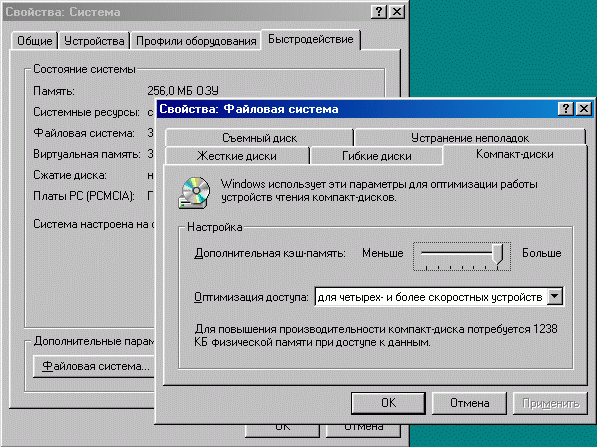
5_1.gif

5_2.gif

3. Средства Windows NT/2000/XP
| Средства Windows NT/2000/XP Оценивая распространенность операционных систем, необходимо отметить, что, несмотря на популярность Windows 95/98, неуклонно растет доля и более совершенных систем, например, таких как Windows 2000. Ее доля составляет примерно 20—25%. В операционной системе Windows 2000/XP большинство настроек кэшпамяти производится с помощью параметров реестра. Это осуществляется вызовом специальной программы regedit, встроенной в состав операционной системы. Вызов этой программы представлен на рис. 4.3, окно программы regedit — на рис. 4.4. Однако существуют программы, которые предоставляют пользователю диалоговый режим, меняя реестр самостоятельно без участия пользователя.
Рис. 4.3. Вызов программы редактирования реестра — regedit
Рис. 4.4. Окно программы regedit |


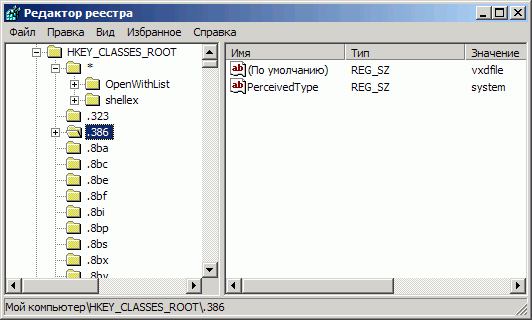
5_3_1.gif

5_3_2.GIF

5_4.GIF

6. Глава 5 Оптимизация работы видеоподсистемы
|
Глава 5 Оптимизация работы видеоподсистемы
Функциональные возможности и производительность видеоподсистемы определяются параметрами монитора, видеоадаптера и используемым программным обеспечением. Настройка монитора с помощью его встроенных аппаратных средств, как правило, сводится к изменению линейных размеров, компенсации искажений выводимого изображения, коррекции цвета, яркости, контрастности и т. д. Обычно настройка монитора не оказывает никакого влияния на общую производительность видеоподсистемы. Современные видеоадаптеры, как правило, встроенных аппаратных средств настройки не имеют. Их элементы обычно не меняются в процессе эксплуатации, за исключением, быть может, наращивания видеопамяти и использования для некоторых моделей видеоадаптеров специальных дочерних плат. Однако производительность — скорость обработки видеоинформации и вывода ее на монитор компьютера, — а часто и некоторые функциональные возможности, зависят от установленных значений параметров в BIOS Setup — CMOS Setup, возможностей прикладного программного обеспечения и установленных режимов работы средствами операционной системы и драйверов. CMOS Setup доступен сразу после включения и тестирования подсистем компьютера. Переход в режим коррекции параметров CMOS Setup осуществляется по ключевым клавишам. Это могут быть клавиши <Delete>, <Insert>, сочетания типа <Ctrl>+<Alt>+<Esc> и т. п. Обычно после включения компьютера ключевые клавиши или их сочетания выводятся на экран монитора, например, в форме сообщения: то ENTER SETUP BEFORE BOOT PRESS CTRL-ALT-ESC OR DEL KEY. Некоторые BIOS Setup имеют специфические параметры, которые влияют на скорость вывода видеоинформации. Например, в случае наличия Award Modular BIOS (BIOS фирмы Award Software) повысить скорость работы ви-деоподсистемы компьютера удается установкой параметров Video BIOS Shadow, Video BIOS Casheable в режим Enabled. BIOS Setup некоторых материнских плат позволяют управлять режимами AGP, например, включать или отключать поддержку режима AGP2x, выбирать вариант Primary Video (PCI/AGP). Выбор данных параметров зависит от типа используемого видеоадаптера и поддерживаемых им режимов. Для поддержки эффективной работы видеоадаптеров в режимах 3D в ряде BIOS Setup предусмотрены параметры управления видеопамятью и/или ОЗУ. Например, такой параметр, как AGP Aperture Size (MB) — размер памяти для AGP-видеоадаптера. В соответствии с данной опцией в BIOS Setup часть оперативной памяти компьютера (от 4 Мбайт до 256 Мбайт) выделяется динамически для работы AGP-видеоадаптера. Обычно в этой части видеоадаптер хранит текстуры. В результате уменьшается частота обращения к жесткому диску. За счет такой организации памяти значительно возрастает скорость видеовывода. Настройка драйверов монитора и видеоадаптера выполняется в соответствии с сопровождающей документацией, поставляемой с монитором и видеоадаптером. Часто установка и настройка драйверов осуществляется с помощью специальных программ, входящих, как и драйверы, в комплект соответствующих устройств. Производительность видеоподсистемы связана с установленным режимом ее работы, характеризующимся разрешением и цветовой палитрой. В стандарте VGA/SVGA наибольшее распространение получили следующие значения разрешения для наиболее используемых мониторов 14—17 дюймов: 640x480, 800x600, 1024x768, 1280x1024. Цветовая палитра характеризуется следующими значениями: 16 цветов, 256 цветов, High Color (16 разрядов), True Color (24 разряда, 32 разряда). Для системных и офисных программ, как правило, достаточно 256 цветов. Задачи мультимедиа могут потребовать режимов High Color и True Color. Установка необходимых параметров видеовывода может быть выполнена встроенными средствами Windows 9x (рис. 5.1). Оптимальное разрешение для мониторов 14—17 дюймов
Возможности видеоподсистемы определяются видеоадаптером и размером его видеопамяти, и, конечно, качеством монитора. Потребности — прикладным и системным математическим обеспечением. Очевидно, что использование высокого разрешения при широкой палитре цветов порождает большие потоки цифровых данных, которые необходимо обрабатывать видеоподсистеме компьютера за ограниченное время. Это нередко требует значительных вычислительных мощностей как от видеоадаптера, так и от других подсистем компьютера — процессора, оперативной памяти, шин, жесткого диска и т. д. Видеорежимы с малым разрешением и небольшим количеством цветов требуют меньших вычислительных ресурсов. Видеокадры видеоизображения в таких случаях обрабатываются компьютером значительно быстрее. Особенно это важно в задачах, связанных с обработкой мультимедийной информации. Вывод изображения, представленного последовательностью видеокадров, для современных видеоклипов часто рассчитан на следующий режим видеоподсистемы: разрешение — 640x480, цветовая палитра — 256. Можно использовать и режимы с большим разрешением и более широкой цветовой палитрой. Пределы определяются возможностями монитора, видеоадаптера и размерами доступной видеопамяти, как правило, — это 1, 2, 4, 8, 16, 32 Мбайт для более ранних моделей. В последнее время размеры видеопамяти возросли до 64 Мбайт и даже 128 Мбайт. При этом следует отметить, что для обеспечения эффективной работы видеоадаптеров в режиме 3D требуется дополнительная видеопамять и ОЗУ, например, для хранения текстур.
Рис. 5.1. Установка разрешения и палитры в Windows 95 Разрешение, палитра и минимальный размер видеопамяти
Итак, скорость обработки и вывода видеоинформации нередко значительно уменьшаются при установке избыточных параметров видеовывода. При этом качество изображения не улучшается. Следствием недостаточной вычислительной мощности видеоподсистемы и других подсистем компьютера может быть уменьшение размера выводимого изображения, выпадение отдельных кадров, появление искажений изображения и звука. Поэтому в целях обеспечения максимальной скорости обработки и вывода видеоинформации не следует без необходимости устанавливать для видеоподсистемы режимов с избыточными значениями параметров. Особенно это касается тех случаев, когда необходимо обеспечить высокую производительность при использовании относительно дешевых моделей видеоадаптеров. Известно, что устройства этого класса не отличаются высокими скоростями обработки и вывода видеоинформации. В Windows 9x предусмотрена настройка видеоадаптера на максимальное ускорение встроенными средствами операционной системы (рис. 5.2, 5.3). Высокие параметры современных видеоадаптеров в значительной степени зависят от эффективности соответствующих профаммных драйверов. Улучшенные версии драйверов, как правило, обеспечивают повышенную скорость обработки и вывода видеоданных. Нередко новые драйверы повышают функциональные возможности видеоадаптеров. Известны случаи, когда при замене ранее приобретенных драйверов на новые скорость обработки и вывода видеоинформации возрастали на 30—50%. Это часто превышает прирост реальной производительности при смене поколений видеоадаптеров (выпуске новых видеочипсетов). Обычно комплексную поддержку фирмы-производители реализуют через своих дистрибьюторов и дилеров. Именно они осуществляют продажу аппаратно-программных средств, консультации и обслуживание. Известные фирмы-производители сравнительно продолжительный период после выпуска своих изделий обеспечивают их поддержку и постоянно совершенствуют драйверы, предлагают новые профаммные интерфейсы.
Рис. 5.2. Настройка на максимальное быстродействие в Windows 95 (Display)
Рис. 5.3. Настройка на максимальное быстродействие в Windows 95 (Система) Часто необходимые консультации и новые версии драйверов для видеоадаптеров можно получить через Internet. Там же можно найти рекомендации и программные средства по разгону (overclocking) видеоадаптеров с помощью программных средств. |
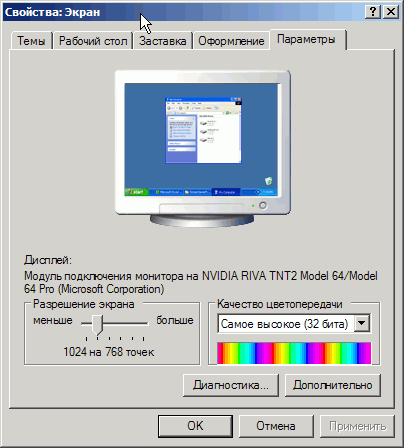
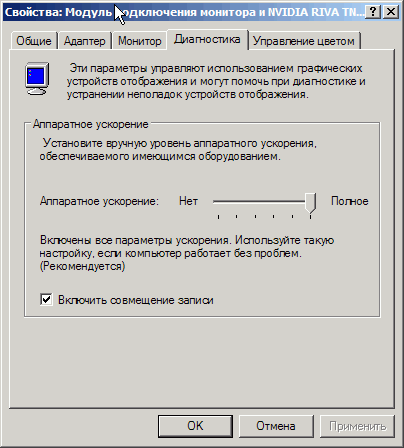
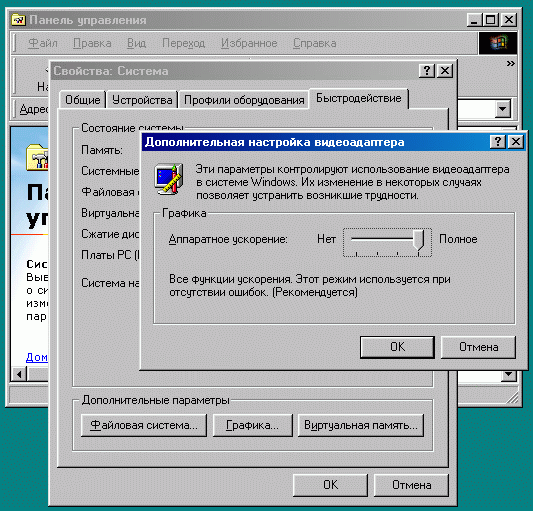
6_1.GIF

6_2.GIF

6_3.gif

7. Глава 6 Оптимизация работы оперативной памяти
| Глава 6 Оптимизация работы оперативной памяти |
8. Глава 7 Обновление BIOS материнской платы
Глава 7 Обновление BIOS материнской платы |
1. Обновление BIOS материнской платы
|
Обновление BIOS материнской платы
BIOS материнской платы отвечает за корректную работу всей системы компьютера. От возможностей BIOS, отсутствия ошибок в программном коде, его эффективности в значительной степени зависит устойчивость работы и производительность компьютера в разных режимах эксплуатации. Фирмы, выпускающие материнские платы, совместно с разработчиками BIOS постоянно улучшают программный код. В результате периодически выпускаются новые усовершенствованные версии BIOS не только для вновь созданных, но и для ранее разработанных и реализованных материнских плат. Усовершенствованные версии программного кода рассчитаны на использование "свежеиспеченных" элементов, учитывают особенности их архитектур, подключения и эксплуатации. Не редко с помощью новых версий BIOS удается компенсировать недостатки и недочеты ранее разработанных и эксплуатируемых устройств в составе системы компьютера. В архитектуре современных материнских плат для хранения BIOS применяются микросхемы электрически программируемой flash-памяти, поэтому имеется возможность периодического обновления программного кода BIOS. При этом запись новой версии кода BIOS в микросхемы flash-памяти может быть осуществлена с помощью компьютера, в котором используется материнская плата с микросхемами BIOS, подлежащими обновлению. Необходимо отметить, что некоторые компьютеры, в состав которых входят материнские платы, выпущенные несколько лет назад, могут иметь проблемы, например, с системами Windows 98, Windows NT, Windows 2000 и т. п. В этом случае целесообразно обновить версию BIOS. Так, например, настоятельно рекомендуют поступать фирмы Abit, ASUSTeK и Chaintech тем пользователям, которые в своих компьютерах применяют материнские платы данных фирм. Подобные советы дают многие производители. О замене BIOS следует подумать и при использовании новых, только что выпущенных процессоров. Например, процессоров Pentium III с материнскими платами, в описании которых говорится о возможности применения Pentium II, но отсутствуют аналогичные данные о Pentium III. Во многих случаях обновление версии программного кода BIOS следует сделать в случае использования Pentium III с ядром Coppermine. Для некоторых материнских плат, обладающих скрытым потенциалом, замена версии BIOS позволяет выявить данные возможности и сделать их доступными. Для ряда материнских плат удается расширить диапазон поддерживаемых частот шины процессора и напряжений питания ядра процессора. Во многих случаях это позволяет с ранее выпущенными материнскими платами использовать новейшие процессоры. В качестве примера можно привести известную материнскую плату ASUS P3B-F. Ее экземпляры, созданные до выхода Pentium III с ядром Coppermine, способны после обновления BIOS работать с процессорами этого типа. Файлы, содержащие необходимую информацию для обновления BIOS, фирмы — разработчики материнских плат передают своим дистрибьюторам, занимающимся реализацией этих плат, а также размещают на своих фирменных сайтах в Internet, где они доступны широкому кругу пользователей. При этом на фирменных сайтах обычно присутствуют несколько версий BIOS. Как правило, там же предлагаются соответствующие программы — утилиты обновления BIOS, и приводятся описания новых компьютерных возможностей, которые становятся доступными после модификации программного кода BIOS. |
2. Утилита обновления BIOS
| Утилита обновления BIOS Для выполнения процедуры обновления используются специальные программы. Учитывая важность и потенциальную опасность данной операции для работоспособности компьютера, процедуру обновления версии BIOS необходимо выполнять крайне осторожно в соответствии с инструкцией. Необходимые инструкции и программы по обновлению BIOS, анализ возможных сбоев и случайных ошибок, а также полезные рекомендации, как правило, представлены на тех же сайтах, где и файлы новых версий BIOS. Обновление BIOS приведет к замене всех данных в BIOS. Если в процессе обновления BIOS произойдут сбои, то работоспособность компьютера может быть утрачена. В этом случае необходимо обратиться к специалистам для восстановления работоспособности. Как правило, для этого требуется специальное оборудование или, по крайней мере, второй, исправный, компьютер с материнской платой того же типа. Следует отметить, что приведенные далее рекомендации необходимо рассматривать только как некоторый сценарий обновления BIOS, данный в общем виде. Перед выполнением процедуры замены версии BIOS следует внимательно изучить имеющуюся техническую литературу по данному вопросу или обратиться к специалистам, т. к. в каждом конкретном случае могут быть определенные нюансы, влияющие на конечный результат. Для обновления BIOS материнской платы, как правило, необходимо выполнить следующие действия: 1. Точно определить модель материнской платы. Для различных версий материнских плат предназначены разные программы и файлы с кодами обновления BIOS. Обычно фирма, имя и версия указываются на материнской плате. 2. Загрузить файл с последней версией BIOS с сайта фирмы — производителя материнской платы в Internet. 3. Распаковать полученный файл с обновлением BIOS. Часто загруженный файл является исполняемым с расширением ехе. Для его распаковки обычно достаточно нажать клавишу <Enter>. Архив автоматически распакуется в файл необходимого формата. Например, в файл с расширением bin. 4. Отключить опцию защиты BIOS в BIOS Setup. Некоторые материнские платы имеют опцию Flash BIOS Protection в меню See & CHIPSET SETUP в BIOS Setup. Необходимо отключить (установить значение Disabled) эту опцию перед обновлением BIOS. 5. Загрузить систему без резидентных программ. Некоторые программы обновления BIOS корректно работают только в отсутствие резидентных программ. Поэтому рекомендуется загрузку произвести с дискеты, содержащей систему и файл command.com, или в DOS/Windows 9x пропустить при загрузке autoexec.bat и config.sys. 6. Запустить программу (flash-утилиту) обновления flash-памяти, содержащей BIOS. 7. Часто программа обновления прилагается к материнской плате. Файл обновления BIOS должен находиться в том же каталоге, что и программа обновления. Целесообразно запомнить точное имя файла, содержащего новую версию BIOS. Как правило, программы обновления BIOS являются диалоговыми программами. В процессе своей работы они обычно запрашивают:
После окончания процесса обновления требуется перезапустить компьютер. |
3. BIOS и производительность компьютера
|
BIOS и производительность компьютера
Как известно, производительность и функциональные возможности компьютера определяются не только центральным процессором. Они зависят от всех комплектующих, входящих в состав системы компьютера. Центральную, согласующую роль играет материнская плата, в архитектуру которой входят чипсет и BIOS. И хотя чипсет играет определяющую роль в параметрах материнской платы, он является величиной постоянной и замене не подлежит. А вот программный код, записанный в микросхеме BIOS и влияющий на работу практически всех подсистем компьютера, может быть заменен с помощью специальной программы на новый вариант. Разработка нового кода BIOS и последующее его использование позволяет не только исправлять обнаруженные несоответствия кода и архитектуры материнской платы, но и учесть особенности новых элементов и подсистем компьютера, а также системного и прикладного программного обеспечения, уменьшения вероятности конфликтов и даже расширения функциональных возможностей и повышения производительности. Именно поэтому следует уделять внимание информации о выпуске новых программных кодов BIOS, начиная со времени приобретения материнской платы. Расширение функциональных возможностей и рост производительности системы, полученные за счет замены программного кода BIOS на новые версии, можно продемонстрировать на основе компьютера с материнской платой Abit BE6-II и процессором Pentium 550E. При этом необходимо отметить, что используемая материнская плата относится к числу наиболее производительных с изначально широким набором функциональных возможностей. Тем не менее, в результате замены кода BIOS в конфигурационной программе BIOS Setup появились новые параметры. О росте производительности компьютера свидетельствуют приведенные ниже результаты тестирования. Конфигурация системы, используемой в тестировании Материнская плата: Abit BE6-II. Процессор: Intel Pentium III 550E (ядро Coppermine, кэш-память L2 -256 Кбайт, работающая на полной частоте ядра, разъем Slot I, in box). Жесткий диск: IBM DPTA-372050 (20 Гбайт, 2 Мбайт кэш-памяти, 7200 об./мин, UltraDMA/66). Оперативная память: 128 Мбайт, РС100, M-Tech. Видеоадаптер: ASUS AGP-V3800 TV (видеочипсет TNT2, видеопамять —32 Мбайт SGRAM). CD-ROM: ASUS CD-S400/A (40х). ОС: Windows 98 с установленными драйверами контроллера жестких дисков UDMA/66. Версии BIOS Дата исходной версии BIOS:
Даты новых версий BIOS:
Модификация BIOS и тестирование Этапы замены кода BIOS представлены на рис. 7.1 и рис. 7.2.
Рис. 7.1. Ввод имени файла, содержащего новый программный код BIOS
Рис. 7.2. Работа программы записи нового кода BIOS в память flash ROM Результаты тестирования
Рис. 7.З. Результаты тестирования компьютера с разными версиями BIOS В качестве программы тестирования использовался пакет тестов WinBench 99 v 1.1, а именно CPUmark99 и FPU WinMark. Результаты тестирования отражены на рис. 7.3, 7.4.
Рис. 7.4. Результаты тестирования компьютера с разными версиями BIOS В результате обновления исходного программного кода BIOS (beh_po) 30.12.1999 на более совершенные версии были добавлены следующие функциональные возможности:
Рост производительности по тесту CPU, полученный в процессе замены исходной версии BIOS от 30.12.1999 г. на код BIOS от 01.02.2000 г., составил почти 10%. Следующая модификация практически не оказала влияния на уровень производительности компьютера, что свидетельствует все-таки о существовании предела росту этого показателя только средствами BIOS. Тем не менее, окончательное увеличение производительности, достигнутое в процессе операций обновления исходного программного кода BIOS на более совершенные варианты, является сравнительно большим и соответствует замене используемого процессора Pentium III 550E на более быстродействующий, а соответственно, и более дорогой вариант, например, на Pentium III 600E. Как говорится, посчитайте и почувствуйте разницу. |
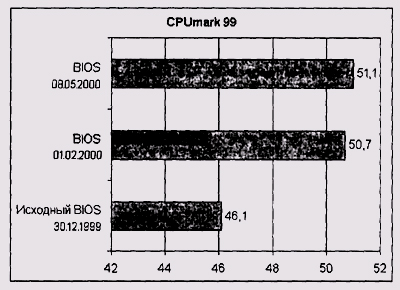
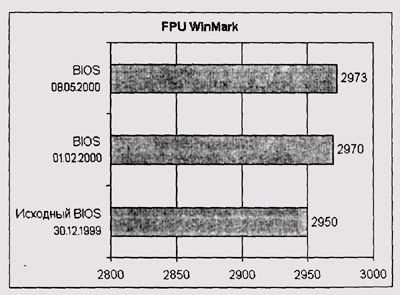
8_1.jpg

8_2.jpg

8_3.jpg

8_4.jpg

9. Глава 8 Тестирование, мониторинг и диагностика
Глава 8 Тестирование, мониторинг и диагностика |
1. Тестирование, мониторинг и диагностика
| Тестирование, мониторинг и диагностика Настройка и оптимизация аппаратно-профаммных средств нередко связана с анализом и установкой многочисленных параметров. При этом часто возникает проблема оценки эффективности тех или иных параметров, их значений, а также выбранных процедур программной и аппаратной настройки компьютера и т. д. Учитывая большое число существующих параметров настройки, определяющих работу аппаратно-профаммных средств компьютера, особенно трудно анализировать влияние этих параметров в их совокупности, т. к. нередко они являются взаимозависимыми, а иногда действия некоторых носят даже взаимоисключающий характер. Ошибочные решения на этапах настройки, оптимизации и особенно при модернизации аппаратно-профаммных средств не только не позволяют реализовать в полной мере функциональные возможности и производительность компьютера, но нередко сопровождаются дополнительными и часто неоправданными расходами. В таких случаях объективные критерии, облегчающие процесс анализа влияния тех или иных параметров, крайне необходимы. Оценить влияние установленных значений параметров можно с помощью специальных программных средств. Обычно в качестве подобных средств применяют различные тесты, с помощью которых можно проанализировать работоспособность и производительность основных подсистем компьютера при различных сочетаниях установленных параметров, подбирая их оптимальные значения. Использование программных тестов позволяет решить проблему обратной связи, внося в процесс установки параметров и анализа получаемых результатов определенную долю объективности, величина которой зависит от используемых программных средств и полноты тестирования. Для целей тестирования часто используются специализированные профам-мы, ориентированные на анализ какой-либо одной из подсистем компьютера. Так, например, оценку производительности жестких дисков часто осуществляют с помощью широко известной профаммы HDDSpeed, a процессоров — MIPS. Имеются соответствующие программные средства для тестирования работы оперативной и кэш-памяти, что позволяет, изменяя параметры их функционирования, например величины задержек, устанавливаемых в BIOS Setup, оценивать скорость работы данных подсистем и их влияние на общую производительность. Подобные программы часто помогают выяснить возможности модулей памяти и оптимизировать их работу, достигая наибольшей эффективности их использования. Нередко в качестве тестов, с помощью которых анализируют устойчивость системы, используют достаточно сложные программы игр, предъявляющие к подсистемам компьютера сравнительно высокие требования. Это, например, такие популярные игры, как Quake, Quake2, Quake3, Unreal, ставшие уже общепризнанными тестами, с помощью которых оценивают как общую производительность компьютеров, так и их подсистем. Как правило, стало традицией приводить результаты выполнения данных игровых тестов при оценке производительности процессоров и видеоадаптеров в различных режимах вывода. Несмотря на распространенность приведенных программ, наибольшую популярность в качестве тестов получили средства, позволяющие выполнять комплексный анализ подсистем компьютеров. Одними из самых известных программ, используемых для тестирования комплектующих, работающих под управлением таких систем, как DOS и Windows З.хх, являются Sysinfo из пакета Norton Utilities, Checklt 3.0, PC-CONFIG. Для современных систем типа Windows 9x в качестве средств оценки возможностей аппаратно-программных ресурсов и их настройки могут использоваться такие тестовые программы, как Checklt, WinChecklt, WinBench 98, WinBench 99, Winstone, 3D WinBench и т. п. Указанные программы помогают провести комплексный анализ работы как отдельных устройств, входящих в состав системы компьютера, так и их совместное функционирование.
Рис. 8.1. Тестирование программой Checklt 3.0 На рис. 8.2—8.6 представлены примеры запуска и тестирования компьютера программами WinBench 99 и WinChecklt. Данные утилиты используются для тестирования разработанных и выпускаемых изделий большинством фирм, производящих комплектующие для компьютеров, например, такие фирмы, как Intel, AMD, VIA, ASUSTeK и т. п. В этом легко убедиться, посетив соответствующие сайты в Internet.
Рис. 8.2. Тестирование программой PC-CONFIG
Рис. 8.3. Программа WinBench 99
Рис. 8.4. Выбор тестов программы WinBench 99 Современные материнские платы часто имеют встроенные средства, осуществляющие мониторинг работы элементов. Например, Power Management, вызываемого с помощью меню Power Management Setup в BIOS Setup Award Software (рис. 8.9). В данном меню можно не только установить опции режима энергосбережения, но и визуально проконтролировать электрические и тепловые параметры процессора, работу охлаждающих вентиляторов и блока питания.
Рис. 8.5. Пример тестирования процессора программой WinBench 99 Большую помощь в анализе работы подсистем компьютера могут оказать встроенные в Windows 9x средства системного мониторинга — программа Системный монитор.
Рис. 8.6. Программа WinChecklt
Рис. 8.7. Средство мониторинга Power Management в BIOS Setup Используя эту профамму, можно, не прекращая работы системных и прикладных программ, в реальном времени определить загрузку процессора, оперативной памяти, жесткого диска, размер файла подкачки и т. п. В результате нетрудно выявить аппаратные и программные средства, монополизирующие ресурсы подсистем компьютера. Кроме того, выяснив потребности прикладных программ в таких ресурсах, как оперативная и виртуальная память, легко выбрать более оптимальные стратегии настройки и модернизации компьютера. В результате появляется возможность повысить общую производительность при минимальных затратах финансовых средств. Например, в соответствии с анализом результатов тестирования и мониторинга можно выбрать и установить модули оперативной памяти оптимальной величины. В дополнение к этому, указать величину и постоянный статус swap-файла, с помощью которого осуществляется работа виртуальной памяти. Кстати, для увеличения скорости работы с данным файлом целесообразно расположить его в начале жесткого диска (по крайней мере, в первой четверти), что легко выполняется после установки системы на чистый диск относительно большой емкости, и, как правило, это сопровождается значительным увеличением производительности компьютера. По величине виртуальной памяти, выделенной системой для работы прикладных и системных программ, можно оценить и выбрать оптимальную величину оперативной памяти компьютера. Запуск программы осуществляется следующим выбором: Пуск | Программы | Стандартные | Служебные программы | Системный монитор. Приведенные ниже фрагменты (рис. 8.7—8.9) демонстрируют настройку и работу программы Системный монитор. В первом примере четыре начальных пика кривой на графике Ядро: Использование процессора соответствуют запуску программ Системный монитор и MS Word 7, загрузки файла под MS Word 7, запуску программы MS Excel. В последнем примере к указанным действиям были добавлены загрузка MS Word 97 и работа с файлами под управлением данных программ. С возможностями программы Системный монитор и особенностями ее работы можно познакомиться с помощью технической документации, описания ОС, а также справочной системы этой программы и Windows 9x. Кроме встроенных в BIOS и Windows 9x средств мониторинга системы, можно использовать и соответствующие специализированные программы, разработанные и распространяемые многочисленными компьютерными фирмами. В качестве примера можно привести LANDesk Client Manager фирмы Intel. Данная программа является одной из самых известных среди подобных средств, осуществляющих системный мониторинг. С возможностями LANDesk Client Manager можно познакомиться на сайтах фирмы Intel в Internet.
Рис. 8.8. Мониторинг двух показателей
Рис. 8.9. Добавление показателя в программе Системный монитор С вопросами мониторинга как инструмента анализа эффективности работы аппаратно-профаммных средств тесно связаны проблемы диагностики системы. Действительно, результатом анализа, а иногда даже без проведения мониторинга, становится принятие решения о модернизации существуюшего компьютера. Учитывая функциональную сложность современных комплектующих и тот факт, что существующая технология plug-and-play еще далека до совершенства, нередко приходится самостоятельно решать вопросы совместимости аппаратно-программных средств компьютера.
Рис. 8.10. Мониторинг четырех показателей В составе системы Windows 9x имеются встроенные средства анализа совместимости и работоспособности устройств, входящих в состав компьютера. Они помогут исследовать конфигурацию и проанализировать существующие проблемы. Для их запуска необходимо выполнить следующие действия: 1. Переместить указатель на пиктограмму Мой компьютер и щелкнуть по ней правой кнопкой мыши. 2. В появившемся контекстном меню выбрать команду Свойства. 3. В открывшемся окне Свойства: Система перейти на вкладку Устройства. В результате указанных действий будет отображен список устройств компьютера. При этом устройства, конфликтующие с другими элементами системы, выделяются специальным значком. На рис. 8.11 приведен пример диагностики конфигурации компьютера с конфликтом одного из устройств. В данном случае им является звуковая карта.
Рис. 8.11. Пример диагностики устройств Следует отметить, что конфликты между устройствами далеко не всегда приводят к полному прекращению работы системы. Нередко они проявляются явно только в работе конфликтующих устройств. Однако наличие конфликтов увеличивает время тестирования аппаратных средств во время загрузки системы и может способствовать снижению скорости работы компьютера. Поэтому в целях достижения максимальной производительности компьютера и наиболее полной реализации его функциональных возможностей следует разрешать существующие конфликты между устройствами. Чаще всего конфликты возникают в связи с тем, что несколько устройств пытаются использовать одни и те же ресурсы системы, к которым относятся, например, диапазон адресов устройств ввода/вывода, каналы прямого доступа к памяти (DMA), запросы на прерывание (IRQ) и т. д. Для разрешения такого рода конфликтов следует попробовать изменить значение параметра, которое вызвало конфликт. Бывает и так, что устройство работает некорректно вследствие его неисправности. Возможно, для него установлены неподходящие или не все необходимые драйверы. В этом случае после проведения соответствующей диагностики конфликтующего устройства, а также проверки его работоспособности и/или ее восстановления следует добавить необходимые драйверы. Во многих случаях могут помочь документы и программы, представленные на сайте производителя в Internet. Для анализа работы, оценки производительности, диагностики и решения возникших проблем несовместимости устройств, входящих в состав системы, целесообразно воспользоваться вкладками и кнопками окна Свойства: Система. Иногда может быть полезен отчет о системных ресурсах, который выводится на печать или в файл с расширением ргп с помощью соответствующей кнопки в диалоговом окне. Большинство настроек аппаратных и программных средств содержится в системном реестре. Обычно изменение текущих настроек осуществляется корректировкой соответствующих параметров с помощью системных и прикладных программ, а также с помощью встроенных средств Windows 9x. Однако параметры настроек можно менять и непосредственно в самом системном реестре. Это выполняется с помощью специальной программы — редактора реестра, входящей в состав Windows 9x. Имя этой программы — REGEDIT. Для вызова редактора реестра необходимо выполнить следующие действия: 1. Нажать кнопку Пуск. 2. Выбрать пункт Выполнить. 3. В появившемся окне Запуск программы в поле списка Открыть ввести ИМЯ Программы — regedit. 4. Нажать кнопку ОК. Примеры запуска и работы с программой REGEDIT представлены на рис. 8.12, 8.13.
Рис. 8.12. Запуск программы REGEDIT Необходимо отметить, что, внося изменения в реестр, легко разрушить его структуру. Это в свою очередь отражается на системе, нередко полностью нарушая ее работу. Восстановить же реестр и вернуть работоспособность системе достаточно сложно. Возможно, что после подобных экспериментов единственный путь — это переустановка операционной системы. Более того, может быть, потребуется форматирование жесткого диска, обеспечивающего наиболее радикальную и эффективную очистку информационного пространства накопителя от последствий неосторожных экспериментов.
Рис. 8.13. Программа Редактор реестра Учитывая потенциальную опасность корректировки параметров аппаратно-программных средств с помощью редактирования системного реестра, этот способ можно рекомендовать только опытным пользователям или специалистам-профессионалам. Именно поэтому для целей диагностики рекомендуется использовать более безопасные средства диагностики и мониторинга, например, те, что были описаны выше. Работа с такими средствами, как правило, не представляет опасности для работоспособности системы и аппаратно-программных средств компьютера, поэтому может быть рекомендована для широкого круга пользователей, стремящихся собственными силами выполнить настройку и оптимизацию аппаратно-программных средств своих компьютеров. |

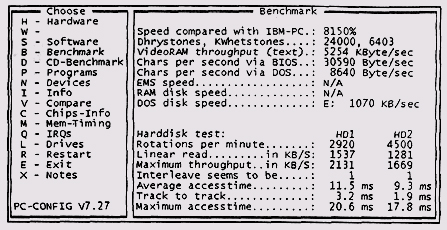

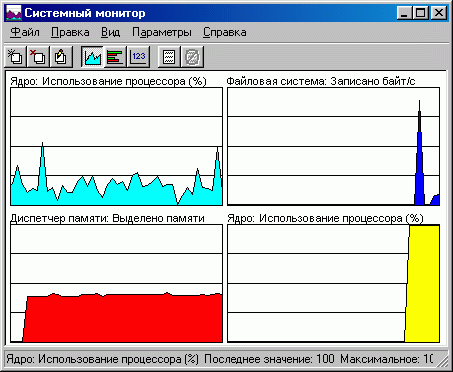
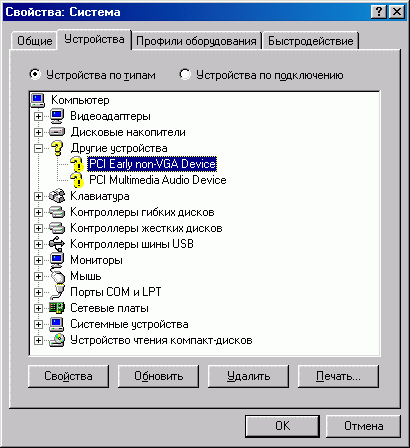
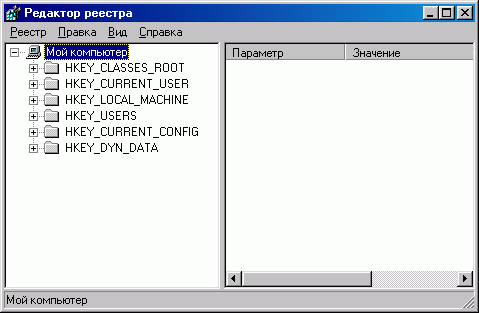
9.10.gif

9.11.gif

9.12.gif

9.13.gif

9.14.gif

9.15.gif

9.5.gif

9.6.gif

9.7.gif

9.8.gif

9_3.jpg

9_4.jpg

9_9.jpg

2. Мониторинг параметров элементов
|
Мониторинг параметров элементов Аппаратная реализация мониторинга
Фирмы — производители материнских плат часто включают в свои изделия специальные чипы, обеспечивающие дополнительные функциональные возможности и диагностические функции. Как правило, эти функции позволяют осуществлять контроль над различными параметрами, например, такими как температура (процессора, материнской платы, воздуха внутри корпуса и т. д.), напряжение (подаваемое на процессор или отдельные элементы материнской платы), а также скорость вращения кулеров (процессора, блока питания и т. д.)
Рис. 8.14. Схема мониторинга аппаратных средств компьютера Постепенно средства аппаратного мониторинга становятся не только крайне желателным, но и обязательным атрибутом архитектуры современных высокопроизводительных и высоконадежных систем. Такие средства все чаще встраиваются в состав высокопроизводительных чипсетов, например, в распространенную микросхему North Bridge VT82C686A. Необходимо отметить, что некоторые производители материнских плат, выпускающих свои изделия на современных чипсетах, в состав которых входят средства аппаратного мониторинга, не удовлетворены их возможностями и используют специализированные микросхемы. В качестве примеров таких микросхем можно привести LM78 и LM79 фирмы National Semiconductor, W83781D и W83782D фирмы Winbond. Это объясняется нередко более высокими параметрами по сравнению со средствами, встроенными в компоненты чипсетов. Основные параметры микросхем W83781D, W83782D
Основные параметры микросхем LM78 и LM79
Основные параметры аппаратного мониторинга в VT82C686A
Для корректной работы измерительных схем требуются соответствующие датчики и согласование их входных сопротивлений в зависимости от выходных сопротивлений датчиков. Это позволяет достичь максимального соотношения сигнал/шум. Вместо терморезистора в качестве датчика температуры может использоваться и транзистор в диодном включении, например, как это показано на рис. 8.15 а. Принцип работы такого датчика основан на зависимости порогового напряжения открывания кремниевого p-n-перехода от температуры. В результате этого эффекта при изменении температуры транзистора-диода напряжение порога меняется практически линейно с отрицательным градиентом 2,3 мВ/С (dV ~ 1/T). Аналогично варианту с транзистором для контроля температурного режима работы процессора иногда могут быть использованы и такие средства, как, например, термодиод, включенный в состав кристалла процессора Pentium III (рис. 8.15 б).
Рис. 8.15. Схема подключения к микросхеме W83782D полупроводниковых термодатчиков: а — транзистора 2N3904; б — термодиода, встроенного в кристалл процессора Pentium III Подобным образом подключается и термодиод процессора Pentium 4. Процессоры AMD Athlon (Thunderbird) и AMD Duron, а также изделия Intel ранних разработок не имеют встроенных в кристалл датчиков температуры. Поэтому температурный режим процессоров этого типа осуществляется с помощью внешних датчиков, устанавливаемых обычно либо рядом с процессорами стандартов Slot А и Slot 1, либо внутри разъемов Socket A (Socket 462) и Socket 370 (рис. 8.18, 8.19) для процессоров конструктива PGA, FC-PGA и т. п. При этом для обеспечения нормальной работы термодатчиков и получения корректных значений температуры процессоров разработчики материнских плат предусматривают тепловой контакт датчиков с корпусами процессоров.
Рис. 8.16. Внешний датчик температуры процессора для конструктива Slot 1
Рис. 8.17. Внешний датчик температуры процессора, установленный внутри Socket A Аппаратные средства мониторинга (hardware monitoring), реализованные либо с помощью специализированных микросхем, либо встроенные в компоненты чипсета, и дополненные соответствующими датчиками, позволяют, как правило, только измерять заданные параметры. |

9_16.jpg

9_17.jpg

9_18.jpg

9_19.jpg

3. Программная реализация мониторинга
|
Программная реализация мониторинга
Все чаще производители материнских плат стали встраивать в архитектуру своих изделий специальные микросхемы, обеспечивающие поддержку функций диагностики и контроля ряда параметров основных подсистем и элементов компьютера. Как правило, к таким параметрам относятся: температура (процессора, материнской платы, воздуха внутри корпуса и т. д.), напряжение питания (процессора, элементов материнской платы и т. д.), скорость вращения охлаждающих вентиляторов (процессора, блока питания и т. д.). Осуществить контроль, вывод на экран монитора, провести анализ значений этих характеристик позволяют специальные программы. Нередко программа, предоставляющая подобный сервис, встроена в BIOS Setup. В качестве примера на рис. 8.18 приведено меню PC Health Status, входящее в BIOS Setup материнской платы Abit BE6-II.
Рис. 8.18. Мониторинг в BIOS Setup Существуют специальные программы, обеспечивающие контроль, анализ и вывод параметров диагностики на монитор, используя стандартные средства распространенных операционных систем типа Windows. Обычно такие про- граммы поставляются фирмой-производителем в составе программного обеспечения, прилагаемого к материнской плате. В качестве примера можно привести типичную программу мониторинга — Winbond Hardware Doctor, включенную, например, в комплект программного обеспечения, поставляемого в комплекте с материнской платой Abit BE6-II. Фрагмент этой программы, демонстрирующий ее работу. Программа Winbond Hardware Doctor позволяет производить мониторинг системы по следующим основным параметрам:
Программа Winbond Hardware Doctor позволяет установить границы, определяющие максимальные (High Limit) и минимальные (Low Limit) значения каждого параметра (рис. 8.22), допустимые для работы аппаратных средств компьютера. При этом для контроля температур важны лишь максимально возможные значения, а для скорости вращения вентиляторов — минимальные. Если значение контролируемого параметра вышло за установленные границы, будет выведено соответствующее предупреждающее сообщение, сопровождаемое при необходимости звуковым сигналом. Следует отметить, что описанная программа обладает одним недостатком, связанным с привязкой к определенной модели материнской платы (или серии материнских плат с одинаковым диагностическим оборудованием). Однако существуют и более универсальные программы диагностики системы. Одним из примеров является Motherboard Monitor (MBM). Версия 4.12 этой программы предназначена для совместной работы со следующими микросхемами диагностики: LM78, LM78-J, LM79, GL518SM, GL520SM, Winbond W83781D, Winbond W83782D, Winbond W83783S и LM75. В следующей таблице приведены примеры материнских плат ряда известных производителей. Представленные платы, согласно данным разработчика МВМ, поддерживают работу данной программы. В таблице также указаны микросхемы, интегрированные в архитектуру материнских плат и обеспечивающие функции мониторинга основных параметров. Кроме того, в таблице указана версия МВМ, начиная с которой возможен мониторинг параметров, осуществляемый этой программой. Средства мониторинга материнских плат
|
||||||||||||||||||||||||||||||||||||||||||||||||||||||||||||||||||||||||||||||||||||||||||||||||||||||||||||||||||||||||||||||||||||||||||||||||||||||||||||||||||||||||||||||||||||||||||||||||||||||||||||||||||||||||||||||||||||||||||||||||||||||||||||||||||||||||||||||||||||||||||||||||||||||||||||||||||||||||||||||||||||||||||||||||||||||||||||||||||||||||||||||||||||||||||||||||||||||||||||||||||||||||||||||||||||||||||||||||||||||||||||||||||||||||||||||||||||||||||||||||||||||||||||||||||||||||||||||||||||||||||||||||||||||||||||||||||||||||||||||||||||||||||||||||||||||||||||||||||||||||||||||||||||||||||||||||||||||||||||||||||||||||||||||||||||||||||||||||||||||||||||||||||||||||||||||||||||||||||||||||||||||||||||||||||||||||||||||||||||||||||||||||||||||||||||||||||||||||||||||||||||||||||||||||||||||||||||||||||||||||||||||||||||||||||||||||||||||||||||||||||||||||||||||||||||||||||||||||||||||||||||||||||||||||||||||||||||||||||||||||||||||||||||||||||||||||||||||||||||||

9_20.jpg

10. Глава 9 Локальная сеть в ОС Windows 9д/МТ/2000/ХР
Глава 9 Локальная сеть в ОС Windows 9д/МТ/2000/ХР |
1. Установка сети
Установка сети Важным фактором повышения функциональных возможностей компьютеров является объединение их в локальную сеть. Это дает возможность обеспечить не только оперативную пересылку информации между компьютерами, но и совместное использование общих ресурсов с целью их более эффективного использования, исключения дублирования, существенной экономии средств. К таким общим ресурсам могут относиться, например, принтеры, модемы, CD-ROM и DVD-ROM, жесткие и гибкие диски, а также их разделы, отдельные каталоги и т. п. При этом не только сохраняются вычислительные возможности каждого из компьютеров в сети, но и за счет информационной связи возникает возможность более эффективно использовать их индивидуальные особенности, т. е. организовать специализацию. Это позволяет повысить общую производительность системы, расширить функциональные возможности. И что важно, появляется возможность эффективного использования компьютеров относительно низкой производительности, эксплуатация которых в индивидуальном режиме вызывала справедливые нарекания. Используя локальную сеть, можно организовать одновременное выполнение задач, требования которых превышают возможности индивидуальных компьютеров, работу нескольких пользователей с общими аппаратными и программными ресурсами, распараллеливание вычислений между несколькими компьютерами и т. п. Функциональные возможности систем Windows 95/98 позволяют сравнительно легко объединить несколько компьютеров в одноранговую локальную сеть. Такая сеть может быть развернута как в офисе, так и дома. Для соединения компьютеров в локальную сеть потребуется следующее оборудование:
Рис. 9.1. Коаксиальный кабель и ВМС-коннектор
Рис. 9.2. Т-коннектор и терминатор(50 Ом) В качестве примера рассмотрим соединение 2-х компьютеров в локальную сеть. Для этого необходимо выполнить следующие действия: 1. Открыть корпус компьютера и установить сетевую плату в соответствующий свободный слот материнской платы. Далее закрыть корпус. 2. Выполнить п.1 для второго компьютера. 3. Соединить коаксиальным кабелем сетевые платы компьютеров через Т-коннектор (рис. 10.3). 4. Установить заглушку (50 Ом) на свободный разъем Т-коннектора.
Рис. 9.3. Подключение коаксиального кабеля к сетевой карте через Т-коннектор Подключение компьютера в сеть изображено на рис. 9.4.
Рис. 9.4. Подключение компьютера в сеть (50 Ом) Нельзя соединять куски кабеля пайкой или скручиванием, для этого необходимо использовать BNC-баррел-коннектор (рис. 9.5).
Рис. 9.5. Соединение кусков кабеля с помощью ВМС-баррел-коннектора Следует отметить, что в локальной сети компьютеры могут быть объединены не только коаксиальным кабелем, но и так называемой витой парой (twisted pair). В этом случае используются специальные кабели и коннекторы RJ-45. Конечно, на сетевой карте должен быть соответствующий разъем (рис. 9.6-9.7).
Рис. 9.6. Коннектор RJ-45 с кабелем "витая пара"
Рис. 9.7. Подключение коннектора RJ-45 к сетевой карте Необходимо отметить, что для подключения более двух компьютеров в сеть с помощью витой пары требуется дополнительное оборудование — хабы (Hub). Замечание Кроме того, следует учитывать, что в случае использования витой пары в сети применяется топология "звезда", в центре которой и находится'хаб, а в случае использования коаксиального кабеля — топология "шина", и тогда хаб не требуется.
Рис. 9.8. Установка сетевой платы При перезапуске системы Windows 95/98 произведет анализ оборудования и осуществит подключение сетевой платы. Если система Windows 95/98 не определила сетевую плату автоматически, то установку можно осуществить вручную (рис. 9.8): 1. Выберите последовательно значки: Мой компьютер, Панель управления, Установка оборудования. 2. В следующем окне включите переключатель Нет, выбрать из списка и затем нажмите кнопку Далее. 3. Выберите из списка устройств Сетевые платы и нажмите кнопку Далее. 4. Из списка следующего окна выберите установленную сетевую плату и нажмите кнопку ОК. 5. Если же установленная сетевая плата отсутствует в списке, то вам надо, нажав на кнопку Установить с диска, в появившемся следующем окне, воспользовавшись кнопкой Обзор, указать путь к драйверу, поставляемому с платой. Затем нажмите на кнопку ОК. 6. Перезагрузите компьютер. |
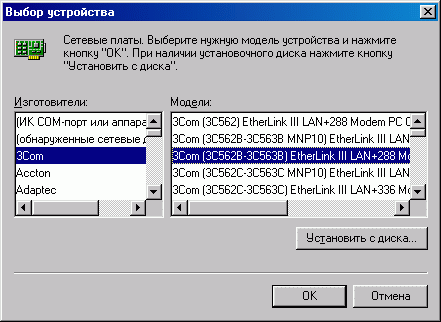
10.8.gif

10_1.jpg

10_2.jpg

10_3.jpg

10_4.jpg

10_5.jpg

10_6.jpg

10_7.jpg

2. Конфигурация сети
Конфигурация сети Чтобы определить конфигурацию сети для одного компьютера, выполните следующие действия: 1. Выберите последовательно значки Мой компьютер, Панель управления, Сеть (рис. 9.9) в появляющихся окнах. 2. В отображенном окне будут указаны компоненты, установленные в системе. Обычно это:
3. В списке Способ входа в сеть выберите значение Обычный вход в Windows. 4. Нажмите кнопку Доступ к файлам и принтерам, в появившемся окне установите флажки Файлы этого компьютера можно сделать общими и Принтеры этого компьютера можно сделать общими. Затем нажмите кнопку ОК. 5. Перейдите на вкладку Компьютер. В ОС Windows 98 эта вкладка называется Идентификация.
Рис. 9.9. Установка конфигурации сети 6. В поле Имя компьютера укажите любое имя для компьютера (например, VR). 7. Укажите рабочую группу. Имя рабочей группы, установленное в процессе конфигурирования каждого из компьютеров, включенных в сеть, должно быть одним и тем же. 8. В поле описания компьютера можно указать дополнительную информацию о компьютере, но система ее никак не будет использовать. 9. Нажмите кнопку ОК и перезагрузите компьютер. Таким образом, один компьютер сконфигурирован для работы в сети. Необходимо проделать те же операции и для второго компьютера. После того как данные операции выполнены для обоих компьютеров, следует их перезапустить. После загрузки систем нужно удостовериться в корректном подключении компьютеров в сеть. Для этого необходимо, например, из программы Проводник, открыть папку Сетевое окружение. В ней должны быть указаны имена обоих компьютеров. Если это так, то сеть сконфигурирована корректно. В противном случае необходимо повторить описанные выше операции. |
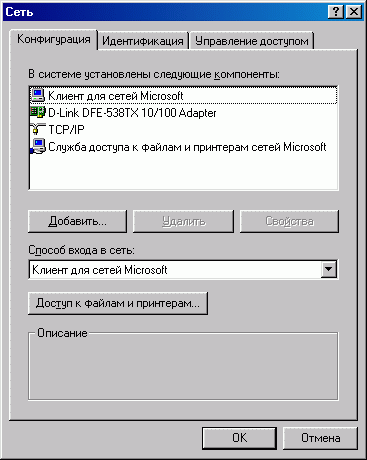
10.9.gif

3. Организация доступа к логическим устройствам
Организация доступа к логическим устройствам Для того чтобы пользователь одного компьютера смог использовать ресурсы другого компьютера, входящего в сеть, необходимо организовать доступ к логическим устройствам. Для этого на компьютере, к логическим устройствам которого обеспечивается доступ, необходимо выполнить следующие операции: 1. Открыть окно Мой компьютер (переместив указатель на соответствующий значок и дважды нажав кнопку мыши). 2. В этом окне переместить указатель на значок диска (например, С), к которому требуется открыть доступ по сети, и щелкнуть правой кнопкой мыши. 3. В контекстном меню выбрать пункт Доступ (рис. 9.10). 4. В появившемся окне необходимо выбрать переключатель Общий ресурс. Вывод свойств, определяющих доступ к выбранной папке или принтер;
Рис. 9.10. Организация доступа к логическому диску 5. Указать сетевое имя этого диска. Для удобства обычно указывают настоящее имя логического устройства (например, С или Вит. д.). 6. Определить один из трех типов доступа посредством переключателей Только чтение, Полный, Определяется паролем. 7. Нажать кнопку ОК (рис. 9.11). 8. Если имеется несколько дисков, то эту процедуру можно проделать для всех логических дисков, в том числе и CD-ROM.
Рис. 9.11. Установка доступа к логическому диску Осуществлять доступ можно не только к дискам, но и к отдельным папкам (каталогам). 1. Откройте окно Мой компьютер. 2. Переместите указатель на значок диска (например, Е), на котором находится необходимая папка, и щелкните кнопкой мыши. Если в открывшемся перечне папок нет искомой, то нужно открыть (два щелчка левой кнопкой мыши) ту папку, которая содержит ее. Данную операцию повторять до тех пор, пока не будет найдена требуемая папка. 3. Переместите указатель на значок папки (например, Post), к которой требуется открыть доступ по сети (рис. 9.12), и щелкните правой кнопкой мыши. 4. В контекстном меню выберите пункт Доступ. 5. В появившемся окне выберите переключатель Общий ресурс. 6. Укажите сетевое имя этой папки. Для удобства обычно указывают настоящее имя (например, Post).
Рис. 9.12. Организация доступа к папке
Рис. 9.13. Установка доступа к папке 7. Определите один из трех типов доступа посредством переключателей Только чтение, Полный, Определяется паролем (рис. 9.13). 8. Нажмите кнопку ОК. Эту процедуру можно выполнить для нескольких папок. |



10.10.gif

10.11.gif

10.12.gif

10.13.gif

4. Подключение сетевых дисков
Подключение сетевых дисков Итак, сеть сконфигурирована и общие ресурсы определены. Можно работать в сети. Использование общих ресурсов осуществляется с помощью папки Сетевое окружение. Выбрав имя компьютера, можно просмотреть и использовать все ресурсы (диски и папки), доступ к которым предоставлен. Работа с папками и файлами, расположенными на компьютерах в сети, не отличается от работы с аналогичными ресурсами, находящимися на вашем компьютере. Чтобы использовать общие сетевые ресурсы, следует открыть содержащую их папку. Надо отметить, что данный метод не всегда является удобным. Например, невозможно воспользоваться общими ресурсами в DOS-приложениях — оболочками Norton Commander, Dos Navigator и т. д. Решение многих проблем — подключение сетевых дисков и папок. После этого их можно использовать так, как будто они являются обычными дисками и папками на компьютере. Для этого на компьютерах, где собираются использовать выбранные сетевые ресурсы, необходимо выполнить следующие операции. В среде Windows 95: 1. Открыть окно Мой компьютер. 2. На панели инструментов щелкнуть кнопку Подключить сетевой диск. Появится меню Подключение сетевого диска (рис. 9.14).
Рис. 9.14. Подключение сетевого диска 3. В списке Диск выбрать имя диска, которое будет присвоено подключаемому ресурсу. В качестве ресурса может выступать как диск, так и папка. При этом в дальнейшем обращение к подключенной папке будет осуществляться как к логическому диску. 4. В поле списка Путь указать полный путь к диску (или папке), который необходимо подключить. Указание пути происходит по схеме: \\имя_компыотера\сетевое_имя_ресурса (например, \\VR\C, ГДС VR — имя компьютера, с — имя ресурса). Имя ресурса задавалось при организации доступа к нему на компьютере владельца данного ресурса. 5. Можно также указать, выполнять или нет это подключение каждый раз при загрузке Windows 95. 6. Нажать кнопку ОК. 7. Если все сделано правильно, то в окне Мой компьютер появится значок подключенного диска. В среде Windows 98 (и Windows 95): 1. Переместить указатель на значок Мой компьютер и щелкнуть правой кнопкой мыши. 2. В появившемся меню выбрать Подключить сетевой диск. Появится меню Подключение сетевого диска. 3. В списке Диск выбрать имя диска, которое будет присвоено подключаемому ресурсу. В качестве ресурса может выступать как диск, так и папка. При этом в дальнейшем обращение к подключенной папке будет осуществляться как к логическому диску. 4. В поле списка Путь указать полный путь к диску (или папке), который необходимо подключить. Указание пути происходит по схеме: \\имя_компьютера\сетевое_имя_ресурса (например, \\VR\C, где VR — имя компьютера, с — имя ресурса). Имя ресурса задавалось при организации доступа к нему на компьютере владельца данного ресурса. 5. Можно также указать, выполнять или нет это подключение каждый раз при загрузке Windows 98 (или Windows 95). 6. Нажать кнопку ОК. 7. Если все сделано правильно, то в окне Мой компьютер появится значок подключенного диска. |

10.14.gif

5. Использование сетевого принтера
| Использование сетевого принтера Если в сети имеется компьютер с подключенным принтером, то сеть можно организовать так, что доступ к этому принтеру смогут получить все пользователи компьютеров сети. Прежде необходимо открыть доступ к принтеру для пользователей сети. Делается это так же, как и в случае логических дисков. В окне Принтеры (Мой компьютер, Принтеры) необходимо переместить указатель на значок принтера и щелкнуть правой кнопкой мыши, затем выбрать команду Доступ, в появившемся окне на вкладке Доступ установить переключатель Общий ресурс и ввести сетевое имя принтера. Затем на другом компьютере можно установить этот принтер как сетевой. Для этого требуется выполнить следующие действия: 1. Выберите последовательно значки Мой компьютер, Принтеры, Установка принтера в появляющихся окнах. 2. В отображенном окне нажмите кнопку Далее. 3. Установите переключатель Сетевой принтер и нажмите кнопку Далее. 4. В следующем окне нажмите кнопку Обзор и найдите на карте сети компьютер, к которому подключен принтер. Переместите указатель на значок плюс слева от названия компьютера и щелкните кнопкой мыши, а затем выберите принтер. Нажмите кнопку ОК. 5. Задайте имя нового принтера и нажмите кнопку Далее. 6. Нажмите кнопку Готово. После установки сетевого принтера им можно пользоваться как обычным принтером с той только разницей, что он физически подключен к другому компьютеру. Приведенный алгоритм соединения и настройки локальной сети из 2-х компьютеров может быть применен для случая нескольких компьютеров. Сетевые платы подключаемых компьютеров соединяются друг с другом коаксиальным кабелем через Т-коннекторы. Заглушки устанавливаются в неиспользуемые разъемы Т-коннекторов первого и последнего компьютеров. Настройка выполняется для каждого из компьютеров сети, т. е. для компьютеров, предоставляющих ресурсы и использующих их. |
6. Игры по сети
Игры по сети Ряд программ допускают одновременную работу нескольких пользователей. К таким программам относятся некоторые игры. После установки сети любители игр могут попробовать сыграть вместе на двух и более компьютерах по сети. Для этого необходимо, чтобы игра поддерживала данную возможность. Примером таких игр могут быть DOOM, Duke3D, WarCraft II, Red Alert и др. Обычно в таких играх имеется меню Network Game или подобное. |
7. Создание удаленной сети
|
Создание удаленной сети
Удаленный доступ позволяет использовать ресурсы другого компьютера, который находится на большом расстоянии, и нет возможности подключить его с помощью кабеля к локальной сети. В этом случае можно создать удаленную сеть. Удаленная сеть создается посредством соединения двух компьютеров через телефонную сеть. При этом один из компьютеров может быть включен в локальную сеть. Такая организация удаленного доступа позволяет, например, с домашнего компьютера подключиться к компьютерам в офисе. Конечно, необходимо, чтобы оба соединяемых компьютера были оборудованы модемами. Компьютер, к которому производится удаленное подключение, называется сервером. Он должен быть специально сконфигурирован. Если, например, сервер удаленной сети подключен к локальной сети, то можно добиться того, чтобы удаленный пользователь имел доступ не только к ресурсам сервера, но и к ресурсам всей локальной сети, а также смог предоставить свои ресурсы для всех пользователей сети. Итак, для создания удаленной сети необходимо сконфигурировать один компьютер как сервер. 1. Организовать доступ к ресурсам, которые будут доступны удаленному пользователю. Эта процедура подробно описана в разд. "Организация доступа к логическим устройствам". 2. Необходимо установить программу работы с удаленной сетью — Dial-Up Networking Server, которая входит в программный пакет Microsoft Plus!. 3. Войти в программу Удаленный доступ к сети (Пуск | Программы | Стандартные | Удаленный доступ к сети). 4. В меню Соединения выбрать команду Сервер удаленного доступа. 5. Выбрать переключатель Allow caller access, после чего сервер будет отвечать на входящие звонки и предоставлять доступ к ресурсам сети удаленным пользователям. Эти ресурсы будут предоставляться так, как будто компьютеры соединены в локальную сеть. При необходимости можно задать пароль для входа в сеть. Звонить на сервер и использовать его ресурсы можно также с помощью программы Удаленный доступ к сети. 1. Необходимо выбрать в меню Соединения команду Новое соединение, где следует указать имя соединения, номер телефона сервера и пароль для входа в сеть. 2. После этого в окне Удаленный доступ к сети появится новый значок для соединения с сервером. 3. Необходимо переместить указатель на этот значок и дважды щелкнуть кнопкой мыши. Появится окно Установка связи. 4. Затем следует включить модем и нажать кнопку Установить связь. После этого модем дозвонится до сервера, что позволит войти в удаленную сеть. После чего можно использовать все возможности сети, которые были описаны выше для локальной сети. Единственный недостаток и отличие удаленной сети от локальной сети Ethernet — это скорость доступа, которая ограничена скоростными возможностями модемов и пропускной способностью телефонной сети. |
8. Особенности сети под Windows NT/2000/XP
Особенности сети под Windows NT/2000/XP Современные операционные системы Windows NT/2000 также имеют встроенную поддержку локальной сети. Причем, сеть можно организовать с использованием разных ОС на обоих компьютерах (они не обязаны быть одинаковыми). Таким образом, можно, например, соединить в сеть компьютеры с Windows 98 и Windows 2000. Однако в установке сети с использованием Windows NT/2000/XP есть свои нюансы и тонкости. Следует отметить, что все настройки в ОС Windows XP аналогичны соответствующим в Windows 2000. В связи с этим далее будет рассмотрена лишь Windows 2000. Главная особенность организации локальной сети под управлением операционных систем Windows NT 4.0 и Windows 2000 заключается в том, что доступ к ресурсам системы могут получить только так называемые авторизованные пользователи. То есть пользователи, для которых созданы и уже существуют учетные записи. Поэтому на обоих компьютерах в сети необходимо создать учетную запись пользователя. Если в сети есть компьютер с ОС Windows 9x, то там надо создать одну локальную учетную запись пользователя, который работает за этим компьютером. На компьютере с ОС Windows NT/2000 надо, чтобы было две учетных записи: локальная учетная запись пользователя, работающего за этим компьютером, и учетная запись пользователя, работающего за другим компьютером сети. Первая учетная запись создается при установке системы и на момент соединения двух компьютеров в сеть уже существует. Таким образом, необходимо лишь создать вторую учетную запись. Точнее изначально создается не одна, а две учетные записи: учетная запись администратора сети (Administrator) и гостевая учетная запись (Guest), которая по умолчанию отключена. |
9. Создание записи пользователя в Windows 95/98
Создание записи пользователя в Windows 95/98 Для создания записи для пользователя в Windows 95/98 необходимо: 1. Открыть системную папку Control Panel (Панель управления) и выбрать пункт Users (Пользователи) (рис. 10.17). 2. Появится окно Enable Multi-user Settings (Разрешение многопользовательских настроек). Нажать кнопку Next (Далее) (рис. 9.15). 3. Появится окно Add User (Добавление пользователя). В поле User name (Имя пользователя) необходимо указать имя пользователя и нажать кнопку Next (Далее) (рис. 9.16). 4. Появится диалоговое окно Enter New Password (Ввод нового пароля). При необходимости здесь можно ввести пароль и подтвердить его ввод. Затем нажать кнопку Next (Далее) (рис. 9.17).
Рис. 9.15. Выбор пункта Users из Control Panel
Рис. 9.16. Окно Enable Multi-user Settings
Рис. 9.17. Окно Add User
Рис. 9.18. Окно Enter New Password 5. Появится следующее диалоговое окно Personalized Items Settings (Собственная настройка элементов), где можно выбрать какие параметры будут персональными для этого пользователя. Далее нажать кнопку Next (Далее) (рис. 9.19). 6. Затем появится диалоговое окно Enable Multi-user Settings (Разрешение многопользовательских настроек) (рис. 9.20), заканчивающее процесс формирования записи для пользователя. Теперь для подтверждения выполненных настроек необходимо нажать кнопку Finish (Готово) и перезагрузить компьютер. Когда система запустится, будет предложено ввести имя и пароль пользователя. Personalized Items Settings
Рис. 9.19. Окно Personalized Items Settings
Рис. 9.20. Окно Enable Multi-user Settings |
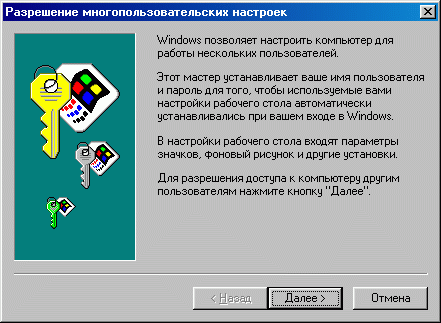
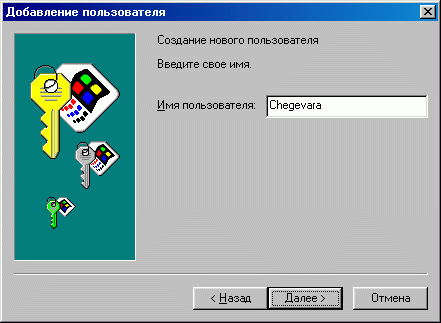


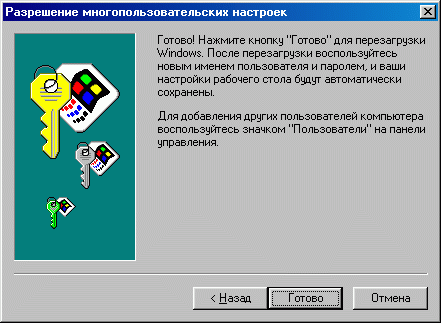
10.17.gif

10.18.gif

10.19.gif

10.20.gif

10.21.gif

10.22.gif

10. Создание записи пользователя в Windows NT/2000
|
Создание записи пользователя в Windows NT/2000
В операционной системе Windows 2000 создание записи для нового пользователя происходит следующим образом: 1. Открыть системную папку Control Panel и выбрать Users and Passwords (рис. 9.21).
Рис. 9.21. Вызов окна Users and Passwords из Control Panel 2. В появившемся диалоговом окне Users and Passwords перейти на вкладку Users, где представлен перечень имен пользователей, для которых уже создана учетная запись на данном компьютере. Для создания новой учетной записи необходимо нажать кнопку Add (рис. 9.22). 3. Появится диалоговое окно Add New User. В поле User name необходимо указать имя пользователя. Если это учетная запись пользователя другого компьютера в сети, то имена должны совпадать с тем, что используется на том другом компьютере. Здесь также можно указать полное имя пользователя (в поле Full name) и описание (в поле Description). Для продолжения следует нажать кнопку Next (рис. 9.23).
Рис. 9.22. Окно Users and Passwords
Рис. 9.23. Ввод имени в диалоговом окне Add New User Появится предложение ввести пароль, после ввода которого для продолжения следует нажать кнопку Next (рис. 9.26).
Рис. 9.24. Ввод пароля в диалоговом окне Add New User 5. Откроется диалоговое окно Users and Passwords, где в списке пользователей появится только что введенный пользователь (рис. 9.25). Учетная запись создана, и теперь необходимо нажать на кнопку ОК.
Рис. 9.25. Окно Users and Passwords после создания новой учетной записи В системе Windows NT 4.0 процесс очень похож. 1. Необходимо запустить Диспетчер пользователей (Пуск | Программы | Администрирование (общее) | Диспетчер пользователей). Откроется диалоговое окно Диспетчер пользователей, где будет виден список всех записей пользователей. 2. Для создания новой записи следует выбрать в меню Пользователь пункт Добавить пользователя. Появится окно Новый пользователь, где необходимо ввести имя. Там же можно указать полное имя, описание и пароль. Затем нажать кнопку ОК. Учетная запись будет создана и имя только что созданного пользователя появится в списке пользователей. |

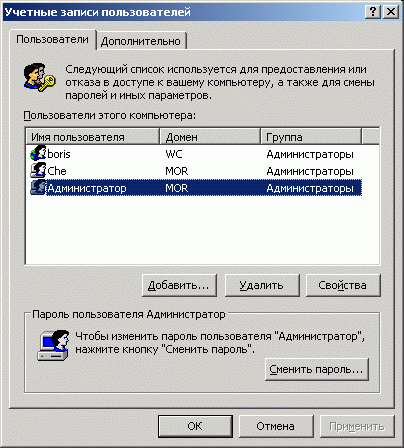
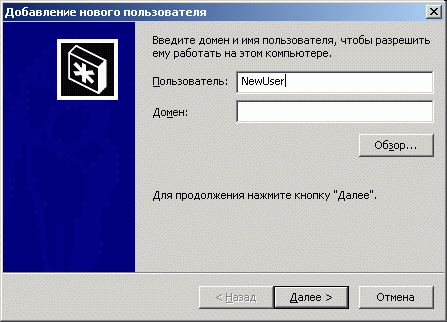

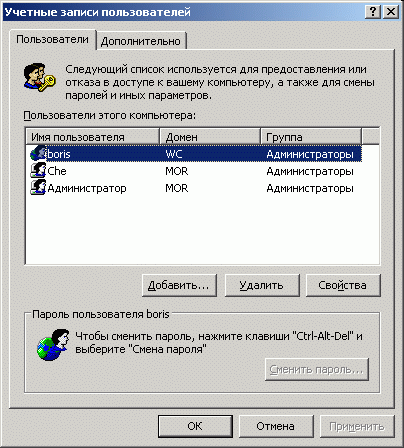
10.23.gif

10.24.gif

10.25.gif

10.26.gif

10.27.gif

11. Настройка сети в Windows 2000/NT
Настройка сети в Windows 2000/NT При инсталляции Windows 2000 операционная система сама устанавливает и конфигурирует сетевую плату и лишь один протокол устанавливается по умолчанию (TCP/IP). Поэтому при необходимости следует добавить нужные вам протоколы. 1. На рабочем столе щелкнуть правой кнопкой мыши по значку My Network Places и в появившемся контекстном меню выбрать пункт Properties (рис. 9.26). 2. Появится окно Network and Dial-up Connections (рис. 9.27). 3. Далее следует щелкнуть правой кнопкой мыши на значке Local Area Connection и в появившемся контекстном меню выбрать пункт Properties (рис. 9.28). 4. Откроется диалоговое окно Local Area Connections Properties (рис. 9.29). В нем перечислены установленные в системе компоненты. Обычно по умолчанию это:
5. Чтобы добавить протоколы, следует нажать на кнопку Install. 6. Появится окно Select Network Component Type (рис. 9.30), в котором необходимо выбрать Protocol и нажать на кнопку Add. 7. Далее откроется окно Select Network Protocol, где следует выбрать необходимый вам протокол, например, NetBEUI Protocol и нажать кнопку ОК (рис. 9.31).
Рис. 9.26. Выбор пункта Properties в контекстном меню значка My Network Places
Рис. 9.27. Окно Network and Dial-up Connections
Рис. 9.28. Выбор пункта Properties в контекстном меню значка Local Area Connection
Рис. 9.29. Окно Local Area Connections Properties
Рис. 9.30. Выбор установки протокола в окне Select Network Component Type Com EtherUnk III ISA (3C509/3C509b) In Legacy mode
Рис. 9.31. Выбор устанавливаемого протокола в окне Select Network Protocol 8. Программа вернется к окну Local Area Connections Properties, где в списке установленных компонентов будет добавлен новый протокол (рис. 9.32).
Рис. 9.32. Окно Local Area Connections Properties с установленным протоколом NetBEUI 9. Необходимо повторить процедуру установки нового протокола (пп. 5— 8). На этот раз установить протокол NWLink IPX/SPX/NetBIOS Compatible Transport Protocol. 10. В результате в окне Local Area Connections Properties должны появиться следующие компоненты (рис. 9.33):
В операционной системе Windows NT 4.0 установка протоколов осуществляется аналогичным образом на вкладке Протоколы окна Сеть, которое вызывается командой Мой компьютер | Панель управления | Сеть.
Рис. 9.33. Окно Local Area Connections Properties с установленными протоколами Таким образом, все протоколы и сеть установлены. Как и в случае сети, работающей под управлением Windows 95/98, необходимо задать имена компьютеру и рабочей группе. Какие-то имена устанавливаются по умолчанию, иногда пользователь при инсталляции самой операционной системы устанавливает эти параметры. Для изменения настроек необходимо сделать следующее: 1. На рабочем столе щелкнуть правой кнопкой мыши по значку My Computer (или My Network Places) и в появившемся контекстном меню выбрать пункт Properties. 2. Откроется диалоговое окно System Properties. Далее следует перейти на вкладку Network Identification, где будут указаны текущие имена компьютера и рабочей группы (Full computer name и Workgroup соответственно) (рис. 9.34). 3. Для изменения нажать кнопку Properties. 4. Появится диалоговое окно Identification Changes (рис. 9.35), где можно указать новые имена. Следует отметить, что имена рабочих групп на обоих компьютерах должны совпадать, а имена компьютеров — различаться. 5. После изменений необходимо нажать на кнопку ОК.
Рис. 9.34. Окно System Properties, вкладка Network Identification
Рис. 9.35. Изменение сетевых имен компьютеров в окне Identification Changes 6. Вновь откроется диалоговое окно System Properties на вкладке Network Identification, где новые имена компьютеров в сети будут указаны в соответствующих полях (рис. 9.36).
Рис. 9.36. Окно Local System Properties, вкладка Network Identification (после изменения сетевых имен) 7. Теперь следует нажать на кнопку ОК и перезагрузить компьютер. В операционной системе Windows NT 4.0 изменение сетевых имен компьютера и рабочей группы осуществляется аналогичным образом на вкладке Компьютер окна Сеть, которое вызывается командой Мой компьютер | Панель управления | Сеть. Организация доступа к общим ресурсам в Windows NT/2000 аналогична процедуре в Windows 95/98. Для подключения сетевых дисков необходимо выполнить следующее: 1. На рабочем столе щелкнуть правой кнопкой мыши по значку My Computer (или My Network Places) и в появившемся контекстном меню выбрать пункт Map Network Drive (рис. 9.37). 2. В появившемся диалоговом окне Map Network Drive следует выбрать имя диска, сопоставляемого сетевому ресурсу, и путь в сети к этому ресурсу (рис. 9.38). Можно установить флажок Reconnect at logon, для автоматического подключения сетевого ресурса при старте системы Windows 2000. После выполнения всех настроек нажать на кнопку Finish.
Рис. 9.37. Выбор пункта Map Network Drive в контекстном меню значка My Computer в Windows 2000
Рис. 9.38. Подключение сетевого ресурса в Windows 2000 |


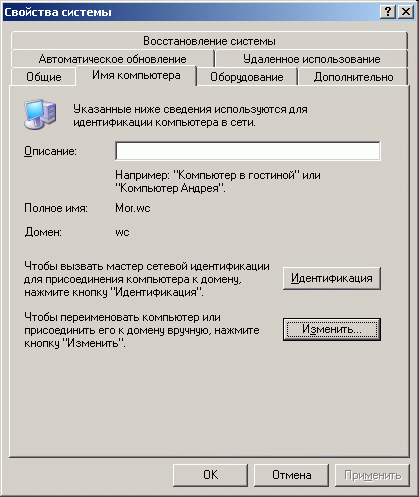
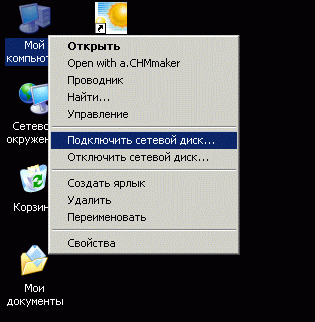
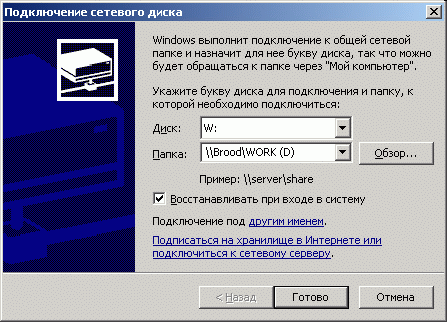
10.28.gif

10.29.gif

10.30.gif

10.31.gif

10.32.gif

10.33.gif

10.34.gif

10.35.gif

10.36.gif

10.37.gif

10.38.gif

10.39.gif

10.40.gif

11. Глава 10 Форсированные режимы
Глава 10 Форсированные режимы |
1. Форсированные режимы
Форсированные режимы Существенно повысить общую производительность компьютера можно за счет установки для некоторых его подсистем форсированных режимов, задающих повышенную скорость их работы. К таким подсистемам относится процессор, который играет главную роль в обработке данных и управлении остальными подсистемами компьютера. Значительно повысить производительность компьютера можно с помощью увеличения внутренней частоты процессора и/или частоты шины процессора, определяющей его внешнюю частоту. Аналогичной процедуре нередко подвергаются и другие подсистемы компьютера, такие как видео- и внешняя память. Такой способ повышения скорости работы по-английски называется "overclocking", а по-русски -"разгон". Это уже общепринятые и распространенные компьютерные термины, используемые в технической литературе и в Internet. Следует отметить, что нередко одновременно с повышением частоты приходится несколько увеличивать и напряжение питания подвергаемых разгону элементов. В настоящее время для многих пользователей компьютеров с процессорами Pentium, Pentium II или Pentium III фирмы Intel, а также с аналогичными процессорами других фирм появилась возможность не только повысить внутреннюю тактовую частоту процессора, на которой происходит обработка данных, но и частоту системной шины процессора. Частота данной шины задает внешнюю частоту процессора. Следует отметить, что в технической литературе эту шину часто обозначают как host-шина (host-bus), FSB (Front Side Bus), CPU Bus или SB (System Bus). Увеличением частоты данной шины можно значительно повысить производительность компьютера, т. к. возрастает скорость обмена с памятью, видеоадаптером, жестким диском и т. д. |
2. Некоторые проблемы разгона
|
Некоторые проблемы разгона
Итак, как это отмечалось ранее, разгон, он же overclocking, применяется уже сравнительно давно. Тем не менее существует ряд обстоятельств, ограничивающих использование данного режима эксплуатации элементов и подсистем компьютеров. В первую очередь следует учесть, что при разгоне увеличивается вероятность выхода из строя элементов компьютера, работающих в форсированных режимах. Так, например, при разгоне процессора значительно увеличивается выделение им тепла. Нарушается его тепловой баланс, в результате чего температура корпуса процессора увеличивается, расположенный внутри его полупроводниковый кристалл перегревается. Иногда этот перегрев столь значителен, что может привести к выходу процессора из строя. Аналогичные проблемы наблюдаются и для других разгоняемых элементов компьютера, например, чипсета видеоадаптера, его памяти. Следует отметить, что современные видеоадаптеры допускают раздельный разгон данных элементов видеоадаптера. Проблема нарушения теплового режима элементов, эксплуатируемых в форсированных режимах, часто может быть решена более интенсивным их охлаждением. Кстати, это касается не только форсированных режимов. Охлаждение вообще является залогом устойчивой и продолжительной работы элементов компьютера даже в рекомендованных режимах эксплуатации. Однако с форсированными режимами все гораздо сложнее. Часто эффективного охлаждения не достаточно для полной компенсации негативных явлений, происходящих в элементах, подвергаемых разгону. Поэтому разгон может способствовать уменьшению срока службы процессора. Но это, как правило, не является существенным. Дело в том, что, как это уже отмечалось ранее, моральное старение элементов происходит гораздо быстрее физического. В процессе эксплуатации компьютера многие его элементы будут заменены более совершенными значительно быстрее, чем они выйдут из строя из-за необратимых процессов в полупроводниках, вызванных форсированными режимами их эксплуатации. Кроме того, надежность и ресурс современных элементов столь велики (сотни тысяч часов работы на отказ, более 10 лет безаварийной эксплуатации), что при разгоне элементов в разумных пределах и контроле теплового режима сокращение ресурса не является значительным. Заменять же процессоры рекомендуется через 1—2 года, и существует тенденция сокращения этого срока. Аналогичная ситуация с видеоадаптерами и жесткими дисками. Следующая проблема, может быть, является даже более существенной. Заключается она в том, что при разгоне нередко нарушается общая стабильность системы. Существует вероятность того, что после разгона любого узла компьютер может работать нестабильно. Конечно же, на компьютерах, в которых элементы используются в форсированных режимах, не следует выполнять очень важные работы, требующие особо высокой надежности. Из-за возможной неустойчивости системы данные могут быть повреждены или даже потеряны. Именно поэтому после процедуры разгона следует тщательно протестировать компьютер всеми возможными способами. Рекомендуется использовать такие популярные тесты, как Winstone, WinBench и т. п. С целью тестирования системы целесообразно использовать прикладные программы, которые максимально используют ресурсы системы. Это может быть достаточно сложное приложение или компьютерная игра, например, популярные Doom, Quake. Целесообразно инициализировать несколько заданий для одновременного исполнения. В случае выявления нестабильности работы какого-либо узла компьютера необходимо проанализировать причину и изменить режимы функционирования. Для повышения стабильности функционирования разогнанных элементов, возможно, потребуется осторожно увеличить напряжение электропитания. Но может быть придется уменьшить тактовые частоты или вообще вернуть все в первоначальное состояние. Универсального рецепта не существует. Разгон — процесс творческий. Результат зависит от опыта, настойчивости, используемых элементов, их совместной работы, используемых драйверов и программ. Нередко результат зависит даже от конкретных экземпляров. Итак, главные задачи при разгоне — это увеличить производительность при сохранении стабильности всей системы компьютера. |
3. Тактовые частоты и производительность
Тактовые частоты и производительность Повышение производительности компьютера возможно через увеличение частоты шины, внешней и внутренней частоты процессора. Как уже упоминалось ранее, самый лучший и простой способ увеличить производительность системы — это увеличить частоту шины. Однако это можно осуществить только в том случае, если данную возможность допускает конкретная модель материнской платы. В противном случае следует ограничиться повышением тактовой частоты процессора. Внутренняя частота процессора задается через коэффициент умножения внешней частоты. Это так называемый множитель. Следует отметить, что внутренняя частота процессора — это частота, на которой он выполняет операции внутри самого полупроводникового кристалла. А внешняя частота — это частота host-шины (FSB, SB, CPU Bus), т. е. частота, на которой работают чипсет, кэш-память, оперативная память. Другие составляющие компьютера, например контроллеры устройств, работают на частотах шин, через которые они подключены к системе, например, через шины PCI и AGP. Причем для шины PCI рабочая частота, как правило, составляет половину частоты host-шины. Для некоторых материнских плат — половину или треть, в зависимости от величины частоты. Возможны и другие коэффициенты деления частоты host-шины. Современные видеоадаптеры в компьютерах с процессорами Pentium II, Pentium III и аналогичных, как правило, подключены к остальным частям компьютера через шину AGP, частота которой также зависит от частоты host-шины. Все это означает, что изменение частоты host-шины ведет к изменению пропускной способности шин PCI и AGP и, в конечном счете, к изменению производительности всей системы компьютера. Взаимосвязь частот можно проследить на примере процессора Intel Pentium-166. Внутренняя частота данного процессора, на которую он рассчитан и на которой рекомендуется выполнять внутреннюю обработку данных, составляет, как это следует из названия, 166 МГц. Эта частота задается внешней частотой — частотой host-шины и множителем. При частоте шины 66 МГц множитель должен составлять 2,5 (2,5 х 66 МГц составляет 166 МГц). То есть, если процессор работает на тактовой частоте в Л'раз больше, чем частота host-шины, то внутренняя частота задается соотношением: Частота host-шины х Х= Внутренняя частота процессора, где X— множитель. В приведенном примере частота PCI-шины — 33 МГц. Для процессора Intel Pentium-150 внутренняя частота — 150 МГц, внешняя — 60 МГц, множитель — 2,5, частота PCI — 30 МГц. Множитель для процессоров Intel Pentium и аналогичных процессоров других фирм обычно задается специальными перемычками на материнской плате. Реже он устанавливается в BIOS Setup. В следующих таблицах приведен список популярных процессоров, их частоты, а также коэффициенты умножения внешней частоты. Процессоры Intel Pentium
Процессоры Intel Pentium II
Процессоры Intel Celeron
Процессоры Pentium III (SECC2)
Процессоры Pentium III (PGA370)
Процессоры AMD K5/K6
Процессоры AMD Athlon (0,25 микрон — Model 1)
Процессоры AMD Athlon (0,18 микрон — Model 2)
Процессоры AMD Athlon (0,18 микрон — Model 4 (256 Кбайт L2 на кристалле)
Процессоры AMD Duron
Процессоры AMD Thunderbird
Процессоры Cyrix/IBM 6x86
Процессоры IDT
В таблице приведены только стандартные, установленные по умолчанию, параметры. Но, меняя эти параметры, можно достичь существенного выигрыша в производительности. Однако следует помнить, что для достижения максимальной производительности в первую очередь необходимо повысить частоту host-шины или, по крайней мере, устанавливая параметры выбранного режима, постараться не уменьшить ее величину. Например, изменив комбинацию установочных перемычек, задающих внутреннюю частоту процессора 166 МГц (2,5 х 66 МГц) на 180 МГц (3 х 60 МГц), пользователь рискует уменьшить реальную производительность системы. Казалось бы, частота работы процессора увеличилась с 166 МГц до 180 МГц, следовательно, будет выигрыш в производительности. Действительно, производительность процессора, по всей видимости, возрастет. Но нельзя забывать и о другом важном параметре — внешней частоте — частоте host-шины. Именно она и играет одну из главных ролей в процессе передачи данных между процессором и памятью (кэш, ОЗУ), а также определяет работу остальных подсистем, т. е. оказывает значительное влияние на общую производительность всей системы компьютера. А что касается роста производительности процессора, то в данном случае этот рост касается, в основном, операций, не требующих интенсивного обмена данными с памятью и другими подсистемами компьютера. При переходе от частоты 133 МГц (2 х 66 МГц) к 150 (3 х 50 МГц) также возможна некоторая потеря реального быстродействия системы. В приведенных примерах за счет роста внутренней частоты процессора он действительно будет работать более интенсивно. Однако ввиду уменьшения частоты шины произойдет сокращение скорости передачи данных. Упадет также и производительность компьютера на задачах, требующих интенсивного обмена процессора с ОЗУ и кэш-памятью. Следует напомнить, что официально процессоры Pentium, Pentium Pro и AMD K5 используют внешние частоты 50, 60 и 66 МГц. Выбор частоты зависит от процессора и чипсета. Для процессоров 6x86 — 50, 55, 60, 66 и 75 МГц. Однако существуют материнские платы, которые позволяют реализовать внешние частоты большие, чем принято — так называемые "недокументированные частоты". Это частоты — 75 и 83 МГц. Хотя, следует отметить, что существуют платы с документированной частотой 75 МГц, т. е. производитель материнской платы гарантирует работоспособность элементов платы на этой частоте. Это, например, некоторые платы фирмы ASUSTeK. Используя нестандартную частоту 75 МГц для процессоров и чипсетов фирмы Intel, можно попытаться увеличить производительность компьютера разгоном процессоров Pentium даже без увеличения внутренней частоты. Примером может служить процессор Pentium-150: от 150 МГц (2,5 х 60 МГц) к 150 МГц (2 х 75 МГц). Из всего вышесказанного следует, что производительность компьютера возрастет, однако без увеличения внутренней тактовой частоты процессора и, практически, без изменения его теплового режима. Однако следует отметить, что возрастет нафузка на оперативную и кэш- память, которые будут вынуждены работать на более высокой тактовой частоте — разгон памяти (и некоторых других подсистем). Чтобы изменить тактовую частоту host-шины, необходимо обратиться к документации по материнской плате. Там можно найти всю информацию по этому поводу. А именно: какие перемычки (jumpers) отвечают за эту частоту, какую комбинацию необходимо выбрать, чтобы установить требуемую частоту, если возможно, то и множитель. Использование повышенных частот, 75 МГц и 83 МГц, может привести к некоторым последствиям, о которых следует знать до выполнения процедуры разгона. При использовании частот 75 МГц и 83 МГц шина PCI будет работать, как правило, на частотах — 37,5 МГц и на 41,6 МГц соответственно. Данные частоты могут сказаться на работе, например, видеоадаптера, установленного на шине PCI, и контроллера дисков, подключенного через ту же шину PCI. При повышенных частотах — в форсированных режимах — некоторые устройства сохраняют работоспособность. Однако, выполняя свои функции при возросших частотах, они могут сильно нагреваться. В этом случае следует как-то реализовать их достаточное охлаждение. Другие — могут работать нестабильно. В этом случае придется либо отказаться от использования повышенных частот, либо заменить устройства такими, которые более приспособлены к работе на этих частотах. Скорость EIDE-контроллера зависит не только от режима РЮ или DMA, но и существенно зависит от частоты шины PCI. Именно поэтому выгодно использовать повышенные частоты. Но существуют примеры, когда жесткие диски устойчиво и быстро работают при частоте 75 МГц, а при повышении частоты до 83 МГц резко снижается их производительность, например, до РЮ 2. То же самое можно сказать и по поводу CD-ROM-дисководов. Конечно, такие режимы нежелательны, т. к. в этом случае общая производительность системы снизится. Пользователя может также ожидать проблема с памятью. При частоте 83 МГц возможно использование только памяти типа SDRAM или специальной High-End EDO DRAM. Но бывают и исключения, когда некоторые модули памяти, вопреки своему типу и происхождению, сохраняют работоспособность на повышенных частотах. Однако лучше все-таки применять те типы памяти, которые рассчитаны на работу при высоких частотах. |
4. Изменение режимов через BIOS Setup
|
Изменение режимов через BIOS Setup
Настройка подсистем компьютера осуществляется соответствующей установкой перемычек и переключателей на материнской плате и платах расширения. В дополнение к этому подлежит корректировке ряд параметров в BIOS Setup. Однако существуют такие материнские платы, которые позволяют производить настройку только изменением параметров с помощью установок в BIOS Setup. Это материнские платы компьютеров с технологией SoftMenu. В этом случае для установки соответствующих режимов компьютера не потребуется вскрывать системный блок компьютера и искать соответствующие переключатели и перемычки. Установка соответствующих режимов осуществляется через параметры, контролирующие частоты шин FSB, PCI, AGP, подаваемые напряжения на процессор, величину множителя (когда это возможно), особенности работы памяти и т. д. Установка значений данных параметров осуществляется в соответствующих меню BIOS Setup, например, таких как Advanced Chipset Setup, BIOS Features Setup, Chipset Features Setup. Однако нужно отметить, что перед выбором необходимых режимов и осуществлением настройки следует ознакомиться с документацией, прилагаемой к материнской плате компьютера и платам расширения. |
5. Изменение коэффициента умножения
|
Изменение коэффициента умножения
Как упоминалось ранее, внутренняя частота процессора определяется внешней частотой и величиной коэффициента умножения — множителя. Значение этого коэффициента задается самим процессором, но часто выбирается и устанавливается на материнской плате:
Что же касается процессоров серии К5, то с этим типом процессоров дело обстоит несколько иначе. Имеется в виду, что изменить внутреннюю частоту процессора К5 иногда бывает сложно. В любом случае модели PR75, PR90, PR100, PR120, PR133 поддерживают только множитель xl,5, а более совершенные процессоры К5 PR 150 и PR 166 — множитель х2. Но проблема состоит в том, что множители в процессорах К5 изменить нельзя, то же и с процессорами Кб. Аналогичным образом обстоит дело и с большинством процессоров Intel Pentium II, Pentium III, а также с процессорами Celeron. Правда, для некоторых процессоров ряда серий такая возможность все-таки остается. Но это в основном касается первых выпусков процессоров Pentium II и Celeron. Коэффициент умножения, как и частота host-шины, выставляется на материнской плате с помощью перемычек. Для изменения этого коэффициента следует поменять комбинацию перемычек. Но прежде необходимо получить полную информацию об этом в документации к материнской плате. В англоязычной документации необходимо найти пункт CPU to BUS Frequency Ratio Selection или что-то связанное с этим. Обычно только две перемычки на материнской плате процессора отвечают за этот коэффициент. |
6. Повышение напряжения питания и охлаждение
| Повышение напряжения питания и охлаждение При выполнении процедуры разгона следует учесть, что для обеспечения устойчивой работы процессора на высоких частотах, значения которых могут более чем в полтора раза превышать установленную производителем величину, часто требуется повысить напряжение питания процессора. Необходимость этого понятна и следует из теории работы цифровых элементов на высоких частотах. В соответствии с теорией для обеспечения крутых фронтов импульсных высокочастотных сигналов и высокого быстродействия полупроводниковых элементов требуются относительно высокие уровни токов и напряжений. Но необходимо отметить, что повышение напряжения питания процессора следует осуществлять очень осторожно, т. к. в результате этих действий существует вероятность необратимо вывести данный элемент из строя. Кроме того, при повышенном напряжении увеличивается потребляемая электрическая мощность. В результате возрастает тепловыделение и без дополнительного теплоотвода процессор в этих условиях будет очень сильно нагреваться. Поэтому следует сделать систему охлаждения процессора более интенсивной, например, за счет установки более мощного вентилятора. Следует отметить, что имеются примеры стабильной работы процессора Intel Pentium Pro при напряжении питания до 4,и В, т. е. значительно выше стандартного уровня, рекомендуемого и установленного для процессоров этого типа. Осуществляя разгон элементов, следует помнить всегда об эффективном и надежном их охлаждении. Иногда для этого может потребоваться установка на процессор более мощного охлаждающего вентилятора — кулера. Возможно, потребуется дополнительное охлаждение еще каких-либо устройств. Действительно, как это отмечалось выше, повышение частоты шины процессора отражается на работе большинства подсистем компьютера. Приступая к процедуре разгона, необходимо быть готовым к данным проблемам. В вопросах охлаждения лучше не рисковать, т. к. в противном случае можно добиться того, что какой-нибудь узел выйдет из строя от чрезмерного повышения температуры. Кроме того, следует еще раз напомнить, что повышение температуры элементов сокращает их ресурс безаварийной эксплуатации. |
12. Глава 11 Требования к разгоняемым элементам
Глава 11 Требования к разгоняемым элементам |
1. Процессор
Требования к разгоняемым элементам Процессор Для разгона, как правило, хорошо подходят процессоры фирмы Intel, например, такие как Pentium, Pentium MMX, Pentium II, Pentium III, Celeron. Хотя процессоры и других фирм нередко тоже не плохо поддаются данной процедуре. Не существует разгоняемых и неразгоняемых процессоров. Все зависит от конкретной комплектации компьютера, типа, серии и даже экземпляра процессора. Из опыта разгона процессоров одного типа, но рассчитанных на разные внутренние частоты, явно прослеживается следующая закономерность. После смены технологии, архитектуры ядра и т. п. первые выпуски процессоров, как правило, хорошо поддаются разгону. Вероятно, это объясняется большим технологическим запасом, наиболее сильно проявляющимся именно для процессоров первых выпусков. Конечно, в подобные периоды наблюдается пониженный процент выпуска годных изделий, однако это является проблемой фирмы-производителя. А протестированные и выпущенные процессоры позволяют значительно повышать тактовую частоту. Процессоры последующих выпусков разгонялись уже труднее. Эта ситуация имела место и с процессорами Pentium и Pentium MMX, и Pentium II, и Celeron. Так, например, очень хорошо разгонялись процессоры Pentium с частотами 75— 100 МГц и Pentium MMX-166. При этом некоторые экземпляры Pentium-75 допускали увеличение внутренней частоты до 112 МГц, Pentium MMX-166 — до 208 МГц. Из процессоров Pentium II хорошо себя зарекомендовали Celeron-266, Celeron-300 — первые из процессоров Celeron, Celeron-ЗООА, Celeron-333 — первые из семейства процессоров Celeron с новым ядром Mendocino и со встроенной кэш-памятью L2, работающей на частоте процессора. Для этих процессоров внутреннюю частоту удавалось поднять более чем на 50%, конечно, с соответствующим ростом производительности. В режимах разгона последующие более мощные представители с увеличенной производителем внутренней частотой показывают более скромные результаты относительного роста производительности в режимах разгона. Однако есть основание предполагать, что ожидаемые первые представители семейства процессоров Celeron, рассчитанные уже на частоту host-шины 100 МГц, созданные по новой технологии и обладающие новым ядром, оправдают надежды энтузиастов разгона. Следует отметить, что процессоры Pentium II и Pentium III значительно отличаются от своих предшественников. И это отличие заключается не только в усложненной внутренней архитектуре, но и конструкции процессора в SEC-картридже, подключаемом через специальный разъем Slot 1. Важной особенностью процессоров этого типа является то, что внутри картриджа кроме кристалла процессора находятся микросхемы управления и кэш-памяти второго уровня (L2), рассчитанной для работы на половинной частоте ядра процессора. К сожалению, в ряде случаев используемые в составе процессора микросхемы не отличаются высоким быстродействием. Это существенно ограничивает возможности разгона. Однако встречаются серии процессоров с высокоскоростными микросхемами. Вот такие экземпляры предпочтительны для целей разгона. Кстати, процессоры Celeron с частотами 266—300 МГц лишены кэш-памяти L2 с ее относительно медленными микросхемами, именно поэтому они обеспечивают очень высокую степень разгона среди процессоров под Slot 1. Следующее поколение процессоров Celeron — Celeron-ЗООА, Celeron-ЗЗЗ и т. д. выпущены с быстродействующей кэш-памятью L2 внутри кристалла процессора, способной работать на частоте ядра процессора. Кодовое название ядра — Mendocino. Процессоры этого типа обладают высокой производительностью и хорошо себя зарекомендовали в качестве удачных процессоров для разгона. Выпущены процессоры как в SEC-картриджах с разъемом Slot 1, так и в корпусах PPGA с разъемом Socket 370. Выбор наиболее оптимальных процессоров осложняется наличием на компьютерном рынке большого количества экземпляров с поддельной маркировкой. Необходимо избегать перемаркированных процессоров. "Перемаркированный", "перепиленный" процессор — это процессор, с которого при помощи шлифовки удалена первичная маркировка, а затем нанесена другая. Конечно, это делается нелегально в подпольных лабораториях некоторых азиатских стран. Подделка маркировки процессоров позволяет выдавать их за более мощные, более совершенные процессоры, а поэтому и более дорогие. Таким образом, например, из процессора AMD 486DX2-66 серии 25253 делался 486DX4-100. Именно из-за этого фирма AMD в начале 1995 г. прекратила выпуск процессоров серий DX2/DX4 с переключаемым множителем. Впоследствии стали подделывать маркировку и процессоров фирмы Intel: Pentium, Pentium MMX, Pentium II, Celeron. Отличить настоящий процессор от перемаркированного не так легко, как кажется, может быть, на первый взгляд. Следует учитывать, что подделка маркировки осуществляется достаточно качественно с использованием современных технических инструментов и технологий, включая лазеры. Именно поэтому для выявления перемаркированных процессоров нет однозначного способа. Есть только ряд косвенных признаков, по которым можно судить о вероятности подделки, например:
Для того чтобы минимизировать вероятность покупки поддельного процессора, приобретать его целесообразно через сеть авторизованных дилеров и дистрибьюторов. Следует заметить, что некоторые фирмы, занимающиеся сборкой и продажей компьютеров, с целью повышения своей прибыли разгоняют процессоры и другие элементы. При этом, конечно, не ставят покупателя в известность, т. е. занимаются элементарным обманом, кстати, наказуемым. Это, как правило, небольшие фирмы, жизненный цикл которых невелик. Кстати, BIOS современных материнских плат, как правило, способен определить частоту процессоров Pentium II. Для этого достаточно обратиться к BIOS Setup при установке соответствующих параметров. Такая проверка может служить своеобразным тестом на разгон компьютера, защищающим покупателя от недобросовестного продавца. Однако такой тест не всегда защищает от перемаркированных процессоров, архитектура и конструкция которых подверглась изменениям. Необходимо обратить внимание, что перемаркированные процессоры как бы уже предназначены для эксплуатации в форсированном режиме. Действительно, режим, установленный в соответствии с подделанной маркировкой на корпусе процессора, будет соответствовать одному из режимов разгона. Отсюда следует, что подобные процессоры будет трудно разогнать еще больше. Хотя, повысив напряжение питания процессора, даже такой перемаркированный процессор можно заставить работать еще быстрее, еще производительнее. |
2. Материнская плата
|
Материнская плата
От качества материнской платы в значительной степени зависит успех процесса разгона. Разгон стал настолько популярен, что многие фирмы в своих рекламных кампаниях специально подчеркивают возможности своих изде- лий для режима overclocking — разгона. Однако, как это неоднократно подчеркивалось, некачественные платы могут привести систему к частым зависаниям, сбоям или вообще отказаться работать на повышенных частотах. Поэтому рекомендуется для разгона использовать только высококачественные платы, например, материнские платы brand name от известных производителей. Это, например, платы от фирм Abit, ASUSTeK, Chaintech, Shuttle, Giga-Byte и т. п. При этом необходимо отметить, что материнские платы фирмы Intel, изделиям которой всегда присуще высокое качество (и соответствующие цены!), как правило, не являются удачным выбором для данных целей. Это связано с жесткой позицией фирмы Intel, являющейся принципиальным и непримиримым борцом с разгоном своих процессоров, а чужие процессоры BIOS материнских плат обычно не поддерживает. Следует обратить внимание, что далеко не все материнские платы поддерживают повышенные частоты host-шины, например, 75 и 83 МГц. Эти значения были особенно актуальными для разгона процессоров с внешними частотами 50—66 МГц. Для процессоров Pentium, Pentium MMX и аналогичных элементов других фирм-производителей такие платы среди вариантов, выпущенных в ранний период расцвета данных процессоров, встречаются сравнительно редко. Для материнских плат, рассчитанных на более мощные процессоры Celeron, Pentium II, Pentium III и соответствующие высокопроизводительные чипсеты, такие частоты уже являлись скорее обязательным атрибутом, чем исключением. Более того, диапазон частот, поддерживаемых современными материнскими платами, и их количество значительно возросли. Для материнских плат с процессорами Pentium II, Pentium III и аналогичных стандартной частотой host-шины стала частота 100 МГц. Но уже не редки платы с поддержкой кроме стандартных 66 и 100 МГц, более высоких частот. Например, с возможностью установки повышенных частот host-шины 103, 105, 112, 124, 133, 150 МГц. Конечно, такими платами поддерживаются и частоты 75 и 83 МГц. Прослеживается устойчивая тенденция дальнейшего расширения диапазона частот и их количества. Некоторые платы поддерживают 90 и 95 МГц. Это позволяет более точно подобрать оптимальный режим, обеспечивающий максимальную производительность при устойчивой работе всех подсистем компьютера. Многие материнские платы рекламируются как специально рассчитанные для режима overclocking — режима разгона. Примерами подобных плат могут служить: Abit BH6, Abit BX6, Abit BM6, Abit BE6 и Abit BE6-II фирмы Abit, ASUS P2B-B, ASUS P2B-F и ASUS P3B-F фирмы ASUSTeK, CT-6BTM, CT-6BTM2, CT-6ATA2 и СТ-6АТА4 фирмы Chaintech. Имеются хорошие отзывы о платах НОТ-679 и НОТ-681 фирмы Shuttle. Многие пользователи являются поклонниками изделий таких фирм, как Micro Star и Giga-Byte. Изделия перечисленных фирм, как правило, отличаются очень высоким качеством. Они удобны в настройке, стабильны в работе, надежны, хорошо документированы, обеспечиваются гарантией и поддержкой. На фирменных сайтах в Internet всегда можно найти многочисленные варианты BIOS, снабженные подробными описаниями возможностей, а также соответствующие драйверы аппаратных средств и утилиты модификации программного кода BIOS. Воздавая должное изделиям известных фирм, следует отметить, что признанным и бесспорным лидером, выпускающим высокопроизводительные материнские платы с разнообразными средствами для установки и управления режимами разгона, является фирма Abit, а ее плата Abit BE6-II, созданная на основе широко известного и популярного чипсета 1440ВХ, стала своеобразным эталоном, с которым сравнивают изделия других фирм. По производительности, устойчивости работы, а также популярности среди пользователей плате Abit BE6-II практически не уступает материнская плата ASUS P3B-F фирмы ASUSTeK. Она также создана на основе чипсета 1440ВХ. Среди изделий с чипсетом VIA Apollo Prol33A популярна материнская плата СТ-6АТА4 фирмы Chaintech. Несмотря на относительно высокие цены, материнские платы перечисленных фирм пользуются заслуженной популярностью. В то же время стоит предостеречь от покупки плат малоизвестных фирм, отличающихся, как правило, очень низкой ценой и соответствующим качеством. Далее, в главе 17, приведены некоторые данные по материнским платам, которые поддерживают повышенные частоты. Данные были собраны по сведениям, полученным от пользователей этих плат через всемирные сети FidoNet и Internet. Там также указаны соответствующие перемычки, отвечающие за величины частот. Кроме широкой линейки частот host-шины, надо также, чтобы материнская плата поддерживала изменение коэффициента умножения частоты и напряжение питания процессора. Если возникает необходимость или желание использовать в режимах разгона относительно новые модели процессоров, которые поддерживают технологию ММХ или просто нуждаются в пониженном напряжении — Pentium ММХ, Pentium II, Pentium III, Celeron, M2, K5/K6 и аналогичные, то нужна материнская плата, обеспечивающая split voltage. Оптимальные для целей разгона материнские платы должны при широких диапазонах возможных напряжений питания процессоров обеспечивать малые шаги их изменений — 0,1 В или даже 0,05 В. |
3. Оперативная память
|
Оперативная память
В компьютере, переведенном в один из режимов разгона, оперативная память играет значительную роль. При повышенной частоте host-шины этот важный элемент системы может либо способствовать росту общей производительности компьютера, либо существенно ослабить эффект разгона. Нередко увеличение частоты host-шины негативно сказывается на работе установленных в компьютере модулей оперативной памяти. В таких случаях возможны сбои, зависания, отказы в работе и т. п. Вернуть работоспособность оперативной памяти и соответственно компьютеру можно введением в циклы работы модулей оперативной памяти дополнительных циклов ожидания — временных задержек при работе с модулями памяти. Данная процедура обычно выполняется в BIOS Setup, как правило, с помощью меню Advanced Chipset Setup. Однако следует заметить, что это сказывается на общей производительности, уменьшая ее иногда до неприемлемого уровня. Именно поэтому величины временных задержек при работе с модулями оперативной памяти должны быть минимальными. Для того чтобы обеспечить стабильную работу и сохранить высокий уровень общей производительности системы на повышенных частотах host-шины, целесообразно использовать модули соответствующего типа памяти. В настоящее время для процессоров типа Pentium и выше, начиная с чипсета 182430VX, наиболее рекомендуемый и оптимальный для работы на высоких частотах host-шины тип оперативной памяти — это SDRAM. Обычно память данного типа выпускается и используется в виде специальных модулей в форм-факторе DIMM. В некоторых случаях можно применять модули оперативной памяти High-End EDO DRAM. Подобные модули адаптированы для работы на высоких частотах. Но при частоте 83 МГц и выше в любом случае следует использовать SDRAM или более совершенные и быстродействующие типы памяти, такие как, например, DDR SDRAM. Частотные свойства модулей оперативной памяти разных типов
Для обеспечения устойчивой и надежной работы компьютера при повышенных частотах рекомендуется использовать модули оперативной памяти, удовлетворяющие спецификациям РС100 или даже РС133. |
13. Глава 12 Разгон процессоров
Глава 12 Разгон процессоров |
1. Разгон процессоров 286, 386 и 486
|
Разгон процессоров
Разгон процессоров 286, 386 и 486 Компьютеры с процессорами 286 — сильно устарели. Конечно, можно повысить их производительность за счет оптимальной настройки, можно и разогнать процессоры, но все равно они по скорости обработки данных будут уступать в десятки раз даже компьютерам с процессорами 486. Однако если рассматривать такие компьютеры как устройство, используемое для экспериментов, а процедуры повышения производительности компьютера как тренировку собственного интеллекта, то такие действия могут быть оправданными. Кроме того, данные компьютеры можно продолжать использовать в качестве печатающей машинки с простейшими редакторами. Модернизация компьютеров с процессорами 286 вряд ли оправданна. Это связано с тем, что замене подлежат практически все составляющие компьютера. Это и монитор, и ISA-видеоадаптер, как правило, стандартов CGA или EGA, и материнская плата с процессором, и жесткий диск, емкость которого по современным меркам очень мала и обычно не превышает 80 Мбайт, и медленная оперативная память с устаревшим форм-фактором. Остальные комплектующие не лучше. Даже клавиатура с переключателем 8088/80286 может не найти применения. Значительного повышения производительности для компьютеров с процессорами 286 можно достичь повышением тактовой частоты. Хотя использование режима TURBO, обеспечивающего повышение скорости работы компьютера за счет увеличения тактовой частоты, является, по сути, тем же разгоном процессора. Иногда для данного режима пименяется даже специальный термин — турбирование процессора. Как правило, повышение тактовой частоты для данных процессоров не представляет существенной сложности. Это связано с тем, что для большинства систем используются два кварцевых резонатора: один связан с таймером, другой задает тактовую частоту процессора. Замена последнего позволяет увеличить рабочую частоту. Например, в системе с частотой работы процессора 12 МГц, как правило, установлен кварцевый резонатор на частоту 25 или 50 МГц. Замена его на кварцевый резонатор с частотой 33 или 66 МГц позволяет получить рабочую частоту процессора 16 МГц. Аналогичным образом осуществляется дальнейший рост тактовой частоты процессора. Следует отметить, что разгон компьютеров с процессором 386, как и в случае процессора 286, чаще всего не является актуальной задачей. Для таких компьютеров обычно выполняется модернизация, которая осуществляется заменой материнской платы, например, на плату с процессором 486 или даже Pentium. Учитывая существующие цены, как правило, это не сопровождается существенными финансовыми затратами. Однако могут быть обстоятельства, когда по каким-либо причинам подобная модернизация нежелательна или даже невозможна. Не рассматривая ситуации личной привязанности к компьютеру, можно привести следующие причины. Например, компьютеры с корпусами Slim и UltraSlim. Кроме того, существует такой несколько экзотический вариант конструктива, как booksize. Таких компьютеров немало, однако подобрать к ним соответствующие материнские платы не всегда является легкой задачей. В этом случае приходится искать другие пути повышения производительности. В некоторых случаях это может быть разгон. Особенности процессоров 386 и конструкция материнских плат не предусматривают смену процессоров. Однако данные процессоры были выпущены в расчете на разные рабочие частоты, например, на частоты 25, 33, 40 МГц. С целью снижения стоимости производства часто материнские платы выпускались с учетом использования процессоров разных рабочих частот. Поэтому бывали случаи, когда для плат, допускающих относительно высокие частоты, применялись процессоры с более низкой частотой. В этом случае можно попытаться увеличить производительность "компьютера за счет установки режима с более высокой частотой. Обычно это осуществляется с помощью соответствующих перемычек и переключателей, задающих тактовую частоту процессора. Реже — с помощью установок в BIOS Setup. В некоторых случаях можно повысить рабочую частоту за счет изменения элементов схемы тактового генератора, например, замены кварцевого резонатора или изменения коэффициента деления в схеме делителя частоты. Обычно изменение напряжения питания процессора 386 не предусмотрено конструкцией материнских плат. Возможности материнской платы и сведения об изменении режимов можно найти в сопровождающей компьютер технической литературе. Нередко необходимые пояснения о назначении перемычек нанесены непосредственно на саму плату. Можно попытаться найти информацию в Internet. В случае необходимости температурный режим процессора можно улучшить за счет установки радиатора на специальной термопасте. Архитектура материнских плат, рассчитанных на использование процессоров 486, — более совершенна и разнообразна. Тактовые частоты шин — внешние частоты процессоров — 25, 33, 40, 50 МГц. Используются процессоры фирм Intel, AMD, Cyrix, TI, IBM. Они могут быть типа SX или DX, а также с умножением внешней частоты в 2—4 раза. Изменение коэффициента умножения частоты обычно не предусмотрено штатными средствами материнской платы. Он, как правило, является параметром внутренней архитектуры процессора. Для материнских плат с процессорами 486, конструкция корпусов которых не предусматривает их замену, характерны те же проблемы и сохраняются те же рекомендации, что и в случае плат и процессоров 386. В архитектуре большинства материнских плат, рассчитанных на использование процессоров 486, применяются специальные гнезда — Socket. Это позволяет легко заменять процессоры на материнских платах. Такая конструкция повышает степень унификации плат и позволяет сократить их номенклатуру для каждой из фирм-производителей. В результате очень многие материнские платы были созданы для широкого спектра процессоров с разными рабочими частотами. Главное, чтобы их корректно распознавал BIOS! Это очень важно! Информация об этом содержится в документации на материнскую плату компьютера. Там же приводится перечень возможных частот и напряжений питания процессора, инструкции по их установке. Разгон для материнских плат, рассчитанных для широкого спектра процессоров 486, сводится к процедуре установки для процессоров более высоких частот по сравнению с теми, на которые они рассчитаны. Например, для процессоров 486SX/25, 486SX2/50 устанавливается внешняя частота — частота шины процессора — 33 или 40 МГц, для 486SX/33, 486DX/33, 486SX2/66, 486DX2/66 - 40 или даже 50 МГц, для 486DX4/75 - 33 МГц, для 486DX4/100 — 40 МГц. Очень хорошие результаты достигаются для процессора фирмы AMD — Am486DX4/133, для которого при разгоне устанавливается частота 40 Мгц. В данном режиме процессор Am486DX4/133 работает на внутренней частоте 160 МГц. В этом случае на некоторых задачах его производительность соответствует процессору Intel Pentium-100. Режимы с повышенными частотами требуют хорошего охлаждения процессоров. Необходимо обратить внимание, что для процессоров 486 следует устанавливать то напряжение, на которое они рассчитаны. Поэтому настройка напряжения для процессоров 486 не зависит от режима и сводится к выбору одного из двух значений: 5 или 3 В. |
2. Разгон процессоров Intel Pentium и Pentium MMX
|
Разгон процессоров Intel Pentium и Pentium MMX
Процессоры Pentium фирмы Intel достаточно хорошо выдерживают форсированные режимы — разгон. Однако следует отметить, что степень разгона нередко зависит не только от серии, но и от конкретного экземпляра. Процессоры Intel Pentium MMX также очень хорошо разгоняемы, в некоторых случаях даже лучше, чем традиционные Pentium. Хотя и в этом случае многое зависит от конкретного экземпляра. Особенность разгона Pentium MMX заключается в том, что эти процессоры требуют электропитания напряжением примерно 2,8 В. Однако многие материнские платы, поддерживающие технологию ММХ, могут, кроме стандартного уровня 2,8 В, обеспечить также и повышенные напряжения, например, 2,9 В и 2,93 В. Данные возможности могут помочь выбрать оптимальный режим при разгоне процессора этого типа. Например, встречаются модели Intel Pentium MMX-200, которые отлично работают, как в режиме 208/83 (внутренняя частота — 208 МГц, частота host-шины — шины процессора — 83 МГц), так и в режиме 225/75. Для данного процессора возможен также режим 250/83. Однако для обеспечения устойчивой работы процессора Pentium MMX-200 в режиме 250/83 необходимо увеличить напряжение до 2,9 В. Следует отметить, что повышение напряжения выше рекомендуемого уровня снижает надежность и ресурс элементов, но, как правило, повышение уровня питания до 2,9 В хорошо переносится процессором. Итак, для успешной операции разгона следует запомнить несколько важных фактов и выполнить некоторые из уже упоминавшихся ранее процедур:
Сделать так, чтобы Pentium-166 устойчиво работал как 208 МГц—2,5 х 83 МГц, достаточно трудно. Для этого необходимо иметь высококачественные комплектующие. Например, память типа SDRAM и т. д. Процессор Pentium-150 предназначен для использования в конфигурации 2,5 х 60 МГц. Однако этот процессор устойчиво работает при частоте 166 МГц (2,5 х 66 МГц). Но лучший режим для этого процессора — 150 МГц (2 х 75 МГц). Наиболее оптимальные для эксплуатации в форсированном режиме следующие процессоры Pentium и Pentium ММХ:
При разгоне процессоров Pentium-133 следует избегать, по возможности, процессоров с обозначениями SY022 и SU073. В следующей таблице перечислены основные процессоры Intel Pentium и возможные комбинации параметров, обеспечивающих работу процессоров в форсированных режимах. В таблице приведены внутренние и внешние частоты: Внутренняя частота = Множитель х Частота host-шины. Процессоры Intel Pentium и комбинации их параметров при разгоне
Для более точного анализа температурного режима компьютера и оценки возможностей средств охлаждения полезно иметь под рукой данные о мошности используемых процессоров. Для этого ниже приведены данные о мощности процессоров Pentium и Pentium MMX. Мощность процессоров Pentium
Мощность процессоров Pentium MMX
|
3. Разгон процессора Intel Pentium Pro
Разгон процессора Intel Pentium Pro Обычно считается, что процессор Intel Pentium Pro не подходит для целей разгона. Однако процессоры этого типа также хорошо работают в форсированных режимах, как и другие процессоры класса Pentium и Pentium MMX. Все, что отмечалось для процессоров Pentium и Pentium MMX, подходит и к процессору Intel Pentium Pro. Главная задача разгона процессоров этого типа — попытаться повысить частоту host-шины. Процессоры Intel Pentium Pro предназначены для работы с частотой шины 50 и 60 МГц. Для разгона процессоров этого типа необходимо установить более высокие частоты, например, частоту 66 МГц. За счет установки более высоких частот можно получить выигрыш в производительности как за счет роста внутренней частоты, так и за счет роста скорости передачи данных по host-шине. Процессоры Intel Pentium Pro и комбинации их параметров при разгоне
Наиболее значительный прирост производительности достигается в случае разгона Pentium Pro с частотой 180 МГц до 233 МГц и Pentium Pro с частотой 200 МГц до 266 МГц. Однако осуществить это не всегда удается простым увеличением тактовой частоты шины процессора. Как и в случае процессоров Intel Pentium и Pentium MMX, для обеспечения устойчивой работы процессора на повышенных внешних и внутренних частотах можно попытаться увеличить напряжение питания, подаваемое на процессор. Учитывая относительно высокую цену данных процессоров, увеличивать напряжение его питания при разгоне необходимо крайне осторожно, хотя и известны случаи длительной и устойчивой работы процессоров этого типа при напряжении питания 4,6 В. Необходимо отметить, что разогнанный процессор требует надлежащего охлаждения. Несмотря на все трудности, процессоры Intel Pentium Pro достойны усилий в экспериментах, связанных с подбором наиболее эффективного режима разгона, при соблюдении всех возможных мер безопасности для процессора и постоянно вспоминая о высокой цене данного элемента. Для более точного анализа температурного режима компьютера и оценки необходимых средств охлаждения ниже приведены данные о мощности процессоров Pentium Pro. Данные о мощности процессоров Pentium Pro
|
4. Разгон процессоров Intel Pentium II и Pentium III
|
Разгон процессоров Intel Pentium II и Pentium III
Основные принципы разгона процессоров Pentium II/III К сожалению, разгон процессоров Intel Pentium II и Intel Pentium III невозможно выполнить с помощью изменения множителя, связывающего внешнюю и внутреннюю частоты. Фирма Intel разработала ряд методов борьбы с разгоном своих процессоров. В результате множитель зафиксирован. Таким образом фирма защищает свои процессоры от подделки. Кроме того, фиксацией множителя фирма Intel оберегает рынок своих изделий, не позволяя более дешевым, разогнанным процессорам создавать конкуренцию более дорогим вариантам с высокими внутренними частотами. Процессоры, начиная уже с Pentium MMX-166, как правило, не позволяют увеличивать внутреннюю частоту путем изменения множителя. Хотя, надо признать, что существуют немногочисленные процессоры некоторых серий, допускающие такую возможность. Однако это крайне редко встречающиеся исключения. Для процессоров Intel Pentium II и Intel Pentium III актуален другой метод разгона, не связанный с изменением множителей. Заключается он в повышении тактовой частоты host-шины. Так, например, процессор Pentium II-266 (4 х 66 МГц) можно разогнать до 300 МГц (4 х 75 МГц) или даже до 333 МГц (4 х 83 МГц), процессор Pentium III-500 (5 х 100 МГц) — до 560 МГц (5 х 112 МГц). При этом, как правило, без увеличения напряжения питания процессоров. Примеры разгона процессоров Pentium II
Примеры разгона процессоров Pentium III
Следует отметить, что с целью уменьшения энергопотребления и соответственно тепловыделения фирмы — производители процессоров по мере совершенствования технологии их производства уменьшают уровни питающих напряжений. Не редки случаи, когда процессоры одного типа с равными внутренними и внешними частотами, но выпущенные в разное время и имеющие несовпадающие серийные номера, имеют разные напряжения питания. BIOS современных материнских плат обычно легко и правильно определяет необходимые уровни питающих напряжений процессоров. Однако для обеспечения устойчивой работы на высоких частотах иногда приходится несколько увеличивать напряжения питания. Но для разных процессоров эти уровни и их увеличение, конечно, должны быть разными. Именно поэтому для некоторых материнских плат и процессоров оптимальными могут оказаться разные наборы параметров разгона процессоров, например, могут отличаться от рекомендованных значений величины напряжения питания. Для других материнских плат — разгон вообще невозможен как метод повышения производительности компьютера. Такие материнские платы автоматически определяют все необходимые для процессора режимы, а средств их изменения в своем составе не имеют. Но в любом варианте перед экспериментами следует обеспечить эффективное дополнительное охлаждение как процессора, так и остальных частей компьютера. Перемаркировка процессора Intel Pentium II — препятствие для разгона Изменением маркировки процессоров, т. е. их перемаркировкой, некоторые фирмы ряда, как правило, азиатских стран начали заниматься, конечно, нелегально, с появлением первых процессоров. Впервые в широком масштабе такие действия стали практиковать с процессорами 486 и Pentium. По сути, процедура подделки маркировки достаточно проста. С помощью специального станка или пилы снимался тонкий слой с корпуса микросхемы. Затем после шлифовки поверхности на нее наносилась новая маркировка с завышенной рабочей частотой. Нередко на процессорах подделывались данные о производителях. Отличить настоящий процессор от перемаркированного — задача не очень простая. Процессоры одного поколения изготавливались по сходным технологиям и чаще всего использовались одинаковые полупроводниковые пластины. Процессоры с подделанной маркировкой часто работали не хуже, чем настоящие. Впоследствии многие компании, занимающиеся производством процессоров, например Intel, разработали большое количество степеней защиты процессоров. Это касалось и защиты от разгона процессоров. В сравнительно новом и современном процессоре Intel Pentium II реализована дополнительная защита. Она заключается в использовании специальных схем, блокирующих все коэффициенты умножения, не соответствующие значению, установленному производителем. К сожалению, эта защита часто с легкостью обходится людьми, которые профессионально занимаются перемаркировкой процессоров, — вскрыв картридж, они просто удаляют нежелательные схемы защиты. Утверждается, что существуют программы, которые способны отличить настоящие процессоры Intel Pentium II с частотой 300 МГц от перемаркированных. Реализуется это с помощью анализа кэш-памяти в картридже процессора. Дело в том, что процессоры Intel Pentium II с частотой 266 МГц используют кэш-память второго уровня без коррекции ошибок — ЕСС, в то время как процессоры Intel Pentium II с частотой 300 МГц поставляются с памятью, которая использует ЕСС. Однако имеется информация о том, что Intel выпускала процессоры Pentium II с частотами 233"и 266 МГц, которые также использовали ЕСС. Они были в основном ориентированы на использование в серверах. Выходит, что проверки на ЕСС не совсем корректны и дают не всегда правильный результат. Наиболее совершенные и производительные процессоры ряда Intel Pentium II с частотами 350, 400 и 450 МГц также имеют защиты от разгона. В основном — это фиксация множителя. Дополнительная защита связана с использованием определенных микросхем кэш-памяти L2. Данная кэшпамять отлично работает при установленной частоте, однако устойчиво дает сбои при значительном ее повышении. Данная защита еще не отработана окончательно и поэтому не внедрена повсеместно. Однако при ее отработке она может сильно огорчить профессионалов и любителей разгона. Следует отметить, что реже всего встречаются перемаркированные процессоры среди тех, которые поставляются в коробке — in box. Процессоры в такой поставке значительно труднее подделать, чем, например, варианты OEM. Существуют и другие способы защиты, которые пока находятся только в перспективных планах фирмы Intel, а также других фирм — производителей процессоров. Планируется ввести разнообразные схемы идентификации в архитектуру процессоров, подобные тем, что используются в процессорах Intel Pentium III. Кроме того, высказываются идеи о полной фиксации всех частотных параметров. К счастью для энтузиастов разгона, все это пока является только перспективными планами фирм — производителей процессоров. Увеличение частоты шины процессора С появлением чипсета 1440ВХ фирмы Intel на рынке появилось множество материнских плат, которые построены на базе этого чипсета и впервые стали стандартно поддерживать частоту host-шины — шины процессора 100 МГц. С помощью шины 100 МГц появилась возможность значительного увеличения частоты процессора, а следовательно, и производительности всего компьютера. Некоторые фирмы-производители расширили диапазон возможных частот, введя более высокие значения. В перечне частот появились такие значения, как 133 МГц и даже 150 МГц. Несомненно, это новый шаг сторонников повышения производительности компьютера за счет использования разгона. Многие материнские платы были выпущены с учетом строгого соответствия спецификациям фирмы Intel (например, платы производства самой фирмы Intel). К сожалению, для таких плат значение 100 МГц для шины процессора может быть выставлено только для процессоров Intel Pentium II, начиная с частоты 350 МГц. Это связано с тем, что процессоры Intel Pentium II и процессоры Intel Celeron сами задают частоту шины. То есть в зависимости от того, какой процессор используется, host-шина будет работать на частоте 66 МГц или 100 МГц. Но, как и многие другие варианты защиты такого рода, автоматическую установку частоты можно сравнительно легко убрать. На плате процессора существует специальный контакт, отвечающий за функцию автоматической установки значения частоты шины процессора. Известен его номер. Это контакт В21. Все что нужно сделать — это отключить контакт В21, что позволит перейти на частоту 100 МГц для процессора с внешней частотой 66 МГц, реализовав разгон процессора и других подсистем компьютера через увеличение частоты host-шины. Выполнить отключение контакта достаточно просто, но работа требует определенной аккуратности. Существует несколько способов. Во-первых, можно просто перерезать данный контакт. Однако этот способ нельзя назвать лучшим. Во-вторых, можно заклеить контакт, например, липкой лентой — скотчем. Это не самый лучший вариант, т. к. клей скотча будет постепенно окислять контакт, а также может сползти с контакта на разъем материнской платы. В-третьих, можно попробовать замазать контакт В21 любым изолирующим лаком. Это может быть, например, специальный цветной или бесцветный нитролак, лак для ногтей или даже паркетный лак. Использование лака является наиболее эффективным способом. Однако если температура окажется слишком высокой, то структура лака может измениться. В результате изолирующие свойства могут быть нарушены или, что не менее плохо, полимерная пленка превратится в клей. Отличные свойства у специального лака на эпоксидной основе. Можно использовать вместо лака эпоксидную смолу. Добившись высокой частоты шины процессора, необходимо вспомнить и о том, что такие элементы, как процессор, видеоадаптер и т. д. требуют эффективного охлаждения. Как правило, это достигается за счет использования дополнительных средств. В случае нестабильной работы процессора и невозможности решения данной проблемы необходимо восстановить нарушенный контакт В21. Для более точного анализа температурного режима компьютера и оценки необходимых средств охлаждения ниже приведены данные о рассеиваемой мощности процессорами Pentium II и Pentium III. Pentium II
Pentium III (SECC)
Pentium III (SECC2)
| |||||||||||||||||||||||||||||||||||||||||||||||||||||||||||||||||||||||||||||||||||||||||||||||||||||||||||||||||||||||||||||||||||
5. Разгон процессоров Celeron
|
Разгон процессоров Celeron
Некоторые характеристики процессоров Celeron В связи с появлением на рынке процессоров все новых изделий фирмы Intel сделать выбор стало еще сложнее. Выбирая оптимальный процессор, приходится анализировать множество параметров. Это, конечно, как обычно, производительность, совместимость, цена и т. д. Целесообразно также оценивать и способность к разгону. Так, например, в следующей таблице приведены некоторые характеристики процессоров: индекс производительности по тесту 1СОМР 2.0, средняя цена в период их активной продажи и использования, а также отношение цена/производительность. При этом необходимо отметить, что, несмотря на то, что указанные процессоры уже морально устарели и постепенно вытесняются более совершенными моделями, значительная их доля еще остается в эксплуатации. Указанные же цифры приведены для иллюстрации методики выбора оптимального изделия. Сравнительные параметры некоторых процессоров фирмы Intel
* Приведены округленные результаты деления цены процессора на индекс iCOMP 2.O.
Рис. 13.1. Соотношение цена/производительность для ряда процессоров Как видно из таблицы и графика (рис. 13.1), наименьшей стоимостью и наилучшим коэффициентом цена/производительность среди всех представленных процессоров обладает Celeron-266. На втором месте находится Celeron-300. В дальнейшем данная тенденция сохранилась. Оба эти процессора являются относительно недавней разработкой фирмы Intel. В составе данных процессоров отсутствует кэш-память L2, в связи с чем процессоры этого типа значительно дешевле процессоров Pentium II, рассчитанных на работу при тех же внутренних частотах. За счет отсутствия кэш-памяти в составе процессоров они не только обладают неплохими характеристиками, но и перспективны.для разгона. Действительно, единственное, что сильно мешало пользователям разогнать процессоры Intel Pentium II — это сравнительно низкое быстродействие микросхем кэш-памяти L2, расположенных на плате процессора. Процессоры Celeron без кэш-памяти L2 представлены двумя вариантами — Celeron-266 и Celeron-ЗОО. Значение внутренней частоты (умножение частоты) устанавливается следующим образом: 4 х 66 МГц = 266 МГц и 4,5 х 66 = = 300 МГц. Множители в процессорах строго зафиксированы, и их значения равны соответственно 4 и 4,5. Таким образом, разогнать процессоры можно только за счет увеличения частоты host-шины — шины процессора. Как показывают результаты тестов, для процессоров Celeron-266 существует реальная возможность достичь внутренних частот 400 МГц при частоте host-шины 100 МГц, и даже 448 МГц при частоте host-шины-112 МГц. Для процессоров Celeron-ЗОО при тех же частотах шины — 450 МГц и 504 МГц. Celeron (S.E.P.P.)
Celeron (PPGA)
Выбор оптимального процессора Celeron Как и в случае других процессоров, результаты выполнения процедуры разгона в значительной степени зависят от конкретного экземпляра и могут отличаться для одной и той же версии и серии процессоров. В продаже можно встретить несколько видов процессоров Celeron. Каждый из них имеет свои достоинства и недостатки, особенно это касается режимов разгона. Существуют признаки, по которым процессоры можно условно поделить на три группы.
Точнее, таких групп шесть — по три для вариантов со значениями внутренней частоты 266 и 300 МГц. Существует множество версий и высказываний о том, какие процессоры являются лучшим выбором для разгона. Одни источники утверждают, что более стабильно разгоняются процессоры первого типа, другие же пытаются убедить, что больше подходят процессоры в коробке (in box, retail). К сожалению, однозначного мнения по этому поводу нет, хотя многие пользователи склоняются к варианту in box. Среди таких процессоров реже встречаются подделки. Существует еще ряд важных дополнительных характеристик процессоров Celeron, которым стоит уделить повышенное внимание при выборе оптимального экземпляра. Речь идет о так называемых спецификации и версии кода процессоров. На компьютерном рынке можно встретить, по крайней мере, два варианта микрокодов для процессоров Celeron-266 и Celeron-300: dAO и dAl. Утверждается, что dAl является лучшим выбором. Этот параметр можно легко определить с помощью программы CPUID, которая обозначает dAO как 0650, a dAl как 0651. Но, конечно же, лучше учитывать данный параметр непосредственно при покупке процессора. Приобретая процессор, целесообразно обратить внимание на спецификацию (S-Spec), которая обычно указана на обратной стороне процессора среди других параметров. Дополнительные характеристики для выбора процессора
При покупке процессора определить его спецификацию, как правило, достаточно легко. Для этого необходимо внимательно рассмотреть коробку и/или плату процессора. На плате процессора S-Spec можно обнаружить на маркировке где указаны серийный номер, затем спецификация, частота процессора и страна производства. На коробке спецификация указана на дне под штриховым кодом в конце строки prod. code. Данные статистики разгона утверждают, что оптимальными являются процессоры, имеющие спецификацию SL2QG, т. е. процессоры Celeron-266 in box. Утверждается, что они могут работать даже на 448 МГц. Для процессора Celeron-300 - SL2Y2. Следует обратить внимание, что в Internet имеется информация о плохой разгоняемости некоторых процессоров Celeron. К таким процессорам относятся, например, процессоры Celeron-ЗООА с разъемом Slot 1, имеющие спецификацию SL2WM. Параметры разгона процессоров Celeron-266/ЗОО Как показывает практика, существенного прироста производительности компьютера можно добиться за счет разгона процессоров Celeron-266 и Celeron-ЗОО. Теоретически существует сравнительно большое количество форсированных режимов, устанавливаемых изменением частоты host-шины. Варианты таких режимов приведены в таблице. Параметры разгона процессоров Celeron-266/ЗОО
Следует учесть, что существуют материнские платы, поддерживающие частоты host-шины более 112 МГц. Но, как показывает практика, разгон процессоров и других устройств до таких частот обычно невозможен без повышения напряжения питания. Что касается частоты 112 МГц, то она достижима только для небольшой доли процессоров Celeron-266 и Celeron-300. Обычно при удачном выборе комплектующих для компьютера процессоры Celeron-266 и Celeron-ЗОО хорошо выдерживают режим с частотой host-шины 83 МГц, что соответствует внутренним частотам 333 и 374 МГц. Предельная частота для Celeron-266 — 400 МГц, а для Celeron-ЗОО —. 450 МГц. Эти значения соответствуют частоте шины 100 МГц. Следует отметить, что для некоторых удачных экземпляров процессоров удается достичь устойчивой работы на частоте host-шины 112 МГц. Необходимо еще раз подчеркнуть, что все режимы разгона требуют соответствующего охлаждения, интенсивность которого должна увеличиваться с ростом частоты шины процессора. Параметры разгона процессоров Celeron-ЗООА/ЗЗЗ 24 августа 1998 года фирма Intel анонсировала первые процессоры, относящиеся к новому семейству Celeron. Эти процессоры получили названия Intel Celeron-ЗООА и Intel Celeron-333. Новые процессоры выполнены по той же технологии 0,25 мкм, но, в отличие от предыдущих процессоров Celeron, содержат новое ядро, известное под именем Mendocino. Процессоры нового семейства Celeron содержат в себе кэш-память второго уровня размером 128 Кбайт, расположенную на кристалле процессора. Следует напомнить, что в процессорах Intel Pentium II используется кэшпамять размером 512 Кбайт, которая расположена на плате процессора с разъемом Slot 1 в корпусе SEC-картриджа. Здесь кэш-память работает на половинной частоте ядра процессора. Процессоры же Celeron-266/ЗОО были вообще лишены кэш-памяти L2. В новых же процессорах семейства Celeron-ЗООА и Celeron-ЗЗЗ кэш-память работает на частоте ядра процессора. Такое решение существенно повысило производительность процессоров (рис. 13.2).
Рис. 13.2. Индекс iCOMP 2.0 для ряда процессоров Индекс производительности процессоров iCОМР 2.0
Процессоры Celeron-ЗООА и Celeron-ЗЗЗ работают на частоте 300 и 333 МГц соответственно. Частота задается с помощью умножения частоты host-шины 66 МГц на строго зафиксированные коэффициенты умножения, равные 4,5 и 5,0. Чтобы отличать новую версию Celeron от предыдущей с той же рабочей частотой (300 МГц), в название нового процессора был добавлен индекс А. Процессоры нового семейства Celeron должны работать на всех материнских платах при условии поддержки их в BIOS с чипсетами 1440LX, 1440ЕХ, 1440ВХ и т. д. Для материнских плат, выпущенных ранее, новые версии BIOS доступны на соответствующих сайтах в Internet.
Процессоры нового семейства Celeron обладают меньшей величиной кэшпамяти, чем процессоры Intel Pentium II. Однако они не только практически не уступают в производительности, но и в некоторых случаях за счет большего быстродействия кэш-памяти L2 могут даже превосходить их. Так, например, чтение информации из памяти на блоках от 16 Кбайт (размер L1) до 128 Кбайт (размер L2 нового Celeron) процессор Celeron-ЗЗЗ осуществляет примерно в два раза быстрее, чем Pentium II-333. Но, если используются блоки большего размера от 128 Кбайт до 512 Кбайт (размер L2 Pentium II), Pentium П-333 работает быстрее. Таким образом, на различных приложениях процессоры Celeron с ядром Mendocino и кэш-памятью на кристалле процессора могут как отставать, так и опережать по производительности процессоры Pentium II с той же рабочей частотой (рис. 13.3). Сравнение производительности процессоров Pentium II-333 и Celeron-ЗЗЗ
По результатам тестирования видно, что процессоры имеют близкие параметры производительности. Несмотря на то что тест CPUMark32 показал отставание Celeron-ЗЗЗ на 22%, тесты в играх Quacke2 и Unreal практически доказывают, что процессоры Celeron с кэш-памятью составляют достойную конкуренцию Pentium II.
Рис. 13.3. Сравнение производительности процессоров Как известно, процессоры Intel Celeron-266 и Celeron-ЗОО, которые не обладают кэшем второго уровня, оказались хорошо разгоняемыми процессорами. Так как процессоры нового семейства Celeron обладают кэшем L2, было опасение, что их возможности разгона будут на уровне процессоров Pentium II. Однако эти опасения оказались напрасными. Данные процессоры продолжили традицию своих предшественников. Возможные режимы работы процессоров Celeron-ЗООА и 333
* В большинстве случаев процессор требует дополнительного охлаждения. ** В большинстве случаев даже при повышенном охлаждении система работает неустойчиво. |

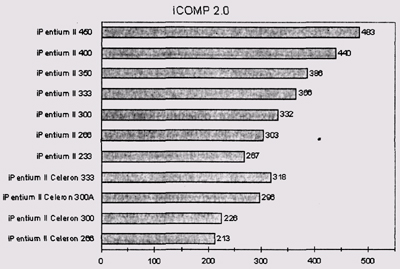

13_1.jpg

13_2.jpg

13_3.jpg

6. Разгон процессоров Pentium III (Coppermine)
Разгон процессоров Pentium III (Coppermine) Из опыта разгона процессоров одного типа, но рассчитанных на разные внутренние частоты, как это уже отмечалось, явно прослеживается следующая важная закономерность, лежащая в основе успеха эксплуатации этих элементов в форсированных режимах. Связана эта закономерность с тем, что после смены технологии, архитектуры ядра и кэш-памяти, внутренних алгоритмов работы и т. п. первые выпуски процессоров, как правило, хорошо поддаются разгону. Обычно это объясняется большим технологическим запасом, наиболее сильно проявляющимся именно для первых представителей линейки новых процессоров. Как известно, это наблюдалось и с процессорами Pentium, и с процессорами Celeron с ядром Deshutes, и с процессорами Celeron с ядром Mendocino, и с процессорами Pentium II. Практически все процессоры в той или иной степени поддаются разгону, однако именно первые процессоры, открывающие новые линейки, являются лидерами по этому показателю. Действительно, достаточно привести в качестве примера процессоры Pentium с частотами 75—100 МГц, Celeron-266, Celeron-ЗООА, Pentium II с частотами 266—300 МГц. Не явились исключением из этого правила и процессоры Pentium III с ядром Coppermine. Процессоры Pentium III с ядром Coppermine были разработаны с учетом ранее накопленного опыта эксплуатации процессоров Pentium II, Pentium III и Celeron (Mendocino). Первые представители новой линейки были выпущены в конце 1999 г. Процессоры Pentium III с ядром Coppermine выполнены по новейшей полупроводниковой технологии 0,18 мкм. Как и ранее выпущенные процессоры Pentium III с ядром Katmai, новые процессоры, пришедшие им на смену, поддерживают ММХ и SSE. В отличие от своих предшественников они получили встроенную в микросхему кэш-память L2 размером в 256 Кбайт и рассчитанную на работу с частотой ядра, что в какой-то степени роднит их с процессорами Celeron с ядром Mendocino. Однако больший размер кэш-памяти L2, ее расширенная с 64 бит до 256 бит внутренняя шина, улучшенный алгоритм ее работы (256-разрядный Advanced Transfer Cache), а также более совершенная архитектура ядра позволили добиться более высокой производительности не только по сравнению с разогнанными процессорами Celeron (Mendocino), но и относительно процессоров Pentium III (Katmai) с кэш-памятью 512 Кбайт, эксплуатируемых при тех же частотах. Следует отметить, что в линейке процессоров Pentium III с ядром Coppermine присутствуют модели как для частоты шины 100 МГц, так и ориентированные на частоту 133 МГц. Последние имеют в обозначении букву "В", когда это необходимо, чтобы отличить их от процессоров, предназначенных для частоты шины 100 МГц. Для моделей, имеющих те же частоты, что и процессоры Pentium III с ядром Katmai, в названии используется буква "Е". В качестве конструктива процессоров были выбраны SECC2 (Slot 1) и FC-PGA (Socket 370). При этом процессоры, разработанные под разъем Sockt 370, постепенно вытеснили своих предшественников. Необходимо отметить, что все процессоры Pentium III (Coppermine) имеют фиксированный множитель — коэффициент умножения, связывающий внутреннюю и внешнюю частоты, поэтому разгон процессоров возможен только за счет увеличения внешней частоты — частоты шины процессора. Многие экземпляры первых представителей линейки данных процессоров, рассчитанных на частоту 100 МГц, без каких-либо проблем допускают увеличение частоты шины FSB до 133 МГц и выше. Однако повышенные значения частоты шины FSB, устанавливаемые в процессе разгона процессоров Pentium III (Coppermine), накладывают определенные требования на комплектующие, работа которых осуществляется в форсированных режимах. Для обеспечения успешного разгона процессора и достижения устойчивой работы компьютера при частоте шины FSB 133 МГц необходимо, чтобы основные комплектующие, как минимум, удовлетворяли следующим требованиям.
Процессоры Pentium III с ядром Coppermine во многом повторили успех своих предшественников, подтвердив широкими возможностями разгона существование у линейки процессоров этого типа значительного технологического запаса. Данный запас предоставляет возможность сравнительно большого увеличения внешней и внутренней частот, что сопровождается адекватным ростом производительности процессора и, соответственно, всей системы компьютера. Для более точного анализа температурного режима компьютера и оценки необходимых средств охлаждения ниже приведены данные о рассеиваемой мощности процессорами Pentium III Coppermine. Pentium III (SECC2)
Pentium III (PGA370)
Ниже представлена таблица сравнения рассеиваемой мощности процессоров Pentium III с ядрами Coppermine (256 Кбайт L2) и Katmai (512 Кбайт L2). Pentium III (SECC2)
|
7. Разгон процессоров Celeron (Coppermine)
|
Разгон процессоров Celeron (Coppermine)
Вскоре после разработки и выпуска первого из представителей линейки процессоров Pentium III с ядром Coppermine были анонсированы аналогичные процессоры, ориентированные на компьютеры низшей ценовой категории (Low End) — Celeron с ядром Coppermine. Эти процессоры явились результатом проводимой фирмой Intel политики по разделению секторов рынка компьютеров по их производительности и стоимости с целью оптимизации показателя цена/производительность. Процессоры Celeron с ядром Coppermine в отличие от своих более мощных аналогов имеют меньший объем кэш-памяти L2, составляющий 128 Кбайт (256-разрядный Advanced Transfer Cache), и рассчитаны на частоту шины процессора 66 МГц. В остальном архитектура процессоров этого типа практически совпадает с архитектурой Pentium III (Coppermine), включая поддержку не только ММХ, но и SSE, что прежде являлось характерным атрибутом исключительно процессоров Pentium III (Katmai), ориентированных на компьютеры высшей ценовой категории (High End). Процессоры Celeron (Coppermine) выпускаются в конструктиве FC-PGA (Socket 370). Напряжение питания ядра у первых представителей, к которым относится Celeron-533A (Coppermine), — 1,5 В, что несколько меньше, чем у Pentium III (Coppermine), для которых напряжение питания ядра составляет 1,6 В и 1,65 В. Данное обстоятельство позволяет, как правило, без опасности для процессора Celeron (Coppermine) повышать напряжение до уровня 1,6— 1,65 В при условии эффективного охлаждения, что положительно сказывается на устойчивости в условиях экстремального разгона. В дальнейшем для более производительных моделей процессоров Celeron напряжение питания ядра было повышено до стандартных уровней, характерных для процессоров с архитектурой Coppermine. Такое повышение напряжения ядра расширяет возможности разгона у процессоров этого типа. Так, например, Celeron-667 (Coppermine), допускает разгон до частоты 1000 МГц. В целом процессоры Celeron (Coppermine) устойчиво работают в форсированных режимах (разгоняемы) даже при стандартных значениях напряжения питания ядра, позволяя, как правило, без особых трудностей увеличивать частоту шины процессора на 30%, а для некоторых моделей превышать стандартные значения внешней и внутренней частот и, соответственно, повышать производительность более чем на 50%. Для более точного анализа температурного режима компьютера и оценки необходимых средств охлаждения ниже приведены данные о рассеиваемой мощности первых представителей процессоров Celeron с ядром Coppermine. Celeron (FC-PGA)
|
8. Разгон процессоров Pentium 4
Разгон процессоров Pentium 4 Процессор Pentium 4, ранее известный как процессор Willamette, является изделием с принципиально новой архитектурой. Он построен на основе микроархитектуры Intel NetBurst. Содержит 42 млн. транзисторов. Создан с использованием хорошо отлаженной и проверенной на процессорах предыдущего поколения технологии 0,18 мкм. Ядро получило наименование Willamette. Использование в архитектуре Pentium 4 технологии гиперконвейерной обработки позволило значительно увеличить рабочую частоту. Линейка процессоров начинается с моделей, рассчитанных на частоты 1,3; 1,4; 1,5 ГГц и т. д. Для обеспечения безостановочной работы конвейера большой длины (20 шагов), функционирующего на большой частоте, потребовалось значительное изменение внутренней архитектуры ядра. Например, внедренная технология Advanced Dynamic Execution Engine улучшает предсказание ветвлений, а блоки Arithmetic Logic Unit (ALU) работают на удвоенной по сравнению с ядром частоте. Высокая производительность определяется эффективной работой кэшпамяти первого (L1 = 8 Кбайт) и второго (L2 = 256 Кбайт) уровней, интегрированных в состав кристалла ядра. Как и у процессоров предыдущей разработки Pentium III с ядром Coppermine, кэш-память L2 подключена посредством 256-разрядной шины (Advanced Transfer Cache). Она работает на частоте ядра процессора, обеспечивая высокую его производительность. С целью оптимизации работы внутренних узлов ядра расширен набор команд. Дополнительный набор, представляющий собой дальнейшее развитие технологий ММХ и SSE, получил наименование SSE2 (Streaming SIMD Extensions 2, 144 новых инструкции). В результате внедрения указанных нововведений Pentium 4 позиционируется как мощный процессор, ориентированный в основном на выполнение задач с минимальным количеством ветвлений, таких как Internet и мультимедиа. Как известно, доля таких задач неуклонно увеличивается. Следует отметить, что высокая рабочая частота потребовала не только коренной переработки внутренней структуры процессора, но и внесение соответствующих изменений в архитектуру компьютера. Новая шина процессора при тактовой частоте 100 МГц осуществляет передачу данных с частотой 400 МГц (Quad-pumped — 4Х) при передаче и обработке адресной части с частотой 200 МГц (2Х). Следующий стандарт для процессора предусматривает увеличение тактовой частоты до 133 МГц, что обеспечивает передачу данных с частотой 533 МГц и потоком данных 4,3 Гбайт/с. Процессоры Pentium 4 с ядром Willamette выполнены в двух вариантах конструктива FCPGA (Flip Chip Pin Grid Array), предусматривающих использование разъемов Socket 423 и Socket 478. Напряжение, подаваемое на ядро (Vcore) процессоров с Socket 423, составляет 1,7 и 1,75 В, для процессоров с Socket 478 - 1,75 В. Для процессоров Pentium 4 фирма Intel разработала следующие чипсеты: П i850 — (MCH+ICH2+FWH), рассчитанный на 2 канала памяти Rambus; О i845 - SDRAM (PC133); П i845 B-step (i845D) - DDR SDRAM. Свои чипсеты выпустили фирмы VIA и SiS: P4X266 — DDR SDRAM и S1S645 — DDR333 SDRAM. Указанные элементы, ставшие основой соответствующих материнских плат, позволяют реализовать возможности новой архитектуры ядра и высокий потенциал технологии. При этом в архитектуры многих материнских плат заложены соответствующие средства разгона, которые совместно со схемами аппаратного мониторинга (hardware monitoring) постепенно становятся обязательным атрибутом современных материнских плат. Несмотря на традиционную, как и в случае предыдущих разработок, фиксацию частотных множителей, такие платы позволяют за счет увеличения тактовой частоты шины FSB реализовывать значительный потенциал существующих процессоров Pentium 4. Так, например, для моделей 1,7 ГГц (Socket 478) разгоном удается увеличить производительность процессоров нередко на 20%, а для некоторых моделей 1,4 ГГц (Socket 478) — на 25—30%. При этом в соответствии с теорией и практикой разгона еще больший потенциал ожидается для моделей, основанных на использовании более совершенных технологических процессов. Это, например, первые представители процессоров Pentium 4 с ядром Noithwood (Socket 478), созданные по технологии 0,13 мкм, а также последующие изделия, основанные на использовании техпроцессов 90 нм (100 нм = 0,1 мкм), 65 нм, 45 нм и т. д. Тепловые параметры процессора Pentium 4 (Socket 423)
Тепловые параметры процессора Pentium 4 (Socket 478)
|
9. Увеличение напряжения питания процессоров
|
Увеличение напряжения питания процессоров
Pentium II и Celeron К сожалению, с переходом на новую архитектуру Pentium II с разъемом Slot 1 пользователи практически потеряли возможность с легкостью вручную выставлять напряжения питания процессора. А, как известно, при разгоне для повышения устойчивости работы процессора повысить напряжение питания иногда просто необходимо. При разгоне процессоров Pentium часто было необходимо повысить напряжение на 5—10%, и пользователи могли добиться очень хороших результатов при разгоне. Процессор с разъемом Slot 1 автоматически задает необходимое значение напряжения питания с помощью двоичного кода, устанавливаемого на пяти выводах. Они именуются соответственно VIDO, VID1, VID2, VID3 и VID4, где VID — это сокращение от английских слов Voltage Identification. Идентификация напряжения питания Pentium II
Материнские платы автоматически определяют необходимые уровни напряжения питания процессоров через анализ кода на выводах VIDO, VID1, VID2, VID3 и VID4. Некоторые материнские платы, рассчитанные на разгон процессоров, предоставляют возможность изменения напряжения питания процессора. Для целей разгона лучше всего использовать именно такие платы. В тех случаях, когда необходимо изменить значения напряжения питания, но материнская плата не предоставляет такой возможности, единственный способ — изменить кодировку на контактах VIDO, VID1, VID2, VID3 и VID4. Это можно сделать, если оборвать необходимый контакт, например, заклеить, залепить, замазать и т. п. В результате подобных действий на контакте устанавливается значение 1. У процессоров, напряжение питания которых составляет 2,8 В, изменить напряжение таким способом нельзя. Это процессоры Intel Pentium II: 233, 266 и 300 МГц. Однако данный метод корректировки можно использовать для процессоров, напряжение питания которых составляет 2 В. Это процессоры Intel Pentium II: 333, 350, 400, 450 МГц и Intel Celeron: 266, 300, ЗООА, 333 МГц. Расположение VIDO—VID4 на плате процессора
Контакты А1—А121 находятся на стороне, где расположен кулер или радиатор, а контакты В1—В121 — на противоположной стороне. Их довольно легко найти, необходимо лишь отсчитать нужное количество контактов от тех, номер которых написан на плате процессора. Ниже представлена таблица, в которой указано, какие контакты можно заклеить (отмечены звездочкой *), чтобы получить соответствующее напряжение. Корректировка напряжения питания процессора
Необходимые контакты можно заклеить лаком или липкой лентой. Можно контакт и перерезать. Методов решения данной проблемы — много. Однако действовать следует очень осторожно. Заклеив не тот контакт, можно случайно увеличить напряжение так, что почти мгновенно при включении компьютера произойдет разрушение ядра процессора. Увеличивая напряжение питания процессора, надо помнить о том, что мощность, потребляемая процессором, возросла. Следовательно, требуется позаботиться о дополнительном охлаждении процессора. Pentium III При разгоне для повышения устойчивости работы процессора часто необходимо повысить напряжение питания процессора. К сожалению, на рынке материнских плат преобладают те, которые не способны обеспечить изменение напряжения питания. Как и в случае Pentium II, процессор Pentium III автоматически задает необходимое значение напряжения питания с помощью двоичного кода, устанавливаемого на пяти выводах. Они именуются соответственно VIDO, VID1, VID2, VID3 и VID4, где VID — это сокращение от английских слов Voltage Identification. Идентификация напряжения питания Pentium III
Материнские платы автоматически определяют необходимые уровни напряжения питания процессоров через анализ кода на выводах VIDO, VID1, VID2, VID3 и VID4. Некоторые материнские платы, рассчитанные на разгон процессоров, предоставляют возможность изменения напряжения питания процессора. Для целей разгона лучше всего использовать именно такие платы. В тех случаях, когда необходимо изменить значения напряжения питания, но материнская плата не предоставляет такой возможности, единственный способ — изменить кодировку на контактах VIDO, VID1, VID2, VID3 и VID4. Это можно сделать, если оборвать необходимый контакт, например, заклеить, залепить, замазать и т. п. В результате подобных действий на контакте устанавливается значение 1. Расположение VIDO—VID4 на плате процессора
Контакты А1—А121 находятся на стороне, где расположен кулер или радиатор, а контакты В1—В121 на противоположной стороне. Их довольно легко найти, надо лишь отсчитать нужное количество контактов от тех, номер которых написан на плате процессора. Необходимые контакты можно заклеить лаком или липкой лентой. Можно контакт и перерезать. Методов решения данной проблемы много. Однако действовать следует очень осторожно. Заклеив не тот контакт, можно случайно увеличить напряжение так, что почти мгновенно при включении компьютера произойдет разрушение ядра процессора. Увеличивая напряжение питания процессора, следует помнить о том, что мощность, потребляемая процессором, возросла. Следовательно, требуется позаботиться о дополнительном охлаждении процессора. |
10. Разгон процессоров Cyrix/IBM 6x86
Разгон процессоров Cyrix/IBM 6x86 В связи с тем, что процессоры Cyrix/IBM 6x86 нагреваются очень сильно, они почти не пригодны для разгона. Следует запомнить, что, разгоняя данные процессоры, можно действительно очень легко вывести их из строя на стадии разгона. Существует много примеров, когда работоспособность процессора 6x86 необратимо нарушалась от перегрева при попытке установить форсированный режим. Процессоры этой фирмы отличаются очень высоким энергопотреблением даже в штатных режимах. Это создает значительную на'грузку на специальные схемы, ответственные за электропитание процессора и расположенные на материнской плате. Некоторые материнские платы не могут обеспечить должный запас мощности для процессоров этого типа даже в рекомендованных производителем режимах. В форсированных же режимах энергопотребление резко увеличивается. В результате дополнительная нагрузка на цепи электропитания может вывести их из строя, и материнская плата потеряет свою работоспособность. Таким образом, следует отметить, что разгон процессора 6x86 ограничен множеством параметров. В первую очередь очень сильным нагревом кристалла и энергопотреблением. Из архитектурных особенностей процессора, влияющих на выбор стратегии разгона, необходимо выделить то обстоятельство, что этот процессор поддерживает только два множителя — х2 и хЗ. Причем множитель хЗ лучше вообще не использовать, т. к. высока вероятность выхода из строя процессора, либо придется задавать конфигурацию 3 х 50 МГц, что, как правило, невыгодно из-за снижения пропускной способности host-шины. Таким образом, остается только значение множителя х2, что, вообще говоря, означает отсутствие реального выбора. Если действительно предпринять попытку разгона процессора 6x86, то целесообразно делать это постепенно, постоянно контролируя температурный режим. Последовательность разгона процессоров 6x86: D от Р120+ (100 МГц) до Р133+ (110 МГц); О от Р133+ (110 МГц) до Р150+ (120 МГц); О от Р150+ (120 МГц) до Р166+ (133 МГц). Следует отметить, что переход от Р166+ (133 МГц) до Р200+ (150 МГц) довольно велик и является слишком высокой нагрузкой на процессор. Сделав такой шаг, можно добиться сравнительно малого прироста производительности, но в этом режиме большой риск потерять процессор. Интенсивное охлаждение процессоров 6x86 является необходимым условием их эксплуатации в форсированных режимах. Только после установки огромного и мощного охлаждающего вентилятора можно уменьшить вероятность выхода процессора из строя при разгоне от перегрева его кристалла. Итак, не рекомендуется использовать в режимах разгона существующие процессоры 6x86, т. к. велика вероятность выхода их из строя в связи с очень сильным нагревом. Из-за высокого энергопотребления процессоров в форсированных режимах возможен перегрев и выход из строя некоторых элементов на материнских платах. Тем не менее, несмотря на все трудности, существует большое количество примеров удачного разгона этих процессоров. Для более точного анализа температурного режима компьютера и оценки необходимых средств охлаждения ниже приведены данные о мощности процессоров Cyrix 6x86MX. Cyrix
Cyrix 6x86MX (PR)
|
11. Разгон процессоров AMD-K5 и AMD-K6
Разгон процессоров AMD-K5HAMD-K6 Процессоры К5 фирмы AMD появились сравнительно недавно, но сразу же показали свою относительно высокую производительность. Последние модели AMD-K5 успешно конкурируют с процессорами Pentium. В то же время цена на AMD-K5 значительно ниже. Что касается разгона этих процессоров, то следует напомнить, что AMD производила множество процессоров класса 486, которые удачно разгонялись. Это были Am486DX/40, которые неплохо работали на частоте 50 МГц. Процессоры Am486DX4/100 разгоняли до частоты 120 МГц. Был широко известен и очень популярен замечательный процессор Am486DX4/133 -Am5x86-133. Этот процессор отлично работал на частоте 166 МГц и до сих пор является достойным конкурентом системам на базе Pentium-100. Нельзя забывать, что Pentium-100 требует соответствующей материнской платы, а разгон процессора Ат5х86-133 позволяет достичь сравнительно высокой производительности без замены платы и, соответственно, без дополнительных усилий и финансовых затрат. К сожалению, более совершенные модели процессора К5 с Р-рейтингом PR75, PR90 и PR100 уже не так удачно разгоняются, как процессоры предыдущих поколений. Проблема такая же, как и у процессоров Cyrix/IBM 6x86 — чрезмерный нагрев при разгоне. В форсированных режимах процессор перегревается и может выйти из строя — сгореть от перегрева. Для защиты процессора от чрезмерного повышения температуры при разгоне необходимы эффективные средства охлаждения. Однако новые модели PR120 и PR133 более удачны для разгона. Они уже не так сильно нагреваются. Но и для этих процессоров в форсированных режимах следует применять средства охлаждения. Разгон процессоров AMD-K6 осуществляется с помощью тех же методов, что и разгон процессоров типа Pentium II. Ниже приведены примеры параметров разгона. Примеры разгона процессоров AMD-K6
Для более точного анализа температурного режима компьютера и оценки необходимых средств охлаждения ниже приведены данные о мощности процессоров AMD-КЗ и AMD-K6. AMD-K5
AMD-K6 (Модель 6)
AMD-K6 (Модель 7)
AMD-K6-2 (2.4 В)
AMD-K6-2 (2.2 В)
AMD-K6-III
|
|||||||||||||||||||||||||||||||||||||||||||||||||||||||||||||||||||||||||||||||||||||||||||||||||||||||||||||||||||||||||||||||
12. Разгон процессоров AMD Athlon (К7)
|
Разгон процессоров AMD Athlon (K7)
Процессоры AMD Athlon были разработаны с учетом накопленного опыта эксплуатации ранее выпущенных процессоров AMD-K6-2 и AMD-K6-III. Первые представители новой линейки были выпущены в 1999 г. Процессоры AMD Athlon выполнены по технологии 0,25 мкм и 0,18 мкм. Ядро процессора содержит более 20 млн. транзисторов. Как и предыдущие разработки AMD, данные процессоры поддерживают технологии и операции ММХ и 3DNow!. Процессоры AMD Athlon не только не уступают популярным и широко распространенным Pentium III, но по ряду параметров демонстрируют свое преимущество. Процессоры AMD Athlon электрически и логически несовместимы с процессорами фирмы Intel, но совместимы с ними программно. Используют разъемы Slot А, механически совместимые с разъемами Slot 1. Требуют специальных материнских плат с чипсетами, поддерживающими данные процессоры. Передовые технологии, положенные в основу процессоров AMD Athlon, обеспечивают высокие показатели их производительности. В ряде случаев они обеспечивают более высокие значения параметров производительности не только по сравнению с процессорами Intel Pentium II и Pentium III (Katmai), но и с более совершенными процессорами Intel Pentium III, построенными на основе архитектуры Coppermine. Результаты тестирования (по данным www.anandtech.com) процессоров AMD Athlon (материнская плата ЕРоХ ЕР-7КХА с VIA Apollo KX133) и Pentium III (Coppermine, 133 МГц FSB, материнская плата Tyan Trinity 400 Rev.D с VIA Apollo Prol33A) представлены в таблицах. Content Creation Winstone 2000
SYS Mark 2000
Процессоры AMD Athlon обладают значительным технологическим запасом. Имеются данные о том, что фирма KryoTech в своих установках экстремального охлаждения разгоняет процессоры AMD Athlon 600 до частоты 800 МГц. Архитектура процессоров AMD Athlon имеет следующие основные особенности: увеличенная до 128 Кбайт кэш-память L1; 512 Кбайт кэш-памяти L2, как у процессоров Intel Pentium II и Pentium III (Katmai), расположены на плате процессора; улучшенный блок FPU, напряжение питания ядра 1,6—1,8 В; новый тип шины процессора EV6, отличающийся от шины процессоров Intel, и т. д. Повышение частоты шины Процессоры AMD Athlon рассчитаны на работу с шиной Alpha EV6, разработанной фирмой DEC для процессоров Alpha и лицензированной для своих изделий типа Athlon фирмой AMD. Шина Alpha EV6, используемая в качестве шины процессора (FSB), обеспечивает передачу данных по обоим фронтам тактовых импульсов (double-data-rate). Это увеличивает пропускную способность, обеспечивая рост производительности всей системы компьютера. При тактовой частоте 100 МГц шина FSB Alpha EV6, называемая обычно EV6, обеспечивает передачу данных с частотой 200 МГц, в отличие от шин GTL+ и AGTL+ процессоров Celeron, Pentium II/III фирмы Intel, для которых частоты передачи данных и тактовая совпадают. Однако при всех своих достоинствах высокая рабочая частота шины процессора EV6 создает определенные трудности для дальнейшего ее повышения в режимах разгона процессоров AMD Athlon, ограничивая эту возможность обычно дополнительными 10—15%. Рассматривая возможности использования форсированных режимов, следует принимать во внимание, что процессоры AMD Athlon (рис. 12.4) как и процессоры Intel Pentium II, Pentium III (Katmai, Coppermine) имеют фиксированный множитель — коэффициент умножения частоты, связывающий внутреннюю и внешнюю частоты. В результате форсирование работы процессоров осуществляется, как правило, за счет увеличения внешней частоты — частоты шины процессора FSB EV6. Применяя этот метод, необходимо учитывать ограниченность данного ресурса для целей разгона.
Рис. 12.4. Внешний вид процессора Athlon Однако в дополнение к указанному традиционному методу форсирования работы процессоров для AMD Athlon существуют альтернативные способы их разгона. Эти способы основываются на использовании ряда специфических особенностей конструкции этого типа процессоров. Разгон процессоров AMD Athlon может быть осуществлен либо перепайкой резисторов, определяющих основные характеристики процессоров, либо использованием их внешних технологических разъемов, расположенных на плате процессора. Изменение распайки резисторов Следует отметить, что напряжение, множитель и частота системной шины процессора Athlon задаются несколькими резисторами, которые находятся на плате процессора. Поэтому изменить указанные характеристики можно за счет перепайки нескольких резисторов на плате процессора. Однако, планируя эти действия, необходимо помнить, что, вскрыв корпус процессора, пользователь нарушает его товарный вид и автоматически теряет гарантию. Таким образом, в случае выхода процессора из строя, пусть даже не вследствие использования нештатных режимов разгона, он не может быть возвращен по гарантии и заменен на новый исправно работающий экземпляр. Также стоит напомнить, что осуществлять разгон, тем более такой, который требует вскрытия корпуса и перепайки резисторов, целесообразно только профессионально подготовленному человеку. В данном случае требуется опыт вскрытия корпуса процессора и пайки SMD-резисторов. Кроме того, для выполнения данных операций необходимо иметь соответствующий инструментарий. Схемы расположения резисторов, определяющих параметры процессора AMD Athlon, представлены на рис. 12.5 и 12.6.
Рис. 12.5. Расположение резисторов на задней стороне платы процессора AMD Athlon
Рис. 12.6. Расположение резисторов на передней стороне платы процессора AMD Athlon Резисторы либо установлены, либо нет. Во втором случае можно видеть два контакта, к которым можно при необходимости припаять резистор. Резисторы R3, R4, R5, R6, R121, R122, R123, R124 отвечают за частоту; R148, R150, R151, R153 - за напряжение; R155, R156, R157, R158 - за множитель. Итак, на обеих сторонах процессора имеются 16 резисторов (или посадочных мест для них), задающих основные параметры работы процессора. Разгон можно разделить на четыре этапа. Каждый этап соответствует изменению расположения перечисленным группам резисторов. 1. Установка множителя (R155, R156, R157, R158). На рис. 12.7 представлен подробный рисунок части платы процессора с необходимыми резисторами. Левее расположены резисторы, отвечающие за напряжение питания процессора.
Рис. 12.7. Резисторы для изменения множителя Все резисторы представляют собой так называемые SMD-резисторы с сопротивлением по 1000 Ом. Следующая таблица показывает правильное размещение этих четырех резисторов для соответствующих режимов (частот) процессора ("есть"- - резистор установлен, "—" — резистор отсутствует). Все резисторы представляют собой SMD-резисторы ('102') с сопротивлением по 1000 Ом. Следующая таблица показывает правильное расположение этих четырех резисторов для соответствующих режимов (частот) процессора ("есть" — резистор установлен, "—" — резистор отсутствует). Установка множителя
2. Установка частоты (R121, R122, R123, R124). На рис. 12.8 представлено подробное изображение соответствующих резисторов на плате процессора.
Рис. 12.8. Резисторы для изменения частоты Установка частоты
3. Установка частоты (R3, R4, R5, R6). На рис. 12.9 представлен подробный рисунок расположения соответствующих резисторов на плате процессора.
Рис. 12.9. Резисторы для изменения частоты Все резисторы представляют собой SMD-резисторы с сопротивлением по 1000 Ом. Первый резистор — R3 (а не самый правый R2). Следующая таблица показывает правильное размещение этих четырех резисторов для соответствующих режимов (частот) процессора ("есть" - - резистор установлен, "—" - резистор отсутствует). Установка частоты
Итак, необходимый множитель и соответствующие частоты установлены. Теперь следует проверить все установки, после чего можно собрать процессор и сделать попытку запуска компьютера с новым разогнанным процессором Athlon. В очень редких случаях целесообразно поднимать напряжение. Но даже при возникновении такой необходимости не следует увеличивать его более чем на 0,05 В. 4. Установка напряжения (R148, R150, R151, R153). По данным фирмы AMD (AMD Athlon Processor Data Sheet) минимальные, нормальные и максимальные значения напряжения питания ядра процессора в обычных условиях для стабильной работы представлены в следующей таблице. Model 1 — это процессор с ядром 0,25 мкм, Model 2 — с ядром 0,18 мкм, Model 4 — 0,18 мкм с кэшем L2 (256 Кбайт) в составе кристалла. Значения напряжения питания ядра процессоров в обычных условиях
На рис. 12.10 представлено подробное изображение расположения группы резисторов, устанавливающих напряжение питания процессора.
Рис. 12.10. Резисторы для напряжения питания процессора Все резисторы представляют собой SMD-резисторы ('ЮГ) с сопротивлением по 100 Ом. Следующая таблица показывает правильное расположение этих четырех резисторов для соответствующих режимов (частот) процессора ("есть" -- резистор установлен, "—" - резистор отсутствует). Установка напряжения
Следует напомнить, что после любого разгона необходимо подумать об усовершенствовании системы охлаждения, особенно если при разгоне увеличивалось напряжение питания. Использование внешнего технологического разъема Надо отметить, что перепайка резисторов на плате процессора требует определенной квалификации и навыков от пользователя и часто является довольно опасной операцией для работоспособности процессора AMD Athlon. Результат может быть весьма грустным для обладателя процессора. В результате неосторожных действий возможна необратимая потеря работоспособности процессора. К счастью, существует другой метод коррекции частотного коэффициента, облегчающий разгон процессора. В архитектуре процессора AMD Athlon предусмотрен дополнительный разъем (рис. 12.11), который можно использовать аналогично резисторам на плате процессора и тем самым устанавливать произвольные режимы его работы. К данному разъему необходимо подключить небольшую конструкцию из переключателей и резисторов, которые будут задавать нужные режимы работы. К разъему можно подключаться по-разному. Например, можно напрямую припаять провода, что является не самым лучшим способом. Связано это с тем, что в случае неосторожных действий провод может оторваться, переломиться и т. д. В результате нарушения контакта может быть, например, резкое увеличение уровней напряжения на процессоре и почти мгновенный выход его из строя. Более правильное решение — это применение специального переходника, устройство которого обеспечивает надежные контакты с внешним технологическим разъемом (рис. 12.12 и 12.13).
Рис. 12.11. Внешний технологический разъем процессора Athlon
Рис. 12.12. Переходник под внешний разъем (вид снизу) Когда вопрос с подключением схемы к разъему процессора AMD Athlon решен, можно приступать к реализации следующей схемы (рис. 12.13).
Рис. 12.13. Схема платы для разгона процессора Athlon Все используемые резисторы представляют собой SMD-резисторы с сопротивлением 56 Ом. Во включенном состоянии каждый резистор потребляет мощность приблизительно 440 мВт. Это составляет достаточно большую величину и требует использования резисторов соответствующей мощности. В противном случае возможно уменьшение срока эксплуатации этих элементов и соответственно процессора AMD Athlon. Указанные резисторы служат для того, чтобы заблокировать действие резисторов 1000 Ом на плате процессора. Ряд исследователей считают, что в качестве внешних элементов подойдут резисторы с большим сопротивлением, например, 220 Ом. В этом случае мощность рассеивания существенно меньше по сравнению с использованием резисторов 56 Ом и составит 113 мВт. Стоит отметить, что предлагаемая схема достаточно проста, т. к. состоит лишь из резисторов и переключателей. Однако ей требуется питание +5 В и +3,3 В, а также "земля" (GND), но все это легко найти непосредственно в компьютере или реализовать собственными силами, например, с помощью внешнего источника питания. Те пользователи, которые не чувствуют себя достаточно и уверенно в создании такой схемы, могут попробовать поискать подобные устройства в специализированных компьютерных магазинах. Пример такого устройства представлен на рис. 12.15.
Рис. 12.15 Устройство для разгона процессора Athlon Необходимые положения переключателей представлены в следующих таблицах ("вкл."— включить, "—" — выключить, 0 — перевести переключатель в положение О, 1 — перевести переключатель в положение 1). Установка множителя
Установка частоты
Рекомендации фирмы AMD по поводу напряжения питания процессора Athlon представлены в следующей таблице. Model 1 — это процессор с ядром, выполненным по технологии 0,25 мкм, Model 2-е ядром, выполненным по технологии 0,18 мкм, Model 4 — 0,18 мкм с кэшем L2 (256 Кбайт) на кристалле процессора. Рекомендации фирмы AMD
Установка напряжения
Для более точного анализа температурного режима компьютера и оценки необходимых средств охлаждения ниже приведены данные о мощности процессоров Athlon (K7) с ядрами процессоров, выполненных по техноло-.гии 0,25 и 0,18 мкм. AMD Athlon (0,25 мкм - Model 1)
AMD Athlon (0, 18 мкм — Model 2)
Athlon (0,18 мкм — Model 4, 256 Кбайт L2 на кристалле)
|
|||||||||||||||||||||||||||||||||||||||||||||||||||||||||||||||||||||||||||||||||||||||||||||||||||||||||||||||||||||||||||||||||||||||||||||||||||||||||||||||||||||||||||||||||||||||||||||||||||||||||||||||||||||||||||||||||||||||||||||||||||||||||||||||||||||||||||||||||||||||||||||||||||||||||||||||||||||||||||||||||||||||||||||||||||||||||||||||||||||||||||||||||||||||||||||||||||||||||||||||||||||||||||||||||||||||||||||||||||||||||||||||||||||||||||||||||||||||||||||||||||||||||||||||||||||||||||||||||||||||||||||||||||||||||||||||||||||||||||||||||||||||||||||||||||||||||||||||||||||||||||||||||||||||||||||||||||||||||||||||||||||||||||||||||||||||||||





13.15.jpg

13_10.jpg

13_11.jpg

13_13.jpg

13_14.jpg

13_4.jpg

13_5.jpg

13_6.jpg

13_7.jpg

13_8.jpg

13_9.jpg

13. Разгон AMD Duron и Athlon Thunderbird
|
Разгон AMD Duron и Athlon Thunderbird
Процессоры AMD Duron и Thunderbird поставляются в PGA-корпусе. Материнская плата под этот процессор содержит специальный разъем — PGA-socket, названный Socket A (462 контакта). Процессор Duron имеет 128 Кбайт кэш-памяти первого уровня (L1) и 64 Кбайт кэш-памяти второго уровня (L2). Процессор Thunderbird часто называют просто Athlon, подразумевая при этом Athlon для Socket А. Процессор Thunderbird отличается от процессора Duron лишь размером кэш-памяти второго уровня, который равен для процессора Thunderbird 256 Кбайт.
Рис. 12.16. Процессор AMD Duron
Рис. 12.17. Процессор AMD Althlon (Thunderbird) Указанные процессоры рассчитаны на работу с шиной Alpha EV6, разработанной фирмой DEC для процессоров Alpha и лицензированной для своих изделий фирмой AMD. Шина Alpha EV6, используемая в качестве шины процессора (FSB), обеспечивает передачу данных по обоим фронтам тактовых импульсов (double-data-rate). Это увеличивает пропускную способность, обеспечивая рост производительности всей системы компьютера. При тактовой частоте 100 МГц шина FSB Alpha EV6, называемая обычно EV6, обеспечивает передачу данных с частотой 200 МГц, в отличие от шин GTL+ и AGTL+ процессоров Celeron, Pentium II/III фирмы Intel, для которых частоты передачи данных и тактовая совпадают. В соответствии с особенностями своей архитектуры процессоры AMD Athlon и Duron требуют специальных материнских плат с чипсетами, поддерживающими данные процессоры. Платы обеспечивают стабильную работу этих процессоров при условии использования источников питания достаточной мощности, обычно это не менее 235 Вт. Процессоры AMD Athlon и Duron имеют значительный технологический запас, допускающий повышение производительности за счет использования режимов разгона, например, повышения частоты шины процессора. Процессоры AMD Duron и Thunderbird, выпускаемые в конструктиве Socket А, имеют фиксированные частотные множители. Вследствие используемого конструктива, исключающего изменение резисторов как в случае процессоров AMD Athlon, изменение частотных множителей возможно только с помощью специальных аппаратно-программных средств, поддерживаемых пока сравнительно ограниченным типом материнских плат. Величину частотного множителя, связывающего внутреннюю и внешнюю частоты процессоров, задают контакты FIDO—FID3, а напряжение VIDO— VID4. Разгон процессоров этого типа осуществляется достаточно просто. Связано это с тем, что многие современные материнские платы, ориентированные на использование этих процессоров, поддерживают изменение как частотного множителя, так и напряжения питания ядра процессора. Ряд материнских плат обеспечивают эти функции на уровне BIOS, предоставляя указанные возможности в BIOS Setup. Примером таких плат может служить материнская плата ASUS A7V фирмы ASUSTeK. Необходимо отметить, что повышать напряжение питания ядра процессора допустимо не более чем на 5—10% относительно стандартно установленного уровня. Рекомендации фирмы AMD относительно уровней напряжения питания процессоров Duron и Athlon представлены в следующей таблице. Данная информация часто меняется со временем, поэтому в таблицах в скобках приведены даты фирменных документов AMD на тот момент времени, когда была представлена информация. Допустимые уровни напряжения питания процессоров AMD Athlon и Duron (06/2000)
Допустимые уровни напряжения питания процессоров AMD Duron Model 7 (10/2001)
Допустимые уровни напряжения питания процессоров AMD Athlon и Duron Model 3 (11/2001 и 06/2001)
Для более точного анализа температурного режима компьютера и оценки необходимых средств охлаждения ниже приведены данные о мощности процессоров AMD Duron и AMD Thunderbird. Мощность процессоров AMD Thunderbird (06/2000)
Мощность процессоров AMD Thunderbird (11/2001)
Мощность процессоров AMD Duron (06/2000)
Мощность процессоров AMD Duron (06/2001)
Мощность процессоров AMD Duron Model 7 (11/2001)
Процессоры AMD Athlon и Duron имеют значительный технологический запас, допускающий повышение производительности за счет использования режимов разгона, например, повышения частоты шины процессора. Разгон с помощью повышения частоты FSB Рассматривая возможности использования форсированных режимов, следует принимать во внимание, что процессоры AMD Athlon и Duron, как и процессоры Intel Pentium II, Pentium III (Katmai, Coppermine) имеют фиксированный множитель, иначе говоря, коэффициент умножения частоты, связывающий внутреннюю и внешнюю частоты. Вследствие используемого конструктива Socket А, исключающего изменение резисторов как это было в случае AMD Athlon под Slot А, изменение частотных множителей возможно только с помощью специальных аппаратно-программных средств, поддерживаемых пока сравнительно ограниченным количеством типов материнских плат. Особенности и секреты использования потенциальных возможностей этих аппаратно-программных средств, позволяющих корректировать частотные коэффициенты процессоров AMD Athlon и Duron, выполненных в конструктиве Socket А, будут проанализированы в следующем разделе. Здесь же рассмотрим традиционный метод, основанный на увеличении тактовых частот шин компьютера. В результате использования данного метода форсирование работы центральных процессоров AMD Duron и Athlon осуществляется за счет увеличения внешней частоты, т. е. частоты шины процессора FSB EV6. Выбор и установка необходимого значения тактовой частоты шины процессора FSB в зависимости от типа материнской платы выполняются либо с помощью DIP-переключателей, либо в соответствующих меню программы начальной установки BIOS Setup. При всех своих достоинствах высокая рабочая частота шины процессора FSB EV6, на которой осуществляется передача данных, ограничивает возможности разгона процессоров за счет увеличения частоты шины процессора. Необходимо отметить, что используя широко распространенные материнские платы, основу которых составили популярные чипсеты VIA Apollo КТ133, обычно удается увеличить частоту шины процессора не более чем на 10—15% при умеренном разгоне и 12—17% при экстремальных режимах. При этом предельная величина возможного увеличения частоты шины процессора FSB EV6 и, соответственно, прироста производительности компьютера зависит от используемой материнской платы (от топологии, качества изготовления, особенностей используемых элементов и т. п.). Рост производительности процессоров AMD Duron и AMD Athlon при их разгоне с помощью увеличения тактовой частоты шины FSB EV6 иллюстрируют следующие таблицы и рис. 12.18, 12.19. Разгон процессора Duron
Рис. 12.18. Разгон процессора Duron Разгон процессора Athlon (Thunderbird)
Рис. 12.19. Разгон процессора Athlon (Thunderbird) Более подробно результаты разгона процессоров AMD Duron и AMD Athlon представлены в соответствующем разделе главы 19. Однако, несмотря на скромные величины прироста производительности в системах на основе чипсета VIA Apollo KT133, получаемые в результате разгона процессоров за счет увеличения тактовых частот шины FSB EV6, данный метод получил широкое распространение. А после выпуска более совершенного чипсета VIA Apollo KT133A, рассчитанного на широкий спектр тактовых частот FSB EV6, включая 133 МГц, этот метод разгона стал еще более популярным. Дополненный же возможностью изменения величин частотных коэффициентов процессоров AMD Duron и Athlon, он позволяет получить еще более впечатляющие результаты, которые оценить по достоинству можно только после рассмотрения метода разгона с помощью изменения множителей. Разгон с помощью изменения множителей Как известно, частотный множитель у процессоров AMD Athlon (Thunderbird) и AMD Duron зафиксирован. Несмотря на это, некоторые материнские платы обеспечивают возможность его изменения. В качестве примера таких плат можно привести Soltek SL-75KV+ и Abit KT7. Возможность изменения частотного множителя связана с тем, что его величина может быть изменена с помощью контактов FIDO—FID3. Однако это касается только первых выпусков процессоров. Дело в том, что с некоторого момента фирма AMD ограничила данную возможность. Начиная с определенного времени, для процессоров сигнальные линии, ответственные за изменение частотного множителя, были перерезаны. Однако, к счастью энтузиастов разгона, данная процедура выполняется фирмой AMD над мостиками L1, выведенными на поверхность процессора. Расположение мостиков L1 на процессоре представлено на рис. 12.20.
Рис. 12.20. Расположение мостиков L1 Замкнув перерезанные мостики, можно восстановить утерянные возможности изменения частотного множителя. Это можно сделать с помощью острозаточенного мягкого карандаша (М2—М4), содержащего большую долю графита, обладающего хорошей проводимостью. Таким карандашом следует затереть зазоры перерезанных мостиков L1 на процессоре, вдавливая крупицы графита в зазоры с образованием небольших горок для обеспечения лучшего контакта. При этом необходимо избегать замыкания между собой соседних мостиков. Результаты указанной процедуры продемонстрированы на следующих фотографиях, на которых представлены фрагменты процессора AMD Duron (рис. 12.21, 12.22).
Рис. 12.21. Перерезанные мостики и восстановленные мостики L1 Достоинством данного метода является возможность быстрого восстановления товарного вида процессора с помощью ватного тампона и спирта. Еще лучшего результата можно добиться с помощью специального серебряного карандаша, применяемого для корректировки печатных плат, а также кусочка припоя, выполненного в виде тонкой проволоки и используемого аналогичным образом. Кроме того, разорванные контакты мостиков L1 можно восстановить быстрой, точечной пайкой низкотемпературными припоями, а также специальными клеями на основе мелкодисперсионного серебра. Недостатком указанных методов является необратимость данных операций и изменение товарного вида процессоров. После восстановления разорванных мостиков на процессорах AMD Duron и Athlon изменение частотного множителя возможно средствами материнских плат, в которых эта возможность предусмотрена. В тех же случаях, когда мостики L1 не перерезаны, указанная процедура не требуется (рис. 12.22).
Рис. 12.22. Не требующие восстановления мостики L1 Рост производительности процессоров AMD Duron и AMD Athlon при их разгоне с помощью изменения частотного множителя иллюстрируют следующие таблицы и рис. 12.23, 12.24. Разгон процессора Duron
Разгон процессора Athlon (Thunderbird)
Более подробно результаты разгона процессоров AMD Duron и AMD Athlon представлены в соответствующем разделе главы 19.
Рис. 12.23. Разгон процессора Duron
Рис. 12.24. Разгон процессора Athlon (Thunderbird) Сочетание обоих методов Для достижения высокой производительности целесообразно применять оба метода: повышение частоты шины FSB EV6 и изменение значения множителя процессора. Устанавливая и оценивая разные значения тактовых частот шины процессора и его частотного множителя, необходимо выбирать оптимальные их комбинации, соответствующие максимальной производительности. Результаты разгона процессора AMD Duron с одновременным использованием обоих методов разгона представлены в следующей таблице и на рис. 12.25. Разгон процессора Duron
Рис. 12.25. Разгон процессора Duron при использовании обоих методов Следует отметить, что в приведенном примере максимальная производительность достигается при использовании частоты шины процессора 112 МГц и множителя 8 (112 МГц х 8 = 896 МГц), несмотря на то, что максимальная рабочая частота процессора соответствует режиму 100 МГц FSB и множителю 9 (НО МГц х 9 = 900 МГц). Разница же в производительности по тесту CPUmark 99 составляет приблизительно 5%. Большая производительность обычно соответствует комбинациям с высокими значениями тактовых частот шины FSB, от которой, кстати, осуществляется тактирование остальных шин компьютера. Увеличивая частоту шины FSB, пользователи не только способствуют росту пропускной способности этой и других шин, но и увеличивают производительность процессора и остальных подсистем. К ним относятся, например, видеоадаптер, жесткие диски, устройства PCI и т. п. Однако этот рост ограничен не только возможностями их конструкции и технологий, но и архитектурой чипсетов и дизайном материнских плат. Более того, вблизи предельных значений наблюдаются признаки неустойчивой работы компьютеров. В результате указанных ограничений при выполнении разгона исключительно за счет увеличения тактовой частоты шины FSB нередки случаи, когда потенциальные возможности процессоров используются не в полной мере. Именно поэтому целесообразно использовать комплексный подход, применяя оба метода: повышение частоты шины FSB EV6 и изменение значения множителя процессора. Таким образом, одновременное использование обоих методов разгона позволяет повысить общую производительность компьютеров при обеспечении необходимого уровня устойчивости их работы. В заключение данного раздела необходимо еще раз напомнить, что изменение множителя процессора возможно только на специальных материнских платах, поддерживающих данную функцию. Конкретные же примеры разгона процессоров будут рассмотрены и проанализированы в соответствующих разделах главы 19. |




13_16.jpg

13_17.jpg

13_18.jpg

13_19.jpg

13_20.gif

13_21.jpg

13_23.jpg

13_24.jpg

13_25.jpg

13_26.jpg

14. Идентификация процессоров
|
Идентификация процессоров Intel
Для идентификации процессоров фирмы Intel можно воспользоваться программой Intel Processor Frequency ID Utility для WindoVs. Эту программу можно бесплатно скачать с Web-сайта указанной фирмы. Она не только позволяет определить тип процессора стандартными возможностями CPUID, но также дает возможность выяснить частоту системной шины процессора и внутреннюю рабочую частоту самого процессора. Такая специализированная программа идентификации параметров процессора незаменима в борьбе с многочисленными их подделками, связанными с перемаркировкой. Сама фирма Intel утверждает, что программа Intel Processor Frequency ID Utility разработана с целью определить, не работает ли процессор Intel на тактовой частоте, превышающей номинальную. Однако данная программа полезна и для пользователей, желающих разогнать или уже разогнавших элементы своих компьютеров. Следует отметить, что указанная программа сообщает правильные данные для частот даже в том случае, когда они превышают номинальные (рекомендованные) для данного процессора. Но если частота превышает рекомендованную величину, то программа предупреждает пользователя о всевозможных неприятных последствиях разгона К сожалению, функция CPUID программы не поддерживает процессоры, которые не были изготовлены фирмой Intel. Функции, связанные с определением частот, также имеют некоторые ограничения на типы используемых процессоров. Ниже представлен список поддерживаемых процессоров. Процессоры, поддерживаемые функцией определения тактовой частоты (Frequency ID):
Процессоры, поддерживаемые функцией CPLJID:
Следует отметить, что программа способна провести анализ для каждого процессора в многопроцессорной системе под управлением операционных систем Windows NT и Windows 2000. Кроме того, программа CPUID предоставляет достаточно много сведений об установленном процессоре. Это может быть очень полезно, например, при поиске наиболее разгоняемых процессоров, т. к. характеристики "почти одинаковых" (с точки зрения идентификации) процессоров обычно похожи. В связи с этим следует ознакомиться с этими параметрами более подробно. Помимо использования утилиты Frequency, ID функции CPUID можно получить самыми разными способами и программами. В качестве одного из вариантов можно привести программу cpuid.exe фирмы Intel (рис. 12.32), выдающую такие параметры под операционную систему DOS. Для получения информации о процессоре необходимо лишь обратиться к соответствующему его регистру. Начиная с серии i486, процессоры имеют встроенный идентификатор, состоящий из, пяти блоков (рис. 12.33).
Рис. 12.25. Результат работы программы CPUID
Рис. 12.26. Схема хранение информации о процессоре Обычно программы предоставляют пользователю следующую информацию о процессоре.
Название, присвоенное корпорацией Intel конкретному процессору, например, Intel Pentium III. Часто профамма не сообщает название процессора, но его можно с легкостью определить с помощью следующей таблицы (данные представлены в двоичном коде). Параметры идентификации процессоров
Следует отметить, что процессоры 1386 тоже имеют идентификатор, правда, он хранится по-другому (рис. 12.34).
Рис. 12.27. Схема хранения информации о процессоре i386 Основные параметры идентификации процессоров типа i386 представлены в таблице. Параметры идентификации процессоров 1386
По данным фирмы Intel тип показывает, кем должен устанавливаться данный микропроцессор Intel — покупателем (конечным пользователем) или профессиональными сборщиками компьютерных систем, сервисными компаниями или производителями. По мнению фирмы Intel, тип 1 означает, что проверенный микропроцессор предназначен для самостоятельной установки покупателем (например, при модернизации, как процессор Intel OverDrive). Тип 0 означает, что процессор должен устанавливаться профессиональными сборщиками компьютерных систем, сервисными компаниями или производителями. Расшифровка параметра Туре (Тип процессора)
Семейство — это поколение процессора. Например, семейство 6 (шестое поколение) процессоров Intel включает в себя процессоры Intel Pentium Pro, Intel Celeron, Pentium II/III, Pentium II/III Xeon, семейство 5 (пятое поколение) состоит из процессоров Pentium и Pentium MMX.
Модель отвечает за технологию, по которой произведен данный процессор, и поколение разработки (например, модель 4). Номер модели используется вместе с номером семейства для определения, какой именно из процессоров конкретного семейства содержит данный компьютер. Кроме того, в процессоре хранится и дополнительная информация. П Сведения о кэш-памяти. Информация о кэш-памяти процессора обычно включает в себя размер кэш-памяти L2 (если кэш-память имеется и включена), а также размеры кэш-памяти данных и команд L1. В некоторых старых версиях мобильных систем эта функция не работает и будет выдавать информацию о ее недоступности (нет — N/A).
|

13_32.jpg

13_33.jpg

13_34.jpg

15. AMD
AMD На рис. 12.35 представлен внешний вид процессора AMD Athlon с идентификационным набором символов на корпусе. Процессоры фирмы AMD тоже имеют идентификационный номер CPUID (рис. 12.36).
Рис. 12.28. Маркировка Athlon
Рис. 12.29. CPUID для Athlon В следующей таблице представлены значения соответствующих битов регистра для некоторых моделей процессоров AMD. Параметры идентификации процессоров AMD
Для получения данной информации можно воспользоваться, например, программой amdcpuid, предлагаемой фирмой AMD. Следует отметить, что она превосходно работает даже с процессорами фирмы Intel. |

13_35.jpg

13_36.jpg

16. Дополнительные сведения
Дополнительные сведения Кроме информации CPUID, у каждого процессора есть такие характеристики, как S-Spec, Core Stepping, серийный номер, страна-изготовитель и др. Далее представлены таблицы с данными характеристиками для процессоров Celeron, Pentium II, Pentium III, Pentium, Pentium MMX, Pentium Pro. На рис. 12.30 и 12.31 представлен внешний вид процессоров Celeron SEPP и Celeron PPGA.
Рис. 12.30. Celeron SEPP
Рис. 12.31. Celeron PPGA Идентификационная информация процессоров Celeron (SEPP) На рис. 13.38: SYYYY — S-Spec, 266/66 — частота процессора/шины (МГц), На рис. 13.39: ААААААА — код, ZZZ — частота процессора (МГц),
Идентификационная информация процессоров Celeron (PPGA)
Идентификационная информация процессоров Celeron (FC-PGA)
На рис. 12.32 и 12.31 представлены соответственно трехлинейная и обычная маркировка процессора Pentium II.
Рис. 12.32. Трехлинейная маркировка Pentium II
Рис. 12.33. Обычная маркировка Pentium II На рис. 13.33: ZZZ — частота процессора (МГц), LLL — размер кэш-памяти L2 (Кбайт), SYYYY — S-Spec, XXXX - серийный код. Идентификационная информация процессоров Pentium II (SEPP)
На рис. 12.34 представлена трехлинейная маркировка процессора Pentium III.
Рис. 12.34. Маркировка Pentium Примеры маркировки процессоров Pentium III представлены на рис. 12.35 — 12.37.
Рис. 12.35. Пример маркировки процессора Pentium III (FC-PGA)
Рис. 12.36. Пример маркировки процессора Pentium III (FC-PGA)
Рис. 12.37. Пример маркировки процессора Pentium III (SECC2) Идентификационная информация процессоров Pentium III (SECC2, 512 Кбайт L2)
Идентификационная информация процессоров Pentium III (Coppermine, 256 Кбайт L2, FC-PGA)
Идентификационная информация процессоров Pentium III (Coppermine, 256 Кбайт L2, SECC2)
В следующей таблице процессоры, поддерживающие технологию ММХ, снабжены дополнительным символом-приставкой "х" (Manufacturing Stepping), а мобильные процессоры — приставкой "т". Идентификационная информация процессоров Pentium/Pentium ММХ
Идентификационная информация процессора Pentium OverDrive
|



13_38.jpg

13_39.jpg

13_40.jpg

13_42.jpg

13_43.jpg

13_45.jpg

14. Глава 13 Разгон видеоадаптеров и жестких дисков
|
Глава 13 Разгон видеоадаптеров и жестких дисков
Производительность и устойчивость работы жестких дисков и видеоадаптеров в значительной степени определяются режимами их функционирования. Режимы работы жестких дисков и видеоадаптеров зависят от частот шин, к которым подключены данные устройства вместе со своими контроллерами. Для жестких дисков частотные режимы определяются шиной PCI. Для видеоадаптеров в зависимости от используемого типа устройства это могут быть либо шина AGP, либо PCI. Следует заметить, что для материнских плат, выпущенных несколько лет назад и ориентированных на использование процессоров 386 и 486, это могут быть шины, ISA, EISA, MCA и VLB. Частоты шин PCI, AGP, а часто и их устаревших предшественников, зависят от установленной частоты шины процессора FSB (GTL+/AGTL+, Alpha EV6). Обычно частоты шин PCI и AGP устанавливаются делением частоты шины процессора FSB. В качестве примера можно привести распространенные значения частоты шин процессора FSB, видеоадаптера AGP и плат расширения PCI, часто реализованные в материнских платах. Распространенные частоты материнских плат с чипсетом I440BX
* Существует вероятность неустойчивой работы. Для архитектуры большинства материнских плат существуют средства, предоставляющие возможность корректировки значений частот шин AGP и PCI не только с помощью изменения частоты FSB, но и соответствующих коэффициентов деления частоты шины процессора. Это осуществляется либо с помощью ввода специальных параметров в BIOS Setup, либо с помощью специальных переключателей и перемычек на материнских платах. Изменением значений частоты шины компьютера удается выбрать оптимальные режимы эксплуатации устройств, управляемых посредством данных шин. Обычно в составе стандартного аппаратно-программного обеспечения не существует специальных средств для разгона жестких дисков. Однако скорость их работы зависит от частоты шины PCI, к которой они подключены через соответствующие контроллеры. В существовании такой зависимости можно убедиться на примере тестирования компьютера в режиме разгона (overclockmg) профаммой WinChecklt (v2.03) при разных значениях частоты шины процессора FSB. Эта шина определяет частоту шины PCI, а через нее и производительность жесткого диска. Оценки производительности жесткого диска, полученные в процессе тестирования профаммой WinChecklt (v2.03) при разных значениях частоты шины PCI, приведены в соответствующей таблице. Производительность жесткого диска (WinChecklt) при разных значениях частоты PCI
Производительность жесткого диска (WinMark 99) при разных значениях частоты PCI
Следует отметить, что не все жесткие диски хорошо относятся к форсированию своей работы с помощью увеличения частоты шины. Для некоторых типов производительность увеличивается, для других она даже уменьшается. Это зависит как от типа, так и от конкретного экземпляра данных устройств. Многие современные жесткие диски, емкость которых превышает 10 Гбайт, хорошо работают на повышенных частотах с высококачественными материнскими платами, например, на частоте 42 МГц и даже выше. Обычно подобные режимы невозможны в случае использования устройств с емкостью менее 1 Гбайт, технологии и элементы которых не столь совершенны, как у пришедших им на смену более перспективных моделей. Однако, несмотря на возможности современных жестких дисков большой емкости, способных работать даже при высоких значениях тактовых частот шины PCI, не рекомендуется эксплуатировать их при частотах выше 40 МГц. Это связано не только с повышением вероятности сбоя при осуществлении операций записи и считывания данных и, как следствие, с потерей данных, но и с ухудшением температурного режима эксплуатации электронных и механических элементов этих устройств. Здесь следует напомнить, что жесткие диски, конструкция которых предусматривает большой объем встроенной кэш-памяти, достигающей 2 Мбайт, и высокую скорость вращения дисков, например, 7200 оборотов в минуту, нередко требуют охлаждения даже в штатных режимах. Особенно это актуально при использовании нескольких подобных устройств, помещенных в системный блок малых размеров совместно с другими высокопроизводительными комплектующими, работа которых часто характеризуется высокими значениями тепловыделения. В подобных случаях целесообразно использовать адекватные средства охлаждения не только для процессора и видеоадаптера, но для жестких дисков, что, к сожалению, не всегда возможно реализовать. Таким образом, ограничения, накладываемые неоптимальными температурными режимами эксплуатации и недостаточными скоростными параметрами электронных и механических элементов жестких дисков, являются основными сдерживающими факторами разгона данных устройств. Современные высокопроизводительные видеоадаптеры, построенные на основе быстродействующих элементов, допускают большие изменения частот своих шин (AGP) по сравнению с жесткими дисками. Но и они не всегда работают стабильно на высоких частотах, получаемых в результате разгона процессора. Приведенная выше таблица и примечание хорошо иллюстрируют данный факт. Как и в случае жестких дисков, влияние повышенных частот шины AGP на производительность подсистемы видеовывода можно проследить на примерах разгона компьютеров. Некоторое повышение частоты шины AGP, к которой подключен видеоадаптер, способствует росту скорости обработки видеоданных. Кроме того, увеличение частоты этой шины обеспечивает расширение полосы пропускания (Bandwidth), что повышает скорость передачи данных. Все это, в конечном счете, увеличивает производительность видеоподсистемы пропорционально росту частоты ее шины. При этом особенности архитектуры и частотные свойства электронных элементов, составляющих основу современных видеоадаптеров, допускают сравнительно значительное увеличение частоты шины AGP. Так, например, отдельные устройства, созданные с применением быстродействующих компонентов, выполненных по новейшим технологиям, сохраняют работоспособность на частотах, практически достигающих 100 МГц, что почти на 50% больше стандартного значения 66 МГц, установленного для шины AGP. Однако возможности данного метода разгона ограничены. Приведенные пределы роста частоты шины AGP относятся, как правило, к отдельным удачным экземплярам видеоадаптеров. Обычно же предельные значения несколько ниже. При этом рост частоты и производительности видеоадаптера ограничивают отдельные элементы, чьи скоростные возможности не позволяют им работать на более высоких частотах. В то же время потенциальные возможности остальных элементов остаются нереализованными. Значительное, а главное — сбалансированное увеличение скорости работы видеоадаптера может быть осуществлено с помощью специальных программных средств. Данные средства позволяют, как правило, выборочно ускорять работу видеочипсета и видеопамяти, составляющих основу видеоадаптера. При этом возможности программных средств по увеличению производительности видеоподсистемы могут быть дополнены увеличением частоты шины видеоадаптера — шины AGP. В качестве примера универсальной программы можно привести PowerStrip. Эта программа разработана фирмой EnTech Taiwan (http://entechtaiwan.com). Программа позволяет изменять режимы работы видеоадаптера и монитора. При этом диапазон изменения частоты вертикальной развертки монитора (частоты кадров) в программе простирается до 200 Гц и ограничивается потенциальными возможностями видеоадаптера и самого монитора. Кроме регулирования этой частоты, данная программа дает возможность изменять частоты видеочипсетов и видеопамяти, а также проводить тестирование видеоадаптеров. Программа PowerStrip поддерживает видеочипсеты фирм: 3Dfx, 3Dlabs, ATi, Cirrus Logic, Intel, nVidia, Matrox, S3, SiS, Trident, Tseng Labs и т. д. В достаточно длинном списке значатся, например, такие чипсеты, как: ATi Rage II Pro, CL GD543x/544x/546x, i740, Matrox G100, Permedia, PowerVR, Rival28/128ZX, S3 Vision86x, S3 Vision968, S3 Trio32/64, S3 TrioV+, S3 TrioV2/DX, S3 TrioV2/GX, S3 Trio3D, S3 ViRGE, S3 ViRGE/VX, S3 ViRGE/DX, S3 ViRGE/GX, S3 ViRGE/GX2, SiS 6326, Trident ProVidia 9685, ET6000, ET6100 и многие другие. Данная программа работает с системами Windows 9x и Windows NT и позволяет управлять работой нескольких сот моделей мониторов (практически всех), среди которых числятся мониторы таких известных фирм, как: Hitachi, MAG, Mitsubishi, NEC, Nokia, Panasonic, Philips, Sony, ViewSonic и т. д. Существуют и другие универсальные программы, рассчитанные на широкий спектр видеоадаптеров и мониторов. Однако многие производители видеоадаптеров вместе со своими изделиями поставляют разнообразные программы, имеющие в своем составе, кроме функций тестирования и оптимальной настройки, средства оптимизации работы видеочипсета и элементов видеопамяти. С данными средствами можно ознакомиться на соответствующих сайтах в Internet, а также у специалистов фирм, занимающихся продажей и сопровождением видеоадаптеров. Кроме фирменных программ, управляющих работой элементов видеоадаптеров, существуют многочисленные средства, разработанные энтузиастами разгона. Найти и ознакомиться с ними можно опять же с помощью Internet. Информацию и некоторые из программ можно найти, например, по адресам, указанным в конце книги в главе 20. В заключение этой главы можно привести пример разгона и результаты тестирования видеоадаптера Matrox Millenium G200, осуществленного стандартными аппаратными средствами материнской платы.
Разгон комплектующих выполнялся увеличением частоты шины процессора FSB от стандартного значения 66 до 103 МГц. Рост производительности видеоподсистемы наглядно представлен на рис. 14.1—14.3. Результаты тестов
|
15. Глава 14 Пошаговая схема разгона
|
Глава 14 Пошаговая схема разгона
Для реализации пошаговой схемы разгона необходимо выполнить следующие действия.
В заключение стоит сказать, что операционная система Windows 9x может работать после разгона неустойчиво, причем DOS и Windows 3.1л; могут работать очень хорошо. Это связано с высокими требованиями, накладываемыми Windows 9x на аппаратно-программные средства компьютеров. Но это тоже своеобразный тест, если он не прошел, то, следовательно, система нестабильна. |
16. Глава 15 Тестирование разогнанных систем
|
Глава 15 Тестирование разогнанных систем Материнская плата ASUSTeK P/I-P55T2P4 Rev.3.0 с чипсетом 82430НХ поддерживает работу host-шины на повышенных частотах — 75 и 83 МГц. Для оценки максимально достижимой производительности на повышенных частотах было проведено соответствующее тестирование под Windows 95. Производительность измерялась стандартными тестами: WinStone 96 и WinBench 96 (рис. 16.1).
Рис. 15.1. Результаты тестов Конфигурация тестируемого компьютера
Результаты тестирования
В следующей таблице представлены 20 результатов тестирования систем с повышенными частотами host-шины. Использовались различные материнские платы, процессоры, память. Все данные приведены в таблице. В столбцах 2—4 таблицы представлена информация по скорости обмена данными между процессором и основной памятью, кэш-памятью (L1 и L2). В таблице также даны сведения о типе и объеме кэш-памяти и ОЗУ, чипсетах, процессорах и т. д. Результаты тестирования разогнанных систем
|
16_1.jpg

17. Глава 16 Материнские платы и чипсеты форсированных режимов
| Глава 16 Материнские платы и чипсеты форсированных режимов |
1. Материнские платы для повышенных частот
|
Материнские платы и чипсеты форсированных режимов Материнские платы для повышенных частот
Рассматривая проблемы разгона, следует напомнить, что одной из задач исследования и использования форсированных режимов является повышение производительности уже существующих у пользователей компьютеров. Во многих случаях эти компьютеры имеют в своем составе комплектующие, параметры которых нельзя назвать очень уж современными и перспективными. Однако данные компьютеры не только существуют, они еще и работают, принося их владельцам нередко большую пользу. В следующей таблице представлен список, который включает материнские платы с процессором Pentium. Эти платы поддерживают нестандартные частоты шины процессора (host-шины) 75 МГц и 83 МГц. Приведенные данные могут помочь в выборе оптимального режима при реализации концепций разгона элементов компьютера. В первом столбце указана фирма — производитель материнской платы, затем идут название платы, номер версии (Х.Х+ означает Х.Х и выше), рекомендуемые положения перемычек (джамперов) для соответствующей частоты. Указаны установки перемычек, отвечающих за частоту в порядке возрастания их номеров: 0 означает open, I — short. Следует помнить, что к операции разгона необходимо приступать только после тщательного изучения документации на материнскую плату. Указанные значения следует рассматривать только как иллюстрации к методам разгона. Настоятельно рекомендуется приведенные данные перепроверить, т. к. в конструкции материнской платы возможны различные изменения. Только так можно избежать досадных ошибок. Часть приведенных данных можно найти в Internet по адресам www.sysopt.com/mb83mhz.html и www.sysopt.com/mblOOmhz.html. Материнские платы, поддерживающие высокие частоты
Материнские платы, поддерживающие частоту host-шины 83 МГц
Материнская плата ASUS TX97
Материнские платы, поддерживающие частоты host-шины 100 и 133 МГц
В вышеприведенной таблице символом "*" обозначены материнские платы, поддерживающие частоту 133 МГц, а не обозначенные — 100 МГц. Далее приведены некоторые параметры популярных материнских плат, обеспечивающих высокую производительность процессора и, соответственно, компьютера. Краткие характеристики материнских плат
Несколько слов относительно выбора современных материнских плат, рассчитанных на эксплуатацию элементов и подсистем компьютера в режимах разгона. Современные материнские платы имеют большое число значений частот шины процессора в широком частотном диапазоне. Однако, если сравнивать платы по данным показателям, можно заметить, что у разных плат отличаются не только значения частот, но и их распределение по частотному диапазону. При этом поддерживаемые частоты распределены не равномерно, а группируются в разных участках диапазона. Это связано с использованием в архитектуре современных материнских плат разных микросхем, формирующих частоты. И это обстоятельство может повлиять на выбор платы, оптимальной для разгона процессоров. Хорошо подходят для реализации разгона, как известно, платы brand name таких фирм, как ABIT и ASUSTeK. Это могут быть, например, платы ABIT BX6 Rev.2.0 и ASUS P2B Rev. 1.10. Обе платы отличаются поддержкой сравнительно большого числа частот шины процессора. Однако у ABIT BX6 Rev.2.0 наибольшее число частот, оптимальных для разгона, находится в диапазоне 112—133 МГц, а у ASUS Р2В Rev.1.10 частоты в основном сосредоточены в диапазоне 100—124 МГц. Такое распределение частот в значительной степени определяет области оптимального использования плат. Например, для процессоров Celeron, рассчитанных на частоту 66 МГц, процедуру разгона лучше выполнять с такими материнскими платами, как ASUS P2B Rev.1.10, т. к. подобные платы позволяют плавно наращивать частоту шины процессора в диапазоне 100— 124 МГц. Учитывая, что почти все процессоры Pentium II с частотой шины 100 МГц, как правило, хорошо работают на частоте 112 МГц, большой интерес представляют материнские платы, подобные плате ABIT BX6 Rev.2.0. Такие платы позволяют выбрать максимальную частоту работы процессора выше обычных 112—115 МГц, предоставляя возможность постепенного увеличения частоты шины. Повышение устойчивости работы процессора на высоких частотах шины процессора, как это неоднократно подчеркивалось, достигается увеличением напряжения питания процессора. В случае отсутствия встроенных средств изменить напряжение питания можно с помощью изолирующего лака или липкой ленты по методике, описанной в главе 13. Как правило, это возможно практически на любой современной плате. Следует отметить, что частота шины процессора выше 150 МГц в настоящее время не всегда является существенным преимуществом при выборе платы, хотя нередко анонсируются те, которые обеспечивают частоту до 200 МГц. Это связано с тем, что для подобных материнских плат пока трудно найти элементы, например модули памяти, способные работать на таких высоких частотах. Кроме того, процессоры Celeron, Pentium II, рассчитанные на стандартные частоты 66 и 100 МГц соответственно, не допускают столь значитальное увеличение внешних частот. Даже не все экземпляры первых представителей процессоров Pentium III с ядром Coppermine, рассчитанные на частоту шины FSB 100 МГц и допускающие значительные частоты шины процессора, далеко не всегда обеспечивают стабильную работу на частотах, близких к значению 150 МГц. Исключение составляют процессоры Pentium III, рассчитанные на частоту FSB 133 МГц. Для таких процессоров значение 150 МГц является перспективным, но опять же, как правило, только для первых представителей линейки процессоров. Однако, оценивая возможности использования повышенных частот, поддерживаемых материнскими платами, необходимо учитывать тот факт, что частоты шин памяти AGP и PCI задаются установленными частотами шины FSB. Экстремально высокие значения частот на указанных шинах, определяемые архитектурой материнских плат и функциональными возможностями используемых в их составе чипсетов, могут привести к неработоспособности соответствующих устройств: модулей оперативной памяти — модулей DIMM SDRAM, видеоадаптера (AGP или PCI), жестких дисков и т. д. Теперь о некоторых особенностях ряда материнских плат, поддерживающих высокие частоты шины процессора. Многие фирмы — производители материнских плат рекламируют новые технологии, которые они используют в архитектуре своих изделий. При этом данные технологии просто фиксируют то, что уже применяется без широкой рекламы. Например, технология SoftMenu — настройка и управление режимами через BIOS Setup, активно рекламируемая фирмой Abit и уже сравнительно давно используемая в платах фирмы QDI. К тому же необходимо себе ясно представлять, что все нововведения базируются на тех возможностях, которые предоставляются спецификациями и архитектурой современных процессоров. Например, выбор названия платы Chaintech 6BTM из меню Overclocker BIOS позволяет управлять внешними частотами процессора из SoftMenu. Но при этом на плате присутствует переключатель, который задает уровни сигнала Sel66/100# и в обычном режиме управляет внешней частотой. Однако одновременно с этим частота, которая фактически подается на процессор, выбирается в BIOS Setup. После установки переключателем JP7 уровня Sel66/100# в состояние Low, т. е. настройки на частоту 66 МГц, 100-мегагерцовый процессор "освобождает" коэффициенты умножения. В результате появляется возможность установить в BIOS Setup любую внешнюю частоту и любые коэффициенты. Во многих случаях это позволяет обойти фиксацию множителей. Этот прием, описанный, например на www.ixbt.com, и протестированный на системной плате Chaintech 6ВТМ, можно попытаться применить и на других материнских платах, допускающих выставление внешней частоты одновременно переключателями и через BIOS Setup. |
|||||||||||||||||||||||||||||||||||||||||||||||||||||||||||||||||||||||||||||||||||||||||||||||||||||||||||||||||||||||||||||||||||||||||||||||||||||||||||||||||||||||||||||||||||||||||||||||||||||||||||||||||||||||||||||||||||||||||||||||||||||||||||||||||||||||||||||||||||||||||||||||||||||||||||||||||||||||||||||||||||||||||||||||||||||||||||||||||||||||||||||||||||||||||||||||||||||||||||||||||||||||||||||||||||||||||||||||||||||||||||||||||||||||||||||||||||||||||||||||||||||||||||||||||||||||||||||||||||||||||||||||||||||||||||||||||||||||||||||||||||||||||||||||||||||||||||||||||||||||||||||||||||||||||||||||||||||||||||||||||||||||||||||||||||||||||||||||||||||||||||||
2. Популярные материнские платы
Популярные материнские платы Оценивая возможности современных материнских плат целесообразно подробно рассмотреть параметры наиболее популярных высокопроизводительных материнских плат известных фирм, часто используемых в системах с элементами, эксплуатируемыми в форсированных режимах. Abit BE6-H - ATX (305x200 мм), чипсет 1440ВХ AGPset. Разъем Slot 1. Процессоры: Pentium III, Pentium II и Celeron 233—800 МГц. Частота шины FSB: 66, 75, 83—200 МГц с шагом 1 МГц. Напряжение питания процессора: 1,3— 2,3 В с шагом 0,05 В. ОЗУ - 3 DIMM (168 р, 8, 16, 32, 64, 128, 256 Мбайт), до 768 Мбайт SDRAM, ECC. AGP 1X/2X. 2 порта UltraDMA/33 IDE и 2 порта UltraDMA/66/33 (HPT366) IDE. I/O — 2 последовательных порта, 1 параллельный порт (ЕСР/ЕРР), 2 USB, PS/2, IrDA TX/RX Header, floppy. ACPI, Hardware monitoring, Wake on LAN header, Wake on Ring header и т. д. Включение от клавиатуры, мыши, сети и модема. BIOS — Award BIOS v.6, Plug and Play, Write-Protect Anti-Virus, SoftMenu III (или DIP-переключатели для установки параметров CPU). Слоты: 5 PCI, 1 ISA, 1 AGP. Структура и основные элементы материнской платы Abit BE6-II представлены на рис. 16.1. ]
Рис. 16.1. Структура и основные элементы материнской платы Abit BE6-II Abit BE6 — ATX (305x210 мм), чипсет 1440ВХ AGPset. Разъем Slot 1. Процессоры: Pentium III, Pentium II и Celeron 233—700 МГц. Частота шины FSB: 66, 75, 83, 100 МГц и т.д. ОЗУ-- 3 DIMM (168 р, 8, 16, 32, 64, 128, 256 Мбайт), до 768 Мбайт SDRAM, ECC. AGP 1X/2X. 2 порта UltraDMA/33 IDE и 2 порта UltraDMA/66/33 IDE. I/O — 2 последовательных порта, 1 параллельный порт (ЕСР/ЕРР), 2 USB, PS/2, IrDA TX/RX Header, floppy. ACPI, Hardware monitoring, Wake on LAN header, Wake on Ring header и т. д. BIOS — Award BIOS, АРМ, DMI, Plug and Play, Write-Protect Anti-Virus, SoftMenu П. Слоты: 5 PCI, 2 ISA, 1 AGP. Abit BF6 - ATX (305x200 мм), чипсет i440BX AGPset. Разъем Slot 1. Процессоры: Pentium III, Pentium II и Celeron 233—800 МГц. Частоты шины FSB: 66, 75, 100 МГц и т. д. ОЗУ - 3 DIMM (168 р, 8, 16, 32, 64, 128, 256 Мбайт), до 768 Мбайт SDRAM, ECC. AGP 1X/2X. 2 порта UltraDMA/33 IDE. I/O -2 последовательных порта, 1 параллельный порт (ЕСР/ЕРР), 2 USB, PS/2, IrDA TX/RX Header, floppy. ACPI, Hardware monitoring, Wake on LAN header, Wake on Ring header и т. д. Включение от клавиатуры, мыши, сети и модема. BIOS — Award BIOS v.6, Plug and Play, Write-Protect Anti-Virus, SoftMenu III (или DIP-переключатели для установки параметров CPU). Слоты: 6 PCI, 1 ISA, 1 AGP. Abit BM6 — ATX, чипсет i440BX AGPset. Разъем Socket 370. Процессоры: Pentium HI, Pentium II и Celeron. Частоты шины FSB: 66, 75, 83, 100, 103, 105, 110, 112, 115, 120, 124, 133 МГц. ОЗУ-- 3 DIMM, до 768 Мбайт SDRAM. AGP 1X/2X. 2 UltraDMA/33 IDE. I/O — 2 последовательных порта, 1 параллельный порт (ЕСР/ЕРР), 2 USB, PS/2, IrDA TX/RX Header, floppy. BIOS - Award BIOS, АРМ, DMI, Plug and Play, Anti-boot Virus, SoftMenu II. Слоты: 5 PCI, 2 ISA, 1 AGP. AbitKTT - ATX (305x230 мм), чипсет: VIA Apollo KT133 (VT8363+VT82C686A). Разъем Socket A (Socket 462). Процессоры: AMD Athlon и AMD Duron. Частота шины FSB: 100 МГц DDR (Alpha EV6). Overclocking: напряжение питания ядра процессора 1,1—1,85 В с шагом 0,25 В, частоты шины процессора: 100, 101, 103, 105, 107, 110, 112, 115, 117, 120, 122, 124, 127, 133, 136, 140, 145, 150 и 155 МГц. ОЗУ -3 DIMM (168 р, 3,3 В), до 1,5 Гбайт РС100/РС133 SDRAM, частота шины памяти 100/133 МГц. AGP 1X/2X/4X. BIOS. 2 порта IDE (до 4 устройств Ultra DMA/66/33), 2 разъема PS/2 для подключения клавиатуры и мыши, 1 floppy-порт, 1 параллельный порт (ЕРР/ЕСР), 2 последовательных порта, 2 порта USB (+2 доп.) и т. д. BIOS - Award Plug and Play, Слоты: 1 AGP, 6 PCI, 1 ISA. Существует расширенный вариант материнской платы Abit KT7 — Abit КТ7-RAID. Основным отличием данного варианта является то, что в архитектуре платы используется специализированная микросхема НРТ-370. Это позволило не только реализовать UltraDMA/ЮО, но и возможности RAID (Redundant Array of Independent Disks). Как известно, RAID позволяет повысить скорость работы и надежность хранения данных на жестких дисках, которых благодаря наличию микросхемы НРТ-370 в этом варианте материнской платы может быть до восьми IDE-устройств. Материнская плата Abit KT7 относится к пока еще редкому классу плат, встроенные средства которых позволяют разблокировать замороженные частотные коэффициенты процессоров. Однако это касается только тех случаев, когда мостики L1 на поверхности процессоров AMD Athlon и AMD Duron остались неперерезанными в процессе их изготовления и тестирования производителем. В противном случае можно воспользоваться технологией восстановления мостиков (см. разд. "Разгон AMD Duron и Athlon Thunderbird" главы 14) (http://rudteam.narod.ru/cpu/amd-new-oc.html). Если же возможности разгона с помощью изменения частотного множителя процессора будут недоступны, то придется ограничиться либо штатными режимами, либо разгоном с помощью увеличения частоты шины процессора. Следует отметить, что, несмотря на использование в качестве South Bridge микросхемы VT82C686A, в состав которой входят встроенные средства АС'97, аудиофункции не поддерживаются архитектурой материнской платы Abit KT7. Это, конечно, ограничивает возможности данного изделия. Более того, вероятно, что данное обстоятельство даже отпугнет какую-то группу потенциальных покупателей. Однако, учитывая сравнительно невысокое качество подобных аудиосредств, их отсутствие не является существенным недостатком этой платы. Кроме того, необходимо напомнить, что материнская плата Abit KT7 не рассчитана на системы низшей категории стоимости (Low End). А вот достоинства у этой платы имеются. И одно из них — это наличие охлаждающих средств для микросхемы чипсета North Bridge. При этом кроме традиционного радиатора на микросхеме, используется вентилятор. По замыслу разработчиков применение в дополнение к мощному кулеру процессора еще одного вентилятора, установленного на микросхеме North Bridge VT8363, должно повысить устойчивость и надежность системы (рис. 16.2). Следует отметить, что стабильность работы, как правило, является обычным для изделий фирмы Abit. После выхода чипсета VIA Apollo KT133A фирмы Abit разработала новый вариант платы, названный Abit KT7A. Эта плата в отличие от своего прототипа отличается расширенным диапазоном тактовых частот шины FSB, на которых достигается устойчивая работа компьютера. Это в дополнение к возможности изменения частотного коэффициента процессора обеспечивает возможность оптимального разгона и достижение еще большей производительности. ASUS P2B-B - Baby AT (220x228 мм), чипсет 100 МГц J440BX AGPset с PIIX4E South Bridge. Разъем Slot 1. Процессоры: Pentium II 233—450 МГц, Celeron. Частота шины — 66/100 МГц, AGP — 66/133 МГц, overclocking — 66, 75, 83, 100, 103, 105, ПО, 112, 115, 120, 124, 133, 140, 150 МГц. ОЗУ— 3 DIMM (I68p), до 768 Мбайт 100 МГц PC 100 SDRAM, ECC. 2 UltraDMA/33 IDE с поддержкой HDD большой емкости (более 8,4 Гбайт), ATAPI IDE CD-ROM и LS-120. I/O — 2 последовательных порта, 1 параллельный порт (ЕСР/ЕРР), порты: USB, IrDA, 2 PS/2, floppy (до 2,88 Мбайт), АТ-клавиатуры. Питание: АТ/АТХ — 12 В, 5 В, 3 В — 20-контактный АТХ, 12-контактный AT, поддержка программного выключения и включения от клавиатуры (при ATX). BIOS — 2 Мбит Flash EPROM Award AGP BIOS, ACPI, Plug and Play, Anti-boot Virus. Слоты: 3 PCI, 2 ISA, 1 AGP.
Рис. 16.2. Радиатор с вентилятором на North Bridge ASUS P3B-F - ATX (192x304 мм), чипсет i440BX AGPset с PIIX4E South Bridge. Разъем Slot 1. Процессоры: Pentium III, Pentium II, Celeron, 233— 450 МГц и выше. Частота шины FSB: 66/100 МГц, AGP 1X/2X 66/133 МГц, overclocking- 66, 75, 83, 100, 103,105, ПО, 112, 115, 120, 124, 133, 140, 150 МГц. ОЗУ - 4 DIMM (168 р, 8, 16, 32, 64, 128, 256 Мбайт), от 8 до 1024 Мбайт 100 МГц РС100 SDRAM, ECC. AGP 1X/2X. 2 UltraDMA/33 IDE. Поддержка ATAPI IDE CD-ROM и LS-120. I/O — 2 последовательных порта, 1 параллельный порт (ЕСР/ЕРР), 2 порта USB, IrDA, 2 PS/2, floppy (до 2,88 Мбайт). Hardware monitoring. Включение от клавиатуры. BIOS — 2 Мбит Flash Award BIOS v.6.0, ACPI, Plug and Play, Anti-boot Virus. Слоты (3 варианта): 6 PCI, 0 ISA, 1 AGP; 6 PCI, 1 ISA, 1 AGP; 5 PCI, 0 ISA, 1 AGP. Материнская плата ASUS P3B-F стала одной из самых популярных высокопроизводительных плат. Структура, внешний вид и элементы материнской платы ASUS P3B-F представлены на рис. 16.3 и 16.4.
Рис. 16.3. Структура и основные элементы материнской платы ASUS P3B-F
Рис. 17.4. Материнская плата ASUS P3B-F Элементы материнской платы ASUS P3B-F
ASUS CUSL2- АТХ (208x305 мм), чипсет 1815Е (82815, 82801ВА, 82802). Разъем Socket 370. Процессоры: FCPGA Pentium III (450-933 МГц и выше), Celeron (333—566 МГц и выше). Частота шины FSB: 66/100/133 МГц, AGP 1Х/2Х/4Х, overclocking — от 66 до 216 МГц (используется программируемый синтезатор частот ICS 94201CF), частотные параметры шин представлены в таблице. С помощью встроенных средств возможно увеличение напряжения питания ядра процессора на 0,3 В с шагом 0,05 В и установка трех значений напряжения, используемого для цепей ввода/вывода, — 3,3 В (стандартное), 3,4 В (установленное для ASUS CUSL2), 3,6 В. ОЗУ - 3 DIMM, до 512 Мбайт РС100/РС133 SDRAM. 2 UltraDMA/33/66/100 IDE. I/O - 2 последовательных порта, 1 параллельный порт (ЕСР/ЕРР), 2 встроенных и 3 дополнительных порта US В, 2 PS/2, floppy. Встроенные средства графики (1752), АС'97 audio, Hardware monitoring. Пробуждение от модема, мыши, клавиатуры, сети и таймера. BIOS — 4 Мбит Flash Award BIOS, ACPI, DM1, Green, Plug and Play, Trend Chip Away Virus и Symbios SCSI BIOS. Слоты: 6 PCI, 0 ISA, 1 AGP Pro, 2 CNR. Частотные параметры шин материнской платы ASUS CUSL2
ASUS K7V - ATX (245x305 мм), чипсет VIA Apollo KX133 (VT8371+VT82C686A). Разъем Slot А. Процессоры: AMD Athlon 550-1000 МГц. Тактовая частота шины FSB (EV6): 100 МГц, overclocking — 90, 92, 95, 97, 100, 101, 103, 105, 107, 110, 112, 115, 117, 120, 122, 124, 127, 130, 133, 136, 140, 145, 150, 155 МГц. Возможно изменение напряжения питания процессора от 1,3 В до 2,05 В с шагом 0,05В, а также можно увеличить напряжение, подаваемое на AGP, память и чипсет до 3,56 В. ОЗУ — 3 DIMM (168 р), до 1,5 Гбайт РС100/РС133 SDRAM и VC100/VC133 VCM. AGP Pro с реализацией режимов AGP 1X/2X/4X. 2 порта UltraDMA/66 IDE. I/O -2 последовательных порта, 1 параллельный порт, 2 встроенных порта US В и 2 дополнительных порта USB, 2 PS/2, floppy. АС'97 Аудио (Cirrus Logic CrystalClear SoundFusion CS4299 3D аудио кодек). Hardware monitoring (микросхема ASIC ASUS AS99127F). BIOS — Award AGP BIOS с поддержкой Enhanced ACPI, DMI, Green, PnP Features плюс Trend Chip Away Virus и Symbios SCSI BIOS. Слоты: 5 PCI, 0 ISA, 1 AGP Pro, 1 AMR. CT-6BTM — ATX, чипсет S440BX AGPset. Разъем Slot 1. Процессоры: Pentium II (до 600 МГц). Частота шины — 66/100 МГц, overclocking — 68, 75, 83, 103, 112МГц. ОЗУ- до 512 Мбайт - 4 DIMM (168 р) EDO (только 66 МГц) и SDRAM, поддержка ЕСС. 2 порта IDE, поддерживающих РЮ mode 4, multiword DMA mode 2 и UltraDMA/33. I/O — 2 последовательных порта, 1 параллельный порт (SPP/ECP/EPP), 2 USB-порта, floppy. Award System BIOS с поддержкой Plug and Play, АРМ, DMI, ChipAwayVirus. Слоты: 4 PCI, 3 ISA, 1 AGP. Поддержка технологии SeePU. CT-6ATA2- ATX, чипсет VIA Apollo Prol33 (VT82C693A-t-VT82C686A). Разъем Slot 1. Процессоры: Pentium II и Pentium III (до 733 МГц) и Celeron (до 466 МГц). Частота шины FSB - 66/100/133 МГц, overclocking - 68, 75, 83 МГц и от 100 до 152 МГц с шагом 1 МГц (синтезатор тактовых частот RTM520-39C). ОЗУ - до 768 Мбайт SDRAM - 3 DIMM (168 р, 3,3 В), поддержка ЕСС (1 бит). AGP 1X/2X. 2 порта IDE, поддерживающих РЮ mode 4, multiword DMA mode 2 и UltraDMA/33/66. I/O — 2 последовательных порта, 1 параллельный порт (SPP/ECP/EPP), 4 порта USB (2 USB выведены на разъемы платы), floppy, Audio Line-in/out. AC'97 v2.1 CODEC для программной реализации звуковых функций и модема. Поддержка: Wake-On-LAN, Modem Ring, RTC Alarm, ACPI, Hardware Monitoring и т. д. Award System BIOS с поддержкой Plug and Play (vl.Oa), АРМ (vl.2), DMI (v2.0) и с возможностью загрузки с гибких и жестких дисков, LS120, ZIP ATAPI, CD-ROM. Слоты: 4 PCI, 2 ISA, 1 AGP. Структура и основные элементы материнской платы СТ-6АТА2 представлены на рис. 16.5.
Рис. 16.5. Структура и основные элементы материнской платы СТ-6АТА2 СТ-6АТА4 - АТХ, чипсет VIA Apollo РгоША (VT82C694X+VT82C686A). Разъем Slot 1. Процессоры: Pentium II и Pentium III (до 750 МГц) и Celeron (до 466 МГц). Частота шины FSB — 66/100/133 МГц, overclocking — 68, 75, 83 МГц и от 100 до 152МГц с шагом 1 МГц. ОЗУ- до 768 Мбайт SDRAM - 3 DIMM (168 р, 3,3 В), поддержка ЕСС (1 бит). AGP 1X/2X/4X. 2 порта IDE, поддерживающих РЮ mode 4, multiword DMA mode 2 и UltraDMA/33/66. I/O — 2 последовательных порта, 1 параллельный порт (SPP/ECP/EPP), 2 порта USB, floppy, Audio Line-in/out. AC'97 v2.1 CODEC для программной реализации звуковых функций и модема. Поддержка: Wake-On-LAN, Modem Ring, RTC Alarm, ACPI, Hardware Monitoring и т. д. Award System BIOS с поддержкой Plug and Play (vl.Oa), АРМ (vl.2), DMI (v2.0) и с возможностью загрузки с гибких и жестких дисков, LS120, ZIP ATAPI, CD-ROM. Слоты: 5 PCI, I ISA, 1 AGP, 1 AMR. Структура и основные элементы материнской платы СТ-6АТА4 представлены на рис. 16.6.
Рис. 16.6. Структура и основные элементы материнской платы СТ-6АТА4 Производительность и функциональные возможности компьютеров в значительной степени зависят от специализированных микросхем системной логики — чипсетов, являющихся основой материнских плат. В составе высокопроизводительных материнских плат, используемых в разогнанных системах, наибольшее распространение получили такие чипсеты, как, например, специализированные наборы фирмы Intel: 1440BX AGPset, i440ZX AGPset, i8!5, а также аналогичные изделия фирмы VIA: VIA Apollo Pro Plus, VIA Apollo Prol33, VIA Apollo РгоША, VIA Apollo KX133, VIA Apollo KT133. Soltek SL-75KV+ - ATX (305x220 мм), чипсет: VIA Apollo KT133 (VT8363+VT82C686A). Разъем Socket A (Socket 462). Процессоры: AMD Athlon и AMD Duron. Частота шины FSB: 100 МГц (Alpha EV6). Overclocking: частота шины FSB устанавливается либо с помощью DIP-переключателей - 100, 103, 105, ПО, 112, 115, 120, 124, 133.3, 140, 150 МГц, либо с помощью BIOS Setup - 100, 103, 105, 112, 115, 120, 124 МГц; напряжение на ядре процессора 1,5—1,858 с шагом 0,25В. ОЗУ— 3 DIMM (168 р, 3,3 В), до 768 Мбайт РС100/РС133 SDRAM, частота шины памяти 100/133 МГц. AGP 1X/2X/4X. 2 порта IDE (до 4 устройств Ultra DMA/66/33), 2 разъема PS/2 для подключения клавиатуры и мыши, 1 floppy-порт, 1 параллельный порт (ЕРР/ЕСР), 2 последовательных порта, 2 порта USB (+2 доп.) и т. д. BIOS — Award Plug and Play. Слоты: 1 AGP (Pro), 5 PCI, 1 ISA. Но материнская плата относится к пока еще редкому классу плат, встроенные средства которых позволяют разблокировать замороженные частотные коэффициенты процессоров. Рассматривая возможности разгона процессора методом изменения значения множителя, необходимо отметить, что это возможно только при использовании тех процессоров, у которых мостики L1 не были перерезаны. В противном случае можно воспользоваться технологией восстановления мостиков (см. разд. "Разгон AMD Duron и Athlon Thun-derbird" ыавы 14) (http://rudteam.narod.ru/amd-new-oc.html). Среди изделий фирмы Soltek можно также отметить материнские платы SL-75KAV и SL-75KAV-X. В них реализованы новейшие технологии, обеспечивающие диагностику аппаратных средств, а также автоматический или полуавтоматический выбор режима разгона процессоров. |
||||||||||||||||||||||||||||||||||
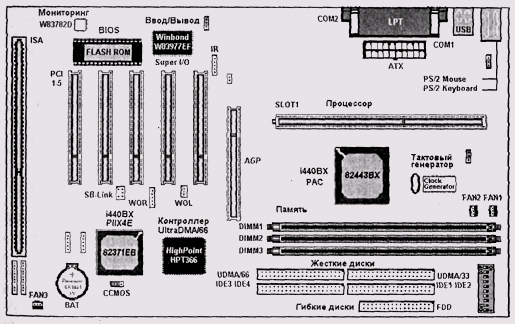
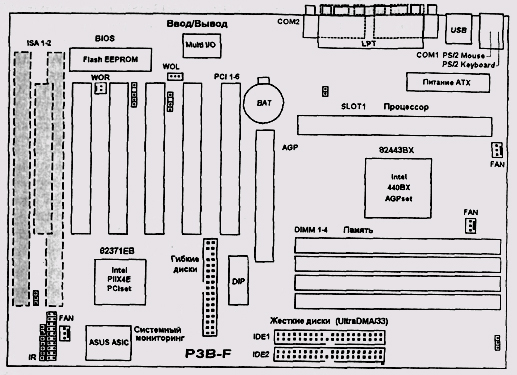
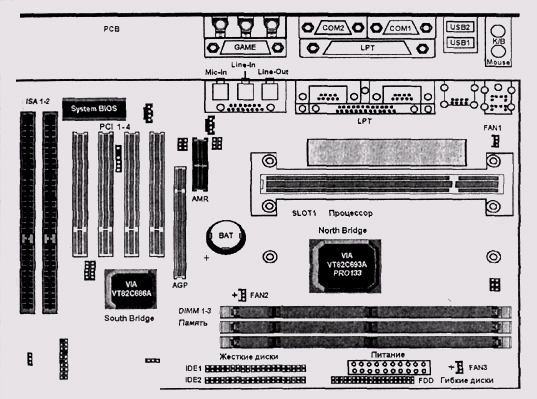
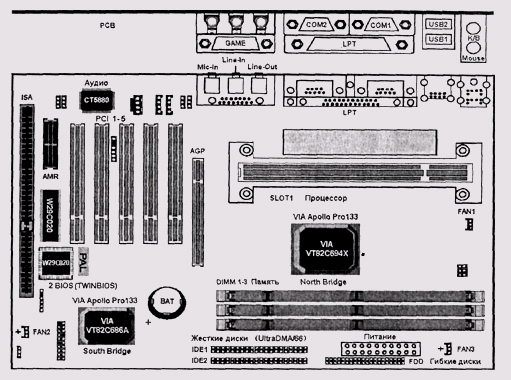
17_1.jpg

17_2.jpg

17_3.jpg

17_4.jpg

17_5.jpg

17_6.jpg

3. Популярные чипсеты
Популярные чипсеты Чипсеты Intel i440BX AGPset — оптимизирован для работы в системах на базе процессоров шестого поколения (Pentium II и Pentium III), в архитектуре которых используется шина DIB (DIB — Dual Independent Bus) с интерфейсом BSB (BSB — Back-Side Bus), обеспечивающим эффективную работу кэшпамяти L2. Чипсет 440ВХ AGPset поддерживает 100 МГц шины процессора FSB для Pentium II и Pentium III. Возможны конфигурации с использованием двух процессоров. Встроенные в чипсет 440ВХ AGPset средства управления шиной FSB поддерживают: все процессоры Celeron, Pentium II, Pentium III с разъемами Slot 1 и Socket 370; протокол SMP (Supports full symmetric Multiprocessor Protocol) для систем с числом процессоров до 2; буферизацию, аппаратные средства динамического исполнения команд и конвейерный способ передачи данных, средства I/O APIC; 60, 66 и 100 МГц шины FSB(64 бит Host Bus GTL+) и т. д. Встроенный контроллер памяти поддерживает: 64/72-разрядную шину памяти (64 +8 ЕСС); память типа EDO DRAM или SDRAM (60, 66, 100 МГц) с максимальным объемом от 8 до 1 Гбайт; 3,3 В DIMM (Single/double density), для EDO DRAM — не хуже 60 н, для SDRAM - 66, 100 МГц (PC 100); на частоте 66 МГц — EDO DRAM и SDRAM, на частоте 100 МГц — только SDRAM, микросхемы памяти 16 и 64 бит DRAM, до 4-х двухсторонних DIMM (8 rows), контроль четности и ЕСС (только для SDRAM); Unbuffered и Registered SDRAM (x-1-1-1 при 66МГц, х-1-1-1 при 100МГц); DIMM Plug and Play через механизм Serial Presence Detect (SPD), использующий интерфейс SMBus и т. д. Чипсет не обеспечивает совместную работу модулей EDO DRAM и SDRAM. Частота шины памяти всегда равна частоте шины процессора FSB. Встроенные контроллеры интерфейсов и средства управления поддерживают: AGP Rev 1.0 (4/12/96) с режимами 1Х/2Х(66/133 МГц, 3,3 В); AGP sideband; PCI Rev. 2.1, 3,3 В и 5 В, 33 МГц, 32 бит; до 5 устройств PCI (в дополнение к I/O bridge — PIIX4/PIIX4E); Bus Mastering; UltraDMA/33; 2 порта IDE (4 IDE-устройства); 2 порта USB (2x127 USB-устройств); System Management Bus (SMB); Power Management; ACPI power management (спецификация PC'98 ACPI power-management) для мобильных (mobile) и настольных (desktop) систем; Wired for Management (WfM) и другие функции и устройства. В составе систем, созданных на основе .чипсета i440BX, возможно использование жестких дисков UltraDMА/66, однако работа с ними будет осуществляться в режиме UltraDMA/33. Частоты шины AGP и PCI связаны с частотой шины процессора. В i440BX реализовано два коэффициента для получения частоты AGP из частоты FSB — 1:1 и 2:3. Для шины PCI значение такого коэффициента может быть выбрано из соотношений — 1:2, 1:3, а также 1:4. Последний вариант поддерживается не всеми материнскими платами, однако именно он представляет наибольший интерес для пользователей, экспериментирующих с режимами overckloking. Чипсет i440BX AGPset состоит из двух микросхем: 82443ВХ и 82371АВ/ЕВ. Микросхема 82443ВХ — Host Bridge/Controller PCI AGP (РАС). Микросхема 82371АВ/ЕВ - PCI-TO ISA/IDE Xcelerator (PIIX4/PIIX4E). Структура компьютера с чипсетом i440BX AGPset представлена на рис. 16.7. Отсутствие у J440BX средств, обеспечивающих работу с жесткими дисками в соответствии с протоколом UltraDMA/66, поддерживаемым всеми современными накопителями этого класса, производители материнских плат решают установкой дополнительного UItraDMA/66-контроллера, реализуемого с помощью специализированных микросхем, например, High Point HPT 366. Именно с помощью такой микросхемы реализована данная возможность в некоторых материнских платах фирмы Abit, а также в ряде изделий других фирм, выпускающих подобные платы. Использование микросхемы контроллера UltraDMA/66 (High Point HPT 366) в архитектуре компьютера с чипсе-1 том i440BX AGPset представлено на рис. 16.8.
Рис. 16.7. Структура компьютера с чипсетом I440BX AGPset
Рис. 16.8. Контроллер UltraDMA/66 (High Point HPT 366) в архитектуре компьютера с чипсетом (440ВХ AGPset В дополнение к средствам поддержки протокола UltraDMA/66 конструкторы материнских плат нередко применяют специализированные микросхемы, обеспечивающие функции аппаратного мониторинга, являющегося обязательным атрибутом архитектуры современных систем. Эту возможность конструкторы реализуют с помощью специальных микросхем, таких как Winbond W83782D. Схема включения микросхем контроллеров Super I/O (Winbond W83977EF) и аппаратного мониторинга (Winbond W83782D) в архитектуре компьютера с чипсетом 1440ВХ AGPset представлена на рис. 16.9.
Рис. 16.9. Контроллеры Super I/O (Winbond W83977EF) и аппаратного мониторинга (Winbond W83782D) в архитектуре компьютера с чипсетом J440BX AGPset Указанные микросхемы — Winbond W83782D и High Point HPT 366 — не входят в состав чипсета i440BX AGPset. Однако эти, а также некоторые другие элементы позволяют дополнить функциональные возможности данного чипсета и продлить период его целесообразной эксплуатации в составе высокопроизводительных материнских плат. Выпуск подобных плат продолжается, несмотря на появление новых чипсетов фирм Intel, VIA, ALi и SiS, архитектура которых отличается более широким набором функциональных возможностей по сравнению i440BX AGPset. Однако даже после выпуска фирмой Intel первых специализированных наборов следующего поколения, таких как i810, i8lOE, i820 и i820E, чипсет i440BX AGPset фактически не потерял своего значения и остается одним из самых стабильных и производительных наборов с оптимальным показателем цена/производительность, а материнские платы, созданные на основе этого чипсета, обеспечивают сравнительно высокий уровень производительности и необходимый уровень функциональных возможностей. J440ZX AGPset — предназначен для высокопроизводительных компьютеров с процессорами типа Pentium II/III. Построен на основе архитектуры ядра чипсета 1440ВХ AGPset, но проще и дешевле своего прототипа. Этот специализированный набор явился результатом проводимой фирмой Intel политики по разделению секторов рынка компьютеров по их производительности и стоимости с целью оптимизации показателя цена/производительность. По производительности и функциональным возможностям чипсет 1440ZX незначительно уступает I440BX, что явилось следствием существенного упрощения его архитектуры по сравнению с прототипом. Чипсет ориентирован на процессоры Celeron, Pentium II и Pentium III с разъемами Slot 1 и Socket 370, частоту 66 и 100 МГц шины FSB. Встроенный контроллер памяти поддерживает: память SDRAM — от 8 до 256 Мбайт; 2 модуля DIMM; 64 бит интерфейс; РС66/100 SDRAM; микросхемы 16, 64 бит; возможно использование EDO DRAM (60 не) и т. д. Обеспечена поддержка режима Plug and Play для модулей DIMM через механизм Serial Presence Detect (SPD), используя интерфейс SMBus. Встроенные средства AGP и PCI поддерживают: PCI Rev.2.1 3,3 В и 5 В, 33 МГц; 4 PCI; AGP Rev. 1.0 с режимами 1Х/2Х, 66/133 МГц, 3,3 В; 2 порта USB, 2 порта IDE с UltraDMA/33, ACPI и другие функции и устройства. Однако в отличие от i440BX AGPset, кроме уменьшения максимального объема оперативной памяти, этот чипсет не поддерживает работу двух процессоров, контроль четности и ЕСС. Чипсет J440ZX AGPset состоит из двух микросхем: 82443ZX Host Bridge (492 BGA), 82371EB (PIIX4E). !815 и 1815Е — построены на основе использования хабовой архитектуры (Accelerated Hub Architecture) и предназначены для высокопроизводительных компьютеров на основе процессоров типа Pentium II/III с разъемами Slot 1 и Socket 370 и частотой шины FSB 66/100/133 МГц. Встроенный контроллер памяти поддерживает: память SDRAM — до 512 Мбайт; до 3 модулей DIMM; 64 бит интерфейс; РСЮО/133 SDRAM и т. д. Встроенные средства поддерживают: AGP 1X/2X/4X, интегрированную графику на основе i752, до 6 PCI; 2 (1815) или 4 (1815Е) порта USB; 2 порта IDE либо с UltraDMA/33/66 (I815) либо с UltraDMA/33/66/100 (1815Е); контроллер LAN (1815Е); АС'97 audio с 2 (1815) или с 6 (J815E) каналами; ACPI; Hardware monitoring и другие функции и устройства. Чипсет 1815 состоит из 3 микросхем: 82815 Graphics and Memory Controller Hub (GMCH), 82801AA I/O Controller Hub (ICH), 82802 Firmware Hub (FWH). Чипсет 1815Е состоит из З микросхем: 82815 Graphics and Memory Controller Hub (GMCH), 82801BA I/O Controller Hub (ICH2) , 82802 Firmware Hub (FWH). Выпущены варианты 1815, поддерживающие процессоры Pentium III и Celeron, созданные на основе ядра Tualatin. Это чипсеты, помеченные как B-step. i850 — построен на основе использования хабовой архитектуры (Accelerated Hub Architecture) и предназначен для высокопроизводительных компьютеров на основе процессоров типа Pentium 4 с разъемами Socket 478 и Socket 423 и частотой шины FSB 100 МГц.(400 МГц данные и 200 МГц адрес). Встроенный контроллер памяти поддерживает память: 2 канала RDRAM — до 2 Гбайт, до 4 RIMM модулей, РС800 RIMM, и т. д. Встроенные средства поддерживают: AGP 1X/2X/4X, до 6 PCI; 4 порта USB; 2 порта IDE либо с UltraDMА/33/66/100, контроллер LAN; AC'97 audio с 6 каналами; ACPI; Hardware monitoring и другие функции и устройства. Чипсет i850 состоит из 3 микросхем: 82850 Memory Controller Hub (MCH), 82801ВА I/O Controller Hub (ICH2), и 82802 Firmware Hub (FWH). i845 и 1845Е — построены на основе использования хабовой архитектуры (Accelerated Hub Architecture) и предназначены для высокопроизводительных компьютеров на основе процессоров типа Pentium 4 с разъемами Socket 478 и Socket 423 и частотой шины FSB 100 МГц (400 МГц данные и 200 МГц адрес). Встроенный контроллер памяти поддерживает память SDRAM — до 3 Гбайт; до 3 модулей DIMM; интерфейс 64 бит; РСЮО/133 SDRAM и т. д. Встроенный контроллер памяти в J845D поддерживает DDR SDRAM. Встроенные средства поддерживают: AGP 1X/2X/4X, до 6 PCI; 4 порта USB; 2 порта IDE либо с UltraDMA/33/66/lOO, контроллер LAN; AC'97 audio с 6 каналами; ACPI; Hardware monitoring и другие функции и устройства. Чипсет i845 состоит из 3 микросхем: 82845 Memory Controller Hub (MCH), the 82801BA I/O Controller Hub (ICH2), and the 82802 Firmware Hub (FWH). Чипсеты VIA VIA Apollo Pro Plus — является разработкой VIA Technologies и представляет собой усовершенствованный вариант чипсета VIA Apollo Pro с расширенным набором функций управления питанием. Он ориентирован на высокопроизводительные мобильные (mobile) и настольные (desktop) системы на базе процессоров с разъемами Slot I (Intel Pentium II) и Socket 370 (Intel Celeron). Чипсет рассчитан на работу с частотой шины процессора 66 и 100 МГц при внутренней частоте 450 МГц и выше. Поддерживает: шину памяти 64 бит, контроль четности и ЕСС, память FP DRAM, EDO DRAM, SDRAM — до 1 Гбайт, 8 банков памяти при возможности совместного использования различных типов памяти, Pipelined — до 533 Мбайт/с. Кроме того, осуществляется поддержка: EIDE, UltraDMA/33, USB v.1.0, AGP 1.0 с 1х/2х, PCI 2.1 (до 5 PCI), ISA, режима SideBand Addressing (SBA), ACPI и т. д. Чипсет состоит из двух микросхем, выполненных в корпусах стандарта BGA: VT82C693 — North Bridge, VT82C596A — South Bridge (Mobile South). Кроме комплекта, состоящего из VT82C693 и VT82C596A, возможен вариант чипсета VIA Apollo Pro Plus с использованием вместо VT82C596A микросхемы VT82C686A — South Bridge (Super South), со встроенными средствами поддержки UltraDMA/66, АС'97 (реализация дешевых встроенных программных модема и звуковой карты) и т. д. Совершенствуя архитектуру чипсета VIA Apollo Pro и VIA Apollo Pro Plus, разработчики создали более производительный продукт инженерной мысли, вобравший в себя все новейшие на тот момент достижения компьютерных технологий. Из наиболее интересных и, вероятно, главных свойств нового специализированного набора следует отметить возможность использования повышенных частот для шины процессора и шины памяти. Этот чипсет стал первым набором, поддерживающим частоту 133 МГц, что и нашло свое отражение в соответствующем названии. Новый чипсет получил гордое наименование VIA Apollo Prol33. VIA Apollo Рго133 и VIA Apollo Рго133А. Чипсет VIA Apollo Prol33 является разработкой фирмы VIA Technologies. Данный чипсет ориентирован на высокопроизводительные системы, в состав которых входят процессоры Pentium Pro, Celeron, Pentium II и Pentium III с разъемами Socket 8, Slot 1, a также Socket 370. Чипсет VIA Apollo Pro 133 рассчитан на работу с частотой шины процессора 66, 100 и 133 МГц. Он поддерживает асинхронную шину памяти 64 бит, контроль четности и ЕСС, память FP DRAM, EDO DRAM, SDRAM, VCM (Virtual Channel Memory) SDRAM - до 1,5 Гбайт в 8 банках памяти, UltraDMA/ЗЗ и UltraDMA/66, 4 USB, AGP 1.0 с 1х/2х, PCI 2.1 (до 5 PCI), ACPI и т. д. В архитектуре этого чипсета реализована поддержка нового делителя частоты для шины AGP — 1/2, что позволяет устанавливать стандартную частоту 66 МГц для шины AGP даже при использовании частоты шины процессора 133 МГц. Чипсет VIA Apollo Prol33, как и большинство традиционных чипсетов, состоит из двух микросхем, выполненных в корпусах стандарта BGA: VT82C693A — North Bridge, VT82C686A — South Bridge — Mobile Bridge. Выпущен более совершенный вариант этого чипсета, который получил название VIA Apollo Prol33A. Этот вариант в добавление к параметрам VIA Apollo Pro 133 имеет ряд дополнительных возможностей, среди которых AGP 4X. Среди важнейших характеристик чипсета VIA Apollo Prol33A следует отметить поддержку: 66/100/133 МГц FSB стандарта GTL+, синхронных и псевдосинхронных режимов работы шин, позволяющих устанавливать частоту работы модулей памяти больше (+33 МГц), и памяти SDRAM, VCM SDRAM, ESDRAM, EDO DRAM с возможностью совместного их использования при максимальном объеме — до 2 Гбайт и восемь банков памяти и т. п. Необходимо подчеркнуть, что спецификации PC 133 рекомендуют ограничиться тремя DIMM или шестью банками при 133 МГц для максимального объема оперативной памяти 1,5 Гбайт. Синхронные и псевдосинхронные режимы работы шин позволяют устанавливать частоту работы модулей памяти больше (+33 МГц) или меньше (—33 МГц) частоты шины FSB. Чипсетом поддерживаются также: спецификации AGP 2.0 с режимами AGP 1X/2X/4X, спецификации PC 2.1, режимы UltraDMA/33/66 для портов EIDE, USB, интерфейсы Keyboard/PS2-Mouse, RTC/CMOS в составе чипа VT82C694X. Чипсет VIA Apollo Prol33A состоит из двух микросхем: VT82C694X — North Bridge, VT82C596B — Mobile Bridge — South Bridge. Структура компьютера с чипсетом VIA Apollo Prol33A представлена на рис. 16.10.
Рис. 16.10. Структура компьютера с чипсетом VIA Apollo Pro133A В составе чипсета VIA Apollo Prol33A в качестве South Bridge может быть использована микросхема VT82C686A. Комплект, состоящий из микросхем VT82C694X и VT82C686A, позволяет создавать высокопроизводительные мультимедийные системы. В этом случае возможность работы с процессором, памятью и графикой определяется микросхемой North Bridge — VT82C694X, а с периферией — микросхемой South Bridge — VT82C686A, в состав которой входят средства поддержки UltraDMA/66, АС'97 (реализация дешевого встроенного программного модема и звуковой карты, правда, за счет некоторого снижения примерно на 10% общей производительности, вызванного дополнительной загрузкой центрального процессора), 2 USB и т. д. Эта микросхема сравнительно часто используется в составе чипсетов фирмы VIA, включая VIA Apollo Prol33A — чипсета, ставшего одним из самых популярных чипсетов, выпущенных фирмой VIA Technologies. VIA Apollo KX133 — является разработкой фирмы VIA Technologies. Он ориентирован на системы, использующие процессоры AMD Athlon с разъемами типа Slot А. Рассчитан на работу с шиной EV6 — шиной процессора (FSB), обеспечивающей передачу данных по обоим фронтам тактовых импульсов. Чипсет поддерживает асинхронную 64-разрядную шину памяти с частотами работы 66/100/133 МГц, память РС133, PC 100 SDRAM, VCM SDRAM и EDO DRAM в различных комбинациях — до 2 Гбайт, UltraDMA/ЗЗ и UltraDMA/66, PCI 2.2, до 5 PCI-устройств, 4 порта USB, AGP 1X/2X/4X, АС'97 Audio, MC'97 Modem, интегрированные IO/APIC, Hardware monitoring, Advanced mobile power management, Clock stop, совместимость PC98/99 и т. д. Чипсет VIA Apollo KX133 состоит из двух микросхем: VT8371 — North Bridge, VT82C686A - South Bridge. VIA Apollo KT133 — является разработкой фирмы VIA Technologies. Он ориентирован на системы с использованием процессоров AMD Athlon с разъемами типа Socket A (Socket-462), к которым относятся процессоры AMD Duron и AMD Thunderbird. Рассчитан на работу с шиной FSB типа EV6. Стандартная тактовая частота шины FSB EV6 составляет 100 МГц, что обеспечивает передачу данных с частотой 200 МГц. Поддерживает асинхронную 64-разрядную шину памяти с частотами работы 66/100/133 , память РС133, PC 100 SDRAM, VCM SDRAM - до 1,5 Гбайт, UltraDMA/ЗЗ и UltraDMA/66, PCI 2.2, до 5 PCI-устройств, 4 порта USB, AGP 1X/2X/4X, АС'97 Audio, MC'97 Modem, интегрированные IO/APIC, Hardware monitoring, Advanced mobile power management, Clock stop, совместимость PC98/99 и т. д. Чипсет VIA Apollo KT133 состоит из двух микросхем: VT8363 — North Bridge, VT82C686A - South Bridge. На основе этого чипсета фирма выпустила улучшенный вариант, который назвала VIA Apollo KT133A (North Bridge — VT8363A). В отличие от своего предшественника, новый вариант поддерживает не только частоту 200 МГц (100 МГц DDR), но и 266 МГц (133 МГц DDR). Для упрощения разработки изделий, основанных на чипсете VIA Apollo KT133A, фирма VIA создала референс-дизайн материнской платы, который взяли за основу все фирмы — разработчики данных изделий. VIA Apollo Pro266 — ориентирован на системы с процессорами Celeron, Pentium II/III, VIA Cyrix III с разъемом Socket 370 и частотами FSB 66/100/133 МГц. Для соединения North Bridge и South Bridge используется шина V-Link (266 Мбайт/с). Поддерживает память DDR200/266 (РС1600/2100) SDRAM или РС66/100/133 SDRAM - до 4 Гбайт. North Bridge — VT8633, South Bridge - VT 8233. VIA Apollo KT266 — ориентирован на системы с процессорами AMD Athlon и AMD Duron с разъемом Socket А и частотами FSB 100/133 МГц. Для соединения North Bridge и South Bridge используется шина V-Link (266 Мбайт/с). Поддерживает память DDR200/266 (PC1600/2IOO) SDRAM или РС66/100/133 SDRAM - до 4 Гбайт. North Bridge — VT8366, South Bridge - VT 8233. На основе этого чипсета создан более совершенный VIA Apollo KT266A с North Bridge VT8366A, в составе которого использован более производительный контроллер памяти. VIA P4X266 — ориентирован на системы с процессорами Pentium 4 с разъемами Socket 423 и Socket 478 частотами FSB 100 МГц (400 МГц Data Bus and 200 МГц Address Bus). Для соединения North Bridge и South Bridge используется шина V-Link (266 Мбайт/с). Поддерживает память DDR200/266 (РС1600/2100) SDRAM или РС100/133 SDRAM - до 4 Гбайт. North Bridge - Р4Х266, South Bridge - VT 8233. Создан улучшенный вариант — VIA P4X266A. В этот чипсет добавлена поддержка процессоров Pentium 4 с FSB 133 МГц (533 МГц Data Bus). Необходимо отметить, что на основе чипсетов, ориентированных на процессоры Intel Celeron и Pentium II/III, выпущены новые варианты, допускающие использование процессоров с ядром Tualatin (0,13 мкм). К традиционном наименованиям таких чипсетов добавлена буква Т, например, VIA Apollo Prol33T, VIA Apollo Pro266T и т. д. Чипсеты фирмы VIA позволяют создавать системы с широкими функциональными возможностями. По производительности системы, основанные на использовании наборов VIA Apollo ProPlus, VIA Apollo Pro 133, VIA Apollo Prol33A, как правило, уступают аналогичным системам, созданным на базе чипсетов !440ВХ и J440ZX. Для систем на основе VIA Apollo ProPlus и VIA Apollo Prol33 это отставание составляет 10—20%, а для VIA Apollo РгоША оно меньше 5—10%. Системы с чипсетами 1815Е и 1815 по производительности не уступают аналогичным комплексам, построенным на основе 1440ВХ. Однако для чипсетов 1815Е и 1815, в отличие от их предшественников, частота 133 МГц для шины FSB является одним из стандартных режимов работы. Поэтому эти чипсеты обеспечивают частотный коэффициент (делитель) для шины AGP не только 2/3 (FSB), но и 1/2, что облегчает выбор оптимальных режимов разгона для видеоадаптера. Сравнительные характеристики чипсетов VIA и Intel
|
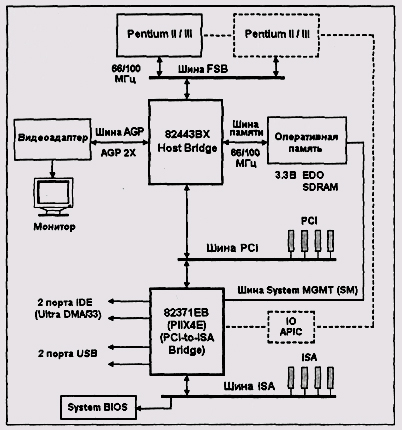
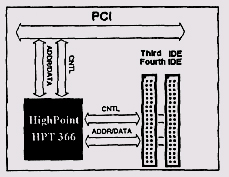
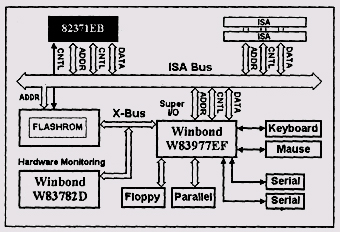
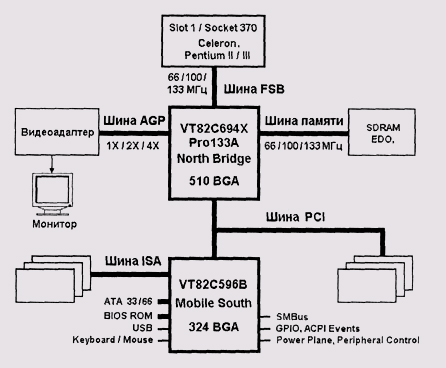
17_10.jpg

17_7.jpg

17_8.jpg

17_9.jpg

18. Глава 17 Методы и средства охлаждения
| Глава 17 Методы и средства охлаждения |
1. Методы и средства охлаждения
|
Методы и средства охлаждения
Для обеспечения надежной и устойчивой работы элементов и подсистем компьютера в штатных и особенно в форсированных режимах необходимо обеспечить их эффективное охлаждение. Это достигается следующими методами:
Для архитектуры современных компьютеров наиболее оптимальными являются корпуса стандарта АТХ. При этом, учитывая высокое тепловыделение элементов, эксплуатируемых в форсированных режимах, целесообразно ориентироваться на корпуса типа mini ATX или даже более объемные midi ATX, обеспечивающие лучший температурный режим для комплектующих всей системы. Полезно снабдить выбранный корпус компьютера дополнительными вентиляторами, которые обеспечивают снижение температуры воздуха внутри данного корпуса. Это повышает эффективность работы локальных средств охлаждения электронных компонентов компьютера. Начиная с процессоров 486DX2/66, радиаторы стали неотъемлемым атрибутом данных элементов. При этом вместе с ростом вычислительной мощности процессоров, как правило, росло их тепловыделение и приходилось соответственно увеличивать размер радиатора. А с процессоров Pentium дополнительно к радиаторам стали монтировать специальные охлаждающие вентиляторы. Такие средства часто называют кулерами (от английского cooler — устройство охлаждения). Для улучшения теплового контакта корпуса охлаждаемого элемента с прикрепленным к нему радиатором целесообразно использовать специальные термопасты или термопленки, выпускаемые промышленностью. Данные средства исключают воздушный зазор между корпусом охлаждаемого элемента и его радиатором. Это способствует лучшей передаче тепла радиатору и, соответственно, более эффективному охлаждению данного элемента. |
2. Радиаторы и вентиляторы
Радиаторы и вентиляторы Использование радиаторов (heatsinks) обеспечивает лучший температурный режим работы электронных компонентов. Радиаторы увеличивают теплообмен охлаждаемых элементов, например, процессора, видеочипсета и т. п. с окружающей средой. Осуществляется это за счет значительного увеличения площади охлаждаемой поверхности по сравнению с площадью корпуса элемента. Чем больше площадь радиатора, тем интенсивнее рассеивается через него тепло охлаждаемого элемента в окружающем пространстве. Существуют различные технологии изготовления радиаторов, влияющие на его качество. Однако следует отметить, что качественные изделия, как правило, являются не только эффективными, но, соответственно, и сравнительно дорогими элементами. Как правило, именно такие элементы являются наиболее оптимальными компонентами систем охлаждения. Радиаторы обычно изготавливаются из алюминия — дешевого материала, хорошо проводящего тепло. Медь, конечно, — лучше, но этот материал существенно дороже. Кроме того, удельный вес меди значительно выше, что приводит к увеличению веса радиатора и осложняет проблему его крепления. Из физики известно, что тела темных цветов излучают тепло лучше светлых. Именно поэтому при выборе радиатора предпочтение следует отдавать радиаторам черного цвета. Однако необходимо обратить внимание на то, что черный цвет достигается в результате применения специальных технологий, связанных с протравливанием в химических реактивах, напылением специальных веществ и т. п. И конечно, должного результата невозможно достичь с помощью обычной черной краски, которая является скорее тепловым изолятором, чем проводником. Качественными характеристиками радиаторов являются коэффициент теплопроводности (thermal conductivity) и коэффициент термосопротивления (thermal resistance). Термосопротивление — это величина, обратная теплопроводности, в значительной степени зависит от материала, из которого изготовлен радиатор. Для этого параметра используется размерность °С/Вт. Необходимо отметить, что на величину данного параметра влияет не только материал радиатора, но и его размеры, форма и т. д., а также технология и качество изготовления радиатора. Термосопротивление показывает величину, на которую повысится температура радиатора относительно температуры окружающей среды при рассеивании охлаждаемым элементом, например, процессором мощности 1 Вт. Например, при термосопротивлении в 2 °С/Вт и рассеиваемой процессором мощности в 15 Вт температура повысится на 30 °С. Значения этого параметра обычно находятся в пределах от 0,5 до 2 °С/Вт. Кстати, большую роль играет не столько размер, сколько конструкция радиатора. Поэтому большие размеры радиатора совсем не означают, что он лучше того, который меньше. Пример радиатора для процессора с разъемом типа Socket представлен на рис. 17.1.
Рис. 17.1. Пример радиатора для процессора Лучшими охлаждающими свойствами обладает конструкция, состоящая из радиатора и вентилятора. Вентилятор (fan) обычно устанавливается поверх радиатора, имеющего тепловой контакт с охлаждаемым объектом. Вентилятор предназначен для отвода теплого воздуха от радиатора и одновременной подачи в него более холодного потока воздуха. Существует несколько типов вентиляторов, которые отличаются типом используемых подшипников: подшипников скольжения (sleeve bearings) и/или подшипников качения (ball bearings). При этом лучше, если подшипники, используемые в конструкции кулера, будут подшипниками качения. Это связано с тем, что подшипники скольжения, как правило, менее надежны и обычно обладают более высоким уровнем шумов. Вентиляторы на основе подшипников качения работают в среднем в два раза дольше их аналогов на подшипниках скольжения. Часто используются оба типа подшипников — ball bearing cooler. Лучше, если используются только подшипники качения -double ball bearing cooler. В этом случае срок эксплуатации вентилятора возрастает, как минимум, в полтора раза, по сравнению с вариантом, предусматривающим одновременное использование обоих типов подшипников. Срок эксплуатации вентиляторов составляет обычно 2—3 года. Однако следует не реже одного раза в год чистить вентилятор от скопившейся пыли. Оседая со временем, пыль может не только существенно ухудшить параметры устройства охлаждения, но и послужить причиной остановки вентилятора, результатом чего может быть выход из строя охлаждаемого элемента, например, процессора, видеочипа и т. п. Необходимо отметить, что для предотвращения перегрева процессора от остановки охлаждающего вентилятора в конструкции самого процессора, материнской платы, BIOS, системного программного обеспечения современных компьютеров предусмотрена целая система аппаратно-программных средств предупреждения и защиты. Такая система имеет в своем составе разнообразные датчики, осуществляющие контроль за температурой и напряжениями питания. О существовании данных средств следует узнать на этапе анализа и выбора комплектующих компьютера до их приобретения. Существуют несколько основных параметров, характеризующих производительность вентилятора. Данные параметры обозначаются как CFM, LFPM и RPM.
Чем больше каждый из описанных параметров CFM, LFPM и RPM, тем выше производительность вентилятора, тем он лучше "как элемент системы охлаждения. Размеры вентиляторов для современных процессоров составляют обычно 50x50x10 мм. Уровень шумов, измеряемый в децибелах (дБ), характеризует эксплуатационные качества вентилятора. Высокий уровень шумов, как известно, плохо влияет на нервную систему пользователя, раздражает и утомляет. Хорошими являются вентиляторы с уровнем шумов порядка 20—25 дБ (меньше — лучше, больше — хуже). Нередко повышенный уровень шумов вызван вибрациями его конструкции. Поэтому еще один из признаков качественного вентилятора — это отсутствие значительных вибраций. Если от работающего в руке вентилятора ощущаются какие-либо вибрации, то этот вентилятор не очень высокого качества и лучше обратить свое внимание на другой. Пример вентилятора представлен на рис. 17.2.
Рис. 17.2. Пример вентилятора для процессора Обычно охлаждающие устройства состоят из двух частей — радиатора и вентилятора, составляющих вместе производительный, эффективный кулер. При выборе оптимального кулера следует ориентироваться на продукцию brand name известных фирм. Как правило, изделия таких фирм обладают высокой надежностью и стабильными параметрами. И, конечно, выбранный и используемый кулер должен обладать высокой производительностью. В качестве примеров можно привести изделия таких фирм, как Intel, Titan, Thermaltake, Iwill, ASUSTeK, Sanyo, AVC и т. п. На рис. 17.3 представлен схематичный рисунок кулера, состоящего из вентилятора с радиатором, установленного на процессор с разъемом типа Socket 7.
Рис. 17.3. Пример кулера для процессора На рис. 17.4 показан внешний вид популярного кулера известной фирмы Sanyo.
Рис. 17.4. Внешний вид кулера фирмы Sanyo Кулер фирмы Intel (рис. 17.5) поставляется совместно с процессорами Pentium III 700 в боксовом варианте. Он является оптимальным для данных процессоров и может быть использован с ними как в штатных режимах эксплуатации, так и в режимах умеренного разгона (10—20%). Однако для процессоров, эксплуатируемых в жестких режимах, характеризующихся повышенными частотами и уровнями напряжений, следует использовать либо кулеры Intel, поставляемые совместно с более производительными моделями, либо применять средства интенсивного охлаждения. В качестве примера популярных устройств можно привести такие модели кулеров, как TTC-D2T (рис. 18.6), TTC-D3T, TTC-D3TB фирмы Titan, а также Chrome Orb (рис. 18.7) и Super Orb фирмы Thermaltake, результаты тестирования которых неоднократно приводились на сайтах в Internet, например, на сайте iXBT.
Рис. 17.5. Кулер фирмы Intel, рекомендованный для процессора Pentium III 700
Рис. 17.6. Кулер TTC-D2T фирмы Titan, рекомендованный для процессоров AMD Duron и AMD Athlon (Thunderbird)
Рис. 17.7. Кулер Chrome Orb фирмы Thermaltake He затрагивая особенности конструктивного исполнения указанных популярных кулеров, следует отметить, что их параметры, как устройств охлаждения процессоров, достаточно близки между собой. Особенно это касается изделий фирм Titan и Thermaltake. Температурные режимы процессоров, поддержку которых обеспечивают кулеры этих фирм, в тестах отличаются, как правило, в пределах 3—5 °С, что в диапазоне 50—60 градусов обычно не является существенным. Часто большее влияние на температурные режимы процессора оказывают такие факторы, как расположение кабелей, влияю-ших на циркуляцию воздуха внутри компьютера,' а также дополнительные вентиляторы системного блока. Стоит отметить, что интенсивного охлаждения требуют не только процессоры, но нередко и микросхемы чипсета, видеокарты, некоторых типов памяти. Кроме того, рекомендуется охлаждать высокопроизводительные жесткие диски большой емкости, работа которых сопровождается значительным тепловыделением, особенно в режимах разгона. |



18_1.jpg

18_2.jpg

18_3.jpg

18_4.jpg

18_5.jpg

18_6.jpg

18_7.jpg

3. Примеры кулеров
Примеры кулеров Выбор кулера для процессоров Pentium II/III При выборе эффективного охлаждающего устройства для процессора Intel Pentium II или Pentium III следует уделять внимание всем основным принципам выбора качественного радиатора и вентилятора. Однако существуют и некоторые особенности, вытекающие из конструкции данных процессоров стандартов Slot 1 и Slot 2 и влияющие как на процесс, так и на результат выбора. Во-первых, необходимо обеспечить хороший проток воздуха через радиатор процессора. Эту задачу можно решить с помощью использования радиаторов соответствующей формы. Во-вторых, в связи с тем, что плата процессора имеет прямоугольную форму, для эффективного охлаждения необходимо добиться того, чтобы поток воздуха доходил до дальних концов данной платы. Это можно осуществить, используя радиаторы закрытого типа. В таких радиаторах боковые ребра делают непрерывными, нередко даже используют специальные профили и т. п. На рис. 17.8 приведен эскиз простого, относительно дешевого, но эффективного радиатора для процессоров стандарта Slot 1. Данный радиатор сделан с использованием указанного положения выступающих частей, благодаря чему поток воздуха свободно идет через весь кулер, хорошо охлаждая радиатор, а следовательно, и процессор.
Рис. 17.8. Пример кулера для Pentium Приведенная конструкция кулера позволяет организовать интенсивное охлаждение платы процессора Pentium II или Pentium III. Этот же тип кулера хорошо подходит в качестве охлаждающего устройства для процессоров Intel Celeron стандарта Slot 1, установленных и эксплуатируемых в форсированных режимах работы. Кулеры фирмы Titan Охлаждение процессоров
Охлаждение в системном блоке
Кулеры фирмы Global Win Охлаждение процессоров с разъемом Socket 7
Охлаждение процессоров Intel Pentium II
Охлаждение процессоров Intel Celeron
Кулеры SAN АСЕ МС фирмы Sanyo Производительность кулеров SAN АСЕ МС
Рекомендуемые кулеры для процессоров
Рис. 17.9. Устройство и схема работы кулера SAN АСЕ МС Вентиляторы и кулеры фирмы AVC Вентиляторы размером 50x50 мм фирмы AVC сравнительно популярны. Они используются во многих системах охлаждения. Параметры вентиляторов 5010 (12 В)
Параметры вентиляторов 5010 (12 В) (с сенсором)
Некоторые кулеры фирмы A VC
Кулеры фирмы Coolmaster Кулеры для процессоров с разъемом Socket 7:
Кулеры для процессоров с разъемом Slot 1:
|
|||||||||||||||||||||||||||||||||||||||||||||||||||||||||||||||||||||||||||||||||||||||||||||||||||||||||||||||||||||||||||||||||||||||||||||||||||||||||||||||||||||||||||||||||||||||||||||||||||||||||||||||||||||||||||||||||||||||||||||||||||||||||||||||||||||||||||||||||||||||||||||||||||||||||||||||||||||||||||||||||||||||||||||||||||||||||||||||||||||||||||||||||||||||||||||||||||||||||||||||||||||||||||||||||||||||||||||||||||||
18_8.jpg

18_9.jpg

4. Полупроводниковые кулеры Пельтье
|
Полупроводниковые кулеры Пельтье
Работа современных высокопроизводительных электронных компонентов, составляющих основу компьютеров, сопровождается значительным тепловыделением, особенно при эксплуатации их в форсированных режимах разгона (overclocking). Эффективная работа таких компбнентов требует адекватных средств охлаждения, обеспечивающих необходимые температурные режимы их работы. Как правило, такими средствами поддержки оптимальных температурных режимов являются кулеры, в основе которых используются традиционные радиаторы и вентиляторы. Надежность и производительность таких средств непрерывно повышаются за счет совершенствования их конструкции, использования новейших технологий и применения в их составе разнообразных датчиков и средств контроля. Это позволяет интегрировать подобные средства в состав компьютерных систем, обеспечивая диагностику и управление их работой с целью достижения наибольшей эффективности при обеспечении оптимальных температурных режимов эксплуатации компьютерных элементов, что повышает надежность и удлиняет сроки их безаварийной работы. Параметры традиционных кулеров непрерывно улучшаются, тем не менее, в последнее время на компьютерном рынке появились и быстро стали популярными такие специфические средства охлаждения электронных элементов, как полупроводниковые кулеры Пельтье. Кулеры Пельтье, содержащие специальные полупроводниковые термоэлектрические модули, работа которых основана на эффекте Пельтье, открытом еще в 1834 г., являются чрезвычайно перспективными устройствами охлаждения. Подобные средства уже много лет успешно применяются в различных областях науки и техники. В 1960—1970-х годах отечественной промышленностью предпринимались неоднократные попытки выпуска бытовых малогабаритных холодильников, работа которых была основана на эффекте Пельтье. Однако несовершенство существовавших тогда технологий, низкие значения коэффициента полезного действия и высокие цены не позволили в те времена подобным устройствам покинуть научно-исследовательские лаборатории и испытательные стенды. Но эффект Пельтье и термоэлектрические модули не остались уделом только ученых. В процессе совершенствования технологий многие негативные явления удалось существенно ослабить. В результате этих усилий были созданы высокоэффективные и надежные полупроводниковые модули. В последние годы данные модули, работа которых основана на эффекте Пельтье, стали активно использовать для охлаждения разнообразных электронных компонентов компьютеров. Их, в частности, стали применять для охлаждения современных мощных процессоров, работа которых сопровождается высоким уровнем тепловыделения. Благодаря своим уникальным тепловым и эксплуатационным свойствам устройства, созданные на основе термоэлектрических модулей — модулей Пельтье, позволяют достичь необходимого уровня охлаждения компьютерных элементов без особых технических затруднений и финансовых затрат. Как кулеры электронных компонентов данные средства поддержки необходимых температурных режимов их эксплуатации являются чрезвычайно перспективными. Они компактны, удобны, надежны и обладают очень высокой эффективностью работы. Особенно большой интерес полупроводниковые кулеры представляют в качестве средств, обеспечивающих интенсивное охлаждение в компьютерных системах, элементы которых установлены и эксплуатируются в жестких форсированных режимах. Использование таких режимов разгона (overclocking) часто обеспечивает значительный прирост производительности применяемых электронных компонентов, а, следовательно, как правило, и всей системы компьютера. Однако работа компьютерных компонентов в подобных режимах отличается значительным тепловыделением и нередко находится на пределе возможностей компьютерных архитектур, а также существующих и используемых микроэлектронных технологий. Необходимо отметить, что такими компьютерными компонентами, работа которых сопровождается высоким тепловыделением, являются не только высокопроизводительные процессоры, но и элементы современных высокопроизводительных видеоадаптеров, а в некоторых случаях и микросхемы модулей памяти. Подобные мощные элементы требуют для своей корректной работы интенсивного охлаждения даже в штатных режимах и тем более в режимах разгона. Модули Пельтье В кулерах Пельтье используется обычный так называемый термоэлектрический холодильник, действие которого основано на эффекте Пельтье. Данный эффект назван в честь французского часовщика Пельтье (1785—1845), сделавшего свое открытие более полутора столетий назад — в 1834 г. Сам Пельтье не совсем понимал сущность открытого им явления. Истинный смысл данного явления был установлен несколькими годами позже в 1838 г. Ленцем (1804—1865). В углубление на стыке двух стержней из висмута и сурьмы Ленц поместил каплю воды. При пропускании электрического тока в одном направлении капля воды замерзала. При пропускании тока в противоположном направлении образовавшийся лед таял. Тем самым было установлено, что при прохождении через контакт двух проводников электрического тока, в зависимости от направления последнего, помимо джо-улева тепла выделяется или поглощается дополнительное тепло, которое получило название тепла Пельтье. Это явление было названо явлением Пельтье (эффектом Пельтье). Данный эффект по своей сути является обратным по отношению к ранее открытому явлению Зеебека, наблюдаемого в замкнутой электрической цепи, состоящей из разнородных металлов или полупроводников. Если температуры в местах контактов металлов или полупроводников разные, то в цепи появляется электрический ток. Это явление термоэлектрического тока и было открыто в 1821 году немецким физиком Зеебеком (1770—1831). В отличие от хорошо известного тепла Джоуля—Ленца, которое пропорционально квадрату силы тока (Q— R * /2 * (), тепло Пельтье пропорционально первой степени силы тока и меняет знак при изменении направления последнего. Тепло Пельтье, как показали экспериментальные исследования, можно выразить формулой: GM = П *q, где q — количество прошедшего электричества (q = I * f), П — так называемый коэффициент Пельтье, величина которого зависит от природы контактирующих материалов и от их температуры. Тепло Пельтье Qn считается положительным, если оно выделяется, и отрицательным, если оно поглощается. В предстааиенной схеме опыта (рис. 17.10) измерения тепла Пельтье при одинаковом сопротивлении проводов R(Cu + Bi), опущенных в калориметры, выделится одно и то же джоулево тепло в каждом калориметре, а имен-но по Q = R * /2 * /. Тепло Пельтье, напротив, в одном калориметре будет положительно, а в другом отрицательно. В соответствии с данной схемой можно измерить тепло Пельтье и вычислить значения коэффициентов Пельтье для разных пар проводников.
Рис. 17.10. Схема опыта для измерения тепла Пельтье (Си — медь, Bi — висмут) Необходимо отметить, что коэффициент Пельтье находится в существенной зависимости от температуры. Некоторые значения коэффициента Пельтье для различных пар металлов представлены в таблице. Значения коэффициента Пельтье для различных пар металлов
Коэффициент Пельтье, являющийся важной технической характеристикой материалов, как правило, не измеряется, а вычисляется через коэффициент Томсона: П = а * 7, где П — коэффициент Пельтье, а — коэффициент Томсона, Т— абсолютная температура. Открытие эффекта Пельтье оказало большое влияние на последующее развитие физики, а в дальнейшем и различных областей техники. Итак, суть открытого эффекта заключается в следующем: при прохождении электрического тока через контакт двух проводников, сделанных из различных материалов, в зависимости от его направления, помимо джоулева тепла выделяется или поглощается дополнительное тепло, которое получило название тепла Пельтье. Степень проявления данного эффекта в значительной мере зависит от материалов выбранных проводников и используемых электрических режимов. Классическая теория объясняет явление Пельтье тем, что электроны, переносимые током из одного метала в другой, ускоряются или замедляются под действием внутренней контактной разности потенциалов между металлами. В первом случае кинетическая энергия электронов увеличивается, а затем выделяется в виде тепла. Во втором случае кинетическая энергия электронов уменьшается, и эта убыль энергии пополняется за счет тепловых колебаний атомов второго проводника. В результате происходит охлаждение. Более полная теория учитывает изменение не потенциальной энергии при переносе электрона из одного металла в другой, а изменение полной энергии. Эффект Пельтье, как и многие термоэлектрические явления, выражен особенно сильно в цепях, составленных из полупроводников с электронной (п-тип) и дырочной (р-тип) проводимостью. Такие полупроводники называются, соответственно, полупроводниками с n- и р-типом проводимости или просто полупроводниками n- и р-типа. Рассмотрим термоэлектрические процессы, происходящие в контакте таких полупроводников. Допустим, электрическое поле имеет такое направление, что электроны в полупроводнике n-типа и дырки в полупроводнике р-типа будут двигаться навстречу друг другу- Электрон из свободной зоны полупроводника п-типа после прохождения через границу раздела попадает в заполненную зону полупроводника р-типа и там занимает место дырки. В результате такой рекомбинации освобождается энергия, которая выделяется в контакте в виде тепла. Этот процесс иллюстрирует рис. 18.11.
Рис. 17.11. Выделение тепла Пельтье в контакте полупроводников п- и р-типа В случае изменения направления электического поля на противоположное электроны в полупроводнике n-типа и дырки в полупроводнике р-типа будут двигаться в противоположные стороны. Дырки, уходящие от границы раздела, будут пополняться в результате образования новых пар электронов и дырок при переходах электронов из заполненной зоны полупроводника р-типа в свободную зону. На образование таких пар требуется энергия, которая поставляется тепловыми колебаниями атомов решетки. Электроны и дырки, образующиеся при рождении таких пар, увлекаются в противоположные стороны электрическим полем. Поэтому пока через контакт идет ток, непрерывно происходит рождение новых пар. В результате в контакте тепло будет поглощаться (рис. 17.12).
Рис. 17.12. Поглощение тепла Пельтье в контакте полупроводников п- и р-типа Итак, в зависимости от направления электрического тока через контакт полупроводников разного типа — р-n- и n-p-переходов вследствие взаимодействия зарядов, представленных электронами (п) и дырками (р), рекомбинации и образования пар зарядов энергия либо вьщеляется, либо поглощается. В результате данных взаимодействий и порожденных энергетических процессов тепло либо поглощается, либо выделяется. Использование полупроводников р- и n-типа проводимости в термоэлектрических холодильниках иллюстрирует рис. 17.13.
Рис. 17.13. Использование полупроводников р- и п-типа в термоэлектрических холодильниках Объединение большого количества пар полупроводников р- и n-типа позволяет создавать охлаждающие элементы — модули Пельтье сравнительно большой мощности. Структура полупроводникового термоэлектрического модуля Пельтье представлена на рис. 17.14. Модуль Пельтье, представляет собой термоэлектрический холодильник, состоящий из последовательно соединенных полупроводников р- и п-типа, образующих р-n- и n-p-переходы. Каждый из таких переходов имеет тепловой контакт с одним из двух радиаторов. В результате прохождения электрического тока определенной полярности образуется перепад температур между радиаторами модуля Пельтье: один радиатор работает как холодильник, другой радиатор нагревается и служит для отвода тепла.
Рис. 17.14. Структура модуля Пельтье На рис. 17.15 представлен внешний вид типового модуля Пельтье.
Рис. 17.15. Внешний вид модуля Пельтье Типичный модуль обеспечивает значительный температурный перепад, который составляет несколько десятков градусов. При соответствующем принудительном охлаждении нагревающегося радиатора второй радиатор — холодильник — позволяет достичь отрицательных значений температур. Для увеличения разности температур возможно каскадное включение термоэлектрических модулей Пельтье при обеспечении адекватного их охлаждения. Это позволяет сравнительно простыми, дешевыми и надежными средствами получить значительный перепад температур и обеспечить эффективное охлаждение защищаемых элементов. На рис. 17.16 представлен пример каскадного включения типовых модулей Пельтье.
Рис. 17.16. Пример каскадного включения модулей Пельтье Устройства охлаждения на основе модулей Пельтье часто называют активными кулерами Пельтье или просто кулерами Пельтье. Использование модулей Пельтье в активных кулерах делает их существенно более эффективными, по сравнению со стандартными типами кулеров на основе традиционных радиаторов и вентиляторов. Однако в процессе конструирования и использования кулеров с модулями Пельтье необходимо учитывать ряд специфических особенностей, вытекающих из конструкции модулей, их принципа работы, архитектуры современных аппаратных средств компьютеров и функциональных возможностей системного и прикладного программного обеспечения. Большое значение играет мощность модуля Пельтье, которая, как правило, зависит от его размера. Модуль малой мощности не обеспечивает необходимый уровень охлаждения, что может привести к нарушению работоспособности защищаемого электронного элемента, например, процессора вследствие его перегрева. Однако применение модулей слишком большой мощности может вызвать понижение температуры охлаждающего радиатора до уровня конденсации влаги из воздуха, что опасно для электронных цепей. Это связано с тем, что вода, непрерывно получаемая в результате конденсации, может привести к коротким замыканиям в электронных цепях компьютера. Здесь уместно напомнить, что расстояние между токопроводя-щими проводниками на современных печатных платах нередко составляет доли миллиметров. Тем не менее, несмотря ни на что, именно мощные модули Пельтье в составе высокопроизводительных кулеров и соответствующие системы дополнительного охлаждения и вентиляции позволили в свое время фирмам KryoTech и AMD в совместных исследованиях разогнать процессоры AMD, созданные по традиционной технологии, до частоты, превышающей 1 ГГц, т. е. увеличить их частоту работы почти в 2 раза по сравнению со штатным режимом их функционирования. И необходимо подчеркнуть, что данный уровень производительности достигнут в условиях обеспечения необходимой стабильности и надежности работы процессоров в форсированных режимах. Ну, а следствием такого экстремального разгона явился рекорд производительности среди процессоров архитектуры и системы команд 80x86. Однако фирма KryoTech прославилась не только благодаря своим экспериментам, связанным с экстремальным разгоном процессоров. Широкую известность получили ее установки глубоко охлаждения компьютерных компонентов. Снабженные соответствующей электронной начинкой, они оказались востребованными в качестве платформ высокопроизводительных серверов и рабочих станций. А фирма AMD получила подтверждение высокого уровня своих изделий и богатый экспериментальный материал для дальнейшего совершенствования архитектуры своих процессоров. К слову сказать, аналогичные исследования были проведены и с процессорами Intel Celeron, Pentium II и Pentium III. В данных экспериментах был зафиксирован значительный прирост производительности. Необходимо отметить, что модули Пельтье в процессе своей работы выделяют сравнительно большое количество тепла. По етой причине следует применять не только мощный вентилятор в составе кулера, но и меры для снижения температуры внутри корпуса компьютера для предупреждения перегрева остальных компонентов компьютера. Для этого целесообразно использовать дополнительные вентиляторы в корпусе компьютера для обеспечения лучшего теплообмена с окружающей средой. На рис. 17.17 представлен внешний вид активного кулера, в составе которого использован полупроводниковый модуль Пельтье.
Рис. 18.17. Внешний вид кулера с модулем Пельтье В качестве примера модулей Пельтье, выпускаемых серийно, можно привести изделия фирмы Остерм (www.osterm.ru). Они характеризуются максимальным током потребления (Imax), максимальным напряжением (Umax), максимальной мощностью хладообразования (Qc max), максимальным перепадом температур (dTmax) между горячей и холодной сторонами, измеренной без нагрузки в вакууме, а также размерами (длиной — L, шириной — W и высотой — Н). В представленной ниже таблице приведен ряд выпускаемых модулей Пельтье. Модули Пельтье фирмы Остерм
Следует отметить, что системы охлаждения на основе модулей Пельтье используются не только в электронных системах, таких как компьютеры. Подобные модули применяются для охлаждения различных высокоточных устройств. Большое значение модули Пельтье имеют для науки. В первую очередь это касается экспериментальных исследований, выполняемых в физике, химии и биологии. Примеры таких модулей, выпускаемых фирмой Острем, приведены на рис. 17.18-17.21. Информацию о модулях и кулерах Пельтье, а также особенностях и результатах их применения можно найти на сайтах в Internet, например, по следующим адресам:
Рис. 17.18. Первый пример модуля Пельтье фирмы Острем
Рис. 17.19. Второй пример модуля Пельтье фирмы Острем
Рис. 17.20. Третий пример модуля Пельтье фирмы Острем
Рис. 17.21. Четвертый пример модуля Пельтье фирмы Острем Особенности эксплуатации Модули Пельтье, применяемые в составе средств охлаждения электронных элементов, отличаются сравнительно высокой надежностью, и в отличие от холодильников, созданных по традиционной технологии, не имеют движущихся частей. И, как это отмечалось выше, для увеличения эффективности своей работы они допускают каскадное их включение, что позволяет довести температуру корпусов защищаемых электронных элементов до отрицательных значений даже при их значительной мощности рассеяния. Однако, кроме очевидных преимуществ, модули Пельтье обладают и рядом специфических свойств и характеристик, которые необходимо учитывать при их использовании в составе охлаждающих средств. Некоторые из них были уже отмечены, но для корректного применения модулей Пельтье требуют более детального рассмотрения. К важнейшим характеристикам относятся следующие особенности эксплуатации.
Температура конденсации влаги
Кроме указанных особенностей, необходимо учитывать и ряд специфических обстоятельств, связанных с использованием термоэлектрических модулей Пельтье в составе кулеров, применяемых для охлаждения высокопроизводительных процессоров мощных компьютеров. Эффективность использования модулей Пельтье зависит от выбора подходящей модели и поддержания соответствующих режимов ее эксплуатации. Необходимо отметить, что неоптимальный выбор модели и режимов ее эксплуатации не только не обеспечивают необходимые условия работы охлаждаемых компонентов, но и могут привести к выходу их из строя. Оптимальный же выбор является сравнительно непростой задачей. Одну из методик расчетов иллюстрируют графики, представленные на рис. 18.22 (с разрешения фирмы Остерм). На этом рисунке приведены термоэлектрические характеристики одного из вариантов серийно выпускаемых модулей Пельтье.
Рис.17.22. Термоэлектрические характеристики модуля Пельтье Методика расчетов по представленным графикам характеристик сводится к следующем действиям: 1. По графику U(I) для выбранного напряжения U определяют ток I, протекающий через модуль Пельтье, при этом величина тока I должна быть в диапазоне восходящей кривой dT(I). 2. Для значения тока I по линиям, определяющим зависимость dT от Qc, (в левом нижнем углу рисунка графиков) выбирается соответствующая характеристика. 3. По значениям температур Th и dT определяется температура холодной стороны модуля Пельтье, вычисляемая как Тс = Th — dT. Из графиков dT от Qc видно, что с увеличением тепловой мощности (Qc) охлаждаемого элемента снижается разница температур (dT = Th — Тс) между горячей (Th) и холодной сторонами (Тс) используемого модуля Пельтье. При этом чем выше ток, протекающий через модуль и определяемый приложенным напряжением U, тем выше разность dT при фиксированной тепловой мощности Qc. Пример расчета. 1. Для напряжения 12 В ток составляет 5 А. 2. Для электрического тока 5 А и тепловой мощности охлаждаемого элемента 20 Вт разница температур dT составит примерно 45 К (45 °С), для 40 Вт - 25 К, для 60 Вт - 4 К. 3. По определенным значениям dT и температуре горячей стороны модуля Пельтье, которая в данном примере составляет 323 К (50 °С), можно вычислить температуру Тс для каждого значения Qc. Для случая тепловой мощности охлаждаемого элемента, равной 20 Вт, температура холодной стороны модуля Пельтье составит 278 К (5 °С), для 40 Вт — 298 К (25 °С), для 60 Вт- 319 К(46°С), Очевидно, что при использовании более мощного модуля Пельтье можно достичь большей величины разности температур горячей и холодной его сторон. Так, например, модуль с Qc = 131 Вт (Imax = 8,5 A, Umax = 28,8 В) обеспечивает разность температур в 35—40 °С для объектов с мощностью теплообразования 60 Вт. Однако, выбирая подходящий по мощности хладообразования модуль, нельзя забывать и о проблеме его собственной теплотворной способности. Действительно, для рассмотренного модуля, эксплуатируемого в указанных режимах (U = 12 В, 1 = 5 А), эта мощность составляет 60 Вт. Но существует еще и тепловая мощность охлаждаемого элемента. Тепловой поток, порождаемый данными источниками, ложится на охлаждающие средства. При этом используемые средства, представленные, как правило, соответствующими радиатором и вентилятором, должны не только рассеивать довольно мощный тепловой поток, но и обеспечивать низкий уровень температуры горячей стороны модуля Пельтье. В тех же случаях, когда традиционные устройства поддержания тепловых режимов не обладают необходимыми параметрами, решением может стать использование средств водяного охлаждения. Здесь уместно еще раз напомнить, что температура холодной стороны модуля зависит как от разности температур, так и от величины температуры на горячей стороне этого модуля. Кстати, следует обратить внимание, что, выбирая подходящий по мощности хладообразования модуль Пельтье, необходимо обеспечить использование всей поверхности горячей и холодной сторон. Если же площадь, например, холодной стороны модуля, сделанной из керамики, превышает площадь контакта с охлаждаемым объектом, то следует применять промежуточные теплопроводящие пластины достаточных размеров и толщины, изготовленные, например, из меди или алюминия. К сожалению, этим не исчерпываются все проблемы использования модулей Пельтье, применяемых в составе кулеров. Дело в том, что архитектура современных процессоров и некоторые системные программы предусматривают изменение энергопотребления в зависимости от загрузки процессоров. Это позволяет оптимизировать их энергопотребление. Кстати, это предусмотрено и стандартами энергосбережения, поддерживаемыми некоторыми функциями, встроенными в аппаратно-программное обеспечение современных компьютеров. В обычных условиях оптимизация работы процессора и его энергопотребления благотворно сказывается как на тепловом режиме самого процессора, так и общем тепловом балансе. Однако следует отметить, что режимы с периодическим изменением энергопотребления могут плохо сочетаться со средствами охлаждения процессоров, использующих модули Пельтье. Это связано с тем, что существующие кулеры Пельтье, получившие наибольшее распространение, как правило, рассчитаны на непрерывную работу. Поэтому в случае перехода процессора в режим пониженного энергопотребления и соответственно тепловыделения возможно значительное снижение температуры корпуса и кристалла процессора. Переохлаждение ядра процессора может вызвать в некоторых случаях временное прекращение его работоспособности, и, как результат, стойкое зависание компьютера. Необходимо напомнить, что в соответствии с документацией фирмы Intel минимальная температура, при которой гарантируется корректная работа серийных процессоров Pentium II и Pentium III, Pentium 4, обычно составляет +5 °С, хотя, как показывает практика, они прекрасно работают и при более низких температурах. Некоторые проблемы могут возникнуть и в результате работы ряда встроенных функций, например, тех, которые осуществляют управление вентиляторами кулеров. В частности, режимы управления энергопотреблением процессора в некоторых компьютерных системах предусматривают изменение скорости вращения охлаждающих вентиляторов с помощью встроенных аппаратных средств материнской платы. В обычных условиях это значительно улучшает тепловой режим процессора компьютера, оптимизируя условия его работы. Однако в случае использования простейших кулеров Пельтье, в конструкции которых не предусмотрены температурные датчики и средства контроля, уменьшение скорости вращения может привести к ухудшению теплового режима с фатальным результатом для процессора уже вследствие его перегрева работающим модулем Пельтье. Это связано с тем, что он, кроме выполнения функций теплового насоса, является мощным источником дополнительного тепла. Необходимо отметить, что, кроме охлаждения процессоров компьютеров, кулеры Пельтье могут быть хорошей альтернативой традиционным средствам охлаждения видеочипсетов, используемых в составе современных высокопроизводительных видеоадаптеров. Работа таких видеочипсетов сопровождается значительным тепловыделением и обычно не подвержена резким изменениям режимов их функционирования. Для того чтобы исключить проблемы с режимами изменяемого энергопотребления, вызывающих конденсацию влаги из воздуха и возможное переохлаждение, а в некоторых случаях даже перегрев защищаемых элементов, таких как процессоры компьютеров, следует отказаться от использования подобных режимов и ряда встроенных функций. Однако как альтернативу можно использовать системы охлаждения, предусматривающие интеллектуальные средства управления кулерами Пельтье. Такие средства могут контролировать не только работу вентиляторов, но и изменять режимы работы самих термоэлектрических модулей, используемых в составе активных кулеров. В простейшем случае это может быть миниатюрное термореле на основе биметаллической пластины, укрепленное на модуле Пельтье и управляющее работой его охлаждающего вентилятора. Появились сообщения об экспериментах по встраиванию миниатюрных модулей Пельтье непосредственно в микросхемы процессоров для охлаждения их наиболее критичных структур. Такое решение споеобствует лучшему охлаждению за счет снижения теплового сопротивления и позволяет значительно повысить рабочую частоту и производительность процессоров. Работы в направлении совершенствования систем обеспечения оптимальных температурных режимов электронных элементов ведутся многими исследовательскими лабораториями. И среди них системы охлаждения, предусматривающие использование термоэлектрических модулей Пельтье, считаются чрезвычайно перспективными. Примеры кулеров Пельтье Сравнительно недавно на компьютерном рынке появились модули Пельтье отечественного производства. Это простые, надежные и сравнительно дешевые ($6—$15) устройства. Как правило, охлаждающий вентилятор не входит в состав поставляемых комплектов. Тем не менее, данные модули позволяют не только познакомиться с перспективными средствами охлаждения, но и использовать их по прямому назначению в системах защиты компьютерных компонентов. Вот краткие параметры одного из образцов. Размер модуля (рис. 17.23) — 40x40 мм, максимальный ток — 6 А, максимальное напряжение — 15 В, потребляемая мощность — до 85 Вт, перепад температур — более 60 °С. При обеспечении мощного вентилятора модуль способен защитить процессор при рассеиваемой им мощности до 40 Вт.
Рис. 17.23. Внешний вид кулера На рынке представлены как менее, так и более мощные варианты отечественных модулей Пельтье. Спектр зарубежных устройств значительно шире. Ниже приведены примеры серийных кулеров, в конструкции которых использованы термоэлектрические модули Пельтье. Активные кулеры Пельтье фирмы Computernerd
Кулер РАХ56В разработан для охлаждения процессоров Pentium и Pentium ММХ фирм Intel, Cyrix и AMD, работающих на частотах до 200 МГц. Термоэлектрический модуль размером 30x30 мм позволяет кулеру поддерживать температуру процессора ниже 63 °С при рассеиваемой им мощности 25 Вт и внешней температуре равной 25 °С. В связи с тем, что большинство процессоров рассеивают меньшую мощность, данный кулер позволяет поддерживать температуру процессора гораздо ниже, чем многие альтернативные кулеры на основе радиаторов и вентиляторов. Питание модуля Пельтье, входящего в состав кулера РАХ56В, осуществляется от источника 5 В, способного обеспечить ток 1,5 А (максимум). Вентилятор данного кулера требует напряжение 12 В и ток 0,1 А (максимум). Параметры вентилятора кулера РАХ56В: ball-bearing, 47,5 мм, 65 000 часов, 26 дБ. Общий размер данного кулера составляет 25x25x28,7 мм. Ориентировочная цена кулера РАХ56В была установлена в $35. Кулер РА6ЕХВ разработан для охлаждения более мощных процессоров Pentium ММХ, рассеивающих мощность до 40 Вт. Этот кулер подходит для всех процессоров фирм Intel, Cyrix и AMD, подключаемых через Socket 5 или Socket 7. Термоэлектрический модуль Пельтье, входящий в состав кулера РА6ЕХВ, имеет размер 40x40 мм и потребляет максимум ток 8 А (обычно 3 А) при напряжении 5 В с подключением через стандартный разъем питания компьютера. Общий размер кулера РА6ЕХВ составляет 60x60x52,5 мм. При установке данного кулера для хорошего теплообмена радиатора с окружающей средой необходимо обеспечить открытое пространство вокруг кулера как минимум 10 мм сверху и 2,5 мм по бокам. Кулер РА6ЕХВ обеспечивает температуру процессора на уровне 62,7 °С при рассеиваемой им мощности 40 Вт и внешней температуре 45 °С. Учитывая принцип работы термоэлектрического модуля, входящего в состав данного кулера, во избежание конденсации влаги и короткого замыкания необходимо избегать использования программ, которые переводят процессор в спящий режим на длительное время. Ориентировочная цена такого кулера — $65. Кулер DT-P54A (также известен под названием РА5В фирмы Computernerd) разработан для процессоров Pentium. Однако некоторые фирмы, предлагающие эти кулеры на рынке, рекомендуют его и пользователям Cyrix/IBM 6x86 и AMD Кб. Радиатор, входящий в состав кулера, достаточно мал. Его размеры 29x29 мм. В кулер встроен термодатчик, который при необходимости оповестит о перегреве. Он также контролирует элемент Пельтье. В комплект входит внешнее контролирующее устройство. Оно выполняет функции контроля за напряжением и самой работой элемента Пельтье, работой вентилятора, а также температурой процессора. Устройство выдаст сигнал тревоги, если элемент Пельтье или вентилятор выйдут из строя, если вентилятор вращается со скоростью меньшей, чем на 70% от необходимого значения (4500 RPM), или же температура процессора поднялась выше 145 °F (63 °С). Если температура процессора поднялась выше 100 °F (38 °С), то элемент Пельтье автоматически включается, в противном случае он находится в режиме отключения. Последняя функция ликвидирует проблемы, связанные с конденсацией влаги. К сожалению, сам элемент приклеен к радиатору настолько сильно, что его невозможно отделить, не разрушив его конструкцию. Это лишает возможности установить его на другой, более мощный радиатор. Что касается вентилятора, то его конструкция характеризуется высоким уровнем надежности и он обладает следующими параметрами: напряжение питания — 12В, скорость вращения — 4500 RPM, скорость подачи воздуха — 6,0 CFM, потребляемая мощность — 1 Вт, шумовые характеристики — 30 дБ. Этот кулер достаточно производителен и полезен при разгоне. Однако в некоторых случаях разгона процессора следует воспользоваться просто большим радиатором и хорошим кулером. Цена этого кулера составляет от $39 до $49. Кулер АС-Р2 разработан для процессоров типа Pentium II. В комплект входит 60 мм кулер, радиатор и элемент Пельтье размером 40 мм. Он плохо подходит к процессорам Pentium II 400 МГц и выше, т. к. им практически не охлаждаются чипы кеш-памяти, расположенной на плате процессора. Ориентировочная цена — $59. Кулер РАР2ХЗВ (рис. 18.24) аналогичен АОС АС-Р2. В него добавлены два 60 мм кулера. Проблемы с охлаждением памяти SRAM остались нерешенными. Стоит отметить, что кулер не рекомендуется использовать вместе с охлаждающими программами, такими как, например, Cpuldle, а также под операционными системами Windows NT или Linux, т. к. вероятна конденсация влаги на процессоре. Ориентировочная цена — $79.
Рис. 17.24. Внешний вид кулера РАР2ХЗВ Кулер STEP-UP-53X2 оснащен двумя вентиляторами, прокачивающими большое количество воздуха через радиатор. Ориентировочная цена -(Pentium II), $69 (Celeron). Кулеры серии Bcool от Computernerd (PAP2CX3B-10 BCool PC-Peltier, PAP2CX3B-25 BCool-ER PC-Peltier, PAP2CX3B-10S, BCool-EST PC-Peltier) разработаны для процессоров Pentium II и Celeron и имеют похожие характеристики, которые представлены в следующей таблице. Кулеры серии BCool
Для процессоров типа Intel Pentium 4 и AMD Athlon могут быть рекомендованы, например, кулеры фирмы Thermaltake. Следует отметить, что указанные группы кулеров включают в себя также устройства, которые имеют похожие характеристики, но в которых отсутствуют элементы Пельтье. Такие кулеры, естественно, дешевле, но в ряде случаев и менее эффективны как средства охлаждения компьютерных комплектующих. |
||||||||||||||||||||||||||||||||||||||||||||||||||||||||||||||||||||||||||||||||||||||||||||||||||||||||||||||||||||||||||||||||||||||||||||||||||||||||||||||||||||||||||||||||||||||||||||||||||||||||||||||||||||||||||||||||||||||||||||||||||||||||||||||||||||||||||||||||||||||||||||||||||||||||||||||||||||||||||||||||||||||||||||||||||||||||||||||||||||||||||||||||||||||||||||||||||||||||||||||||||||||||||||||||||||||||||||||||||||||||||||||||||||||||||||||||||||||||||||||||||||||||||||||||||||||||||||||||||||||||||||||||||||||||||||||||||||||||||||||||||||||||||||||||



18_10.jpg

18_11.jpg

18_12.jpg

18_13.jpg

18_14.jpg

18_15.jpg

18_16.jpg

18_17.jpg

18_18.jpg

18_19.jpg

18_20.jpg

18_21.jpg

18_22.jpg

18_23.jpg

18_24.jpg

5. Программное охлаждение процессоров
|
Программное охлаждение процессоров Дополнительную защиту центрального процессора от перегрева могут обеспечить специальные программные средства, так называемые программные кулеры или программы-кулеры. Принцип работы данных средств основан на введении в циклы работы процессора команд временного останова на периоды, в течение которых процессор компьютера не зафужен. Остановленный процессор меньше потребляет электроэнергии и соответственно меньше выделяет тепла. Подобные функции введены и в такие операционные системы, как Windows NT и Linux. Эти системы выполняют так называемый halt-цикл в низкоприоритетных задачах. При этом происходит временный останов ядра процессора, но другие системы продолжают свою работу. Для Windows 9x существуют специально разработанные программы и драйверы, осуществляющие функции временного останова центрального процессора. В качестве примера можно привести такие популярные и распространенные программы, как Cpuldle, Rain, Waterfall Pro и т. п. Используя профаммы подобного типа, можно добиться высоких результатов разгона процессоров даже со штатными средствами охлаждения и существенно более значительных результатов с применением дополнительных средств. Программа Cpuldle v5.6 поддерживает следующие типы процессоров:
С целью определения степени эффективности программы Cpuldle в качестве средства оптимизации температурного режима центрального процессора было проведено своеобразное тестирование ее работы. В процессе функционирования процессора в режиме разгона осуществлялось измерение его температуры, как с применением программы охлаждения Cpuldle, так и без ее использования. Конфигурация системы, используемой при тестировании
Режим разгона Частота шины процессора — 130 МГц, множитель — х5.5, частота процессора - 715 МГц = 130 МГц х 5,5. Результаты тестирования В качестве программы диагностики температуры процессора была выбрана MotherBoard Monitor v4.12. Температура процессора без использования программного охлаждения составила 37°С (Sensor 1), что на 14 градусов выше температуры среды— 23 °С (Sensor 2). После загрузки программы Cpuldle температура процессора составила 25 °С (Sensor 1), что всего на 2 градуса выше температуры среды — 23°С (Sensor 2). Таким образом, Cpuldle осуществила программное охлаждение процессора, заключающееся в снижении его температуры на целых 12°С, что позволяет применять форсированные режимы, соответствующие экстремальному разгону. Понижение температуры, осуществляемое программным способом, зависит от степени загрузки процессора: чем меньше загрузка, тем эффективнее программное охлаждение. Результаты тестирования и контроля температур с помощью программы MotherBoard Monitor. Следует отметить, что профамма Cpuldle не только обеспечивает программное охлаждает процессоров, но и в некоторых случаях оптимизирует их работу. Современные процессоры имеют некоторые дополнительные функции, которые иногда способствуют росту производительности. Если эти функции не задействованы, то программа способна активизировать данные функции и тем самым повысить производительность системы. Для этого необходимо установить в ее настройке флажок Оптимизировать работу. Настройка параметров программы Cpuldle 5.6. С целью исследования оптимизирующих свойств Cpuldle был проведен ряд тестов из пакета WinBench 99 vl.l с инициализированной программой Cpuldle 5.6 и без нее. Конфигурация системы, используемой для данного тестирования, соответствует предыдущему варианту, в котором осуществлялся мониторинг температуры. Результаты тестирования оптимизирующих свойств программы Cpuldle представлены в соответствующей таблице, а в графической форме — на рис. 17.25.
Рис. 17.25. Результаты теста CPUmark 99 Анализ оптимизирующих свойств программы Cpuldle
Следует отметить, что приведенные результаты теста CPUmark 99, иллюстрирующие оптимизирующие свойства программы Cpuldle, отличаются незначительно: меньше, чем на 2%. Однако прирост все-таки имеется, поэтому можно сделать вывод, что программа Cpuldle, как и утверждается в ее описании, действительно осуществляет оптимизацию работы центрального процессора. Программа Cpuldle в процессе своей работы анализирует степень загрузки процессора и позволяет пользователю оценить эти результаты (см. рис. 18.26). Возможна настройка формы вывода результата анализа на экран монитора: режим индикатора — графический или цифровой, интервал обновления параметров и т. д. Пример настройки параметров. Программа Cpuldle также способна контролировать температуру процессора. Если она превысит определенное, установленное пользователем значение, то Cpuldle может, например, повысить свой приоритет работы по охлаждению процессора или даже инициировать процесс выключения компьютера. Для этого необходимо, чтобы система поддерживала мониторинг параметров процессора, в частности, температуру, а также на компьютере должна быть установлена программа мониторинга MotheBoard Monitor. Настройка контроля программы Cpuldle за температурой процессора представлена. В этих настройках можно задать температуру, по достижении которой программой будут выполнены соответствующие действия по активизации надлежащих функций. Возможны следующие варианты:
При решении задач оптимального охлаждения компьютерных компонентов имеет смысл ознакомиться с материалами на сайтах в Internet, адреса которых приведены в главе 20. В первую очередь рекомендуется обратиться по адресам:
|

18_30.jpg

19. Глава 18 Примеры и результаты разгона
|
Глава 18 Примеры и результаты разгона |
1. Примеры и результаты разгона
|
Примеры и результаты разгона
Как отмечалось ранее, повысить производительность системы можно совершенно разными способами. Наиболее популярный и оптимальный способ — это замена устаревших устройств более новыми и производительными. Но, к сожалению, на такие виды модернизации требуются иногда значительные финансовые средства. Существуют и другие способы — это повышение производительности с помощью разгона компьютера, корректировки значений в BIOS Setup компьютера и т. д. Однако необходимо еще раз напомнить, что при использовании методов разгона пользователю следует быть предельно внимательным и осторожным, нельзя забывать о мерах безопасности. Также необходимо помнить о возможных последствиях данных операций, которые могут быть весьма грустными: может сгореть процессор, видеокарта и жесткий диск выйти из строя и т. д. Короче, можно лишиться вполне работоспособного компьютера. План повышения производительности посредством разгона может быть довольно объемным, однако можно выделить некоторые основные моменты, связанные с действиями, которые рекомендуется выполнить. 1. Произвести физическую диагностику системы, почитать документацию, проанализировать, как можно разогнать и оптимизировать работу компьютера. Иногда следует вскрыть корпус, посмотреть и определить конфигурацию компьютера. Также рекомендуется удостовериться, что все на своих местах, нигде не торчат ненужные провода и т. д. 2. Произвести полный тест компьютера; необходимо убедиться, что даже в обычном режиме все компоненты функционируют нормально. Стоит воспользоваться популярными программными средствами, тестами и т. д.:
Если проводятся тесты, то следует записать данные на бумаге для дальнейшего сравнения. Только полностью убедившись, что компьютер исправен, можно действовать дальше. 3. С помощью BIOS Setup или соответствующих перемычек на материнской плате установить форсированный режим. Необходимо действовать постепенно, делая все маленькими шагами. Например, стоит повысить частоту host-шины с 66 МГц до 75 МГц (можно до 68, если это позволяет плата), но никак нельзя прыгать сразу на несколько ступеней, т. е. с 66 до 83, или с 166 до 210 и т. д. Все надо делать постепенно, фиксируя каждый шаг. Лучше всего записывать все (до мельчайших подробностей) на листе бумаги. Следует также помнить и о том, что систему, особенно процессор, надо охлаждать. Часто необходим мощный радиатор и кулер для процессора, видеоплаты и других частей компьютера. 4. Протестировать компьютер, как в пункте 1, можно более жестко и дольше. Некоторые рекомендации по тестированию компьютера даны в соответствующей главе книги. При обнаружении нестабильности немедленно следует принять меры, вы можете просто отказаться от разгона. Если же система полностью работоспособна и стабильна, можно сделать еще один шаг и т. д. 5. До, после, а, может быть, вообще вместо разгона следует изменить кое-какие установки в BIOS Setup компьютера. Чаще всего это относится к установкам работы памяти. Иногда можно существенно увеличить быстродействие памяти, изменив всего пару значений в BIOS Setup. Но и здесь требуется предельная осторожность и опять-таки тестирование. |
2. Разгон и оптимизация компьютеров i486
| Разгон и оптимизация компьютеров i486 Для некоторых компьютеров из-за конструкции их корпуса трудно выполнить замену материнской платы на более совершенную. Это часто касается компьютеров типа brand name. Для таких компьютеров продлить период их эффективного использования можно за счет процедуры разгона. Как пример такого подхода рассмотрим разгон процессора компьютера Intel Champion (Champion Low Profile Platform), распространенного компьютера типа brand name. В тексте приведены все необходимые данные по установке режимов и тестированию компьютера. С помощью результатов тестирования можно проследить рост производительности процессора, жесткого диска и встроенного видеоадаптера. Предварительное тестирование процессора
Разгон и тестирование Установки для процессора (перемычки JC1—JC4)
Частота процессора (набор перемычек JK1)
Сравнение результатов тестов Далее представлены результаты тестирования данного компьютера и соответствующие им диаграммы (рис. 19.1—19.4). System Performance SX-25 SX-33 прирост, % CPU 45,84 63,10 38 NPU 1,52 1,84 21 Hard Drive SX-25 SX-33 прирост, % Composite 897,11 958,98 7 Throughput KB/Sec 1052,27 1052,39 0 Avg Seek 0,27 0,23 15 Track Seek 0,27 0,23 15 Video SX-25 SX-33 прирост, % Composite 35,60 47,09 32 BIOS CPS 5323,01 6772,13 27 Direct CPS 124745,11 167720,35 34 В качестве еще одной иллюстрации эффективного использования разгона можно привести пример увеличения производительности компьютера, достигнутого за счет использования форсированных режимов для его комплектующих. В предлагаемом примере рост производительности компьютера был обеспечен повышением частоты шины процессора фирмы AMD Am5x86-133, называемого часто Am486DX4-133.
Рис. 18.1. Результаты тестирования процессора
Рис. 18.2. Результаты тестирования сопроцессора
Рис. 19.3. Результаты тестирования жесткого диска
Рис. 18.4. Результаты тестирования видеоподсистемы Указанный процессор компьютера предназначен для работы на частоте 133 МГц, которая достигается внутренним умножением величины частоты его шины, равной 33 МГц, на коэффициент 4. Это значение зафиксировано в архитектуре данного процессора. Встроенными средствами материнской платы рабочая частота процессора увеличивается с 133 МГц до 160 МГц. Это сопровождается адекватным ростом производительности процессора, а через него — всей системы компьютера. Результаты тестирования с помощью программы Checklt 3.0 компьютера с процессором Am5x86-133 представлены в таблице и на рис. 19.5, 19.6. Результаты теста Checklt 3.0
Рис. 18.5. Результаты тестирования компьютера с процессором AMD Am5x86-133 (параметр Dhrystones)
Рис. 18.6. Результаты тестирования компьютера с процессором AMD Am5x86-133 (параметр Whetstones) |
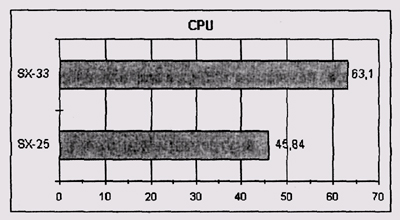
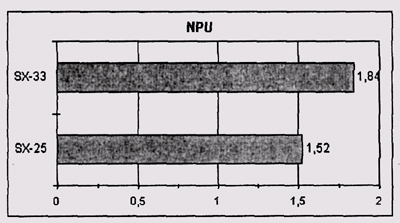
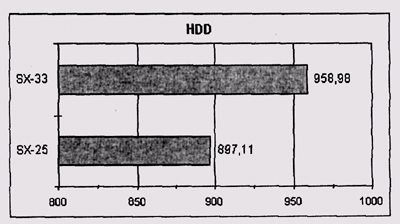

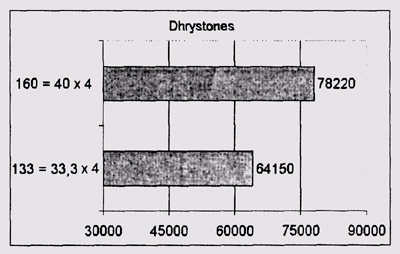
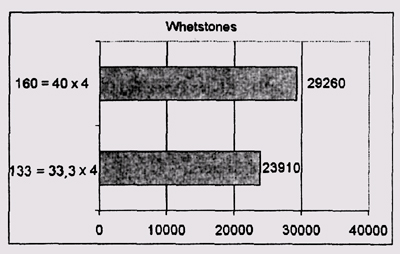
19_1.jpg

19_2.jpg

19_3.jpg

19_4.jpg

19_5.jpg

19_6.jpg

3. Разгон и оптимизация компьютера с процессором iPentium M MX-166
Разгон и оптимизация компьютера с процессором iPentium MMX-166 Установка форсированного режима и тестирование системы В данном разделе приводится подробное описание процесса разгона и оптимизации компьютера с процессором iPentium MMX-166. 1. Изучение системы.
2. Тестирование системы перед разгоном.
Данные теста (для 66 МГц х 2,5 = 166 МГц) в программе проигрывания видеороликов Xing (v3.0):
3. Установка форсированного режима.
1) Войти в BIOS Setup с помощью нажатия клавиши <Delete> при старте компьютера. Экран дисплея при включении Award Modulator BIOS V4.51PG, An Energy Star Ally Copyright (C) 1984-97, Award Software, Inc. Pentium-MMX CPU at 166MHz Memory Test : 32768K OK Award Plug and Play BIOS Extention vl.OA Copyright (C) 1997, Award Software, Inc. Detecting HDD Primary Master ... WDC AC21600H Detecting HDD Primary Slave Detecting HDD Secondary Master... None Detecting HDD Secondary Slave ... None Press DEL to Enter SETUP 09/10/97-i430TX-8679-2A59IC3EC-00 Главное меню BIOS Setup (вход с помощью клавиши <DeIete> при загрузке системы) ROM PCI/ISA BIOS (2A59IC3E) CMOS SETUP UTILITY AWARD SOFTWARE, INC. STANDART CMOS SETUP INTERGRATED PERIPHERIALS BIOS FEATURES SETUP SUPERVISOR PASSWORD SeePU & CHIPSET SETUP USER PASSWORD POWER MANAGEMENT SETUP IDE HDD AUTO DETECTION PNP/PCI CONFIGURATION SAVE & EXIT SETUP LOAD SETUP DEFAULTS EXIT WITHOUT SAVING 2) Войти в меню SeePU & Chipset SETUP. Меню SeePU & Chipset SETUP (до изменения все параметры по умолчанию) rom pci/isa bios (2a59ic3e) SeePU & Chipset SETUP AWARD SOFTWARE, INC. AUTO Configuration : Enabled Spectrum Spread : Disabled DRAM Timing : 70ns Power-Supply Type : Auto Flash BIOS Protection : Disabled DRAM Leadoff Timing : 10/6/4 Hardware Reset Protection : Disabled DRAM Read Burst (EDO/FP) : x333/x444 ***** CPU Setup ****** DRAM Write Burst Timing : хЗЗЗ CPU Type : Intel P55C Fast EDO Lead Off : Disabled User's favorite : Disabled Refreash RASS Assertion : 5 Clks CPU Speed : 166 (66*2.5)2.8V Fast RAS to CAS Delay : 3 DRAM Page Idle Timer : 2Clks DRAM Enhanched Paging : Enabled Fast MA to RAStt Delay : 2 Clks SDRAM (CAS Lat/RAS-to-CAS) : 3/3 SDRAM Speculative Read : Disabled System BIOS Cacheable : Disabled Video BIOS Cacheable : Disabled 8 Bit I/O Recovery Time : 1 16 Bit I/O Recovery Time : 1 Memory Hole At 15M-16M : Disabled Specific PCI 2.1 Transfer : Disabled 3) Изменить значение Disabled параметра User's favorite на Enabled. В появившемся меню изменить значение параметра CPU BUS Frequency с 66 MHz на 75 MHz так, чтобы получились следующие данные: ***** CPU Setup ****** CPU Type : Intel P55C User's favorite : Enabled CPU Vcore : 2,8 V CPU BUS Frequency : 75 MHz Frequency Ratio : x2,5 4) Выйти из меню с помощью клавиши <Esc>. 5) Сохранить измененные данные и выйти — в главном меню выбрать команду SAVE & EXIT SETUP, нажать клавишу <у>, а затем клавишу <Enter>. 4. Тестирование разогнанной системы.
1) Запустить компьютер. 2) Тестирование системы при старте должно быть успешным, необходимо также указать новую частоту процессора (в данном случае 75 х 2,5 = 187,5 МГц). Экран дисплея компьютера при старте Award Modulator BIOS V4.51PG, An Energy Star Ally Copyright (C) 1984-97, Award Software, Inc. Pentium-MMX CPU at 188MHz Memory Test : 32768K OK Award Plug and Play BIOS Extention vl.OA Copyright (C) 1997, Award Software, Inc.' Detecting HDD Primary Master ... WDC AC21600H Detecting HDD Primary Slave Detecting HDD Secondary Master... None Detecting HDD Secondary Slave ... None Press DEL to Enter SETUP 09/10/97-i430TX-8679-2A59IC3EC-00
1) Запуск программы-теста WinChecklt (v2.03) в режиме сбора информации о компьютере (custom-advanced). Запись информации о производительности системы. 2) Запуск программы Xing (XingMPEG Player v3.0) и проигрывание видеороликов MPEG в течение 2—3 часов. Ролики были взяты с компакт-диска из комплекта видеокарты. Также можно использовать ролик test.mpg, который включен в программный пакет Xing. 3) Запуск теста Xing (5—10 раз), следует записать полученные данные. 4) Запуск и работа в течение 30—60 минут следующих игр: Descent 2, DOOM II, Duke3D. 5) Загрузка и работа (10—20 минут) в таких программах-приложениях, как Microsoft Word 95/97, Microsoft Excel 95/97, Internet Explorer 4.01, Acrobat Reader 3.0, PhotoShop 4.0 и т. д. 6) Перезапуск компьютера. 7) Повторение действий пункта 1 (10 раз). Сравнение данных теста производительности и взятие средних данных. 8) Стандартная проверка всех логических разделов жесткого диска программой Проверка диска (ScanDisk). Ниже приведены данные производительности компьютера (для 75 МГц х 2,5 = 187,5 МГц), которые получены с помощью программы WinChecklt (v2.03). System Performance CPU Rank 643,04 NPU Rank 718,69 Hard Drive Throughput KB/Sec 2331,25 Avg Seek 0,02 Track Seek 0,02 Composite 7395,15 Данные теста (для 75 МГц х 2,5 = 187,5 МГц) в программе проигрывания видео Xing (v3.0):
Изменения, которые зафиксировала программа-тест WinChecklt
Сравнение производительности по данным теста Xing
5. Продолжение процесса разгона.
1) Войти в BIOS Setup, нажав клавишу <Delete> при старте компьютера. 4) Выйти из меню с помощью клавиши <Esc>. 5) Сохранить измененные данные и выйти — в главном меню выбрать команду SAVE & EXIT SETUP, нажать клавишу <у>, а затем клавишу <Enter>. 6. Тестирование разогнанной системы.
1) Запустить компьютер. 2) Тестирование системы при старте должно быть успешным, необходимо также указать новую частоту процессора (в данном случае 83 МГц х 2,5 = 207,5 МГц). Экран дисплея компьютера при старте Award Modulator BIOS V4.51PG, An Energy Star Ally Copyright (C) 1984-97, Award Software, Inc. Pentium-MMX CPU at 210MHz Memory Test : 32768K OK Award Plug and Play BIOS Extention vl.OA Copyright (C) 1997, Award Software, Inc. Detecting HDD Primary Master ... WDC AC21600H Detecting HDD Primary Slave Detecting HDD Secondary Master... None Detecting HDD Secondary Slave ... None Запустится операционная система (не должно происходить никаких ошибок при загрузке ОС). Необходимо провести тестирование всей системы, используя полный набор тестов, затем по возможности сравнить данные по производительности с теми, которые были получены при тестировании до разгона, как это делалось в предыдущем случае: 1) Запуск программы-теста WinChecklt (V2.03) в режиме сбора информации о компьютере (custom-advanced). Запись информации о производительности системы. 2) Запуск программы Xing (XingMPEG Player v3.0) и проигрывание видеороликов MPEG в течение 2—3 часов. Ролики были взяты с компакт-диска из комплекта видеокарты. Также можно использовать ролик test.mpg, который включен в программный пакет Xing. 3) Запуск теста Xing (5—10 раз), следует записать полученные данные. 4) Запуск и работа в течение 30—60 минут следующих игр: Descent 2, DOOM II, Duke3D. 5) Загрузка и работа (10—20 минут) в таких программах-приложениях, как Microsoft Word 95/97, Microsoft Excel 95/97, Internet Explorer 4.01, Acrobat Reader 3.0, PhotoShop 4.0 и т. д. 6) Перезапуск компьютера. 7) Повторение действий пункта 1 (10 раз). Сравнение данных теста производительности и взятие средних данных. 8) Стандартная проверка всех логических разделов жесткого диска программой Проверка диска (ScanDisk). Данные производительности компьютера (для 83 МГц х 2,5 = = 207,5 МГц), которые получены с помощью программы WinChecklt (v2.03): System Performance CPU Rank 711,16 NPU Rank 795,50 Hard Drive Throughput KB/Sec 2307,30 Avg Seek 0,01 Track Seek 0, 01 Composite 8140,68 Video BIOS Rank CPS 37671,52 Direct Rank CPS 2189711,23 Composite 513,29 Данные теста (для 83 x 2,5 = 207,5) в программе проигрывания видео Xing (v3.0):
Изменения, которые зафиксировала программа-тест WinChecklt
Рис. 18.7. Рост производительности по данным теста WinChecklt (v2.03)
Рис. 18.8. Рост производительности по данным теста Xing (v3.0) Сравнение производительности по данным теста Xing
3) Выйти из меню с помощью клавиши <Esc>. 4) Сохранить измененные данные и выйти — в главном меню выбрать команду SAVE & EXIT SETUP, нажать клавишу <у>, а затем клавишу <Enter>. 7. Вывод: производительность компьютера значительно возросла без каких-либо финансовых затрат. Следует поздравить себя еще с одним успехом. |
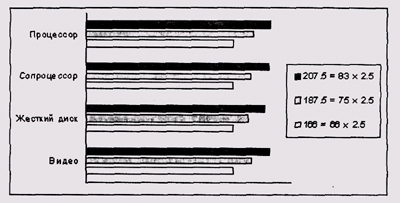
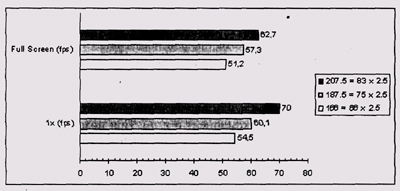
19_7.jpg

19_8.jpg

4. Тестирование компьютера на высоком уровне
|
Тестирование компьютера на высоком уровне
После проведения основного тестирования компьютера нередко полезно про-вести более серьезный и информативный анализ с помощью дополнительного набора тестов. Это может быть, например, популярный тест WinBench. Компьютер, который использовался в качестве примера, был протестирован с помощью пакета WinBench 99 по 6 тестам: Processor/CPUmark 99, Processor/Floating Point, Disk Playback/Bus, Disk Playback/HE, Disk Access Time, Disk Transfer Rate. Тестирование проводилось в среде операционных систем Windows 95 OSR2 и Windows 98. Численные данные приведены в таблице на с. 398—399 и представлены соответствующие диаграммы (рис. 19.9-19.14). Результаты тестирования
Рис. 18.9. Результаты теста CPUmark99
Рис. 18.10. Результаты теста FPL) WinMark
Рис. 18.11. Результаты теста HDD/Bus
Рис. 18.12. Результаты теста HDD/НЕ
Рис. 18.13. Результаты теста Disk Access Time
Рис. 18.14. Результаты теста Disk Transfer Rate |
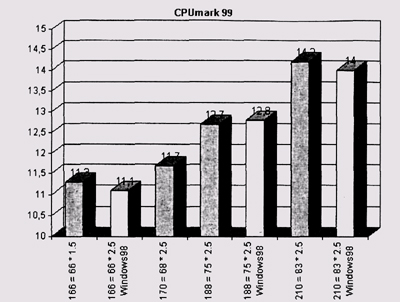
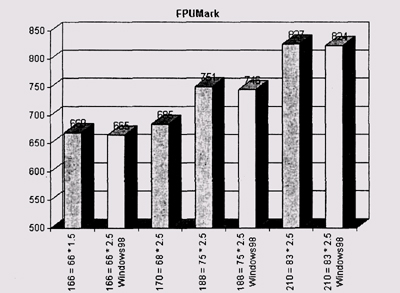
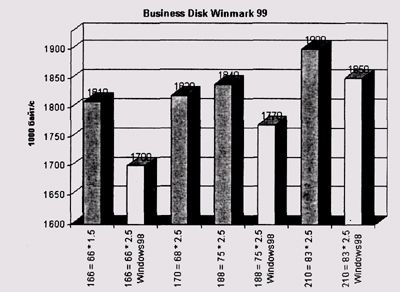
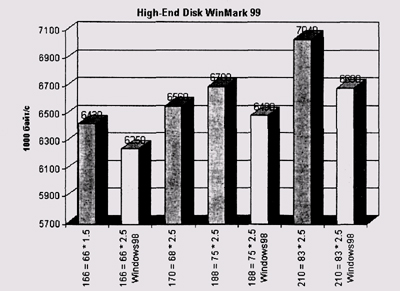
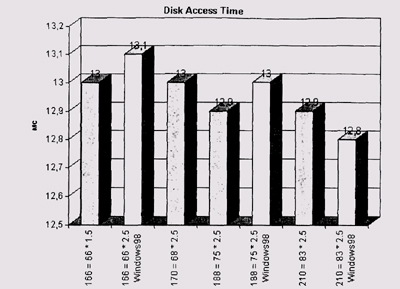
19_10.jpg

19_11.jpg

19_12.jpg

19_13.jpg

19_14.jpg

19_9.jpg

5. Оптимизация памяти и видеоподсистемы средствами BIOS Setup
| Оптимизация памяти и видеоподсистемы средствами BIOS Setup После процедуры разгона в целях дальнейшего увеличения производительности компьютера была проведена оптимизация работы памяти и видеоподсистемы посредством изменения определенных настроек BIOS Setup. В первую очередь будет оптимизирована работа видеоподсистемы, а затем памяти, для этого необходимо: 1. Войти в BIOS Setup с помощью нажатия клавиши <Delete> при старте компьютера. Экран дисплея при старте компьютера Award Modulator BIOS V4.51PG, An Energy Star Ally Copyright (C) 1984-97, Award Software, Inc. Pentium-MMX CPU at 188MHz Memory Test : 32768K OK Award Plug and Play BIOS Extention vl.OA Copyright (C) 1997, Award Software, Inc. Detecting HDD Primary Master ... WDC AC21600H Detecting HDD Primary Slave Detecting HDD Secondary Master... None Detecting HDD Secondary Slave ... None Press DEL to Enter SETUP 09/10/97-i430TX-8679-2A59IC3EC-00 Главное меню BIOS Setup (после нажатия клавиши <Delete>) ROM PCI/ISA BIOS (2A59IC3E) CMOS SETUP UTILITY AWARD SOFTWARE, INC. STANDART CMOS SETUP INTERGRATED PERIPHERALS BIOS FEATURES SETUP SUPERVISOR PASSWORD See & CHIPSET SETUP USER PASSWORD POWER MANAGEMENT SETUP IDE HDD AUTO DETECTION PNP/PCI CONFIGURATION SAVE & EXIT SETUP LOAD SETUP DEFAULTS EXIT WITHOUT SAVING 2 Войти в меню BIOS FEATURES SETUP Меню BIOS FEATURES SETUP (до изменения — все параметры по умолчанию). Пункты меню, которые будут изменены в процессе оптимизации, выделены полужирным курсивом. ROM PCI/ISA BIOS (2A59IC3E) BIOS FEATURES SETUP AWARD SOFTWARE, INC. Virus Warning Disabled Video BIOS Shadow Enabled CPU Internal Cache Enabled C8000-CBFFF Shadow Disabled External Cache Enabled CCOOO-CFFFF Shadow Disabled Quick Power On Self Test Enabled DOOOO-D3FFF Shadow Disabled Boot Sequence A,C,SCSI D4000-D7FFF Shadow Disabled Swap Floppy Drive Disabled D8000-DBFFF Shadow Disabled Boot Up Floppy Seek Enabled DCOOO-DFFFF Shadow Disabled Boot Up NumLock Status On Boot Up System Speed High Typematic Rate Setting Disabled Typematic Rate (Chars/sec) 6 Typematic Delay (Msec) 250 Security Option Setup PCI/ISA Palette Snoop Disabled OS Select (For DRAM > 64MB) Non-OS2 " 3. Изменить выделенные КУРСИВОМ значения Disabled На Enabled. Ниже представлено меню BIOS FEATURES SETUP после оптимизации. Пункты меню, которые были изменены, выделены полужирным курсивом. ROM PCI/ISA BIOS (2A59IC3E) BIOS FEATURES SETUP AWARD SOFTWARE, INC. Virus Warning Enabled Video BIOS Shadow Enabled CPU Internal Cache Enabled C8000-CBFFF Shadow Enabled External Cache Enabled CCOOO-CFFFF Shadow Enabled Quick Power On Self Test Enabled DOOOO-D3FFF Shadow Enabled Boot Sequence A,C,SCSI D4000-D7FFF Shadow Enabled Swap Floppy Drive Disabled D8000-DBFFF Shadow Enabled Boot Up Floppy Seek Enabled DCOOO-DFFFF Shadow Enabled Boot Up NumLock Status On Boot Up System Speed High Typematic Rate Setting Disabled Typematic Rate (Chars/sec) 6 Typematic Delay (Msec) 250 Security Option Setup PCI/ISA Palette Snoop Disabled OS Select (For DRAM > 64MB) Non-032 4. Выйти из меню BIOS FEATURES SETUP в главное меню (клавиша <Esc>). 5. Войти в меню SeePU & Chipset SETUP. Ниже представлено меню SeePU & CHIPSET SETUP (до изменения — все параметры по умолчанию). Пункты меню, которые будут изменены Е процессе оптимизации, выделены полужирным курсивом. ROM PCI/ISA BIOS (2A59IC3E) SeePU t, CHIPSET SETUP AWARD SOFTWARE, INC AUTO Configuration Enabled Spectrum Spread Disabled DRAM Timing 70ns Power-Supply Type Auto Flash BIOS Protection Disabled DRAM Leadoff Timing 10/6/4 Hardware Reset Protection Disabled DRAM Read Burst (EDO/FP) x333/x444 ***** CPU Setup ****** DRAM Write Burst Timing хЗЗЗ CPU Type Intel PS5C Fast EDO Lead Off Disabled User's favorite Enabled Refreash RAS# Assertion 5 CDcs Fast RAS to CAS Delay 3 CPU Vcore 2.8 V DRAM Page Idle Timer 2Clks CPU BUS Frequency 75 MHz DRAM Enhanched Paging Enabled Frequency Ratio x2.5 Fast MA to RAS# Delay 2 Clks SDRAM (CAS Lat/RAS-to-CASI 3/3 SDRAM Speculative Read Disabled System BIOS Cacheable Disabled Video BIOS Cacheable Disabled 8 Bit I/O Recovery Time 1 16 Bit I/O Recovery Time 1 Memory Hole At 15M-16M Disabled Specific PCI 2.1 Transfer Disabled 6. Изменить соответствующие значения параметров на значения, приведенные ниже в меню SeePU & Chipset SETUP (после оптимизации) и выделенные полужирным курсивом. ROM PCI/ISA BIOS (2A59IC3E) SeePU & CHIPSET SETUP AWARD SOFTWARE, INC. AUTO Configuration : Disabled Spectrum Spread Disabled Power-Supply Type Auto Flash BIOS Protection Disabled DRAM Leadoff Timing 10/6/3 Hardware Reset Protection Disabled DRAM Read Burst (EDO/FP) x222/x333 ***** CPU Setup ****** DRAM Write Burst Timing x222 CPU Type Intel P55C Fast EDO Lead Off Eiabled User's favorite Enabled Refreash RASO Assertion 4 Clks Fast RAS to CAS Delay 2 CPU Vcore 2.8V DRAM Page Idle Timer 2Clks CPU BUS Frequency 75 MHz 7. Выйти из меню SeePU & Chipset SETUP в главное меню (клавиша <Esc>). 8. Сохранить измененные данные и выйти — в главном меню выбрать команду SAVE & EXIT SETUP, нажать клавишу <у>, а затем клавишу <Enter>. 9. Провести тестирование оптимизированной системы. • Старт компьютера: 1) Запустить компьютер. 2) Тестирование системы при старте должно быть успешным, необходимо также указать новую частоту процессора (в данном случае 75 МГц х 2,5 = 187,5 МГц). Экран дисплея компьютера при старте Award Modulator BIOS V4.51PG, An Energy Star Ally Copyright (C) 1984-97, Award Software, Inc. Pentium-MMX CPU at 188MHz Memory Test : 32768K OK Award Plug and Play BIOS Extention vl.OA Copyright (C) 1997, Award Software, Inc. Detecting HDD Primary Master ... WDC AC21600H Detecting HDD Primary Slave Detecting HDD Secondary Master... None Detecting HDD Secondary Slave ... None Pri. Master : LBA,Mode 4, 1624MB Parallel Port(s) : 378 Disk : CDROM,Mode 4 EDO DRAM at : None Pri. Slave . NOne Row(s) . 2 3 Disk : None SDRAM at Row(s) . Pepelined Burst Sec. Master L2 Cache Type Disk Sec. Slave Desk • Запустится операционная система (не должно происходить никаких ошибок при загрузке ОС). • Необходимо провести тестирование всей системы, используя полный набор тестов, затем по возможности сравнить данные по производительности с теми, которые были получены при тестировании до оптимизации. Набор тестов похож на тот, который был использован при тестировании разогнанной системы. 1) Запуск программы-теста WinChecklt (v2.03) в режиме сбора информации о компьютере (custom-advanced). Запись информации о производительности системы. 2) Запуск программы Xing (XingMPEG Player v3.0) и проигрывание видеороликов MPEG в течение 2—3 часов. Ролики были взяты с компакт-диска из комплекта видеокарты. Также можно использовать ролик test.mpg, который включен в программный пакет Xing. 3) Запуск теста Xing (5—10 раз), следует записать полученные данные. 4) Запуск и работа в течение 30—60 минут следующих игр: Descent 2, DOOM II, Duke3D. 5) Загрузка и работа (10—20 минут) в таких программах-приложениях, как Microsoft Word 95/97, Microsoft Excel 95/97, Internet Explorer 4.01, Acrobat Reader 3.0, PhotoShop 4.0 и т. д. 6) Перезапуск компьютера. 7) Повторение действий пункта 1 (10 раз). Сравнение данных теста производительности и взятие средних данных. 8) Стандартная проверка всех логических разделов жесткого диска программой Проверка диска (ScanDisk). Данные производительности оптимизированного компьютера, которые были получены с помощью программы WinChecklt (v2.03): System Performance CPU Rank 664,26 , NPU Rank 717,40 Hard Drive Throughput KB/Sec 2337,37 Avg Seek 0,02 Track Seek 0,02 Composite 7419,07 Video BIOS Rank CPS 52671,54 Direct Rank CPS 1974182,30 Composite 500,18 Данные теста оптимизированного компьютера, полученные в программе проигрывания видео Xing (v3.0):
• В данном случае все тесты прошли нормально, работа системы стабильная (иначе необходимо вернуться к ранней конфигурации — войти в BIOS Setup и выбрать меню SETUP DEFAULTS, нажать клавишу <у>, а затем клавишу <Enter>; следует отметить, что необходимо будет заново установить параметры разгона, если таковые были установлены). • Следует сравнить данные тестов. Изменения, которые зафиксировала программа-тест WinChecklt (v2.03)
Подробные изменения в производительности видео (WinChecklt V2.03)
Сравнение производительности по данным теста Xing
• Система работает хорошо, в результате получен неплохой прирост производительности. 10. Вывод: производительность компьютера была увеличена без каких-либо финансовых затрат. Следует поздравить себя еще с одним успехом. |
||||||||||||||||||||||||||||||||||||||||||||||||||||||
6. Результаты разгона компьютера AMD-K6-2
|
Результаты разгона компьютера AMD-K6-2
Процессоры фирмы AMD пользуются заслуженной популярностью за высокую производительность и низкую цену. Ниже приведены результаты тестирования компьютера с процессором К6-2 при разных режимах разгона (рис. 18.15, 18.16).
Рис. 18.15. Результаты теста SDMark
Рис. 18.16. Результаты теста CPU SDmark Результаты тестирования (пакет тестов 3DMark 99 Мах)
Конфигурация системы:
При частоте 450 МГц система работала нестабильно, поэтому в качестве оптимальной системы выбрана конфигурация с частотой 400 МГц (100 МГц FSB). |

19_15.jpg

19_16.jpg

7. Разгон компьютеров с процессорами iCeleron
Разгон компьютеров с процессорами iCeleron Компьютер с процессором iCeleron-266/З00 Ниже представлены некоторые данные тестирования (рис. 18.17—18.20) компьютера с использованием процессоров Celeron-266 и Celeron-ЗОО в режимах разгона. В качестве тестов использовались программы Winstone 98, WinBench 98, Quake2 (640x480). Результаты тестирования компьютера
Из приведенных результатов можно сделать вывод, что использование процессоров Celeron-266 и Celeron-ЗОО в режимах разгона позволяет значительно увеличить производительность компьютера. Для компьютера с процессором Celeron-266 наиболее перспективным является режим с частотой шины процессора 100 МГц, что позволяет увеличить рабочую частоту процессора до 400 МГц.
Рис. 18.17. Результаты теста Winstone
Рис. 18.18. Результаты теста CPU Mark32
Рис. 18.19. Результаты теста FPU Mark
Рис. 18.20. Результаты теста Quake2 Дальнейший рост производительности возможен за счет установки более высоких значений частоты для шины процессора, если это не сопровождается ухудшением стабильности работы процессора и других подсистем компьютера. Компьютер с процессором iCeIeron-ЗООА/ЗЗЗ Ниже приведены некоторые результаты тестирования разогнанных процессоров Celeron-ЗООА и Celeron-ЗЗЗ в сравнении с процессорами Pentium II и Celeron-266, Celeron 300 (рис. 19.21 —19.25). В качестве тестов использовались Winstone 98, WinBench 98, Quake2 (640x480 через OpenGL), Unreal (640x480). Результаты сравнительного тестирования процессоров
Рис. 18.21. Результаты теста Winstone
Рис. 18.22. Результаты теста CPU Mark32
Рис. 18.23. Результаты теста FPU Mark
Рис. 18.24. Результаты теста Quake2, FPS
Рис. 18.25. Результаты теста Unreal, FPS По всем показателям разогнанные процессоры Celeron не уступают Pentium II 450. Это касается как офисных приложений, так и игр. В тесте Unreal Celeron даже значительно превысил результаты Pentium II 450. Компьютер с процессором iCeleron-З00А (разъем Slot 1) Конфигурация системы
В качестве теста использовался пакет тестов WinBench 99. Результаты тестов представлены на соответствующих диаграммах (рис. 18.26—18.29). Результаты тестирования
Компьютер запускался и в конфигурации с частотой 504 МГц (112 МГц х 4,5) прошел успешно POST-тест при загрузке, но операционная система Windows 95 не загружалась — компьютер зависал.
Рис. 18.26. Результаты теста CPU Mark99
Рис. 18.27. Результаты теста FPU Mark
Рис. 18.28. Результаты теста HDD/Bus
Рис. 18.29. Результаты теста HDD/HE Компьютер с процессором iCeleron-З00А (корпус PPGA) Конфигурация системы
В качестве тестирующей программы использовалась SiSoft Sandra. Результаты тестирования
Компьютер запускался и в конфигурации 115 МГц х 4,5 (прошел успешно POST-тест при загрузке), но операционная система Windows 95 не загружалась. Для сравнения процессоры Intel Pentium II 450 МГц и Intel Pentium IIJ 500 МГц показали следующие результаты: Тестирование других процессоров
Видно, что процессор Intel Celeron в форсированном режиме показывает лучшие результаты, чем процессоры Pentium II и Pentium III при практически одной и той же частоте ядра (рис. 18.30, 18.31). Следует отметить, что охлаждение процессора проводилось на очень высоком уровне. Использовался большой радиатор и двойной кулер с внешним питанием от сети.
Рис. 18.30. Результаты теста CPU
Рис. 18.31. Результаты теста FPU Компьютер с процессором iCeleron-333 (разъем Slot 1) Конфигурация системы
В качестве теста использовались пакет тестов WinBench 99 vl.l и программа Quake 1.03 (с параметрами glquake timedemo demol.dem, 640x480x16). Результаты тестов приведены на соответствующих диафаммах (рис. 18.32—18.34). Результаты тестирования
Рис. 18.32. Результаты теста CPUMark99
Рис. 18.33. Результаты теста FPUMark
Рис. 18.34. Результаты теста Quake При конфигурации с частотой 416 МГц (83 МГц х 5) загрузка проходила нормально, но по истечении 5—10 минут операционная система (Windows 95 OSR2. lb) выдавала ошибки. Поэтому оптимальной была выбрана конфигурация с частотой шины 75 МГц. Следует отметить, что в качестве охлаждающих средств использовались двойной кулер (для процессора) и кулер для процессора 80486 (для видеоплаты). Компьютер с процессором iCeleron-366 (корпус PPGA) Конфигурация системы
В качестве тестирующей программы использовалась Ouake2 (timedemo) с разрешением 1024x768 (рис. 18.35). Результаты тестирования
Рис. 18.35. Результаты теста Quake2 Следует отметить, что система отлично работала и без дополнительного охлаждения, т. е. использовались обычные средства охлаждения для процессоров iCeleron-366. Однако рекомендуется и в данном случае обратить внимание на дополнительные средства охлаждения процессора и/или других компонентов компьютера. |
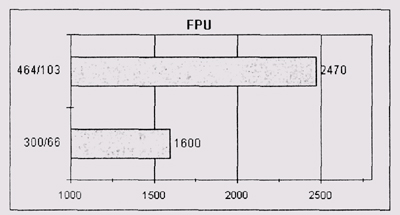
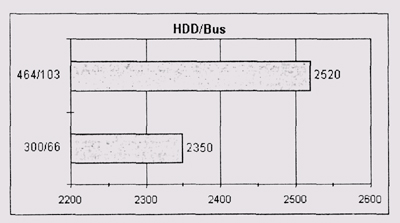
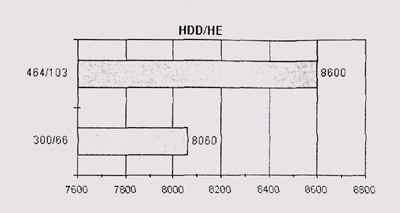
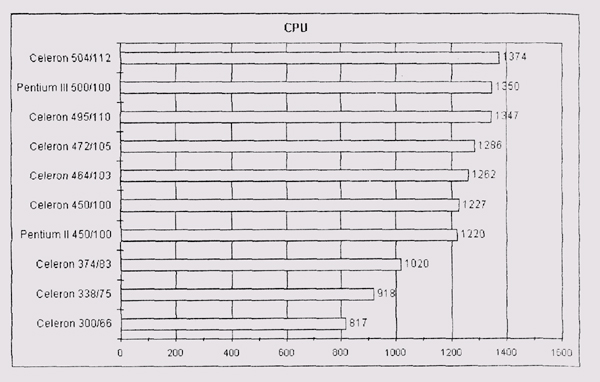
19_17.jpg

19_18.jpg

19_19.jpg

19_20.jpg

19_21.jpg

19_22.jpg

19_23.jpg

19_24.jpg

19_25.jpg

19_26.jpg

19_27.jpg

19_28.jpg

19_29.jpg

19_30.jpg

19_31.jpg

19_32.jpg

19_33.jpg

19_34.jpg

19_35.jpg

8. Разгон компьютеров с процессорами iPentium II
| Разгон компьютеров с процессорами iPentiumll Компьютер с процессором iPentium 11-300 Как известно, процессоры Pentiun II с рабочей частотой 300 МГц хорошо работают при форсированных режимах. Особенно с материнскими платами, специально разработанными со встроенными средствами разгона. К числу наилучших относятся материнские платы фирмы Abit, например, Abit BX6. Эта плата позволяет достичь очень высокой производительности. Ниже представлены результаты разгона и тестирования компьютера с процессором Intel Pentium II и с материнской платой Abit BX6.
Настройки форсированного режима осуществлялись в BIOS Setup в меню !! CPU SOFT MENU II !!. Начальная конфигурация CPU Name Is: Intel Pentium II MMX CPU Operating Speed: 300(66) Turbo Frequency: Disabled CPU Power Supply: Default Core Voltage: 2,00v Установка форсированного режима CPU Name Is: Intel Pentium II MMX CPU Operating Speed: User Define . Turbo Frequency: Disabled External Clock: 100MHz Multiplier Clock: x4,5 AGPCLK/CPUCLK: 2/3 Speed Error Hold: Enabled CPU Power Supply: User Define Core Voltage: 2,10v В процессе разгона была увеличена частота системной шины с 66 МГц до 100 МГц. В результате частота процессора повысилась в полтора раза: с 300 МГц до 450 МГц. Для стабильности работы напряжение ядра процессора было увеличено с 2,00 В до 2,10 В. На всякий случай отслеживалась температура системы (параметр System Temperature в меню CHIPSET Features Setup): до разгона — 41 °С, после — 42 °С. В качестве теста использовался пакет WinBench 99. Проводились тесты FPUMark (рис. 19.36), Disk Playback/Bus, Disk Playback/HE (рис. 18.37, 18.38). К сожалению, тест процессора CPUmark99 не загрузился, что, по-видимому, связано с нестабильностью работы используемой версии операционной системы (Windows 98).
Рис. 18.36. Производительность сопроцессора
Рис. 18.37. Производительность жесткого диска Результаты тестирования
Рис. 18.38. Результаты теста Disk Playback/HE Результаты теста Disk Playback/HE (1000 байт/с)
Компьютер с процессором iPentium 11-333 Процессор Intel Pentium II 333 МГц является достаточно популярным среди пользователей. Данный процессор показывает неплохие результаты в тестах и является достойным представителем процессоров Pentium II. Что касается разгона Intel Pentium 333 МГц, процессор дает неплохие результаты. Оказалось, что его можно разогнать до 416 МГц (5 х 83 МГц). В некоторых материнских платах, которые поддерживают более высокие частоты host-шины (например, 92 и 95 МГц), иногда удается разогнать процессор до 460 МГц. Но при таких частотах просто необходимо дополнительное охлаждение процессора, а также других компонентов компьютера. Разгон процессора осуществлялся с помощью увеличения частоты host-шины с 66 МГц до 95 МГц. При использовании таких высоких частот, как 83, 92 и 95 МГц, работа компьютера была нестабильной. При частотах 92 и 95 МГц при тестировании система часто зависала даже при увеличении охлаждения. Обеспечить стабильную работу процессора удалось за счет увеличения питания процессора на 0,1 В. В качестве теста использовался WinBench 98. Результаты разгона процессора Pentium II333
Результаты тестов (рис. 18.39, 18.40) показывают существенный прирост производительности системы в результате разгона процессора. Однако, как уже отмечалось, система работала нестабильно с частотами 83, 92 и 95 МГц (416, 460 и 475 МГц соответственно).
Рис. 18.39. Результаты теста CPUmark32
Рис. 18.40. Результаты теста FPUMark Наиболее оптимальный и рекомендуемый вариант — это 375 МГц = 5 х х 75 МГц без увеличения питания процессора, и 416 МГц = 5 х 83 МГц с увеличенным напряжением питания. Как и во всех случаях разгона процессоров, необходимо обеспечить эффективное охлаждение процессора в форсированных режимах. Результаты разгона компьютера с процессором iPentium III 500 Материнская плата СТ-6ВТМ поддерживает стандартные частоты 66/100 МГц, для разгона имеется возможность установки следующих частот: 68/75/83/ 103/112/133 МГц. В качестве тестов использовались пакеты WinBench 99 vl.l, Norton Utilities, Quake2. Результаты тестов приведены на соответствующих диаграммах (рис. 19.41—19.43). Результаты разгона процессора Pentium III 500
Процессор показал устойчивую работу при всех указанных режимах разгона без увеличения напряжения питания.
Рис. 18.41. Результаты теста CPUmark99
Рис. 18.42. Результаты теста SI Norton Utilites 4.0
Рис. 18.43. Результаты теста Quake2 |
|||||||||||||||||||||||||||||||||||||||||||||||||||||||||||||||||||||||||||||
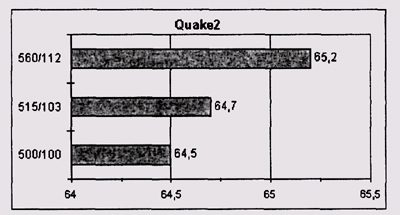
19_36.jpg

19_37.jpg

19_38.jpg

19_39.jpg

19_40.jpg

19_41.jpg

19_42.jpg

19_43.jpg

9. Разгон компьютеров с процессорами Pentium III (Coppermine)
|
Разгон компьютеров с процессорами Pentium III (Coppermine)
Процессоры Pentium III с ядром Coppermine, выполненные по технологии 0,18 мкм, характеризуются не только сравнительно высокой производитель ностью, но и широкими возможностями эксплуатации в форсированных режимах. Существующий технологический запас допускает сравнительно большое увеличение частоты шины FSB, определяющей внешнюю и внутреннюю частоты процессора. Такой рост частоты сопровождается эквивалентным увеличением производительности процессора и, соответственно, всего компьютера. Сильнее всего возможности разгона проявляются для первых представителей линейки процессоров Pentium III (Coppermine). Ниже представлены результаты выполненных исследований, связанных с анализом работы в форсированном режиме высокопроизводительного процессора Pentium III с ядром Coppermine. Компьютер с процессором Pentium III-500E Конфигурация системы, используемой в тестировании
Разгон Установка режимов разгона осуществляется в BIOS Setup за счет увеличения частоты шины процессора. Напряжение ядра на всех частотах — стандартное — 1,6В. Тестирование В качестве программы тестирования использовался пакет тестов WinBench 99 vl.l, а именно CPUmark99 и FPU WinMark. Результаты тестирования приведены в таблице и на рис. 19.47, 19.48. Результаты тестирования
Рис. 18.44. Результаты тестирования CPUmark 99
Рис. 18.45. Результаты тестирования FPU WinMark Компьютер с процессором Pentium III-550E Конфигурация системы, используемой в тестировании
Тестирование В качестве программы тестирования использовался пакет тестов WinBench 99 vl.l, а именно CPUmark99 и FPU WinMark. Результаты тестирования приведены в таблице и на рис. 19.52, 19.53. Результаты тестирования
Приведенные результаты тестирования доказывают наличие значительного технологического запаса, существующего у процессоров Intel Pentium III 500Е и Intel Pentium III 550E, архитектура которых основана на применении нового ядра Coppermine и использовании кэш-памяти, функционирующей на полной частоте ядра процессора и характеризующейся улучшенным алгоритмом работы (256 бит Advanced Transfer Cache).
Рис. 18.46. Результаты тестирования CPUmark99
Рис. 18.47. Результаты тестирования FPU WinMark Компьютер с процессором Pentium III-700E Конфигурация системы, используемой в тестировании
Разгон Установка режимов разгона осуществляется в BIOS Setup за счет увеличения частоты шины процессора в меню SoftMenu III Setup. Напряжение ядра на частотах 700, 770, 840 МГц — стандартное — 1,65 В, на частоте 910 МГц 1,7 В. Тестирование В качестве программы тестирования использовался пакет WinBench 99 vl.l, а именно CPUmark99 и FPU WinMark. Результаты тестирования приведены в таблице и на рис. 18.46, 18.47. Результаты тестирования
Рис. 18.48. Результаты тестирования CPUmark 99
Рис. 18.49. Результаты тестирования FPU WinMark |
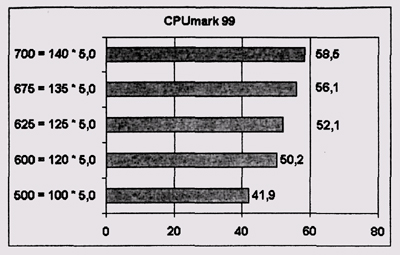
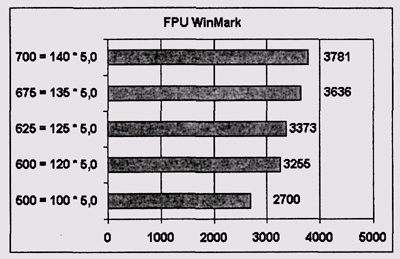
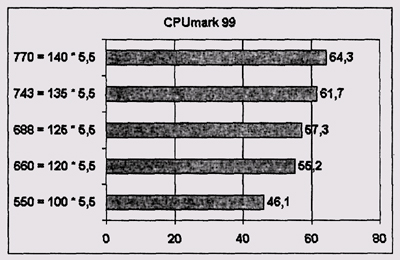
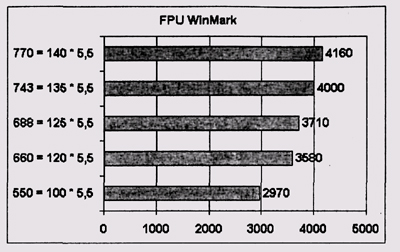
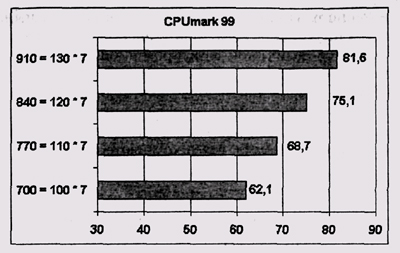

19_47.jpg

19_48.jpg

19_52.jpg

19_53.jpg

19_55.jpg

19_56.jpg

10. Разгон компьютеров с процессорами Celeron (Coppermine)
Разгон компьютеров с процессорами Celeron (Coppermine) Процессоры Celeron с ядром Coppermine, выполненные по технологии 0,18 мкм, имеют практически ту же архитектуру, что и Pentium III (Coppermine). Однако ввиду меньшего объема кэш-памяти второго уровня (L2) и меньшей частоты шины FSB по производительности процессоры Celeron (Coppermine) уступают своему более мощному прототипу. Тем не менее, как и процессоры Pentium III (Coppermine), они обладают и сравнительно высокой производительностью, и широкими возможностями эксплуатации в форсированных режимах. Как и в случае Pentium III (Coppermine), коэффициент, задающий внутреннюю, рабочую частоту процессора через внешнюю частоту, для Celeron (Coppermine), является величиной фиксированной. Изменение этого коэффициента невозможно. Однако существующий технологический запас у процессоров Celeron (Coppermine) допускает большое увеличение частоты шины FSB, определяющей внешнюю и внутреннюю частоту процессора. Данный процесс сопровождается эквивалентным ростом производительности процессора и, соответственно, всего компьютера. С особой силой возможности разгона проявляются для первых представителей линейки процессоров Celeron (Coppermine). Ниже представлены результаты выполненных исследований, связанных с анализом работы в форсированном режиме высокопроизводительных процессоров Celeron с ядром Coppermine. Компьютер с процессором Celeron-533 Конфигурация системы, используемой в тестировании
В качестве программ тестирования использовались: SiSoft Sandra 2000 Professional, 3Dmark 2000, Quake 3 (demol). Разгон В процессе разгона частота системной шины была увеличена с 66 МГц до 100 МГц. Благодаря стандартным возможностям материнской платы, созданной на основе чипсета J440BX, работа жесткого диска, видеоадаптера и других устройств осуществлялась в штатном режиме: коэффициент шины AGP — 2/3, коэффициент шины PCI — 1/3. В соответствии с установленными параметрами рабочая частота процессора — 800 МГц, видеоадаптера — 66 МГц, жесткого диска и других устройств PCI - 33 МГц. В дальнейшем частота шины FSB была увеличена до 104 МГц, частота процессора в этом случае составила 832 МГц. Результаты тестирования представлены в таблицах и на рис. 18.50—18.53. Результаты теста SiSoft Sandra
Рис. 18.50. Результаты тестирования SiSoft Sandra CPU
Рис. 18.51. Результаты тестирования CPUmark 99
Рис. 18.52. Результаты тестирования SDMark 2000
Рис. 18.53. Результаты тестирования QuakeS Результаты теста 3Dmark 2000
Результаты теста Quake 3
Компьютер с процессором Celeron-667 Конфигурация системы, используемой в тестировании По материалам и с разрешения www.ixbt.com.
Разгон В процессе разгона частота системной шины была увеличена с 66 МГц до 100 МГц. В соответствии с установленными параметрами рабочая частота процессора - 1000 МГц, видеоадаптера— 66МГц, жесткого диска и других устройств PCI — 33 МГц. Результаты тестирования приведены в таблице и на рис. 19.61—19.65. Результаты тестов
Рис. 18.54. Результаты тестирования Content Creation Winstone 2000
Рис. 18.55. Результаты тестирования SYSmark 2000
Рис. 19.56. Результаты тестирования QuakeS 1024x768x32
Рис. 19.57. Результаты тестирования Quake3 640x480x16
Рис. 19.58. Результаты тестирования Unreal Tournament 1024x768x32 |
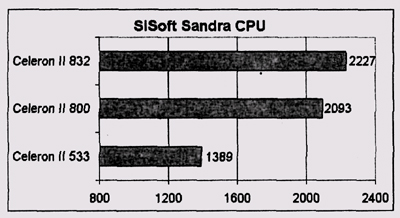
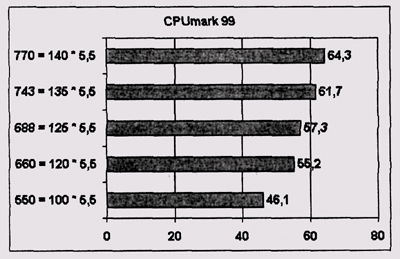

19_57.jpg

19_58.jpg

19_59.jpg

19_60.jpg

19_61.jpg

19_62.jpg

19_63.jpg

19_64.jpg

19_65.jpg

11. Разгон компьютеров с процессорами Pentium 4
Разгон компьютеров с процессорами Pentium 4 Процессоры Pentium 4, созданные на основе ядра Willamette, выполнены по технологии 0,18 мкм. Они построены на основе микроархитектуры Intel NetBurst, предусматривающей использование Quad Pumped Bus в качестве процессорной шины FSB. Процессоры Pentium 4 с ядром Willamette выполнены в двух вариантах конструктива FCPGA (Flip Chip Pin Grid Array), предусматривающих использование разъемов Socket 423 и Socket 478. Напряжение, подваемое на ядро (Vcore) процессоров с Socket 423, составляет 1,7 и 1,75 В, а для процессоров с Socket 478- 1,75 В. Совершенство архитектуры ядра и технология, отлаженная на предшествующем поколении изделий с ядром Coppermine, обуславливают высокую производительность процессоров Pentium 4. Значительный потенциальный ее запас может быть во многих случаях реализован с помощью аккуратного и осторожного выполнения операций разгона. При этом специальные чипсеты, разработанные для процессоров Pentium 4 и ставшие основой соответствуюших материнских плат, позволяют в значительной степени реализовав возможности новой архитектуры ядра и высокий потенциал технологии. Однако, планируя операции разгона (с анализом их преимуществ и недос татков), необходимо учитывать, что, как и в случае предыдущих разработок процессоры Pentium 4 выпускаются с зафиксированными частотными мно жителями. Поэтому разгон процессоров выполняется исключительно за сче-увеличения тактовой частоты процессорной шины FSB и, как следствие изменение частотных режимов остальных компонентов компьютера. Для успешного осуществления операций разгона целесообразно использо вать материнские платы, имеющие в своем составе соответствующие средст ва, включая hardware monitoring, и совместимые по разъму с выбранным ря дом процессоров (Socket 423 и Socket 478). Качественные матерински! платы позволяют получить значительный прирост производительности про цессоров Pentium 4. Так, например, для моделей с тактовой частотой 1,7 ГП (Socket 478) корректно выполненным разгоном удается увеличить произво дительность процессоров нередко на 20%, а для некоторых моделей с часто той 1,4 ГГц (Socket 478) — на 25—30%. При этом необходимо напомнить что потенциал разгона зависит не только от режимов работы и модели про цессора, но и от конкретного экземпляра. В приведенных ниже таблицах представлены результаты разгона нескольки экземпляров процессоров Pentium 4 с тактовой частотой 1,4 ГГц и Pentium с частотой 1,7 ГГц (по материалам сайта www.overclockers.ru). Результат оазгона Pentium 4 с тактовой частотой 1.4 ГГ
Результаты разгона Pentium 4 с тактовой частотой 1,7 ГГц
Компьютер с процессором Pentium 4-1700 Конфигурация системы, используемой в тестировании
Разгон Установка режима разгона осуществлялась посредством увеличения частоты шины процессора. Тестирование При тестировании использовались следующие тесты: 3Dmark2001, Business Winstone 2001 и SYSmark 2000. Результаты тестирования представлены на рис. 18.66-18.68.
Рис. 18.59. Результаты теста Business Winstone 2001
Рис. 18.60. Результаты теста SYSmark 2000
Рис. 18.61. Результаты теста 3Dmark 2001 Результаты тестирования Winstone 2001
Результаты тестирования SYSmark 2000
Результаты тестирования 3Dmark 2001
Приведенные результаты тестирования показывают наличие существенного технологического запаса процессора Intel Pentium 4. |
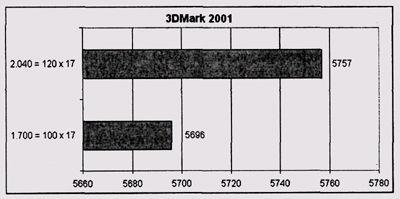
19_66.jpg

19_67.jpg

19_68.jpg

12. Разгон компьютеров с процессорами AMD Athlon
|
Разгон компьютеров с процессорами AMD Athlon
Все современные процессоры, включая AMD Athlon, имеют фиксированный множитель — коэффициент умножения частоты, связывающий внутреннюю и внешнюю частоту. Несмотря на возможность его изменения для процессоров этого типа с помощью изменения резисторов или использования технологического разъема, форсирование работы процессоров AMD Athlon осуществляется, как правило, за счет увеличения внешней частоты. Процессоры AMD Athlon имеют значительный технологический запас, допускающий повышение производительности за счет использования режимов разгона, например, повышения частоты шины процессора FSB EV6. Однако высокое значение последней ограничивает возможность разгона за счет ее увеличения. Обычно удается повысить частоту шины процессора не более чем на 10—15%. При этом предельная величина возможного увеличения частоты шины процессора FSB EV6 и, соответственно, прироста производительности компьютера зависит от используемой материнской платы. В соответствии с особенностями своей архитектуры процессоры AMD Athlon требуют специальных материнских плат с чипсетами, поддерживающими данные процессоры. В качестве примера можно привести следующие материнские платы: ASUS K7V, ASUS K.7M, Gigabyte GA-7IX. Платы обеспечивают стабильную работу процессоров AMD Athlon при условии использования источников питания не менее 235 Вт. Ниже представлены результаты выполненных исследований, связанных с анализом возможности работы в форсированном режиме высокопроизводительных процессоров AMD Athlon. Компьютер с процессором AMD Athlon-650 Конфигурация системы, используемой в тестировании По материалам и с разрешения www.ixbt.com.
Разгон В процессе разгона частота системной шины была увеличена с 100 МГц р 110 МГц. Дальнейшее повышение тактовой частоты шины приводило к н< стабильной работе системы, что, по-видимому, связано с особенностям архитектуры шины процессора EV6 и микросхемы AMD 751. Результаты тестирования приведены в таблице и на рис. 18.61. Результаты тестирования
Рис. 18.61. Результаты тестирования Quake3 1.09, demo2-fastest для AMD Athlon 650 Компьютеры с процессором AMD Athlon-700 (Thunderbird) Конфигурация системы, используемой в тестировании
Рис. 18.62. Тестируемый процессор AMD Athlon 700 (Thunderbird) Основные параметры материнской платы Abit KT7 (важные для разгона)
Рис. 18.63. Материнская плата Abit KT7 Средства тестирования Тест: WinBench 99 (CPUmark 99 и FPU WinMark). Средства охлаждения В качестве кулера был использован Titan TTC-D2T (рис. 18.63). Этот кулер обеспечивает эффективное охлаждение процессоров AMD Athlon (Thunderbird) и AMD Duron. Контроль над вентилятором выполняется встроенными средствами hardware monitoring микросхемы VT82C686A. Контроль за температурой процессора осуществляется с помощью жесткого термодатчика (рис. 18.64), расположенного на материнской плате, и средств hardware monitoring.
Рис. 18.63. Кулер Titan TTC-D2T
Рис. 18.64. Жесткий термодатчик на материнской плате. Разгон процессора посредством повышения частоты FSB Выбор тактовой частоты процессорной шины осуществляется средствами BIOS Setup. Тактовую частоту шины процессора удалось повысить до 115 МГц. Результаты разгона процессора посредством увеличения частоты процессорной шины FSB представлены в следующей таблице и диаграммах (рис. 18.65-18.66). Разгон процессора Athlon (материнская плата Abit KT7)
Рис. 18.66. Результаты тестирования CPUmark 99 (разгон изменением частоты шины) Разгон процессора посредством изменения множителей Как известно, частотный множитель у процессоров AMD Athlon (Thunderbird) зафиксирован. Однако материнская плата Abit KT7 относится к тем платам, которые обеспечивают возможность его изменения. Несмотря на то, что с некоторого момента фирма AMD ограничила данную возможность, перерезая мостики L1 на поверхности корпуса процессора, в используемом экземпляре процессора эти мостики были замкнуты. Таким образом данный экземпляр процессора AMD Athlon (Thunderbird) не нуждался в процедуре восстановления мостиков L1, что можно проследить на рис. 19.76.
Рис. 18.67. Мостики на процессоре Athlon Следует отметить, что выбор параметров разгона выполняется средствами BIOS Setup в SoftMenu. Результаты разгона, а также выбранные режимы представлены в следующей таблице и диаграммах (рис. 18.67, 18.68). Разгон процессора Athlon (материнская плата Abit KT7)
Рис. 18.69. Результаты тестирования CPUmark 99 (разгон посредством изменения множителя)
Рис. 18.70. Результаты тестирования FPU WinMark (разгон посредством изменения множителя) Разгон посредством изменения множителя и частоты шины Необходимо отметить, что максимальные уровни производительности достигаются выбором оптимальных значений для тактовой частоты шины процессора при соответствующих значениях частотных множителей, т. е. при комбинированном разгоне. Далее, в следующих таблицах и диаграммах (рис. 19.79, 19.80), представлены данные по разгону процессора AMD Athlon 700. Несмотря на то, что процессор Athlon 700 удалось разогнать лишь до частоты 825 МГц, в результате было достигнуто существенное повышение производительности системы. Разгон процессора Athlon (материнская плата Abit KT7)
Рис. 18.71. Результаты тестирования CPUmark 99 (комбинированный разгон)
Рис. 19.72. Результаты тестирования FPU WinMark (комбинированный разгон) Напряжения и температура при разгоне процессора Athlon (плата Abit KT7)
Разгон процессора Athlon (материнская плата Abit KT7)
|
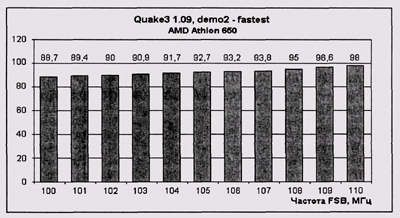

19_69.jpg

19_70.gif

19_71.gif

19_72.jpg

19_73.jpg

19_74.jpg

19_77.jpg

19_78.jpg

19_79.jpg

19_80.jpg

13. Разгон компьютеров с процессорами AMD Duron
|
Разгон компьютеров с процессорами AMD Duron
Процессоры AMD Duron, выполненные по технологии 0,18 мкм, имеют практически ту же архитектуру, что и AMD Thunderbird, а также равные частоты работы шины EV6. Однако ввиду меньшего объема кэш-памяти второго уровня (L2) по производительности процессоры AMD Duron уступают своему более мощному прототипу. Процессоры AMD Duron, выпускаемые в конструктиве Socket А, имеют фиксированные частотные множители, изменение которых возможно только с помощью специальных аппаратно-программных средств, поддерживаемых пока сравнительно ограниченным типом материнских плат. Как ожидается, такой возможностью будут обладать платы ASUS A7V и QDI K7T. По этой причине разгон процессоров AMD Duron осуществляется, как правило, за счет увеличения тактовой частоты процессорной шины. Особенности процессорной шины EV6 и архитектура существующих материнских плат, несмотря на технологический запас у процессоров AMD Duron, не позволяют добиться значительного увеличения тактовой частоты. Обычно ее удается повысить не более чем на 10% относительно стандарт ного значения. Данный процесс сопровождается эквивалентным ростом производительности процессора и, соответственно, всего компьютера. Ниже представлены результаты выполненных исследований, связанных с анализом возможности работы в форсированном режиме высокопроизводительных процессоров AMD Duron. Компьютер с процессором AMD Duron-600 Конфигурация системы, используемой в тестировании
Рис. 18.73. Тестируемый процессор AMD Duron Основные параметры материнских плат (важные для разгона) Soltek SL-75KV+ (рис. 18.74).
Рис. 18.74. Материнская плата Sol tek SL-75KV+
Рис. 18.75. Материнская плата Abit KT7
Средства тестирования Тест: WinBench 99 (CPUmark 99 и FPU WinMark); Средства охлаждения В качестве кулера был использован Titan TTC-D2T (рис. 19.84). Этот кулер обеспечивает эффективное охлаждение процессоров AMD Athlon (Thunderbird) и AMD Duron. Контроль над вентилятором выполняется встроенными средствами hardware monitoring микросхемы VT82C686A. Контроль над температурой процессора осуществляется с помощью термодатчиков материнской платы: гибкого (рис. 18.76) для платы SL-75KV+ и жесткого (рис. 18.77) для платы Abit KT7 и средств hardware monitoring.
Рис. 18.76. Кулер Titan TTC-D2T
Рис. 18.77. Гибкий термодатчик на материнской плате SL-75KV+
Рис. 18.78. Жесткий термодатчик на материнской плате Abit KT7
Разгон процессоров посредством повышения частоты FSB В случае использования платы Soltek SL-75KV+ выбор тактовой частоты процессорной шины осуществляется с помощью одного из двух DIP-переключателей (SW1), выделенных на фото материнской платы SL-75KV+ (рис. 19.87), и средствами BIOS Setup.
Рис. 18.79. DIP-переключатели на материнской плате SL-75KV+ (выделен SW1) Для Abit KT7 выбор частоты выполняется из BIOS Setup в SoftMenu. При работе с платой Abit KT7 были получены более высокие результаты: тактовую частоту шины процессора FSB удалось повысить до 115 МГц. Результаты тестирования при помощи материнской платы Abit KT7 представлены в следующей таблице и на диаграммах (рис. 19.88, 19.89). Разгон процессора Duron (материнская плата Abit KT7)
Рис. 18.80. Результаты тестирования CPUmark 99 (разгон посредством повышения частоты FSB, плата Abit KT7)
Рис. 19.81. Результаты тестирования FPU WinMark (разгон посредством повышения частоты FSB, плата Abit KT7) Разгон процессора Duron (материнская плата SL-75KV+)
Результаты тестирования в случае использования материнской платы Soltek SL-75 KV+ представлены в следующей таблице и на диаграммах (рис. 19.90, 19.91).
Рис. 18.82. Результаты тестирования CPUmark 99 (разгон посредством повышения частоты шины FSB, плата SL-75KV+)
Рис. 19.83. Результаты тестирования FPU WinMark (разгон посредством повышения частоты шины FSB, плата SL-75KV+) Разгон процессоров посредством изменения множителей Как известно, практически все современные процессоры выпускаются с фиксированными частотными множителями. Тем не менее, в случае процессоров фирмы AMD некоторые материнские платы, к которым относятся и Soltek SL-75KV+, и Abit KT7, позволяют управлять их значениями. Однако это касается только процессоров с неперерезанными мостиками L1, расположенными на поверхности корпусов. Если же мостики L1 перерезаны производителем процессора (рис. 19.92), то существуют способы, с помощью которых их можно восстановить. Операция восстановления, например, может быть легко выполнена с помощью острозаточенного мягкого карандаша (М2—М4), содержащего большую долю графита, обладающего хорошей проводимостью. Перерезанные мостики L1 на процессоре затираются указанным карандашом вдавливанием частиц графита в зазоры с образованием небольших, блестящих горок (рис. 19.93). Выполняя эту операцию, необходимо, конечно, избегать замыкания соседних мостиков. Визуальный контроль выполняется с использованием сильной лупы при хорошем освещении места работы с обеспечением электростатической безопасности процессоров.
Рис. 18.84. Исходное состояние мостиков L1 на процессоре AMD Duron
Рис. 18.85. Мостики L1 на процессоре AMD Duron с восстановленными контактами
Рис. 18.86. DIP-переключатели на материнской плате SL-75KV+ (выделен переключатель SW2) После восстановления разорванных мостиков на процессоре AMD Duron изменение частотного множителя возможно аппаратно-программными средствами материнских плат. Выбор значения частотного множителя процессора при использовании материнской платы Soltek SL-75KV+ осуществляется с помощью соответствующего DIP-переключателя SW2 (рис. 18.94), выделенного на фото. Результаты разгона процессора, а также выбранные режимы для материнской платы Abit KT7 представлены в следующей таблице и диаграммах (рис. 18.95, 18.96).
Рис. 18.87. Результаты тестирования CPUmark 99 (разгон посредством изменения множителя, плата Abit KT7)
Рис. 18.88. Результаты тестирования FPU WinMark (разгон посредством изменения множителя, плата Abit KT7) Разгон процессора Duron (материнская плата Abit KT7)
Результаты разгона процессора и выбранные режимы для материнской платы Soltek SL-75KV+ представлены в следующей таблице и диаграммах (рис. 19.97, 19.98). Разгон процессора Duron (материнская плата SL-75KV+)
Рис. 18.89. Результаты тестирования CPUmark 99 (разгон посредством изменения множителя, плата SL-75KV+)
Рис. 18.90. Результаты тестирования FPU WinMark (разгон посредством изменения множителя, плата SL-75KV+) Разгон посредством изменения множителя и частоты шины Необходимо отметить, что максимальные уровни производительности достигаются выбором оптимальных значений для тактовой частоты шины процессора при соответствующих значениях частотных множителей. Результаты разгона процессора посредством изменения множителя и частоты шины на материнской плате Soltek SL-75KV+ представлены в следующей таблице и на диаграммах (рис. 19.99, 19.100). Разгон процессора Duron (материнская плата Soltek SL-75KV+)
Рис. 18.91. Результаты тестирования CPUmark 99 (комбинированный разгон, плата SL-75KV+)
Рис. 18.92. Результаты тестирования FPU WinMark (комбинированный разгон, плата SL-75KV+) Результаты разгона процессора посредством изменения множителя и частоты процессорной шины FSB в случае использования материнской плате Abit KT7 представлены в следующей таблице и на диаграммах (рис. 19.101, 19.102).
Рис. 18.93. Результаты тестирования CPUmark 99 (комбинированный разгон, плата Abit KT7)
Рис. 18.94. Результаты тестирования FPU WinMark (комбинированный разгон, плата Abit KT7) Разгон процессора Duron (материнская плата Abit KT7)
Из результатов разгона процессора AMD Duron 600 видно, что в случае использования материнской платы Abit KT7 удалось достичь более значительных результатов — частота процессора увеличилась более чем в полтора раза. Максимальная производительность в целочисленных вычислениях достигается при режиме 896 МГц = 112 МГц х 8, а в вычислениях с плавающей точкой — при частоте 910 МГц. Следует отметить, что для достижения высоких значений частот было невозможно обойтись без повышения напряжения питания ядра процессора и цепей ввода/вывода. В следующих двух таблицах указаны режимы, с которыми осуществлялся разгон процессора AMD Duron 600 на материнских платах Abit KT7 и Soltek SL-75KV+. Напряжение и температура при разгоне процессора Duron (плата Abit KT7)
Напряжение и температура при разгоне процессора Duron (плата Soltek SL-75KV+)
Некоторые попытки разгона процессора были неудачными: не проходил начальный тест (POST), не загружалась операционная система или же компьютер зависал во время прохождения теста. Варианты, при которых хотя бы проходил POST, описаны в следующей таблице. Из представленных данных следует, что в большинстве случаев проблема нестабильной работы могла быть решена путем повышения напряжения питания процессора. Очевидно, что повышением напряжения питания ядра можно было бы добиться еще большей частоты работы процессора. Однако это повышает риск выхода его из строя. Разгон процессора Duron (материнская плата Abit KT7)
|
||||||||||||||||||||||||||||||||||||||||||||||||||||||||||||||||||||||||||||||||||||||||||||||||||||||||||||||||||||||||||||||||||||||||||||||||||||||||||||||||||||||||||||||||||||||||||||||||||||||||||||||||||||||||||



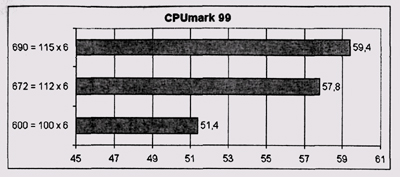
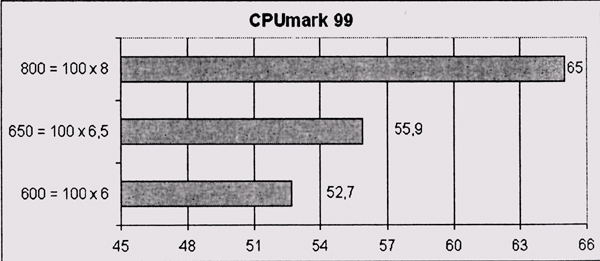
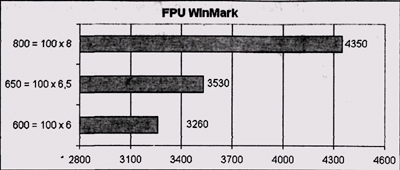
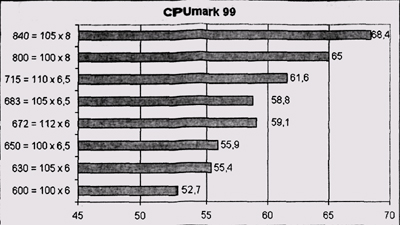
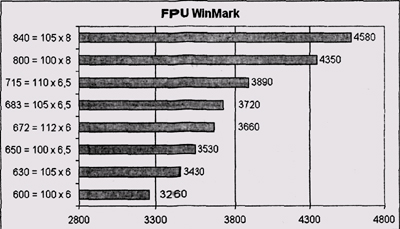
19_100.jpg

19_101.jpg

19_102.jpg

19_81.gif

19_82.jpg

19_83.jpg

19_84.jpg

19_85.jpg

19_86.jpg

19_87.jpg

19_88.jpg

19_89.jpg

19_90.jpg

19_91.jpg

19_94.jpg

19_95.jpg

19_96.jpg

19_97.jpg

19_98.jpg

19_99.jpg

20. Приложение
|
Приложение |
1. Web-адреса: оптимизация и разгон
Web-адреса: оптимизация и разгон При настройке компьютера, оптимизации его работы, планировании и выполнении процедуры разгона необходимо руководствоваться описанием компьютера, материнской платы и других элементов и подсистем. Полезно также ознакомиться с некоторыми сайтами в Internet, адреса которых приведены ниже. rudteam.narod.ru |
2. Web-адреса: методы и средства охлаждения
|
Web-адреса: методы и средства охлаждения rudteam.narod.ru ixbt.stack.net/~termoscope |
3. Web-адреса: технические данные элементов
Работа с Red Hat Linux
Самоучитель по Linux
ВВЕДЕНИЕ
Введение
Благодарю вас за то, что приобрели эту книгу. Добро пожаловать в мир Linux, который обрел известность как одна из немногих альтернатив операционным системам Microsoft для недорогих настольных персональных компьютеров, а в последнее время еще и как пример того, чего может добиться группа целеустремленных людей даже при отсутствии каких-либо материальных стимулов.
Linux - эффективная и быстрая бесплатная операционная система, которая реализует все возможности Unix (требующей дорогих серверов и рабочих станций) на вполне доступном по цене оборудовании, обычном для домашнего использования. Появление Linux привело к небольшой революции в компьютерном мире, после которой бесплатное программное обеспечение начало применяться для решения множества задач - от построения узлов Web, до реализации инфраструктуры корпоративных информационных систем и обучающих программ. Эта книга является введением в установку и эксплуатацию Linux Red Hat 7.1 - распространенной версии Linux, ориентированной на использование в качестве сервера, а также рабочей станции и операционной системы обычного настольного компьютера. Для полного описания любой операционной системы с таким широким набором средств одной книги недостаточно. Тем не менее, эта книга предоставляет основательные знания по Linux (в частности, Red Hat). А продолжить свое образование вы сможете уже в процессе практической работы.
Для кого предназначена эта книга
Эта книга может быть полезной любому пользователю ПК. Несмотря на то, что Linux пока не удовлетворяет всем требованиям простоты и доступности, предъявляемым к коммерческим операционным системам (наподобие Windows 95/98/Ме или Mac OS), эта система по силам любому, кто способен управиться с Windows.
Приступая к изучению любой операционной системы, следует иметь некоторые базовые знания об устройстве компьютера: отличать жесткий диск от оперативной памяти, понимать, что такое базовая конфигурация (в Windows) и периферийные устройства (такие, как видео- и звуковые карты), иметь представление об организации и записи данных в компьютере (каталоги, подкаталоги и файлы).
Цель книги - открыть мир Linux неискушенному компьютерному пользователю. При этом предполагается некоторое знакомство с Windows (или Mac OS) и основным оборудованием ПК, иначе книга превратилась бы из введения в операционную систему Linux в букварь основных компьютерных понятий.
Для тех, кто вполне удовлетворен системой Windows или Mac OS и не упражнялся с командной строкой DOS, следует с ней ознакомиться, прежде чем погрузиться в мир Linux, где командная строка занимает весьма значительное место.
Что касается опытных пользователей Windows, то они вполне готовы к превращению в столь же опытных пользователей Linux. Книга может служить не только введением в Linux, но и пособием для тех, кто намерен основательно заняться изучением этой системы. В ней найдется немало полезных сведений для владельцев SOHO (Small Office/Home Office - небольшой или домашний офис) и менеджеров небольших сетей. Читатель научится использовать Linux для решения различных задач в условиях собственного офиса, заставляя его работать в качестве файл-сервера. cервера Web для intranet или маршрутизатора.
Как работать с книгой
Для работы с книгой нужен доступ к персональному компьютеру со следующими характеристиками.
- Процессор Pentium или более поздний (теоретически для Linux достаточно 386-го процессора, но это малоэффективно).
- 32 Мбайт или более оперативной памяти (эффективность Linux значительно выше при 64 Мбайт).
- Жесткий диск с минимум 1 Гбайт свободного места; 1,5 Гбайт для конфигураций Workstation (рабочая станция) или Laptop (портативный компьютер). (Для свободы экспериментирования с системой и программами Linux рекомендуется не менее 3 Гбайт).
- Устройство CD-ROM (желательно ATAPI/IDE или SCSI).
- Резервная копия существующей системы на случай восстановления данных или программ. :
- Карта видеоадаптера и монитор не хуже VGA.
- Клавиатура и мышь.
- Кроме этого, может понадобиться:
- Принтер (желательно PCL или PostScript).
- Звуковая карта с динамиками.
- Модем (ISDN-модем) или другое высокоскоростное соединение.
Содержание книги
В книге семь частей.
Добро пожаловать в Linux. Введение в Linux как операционную систему и основу модели распространения программного обеспечения по общественной лицензии общего вида GNU. Рассмотрены наиболее популярные дистрибутивы (версии) Linux и подготовительные мероприятия к установке.
Установка Linux Red Hat 7.1. Установка Linux на отдельном компьютере. Рассмотрены подготовительные операции к установке Linux Red Hat 7.1 и специальные варианты установки (например, При отсутствии устройства CD-ROM).
Использование среды рабочего стола в Linux Red Hat 7.1. Использование X Windows с диспетчером рабочих столов GNOME (стандартный графический интерфейс Linux Red Hat). Обзор некоторых распространенных программ для X Windows.
Углубленное изучение. Изложение ряда нетривиальных процедур, без которых не обойтись в серьезной работе с Linux: работа с файлами, конфигурирование системы, управление принтерами и другими периферийными устройствами.
Основы сетей. Подключение системы Linux к Internet через телефонное соединение, доступ к World Wide Web и работа с электронной почтой.
Применение Linux для SOHO (Small Office/Home Office - небольшой или домашний офис). Как недорогая, но мощная система, Linux хорошо подходит для небольших или домашних систем. Рассмотрены установка Linux Red Hat 7.1 в сети офиса и использование в качестве файлового сервера или сервера печати в сетях Unix и Windows, даны основные сведения о средствах Linux для обеспечения безопасности в сети. Наконец, рассмотрены проблемы совместимости и. возможности интегрирования в Linux DOS и Windows, что позволяет мигрировать из Windows в Linux без утери инвестиций в существующее программное обеспечение.
Использование Linux Red Hat 7.1 в качестве сервера Web и электронной почты. Linux эффективен не только как файловый сервер или сервер печати для SOHO, но и как мощный промышленный сервер Web или электронной почты.
Те, у кого есть некоторый опыт работы с Linux, могут перейти непосредственно к части "Установка Linux Red Hat 7.1" и заняться установкой Linux. Новичкам лучше начать с части "Добро пожаловать в Linux", чтобы почувствовать удобство и динамичность мира Linux. Впрочем, независимо от подготовки читателя, его компьютер - мощный инструмент - станет еще более мощным после установки системы Linux.
ГЛАВА 1. ЧТО ТАКОЕ LINUX?
1. Глава 1. Что такое Linux?
Глава 1. Что такое Linux?
- История Linux
- Linux как операционная система
- Linux как бесплатное программное обеспечение
- Коммерческие программы для Linux
Если вы купили эту книгу и просмотрели вступительную часть и оглавление, то у вас, вероятно, сложилось некоторое мнение о Linux как программном обеспечении и явлении. Если нет - продолжим.
Linux - на самом деле явление необычное, свидетельствующее о том, что качественное программное обеспечение может появляться и без финансового благословения коммерческих предприятий. История Linux показывает, что некоммерческое программное обеспечение может развиваться, расти и составлять привлекательную альтернативу широко известным коммерческим пакетам.
Техническое совершенство Linux свидетельствует о том, что это серьезный соперник операционных систем, поставляемых Microsoft, Novell или IBM. Учитывая способность этой системы управлять и более сложными приложениями, можно рассматривать ее как серьезного соперника -таких популярных систем линии Unix, как Solaris, HP-UX и SCO-Unix.
В этой главе мы ознакомимся с историей Linux, рассмотрим ключевые свойства этой системы, превращающие ее в мощную альтернативную операционную систему для ряда технических приложений. Рассмотрим модель бесплатного программного обеспечения, примененную для Linux, и ее влияние на других производителей программного обеспечения.
2. История Linux
История Linux
Linux, несомненно, - продукт культуры Unix. Как операционная система (вернее, набор операционных систем с общими свойствами), Unix возник задолго до появления настольных компьютеров. Он был разработан в середине 70-х, когда нормой в корпоративном мире было использование миникомпьютеров и мэйнфреймов. В настоящее время Unix используется в корпоративной среде, а также нередко применяется в системах клиент-сервер сетей intranet.
Исторический недостаток Unix - недоступность системы для программистов, работающих вне промышленных или университетских вычислительных центров. Несмотря на то, что версии Unix для ПК существуют уже давно, они не обладают изяществом и мощью, отличающими операционные системы для миникомпьютеров, мэйнфреймов или современных серверов. Кроме того, ранние коммерческие версии Unix были слишком дороги - зачастую, дороже компьютеров, на которых им предстояло работать.
Именно указанная недоступность способствовала рождению Linux - широкодоступной операционной системы, аналогичной Unix.
Ричард Столман (Richard Stallman) и Фонд бесплатного программного обеспечения FSF (Free Software Foundation) начали работать над этой альтернативной операционной системой в середине 80-х. К концу десятилетия они разработали большинство составляющих ее компонентов за исключением ядра (kernel). Линус Торвальдс (Linus Torvalds) из университета г. Хельсинки в Финляндии разработал оригинальное ядро Linux в 1991 году. В результате объединения Linux получился именно таким, каким мы знаем его сегодня.
Первоначально новая операционная система была дня Торвальдса всего лишь увлечением. Ранние версии Linux даже не предполагали наличия конечного пользователя. Зато предоставляемая ими голая функциональность давала программистам Unix радость творчества, позволяя заниматься программированием ядра системы. Ядро, как основа операционной системы, отвечает за бесперебойную работу всех ее частей. Операционной системы без мощного, устойчивого ядра просто не существует.
Со временем команда программистов существенно выросла, появились базовые составляющие полной операционной системы, и вскоре для всех, кто был вовлечен в процесс, стало очевидно, что Linux обретает черты полновесной операционной системы. В марте 1992 г. появилось ядро версии 1.0, и эта дата считается днем рождения первой официальной версии Linux. С этого момента стало возможным выполнять в Linux большую часть программ для Unix - от компиляторов до сетевого программного обеспечения и графической оболочки X Windows.
Linux продолжает развиваться как уникальный двойник операционной системы Unix, предназначенный для ПК. Теперь он обеспечивает широкую аппаратную поддержку, в том числе множества популярных и распространенных периферических устройств. Прекрасные характеристики новой системы, обеспечивают многим ПК мощность, сравнимую с мощностью рабочей станции среднего класса, наподобие систем SPARC компании Sun Microsystems. Технически Linux не идентичен Unix и не может претендовать на эту торговую марку. Однако прилагается максимум усилий для того, чтобы ввести в новую систему все нужные средства, которые позволили бы сертифицировать ее как операционную систему Unix.
3. Linux как операционная система
Linux как операционная система
Сам термин "Linux" не вполне определен. Прежде всего, он обозначает собственно ядро -сердце любой версии Linux. В более широком понимании, Linux - любой набор программ, выполняемых в этом ядре и называемый дистрибутивом. Задача ядра - обеспечение базовой среды, в которой могут выполняться программы, в том числе программы базового аппаратного интерфейса и системы управления задачами или выполнением программ.
Строго говоря, в конкретный момент времени существует лишь одна текущая версия Linux, и это -текущая версия ядра. Торвальдс считает ядро собственной вотчиной в мире binux, позволяя тысячам разработчиков во всем мире разрабатывать прикладные программы и службы для этого ядра.
Если понимать термин "Linux" в широком смысле - как набор программ, выполняемых на ядре Linux, то версий этой операционной системы окажется великое множество. Каждый дистрибутив имеет собственные уникальные характеристики, отличаясь методом установки, набором средств и способом обновления версии. Но поскольку в .основе каждого дистрибутива - все тот же Linux, почти любая программа, работающая в текущей версии одного, дистрибутива, будет работать в текущей версии другого.
Примечание
Дистрибутивы Linux подробно рассмотрены в гл. 2.
Отметим: двойственность термина "Linux" отражает путаницу в определении понятия операционной системы. В коммерческом смысле операционная система - это широкий набор программ, сосредоточенных вокруг ядра. Под это определение подходят Windows 95, 98 и Me, Windows NT и Windows 2000, а также Macintosh OS.
В техническом представлении операционная система ограничивается ядром, содержащим основные системные функции и необходимым для разработки любой программы.
Исходя из любого определения, Linux является операционной системой. Особенность ядра Linux, отличающая эту систему от прочих операционных систем для настольных ПК, состоит в том, что это система многозадачная и многопользовательская.
4. Многозадачная операционная система
Многозадачная операционная система
Скорее всего, термин "многозадачность" вам знаком, даже если не вполне понятен.
Когда настольные вычислительные системы переходили от Windows 3.1 к Windows 95, многозадачность новой системы поднималась на щит как главное достоинство.
Многозадачность системы - это ее способность выполнять одновременно несколько программ (процессов). К примеру, система может одновременно выполнять печать документа, кодирование файла и набор телефонного номера для подключения к Internet, в то время как пользователь, уютно устроившись в кресле, набирает текст в текстовом редакторе. При таком количестве фрновых задач активный текстовый редактор не должен зависать или переходить в нерабочее состояние каким-либо иным образом.
Это и есть чудо многозадачности. Компьютер с единственным процессором способен выполнять несколько задач параллельно. Конечно, процессор не может выполнять одновременно несколько действий, и эффект многозадачности достигается за счет быстрого переключения с одной задачи на другую в соответствии с потребностями каждого процесса.
Если многозадачность хорошо обеспечена, то выполнение нескольких задач в фоновом режиме не должно мешать работе пользователя в текстовом редакторе. Все процессы должны проходить гладко, с хорошим откликом компьютера.
Системы Unix всегда обеспечивали многозадачность более высокого порядка, чем Windows. Unix поддерживает одновременное выполнение нескольких задач способом, идеальным для больших корпоративных серверов и мощных рабочих станций. Сегодня лишь Windows 2000 со своим предшественником Windows NT столь же надежно обеспечивают многозадачность. Даже Windows 95/98/Ме, несмотря на все фанфары, трубившие по этому поводу, с трудом управляется с большим числом одновременно выполняемых процессов.
Система Linux, подобно Windows NT и Windows 2000, поддерживает многопроцессорные компьютеры, наподобие двухпроцессорных систем Pentium III. Эти системы реально выполняют два одновременных действия. Многопроцессорность в сочетании с многозадачностью позволяет значительно увеличить количество программ, одновременно выполняемых на одном компьютере.
5. Многопользовательская операционная система
Многопользовательская операционная система
Кроме многозадачности, Linux (подобно большинству версий Unix и всем членам ее клона) имеет еще одно важное свойство: это многопользовательская операционная система.
Все версии Windows, а также Mac OS, являются однопользовательскими системами. Другими словами, в них в каждый момент времени с системой может работать только один человек. Сравните: Linux допускает одновременную работу нескольких пользователей, что позволяет полностью использовать преимущества многозадачности. Из этого следует огромное достоинство: Linux можно развернуть как сервер приложений. С терминалов или настольных компьютеров пользователи могут входить через ЛВС на сервер Linux и запускать программы на этом сервере, а не на собственных настольных ПК.
6. Программы для Linux
Программы для Linux
Операционную систему Linux можно использовать для разработки программ любых типов. В настоящее время существуют следующие виды программного обеспечения для Linux.
Текстовые редакторы. Кроме коммерческих текстовых редакторов, наподобие WordPerfect StarOffice или Applixware, Linux содержит собственные мощные средства редактирования текстовых файлов, а также программы обработки текстов в автоматическом режиме. Языки программирования. Имеется множество языков программирования и подготовки сценариев, а также иных средств, предназначенных для Linux и всех операционных систем
Unix. Обилие средств программирования упрощает разработку программ, выполняемых не только в Linux, но и в большинстве операционных систем Unix.
Оболочка X Windows. Ответом Unix на графический пользовательский интерфейс (GUT) явилась оболочка X Windows. Это гибкая и конфигурируемая среда, работающая как в Linux, так и в большинстве систем Unix. Множество программ, выполняемых в X Windows, превращают Linux в простую и удобную операционную систему.
Примечание
Подробное описание X Windows дано в гл. 6—12.
Средства Internet. Linux не только поддерживает известные программы наподобие Netscape Communicator или Mosaic, но и содержит собственное программное обеспечение для Internet. Это текстовые и графические программы чтения электронной почты, полный набор программного обеспечения для создания серверов Internet (Web-серверов, серверов электронной почты и новостей). Обеспечивается, полная поддержка подключения к Internet через локальную сеть или модем.
Базы данных. Подобно всем платформам Unix, Linux предоставляет надежную основу для систем баз данных клиент-сервер. Linux всегда поддерживал СУБД наподобие mSQL и PostgreSQL. С ростом популярности системы, особенно в среде корпоративных информационных систем, увеличивалось количество серверов коммерческих реляционных баз данных для Linux. Сегодня реляционные базы данных для Linux предлагаются такими компаниями, как Oracle, Sybase и Informix.
Программное обеспечение совместимости с DOS и Windows. С высокой степенью устойчивости в Linux можно выполнять программы для DOS (см. гл. 30). Существует несколько способов выполнения программ для Windows. Текст этой книги написан в Microsoft Word для Windows на компьютере, работающем под управлением Linux. Это прекрасная иллюстрация способности Linux работать с Windows. Существуют эмуляторы других популярных операционных систем, в том числе Macintosh и Atari ST.
Конечно, все перечисленное - лишь вершина айсберга. Программ для Linux гораздо больше. Хороший источник программного обеспечения для Linux - Linux Software Map. Он находится в World Wide Web по адресу http: / /www. execpc . com/1sm/.
7. Linux как бесплатное программное обеспечение
Linux как бесплатное программное обеспечение
Учитывая разнообразие средств, предлагаемых Linux, естественно предположить, что эта операционная система стоит недешево. Ничуть не бывало! Ядро Linux и большая часть программ, написанных для него, распространяются через Internet бесплатно, зачастую без каких-либо ограничений на копирование и распространение.
Прежде всего, ядро Linux распространяется по лицензии GNU GPL (General Public License -общественная лицензия общего вида). Это особая лицензия на распространение программного обеспечения, разработанная Фондом бесплатного программного обеспечения (Free Software Foundation). Она призвана содействовать свободному распространению и, что более важно, свободной разработке программного обеспечения. В отличие от лицензий, регулирующих распространение любого коммерческого программного обеспечения, лицензия GNU позволяет распространять программное обеспечение бесплатно или за деньги при соблюдении условий лицензии GNU. Иными словами, любой может взять какую-либо программу, распространяемую по лицензии GNU, внести в нее определенные изменения и распространять (за деньги или бесплатно). Однако этот человек не может запретить другому распространять эту же программу.
Большая часть версий Linux распространяется в соответствии с лицензией GNU GPL. Это позволяет множеству поставщиков программного обеспечения предлагать как коммерческие, так и бесплатные дистрибутивы Linux.
Учтите: бесплатное программное обеспечение - вовсе не то же самое, что public domain software (общедоступные программы, не защищенные авторским правом). По лицензии GNU разработчик сохраняет за собой права на собственный продукт и в любой момент может прекратить его распространение на условиях GNU. Характерная особенность данной лицензии - поощрение включения новых людей в процесс разработки и распространения новых версий программного обеспечения.
Очень важна еще одна особенность лицензии GNU: все программное обеспечение должно распространяться с полным набором исходных текстов. В отличие от коммерческого программного обеспечения, в которое нельзя вносить изменения из-за недоступности исходных текстов, модификация программ GNU не просто разрешена, но поощряется.
Такая модель разработки операционной системы Linux и программ для нее оказалась настолько удачной, что компания Netscape приняла ее для своего семейства программ-браузеров. Воспользовавшись базовыми принципами GNU, Netscape разрешила бесплатное распространение браузеров, разрешив всем лицензирование исходных текстов и свободное распространение.
8. Коммерческие программы для Linux
Коммерческие программы для Linux
Существуют коммерческие программы для Linux, а также коммерческие дистрибутивы самой системы. Коммерческие программы и дистрибутивы лицензируются на более жестких условиях, чем стандарты GNU.
Однако если дистрибутив Linux содержит коммерческие компоненты, которые нельзя свободно распространять, это не относится к применимости лицензии GNU к ядру системы и основным программам дистрибутивов Linux. Если программа уже распространялась по лицензии GNU GPL, то ее последующие версии должны распространяться по этой же лицензии.
9. Что дальше
Что дальше
Мы уже сделали несколько шагов в мире Linux. Вам известны основные его компоненты и философия, а также возможности, которые делают эту операционную систему лучшей для множества приложений.
В главе 2 рассмотрена философия дистрибутивов Linux и множество распространяемых дистрибутивов (разновидностей).
Глава 3 посвящена практическим действиям по подготовке к установке на ПК дистрибутива Linux. В гл. 4 и 5 описаны различные варианты установки, связанные с этим вопросы и возможные затруднения. Затем вы сможете заняться вариантами среды рабочего стола Linux, описанными в гл. 6—12.
В главах 4 и 5 описана установка Linux на отдельный ПК и различные специальные аспекты установки - в частности, отсутствие на ПК дисковода CD-ROM. Далее материал книги упорядочен по пяти частям: X Windows, GNOME, мастерство работы с Linux, подключение к Internet и Linux в качестве домашнего офиса- так называемая среда SOHO (SOHO - small office home office, т.е. малый или домашний офис. - Прим. ред.).
ГЛАВА 2. BЫБОР ДИСТРИБУТИВА
1. Глава 2. Выбор дистрибутива
Глава 2. Выбор дистрибутива
- Что такое дистрибутив?
- Обзор основных дистрибутивов
- Linux Red Hat
В гл. 1 уже упоминалось, что принципы разработки Linux и коммерческого программного обеспечения различны. Большая часть компонентов полной системы Linux (в том числе ядро -сердце операционной системы), модули управления устройствами, все прикладные программы и утилиты, позволяющие системе выполнять полезную работу, разрабатываются небольшими группами разработчиков по всему миру.
Большинство компонентов Linux распространяется по общественной лицензии GNU, предполагающей дальнейшее свободное распространение. Образец лицензии приведен в приложении D.
Будущий пользователь Linux может растеряться, не зная, как и из каких компонентов собрать работающую систему.
Выход из этой ситуации найден в форме дистрибутивов Linux. Дистрибутив - это заранее приготовленный пакет системы Linux, готовый к установке. Существует множество дистрибутивов, среди которых есть как совершенно бесплатные, так и полностью коммерческие. В каждый дистрибутив входит собственный набор прикладных программ, утилит и средств управления, упрощающих работу с Linux.
В главе дан общий обзор основных и наиболее популярных дистрибутивов и подробное описание популярной версии Red Hat 7.1 - дистрибутива на компакт-диске, прилагаемом к книге.
2. Что такое дистрибутив ?
Что такое дистрибутив ?
Понятие дистрибутива с некоторым трудом воспринимается в мире коммерческих операционных систем - Windows 98 и 2000, Mac OS и даже таких версий системы Unix, как Solaris и HP-UX.
Название каждой указанной операционной системы обозначает вполне конкретный продукт. Например, Windows 98 -это полный набор утилит Windows, программ и драйверов, поставляемых Microsoft. И никакого произвола. Любые программа, драйвер или утилита, вводимые в систему пользователем, уже не рассматриваются, как часть Windows 98. Сама же система Windows 98 не может существовать без полного набора программного обеспечения и инструментальных средств.
В мире Linux определения не столь четки. Сам термин Linux может обозначать все, что угодно -от ядра до любого набора программ, выполняемых на этом ядре.
Вот это отсутствие четко определенного набора программ, утилит и драйверов, которые вместе с ядром составляли бы операционную систему, явилось результатом того, что мир Linux открыт для всевозможных версий этой системы, имеющих различные назначения. Эти версии называются дистрибутивами.
Дистрибутивы могут строиться на различных версиях ядра, содержать различные наборы программ, утилит, инструментальных средств и драйверов, различаться по методам установки и обновления версий программ.
Может показаться, что подобная неограниченная гибкость непременно должна привести к хаосу. Предположение не лишено логики. В конце концов, совершенно непонятно, каким образом удается поддерживать в рабочем состоянии бесконечное число вариантов этой операционной системы.
К счастью, все это работает. В великом разнообразии, именуемом Linux, сохраняется некая основа единообразия, обеспечивающая совместимость программ, написанных для разных версий Linux.
Основу большинства дистрибутивов Linux составляет общий набор программ, утилит и библиотек, который, как полагают разработчики, должен быть в любой операционной системе. В настоящее время в большинстве дистрибутивов Linux соблюдается стандарт FHS (File System Hierarchy Standard - стандарт иерархии файловой системы).
Для Linux можно разрабатывать крупные коммерческие программы, наподобие Netscape Communicator или Corel WordPerfect, и эти программы будут работать в большинстве систем Linux. Даже если в системе не окажется какого-либо компонента, необходимого для работы такой программы (библиотеки или другой программы), в Internet существует множество источников программного обеспечения Linux, с которых можно загрузить этот компонент.
3. Обзор основных дистрибутивов
Обзор основных дистрибутивов
Большая часть дистрибутивов Linux распространяется бесплатно. Их можно загружать из архивов Linux в Internet, например, те узла FTP Metalab или репозитария Linux TSX-11 Массачусетского технологического института.
Совет
Полный список источников Linux в Internet, а также поставщиков CD-ROM приведен в приложении В.
Конечно, объем среднего дистрибутива Linux достаточно велик - от нескольких десятков до нескольких сотен мегабайт. Вряд ли найдется много охотников тратить время и полосу пропускания на загрузку этой системы по Internet. Выход - в обилии дистрибутивов на CD-ROM, выпускаемых не только разработчиками, но и прочими энтузиастами, которые, записав на компакт-диск один-два дистрибутива, дополняют их программным обеспечением для Linux и документацией.
Например, 27-я редакция пакета CheapBytes'MONDO InfoMagic (www.cheapbytes.com) предоставляет собой набор "из 11-ти дисков CD-ROM, содержащий последние дистрибутивы Red Hat, Slackware, Mandrake и StormLinux. A LinuxMall (www. linuxmall. com) предлагает Linux MegaPak 2.0 - набор из 16-ти дисков CD-ROM, в который кроме дистрибутивов, входящих в пакет MONDO, включены и самые свежие версии дистрибутивов Debian, Storm, S.U.S.E., FreeBSD и Turbolinux.
FreeBSD, как и все дистрибутивы Linux, является клоном Unix.
Как правило, копии бесплатных дистрибутивов Linux на CD-ROM стоят от 2 до 50 долларов. Более популярные комплекты, наподобие Linux MegaPak, стоят менее 30 долларов.
4. Основные дистрибутивы
Основные дистрибутивы
Существует великое множество дистрибутивов Linux. В последние годы особенно популярны шесть из них: Red Hat, Slackware, Caldera, S.u.S.E., Debian и Corel. Это дистрибутивы с достаточно длинной историей, и все вместе они контролируют львиную долю рынка. Все они распространяются бесплатно, благодаря чему служат основой для других дистрибутивов и коммерческих пакетов, включающих дистрибутивы Linux.
Следующие в рейтинге - дистрибутивы Linux, в которых можно обнаружить как давно и хорошо известные дистрибутивы наподобие Yggdrasil, так и новичков вроде Turbolinux и easyLinux.
Red Hat
Дистрибутив Linux Red Hat от Red Hat Software (www. redhat. com) - наиболее популярный пакет для большинства пользователей. Он используется в качестве базового многими разработчиками коммерческого программного обеспечения Linux и служит эталоном для оценки других дистрибутивов.
Слава Red Hat объясняется, главным образом, средствами установки и обновления версии операционной системы, а также совершенными средствами установки, удаления и отслеживания пакетов программного обеспечения.
Linux Red Hat выиграл ряд призов, среди которых награды лучшему продукту журнала Network Magazine в 2000 г. В 1998 г. Linux Red Hat победил в опросе посетителей InfoWorld-узла Web, которым предлагалось определить продукт года. Он набрал 27 % голосов, уверенно обойдя пакет OS/2 Warp 4, занявший второе место с 8 %. Linux Red Hat был задействован в проектах, доказавших коммерческую состоятельность Linux, в том числе в анимационном проекте для фильма "Титаник".
Дистрибутив-Red Hat распространяется как бесплатная версия, которую можно загрузить из популярных архивов Linux в Internet, или как коммерческая версия, распространяемая по вполне разумной цене в 40 долларов и содержащая в дополнение к бесплатному программному обеспечению руководство, диск CD-ROM и ряд коммерческих программ. Версия 7.1 Linux Red Hat также доступна в редакциях Deluxe Workstation и Professional Server.
Примечание
В дополнение к версии 7.1 Linux Red Hat, записанной на прилагаемом компакт-диске, в любой момент можно загрузить последнюю версию с сервера FTP Red Hat (ftp.recihat.com) или из архива Ibiblio Linux (ibiblio.org/pub/Linux/distributions/redhat). Если эти узлы недоступны, можно попробовать получить список "зеркал" с дистрибутивами Linux. Этот список хранится по адресу http: / /www/ redhat. com/download/mirror. html (На момент издания книги распространяется версия 6.2. -Прим. ред.).
Slackware
Прежде чем взошла звезда Red Hat, лучшим дистрибутивом считался Slackware. Он популярен до сих пор, но на момент написания книги его будущее было достаточно туманным. Руководитель проекта Slackware Патрик Волкердинг (Patrik Volkerding) в настоящее время занят поисками спонсоров. Для получения свежей информации о состоянии дел в этом проекте и загрузки последних версий дистрибутива обращайтесь на узел проекта (www. slackware. com).
Во время написания книги была доступна версия Slackware 7.1. Этот дистрибутив содержит полный набор необходимых утилит, инструментальных средств и программ, среди которых X Windows, средства разработки - компилятор GNU С, полная поддержка протокола РРР, Java и Java SDK (Developer's Kit - комплект разработчика) для Linux. Как и большинство других дистрибутивов Linux, Slackware содержит Web-сервер Apache, предназначенный для использования Linux в качестве узла intranet или Web, а также несколько бесплатных Web-браузеров.
Дистрибутив Slackware можно загрузить из различных узлов FTP и HTTP, список которых приведен по адресу http: //www. slackware.com/getslack/
Caldera OpenLinux
Переполох на рынке Linux, как и в целом на рынке программного обеспечения, вызвал дистрибутив Caldera, провозгласивший появление сопровождаемой коммерческой версии Linux. Тут же откликнулось несколько поставщиков Linux, в первую очередь Red Hat. Идея состояла в разработке тестированной, устойчивой, надежной версии Linux, ориентированной на корпоративный рынок и разработчиков программ, которым нужен надежный дистрибутив Linux.
До определенной степени эта стратегия сработала. Для дистрибутива Caldera's Network Desktop был разработан (и только с ним распространялся) пакет WordPerfect 6 для Linux. На дистрибутивы Caldera ориентировались предыдущие версии StarOffice для Linux. Caldera перевела под Linux Web-сервер FastTrack компании Netscape и теперь предлагает его как часть пакетов eDesktop и eServer.
Текущий дистрибутив Caldera выпускается в двух редакциях: eDesktop 2.4 для рабочих станций и eServer 2.3 для серверов. Их можно приобрести либо загрузить из Web (На момент издания книги распространялась версия 2.3. -Прим. ред.). Полный дистрибутив в любой из редакций содержит:
- К Desktop Environment (эта среда рабочего стола описана в гл. 11);
- некоммерческую лицензию StarOffice для Linux;
- средства поддержки NetWare;
- лицензию DR-DOS для совместимости с DOS;
- Webmin - мощную, настраиваемую систему администрирования под Linux, открываемую в веб-браузере;
- встроенную версию Partition Magic для упрощения конфигурирования жестких дисков перед установкой Linux.
Дистрибутив Caldera eDesktop 2.4 в октябре 2000 г. получил приз Editor's Choice Award от редакции журнала CNet. При определении победителя редакторы Cnet, как особое достоинство дистрибутива eDesktop, отметили особенности его "интернетообразных" администраторских средств. Дистрибутивы Caldera eDesktop и eServer. можно бесплатно загрузить с узла Web Caldera's (www. caldera. com) (На момент издания книги на узле можно было оформить заказ на платную версию 2.3 дистрибутива. - Прим. ред.).
Linux S.u.S.E.
Linux S.u.S.E. - популярный дистрибутив, распространяемый, главным образом, в Европе в английской и немецкой версиях.
Версия S.u.S.E. 7.1, распространявшаяся на момент написания книги, уникальна во многих отношениях. Она содержит:
- КDЕ 2.0 - последнюю версию сервера X Windows XFree86; некоторые дистрибутивы этого сервера отстают на одну версию;
- средства системного администрирования YaST и YaST2, применяемые для конфигурирования чего угодно - от телефонных соединений с Internet до сканеров и сетевых плат;
- SaX2 утилиту конфигурирования X Windows;
- копию последней версии StarOffice.
Как и для Caldera и Red Hat, для S.u.S.E. 7.1 доступны две версии. Коробочная версия S.u.S.E. 7.1 Linux Personal Edition включает более 700 программ и приложений с конфигурационными руководствами. Коробочная версия S.U.S.E. 7.1 Linux Professional Edition включает более 2500 приложений на семи CD-ROM и одном DVD (его можно рассматривать как самый сложный дистрибутив Linux налегодня).
S.u.S.E. Linux поддерживает и не совместимые с Intel платформы, такие как Digital Alpha, PowerPC и IBM S/390 Enterprise Server.
Debian/GNU
Один из шести основных игроков на поле Linux - Debian/GNU (www. debian. org) - является, по существу, третьим лишним, не имея никакой коммерческой организации. Если разработкой Red
Hat занимается Red Hat Software, а за Slackware стоит Walnut Creek, то разработкой дистрибутива Debian/GNU занимается группа энтузиастов - именно в той манере, в какой происходит общее развитие Linux.
Debian предлагает более 3950 пакетов программного обеспечения, используя собственную систему управления пакетами, аналогичную предлагаемой в дистрибутиве Red Hat. На момент написания книги последней версией Debian/GNU Linux была 2.2.гЗ.
Дистрибутив Debian в некотором роде уникален. На узле Web этой группы находится обязательство возвращать в мир бесплатного программного обеспечения любые рожденные в ее недрах исходные тексты; регулярно публикуются наглядные отчеты об обнаруженных ошибках. В дистрибутивы Debian не входят программы, не соответствующие принятому в этой группе определению бесплатного программного обеспечения (с правом дальнейшего распространения, наличием исходных текстов, разрешением модификации текстов и использования в качестве основы новых разработок).
Corel
Самый свежий из участников на рынке Linux-дистрибутивов Corel Linux. Он разрабатывался как первый Linux-дистрибутив, призванный заменить Microsoft Windows на настольных компьютерах. Corel Linux Second Edition имеет следующие отличительные черты:
- Corel Control Center - инструментарий системного администратора, базирующийся на КОЕ Control Center;
- четырехшаговый процесс установки;
- инструменты, такие как User Manager и Print Wizard, явным образом основанные на аналогичных продуктах Microsoft Windows;
- SmartMove, который позволяет импортировать профили и конфигурации с компьютеров, работающих под управлением Microsoft Windows.
Corel Linux строится на базе дистрибутива Debian. Другими словами, разработчиками добавлены к дистрибутиву Debian дополнительные средства, и полученный продукт распространяется как оригинальный дистрибутив. Такая политика вполне легальна при использовании GPL-лицензии (см. приложение D).
Другие дистрибутивы
Среди прочих англоязычных дистрибутивов, заслуживающих упоминания, - LinuxPro, LinuxWare, Turbo Linux и Yggdrasil. В приложении А представлен ряд дистрибутивов на других языках - в частности, на французском и немецком.
Более полную информацию о дистрибутивах Linux со ссылками на соответствующие узлы Web можно найти на англоязычной странице, посвященной Linux (www. linux. org/dist/english.html).
5. Linux Red Hat
Linux Red Hat
Дистрибутив Linux, прилагаемый к книге - Red Hat 7.1. Это один из наиболее известных и распространенных сегодня дистрибутив.
Причина популярности дистрибутива Red Hat - в его системе управления пакетами Red Hat Package Manager (rpm). Эта система предназначена для такого тестирования и конфигурирования программного обеспечения, после которого оно должно быть готовым к применению. Она адаптирована и к другим дистрибутивам, включая S.u.S.E. и Caldera. Простые средства управления пакетами позволяют загружать, устанавливать и запускать новые пакеты без мучительных процедур конфигурирования, характерных для программного обеспечения, поставляемого с собственными программами установки и не использующего систем управления пакетами, как в дистрибутивах Red Hat или Debian.
Конечно, одного управления пакетами для успеха Linux Red Hat было бы недостаточно. Основа программного обеспечения этой системы распространяется свободно, а потому используется в других дистрибутивах.
Одно из преимуществ системы управления пакетами - простота обновления версии. Для обновления версии Red Hat нет надобности в полной установке Linux, что было основной проблемой ранних версий Slackware и остается проблемой некоторых современных дистрибутивов.
Еще одно достоинство дистрибутива Red Hat - он работает не только на платформе ПК Intel; имеются версии для платформы Compaq Alpha. Эта платформа обеспечивает более эффективную работу оборудования, но требует, как правило, дорогих коммерческих версий Unix. Red Hat обеспечивает возможность применения Linux во всех вариантах, поскольку основа всех его дистрибутивов одна. Управление и конфигурирование систем, в которых выполняетcя Linux Red Hat, упрощено на всех платформах, как упрощен и перевод программного обеспечения с одной платформы на другую.
6. Что нового в Linux Red Hat версии 7.1
Что нового в Linux Red Hat версии 7.1
Версия 7.1 Linux Red Hat имеет ряд свойств, отсутствовавших в ранних версиях и остальных дистрибутивах Linux. Перечислим некоторые из них:
- ядро Linux 2.4;
- новые средства конфигурирования принтеров и брандмауэров;
- обновленная система X Window, включая XFree86 версии 4.0.3, КDЕ 2.1 и GNOME 1.2.
Ядро Linux 2.4
Ядро Linux за время своего существования сильно изменилось. Хотя каждое отдельное изменение и не является революционным, но, тем не менее, в целом за последние годы были реализованы новые возможности настольных, серверных и портативных конфигураций:
Интегрированная поддержка аппаратуры PC. Наряду с развивающейся поддержкой USB, версия 2.4 предусматривает также усовершенствованную поддержку PCMCIA (PC Card) и Plug-and-Play ISA-устройств, встроенную непосредственно в ядро.
Разнообразие платформ. Новое ядро позволяет запускать Linux на многих платформах, построенных на процессорах, отличных от Intel, включая Alpha, Spare, MIPS, PowerPC, и ARM. Поддерживается даже мэйнфрэйм IBМ/390.
Поддержка малых моделей. Новое ядро разработано с учетом возможности использования на i портативных и карманных компьютерах.
Ослабление ограничений. В новом ядре предусмотрена поддержка больших объемов оперативной памяти (64 Гбайт), виртуальная неограниченная мультизадачность и возможность создавать единый том на нескольких дисках для очень больших файлов.
Новые средства конфигурирования
Linux всегда имел мощный набор средств (командной строки и графических) для конфигурирования и администрирования систем на основе Linux Red Hat. В версии 5 появились новые средства управления пользовательской информацией, позволяющие вводить информацию об имени и номере телефона пользователя, устанавливать и менять пароли пользователей. Появилось средство установки и удаления файловых систем с графическим интерфейсом.
Linux Red Hat содержит Xconfigurator - средство конфигурирования XFree86 (бесплатной версии X Windows). Xconfigurator всегда превосходил конфигурационную программу из комплекта XFree86 и дистрибутива Linux Red Hat. Сейчас Xconfigurator имеет дополнительные возможности: автоматическое определение типов и параметров видеоплат.
Теперь Linux Red Hat включает новые средства для конфигурирования принтеров и брандмауэров printconf и gnome-lokkit. Конфигуратор printconf позволяет устанавливать локальные и удаленные принтеры, используя стандартную графическую оболочку. Программа gnome-lokkit дает возможность сконфигурировать брандмауэр для защиты компьютера и сети от проникновения извне, причем для определения правил контроля пользователь отвечает на ряд вопросов, формулируя свои коммуникационные потребности.
Указанные усовершенствования облегчают управление операционной системой Linux Red Hat и вносят в мир Linux графические средства, уже освоенные системами-соперниками наподобие Windows 2000.
Linux Red Hat 7.1включает XFree86 4.0.3 - последнюю версию системы Linux X Window. Тем самым обеспечивается более устойчивая работа и усовершенствованная трехмерная графика для двух основных интерфейсных оболочек GNOME и КDЕ (обе они также включены в Linux Red Hat 7.1).
GNOME и KDE - интерфейсные оболочки X Windows, призванные упростить разработку программ и предоставить пользователям Linux удобную среду рабочего стола профессионального уровня. Подробно GNOME 1.2 и совместимый с ним диспетчер окон Sawfish рассмотрены в гл. 10, а КDЕ-в гл. 11.
Новые и усовершенствованные средства
В версии 7.1 Linux Red Hat появился ряд новых и усовершенствованных средств, позволяющих использовать высококачественное оборудование и, следовательно, улучшить характеристики и повысить устойчивость систем Linux. К таким средствам относится более совершенная реализация симметричной многопроцессорной обработки (SMP), позволяющая полнее использовать преимущества многопроцессорных систем. Наконец, в версию 7.1 Linux Red Hat входит усовершенствованная версия программы Disk Druid, распознающей ошибки, допущенные пользователем в ходе создания разделов при установке системы.
7. Что дальше
Что дальше
Вы составили ясное представление о том, что такое Linux, каковы преимущества тех или иных дистрибутивов и готовы сосредоточиться на работе с Linux Red Hat (прилагаемом на компакт-диске).
Следующая глава посвящена подготовке к установке Linux Red Hat. Рассмотрены особенности оборудования, используемого системой Linux, что позволит вам запустить систему с минимальными затруднениями. Уделяется внимание сбору информации, которая может понадобиться при установке.
В гл. 4 подробно описана установка системы Linux Red Hat.
ГЛАВА 3. ПОДГОТОВКА К УСТАНОВКЕ LINUX RED HAT 7.1
1. Глава 3. Подготовка к установке Linux Red Hat 7.1
Глава 3. Подготовка к установке Linux Red Hat 7.1
- Что нужно для установки
- Проверка оборудования на совместимость
- Запись сведений об оборудовании
- Выбор способа установки
- Подготовка жесткого диска
Глава посвящена установке Linux. Основное внимание уделено не самому процессу установки, а принятию решений, оказывающих влияние на этот процесс. Помните: принять правильное решение на этапе подготовки очень важно для успешной установки Linux и получения удачно сконфигурированной системы.
Кратко рассмотрена минимальная система Linux. Какое оборудование необходимо для комфортной работы этой системы? Linux можно загрузить с одной дискеты, но от такой загрузки мало проку. Перечислены параметры оборудования, необходимого для успешной и эффективной работы Linux.
Критическая проблема - совместимость оборудования. Даже в мире Windows, где поставщики оборудования сопровождают любое новое изделие драйверами, проблема совместимости достаточно актуальна. Зачастую она стоит многих бессонных ночей тем, кто пытается запустить операционную систему в работу. В Linux подобные проблемы также не редкость, особенно при использовании оборудовании с ограниченной поддержкой или вовсе без таковой.
2. Что нужно для установки
Что нужно для установки
Подумаем о том, какой именно компьютер вам нужен.
Linux можно устанавливать на самом разнообразном оборудовании, среди которого могут быть:
- процессоры ARM;
- процессоры серии Motorola 68000;
- процессоры 8086;
- процессоры Alpha;
- процессоры SPARC;
- системы MIPS;
- системы на основе PowerPC;
- компьютеры Acorn;
- серверы на базе S/390;
- мощные компьютеры Macintosh;
- ПК на основе процессора Intel.
Безусловно, самая популярная платформа Linux - ПК на основе процессора Intel, обеспечивающие лучшее соотношение стоимости и эффективности. Именно на эту платформу ориентировано
большинство инструментальных средств Linux. Linux для Intel содержит наиболее полный набор драйверов периферийного оборудования огромное число программ (коммерческих и бесплатных), и на него ориентировано мощное сообщество пользователей Internet, способное оказать и помощь, и поддержку.
Поэтому книга ориентирована на Linux для компьютеров на основе процессоров Intel x86, и к ней прилагается диск CD-ROM с Linux Red Hat 7.1 для платформы Intel.
3. Минимальная конфигурация ПК для Linux
Минимальная конфигурация ПК для Linux
Операционная система Linux предъявляет к оборудованию удивительно умеренные требования. Он может работать на 386-м процессоре с 4 Мбайт оперативной памяти. Конечно, при этом придется мириться с некоторыми ограничениями:
- невозможностью запуска X Windows (следовательно, никакого графического интерфейса);
- количество одновременно выполняемых программ-ограничивается объемом оперативной памяти;
- низкая скорость не позволит запускать многие программы, критичные к производительности аппаратуры (например, почтовый или Web-сервер).
При всех указанных ограничениях, подобная система может оказаться полезной в качестве:
- терминала для сервера Linux или Unix, на котором выполняются программы;
- маломощного сервера наподобие DNS (сервер имен доменов, преобразующий имена сетевых компьютеров, например www. yahoo. com, в числовые IP-адреса) или аутентификационного сервера небольшой сети.
Linux позволяет задействовать подобное старое оборудование более эффективно, чем DOS, так как сетевые средства DOS ограничены и не позволяют выполнять описанные выше серверные функции.
Если вы намерены поработать с минимальной системой Linux, посетите страницу Web Small Memory Mini HowTo (http: //www. linuxdoc.org/HOWTO/mini/ Small -Memory .html). Там можно найти ряд полезных советов об установке и запуске системы Linux с ограниченным объемом оперативной памяти.
4. Хороший ПК для Linux
Хороший ПК для Linux
Основное внимание в книге уделено применению Linux на персональных рабочих станциях или использованию в качестве небольших серверов intranet. Совершенно очевидно, что нет смысла устанавливать Windows на компьютере, описанном в предыдущем параграфе. Чтобы в полной мере воспользоваться возможностями системы, пользователь должен выделить для Linux достаточно мощный ПК.
По сравнению с Windows 98 или Windows NT/2000, Linux выполняет больше функций с использованием меньшего количества ресурсов. К примеру, для вполне работоспособной рабочей станции достаточно 486-го процессора с тактовой частотой 100 МГц и 16 Мбайт оперативной памяти. Такая система может поддерживать одновременно X Windows (графический интерфейс), доступ в Internet, Netscape Communicator и работать как небольшой сервер сети.
Тем не менее, среднему пользователю нужна более мощная система Linux. К приличной рабочей станции предъявляются следующие требования.
Процессор класса Pentium. Обычно, достаточно Pentium 133. Избегайте применения некоторых клонированных кристаллов, наподобие Cyrix 686, поскольку при их эксплуатации возможны затруднения. В целом системы на основе процессоров класса Pentium работают хорошо. Конечно, сейчас купить Pentium затруднительно, поэтому, возможно, придется установить Pentium IV, Celeron, Athlon, Duron или Itanium.
32 Мбайт - прекрасный объем оперативной памяти для рабочей станции средней мощности.
И все же, почувствуйте разницу, установив 64 Мбайт.
Жесткий диск емкостью 3 Гбайт. Достаточно и 1 Гбайт (или еще меньше), но диск большего объема предпочтительнее. С большими дисками система работает лучше. В некоторых случаях для установки всех компонентов Red Hat Linux 7.1 требуется, как минимум, 3 Гбайт.
Плата видеоадаптера. См. параграф, посвященный совместимости оборудования, далее в главе.
Этих ресурсов достаточно для работы Linux в настольной системе. Несмотря на ажиотаж вокруг обеспечения приличной скорости для Linux, в приобретении системы на основе процессора Pentium IV с тактовой частотой 1,7 ГГц нет никакой необходимости.
5. Дополнительные устройства
Дополнительные устройства
Безусловно, в современных условиях трудно воздержаться от реализации мультимедийных средств и доступа в Internet на своем компьютере. Несколько дополнительных устройств могут повысить эффективность системы Linux, поэтому подумайте о завершении комплектации рабочей станции.
Дисковод CD-ROM. Можно установить устройство типа IDEATAPI, но при наличии достаточных средств, предпочтительнее SCSI. Патентованные устройства, работающие с собственными интерфейсными платами или подключаемые к специальным интерфейсам на звуковых платах, лучше не использовать. Такие устройства сложно конфигурируются и плохо работают под управлением Linux.
Звуковая плата. Linux поддерживает большинство плат, совместимых с Sound Blaster. Подробности см. в параграфе о совместимости оборудования далее в главе.
Модем. К модему применимы те же правила, что и в Windows: следует выбирать самый скоростной модем, обеспечивающий подключение к провайдеру Internet (ISP) на максимальной скорости. Если провайдер не может обеспечить соединение со скоростью 56 Кбит/с, то нет смысла покупать модем, работающий на такой скорости. Одно замечание: в Linux лучше использовать внешние модемы. Это особенно справедливо по отношению к модемам ISDN. Встроенные модели этого типа имеют ограниченную поддержку Linux. Преимущество внешних модемов (ISDN или аналоговых) - в простоте конфигурирования и наличии индикаторов, облегчающих локализацию проблем при конфигурировании. Не рекомендуется также применять Windows-модемы (winmodem), использующие библиотеку драйверов Microsoft Windows (Linux полностью поддерживает только некоторые из них).
Если вы планируете применять Linux в качестве небольшого сервера intranet, то рассмотрите возможность установки следующего оборудования.
Плата SCSI. Интерфейс SCSI обеспечивает более эффективную работу жестких дисков, чем IDE, особенно при наличии нескольких дисков. Если вы планируете установить многопользовательскую систему (например, файловый сервер, Web-сервер или сервер приложений), то вам понадобится плата SCSI. Но сначала прочтите параграф, посвященный совместимости оборудования. Если возможно, выбирайте плату с поддержкой Ultra-Wide SCSI.
Жесткие диски SCSI. Назначение платы SCSI - взаимодействие с жесткими дисками SCSI. Предпочтительнее применять диски Ultra-Wide SCSI. Продумайте необходимость применения нескольких дисков. Если для хранения пользовательских данных, операционной системы и установленных программ требуется около 8 Гбайт дисковой памяти, можно установить два
диска по 4 Гбайт (один - для пользовательских данных, другой - для операционной системы и программного обеспечения). Разнесение программ и данных по разным дискам повышает эффективность системы за счет снижения нагрузки на каждый из них..
Лентопротяжка (стример). При эксплуатации сервера приходится периодически выполнять архивирование данных для их защиты от аварийных остановов системы и иных катастрофических событий. Для этого используют лентопротяжки, подключаемые к шине дисковода гибких дисков, но, если позволяют средства, лучше установить лентопротяжку SCSI. Эти лентопротяжки быстрее и имеют более надежную поддержку в Linux.
6. Проверка совместимости оборудования
Проверка совместимости оборудования
Перед установкой Linux, как и перед установкой Windows (особенно Windows NT/2000), очень важно проверить совместимость элементов оборудования с операционной системой и друг с другом. Несовместимость может вызвать массу затруднений и затрат времени на отладку и реконфигурирование компьютера.
В сообществе Linux эта проблема приобретает особую остроту. Эта система пока не пользуется особой поддержкой производителей оборудования, не поставляющих драйверы Linux для своей продукции и не имеющих специалистов, готовых работать с пользователями над отладкой оборудования в среде Linux. Это означает, что работой устройств должны управлять драйверы, входящие в комплект конкретного дистрибутива или дополнительного программного обеспечения. При возникновении затруднений пользователь может рассчитывать только на помощь членов сообщества Linux.
Поэтому прежде, чем устанавливать операционную систему Linux или приобретать для нее оборудование, разумно провести небольшое исследование.
- При установке прилагаемой версии Linux Red Hat попытайтесь просмотреть список совместимости аппаратуры Red Hat (Red Hat Hardware Compatibility List) по адресу hardware. red-hat . com. Список представляет собой базу данных по совместимости аппаратуры для большинства дистрибутивов Red Hat, снабженную средствами поиска.
- Ознакомьтесь с руководством Linux Hardware Compatibility HowTo (Руководство по совместимости оборудования в Linux). Этот документ, составленный Патриком Райненом (Patrick Reijnen), содержит обширный список оборудования, совместимость (или несовместимость) которого с операционной системой Linux проверена на практике, и дополнен описанием особенностей этого оборудования. Если вам удастся приобрести оборудование, совместимость которого подтверждается этим документом, то проблем в вашей жизни будет меньше. Последнюю версию руководства можно найти по адресу http: / /www. linuxdoc . org/HOWTO/НагdwareHOWTO.html.
- Обратитесь к группе новостей comp.os.linux. hardware. Это хороший источник информации о работе оборудования в системе Linux. Если вы сомневаетесь в том, стоит ли приобретать то или иное устройство, отправьте в эту группу сообщение с обращением ко всем, кто может помочь советом на основании личного опыта. Как правило, такие люди найдутся, и их коллективный разум послужит бесценным источником информации, необходимой для принятия решения. Архивы этой группы новостей размещены по адресу http: / /groups. google. com.
- Проверяйте оборудование до приобретения. Если у вас есть постоянный поставщик, он может предоставить оборудование для предварительного испытания в среде Linux до приобретения. Пожалуй, это единственный способ предварительной проверки оборудования.
7. Запись сведений об оборудовании
Запись сведений об оборудовании
После сборки ПК, предназначенного под Linux, следует собрать сведения, необходимые для обеспечения эффективной работы оборудования. В этом параграфе дан краткий обзор сведений, которые надо собрать, чтобы обеспечить эффективную работу оборудования под управлением Linux.
8. Платы видеоадаптеров
Платы видеоадаптеров
При установке Linux без X Windows (графический пользовательский интерфейс для систем Unix) выбор видеоадаптера, по всей вероятности, не вызовет затруднений. Однако к выбору видеоадаптера для X Windows следует отнестись серьезно. Необходима следующая информация о плате видеоадаптера:
- изготовитель и модель платы;
- микропроцессорный набор платы (иногда X Windows не поддерживает явно определенный тип платы, но поддерживает микропроцессорный набор, на основе которого она построена);
- объем видеопамяти;
- тип таймера, если имеется (во многих распространенных платах таймер отсутствует);
- тип RAMDAC (цифро-аналоговый преобразователь с ОЗУ), если RAMDAC имеется на плате (на многих распространенных платах он отсутствует).
Все эти сведения должны содержаться в документации на плату.
9. Звуковые платы
Звуковые платы
При установке звуковых плат важно точно ввести специфические сведения, наиболее важные из которых указаны ниже:
- изготовитель и модель платы;
- номер прерывания (IRQ); возможно, несколько номеров;
- адрес(а) ввода-вывода;
- адрес(а) DMA (Direct Memory Address - прямой доступ к памяти).
Иногда IRQ, адрес ввода-вывода и DMA приходится устанавливать вручную прямо на плате, с помощью перемычек или Миниатюрных переключателей.
10. Мониторы
Мониторы
Знание технических данных монитора так же важно для обеспечения успешной работы X Windows, как и знание параметров видеоадаптера. Ввод неверных данных может привести к повреждению монитора. (Сжечь современный монитор, задав неверную частоту видеосигнала трудно, а вот испортить зрение, глядя на изображение, мерцающее благодаря неверно выбранному режиму, - проще простого. - Прим. ред.) Изучив документацию, запишите следующие сведения:
- изготовитель и модель монитора;
- максимальное разрешение;
- частота обновления в режиме максимального разрешения;
- диапазон частот горизонтальной развертки;
- диапазон частот вертикальной развертки.
Подробнее о диапазонах частот горизонтальной и вертикальной разверток, а также их роли в конфигурировании X Windows читайте в гл. 7.
11. Мышь
Мышь
Чтобы заставить мышь работать как в текстовом режиме Linux, так и в среде X Windows, необходима следующая информация:
- изготовитель и модель мыши;
- количество кнопок;
- протокол мыши (сведения о нем ищите в прилагаемой документации; наиболее распространенные протоколы - Microsoft, USB, Mouse Systems и PS/2);
- порт, к которому подключается мышь (в терминологии DOS это обычно порты СОМ1:, COM2 : или PS/2).
12. Жесткие диски
Жесткие диски
Если при установке Linux вы намерены провести разбивку диска, то вам понадобятся следующие сведения:
- полная емкость жесткого диска;
- число цилиндров;
- число головок;
- число секторов на дорожке.
Обычно надобности в этой информации не возникает, так как Linux автоматически определяет параметры дисков во время загрузки. (Для IDE-дисков эти сведения всегда можно получить с помощью автодетектора BIOS. - Прим, ред.)
13. Модем
Модем
Для установки модема нужна следующая информация:
- изготовитель и модель модема;
- скорость;
порт подключения внешнего модема (в терминологии DOS это порт СОМ1: или COM2 :) или конфигурирования встроенного (для него необходимо знать также IRQ и адреса ввода/вывода).
14. Сетевой адаптер
Сетевой адаптер
Для установки сетевого адаптера нужна следующая информация:
- изготовитель и модель сетевого адаптера;
- номер прерывания (IRQ);
- адрес(а) ввода-вывода;
- специализированные драйверы (если есть);
- совместимость с драйверами сетевых адаптеров Novell 1000 или 2000.
Некоторые сетевые адаптеры снабжены дисками с драйверами для среды Linux. Если таких драйверов нет, но адаптер совместим с адаптерами Novell 1000 или 2000, то можно использовать драйверы этих адаптеров.
15. USB
USB
Некоторые Linux-дистрибутивы включают средства частичной поддержки USB, в первую очередь для клавиатуры и мыши. Речь идет о дистрибутивах S.u.S.E. 6.4, Red Hat 7.0, Mandrake 7.1 и Corel Linux Second Edition (и выше). На момент написания книги ядро Linux 2.2.x поддерживало USB только для статической конфигурации.
Но Red Hat 7.0 базируется на ядре 2.4.x, которое обеспечивает практически полную поддержку USB. Как видно из сведений, собранных в базе данных http: //www.qbik.ch/usb/devices, на определенном уровне поддержка USB обеспечивается почти для всех типов устройств: от модемов до Web-камер.
Если вас интересуют вопросы "подключения на ходу", в рамках которого можно подсоединять USB-устройства, не выключая компьютера, обратитесь на узел http: / Alinux-hotplug. sourcef orge. net. Здесь собраны загружаемые скрипты в rpm-формате, ориентированные на работу в Red Hat Linux.
Проблемы поддержки USB в среде Linux сейчас в центре внимания многих разработчиков. Если вам не удается установить ваши USB-устройства, используя выбранный дистрибутив, можете ознакомиться с проектом Linux USB по адресу http: //www. linux-usb.org, где доступны дополнительные драйвера и утилиты.
16. Другие периферийные устройства
Другие периферийные устройства
Особых условий конфигурирования могут потребовать другие периферийные устройства, количество которых так велико, что нет смысла приводить подробный список. Подробные сведения о конфигурировании подобных устройств даны в тех разделах книги, в которых рассмотрены типы аппаратуры. Как правило, дополнительное оборудование, наподобие специализированных плат последовательного интерфейса, специализированного сетевого оборудования либо лентопро-тяжек, устанавливается и конфигурируется после установки Linux.
Если вы собираетесь устанавливать Linux в локальной-сети, то прочтите гл. 27, в которой описан выбор сетевой платы при установке Linux.
17. Выбор способа установки
Выбор способа установки
Ввиду значительного объема дистрибутивов, Linux распространяется, как правило, на дисках CD-ROM. Практически любой дистрибутив можно загрузить из Internet, но - опять же, ввиду объема, - это доступно лишь пользователям, имеющим специализированное (выделенное) высокоскоростное соединение с Internet.
Таким образом, дисковод CD-ROM совершенно необходим для установки Linux, в том числе и дистрибутива Red Hat 7.1, прилагаемого к книге. Несмотря на теоретическую возможность установить Linux непосредственно из Internet, этот вариант не подходит большинству пользователей, так как требует больших затрат времени и денег.
Рассмотрим различные варианты установки Linux с прилагаемого диска CD-ROM. Все процедуры аналогичны процедурам установки других дистрибутивов Linux, распространяемых на CD-ROM. Об особенностях установки отдельных дистрибутивов можно узнать из прилагаемой к ним документации.
18. Установка с диска CD-ROM
Установка с диска CD-ROM
Если на вашем компьютере установлено устройство CD-ROM IDE / ATAPI, a BIOS поддерживает возможность загрузки с накопителя CD-ROM, то можно загрузить компьютер с компакт-диска Linux, и уже затем начать установку.
Чтобы проверить возможности этого варианта, обратитесь к технической документации компьютера или материнской платы, или войдите в процедуру установки BIOS во время загрузки и проверьте, можно ли определить устройство CD-ROM как загрузочное. Если это возможно, поместите в дисковод компакт-диск с Linux Red Hat 7.1 и попытайтесь загрузить систему. После успешной загрузки на экране появится соответствующее сообщение, а затем - командная строка вида boot:.
Примечание
Даже если устройство CD-ROM сконструировано как загрузочное и установлено на ПК с поддержкой загрузочных CD-ROM, оно не всегда может служить таковым. Если у вас возникнут затруднения при попытке загрузки с диска, прилагаемого к книге, или собственного, попытайтесь провести установку с дискеты и CD-ROM, как описано в следующем параграфе.
19. Установка с дискеты и CD-ROM
Установка с дискеты и CD-ROM
Если на вашем компьютере есть дисковод CD-ROM, но вам не удается загрузиться с него, то лучший вариант - использовать для установки Linux сочетание дискет и диска CD-ROM. В этом случае загрузка системы выполняется с одной или нескольких дискет, последующая установка Linux - с компакт-диска.
Прежде надо выполнить несколько подготовительных операций. Для большинства дистрибутивов Linux требуется создание загрузочной дискеты и, возможно, одной или нескольких дополнительных. Все, что необходимо для этого, должно быть записано на диске CD-ROM с дистрибутивом Linux.
Для Linux Red Hat 7.1 нужны одна загрузочная и дополнительные дискеты, создаваемые на основе информации, содержащейся на диске CD-ROM Red Hat 7.1, по команде, вводимой в командной строке DOS (например, в окне DOS системы Windows).
Подкаталог Images диска Red Hat 7.1 содержит два файла - boot. img и bootnet. img -с образами дискет, используемых для установки Linux Red Hat 7.1 на локальном компьютере или через сеть. В этом же подкаталоге содержатся различные файлы с образами драйверных дискет для PCMCIA-адаптеров (pcmcia. img и pcmciadd. img), для старых моделей CD-ROM (oldcdrom. img) и другими драйверами (drivers . img). Каждый из этих образов переносится на чистую, отформатированную дискету емкостью 1,44 Мбайт с помощью утилиты rawrite. ехе.
Рассмотрим пример создания загрузочной дискеты для дистрибутива Red Hat, предполагая, что устройство CD-ROM установлено как диск D:
С:\>d:\dosutils\rawrite.exe
Enter disk image source file name:
d:\images\boot.img
Please insert a formatted diskette into drive A: and press -ENTER- :
Введите имя исходного файла с образом диска
Введите букву дисковода
Вставьте форматированную дискету в дисковод А: и нажмите ENTER
Дискета для сетевой установки создается аналогично, но в качестве исходного файла указывается d: \images\bootnet.img.
Загрузитесь с загрузочной дискеты и приступайте к установке Linux.
20. Установка с жесткого диска
Установка с жесткого диска
Если на жестком диске достаточно свободного места, то можно скопировать на него все содержимое диска CD-ROM и выполнить установку с жесткого диска. Для выполнения установи! Red Hat Linux 7.1 с жесткого диска необходимо иметь ISO-образ диска CD-ROM представляющий собой единый файл, содержащий все файлы инсталляционного диска Red Hat Linux 7.1.
Есть два основных способа получения корректных ISO-образов. Во-первых, их можно загрузить непосредственно из Internet, например, с такого узла как ftp. redhat. com. Объем загружаемого образа соответствует размеру содержащегося в нем диска и составит около 650 Мбайт. Альтернативный способ состоит в самостоятельном создании ISO-образа установочного диска Red Hat Linux 7.1, используя команду mkisofs. Более подробно эта процедура рассмотрена в гл. 5.
Конечно же, имея доступ к устройству CD-ROM нет надобности в установке с жесткого диска. Это делается тогда, когда программа установки не может распознать устройство. Однако, при использовании драйверов, доступных в упомянутом выше файле oldcdrom. img, такая ситуация возникает крайне редко.
21. Подготовка жесткого диска
Подготовка жесткого диска
Приступая к установке Linux, необходимо принять несколько фундаментальных решений о размещении операционной системы на жестком диске (дисках). Лишь в условиях чрезвычайного везения возникает одна из следующих ситуаций.
- Для установки Linux у вас есть чистый жесткий диск или диск, который можно переформатировать.
- Вы можете установить Linux в чистый раздел диска или раздел, который можно переформатировать.
К сожалению, большинству пользователей, намеревающихся установить Linux, приходится решать задачу сосуществования новой операционной системы с Windows и DOS, и переформатирование жесткого диска или раздела не входит в их планы.
22. Разбивка диска
Разбивка диска
Чтобы установить Linux, не уничтожая существующую операционнчто систему при отсутствии свободных жестких дисков или разделов, надо найти на жестком диске свободное место и отрегулировать его разбивку так, чтобы освободить раздел для установки. Как правило, для полной установки Linux требуется минимум 2 Гбайт, обязательно в одном разделе. В Windows каждый раздел представляется как отдельный диск (С, D, Е и т.д.), так что надо найти диск с как минимум 2 Гбайт свободного места.
23. Простая схема разбивки для Windows 98
Простая схема разбивки для Windows 98
Рассмотрим простой пример. У нас есть компьютер с одним жестким диском емкостью 12 Гбайт, разбитый на два раздела по 6 Гбайт, представленные в DOS как диски С и D. На диске D можно освободить до 3 Гбайт для установки Linux.
Перед установкой необходимо выполнить две операции.
- Дефрагментировать жесткий диск, чтобы получить непрерывную область свободного пространства в конце раздела.
- Провести переразбивку диска, чтобы получить раздел для установки Linux.
Дефрагментация диска
Процесс дефрагментации диска в Windows 98 достаточно прост.
- Сохраните данные с дефрагментируемого диска.
- В папке My Computer (Мой компьютер) или программе Windows Explorer (Проводник Windows) щелкните правой кнопкой мыши на значке дефрагментируемого диска.
Есть два основных способа получения корректных ISO-образов. Во-первых, их можно загрузить непосредственно из Internet, например, с такого узла как ftp. redhat. com. Объем загружаемого образа соответствует размеру содержащегося в нем диска и составит около 650 Мбайт. Альтернативный способ состоит в самостоятельном создании ISO-образа установочного диска Red Hat Linux 7.1, используя команду mkisof s. Более подробно эта процедура рассмотрена в гл. 5.
Конечно же, имея доступ к устройству CD-ROM нет надобности в установке с жесткого диска. Это делается тогда, когда программа установки не может распознать устройство. Однако, при использовании драйверов, доступных в упомянутом выше файле oldcdrom. img, такая ситуация возникает крайне редко.
Подготовка жесткого диска
Приступая к установке Linux, необходимо принять несколько фундаментальных решений о размещении операционной системы на жестком диске (дисках). Лишь в условиях чрезвычайного везения возникает одна из следующих ситуаций.
- Для установки Linux у вас есть чистый жесткий диск или диск, который можно переформатировать.
- Вы можете установить Linux в чистый раздел диска или раздел, который можно переформатировать.
К сожалению, большинству пользователей, намеревающихся установить Linux, приходится решать задачу сосуществования новой операционной системы с Windows и DOS, и переформатирование жесткого диска или раздела не входит в их планы.
Разбивка диска
Чтобы установить Linux, не уничтожая существующую операционную систему при отсутствии свободных жестких дисков или разделов, надо найти на жестком диске свободное место и отрегулировать его разбивку так, чтобы освободить раздел для установки. Как правило, для полной установки Linux требуется минимум 2 Гбайт, обязательно в одном разделе. В Windows каждый раздел представляется как отдельный диск (С, D, Е и т.д.), так что надо найти диск с как минимум 2 Гбайт свободного места.
Предупреждение
Red Hat не поддерживает fips.exe. Она защищена лицензией GPL, указывающей, что разработчики программы f ips. ехе не несут никакой ответственности, даже если вы корректно ее использовали и это привело к потере данных. Несмотря на то, что сам я много раз успешно пользовался этой утилитой, будьте осторожны: вы рискуете. Есть коммерческие программы управления разделами, такие как System Commander (www.v-com.com) и Partition Magic (www. power guest, com).
Утилита предназначена для сжатия существующего раздела за счет удаления части объема в его конце, из которого образуется новый раздел.
Программа f ips. ехе запускается в режиме эмуляции MS-DOS. Чтобы перейти в этот режим, в меню Start (Пуск) выберите команду Shut Down (Завершение работы) и установите переключатель Restart in MS-DOS Mode (Перезагрузить компьютер в режиме MS-DOS). Произойдет перезагрузка Windows 98 в полноэкранную среду DOS.
Предупреждение
Очень важное замечание: программу fips.exe нельзя запускать в окне DOS или полноэкранной эмуляции DOS в системе Windows 98. Дело в том, что, в отличие от DOS, Windows 98 допускает одновременное выполнение нескольких программ, и может возникнуть ситуация, при которой другая программа попытается получить доступ к области диска, обрабатываемой в это время утилитой f ips. ехе, что приведет к повреждению данных.
Перейдя в режим эмуляции DOS, запустите программу f ips . ехе. Если устройство CD-ROM представлено как диск Е, то команда запуска будет иметь вид: с:\>е:\dosutils\fips20\fips.exe
Сразу после запуска программа fips.exe выводит на экран таблицу разделов. В предыдущем примере с разбивкой диска на два раздела эта таблица выглядит примерно так:
Partition table:
|
Part. |
1 bootable | Head |
Start Cyl. |
1 Sector | System | Head |
End Cyl. |
1 Sector | |
Start Sector |
Number of | Sectors ] MB |
||||
|
1 | yes 2 no |
1 1 |
1 0 |
0 223 |
H 1] |
06h| 254 05h 254 \ |
222 286 |
63 | 63 | |
63 | 3582432 .3582495 1028160 |
1749 502 |
||
Переведенный пример
Таблица разделов:
|
I | Начало I I Разд. |системн. | Гол. Цил. Сектор | Сист. |Гол. |
Конец | Начало | Количество | Цил. Сектор! Сектор [Секторов | MB |
||||||
|
2 |
да нет |
101 0 223 1 |
06п| 254 05h 254 |
222 63 286 63 |
63 3582495 |
3582432 1028160 |
(1749 | 502 |
В большинстве систем отождествление разделов несложно: раздел 1 представляется как диск С. раздел 2 - как D и т.д. Если возникнут затруднения, можно определить соответствие по объему, указанному в последнем столбце.
Далее последует предложение выбрать раздел. В нашем примере это раздел 2, поскольку меняется разбивка диска D. Программа сканирует выбранный раздел и выводит результат на экран:
|
Bytes per sector: 512 |
(Байт на сектор) |
|
Sectors per cluster: 8 |
(Секторов на кластер) |
|
Reserved sectors: 1 |
(Зарезервированных секторов) |
|
Number of FATs : 2 |
(Число FAT) |
|
Number of rootdirectory entries: 512 |
(Число элементов корневого каталога) |
|
Number of sectors (short) : 0 |
(Число секторов (коротких)) |
|
Media descriptor byte: f8h |
(Дескриптор носителя) |
|
Sectors per FAT: 145 |
(Секторов на FAT) |
|
Sectors per tra&c: 63 |
(Секторов на дорожку) |
|
Drive heads : 16 |
(Дисковых головок) |
|
Hidden sectors: 63 |
(Скрытых секторов) |
|
Number of sectors (long) : 141057 |
(Число секторов (длинных)) |
|
Physical drive number: 80h |
(Номер физического диска) |
|
Signature: 29h |
(Сигнатура) |
Предположим, в конце выбранного раздела есть свободное место. Программа спросит, по какому цилиндру разбить раздел. Выбор цилиндра осуществляется с помощью клавиш со стрелками вправо и влево. По мере смены цилиндра на экран выводится объем разделов в Мбайт, что позволяет установить нужный объём нового раздела. Программа f ips. exe не позволит разбить раздел так, чтобы часть данных попала в новый раздел.
Далее на экран выводится новая таблица разделов с предложением подтвердить правильность разбивки. Если обратиться все к тому же примеру, теперь мы должны иметь три раздела, из которых третий - только что созданный, а второй имеет меньший объем, чем прежде.
Совет
Для предотвращения ошибок, копируйте файлы fips.exe, restorrb.exe и errors.txt из подкаталога dosutils диска Red Hat на загрузочную дискету. Когда на экране появится предложение создать на дискете резервные копии загрузочного и корневого секторов, ответьте Yes (Да). Если возникнет необходимость восстановления системы после сбоя, можно будет загрузиться с дискеты и, запустив программу restorrb.exe, восстановить загрузочный и корневой секторы в первоначальном виде.
24. Что дальше
Что дальше
Мы подготовились к установке Linux и можем к ней приступать.
В гл. 4 приведена базовая установка Linux с описанием каждого экрана программы установки и рекомендациями по принятию решений.
В гл. 5 рассмотрены некоторые особые ситуации, в том числе установка Linux на несколько жестких дисков или в существующий раздел DOS.
ГЛАВА 4. УСТАНОВКА LINUX RED НАТ 7.1
1. Глава 4. Установка Linux Red Hat 7.1
Глава 4. Установка Linux Red Hat 7.1
- Запуск процесса установки
- Конфигурирование системы для установки
- Выполнение установки
Вот мы и добрались до цели - начинаем установку Linux. Вы уже умеете загружаться с диска CD-ROM Linux Red Hat 7.1 либо имеете набор загрузочных дискет для Linux. И, конечно же, вы уже решили, куда будете устанавливать Linux и нашли для этого свободное место.
Итак, приступим. Программа установки может задать ряд вопросов, которые покажутся пользователю не вполне понятными, если до этого ему не приходилось иметь дело с подобной операционной системой. Однако в целом процесс достаточно прост, а наиболее трудные решения принимаются самой программой установки.
Для среднего пользователя, устанавливающего Linux как вторую операционную систему после Windows 95/98/Ме, процесс оказывается довольно прямолинейным, хотя и с парой-тройкой крутых поворотов. Хотя эта глава посвящена установке Linux Red Hat 7.1, изложенные в ней принципы справедливы для последних версий большинства дистрибутивов Linux.
2. Запуск процесса установки
Запуск процесса установки
В главе рассмотрен самый простой вариант установки Linux - с устройства CD-ROM на отдельный ПК, не включенный в сеть.
Но вначале надо решить, с какого устройства загрузиться, чтобы начать установку. Как уже говорилось в предыдущей главе, возможны следующие варианты.
- Загрузка непосредственно с диска CD-ROM Red Hat. Для этого необходимо, чтобы BIOS компьютера поддерживал загрузку с устройства CD-ROM.
- Загрузка с набора загрузочных дискет с последующей установкой с диска CD-ROM,
Поместите в накопитель загрузочный диск (дискету или CD-ROM) и включите компьютер. Когда начнется загрузка операционной системы, появится исходный экран (рис. 4.1). Возможны три варианта продолжения процесса.
- Чтобы начать обычный процесс установки, нажмите клавишу Enter.
- Наберите в командной строке параметры загрузки, с помощью которых программа установки сможет распознать оборудование некоторых редких типов, Далее запустите процесс установки, нажав клавишу Enter. (Определение типов большей части оборудования происходит автоматически в процессе установки.)
- Наберите в командной строке text, и нажмите клавишу Enter, чтобы запустить процесс установки в текстовом режиме. (В текстовом режиме установки графические возможности вывода сильно обеднены (используется псевдографика). Если Linux не может корректно распознать ваш видеоадаптер, то этот режим позволит выполнить установку. Некоторые читатели могут в текстовом режиме узнать режим, использовавшийся в Red Hat Linux 6.0 и предыдущих версиях.»
Примечание
По сравнению с текстовым режимом установки, описанным выше, два следующих режима гораздо ближе к обычному процессу установки в графической среде.
- Чтобы начать установку в режиме с низкой разрешающей способностью экрана, наберите в командной строке lowres и нажмите Enter. В этом режиме программа установки запускается с разрешением 640x480 вместо стандартного разрешения 800x600. Если ваша видеокарта не располагает достаточной памятью для работы с разрешением 800x600, воспользуйтесь этим режимом.
- Наберите в командной строке nofb и нажмите. Enter, чтобы начать установку в режиме, не использующем кадровый буфер. В этом режиме программа установки запускается без кадрового буфера, используемого видекартами с графическими ускорителями. Используйте этот режим, если ваша видеокарта не поддерживает режимы ускорения для двухмерной и трехмерной графики.
- Чтобы начать установку в режиме, предназначенном для опытного пользователя, наберите в командной строке expert и нажмите Enter. В этом режиме программа установки не распознает типы оборудования, поэтому вам придется вводить параметры для его конфигурирования. Этот вариант используется, когда программа установки оказывается не в состоянии распознать оборудование, а вы уверены, что правильно введете нужные значения.
- Наберите в командной строке linux rescue и нажмите Enter, чтобы загрузить восстановительный диск Linux. Этот режим позволяет восстановить систему после некоторых сбоев. Он обеспечивает вам доступ к компьютеру как root-пользователю с базовыми редакторами и инструментарием, позволяющим изменить или восстановить утраченные или искаженные конфигурационные файлы. Вообще, рекомендуется создавать восстановительную (аварийную) дискету с важнейшими конфигурационными файлами, а этим режимом следует пользоваться, только если такой дискеты нет.
- Режим linux dd можно рассматривать не как особый режим, а как альтернативный способ запуска процесса установки в нормальном режиме. Если вы наберете в командной строке linux dd и нажмете Enter, то программа установки попросит вас вставить в накопитель дискету с драйверами для специального оборудования. Обычно она создается из образа дискеты drivers . img, хранящегося в подкаталоге images на установочном CD-ROM.
Примечание
Как правило, программа установки верно опознает оборудование, поэтому начните установку в первом варианте, просто нажав Enter. Если в течение минуты не нажимать ни одной клавиши, программа автоматически начнет установку в первом режиме (как после нажатия Enter без каких-либо параметров). Для блокировки автоматического запуска установки, нажмите одну из клавиш (F1—F5). Это даст дополнительное время для принятия решения.
3. Конфигурирование системы для установки
Конфигурирование системы для установки
Процесс установки состоит из нескольких этапов, которые мы и рассмотрим по порядку. Но прежде научимся управлять процессом установки с клавиатуры.
4. Управление с клавиатуры
Управление с клавиатуры
Обычно на экране программы установки находится несколько элементов, среди которых текстовые поля, флажки и кнопки.
- флажок Configure Using DHCP (Конфигурировать, используя DHCP) и Activate On Boot (Активизировать при загрузке);
- кнопки Back,(Назад) и Next (Далее) и др.
Переход с одного элемента на другой осуществляется нажатием клавиши Tab (в обратном направлении - Shift+Tab). Для перемещения между полями можно воспользоваться клавишами со стрелками.
Чтобы установить или сбросить флажок, перейдите на него (сделайте активным) и нажмите клавишу пробела. Чтобы нажать кнопку, поместите на нее курсор с помощью клавиши Tab или клавиш со стрелками, затем нажмите клавишу пробела или Enter. Для кнопки ОК, вместо кла-виши пробела или Enter, можно воспользоваться клавишей F12. Конечно, если программа установки распознала у вашего компьютера мышь, то щелчок левой кнопкой мыши на выбранном элементе работает привычным образом. В оставшейся части главы предполагается, что мышь в программе установки не работает.
5. Выбор языка
Выбор языка
После запуска программы установки появляется исходный экран, за ним следует экран приветствия, а затем открывается первый экран процесса установки - выбор языка. Речь идет о выборе только языка для процесса установки. Выбор языка интерфейса самой системы описан далее в этой главе.
Н а этом экране расположен список возможных языков и кнопка Next (Далее). Переместив курсор на список, можно листать его клавишами со стрелками или Page Up и Page Down, чтобы выделить нужный язык. На указанном языке будет выводиться информация в процессе установки. Не следует путать этот язык с языком самой операционной системы и раскладкой клавиатуры, выбираемыми позже.
6. Выбор типа клавиатуры
Выбор типа клавиатуры
На следующем экране приведены списки для выбора типа и раскладки клавиатуры. Если модель вашей клавиатуры отсутствует в списке типов, по умолчанию выбирается Generic 104-ke\ PC. Приведенные в списке раскладки соответствуют различным языкам и диалектам. В США следует выбирать US English. Часто используемые коды перечислены в табл. 4.1 и 4.2.
Табл. 4.1. Некоторые типы клавиатуры
|
Тип |
Описание |
|
Dell 101-key PC Japanese 106-key Microsoft Natural Winbook Model XPS |
Несколько моделей PC-клавиатур фирмы Dell Клавиатура с японскими символами Клавиатура Microsoft Natural (разделяемая) Специальная клавиатура Winbook Model XP5 |
Результаты выбора можно проверить в нижней части экрана, в текстовом поле Test Your Selection Here (Проверьте выбор здесь). Обязательно выполните проверку, если сомневаетесь в правильности выбора.
Табл. 4.2. Некоторые раскладки клавиатуры
|
Раскладка |
Описание |
|
Brazilian Canadian German Swiss German |
Бразильская (португальская) Канадская (английская) Немецкая Швейцарская (немецкая) |
Примечание
Если у вас специфическая клавиатура, отсутствующая в списке выбора в стандартном режиме установки Red Hat Linux 7.1, повторно запустите установку в текстовом режиме. Red Hat Linux 7.1 поддерживает около 80 различных моделей клавиатур в этом режиме.
7. Конфигурирование мыши
Конфигурирование мыши
После конфигурирования клавиатуры программа установки приступает к конфигурированию мыши. Сначала программа установки пытается определить тип мыши и сообщает о результатах. После этого на экран выводится список возможных типов мыши, из которых надо выбрать нужный (если автоматическое определение типа мыши было успешным, соответствующий тип в списке окажется выделенным). Если тип вашей мыши отсутствует в списке, выберите мышь наиболее похожего типа. При необходимости обратитесь к документации, чтобы выяснить тип своей мыши.
Если мышь двухкнопочная, обязательно установите флажок эмуляции трехкнопочной мыши. Как и все операционные системы Unix, Linux предполагает использование трехкнопочной мыши Эмуляция приводит к тому, что одновременное нажатие двух кнопок воспринимается системой как нажатие средней кнопки мыши. Этот режим не является необходимым, но позволяет улучшить интерфейс в X Windows.
Примечание
Если у вас мышь с колесом скроллинга, нажмите его. Если при этом слышен щелчок, Linux сможет распознать это колесо как третью кнопку. В этом случае эмулировать ее не надо.
Необходимо также определить интерфейс мыши: PS/2 (круглый разъем), последовательный (девятиконтактный трапецевидный разъем) или USB (маленький прямоугольный разъем). Если у вас последовательная мышь, то необходимо выбрать порт мыши, обычно СОМ1: или COM2 :.
8. Установка или обновление версии?
Установка или обновление версии?
После выбора и конфигурирования мыши, надо выбрать один из четырех вариантов установки. Кроме того, если на этом компьютере уже установлена система Linux, то следует указать, будет ли это обновление (Upgrade) существующей версии Linux или установка новой копии Linux Red Hat. Если вы хотите выполнить обновление без уничтожения конфигурационных файлов, следует пользоваться дистрибутивом той же фирмы. Версии многих дистрибутивов имеют похожие опции, но организация окон программ установки различна.
После выбора установки Linux (а не обновления версии) надо указать класс установки. Возможны четыре варианта.
Workstation (Рабочая станция). Выполняется стандартная установка рабочей станции Linux. При установке автоматически стираются все существующие в системе разделы Linux. Требует не менее 1,2 Гбайт свободного места на жестком диске.
Server (Сервер). Выполняется стандартная установка сервера Linux. Автоматически стираются все существующие в системе разделы, в том числе и не принадлежащие Linux. Требует не менее 650 Мбайт свободного места на жестком диске.
Laptop (Портативный компьютер). Установка похожа на установку Workstation и используется по умолчанию при установке на портативный компьютер. Включает ряд пакетов, необходимых на портативных компьютерах, в частности, PCMCIA-драйверы. При установке автоматически стираются все существующие в системе разделы Linux. Требует не менее 1,2 Гбайт свободного места на жестком диске.
Custom (Установка пользователя). Пользователь может управлять всеми аспектами установки. По умолчанию требует не менее 700 Мбайт свободного места на жестком диске.
Чтобы полнее изучить особенности установки Linux Red Hat, в данной главе, а также в гл. 5, 27 и 31 рассмотрен четвертый вариант установки - Custom.
9. Разбивка диска
Разбивка диска
Теперь надо решить, как распределить место на диске для установки Linux. Это очень важное решение, к принятию которого надо отнестись с большой осторожностью, поскольку ошибка может привести к удалению нужных данных.
Предположим, Linux устанавливается на компьютер с одним жестким диском, на котором образована непрерывная область свободного объема (желательно, больше 1 Гбайт), готовая для установки Linux (см. гл. 3).
Выберем инструмент для разбивки диска. Вариантов два - Disk Druid и f disk.
Fdisk - стандартный инструмент разбивки диска для Linux, входящий практически в каждый дистрибутив. Это не самая удобная программа, особенно для тех пользователей Linux или Unix, которые решили воспользоваться ею впервые.
Предупреждение
Будьте очень внимательны: неосторожное использование fdisk может привести к потере всех ваших данных. Кроме того, следует иметь ввиду, что программа f diski входящая в Linux сильно отличается от fdisk, входящей в MS DOS. В Linux программа fdisk позволяет использовать множество опций (см. гл. 5).
Чтобы упростить задачу, в дистрибутив Linux Red Hat 7.1 входит другая программа разбивки - Disk Druid. Мы будем ориентироваться на применение именно этой программы, благодаря которой установка Linux становится проще и доступнее для новичков. Нажатие кнопки Disk Druid приводит к открытию главного экрана программы.
Экран разделен на три части: Partitions (Существующие разделы), ряд кнопок и Drive Summary (Описание диска).
В области Partitions каждый раздел системы представлен отдельной строкой с указанием следующих сведений.
Mount Point (Точка установки). Указывает расположение раздела в структуре каталогов Linux. Все каталоги Linux являются подкаталогами корневого каталога, обозначаемого косой чертой (/), поэтому их имена начинаются именно с нее, например, /home, /opt или /usr/xllR6 (Пользователи DOS и Windows! Обратите внимание: используется не обратная (\), а прямая (/) косая черта. - Прим. ред.). Естественно, минимальная структура каталогов состоит из одного раздела /. Если установить дополнительный раздел Linux как подкаталог, в системе станет два каталога. Например, при установке нового раздела как /usr любые данные, записываемые в подкаталог /usr, окажутся в разделе /usr, остальные - в разделе, установленном как корневой каталог. Чтобы ограничить размер каталога или выделить ему область точно указанного размера, можно смонтировать каталог с ограничением объема. Главное назначение стандартных каталогов Linux Red Hat высшего уровня:
/bin - содержит стандартные системные утилиты;
/boot - содержит ядро, загрузчик, карты памяти и описание модулей. Обычно создается в отдельном разделе;
/dev - содержит драйверы устройств;
/home - содержит исходные каталоги пользователей;
/mnt - содержит файловые системы, смонтированные как временные, например,
/mnt/cdrom или /mnt/ floppy;
/opt - содержит дополнительное программное обеспечение; /sbin - содержит стандартные инструменты администрирования;
/usr - содержит дополнительные системные программы и инструменты администрирования;
/var - содержит файлы протоколов (log files) и буферные файлы принтеров (print spools). Обычно он монтируется с ограничением размера на Web-серверах, поскольку в противном случае log-файлы легко "затопят" все свободное пространство в разделе;
/etc - содержит администраторские и конфигурационные файлы. Находившиеся ранее здесь командные утилиты должны быть перенесены в разделы /bin и /sbin.
Device (Устройство). Указывает имя устройства в системе Linux для каждого раздела. Имя диска IDE имеет вид hdx, где х принимает значения а (первичный ведущий диск), b (первичный ведомый), с (вторичный ведущий) и d (вторичный ведомый). Следовательно, в системе с одним жестким диском IDE ему присваивается имя hcla. Имена жестких дисков SCSI имеют вид sdx, где х принимает те же значения, что и для дисков IDE. Разделы обозначаются последовательными числами, начиная с hdal (раздел 1 диска hda). Обычно разделы с 1 по 4 - первичные, 5 и выше - расширенные и логические, характерные для многих систем DOS. На рис. 4.4 показан диск с разделами Linux для загрузочного каталога (hdal), корневого каталога (hda5) и для файла подкачки (hda6).
Requested (Затребовано). Указывает минимальный объем раздела в Мбайт.
Actual (Фактически). Указывает фактический объем (Мбайт), распределенный для данного раздела. Программа Disk Druid позволяет создавать наращиваемые разделы Linux, объем которых можно увеличивать по мере необходимости и при наличии свободного места на диске. В разделах DOS затребованный и фактический объемы совпадают. Туре (Тип). Указывает тип раздела: Linux native (раздел Linux), Linux swap (раздел подкачки Linux), Linux RAID (раздел Linux RAID), DOS 16-bit<32M (16-разрядный раздел DOS с размером менее 32 Мбайт) и DOS 16-bit>=32M (16-разрядный раздел DOS с размером не менее 32 Мбайт). Хотя вы и не можете в программе Disk Druid создать разделы типа FAT32 и NTFS, но они распознаются здесь.
Далее расположен ряд из пяти кнопок. Кнопка задания Add (Добавить) предназначена для создания разделов Linux, Edit (Изменить) - для обеспечения доступа из Linux к существующим данным DOS и Windows. Можно удалить раздел, используя кнопку Delete (Удалить). Чтобы начать сначала, воспользуйтесь кнопкой Reset (Сброс). Кнопка Make RAID Device (Создать RAID-устройство) позволяет распределить данные по нескольким независимым разделам с целью повышения скорости доступа и улучшения надежности.
В следующей области главного экрана - Drive Summary - выведена информация о жестких дисках. Каждый диску соответствует одна строка, в которой перечислены следующие сведения.
Drive (Диск). Имя жесткого диска, формат которого мы рассмотрели ранее.
Geometry (Геометрия). Число цилиндров, головок и секторов (именно в таком порядке).
Total (Всего). Полная емкость диска в Мбайт.
Free (Свободно). Свободный объем на диске в мегабайтах.
Used (Заполнено). Указывает объем части диска (Мбайт), распределенной под разделы. Это означает суммарный объем разделов диска. Разделы могут оставаться незаполненными, но распределенный им объем уже нельзя предоставить другим разделам. Значение должно быть больше нуля. Чтобы продолжить установку, нужно более 1 Гбайт (для создания раздела Linux). Если на диске нет свободного места, то обратитесь к гл. 3, в которой рассмотрено распределение места на диске для установки Linux.
Used (%) (Заполнено в %) . Указывает объем части диска (в %), распределенной под разделы. Если величина менее 100 %, то можно добавлять разделы.
В нижней части расположены три кнопки: кнопка Hide Help (Скрыть справку), кнопка Back (Назад) и кнопка Next (Далее). Кнопка Hide Help (Скрыть справку) позволяет скрыть расположенное в левой части экрана поле справки. Кнопка Back (Назад) дает возможность вернуться к предыдущему экрану. Кнопка Next (Далее) предназначена для перехода к следующему меню. Эта кнопка становится доступной только если разделы корректно сконфигурированы для установки Linux.
Создание раздела
Чтобы создать раздел, щелкните на кнопке Add в главном экране программы Disk Druid. Откроется экран для ввода следующей информации.
- Точка установки.
- Объем в Мбайт.
- Можно ли наращивать объем диска за счет нераспределенных областей. Если можно, установите флажок Use Remaining Space (Наращиваемый).
- Тип раздела (выбрать из списка).
- На каких дисках можно создавать разделы. Если разрешить создание разделов на более чем одном диске с достаточным объемом свободного места, то программа Disk Druid сама выберет диск. Если необходимо создать разделы на конкретном диске, укажите только его.
Кнопкой Add придется воспользоваться как минимум для создания следующих разделов:
Раздел подкачки. Для подкачки в Linux используется отдельный раздел. Подкачка - расширение физической оперативной памяти при переполнении последней за счет области диска, называемой виртуальной памятью. Минимальный объем раздела подкачки равен объему физической оперативной памяти, но при наличии свободного места на диске следует выделить вдвое больше. Следовательно, при объеме оперативной памяти в 32 Мбайт, раздел подкачки должен быть ot 32 до 64 Мбайт (тип Linux Swap). Точка установки не указывается, флажок Use Remaining Space должен быть сброшен.
Примечание
В Red Hat Linux 7.1 раздел подкачки должен быть не менее 32 Мбайт. В классах установки Workstation или Laptop программа установки автоматически выделяет 64 Мбайт для раздела подкачки. Для класса Server под раздел подкачки резервируется 256 Мбайт.
Корневой раздел. Мы рассматриваем установку Linux в два раздела (установка в несколько разделов или на несколько дисков рассмотрена в гл. 5). Для этого необходимо создать еще один раздел. Этот раздел, объемом не менее 1 Гбайт, необходимо создать, присвоив ему тип Linux Native, определив точку установки / и, возможно, установив флажок Use Remaining Space, чтобы обеспечить возможность наращивания объема. (Корневой раздел можно создавать только на дисках, подключенных к первичному IDE. - Прим, ред.)
Загрузочный раздел. Если позволить программе установки распределить разделы автоматически, то загрузочный раздел будет создан по умолчанию. В нем располагаются необходимые для работы Red Hat Linux 7.1 компоненты: ядро, карта системы, список адресов периферийных устройств. В большинстве Linux-систем загрузочный раздел расположен до 1024-го цилиндра диска. Но использование fdisk для распределения разделов позволяет обойти это ограничение, задав параметр lbа32 при установке LILO позже.
Редактирование раздела
Чтобы отредактировать существующий раздел, выделите его в списке и щелкните на.кнопке Edit. Откроется окно, аналогичное окну создания раздела, но с полями, заполненными значениями параметров редактируемого раздела.
Если на диске существуют разделы DOS, можно обеспечить доступ к ним, определив точки установки. Чтобы задать точку установки для раздела DOS, выделите его, щелкните на кнопке Edit и введите точку установки в соответствующее поле.
Единственный раздел DOS можно установить, например, как /dos. При наличии двух разделов DOS, представляемых в DOS и Windows как диски С и D. можно определить точки установки, соответственно, /dose и /dosd (или /с и /d).
Удаление раздела
Если при создании раздела подкачки и корневого раздела Linux вы доплетите ошибку (например, задав слишком большой объем разделу подкачки или слишком маленький - корневому), можете удалить разделы, а затем создать их заново. Чтобы удалить раздел, выделите его в списке и нажмите кнопку Delete.
Предупреждение
Будьте очень внимательны при удалении разделов, чтобы случайно не удалить раздел, существовавший до установки Linux и содержащий важные данные или программы, которые следовало бы сохранить.
Сброс
Чтобы сделать очередную попытку распределения разделов, начав сначала, нажмите кнопку Reset. Таблица разделов восстановится в том виде, который она имела перед началом работы Disk Druid.
Создание RAID-устройства
При установке серверной конфигурации Linux предусматривается использование компьютера многими пользователями. Задача сохранения данных при этом приобретает особую значимость. Надежность системы хранения данных можно повысить, распределив данные по нескольким носителям, объединенным в массив дисков с избыточностью RAID (Redundant Array of Independent Disks). Создав ряд RAID-разделов, можно затем объединить их кнопкой Make RAID Device.
Продолжение
Итак, создание и конфигурирование завершено. Для продолжения щелкните на кнопке Next.
10. Форматирование разделов Linux
Форматирование разделов Linux
Следующий этап - форматирование разделов Linux перед установкой. На экран выводится список разделов типа Linux Native с указанием точек установки. У каждого нового раздела должен быть установлен флажок, указывающий необходимость форматирования.
Все новые разделы типа Linux Native должны быть форматированы. Не устанавливайте флажок форматирования разделам, существовавшим до начала установки (что маловероятно, если вы устанавливаете Red Hat впервые) и содержащим данные, которые следует сохранить.
Можно задать проверку на наличие поврежденных участков при форматировании. .Это полезно, особенно если диск новый.
11. Установка LILO
Установка LILO
LILO - загрузчик Linux. Для правильной загрузки системы загрузчик LILO необходимо зафузить и сконфигурировать. Еще одно его назначение - двойная загрузка, при которой вместо Linux можно загрузить Windows или DOS (если они были установлены). Это обеспечивает доступ из Linux в указанные системы.
В процедуре установки LILO можно выделить четыре шага. Начать следует с выбора места установки загрузчика: на жестком диске или на загрузочной дискете.
При установке LILO на жесткий диск (в нашем примере следует поступить именно так) для этого можно использовать главную загрузочную запись (рекомендуется) или первый сектор корневого раздела. Если дополнительная операционная система - OS/2 или Windows NT/2000, имеющие собственные загрузчики, то рекомендуется использовать загрузчик Partition Magic или System Commander. Если такой загрузчик есть, то LILO для этой цели вообще не нужен; в этом случае следует устанавливать LILO в загрузочный раздел.
Предупреждение
Если сейчас не установить LILO, то для загрузки Linux придется пользоваться только что созданной загрузочной дискетой. Настоятельно советую не откладывать установку LILO.
Большинство жестких дисков используют линейную организацию доступа. Если жесткий диск компьютера конфигурирован на адресацию по логическим блокам (LBA - справьтесь в BIOS), установите флажок Use Linear Mode (Использовать линейный режим).
В оставшейся части экрана перечислены все разделы с операционными системами. Установка флажка Default Boot Image (Загрузочный раздел по умолчанию) дает возможность задать систему (обычно Linux или Microsoft Windows), которая будет загружаться по умолчанию. Метка загрузочного-раздела (Boot label) - это имя, которое необходимо указать для загрузки соответствующей операционной системы.
12. Конфигурация сети
Конфигурация сети
Следующий этап - конфигурирование сети. Поскольку в данной главе мы рассматриваем установку Linux на отдельный компьютер, отмените его (опцией Not (Нет)). Подробно процесс конфигурирования сети рассмотрен в гл. 27.
13. Конфигурация брандмауэра
Конфигурация брандмауэра
На следующем этапе следует сконфигурировать брандмауэр. Поскольку в данной главе мы рассматриваем установку Linux на отдельный компьютер, отмените его (опцией Not (Нет)). Подробно процесс конфигурирования брандмауэра рассмотрен в гл. 31.
14. Выбор языка интерфейса Linux
Выбор языка интерфейса Linux
Теперь можно выбрать тот язык, который будет использоваться интерфейсом Red Hat Linux 7.1 во время работы (после завершения установки). В системе можно выбрать один из 104 языков и диалектов. Если вы испытываете недостаток в дисковом пространстве, то выбирайте только те языки, которые действительно будут нужны в работе. Выбор все доступных языков приведет к тому, что на диске будет дополнительно занято 135 Мбайт.
15. Конфигурирование часового пояса
Конфигурирование часового пояса
Займемся конфигурированием часов компьютера и выбором часового пояса. Здесь необходимо принять два решения.
Во-первых, надо выбрать время, которое будут показывать системные часы - местное или среднее по Гринвичу (GMT), которое обозначается также UTC. Если вы устанавливаете на отдельный компьютер только Linux, укажите UTC. Linux Red Hat сам преобразует время по Гринвичу в местное время данного часового пояса. Однако если Linux придется сосуществовать на ПК с другими операционными системами, то лучше установить системные часы на местное время.
Во-вторых, необходимо указать часовой пояс, в котором расположен компьютер, выбрав нужный из списка.
16. Конфигурирование учетных записей
Конфигурирование учетных записей
Linux - многопользовательская операционная система, для работы которой требуется как минимум один пользователь. Во всех системах предполагается наличие корневого (root) пользователя, поэтому на экране появляется командная строка для ввода его пароля (для подтверждения пароль придется ввести повторно). Корневой пользователь - это всемогущий системный администратор. (Иногда такого пользователя называют привилегированным. - Прим, ред.) Войдя в систему как корневой пользователь, можно просматривать файлы всех пользователей, выполнять любые задачи системного администрирования, а если вдруг взбредет в голову, то и удалить все файлы в системе. Учетная запись корневого пользователя предоставляет огромные возможности, поэтому пароль следует хранить в тайне.
Можно создать учетные записи отдельных пользователей, указывая их имена и пароли. В поле Full Name (Полное имя) вводится справочная информация.
17. Аутентификационные параметры
Аутентификационные параметры
После установки пароля наступает черед аугентификационных параметров. На экране расположены пять флажков, устанавливаемых по отдельности и не исключающих друг друга.
Enable MD5 Passwords (Разрешение паролей MD5). Как правило, в системах Unix используются довольно слабые схемы шифрования паролей. Установка этого параметра приводит к использованию в системе Linux более жесткой схемы шифрования паролей пользователей, хранящихся на диске. По умолчанию, флажок установлен.
Use Shadow Passwords (Использование теневых паролей). Теневые пароли используются для того, чтобы затруднить взломщику или обычному пользователю кражу пользовательской базы данных с последующей попыткой взлома пароля администратора системы. По умолчанию, флажок установлен.
Enable NIS (Включить сетевую информационную службу). Это метод аутентификации, применяемый во многих сетях Unix, особенно на основе серверов Sun Solaris. Можно задать имя домена группы компьютеров в этой сети или указать специальный сервер, где хранятся - NIS-имена и пароли пользователей. По умолчанию, флажок сброшен.
Enable LDAP (Включить облегченный протокол доступа к сетевому каталогу). Протокол Lightweight Directory Access Protocol (LDAP) устанавливается для специальных каталогов пользователей. Если вы-знаете имя LDAP-сервера вашей сети, можете разрешить этот протокол. По умолчанию, флажок сброшен.
Enable Kerberos (Включить Kerberos). Система безопасности Kerberos использует шифрование паролей при передаче по сети. Она предполагает доступ к серверу, который предоставляет специальные квитанции, используемые как ключи при шифровании. Не устанавливайте этот флажок, пока вы не решили перевести все Linux-службы на данный протокол. По умолчанию, флажок сброшен.
Если у вас нет основательного понимания назначения этих параметров или столь же основательных причин изменить их, оставьте значения по умолчанию.
18. Выбор пакетов
Выбор пакетов
Итак, жесткие диски сконфигурированы, разделы Linux отформатированы, пора приступать к установке собственно программного обеспечения. Стандартная установка предполагает полную установку ядра, но есть еще несколько дополнительных компонентов.
Каждый компонент - это набор пакетов, предназначенных для решения конкретной задачи, -например, телефонных соединений, просмотра Web-страниц и т.п. Можно заказать установку каждого компонента отдельно, установив соответствующие флажки, либо всего набора компонентов, для чего устанавливается флажок в строке Everything (Все). Этот флажок находится в самом конце списка.
Установка флажка Select Individual Packages (Выбор отдельных пакетов), расположенного под списком компонентов, позволяет задать установку отдельных пакетов внутри каждого компонента. Впрочем, этот вариант - не для новичка, устанавливающего Linux впервые. Сброс этого флажка означает полную установку каждого выбранного компонента.
Если на диске достаточно свободного места (более 3 Гбайт; еще лучше - 4 Гбайт), то следует выбрать установку всех компонентов, что означает полную установку Linux Red Hat 7.1. Обратите внимание, что полный объем установки (Total Install Size) указан в нижней части окна. Если места на диске не в избытке, продумайте вариант установки следующего минимального набора компонентов:
- поддержка принтера (при отсутствии принтера - не нужна);
- система X Windows;
- GNOME;
- инструментальные средства Mail/WWW/News;
- связь с DOS/Windows;
- поддержка мультимедиа.
Если у вас достаточно места на диске установите наряду с GNOME также и KDE, что позволит вам изучить главу 11. Если выбрана установка X Windows, то потребуется конфигурирование видеокарты и монитора. В противном случае можно переходить непосредственно к установке, как описано в конце следующего параграфа.
Примечание
Если вы выберете в списке пакетов и другие компоненты (кроме минимального набора), то вам может потребоваться второй установочный CD-ROM Red Hat Linux 7.1. Хотя этот диск в книге отсутствует, его можно получить на узле www. redhat. com или на таких узлах, как www.cheapbytes.com и www.linuxmall.com.
19. Конфигурирование X Windows
Конфигурирование X Windows
X Windows - графический пользовательский интерфейс Linux (GUI) - подробно рассмотрен в гл. 7. Мы же кратко опишем процесс конфигурирования этого интерфейса. Процесс этот может быть достаточно сложным, поэтому ему посвящена целая глава, до изучения которой и следует отложить решение всех проблем.
Вначале на экран выводится список типов монитора. Выберите его (если нужный тип недоступен, то выберите Unprobed Monitor (Неизвестный монитор)) или отложите решение до гл. 7. Помните: ошибка в определении типа монитора может привести к его повреждению (Во всяком случае, к дискомфорту для пользователя. - Прим. ред.). Тип монитора необходимо указать точно.
Затем программа установки пытается определить тип платы видеоадаптера. Если это ей не удается, на экран выводится список известных плат, из которого надо выбрать наиболее подходящую. Если не удается найти ни одной, выберите стандартную VGA (Standard VGA) отложите конфигурирование X Windows до чтения гл. 7. Далее указывается объем видеопамяти. Точное значение можно найти в документации, прилагаемой к плате видеоадаптера. Сделав выбор, вы можете проверить его соответствие реальным параметрам системы, нажав кнопку Test This Configuration (Проверить эту конфигурацию).
Установив опцию Customize X Configuration (Настроить Х-конфигурацию), можно выбрать разрешающую способность X Windows на мониторе (как видеорежим Video Modes). Опция Graphical Login (Графика при загрузке) позволяет заказать использование графического режима при входе в систему. Чтобы отложить конфигурирование графики до завершения установки, установите опцию Skip X Configuration (Пропустить Х-конфигурирование).
Примечание
В некоторых дистрибутивах, включая прошлые версии Red Hat Linux далее выводится список, из которого надо выбрать генератор тактовых импульсов видеоплаты. Если плата без генератора, укажите No Clockchip (Генератор тактовых импульсов отсутствует). Не пытайтесь угадывать. Если вы точно не знаете, отложите конфигурирование до изучения гл. 7.
Базовое конфигурирование завершено. После щелчка на кнопке Next (Далее) появится предупреждение о том, что система приступает к установке. Большинство дистрибутивов протоколирует процесс установки. Red Hat Linux 7.1 (как и некоторые другие дистрибутивы) сохраняет этот протокол в файле /tmp/ ins tall. log. Щелкните на кнопке Next (Далее), чтобы начать установку.
20. Установка
Установка
Собственно установка выполняется автоматически без вмешательства пользователя. На экран выводится индикатор, позволяющий оценить время, необходимое для завершения процесса установки. В ходе установки программного обеспечения на экран также выводятся сведения о выполняемой операции, т.е. об устанавливаемом программном компоненте, числе оставшихся компонентов и общем их объеме.
21. Создание загрузочной дискеты
Создание загрузочной дискеты
После завершения установки программного обеспечения Linux, выполняется завершающий шаг процедуры: создание загрузочной дискеты. Создав ее, вы поступите мудро, поскольку это позволит загружаться после отказов операционной системы для устранения неполадок. Приготовьте чистую отформатированную дискету, вставьте ее в дисковод, как рекомендуется на рис. 4.7 и нажмите Next (Далее).
Установщик Red Hat Linux 7.1 копирует на дискету загрузочные файлы. Как только копирование закончено, процедура установки завершается.
22. Перезагрузка системы
Перезагрузка системы
Программа установки предложит удалить все дискеты из дисководов и перезагрузить систему. Некоторые дистрибутивы Linux автоматически выбрасывают установочный CD-ROM. Если он остался в накопителе, извлеките его сами перед перезагрузкой. Если Linux указан как операционная система, загружаемая по умолчанию, то будет загружен именно он. В течение 5-секундной паузы, предоставляемой загрузчиком, можно указать загрузку другой системы.
Если на компьютере установлено несколько операционных систем, то воспользуйтесь навигационными кнопками, чтобы выбрать из этих систем нужную. После выбора Linux для загрузки и успешной загрузки на экран выводится предложение войти в систему. Можете войти как корневой пользователь с именем root по установленному ранее паролю. На экране появится командная строка вида:
[armand@localhdst armand]$
Командами мы займемся позже, пока же запомните основное правило: чтобы выполнить команду, наберите ее на клавиатуре, затем нажмите клавишу Enter. Чтобы выйти из системы, наберите exit и нажмите Enter.
Linux допускает многократный вход в систему - даже в первоначальном текстовом режиме. С помощью клавиш Alt+Fl - Alt+F6, можно переключаться с одной виртуальной консоли на другую, используя одновременно до шести консолей. Для использования каждой виртуальной консоли нужен отдельный вход в систему. Вход на все консоли можно выполнять по одной учетной записи пользователя либо по разным записям. Это одна из особенностей Unix и Linux, обеспечивающих чрезвычайно гибкую рабочую среду.
23. Что дальше
Что дальше
Теперь у вас есть работоспособная система Linux. Если вам не удалось запустить Linux описанным способом, то переходите к чтению гл. 5, в которой рассмотрены особые варианты установки.
- Установка из раздела жесткого диска. Применяется в случаях, когда Linux не может, по какой-то причине, установить устройство CD-ROM.
- Установка в несколько разделов жесткого диска. Применяется, когда свободный объем распределен по нескольким дискам, или для ускорения работы дисковой системы.
- Применение для разбивки диска программы f disk вместо Disk Druid. Disk Druid - полезная программа, не являющаяся стандартом для Linux. Работа с f disk помогает изучить это стандартное средство, и получить доступ к ряду мощных инструментов, полезных для квалифицированного пользователя.
Если какой-то из перечисленных вариантов представляется вам полезным, то читайте следующую главу. Но если система загрузилась нормально, переходите к изучению X Windows (гл. 6).
ГЛАВА 5. ОСОБЫЕ ВАРИАНТЫ УСТАНОВКИ
1. Глава 5. Особые варианты установки
Глава 5. Особые варианты установки
- Установка из раздела жесткого диска
- Установка Linux в несколько разделов
- Использование программы fdisk вместо Disk Druid
Мы рассмотрели простейший вариант установки Linux - с локального устройства CD-ROM в один раздел жесткого диска.
Рассмотрим еще несколько распространенных методов установки, первый из которых - установка из раздела жесткого диска. Этот метод применяется, когда установка с устройства CD-ROM по какой-либо причине невозможна. Например, программа установки Red Hat в редких случаях не в состоянии опознать устройство CD-ROM или же нему существует лишь временный доступ. В подобных случаях приходится копировать содержимое диска CD-ROM в свободную область жесткого диска и уже оттуда выполнять установку.
Ввиду низкой стоимости жестких дисков, на вашем компьютере может быть установлен диск. разбитый на большое число разделов, или же несколько дисков. Тогда Linux можно установить в несколько разделов или на несколько дисков, улучшив тем самым характеристики системы.
Наконец, мы рассмотрим разбивку диска с помощью программы fdisk вместо Disk Druid. Fdisk - стандартный компонент всех дистрибутивов Linux, тогда как программа Disk Druid входит только в Linux Red Hat.
2. Установка из раздела жесткого диска
Установка из раздела жесткого диска
Некоторые пользователи находят веские причины для установки Linux из одного раздела жесткого диска в другой, из которого система будет загружаться. Вот некоторые из этих причин.
- Программа установки Linux Red Hat не может опознать устройство CD-ROM.
- Постоянное устройство CD-ROM отсутствует, но есть устройство, с которого можно копировать дистрибутив на жесткий диск.
- Установка производится на ноутбук с переключаемым дисководом гибких дисков и устройством CD-ROM, с которого нельзя загружать систему.
В перечисленных случаях процесс установки из раздела жесткого диска одинаков.
- Создайте ISO-образ установочного CD-ROM системы Red Hat Linux 7.1 в специально выделенный раздел жесткого диска. Копируя несколько установочных дисков, используйте для этого один и тот же раздел.
- Приготовьте установочные дискеты.
- Запустите программу установки, загрузившись с загрузочной установочной дискеты.
Примечание
Если вы хотите установить дополнительные программы, такие как Linuxconf, то вам может потребоваться второй установочный CD-ROM Red Hat Linux 7.1. Хотя этот диск в книге отсутствует, его можно получить на узле www.redhat.com или на таких узлах, как www.cheapbytes.com И www.linuxmall.com.
3. Копирование диска CD-ROM в раздел жесткого диска
Копирование диска CD-ROM в раздел жесткого диска
Чтобы выполнить установку из раздела жесткого диска, необходимр выделить на жестком диске раздел, и скопировать в него содержимое CD-ROM Red Hat. Чтобы копировать его полностью, в разделе должно быть не менее 650 Мбайт свободного объема. Для хранения копии обоих установочных дисков потребуется вдвое больше места.
Для создания ISO-образа установочного диска CD-ROM Red Hat, его содержимое копируется в файл, например, cdl. iso. Один из способов копирования состоит в задании из режима корневого (root) пользователя следующих команд (сначала CD-ROM диск монтируется, а затем создается его ISO-образ):
# mkisofs -J -r -T -o /tmp/odl.iso /rant/сdrom
Примечание
Поместите iso-образ диска CD-ROM в подкаталог, например, /tmp или /home/mj. Это упрощает идентификацию положения образа диска для установочной программы. При создании образов обоих установочных дисков размещайте их в одном подкаталоге.
Описанный способ копирования предполагает использование уже установленной на компьютере системы Linux (например, другого изготовителя или предыдущей версии) и наличие соответствующих разделов на диске (Прим. ред.).
Если у вас другой накопитель, укажите его вместо /dev/cdrom. В команде mkisofs ключ -о указывается перед именем файла ISO-образа диска. Ключ -t добавляет файл TRANS.TBL в каждый каталог, чтобы сохранить длинные имена в системах, которые их не могут обрабатывать (например, MS DOS). Ключ -г использует расширения "Rock Ridge", разрешающие длинные имена файлов, а ключ - j использует записи "Joliet", что обеспечивает доступ к ISO-образу в рамках Microsoft Windows.
Если у вас есть второй установочный CD-ROM Red Hat Linux 7.1, то создавайте его образ в том же подкаталоге.
Примечание
К книге прилагается только один установочный CD-ROM.
Установочные файлы имеют достаточно большой объем, и процесс копирования продлится несколько минут. Чтобы проверить корректность созданного ISO-образа, можно смонтировать его как обычный накопитель CD-ROM:
# mount -t iso9660 -r -о loop /tmp/RedHat/cdl.iso /mnt/сdrom
В результате вы должны получить доступ ко всем файлам, включенным в ISO-образ диска, и можете сравнить входящие в него файлы с файлами, хранящимися на оригинальном установочном CD-ROM.
4. Подготовка установочных дискет
Подготовка установочных дискет
Создание установочных дискет рассмотрено в параграфе "Установка с дискеты и CD-ROM гл.З.
Для установки из раздела жесткого диска могут понадобиться обе установочные дискеты -основная и дополнительная, - поэтому приготовьте их.
5. Процесс установки
Процесс установки
Запустите компьютер с загрузочной дискеты, затем следуйте обычной процедуре установки с CD-ROM (см. гл. 4). На экран в текстовом режиме выводится окно, подобное выводимому при обычной установке в графическом режиме. После выбора языка установки и клавиатуры, появляется экран выбора метода установки. На этом экране следует выбрать Hard Drive (Жесткий диск) вместо локального накопителя CD-ROM (Local CD-ROM).
После этого программа установки потребует указать раздел, содержащий установочные файлы Red Hat (см. рис. 5.1). Для примера, рассмотренного выше, в поле Directory Holding Images (Каталог образов дисков) задайте /tmp.
Предупреждение
Описанный процесс несколько отличается от приведенного в документации по Red Hat Linux 7.1, но соответствует последней версии установщика, входящего в состав версии системы, загруженной с узла фирмы.
Примечание
Напомню: правила присвоения в Linux имен устройствам и разделам дисков изложены в гл. 4. Если вы не можете вспомнить, в какой именно раздел скопирован CD-ROM Red Hat, То попытайтесь найти его в списке существующих разделов, выведенном на экран. При ошибочном выборе установщик вернет вас снова на экран выбора.
Установка Linux в несколько разделов
Заголовок этого параграфа не вполне корректен. В конце концов, для установки Linux в любом случае нужны минимум два раздела: один - для размещения самой операционной системы, другой - для области подкачки. Тем не менее, иногда возникают довольно веские причины для размещения Linux в более чем двух разделах.
Одна из возможных причин - на диске уже есть несколько разделов, не являющихся физически непрерывными, так что нет возможности объединить их в один раздел большего объема для установки Linux. Остается установить Linux в эти несколько разделов.
Более веские причины можно найти для другого варианта установки - на несколько дисков. Этот вариант имеет несколько достоинств.
6. Размещение раздела подкачки на отдельном диске
Размещение раздела подкачки на отдельном диске
Если у вас есть большой раздел на одном диске и раздел поменьше (от 32 до 200 Мбайт) - на другом, то следует подумать о размещении раздела подкачки на втором диске. Это существенно повысит эффективность дисковой системы при частых обращениях к области подкачки.
Рассмотрим следующий сценарий. Linux установлен на одном физическом диске с разделом подкачки. После запуска большого числа программ, происходят интенсивные обращения к разделу подкачки. Запускается еще одна программа, но для этого необходимо освободить некоторую область оперативной памяти, записав содержащуюся в ней информацию в раздел подкачки. Поскольку диск не может выполнять несколько операций одновременно, происходит задержка.
Задержка будет меньше, если расположить раздел подкачки на отдельном диске. Тогда процессы считывания программы с диска в оперативную память и сброс ее содержимого в раздел подкачки происходят одновременно. Правда, и в этом случае компьютер не может выполнять несколько операций одновременно, однако распределение медленных дисковых операций на два диска сокращает время ожидания процессора.
Примечание
Если на вашем компьютере два жестких диска, то дальнейшего увеличения производительности можно достичь, подсоединив их к разным контроллерам жестких дисков.
7. Установка Linux в несколько разделов
Установка Linux в несколько разделов
Следующий способ установки Linux - размещение самой операционной системы в нескольких разделах. Это предоставляет следующие преимущества.
- Увеличение дискового пространства для размещения каталогов с большим количеством данных, например, дерева каталогов /home.
- Повышение эффективности дисковой системы за счет распределения дисковых операций на несколько дисков, если разделы, в которые устанавливается Linux, расположены на разных дисках.
Рассмотрим установку дистрибутива Linux в два раздела. Как уже упоминалось в гл. 4, при обсуждении задания точки установки разделу DOS, обращение к дополнительному диску производится через его точку установки.
Например, если поместить исходные каталоги всех пользователей в отдельный раздел, следует задать этому разделу точку установки /home, оставив точку установки основного раздела Linux /. Тогда обращение к любому подкаталогу каталога /home будет означать обращение совсем к другому разделу, чем обращение к данным вне каталога /home.
Существует несколько популярных способов разбивки Linux по нескольким разделам.
- Если вам нужно большое количество собственных программ (в том числе коммерческих -текстовых редакторов, браузеров Web, а также программ эмуляции Windows), помните: многие из них устанавливаются на дереве каталогов /opt. Если в главном разделе Linux достаточно места как для операционной системы, так и пользовательских данных, продумайте вариант установки дополнительного раздела как /opt. Таким образом, все программы будут размещены в отдельной области, и их запуск не повлияет на доступ к данным или запуск утилит главного системного диска, а также на выполнение фоновых заданий в системе Linux.
- Если предполагается наличие в системе большого количества пользователей или большого объема пользовательских данных в пользовательских исходных каталогах, то есть смысл установить дополнительный раздел как /home. Это позволит отслеживать интенсивность обращений к пользовательскому диску и повысит эффективность дисковых операций за счет того, что при обработке данных и запуске программ происходит обращение к разным разделам диска.
- Если оказывается, что Linux не удается полностью установить ни в один раздел, можно установить в отдельный раздел достаточно большое дерево каталогов, например, /usr/X11R6 (дерево каталогов X Windows), освободив место для установки Linux.
- Большинство новых пакетов устанавливаются в каталог /opt. Однако если устанавливать программное обеспечение большого объема, то вскоре переполняется и каталог /ust, что может служить поводом для его размещения в отдельном разделе.
- Если Linux используется в качестве сервера электронной почты или многопользовательского сервера, работающих с основательной нагрузкой, следует подумать об отдельном разделе каталога /var для размещения очередей почтовых сообщений и системных журналов, постоянно увеличивающихся в объеме.
8. Использование программы fdisk вместо Disk Druid
Использование программы fdisk вместо Disk Druid
В гл. 4 мы использовали для разбивки диска программу Disk Druid. Однако этой программой можно воспользоваться только при установке Red Hat. В остальных случаях пользователям Linux приходится, как правило, применять для конфигурирования разделов диска - будь-то во время установки или эксплуатации системы - программу fdisk.
Действительно, квалифицированные пользователи Linux настолько привыкли к этой утилите, что поставщики Red Hat признают ее первенство в конфигурировании разделов диска и предлагают как альтернативу Disk Druid.
Fdisk - средство чрезвычайно сложное и мощное (в неопытных руках - просто опасное). В то же время, основные задачи, связанные с разбивкой диска - вывод на экран таблицы разделов, соз-, дание нового раздела в свободной области диска или присвоение ему типа - совершенно несложны.
Если при установке вместо Disk Druid использовать fdisk, то в первом же экране потребуется указать, с каким диском предстоит работать. В отличие от Disk Druid, fdisk не работает с несколькими дисками одновременно. Выбрав диск, вы временно покидаете ставшую родной программу установки Red Hat. Перед вами - первый экран f disk (рис. 5.1).
Примечание
Приведенные здесь иллюстрации отражают процесс использования программы fdisk при вызове ее с загрузочной дискеты boot. img. Если же запустить fdisk из обычной установочной процедуры с графическим режимом работы дисплея, то вид у экранов будет другой, -хотя содержимое то же самое.
Программа fdisk управляется набором простых команд, каждая длиной в один символ. Чтобы выполнить команду, ее надо набрать в командной строке, затем нажать клавишу Enter. Если команде требуются параметры, программа сообщает о необходимости ввода дополнительной информации.
Простейшая команда - m или ?. После ее ввода (в любом варианте) открывается экран справки с перечнем основных команд программы fdisk, содержащим команды, рассмотренные в данном параграфе (рис. 5.2).
Рис. 5.1. Первый экран программы f disk
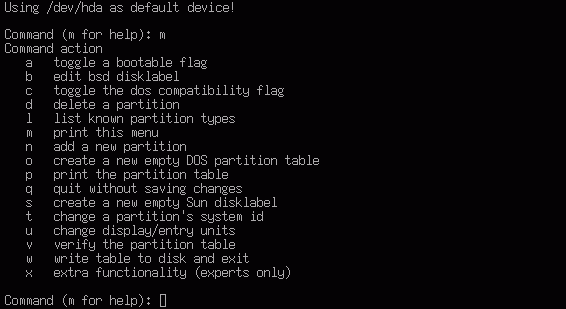
Рис. 5.2. Экран справки программы fdisk
Примечание
Вы можете запустить в Linux утилиту fdisk и после завершения установки, воспользовавшись командой /sbin/fdisk. Некоторые пользователи считают, что утилита /usr/sbin/cfdisk проще в использовании.
5.2.gif

5.3.gif

9. Вывод таблицы разделов
Вывод таблицы разделов
Вывод текущей таблицы разделов активного диска - одна из наиболее ценных функций программы fdisk активизируется командой р. Выводимая таблица показана на рис. 5.3.
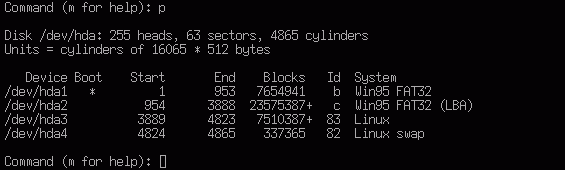
Рис. 5.3. Таблица разделов
Указаны имя, первый и последний цилиндры каждого раздела текущего диска, объем в блоках и тип.
5.4.gif

10. Создание раздела
Создание раздела
Чтобы создать раздел в свободной области жесткого диска, введите команду п. Как показано на рис. 5.4, программа потребует ввести тип создаваемого раздела. Обычно выбирается тип Primary (Первичный).
Примечание
В отличие от DOS, где можно создать не более одного первичного раздела, в Linux их может быть до четырех.
Далее необходимо задать номер раздела, а также первый и последний цилиндры. Для использования всего свободного пространства диска (полагая, что оно сосредоточено в конце диска) задайте приведенные по умолчанию первый и последний цилиндры раздела.

Рис. 5.4. Создание раздела
5.5.gif

11. Изменение типа раздела
Изменение типа раздела
По умолчанию разделу, созданному программой f disk, присваивается тип 83 (Linux Native). Чтобы присвоить другой тип, воспользуйтесь командой t.
Программа потребует ввести номер раздела, а затем - идентификатор типа. Как показано на рис. 5.5, для вывода списка идентификаторов можно воспользоваться командой L.
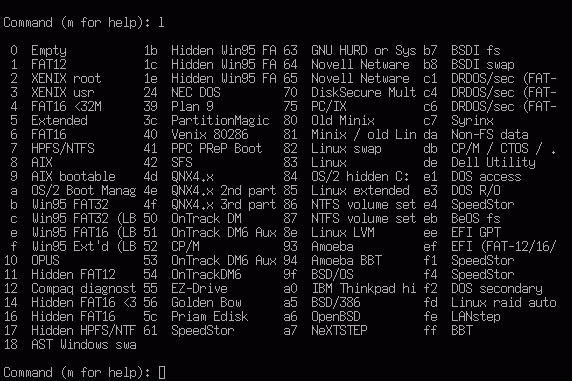
Рис. 5.5. Изменение идентификатора типа раздела в программе f disk Наиболее распространенные типы разделов перечислены в табл. 5.1.
5.6.gif

12. Удаление раздела
Удаление раздела
Иногда при создании одного или нескольких разделов для установки Linux приходится удалить существующий раздел. Для этого введите команду d, затем - номер удаляемого раздела.
13. Подтверждение внесенных изменений
Подтверждение внесенных изменений
Программа f disk не сразу применяет внесенные изменения к физическому диску, чтобы предотвратить катастрофические последствия ошибок, наподобие случайного удаления раздела с важными данными. Перед окончательным удалением раздела программа позволяет вернуться к прежней конфигурации.
Табл. 5.1. Наиболее распространенные типы разделов
|
Идентификатор |
Тип |
|
5 6 7 b с 82 83 |
Extended (Расширенный) DOS 16-bit (16-разрядный DOS, больше 32 Мбайт) OS/2 HPFS (высокопроизводительная файловая система) Windows 95 FAT32 Windows 95 FAT32 с LBA-адресацией Linux Swap (раздел подкачки) Linux Native |
Все изменения применяются только после их подтверждения перед выходом из программы. Следовательно, перед окончанием работы обязательно надо просмотреть таблицу разделов и убедиться, что все сделано именно так, как и было задумано. После выхода из программы с подтверждением изменений, изменения становятся практически необратимыми. Теоретически можно заранее создать резервную копию таблицы разделов на дискете, с помощью которой можно будет восстановить исходное состояние диска, заменив созданную таблицу резервной. Однако эта процедура сложна и чревата ошибками. Надежнее еще раз просмотреть модифицированную таблицу разделов, и после этого подтвердить правильность внесенных изменений.
Для выхода из программы f disk можно воспользоваться одной из двух команд, приведенных в таблице 5.2.
Табл. 5.2. Команды выхода из fdisk
|
Команда |
Действие |
|
q w |
Выход из программы fdisk без сохранения изменений Выход из программы fdisk с сохранением изменений. Изменения становятся необратимыми, поэтому следует соблюдать осторожность |
14. Что дальше
Что дальше
Пришло время заняться настоящей работой с Linux. Мы рассмотрим среду X Windows, обеспечивающую в высшей степени гибкий, управляемый мышью графический пользовательский интерфейс (GUI) для всех систем Unix, в том числе Linux.
Многие книги по Linux начинаются с описания командной строки, являющейся, безусловно, сердцем этой операционной системы. Но X Windows позволяет новичку быстро освоиться в Linux без основательного изучения системы команд.
В следующей главе дан обзор X Windows, возможностей этой среды и ее отличий от Microsoft Windows. Затем мы займемся конфигурированием и работой в X Windows, а также рассмотрим несколько программ, предназначенных для этой среды.
ГЛАВА 6. ОБЗОР X WINDOWS
1. Глава 6. Обзор X Windows
Глава 6. Обзор X Windows
- Что такое X Windows
- Microsoft Windows в сравнении с X Windows
- X серверы, диспетчеры окон и рабочие столы
- Что такое Motif
Теперь, после успешной инсталляции Linux, приступим к изучению среды X Windows. Многие специалисты по Linux будут возмущены тем, что мы изучаем X Windows, не овладев режимом управления из командной строки и конфигурированием Linux. Но именно X Windows сделала Linux приемлемой альтернативой MS Windows и Mac OS. операционной системой для повседневных задач, таких как обработка текстов, подготовка публикаций и навигация по WWW.
Начнем главу с краткого описания X Windows. X Windows предлагает графический пользовательский интерфейс (GUI) для мира Unix. Она удовлетворяет всем общепринятым парадигмам пользовательского интерфейса, таким как окна приложений, диалоговые окна, кнопки и меню. Именно X Windows позволяет работать со сложной графикой и делает рабочие станции Unix системами, пригодными для многих инженерных приложений и систем проектирования. Именно X Windows выводит Linux в качестве сильного конкурента на рынок операционных систем для персональных компьютеров.
Чтобы лучше разъяснить, что представляет собой X Windows вообще, в главе проведено подробное сравнение Microsoft Windows и X Windows (включая и изменения в X Windows 4). Описаны некоторые ключевые компоненты X Windows: X серверы, диспетчеры окон, оболочки рабочего стола и Motif.
2. Что такое X Windows
Что такое X Windows
Используя самые простые термины, можно сказать, что X Windows - завершенный графический интерфейс для Unix-систем, в том числе для Linux. Но это еще не все. X Windows - это окружение, которое обеспечивает множество дополнительных функций как для пользователя, так и для разработчика программного обеспечения.
Основой концепции ядра X Windows является технология "клиент-сервер". На практике это означает, что X Windows обеспечивает среду, которая не связана с единственным процессором. Приложение может выполняться на каком-либо сервере или компьютере сети, но отображается (с помощью X Windows) на терминалах или рабочих станциях в любом другом месте сети.
Различие между местом, где выполняется приложение, и местом, где оно отображается, является характерной особенностью X Windows, не реализованной в среде Windows и Macintosh. Благодаря этой возможности X Windows, в сетевой среде обеспечивается сложное графическое отображение рабочего стола приложения, которое создается на прекрасно оснащенном, мощном, легком в управлении центральном сервере приложений. Эта особенность позволила Unix и X Windows заслужить хорошую репутацию у системных администраторов больших сетей.
С другой стороны, среду X Windows можно разделить на интерфейс и средства работы с окнами. В X Windows для обеспечения завершенного GUI должны быть запущены два приложения. Первое - это X сервер, который устанавливает режимы графического отображения (т.е. разрешение и частоту регенерации изображения, глубину цвета), отображает окна, следит за движением мыши, нажатиями клавиш и окнами. Но X сервер не поддерживает меню, границы окон или механизмы перемещения, переключения, свертывания или развертывания окон.
Обратите внимание на простоту изображения. Нет цветного фона, сложных рамок окна и меню, нет других элементов, которые создают завершенный пользовательский графический интерфейс. Эти элементы обеспечиваются вторым приложением - диспетчером окон. Рабочий стол X Windows, реализуемый с использованием диспетчера окон fvwm95. Обратите внимание на особенности рамок окон, кнопки управления, меню, а также на панель задач и систему виртуального рабочего стола. Все это обеспечивается диспетчером окон.
Диспетчер окон взаимодействует с X сервером стандартным, заранее предопределенным образом, как обычно взаимодействует X сервер с X приложением. Это значит, что различные диспетчеры окон с различными деталями интерфейса могут взаимодействовать этим стандартным способом с X сервером. Разнообразные доступные X серверы, которые часто поддерживают графические адаптеры, мониторы и другое оборудование, также стандартным образом могут работать с приложениями.
3. Сравнение Microsoft Windows и X Windows
Сравнение Microsoft Windows и X Windows
Можно заметить (судя по приведенному выше описанию), что X Windows и Microsoft Windows достаточно похожи. На самом деле это две принципиально различные системы.
Например, Microsoft Windows является завершенной операционной системой, содержащей ядро, оболочку, среду для работы с окнами и пр. X Windows соответствует лишь одной части этой операционной системы: среде работы с окнами. Другое различие заключается в интерфейсе: Microsoft Windows имеет довольно жесткий интерфейс, в то время как интерфейс X Windows -гибкая система с широкими возможностями настройки.
4. Сходство
Сходство
Итак, в чем сходство X Windows и текущей версии операционной системы Microsoft? Главная общая черта в том, что обе системы обеспечивают графический интерфейс и делают возможной работу с множеством окон. Они позволяют оператору взаимодействовать с информацией, используя нечто большее, чем клавиатуру и простые символы. Пользователь может использовать мышь с таким же успехом, как и клавиатуру, может создавать интерфейс, содержащий меню, формы, окна и диалоговые поля.
5. Различия
Различия
Существует множество различий между двумя оконными системами. Основные различия таковы:
- гибкость интерфейса;
- настройка управления конфигурацией интерфейса;
- технология клиент-сервер.
Гибкость интерфейса
Гибкость интерфейса X Windows - одна из прелестей многопользовательской среды. Уже упоминалось, что разделение интерфейса на 2 уровня - пользовательский и базовый, позволяет создавать множественные интерфейсы для X Windows посредством разработки различных диспетчеров окон.
Множественные интерфейсы не просто обеспечивают различия во внешнем виде, так же, как некоторые инструменты для настройки интерфейса Microsoft Windows, - они допускают полную перестройку пользовательского интерфейса от одного диспетчера окон к другому.
Эти примеры иллюстрируют только две из многих возможностей диспетчеров окон X Windows.
Гибкость управления
Другое преимущество среды X Windows состоит в том, что она предлагает гибкое управление всеми характеристиками оконной среды и интерфейса - от цвета окон заднего и переднего плана до цвета курсора, шрифта и размера окна, заданных по умолчанию. Пользователи могут задавать и режимы взаимодействия. Например, можно использовать указатель мыши для автоматического перевода окна на передний план или перемещения фокуса указателя на окно заднего плана.
Более того, эти характеристики оконного окружения могут быть определены на уровне приложения, открывая тем самым широкие возможности настройки любого приложения так, что оно будет работать наиболее подходящим образом.
Можно указать, какое окно или приложение будет открываться при каждом запуске X среды. определить, какой диспетчер окон будет использоваться при запуске X Windows и т.п.
В гл. 7 рассмотрены основные параметры конфигурации X Windows.
Окружение "Клиент-сервер"
Как отмечалось выше, мир X Windows работает по модели "клиент-сервер": в каждом приложении есть клиенты X сервера, физически управляющего отображением. Это делает X Windows средой, хорошо адаптированной к сетевому окружению, позволяющей приложениям выполняться на одном компьютере в сети, а отображаться - на другом.
Отсутствие такой возможности в Microsoft Windows обнаружилось совсем недавно. Теперь модель "клиент-сервер" реализована лишь в некоторых режимах многопользовательских систем Windows NT и 2000. В мире Linux, Unix и X даже малопроизводительные компьютерные системы способны выполнять функции клиента или сервера в системе "клиент-сервер" X Windows.
6. X серверы, диспетчеры окон и рабочие столы
X серверы, диспетчеры окон и рабочие столы
Теперь, после обсуждения сути работы X Windows, необходимо разобраться с фундаментальными компонентами среды: X серверами, диспетчерами окон и рабочими столами. Именно они обеспечивают мощь и гибкость X Windows.
7. X серверы
X серверы
Ядром X Windows системы является X сервер. Он выполняет следующие задачи:
- поддержка различных типов видеоадаптеров и мониторов;
- управление разрешением, частотой регенерации и глубиной цвета изображения;
- базовое средство управления окнами: отображение и закрытие окон, отслеживание перемещений мыши и нажатий клавиш.
Существует множество X серверов, реализующих эти возможности. Для Linux наиболее часто используются XFree86, Metro-X и Accelerated-X.
Сервер XFree86
Практически во всех некоммерческих версиях Linux X сервером является XFree86. Это некоммерческий X сервер с доступным исходным кодом, причем пользователи могут самостоятельно его изменять и распространять. Red Hat Linux 7.1 в момент написания книги распространялась с XFree86 4.O.3. Текущие изменения (вносимые с интервалом в несколько месяцев) к последней версии можно загрузить с ХРгее86-узла / /www.xf ree8б.org.
XFree86 Web-сервер разработан для поддержки широкого спектра аппаратуры персональных компьютеров, работающих на платформе Intel x86, но современные версии этого сервера поддерживают и другие платформы, такие как Compaq Alpha, PowerPC, Spare и MIPS. Как правило, XFree86 используется (хотя его производительность и не самая высокая) в Linux и других версиях Unix для компьютеров именно на Intel-платформе. "Поэтому с сервером XFree86 работает большинство пользователей.
Примечание
Хотя поддержка платформы MIPS на момент написания книги и не является полной (в соответствии со сведениями, доступными на узле XFree86 Project), но соответствующая документация доступна В MIPS HOWTO ПО адресу http: //oss.sgi . com/mips /mips-howto. html.
XFree86 поддерживает такие распространенные видеоадаптеры, как Tseng ET 3000, 4000 и 6000, полный спектр видеоадаптеров фирмы Trident, большинство Cirrus Logic видеоадаптеров, графические чипы фирмы Chips and Technologies и многие другие. Полный список поддерживаемой аппаратуры приведен на драйверной странице узла XFree86 по адресу http: / /www. xf ree-3 6 . org/4.0.3 /Status. html. Для получения сведений и других версиях замените 4.0.3 в адресе на номер интересующей вас версии.
В начале долгого пути становления Linux, как полной, свободно распространяемой UNIX-подобной операционной системы, X сервер XFree86, безусловно, имел некоторые недостатки. Они делали его "непривлекательным" для приложений, требовательных к аппаратному обеспечению, и для решения корпоративных задач. И сейчас при инсталляции и конфигурировании XFree86 иногда возникают проблемы, поскольку он имеет недостаточно устойчивую и совершенную поддержку некоторых видеоадаптеров и мониторов. XFree86 часто не позволяет использовать преимущества видеоадаптеров с акселераторами.
К счастью, Red Hat Linux 7.1 поставляется с замечательной утилитой Xconngurator, значительно облегчающей конфигурирование XFree86. Эта утилита автоматически определяет наличие некоторых аппаратных компонентов и предлагает для них наилучшие настройки. Это особенно важно, если компьютер имеет нестандартную аппаратную конфигурацию, так как в этом случае приходится конфигурировать XFree86 вручную.
Что нового в версии 4 сервера XFree86
Версия 4 сервера XFree86 имеет ряд особенностей, отличающих ее от предыдущих версий этого сервера. Некоторые из них воспроизводят популярные черты коммерческих серверов. К отличительным особенностям можно отнести следующие:
- Унифицированная архитектура (Modular Architectural Design) Х-сервера.
- Поддержка нескольких графических адаптеров.
- Независимость от операционной системы.
- 3-мерный рендеринг.
- Поддержка FreeType.
С унифицированным X сервером XFree86 версии 4 возможна поддержка различных типов графических адаптеров без реконфигурации. С динамическим загрузчиком, подаренным Metro Link, XFree86 версии 4 больше не зависит от драйверных библиотек Linux (или любой другой операционной системы, базирующейся на Unix). С расширениями GLX сервер XFree86 теперь поддерживает трехмерный рендеринг на основе 3-D графического языка OpenGL фирмы Silicon Graphics. Поддержка FreeType позволяет использовать шрифты TrueType в XFree86.
XFree86 совершенствуется и расширяет спектр поддерживаемых платформ, включая такие процессорные семейства как Alpha, MIPS и PowerPC. Предполагается готовность этого сервера к появлению 64-битовой платформы Intel Itanium IA.
Примечание
На момент написания книги XFree86 версия 4 не поддерживала инструментарий XF86Setup. Но такие утилиты как Xconfigurator и xf86config являются более чем достойной альтернативой.
Коммерческие X серверы
К проекту XFree86, который делает Linux полностью жизнеспособной и свободно распространяемой системой, можно добавить два ведущих коммерческих X сервера для Linux: Metro-X и Accelerated-X.
Эти продукты обеспечивают поддержку большого количества видеоадаптеров и позволяют использовать вес их преимущества (в том числе и акселераторы). Кроме того, конфигурирование Metro-X и Accelerated-X не представляет особых трудностей. Инсталляция и подготовка к работе занимает считанные минуты.
Metro-X
Сервер Metro-X производства фирмы MetroLink входит, наряду с XFree86, в состав коммерческих версий Red Hat Linux. В таких системах пользователю предоставляется возможность выбора сервера. Среди многих преимуществ Metro-X - наглядный графический интерфейс, одновременная поддержка нескольких мониторов (стандартная конфигурация поддерживает четыре разных монитора), поддержка некоторых фирменных сенсорных экранов и другие.
Полная информация по серверу Metro-X, включая поддерживаемые видеокарты, доступна на домашней странице MetroLink - http: //www.metrolink.com/.
Accelerated-X
Компания X-Inside фактически предлагает ряд серверов для Linux, среди которых сервер Accelerated-X для Linux, сервер 3D Accelerated-X, Multi-head Accelerated-X и специализированный сервер Laptop Accelerated-X. Последний поддерживает чипсеты портативных ЭВМ, имеющие другой видеоадаптер (поскольку жидкокристаллические экраны имеют особенности, которые не поддерживаются драйверами настольных систем).
В XFree86 практически отсутствует поддержка дисплеев портативных компьютеров, и даже небольшая ошибка может привести к повреждению LCD. Поэтому прежде, чем использовать Linux на портативном компьютере, необходимо убедиться в его поддержке сервером Laptop Accelerated-X.
Accelerated-X предлагает поддержку более 400 графических адаптеров более чем от 60 изготовителей. Multi-head Accelerated-X сервер обеспечивает одновременную поддержку до 16 мониторов и реализует все преимущества Accelerated-X для каждого из них.
Цены на серверы X-mside следующие: Accelerated-X -99.95 $, Laptop X -149.95 $, Multi-head X -199.95 $. Полная информация доступна на Web-странице X-Inside - http: / /www. xins ide. com/.
8. Диспетчеры окон
Диспетчеры окон
Диспетчеры окон позволяют GUI выйти за рамки возможностей, обеспечиваемых X серверами. В частности, диспетчеры окон добавляют пользовательские средства управления окнами (например, для изменения размеров, передвижения, закрытия и минимизации окон) и механизмы для запуска приложений (меню рабочего стола, панели управления и панели инструментов).
В этом параграфе дан краткий обзор основных диспетчеров окон, которые могут использоваться в Linux: FVWM, fvwm95, twm, olvwm и другие. По умолчанию в Red Hat Linux 7.1 в качестве диспетчера окон используется Sawfish, но любая другая проинсталлированная в достаточном объеме версия будет содержать FVWM и некоторые другие альтернативные диспетчеры окон.
Обзор диспетчеров окон для X Windows-по адресу http: //www.plig. org/xwinman/.
Диспетчеры FVWM и fvwm95
С середины 90-х годов наиболее популярным диспетчером окон для Dinux является FVWM или его версии. Название "FVWM" кажется странным, поскольку непонятно, что означает стоящая впереди "F". Одни считают, что это означает "Feeble" Virtual Window Manager ("Слабый" виртуальный диспетчер окон); другие предполагают - "Fine" Virtual Window Manager (Красивый виртуальный диспетчер окон); третьи - что значение "F" давно забыто и не имеет существенного значения (автор разделяет эту точку зрения).
FVWM - замечательный диспетчер окон. Он обеспечивает гибкую, настраиваемую оконную среду, похожую на диспетчер окон Motif (коммерческий продукт). FVWM организует множество виртуальных рабочих столов и имеет модуль для расширения функций диспетчера окон. В современной версии 2.2.5 он допускает изменения конфигурации "на лету" и специфические настройки для различных типов окон. Домашняя страница FVWM-http: //www. fvwm.org/.
FVWM входит практически в каждый пакет Linux и служит основой для разработки современных диспетчеров окон, в том числе:
fvwm95: разработан для имитации интерфейса Windows 95; Afterstep: разработан под NeХТ-окружение;
SCWM (Scheme Configurable Window Manager): конфигурируется с использованием языка схем.
Диспетчер окон fvwm95 основан на второй версии FVWM. В этой реализации FVWM сохранена гибкость и простота конфигурирования прототипа. Диспетчер fvwm95 поддерживает модули FVWM, но добавляет к ним элементы, необходимые для изображения элементов интерфейса Windows 95 (например, панели задач). Информация по fvwm95 доступна по адресу http://www.plig.org/xwinman/fvwm95.html .
Примечание
Пакет FVWM2 доступен на втором установочном CD-ROM Red Hat Linux 7.1 (этот диск в книге отсутствует).
Диспетчер twm
Tab Window Manager (twm), часто называемый Tom's Window Manager (по имени своего создателя), является базовым, функциональным окружением, которое включено в Red Hat Linux 7.1 как альтернативный диспетчер окон.
Диспетчер окон twm предлагает пользователям X Windows множество ключевых функций. в том числе управляемый указателем фокус клавиатуры (pointer-driven keyboard focus), опреде-лые пользователем клавиши и связывание кнопок. Однако интерфейс twm визуально настолько прост, что некоторые даже считают его ограниченным. Существует версия vtwm -разновидность twm с функцией организации виртуального стола. Ев можно загрузить с сайта ftp://ftp.x.org/R5contrib/vtwm-5.3.tar.gz .
Диспетчер olvwm
Olvwm, OpenLook Virtual Window Manager - усовершенствованный OpenLook Window Manager (oiwm), который многие годы был стандартным диспетчером окон дли Sun-систем. И хотя в этих системах теперь используют Motif и Common Desktop Environment (см. далее в главе), уникалышй интерфейс OpenLook популярен среди многих пользователей. Диспетчер olvwm добавляет в пакет OpenLook поддержку виртуальных рабочих столов.
Многие пользователи считают интерфейс olvwm неудобным из-за специфической реакции систем меню и окон на щелчки кнопками мыши. Это одна из причин, по которой OpenLook не стал популярным за пределами мира Sun. Диспетчер olvwm можно загрузить с сайта ftp://ftp.x.org/R5contrib/olvwm4 .tar.Z
Диспетчер Afterstep
Afterstep - другой вариант оригинального FVWM-кода - также входит в поставку Red Hat Linux как альтернативный диспетчер окон. Этот продукт - результат развития одного из первых диспетчеров окон Bowman. Afterstep разрабатывался для обеспечения сходства диспетчера окон X Windows с NeXTSTEP для NeXT платформ.
Основные особенности, заимствованные из NeXTSTEP: вид строк заголовков, кнопок и рамок, вид меню, NeXTSTEP-подобные значки и панели инструментов. Поскольку Afterstep основан на коде первой версии FVWM, любые модули этой версии FVWM работают с Afterstep. В отличие от некоторых диспетчеров окон, таких как fvwm95 и olvwm организованная работа над Afterstep продолжается и сегодня.
Домашняя страница Afkrstep - http: / /www. af terstep. org/.
Диспетчер AmiWm
Если вы ранее работали с компьютером Amiga, и вам по-прежнему нравится его интерфейс, то AmiWm - именно для в ас. AmiWm эмулирует инструментальные средства Amiga. Способность этого диспетчера окон поддерживать несколько экранов (на компьютерах Amiga этого не было) упрощает переход пользователей Amiga на X Windows.
Информацию об AmiWm и программное обеспечение для AmiWm можно получить со страницы http: //www. lysator. liu. se/~marcus/amiwm.html.
Диспетчер Enlightenment
Enlightenment - это большой проект, целью которого является создание более мощного диспетчера окон. Он предоставляет удобное, привлекательное на вид окружение и позволяет пользователю определять все - от функциональных возможностей до внешнего вида диспетчера окон.
Хотя Enlightenment - амбициозный проект с ошеломляющим интерфейсом, установка этого диспетчера окон может стать испытанием для пользователя, так как зачастую требует компиляции и инсталляции новых библиотек. Домашняя страничка Enlightenment - http:.//www. enlightenment.org/. Разработчики считают Enlightenment альфа-версией и предупреждают о возможных ошибках и сбоях системы. Несмотря на это, Enlightenment является интересным проектом и уникальной концепцией среди диспетчеров окон для Linux.
Диспетчер Sawfish
Sawfish - новой диспетчер, по умолчанию используемый с оболочкой GNOME. Как и Enlightenment диспетчер Sawfish ориентирован на предоставление максимальных возможностей в части конфигурирования окон, но уже с помощью инструментов, использующих язык программирования LISP. Поскольку диспетчер Sawfish представляет собой часть рабочего стола GNOME, его средства управления встроены в GNOME Control Center.
Рис. 6.1. Пользователь может полностью настроить Sawfish
Диспетчер Sawfish развивается. На момент написания книги его последняя версия была 0.38. Более подробные и самые свежие сведения о Sawfish доступны на домашней странице по адрес: www.sawfish.org.
6.14.gif

9. Рабочие столы
Рабочие столы
Рабочий стол - это больше, чем диспетчер окон. Рабочий стол должен обеспечивать полный интерфейс GUI. При использовании простого диспетчера окон нет гарантий "мирного сосуществования" методов отображения/управления приложения и соответствующих возможностей другой операционной системы (например, метод "перенести-и-оставить" (drag-and-drop) между приложениями или внедрение данных из одного приложения в другое).
Различные рабочие столы для Linux предоставляют стабильные, интегрированные GUI и платформу для разработчиков программного обеспечения. Это обеспечивает общность отображения и управления, а также механизмы интегрирования, например "перенести-и-оставить".
Два рабочих стола - К Desktop Environment и GNOME - свободно распространяются и позиционируются как конкуренты рабочего стола Linux, являющегося стандартом de facto.
К Desktop Environment
KDE (К Desktop Environment) - это попытка обеспечить бесплатную альтернативу для Common Desktop Environment (см. далее в главе). КОЕ объединяет ряд приложений (диспетчер файлов, эмулятор терминала и утилита конфигурирования дисплея) с диспетчером окон, обеспечивая непротиворечивые механизмы отображения/управления для Х-приложений.
КDЕ по умолчанию используется как рабочий стол для ряда дистрибутивов Linux, включая Caldera, S.u.S.E. и Corel. Он представляет собой альтернативный вариант для большинства других дистрибутивов.
КDЕ - привлекательное и профессионально выполненное окружение для работы. Если для КDЕ будут разработаны необходимые приложения, эта оболочка сможет использоваться в качестве рабочего стола для бизнеса. Домашняя страничка КDЕ - http : / /www. kde. org/. В гл. 11 К Desktop Environment 2.1.1, входящий в состав Red Hat Linux 7.1, описан подробнее.
GNOME: сетевая объектная модель окружения GNU
GNOME - это результат альтернативной разработки мощного бесплатного рабочего стола для Linux. В отличие от КDЕ, имеющего встроенный диспетчер окон, в GNOME отсутствует собственный диспетчер окон. GNOME обеспечивает программный интерфейс, позволяющий разработчикам обеспечивать полную поддержку GNOME в своих диспетчерах окон.
Red Hat Linux 7.1 по умолчанию использует GNOME как окружение рабочего стола с диспетчером окон Sawfish. В этом пакете есть другие диспетчеры окон и KDE, но поскольку по умолчанию при инсталляции используются GNOME и Sawfish, в нашей книге именно они используются в качестве базовых рабочих столов. Для получения информации об использовании GNOME читайте гл. 8.
MWM
MWM (Motif Window Manager) - коммерческий диспетчер окон, устанавливаемый при инсталляции Motif. Как завершенное окружение, Motif подробнее рассмотрен в следующем параграфе.
Common Desktop Environment
CDE (Common Desktop Environment) - амбициозная попытка стандартизировать графический интерфейс и среду разработки на различных платформах UNIX, включая AIX, Digital Unix, HP/UX и Solaris. Сейчас CDE также поддерживается DeXtop Graphical Interface из X-Inside (http: //www.xinside. com/). Это коммерческое приложение, стоящее 49 $, требует Accelerated-X server фирмы X-Inside.
В дополнение к удобному графическому интерфейсу, базирующемуся на Motif, CDE предлагает набор инструментов и приложений для стандартизации процедур администрирования, облегчения конфигурирования пользовательского графического рабочего окружения и управления им. Среди расширений, привнесенных в Х-среду из CDE, - возможность использования метода "перенести-и-оставить" (drag and drop), а также папки и значки, с которыми работают GUI других операционных систем.
10. Что такое Motif
Что такое Motif
При поиске в WWW приложений X Windows для инсталляции под Linux, неизбежно приходится выбирать среди приложений, использующих библиотеки Motif или набор инструментов Motif.
Motif- среда разработчика под X Windows, представленная Open Software Foundation (OSF) в конце 80-х и обеспечивающая согласованное поведение приложений X Windows. Motif содержит набор многопрофильных элементов (виджетов - widget), которые могут использоваться разработчиками приложений. С помощью этих многопрофильных интерфейсных элементов разработчики Motif создают приложения, которые "придерживаются" правил Motif, обеспечивая непротиворечивость операций отображения и управления.
Motif сейчас распространяется по "открытой" лицензии и разработчики, создающие и распространяющие приложения, основанные на библиотеках Motif, не должны более платить за свой выбор. Однако, Open Group (организация, реализующая Open Motif) пo прежнему продает документацию по языку и набору библиотек. Многие Linux-разработчики выяснили из лицензии Motif, что они не могут использовать ее при разработке программного обеспечения для свободно-распространяемых операционных систем, таких как Linux.
Примечание
Промышленная организация Open Group занимается стандартами программирования. Она не имеет отношения к спонсорам лицензии Open Source и признает, что лицензия на Motif не соответствует требованиям Open Source.
В дополнение к набору инструментов и библиотек, в инсталляционный пакет Motif входит собственный диспетчер окон MWM.
11. Необходим ли Motif?
Необходим ли Motif?
Для большинства пользователей Linux, вероятно, нет необходимости в покупке Motif. Пользователи, которые должны подумать об использовании Motif.
- Разработчики, желающие создавать приложения с использованием пакета инструментов Motif;
- Пользователи, желающие запускать приложения, требующие натичия библиотек Motif. Большинство коммерческих приложений, использующих библиотеки Motif, внедряют необходимый код Motif в приложение (и пользователю не нужно приобретать отдельную лицензию) или включают полную версию исполняемой библиотеки Motif.
Open Motif можно загрузить с узла Open Group по адресу http: / /www. opengroup. org/. Metro Link продает пакет с несколькими версиями инструментария Motif по ценам не ниже 99 $.
12. Альтернативы Motif
Альтернативы Motif
В духе общей парадигмы Linux в настоящее время прилагаются усилия по созданию свободно распространяемой альтернативы Motif, чтобы разработчики и пользователи не платили за приобретение Motif. В рамках проекта Lesstif разрабатывается продукт, совместимый с версией 1.2 Motif и распространяемый на условиях GNU Public License. Естественно, что средства, реализованные в этом проекте; совершенно бесплатны.
Lesstif не достиг еще стадии зрелого проекта (на момент написания книги существует версия 0.92.26), но уже может использоваться для разработки некоторых приложений и запуска некоторых программ. В Lesstif FAQ на домашней страничке Lesstif (http: //www. lesstif . org/) оговорено, что проект еще не завершен. Несмотря на это, некоторые приложения, использующие Motif, могут работать с Lesstif 0.92.26, в том числе Mosaic 2.7 и персональный финансовый менеджер GNUCash.
13. Что дальше
Что дальше
Изучение X Windows - первый шаг по направлению к самостоятельному использованию операционной системы Linux.
В последующих двух главах рассмотрены основы интерфейса X Windows с использованием базового рабочего стола для Red Hat Linux 7.1 - GNOME. Мы расскажем, как инсталлировать X Windows и начнем экспериментировать с наиболее используемыми приложениями X Windows и GNOME.
В гл. 7 последовательно описаны инсталляция и конфигурирование X Windows.
ГЛАВА 7. УСТАНОВКА И КОНФИГУРИРОВАНИЕ X WINDОWS
1. Глава 7. Установка и конфигурирование X Windows
Глава 7. Установка и конфигурирование X Windows
- Приобретение X Windows
- Подготовка к конфигурированию X Windows
- Конфигурирование XFree86 с помощью программы Xconfigurator
- Конфигурирование XFree86 с помощью программы Xf86config
- Тестирование конфигурации
Вы уже знаете, что такое среда X Windows, и можете приступить к ее установке и конфигурированию, чтобы поскорее получить операционную систему Linux с графическим интерфейсом.
В главе разъясняются возможности приобретения X Windows для тех, кто устанавливает дистрибутив Linux, не содержащий этого компонента, или почему-либо не может его установить. Затем мы рассмотрим способы оптимального конфигурирования XFree86.
2. Приобретение X Windows
Приобретение X Windows
Если вы установили Linux Red Hat 7.1 с диска CD-ROM, прилагаемого к данной книге, то для установки его ключевого компонента X Windows читать этот параграф не обязательно. Вы не только приобрели, но и установили X Windows, поэтому можете сразу перейти к параграфу "Подготовка к конфигурированию X Windows".
3. Установка Linux Red Hat 7.1 с диска CD-ROM
Установка Linux Red Hat 7.1 с диска CD-ROM
Если вы установили Linux Red Hat 7.1, не установив X Windows, то сейчас это можно исправить. Процедура, которую мы описываем, основана на методах доступа к устройству CD-ROM, рассмотренных в гл. 14.
4. Использование rpm
Использование rpm
В этом параграфе мы используем rpm - инструмент, поставляемый в комплекте Linux Red Hat и предназначенный для управления пакетами Red Hat.
С помощью rpm можно устанавливать или удалять уже установленные пакеты, а также просматривать информацию о пакетах — например, какие файлы входят в их состав.
Для установки пакета введите следующую команду:
$ rpm -i pa.cka.gm-file-name
где package-file-name - имя установочного файла. Чтобы просмотреть список установленных пакетов, введите команду
$ rpm -qа | more
По этой команде на экран выводится список установленных пакетов. Если список не помещается на экран, его можно пролистать, нажимая клавишу пробела. Имена пакетов не совпадают
с именами файлов, из которых они устанавливались. При удалении пакета необходимо указать имя того файла, из которого он устанавливался. Удаление производится командой
$ rpm -в package-file-name
Чтобы установить X Windows с диска CD-ROM Red Hat 7.1, первым делом надо установить диск таким образом, чтобы обеспечить доступ к нему из Linux. Сделать это не так просто, как может показаться, потому что приходится учитывать тип устройства (IDE/ATAPI, SCSI или нестандартное) и способ его установки. Эти проблемы подробно рассмотрены в гл. 19.
Мы будем предполагать, что у вас одно устройство CD-ROM типа IDE, поскольку это самый распространенный вариант для ПК, оснащенных средствами мультимедиа. Также будем предполагать, что устройство CD-ROM установлено как первичное ведомое IDE-устройство, так как большинство продаваемых в настоящее время компьютеров имеют только один жесткий диск.
Если наши предположения верны, то имя устройства CD-ROM должно быть /dev/hdb. Определение имени устройства CD-ROM другого типа или конфигурации описано в гл. 19.
Поместите диск с Linux Red Hat 7.1 в устройство CD-ROM и введите следующую команду.
$ mount /dev/hdb /mnt/cdrom
Устройство будет установлено и доступно из Linux. Чтобы проверить зРго, попробуйте просмотреть содержимое диска с помощью следующей команды.
$ Is /mnt/cdrom
На экране должно появиться следующее сообщение:
Примечание
Если вы не знаете, какого типа ваш накопитель CD-ROM, то попробуйте смонтировать его командой
mount /dev/cdrom /mnt/cdrom
Если вы выполните команду
ls -I /dev/cdrom
то вы убедитесь в том, заданное в ней устройство связано с вашим накопителем CD-ROM.
Следующий этап - переход в каталог CD-ROM, содержащий все пакеты Linux Red Hat 7.1. Это каталог RedHat /RPMS. Чтобы перейти в него, введите команду
$ cd /mnt/cdrom/RedHat/RPMS
Если ввести команду $ is, то на экране будет прокручен длинный список имен файлов с расширением . rpm, свидетельствующим о том, что это файлы пакетов Red Hat.
Теперь можно приступать к установке пакетов X Windows. Для этого надо определить, какие именно пакеты устанавливать. В первую очередь, нужны общие файлы XFree86, находящиеся в установочном файле XFree 86-4.0.3-5.1386. rpm. Также понадобятся все шрифты X Windows, которые находятся в следующих файлах:
XFree86-100dpi-fonts-4.0.3-5.1386.rpm XFree86-75dpi-fonts-4. 0.3-5.1386.rpm
Кроме того, понадобятся совместно используемые библиотеки XFree86 и сервер шрифтов X Windows.
XFree86-libs-4.0.3-5.1386.rpm XFree86-xfs-4.0.3-5.1386.rpm
Еще будут нужны утилита конфигурации XFree86, входящая в комплект Red Hat и находящаяся в файле Xconf igurator-4.9 .27-1.1386.rpm, и набор программ X Windows в файле XFree86-tools-4.0.3-5.1386.rpm.
Для XFree86 4 больше не нужен отдельный пакет X сервера. Но версия, доступная на момент написания книги не поддерживает всех разновидностей мониторов и видеокарт, поддерживаемых версией 3.3.x. Обратите внимание на последние сведения о возможностях вашего пакета XFree86. Для версии 4.0.3 эти сведения доступны по адресу http: 7/www.xfree86 .org/4 . О . 3/REL-NOTES. html. Если у вас другая версия пакета XFree86 4, замените в адресе номер 4.0.3 на номер вашей версии.
Примечание
В версии XFree86 4 нет необходимости в отдельных пакетах для X servers, ориентированных на графические видеокарты.
Составив список необходимых файлов, можно приступить к их установке, воспользовавшись командой rpm -i. Обязательно выполните следующие команды для установки необходимых файлов.
$ rpm -i XFree86-4.0.3-5.1386.rpm
$ rpm -i XFree86-100dpi-fonts-4.0.3-5.1386.rpm
$ rpm -i XFree86-75dpi-fonts-4.0.3-5.1386.rpm
$ rpm -i XFree86-libs-4.0.3-5.1386.rpm
$ rpm -i XFree86-xfs-4.0.3-5.1386.rpm
$ rpm -i Xconfigurator-4.9.27-l.i386.rpm
$ rpm -i XFree86-tools-4.0.3-5.1386.rpm
Выполнив эти команды, вы установите все нужные файлы X Windows на вашей системе.
Примечание
Можно загрузить XFree86 RPM из Internet. Хороший источник пакетов RPM доступен через поисковую машину пакетов по адресу http://www.rpmfind.net . Недостаток такого подхода состоит в том, что приложения Linux в формате rpm-пакетов обычно появляются с некоторой задержкой после анонса. В следующем параграфе рассматривается процедура загрузки и установки .последней версии ХРгее86.
5. Установка из Internet
Установка из Internet
Более новую версию XFree86, чем та, которая входит в комплект Linux Red Hat 7.1, можно загрузить из Internet, а затем установить обычным образом. Для XFree86 версии 4.0.3 процесс установки состоит из двух шагов: вначале устанавливается версия 4.0.2; а затем - версия 4.0.3, как обновление (апдейт). Для следующих версий XFree86 процесс установки аналогичен.
Примечание
Подключение к Internet рассмотрено в гл. 22, работа с пакетом Netscape Communicator - в гл. 23. Если вы не готовы заниматься этим в Linux и сохранили на компьютере операционную систему Windows или DOS, то для загрузки нужных файлов можете воспользоваться соединением с Internet, установленным в одной из этих систем. Впоследствии эти файлы можно будет извлечь из раздела Windows иЛи DOS и установить.
Пакет XFree86 разработан в рамках проекта XFree86 (XFree86 Project), представленного на узле Web http: //www.xfree86 .org.
Адрес каталога, из которого можно загрузить последнюю версию XFree86, - http:// ftpstud. fht-esslingen.de/pub/Mirrors/ftp.xfree86.org/XFree86/. Здесь же можно найти библиотеки, предназначенные для многих версий Linux.
Unux-alpha-glibc21. Linux для процессоров Compaq Alpha.
Darwin. Linux для операционной системы Darwin, разработанной фирмой Apple для процессоров PowerPC и Intel.
Linwc-ix86-libc5. Linux для процессоров Intelx86, обычно для старых дистрибутивов Linux. Linux-ix86-glibc2x. Версии Linux для процессоров Intelx86 с новыми библиотеками Glibc. Большинство новых дистрибутивов используют эти библиотеки GNU С. Версия Red Hat 7.1 использует библиотеки Glibc 2.2.
Установка ХРгееВб версии 4.0.2
Итак, первый шаг установки сводится к инсталляции базового пакета, в нашем случае это версия 4.0.2. На узле, с которого выполняется загрузка, перейдите в каталог, хранящий версию 4.0.2. Далее следует выбрать библиотеки, используемые для данной версии. Если вы испытываете сомнения, загрузите скрипт Xinsta11. sh и выполните команду sh Xinsta11. sh -check. Полученные сведения позволят вам выбрать нужные файлы. Выбрав необходимые библиотеки для вашей версии Linux, загрузите следующие файлы: Xinsta11.sh extract Xetc.tgz
В большинстве случаев можно использовать установочный скрипт Xinsta11. sh для инсталляции XFree86. Перейдите в каталог с загружаемыми файлами (в рассматриваемом случае -/dos / tmp) и запустите скрипт с помощью следующих команд:
$ cd /dos/tmp $ sh Xinsta11.sh
Далее следует серия подсказок. Если этот метод не срабатывает, можно попробовать установить XFree86 с помощью нескольких команд. В первую очередь создайте необходимые для установки каталоги. Для этого следует применить команду mkdir, которая подробно обсуждается в главе 14:
$ mkdir /usr/X11R6 $ mkdir /etc/X11
Затем нужно запустить программы установки загруженных файлов. Предположим, они загружены в каталог tmp раздела Windows и при установке (см. гл. 4) этот раздел был установлен как /dos. В этом случае необходимо воспользоваться следующей командой для перехода в каталог X Windows:
$ cd /usr/x11R6
Извлечем файлы из загруженных архивов.
$ chmod +х /dos/tmp/extract
$ /dos/tmp/extract -С /usr/X11R6 X[a-df-uw-z]*.tgz
$ /dos/tmp/extract -С /etc/X11 Xetc.tgz
$ /dos/tmp/extract -C /var Xvar.tgz$
$ In -в /etc/X11/app-defaults /usr/X11R6/lib/X11
$ In -s /etc/X11/fs /usr/XHR6/lib/X11 $ In -s /etc/X11/lbxproxy /usr/X11R6/lib/X11
$ In -s /etc/X11/proxymngr /usr/XHR6/lib/X11
$ In -s /etc/X11/rstart /usr/XHR6/lib/X11
$ In -s /etc/X11/twm /usr/X11R6/lib/X11
$ In -s /etc/X11/xdm /usr/X11R6/lib/X11
$ In -s /etc/X11/xinit /usr/X11R6/lib/X11
$ In -s /etc/X11/xsm /usr/X11R6/lib/X11
$ In -s /etc/X11/xserver /usr/xilR6/lib/X11
$ /sbin/ldconfig /usr/X11R6/lib
$ /usr/X11R6/bin/rakfontdil: /usr/X11R6/lib/X11/fonts/misc
Как бы ни были непонятны все описанные операции, в результате в операционной системе Linux будет установлен интерфейс X Windows.
Установка XFree86 версии 4.0.3
Теперь вы готовы ко второму этапу процесса установки, т.е. к инсталляции XFree86 версии 4.0.3, как обновления версии 4.0.2. Снова обратитесь к узлу, с которого выполнялась загрузка, и
перейдите в каталог версии 4.0.3. Используйте те же самые группы библиотек, что и для предыдущей версии и загрузите следующие файлы:
Xdocupd.tgz Xdrivers.tgz
В большинстве случаев можно использовать установочный скрипт версии 4.0.3 Xinsta11. sh для инсталляции XFree86. Перейдите в каталог с загружаемыми файлами (в рассматриваемом случае - /dos / tmp) и запустите скрипт с помощью следующих команд:
$ cd /dos/tmp $ sh Xinsta11.sh
Эти команды дадут ожидаемый результат, только если уже установлена версия 4.0.2 XFree86. Далее следует серия подсказок. После завершения установки сконфигурируйте X Windows, используя Xconfigurator или xf86config. Обе утилиты обсуждаются ниже.
6. Подготовка к конфигурированию X Windows
Подготовка к конфигурированию X Windows
Прежде чем приступить к конфигурированию, необходимо собрать некоторую важную информацию об оборудовании, чтобы при оптимизации X Windows не повредить монитор. Это следующая информация:
- изготовитель и модель карты видеоадаптера;
- изготовитель и модель монитора;
- объем видеопамяти;
- тип мыши;
- диапазон частот горизонтальной развертки монитора;
- диапазон частот вертикальной развертки монитора.
Не имея этой информации, вы рискуете при конфигурировании XFree86 допустить ошибки, которые могут вызвать повреждение монитора. Рассмотрим ее подробнее.
7. Изготовитель и модель карты видеоадаптера
Изготовитель и модель карты видеоадаптера
Эти сведения раздобыть нетрудно. Как правило, достаточно изучить документацию карты.
Если торговая марка карты видеоадаптера малоизвестна, тогда и от имени изготовителя пользы мало. В этом случае найдите в документации сведения о микропроцессорном наборе карты. Среди наиболее распространенных - наборы от Cirrus Logic, S3, Chips and Technologies. Обязательно запишите номер модели и изготовителя микропроцессорного набора.
Если у вас компьютер с видеоподдержкой, интегрированной в материнскую плату, узнайте номер модели и изготовителя микропроцессорного набора из документации материнской платы.
Если документация вам недоступна, попробуйте воспользоваться утилитой SuperProbe, входящей в состав XFree86. Она поможет идентифицировать вашу видеокарту. Если повезет, то данная утилита определит X сервер, чипсет и RAMDAC видеокарты. Для запуска утилиты воспользуйтесь командой:
$ SuperProbe
8. Изготовитель и модель монитора
Изготовитель и модель монитора
Модель и изготовитель монитора указаны в документации на монитор. Эти сведения могут быть полезны при конфигурировании XFree86, если у конфигурационных программ есть сведения о данном типе мониторов.
9. Объем видеопамяти
Объем видеопамяти
Объем видеопамяти узнайте из документации видеоадаптера. В современных компьютерах видеопамять, как правило, составляет не менее 4 Мбайт, в некоторых - до 8 или даже 32 Мбайт. Существуют также старые компьютеры и видеоадаптеры с объемом видеопамяти всего 256 Кбайт.
Если объем видеопамяти не удается определить из документации, просто включите ПК. Очень скоро на экран будут выведены сведения об изготовителе, модели и, возможно, объеме памяти видеоадаптера.
10. Тип мыши
Тип мыши
Для правильного конфигурирования мыши в X Windows необходимо указать ее тип. Если вы уже конфигурировали мышь для Linux (см. гл. 4), у вас эти сведения есть.
Если вы установили Linux, не конфигурируя мышь, придется определить ее тип сейчас. Это может быть один из следующих типов.
- Microsoft-совместимая последовательная мышь (обычно с двумя кнопками);
- Mouse Systems-совместимая последовательная мышь (обычно с тремя кнопками);
- мышь с шинным интерфейсом;
- мышь PS/2;
- последовательная мышь Logitech;
- Logitech MouseMan (Microsoft-совместимая);
- Microsoft Inte11iMouse.
Мыши большинства типов совместимы с перечисленными выше.
Примечание
На момент написания книги ни Xconfigurator, ни xf86config не поддерживали мышь с интерфейсом USB. Здесь может помочь утилита /usr/sbin/mouseconf ig из состава Red Hat Linux 7.1.
Примечание
Для мыши с колесом прокрутки (скроллером) может потребоваться дополнительное конфигурирование уже по завершении процедуры инсталляции. В некоторых случаях оно идентифицируется как третья кнопка. Если в файле /etc/xil/XF86conf ig или /etc/xil/XF86conf ig-4 переменная zAxisMapping закомментирована, то можно разрешить скроллинг с помощью этого манипулятора, убрав символ # в начале соответствующей строки. В противном случае обратитесь к разделу Mouse Support в документации XFree86 на узле http://www.xfree86.org/4.О.3/mouse.html .
11. Диапазон частот горизонтальной развертки монитора
Диапазон частот горизонтальной развертки монитора
Это очень важная информация, особенно когда в конфигурационных программах не поддерживается монитор данного типа. Ввод неправильных значений (в том числе диапазона частот вертикальной развертки, рассматриваемого в следующем параграфе) может привести к повреждению монитора.
Сведения о диапазоне частот горизонтальной развертки (иногда называемом диапазоном частот горизонтального сканирования) можно найти в документации на монитор, в разделе с описанием видеорежимов. Этот параметр представлен двумя значениями - нижней и верхней границами диапазона - в килогерцах (например, 30—70 кГц). Как правило, нижняя граница оказывается около 30 кГц. Следует также записать максимально допустимое значение и позаботиться о том, чтобы верхняя граница не превышала его.
12. Диапазон частот вертикальной развертки монитора
Диапазон частот вертикальной развертки монитора
К повреждению монитора может привести и ошибка в определении диапазона частот вертикальной развертки (иногда называемого диапазоном частот вертикального сканирования). Сведения о нем всегда приводятся вместе со сведениями о диапазоне частот горизонтальной развертки, и представляется он также двумя значениями - нижней и верхней границами диапазона, -но не в килогерцах, а в герцах (например, 50—160 Гц). Верхняя граница, как правило, превышает 75 Гц. Ниже этого значения .она может опускаться только в мониторах устарелых либо некачественных моделей. Из-за мерцания изображения работа с такими мониторами приводит к перенапряжению зрения и головной боли. Обязательно запишите максимально допустимое значение частоты вертикальной развертки.
13. Конфигурирование ХРrее86 с помощью программы Xconfigurator
Конфигурирование ХРrее86 с помощью программы Xconfigurator
В комплект Linux Red Hat входит Xconfigurator - программа конфигурирования, которая намного удобнее собственных средств конфигурирования XFree86. Рассмотрим применение Xconfigurator для конфигурирования X Windows, затем - для конфигурирования XFree86 в системах, не содержащих этой программы.
Xconfigurator существенно упрощает конфигурирование XFree86. Для ее запуска введите следующую команду.
$ Xconfigurator Сразу после запуска откроется окно программы с вводной информацией (рис. 7.1).
Совет
Чтобы успешно выполнить все операции конфигурирования X Windows, необходимо войти в систему как корневой пользователь.
Чтобы приступить к работе с программой, нажмите клавишу Enter. Xconfigurator пытается идентифицировать видеокарту. Если идентификация будет выполнена удачно, то на экране появится окно, показанное на рис. 7.2.
В таком случае вам не придется "вручную" задавать видеокарту и тип X сервера. В противном случае откроется окно со списком видеоадаптеров, показанное на рис. 7.3.
Рис. 7.1. Исходное окно программы Xconfigurator
Рис. 7.2. Результаты идентификации PCI-видеоадаптера
Рис. 7.3. Список видеоадаптеров
Выделите в списке видеоадаптер или микропроцессорный набор, соответствующий установленному в вашей системе. Список пролистывают клавишами со стрелками, а также PgDn и PgUp. Его содержимое отсортировано в алфавитном порядке.
Очень важно точно указать нужную карту или микропроцессорный набор. Нельзя надеяться на удачу, выбирая что-нибудь похожее. Это "похожее" может оказаться далеко не тем, что нужно. В таком случае нужно выделить в середине списка строку Generic VGA Compatible (Совместимый с VGA) или в конце списка строку Unlisted Card (Нет в списке) и нажать Enter. Откроется следующее окно.
Если выбрать Unlisted Card, то в следующем окне (рис. 7.4) будет приведен список, в котором можно выбрать сервер, соответствующий установленной карте видеоадаптера. Если не удается сделать точный выбор, укажите универсальный сервер, выбранный при установке X Windows. Для большинства современных компьютеров, оснащенных мультимедийными средствами, это сервер SVGA.
Рис. 7.4. Список Х-серверов После выбора видеоадаптера и, возможно, сервера необходимо выбрать тип монитора (рис. 7.5).
Рис. 7.5. Список типов монитора
Если не удается найти в списке нужный монитор, выберите один из трех вариантов. действий.
- Выделите в списке строку Custom (Специальный) и введите диапазоны частот горизонтальной и вертикальной разверток (см. выше).
- Если вы не знаете диапазонов частот развертки, выделите в списке одну из строк Generic Monitor (Универсальный монитор). Существуют универсальные мониторы для большинства разрешений (от 640 х 480 до 1600 х 1200). Есть также опция универсального монитора для LCD-экранов, соответствующая большинству портативных компьютеров (см. предупреждение).
Предупреждение
Будьте очень осторожны, выбирая максимальное разрешение и диапазон частот для LCD монитора на портативном компьютере. Неверная установка может вывести ваш LCD экран из строя. Обращайтесь к документации или непосредственно к изготовителю по всем трудноразрешимым вопросам.
- Если вы не знаете ни диапазонов частот развертки, ни того, многочастотный ли ваш монитор, выделите в спиcке строку Generic LCD Panel (Универсальный LCD монитор) или VGA Generic Monitor (Универсальный, VGA монитор). Это самый общий выбор и последний шанс.
Может быть, вам придется на деле проверить разрешение и глубину цвета, обеспечиваемые видеоадаптером. Возможность такой проверки предусмотрена во многих современных PCI-адап-терах, и если ваш видеоадаптер - один из них, воспользуйтесь этой возможностью. Если у вас не самый новый видеоадаптер или же проверка дала отрицательный результат, то можно попытаться выполнить конфигурирование вручную.
Если вы выбрали в списке мониторов Custom, и проверка оказалась невозможной или дала отрицательный результат, откроется окно, напоминающее о том. что ввод верных значений важен для предохранения монитора от повреждения. Нажмите клавиш) Enter. Откроется окно со списком диапазонов частот горизонтальной развертки (рис. 7.6).
Рис. 7.6. Список диапазонов частот горизонтальной развертки
Попытайтесь найти в списке строку, в точности соответствующую параметрам вашего монитора. Если это удастся, выделите ее и нажмите Enter. Обратите внимание: в Xconfigurator вместо диапазонов приведены максимально допустимые значения, указанные в документации монитора вместе с диапазонами. Старайтесь добиться соответствия по максимумам разрешения и диапазонов частот развертки. Ни в коем случае не выбирайте строки со значениями, выходящими за допустимые пределы, указанные в документации на монитор.
Можно также попробовать задать частотные диапазон "вручную", выбрав опцию Custom. После такого выбора откроется окно со списком диапазонов частот вертикальной развертки (рис. 7.7).
Рис. 7.7. Список диапазонов частот вертикальной развертки
Выберите в списке строку, в которой меньшее значение не ниже нижней границы диапазона частот вертикальной развертки вашего монитора, а большее - не выше верхней границы.
В следующем окне программы Xconfigurator необходимо указать, проводить ли проверку возможных видеорежимов карты видеоадаптера. Большинство карт новых типов допускает такую проверку, но не все и уж, конечно, не старые, в которых попытка проверить видеорежимы может привести к затруднениям.
Все же, проверку лучше провести. В случае ошибки на экране появится соответствующее сообщение, и конфигурирование придется продолжить вручную; при удачном исходе проверки можно сэкономить силы, пропустив несколько последующих операций.
Если проверка не проведена или оказалась неудачной, откроется окно со списком возможных объемов видеопамяти (рис. 7.8). Выберите значение, соответствующее техническим данным карты видеоадаптера, которые мы рассмотрели в параграфе, посвященном подготовке к конфигурированию.
Рис. 7.8. Список объемов видеопамяти
Теперь нужно выбрать генератор тактовых импульсов. Если нет уверенности в наличии этого генератора или неизвестен его тип, то выберите No Clockchip (Отсутствует) (рис. 7.9).
Рис. 7.9. Список генераторов тактовых импульсов
Программа Xconfigurator предложит выполнить команду X -probeonly. Это команда обнаружения информации об источнике тактовых импульсов, используемая при отсутствии генератора тактовых импульсов. Не со всеми видеоадаптерами эта операция проходит успешно. Если у вас именно такой видеоадаптер, она не пройдет и у вас. Если после ввода указанной команды появится сообщение об ошибке или Xconfigurator аварийно прекратит работу, значит, ваш видеоадаптер не поддерживает выполнение данной команды.
После выбора генератора тактовых импульсов откроется окно (рис. 7.10), в котором выбираются видеорежимы монитора.
Рис. 7.10. Окно выбора видеорежимов
В этом окне есть три списка видеорежимов, количество цветов в которых определяется числом двоичных разрядов, указанных над каждым из них: чем больше разрядов, тем больше цветов (и ниже скорость). Аналогично, чем выше разрешение, тем обширнее ваша вотчина на рабочем столе - правда, за счет мелких шрифтов и значков. Наверняка, вы захотите поэкспериментировать с видеорежимами и найти наиболее удобный, однако общепринятое мнение таково: для 14-дюймового монитора больше других подходит разрешение 640x480, для 15-дюймового - 800x600, для 17-дюмового - 1024x768. Имея достаточно ресурсов, следует выбрать 16- или 24-разрядную цветовую схему. Такие схемы особенно важны для программ с интенсивным использованием цвета -например, Netscape Communicator или GIMP.
Для перехода к списку, соответствующему определенному числу двоичных разрядов, воспользуйтесь клавишей Tab, а для выделения строки с нужным разрешением - клавишами со стрелками. Чтобы выбрать выделенное разрешение, нажмите клавишу пробела. Выбрав режим (или несколько - их можно менять при работе в X Windows), перейдите клавишей Tab на кнопку ОК и нажмите Enter.
Примечание
При выборе более чем одного видеорежима можно переключаться между ними в X Window с помощью Ctrl+Alt+Плюс (на цифровой клавиатуре) и Ctrl+Alt+Минус (на цифровой, клавиатуре).
В завершение Xconfigurator тестирует заданную конфигурацию. В течение нескольких секунд изображение на экране может отсутствовать (или быть искаженным). Если результат тестирования удовлетворителен, на экране появится следующий запрос:
Can you see this message? Automatic timeout in 10 seconds.
(Вы видите это сообщение? Ответ ожидается в течение 10 секунд.)
Если вы видите это сообщение,-щелкните на Yes (Да). Далее Xconfigurator выдаст запрос на запуск X сервера при перезагрузке. После перезагрузки Linux выводит графический экран входа в систему.
На этом процесс конфигурирования можно считать завершенным, о чем вам и сообщат в соответствующем сообщении. Для выхода из программы Xconfigurator нажмите клавишу Enter. Программа создает конфигурационный файл, который в Linux Red Hat 7.1 записывается в каталог /etc/X11 под именем XR86Config.
7.10.gif

7.11.gif

7.2.gif

7.3.gif

7.4.gif

7.5.gif

7.6.gif

7.7.gif

7.8.gif

7.9.gif

14. Конфигурирование XFree86 с помощью программы xf86config
Конфигурирование XFree86 с помощью программы xf86config
Программа Xconfigurator входит в комплект лишь одного дистрибутива - Linux Red Hat - и представляет лишь один из способов конфигурирования системы XFree86, имеющей собственную конфигурационную программу xf86config, входящую во все дистрибутивы Linux.
Эта программа также управляется меню, но имеет меньше возможностей и, по сравнению с Xconfigurator, кажется несколько нескладной. Однако xf86config допускает ручной ввод параметров с клавиатуры и с помощью мыши. Для запуска xf86config введите следующую команду.
$ xf86config Откроется вводный экран, показанный на рис. 7.11.
Рис. 7.11. Вводный экран программы xf86config
Совет
Для успешного завершения всех операций конфигурирования X Windows в программе xf86config, необходимо войти в систему как корневой пользователь (суперпользователь, привилегированный пользователь).
Примечание
При конфигурировании программа Xf86config выводит на экран очень много текстовой информации. Вводный экран - тому пример. Если вы пока не успели основательно изучить Xf86config, внимательно читайте выводимые тексты. Это позволит вам принимать правильные решения. После выбора одной из опций в списке и перехода к следующему экрану возврат уже невозможен, придется перезапускать Xf86config.
На рис. 7.12 показан первый список программы - список моделей мыши. Выберите нужную мышь, введите в командной строке число, которым она помечена, и нажмите Enter. После этого придется ответить на несколько вопросов, среди которых могут быть следующие.
- "Do You Want to Enable ChordMiddle?" (Задействовать среднюю кнопку?). Если у вас 3-кнопоч-ная Microsoft-совместимая мышь от компании Logitech, можете выбрать ChordMiddle, чтобы задействовать среднюю кнопку; иначе будут действовать только правая и левая кнопки.
- "Do You Want to Enable EmulateSButtons?" (Включить эмуляцию 3-кнопочной мыши?). Этот параметр следует установить, если у вас 2-кнопочная мышь с протоколом 2-кнопочной мыши, например Microsoft-совместимым. Щелчок средней кнопкой мыши, необходимый в некоторых программах X Windows, эмулируется при щелчке левой и правой кнопками одновременно.
Рис. 7.12. Выбор протокола мыши
Последний параметр, который надо ввести, - устройство мыши. Если у вас та же мышь, которую вы конфигурировали в процессе установки Linux (гл. 4), то укажите /dev/mouse. Поскольку это значение предлагается по умолчанию, достаточно просто нажать Enter.
Примечание
Версия xf86config, входящая в состав Red Hat Linux 7.1, не распознает USB-периферию. Если у вас USB-мышь и Red Hat Linux 7.1, воспользуйтесь утилитой /usr/sbin/mouseconf ig.
Далее следует процедура конфигурирования клавиатуры. Первый экран содержит меню доступных типов клавиатур, как показано на рис. 7.13.
Выберите тип, соответствующий вашей клавиатуре. Для большинства компьютеров Северной Америки больше других подходит Generic 101-key (Стандартная 101-клавишная) или Generic 104-key (Стандартная 104-клавищная), После выбора типа клавиатуры из этого списка, на экран будет выведен список языков и диалектов. Этот список не помещается на экране полностью, и очередная его часть выводится нажатием клавиши Enter.
Рис. 7.13. Список клавиатур
Продолжим конфигурирование клавиатуры. Следующий вопрос - "Do you want to select additional XKB options?" (Выбрать ли параметры ХКВ?). ХКВ - дополнение к X Windows, упрощающее определение раскладок клавиатуры для разных языков на многоязычных клавиатурах. Установите этот параметр, ответив Y (Да).
Далее наступает черед диапазонов частот горизонтальной и вертикальной развертки монитора. Первый список параметров показан на рис. 7.14.
Рис. 7.14. Список для выбора диапазона частот горизонтальной развертки
Если добиться полного соответствия диапазона частот горизонтальной развертки не удается, но вы знаете, каковы точные значения этого параметра для вашего монитора, выберите "Enter Your Own Horizontal Sync Range" (Введите свои значения диапазона частот горизонтальной развертки) и введите их. Если у вас нет этих сведений, укажите значения, которые, по вашему мнению, не должны выходить за пределы диапазона частот мониторов подобных типов. Для среднего 15-дюймового многочастотного монитора попробуйте выбрать Super VGA или Extended Super VGA, для менее качественного 14-дюймового - Standard VGA.
Теперь настал черед диапазона частот вертикальной развертки. Программа Xf86config предлагает небольшое число вариантов. Можно выбрать Enter Your Own Vertical Sync Range (Введите собственные значения диапазона частот вертикальной развертки) и ввести нужные значения. Если они вам не известны, безопаснее всего выбрать минимальный диапазон, в большинстве версий XFree86 равный 50—70 Гц.
Программа xf86config предложит указать идентификатор, изготовителя и наименование или номер модели монитора. Эти сведения не относятся к конфигурационным параметрам, но их нужно знать на случай, если они вдруг понадобятся.
Далее необходимо сконфигурировать карту видеоадаптера или микропроцессорный набор. Программа предлагает просмотреть список известных видеоадаптеров и микропроцессорных наборов и выбрать нужный. Если выбрать просмотр, на экран будет выведен список видеоадаптеров (рис. 7.15).
Рис. 7.15. Список видеоадаптеров
Следующая страница списка выводится нажатием клавиши Enter. Чтобы выбрать видеоадаптер, наберите его номер в списке (с любой страницы) и нажмите Enter. He найдя подходящего видеоадаптера, выйдите из данной процедуры, введя команду q.
После выбора видеокарты на экране появляется список объемов видеопамяти (рис. 7.16).
Рис. 7.16. Список объемов видеопамяти
Итак, вы указали объем видеопамяти, и теперь необходимо ввести идентификатор, изготовителя и модель карты видеоадаптера. Эти сведения не отражаются на работе X Windows, поэтому можно вводить любую информацию, которую легко отыскать и распознать, если вдруг придется вручную редактировать конфигурационный файл XFree86.
Теперь надо выбрать видеорежимы (см. рис. 7.17). Можно установить несколько видеорежимов, чтобы затем менять их, не перезагружая X Windows. Будьте внимательны, чтобы не принять предлагаемый по умолчанию режим, превышающий возможности видеоадаптера и монитора. К примеру, маловероятно, что 14-дюймовый монитор может обеспечить разрешение 1280x1024, а карта с видеопамятью в 512 Кбайт - 24-разрядную цветовую схему (при любом разрешении).
Рис. 7.17. Меню глубины цвета
Осталось ответить на последнюю группу вопросов, касающихся места записи конфигурационного файла xf86config. Вначале следует указать, записывать ли конфигурационный файл xf86config в каталог /etc/X11/XF86Conf ig, назначаемый по умолчанию. Записывая файл в другое место, вы не рискуете уничтожить прежний конфигурационный файл, который может понадобиться, если новый окажется неработоспособным. Если вы уже какое-то время работаете с X Windows и намерены внести в конфигурацию лишь незначительные изменения, следует сохранить копию старого конфигурационного файла, прежде чем записывать новую.
Если ответить на этот вопрос п (Нет), программа xf86config предложит несколько альтернативных каталогов для записи конфигурационного файла (см. ниже).
Итак, программа спрашивает, записывать ли файл в каталог по умолчанию (обычно /usr/XHR6/lib/X11/XF86Conf ig). Чтобы указать другой каталог, ответьте п (Нет).
Затем следует вопрос, записать ли файл в текущий каталог. Если текущий каталог логический (например, исходный каталог корневого пользователя или / tmp), можно ответить у (Да). Если ответить п, программа потребует указать полный путь к месту записи нового конфигурационного файла и его имя.
Чтобы воспользоваться результатами конфигурирования (если они оказываются удовлетворительными), необходимо записать новый файл в каталог, предназначенный для конфигурационного файла XFree86. В большинстве версий Linux это каталог /etc/XF86Conf ig или /etc/X11/XF86Config, BRedHat7.1-/etc/X11/XF86Config.
Можно перед запуском xf86config создать резервную копию конфигурационного файла в другом каталоге. Тогда новый файл можно спокойно записывать в каталог по умолчанию. Копирование файлов подробно рассмотрено в гл. 14, а сейчас мы только приведем пример команды создания резервной копии конфигурационного файла XFree86 дистрибутива Red Hat 7.1.
$ ср /etc/X11/XF86Config /etc/X11/XF86Config.keep
По этой команде создается копия конфигурационного файла /etc/X11/XF86Config. keep.
7.12.gif

7.13.gif

7.14.gif

7.15.gif

7.16.gif

7.17.gif

7.18.gif

15. Тестирование конфигурации
Тестирование конфигурации
Итак, мы завершили конфигурирование X Windows, и теперь надо проверить, насколько конфигурация удалась. Попробуйте запустить X Windows. Версия X Windows, включенная в Linux Red Hat 7.1, запускает свой диспетчер окон и некоторые другие программы.
Для запуска X Windows ведите следующую команду. $ startx
При успешном запуске по экрану пробегают несколько строк информации, включается графический режим и появляется среда X Windows, установленная по умолчанию (рис. 7.18).
Рис. 7.18. Оформление рабочего стола по умолчанию в Linux Red Hat 7.1
Для работы в X Windows можно входить в систему с правами обычного либо корневого пользователя. Однако не следует без особой надобности пользоваться учетной записью корневого пользователя: избыток прав влечет за собой риск повреждения важных системных файлов.
Неудачный запуск X Windows означает реальные трудности. Возможны три проявления неудачного запуска.
- На экран выводится сообщение об ошибке, переход в графический режим не происходит.
- Экран переключается в графический режим, но остается совершенно пустым.
- Экран переключается в графический режим и тут же возвращается в текстовый с командной строкой.
Первый вариант означает, вероятнее всего, неправильную конфигурацию XFree86. К сожалению, число возможных источников ошибок так же велико, как число возможных сочетаний различного оборудования. Вот несколько советов, которые могут оказаться полезными в этой ситуации.
- Перепроверьте конфигурацию видеоадаптера и монитора.
- Уменьшите диапазоны (верхние значения) горизонтальной и вертикальной развертки.
- Попробуйте установить более простой сервер, например, VGA 16 вместо SVGA или SVGA вместо сервера со средствами ускорения, ориентированными на видеоадаптер конкретного типа.
Если все это не приведет к успеху, попробуйте исследовать проблему. Начните с изучения информации, содержащейся в файле HOWTO XFree86. Если вы провели достаточно полную установку Linux, этот файл должен быть на диске. Если на диске вашего компьютера нет файла
HOWTO, его можно найти в Web, на странице http: / /www. linuxdoc. org/HOWTO/XFree86HOWTO/ index. html. Попробуйте также просмотреть документацию на вашу версию XFree86. Для версии 4.0.3 она доступна по адресу http: //www.xfree86 .org/4 .0 .3/index, html.
В двух других случаях (когда происходит переключение в графический режим, не более того) надо проверить конфигурацию запуска X Windows и диспетчера окон (гл. 12).
7.19.gif

16. Что дальше
Что дальше
Итак, графическая среда X Windows установлена. Посмотрим, как она будет вести себя, взаимодействуя с конкретными программами. Начнем с GNOME - среды объектных моделей GNU.
GNOME - один из двух конкурирующих стандартов, ориентированных на будущий графический интерфейс Linux, обеспечивающий полностью интегрированную среду рабочего стола для разработки и запуска программ. По умолчанию, в Linux Red Hat 7.1 устанавливается рабочий стол GNOME.
В следующей главе мы изучим основы использования X Windows с рабочим столом GNOME, а в гл. 9 — запуск GNOME и других программ X Windows, в том числе эмуляторов терминалов, диспетчеров файлов, графических программ и т.п. После этого у вас будет достаточно уверенности и опыта для экспериментов с другими программами X Windows.
ГЛАВА 8. РАБОТА С GNOME И Х WINDOWS
1. ГЛАВА 8. РАБОТА С GNOME ИХ WINDOWS
Глава 8. Работа с GNOME и X Windows
- Запуск X Windows и GNOME
- Панель GNOME
- Интерфейс GNOME
- Управление файлами в GNOME
Система X Windows успешно установлена, пора научиться работать в графической среде, предоставляемой Linux Red Hat.
В этой главе дан обзор рабочего стола GNOME. Это достаточно сложная система, заслуживающая отдельной книги. Конечно, эта глава не претендует на роль полного руководства по GNOME, в ней даны начальные знания, которые читатель будет совершенствовать в процессе работы. Для тех, кто успел поработать с Windows 9x, Me, NT или 2000, изучение основ GNOME не составит труда.
2. Запуск X Windows и GNOME
Запуск X Windows и GNOME
Поскольку система-Red Hat заранее сконфигурирована на использование GNOME, для запуска последнего достаточно запустить X Windows. Для этого надо войти в систему как пользователь и ввести команду $ startx
По этой команде происходит запуск X Windows и диспетчера рабочего стола GNOME. Экран принимает вид, показанный на рис. 8.1. На нем располагаются значки двух разновидностей: значки, предназначенные для запуска приложений, и значки папок, используемые для доступа к файлам с помощью диспетчера файлов GNOME, называемого GNU Midnight Commander.
Примечание
Можно так сконфигурировать Red Hat, чтобы запуск X Windows происходил во время загрузки операционной системы, предоставляя графические средства для ввода имени пользователя и пароля, с последующим автоматическим запуском GNOME (без ввода команды startx).
Ручная установка GNOME
По умолчанию GNOME устанавливается в процессе установки Linux Red Hat 7.1. Если по Какой-либо причине вы тогда решили не устанавливать GNOME или же установка не удалась, придется выполнить ее вручную.
Для этого необходимо установить следующие пакеты из каталога RedHat/RPMS диска CD-ROM Red Hat,
- gnome-applets-1,2,4-3.1386.rpra
- gnome-audio-1.0.0-12.noarch.rpm
- gnome-audio-extra-1. 0 . 0-12 .noarch.rpm
- gnome-core-1 .,2 .4-16 ,1386 .rpm
- gnome-core-devel-1.2.4-16.1386.rpm
- gnome-games-1.2.0-10.1386.rpm
- gnome-games-deve1-1.2.0-10.1386.rpm
- gnome-kerberos-0.2-2-2.1386.rpm
- gnome-libs-1.2.8-11-i3 86.rpm
- gnome-libs-devel-1.2.8-11.1386.rpm
- gnome-linuxconf-0.64-1.1386.rpm
- gnome-lokkit-0.43-6.1386.rpm
- gnome-media-1.2.0-12.1386.rpm
- gnome-objc-1.0.2-11.1386.rpm
- gnome-objc-devel-1.0.2-11.1386.rpm
- gnome-pim-1.2.0-9.1386.rpm
- gnome-pim-devel-1.2.0-9.1386.rpm
- gnome-print-0.25-9.1386.rpm
- gnome-users-guide-1.2-3.noarch.rpm
- gnome-utils-1.2.1-5.1386.rpm
Некоторые из этих пакетов расположены на втором установочном CD-ROM диске Red Hat Linux 7.1. В книге этого диска нет. Но не расстраивайтесь по поводу отсутствия части пакетов - для работы с GNOME они не важны. Каждый пакет устанавливается командой
# rpm -i filename
где filename-имя файла.
Вместе с GNOME загружаются два его основных компонента - панель и окно xterm.
Рис. 8.1. Рабочий стол GNOME, устанавливаемый по умолчанию в Linux Red Hat 7.1
8.1.gif

3. Панель GNOME
Панель GNOME
Панель, показанная на рис. 8.2, расположена внизу экрана. Слева на ней размещена кнопка System Menu (Системное меню), со стилизованным изображением отпечатка ноги, справа -небольшой индикатор даты и времени; ближе к центру - кнопки пейджера и других инструментов, а также место для кнопок окон программ.

Рис. 8.2. Панель GNOME
На данной панели расположены пять кнопок для запуска специальных программ:
- кнопка замка запускает заставку, защищенную паролем;
- кнопка вопроса вызывает справочную систему GNOME;
- кнопка с монитором запускает окно командной строки GNOME;
- кнопка с ящиком инструментов вызывает центр управления GNOME;
- кнопка с буквой N запускает Netscape.
4. Главное системное меню
Главное системное меню
Меню System (Системное) подобно меню Пуск в Windows 98 и Windows 2000. После щелчка на кнопке System открывается меню, показанное на рис. 8.3.
Рис. 8.3. Меню System
Примечание
Хотя в вашей системе меню, окна и панели могут выглядеть иначе, чем на приведенных в данной главе иллюстрациях, при стандартной установке GNOME в Red Hat Linux 7.1 такие отличия отсутствуют.
Перечислим компоненты меню System.
Programs (Программы). Это подменю обеспечивает доступ к большинству приложений и утилит, доступных в GNOME.
Favorites (Избранное). Этот пункт меню открывает список избранных объектов, включая и веб-сайты.
Applets (Апплеты). Доступ к стандартным апплетам GNOME, включая мониторы загрузки, часы, и CD-проигрыватели. GNOME может поместить любые выбранные вами апплеты на панель.
KDE Menus (Меню КОЕ). Доступ к стандартным меню KDE (если оболочка KDE установлена как альтернативный диспетчер рабочего стола).
Run (Запуск программы). Запуск любой программы, установленной в системе Linux. После щелчка на этой команде открывается диалоговой окно, показанное на рис. 8.4. Введите путь и имя программы, затем щелкните на кнопке Run (Выполнить). Можно щелкнуть на кнопке Browse (Обзор) и указать запускаемую программу в окне выбора программ (рис. 8.5).

Рис. 8.4. Запуск программы
Рис. 8.5. Выбор программы для запуска
Panel (Панель). Средства конфигурирования панели GNOME (гл. 10).
Lock Screen (Заставка). По этой команде запускается экранная заставка с паролем.
Log Out (Завершение работы). Команда выхода из GNOME. Если GNOME был запущен с графического экрана при входе в систему, то по этой команде GNOME прекращает работу, и на экран возвращается окно входа в систему. Если же GNOME был запущен с командной строки консоли, происходит возврат к командной строке.
Подменю Programs. Подменю Programs содержит несколько подменю, каждое из которых отмечено стрелкой справа от имени. Подменю открывается щелчком на имени и содержит имена программ, которые можно запустить. Стандартные подменю следующие.
Applications (Программы). Из этого подменю запускаются стандартные программы GNOME, например календарь, электронные таблицы, Gnumeric.
Utilities (Утилиты). Доступ к часто используемым утилитам GNOME и X Windows, среди которых rvxt, калькулятор и программа просмотра текстовых файлов.
Development (Разработка). Это подменю включает утилиту разработчика GLADE, предназначенную для разработки пользовательского интерфейса GTK+.
Games (Игры). Несколько игр для среды X Windows и GNOME.
Graphics (Графика). Несколько графических программ для GNOME, в том числе популярный графический редактор The GIMP.
Internet. Быстрый доступ к стандартным инструментам Internet, в том числе Netscape Communicator, новому браузеру Mozilla и FTP-утилите GNOME, gFTP.
Multimedia. Набор мультимедийных средств, включающий проигрыватель компакт-дисков и регулятор громкости.
Settings (Настройка). Набор средств конфигурирования GNOME. Подробнее см. в гл. 10.
System (Системные). Быстрый доступ к некоторым системным инструментам, в том числе GnoRPM системе управления пакетами rpm Red Hat из комплекта GNOME.
File Маneger (Диспетчер файлов). Запуск диспетчера файлов GNOME (рис. 8.6). Подробнее диспетчер файлов GNOME рассмотрен далее в этой главе.
Рис. 8.6. Диспетчер файлов GNOME
Help System (Справочная система). Запуск справочной системы GNOME. Справочная система построена на основе HTML с использованием браузера HTML (рис. 8.7) и содержит достаточно полную документацию по GNOME.
8.3.gif

8.4.gif

8.5.gif

8.6.gif

5. Манипуляции с панелью GNOME
Манипуляции с панелью GNOME
Некоторым пользователям не нравится, что на небольшом экране (например, монитора ноутбука или 14- и 15-дюймовых мониторов) панель GNOME занимает довольно много места. К счастью, есть несколько способов, позволяющих решить эту проблему.
Рис. 8.7. Справочная система GNOME
Во-первых, панель можно свернуть в небольшой прямоугольник. Стандартная панель расположена вдоль нижней кромки экрана. Если щелкнуть на небольшой стрелке, направленной влево и расположенной у левого края панели, то последняя свернется до небольшого прямоугольника со стрелкой вправо, расположенного в левом нижнем углу. Панель возвращается на место щелчком на стрелке, направленной вправо.
Аналогично, после щелчка на стрелке вправо, расположенной с правого края панели, панель сворачивается в нижнем правом углу экрана и разворачивается щелчком на стрелке, направленной влево.
Если вам покажется, что и в свернутом виде панель занимает много места, удалите из нее стрелку. Для этого на свернутой панели выполните правый щелчок и команду Panel/Properties/All Properties (Панель/Свойства/Все свойства) открывшегося контекстного меню. Откроется диалоговое окно Panel Properties (Свойства панели), показанное на рис. 8.8.
Отменив выбор опции Show Arrows On Hide Button (Вывод стрелки свернутой панели) и щелкнув на кнопке Apply (Применить), вы удалите стрелку из свернутой панели в левом или правом нижнем углу экрана, сделав ее еще уже.
Еще один способ отвоевать место на рабочем столе - установить в диалоговом окне Panel Properties флажок Enable Auto-hide (Разрешить автоматическое сворачивание) и щелкнуть на кнопке Apply. После этого от панели останется только узенькая полоска внизу экрана. Панель станет видимой, если навести на эту полоску указатель мыши. Если убрать указатель мыши с панели, она вновь станет невидимой, оставив только полоску внизу экрана.
Еще одна полезная возможность, предоставляемая диалоговым окном Panel Properties, -перемещение панели на другое место экрана - верхний левый или правый края. Для этого надо установить соответствующий переключатель в группе Panel Position (Расположение панели) и щелкнуть на Apply.
Рис. 8.8. Диалоговое окно свойств панели GNOME
8.7.gif

8.8.gif

6. Апплеты панели
Апплеты панели
Панель GNOME допускает высокую степень адаптации. Одно из наиболее МОЩНЫХ средств —
запуск небольших апплетов панели.
GNOME содержит множество апплетов, а также предоставляет интерфейс для программирования пользователем собственных апплетов. Перечислим некоторые апплеты из рабочего стола GNOME дистрибутива Linux Red Hat 7.1.
- Небольшая мозаичная игра.
- Апплеты для отслеживания состояния батарей, загруженности процессора и степени заполнения диска.
- Апплет проигрывания компакт-дисков.
- Апплет проверки наличия новых сообщений в папке "Входящие".
- Часы,
- Апплет управления печатью.
- Диспетчер стола для организации виртуальных рабочих столов.
Пейджер и часы установлены на панели GNOME (по умолчанию). Ниже перечислены некоторые манипуляции с апплетами:
- установка апплета на панель;
- перемещение апплета по панели;
- редактирование свойств апплета;
- удаление апплета с панели.
Установка апплета на панель
Установить апплет на панель несложно. Чтобы установить, например, диспетчер стола, правым щелчком на свободном месте панели откройте контекстное меню, в котором выберите Panel/Add То Panel/Applet/Utility/Desk Guide (Панель/Добавить на панель/Апплет/Утилита/Диспетчер стола). На панели появится диспетчер стола.
Другой способ установки апплета основан на использовании системного меню. Чтобы добавить на панель, например, апплет Tasklist (Список задач), выберите в системном меню Applets/Utility/Tasklist (Апгшеты/Утилита/Список задач). Список выполняемых в данный момент задач появится на панели.
Перемещение апплета по панели
Если вам не нравится расположение апплета на панели, переместите его на новое место. Для этого щелкните на апплете правой кнопкой и выполните команду контекстного меню Move (Переместить), после чего просто перетащите апплет на-новое место, удерживая нажатой левую кнопку мыши. Как только вы отпустите кнопку, апплет поменяет расположение.
Редактирование свойств апплета
Как правило, апплет имеет набор свойств, редактируя которые можно менять его характеристики. Редактирование производится в диалоговом окне Properties (Свойства). Чтобы открыть это окно, щелкните правой кнопкой на апплете и выполните команду Properties контекстного меню.
Удаление апплета с панели
Возможность удалить с панели установленный апплет трудно переоценить. Во-первых, это позволяет экспериментировать со множеством апплетов GNOME, во-вторых - очищать панель, когда на ней становится слишком тесно. Чтобы удалить апплет, щелкните на нем правой кнопкой и выполните команду Remove From Panel (Удалить с панели) контекстного меню.
7. Диспетчер стола и список задач ИНТЕРФЕЙС GNOME
Диспетчер стола и список задач
Поскольку диспетчер стола и список задач - апплеты, установленные на панели в предыдущих параграфах, рассмотрим их в качестве примера использования апплетов. Диспетчер стола, изображенный на рис. 8.9, предназначен для поддержки виртуальных рабочих столов.
Примечание
Диспетчер стола и список задач в предыдущих версиях GNOME были известны под названием "пейджер" (Pager).
Чтобы понять суть виртуального рабочего стола, рассмотрим простой пример. Наличие двух виртуальных рабочих столов аналогично наличию двух мониторов, питающихся от одного силового кабеля. Каждый монитор контролирует свой набор заданий, переключение из одной среды в другую производится перекидкой силового кабеля.
Это и есть принцип действия виртуальных рабочих столов - только без потери времени и сил на переключение кабеля. Каждый виртуальный рабочий стол - самостоятельная рабочая среда, в которой можно открывать окна и запускать программы. Несмотря на то, что разные программы представлены на разных рабочих столах, все ни выполняются в одном сеансе X Windows. Последнее означает, что программы на разных рабочих столах могут обмениваться данными через буфер обмена, как если бы они были на одном рабочем столе.
Для перехода на другой рабочий стол надо щелкнуть на его кнопке, расположенной на Диспетчере стола, после чего указанный рабочий стол станет активным.
С правого края каждого виртуального рабочего стола отведено место для кнопок всех открытых окон текущего рабочего стола (список задач). Если щелкнуть на одной из них, то соответствующее окно станет активным.
Между кнопками заданий и остальной частью виртуального рабочего стола находится небольшая кнопка со стрелкой вверх. Щелчок на этой кнопке приводит к открытию списка окон, открытых на всех виртуальных рабочих столах. Если щелкнуть на имени одного окна, произойдет переход на соответствующий рабочий стол, на котором это окно станет активным.
Интерфейс GNOME
В пользовательском интерфейсе GNOME есть много критических элементов. Рассмотрим средства GNOME, позволяющие манипулировать окнами и взаимодействовать с рабочим столом.
8. Манипулирование окнами
Манипулирование окнами
По внешнему виду и поведению окна GNOME мало отличаются от своих собратьев из Windows 98. Это существенно облегчает жизнь пользователям Windows, которым не потребуется особых усилий для перехода с одной оконной системы на другую.
Рассмотрим основные элементы окна - строку заголовка, функциональные кнопки, меню окна и рамку.
Строка заголовка
Строка заголовка расположена на верхней кромке окна и содержит его имя, обычно совпадающее с именем программы, открывшей это окно. Имя окна xterm установлено по умолчанию, но может быть изменено (чуть позже мы это рассмотрим).
Строка заголовка выполняет несколько функций. Очевидно, что щелчок на ней делает окно активным. Для этого достаточно щелкнуть в любом месте окна, но в некоторых редких случаях все же лучше делать это на строке заголовка. Перетаскивая заголовок, можно перемещать окно по рабочему столу. После отпускания кнопки, окно оказывается на новом месте.
Двойной щелчок на строке заголовка приводит к сворачиванию окна (shading - по терминологии GNOME), и на экране остается только строка заголовка, сохраняющая все свои функции. Следующим двойным щелчком окно возвращается к прежнему состоянию (unshading - по терминологии GNOME).
Функциональные кнопки
Это группа из трех кнопок в верхнем правом углу большинства окон.
Щелчок на одной из этих кнопок приводит к следующим преобразованиям окна (слева направо).
Сворачивание окна. Окно удаляется с экрана, остается лишь его кнопка в списке задач на панели.
Разворачивание/восстановление окна. Разворачивание окна во весь экран (разворачивание) и возвращение в исходное состояние (восстановление).
Закрытие окна. Если программа многооконная, то щелчок на этой кнопке не обязательно приводит к прекращению работы программы.
Меню окна
Слева от заголовка расположен значок, щелчок на котором приводит к открытию меню, содержащего несколько команд управления окном. Первые три команды (Minimize, Maximize и Close) дублируют функциональные кнопки окна. Остальные команды разнесены по подменю:
Toggle (Переключить). Это подменю дает возможность оставить окно на столе при переходе от стола к столу (Sticky), минимизировать окно (Minimize) и свернуть его до строки заголовка (Shaded).
In Group (Группировка). Это подменю позволяет группировать данное окно с другим.
Send Window To (Передать). Эта команда позволяет переместить активное окно на другой рабочий стол, указав направление перемещения (например, в сторону окна, расположенного справа от данного).
Stacking (Порядок). Здесь можно задать положение окна среди остальных.
Frame Type (Тип рамки). Задается положение рамки по отношению к строке заголовка и границам окна.
Frame Style (Стиль рамки). Задается формат рамки.
History (Умолчания). Это подменю позволяет задать позицию, размер и свойства окна по умолчанию.
Рамка окна
В большинстве окон есть рамка шириной в пять пикселей (значение по умолчанию, которое, как мы увидим позже, можно поменять). Назначение рамки - обозначение границ окна и изменение его размеров.
Можно менять размер окна по горизонтали, вертикали или одновременно в двух направлениях, перетаскивая сторону рамки в любом месте, кроме края непосредственно примыкающего к строке заголовка. При перетаскивании сторона рамки следует за указателем мыши, изменяя размер окна. При перетаскивании левой и правой сторон меняется размер по горизонтали, при перетаскивании верхней и нижней - по вертикали. Если перетаскивать один из нижних углов, изменяются оба размера.
9. Рабочий стол GNOME
Рабочий стол GNOME
Вы уже, вероятно, обратили внимание, что при первом запуске на рабочем столе GNOME находится всего один значок. Это значок папки с именем Home Directory (Исходный каталог). Двойной щелчок на этом значке приводит к открытию диспетчера файлов GNOME с исходным каталогом данного пользователя (рис. 8.10).
Рис. 8.10. Диспетчер файлов GNOME
Если щелкнуть правой кнопкой на рабочем столе GNOME, откроется контекстное меню, в котором можно выполнить несколько операций:
- открыть новое окно диспетчера файлов;
- упорядочить значки на рабочем столе;
- открыть новое окно терминала.
Например, по команде Arrange Icons (Упорядочить значки) значки на рабочем столе выстраиваются ровными рядами, Время от времени это приходится делать, если на рабочем столе возникает беспорядок. Если выполнить команду Create New Window (Создать окно), откроется новое окно диспетчера файлов (как после двойного щелчка на значке Home Directory).
8.10.gif

10. Управление файлами в GNOME
Управление файлами в GNOME
У пользователей Windows 3.1 есть Диспетчер файлов, у пользователей Windows 95 - Проводник, в Mac OS - программа Finder. Назначение всех этих программ - управление файлами (в том числе копирование, перемещение, переименование и удаление) и запуск программ.
В мире X Windows до последнего времени подобного стандартного средства не было. Правда, есть ряд программ, претендующих на роль диспетчеров файлов или рабочих столов и пытающихся предоставить пользователю соответствующие функции. Многие из них приведены на Web-странице http://www.xnet.com/ ~blatura/linapp2.html#file.
Однако с появлением альтернативных стандартов для Linux GNOME и КDЕ ситуация изменилась. Обе среды содержат диспетчеры файлов. В GNOME это GNU Midnight Commander - гибкий и качественный инструмент управления и просмотра файлов. Мы рассмотрим его в следующем параграфе.
11. Запуск Диспетчера файлов GNOME
Запуск диспетчера файлов GNOME
Диспетчер файлов GNOME можно запустить, выполнив команду File Manager системного меню Programs. Можно также ввести из командной строки команду
$ gmс &
или, если надо указать полный путь (в Linux Red Hat 7.1),
$ /usr/bin/gmc & Gmc означает GNU Midnight Commander.
12. Окно диспетчера файлов
Окно диспетчера файлов
Окно диспетчера файлов выглядит примерно как на рис. 8.10. В окне показывается содержимое
одного каталога. По умолчанию задан исходный каталог пользователя, запустившего диспетчер файлов. Диспетчер файлов, окно которого показано на рис. 8.10, запущен пользователем mj поэтому в окне показано содержимое каталога /home/mj.
- дерево каталогов (слева);
- панель просмотра (справа);
- панель инструментов (сверху).
Дерево каталогов
С левой стороны окна диспетчера файлов GNOME находится развертываемая структура каталогов системы Linux. Внешне она напоминает дерево каталогов проводника Windows (Windows 95, 98 и 2000) и работает совершенно аналогично.
- Щелчок на знаке треугольника, указывающего вправо, рядом с именем каталога приводит к его развертыванию - выводу содержащейся в нем структуры подкаталогов.
- Щелчок на знаке треугольника, указывающего вниз, рядом с именем каталога сворачивает содержащуюся в нем структуру подкаталогов.
- Щелчок на имени каталога выводит его содержимое в правой части окна диспетчера файлов. Примечание
В некоторых версиях GNOME, включая и версию в базовой инсталляции Red Hat Linux 7.1, на месте треугольников, указывающих вправо, стоят знаки "+", а на месте треугольников, указывающих вниз, знаки"-".
Панель просмотра
С правой стороны окна диспетчера файлов GNOME расположена панель просмотра, на которой представлено содержимое каталога, выделенного в левой части окна. Каталоги и файлы на этой панели представлены полноразмерными значками (по умолчанию). Существуют специальные значки для обозначения каталогов и файлов различных типов. Наиболее важные, смысл которых следует запомнить, - это значки каталогов, документов общего назначения, пакетов и архивов, а также файлов HTML.
Примечание
Полное описание типов файлов и структуры каталогов Linux дано в гл. 14. Начальные знания вы могли получить в гл. 4.
 Значок папки используется для обозначения каталогов. Его смысл должен быть понятен пользователям систем Macintosh и Windows.
 Чистый лист бумаги обозначает файл документа общего назначения. Это может быть обычный текстовый файл или файл Microsoft Word.
 Лист бумаги с аббревиатурой HTML над ним обозначает файл HTML.
 Наконец, значок, изображающий пресс, обозначает пакеты и архивы, например ZIP-файлы.
Панель инструментов
В верхней части окна расположена панель инструментов, на которой установлены девять кнопок. Перечислим их.
Back (Назад). Возврат в предыдущий каталог. Up (Вверх). Переход в каталог одним уровнем выше.
Forward (Вперед). Переход в следующий каталог хронологического списка (необходимо прежде выйти из этого каталога, щелкнув на кнопке Back).
Rescan (Повторное сканирование). Повторное сканирование текущего каталога и приведение списка в окне диспетчера файлов в соответствие с реальным содержимым каталога. Дело в том, что диспетчер файлов не обновляет экран автоматически после изменения содержимого каталога другими программами; в подобных случаях используется данная кнопка.
Ноте (Исходный). Переход в исходный каталог.
Icons (Значки). Представление содержимого текущего каталога крупными значками (по умолчанию).
Brief (Список). Представление содержимого текущего каталога в виде списка имен файлов и каталогов со значком папки возле имени каждого каталога (рис. 8.11).
Detailed (Таблица). Представление содержимого текущего каталога в виде таблицы, содержащей имя, размер и время модификации каждого файла и каталога (рис. 8.12). Custom (Режим пользователя). Представление содержимого текущего каталога в виде таблицы, сконструированной пользователем (рис. 8.13).
13. Важные команды меню
Важные команды меню
В диспетчере файлов GNOME имеется пять меню. Опишем наиболее часто используемые команды этих меню. Подробную информацию можно найти в справочной системе GNOME, вызываемой командой Help System (Справочная система) меню System.
Рис. 8.11. Вывод содержимого каталога в режиме Brief
Рис. 8.12. Вывод содержимого каталога в режиме Detailed
Меню File (Файл), команда Create New Window (Открыть окно)
Для вывода содержимого нескольких каталогов можно открыть несколько окон диспетчера файлов GNOME. Это позволяет перемещать файлы из одного каталога в другой, перетаскивая их из окна в окно.
Рис. 8.13. Вывод содержимого каталога в режиме Custom
Меню File, команда Сору (Копировать)
Чтобы скопировать файл, выделите его на панели просмотра, затем выполните данную команду. Откроется диалоговое окно, показанное на рис. 8.14. Щелкните на кнопке Browse (Обзор) и выберите каталог, в который надо скопировать файл, или укажите путь в текстовом поле.
Рис. 8.14. Копирование файла
Альтернативный способ копирования - правый щелчок на файле в правой части окна и выбор команды Сору из контекстного меню.
Меню File, команда Delete (Удалить)
Чтобы удалить файл, выделите его в панели просмотра и выполните данную команду. Откроется диалоговое окно с предложением подтвердить или отменить удаление. После подтверждения файл восстановить невозможно. Другим способом файл можно удалить, щелкнув на нем правой кнопкой и выполнив команду Delete контекстного меню.
Меню File, команда Move (Переместить)
Чтобы переместить файл на новое место, выделите его на панели просмотра, затем выполните данную команду. Откроется диалоговое окно копирования, показанное на рис. 8.14. Укажите
каталог, в который надо переместить файл и, при необходимости, установите флажок фонового режима. Другим способом файл можно переместить, щелкнув на нем правой кнопкой и выполнив команду Move контекстного меню.
Меню Layout (Макет), команда Sort By (Сортировать по)
Воспользуйтесь этой командой, чтобы изменить порядок представления файлов и каталогов на панели просмотра. Откроется диалоговое окно (рис. 8.15), в котором можно задать сортировку по именам, типам или объемам файлов, времени последнего доступа к ним или модификации, выбрав нужный вариант из разворачивающегося списка. Можно задать сортировку без учета регистра (первый флажок) или в обратном порядке (второй флажок), установив соответствующие флажки в нижней части диалогового окна.
Рис. 8.15. Задание метода сортировки
Меню Сommands (Команды), команда Find File (Найти файл)
Рис. 8.16. Поиск файла
В этом окне можно указать три параметра:
- начало поиска - поле Start At;
- имя искомого файла - поле Filename;
- текст, содержащийся в искомом файле - поле Content.
Указывая имя файла, можно использовать подстановочные символы. Например, если в поле имени указать gi*, будут найдены все файлы, имена которых начинаются с "gi", если *gi - все файлы, имена которых оканчиваются "gi". Задавая начала поиска, можно ввести полный путь (например, /home/username), одну косую (/), что соответствует каталогу высшего уровня, или точку (.), соответствующую текущему каталогу. Результаты поиска выводятся в окне, показанном на рис. 8.17.
Рис. 8.17. Результаты поиска файла
8.11.gif

8.12.gif

8.13.gif

8.14.gif

8.15.gif

8.16.gif

8.17.gif

14. Что дальше
Что дальше
Пожалуй, вы уже освоились в среде X Windows - знаете основные команды, умеете запускать программы и работать с окнами.
В следующей главе мы научимся работать в GNOME с некоторыми программами. Среди этих программ - и простейшие (наподобие окон терминала), и самые сложные, например профессиональный графический редактор The GIMP.
ГЛАВА 9. РАБОТА С ПРОГРАММАМИ В GNOME И X WINDOWS
1. ГЛАВА 9. РАБОТА С ПРОГРАММАМИ В GNOME И X WINDOWS
Глава 9. Работа с программами в GNOME и X Windows
- Работа с xterm
- Адаптация xterm
- Приложения в X Windows
- Утилиты X Windows
В этой главе мы ознакомимся с некоторыми программами X Windows и GNOME, научимся запускать и использовать их на рабочем столе GNOME. Среди этих программ - xterm, диспетчер файлов GNOME, именуемый Midnight Commander, графический редактор The GIMP и несколько утилит X Windows.
Программы отобраны по двум критериям: каждая из них либо применяется в ежедневной работе с Linux, либо дает представление о возможностях программ, предназначенных для этой операционной системы.
После чтения этой главы у вас появится достаточно уверенности, чтобы начать опыты с другими программами X Windows.
2. Работа с xterm
Работа с xterm
Несмотря на привлекательный вид и дружественность графического интерфейса X Windows, а также возможность создавать полностью графические программы, Linux, как один из вариантов Unix, остается операционной системой на основе командной строки.
Безусловно, можно неделями работать в Linux, не задумываясь о командной строке, однако время от времени к ней приходится обращаться, чтобы воспользоваться всеми возможностями операционной системы.
К счастью, для этого не надо отказываться от X Windows. Командная строка доступна в окне программы xterm, полностью интегрированном в среду X Windows. Это окно с полосами прокрутки и всеми свойствами окна - можно, к примеру, менять его размеры или копировать информацию из других окон и вставлять в них, чего никак нельзя делать в стандартной консоли Linux.
Примечание
Чтобы открыть окно xterm в Linux Red Hat 7.1, достаточно выполнить команду Regular XTerm из подменю System меню Programs. GNOME включает клон xterm, известный как GNOME terminal. Данная глава в деталях описывает xterm, поскольку эта программа доступна в различных графических оболочках Linux, включая КОЕ. Большинство описываемых команд работает и в GNOME terminal, но некоторые слегка отличаются по синтаксису (например, требуют дополнительного дефиса). В этой главе отмечаются только существенные функциональные отличия между двумя упомянутыми разновидностями программы.
Дополнительное окно xterm можно открыть с командной строки уже открытого окна командой $ xterm &
или, если файл иршраммы окажется не в текущем каталоге, $ /usr/XllR6/bin/xterm &
Совет
Расположение файлов можно задать командой locate. Чтобы найти каталог, в котором расположена программа xterm, выполните команду locate xterm. К сожалению, locate не работает с новыми или перемещенными файлами; для их поиска применяйте команду find (см. гл. 13).
Кроме того, дополнительное окно GNOME terminal можно запустить из командной строки другого окна xterm командой
$ gnome-terminal &
или щелчком на значке терминала в панели GNOME.
По умолчанию, размеры открывшегося окна - 80 символов в ширину и 24 строки в высоту, полоса прокрутки слева. Можно менять размеры окна, чтобы получить больше места для просмотра информации и работы. Обратите внимание: в окне xterm Linux Red Hat 7.1 (рис. 9.1) информация выводится черными символами на белом фоне (по умолчанию). По умолчанию в качестве заголовка окна используется имя пользователя и каталог.
Рис. 9.1. Окно xterm
9.1.gif

3. Адаптация xterm
Адаптация xterm
Программа xterm прекрасно адаптируется под конкретного пользователя. Возможно изменение следующих характеристик:
- шрифта окна;
- цветовой схемы;
- размеров окна по умолчанию;
- расположения окна на экране.
В данном параграфе дан обзор указанных параметров и их использования при открытии окон xterm.
Может показаться, что от всех этих возможностей мало пользы. Это не так. На разных мониторах текст удобнее читать при разных сочетаниях цветов, поэтому возможность менять цветовые схемы трудно переоценить.
Флажки и аргументы: букварь Unix
Прежде чем продолжить, рассмотрим кратко принцип действия команд Unix. Полное введение в Unix и его систему команд- с точки зрения применения в Linux - рассмотрено в гл. 13 и 14.
Чтобы запустить программу (команду), введите ее имя (возможно, с указанием'Полного пути) и нажмите клавишу Enter.
Например, программа xterm запускается командой
$ xterm
или, если она не находится в текущем каталоге,
$ /usr/X11R6/bin/xterm
Linux ищет программу, используя путь (path). Узнать используемый путь можно командой
$ echo $PATH
Чаще всего приходится указывать некоторую информацию, которая может влиять на режим работы программы или просто предназначена для обработки. Существует два вида этой информации: флажки и аргументы.
Аргументы - это информация, предназначенная для обработки. В качестве аргументов может указываться, например, имя файла или текст для поиска.
Флажки влияют на поведение программы. Они указываются после имени программы через один или несколько пробелов и дефис (знак "минус"). Например, флажок -help указывает ппогоамме xterm на необходимость вывести подскачи/ $ xterm -help
Формат команды:
xterm -options ... -е command arge где options — флажки, command args — аргументы. Доступны следующие флажки:
-help вывод данного сообщения
-display имя сервера Х-сервер для вывода на монитор
-geometry геометрия размеры (в символах) и расположение
-Х+rv включить/выключить негативное изображение
-bg цвет цвет фона
-f.g цвет цвет изображения (текста)
-bd цвет цвет рамки
-bw число ширина рамки в пикселях
-fn шрифт шрифт обычного текста
-iconic запуск с окном, свернутым в значок
-name строка экземпляр клиента, значок и строка заголовка
-title строка строка заголовка
-xrm строка дополнительный ресурс
-/+132 включить/выключить запрет смены столбца
-/+ah включить/выключить постоянное выделение
-/+ai включить/выключить активный значок
Можно устанавливать составные флажки, указывая необходимую дополнительную информацию. Например, чтобы задать цвета xterm, используются флажки -fg и -Ъд", но кроме самих флажков следует задать наименования цветов текста и фона. Команда
$ xterm -fg white -bg blaсk
созлэет окно xterm с белым (white) текстом на черном фоне (black). Кроме того, в качестве простого флага используется амперсанд (&). Например, команда
$ xterm &
открывает еще одно окно xterm и выполняет возврат в командную строку текущего окна.
Аргументы не относятся к конфигурационным параметрам и содержат лишь информацию, предназначенную для обработки программой. Они не отмечаются дефисами, как флажки, Обычно это имена файлов, которые необходимо открыть, обработать или отредактировать, как в следующем примере команды открытия файла testf ile для редактирования в программе emacs:
$ emacs testfile
4. Установка цветовой схемы
Установка цветовой схемы
Установив флажки, можно указать любые цветовые оттенки любых элементов окна xterm. Рассмотрим основные составляющие цветовой схемы - цвета изображения, фона и курсора.
Введение в цветовые схемы X Windows
Прежде чем начать изучение флажков, применяемых для установки конкретных цветовых схем окна xterm, рассмотрим сами принципы определения цветов в X Windows.
В X Windows цвета определяются в формате RGB (red-green-blue - красный-зеленый-синий). Цвет задается тройкой чисел, каждое из которых может принимать значения от 0" до 255. Эти числа представляют насыщенность составляющих цвета - от минимальной (0) до максимальной (255).
К счастью, вычислять долю каждой составляющей нет надобности - эта работа уже выполнена. Результаты записаны в файле, где именам цветов сопоставлены указанные тройки чисел. Как правило,.это файл rgb. txt в каталоге /usr/xllR6/lib/Xll/.
Ниже приведены имена некоторых цветов из файла rgb. txt Linux Red Hat 7.1. Воспользуйтесь ими при выполнении упражнений по определению цветов.
snow (снежно-белый)
GhostWhite (белое привидение)
PapayaWhip (корень папайи)
LemonChiffon (воздушно-лимонный)
AliceBlue (голубой Алиса)
LavenderBlush (розовая лаванда)
MistyRose (туманно-розовый)
white (белый)
DarkSlateGray (темно-черепичный)
DimGray (сумеречно-серый)
gray (серый) MidnightBlue (полуночно-синий)
NavyBlue (флотский синий)
SlateBlue (черепично-синий)
blue (синий)
SteelBlue (сине-стальной)
turquoise (бирюзовый)
cyan (сине-зеленый)
DarkGreen (темно-зеленый)
SeaGreen (зеленая морская волна)
LawnGreen (зеленая трава)
green (зеленый)
Green Yellow (желто-зеленый)
DarkKhaki (темный хаки)
Light Yellow (светло-желтый)
yellow (желтый)
gold (золотой)
RosyBrown (коричнево-розовый)
IndianRed (индийский красный)
sienna (охра)
beige (бежевый)
wheat (пшеничный)
tan (желтрвато-коричневый)
chocolate (шоколадный)
DarkSalmon (темный лосось)
orange (оранжевый)
tomato (помидорный)
red (красный)
DeepPink (темно-розовый)
pink (розовый)
maroon (темно-бордовый)
magenta (пурпурный)
violet (фиолетовый)
orchid (светло-лиловый)
purple (багровый)
DarkCyan (темно-сине-зеленый)
DarkRed (темно-красный)
LightGreen (светло-зеленый)
Примечание
Фактическая насыщенность цвета зависит от возможностей видеоадаптера и качества монитора, различных системных параметров и выполняемых программ, поэтому реальные цвета могут отличаться от тех, которые вы пытались установить.
Цвет текста и фона
Установка цвета текста и фона позволяет изменять вид текста на экране. По умолчанию текст в окне xterm - черный на белом фоне. Для установки другого цвета воспользуйтесь флажками -fg и -bg. Например
$ xterm -fg white -bg black &
По этой команде окну xterm назначается цветовая схема, обратная устанавливаемой по умолчанию - белый текст на черном фоне (рис. 9.2).
Рис. 9.2. Изменение цветовой схемы
Примечание
Флажки -bg и -fg применимы не только к окну xterm. Это стандартные флажки X Windows, позволяющие менять цвета окон большинства программ X Windows.
Цвет курсора
Если вы уже упражнялись с установкой цветов, то наверняка обратили внимание, что курсор не меняет свой цвет, определенный цветовой схемой окна xterm, установленной по умолчанию (в большинстве вариантов Red Hat - розовый). Смена цвета курсора задается флажком -сг. Например, чтобы установить темно-синий курсор, необходимо ввести следующую команду:
$ xterm -bg black -fg white -cr MidnightBlue &
9.2.gif

5. Установка размеров и расположения окна
Установка размеров и расположения окна
При открытии окна xterm (или любого другого) это окно принимает размеры, установленные по умолчанию, а его расположение определяется конфигурацией диспетчера окон (мы рассмотрим этот вопрос в главе 12).
Однако в X Windows можно открывать окна с указанием точных размеров и расположения, используя флажок -geometry. Подобно флажкам -bg и -fg, это стандартный флажок, применимый к большинству программ X Windows.
Синтаксис этого флажка: -geometry widthxheight+x+y, где:
- width - ширина окна в пикселях;
- height - высота окна в пикселях;
- х- расстояние по горизонтали от окна до левого края экрана;
- у- расстояние по вертикали от окна до верхнего края экрана.
Окно xterm трактует значения высоты и ширины флажка -geometry не в пикселях, а в столбцах и строках текста с учетом используемого шрифта.
Размеры окна xterm по умолчанию - 80 столбцов на 24 строки. Предположим, нам надо установить небольшое окно размером 10 на 10 символов на расстоянии 200 пикселей от левого края экрана и 300 пикселей - от верхнего. Соответствующая команда имеет вид.
$ xterm -geometry 10x10+200+300 &
Окно, открытое этой командой, показано на рис. 9.3.
Рис. 9.3. Применение флажка -geometry
Примечание
Соответствующая команда в GNOME terminal имеет вид:
gnome-terminal —geometry=10x10+200+300 &
Но на результат ее выполнения влияет принятое в GNOME terminal ограничение: это окно не может иметь ширину менее 25 символов.
Добавив к этой команде флажки - f g и -bg, можно задать цветовую схему окна.
$ xterm -geometry 10x10+200+300 -fg DarkRed -bg cyan &
В результате, окно примет вид как на рис. 9.4.
Рис. 9.4. Сочетание флажка -geometry с флажками цветов
9.3.gif

9.4.gif

6. Запуск программы в окне xterm
Запуск программы в окне xterm
Главное назначение окна xterm - предоставление пользователю доступа к командной строке. Однако иногда требуется открывать это окно с одновременным запуском определенной программы текстового режима, например программы Тор. Для этого применяется флажок -е. Команда открытия окна xterm с программой Тор имеет следующий вид.
$ xterm -e top &
Окно, открытое по этой команде, показано на рис. 9.5.
Рис. 9.5. Запуск программы тор при открытии окна xtarm
Когда программа, выполняемая в окне xterm, завершает работу, окно закрывается. Обратите внимание: при запуске программы в окне xterm с использованием ключа -е имя этой программы становится заголовком окна.
Примечание
Если флаг -е задан в команде gnome-terminal, он не устанавливает заголовок, используемый по умолчанию.
9.6.gif

7. Установка шрифта
Установка шрифта
Как правило, шрифт, применяемый в окне xterm по умолчанию, достаточно хорошо читается на мониторе среднего размера. Но если монитор слишком велик или слишком мал, либо велико или мало разрешение, окно может лучше читаться с другим шрифтом.
Для смены шрифта используется флажок - f п. Но как задать сам шрифт? Это можно сделать-совсем просто - например, 7x13, что означает 7 пикселей в ширину и 13 в высоту; или посложнее, как -sony-fixed-medium-r-normal-24-230-75-75-c-120-iso8859-l, что означает 24-точечную латиницу средней высоты, стиля Roman с именем fixed от компании Sony.
В X Windows есть программа xlsf onts, которая выводит список всех шрифтов, установленных в система. Чтобы просмотреть список, введите в окне xterm команду
$ xlsfonts | more
Часть I more команды обеспечивает возможность постраничного пролистывания длинного списка нажатием клавиши пробела.
Чтобы открыть окно с крупным шрифтом 10x20 (рис. 9.6), надо ввести следующую команду:
$ xterm -fn 10x20 &
Рис. 9.6. Шрифт 10x20
Сравнивая этот рисунок с 9.1, обратите внимание на то, что изменения коснулись не только размера шрифта (он стал больше), но и размера окна xterm, которое тоже увеличилось, чтобы вместить заданное число строк и символов большего размера.
Теоретически в окне xterm можно установить любой из доступных в системе шрифтов. На практике же дело обстоит сложнее. Окну xterm нужны только шрифты фиксированной ширины, каждый символ которых занимает в строке одинаковое место. Именно таков шрифт Courier из Microsoft Windows.
В отличие от этого, многие другие шрифты пропорциональны. Это означает, что буква "i" занимает в строке меньше места, чем более широкая буква "w". Окно xterm плохо управляется с этими шрифтами, о чем свидетельствует рис. 9.7, где показан результат применения шрифта из семейства Times.
Рис. 9.7. Результат применения пропорционального шрифта
Ниже перечислены некоторые из распространенных (и легко устанавливаемых) шрифтов фиксированной ширины X Windows, включенных в дистрибутив Linux Red Hat 7.1.
5x7
6xl3bold
7xl4bold
5x8
6x9
8x13
6x10
7x13
8xl3bold
6x12
7xl3bold
6x13
7x14
Если есть желание поупражняться с другими шрифтами, воспользуйтесь программой xlsf onts. Чтобы просмотреть список шрифтов, выберите нужный, затем выведите этот шрифт в окне командой xf d. Например, команда вывода шрифта компании Sony -sony-f ixed-medium-r-normal-24-230-75-75-c-120-iso8859-l имеет вид:
$ xfd -fn -sony-fixed-medium-r-normal-24-230-75-75-c-120-iso8859-l
Обратите внимание на флажок имени шрифта - f п. Шрифт будет выведен в окне, как показано на рис. 9.8.
Окно закрывается щелчком на кнопке Quit (Закончить).
9.6.gif
9.7.gif

8. Другие функции
Другие функции
Мы рассмотрели не все функции окна xterm. Более полную информацию можно найти на странице руководства xterm. Существуют страницы руководства по различным программам. Команда открытия страницы руководства xterm в окне xterm имеет вид:
$ man xterm
Текст прокручивается клавишами управления курсором. Для выхода нажмите клавишу q.
Рис. 9.8. Вывод шрифта по команде xfd
9.8.gif

9. Приложения X Windows
Приложения X Windows
До сих пор мы рассматривали самые основы работы программ X Windows xterm и диспетчер файлов GNOME. Если больше рассматривать нечего, то правы скептики, утверждающие, что программ для X Windows не существует и настоящая работа возможна только в Windows и Mac OS.,
Безусловно, это не так. Существует множество мощных и эффективных программ для среды X Windows: Даже среди программ, распространяемых бесплатно, найдется немало способных поспорить с коммерческими продуктами.
Мы рассмотрим две популярные графические программы Linux - The GIMP и электронную таблицу Gnumeric. Поскольку это большие программы с богатыми наборами функций, мы остановимся на общих характеристиках и основных функциях этих программ, указав источники более полной информации. Ведь чтобы освоить The GIMP и Gnumeric, нужна отдельная книга.
Примечание
В офисный комплект GNOME также входит текстовый редактор AbiWord, программа Dia для построения диаграмм и графиков в стиле Visio и персональный информационный менеджер GNOME-PIM.
10. The GIMP
The GIMP
The GIMP (General Image Manipulation Program - Программа полного манипулирования изображениями) - это попытка представить сообществу Linux пакет редактирования изображений с полным набором функций, способный конкурировать с пакетами Adobe Photoshop или Corel PhotoPaint. На рис. 9.9 показана программа The GIMP, в которой открыты некоторые диалоговые окна и инструменты. Эта программа в большой степени интегрирована в GNOME и считается стандартным графическим редактором этого рабочего cтола и образцом мощного программного обеспечения. GNOME является составной частью Linux Red Hat 7.1.
Рис. 9.9. The GIMP
Распространяемый по общественной лицензии GNU (GNU Public License), The GIMP постоянно совершенствуется Спенсером Кимболом (Spencer Kimball) и Питером Мэттисом (Peter Mattis) из университета Калифорния-Беркли.
The GIMP имеет полный набор средств, необходимых полнофункциональному пакету редактирования изображений, в том числе множество типов кистей, особые фильтры, интеллектуальные ножницы, выделение Безье, слои, прозрачность и 24-разрядные цветовые схемы.
The GIMP допускает применение вставок plug-in. Эти вставки можно бесплатно загружать из Internet для решения разнообразнейших задач, среди которых удаление ряби, отображение на сфере, создание мозаик, моделирование светорассеяния в линзах и многое другое.
К последней версии (1.2.1) можно загрузить из Internet руководство, содержащее подробные инструкции и документацию, которых так часто не хватает бесплатному программному обеспечению. Все это находится на Web-узле The GIMP (manual. gimp. org).
Программа The GIMP запускается из окна xterm командой
$ gimp &
или
$ /usr/bin/gimp &
Также можно запустить программу, выполнив команду The GIMP подменю Graphics меню Programs в GNOME.
О запуске программы The GIMP свидетельствует вывод на экран ее панели инструментов (рис. 9.10) с большим набором инструментальных средств и главным меню File (Файл).
Рис. 9.10. Панель инструментов программы The GIMP
Ниже мы коротко рассмотрим основные операции, выполняемые программой The GIMP: открытие и закрытие изображений, кадрирование и копирование содержимого окна в файл изображения. Документацию программы The GIMP можно загрузить с Web-страницы The GIMP, упомянутой ранее.
Открытие изображений
Чтобы открыть изображение, выберите в меню File (Файл) команду Open (Открыть). Откроется диалоговое окно, подобное показанному на рис. 9.11.
Рис. 9.11. Окно загрузки файла программы The GIMP
Это диалоговое окно напоминает окна системы Маc. Над списком файлов находится кнопка с именем текущего каталога. Щелчок на этой кнопке открывает список каталогов более высокого уровня. Указав один из каталогов этого списка, можно быстро перейти в него.
Чтобы открыть нужный файл, выделите его имя в списке. Чтобы просмотреть содержимое файла (эскиз), щелкните на кнопке Generate Preview (Просмотр). Выбрав файл, щелкните на кнопке ОК. Диалоговое окно закроется, а в окне просмотра появится изображение, записанное в этот файл.
Сохранение изображений
Для сохранения файла вам потребуется полное меню программы The GIMP (рис. 9.12). Оно открывается, если щелкнуть правой кнопкой на изображении.
Рис. 9.12. Главное меню The GIMP
Диалоговое окно сохранения файла (рис. 9.13) аналогично рассмотренному окну открытия, но открывается командой Save As (Сохранить как) меню File (Файл) главного меню The GIMP. Точно так же происходит выбор нужного каталога, выделяется нужный файл. После щелчка на кнопке ОК изображение сохраняется в файле, указанном в поле Selection (Сохранить файл).
Рис. 9.13. Окно сохранения файла программы The GIMP
Чтобы сохранить изображение в новом файле, введите в это поле имя файла, который будет создан.
При сохранении изображения необходимо указывать его тип. В центральной части диалогового окна расположена кнопка меню файловых форматов (Determine File Type). Щелкните на ней и выберите нужный формат в открывшемся меню.
Кадрирование изображения
Это несложный процесс. Выделите область, которую необходимо кадрировать (обрезать) и щелкните на кнопке Crop (Кадрировать) в окне Crop & Resize Information.
Для перехода в режим кадрирования, щелкните на изображении правой кнопкой мыши. В появившемся меню выберите Tools (Инструменты), затем Transform Tools (Инструменты преобразования) и Crop & Resize (Кадрировать и масштабировать). Область кадрирования выделяется в окне изображения вычерчиванием прямоугольника при перетаскивании мыши с нажатой левой кнопкой. На рис. 9.14 показано изображение, часть которого выделена описанным способом.
Рис. 9.14. Выделение области кадрирования
Выделив область, щелкните на кнопке Crop в окне Crop & Resize Information.
Рис. 9.15. Результат кадрирования
Если результат кадрирования окажется неудовлетворительным, можно отменить его щелчком правой кнопки мыши на изображении. Далее следует выбрать в появившемся меню File (Файл), а затем Revert (Вернуть).
Копирование содержимого окна
Одно из популярных применений программы The GIMP - "фотографирование экрана". Функция Acquire Screen Shot (Захват экрана) выполняет запись содержимого открытого окна в файл изображения. Для получения копии экрана выберите в меню File (Файл) элемент Acquire (Получить), а затем команду Screen Shot (Копия экрана). Это приводит к открытию диалогового окна Screen Shot (рис. 9.16).
Рис. 9.16. Окно Screen Shot
Можно скопировать отдельное окно или весь экран. Для копирования отдельного окна выберите опцию Single Window (Отдельное окно). Щелкните на кнопке ОК, а затем - натопируемом окне.
Если вам не нужны рамка окна и его заголовок, сбросьте флажок With Decorations (С обрамлением). Например, если вы таким способом скопируете окно xterm с утилитой top и измененными цветами текста и фона, то результат будет выглядеть так, словно вы и не используете X Window (рис. 9.17).
Для копирования всего экрана выберите опцию Whole Screen (Весь экран) в окне Screen Shot Копия экрана). Установите в поле Seconds Delay (Задержка) задержку, чтобы иметь время для открытия, выбора и позиционирования окон на экране перед тем, как The GIMP снимет копию.
Скопированное изображение появится в окне изображения, откуда его можно сохранить обычным образом.
Рис. 9.17. Копия окна top
9.10.gif

9.11.gif

9.12.gif

9.13.gif

9.14.gif

9.15.gif

9.16.gif

9.17.gif

9.18.gif

11. Gnumeric
Gnumeric
Приложение Gnumeric входит в состав оболочки GNOME, и используется для обработки числовых данных в электронных таблицах. Эта программа предлагает пользователям Linux полный набор инструментов работы с электронными таблицами и поддерживает обмен данными с другими аналогичными приложениями, например, Microsoft Excel. Gnumeric по умолчанию устанавливается в Red Hat Linux 7.1.
Программа Gnumeric предлагается на условиях General Public License. Она постоянно совершенствуется группой разработчиков, в состав которой входят Мигуэль де Исаза (Miguel de Icaza) и Джуди Гольдберг (Jody Goldberg). В комплект Red Hat Linux 7.1 включена версия 0.61; другими словами, речь идет о еще несколько сыром продукте. На момент написания книги поддержка программы осуществляется фирмой Ximian, имеющей узел http: / /www .ximian. com.
Gnumeric содержит практически тот же инструментарий, что и большинство других электронных таблиц. Дополнительные сведения о программе Gnumeric доступны по адресу http: / /www. gnome.org/gnumeric, включая и открытый список "нерешенных задач". Если хотите, можете поучаствовать в разработке этого продукта.
Запуск Gnumeric
Рассмотрим вкратце работу с приложением Gnumeric. Оно входит как составная часть во многие стандартные дистрибутивы Linux, в том числе и в Red Hat Linux 7.1. Запустить данное приложение можно в окне xterm командой
$ gnumeric &
или командой
$ /usr/bin/gnumeric &
Можно также воспользоваться Главным меню, выбрав в нем пункт Programs (Программы), затем Applications (Приложения), а затем Gnumeric.
После запуска окно Gnumeric содержит пустую электронную таблицу, показанную на рис. 9.18. Как и многие другие приложения данного класса, Gnumeric предлагает пользователю ряд инструментов обработки электронных таблиц, в частности, задания и редактирования формул. Необходимый инструментарий, доступен посредством значков, кнопок, полей и т.п.
Рис. 9.18. Окно Gnumeric
Теперь можно приступать к открытию файла таблицы Gnumeric. Для этого можно воспользоваться командой Open (Открыть) меню File (Файл). В результате появляется диалоговое окно Load
File (Открыть файл), в котором можно выбрать необходимый файл в формате Gnumeric XML.
Импорт файлов
С помощью меню File (Файл) программы Gnumeric можно импортировать данные многих файловых форматов. После обращения в меню File (Файл) к команде Import (Импорт) и выбора файла, пользователь получает возможность работы со следующими пятью разновидностями фор матов:
HTML File Made By Gnumeric (Файл HTML, созданный Gnumeric). Если вы сохранили таблицу как HTML-файл из Gnumeric, то можете импортировать данные из этого файла.
Text File Import (Текстовый файл). Один из удобных форматов для распространения данных -обычный текст с использованием запятой в качестве разделителя полей данных. Иногда он называется comma-delimited. Данная опция позволяет Gnumeric разместь каждую отделенную запятой порцию данных в отдельной ячейке.
SC/xspread File Import (Файл SC/xspread). Gnumeric может импортировать данные из форматов других электронных таблицы, включая Microsoft Excel, IBM (Lotus) 1-2-3 и Applixware.
Data Interchange Format (DIF) Import (DIF-файл). Формат Data Interchange Format (DIP) обычно используется для обмена данными между базами данных и электронными таблицами. Он также применяется для обмена данными между таблицами, если других общих форматов нет.
Experimental Gnumeric (Gnumeric-экспериментальный). Эта опция используется для импорта данных из файла формата Gnumeric с расширением . gnumeric.
Примечание
В последних версиях Gnumeric можно импортировать текстовые файлы, как простой текст. Каждая строка текста рассматривается, как содержимое отдельной ячейки.
Экспорт файлов
Файлы Gnumeric доступны и в других процессорах электронных таблиц. Gnumeric поддерживает экспорт в 14 различных файловых форматах. Чтобы экспортировать таблицу следует в меню File (Файл) выбрать команду Save As (Сохранить как). В появившемся окне (рис. 9.19) в поле Selection (Выбор) введите имя файла. Щелкните на кнопке File Format (Формат файла), чтобы выбрать формат файла. Нажмите кнопку ОК.
Рис. 9.19. Окно Save Workbook As
Примечание
Возможности обмена файлами между разными приложениями всегда оставляли желать лучшего. К сожалению, это верно и для случая обмена между Excel и Gnumeric. Иногда удается импортировать файлы Excel 2000 в Gnumeric, но при этом следует учитывать, что полной совместимости по функциями между этими программами нет.
Формулы
Важнейшими элементами любой электронной таблицы являются формулы. По определению формулы размещаются в ячейках электронной таблицы. В формулах может использоваться такая функция, как SUM, которая вычисляет сумму содержимого указанных ячеек. Конвертируя содержимое импортируемых файлов, Gnumeric конвертирует и функции. Если используемая Gnumeric функция вам не понятна, обратитесь к справке с помощью команды Gnumeric Function Reference (Справочник функций) меню Help (Справка).
9.19.gif

9.20.gif

12. Утилиты X Windows
Утилиты X Windows
Прежде чем закончить главу, рассмотрим несколько полезных утилит X Windows:
- gedit
- xclock
- xcalc
13. Применение gEdit
Применение gEdit
Эта программа GNOME - аналог Notepad из Windows. Она используется для редактирования неформатированных текстовых файлов, имеет средства поиска и замены текста, а также создания новых файлов.
Надо признать, интерфейс gEdit - несколько спартанский (рис. 9.20), но для редактирования простейших файлов большего не требуется.
Рис. 9.20. Окно программы gedit
Для запуска программы можно воспользоваться командой
$ gedit &
или, если она не находится в текущем каталоге,
$ /usr/bin/gedit &
или. наконец, выполнив команду gedit подменю Applications (Приложения) меню Programs (Программы).
Интерфейс программы прост. Вверху окна расположена панель инструментов с кнопками загрузки и сохранения файлов, вырезания, копирования и вставки, а также поиска текста, снабжен-ными наглядными обозначениями.
Чтобы открыть в программе существующий файл, щелкните на кнопке Open (Открыть) или выполните команду Open меню File (Файл). Откроется окно со списком файлов, из которого необходимо выбрать нужный. Пример файла, открытого в окне программы gedit, показан на рис. 9.21.
Рис. 9.21. Окно программы gedit с загруженным файлом
Файл, открытый в окне программы, сохраняется после щелчка на кнопке Save (Сохранить) или выполнения команды Save меню File.
Щелчок на кнопке Find (Найти) приводит к открытию диалогового окна Find (Поиск), показанного на рис. 9.22. Иначе это окно можно открыть командой Find меню Edit (Правка).
Рис. 9.22. Диалоговое окно поиска текста
Разобраться в этом окне несложно. Введите искомый текст в текстовое поле и щелкните на кнопке Find. Можно задать начало поиска - от начала документа (первая позиция переключателя) или от текущего положения курсора (вторая позиция переключателя) - и учитывать ли при поиске регистр. Несколько сложнее поиск с заменой. Диалоговое окно Replace (Замена) открывается командой Replace (Заменить) меню Edit. По сравнению с окном поиска, в этом диалоговом окне есть дополнительное поле, в которое вводится текст для замены. Можно установить вывод предупреждения перед каждой заменой.
9.21.gif

9.22.gif

9.23.gif

14. Часы X Windows
Часы X Windows
Вероятно, вы уже обратили внимание на часы, расположенные на панели GNOME. Однако некоторые пользователи предпочитают иметь на рабочем столе цифровые часы или стрелочные, но большего размера.
Это можно устроить с помощью программы xclock - программы отсчета времени с окном в виде цифровых или стрелочных часов. По умолчанию, часы должны быть стрелочными, поэтому результат ввода команды
$ xclock &
или
$ /usr/X11R6/bin/xclock &
показан на рис. 9.23.

Рис. 9.23. Форма часов по умолчанию
Если задать флажок -digital, часы примут форму, показанную на рис. 9.24.
Ноп Jan 15 11:29:31 2001

Рис. 9.25. Цифровые часы
Это не единственный флажок, воспринимаемый программой xclock. Можно придать стрелочным часам более привлекательный вид, воспользовавшись флажками -hd и -hi. Первый флажок меняет цвет стрелок, второй - цвет их ободка. Помните обсуждение системы цветопередачи RGB? Сейчас самое время применить полученные знания.
К примеру, после ввода команды
$ xclock -hd yellow -hi green &
на экране появятся часы, на которых желтые стрелки с зеленым ободком, изображенные на рис. 9.25 (увы, на черно-белой иллюстрации такие часы удается разглядеть не без труда).

Рис. 9.25. Установка цвета стрелок
Обратите внимание на отсутствие контраста между стрелками и циферблатом. Это можно исправить, установив стандартный флажок X Windows -bg, который уже встречался нам при рассмотрении окна xterm. Если воспользоваться командой
$ xclock -hd yellow -hi green -bg black &
часы будут иметь вид как на рис. 9.26.

Рис. 9.26. Установка цвета фона
Теперь стрелки видны отчетливо, зато черные метки циферблата совершенно не видны на черном фоне. Поскольку эти метки рассматриваются как элементы изображения, изменим их цвет с помощью стандартного флажка X Windows - f g. Введя команду
$ xclock -hd yellow -hi green -bg black -fg cyan &
получим часы, показанные на рис. 9.27.

Рис. 9.27. Установка цвета изображения
9.24.gif

9.26.gif

9.27.gif

9.28.gif

15. Калькулятор GNOME
Калькулятор GNOME
Наконец, рассмотрим стандартный калькулятор, входящий в любой дистрибутив Linux, который содержит GNOME.
Калькулятор запускается командой
$ gcalc &
или
& /usr/bin/gcale &
Можно также воспользоваться командой Simple Calculator (Простой калькулятор) подменю Utilities (Утилиты) главного системного меню GNOME. Окно калькулятора GNOME показано на рис. 9.28.
Рис. 9.28. Окно калькулятора GNOME
Калькулятор подобен любому другому инженерному калькулятору. Он может вычислять основные математические функции, в том числе тригонометрические и логарифмические. Доступны операции с памятью. Впрочем, данная глава писалась не как руководство по пользованию калькулятором, а описание упомянутых функций было бы уместно в книге по математике.
9.29.gif

16. Что дальше
Что дальше
Надо полагать, вы уже достаточно уверенно чувствуете себя в среде GNOME, можете регулировать основные параметры этой среды, запускать программы и манипулировать окнами.
Однако достоинства X Windows и GNOME - производные от их гибкости и конфигурируемости.
В следующей главе рассмотрено конфигурирование GNOME в соответствии с требованиями конкретного пользователя: адаптация главной панели, изменение внешнего вида и тематики рабочего стола, а также другие конфигурационные задачи.
ГЛАВА 10. ДОПОЛНИТЕЛЬНОЕ КОНФИГУРИРОВАНИЕ GNOME
1. Глава 10. Дополнительное конфигурирование GNOME
Глава 10. Дополнительное конфигурирование GNOME
- Центр управления GNOME
- Конфигурирование панелей GNOME
Итак, вы уже умеете работать в GNOME, в том числе запускать программы в этой среде. Нам предстоит рассмотреть некоторые дополнительные конфигурационные параметры. Основные средства конфигурирования сосредоточены в центре управления (GNOME Control Center). Из центра управления можно выполнять следующие операции.
- Используя графический интерфейс, конфигурировать фон и тему рабочего стола.
- Определять мультимедийные свойства системы.
- Выполнять тонкую настройку диалоговых окон и других элементов интерфейса.
- Конфигурировать диспетчер окон Sawfish.
Основа пользовательскогр интерфейса - панели GNOME. Для их конфигурирования существует отдельная процедура, позволяющая определять расположение, размер, поведение и другие параметры главной панели GNOME. а также всех дополнительных, созданных пользователем.
Рассмотрим эти аспекты конфигурирования GNOME.
2. Центр управления GNOME
Центр управления GNOME
Чтобы открыть центр управления, выполните следующие действия.
- Щелкните на кнопке Toolbox (Центр управления) главной панели управления GNOME.
- Либо выполните команду GNOME Control Center (Центр управления GNOME) подменю Settings (Настройка) меню Programs (Программы).
- Окно при первом запуске центра управления показано на рис. 10.1. Окно разделено на две части.
- Слева - иерархическое дерево конфигурационных параметров, разделенных на семь основных категорий: Desktop (Рабочий стол), Document Handlers (Обработчики документов), Multimedia - (Мультимедиа), Peripherals (Периферийные устройства), Sawfish Window Manager (Диспетчер окон Sawfish), Session (Сеанс) и User Interface (Пользовательский интерфейс).
- Справа - элементы управления раздела, выделенного в дереве параметров. Например, на рис. 10.2 выведено содержимое раздела Desktop Background (Фон рабочего стола).
Рис. 10.1. Первоначальный вид окна центра управления GNOME
Рис. 10.2. Раздел Desktop Background
10.1.gif

10.2.gif

3. Раздел Desktop
Раздел Desktop
В разделе Desktop (Рабочий стол) центра управления сосредоточены средства управления внешним видом и поведением рабочего стола, в том числе цветом и узором фона, экранными заставками и темой.
Чтобы задать свойства фона, выделите в левой части окна центра управления подраздел Background (Фон) раздела Desktop. Справа появится апплет Desktop Background (Фон рабочего стола), показанный выше на рис. 10.2.
Здесь можно задать один из трех возможных вариантов фона рабочего стола.
- A desktop wallpaper (Узор). Можно установить фон с узором, щелкнув на кнопке Browse (Обзор) и выбрав нужный узор из списка. Элемент этого узора располагается в центре рабочего стола, после чего его можно размножить или увеличить до размеров стола. Можно использовать опцию Embossed Logo, чтобы поместить на экран логотип Red Hat.
- A single solid color (Сплошной). Выберите позицию Solid (Сплошной) из списка Color (Цвет), а затем выберите Primary Color (Исходный цвет), чтобы открыть окно выбора цвета Pick A Color (рис. 10.3).

Рис. 10.3. Окно выбора цвета
- A two-color gradient (Двухцветный градиентный фон). Выберите позицию Horizontal (По горизонтали) или Vertical (По вертикали) Gradient из списка Color, а затем выберите первичный Primary и вторичный Secondary цвет. Цвет фона рабочего стола будет плавно меняться слева направо или сверху вниз от первичного ко вторичному цвету.
Установив нужные параметры, подтвердите изменения щелчком на ОК.
Для задания параметров панели управления, выберите элемент Panel в категории Desktop центра управления GNOME Control Center. В правой части окна GNOME Control Center, появится конфигурационный апплет Panel (рис. 10.4).
Рис. 10.4. Конфигурирование панели управления
Конфигурирование панели выполняется на пяти вкладках и позволяет задать внешний вид и поведение каждого значка и элемента меню панели управления.
- Вкладка Animation (Анимация) позволяет контролировать движение меню панели управления GNOME Panel.
- Вкладка Buttons (Кнопки) дает возможность задать вид расположенных на панели управления кнопок запуска программ. Можно настроить положение и рамку каждой кнопки. Выбрав Tiles Enabled (Допустимо заполнение), вы можете определить Normal Tile (Нормальное заполнение) или Clicked Tile (Заполнение по щелчку) для изменения цвета и узора заполнения.
- Вкладка Panel Objects (Объекты панели) определяет действия выполняемые в случае перемещения объектов на панель управления.
- Вкладка Menu (Меню) регулирует размер значков и меню, а также их положение по отношению к главному меню.
- Вкладка Miscellaneous (Прочие) отображает, различные конфигурационные опции. Среди них Tooltips Enabled (Подсказки), которая обеспечивает выдачу краткой подсказки при позиционировании мыши на кнопке.
Завершив конфигурирование опций в этом окне, нажмите кнопку ОК, чтобы заданные опции вступили в силу.
Для регулирования параметров экранной заставки выделите подраздел Screensaver (Экранная заставка) раздела Desktop. На правой панели окна центра управления появится апплет конфигурирования экранной заставки (рис. 10.5).
Рис. 10.5. Конфигурирование экранной заставки
В левом верхнем углу апплета расположен список экранных заставок, имеющихся в системе. рядом - экран для демонстрации выделенной в списке заставки. Ниже можно указать время в минутах, в течение которого пользователь не должен предпринимать никаких действий, чтобы на экран была выведена заставка, и нужен ли пароль, чтобы убрать ее. Параметр Priority (Приоритет) определяет объем ресурсов, предоставляемых экранной заставке. При установке Priority в значение Normal (Обычный) все ресурсы предоставляются заставке, обеспечивая качественную анимацию, а фоновые задачи простаивают. При низком (Low) приоритете заставки ресурсы предоставляются фоновым задачам, поэтому картинка заставки иногда меняется медленно и рывками.
Наконец, если установить флажок Use power management (Управление питанием), а в поле под ним ввести время в минутах, то через заданный период времени монитор будет переводиться в экономный режим питания.
Установив эти параметры, сохраните их новые значения, щелкнув на ОК.
Следующий важный подраздел раздела Desktop - Theme Selector (Выбор темы). Он показан-на рис. 10.6.
Рис. 10.6. Раздел тем
Нужная тема выбирается из списка в верхней части окна. Тема рабочего стола определяет взаимосогласованный набор фонов и стилей элементов экрана, а также цветовых схем. Для внесения изменений в тему следует установить опцию Use Custom Font (Другой шрифт). Если затем щелкнуть на кнопке с именем шрифта (на рис. 10.6 на этой кнопке выведено имя шрифта Helvetica), открывается окно Pick A Font (Выбор шрифта), в котором можно выбрать шрифт, стиль и размер шрифта. Образец темы, выделенной в списке, выводится в нижней части апплета (рис. 10.7).
Последний элемент категории Desktop в окне Control Center позволяет выбрать диспетчер окон (Window Manager) (рис. 10.8).
Этот раздел включает список всех доступных диспетчеров окон. Пользователь может переключаться между отдельными диспетчерами. Кнопка Run Configuration Tool For Sawfish (Конфигурировать Sawfish) открывает окно, в котором вы можете установить параметры, которые доступны также в разделе Sawfish window manager (Диспетчер окон Sawfish) центра управления GNOME Control Center. Эти параметры мы обсудим ниже.
Рис. 10.7. Выбор темы Quiet

Рис. 10.8. Раздел Window Manager
10.3.gif

10.4.gif

10.5.gif

10.6.gif

10.7.gif

10.8.gif

4. Раздел Document Handlers
Раздел Document Handlers
В разделе Document Handlers (Обработчики документов) задаются приложения, предназначенные для обработки файлов определенных типов, включая программы обработки текстов, других mime-типов файлов и обработчики URL-адресов для обращения в Веб. Другими словами, здесь задается приложение, используемое для открытия файла конкретного типа в диспетчере файлов GNOME.
Для задания редактора обработки текстовых файлов, щелкните на Default Editor (Редактор по умолчанию). Вызывается конфигурационный апплет, показанный на рис. 10.9.
Разверните список Gnome Editor (Редактор Gnome) и выберите в нем подходящий редактор. Редактор Emacs используется по умолчанию. Если используется умолчание, но редактор emacs не установлен на вашем компьютере, то при попытке открытия текстового файла из диспетчера файлов GNOME будет выдано сообщение об ошибке.
Рис. 10.9. Установка редактора по умолчанию
Чтобы задать приложение, которое следует использовать для работы с данным типом файлов, выберите элемент Mime Types. Вызывается конфигурационный апплет, показанный на рис. 10.10.
Даже если расширения и не нужны для Linux-файлов, они представляют собой удобный способ классификации типов файлов. Щелкните на выбранном типе файла, а затем нажмите кнопку Edit (Изменить). В открывшемся окне Set Actions For ... (Задать действие) можно задать значок, расширение(я) и приложение, используемое для работы с данным mime-типом.
Чтобы задать приложение, предназначенное для работы с Веб-страницами, или любыми файлами, использующими адреса в формате Universal Resource Locator (URL), выберите опцию URL Handlers (Обработчики URL). Вызывается конфигурационный апплет, показанный на рис. 10.11.
Рис. 10.10. Различные mime-типы
Рис. 10.11. Обработчики URL
Как показано на рис. 10.11, существует четыре разновидности файлов, или протоколов, ассоциируемых с URL-адресами. Хотя чаще всего URL-адреса связываются с Веб-страницами. GNOME также оперирует с соответствующими URL-адресам файлами справок, информационными страницами и man-страницами.
По умолчанию можно выбрать один из двух браузеров: Netscape или GNOME help браузер. Открыть файл можно как в активном окне браузера, так и в новом окне. Выберите подлежащий изменению протокол. Разверните список Handler (Обработчик), выберите необходимую программу и щелкните на кнопке Set (Установить).
10.10.gif

10.11.gif

10.9.gif

5. Раздел Multimedia
Раздел Multimedia
В разделе Multimedia (Мультимедиа) регулируются два аспекта звука в системе: во-первых, необходимость включения звуковых эффектов при запуске системы; во-вторых, сопоставление звуков различным событиям.
Для определения процедуры запуска выберите элемент Sound (Звук) в разделе Multimedia в левой части панели управления. По умолчанию, открывается вкладка General (Общие), как показано на рис. 10.12.
Рис. 10.12. Выбор способа включения звука
Чтобы обеспечить звук в окнах GNOME, следует установить опцию Enable Sound Server Startup (Разрешить звук). Чтобы озвучить отдельные события, следует установить флажок Sounds For Events (Озвучивание событий). Звуковое сопровождение для каждого отдельного события задаются на вкладке Sound Events (Озвученные события), показанной на рис. 10.13.
На вкладке Sound Events можно указать звуковые файлы (в формате WAV, обычном для систем Windows), которые должны проигрываться при определенных событиях. Верхняя часть вкладки занята списком событий и соответствующих им звуковых файлов. Выделив определенное событие, проверьте сопоставленный ему звук, щелкнув на Play (Проба). Чтобы установить новый звук, щелкните на кнопке Browse (Обзор) и найдите другой WAV-файл.
10.12.gif

6. Раздел Peripherals
Раздел Peripherals
В раздел Peripherals (Периферийные устройства) входят подразделы CD Properties (Параметры CD), Keyboard (Клавиатура) и Mouse (Мышь).
Подраздел CD Properties показан на рис. 10.14. Он позволяет задать реакцию Linux на установк} компакт-диска в соответствующим образом сконфигурированный накопитель CD.
Рис. 10.13. Вкладка Sound Events
Рис. 10.14. Конфигурирование накопителя CD
Для диска с данными, вставленного в накопитель предусмотрены три различных операции: автоматическое монтирование на устройстве по умолчанию (/mnt/cdrom в Red Hat Linux 7.1), автоматический запуск программ из корневого каталога и открытие корневого каталога в диспетчере файлов GNOME.
В разделе Keyboard (рис. 10.15) можно установить автоповтор ввода, а также задержку и скорость автоповтора. Кроме этого, можно установить озвучивание нажатия клавиш и отрегулировать его громкость. Можно также задать громкость, высоту и длительность звукового сигнала при появлении сообщения об ошибке (Keyboard bell).
Рис. 10.16. установка параметров мыши.
10.13.gif

10.14.gif

10.16.gif

7. Раздел Sawfish Window Manager
Раздел Sawfish Window Manager
Если используемый в Red Hat Linux 7.1 по умолчанию диспетчер окон Sawfish установлен, то этот раздел поможет вам сконфигурировать Sawfish. В процессе конфигурирования постоянно доступны четыре кнопки: Try (Проверить), Revert (Вернуть), ОК и Cancel. Кнопка Try позволяет проверить результат конфигурирования. Для восстановления предыдущей конфигурации, щелкните на кнопке Revert.
Опции конфигурирования Sawfish разбиты на 11 категорий:
- Appearance (Вид) задает стиль рамки. Используемый по умолчанию в GNOME стиль рамки для Red Hat Linux 7.1 называется CoolClean. Шрифты, окна диалога, анимационные эффекты для выбранного стиля можно настроить.
- Focus (Фокус) определяет поведение окна, попавшего в фокус.
- Matched Windows (Соответствие) позволяет связать поведение окон различных типов.
- В правой части окна можно выбрать одну из трех опций - Novice (Начинающий), Intermediate (Опытный) и Expert (Профессионал) - определяющих степень конфигурируемости Sawfish в GNOME Control Center.
- Minimizing/Maximizing (Свернуть/Развернуть) управляет положением свернутых и развернутых окон.
- Установки Miscellaneous (Другие) в ситуации, когда одно окно активно, задают параметры неактивных окон, а также задают подсказки для ркон.
- Установки Move/Resize (Перемещение/Размер) определяют анимацию и позиционирование окон при их перемещении и изменении размера.
- Параметры Placement (Положение) задают положение окна при открытии, в том числе и для диалоговых окон специальных программ.
- Параметры Shortcuts (Сочетания клавиш) задают клавиатурные сочетания для отдельных команд, например, для выхода из GNOME.
- Установки Sound (Звук) ответственны за озвучивание событий в окнах, таких как сворачивание и распахивание.
- Параметры Workspaces (Рабочие столы) определяют число виртуальных рабочих столов и способ перехода от одного стола к другому.
Диспетчер окон Sawfish легко конфигурируется. Опции, описанные в этом разделе, могут несколько отличаться от доступных на вашем компьютере. Доступ к средствам конфигурирования можно получить и посредством пользовательского интерфейса Sawfish, запустив его с помощью команды
$ sawfish-ui &
или, в случае отсутствия sawfish на вашем пути, с помощью команды
$ /usr/bin/sawfish-ui &
В результате выполнения этой команды запускается интерфейс пользователя диспетчера окон Sawfish, показанный на рис. 10.17. Обратите внимание: опции Meta для различных категорий пользователей показаны в первом окне конфигурирования Sawfish.
Рис. 10.17. Конфигурирование диспетчера окон Sawfish
10.17.gif

8. Раздел Session
Раздел Session
Раздел Session (Сеанс) позволяет задать действия, которые будут выполнены при запуске GNOME. Опция Startup Hint (Начальная подсказка) конфигурирует подсказку, отображаемую при регистрации. Опция Startup Programs (Автозапуск программ) определяет программы, запускаемые в момент регистрации, и выполняемые ими действия.
9. Раздел User Interface Options
Раздел User Interface Options
В разделе User Interface Options (Параметры пользовательского интерфейса) регулируются следующие параметры.
- Вид по умолчанию различных элементов окон — меню, панелей инструментов и т.д., — программ GNOME.
- Способ представления элементов диалоговых окон.
- Способ управления несколькими окнами одной программы.
Для получения более подробных сведений об этих и других конфигурационных опциях Control Center, подробно не рассматривавшихся в этой главе, обратитесь к справочной системе GNOME. Для получения доступа к ней выберите команду Help System (Справочная система) из главного системного меню GNOME.
10. Конфигурирование панелей GNOME
Конфигурирование панелей GNOME
Основа пользовательского интерфейса GNOME - его панели. При первом запуске в GNOME установлена одна панель по умолчанию.
Чтобы создать собственную панель, воспользуйтесь командой Create Panel (Создать панель) подменю Panel (Панель) главного системного меню GNOME. Вы можете выбрать одну из пяти разновидностей панелей:
- Панель типа Menu Panel (Панель меню) включает разворачивающиеся меню; располагается в верхней части окна GUI. Можно добавить только одну такую панель.
- Панель типа Edge Panel (Краевая панель) создает панель вдоль другого (не верхнего) края окна GUI.
- Панель типа Aligned Panel (Выровненная панель) похожа на панель Edge Panel, но длина ее устанавливается такой, чтобы на ней разместились необходимые кнопки,
- Панель типа Sliding Panel (Перемещаемая панель) похожа на панель Aligned Panel, но она может размещаться не только в центре или углу окна.
- Панель типа Floating Panel (Плавающая панель) - самая свободна из панелей, ее можно размещать в любом месте экрана.
Свойства любой созданной пользователем панели в дальнейшем можно изменить. Щелкните на панели правой кнопкой мыши. В появившемся меню выберите элемент Panel (Панель), затем -Properties (Свойства), а затем - All Properties (Все свойства). В появившемся окне Properties, можно задать положение, цвета и другие параметры любой панели, кроме панели меню.
Предусмотрены и другие способы конфигурирования панелей GNOME. Но для нужд данной главы вам вполне достаточно будет панелей, используемых в GNOME по умолчанию.
Главные конфигурационные операции панели GNOME:
- установка выдвижного ящика;
- установка кнопки выхода;
- установка кнопки запуска;
- регулирование свойств панели.
11. Установка выдвижного ящика
Установка выдвижного ящика
Чтобы установить выдвижной ящик, щелкните правой кнопкой на свободном месте панели и выберите из контекстного меню элемент Panel (Панель), затем - Add To Panel (Добавить в панель), а затем - Drawer (Выдвижной ящик).
Установленный на панели выдвижной ящик можно открывать и закрывать\целчком мыши. В ящике могут располагаться значки, используемые для запуска программ. Если ящик закрыт, значки не видны. Значки и апплеты можно перемещать с панели в выдвижной ящик. Для этого щелкните правой кнопкой на апплете или значке и выполните команду контекстного меню Move (Переместить), далее перетащите его в открытый выдвижной ящик. Щелкните мышью, завершая перемещение.
12. Установка кнопки выхода
Установка кнопки выхода
Обычно для выхода из GNOME используется команда Logout (Выход) главного меню. Можно свести операцию выхода до одного щелчка, установив на панели кнопку выхода. Для этого щелкните правой кнопкой на свободном месте панели и выберите из контекстного меню элемент
Panel (Панель), затем - Add To Panel (Добавить в панель), а затем - Log Out Button (Кнопка выхода). Установленная кнопка выглядит так.
13. Установка кнопки запуска
Установка кнопки запуска
На панели по умолчанию расположены кнопки для запуска определенных программ, например Netscape, или окна терминала. Это кнопки запуска. Чтобы установить собственную кнопку запуска, щелкните правой кнопкой на свободном месте панели и выберите из контекстного меню элемент Panel (Панель), затем - Add To Panel (Добавить в панель), а затем - Launcher (Кнопка запуска). Откроется диалоговое окно определения запускаемой программы (рис. 10.18).
Рис. 10.18. Определение запускаемой программы
В этом окне необходимо указать имя кнопки запуска и путь к программе GNOME или X Windows вместе с ее именем. Кроме этого, можно указать значок для кнопки запуска. Для этого щелчком на кнопке No Icon (Значок отсутствует) откройте набор значков и выберите нужный.
Если кнопка должна запускать консольную программу (запускаемую из командной строки и выполняемую в окне терминала), установите флажок Run In Terminal (Запуск в терминале).
10.18.gif

14. Регулирование свойств панели
Регулирование свойств панели
Если щелкнуть правой кнопкой на свободном месте панели и выбрать элемент Panel (Панель), затем - Properties (Свойства), а затем - All Properties (Все свойства), то откроется диалоговое окно Panel Properties (рис. 10.19).
Рис. 10.19. Вкладка Edge Panel диалогового окна Panel Properties
Это окно состоит из двух вкладок. На вкладке Edge Panel (Панель по краю окна) можно указать расположение панели на экране, ее размер (и, соответственно, размер значков этой панели), установить параметры автоматического сворачивания и состояние кнопок сворачивания на концах панели. Эти средства подробно описаны в гл. 8.
Вкладка Background (Фон) показана на рис. 10.20. На ней можно установить цвет фона панели или фоновую картинку. В верхней части вкладки можно установить тип фона, выбрав опцию Standard (Стандартный), Pixmap (Растровое изображение) или Color (Цветной). Стандартный фон определяется темой или цветовой схемой, выбранными для GNOME. Фон Pixmap использует растровую картинку, a Color позволяет задать сплошной цвет заливки фона.
Если выбрать опцию Pixmap, а затем щелкнуть на кнопке Browse, откроется диалоговое окно выбора файла с изображением для фона. Выбранное изображение дублируется на панели либо увеличивается до ее размеров. Для второго варианта можно выбрать растягивание картинки до размера экрана, масштабирование или поворот (если панель расположена вертикально).
Выбрав опцию Color, можно щелкнуть на кнопке Color To Use (Используемый цвет), чтобы открыть окно Pick A Color (Выбор цвета), где можно подобрать цвет для однородной цветовой заливки фона панели.
10.19.gif

15. Что дальше
Что дальше
Надо полагать, теперь вы чувствуете себя в GNOME и X Windows вполне уверенно. В следующей главе рассмотрен другой пользовательский интерфейс - KDE. Вы ознакомитесь с его историей, а затем займетесь установкой. После успешной установки КDЕ, вы изучите его функции и исследуете файловую систему; освоив основы навигации, научитесь конфигурировать KDE под себя". К концу главы вы научитесь использовать средства КDЕ для просмотра текста и графики, управления временем и администрирования системы Linux.
Рис. 10.20. Вкладка Background диалогового окна Panel Properties
10.20.gif

ГЛАВА 11. КDЕ
1. Глава 11. КDЕ
Глава 11. КDЕ
- KDE и Linux Red Hat 7.1
- Рабочий стол KDE
- Файловая система
- Конфигурирование KDE
- Утилиты KDE
KDE (К Desktop Environment - среда рабочего стола К) - одна из наиболее перспективных разработок пользовательского интерфейса Linux. Это полностью графическая среда рабочего стола, созданная с нуля. KDE включена в Linux Red Hat 7.1, несмотря на наличие в этом дистрибутиве собственной аналогичной системы GNOME, разработку которой финансировала компания Red Hat.
2. История проекта KDE
История проекта KDE
Как и большинство компонентов Linux, KDE разрабатывалась группой программистов-фанатиков, стремившихся создать нечто полезное. Проект KDE возник в октябре 1996 г. в Германии по инициативе Маттиаса Эттриха, (Matthias Ettrich). Первоначальной целью проекта было создание мощной среды рабочего стола для Linux и других систем Unix, аналогичной коммерческой CDE (Common Desktop Environment - Общая среда рабочего стола), входящей в коммерческие платформы Unix, например Solaris. Вскоре проект перерос свое первоначальное назначение - эмуляцию CDE.
Вклад в разработку KDE вносят сотни разработчиков во всем мире, общающиеся друг с другом по электронной почте и лишь изредка собирающиеся вместе. Желающие включиться в разработку КDЕ могут заниматься компонентами ядра - например, диспетчером окон, панелью рабочего стола и т.д. - либо создавать программы для КDЕ (использующие ее программный интерфейс).
К создателям КDЕ, кроме собственно разработчиков системы и программ для нее, относятся переводчики, составители технических описаний и дизайнеры пользовательского интерфейса, специалисты по мультимедиа.
КDЕ не заменяет систему X Windows, а лишь использует ее как основу для построения рабочего стола.
рели вам приходилось пользоваться диспетчерами окон X Windows - Sawfish, AfterStep или даже CDE, - вы сразу обратите внимание на собственный диспетчер окон КDЕ - kwin. Одна из его функций - размещение значков на рабочем столе.
Кроме диспетчера окон kwin, обеспечивающего основные функции управления окнами, КDЕ имеет несколько важных составляющих, наподобие панели задач и главного меню, обеспечивающих простой доступ к программам.
Наконец, дистрибутив KDE содержит обширный набор программ, среди которых стандартные УТИЛИТЫ, средства системного администрирования и развлекательные пакеты. В него даже входит офисный комплект, подобный GNOME Office и Microsoft Office 2000.
3. Обзор дистрибутива КDЕ
Обзор дистрибутива КDЕ
Для обозначения полного набора составляющих KDE, дополненного стандартным набором прикладных программ, используется уже знакомый нам термин "дистрибутив". В дистрибутив KDF, входят следующие компоненты.
- Библиотеки графических функций, используемых программами KDE.
- Библиотеки ядра KDE, используемые прикладными программами KDE.
- Набор вспомогательных функций, используемых большинством программ.
- Базовые программы, составляющие KDE, - диспетчер окон, панель, панель задач и т.д.
- Дополнительные программы, устанавливаемые в рабочей системе KDE.
Как и большинство проектов, связанных с Linux, KDE распространяется с исходными текстами, предоставляемыми в соответствии с общественной лицензией общего вида (GPL).
4. Программирование для KDE
Программирование для KDE
Для разработки KDE до уровня полномасштабного рабочего стола понадобилось около двух лет. Это стало возможным только благодаря использованию коммерческого графического комплекта разработчика Qt от компании Troll Tech из Осло, Норвегия.
Примечание
Благодаря использованию Qt разработчики сосредоточили внимание на задачах дизайна рабочего стола и немедленно приступили к программированию. Иначе им пришлось бы потратить месяцы и годы на разработку собственного инструментального комплекта для стандартизации интерфейса.
Qt - это межплатформенный комплект графических инструментов, образующий основу программного интерфейса (API) KDE. Любая программа, написанная для KDE, может обращаться к функциям Qt, что позволяет написать завершенную KDE-програму влечение нескольких дней.
Примечание
С тех пор, как пакет Qt распространяется компанией Troll Tech на условиях лицензии GPL, популярность КDЕ в рамках Linux-сообщества растет.
Как Qt, так и KDE написаны на C++ - объектно-ориентрованном языке программирования. Программы для KDE также можно писать на объектно-ориентированном языке высокого уровня Python или Perl.
Ассортимент адаптируемых средств разработки программного обеспечения KDE на сегодняшний день вполне достаточен. Можно назвать таких представителей, как KDevelop и KDbg. Самые свежие новости о KDE-средствах разработки доступны в узле Веб KDE Developer (Разработчик КDЕ): http: / /developer. kde. org.
5. KDE и Linux Red Hat 7.1
KDE и Linux Red Hat 7.1
Все файлы, необходимые для запуска KDE версии 2.1.1, входят в дистрибутив Linux Red Hat 7.1. Если вы установили KDE с дистрибутивом Red Hat, то вам осталось только запустить программу. В противном случае нужные файлы RPM можно найти на диске CD-ROM Linux Red Hat 7.1 в каталоге /mnt/cdrom/RedHat/RPMS (если устройство CD-ROM установлено как /mnt/cdrom).
Для установки КDЕ в Linux Red Hat 7.1 понадобятся следующие файлы:
- kdeadmin-2.1.1-3.1386.rpm
- kdebase-2.1.1-8.1386.rpm
- kdebindings-2.1.1-1.1386.rpm *
- kdebindings-devel-2.1.1-1.1386.rpm *
- kdebindings-kmozilla-2.1.1-1.1386.rpm *
- kdegames-1.1.2-6.1386.rpm *
- kdegraphics-1.1.2-6.1386.rpm *
- kdelibs-2.1.1-5.1386. rpm
- kdelibs-devel-2.i.1-5.1386.rpm *
- kdelibs-sound-2.1.1-5.1386.rpm
- kdelibs-sound-devel-2.1.1-5.1386.rpm *
- kdemultimedia-2 .1.1-1.138-6. rpm
- kdenetwork-2.1.1-1.1386.rpm
- kdenetwork-ppp-2.1.1-1.1386.rpm
- ' kdepim-2.1.1-l.i386.rpm
- kdesdk-2.1.1-1.13аб.rpm *
- kdesdk-devel-2.1.1-1.1386.rpm *
- kdesupport-2.1.-3.1386.rpm
- kdesupport-devel-2.1.-3.1386.rpm *
- kdetoys-2.1.1-2.1386.rpm *
- kdeutils-2.1.1--1.1386.rpm
- kdevelop-1.4.1-2.1386.rpm *
- kdoc-2.1.1-1.noarch.rpm *
- koffice-2.0.1-2.1386.rpm
- kpppload-l.04-23.1386.rpm
Отмеченные звездочкой (*) пакеты расположены на втором установочном диске Red Hat 7.1, который в книге отсутствует. Их можно загрузить с домашней страницы КDЕ по адресу http: / /www. kde. org или.из базы RPM по адресу http: / /www. rpmf ind. net.
6. Обновление KDE
Обновление KDE
На момент написания книги Red Hat Linux 7.1 включал самую свежую версию КDЕ. Но KDE регулярно обновляется (с интервалом в несколько месяцев), поэтому может возникнуть необходимость обновления системы, установленной на вашем компьютере. Для любой версии Linux доступно обновление KDE с помощью файлов, расположенных по адресу http: / /www. kde. org. Последние версии файлов KDE для многих дистрибутивов можно также найти в RPM формате по адресу http: / /www. rpmf ind. net.
Загружая самые свежие пакеты, выбирайте последние версии файлов, перечисленных в приведенном выше списке, а также их "базовых" пакетов, включая различные пакеты, начинающиеся с htdig, libmng и gt. Как только вы загрузите необходимые пакеты, можете приступать
к их установке, воспользовавшись для этого приведенными ниже командами. Для первичной установки используйте ключ (-1), а для обновления - ключ (-U):
# rpm -i filename
# rpm -U filename
Совет
Можно также использовать утилиты Kpackage или GnoRPM для работы с RPM-пакетами в X Window. Если утилита Kpackage установлена, ее можно запустить, выбрав в главном меню КDЕ подменю System (Система), а в нем - элемент Package Manager (Диспетчер пакетов). Утилита GnoRPM также доступна в главном меню КDЕ. Для ее запуска следует выбрать Programs (Программы), затем - System (Системные), а затем - GnoRPM.
7. Запуск KDE
Запуск KDE
По умолчанию феда рабочего стола Red Hat 7.1 - GNOME. Установив KDE с установочного компакт-диска или из сети, вы можете запускать KDE из стандартного регистрационного графического окна GNOME. Такой запуск выполняется в следующей последовательности.
- Выберите меню Session (Сеанс).
- В перечне рабочих столов выберите KDE.
- Войдите в систему, указав имя пользователя и пароль.
Сразу после запуска, на экран выводится рабочий стол KDE (рис. 11.1).
Рис. 11.1. Исходный рабочий стол KDE содержит несколько значков
Если вы обычно запускаете X Windows, регистрируясь по консольной подсказке, а затем вводя команду startx, то вам придется сконфигурировать систему так, чтобы оболочка KDE запускалась по команде startx. Чтобы запустить X Windows с командной строки консоли командой startx, систему необходимо сконфигурировать соответствующим образом. Возможны три варианта.
- Чтобы каждому пользователю поменять рабочий стол по умолчанию, внесите изменения в файл Xclients в каталоге /etc/X11/xinit/Xclients.
- Чтобы изменить только свой рабочий стол, скопируйте общий файл Xclients в свой исходный каталог, присвоив ему имя .Xclients, и внесите нужные изменения в эту копию. Команда копирования файла следующая.
$ ср /etc/Xll/xinit/Xclients ~/.Xclients
В обоих случаях требуется одно изменение в файле. Пятая строка
PREFERRED= после модификации должна иметь вид:
PREFERRED=startkde
После указанного изменения и сохранения модифицированного файла X Windows будет запускаться командой startx с рабочим столом КDЕ. Если внести аналогичное изменение в общие файлы Xclients, KDE станет рабочим столом по умолчанию для всех пользователей.
- Если вы только хотите изменить рабочий стол пользователя по умолчанию, обратитесь к команде switchdesk в Red Hat Linux 7.1. В результате откроется диалоговое окно Desktop Switcher (Переключатель рабочих столов), в котором можно выбрать подходящий рабочий стол. Например, если вы выберете КDЕ, файл .Xclients в вашем каталоге будет модифицирован до . Xclients-def ault и будет содержать единственную строку:
exec startkde
11.1.gif

8. Выход из KDE
Выход из KDE
Дня выхода из KDE выполните команду Logout (Выход) главного меню. Цвет экрана станет серым, и откроется диалоговое окно подтверждения выхода. Подтвердите выход, щелкнув на Logout.
Если в момент выхода на экране останутся открытые окна, которые вы хотите автоматически открыть в том же виде при следующем запуске КDЕ, установите флажок Restore Session When Logging In Next Time (Восстановить сеанс при следующем входе). При следующем запуске KDE попытается открыть каждое из этих окон, чтобы восстановить рабочий стол в том состоянии, в котором он находился при завершении предыдущего сеанса. Возможно, не все программы удастся запустить, но КDЕ попытается это сделать.
Примечание
В любой момент можно выйти из КDЕ, воспользовавшись стандартным сочетанием клавиш для выхода из X Windows: при нажатых клавишах Ctrl+Alt нажать Backspace. Впрочем, не следует пользоваться этим без крайней необходимости, поскольку в этом случае завершение работы КDЕ проходит не совсем гладко: возможна потеря данных.
Информация о состоянии среды КDЕ, в том числе об окнах, открытых в момент выхода из нее, сохраняется в скрытых файлах . kderc и . gtkrc-kde исходного каталога и подкаталога .kde/share/config. Эти файлы можно просмотреть, но следует соблюдать осторожность чтобы не внести в него изменений, которые могут вызвать путаницу при следующем запуске KDE.
Примечание
Информация о состоянии отдельных программ, например диспетчера файлов или сетевой утилиты, записывается не в .kderc, а в собственные конфигурационные файлы этих программ в подкаталоге .kde/share/config исходного каталога.
9. Использование kdm для графического входа в систему
Использование kdm для графического входа в систему
Если вы привыкли входить в систему Linux в графическом режиме с помощью программы xdm или GNOME-диспетчера gdm, то можете воспользоваться для этого программой входа kdm из комплекта KDE.
Между двумя программами нет существенных различий, но kdm можно конфигурировать в графическом центре управления KDE (рассмотренном в параграфе "Освоение рабочего стола KDE").
Конфигурирование графического входа
Чтобы обеспечить графический вход в Red Hat Linux 7.1, убедитесь сначала, что система X Windows работает, затем измените файл /etc/inittab так, чтобы использовался рабочий уровень (run level) 5 вместо 3. Для этого замените строку
id: 5 : initdefault
В установленной среде KDE переход от xdm к kdm несложен. Откройте в текстовом редакторе файл /etc/inittab и найдите строку, в которой указана программа, запускаемая для входа в систему в графическом режиме (обозначенном буквой "х"):
х:5:respawn:/etc/Xll/prefdm -nodaemon
Вместо /etc/Xll/pref dm -nodaemon в вашем файле может быть указан другой диспетчер. Модифицированная строка должна иметь следующий вид.
х:5:respawn:/opt/kde/bin/kdm -nodaemon
После перезагрузки системы (или изменения уровней запуска командой telinit) для входа в систему будет использоваться программа kdm.
Конфигурирование kdm
В kdm можно регулировать многие параметры графического входа в систему, в том числе строку приветствия, значок диалогового окна, цвет или узор фона.
Если вы внесли в файл /etc/inittab изменения, описанные в предыдущем параграфе, то конфигурирование kdm выполняется в следующей последовательности.
- Войдите в систему Linux через графическое диалоговое окно входа.
- Щелчком на значке с буквой "К" в нижнем левом углу окна KDE откройте главное меню.
- Выполните команду Login Manager (Диспетчер входа) подменю System (Система) подменю Preferences (Настройки) этого меню.
Откроется диалоговое окно конфигурации kdm (рис. 11.2).
Рис. 11.2. Диалоговое окно конфигурирования параметров графического входа в систему
Примечание
Для конфигурирования диспетчера графического входа kdm необходимо войти в систему как корневой пользователь
На вкладке Appearances (Внешний вид) регулируются следующие параметры.
- Greeting String (Строка приветствия) в верхней части окна входа.
- Логотип, помещаемый в окне входа (можно использовать действительный логотип или часы). Выбрав Show Logo (Логотип), вы сможете просмотреть список доступных логотипов после щелчка на кнопке с логотипом КDЕ.
- Стиль GUI (KDE, Motif, SGI или Windows).
- Язык сообщений в графическом окне входа.
На вкладке Fonts (Шрифты) можно установить шрифт для приветствия, обычных и аварийных сообщений. Чтобы сменить шрифт, выберите его в разворачивающемся списке шрифтов, затем щелкните на кнопке Change Font (Смена шрифта). Откроется диалоговое окно Select Font, в котором можно выбрать новый шрифт.
На вкладке Background (Фон), показанной на рис. 11.3, устанавливается цвет, узор или рисунок фона экрана входа.
Цветной фон устанавливается после выбора в списке переключателем Mode (Режим) одной из опций.
- Flat (Сплошной цвет) предназначен для установки одноцветного фона. Для выбора цвета используется верхняя цветовая кнопка.
- Horizontal Gradient (Цветовой переход по горизонтали) - плавный переход от одного цвета к другому слева направо.
- Vertical Gradient (Цветовой переход по вертикали) - плавный переход от одного цвета к другому сверху вниз. Установлен по умолчанию.
Для выбора цвета (или цветов - в случае цветового перехода) щелкните на одной из цветовых кнопок Color 1 или Color 2. Откроется диалоговое окно Select Color (Выбор цвета), как на рис. 11.4, в котором следует выбрать нужный цвет.
Рис. 11.3. На вкладке Background устанавливается цвет или узор фона для окна входа kdm

Рис. 11.4. Цвет фона устанавливается в стандартном окне выбора цвета КDЕ
Для установки фонового узора входного экрана выберите этот узор на вкладке Wallpaper (Обои) в нижней части окна. В комплект КDЕ 2.1.1 входит более 25 стандартных фоновых узоров. Выберите нужный из разворачивающегося списка.
Чтобы воспользоваться собственным файлом с фоновым узором, щелкните на кнопке Browse (Обзор) и выберите нужный файл в каталоге графических файлов.
Совет
Чтобы случайно не удалить графический файл с узором для фона, следует скопировать его в стандартный каталог КDЕ для таких файлов /usr/share/wallpapers.
Фоновые узоры можно размещать в разных местах входного экрана, устанавливая переключатель, расположенный под кнопкой списка узоров.
- Tiled (Мозаика). Узор размножается по всему экрану.
- Centered (В центре). Узор размещается в центре экрана. В этом случае он почти полностью перекрывается окном входа kdm.
- Scaled (Масштабирование). Узор растягивается до углов экрана.
Примечание
При установке переключателя в положение Tiled или Scaled, цвет фона будет неразличимым. Для одноцветного фона обязательно выберите опцию No Wallpaper (Нет узора) в списке Wallpaper (Узор).
Вкладка Sessions (Сеансы) предназначена для определения сеансов. Например, вы можете добавить другие диспетчеры окон из числа установленных, скажем, CDE. На вкладке Users (Пользователи) можно указать пользователей, которые будут представлены значками в окне входа. Вкладка позволяет задать ситуации, в которых KDE не требует паролей для!входа.
Установив .параметры kdm, щелкните на кнопке ОК, чтобы сохранить изменения и закрыть окно. Изменения будут применены в следующем сеансе.
11.2.gif

11.3.gif

11.4.gif

10. Установка других программ KDE
Установка других программ KDE
Программа установки КDЕ предоставляет пользователю обширный список утилит и развлекательных программ, который мы рассмотрим в этой главе. Но существует множество других программ КDЕ, предназначенных для решения разнообразнейших задач, возникающих в конкретной системе.
Может понадобиться обновление версии любимой программы КDЕ либо загрузка программы, не включенной в стандартный дистрибутив КDЕ.
Программы КDЕ часто распространяются через узлы Веб или FTP. Их можно найти в полном справочнике программ КDЕ, поддерживаемом в Веб-узле КDЕ (http: / /apps . kde. com). Справочник регулярно обновляется и представляет собой таблицу с именами более чем 800 программ, краткими описаниями и ссылками на каталоги узлов FTP, откуда их можно загрузить.
Перечислим некоторые программы из этого справочника.
- Офисный пакет КDЕ Office Suite.
- Утилита для конфигурирования привязки BIND (DNS).
- Дополнительные наборы значков и цветовых схем (темы КDЕ).
- Проигрыватель видеофайлов.
- Программа Telnet, способная взаимодействовать с КDЕ.
- Программа управления сетью ISDN.
- Программа управления питанием мобильного компьютера.
- Программа управления пользователями.
- Десятки игр.
И все это - дополнение к множеству программ КDЕ, которые уже установлены в вашей системе. К счастью, большинство этих дополнительных программ распространяются в виде RPM-пакетов и процесс установки их несложен (мы рассматривали аналогичный процесс выше).
К сожалению, для начинающих пользователей, некоторые дополнительные программы зачастую распространяются в виде исходного текста, для компиляции которого требуется установка пакета разработчика.
Квалифицированного пользователя этим не испугать, но у новичка могут возникнуть трудности с истолкованием возможных сообщений об ошибках или предупреждений.
Установив пакет разработчика для KDE, Qt и X Windows, приготовьте загруженные и разархи-вированные исход&ые тексты, введя следующие команды:
# configure
# make all
# make install
По этим командам программа компилируется и размещается в каталоге bin, а ссылка на нее - в меню KDE, так что ее будет удобно запускать. Некоторые программы требуют более сложной компиляции. В этих случаях рекомендуется прочесть файлы README и инструкции по установке.
Примечание
Подробные инструкции по компиляции последней версии КDЕ из исходного текста расположены по адресу http://www.kde.org/install-source.html .
11. Рабочий стол KDE
Рабочий стол KDE
После установки среды КDЕ можно приступить к ее изучению. Элементы рабочего стола KDE вам знакомы. На рис. 11.5 показан пустой рабочий стол с открытым главным меню. Для демонстрации панели задач запущена одна программа.
На рабочем столе размещены следующие элементы.
- Несколько значков программ и файлов, к которым нужен быстрый доступ.
- Панель, расположенная внизу экрана (ее расположение можно менять). Эта программа запускается щелчком на значке программы, находящемся на панели.
- Панель задач, на которой расположены кнопки всех главных окон программ, открытых в KDE. Если щелкнуть на одной из этих кнопок, соответствующее окно будет помещено поверх остальных.
- Главное меню, открываемое щелчком на значке с буквой "К", расположенном на панели. В этом меню представлены все основные функции KDE.
Можно заняться изучением программ KDE, запуская их из главного меню или щелкая на кнопках панели.
12. Запуск программ KDE
Запуск программ KDE
Для изучения графической среды запустите несколько программ KDE. Лучше всего начать с текстового редактора и эмулятора терминала. Последний запускается командой Terminal (Терминал) подменю System (Система) главного меню. Графический текстовый редактор КDЕ запускается командой Text Editor (Текстовый редактор) подменю Editors (Редакторы).
Рис. 11.5. Первоначальный вид рабочего стола КDЕ с главным меню, панелью и значками
Совет
В окне эмулятора терминала можно запустить любую программу. Для этого нужно ввести ее имя в командной строке. Например, текстовый редактор запускается командой kedit & ИЛИ /usr/bin/kedit &.
Еще одно окно эмулятора терминала запустите щелчком на расположенной в панели кнопке Terminal Shell, показанной ниже.

Программы KDE, запускаемые на рабочем столе KDE, сравнимы с другими графическими программами системы, так как они взаимодействуют друг с другом, совместно используют графические библиотеки для сохранения системных ресурсов и принципами действия напоминают программы X Windows.
Безусловно, в КDЕ можно запускать и другие графические и текстовые программы. Некоторые го популярных графических программ можно ввести в главное меню КDЕ в подменю Non-KDE Applications (Программы не для KDE). В Red Hat Linux 7.1 большинство приложений GNOME доступны в подменю GNOME Programs.
Любимые программы можно запускать из окна эмулятора терминала КDЕ, как это делается в .тюбом другом диспетчере окон, например GNOME или СОЕ.
Поэкспериментируйте, вводя в окно эмулятора терминала KDE команды xv, gimp или да.
Совет
В КDЕ можно быстро ввести команду во всплывающем окне, открываемом клавишами Alt+F2.
11.5.gif

13. Использование нескольких рабочих столов
Использование нескольких рабочих столов
Если вы освоили и другие диспетчеры окон Linux, то, возможно, уже запускали с помощью программы Pager несколько рабочих столов с некоторым количеством открытых окон в каждом. Например, на одном рабочем столе можно открыть браузер, на другом - текстовый редактор, на третьем - окна терминалов.
В КDЕ реализована все та же идея - обеспечение нескольких визуальных рабочих пространств. По умолчанию в KDE четыре рабочих стола. Чтобы перейти на другой рабочий стол, щелкните на его имени в панели либо воспользуйтесь сочетаниями клавиш Ctrl+F1 (для первого рабочего стола), Ctrl+F2 (для второго) и т.д.
Совет
Рабочие столы можно переименовать, а также изменить их число. Для этого командой Desktop (Рабочий стол) подменю Look & Feel (Настройка) подменю Preferences (Параметры) откройте конфигурационное окно и перейдите на вкладку Number Of Desktops (Рабочие столы). Движок в верхней части окна позволяет задать число столов (от 1 до 16). Для каждого рабочего стола можно указать свое имя в соответствующем текстовом поле.
Для циклической смены рабочих столов воспользуйтесь сочетаниями клавиш Ctrl+Tab или Ctrl+Shift+Tab.
14. Работа с окнами программ
Работа с окнами программ
В обращении с окнами программ KDE мало отличается от других графических систем, с которыми вам, возможно, приходилось работать. Все методы перемещения, изменения размеров и закрытия окон, принятые в этих системах, действуют и в KDE.
Если на рабочем столе KDE открыто несколько окон, то щелчок на любом месте окна делает это окно активным.
Совет
Политика фокусирования в КDЕ используется для определения активного окна. Если вы привыкли к другим принципам, например к возможности вводить текст в любом окне, когда над ним находится указатель мыши, смените политику фокусирования в КDЕ. Для этого выполните команду Window Behavior (Свойства окна) подменю Look & Feel (Настройка) подменю Preferences (Параметры). В появившемся окне перейдите на вкладку Actions (Действия) и поменяйте нужные параметры.
Использование нескольких виртуальных рабочих столов в KDE не только упрощает работу с несколькими открытыми окнами, но и позволяет использовать разные методы перехода между окнами.
- На панели задач расположены кнопки всех открытых окон. Щелчок на одной из них приводит к активизации соответствующего окна и расположению его поверх остальных окон.
- Циклический переход между открытыми окнами происходит при нажатии клавиш Alt+Tab или Alt+Shift+Tab (как в Microsoft Windows).
- Нажатием средней кнопки мыши открывается список окон текущего сеанса KDE. Окно, выбранное в этом списке, активизируется и выводится поверх остальных окон.
Примечание
Если у вас двухкнопочная мышь, то можно сконфигурировать эмуляцию средней кнопки, как это описано в гл. 4. Щелкните одновременно левой и правой кнопками мыши для эмуляции щелчка средней кнопкой. Можно задать другую кнопку для вызова списка окон. Установить обработку средней кнопки в Red Hat Linux 7.1 можно с помощью утилиты /usr/sbin/mouseconfig.
15. Файловая система
Файловая система
Важную часть задач графической системы составляет доступ к файлам. Linux имеет полностью встроенный диспетчер файлов. Непосредственное обращение к файловой системе возможно из главного меню КDЕ с помощью Quick Browser, однако без того уровня сервиса, который обеспечивается диспетчером файлов.
Рассмотрим работу с окнами диспетчера файлов KDE и подменю Quick Browser главного меню.
16. Работа с окнами диспетчера файлов
Работа с окнами диспетчера файлов
Диспетчер файлов в КDЕ называется Konqueror (он также используется в качестве Веб-браузера). Для запуска Konqueror достаточно щелкнуть на показанной ниже кнопке (она расположена на панели).

В результате Konqueror запускается как Веб-браузер (рис. 11.6).
Рис. 11.6. Диспетчер файлов Konqueror
Для открытия в диспетчере файлов Konqueror вашего исходного каталога щелкните в панели на значке Home Directory (Исходный каталог), показанном ниже.

Откроется окно диспетчера файлов Konqueror (рис. 11.7).
Рис. 11.7. В диспетчере файлов можно просмотреть содержимое исходного и других каталогов
По умолчанию каталоги и файлы в окне диспетчера файлов представлены справа значками среднего размера, соответствующими типам файлов. В верхней части окна находятся панель инструментов и строка текущего каталога. В левой части окна расположено дерево каталогов, подобное панели папок в Microsoft Windows Explorer.
Вид окна можно изменить, выполнив команду View Mode (Режим отображения) меню View (Вид). В результате появляется список, из которого можно выбрать, например, MultiColumn (Несколько колонок) или Text View (Текстовый). Чтобы вывести в окне все файлы исходного каталога, выполните команду Show Hidden Files (Показать скрытые файлы) этого же меню.
Щелчком на стрелке, направленной вверх, у левого края панели инструментов выполняется переход в каталог верхнего уровня (каталог-родитель), щелчком на каталоге в окне - переход в этот каталог и вывод его содержимого в окне. Чтобы открыть в текущем каталоге новое окно диспетчера файлов, выполните команду New Window (Новое окно) меню Location (Файл) или нажмите клавиши Ctrl+N.
Чтобы скопировать или переместить файл или каталог, достаточно перетащить их в нужный каталог. Операция перемещения или копирования указывается в контекстном меню.
Достаточно щелкнуть в окне диспетчера файлов, и KDE попытается обработать файл, на котором выполнен щелчок. Если это текстовый файл, то он откроется в текстовом редакторе KDE, если графический - в программе просмотра изображений. Если возможно, приложение открывает файл непосредственно в правой части окна Konqueror.
Если KDE не может определить, что делать с файлом, открывается небольшое диалоговое окно Open With (Открыть с помощью), в котором можно указать программу для открытия данного файла (рис. 11.8). Это окно включает подменю Known Applications (Известные приложения) из главного меню KDE.
Рис. 11.8. Выбор приложения для открытия файла
Редактирование свойств файлов
В окне диспетчера файлов можно менять свойства каталогов и файлов, к которым разрешен доступ. Для этого щелкните на каталоге или файле правой кнопкой и выполните команду Properties (Свойства) открывшегося контекстного меню. Откроется диалоговое окно Properties (рис. 11.9) с вкладками, содержащими регулируемые параметры.
Рис. 11.9. Диалоговое окно Properties: параметры каталогов и файлов, отображенных в окне диспетчера файлов
Примечание
Набор вкладок диалогового окна Properties зависит от типа объекта, свойства которого представлены в этом окне. К примеру, свои наборы вкладок имеют ссылочные файлы KDE (которые мы рассмотрим ниже), каталоги и обычные файлы.
Для создания объектов файловой системы используются команды подменю Create New (Создать) меню Edit (Правка). Объектом может быть папка (подкаталог) либо информационные объекты (HTML-файлы), через которые KDE получает доступ к ресурсам системы.
Просмотр Веб-страниц в диспетчере файлов
Окно диспетчера файлов внешне напоминает окно браузера Веб. Действительно, его можно использовать для доступа к Веб-страницам. Если в диспетчере файлов войти в каталог, содержащий индексный HTML-файл, то в окне будет показано содержимое этого файла, а не каталога.
Совет
Чтобы в окне диспетчера файлов оказалось все-таки содержимое каталога, сбросьте флажок команды Use lndex.html (Просмотр HTML) меню View (Вид).
Просматривая любой каталог, можно щелкнуть на поле Location (Путь) и ввести полный URL для Веб, например
или
В результате соответствующая страница будет загружена и выведена в окне диспетчера файлов.
Конфигурирование диспетчера файлов
Пользователь может сконфигурировать Konqueror как диспетчер файлов и как веб-браузер. В панели Konqueror, следует выбрать меню Settings (Настройки), а в нем - команду Configure Konqueror (Настроить). Все настройки Konqueror можно разбить на девять категорий (рис. 11.10).
- File Manager (Диспетчер файлов) - позволяет настроить поведение окна диспетчера файлов.
- File Associations (Ассоциации файлов) - содержит ассоциации для отдельных типов файлов, например, ставит к соответствие XLS-файлам табличный процессор KSpread.
- Konqueror Browser (Браузер) - задает правила для связей, размеров текстов, Java, и надстроек.
- Enhanced Browsing (Браузер дополнительно) - позволяет сконфигурировать отдельные параметры для различных веб-сайтов. Соответствующие параметры работают только при использовании Konqueror как браузера.
- Cookies - позволяет сконфигурировать сообщения, которые пользователь будет получать с различных веб-сайтов.
- Proxies (Прокси) - дает возможность подсоединиться к Интернету или другим глобальным сетяма через прокси-сервер.
- Crypto (Крипто) - содержит параметры используемых схем шифрования/дешифрования.
- User Agent (Агент пользователя) - позволяет указать, как ваш браузер будет выглядеть с точки зрения веб-серверов, к которым он обращается.
- Netscape Plugins (Надстройки Netscape) - содержит список надстроек, связанных с разными типами файлов.
Рис. 11.10. Окно конфигурирования Konqueror
11.10.gif

11.6.gif

11.7.gif

11.8.gif

11.9.gif

17. Подменю Quick Browser
Подменю Quick Browser
Окна диспетчера файлов обеспечивают великолепные возможности графической манипуляции файлами, но несколько медлительны при запуске программ или доступе к файлам данных. Подменю .Quick Browser (Быстрый браузер) обеспечивает доступ к любой части файловой системы через главное меню KDE без открытия окна диспетчера файлов.
В этом подменю нельзя перетаскивать файлы (из каталога в каталог) или редактировать их свойства, но очень удобно запускать программы и открывать файлы данных.
Для запуска Quick Browser выберите команду Quick Browser в главном меню. Кратко рассмотрим команды подменю Quick Browser (их три).
- Home Directory (Исходный каталог) - открывает окно диспетчера файлов с содержимым исходного каталога.
- Root Directory (Корневой каталог) - открывает окно диспетчера файлов с содержимым корневого каталога (/), т.е. каталога верхнего уровня Linux.
- System Configuration (Системная конфигурация) - обеспечивает доступ к файлам и подкаталогам каталога /etc.
Чтобы оценить возможности просмотра файловой системы вашего компьютера с помощью Quick Browser, выберите в главном меню подменю Quick Browser, а в нем - опцию Root Director) л посмотрите отображаемые подкаталоги, позиционируя на них мышь (рис. 11.11). Обратите внимание на следующие особенности.
Если навести указатель мыши на каталог, открывается подменю с его содержимым. Если щелкнуть на файле, КDЕ попытается запустить или открыть этот файл.
Если щелкнуть в любом подменю на имени каталога, то можно выбрать опцию Open In File Manager (Открыть в диспетчере файлов) или Open In Terminal (Открыть в терминале), чтобы открыть Konqueror или окно со строчным интерфейсом в этом каталоге.
Рис. 11.11. Можно использовать подменю Quick Browser для отображения файлов без открытия окна диспетчера файлов
Например, обратитесь в меню Quick Browser к элементу Home Directory. Щелкните на выбранном файле. КDЕ откроет этот файл в соответствующем приложении.
11.11.gif

18. Создание ссылочных файлов КDЕ
Создание ссылочных файлов КDЕ
Мы неоднократно упоминали Ссылочные файлы. Это небольшие текстовые файлы с описаниями системных ресурсов для KDE.
Предположим, файл KDE со ссылкой на устройство CD-ROM является частью рабочего стола KDE по умолчанию. Это и есть ссылочный файл, с помощью которого (и соответствующего значка) можно обратиться к устройству CD-ROM, не пользуясь командной строкой. Устройство CD-ROM можно, монтировать, демонтировать из системы или просматривать его содержимое с рабочего стола.
В KDE ссылочные файлы можно создавать графически.
Если хотите посмотреть, что представляет собой ссылочный файл, войдите подкаталог Desktop вашего каталога. Например, если ваш каталог /home/mj, то перейдите в /home/mj / Desktop и откройте в текстовом редакторе любой файл, соответствующий значку на вашем рабочем столе.
Чтобы создать ссылочный файл KDE со ссылкой на графическую программу, например программу просмотра изображений The GIMP, выполните следующие действия.
- Откройте окно диспетчера файлов в исходном каталоге, перейдите в подкаталог Desktop.
- Выполните команду Link To Application (Связь с программой) подменю Create New (Создать) меню Edit (Правка). Откроется диалоговое окно Properties (Свойства).
- Измените первую часть имени, чтобы оно соответствовало имени программы (в рассматриваемом примере - The GIMP).
- Щелкните на значке, чтобы вызвать меню доступных значков. Выберите подходящий значок и щелкните на кнопке ОК.
- Перейдите на вкладку Execute (Выполнить), показанную на рис. 11.12.
Рис. 11.12. На вкладке Execute диалогового окна Properties ссылочного файла КDЕ определяется способ запуска программы
- В поле Command (Команда) вкладки Execute введите команду запуска программы, на которую ссылается данный файл.
- Щелкните на кнопке ОК, чтобы закрыть окно Properties (Свойства).
Совет
Здесь же можно указать дополнительные сведения о программе. Например, щелкнув на значке по умолчанию на вкладке General (Общие), можно выбрать новый значок. На вкладке Application (Программа) определяются типы данных, с которыми данная программа может работать.
Ссылочный файл KDE создан (при следующем входе в KDE он появится на рабочем столе) и может использоваться для расширения меню KDE, установки значков на рабочем столе и панели KDE и автозапуска программ. В следующем параграфе рассмотрены некоторые из этих задач.
11.12.gif

19. Конфигурирование KDE
Конфигурирование KDE
Мы уже рассмотрели множество конфигурационных параметров КDЕ, вы умеете пользоваться программой kdm для входа в систему в графическом режиме и изучили ряд параметров оконной системы KDE. Эти и другие параметры можно конфигурировать в центре управления КDЕ. В этом параграфе дано описание наиболее важных конфигурационных параметров.
20. Центр управления KDE
Центр управления KDE
Центр управления КDЕ запускается командой КDЕ Control Center (центр управления КDЕ) главного меню или щелчком на показанном ниже значке КDЕ Control Center панели по умолчанию. В открытом окне центра управления слева находится дерево разделов. Щелчок на разделе открывает список содержащихся в нем наборов конфигурационных параметров. Если щелкнуть на одном из наборов, то его содержимое будет выведено в правой части окна.
Совет
Наборы параметров в центре управления соответствуют подменю, принадлежащим меню Preferences (Настройка) главного меню. При настройке большого числа параметров удобнее использовать центр управления.
Примечание
Новые значения параметров применяются после щелчка на кнопке Apply. Однако окно центра управления после этого не закрывается. Чтобы закрыть окно, выполните команду Quit (Выход) меню File (Файл) или щелкните на кнопке закрытия на строке заголовка.
В центре управления собраны несколько десятков конфигурационных параметров, распределенные по 11 разделам (рис. 11.13). В следующих параграфах описаны наиболее важные для рядового пользователя.
Рис. 11.13. Центр управления KDE
Наиболее существенные изменения KDE по отношении к предыдущим версиям связаны с вкладками Index (Индекс), Search (Поиск) и Help (Справка), расположенными слева под строкой меню. Вкладка Index содержит ряд конфигурационных параметров. Вкладка "Search позволяет найти нужный параметр по ключевым словам. Вкладка Help содержит краткие сведения о выделенном параметре.
Работа с файлами КDЕ
Раздел File Browsing (Просмотр файлов) центра управления KDE определяет способы связывания и управления файлами в графическом интерфейсе пользователя. Подраздел File Associations (Ассоциации файлов) задает для указанных расширений (например, . tx't и . j рд) соответствующие им приложения. В результате щелка на файле в диспетчере файлов Konqueror этот файл открывается с помощью заданного приложения. Выбрав тип файла, можно изменить соответствующее ему приложение.
Подраздел File Manager (Диспетчер файлов) задает поведение Konqueror при открытии новых каталогов, при переносе файлов в корзину Trash и для соответствующей строчной терминальной программы.
Справочная система
В центре управления KDE предусмотрены три уровня справки. В правом верхнем углу окна рядом с кнопками управления окном расположена кнопка справки со значком вопроса. Если щелкнуть на этой кнопке, а затем - на элементе окна, то центр управления КDЕ выдаст краткую всплывающую подсказку с Описанием выбранного элемента.
Есть также вкладка Help под строкой меню в левом верхнем углу окна центра управления. Если выбрать элемент на вкладке Index, то после щелчка на вкладке Help будет выдана дополнительная справочная информация об этом элементе. Щелчком на кнопке Help в нижней части окна также можно открыть вкладку Help для заданного элемента (рис. 11.14).
Рис. 11.14. Вкладка Help содержит справку о выбранном элементе центра управления KDE
В конце справочной статьи часто присутствует ссылка: "То read the full manual click here." (Чтобы получить полную справку, щелкните здесь.) В результате щелчка на слове "here," запускается Konquerer и открывает соответствующую часть документации центра управления KDE.
Сбор сведений о системе
Раздел Information (Информация) центра управления содержит подробную статистическую и техническую информацию о системе Linux. Это информация, которую нельзя изменить, распределенная по следующим вкладкам.
Block Devices (Устройства). Список сконфигурированных и смонтированных устройств, таких как корневой (/) каталог, CD-ROM (/mnt/cdrom) и подключенные сетевые устройства.
DMA-Channels (Каналы прямого доступа к памяти). Список каналов прямого доступа к памяти, активных в данной системе.
Devices (Устройства). Список типов устройств (но не отдельных устройств), распознанных системой Linux.
10-Ports (Порты ввода-вывода). Адреса портов ввода-вывода, используемых системой.
Interrupts (Прерывания). Прерывания, определенные в системе (не все, поэтому ценность этих сведений невелика).
KDE lOSIaves (Утилиты ввода/вывода). Показывает список поддерживающих определенные протоколы утилит, таких как nfs, рорЗ и telnet.
Memory (Память). Диаграмма загрузки физической и виртуальной памяти, обновляемая ежесекундно.
PCI. Состояние всех устройств PCI.
PCMCIA. Список слотов PCMCIA вашего компьютера с указанием типов вставленных в них адаптеров PC Card.
Partitions (Разделы). Список разделов системы, определенных в конфигурационном файле /etc/f stab.
Processor (Процессор). Сведения о процессоре - тип, скорость и т.п. SCSI. Полные сведения обо всех устройствах SCSI.
Samba Status (Состояние Samba-сервера). Если Samba-сервер сконфигурирован и находится в рабочем, состоянии, то здесь перечислены все пользователи, работающие в системе, и совместные ресурсы, используемые ими.
Sound (Звук). Состояние аудиосистемы Linux.
X-Server (Х-сервер). Версия, имя, глубина цвета и разрешение Х-сервера.
Изменение внешнего вида и пользовательского интерфейса KDE
Множество параметров, устанавливаемых в центре управления, определяют внешний вид и пользовательский интерфейс КDЕ. Некоторые из них уже упоминались в этой главе при рассмотрении диспетчера входа. Наиболее интересны параметры интерфейса в разделе Look & Feel (Вид).
На вкладке Background (Фон), показанной на рис. 11.15, можно свой задать цвет и узор фона для каждого рабочего стола. Она включает три конфигурационных вкладки. Вкладки Background и Wallpaper позволяют задать цвет фона и узор. Мы уже занимались этим, когда рассматривали конфигурирование диспетчера входа kdm. KDE содержит больше 100 фоновых узоров. Каждый рабочий стол может иметь свой фоновый узор и цветовую схему фона. Вкладка Advanced (Дополнительно) позволяет ограничить размер фонового кэша и установить переход для различных узоров.
Рис. 11.15. Набор параметров Background раздела Desktop определяет фоновые цвета и узоры всех рабочих столов
В разделе Colors (Цвета), можно задать внешний вид окон, открываемых КDЕ. Выбор цветовой схемы на вкладке Colors (рис. 11.16) происходит так же, как и в Microsoft Windows, но можно создавать дополнительные цветовые схемы или задавать цвета отдельных компонентов (видгетов) окна.
Рис. 11.16. Набор параметров Colors определяет цветовую схему для всех окон КDЕ
В разделе Desktop можно задать шрифт и значки для рабочего стола, действия для границ стола, действия связанные с каждой кнопкой мыши и число виртуальных столов.
Набор параметров Panel (Панель) содержит параметры Панели и Панели задач. На пяти вкладках набора сосредоточены следующие параметры.
- Расположение Панели и Панели задач на экране.
- Анимация элементов Панели и Панели задач.
- Специальные элементы главного меню.
- Цвет для разных категорий кнопок.
- Апплеты, загружаемые при запуске KDE.
На вкладке Screensaver (рис. 11.17) указана экранная заставка, которую KDE выводит, если пользователь несколько минут не проявляет активности. В комплект KDE входит 21 экранная заставка. Каждую из них можно сконфигурировать отдельно от остальных. Диалоговое окно конфигурирования открывается щелчком на кнопке Setup (Установка).
Рис. 11.17. Набор Screensaver: выбор и конфигурирование экранных заставок КDЕ
Совет
В КDЕ предусмотрена функция запирания экрана, когда для удаления заставки с экрана требуется ввод пароля. Если вы хотите на некоторое время оставить рабочее место, воспользуйтесь этой функцией, выполнив команду Lock Screen (Запереть экран) главного меню.
Очень много параметров содержится в разделе Windows, но они интересны немногим пользователям. К числу этих параметров относятся следующие:
- задание шрифтов для разных категорий элементов рабочего стола, заголовков и меню;
- выбор между различными типами значков рабочего стола;
- сочетания клавиш, используемых для перехода между открытыми окнами;
- конфигурирование типов и стилей значков и меню;
- настройка событий предупреждения для разных действий в системе KDE, для диспетчера окон КDЕ;
- размещение панели задач активных приложений;
- установка базовой темы рабочего стола;
- настройка фокусировки окон в связи с различными операциями мыши.
Настройка сети
Набор Network (Сеть) центра управления KDE включает параметры LAN Browsing (Навигация в сети) и Talk configuration (Конфигурация Talk). LAN Browsing использует новый инструментарий KDE LAN Information Server (Информационный сервер локальных сетей KDE), известный также как LISa, для установки подключений Samba. Параметры Talk configuration относятся к демону talk системы Unix, представляющему собой строчный препроцессор для программы обмена сообщениями.
Настройка оборудования
Значительная часть оборудования системы Linux недоступна из центра управления КDЕ. Но это не относится к некоторым компонентам оборудования, связанным с графической системой. В разделе Peripherals (Внешние устройства) производится настройка клавиатуры и мыши.
- На вкладке Keyboard (Клавиатура) определяется скорость повтора вывода символов и громкость озвучивания нажатий клавиш (зависящая, естественно, от установленного оборудования).
- На вкладке Mouse (Мышь) устанавливаются функции кнопок под правую или левую руку, а также скорость перемещения указателя мыши по экрану.
Персонализация
В разделе Personalization (Персонализация) предусмотрен ряд способов конфигурирования КDЕ 2.1.1 в соответствии с персональными потребностями пользователя, включая задание дополнительных параметров для клавиатуры и мыши, рабочего языка и диалекта, стандартных параметров e-mail, шифрования и паролей.
- Accessibility (Специальные возможности) - позволяет заменить звуки, выводимые на системный громкоговоритель, мерцанием экрана, выполнить настройку клавиатуры, и задать режим управления перемещениями курсора мыши с клавиатуры.
- Country & Language (Страна и язык) - дает возможность задать язык и диалект для КDЕ, включая соответствующие системы исчисления, валюту и время.
Примечание
Если вы хотите задать отличный от U.S. English язык, но не установили его в ходе инсталляции Red Hat Linux 7.1, то вы можете установить соответствующий RPM с диска Publisher's Edition Installation, продаваемого вместе с книгой. Например, чтобы установить украинский язь-(Ukranian), необходимо инсталлировать пакет kde-il8n-ukrainian-2.1.1-2.noarch.rpm, используя уже знакомую вам команду rpm -i.
- Crypto (Шифрование) - позволяет задать используемые методы шифрования/дешифрования
- Email (Электронная почта) - дает возможность установить идентификатор, сервер и клиентские данные о e-mail.
- Keyboard Layout (Раскладка клавиатуры) - позволяет настроить множество национальных клавиатур, доступных и поддерживаемых в X Windows, включая такие раскладки, как бразильская португальская и русская.
- News Ticker (Новости) - представляет собой новинку KDE 2.1. Здесь можно выбрать узлы для периодического сканирования в поисках новостей. Пример списка, который может быть использован с News Ticker, расположен по адресу http: //www. webreference. com/services/news/.
- Passwords (Пароли) - дает возможность задать, каким образом на экране будут отображаться пароли. Если выбрать опцию Remember Password (Запомнить пароль), KDE запоминает пароль суперпользователя для утилит KDE, которые требуют корневого пароля на определенное время.
Управление питанием портативного компьютера
Использование системы Linux на портативном компьютере предполагает контроль над потреблением питания с целью продления жизни батареи. Раздел Power Control (Контроль питания) включает утилиты управления потреблением энергии и измерения уровня зарядки батарей или уровня напряжения питания. В него входят следующие подразделы.
- Battery Monitor (Индикатор батареи) - позволяет вывести на панель значок, отображающий, сколько энергии осталось в батареях компьютера. Предполагается, что в системе установлен усовершенствованный демон управления питанием.
- Energy (Экономия энергии) - дает возможность установить таймеры, управляющие переходом монитора в спящий (Standby, Suspend) режим и выключением его (Off).
- Laptop Power Control (Питание компьютера) - позволяет переключать весь компьютер (а не только монитор) в спящий (Standby, Suspend) режим. Поведение компьютера в спящем режиме зависит от модели.
Примечание
Перед тем как менять опции в подразделе Laptop Power Control, следует задать разрешение для системы контроля питанием Advanced Power Management. В качестве корневого пользователя выполните команду chmod u+s /usr/bin/apm.
- Low Battery Critical (Аварийно-низкое питание) и Low Battery Warning (Низкое питание) - задают выдачу предупреждающих сигналов, когда энергии в источниках остается на указанный интервал времени работы компьютера. Наиболее точно эта операция выполняется по отношению к литиевым батареям, скорость разрядки которых стабильнее, чем у батарей других типов.
Управление звуком
Настройку звука в KDE можно выполнить несколькими способами. Раздел Sound в центре управления КDЕ содержит четыре подраздела.
- Midi — позволяет настроить драйверы музыкальных устройств, таких, как различные версии Sound Blaster (адаптеров может быть несколько).
- Mixer (Микшер) - дает возможность тонкой настройки звукового адаптера компьютера. Если в звуковом адаптере компьютера реализованы специальные возможности, можно увеличить число микшеров и устройств на микшер.
- Sound Server (Сервер звука) - управляет ресурсами, выделенными звуковому адаптеру. Например, полный дуплекс (full duplex) позволяет одновременно выполнять прием звука на микрофон и выдачу через акустическую систему.
- System Bell (Системный звук) - позволяет задать громкость, частоту и продолжительность звукового сигнала, предусмотренного для озвучивания соответствующего события.
Системные события
Раздел System (Система) - обеспечивает конфигурирование или контроль ряда базовых параметров, распределенных по следующим пяти подразделам.
- Boot Manager (Диспетчер загрузки) - предоставляет графическую оболочку для конфигурирования загрузчика Linux Loader (LILO), который позволяет устанавливать на одном компьютере несколько операционных систем и выбирать загружаемую в момент перезагрузки.
- Date & Time (Дата и время) - позволяет настраивать дату, время и часовой пояс.
- КDЕ System Control (Управление системой) - дает возможность проверить ряд установок, имеющих отношение к аппаратуре компьютера.
- Login Manager (Диспетчер входа) - оперирует с параметрами, описанными ранее для входного экрана КDЕ.
- Session Manager (Диспетчер сеанса) - устанавливает умолчания для завершения сеанса и последующего входа с восстановлением состояния предыдущего сеанса.
Навигация в Веб
Раздел Web Browsing (Навигация в Веб) позволяет сконфигурировать обмен данными в Веб посредством прокси-серверов, браузеров различных типов и т.п. Практически конфигурирование выполняется в следующих подразделах.
- Cookies (Маркеры) - обеспечивает конфигурирование сведений, которыми обмениваются меж ду собой ваш браузер и разные Веб-узлы. Допустима настройка по доменам.
- Enhanced Browsing (Расширенная навигация) - позволяет задать различные ключевые слова для разных Веб-узлов. Такая настройка доступна только для случая использования Konqueror в качестве браузера.
- Konqueror - содержит параметры, определяющие появление Веб-страниц, включая и использование Java.
- Netscape Plugins (Надстройки Netscape) - перечисляет надстройки, поставленные в.соответствие разным типам файлов.
- Proxies (Прокси) - дает возможность подключиться к Интернету или другой Веб-сети посредством прокси-сервера.
- User Agent (Пользовательский агент) - позволяет определить, как выглядит ваш браузер с точки зрения Веб-серверов, к которым он обращается.
- Windows Shares (Работа с Windows) - обеспечивает подключение вашего компьютера в качестве Samba-клиента к сети Microsoft Windows.
11.13.gif

11.14.gif

11.15.gif

11.16.gif

11.17.gif

21. Обновление меню и рабочего стола
Обновление меню и рабочего стола
Чтобы модифицировать среду КDЕ, можно не только редактировать параметры в центре управления, но и изменять существующие меню, значки на рабочем столе и Панели.
Для модификации любого указанного элемента необходимо создать ссылочный файл КDЕ и указать новые элементы, создаваемые в KDE. Создание ссылочного файла графическими средствами рассмотрено в параграфе "Создание ссылочных файлов KDE".
Имея ссылочный файл KDE со ссылкой на устройство или программу, значок этого файла можно перетащить из каталога, в котором файл был создан.
- Чтобы обеспечить возможность обращения к программе или устройству с Панели, перетащите на нее значок соответствующего ссылочного файла. Чтобы переместить или удалить с Панели любой значок, щелкните на нем правой кнопкой.
- Чтобы программа запускалась автоматически при каждом запуске KDE, перетащите значок ее ссылочного файла в каталог Autostart.
- Чтобы обеспечить быстрый доступ к устройству или программе, перетащите значок ссылочного файла на рабочий стол KDE.
Совет
Перетаскивая значок из папки в папку, в небольшом контекстном меню можно указать операцию копирования, перемещения или записи ссылки на данный файл на новом месте. Для ссылочных файлов КDЕ лучший вариант - копирование, поскольку при этом на прежнем месте остается резервная копия.
- Ссылочный файл можно перетащить в один из каталогов, образующих меню KDE, создав в этом меню команду обращения к устройству или запуска программы. Если вы вошли в систему как корневой пользователь, можете поместить ссылочный файл в каталог /usr/share/applnk. изменив главное меню KDE для всех пользователей. Можно также поместите ссылочный файл в один из подкаталогов каталога /usr/share/applnk, создав тем самым новую команд) в соответствующем подменю.
22. Утилиты KDE
Утилиты KDE
В комплект KDE входит ряд стандартных утилит для просмотри текста и графики, управления проектами и администрирования системы Linux. Рассмотрим наиболее популярные из них.
23. Просмотр текста и графики
Просмотр текста и графики
В KDE есть текстовый редактор, программа просмотра изображений и графический редактор (аналогичный программе paintbrush). Запуск этих программ несложен. Стандартный текстовый редактор KEdit запускается выбором в главном меню элемента Editors (Редакторы), а в нем -команды Text Editor (Текстовый редактор). Для доступна к более мощному редактору текстов KWrite следует выбрать в главном меню элемент Editors (Редакторы), а в нем - команду Advanced Editor (Усовершенствованный редактор).
Аналогичным образом через подменю Graphics (Изображения) возможен доступ к ряду программ просмотра изображений, включая KView (подобная Image Viewer), KDE Pixmap2Bitmap и Xpaint. Можно также обратиться к The GIMP как к инструменту редактирования изображения, воспользовавшись тем же самым подменю Graphics.
Щелчок правой кнопкой мыши на соответствующем файле в окне диспетчера файлов Konqueror
позволяет открыть файл, используя проходящее приложение. Например, после щелчка правой кнопкой мыши на тестовом файле и выбора в контекстном меню команды Open With (Открыть с помощью) можно указать необходимое для открытия файла приложение (рис. 11.18).
Рис. 11.18. Использование диспетчера файлов Konqueror для открытия текстового файла с выбором приложения
Если необходима отсутствующая в подменю программа, щелкните на Other (Другие). В результате откроется окно диалога Open With (Открыть с помощью), позволяющее выбрать приложение из главного меню KDE.
11.18.gif

24. Управление временем
Управление временем
Linux не содержит оригинальную копию Microsoft Outlook или Project, однако в KDE есть несколько инструментов для управления временем.
В комплект КDЕ входит диспетчер времени KOrganizer с календарем событий, списком приоритетных заданий, расписанием и т.п. Чтобы запустить KOrganizer, выполните команду Organizer подменю Applications главного меню.
На рис. 11.19 показано главное окно программы KOrganizer. Из этого окна можно перейти к конкретным дням, дополнить список заданий и составить расписание событий на основе присвоенных приоритетов.
Кроме программы KOrganizer, в KDE есть программа учета времени, позволяющая запускать и останавливать часы для отслеживания времени, затрачиваемого на отдельные проекты. Программа запускается командой Personal Time Tracker (Персональный учет времени) подменю Utilities.
Кроме этого, в KDE есть утилита Address Book (адресная книга). В нее можно заносить сведения о деловых партнерах, друзьях и коллегах, с которыми надо поддерживать связь во время работы. Каждая запись адресной книги может содержать несколько телефонных номеров, номера факсов и множество адресов электронной почты. Адресная книга открывается командой Address Book подменю Utilities.
Рис. 11.19. Программа «Organizer: календарь, список заданий и различные средства составления расписаний
Офисный пакет КDЕ
В KDE 2.0 появилась первая версия офисного пакета KOffice, включающего ряд мощных приложений, подобного пакетам Microsoft Office, Sun Star Office или Applix AnywareOffice. KOffice включает пять базовых приложений, доступ к которым возможен посредством подменю Office главного меню KDE.
- KWord — представляет собой текстовый редактор, выполненный в стиле FrameMaker и способный импортировать файлы Microsoft Word.
- KSpread - табличный процессор KOffice, показанный на рис. 11.20, может импортировать
- файлы Microsoft Excel, а также данные с запятыми в качестве разделителей (CSV-формат).
- KPresenter - представляет собой программу работы с презентациями, которая может импортировать файлы Microsoft PowerPoint.
- KChart - позволяет создавать трафики и диаграммы.
- KIllustrator - векторный графический редактор, удобный для автоматизации проектных операций.
Эти приложения можно объединить вместе в единую оболочку KOffice Workspace, которая позволяет запускать их в одном окне. Работа со всеми приложениями пакета KOffice в одном месте упрощает обмен данными между ними.
Кроме того, предусмотрены также такие инструменты, как Кгауоn - программа манипулирования изображениями KOffice, Kugar - генератор отчетов, Katabase - программа управления базами данных, KFormula для обработки формул и Kivio для построения диаграмм (граф-схем). По сведениям, доступным на момент написания книги Кгауоп и Kugar должны быть реализованы в следующей версии KOffice.
Рис. 11.20. Табличный процессор KSpread из комплекта KOffice
11.19.gif

11.20.gif

25. Администрирование системы Linux
Администрирование системы Linux
В KDE регулярно появляются новые средства системного администрирования. Наиболее полезные из них обеспечивают возможность управления пакетами rpm, пользователями и группами пользователей, процессами, выполняемыми в системе, и сценариями инициализации System V.
Эти утилиты запускаются командами подменю Utilities или System главного меню.
В большинстве задач администрирования Linux все еще приходится работать с некоторыми текстовыми конфигурационными файлами, но использование инструментов наподобие KPackage позволяет решить эти задачи намного проще. Чтобы запустить KPackage, выполните команду Package Manager подменю System. В открывшемся окне программы будет приведена вся информация о пакетах RPM в системе (рис. 11.21 на след. стр.).
В этом окне можно просматривать пакеты, выполнять поиск отдельных пакетов и файлов в системе, а также устанавливать новые пакеты.
26. Что дальше
Что дальше
Мы изучили разнообразные рабочие столы Linux, пора приступать к более сложным задачам конфигурирования среды X Windows.
В следующей главе мы рассмотрим, как подойти к конфигурированию X Windows и диспетчера окон, чтобы обеспечить себе максимально удобную рабочую среду. Ознакомимся с конфигурированием сервера XFree86 для особых условий, а также с конфигурированием последовательности запуска X Windows.
Рис. 11.21. Главное окно программы KPackage: все пакеты RPM по категориям
11.21.gif

ГЛАВА 12. ДОПОЛНИТЕЛЬНАЯ КОНФИГУРАЦИЯ XWINDOWS
1. Глава 12. Дополнительная конфигурация X Windows
Глава 12. Дополнительная конфигурация X Windows
- Последовательность запуска X Windows
- Х-ресурсы
Вероятно, вы обратили внимание, что среда X Windows обеспечивает степень гибкости и адаптируемости, на которые способна далеко не каждая операционная система с графическим пользовательским интерфейсом (GUI). Конечно, за эту гибкость пришлось заплатить некоторым усложнением системы - чтобы максимально использовать возможности X Windows, иногда приходится проходить непростые конфигурационные процедуры.
В этой главе подробно рассмотрены основные компоненты X Windows и способы их конфигурирования, начиная с версии 4 файла XF86Conf ig, который определяет поведение Х-сервера. В этом файле указано все: от типов видеоадаптера и монитора (в том числе требуемые разрешение и глубина цвета) до мыши и клавиатуры.
После полного конфигурирования Х-сервера понадобится указать способ запуска X Windows, программы, запускаемые автоматически, операции, выполняемые перед загрузкой X Windows, запуск диспетчера окон. Как механизм реализации установок (цветов и шрифтов в окнах, а также реакции окон на определенные операции) используется база данных Х-ресурсов. Любой из перечисленных (и других) параметров может быть глобальным или предназначаться отдельной программе.
Файл XF86Config
Конфигурационные параметры XFree86 хранятся в файле XF86Conf ig. Обычно он находится в каталоге /etc/XF86Conf ig или /etc/Xll/XF86Conf ig (в зависимости от дистрибутива XFree86). В Linux Red Hat 7.1 этот файл находится в каталоге /etc/X11. Можно также использовать общий конфигурационный файл /usr/XllR6/lib/Xll/XF86Config.eg.
Если вы не знаете, где программа установки XFree86 установила этот фaйл, найдите его с помощью следующей команды.
# locate XF86Config
В файле XF86Conf ig содержится информация, определяющая работу Х-сервера, в том числе определения клавиатур, параметры мыши и технические характеристики монитора. Этот файл генерируется программами конфигурирования XFree86 - например, Xconfigurator или xf 8 6conf ig.
В некоторых случаях тонкая настройка среды X Windows достигается только редактированием файла XF86Conf ig в текстовом редакторе.
Примечание
На момент написания книги сервер XFree86 версии 4 не поддерживал такого разнообразия драйверов графических карт, как XFree86 версии 3. Но многие конфигурационные параметры входят и в файл XF86Conf ig и в файл XF86Conf ig-4. Если в вашем каталоге /etc/xll содержатся оба файла, то приведенные ниже рекомендации следует применять к файлу /etc/Xll/XF86Config-4.
Собранные в файле XF86Conf ig параметры разбиты на ряд разделов. Не все они влияют на работу интерфейса GUI. Для версии 4 XFree86 порядок разделов более не важен.
Files (Файлы). Указание каталогов, в которых расположены дополнительные файлы XFree86, содержащие шрифты, таблицы цветов и т.п.
ServerFlags (Флажки сервера). Включение и выключение отдельных функций Х-сервера, например способов обработки отдельных сочетаний клавиш.
Module (Модуль). Спецификация загружаемых в ходе запуска Х-сервера динамически подгружаемых модулей. В их число входят и модули отображений шрифтов. В большинстве случаев, когда Х-сервер уже сконфигурирован и работает, а стандартных шрифтов вполне достаточно, раздел Module в вашем файле XF86Config может отсутствовать.
InputDevice ycmpoucmea ввода). Спецификация устройств ввода, включая мышь и клавиатуру. Этот раздел не нужен, если есть разделы Keyboard и Pointer.
Keyboard (Клавиатура). Ссылка на протокол клавиатуры, управляющий сопоставлением кодов клавиш, и другие параметры, например скорость повтора. Этот раздел не нужен, если есть раздел InputDevice. Работает в версии 4 XFree86.
Pointer (Указатель мыши). Тип мыши, порт подключения и определение кнопок. Этот раздел не нужен, если есть раздел InputDevice. Работает в версии 4 XFree86.
VideoAdaptor (Видеоадаптер). Этот раздел ориентирован на поддержку видео как "примитива", другими словами, видеоадаптер рассматривается как часть более мощной системы. В книге не рассматривается.
Monitor (Монитор). Параметры монитора. Может включать сведения из раздела Modes. Device (Устройство). Доступные графические устройства (видеоадаптеры).
Modes (Режимы). Частота обновления и разрешающая способность монитора. Может быть включен в раздел Monitor.
Screen (Экран). Связывает монитор с видеоадаптером. Задает параметры доступных Х-серверов, например универсального сервера SVGA, монохромного сервера и т.д. Может включать несколько подразделов Display, соответствующих альтернативным разрешающим способностям и глубинам цвета.
ServerLayout (Раскладка). Связывает экраны со специальными устройствами ввода, например, клавиатурой и мышью.
DRI. Задает все параметры интерфейса Direct Rendering Interface (DRI), часто используемого на рабочих станциях, ориентированных на интенсивную работу с графикой. Конфигурация DRJ не рассматривается в книге. Дополнительная информация собрана на узле http://www.xfree86.org/current/DRI.html .
Vendor (Поставщик). Специальные параметры изготовителя. В книге данный раздел не рассматривается.
2. Files
Files
В разделе Files указаны некоторые важные файлы, входящие в систему. Ниже приведен пример этого раздела без комментариев.
Примечание
Комментарий в файле XF86Config начинается с символа "#" и занимает одну строку. Строка комментария игнорируется системой XFree86.
FontPath "/usr/XllR6/lib/Xll/fonts/local/" FontPath "/usr/XllR6/lib/Xll/fonts/misc/" FontPath
"/usr/XHR6/lib/Xll/fonts/75dpi/:unsealed" FontPath
"/usr/XHR6/lib/x11/fonts/100dpi/:unscaled" FontPath "/usr/XllR6/lib/Xll/fonts/Typel/" FontPath
"/usr/XllR6/lib/Xll/fonts/Speedo/" FontPath "/usr/XHR6/lib/Xll/fonts/75dpi/" FontPath
EndSection
Перечислим некоторые основные правила, применимые к этому и остальным шести разделам.
- Каждый раздел начинается со строки Section.
- Каждый раздел заканчивается строкой EndSec t ion.
- В строке Section в кавычках указывается имя раздела (в данном примере - "Files").
Обычно этот раздел содержит три директивы, описанные в табл. 12.1.
Табл. 12.1. Директивы раздела Files
|
Директива |
Описание |
|
RgbPath
FontPath
ModulePath |
Имя файла базы данных RGB (red-green-blue - красный-зеленый-синий) без расширения . txt или . db. RGB-файл задает состав именованных цветов. Если база данных не перемещена и не переименована, то остается имя по умолчанию. Но этого не следует делать, поскольку многие программы будут искать ее в прежнем каталоге Эта директива может применяться многократно и задает каталог, в котором находятся Х-шрифты системы - масштабируемые или растровые. Имя подкаталога растровых шрифтов имеет окончание : unscaled. Установив в системе новый каталог шрифтов, необходимо внести в раздел Files новую директиву FontPath Это директива для тех операционных систем, которые, как и Linux, поддерживают динамически загружаемые модули. Она указывает путь к этим модулям. В большинстве версий XFree86 эта директива не используется, поэтому в примере она отмечена как комментарий. По умолчанию динамически загружаемые модули находятся в каталоге /usr/X11R6/lib/modules. Необходимость менять этот каталог и, следовательно, директиву возникает редко |
Прочие модули шрифтов находятся в каталоге /usr/X11R6/lib/modules/ fonts.
3. ServerFlags
ServerFlags
В разделе ServerFlags включаются и отключаются некоторые функции Х-сервера. Пример раздела без,комментариев приведен ниже.
EndSection
Чтобы задействовать любую директиву этого раздела, удалите из ее строки символ коммен- , тария. По умолчанию указанные директивы не задействованы. Заданные в этом разделе значения опций заменяются значениями из раздела Server-Layout.
Описание директив приведено в табл. 12.2.
Табл. 12.2. Директивы раздела ServerFlags
|
Директива |
Описание |
|
NoTrap
Signals |
Эта директива применяется при отладке. Когда поступает сигнал об ошибке, сервер выполняет дамп своего раздела памяти в файл на диске. Это может нарушить устойчивость системы, но полезно при поиске источников ошибок, особенно на стадии бета-тестирования Х-серверов. Лучше всего оставить эту директиву закомментированной |
|
Директива |
Описание |
|
DontZap |
Обычно сочетание клавиш Ctrl+Alt+Backspace применяется для завершения работы X Windows с возвратом к командной строке. Данная директива заставляет X Windows игнорировать указанное сочетание клавиш, позволяя его обработку активной программе. Директива используется редко — когда какая-либо программа не может работать без этого сочетания клавиш. |
|
DontZoom |
Обычно сочетание клавиш Ctrl+Alt+Цифровой Плюс ("плюс" цифровой клавиатуры) применяется для последовательного переключения разрешений, определенных при конфигурировании Х-сервера от меньшего к большему. Аналогично, сочетание Ctrl+Alt+ЦифровойМинус ("минус" цифровой клавиатуры) применяется для переключения разрешений от большего к меньшему. Если эти сочетания клавиш нужны какой-либо программе, удалите символ комментария в строке данной директивы. X Windows будет игнорировать указанные сочетания клавиш, и они будут доступны активной программе. |
|
DisableVidModeExtension |
Эта директива предотвращает настройку монитора клиентом xvidtune. В книге эта программа не рассмотрена, но ее документация выводится на экран по команде man xvidtune в окне xterm Нет необходимости использовать эту директиву. |
|
All owNonboca lXvidtune |
В отличие от предыдущей директивы, разрешает настройку монитора удаленным (то есть, находящимся где-то в сети) клиентом xvidtune. Из соображений безопасности эту директиву не следует задействовать. |
|
DisableModlnDev |
Если задействовать эту директиву, динамическая смена настроек клавиатуры и мыши в процессе работы X Windows станет невозможной. |
|
AllowNonLocalModlnDev |
Эта директива разрешает настройку клавиатуры и мыши с другого компьютера сети. Не используйте ее без особой необходимости. |
|
AllowMouseOpenFail |
Эта директива разрешает запуск даже если отсутствует работоспособная мышь (Pointer). |
|
"blank time" "10" |
Если ваш компьютер не проявляет активности в течение заданного времени (10 минут в приведенном примере), запускается программа экранной заставки. Выполняемые действия зависят от спецификаций вашего монитора. |
|
" standby time" "20" |
Если ваш компьютер не проявляет активности в течение заданного времени (20 минут в приведенном примере), монитор переключается в ждущий (standby) режим. Выполняемые действия зависят от спецификаций вашего монитора. |
|
Директива |
Описание |
|
" suspend' time" "30"
"off time" "60"
EstimateSizesAggresively %
NoPM "false" Xinerama "true" |
Если ваш компьютер не проявляет активности в течение заданного времени (30 минут в приведенном примере), монитор переключается в спящий (suspend) режим. Выполняемые действия зависят от спецификаций вашего монитора. Если ваш компьютер не проявляет активности в течение заданного времени (60 минут в приведенном примере), монитор отключается (off mode). Выполняемые действия зависят от спецификаций вашего монитора. Если BIOS вашего компьютера не может корректно определить второй видеоадаптер, установка значения 2 для этой опции может решить возникшую проблему. На момент написания книги сведения об этой опции в документации крайне скудны. Отключение управления питанием. Опция, необходимая для работы с несколькими мониторами (каждый со своим видеоадаптером). |
4. Module
Module
В разделе Module задаются изменения, расширения и дополнения для заданных ранее базовых серверных и шрифтовых параметров. Для работы графического интерфейса пользователя не нужны никакие модули. Пример раздела без комментариев приведен ниже.
Чтобы задействовать любую директиву этого раздела, удалите из ее строки символ комментария. По умолчанию указанные директивы не задействованы. Описание директив приведено в табл. 12.3.
Табл. 12.3. Директивы раздела Module
|
Директива |
Описание |
|
Load "dbe" Option "omit XFree86-DGA"
Load "typel" Load "freetype" |
Загружает расширения Double Buffer Extensions, позволяющие загружать последовательные изображения в разные буферы. Отключает расширение Direct Graphics Access. Загружает шрифтовой модуль для шрифтов PostScript type 1 . Загружает клон TrueType шрифтов. |
Прочие модули расширения доступны в каталоге /usr/X11R6 /lib/modules/extensions.
5. Input Device — Keyboard
Input Device — Keyboard
Раздел InputDevice описывает устройства целеуказания (мышь) и клавиатуру. Хотя по умолчанию в версии 4 XFree86-используется Input-Device, унаследованные от предыдущих версий модули Keyboard и Pointer также не запрещены. Обычно используется две секции InputDevice: одна для клавиатуры и одна для устройства целеуказания (мыши).
Нетрудно догадаться, что в разделе Keyboard приведена информация, определяющая режим работы клавиатуры. Это тип и протокол клавиатуры. Хотя по умолчанию эта секция больше не используется, она по прежнему распознается в XFree86 версии 4. Хотя Red Hat Linux 7.1 использует версию 4 XFree86, разделы Keyboard и Pointer (а не InputDevice) представляют собой часть используемого по умолчанию конфигурационного файла Red Hat I.inux 7.1 XF86Confiy. Типичный раздел InputDevice без комментариев приведен ниже.
# Driver "keyboard"
EndSection
Выглядит сложно, но вы убедитесь, что это не так, просмотрев табл. 12.4.
Табл. 12.4. Директивы раздела Keyboard
|
Директива |
Описание |
|
"Protocol" "Xqueue" |
Протокол Xqueue используется для различных серверов Sun Solaris (SRV3, SRV4). Если эта строка отсутствует, XFree86 использует значение по умолчанию Standard, которое вполне подходит для всех систем других типов. |
|
Identifier Driver |
Имена, назначенные администратором для клавиатуры и ее драйвера. |
|
AutoRepeat |
Задает задержку повтора вывода символа при нажатой клавише и частоту повтора. Оба значения указываются в миллисекундах. В примере AutoRepeat 500 5 означает повтор через полсекунды после нажатия клавиши с выводом символа каждые 5 миллисекунд. |
|
Xleds |
Определяет светодиоды клавиатуры, управляемые пользователем с помощью команды xset. Оставьте в строке символ комментария, указанный по умолчанию. |
|
LeftAlt, RightAlt, RightCtl , ScrollLock |
Система X Windows первоначально применялась на рабочих станциях Unix, клавиатуры которых отличались от стандартной клавиатуры ПК. На этих клавиатурах были специальные клавиши: Meta, ModeShift, Compose и ModeLock. Если окажется, что эти клавиши нужны какой-то из программ (что маловероятно), то удалите из этой строки символ комментария. |
|
XkbDisable |
Если удалить символ комментария из этой строки, то X Windows не будет использовать свое расширение ХКВ. Если ХКВ задействовано (строка начинается с символа комментария), то именно оно определяет отображение кодов клавиатуры для прежних версий Х-сервера с помощью последовательности директив. |
|
XkbModel |
Используется, если ХКВ может определять модель клавиатуры. Стандартные клавиатуры Standard U.S. обозначаются pc101. Клавиатура U.S. "Windows" обозначается рс104. Клавиатура Microsoft Natural обозначается microsoft. Большинство европейских клавиатур имеют обозначение рс102 или рс105. Стандартная японская клавиатура обозначается рс106 . |
|
XkbLayout |
Используется, если ХКВ может определять раскладку клавиатуры. Как правило, для клавиатуры определено несколько раскладок. Например, de, обозначает "немецкий" и соответствует немецкоязычной раскладке. |
|
XkbOptions |
Директива используется, когда ХКВ разрешается переключать положение клавиш CapsLock и Ctrl. Для этого ей присваивается значение "ctrl : swapcaps". |
|
XkbKeymap |
Применяется, если ХКВ может загружать сопоставление кодов клавиатуры. |
Примечание
Устанавливая "не-английскую" клавиатуру, можно обратиться к документации HOWTO по адресу http: / /www. l inuxdoc. org. На этом узле собрано множество документов HOWTO для разных языков, позволяющих сконфигурировать клавиатуру в специфической языковой среде.
6. inputDevice — Pointer
inputDevice — Pointer
Второй подраздел раздела InputDevice конфигурирует мышь. Как уже упоминалось, для этой цели можно использовать раздел InputDevice или Pointer в версии 4 XFree86. Конфигурационный файл Red Hat Linux 7.1 по умолчанию (XF86Conf ig) содержит раздел Pointer. В этом разделе задается конфигурация мыши. В разделе Pointer указываются тип мыши, порт ее подключения и функции кнопок.
# Option "ChordMiddle" EndSection .
Описание директив дано в табл. 12.5.
Более подробно конфигурирование других типов мыши, включая USB-мышь и мышь со скрол-лером или колесом прокрутки описано в гл. 7.
7. Monitor
Monitor
До сих пор смысл рассматриваемых директив был очевиден, и их правильное применение не составляло труда. Значительно сложнее отконфигурировать видеооборудование, вдпример мониторы. Рассмотрим пример раздела Monitor конфигурационного файла XF86Conf ig.
Section "Monitor" Identifier "monitor" VendorName "LG" ModelName "StudioWorks" HorizSync 30-70 VertRefresh 50-160 End Section Некоторые директивы раздела Monitor приведены в табл. 12.6.
Табл. 12.5. Директивы раздела Pointer
|
Директива |
Описание |
|
Identifier, Driver |
Имена, назначенные администратором для мыши и ее драйвера. |
|
Protocol |
Указывает тип мыши. Возможные значения: Microsoft, Logitech, MouseSystems, BusMouse, PS/2 и Auto (для Plug-and-Play мыши, которую может распознать Linux). |
|
Device |
Указывает порт подключения мыши. Если при установке Linux мышь была правильно конфигурирована, ей будет соответствовать логическое устройство /dev/mouse, и именно это имя можно указать в директиве. В противном случае укажите /dev/psaux для мыши PS/2, /dev/ttyS0 -для последовательной мыши, подключенной к порту СОМ 1 в DOS и Windows, и /dev/ttyS1 - к порту COM2. Предусмотрены опции для других типов устройств целеуказания, например, трекбола или тактильного экрана. |
|
BaudRate |
Используется с некоторыми разновидностями мыши Logitech (см. техническую документацию). |
|
SampleRate |
Используется с некоторыми разновидностями мыши Logitech (см. техническую документацию). |
|
Emulate3Buttons |
Эта директива применяется с 2-кнопочной Microsoft-совместимой мышью. Если она задействована, то одновременный щелчок правой и левой кнопками мыши воспринимается как щелчок средней кнопкой. Если у вас 2-кнопочиая Microsoft-совместимая мышь, целесообразно использовать эту директиву. |
|
Emulate3 Timeout |
Определяет, насколько одновременными должны быть щелчки двумя кнопками, чтобы восприниматься как щелчок средней кнопки. Имеет значение только при установке директивы EmulateBButtons. Значение по умолчанию - 50 мс. Если одновременные щелчки двумя кнопками удаются с трудом, увеличьте это значение. Время указывается в миллисекундах, но единицы времени не указываются. Директива "EmulateSTimeout 100" правильна, "Emulate3Timeout 100 ms''-нет. |
| HorizSync VertRe fresh | Диапазон частот горизонтальной развертки монитора в кГц. Можно задать диапазон, как в примере, или перечислить допустимые значения через запятую. Обязательно изучите документацию на монитор, чтобы указать правильные значения - ошибки могут привести к его повреждению. Частота обновления экрана монитора в Гц. Можно задать диапазон, как в примере, или перечислить допустимые значения через запятую. Обязательно изучите документацию на монитор, чтобы указать правильные значения - ошибки могут привести к его повреждению. |
|
ChordMiddle |
Задействует среднюю кнопку некоторых разновидностей 3-кнопочной мыши Logitech. Если у вас мышь Logitech с неработающей средней кнопкой, попробуйте задействовать эту директиву. |
8. Modes
Modes
Для каждого монитора, подключенного к компьютеру следует завести отдельный раздел Modes. Рассмотрим пример раздела Modes конфигурационного файла XF86Config.
Modeline "1600x1200" 200 1600 1616 1968 2080 1200 1200 1212 1253
EndSection
Эти строки Modeline определяют допустимые режимы работы монитора. Режим задает
разрешающую способность и частотные параметры, определяющие способ вывода на монитор. Х-сервер в момент загрузки отбросит все строки, задающие несовместимые режимы, указанные в файле XF86Config. Задать корректные значения для этих строк нелегко. Проще всего поручить их генерацию средствам конфигурирования XFree86 и затем не менять их.
Примечание
Если к компьютеру подключено несколько мониторов, следует во избежание ошибок включить сведения раздела Modes в соответствующий раздел Monitor.
Параметры первой строки Modeline приведенного примера рассмотрены в табл. 12.7.
Табл. 12.7. Параметры строки Modeline
|
Директива |
Описание |
|
640x480 46:02 640 656 760 832 480 490 498 522 |
Разрешающая способность экрана в пикселах Частота пикселов в МГц Число пикселов по горизонтали Начальное значение горизонтальной синхронизации Конечное значение горизонтальной синхронизации Общее значение горизонтальной синхронизации Число пикселов по вертикали Начальное значение вертикальной синхронизации Конечное значение вертикальной синхронизации Общее значение вертикальной синхронизации |
Первую строку Modeline:
EndMode
9. Device
Device
В файле XF86Config может быть несколько разделов Device с описанием видеоадаптеров, используемых -сервером. Как правило, сервер сам определяет большую часть этой информации, но для верности ее следует ввести вручную. А поскольку указанная информация содержит немало специальных параметров видеооборудования, можно затем откорректировать ее при помощи конфигурационных процедур XFree86.
Раздел Device активен только в случае, если он упоминается в разделе Screen.
Рассмотрим пример раздела Device.
# BusID "PCI:1:0:0"
BusID "PCI:0:10:0"
EndSection Описание директив этого раздела дано в табл. 12.8.
10. Screen
Screen
В разделе Screen сведена вместе информация двух разделов - Monitor и Device. В файле XF86Conf ig может быть несколько разделов Screen. Рассмотрим пример раздела Screen.
Табл. 12.8. Директивы раздела Device
|
Директива |
Описание |
|
Identifier |
Подобно аналогичной директиве, в разделе Monitor, присваивает видеоадаптеру имя, по которому на него можно ссылаться в других частях файла XF86Config. |
|
VendorName |
Имя изготовителя. Эта директива не влияет на работу Х-сервера, но в дальнейшем помогает идентифицировать оборудование. |
|
BoardName |
Название карты видеоадаптера. Эта директива не влияет на работу Х-сервера, но помогает идентифицировать оборудование. |
|
Chipset |
Микропроцессорный набор видеоадаптера. Если XFree86 не поддерживает микропроцессорный набор установленного видеоадаптера, укажите один из универсальных наборов (generic). |
|
VideoRam |
Объем видеопамяти в килобайтах. Если не указать это значение, сервер попытается определить его непосредственно из видеоадаптера. |
|
Clocks |
Параметры тактовых импульсов для видеооборудования.- Данную директиву не следует редактировать вручную; лучше предоставить это конфигурационным процедурам. |
|
ClockChip |
Генератор тактовых импульсов (если имеется) для видеооборудования. При отсутствии генератора тактовых импульсов эта директива не нужна. Если директива задана, то указывать директиву Clocks не нужно, поскольку генератор обеспечит установку всех необходимых параметров. |
|
Driver |
Определение имени драйвера для данного устройства. |
|
Option |
Некоторые драйверы допускают дополнительное конфигурирование. В приведенном примере "hw cursor" "off "касается специфической проблемы размещения курсора в X Window для некоторых разновидностей видеоадаптеров. |
|
BusID |
Задает положение PCI или AGP видеоадаптера. Имеет значение в случае использования более чем одного видеоадаптера. |
EndSubs ection EndSection
Раздел Screen связывает выбранный Х-сервер с видеоадаптером и монитором, а затем определяет возможные режимы экрана (сочетания разрешения и глубины цвета). В табл. 12.9 описаны основные директивы раздела Screen.
Табл. 12.9. Директивы раздела Screen
|
Директива |
Описание |
|
Identifier
Device DefaultColorDepth |
Эта директива задает уникальное имя для данного Screen. Если вы используете раздел ServerLayout, вы должны использовать эту директиву Identifier. Имя устройства (видеоадаптера). Оно должно совпадать с соответствующим именем в разделе Device. Имя монитора. Оно должно совпадать с соответствующим именем в разделе Monitor. Глубина цвета, если она не задана в директиве Depth раздела Display. |
Display
В разделе Screen может быть несколько подразделов Display с описанием возможных режимов экрана.
Рассмотрим один из подразделов предыдущего .примера.
EndSubsection
Описание четырех директив, составляющих этот раздел, дано в табл. 12.10.
Табл. 12.10. Директивы подраздела Display
|
Директива |
Описание |
|
Depth Modes
ViewPort |
Глубина цвета (число бит на пиксель). Например, 8 бит обеспечивают 256 цветов, 16 бит — 65 536 цветов, 24 бит— 16,7 миллиона цветов. Разрешение экрана. -Наиболее распространенные значения: 1024x768, 800x600 и 640x480. Размер возможного виртуального стола. Например, на экране с разрешением 640x480 можно установить рабочий стол размером 1024x768. Когда указатель мыши достигает края экрана, изображение прокручивается, выводя скрытую часть виртуального рабочего стола. Директива ViewPort определяет размеры виртуального рабочего стола по горизонтали и вертикали, разделенные пробелом. Директива ViewPort 0 0 в примере означает отсутствие виртуального рабочего стола. Эта директива задает размер экрана больший, чем директива Modes. Если эта директива задана, то можно перемещаться с помощью мыши в рамках указанного виртуального пространства, которое больше, чем реальный экран. |
Server-Layout
Раздел ServerLayout завершает конфигурирование, связывая разделы Screen и InputDevice. Выше указывалось, что раздел Screen связывает разделы Monitor и Device. Раздел ServerLayout в стандартной конфигурации не нужен. Если он не входит в состав файла XF86Conf ig, то используются активные разделы Screen, клавиатуры и мыши InputDevice.
Рассмотрим пример раздела ServerLayout:
# InputDevice "Keyboardl" "CoreKeyboard"
Описание трех директив, составляющих этот раздел, дано в табл. 12.11.
Табл. 12.11. Директивы подраздела ServerLayout
|
Директива |
Описание |
|
Identifier Screen
InputDevice |
Эта директива задает уникальное имя для данного ServerLayout. Определяет используемый раздел Screen. В рассматриваемом случае должно быть два раздела Screen, с директивами Identifier, задающими имена "Sony Setup" и "Samsung Setup". Определяет используемый раздел InputDevice. В рассматриваемом случае должно быть два раздела InputDevice, с директивами Identifier, задающими имена "Mousel" и "Keyboardl". |
11. Последовательность запуска X Windows
Последовательность запуска X Windows
Конфигурирование сервера XFree86 позволяет обеспечить оптимальное качество изображения на экране. Но иногда возникает потребность в конфигурировании способа запуска самой среды X Windows. Это может сделать любой пользователь, редактируя файлы . xinitrc и .Xclients в исходном каталоге. Параметры в этих файлах имеют более высокий приоритет, чем соответствующие параметры в системных файлах. В Linux Red Hat 7.1 последние находятся в каталогах /etc/X11/xinit/xinitrc и/etc/Xll/xinit/Xclients.
12. Файл.xinitrc
Файл .xinitrc
Xinit - специальная программа запуска Х-сервера и исходной программы-клиента (например, диспетчера окон). По умолчанию startx проверяет наличие файла .xinitrc в исходном каталоге пользователя и запускает с этим файлом программу xinit. Если файл .xinitrc пользователя обнаружить не удается, программа xinit запускается с системным файлом xinitrc (в Linux Red Hat 7.1 - /etc/Xll/xinit/xinitrc). Если и системный файл найти не удается. то после запуска Х-сервера xinit открывает только окно xterm.
Файл xinitrc (или . xinitrc) - это выполняемый сценарий оболочки. Подробнее оболочки описаны в гл. 16, а сейчас мы рассмотрим стандартный файл из версии Linux Red Hat 7.1 и его функции. Строки пронумерованы для удобства: в реальном файле они не нумеруются.
9: # объединение параметров по умолчанию
10: if [ -f "$sysresources" ] ; then
13: if[ -f "$userresources" ] ; then
17: if [ -f "$sysxlcbmap" ]; then
18: setxkbmap 'cat "$sysxkbmap"
22 : setxkbmap 'cat "$useirxktomap" '
25: if [ -z "$XKB_IN_USE" -a ! -L /etc/Xll/X ] ; then
26: if grep ' Л ехес.*/Xsun' /etc/Xll/X > /dev/null 2>&1 && [ -f /etc/Xll/XF86Config ]; then
35: if [ -z "$XKB_IN_USE" ] ; then 36: if [ -f "$sysmodmap" ] ; then
40: xmodmap "$usermodmap"
41: fi
44: # Пользователь может запускать собственные клиенты. Если нет,
46: # запуск всех системных-скриптов xinitrc.
47: for i in /etc/Xll/xinit/xinitrc.d/* ; do
49: "$i"
50: fi
69: fi
Приведем описание команд файла.
1. Строки 3—8. Указывается расположение файлов, которые понадобятся при выполнении сценария.
Примечание
Файл ресурсов System X, заданный в строке 6 как sysresources, расположен в каталоге /etc/xil/xdm/xresources в Red Hat Linux 7.1. Если необходимо задать этот файл, как общепринятое умолчание для X Windows (см. ниже) измените строку 6 так, чтобы она отражала действительное положение файла.
2. Строки 10—12. Если существует глобальный файл Xresources, то он используется. Х-ресурсы рассмотрены в следующем параграфе.
3. Строки 13—-15. Если существует файл пользователя . Xresources в его исходном каталоге, то он используется путем объединения его параметров с текущими значениями.
4. Строки 17—20. Если существует глобальный файл сопоставления кодов, то он используется.
5. Строки 21—24. Если у пользователя есть файл сопоставления кодов, то он используется.
6. Строки 25—33. Эти строки не используются, поскольку сервер Sun X в вашей системе не используется.
7. Строки 34—43. Если имеют место конфликты между пользовательскими и системными файлами сопоставления кодов X Window, то задается файл определения клавиатуры.
8. Строки 47—51. Эти строки отрабатывают все сценарии, расположенные в каталоге /etc/X11/xinit/xinitrc.d/.
9. Строки 52—69. Запуск первых клиентов после запуска Х-сервера. Сценарий проверяет наличие у пользователя файла .Xclients. Обнаруженный файл запускается и запускает, в 1 свою очередь, указанные клиенты. Если файл .Xclients не обнаружен, выполняется поиск и запуск пюбального файла Xclients. Если и он не найден, то запускается некоторый стандартный набор программ, среди которых xclock, окно xterm, Web-браузер и, если имеется, диспетчер окон fVwm2 или twm.
13. Файл.Xclients
Файл .Xclients
Вероятно, при изучении файла xinitrc вы заметили, что пользователь может заменить установки глобального файла Xclients собственными, записанными в файле .Xclients его исходного каталога. В среде Red Hat после запуска Х-сервера программа xinit запускает исходные клиенты при помощи этих файлов.
Данный файл, как и файл xinitrc, - это сценарий оболочки, подчиняющийся всем правилам составления таких сценариев. Чтобы понять, для чего используется Xclients, рассмотрим стандартный файл Xclients из предварительной версии Linux Red Hat 7.1 (как и в предыдущем примере, строки пронумерованы для удобства).
6: if [ -n "'grep -i GNOME /etc/sysconfig/desktop'" ] ; then
11: PREFERRED=AnotherLevel
14: if [ -n "$PKEFERRED" -a "$PREFERRED" i= "AnotherLevel" ] && \
69: }
Приведем описание файла (аналогичное описанию файла xinitrc).
1. Строки 4—13. Установка рабочей среды по умолчанию. Рабочую среду по умолчанию (см. гл. 11) вы можете установить с помощью переменной PREFERRED в строке 4. Если PREFERRED не определяет никакую оболочку, то Строки 5-12 проверяют, какая оболочка но умолчанию задана в файле /etc/sysconf ig/desktop: GNOME, KDE или Another Level.
2. Строки 14—18. He является ли заданная в PREFERRED оболочка AnotherLevel.
3. Строки 21— 32. Если PREFERRED не задает оболочку, предпринимается попытка использовать GNOME. Если GNOME не установлена, то проверяется KDE.
4. Строки 35—36. Выполняется очистка путем удаления временных файлов, которые могли остаться после предыдущего сеанса работы X Windows.
5. Строки 38—54. Проверка стиля диспетчера окон AnotherLevel, запуск диспетчера с этим стилем и завершение работы сценария.
6. Строки 56—69. Попытка запустить AnotherLevel со стилем Fvwm95. В случае неудачи запускаются xclock, xterm и Netscape, затем предпринимается попытка запустить fvwm. Если fvwm отсутствует, запускается twm.
Чтобы установить собственный клиент, запускаемый автоматически при запуске X Windows, можно скопировать глобальный файл Xclients в файл . Xclients вашего исходного каталога (копирование файлов рассмотрено в гл. 14) и отредактировать его, введя команды запуска нужных программ перед разделом, в котором указан запуск диспетчера окон. Такой порядок запуска вызван тем, что после запуска диспетчера окон команда exec завершает выполнение сценария.
14. Х-ресурсы
Х-ресурсы
База данных Х-ресурсов снабжает программы значениями параметров, определяющих, среди прочего, цвета и шрифты. Х-ресурсы используются в большинстве программ X Windows для определения всеми опциями, управляемыми флажками командной строки. В базе данных Х-ресурсов можно записать набор параметров программы по умолчанию, который будет удобнее ее собственного.
15. Как работают Х-ресурсы
Как работают Х-ресурсы
Всякий раз при запуске X Window в базу данных Х-ресурсов загружаются необходимые сведения. По умолчанию они берутся из файлов, перечислявшихся выше при рассмотрении xinitrc. Загруженные сведения модифицируются данными из файла .Xdefaults вашего исходного каталога. Структура этих данных достаточно сложна.
Х-ресурсы упорядочиваются так, чтобы они воздействовать только на определенные программы. Для этого последние пришлось классифицировать, причем большинство классов программ состоит из единственной программы. В документации на программу указана ее
принадлежность определенному классу. Например, программа xload принадлежит классу XLoaci xterm - классу XTerm. Программы одного назначения входят, как правило, в один класс (ос lock и xclock принадлежат классу Clock).
Примечание
Обратите внимание на использование прописных/строчных букв в названиях приложений и классов. Например, xterm представляет собой стандартное консольное приложение X Window, a XTerm - класс, которому оно принадлежит.
Стандартный набор ресурсов для каждого класса позволяет устанавливать цвета изображения (foreground) и фона (background), размеры и расположение окон (geometry) и шрифт по умолчанию (font). В некоторых классах ресурсов сгруппированы родственные ресурсы. Например, в класс ресурсов Foreground входят ресурсы фона (foreground) и любые дополнительные программные ресурсы, имеющие некоторое отношение к фону. Заниматься отдельными ресурсами, как правило, нет надобности: достаточно работать на уровне классов ресурсов.
16. РегулированиеХ-ресурсов в файле.xdefaults
РегулированиеХ-ресурсов в файле .xdefaults
Редактирование Х-ресурсов связано с внесением записей в базу данных Х-ресурсов. Эти записи имеют следующий формат.
<КлассПрограммы>|<ИмяПрограммы>|<КлассРесурса>| <ИмяРесурса> : <значение>
В руководстве Linux и прочей документации вертикальная черта (|) обычно означает условие "или". Следовательно, в приведенном примере первое поле записи содержит класс или имя программы, второе - класс или имя ресурса.
Обычно эти данные помещаются в файл .Xdefaults, предназначенный для конкретного пользователя. Рассмотрим пример такого файла.
xclock*Geometry: 100x100+100+100 xclock*
Foreground: purple xclock*Background: mauve
В этом файле установлены ресурсы для класса программ XTerm и программы xclock. Для класса XTerm определены цвета, параметры окон (например, наличие полосы прокрутки) и т.д. Для программы xclock - цвета и геометрия. Значения, присваиваемые этим ресурсам, совпадают с теми, которые были бы указаны в командной строке при флажках -f g и -geometry.
17. База данных Х-ресурсов
База данных Х-ресурсов
Источником Х-ресурсов служат файлы app-defaults. Существуют версии файлов app-defaults для большинства Х- и KDE-приложений. Содержимое этих файлов можно использовать как образец для создания собственного файла . Xdef aults. В Red Hat Linux 7.1 эти файлы расположены в каталоге /usr/X11R6/lib/Xll/app-defaults/. KDE-приложения располагают собственными файлами app-defaults, хранящимися в каталоге /usr/share/apps/kdisplay/app-defaults/.
18. Команда xrdb для записи Х-ресурсов
Команда xrdb для записи Х-ресурсов
Обычно файл .Xdefaults загружается при запуске X Windows в файле .xinitrc. Однако можно выполнять запись новых значений в базу данных после загрузки X Windows, для чего применяется команда xrdb. Этот способ особенно удобен при подборе параметров.
Если установленные значения были сохранены в файле experiment, то их можно загрузить в базу данных с помощью команды
$ xrdb -merge experiment
Проверив выполненные установки на практике, можете включить их в состав базы для будущих сеансов X Window, добавив содержимое файла experiment к файлу . Xdef aults.
19. Что дальше
Что дальше
Эта глава посвящена X Windows, а следующая - среде командной строки, без которой нельзя изучить систему Linux.
В последующих главах рассмотрена основа системы команд Linux - команды операций с дисковыми файлами и каталогами. Вы узнаете, что такое оболочка (shell) и научитесь работать с панелью управления Red Hat, упрощающей наиболее сложные аспекты конфигурирования системы Linux.
ГЛАВА 13. ВВЕДЕНИЕ В СИСТЕМУ КОМАНД LINUX
1. Глава 13. Введение в систему команд Linux
Глава 13. Введение в систему команд Linux
- Что такое команда Linux
- Выполнение команды Linux
- Обычные команды Linux
В этой главе мы займемся освоением среды командной строки Unix. Среда командной строки -основа Linux. Как вы уже убедились, X Windows обеспечивает простой и быстрый доступ к графическим программам, существенно повышающим эффективность работы пользователя. Но часто при этом утранивается возможность полного управления системой Linux. Это становится очевидным в самом начале изучения системы Команд.
В главе рассмотрены некоторые часто употребляемые команды: Is, find и grep. Поскольку это команды большинства дистрибутивов, пользователи Unix без труда определят их назначение и возможности, предоставляемые опытному пользователю.
Примечание
В этой главе изучается командная строка Linux. Есть два способа установить режим командной строки: войти в одну из виртуальных консолей Linux или запустить в X Windows окно xterm, GNOME terminal либо KDE's Konsole.
2. Что такое команда Linux
Что такое команда Linux
Прежде чем перейти к рассмотрению конкретных команд, дадим определение команде.
Пользователям, вышедшим из среды DOS, это понятие знакомо: команда - основа главных функций операционной системы. Из команд DIR, COPY или ATTRIB составляются довольно сложные процедуры, оформляемые в виде bat-файлов (командных файлов).
Однако в DOS, как и в других операционных системах, количество команд ограниченно и статично — пользователь не может вводить собственные команды.
В мире Unix (следовательно, и Linux) понятие команды несколько иное. Здесь команда - это любой выполняемый файл. Командой является любой файл, предназначенный для выполнения, а не для хранения данных или конфигурационных параметров. Любой выполняемый файл, записанный в систему, становится ее командой.
3. Выполнение команды Linux
Выполнение команды Linux
Поскольку мы уже рассмотрели запуск программ в X Windows, нет надобности подробно описывать эту процедуру. Чтобы выполнить команду, введите ее в командной строке.
$ command
Если файл команды не находится в каталогах вашего пути, введите команду с указанием полного пути.
$ /usr/bin/command
Путь в Linux
Некоторых пояснений требует понятие пути (path). Каждому пользователю, вошедшему в систему, предоставляется путь по умолчанию. Узнать его можно с помощью команды
$ echo $РАТН
Результат ее выполнения может выглядеть так:
$ /usr/local/bin:/bin:/usr/bin:/usr/X11R6/bin:/home/mj/bin
Путь $PATH - список каталогов, разделенных двоеточиями. Если команда вводится без указания нуги, то происходит ее поиск (т.е. поиск соответствующего выполняемого файла) во всех каталогах пути по умолчанию. В приведенном выше примере, если команда guess есть и в каталоге /usr/local/bin и в каталоге /home/mj/bin, то выполнится та из них, которая расположена в каталоге /usr/ local/bin. Если же вы хотите выполнить именно ту команду guess, которая расположена в каталоге /home/mj /bin, то вам придется указать полный путь, т.е. ввести команду /home/mj /bin/guess. Подробнее об установке пути рассказано в гл. 16.
Более сложные методы выполнения команд, в том числе связывание нескольких команд (конвейеризация), рассмотрены в гл. 16.
4. Обычные команды Linux
Обычные команды Linux
Количество команд, доступных в обычном дистрибутиве (например, Linux Red Hat 7.1), достаточно велико. Но даже высококвалифицированный пользователь постоянно пользуется лишь некоторыми командами.
В этом параграфе рассмотрены некоторые из наиболее часто используемых команд Linux. Они применяются для выполнения множества задач: от перехода из каталога в каталог до определения программ, выполняемых в системе, или поиска файлов. Мы рассмотрим следующие команды:
- SU
- pwd, cd и Is
- more и less
- find, locate, whereis и grep
- tar и gzip
- man
5. Su
Su
Это одна из основных команд, которой можно воспользоваться в различных ситуациях.
Обычно команда su используется для переключения пользователей. Предположим, что вы вошли в систему как пользователь user1, вам нужно перейти на учетную запись пользователя user2, выполнить некоторые действия и продолжить работу как user1.
Вы можете выйти из системы, вновь войти в нее как user2, затем, выполнив все, что надо, вновь выйти и войти как user1. Утомительная процедура. Можно поступить иначе: войти в олн> виртуальную консоль как user1, в другую - как user2, а затем переключаться с консоли на консоль. Этот метод неудобен тем, что приходится работать с разными экранами.
Наконец, третий способ - использование команды su. Чтобы перейти на учетную пользователя user2, достаточно ввести команду:
$ su user2
после чего на экране появится строка ввода пароля пользователя user2:
$ su user2
password:
Чтобы вернуться к учетной записи userl, введите команду:
$ exit
Полностью это будет выглядеть следующим образом:
[userl@localhost userl]$ su user2
Password:
[user201ocalhost userl)$ some commands
[user2@localhost userl]$ exit
exit
[u&erieioealhose userl]$
Обычно команда su используется для получения прав корневого пользователя (или супер-пользователя), если предстоит выполнение административных задач - создание или редактирование учетных записей пользователей, конфигурирование сети или принтеров.
Если ввести команду su без имени пользователя, то система будет подразумевать имя root. После ввода пароля вы можете продолжить работу как корневой пользователь.
[userl@localhost userl]$ su
Password:
[root@localhost userl]#
Войдя в систему как корневой пользователь, вы можете при помощи команды su без ввода пароля перейти на учетную запись любого пользователя (еще одна причина прятать пароль корневого пользователя от посторонних глаз). Эта возможность особенно ценна для администратора системы, которому приходится устранять проблемы, возникающие у разных пользователей. (Ввод пароля каждого из них был бы большим неудобством.) Обратите внимание: в следующем примере при переходе корневого пользователя на учетную запись userl строка ввода пароля на экране не появляется.
[root@localhost /root]# su userl [userl@localhost /root]$
Команда su предоставляет много возможностей, используемых при решении сложных административных задачах. Узнать о них можно из страницы руководства для этой команды. Обращение к этой странице описано далее в главе.
6. Pwd, cd и ls
Pwd, cd и ls
Более основательно мы ознакомимся с этими командами в гл. 14. Основное их назначение — работа с каталогами и файлами.
Первая команда - pwd (аббревиатура от present working directory - текущий рабочий каталог). Набрав ее в командной строке и нажав Enter, можно узнать свой текущий каталог.
/home/armand
В примере команда pwd возвращает имя текущего каталога /home/armand. Следовательно, вы находитесь в исходном каталоге пользователя armand (это мой каталог).
Команда cd не только определяет текущее состояние, но и изменяет его. По этой команде выполняется переход из текущего каталога в любой другой (доступный).
Вернемся к предыдущему примеру с текущим каталогом /home/armand. Воспользовавшись командой cd, перейдем в подкаталог wordfiles этого каталога.
$ cd wordfiles
/home/armand/wordfiles
Если теперь ввести команду pwd, она подтвердит переход в новый каталог. Аналогично выполняется переход в системный каталог временных файлов / tmp:
$ cd /tmp $ pwd
/tmp
Отличие сводится к наличию ведущей косой черты (/) перед названием каталога. Первая команда (cd wordfiles) ее не использует, поэтому адресация перехода выполняется по отношению к текущему каталогу (относительная адресация - прим. ред. пер.). Если выполнить точно такую же команду из исходного каталога Майка (/home/mike), то вы перейдете в каталог
/home /mike /wordfiles.
А вторая команда (cd / tmp) использует ведущую косую черту. Такая команда позволяет выполнить переход в одну и ту же точку дерева каталогов (абсолютная адресация - прим. ред. пер.), независимо от того, в каком каталоге она выполняется.
Наконец, команда Is предназначена для просмотра содержимого текущего каталога. Если ввести эту команду из каталога armand, от результат будет примерно следующим.
armand scmp-jpc
Обратите внимание на способ вывода на экран имен файлов и каталогов - в несколько столбцов. Ширина столбца определяется максимально длинным именем файла или каталога в нем.
Команда Is используется для вывода содержимого не только текущего, но и любого доступного каталога Для вывода содержимого каталога usr необходимо ввести команду Is /usr.
diet i486-linux-libc5 interbase openwin tmp
Обратите внимание на зависимость числа и ширины столбцов от максимальной длины имени файла или каталога.
Возникает вопрос: какой прок в указанной информации, если нельзя отличить каталоги от файлов и не указаны объемы последних?
Чтобы вывести недостающую информацию, воспользуйтесь расширенным форматом команды: ls -1 (структура команд рассмотрена в гл. 14). Ниже показан результат ввода этой команды в том же исходном каталоге armand:
|
r , |
|||||||||||
*-l.l-l.1386.rpm
Теперь у нас есть достаточно подробные сведения о каждом файле. Самые важные из них находятся слева от имени файла или каталога - дата последней модификации и (только для файлов) объем в байтах (1024 байт = 1 Кбайт).
Первый символ первого столбщ указывает, что приведено в этой строке: каталог (d) или файл (-). Например, scmp-jpc - это файл:
-rw-r—r— 1 armand armand 4288 May 14 22:17 scmp-jpc
в отличие от каталога mail:
drwx------ 2 armand armand 1024 Jun 4 07:12 mail
7. More и less
More и less
Команды more (больше) и less (меньше) тесно связаны и функционально подобны. Интересно, что у той, которая называется "меньше", возможностей больше.
Основное назначение этих команд - вывод на экран или в окно текста большого объема по частям, чтобы его можно было листать в обоих направлениях, а также поиск в этом тексте.
Это удобно во многих случаях: при просмотре большого текстового файла без запуска текстового редактора (например, xedit) или длинного списка содержимого каталога.
More
Начнем с команды more. Это основная команда постраничной или построчной прокрутки большого текста на экране и поиска в этом тексте.
Чтобы просмотреть большой текстовый файл textf lie, введите следующую команду:
$ more textfile
После нажатия клавиши Enter на экране появится первая страница текста, в последней строке которой будет одно слово -More- (еще). Нажатие клавиши пробела прокручивает текст на одну страницу, нажатие Enter - на одну строку. В конце текста на экране появится подсказка командной строки.
Чтобы выполнить поиск в тексте в направлении от начала к концу, введите косую черту (/) и строку поиска. Текст прокрутится до первого появления искомого слова или фразы. Для продолжения поиска введите п.
Команде more можно передать результаты выполнения другой команды, воспользовавшись методом конвейеризации (гл. 16).
Если в моей системе ввести команду ls -l для просмотра содержимого каталога /tmp, то будет выведен список в 237 строк - больше, чем может вместить самое большое окно xterm. Чтобы просмотреть этот список по частям, необходимо передать результаты выполнения команды ls -1 команде more.
$ ls -l /tmp | more
Как видим, к команде ls -1 при помощи вертикальной черты (в большинстве английских клавиатур — Shift+\) присоединена команда more. Такое соединение команд называется конвейеризацией. Результат команды ls -1 выводится по условиям команды more - с постраничной или построчной прокруткой и поиском текста.
Примечание
Подробные инструкции по применению команды more приведены на странице руководства этой команды. Работа со страницами руководства рассмотрена в параграфе, посвященном команде man
Less
Команда less - усовершенствованный вариант команды more. В дополнение к функциям, описанным выше (постраничная или построчная прокрутка текста от начала до конца и поиск), команда less позволяет выполнять следующие операции:
- переход на указанную строку;
- переход в начало или. конец текста;
- прокрутка текста от конца к началу;
- поиск в обратном направлении.
Чтобы перейти на определенную строку текста, введите ее номер с буквой g в конце. Если опустить номер строки, будет выполнен переход к первой строке. Вместо строчной буквы g можно указать заглавную (G), но тогда при отсутствии номера строки будет выполняться переход не к первой, а к последней строке.
Для построчной прокрутки текста вверх или вниз достаточно нажать соответствующую клавишу со стрелкой. Постраничная прокрутка вверх выполняется нажатием клавиш Ctrl+B.
Наконец, операция поиска в прямом направлении (от начала до конца) задается косой чертой ( /), р обратном - вопросительным знаком.
Примечание
Вероятно, некоторые из вас обратили внимание на то, что эти операции соответствуют командам текстового редактора vi.
Как и команда more, команда less имеет собственную страницу руководства. Работа со страницами руководства рассмотрена в параграфе, посвященном команде man.
8. Find, locate, whereis и grep
Find, locate, whereis и grep
Команды find, locate, whereis и grep - мощные инструменты поиска файлов. Мы рассмотрим наиболее основные варианты их применения, поскольку полное описание потребовало бы целой главы. Полное описание каждой команды можно найти на соответствующих страницах руководства (команду обращения к ним рассмотрена далее).
Все эти команды предназначены для поиска, но назначение у каждой свое. Команда find применяется для поиска файлов по ряду критериев, в том числе по имени и дате создания, grep - для поиска в файлах определенного содержимого.
Find
Если вы купили свой первый компьютер раньше, чем эту книгу, то у вас, наверняка, возникала проблема поиска недавно созданного файла, позабытого в каком-то каталоге. Ответ Unix на эту проблему - команда find.
Эта команда позволяет отыскивать файлы по имени, дате создания или модификации, владельцу (обычно, это создатель файла), объему и даже типу файла. Мы рассмотрим лишь самый распространенный способ поиска - по имени файла.
Основная структура команды find следующая.
$ find starting-directory parameters actions
Параметр starting-directory определяет каталог, с которого должен начинаться поиск. Например, если в качестве этого параметра указать /home, поиск будет проводиться во всех подкаталогах каталога /home - в исходных каталогах пользователей. Если указать одну косую (/), будет выполнен поиск по всем каталогам.
Параметр parameters означает критерии поиска. В нашем случае, это имя 'файла, который надо найти (-name имя_ файла).
Параметр actions указывает, что делать с найденными файлами. Чаще всего указывается флажок -print, по которому выводится имя найденного файла с указанием пути. Задавать поиск без этого параметра бессмысленно, поскольку результат останется неизвестным.
Подытожим. Чтобы найти в системе все файлы с именем foo, введите следующую команду.
$ find / -name foo -print
На экране результат будет выглядеть примерно так:
$ find / -name foo -print
/home/tdanesh/foo
Совет
Обратите внимание: в предыдущем примере задавался поиск во всей системе. Чтобы такая операция была возможна, необходимо войти в систему как корневой пользователь, которому доступны все каталоги. Если этого не сделать, то в ответ на каждую попытку провести поиск в каталоге, к которому нет доступа, будет выводиться сообщение об ошибке "permission denied" (нет доступа).
В команде поиска можно указать лишь часть имени. Например, если о файле, который необходимо найти, известно только то, что его имя начинается на "fо", то можно указать для поиска имя "fо*", где звездочка означает любое сочетание символов, разрешенных в имени файла.
$ find / -name 'fo*' -print
/usr/bin/fold
и т.д.
Обратите внимание: имя файла указано в одинарных кавычках 'fо*'. Если не сделать этого при использований подстановочного символа "*", то ответом на ввод команды будет сообщение об ошибке.
$ find / -name fo* -print -mount
find: paths must precede expression Usage: find [path...] [expression]
Если результаты выполнения команды find не помещаются на экране, можно присоединить к ней команду more, как в примере с командой ls -1.
$ find / -name 'fo*' -print | more
Locate
Если команда find выполняется слишком долго, можно попробовать воспользоваться командой locate. Эта команда сканирует базу данных файлов вашего компьютера, обновляемую раз в сутки. Алгоритм ее работы несколько отличается от алгоритма команды find, поскольку locate возвращает все файлы, в имени или названии каталога которого есть искомая строка.
Например, команда locate xauth породит следующий результат:
$ locate xauth
Обратите внимание, что эта команда выдала полный путь для всех файлов и каталогов, имена которых включают строку "xauth," в том числе каталоги /home/mj / .xauth и /usr/X11R6/ bin/mkxauth, а также файл команды /usr/X11R6/bin/xauth.
Эта команда работает гораздо быстрее, чем аналогичная команда find. Причина состоит в том, что команда locate работает с базой данных файлов, обновляемой только раз в сутки. Но по этой же причине результаты поиска могут не соответствовать текущему положению вещей, ведь некоторые файлы после обновления базы могли быть перемещены, удалены или созданы.
Whereis
Если вы ищете команду с известным названием, воспользуйтесь whereis, чтобы найти, в каком каталоге расположена искомая команда, ее исходный код и соответствующая страница документации. В отличие от find или locate, здесь вам потребуется точное знание названия команды. Например, команда whereis fdisk выдаст следующий результат:
$ whereis fdisk
fdisk: /sbin/fdisk /usr/share/man/man8/fdisk,8.gz
Полученные сведения указывают, где расположена команда fdisk (/sbin/fdisk), а также где находится соответствующая страница документации. Поскольку местонахождение исходного текста команды fdisk не приведено, можно сделать вывод, что соответствующие файлы просто не установлены.
К недостаткам команды whereis можно отнести то, что она просматривает только каталоги, включенные в специальный список. По этой причине она не сможет найти новую команду или страницу руководства, которую вы только что инсталлировали.
Grep
Если команда find применяется для поиска файла по имени, типу или дате, то по команде grep происходит поиск заданной строки текста в нескольких файлах.
Предположим, у вас есть текстовый файл, содержащий слово "radio". Вы записали этот файл в исходный каталог, но забыли его имя. Следовательно, надо найти файл, который содержит слово "radio". Именно такой поиск выполняется по команде grep.
Если предположить, что в данный момент вы находитесь в исходном каталоге, процесс будет выглядеть следующим образом.
$ grep radio *
ab.txt:This is a tes.t of searching for the word radio. pop.txt:
0n another radio station, he found that
Обратите внимание: команда grep выводит по одной строке на каждое найденное слово "radio". Справа от имени файла после двоеточия приведена строка, содержащая искомое слово. Общий формат команды grep следующий.
$ grep text-pattern file-list
В качестве строки поиска text-pattern можно указать слово, фразу или более сложное регулярное выражение. Регулярные выражения - мощное средство поиска текста. Их описание можно найти на странице руководства команды grep. Список файлов file-list может быть любой формы, допускаемой оболочкой. Типы выражений, составляющие список файлов, рассмотрены в гл. 16.
Обычно проверка одного файла проводится командой:
$ grep text-pattern file-name
а проверка всех файлов некоторого каталога командой:
$ grep text-pattern *
В последней команде "*" - это выражение, означающее поиск во всех файлах текущего каталога. Строка поиска в простейшем варианте представляет собой слово или часть слова без пробелов. Если надо найти фразу, например "is a test", от ее указывают в двойных кавычках, как в следующем примере:
$ "grep "is a test"*
ab.txt:This is a test of searching for the word radio.
Подобно командам more и less, команду grep удобно конвейеризировать с другими командами. Предположим, что нам необходимо получить список всех файлов в текущем каталоге с датой модификации 12 мая. Для этого можно воспользоваться командой 1s -1 с присоединенной командой grep:
Команды и кавычки
Существует три разновидности кавычек, используемых в командах: одиночная ('), двойная (") и обратная ('), Эти кавычки отличаются с точки зрения встроенных команд, наподобие date, и переменных, наподобие $LOGNAME. Пара любых одинаковых кавычек ограничивает передаваемую команде строку данных. Например, допустим, что $LOGNAME=mj и сравним следующие команды:
echo Welcome $LOGNAME, the date is date'
echo "Welcome $LOGNAME, the date is date"
echo "Welcome $LOGNAME, the date is 'date'"
В зависимости от того, насколько корректно указаны кавычки, Linux будет (или не будет) выполнять команду date или транслировать $LOGNAME. Результаты выглядят так:
Welcome mj, the .date is Mon June 14 10:45:20 EDT 2001
Первый пример не содержит кавычек вообще. $LOGNAME транслируется как mj, но команда date не выполняется. Во втором примере использованы одиночные кавычки. $LOGNAME не транслируется, а команда date не выполняется. Третий пример содержит двойные кавычки. Результат совпадает с результатом первой команды, поэтому двойные кавычки полезны в таких командах как grep. Последний пример заключает date в обратные кавычки. Такая процедура позволяет выполнить команду Linux, входящую в состав текстовой строки.
9. Таr и gzip
Таr и gzip
Большинство пользователей других операционных систем, в том числе Windows 98 и Mac OS, знакомы со сжатыми архивами. Сжатый архив - это единый файл, содержащий один или несколько файлов в сжатой форме.
Сжатые архивы часто используются для распространения программного обеспечения через Internet. В Linux есть команда unzip для доступа к архивным ZIP-файлам, но в мире Unix большее распространение получили архивы TAR. Эти архивы после заполнения сжимаются программой сжатия одиночных файлов gzip.
Tar
Первоначально программа tar предназначалась для создания резервных копий системы на магнитных лентах (tar - сокращение от tape archive, что означает архив на магнитной ленте). В настоящее время эта программа широко применяется для подготовки программного обеспечения к распространению.
Формат команды создания архива:
$ tar cvf tar-file-патв file-list
По этой команде создается архивный файл tar-file-name (как правило, с расширением . tar), в который записываются все файлы, указанные в списке file-list, составленном в соответствии с правилами, рассмотренными в гл. 16. Обратите внимание: файлы, вносимые в архив, не переносятся, а копируются, поэтому нет опасности их случайного удаления.
Обратите также внимание на параметры, следующие непосредственно за командой. В приведенном примере это cvf. Каждый из этих параметров определяет отдельные аспекты поведения команды tar:
- с - указывает создание нового архива, в отличие от просмотра существующего или внесения в него файлов;
- v - указывает подробный вывод данных с указанием каждого архивируемого файла;
- f - указывает архивирование в файл, а не на магнитную ленту.
Если необходимо архивировать все файлы с расширением . txt в текущем каталоге в архивный файл text. tar, можно воспользоваться командой:
$ tar cvf text.tar *.txt
Обратите внимание на перечисление файлов, копируемых в архив.
Иногда ipeGyeiUM копирован, в архив каталог. К счастью, каталог, указанный в списке файлов команды tar, копируется в архив вместе со всеми содержащимися в нем файлами и подкаталогами. Следовательно, для копирования всего содержимого, например, каталога vnc в архивный файл vnc. tar можно воспользоваться командой
$ tar cvf vnc.tar vnc
Полностью, это будет иметь следующий вид.
$ tar cvf vnc.tar vnc
vnc/vncpasswd vnc/vncserver vnc/vncviewer
Обратите внимание, что в первой ответной строке команды указывается создание каталога vnc в архиве, после чего происходит копирование файлов в этот каталог.
Существующий архив, как правило, просматривают или извлекают из него файлы. Для, просмотра содержимого архива параметр с заменяется параметром t.
$ tar tvf vnc.tar
-r— r —r— root/root 1329 1998-01-23 16:24 vnc/classes/
-r-xr-xr-x root/root 49685 1998-01-23 13:08-vnc/vncviewer
Как видим, список файлов выводится в подробной форме: как при выводе содержимого каталога командой Is' -1.
Чтобы извлечь содержимое архива в текущий каталог, замените параметр с параметром х.
$ tar xvf vnc.tar
vnc/LICENSE.TXT vnc/README vnc/README.vncserver vnc/Xvnc
vnc/classes/DesCipher.class vnc/classes/animatedMemorylmageSource.class
vnc/classes/authenticationPanel.class vnc/classes/clipboardFrame.class
vnc/classes/optionsFrame.class vnc/classes/rfbProto.class vnc/classes/vncCanvas.class
vnc/classes/vncviewer.class vnc/classes/vncviewer.jar vnc/vncpasswd vnc/vncserver vnc/vncviewer
Gzip
В приведенных примерах применения команды tar файлы архивируются, но не сжимаются. В Linux для сжатия файлов используется команда gzip.
В отличие от программы ZIP из Windows, которая может сразу создать архив, состоящий из множества сжатых файлов, команда gzip только сжимает отдельные файлы.
Если у вас есть очень большой файл test .pdf, использовать который в ближайшее время не планируется, то для экономии места на диске его можно сжать следующей командой.
$ gzip test.pdf
По этой команде файл test. pdf сжимается и к его имени добавляется расширение . gz, так что он превращается в файл test .pdf . gz. До сжатия файл имел объем 110 778 байт:
-rw-r--r-- I root root 110778 Jun 5 16:54 test.pdf
После сжатия его объем уменьшился до 83 729 байт.
-rw-r--r-- I root root 83729 Jun 5 16:54 test.pdf.gz
Как и в большинстве команд, в команде gzip для указания нескольких файлов можно использовать подстановочные символы. Например, по команде
$ gzip *
сжимаются все файлы в текущем каталоге (но не в его подкаталогах).
Восстановление сжатых файлов
Для восстановления файла, сжатого командой gzip, можно воспользоваться этой же командой с параметром -d.
$ gzip -d test.pdf.gz
Файл восстанавливается в прежнем виде, из его имени удаляется расширение . gz.
Можно обойтись,без параметра -d, если для восстановления сжатого файла ввести команду:
$ gunzip test.pdf.gz
Объединение команд gzip и tar
Поскольку ранние версии команды tar выполняли архивирование без сжатия, она обычно применялась в сочетании с командой gzip, как в следующем примере:
$ tar cvf text.tar *.txt
$ gzip text.tar
где создается сжатый архив с именем text. tar. gz.
Доступ в этот архив возможен только после восстановления от сжатия:
$. gunzip text.tar.gz
$ tar tvf text.tar
-rw-r--r-- root/root 48 1998-06-05 16:13 ab.txt
-rw-r--r-- root/root 6 1998-06-05 16:13 pop.txt
Более поздние версии команды tar, в том числе входящие в современные дистрибутивы, предусматривают непосредственное создание сжатых архивов и прямой доступ к ним. Чтобы создать сжатый архив, команду tar надо ввести с параметром z:
$ tar czvf vnc.tar.gz vnc
vnc/classes/optionsFrame.class vnc/classes/rfbProto.class vnc/classes/vncCanvas.class
vnc/classes/vncviewer.class vnc/classes/vncviewer.jar vnc/vncpasswd vnc/vncserver vnc/vncvi ewer
Для просмотра полученного архива можно воспользоваться командой'
$ tar tzvf text.tar.gz
-rw-r—r— root/root 48 1998-06-05 16:13 ab.txt
-rw-r—r— root/root 6 1998-06-05 16:13 pop.txt
а для извлечения файлов - командой $ tar xzvf text.tar.gz
ab.txt pop.txt
Примечание
Подробно о командах tar и gzip, а также их параметрах, см. на страницах руководства этих команд.
10. Man и хmаn
Man и хmаn
В этой главе часто встречаются ссылки на страницы руководства. Это стандартная форма справочной системы Linux. В Linux Red Hat 7.1 почти каждая команда имеет собственную страницу руководства.
Страница руководства открывается командой man:
$ man command-name
По этой команде открывается страница руководства команды command-name, которую можно пролистывать или выполнять в ней поиск, как при просмотре текста с помощью команды less. Если указанную страницу руководства не удается найти, выводится сообщение об ошибке.
$ man non-existent-man-page
No manual entry for non-existent-man-page
Поскольку вы уже умеете работать в X Windows, можете вместо команды man использовать программу хтап: $ хmаn &
или
$ /usr/x11R6/bin/xman
По этой команде откроется исходное окно как на рис. 13.1.
Рис. 13.1. Исходное окно xman
Чтобы открыть окно xman, показанное на рис. 13.2, щелкните на кнопке Manual Page (Страница руководства). Сначала открывается файл справки окна, у которого есть два меню: Options (Параметры) и Sections (Разделы).
Рис. 13.2. Главное окно программы xman
В меню Options (рис. 13.3) можно включать вывод списка страниц руководства (команда Display Directory) или текущей страницы (Display Manual Page). Команда меню Help (Справка) открывает подробный файл справки окна xman. Для отображения искомой страницы руководства, выберите опцию Search (Поиск), затем введите имя команды в появившемся текстовом поле.
Для вас больший интерес должно представляет меню Sections (рис. 13.4), поскольку именно с него начинается поиск нужной страницы руководства.
Нетрудно заметить, что страницы руководства разделены на восемь основных категорий: пользовательские команды, системные вызовы и т.д. Если.выбрать одну из категорий, в окне будет открыт список составляющих ее команд (рис.. 13.5).
Страница руководства любой команды открывается двойным щелчком на ее имени.
Рис. 13.3. Меню Options
Рис. 13.4. Меню Sections
Рис. 13.5. Список команд
13.1.gif

13.2.gif

13.3.gif

13.4.gif

13.5.gif

11. Что дальше
Что дальше
В этой главе вы ознакомились с командной строкой Linux, сделав первый шаг к тому, чтобы стать настоящим пользователем этой операционной системы.
До сих пор наше внимание было сосредоточено на среде X Windows и ее возможностях, но основа всех операционных систем семейства Unix - командная строка.
В следующей главе вы узнаете о мощных командах Linux, предназначенных для работы с файлами и каталогами. На основе команд, рассмотренных в данной главе (например,1s), вы научитесь создавать каталоги и выполнять другие сложные задачи.
ГЛАВА 14. РАБОТА С ФАЙЛАМИ
1. Глава 14. Работа с файлами
Глава 14. Работа с файлами
- Копирование и удаление файлов
- Перемещение и переименование файлов
- Создание файлов
- Создание символических ссылок
- Краткое введение в подстановочные символы
В предыдущей главе мы рассмотрели информацию, знание которой необходимо для эффективного использования Linux. Вы знаете, что каждая команда - это отдельная программа (выполняемый файл). Вы научились выполнять операции с файлами, изучая различные варианты применения команды Is для вывода на экран списка файлов.
В этой главе мы подробнее рассмотрим применение команд для операций с файлами и каталогами, в том числе для их копирования, удаления, перемещения и создания. В конце главы мы рассмотрим применение подстановочных символов, например звездочки, широко используемой в DOS и Windows.
2. Копирование и удаление файлов
Копирование и удаление файлов
Копирование и перемещение - наиболее распространенные файловые операции. Вам регулярно придется заниматься репликацией файлов на всем диске или их копированием на дискеты для создания резервных копий или передачи на другой компьютер самым дешевым сетевым методом -на своих двоих. Другая ситуация - поиск ненужных файлов, которые надо удалить с переполненного диска.
3. Копирование файлов
Копирование файлов
Любой, у кого есть хотя бы небольшой опыт работы в DOS или окне DOS системы Windows, знает, что перетаскивание файлов из окна в окно— не единственный способ их копирования. Команда DOS copy предоставляет дополнительные возможности - например, использование подстановочных символов, - которые могут ускорить, упростить процесс и сделать его более эффективным, чем в Диспетчере файлов или Проводнике.
В Linux для копирования применяется команда ср (/bin/cp).
Основные операции копирования
Безусловно, простейшее применение команды ср - копирование файла из одного каталога в другой или создание дубликата в том же каталоге. Например, чтобы создать копию файла ThisFile, поместив ее в том же каталоге под именем ThisFile-Acopy, необходимо ввести следующую команду:
$ ср ThisFile ThisFile-Acopy
Если теперь заглянуть в указанный каталог при помощи команды 1s -1, то в нем окажется два файла абсолютно одинакового объема, но с разными датами создания. Дата создания нового файла совпадет с датой копирования, первоначальный же останется неизменным. Изменение файлаThisFile-Acopy не затронет файл ThisFile.
Аналогично, можно копировать файл ThisFile в каталог /tmp (например, чтобы предоставить к нему доступ другому пользователю). Для этого воспользуйтесь следующей командой.
$ ср ThisFile /tmp
Если файл, копируемый в другой каталог, требуется еще и переименовать, следует ввести команду:
$ ср ThisFile /tmp/NewFileName
Не записывайте поверх существующего файла
Все дистрибутивы Linux имеют один существенный недостаток: при копировании файлов существует опасность записи копии поверх существующего файла, Предположим, у вас есть два файла- ThisF%le и NewFile. Если вы решите создать копию одного из них, введя команду
$ ср ThisFile NewFile
копия запишется поверх файла NewFile, что приведет к его утрате (если, конечно, вы не были настолько предусмотрительны, чтобы позаботиться о резервной копии).
Чтобы избежать неприятностей, вводите команду ср с флажком -i. В этом случае система потребует подтверждения копирования поверх существующего файла.
$ ср -i ThisFile NewFile
ср: overwrite 'ThisFile'?
Чтобы обезопасить себя от подобных неприятностей, создайте алиас (псевдоимя) команды ср следующей командой:
$ alias cp='cp -i
Теперь при каждом обращении к команде ср последняя автоматически будет превращаться в команду ср —i. Следовательно, будет выводиться предупреждение о-каждом случае копирования поверх существующего файла. Как показано в гл. 16, модифицированием файла . bashrc можно конфигурировать оболочку Bash так, чтобы указанный псевдоним устанавливался при каждом входе в систему. (Оболочка - программа, управляющая средой командной строки,)
Очень важно, чтобы при входе в систему по учетной записи суперпользователя (он же корневой пользователь) указанный псевдоним устанавливается автоматически, поскольку малейшая ошибка суперпользователя может иметь катастрофические последствия.
Копирование нескольких файлов одной командой
Одним из недостатков команды сору системы DOS является то, что в ней можно указать лишь одно имя файла или выражение. Например, по команде
$ copy file /temp
происходит копирование файла file в каталог / temp. Другой вариант: $ copy *.tsct /temp
В этом случае, в каталог /temp копируются все текстовые файлы из текущего каталога. Если необходимо скопировать три отдельных файла, придется вводить команду трижды. Для копирования всех текстовых и выполняемых (. ехе) файлов текущего каталога команду придется вводить дважды.
Команда ср из Linux в этом отношении несколько удобнее. В отличие от двойника из DOS, в команде ср можно указать более двух аргументов. При этом последний из них трактуется как адрес назначения, остальные - как имена копируемых файлов.
Рассмотрим пример. Предположим, нам надо скопировать файлы FileOne, FileTwo и FileThree из текущего каталога в каталог /trap. Естественно, это можно сделать, введя команду копирования трижды.
$ ср FileOne /tmp
$ ср FileTwo /tmp
$ ср FileThree /tmp
Можно упростить задачу, объединив три команды в одну. $ ср FileOne FileTwo FileThree /tmp
Аналогично, при копировании большого числа файлов можно указать несколько аргументов с подстановочными символами.
$ ср *.txt *.doc *.bak /tmp
В этом случае происходит копирование всех файлов, имена которых имеют одно из трех указанных расширений.
Примечание
Помните: при копировании нескольких файлов таким способом, последним аргументом должен быть каталог, поскольку нельзя копировать несколько файлов в один. Нарушение этого условия приводит к выводу сообщения об ошибке следующего вида:
ср: when copying multiple files, last argument must be a directory. Try 'cp —help'for more information. (При копировании нескольких файлов последним надо указывать каталог. Для получения дополнительной информации введите 'ср --help'.)
Для копирования целого каталога со всеми подкаталогами введите команду ср с флажком -R. Если в текущем каталоге существует подкаталог SomeDir, то для рекурсивного копирования этого подкаталога (со всем его содержимым) в подкаталог / tmp воспользуйтесь следующей командой.
$ ср -R SomeDir /tmp
При копировании будет создан новый каталог /tmp/SomeDir, в который и будет скопировано содержимое исходного подкаталога SomeDir.
Дополнительные возможности
Команда ср предоставляет несколько дополнительных средств, увеличивающих возможности обычного копирования файлов и каталогов. Среди них - сохранение в копии состояния исходного файла и альтернативные методы защиты от копирования поверх существующего файла.
Обеспечение идентичности копии и оригинала
Внимательно присмотревшись к созданным копиям, нетрудно заметить, что некоторые их характеристики имеют мало общего с аналогичными характеристиками оригиналов. Среди этих характеристик - владелец файла, разрешения на доступ, дата и символические ссылки. Рассмотрим каждую из них подробно.
Владельцем копии файла обычно становится пользователь, выполнивший копирование, а не создатель файла-оригинала. Предположим, файл TheFile был создан пользователем userl и помещен в каталог /tmp, чтобы пользователь user2 смог копировать его оттуда в свой исходный каталог. В списке файлов этот файл выглядит примерно так:
-rw-r—r-- 1 userl users 16992 Apr 5 12:10 TheFile
После того, как пользователь user2 скопирует этот файл командой
$ ср /tmp/TheFile -/NewFile
он становится владельцем файла-копии.
-rw-rw-r-- I user2 users 16992 Apr 5 13:10 NewFile
Файлу, созданному в некотором каталоге, назначается набор разрешений по умолчанию. Но его копия наследует не эти разрешения, а разрешения, назначенные каталогу, в который выполнялось копирование. Обратите внимание на различия в разрешениях файла-оригинала и копии в приведенном примере. Если для оригинала определено разрешение только чтения группами пользователей, то для копии разрешена запись. Изменению подверглась и дата. В копии она совпадает со временем копирования, а с датой оригинала.
Иногда в копии необходимо сохранить все атрибуты файла-оригинала. Предположим, что корневой пользователь создает на съемном диске резервную копию некоторого набора файлов. В отличие от обычного архивирования на магнитную ленту, требующего других средств, в этом случае можно воспользоваться командой ср. Но резервные копии должны полностью соответствовать оригиналам. Самое время вспомнить о флажке -р, установка которого позволяет сохранить в копии все атрибуты оригинала. Если, возвращаясь к предыдущему примеру, вести команду
$ ср -р /tmp/TheFile
копия будет неотличима от оригинала:
-rw-r--r-- I userl users 16992 Apr 5 12:10 TheFile
Еще одна проблема, связанная с копированием файлов - копирование символических ссылок. Как было сказано в предыдущей главе, символическая ссылка - это указатель на файл из другого каталога. При помощи логических ссылок создается ситуация, при которой файл находится как бы одновременно в нескольких местах. При обращении к ссылке происходит фактически обращение к файлу, на который она указывает.
При обычном копировании символической ссылки происходит копирование не ее самой, ,а файла, на который она указывает. Например, если бы в предыдущем примере TheFile было именем символической ссылки:
Irwxrwxrwx 1 userl users 16992 Apr 5 12:10 TheFile OtherFile
то результат ввода команды
$ ср /tmp/TheFile -/NewFile
был бы следующим:
-rw-rw-r-- 1 user2 users 16992 Apr 5 13:10 NewFile
Но что. делать, если надо копировать ссылку, а не файл, на который она указывает, чтобы результат выглядел, как в следующем примере?
Irwxrwxrwx 1 user2 users 2 Apr 5 13:10 NewFile /tmp/OtherFile
В команде ср для этого предусмотрен флажок. Флажок -d отменяет разыменование ссылки. Команда копирования принимает вид:
S ср -d /tmp/TheFile -/NewFile
Попробуем подытожить сказанное. Как создать командой ср резервную копию существующего каталога со всеми подкаталогами? Это можно сделать при помощи сочетания двух рассмотренных флажков и рекурсивного копирования. Например, по команде
$ ср -pdR TheDirectory /backups
создается точная копия каталога TheDirectory в каталоге /backups /TheDirectory.
$ ср -a. TheDirectory /backups
Предотвращение ошибок
Мы рассмотрели один метод предотвращения ошибок - использование флажка -i, устанавли- каталогов. Существуют и другие методы установки разных степеней защиты.
Один из них - установка флажка -Ь для создания резервных копий файлов и каталогов, поверх КОТОРЫХ производится копирование. По умолчанию резервной копии присваивается имя файла- оригинала с добавленным в конце знаком тильды (~). Таким образом, если воспользоваться командой
$ ср -b FileOne FileTwo
для копирования файла FileOne в существующий файл FileTwo, будет создана резер'вная копия последнего с именем FileTwo-.
Правило присвоения имен резервным копиям можно изменять установкой флажка -S или. Флажок -S служит для замены тильды в конце имени резервной копии другим символом. Например, по команде
$ ср -b -S _ FileOne FileTwo
резервной копии файла FileTwo будет присвоено имя FileTwo_.
Флажок — backup позволяет выбрать одну из трех возможных схем присвоения имен.
- t или numbered. Последовательная нумерация резервных копий: при многократном копировании образуется их последовательность вида FileName . ~1~, FileName . ~2~ и т.д.
- nil или existing . Если уже существует копия с последовательной нумерацией, создается следующая такая же, в противном случае - обычная резервная копия.
- never или simple . Создание обычной резервной копии с тильдой в имени или другим символом, указанным флажком -S.
Например, чтобы в рассмотренном примере была создана нумерованная резервная копия, необходимо ввести команду
$ ср — backup= t FileOne FileTwo или
$ ср -backup=numbered FileOne FileTwo
Аналогично, вводом команды
$ ср -backup=never FileOne FileTwo и
$ ср --backup=simple FileOne FileTwo
создаются обычные резервные копии.
Флажок -b в Red Hat Linux 7.1 с этими опциями не работает.
Примечание
В Red Hat Linux 7.1 по-прежнему можно использовать флажок -v для управления схемой присвоения имен. Однако в будущих версиях ср этот флажок уже будет недоступен.
Альтернативные формы флажков
Вероятно, вы обратили внимание на разнообразие флажков команды ср, в котором нетрудно запутаться. К счастью, для каждого флажка предусмотрена длинная, но легко запоминаемая формаг
| Краткая форма | Длинная форма |
|
-I |
— interactive (интерактивное) |
|
-R |
--recursive (рекурсивное) |
|
-Р |
— preserve (предохранить) |
|
-а |
— no-dereference (без разыменования) |
|
-а |
— archive (архивное) |
|
-Ь |
— backup (резервное) |
|
-S |
--suffix (суффикс) |
Длинные формы флажков более наглядны, но со временем пользователи Linux привыкают к кратким, не требующим набора длинных строк. Рассмотрим команду
$ ср -i -Ь -V simple -S _ -R ThisDir /tmp
Эта же команда с длинными флажками:
$ ср --interactive —backup --version-control simple --suffix _
-> —recursive ThisDir /tmp
Безусловно, вторая команда более удобочитаема, но кто же возьмется набрать такое на клавиатуре!
4. Удаление файлов
Удаление файлов
Конечно же, Linux предоставляет не менее надежное средство удаления файлов. Это команда rm с соответствующим выполняемым файлом /bin/rm.
В простейшей форме команда применяется для удаления одного или нескольких файлов из текущего каталога. Командой
$ rm ThisFile
из текущего каталога удаляется файл ThisFile. Если из текущего каталога надо удалить все текстовые файлы, введите следующую команду.
$ rm *.txt
Подобно команде копирования, rm может иметь несколько аргументов. Например, две предыдущие команды можно заменить одной.
$ rm ThisFile *.txt
Как и команда копирования, rm несет в себе не только удобство, но и опасность. Нетрудно представить последствия случайного ввода команды
$ rm thesis.doc
вместо
$ rm thesis. bak
Как бы невероятным ни казался этот кошмар, он случается сплошь и рядом, принося массу ненужной работы и головную боль.
Чтобы избежать этого, установите в команде rm флажок -i, известный нам по команде ср, для вывода предупреждений об удалении файлов.
$ rm -i thesis.doc
rm: remove 'thesis.doc'?
Можно также создать псевдоимя команды rm, обеспечив вывод предупреждений по умолчанию.
$ alias rm='rm-i'
5. Удаление каталогов
Удаление каталогов
Пользователям часто приходится удалять целиком каталоги. Предположим, у вас есть каталог, созданный в результате разархивирования файла, загруженного из Internet. После установки и тестирования программы, содержавшейся в загруженном файле, вы решите этот каталог удалить, для чего в команде rm необходимо установить флажок -r. Например, команда удаления каталога
$ rm -r Templnstall
Помнится, вы определили псевдоимя команды rm для вывода предупреждений об удалении файлов. При удалении больших каталогов это может оказаться некстати.
$ rm -r Templnstall
rm: descend directory 'templnstall'? у
rm: remove v TempInstall/File1'? у
rm: remove 'Templnstall/File2'? у
rm: remove directory 'Templnstall'? у
Представьте, что вам предстоит удалить несколько сот файлов. Невыполнимая задача. Для этих случаев предусмотрен флажок -f . Если вы уверены, что при удалении всего каталога не удалите ничего лишнего, отмените вывод предупреждений об удалении, установив в команде rm флажок -f.
$ rm -rf Templnstall
Напоминание
К использованию флажка -f следует относиться осторожно. Это средство не только мощное, но и опасное.
Учетная запись суперпользователя конфигурирована с установкой алиаса (псевдоимени) команды rm по умолчанию rm -i. Эта установка очень важна, поскольку малейшая ошибка суперпользователя может иметь катастрофические последствия для системы. Нетрудно догадаться чтo произойдет, если при попытке удалить каталог /tmp между "/" и "tmp" каким-то образом окажется пробел.
$ rm -r / tmp
Это команда удаления всех файлов и каталогов диска. И еще одно подтверждение важности алиаса команды rm -i.
Естественно, использование флажка - f требует от суперпользователя большой осторожности, да и само использование учетной записи суперполъзователя следует свести к минимуму. В конце концов, команда
$ rm -rf / tmp
опасна даже при наличии нужного алиаса.
6. Перемещение и переименование файлов
Перемещение и переименование файлов
Перемещение и переименование файлов - операции родственные, поэтому мы рассмртрим их в одном параграфе. В отличие от систем DOS/Windows и Macintosh, где эти операции вполне независимы, в Linux переименование файлов рассматривается как частный случай перемещения.
7. Основная операция перемещения
Основная операция перемещения
Рассмотрим основную операцию перемещения.
$ mv FlleOne /tmp
По этой команде файл FileOne перемещается в каталог /trap.
8. Перемещение и переименование
Перемещение и переименование
Одновременно с перемещением в каталог /tmp, файл можно переименовать, воспользовавшись следующей командой.
$ mv FileOne /tmp/NewFileName
Отсюда следует, что для переименования файла достаточно переместить его в собственный каталог с новым именем.
$ mv FileOne NewFileName
Как видим, перемещение и переименование - одна и та же операция.
9. Перемещение нескольких файлов
Перемещение нескольких файлов
Перемещение, как и копирование, может производиться сразу над несколькими файлами, поскольку в команде mv допустимо наличие более двух аргументов. В этом случае последний аргумент указывает каталог назначения (перемещать, как и копировать, несколько файлов в один нельзя). Рассмотрим ситуацию, в которой необходимо переместить в каталог /tmp все файлы текущего каталога с расширениями .bak, .tmp и .old. Воспользуемся командой
$ mv *.bak *.tmp *.old /tmp
По этой простой команде все файлы текущего каталога с расширениями . bak, .tmp и .old будут перемещены в каталог / tmp.
Командой mv можно перемещать целые каталоги, причем для этого не надо устанавливать флажки. Если в текущем каталоге есть подкаталог TheDir, который надо переместить в каталог / tmp, введите команду
$ mv TheDir//tmp
Аналогично, каталог TheDir превращается в подкаталог каталога NewDir:
$ mv TheDir/ /NewDir
Примечание
Как и для двух команд, рассмотренных выше, для команды mv необходимо установить алиас mv -i, чтобы предотвратить случайную запись перемещаемых файлов поверх уже .существующих. Для этого введите команду $ alias mv='mv -i'. В учетной записи суперпользователя такой алиас для команд ер, rm и mv установлен по умолчанию.
10. Создание файлов
Создание файлов
Вы уже знаете несколько способов создания файлов. В операции копирования как раз это и происходит. Это же относится и к операции перемещения. Наконец, новый файл появляется при создании документа в текстовом редакторе, сохранении приложения сообщения электронной почты или создании копии экрана.
Но иногда требуется создать пустой файл нулевого объема. Пример такой ситуации - создание пустого файла сценарием для отметки особого состояния или прием программирования, называемый захватом файла (file locking). Суть его в следующем. Если сценарий открывает файл для внесения изменений, он одновременно создает специальный блокировочный файл (lock file). Блокировочный файл показывает другим программам и сценариям, что данный файл открыт для редактирования, а потому не может редактироваться другими программами или сценариями. Завершив редактирование файла и закрыв его, сценарий уничтожает блокировочный файл, вновь открывая доступ к отредактированному файлу.
Чтобы быстро и эффективно создавать блокировочные файлы, не выделяя значительный дисковый объем, нужен рациональный способ создания пустого файла. Для этого применяется команда touch. Например, по команде
$ touch NewFile
создается файл нулевого объема NewFile.
-rw-rw-r-- 1 armand armand 0 Apr 6 21:06 NewFile
Еще одно распространенное применение команды touch - изменение даты модификации существующего файла. Поведение многих программ определяется датами модификации файлов, с которыми они работают. Команда touch позволяет менять даты модификации файлов, не открывая и не редактируя их.
11. Создание каталогов
Создание каталогов
Каталоги относятся к числу специальных разновидностей файлов в Linux. Их специфика в том, что они содержат другие файлы. Для каталога вы можете установить такие ограничения на доступ, что другие пользователи даже не смогут посмотреть, какие файлы в нем содержатся Примерами каталогов может служить корневой каталог верхнего уровня (/) или ваш личный (домашний) каталог (например, /home/mj).
Но создать каталог той же командой, которой вы создаете файлы, нельзя. Для этого предусмотрены специальные команды mkdir и rmdir. Если вы хотите создать подкаталог для документов в вашем каталоге, можете воспользоваться следующей командой:
$ mkdir documents
Но эта команда не даст ожидаемого результата, если вы не находитесь в своем каталоге. Для пущей уверенности задайте полный путь создаваемого каталога:
$ mkdir /home/mj/documents
Будет ли эта команда работать или нет, зависит от предоставленных вам прав и доступности корневого каталога. К примеру, как рядовой пользователь вы, вероятно, не сможете создать новый каталог /golf, но корневому пользователю эта задача по силам.
Конечно, каталоги можно и удалять. Например, следующая команда удаляет созданный выше каталог:
$ rmdir /home/mj/documents
Будет ли эта команда работать, зависит от ваших прав для каталога /home/mj и от того, есть ли что-нибудь в этом каталоге. Конечно, можно использовать рассмотренную выше в этой главе команду rm -r для удаления непустого каталога.
12. Создание символических ссылок
Создание символических ссылок
Иногда приходится создавать не файлы, а символические ссылки. Символические ссылки - это указатели на реальные файлы в других каталогах. Обычно они используются системными администраторами и разработчиками прикладных программ. Представьте себе программиста, работающего над несколькими версиями одной программы. В конкретный момент времени тестирование проходит версия progS, progS или proglO - в зависимости от того, на какой стадии разработки находится проект. Чтобы гарантировать запуск для тестирования последней версии, можно создать на нее символическую ссылку prog. Каждый запуск prog будет приводить к запуску последней версии программы.
Есть два способа создания символических ссылок. Первый - ввод команды In с флажком -s, задающим создание символической ссылки, и двумя аргументами - файлом, на который указывает ссылка, и именем самой ссылки.
Например, чтобы создать в текущем каталоге ссылку МуСору на файл /bin/cp, введите следующую команду.
$ 1n -a /bin/ср МуСору
После этого команда 1s -1 покажет наличие символической ссылки.
1rwxrwxrwx 1 armand armand 7 Apr 6 22:50 МуСору -> /bin/cp
Несколько реже применяется другой способ создания символических ссылок - командой ср с флажком-s.
$ ср -8 /bin/cp МуСору
13. Краткое введение в подстановочные символы
Краткое введение в подстановочные символы
Рассмотрим еще одну важную тему, посвященную подстановочным символам. Подробно она изложена в гл. 16 при изучении оболочки Unix, но поскольку мы уже неоднократно использовали эту технику, разумно будет сказать о ней несколько слов.
Подстановочные символы применяются для указания в одном компактном выражении имен нескольких файлов или каталогов. Мы уже неоднократно использовали звездочку (*), заменяющую любое число (включая нуль) произвольных символов. Например, выражение * . txt соответствует всем перечисленным ниже именам файлов.
- .txt
- a.txt
- file.txt
- txt.txt
По умолчанию богатый синтаксис применения подстановочных символов обеспечивает оболочка Bash. Эту оболочку нам еще предстоит рассмотреть, пока же рассмотрим несколько простейших подстановочных символов:
- ?. Соответствует любому одному символу, так что выражению file.? соответствует файл file, с, но не file. txt.
- [Список]. Соответствует любому одному символу, указанному в списке, так что выражению file, [abc] соответствуют файлы file.a, file.b и file.с, ноне file.d или file.txt.
14. Что дальше
Что дальше
Итак, мы прошли изрядную часть пути. Теперь вы умеете работать с X Windows и начали постигать реальную глубину командной строки и оболочки Linux. Вы узнали о некоторых важных программах, запускаемых в среде командной строки, и научились сложным манипуляциям с файлами при помощи простых, но мощных команд.
В следующей главе мы научимся решать некоторые важные задачи конфигурирования и управления системой (в том числе конфигурирование принтеров, управление пользователями и т.д.) средствами утилиты LinuxConf и панели управления Linux Red Hat.
ГЛАВА 15. КОНФИГУРИРОВАНИЕ СИСТЕМЫ СРЕДСТВАМИ LINUXCONF И ПАНЕЛИ УПРАВЛЕНИЯ
1. Глава 15. Конфигурирование системы средствами LinuxConf и панели управления
Глава 15. Конфигурирование системы средствами LinuxConf и панели управления
- Конфигурирование принтеров
- Запуск программы LinuxConf
- Добавление модулей
- Управление пользователями и группами пользователей
- Конфигурирование модема
- Установка даты и времени
Если искушенным пользователям и системным администраторам не терпится, засучив рукава, приняться за редактирование файлов, управляющих поведением системы, обычный пользователь, для которого Linux - не более чем эффективный инструмент, находит это занятие безнадежно трудным.
Ручное редактирование конфигурационных файлов - крайне сложный процесс, и именно это послужило причиной оценки Linux, в отличие от Windows, как недружественной пользователю системы.
Однако компания Red Hat уже не первый год работает над тем, чтобы оградить пользователя от конфигурационных файлов основной рабочей станции Linux. На сегодняшний день доступен ряд утилит конфигурирования, позволяющих управлять пользователями, принтерами, системными часами, модемами, сетями, пакетами программ и т.п.
Наиболее совершенной из подобных утилит является Linuxconf, Она предоставляет пользователю все необходимые возможности конфигурирования посредством ряда простых диалоговых окон.
Примечание
В других дистрибутивах Linux также предусмотрены конфигурационные утилиты с графическим интерфейсом, подобные Linuxconf, например, Control Center фирмы Corel, WebMin от Caldera, YaST от S.u!S.E.
В этой главе рассмотрены функции графических конфигурационных утилит Red Hat Linux 7.1, в частности, Printconf и Linuxconf, причем ряд особенностей утилиты Linuxconf разобран детально.
2. Конфигурирование принтеров
Конфигурирование принтеров
Пожалуй, самая сложная задача в Unix - заставить работать принтер, вручную редактируя системные конфигурационные файлы. Особенно, если это принтер стандарта PCL (Printer Control Language - Язык управления печатью).
Компания Red Hat добилась замечательного результата, сделав эту задачу выполнимой (даже нетрудной) с помощью утилиты Printconf. Эта утилита запускается выбором в главном меню GNOME команды Programs/System/Printer Configuration (Профаммы/Системные/Конфигурирование принтера). Если вы вошли в систему не как корневой пользователь, то появляется запрос пароля корневого пользователя.
В результате на экран выводится окно утилиты конфигурирования принтеров, показанное на рис. 15.1.
Рис. 15.1. Окно утилиты конфигурирования принтеров Примечание
Эту утилиту можно также вызвать из КDЕ, выбором опции System/Printer Configuration в главном меню КDЕ.
Утилита Printconf представляет собой наиболее удобное средство настройки конфигурационного файла /etc/printcap. Фактически, используя Printconf, вы избавляетесь от необходимости ручного редактирования файла /etc/printcap. Если же вы работаете с принтерами, которые поддаются только ручной настройке, можете задать их параметры в файле /etc/printcap. local.
Процедура установки нового принтера состоит из четырех шагов: вначале задается имя. Оно может включать алиасы (псевдонимы) для упрощения запоминания имени нового принтера. Далее устанавливается очередь. Она может быть локальной или удаленной (в сети). Созданная очередь ассоциируется с принтером. Третий шаг посвящен установке драйвера, который обеспечит обмен системы Linux с принтером. В завершение необходимо сохранить внесенные настройки и перезапустить Демон Line Printer Daemon, вызываемый как lpd.
15.1.gif

3. Добавление принтера
Добавление принтера
Для запуска процедуры щелкните на кнопке New (Новый) в панели инструментов Printconf. В результате откроется окно диалога Edit Queue (Редактирование очереди), показанное на рис. 15.2. В текстовом поле Queue Name (Имя очереди) введите имя вашего принтера. Если необходимо несколько имен, можете задать один или несколько псевдонимов (алиасов). Щелкните на кнопке Add (Добавить) и введите соответствующий псевдоним. Повторите операцию для других псевдонимов, если они необходимы. На рис. 15.2 в качестве имени принтера задано test, а в качестве псевдонима указан hp I j 4.
Рис. 15.2. Задание имен и псевдонимов
15.2.gif

4. Установка очереди
Установка очереди
Теперь необходимо установить очередь для настраиваемого принтера. В диалоговом окне Edit Queue (Редактирование очереди) щелкните на кнопке Queue Type (Тип очереди). Как показано на рис. 15.3, подлежат конфигурированию два параметра: дислокация принтера и связанное с принтером устройство.
Рис. 15.3. Выбор очереди и устройства
Существует пять разновидностей очередей. Простейшая - Local Printer (Локальный принтер), когда принтер непосредственно подключен в вашему компьютеру через параллельный или USB-порт. После щелчка на Local Printer (Локальный принтер), утилита Printconf показывает все пять доступных опций Queue Type (Тип очереди). Остальные четыре опции предполагают, что принтер подключен через сеть одним из следующих способов:
UNIX Printer (Ipd Queue) (UNIX-принтер). Если устанавливаемый принтер подключен в сети к компьютеру, управляемому системой Unix или Linux, и ваш компьютер использует протокол Network File System (NFS) для связи с ним, то вам нужна именно эта опция. Вам потребуется имя принт-серверного компьютера и имя очереди подключаемого принтера на нем.
Windows Printer (SMB Share) (Windows-принтер). Если устанавливаемый принтер подключен в сети к компьютеру, управляемому системой Microsoft Windows, или системой Linux и/или Unix с использованием Samba, то вам следует выбрать эту опцию для установки принтера. Вам потребуется имя, используемое для доступа к принтеру, и IP-адрес, назначенный компьютеру, к которому подключен принтер. Для получения доступа к принтеру вам, в зависимости от способа организации сетевого доступа, может потребоваться имя рабочей группы Windows, имя пользователя и/или пароль.
Совет
Имя, используемое для доступа к принтеру, состоит из полного пути принтера, подключенного к компьютеру, управляемому Microsoft Windows. Например, если имя Windows-компьютера Mswi.nl, а имя, используемое для доступа к принтеру HPLaser j, то необходимое вам имя будет выглядеть так / /MSWinl/HPLaser J.
Novell Printer (NCP Queue) (Novell -принтер). Если в вашей сети для связи используется какая-либо разновидность протокола Novell Network, то опция NCP queue вполне вам подходит. Для принтера, подключенного этим способом, необходимо задать имя принт-серверного компьютера, имя очереди на нем, а также имя пользователя и пароль.
JetDirect Printer (JetDirect-принтер). Опция JetDirect Printer предназначена для HP и HP-совместимых принтеров, подключенных непосредственно к сети, без прямого подключения к одному из компьютеров сети. Вам потребуется IP-адрес принтера и номер порта, если он отличается от используемого по умолчанию номера 9100,
После установки -принтерной очереди можно приступать к выбору принтерного устройства. В Red Hat Linux 7.1 для принтеров, подключенных к параллельным и USB-портам доступен ряд устройств, включая /dev/lp0, /dev/lpl и /dev/lp2 для стандартных LPT-принтеров, и от /dev/usb/lpO до /dev/usb/lpl5 для USB-принтеров.
15.3.gif

5. Конфигурирование драйвера принтера
Конфигурирование драйвера принтера
Следующий шаг ставит себе целью конфигурирование драйвера, обеспечивающего обмен системы Linux с принтером. В диалоговом окне Edit Queue (Редактирование очереди) щелкните на опции Printer Driver (Драйвер принтера) и выберите одну из четырех разновидностей принтеров, три из которых показаны на рис. 15.4.
Postscript Printer (Postscript-принтер). В большинстве случаев для работы с различными Postscript-принтерами вполне подходит стандартный Postscript-драйвер.
Text Only Printer (Text Only-принтер). Если необходима только распечатка текстовой информации из стандартных текстовых файлов, или если ваш принтер может обрабатывать только стандартные текстовые ASCII-коды, следует выбрать эту опцию.
Raw Print Queue (Raw Print Queue-принтер). Этой опции не соответствует никакой реальный драйвер. Если ваша программа сама конвертирует подлежащие печати данные в формат, используемый принтером, воспользуйтесь этой опцией.
Brand Specific (Brand Specific-принтер). Утилита Printconf включает множество принтерных драйверов, ориентированных на обслуживание соответствующих моделей принтеров. Если у вас не Postscript-принтер, то следует выбрать в списке фирму и модель подключенного к компьютеру- принтера.
Рис. 15.4. Выбор драйвера принтера
Примечание
Некоторые принтеры ассоциируются с несколькими драйверами. В большинстве случаев используемый по умолчанию драйвер работает нормально. Но при появлении проблем рекомендуется щелкнуть мышью на имени используемого драйвера для получения списка альтернативных драйверов (если таковые существуют) для вашего принтера.
Можно даже установить один и тот же принтер с разными драйверами. Например, если одна из используемых вами программ выдает на печать данные уже непосредственно в формате принтера, то принтер для нее не нужен, и вы можете воспользоваться опцией raw print queue. Для остальных программ можно установить тот же самый принтер с подходящим драйвером. Не забудьте при этом использовать для разных установок разные имена, псевдонимы и принтерные устройства.
Выбрав принтерный драйвер, следует настроить его, задав необходимые параметры. Например, рис. 15.5 иллюстрирует доступные для настройки параметры принтера HP Laser Jet 4L.
При настройке доступно множество параметров. Наиболее часто используются следующие опции конфигурирования принтерного драйвера:
Send EOT. EOT — это сокращение для "End of Transmission" (Конец передачи). Если принтер некорректно отрабатывает запуск или завершение задания в очереди заданий, следует установить эту опцию.
Rerender Postscript. Этот параметр обеспечивает передачу вашего файла на печать в виде Postscript. Некоторые принтеры требуют формата Postscript для обработки графики. Но иногда эта опция не работает, так как ряд моделей принтеров не воспринимает данные в postscript' формате.
Page Size (Размер страницы). Для этой опции следует задать размер бумажного листа принтера.
Прочие опции в общем случае специфичны для конкретного драйвера. Более подробные сведения можно получить в документации на принтер и/или принтерной Linux-документации по адресу www. linuxprinting. org.
Завершив конфигурирование, щелкните на кнопке ОК для выхода из диалогового окна Edit Queue (Редактирование очереди).
Рис. 15.5. Параметры драйвера принтера
15.4.gif

15.5.gif

6. Тестирование конфигурации
Тестирование конфигурации
Перед тем, как приступать к тестированию конфигурации, ее следует сохранить в конфигурационном файле /etc/printcap. Вернувшись в основное окно утилиты Printconf, выберите команду File/Save Changes (Файл/Сохранить изменения), чтобы сохранить изменения в указанном файле. Затем выберите команду File/Restart/Lpd (Файл/Перезапустить/Lpd), чтобы демон Line Printer Daemon прочитал этот конфигурационный файл.
Теперь можно приступать к тестированию конфигурации. В меню Test (Тест) содержатся три опции:
Print Postscript Test Page (Печатать тестовую страницу Postscript). Стандартная тестовая Postscript-страница Red Hat включает текст, цветной фрагмент и рамки на расстоянии 0,5 и 1,0 дюйма от края страницы размером 8,5 х 11 дюймов.
Print А4 Postscript Test Page (Печатать тестовую страницу А4 Postscript). Это стандартная тестовая Postscript-страница Red Hat, ориентированная на бумагу формата А4, являющуюся стандартной в Европе.
Print ASCII Test Page (Печатать тестовую страницу ASCII). Это стандартная тестовая страница, которая содержит только текст без графики.
7. Управление существующими принтерами
Управление существующими принтерами
После установки принтера внесение изменений в его конфигурацию не составляет трудностей. Выберите необходимый принтер и щелкните на Edit (Изменить) на панели инструментов. Появится уже знакомое вам диалоговое окно.
8. Альтернативные средства конфигурирования
Альтернативные средства конфигурирования
По большому счету существует две достойных альтернативы утилиты Printconf: PrintTool и Apsfilter. PrintTool представляет собой утилиту, использовавшуюся в Red Hat вплоть до версии 7.0. Apsfilter рассматривается в гл. 18. Если вы ранее пользовались Red Hat Linux, вероятно, вы будете увереннее чувствовать себя с PrintTool. Чтобы установить PrintTool, сначала удалите Printconf. Для этого можно воспользоваться следующими rpm-командами в режиме корневого пользователя:
# rpm -e printconf-gui
# rpm -в printconf
Установить PrintTool можно с диска Red Hat Linux 7.0 CD-ROM или загрузив его исходные тексты с узла www. rpmf ind. net. Необходимы следующие два пакета:
pnnttool-3 .54-1.1386.rpm
Загрузив эти пакеты в каталог / tmp, можно затем установить их с помощью следующих rpm-команд в режиме корневого пользователя:
# rpm -i /tmp/rhs-printfilters-1.81-1.1386.rpm
# rpm -i /tmp/printtool-3.54-1.1386.rpm
9. Запуск программы LinuxConf
Запуск программы LinuxConf
Начиная с Red Hat Linux 7.1, Linuxconf больше не устанавливается по умолчанию. Фактически, соответствующие rpm-пакеты даже не включены в CD-ROM, поставляемый с книгой. Но если вы располагаете полным дистрибутивом на двух или более CD-ROM, можете установить пакет Linuxconf, linuxconf-1.24r2-10.1386. rpm со второго дистрибутивного диска CD-ROM.
В некоторых из конфигураций CD-ROM может монтироваться автоматически после установки компакт-диска в привод. Чтобы проверить, так ли эти, наберите команду mount. Если в ответ вы получаете что-либо наподобие следующей строки, то CD-ROM уже смонтирован:
/dev/hdb on /mnt/cdrom type iso9660
Если необходимо, смонтируйте CD-ROM в каталоге /mnt/cdrom. Выполнив монтирование, можно установить Linuxconf с помощью следующих команд:
$ rpm -I /mnt/cdrom/RedHat/RPMS/linuxconf-1.24r2-10.1386.rpm
$ rpm -i /mnt/cdrom/RedHat/RPMS/gnome-linuxconf-0.64-1.1386.rpm
Примечание
Если второй дистрибутивный диск Red Hat Linux 7.1 вам недоступен, можно загрузить эти пакеты из Интернета, например, с узлов ftp. redhat. com или www. rpmfind. net.
После установки Linuxconf можно запустить эту утилиту из командной строки, введя следующую команду в ответ на подсказку в окне xterm:
$ linuxconf-auth
Если вы не корневой пользователь, Red Hat Linux 7.1 выдаст запрос пароля корневого пользователя перед запуском Linuxconf.
После запуска Linuxconf на экране появляется окно, подобное показанному на рис. 15.6.
Рис. 15.6. Окно утилиты Linuxconf
Примечание
При первом запуске утилиты Linuxconf, появляется окно приветствия. Для перехода к работе с Linuxconf следует нажать Quit (Выход), как это ни странно звучит.
Утилиту Linuxconf можно использовать для управления многими параметрами Linux, включая сетевую конфигурацию и контроль пользователей и групп. Эти и другие секции можно выбрать в окне Linuxconf из иерархии параметров, расположенной в центре окна. Эта иерархия представлена в виде дерева, отдельные ветви которого можно разворачивать/сворачивать, подобно тому, как вы разворачиваете/сворачиваете папки в Проводнике Windows 98/Ме и NT/2000.
15.6.gif

10. Добавление модулей
Добавление модулей
При первом «запуске утилиты Linuxconf доступны не все необходимые средства. Процедура добавления модулей, впрочем, достаточно проста. Чтобы увидеть доступные модули, щелкните на вкладке Control (Управление), а затем выберите Control Files And Systems/Configure Linuxconf Modules (Файлы и системы управления/Конфигурирование модулей Linuxconf), чтобы открыть вкладку List Of Modules (Список модулей), показанную на рис. 15.7.
Необходимо добавить, по крайней мере, инструмент конфигурирования модема modemconf, поскольку он потребуется вам далее в этой главе. Для активизации этого инструмента, выберите modemconf и щелкните на кнопке Accept (Принять), расположенной под вкладкой List Of Modules (Список модулей). Затем на панели инструментов следует выбрать File/Act Changes (Файл/Изменить), после чего выбрать File/Quit (Файл/Выход). После перезапуска утилиты Linuxconf, на вкладке Config (Конфигурация) в группе Peripherals (периферийные устройства) появится опция Modem (Модем).
Рис. 15.7. Вкладка List Of Modules утилиты Linuxconf
Примечание
Предусмотрены две команды выхода из Linuxconf: File/Quit (Файл/Выход) и File/Quit (no check) (Файл/Выход (без проверки)). Вторая команда выполняет перекрестную проверку конфигурации на соответствие состоянию системы Linux. Если обнаруживаются различия, то Linuxconf предлагает обновить систему.
15.7.gif

11. Управление пользователями и группами пользователей
Управление пользователями и группами пользователей
Рассмотрим использование программы LinuxConf для управления пользователями и группами пользователей. Соответствующие параметры находятся в подразделе Normal (Обычные) подраздела Users Accounts (Учетные записи пользователей) вкладки Config (Конфигурация) дерева разделов в левой панели окна программы LinuxConf.
12. Управление пользователями
Управление пользователями
Для управления пользователями перейдите в LinuxConf а вкладку Config, на ней выберите элемент Users Accounts, в нем - Normal, а в нем - Users Accounts. В правой части окна откроется вкладка управления пользователями (рис. 15.8) со списком пользователей и рядам функциональных КНОПОК.
На этой панели можно выполнять следующие операции.
- Ввод новых пользователей.
- Просмотр и редактирование свойств существующих пользователей.
- Временное блокирование и разблокирование пользователей.
- Удаление пользователей из системы.
Рис. 15.8. Панель управления пользователями
Ввод новых пользователей
Чтобы добавить в список нового пользователя, щелкните на кнопке Add (Добавить). Откроется вкладка User Account Creation (Создание учетной записи пользователя), показанная на рис. 15.9, Большинство полей этой вкладки пусты: в них надо ввести сведения о новом пользователе. Покончив с заполнением полей, создайте учетную запись щелчком на кнопке Accept (Принять).
Ниже описаны поля вкладки User Account Creation.
Login Name (Имя пользователя)
Введите в это поле имя, которое пользователь должен указывать при входе в систему (не совпадающее с его полным именем). Имя пользователя начинается с буквы или цифры и не содержит пробелов.
Например, пользователю Арману Данешу (Arrnan Danesh) подошло бы одно из следующих имен:
- armand
- adanesh
- arman
- danesh
- arman_danesh
- ArmanDanesh
Все они ассоциируются с именем, которое пользователь получил при рождении.
Рис. 15.9. Ввод нового пользователя
Full Name (Полное имя)
В это поле вводится полное имя пользователя, которое указывается, например, в поле сообщений электронной почты "От", вместе с адресом, формируемым по имени пользователя. Это имя может содержать пробелы.
Group (Группа) и Supplementary Groups (Дополнительные группы)
В этом поле пользователь включается в определенную группу. Если это поле не заполнено, то Linux Red Hat создает для данного пользователя отдельную группу, идентификационный номер которой совпадает с его идентификационным номером. Численные значения, установленные программой LinuxConf, лучше не менять.
В поле Supplementary Groups можно указать дополнительные группы, в которые будет добавлен новый пользователь для решения некоторых проблем управления безопасностью и доступом. В большинстве небольших Систем и сетей необходимости в этом не возникает.
Home Directory (Исходный каталог)
В этом поле указывается полный путь к исходному каталогу пользователя. В Linux Red Hat по умолчанию это подкаталог каталога /home, имя которого совпадает с именем пользователя. Linux автоматически назначает исходный каталог. Но можно задать исходный (домашний) каталог в поле Home Directory по своему усмотрению.
Например, пользователю armand должен быть назначен исходный каталог /home/armand. Если у вас не огромный сервер с множеством пользователей, и вы не намерены реализовать на нем собственную систему назначения исходных каталогов, оставьте это поле как есть.
Command Interpreter (Интерпретатор команд)
В этом поле указывается оболочка, управляющая функциями среды командной строки (подробнее оболочка рассмотрена в гл. 16).
По умолчанию для всех новых пользователей Linux Red Hat устанавливается оболочка Bash. Если щелкнуть на кнопке рядом с полем Command Interpreter, то откроется список альтернативных оболочек, среди которых разновидности оболочки Bash - Ash, C-Shell и Enhanced C-Shell (/bin/ tcgh). Как правило, нет необходимости менять оболочку по умолчанию.
Создание учетной записи
Закончив ввод сведений для новой учетной записи, введите ее в систему щелчком на кнопке Accept (Принять). После этого программа дважды потребует указать пароль пользователя (второй раз - для подтверждения). Вкладка, в которой вводится пароль, показана на рис. 15.10.
Рис. 15.10. Ввод нового пароля
После того, как новый пароль введен дважды (каждый раз - со щелчком на кнопке Accept (Принять)), откроется главная вкладка управления пользователями (см. рис. 15.8), в списке которой будет только что введенный пользователь.
Примечание
Если вы используете в качестве пароля слово, которое есть в словаре, утилита Linuxconf выдаст соответствующее сообщение об ошибке. Если вы все-таки хотите использовать это слово в качестве пароля, щелкните на кнопке Accept (Принять), а затем повторно введите то же самое слово в поле Retype New UNIX Password.
Совет
Хорошие пароли состоят из комбинаций букв и цифр. Например, пароль, подобный Itr29tmr гораздо сложнее подобрать, чем любое слово из словаря. Запомнить такой пароль совсем не сложно, если иметь в виду, что Itr29tmr означает "I take route 29 to my restaurant" ("Я езжу в ресторан по дороге 29").
Редактирование и просмотр учетной записи
Для просмотра или редактирования учетной записи пользователя, щелкните на его имени в списке пользователей главной вкладки управления пользователями. Откроется вкладка (рис. 15.11) практически идентичная той, в которой происходило определение нового пользователя. Единственное исключение - все поля содержат информацию о пользователе, выделенном в списке. При необходимости в эту информацию можно внести изменения.
Чтобы задействовать внесенные изменения, щелкните на кнопке Accept (Принять), а чтобы выйти без сохранения изменений - на Cancel (Отмена).
Рис. 15.11. Просмотр и редактирование учетной записи
Включение и выключение учетных записей
Это очень удобное средство. Смысл его - временное прекращение доступа пользователя в систему без удаления учетной записи. Через некоторое время доступ можно восстановить. Пример ситуации, в которой удобно использовать это средство - временное прекращение доступа провайдером Internet (ISP) за неуплату.
Чтобы выключить учетную запись, щелкните на имени пользователя в списке и в окне редактирования учетной записи сбросьте флажок The Account is Enabled (Учетная запись включена). Запись будет выключена после щелчка на кнопке Accept.
Включение учетной записи
Чтобы включить учетную запись, щелкните на имени пользователя в списке, и в окне редактирования учетной записи установите флажок The Account is Enabled. Запись будет включена после щелчка на кнопке Accept.
Удаление пользователя
Это последняя из операций управления пользователями. Чтобы восстановить удаленного пользователя, нужно заново создать его учетную запись. Чтобы удалить пользователя, щелчком на его имени в списке откройте вкладку редактирования учетной записи, затем щелкните на кнопке Del (Удалить) внизу вкладки. Откроется окно подтверждения удаления, показанное на рис. 15.12.
В этом окне находится переключатель на три положения.
Archive the Account's Data (Архивировать данные учетной записи). Данные учетной записи пользователя (исходный каталог, выделенные ресурсы и т.п.) архивируются и сжимаются для использования в дальнейшем в каталоге /home/oldaccounts.
Delete the Account's Data (Удалить данные учетной записи). Данные учетной записи пользователя удаляются.
Leave the Account's Data in Place (Оставить данные учетной записи на месте). Учетная запись уничтожается, но ее данные сохраняются.
Чтобы удалить пользователя, установите нужное положение переключателя и щелкните на кнопке Accept.

Рис. 15.12. Окно подтверждения удаления пользователя
15.10.gif

15.11.gif

15.12.gif

15.8.gif

15.9.gif

13. Управление группами
Управление группами
Другой аспект управления пользователями и группами - управление группами пользователей, осуществляемое на вкладке Config в подразделе /Users Accounts/Normal/Group Definitions (Определение групп) дерева разделов в левой панели окна программы LinuxConf. На вкладке конфигурирования групп приведен их список и ряд функциональных кнопок (рис. 15.13). Подробнее группы рассмотрены в гл. 17.
Рис. 15.13. Управление группами
Создание группы
Чтобы добавить новую группу в список, щелкните на кнопке Add (Добавить). Откроется вкладка, показанная на рис. 15.14.
Рис. 15.14. Создание группы
Эта вкладка выглядит как уменьшенный вариант вкладки создания учетной записи пользователя. На ней указываются следующие параметры.
- Имя группы.
- Идентификатор группы (если не нравится присваиваемый системой).
- В поле Alternate Members (Члены группы) - список членов группы, разделенных пробелами.
Редактирование или просмотр групп
Для редактирования или просмотра группы щелкните на ее имени в списке. Откроется вкладка, показанная на рис. 15.15.
Обратите внимание: по существу, это та вкладка, в которой происходило создание группы. Единственное отличие - заполненные поля. Если необходимо, измените идентификатор группы или список членов, хотя лучше этого не делать, особенно для административных групп с номерами менее 100.
15.13.gif

15.14.gif

14. Выход и сохранение результатов
Выход и сохранение результатов
Завершив все конфигурационные операции в LinuxConf, необходимо выйти из этой программы, активизировав изменения конфигурационных параметров. Для этого выберите команду File/Act|Changes (Файл/Активизировать изменения). Если потребуются дополнительные изменения, то появится окно подтверждения, подобное изображенному на рис. 15.16. В этом окне указано, что необходимо сделать для сохранения внесенных изменений в системных файлах Linux.
Рис. 15.16. Выход из LinuxConf В окне подтверждения можно выбрать один из следующих вариантов.
- Задействовать внесенные изменения кнопкой Do It.
- Отменить выход из LinuxConf щелчком на кнопке Do Nothing (He выходить). Теперь выйдите из программы LinuxConf, выполнив команду File/Quit (Файл/Выход).
15.16.gif

15. Конфигурирование модема
Конфигурирование модема
С помощью утилиты Linuxconf можно также сконфигурировать модем. Откройте окно Linuxconf. воспользовавшись описанным выше способом. Если модуль modemconf установлен так, как это описано ранее, то можно использовать утилиту Linuxconf для конфигурирования модема. На вкладке Config выберите элемент Peripherals/Modem (Периферийные устройства Модем), в результате будет открыта вкладка Modem Configurator.
В этом окне нет обилия параметров: надо лишь указать порт подключения модема (для встроенного модема - порт конфигурирования). Так создается необходимая связь между логическим устройством /dev/modem и физическим адресом модема.
Можно также поручить утилите Linuxconf определить порт, к которому подключен ваш модем. Подсоедините модем к телефонной линии и щелкните на кнопке Detect (Разыскать). Как только модем обнаружен, об этом выдается соответствующее сообщение с указанием порта, в противном случае появляется сообщение No Modem Detected (Модем не обнаружен).
Этот процесс не зависит от конфигурации программ, использующих модем для доступа в Internet или пересылки факсов. (Они рассмотрены в гл. 22).
Совет
Если Modem Configurator утилиты Linuxconf не может распознать ваш модем, проверьте, подключен ли он к телефону и есть ли сигнал станции на линии. В противном случае используйте описанные в гл. 22 средства, чтобы помочь системе распознать модем.
16. Установка даты и времени
Установка даты и времени
С помощью утилиты Linuxconf можно настроить часы и календарь вашего компьютера. Откройте окно Linuxconf, воспользовавшись описанным выше способом. На вкладке Control выберите элемент Date & Time. В результате появится вкладка Workstation Date & Time Configurator, показанная на рис. 15.17.
Время и дата указаны в средней и нижней части окна. Для установки даты или времени щелкните на любой части значения даты или времени (часах, минутах, секундах, месяце, дне или годе).
В системе Linux используется стандартное время по Гринвичу Greenwich Mean Time (GMT). Это позволяет упростить синхронизацию Linux-серверов, расположенных в различных часовых поясах. Чтобы выполнить такую синхронизацию на вашем компьютере, система Linux должна знать его часовой пояс. Указать этот пояс можно с помощью меню, вызываемого щелчком на кнопке, расположенной справа от поля Zone.
Если на вашем компьютере установлена только система Linux, выберите опцию Store Date In CMOS (Сохранить данные в CMOS). В результате GMT-версия времени, установленного вами будет занесена в аппаратные часы компьютера. В противном случае вам придется вручную изме нять время системы Linux при изменении времени в вашем часовом поясе (например, при переходе на летнее/зимнее время).
Рис. 15.17. Вкладка Workstation Date & Time Configurator
Этот инструментарий также можно использовать для синхронизации часов вашего компьютера с часами сервера, который указывается в поле Get Date From Server(s) (Получить данные с сервера). Этот механизм базируется на команде netdate или сервере времени xntp. Ни одна из этих утилит не входит в состав Red Hat Linux 7.1.
Завершив установку параметров, щелкните на кнопке Accept (Принять) и выполните активизацию внесенных изменений так, как это описано выше в данной главе.
Примечание
При работе на нескольких компьютерах с приложениями, требующими одинакового времени, для синхронизации часов каждого из таких компьютеров с сервером можно воспользоваться утилитой ntpdate. Более подробные сведения о ней расположены на веб-странице по адресу http://www.eecis.udel.edu/ ~ntp/ntp_spool/html/ntpdate.htm.
15.18.gif

17. Что дальше
Что дальше
Мы рассмотрели основы конфигурирования некоторых важнейших компонентов системы. Это компоненты, обращаться к которым приходится ежедневно - принтеры, модемы, пользователи и группы пользователей. Другой инструментарий конфигурирования рассматривается в следующих главах. В частности, сетевой конфигуратор Network Configurator (netcfg) описан в гл. 21, а конфигуратор брандмауэра Firewall Configurator (f irewall-conf ig) - в гл. 31.
Усвоив приведенные сведения и основы Unix, умея управлять файловой системой Linux, вы готовы "окунуться" в мир оболочек. Оболочка - это программа обеспечения мощной среды командной строки, обожаемая знатоками Linux и вызывающая ужас у новичков.
В следующей главе мы рассмотрим роль оболочки в системе, попытаемся оценить многие из них (в том числе популярные оболочки Bash и С) и подробно рассмотрим Bash - стандартную оболочку большинства дистрибутивов Linux.
ГЛАВА 16. ВВЕДЕНИЕ В ОБОЛОЧКИ
1. Глава 16. Введение в оболочки
Глава 16. Введение в оболочки
- Обзор оболочек
- Оболочка Bash
После изучения основных команд Unix, полезно освоить среду командной строки, в которой эти команды используются, - оболочку. Оболочка аналогична окну DOS в системе Windows 3.1 или Windows 98, в котором можно вводить команды, запускать программы и выполнять операции с файлами.
В отличие от окон DOS, представляющих собой среду с ограниченной гибкостью, оболочки Unix - это небольшие программы, запускаемые как процессы при входе в систему и обеспечивающие богатый набор средств в соответствии с потребностями различных пользователей и программ.
В мире Unix - следовательно, и Linux - большой выбор оболочек, каждая из которых имеет собственный набор средств и возможностей, зачастую и собственный язык сценариев для создания сложных, самостоятельно выполняемых, программ, аналогичных bat-файлам DOS (с привычным расширением . ВАТ), но более мощным. »
В начале главы дан обзор основных оболочек Unix, в том числе Bourne Shell, С Shell и Korn Shell, затем мы перейдем к углубленному изучению оболочки Bourne Again Shell, известной как Bash, устанавливаемой по умолчанию в большинстве дистрибутивов Linux.
2. Обзор оболочек
Обзор оболочек
Оболочка ранних версий Unix была довольно примитивной, без хронологического списка, средств редактирования командной строки и управления заданиями. Однако в семидесятые годы, с появлением Bourne Shell и С Shell, оболочки стали превращаться в объекты серьезного внимания в мире Unix. Сейчас пользователям Unix предлагается на выбор множество оболочек, каждая из которых имеет уникальный набор средств.
Существует два основных семейства оболочек. Одно из них берет начало от оболочки Bourne Shell, другое - от С Shell. Прежде чем приступить к основательному изучению оболочки Bourne Again Shell, устанавливаемой по умолчанию в большинстве дистрибутивов Linux, рассмотрим основные оболочки Unix.
Совет
Чтобы быть в курсе новейших разработок в области оболочек Unix, подпишитесь на группу новостей сотр.unix.shell.
3. Bourne Shell (sh)
Bourne Shell (sh)
Bourne Shell (sh) считается исходной оболочкой Unix. Во многих отношениях эта довольно ограниченная оболочка, в которой недостает таких средств, как хронологический список или редактирование командной строки. Но многие средства Bourne Shell, именно как исходной версии, входят в ряд современных оболочек. Пример - основной набор команд. В современных системах Bourne Shell, как оболочка по умолчанию, применяется редко. В большинстве дистрибутивов Linux установлены Bourne Again Shell или Enhanced С Shell.
Оболочка Bourne Shell - источник множества концептуальных новшеств: например, проверки успешного или аварийного завершения работы программ, что позволяет писать сложные сценарии. Теперь это средство - стандарт оболочек Unix.
4. С Shell (csh)
С Shell (csh)
С Shell (csh) - ранняя оболочка Unix с набором команд и языком сценариев на основе синтаксиса популярного языка программирования С. Как и в ранней Bourne Shell, в С Shell отсутствуют некоторые важные функции, наподобие редактирования командной строки. Однако в этой оболочке впервые реализовано несколько важных идей, например, алиасы команд и хронологические списки. Усовершенствованный вариант Enhanced С Shell (tcsh) с редактированием командной строки и другими функциями, позаимствованными из Bash, входит в большинство дистрибутивов Linux как альтернативная оболочка.
Оболочка С Shell известна рядом концептуальных нововведений, вошедших даже в оболочки, производные от Bourne Shell. Среди прочих, идея реализации в оболочке некоторых арифметических функций и сравнительной проверки. В Bourne Shell для этого требовалось обращение к внешним программам.
5. Bourne Again Shell (bash)
Bourne Again Shell (bash)
Это оболочка, устанавливаемая в дистрибутивах Linux чаще других. Известная как Bash, она является производной от Bourne Shell (что следует из названия), но имеет дополнительные функции: редактирование командной строки, хронологический список и дополнение частично введенных имен файлов. В Bash можно писать сложные сценарии на синтаксисе, близком к синтаксису Bourne Shell. Поскольку в настоящее время Bash - наиболее распространенная оболочка Linux, большая часть главы посвящена именно ей. Она же подразумевается во всех примерах, приводимых в книге.
6. Коm Shell (ksh)
Коm Shell (ksh)
Еще одна оболочка, производная от Bourne Shell. По некоторым оценкам, это наиболее популярная оболочка Unix, но в дистрибутивах Linux она редко устанавливается по умолчанию. Оболочка Korn Shell была, вероятно, одной из первых, в которой впервые появилось множество популярных функций, реализованных в настоящее время в Bash, в том числе редактирование командной строки. Она же помогла перенести в мир Bourne Shell многие функции, введенные в С Shell.
7. Другие оболочки
Другие оболочки
Существует множество других оболочек, каждая из которых обеспечивает интерфейс командной строки, обладающий уникальными свойствами. Но ни одна из них не завоевала достаточной популярности, чтобы быть включенной в большинство дистрибутивов Linux. Среди них можно упомянуть Adventure Shell (ash), представляющую подмножество Bourne Shell, полностью перепрограммируемую Extensible Shell (es), эргономичную ERGO Shell (esh), Z Shell (zsh), объединившую, подобно оболочке Bash, функции многих оболочек, что, в конце концов, привело к некоторому подобию Korn Shell.
Совет
Превосходным источником альтернативных оболочек для системы Linux служит архив Linux SunSite с каталогом оболочек ftp://metalab.unc.edu/pub/Linux/system/sheiIs .
Здесь можно найти все распространенные оболочки, а также и малоизвестные ish, pash или pdksh.
8. Эксперименты с различными оболочками
Эксперименты с различными оболочками
Вероятно, вам уже интересно, как опробовать все эти оболочки, не устанавливая каждую по умолчанию. Оболочка запускается как обычная программа в среде оболочки по умолчанию. Например, Enhanced С Shell устанавливается при установке системы, но по умолчанию всеми пользователями используется Bash. Чтобы запустить Enhanced С Shell, введите следующую команду.
$ tcsh
В этой команде подразумевается, что программа tcsh находится в одном из каталогов пути по умолчанию, в противном случае придется указывать путь к оболочке, например /bin/ tcsh. После ввода команды запускается оболочка Enhanced С Shell, и работа продолжается уже в среде ее командной строки. Возврат в оболочку по умолчанию происходит после ввода команды exit.
В большинстве систем Linux есть.символическая ссылка /bin/sh на /bin/tcsh, так что оболочку Enhanced С Shell можно запустить следующей командой.
$ csh
Этим методом можно воспользоваться для проверки различных оболочек, прежде чем установить одну из них по умолчанию. Чтобы сменить оболочку по умолчанию, устанавливаемую при входе в систему, необходимо внести изменения в одну из записей файла паролей Unix, введя команду chsh.
Представьте ситуацию, в которой пользователь someuser работает с установленной по умолчанию оболочкой /bin/bash (Bourne Again Shell). Соответствующая запись в файле паролей имеет примерно следующий вид.
someuser::790:103:Some User:/home/someuser:/bin/bash
В ее конце указана оболочка по умолчанию /bin/bash. После ввода команды
$ chsh -a /bin/tcsh someuser
оболочка по умолчанию меняется на /bin/tcsh, и запись в файле паролей становится следующей:
someuser::790:103:Some User:/home/someuser:/bin/tcsh
При следующем входе в систему вместо оболочки Bourne Again Shell будет запущена Enhanced С Shell.
9. Оболочка Bash
Оболочка Bash
Рассмотрим наиболее популярную оболочку Linux - Bash. Для понимания ее места в мире Linux важно понять сам процесс входа в систему. В результате ввода имени и пароля пользователя происходит несколько важных процессов. Прежде всего, запуск оболочки (в нашем случае Bash), затем - считывание конфигурационного файла, созданного для создания собственной среды Bash.
Чтобы обеспечить персонифицированную конфигурацию Bash, необходимо создать в исходном каталоге файл с именем .bashrc. Это простейший текстовый файл, выполняемый оболочкой Bash при ее запуске (обычно при входе в систему).
Примечание
В Red Hat Linux 7.1 параметры персонифицированной конфигурации входят также в состав файла .bash_prof lie, который хранится в исходном каталоге пользователя.
Файл . bashrc может содержать любой разрешенный набор команд и функций оболочки Bash, которые можно вводить в командной строке, а также сложные команды, применяемые в сценариях.
Именно в файле .bashrc конфигурируются параметры оболочки, устанавливаются переменные среды (например, путь по умолчанию) и запускаются программы, предназначенные для автоматического запуска с оболочкой Bash. Ниже приведены команды, образующие простой файл . bashrc, который задает оригинальную подсказку командной строки, устанавливает алиас команды с именем which и некоторые переменные среды.
PS1=" [\u@\h \W]\\$ " alias which="type -path" export PATH=$PATH:.:~/bin export EDITOR=emacs
В этом простом примере задействованы несколько важных функций оболочки Bash.
- Установка переменных среды.
- Алиасы команд.
- Подстановочные символы.
- Все это мы рассмотрим в оставшейся части главы вместе со следующими функциями оболочки Bash.
- Переадресация ввода и вывода.
- Дополнение частично введенных имен.
- Полный набор функций редактирования командной строки.
- Хронологический список.
- Управление заданиями.
10. Установка переменных среды в Bash
Установка переменных среды в Bash
У каждой оболочки свой синтаксис установки переменных среды. Обычно в Bash это выполняется в два этапа: присвоение переменной значения и экспорт переменной в среду. Например, чтобы задать по умолчанию текстовый редактор emacs, можно присвоить переменной среды EDITOR значение emac s:
$ EDITOR=emacs
затем экспортировать ее следующей командой.
$ export EDITOR
Обе команды можно объединить в одну.
$ export EDITOR=emacs
При рассмотрении подстановочных символов мы покажем, что на значение переменной среды можно сослаться, указав символ "$" как префикс имени этой переменной в командной строке Bash. Так можно дополнять значение переменной среды. Например, если переменная пути по умолчанию PATH равна
/bin:/usr/bin:/usr/X11R6/bin
к ней можно добавить составляющую /usr / local/bin, введя следующую команду.
$ export PATH=$PATH:/usr/local/bin
В этой команде текущее значение переменной PATH представлено выражением $РАТН. Новое значение переменной следующее:
/bin:/usr/bin:/usr/X11R6/bin:/usr/local/bin
11. Переадресация ввода и вывода
Переадресация ввода и вывода
Одна из наиболее полезных концепций в мире Unix - стандартный ввод/вывод. Невзаимодействующие программы могут получать данные от стандартного устройства ввода, как правило, клавиатуры. Результаты выводятся на стандартное устройство вывода (обычно, это экран). ,
Однако в большинстве оболочек предусмотрена возможность переадресации стандартного ввода или вщвода, что позволяет создавать сложные командные конструкции на основе большого количества команд и файлов данных. В гл. 13 мы рассмотрели конвейеризацию команд, при помощи которой можно переадресовать стандартный вывод на стандартный ввод. Например, в команде
$ ls -1 | more
результаты выполнения команды Is -1 направляются не на стандартное устройство вывода, а на стандартный ввод команды more.
Другой способ переадресации стандартного ввода/вывода в оболочке Bash - при помощи символов переадресации "<" и ">". Рассмотрим ситуацию, когда надо записать в файл список содержимого каталога. Для этого можно воспользоваться следующей командой.
$ ls -1 > filelist
По этой команде стандартный вывод команды Is -1 будет переадресован в файл с именем filelist. В следующей команде происходит переадресация ввода.
$ mail user@juxta.com < filelist
Здесь файл filelist используется в качестве стандартного устройства ввода для команды mail, образуя текст сообщения электронной почты.
12. Дополнение частично введенных имен
Дополнение частично введенных имен
Это простое, но очень полезное средство, действующее следующим образом. Если набрать в командной строке достаточное число символов, чтобы указать уникальное имя файла, команды или каталога, то Bash может дополнить недостающую его часть. Предположим, вы набрали
$ /usr/lo
В большинстве систем этого достаточно для идентификации единственного объекта - каталога /usr/local/. Нажмите клавишу Tab, и Bash попытается дополнить недостающую часть имени. Если существует единственный объект (файл, каталог или команда) с именем, начинающимся с /usr/lo, то Bash дополнит это имя. В нашем случае до /usr/local/.
Конечно, в некоторых случаях введенной части имени недостаточно для определения единственного объекта. Тогда Bash выводит список возможных имен. Например, если набрать
$ /usr/1
это может соответствовать /usr/local/ или /usr/lib/. Если нажать клавишу Tab, оболочка Bash будет не в состоянии выбрать единственный вариант и выдаст список всех возможных.
lib local
Пользователь может набрать еще несколько символов и снова нажать Tab. В данном примере достаточно набрать "о". После нажатия клавиши Tab Bash дополнит имя до /usr/local / .
Вероятно, вам не дает покоя вопрос: что произойдет, если набрать неполное имя файла, находящегося в локальном каталоге или любом другом, включенном в путь по умолчанию, без указания полного пути? Сможет ли Bash дополнить его? Ответ - да. При дополнении имени файла или каталога, указанных без полного пути, как в команде
Bash проводит поиск имен, совпадающих с введенной частью строки, в каталогах, указанных в пути по умолчанию. В большинстве систем для дополнения указанной команды найдется лишь несколько имен, в том числе grep и groff , так что предложенный список возможных вариантов будет выглядеть примерно так:
grep groff grotty
Чтобы выбрать команду grep, достаточно набрать букву "е" и нажать Tab.
13. Алиас команды
Алиас команды
Установка алиасов (псевдоимен) команд - мощное средство, позволяющее пользователю создавать собственные команды. Например, частые проверки всех процессов в системе можно проводить при помощи следующей команды.
$ ps -aux | more
Чтобы не набирать каждый раз довольно длинную команду, можно определить ее алиас. Допустим, мы ходим создать алиас с именем psa для проверки всех выполняемых процессов. Это можно сделать командой
$ alias psa="ps aux | more"
После этого ввод в командной строке Bash команды psa будет аналогичен вводу ps aux | more. Алиас остается в памяти до конца текущего сеанса оболочки Bash. После выхода из оболочки все алиасы теряются.
Чтобы алиасы не утрачивались с окончанием сеансов, их следует определять в файле . bashrc, аналогично тому, как ранее мы устанавливали текстовый редактор по умолчанию emacs.
Применение алиасов позволяет не только облегчить работу с командной строкой, но и избежать множества опасных ошибок. Например, если войти в систему как корневой пользователь, становятся опасными самые простые операции копирования, перемещения или удаления файлов и каталогов. Любая ошибка может привести к удалению файлов, каталогов и даже файловых систем, причем виновник может этого не заметить. Поэтому в оболочке Bash учетная запись корневого пользователя конфигурирована с установкой по умолчанию следующих алиасов.
alias cp='cp -i' alias mv='mv -i' alias rm='rm -i '
Флажок -i указывает на необходимость подтверждения удаления или перезаписи файлов во всех трех операциях. Отменить действие флажка - i можно только установкой другого флажха i например, rm - f ).
14. Редактирование командной строки
Редактирование командной строки
Одна из возможностей Bash, отсутствовавшая в более ранних оболочках (Bourne Shell или С Shell) - редактирование командной строки. Без этого допущенную в наборе команды ошибку можно было исправить, только удалив все символы после нее. Например, если в команде
$ /usr/kocal/bin/mycommand
ошибочно набрано "kocal" вместо "local", то вернуть курсор к "k" можно только удалив все последующие символы, которые придется набрать вновь после исправления ошибки. Надо ли объяснять, насколько это неэффективно!
В современных оболочках, в том числе и Bash, предусмотрен полный набор средств редактирования командной строки. Курсор можно перемещать по строке при помощи клавиш со стрелками, при необходимости удаляя или вставляя символы. Ввод команды нажатием клавиши Enter можно выполнять, не перемещая курсор в конец строки. По умолчанию, командная строка Bash находится в режиме вставки, так что набираемые символы не замещают существующие, а вставляются между ними.
Чтобы ускорить редактирование командной строки, особенно при наборе длинных команд, в Bash предусмотрено несколько функциональных комбинаций клавиш, перечисленных в табл. 16.1.
Табл. 16.1. Функциональные комбинации клавиш для редактирования командной строки
|
Комбинация клавиш |
Функция |
|
Ctrl+A |
Переход в начало строки |
|
Ctrl+E |
Переход в конец строки |
|
Ctrl+B |
Переход на один символ влево |
|
Ctrl+F |
Переход на один символ вправо |
|
Esc, В |
Переход на одно слово влево |
|
Esc,F |
Переход на одно слово вправо |
|
Ctrl+L |
Очистка экрана с выводом командной строки вверху |
|
Ctrl+D |
Удаление символа в текущей позиции курсора |
|
Backspace |
Удаление символа слева от курсора |
|
Ctrl+T |
Поменять местами символ в позиции курсора с символом слева от него |
|
Esc, Т |
Поменять местами слово в позиции курсора со словом слева от него |
|
Esc, U |
Перевод текущего слова в верхний регистр |
|
Esc.L |
Перевод текущего слова в нижний регистр |
|
Esc, С |
Перевод текущего слова в нижний регистр с заглавной первой буквой |
|
Ctrl+K |
Удаление символов от позиции курсора до конца строки |
Тот, кто работает в редакторе emacs, сразу обратит внимание, что в приведенной таблице перечислены функциональные комбинации клавиш именно этого редактора. Действительно, набор функциональных клавиш оболочки Bash позаимствован из emacs. Можно установить альтернативный набор из редактора vi, но последний, как и его набор функциональных клавиш, менее популярен среди программистов и опытных системных администраторов, поэтому в данной книге не рассматривается.
Список команд из табл. 16.1 - лишь незначительная часть всех команд редактирования, предоставляемых оболочкой Bash. Однако это основные функции, необходимые большинству пользователей для эффективной работы. Более подробный список функций редактирования можно найти в разделе HEADLINE страницы руководства оболочки Bash, для вывода которой необходимо ввести в командной строке man bash.
15. Хронологический список
Хронологический список
Идея, положенная в основу этого средства, крайне проста. После ввода каждой команды (после нажатия Enter, а не Ctrl+C), последняя заносится в список, из которого команды можно извлекать в порядке, обратном вводу.
Простейший способ доступа к хронологическому списку - просмотр его записей нажатием клавиши со стрелкой вверх, пока не будет найдена нужная команда. У хронологического списка есть два основных назначения: поиск ошибочно введенных команд и повторный ввод команд.
Рассмотрим первое. Предположим, вы предприняли попытку просмотреть содержимое файла testf ile, для чего ввели команду
$ moer testfile
После нажатия Enter, на экране появится сообщение об ошибке.
bash: moer: command not found.
Для быстрого исправления ситуации достаточно вернуть команду в командную строку нажатием клавиши со стрелкой вверх, исправить moer на more (воспользовавшись функциями редактирования командной строки) и нажать Enter.
Другая ситуация - конфигурирование некоторой программы. При этом обычно приходится несколько раз подряд редактировать конфигурационный файл и запускать программу. А для таких повторов нет средства лучше хронологического списка.
Существует быстрый способ доступа к хронологическому списку - при помощи восклицательного знака (!). Если ввести восклицательный знак с несколькими следующими за ним начальными буквами одной из команд из хронологического списка, то эта команда будет выполнена (будет повторено последнее обращение к ней).
Например, если ранее была выполнена команда
$ ps aux | grep httpd | more
ее выполнение можно повторять вводом
$ !ps
если только после нее не вводилась другая команда, начинавшаяся с "ps". После ввода ! ps выполняется последняя команда из хронологического списка, начинающаяся с "ps".
Для хронологического списка также существует ряд полезных функциональных комбинаций клавиш. Некоторые из них перечислены в табл. 16.2.
Из перечисленных комбинаций наиболее интересна Ctrl+R. Это динамичный, интерактивный обратный поиск в списке. По мере набора строки Bash ищет в хронологическом списке команду с совпадающим фрагментом, введенную последней. Чем длиннее набранная строка, тем меньше область поиска нужной команды.
Предположим, необходимо ввести уже вводившуюся сложную поисковую команду. Включите режим поиска, нажав Ctrl+R. На экране появится строка интерактивного поиска.
(reverse-i-search)' ':
Табл. 16.2. Функциональные комбинации клавиш для хронологического списка
|
Комбинация клавиш |
Функция |
|
Ctrl+P Ctrl+N Esc, < Esc,> Ctrl+R
Ctrl+O |
Переход к предыдущей команде в хронологическом списке Переход к следующей команде в хронологическом списке Переход к началу хронологического списка (команде, введенной первой) Переход в конец хронологического списка (к команде, введенной последней) Поиск по списку в обратном направлении Выполнение текущей команды хронологического списка и вывод ( следующей для редактирования или выполнения |
По мере набора символов в этой строке Bash отыскивает в хронологическом списке команду с совпадающим фрагментом, введенную последней. Например, набор одной буквы "f" может дать следующий результат.
Наконец, после набора "fin", получаем то, что искали:
(reverse-i-search)`fin': find / -name 'foo' -print
Для ввода найденной команды достаточно нажать Enter.
16. Управление заданиями
Управление заданиями
Для многозадачной системы, каковой и является Linux, функция управления заданиями особенно важна, так как позволяет управлять несколькими программами, выполняемыми одновременно в одной оболочке.
Как правило, введенная команда выполняется в режиме переднего плана. Это означает, что подсказка командной строки возвращается на экран только после того, как завершится выполнение команды. Интерактивные программы, наподобие emacs, захватывают экран или окно, в котором запущена оболочка, и возвращают их командной строке только после завершения работы. Неинтерактивные программы, например find, не захватывают экран; тем не менее, и в этом случае подсказка командной строки возвращается на экран только после завершения программы.
Предположим, вы ввели следующую команду.
$ find / -name '*.tmp' -print > templist
Это команда поиска во всех каталогах системы Linux файлов с расширением . trap и вывода результатов поиска на стандартное устройство вывода. Вывод переадресован в файл templist для последующей обработки. Это означает отсутствие какого-либо вывода на экран. Тем не менее, ввести другую команду до окончания поиска не удастся.
Такая ситуация противоречит идее многозадачности. Необходим способ, с помощью которого можно было бы после ввода команды поиска, не дожидаясь ее завершения, запустить другую программу.
Решить задачу помогает запуск программ в фоновом режиме. Если запускать задания в фоновом режиме, подсказка командной строки будет оставаться на экране, а новые задания можно будет запускать, не дожидаясь завершения уже запущенных.
Простейший способ запуска задания в фоновом режиме - завершение команды запуска знаком амперсанда (&). Этот знак заставляет оболочку запускать команду в фоновом режиме с незамедлительным возвратом подсказки командной строки на экран. Приведенная ранее команда поиска, выполняемая в фоновом режиме, будет иметь вид:
$ find / -name '*.tmp' -print > templist &
Сразу после нажатия Enter на экран возвратится подсказка командной строки. Одновременно начнется выполнение команды поиска.
Чтобы получить список заданий, выполняемых в фоновом режиме, введите команду j obs оболочки Bash. Результат ее выполнения будет примерно следующим.
$ jobs
[1]+ Running find / -name ' *.tmp' -print >templist &
Итак, ответ команды показывает, что в системе выполняется одно задание, что выполняется оно в фоновом режиме (о чем свидетельствует знак "&"), и что это команда find / -name ' * . tmp' -print >templist &.
Если в фоновом режиме выполняется несколько заданий, то результат может выглядеть иначе.
[2]+ Running ls -1R / >dirlist &
Если программа запущена в режиме переднего плана, ее можно перевести в фоновый режим. Комбинация клавиш Ctrl+Z интерпретируется оболочкой Basfi как команда временной остановки текущего процесса. Например, если команду поиска из предыдущего примера запустить в режиме переднего плана, то после нажатия Ctrl+Z поиск временно прекращается. Если теперь ввести команду j obs, результат будет следующим.
[1]+ Stopped find / -name '*.tmp' -print >templist
Обратите внимание: теперь в столбце состояния указано Stopped (остановлено) вместо Running (выполняется). Это задание можно перевести в фоновый режим следующей командой,
$ bg 1
где единица указывает номер задания. Выполняя одно задание, его номер можно не указывать.
$ bg
После того, как остановленное задание переводится в фоновый режим его выполнение возобновляется, и команда j obs показывает его состояние как Running.
Иногда возникает необходимость приостановить задание без перевода в фоновый режим. К примеру, при работе в текстовом редакторе emacs (или любом другом) может понадобиться ввести одну или несколько команд, затем опять вернуться в редактор. Чтобы не выходить полностью из редактора, приостановите его работу, нажав Ctrl+Z, введите требуемые команды и вновь вернитесь к работе. Интерактивные программы плохо приспособлены к выполнению в фоновом режиме, поэтому лучше держать их остановленными до возврата к работе в режиме переднего плана.
Возврат остановленного или переведенного в фоновый режим задания в режим переднего плана происходит по команде fg. Так, остановленный в предыдущем примере редактор emacs возвращается к работе в режиме переднего плана командой
$ fg
При наличии нескольких остановленных или выполняемых в фоновом режиме заданий необходимо указать номер задания, переводимого в режим переднего плана. Если задание emacs имело номер 2, то команда его перевода в режим переднего плана будет следующей.
$ fg 2
Наконец, в некоторых случаях остановленное или фоновое задание приходится завершать либо уничтожать. Для уничтожения процесса, указанного его идентификатором (РШ), используется команда kill. Можно воспользоваться командой ps для определения идентификатора процесса (см. страницу руководства этой команды) либо уничтожать остановленные или фоновые задания непосредственно по их номерам.
Например, при наличии в системе двух фоновых заданий, когда команда j obs выводит на экран:
[3]+ Stopped emacs somefile
уничтожение задания ls производится командой $ kill %2
Обратите внимание на знак процента перед номером задания. Без него команда пыталась бы уничтожить процесс с идентификатором PID, равным 2. Необходимо различать номер процесса и идентификатор РШ, поскольку это вещи абсолютно разные.
Рассмотрим следующий пример. Имея один фоновый процесс, вы запускаете второе задание. Система тут же присваивает ему идентификатор PID, представляющий численное значение, например 100, 999 или 25 678. Малые значения PID. (особенно, меньше 100) применяются для обозначения всевозможных системных процессов, запускаемых одновременно с загрузкой Linux и выполняемых до выключения компьютера. Следовательно, совпадение идентификатора PID и номера задания весьма маловероятно.
17. Подстановочные символы
Подстановочные символы
Одно из мощных средств современных оболочек (в том числе Bash) - подстановочные символы, позволяющие задавать несколько имен команд или файлов в одном выражении. Рассмотрим простой пример. Если ввести команду,
$ ls -1
ответом на нее будет полный список файлов текущего каталога. Предположим, что нам надо найти файл, о котором известно только то, что его имя начинается на букву "z". Введем команду,
$ Is -1 z*
в которой аргумент z * означает все файлы, имена которых начинаются на букву "z". Пользователям DOS или Windows такое применение звездочки, вероятно, знакомо. После ввода команды оболочка Bash составляет список всех файлов, имена которых начинаются на "z" и заменяет аргумент z * этим списком. Имена файлов из списка передаются в качестве аргументов команде Is -1. В оболочке Bash возможности подстановочного символа "*" значительно шире, чем в DOS или окне DOS системы Windows.
Подстановочные символы в обозначении каталогов и файлов
Одно из применений подстановочных символов - обозначение каталогов и файлов. Здесь, кроме звездочки, применяются еще два символа. Все символы, а также их значения, перечислены в табл. 16.3.
Табл. 16.3. Применение подстановочных символов в обозначении каталогов и файлов
|
Символ |
Описание |
|
? [...] [A-F] [ .. .] или [!...] [ A A-F] или [IA-F] |
Любой единичный символ Любой единичный символ, заключенный в скобки Любой единичный символ, попадающий в указанный диапазон Любой единичный символ, кроме заключенных в скобки Любой единичный символ, не попадающий в указанный диапазон |
Рассмотрим несколько примеров.
Предположим, надо составить список всех файлов с именами длиной в три символа, первый из которых "а", а последний - "z". Это можно сделать, введя команду
$ Is -1 a?z
Если заменить вопросительный знак звездочкой, получим список файлов, имена которых просто начинаются на "а" и оканчиваются "z".
$ Is -I a*z
Вопросительный знак обозначает один произвольный символ, звездочка - любое их количество, включая нуль.
Рассмотрим ситуацию, когда необходимо получить список файлов, имена которых начинаются на а, Ь, с или d._ Для этого можно воспользоваться следующей командой.
$ Is -1 а* Ь* с* d*
Однако такая форма несколько громоздка. Гораздо удобнее воспользоваться следующей: $ Is -I [abed]*
Выражение в квадратных скобках означает любую из перечисленных букв, звездочка - любое число следующих за ней произвольных символов.
Поскольку перечисленные буквы образуют непрерывную последовательность, команду можно упростить:
$ Is -I [a-d]*
Наконец, иногда необходимо исключить один или несколько символов, включив все остальные, Рассмотрим создание сжатого архива всех исходных каталогов системы. Предположим, нужно архивировать все каталоги кроме тех, имена которых начинаются с буквы "m". Для этого можно воспользоваться командой,
$ tar czvf home.tar.gz /home/[a-1]* /home/[n-z]*
но гораздо удобнее следующая форма этой же команды:
$ tar czvf home.tar.gz /home/[!m]*
Здесь выражение в квадратных скобках обозначает любой символ, кроме буквы "m".
Можно усложнить задачу, исключив архивирование каталогов, имена которых начинаются с букв m, n или о. Соответствующая команда будет иметь вид
$ tar czvf home.tar.gz /home/[^mno]*
или
$ tar czvf home.tar.gz /home/[!m-o]*
Фигурные скобки
Подстановочные символы в фигурных скобках имеют те же свойства, но применимы к именам, не обязательно связанным с существующими файлами или каталогами. Рассмотрим пример команды с выражением в фигурных скобках.
$ mkdir testdir{1,2,3,4}
По этой команде создаются четыре каталога с именами testdirl, testdir2, testdir3 и testdir4.
Обратите внимание, что элементы выражения в фигурных скобках разделены запятыми, и все они используются последовательно для образования нужных имен. Разделение элементов запятыми предполагает, что они, в отличие от элементов в квадратных скобках, могут содержать более одного символа, например:
$ mkdir testdir{01,02,03,04}
Следует учитывать, что выражение в фигурных скобках должно содержать минимум одну запятую.
Интересно, что в выражения в фигурных скобках можно вкладывать выражения с подстано вочными символами имен файлов и каталогов, а также другие выражения в фигурных скобках. Это следствие того, что первыми подставляются вложенные символы. Рассмотрим следующий пример.
$ mkdir newdir/{firstdir,firstdir/'dir<01,02}}
По этой команде создаются следующие кащлоги.
firstdir/dir02
В приведенной команде выражение {01,02} вложено в другое выражение в фигурных скобках.
Точно так же внутри фигурных скобок можно указывать выражения с подстановочными символами имен файлов и каталогов. По команде
$ chmod 644 testfile.{tx?,bak,0[0-9]}
происходит изменение разрешений доступа к серии файлов, в том числе ко всем файлам, соответствующим выражениям testfile. tx?, testfile.bak и от testfile.00 до testfile.09.
Подстановка команд
Еще один вариант применения подстановочных символов - подстановка команд, напоминающая конвейеризацию. При конвейеризации стандартный вывод одной команды переадресуется на стандартный ввод другой, при подстановке же он передается другой команде как аргумент или параметр.
Для примера, рассмотрим ситуацию, в которой необходимо сжать все файлы с расширением . bak. Список этих файлов можно получить, введя команду
$ find / -name '*.bak' -print
Этой же командой с флажком exec можно воспользоваться для сжатия всех файлов.
$ find / -name '*.bak r -exec gzip {} \;
Другой вариант - подстановка команды, как в следующем примере.
$ gzip "find / -name '*.bak' -print"
Здесь команда find заключена в обратные одинарные кавычки, указывающие, что ее результаты должны использоваться как часть командной строки - в данном случае, как аргументы команды gzip.
Существует альтернативная форма этой конструкции - без обратных кавычек:
$ gzip $(find / -name \*.bak -print)
Основное различие между двумя конструкциями - смысл обратной косой (\) в первой из них. Этот смысл сохраняется, если не указаны символы "$","'" или "\".
Примечание
Приведенный перечень подстановочных символов оболочки Bash не полон. Полный список, наряду с подробным описанием, можно найти на странице руководства Bash. Однако и то, что мы описали, рбеспечивает немалые возможности. Если вам понадобятся дополнительные средства- связанные с подстановочными символами, обратитесь к странице руководства, воспользовавшись командой man bash.
18. Что дальше
Что дальше
Итак, вы освоили работу с оболочкой и можете творить чудеса с Bash. Пора переходить к работе с реальными, практическими программами.
В следующей главе мы приступим к изучению важных задач системного администрирования. Среди них - управление пользователями и группами пользователей, составление расписания запуска заданий и управление способами загрузки Linux.
ГЛАВА 17. ОБЩЕЕ АДМИНИСТРИРОВАНИЕ СИСТЕМЫ
1. Глава 17. Общее администрирование системы
Глава 17. Общее администрирование системы
- Управление группами
- Запуск системы
- Составление расписания заданий в Crond
- Управление системными журналами
В этой главе рассмотрены некоторые основные задачи администрирования, необходимые для поддержании системы Linux в рабочем состоянии.
Одна из важнейших задач в Linux - будь-то сервер сети или домашний компьютер, совместно используемый членами семьи - управление пользователями. Последнее включает ряд задач - от смены пароля в учетной записи пользователя до контроля того, чтобы исходный каталог каждого пользователя соответствовал правилам, определенным администратором системы при создании его учетной записи.
Даже в относительно простых системах доступ к ресурсам предоставляется и отдельным пользователям, и группам пользователей. Группа - это некоторое количество пользователей, объединенных по определенному организационному принципу и обозначенных общим именем. Linux обладает средствами объединения пользователей в группы и.регулирования доступа к системным ресурсам для этих групп.
Еще одно средство администрирования - очень важное с точки зрения эффективного использования Linux - автоматизация выполнения заданий, запускаемых вручную либо по расписанию. Реализованный в Linux принцип рабочих уровней обеспечивает эффективный механизм определения того, что и в какой момент должно происходить при запуске системы (как и при ее выключении). Программа Сгоп из Unix - механизм составления расписания запуска заданий, а также регулярного (ежедневного, еженедельного, ежемесячного или ежегодного) выполнения определенных операций.
Наконец, в Linux реализованы сложные средства регистрации, позволяющие знать все, что происходит в системе. Естественно, эти средства требуют регулярного обслуживания. Файл регистрационного журнала с записями за целый год слишком велик, чтобы можно было эффективно использовать его для локализации текущих проблем.
2. Управление пользователями
Управление пользователями
В гл. 15 мы говорили об управлении пользователями, когда рассматривали панель управления Linux Red Hat 7.1. Однако панель управления входит не во все дистрибутивы Linux, так что для полного освоения задач администрирования следует научиться работать без нее.
3. Создание учетной записи пользователя
Создание учетной записи пользователя
Для создания учетной записи пользователя в Linux применяется команда useradd (обычно в каталоге /usr/sbin/, в некоторых системах именуемая adduser). Версия команды useradd из комплекта Linux Red Hat 7.1 - в высшей степени сложный инструмент, превращающий создание учетной записи в исключительно простую операцию. Начнем с простейших примеров, чтобы затем
перейти к рассмотрению более сложных ситуаций. Простейший способ создания учетной записи пользователя - с параметрами, устанавливаемыми по умолчанию. Например, чтобы создать учетную запись для пользователя testuserl, достаточно ввести
# /usr/sbin/useradd testuserl
По этой команде выполняется следующая последовательность операций создания учетной записи.
- Создание записи в файле /etc/passwd без указания пароля. В Linux Red Hat 7.1 пользователь не может воспользоваться своей учетной записью, пока не определен пароль.-
- Присвоение пользователю идентификатора. В Linux Red Hat 7.1 в качестве идентификатора пользователя по умолчанию выбирается минимальное число, которое больше 500 и больше идентификаторов всех существующих пользователей.
- Включение пользователя в определенную группу. В Linux Red Hat 7.1 это означает создание группы, в которую будет включен один конкретный пользователь.
- Создание исходного каталога для данного пользователя (в большинстве систем Linux - каталог /home/testuserl) и копирование в него содержимого скелетного каталога /etc/skel. Подробнее скелетные каталоги рассмотрены далее в параграфе "Установка исходного каталога по умолчанию".
Примечание
В Red Hat Linux 7.1 опции по умолчанию для создания учетной записи нового пользователя специфицированы в конфигурационных файлах /etc /login, defs и /etc/default/useradd.
При создании учетной записи по команде useradd задача предоставления пароля пользователю остается за администратором системы. Метод присвоения пароля рассмотрен далее в параграфе "Смена пароля".
Что произойдет, если поменять схему предоставления пользователю идентификатора? Представьте организацию, в которой идентификаторы пользователей в Linux Red Hat присваиваются по индивидуальным идентификационным номерам сотрудников. В этом случае придется указывать идентификатор в команде создания учетной записи, для чего служит флажок -и.
# useradd -и 10001 testuserl
По этой команде создается учетная запись пользователя testuserl с идентификационным номером 10001.
Что нужно сделать, чтобы добавить нового пользователя в определенную группу? Как добавить нового пользователя в группу (например, users) а не создавать для него отдельную группу? Для этого существует флажок -g.
# useradd -g users testuserl
Предположим, пользователь testuserl должен быть включен не только в группу users. но и в группы groupl и group2. Эту операцию можно отложить до более удобного времени (до изучения операций, рассмотренных в параграфе, посвященном управлению группами). Однако и это можно сделать, если при создании учетной записи указать в команде useradd флажок -G.
# useradd -g users -G groupl,group2 testuserl
Наконец, Чтобы определить пользователю другой исходный каталог, укажите в команде флажок -d.
# useradd -d /other/home/directory testuserl
4. Изменение параметров по умолчанию команды useradd
Изменение параметров по умолчанию команды useradd
Иногда требуется изменить значения некоторых параметров, устанавливаемые по умолчанию в команде useradd. Например, может понадобиться установить исходные каталоги пользователей в каталоге /users, а не /home, или добавить новых пользователей в группу users автоматически, не создавая для каждого собственную группу.
Для установки новых значений параметров по умолчанию можно воспользоваться все той же командой useradd с флажком -D и несколькими дополнительными флажками. Флажок -D указывает, что команда вводится не для создания учетной записи пользователя, а для изменения установок по умолчанию.
Флажок -D используется в сочетании с несколькими дополнительными флажками. Рассмотрим применение флажков -b и -g для переустановки, соответственно, исходного каталога и группы по умолчанию.
Команда определения исходного каталога по умолчанию в каталоге /users следующая:
# useradd -D -b /users
Чтобы установить по умолчанию группу users для новых пользователей, введите команду
# useradd -D -g users
Обе команды можно объединить в одну.
# useradd -D -Ь /users -g users
5. Смена пароля
Смена пароля
Для смены пароля применяется команда passwd. Любой пользователь может поменять свой пароль, введя эту команду в командной строке. Система потребует ввести старый пароль, затем -дважды новый (для подтверждения).
$ passwd
Changing password for test
(current) UNIX password: New UNIX password: Retype new UNIX password: passwd: all authentication tokens updated successfully
Смена пароля для test (текущий) пароль UNIX: Новый пароль UNIX: Повторить ввод пароля UNIX: passwd: Изменение всех аутентификационных признаков выполнено успешно
Во многих версиях Linux команда passwd проверяет, не слишком ли пароль короток, прост, напоминает имя пользователя или прежний пароль. Если пароль не удовлетворяет какому-либо из условий, выводится сообщение об ошибке наподобие следующего.
$ passwd
BAD PASSWORD: it does not contain enough DIFFERENT characters New UNIX password:
Смена пароля для test (текущий) пароль UNIX: Новый пароль UNIX:
НЕВЕРНЫЙ ПАРОЛЬ: недостаточное число РАЗЛИЧНЫХ символов Новый пароль UNIX: НЕВЕРНЫЙ ПАРОЛЬ: слишком короток Новый пароль UNIX: НЕВЕРНЫЙ ПАРОЛЬ: слишком прост passwd: Ошибка при попытке изменения аутентификационного признака
Предупреждение
Если в ранних версиях Red Hat Linux игнорировать предупреждение BAD PASSWORD, то можно использовать в качестве пароля слово из словаря. Начиная с версии Red Hat Linux 7.1, эта возможность доступна только для корневых пользователей.
Корневой пользователь может поменять пароль любого другого пользователя, указав его имя как параметр программы passwd. Нужно лишь дважды ввести новый парблъ.
passwd: all authentication tokens updated successfully
Новый пароль UNIX:
Повторить ввод пароля UNIX:
passwd: Изменение всех аутентификационных признаков выполнено успешно
6. Установка исходного каталога по умолчанию
Установка исходного каталога по умолчанию
В параграфе "Создание учетной записи пользователя" упоминались скелетные каталоги. По умолчанию каждому пользователю назначается исходный каталог (обычно в каталоге /home). При создании учетной записи пользователя, создается и соответствующий исходный каталог, в который копируется некоторый стандартный набор файлов из каталога /etc/skel, служащего скелетным каталогом для создаваемых исходных каталогов пользователей.
Чтобы добавить новый файл к записываемым в создаваемый каталог, поместите этот файл в каталог /etc/skel под тем именем, под которым он должен появиться в исходных каталогах пользователей.
7. Удаление учетной записи пользователя
Удаление учетной записи пользователя
Удаление учетной записи пользователя - процесс, обратный ее созданию. Удаление производится командой userdel. К счастью, по сравнению с командой useradd, ее применение гораздо проще. Чтобы удалить учетную запись с удалением соответствующих записей из системных файлов (например, из файла /etc/passwd), введите команду с именем пользователя в качестве аргумента.
# /usr/sbin/userdel username
При таком удалении учетной записи не удаляются файлы пользователя. Для одновременного удаления исходного каталога необходимо установить флажок -r.
# /usr/sbin/userdel -r username
Остается еще один вопрос: что делать, если у пользователя остались файлы в других каталогах системы? Здесь поможет команда find. Прежде чем удалять учетную запись, запишите идентификатор пользователя, чтобы затем указать его в команде find.
# fitad / -type f -uid 503 -print -exec rm {} \;
Разобьем эту команду на составляющие.
- Косая (/) указывает, что поиск ведется по всей структуре каталогов, начиная с верхнего уровня.
- Параметр -type f указывает, что ведется поиск только файлов.
- Параметр-uid 503 указывает, что ведется поиск только файлов, принадлежащих пользователю с идентификационным номером 503 (это значение следует заменить идентификационным номером реального пользователя).
- Параметр -print указывает на необходимость вывода имен файлов по мере их обнаружения для отслеживания выполнения команды.
- Параметр -exec rm {} \ указывает, что при обнаружении каждого файла должна выполняться команда rm для его удаления.
Предупреждение
Следует быть очень осторожным при вводе описанной команды. Поскольку она запускается корневым пользователем, ошибка в указании идентификатора пользователя может привести к утере важных данных. Не следует применять эту команду без крайней надобности.
8. Управление группами
Управление группами
Управление группами (объединениями пользователей) ничуть не сложнее управления пользователями. В Linux предусмотрены команды для автоматизации создания и модификации групп, аналогичные тем, которые применяются для управления пользователями.
Примечание
В разных системах работа этих команд может отличаться от описанного. Если у вас ус-тановлел Linux не с диска Red Hat, прилагаемого к книге, то сначала изучите документацию.
9. Создание группы
Создание группы
Новая группа создается командой groupadd (в некоторых дистрибутивах - addgroup). Чтобы создать группу, введите эту команду с именем создаваемой группы в качестве аргумента.
# /usr/sbin/groupadd groupname
Созданной группе присваивается идентификационный номер, равный минимальному значению, которое больше 500 и больше значений идентификационных номеров остальных групп. Некоторые другие дистрибутивы Linux по умолчанию включают новых пользователей в группу (100).
Можно присвоить создаваемой группе идентификационный номер по своему усмотрению, введя команду с флажком -д.
# groupadd -g 503 groupname
В файле /-etc/group должна появиться следующая запись:
groupname: :503: означающая пустую группу с идентификационным номером 503.
Примечание
Если вы забыли номер требуемой группы, его можно найти в списке идентификационных номеров существующих групп, хранящемся в файле /etc/group.
10. Добавление пользователя в группу
Добавление пользователя в группу
К сожалению, не существует программ, обеспечивающих простую процедуру включения пользователя в группу. Проще всего это делается редактированием файла /etc/group, каждая строка которого является определением группы.
groupname::password:groupid:userlist Элементы этой строки следующие.
- groupname — имя группы.
- password - зашифрованный пароль группы. (Поскольку пароль для доступа к группам не применяется, обычно здесь нет никакой записи.)
- groupid - уникальный идентификационный номер группы.
- userlist - список пользователей группы, перечисленных через запятую.
Например, если в группу groupl с идентификационным номером 505 входят пользователи userl,user2 и user3, то строка этой группы в файле /etc/group будет следующей.
groupl::505:userl,user2,user3
Чтобы ввести в группу нового пользователя, откройте файл /etc/group в привычном текстовом редакторе и добавьте этого пользователя в конец строки соответствующей группы, отделив его имя от остальных пользователей запятой.
11. Удаление группы
Удаление группы
Удаление группы происходит по команде groupdel. Это совсем простая команда без каких-либо флажков. Единственный параметр - имя удаляемой группы.
# /usr/sbin/groupdel groupname
При всей простоте команды процесс удаления группы связан с некоторыми тонкостями.
- Файлы, принадлежавшие удаленной группе, не удаляются и не передаются другой группе.
- Если для некоторого пользователя группа первична (то есть, именно она указана как группа этого пользователя в файле паролей), ее нельзя удалить.
Первая проблема решается точно так же, как и при удалении учетной записи. Сначала записывается идентификационный номер группы (его можно найти в файле /etc/group), затем, после удаления группы, при помощи команды find меняется принадлежность всех файлов этой группы.
# find / -type f -gid 503 -print -exec chgrp newgroupname {} \;
По этой команде находятся все файлы, принадлежавшие группе с идентификационным номером 503, и при помощи команды chgrp передаются группе newgroupname.
12. Запуск системы
Запуск системы
Есть процесс, который остается тайной для многих пользователей Unix (но не для администраторов систем). Это последовательность загрузки системы, когда по экрану пробегают таинственные сообщения.
Примечание
Сообщения, выводимые при запуске, записываются в файл системного журнала /var/log/ messages. Файлы журналов (регистрационные) рассмотрены далее в главе.
13. Что происходит при загрузке?
Что происходит при загрузке?
Цикл загрузки в действительности проще, чем можно судить по выводимым сообщениям. Он состоит из двух основных этапов.
- Загрузка ядра с выводом сообщений об инициализации каждого драйвера устройства.
- Запуск программы init, который происходит после загрузки ядра и инициализации всех устройств. Программа init управляет запуском всех нужных программ во время загрузки системы, в том числе важных системных демонов.
14. Программа init
Программа init
В этом параграфе подробно рассмотрена программа init, поскольку именно с ней связана возможность определения программ, запускаемых во время загрузки системы. Задача программы init - запуск новых процессов и повторный запуск завершившихся. Прекрасным примером может служить набор процессов, обеспечивающих в Linux виртуальные консоли-входа в систему. В большинстве версий Linux шесть таких консолей загружаются при загрузке системы. После выхода из окна консоли соответствующий процесс завершается, и программа init запускает новый. В системе постоянно доступны шесть консольных окон.
Правила, по которым действует программа init, записаны в файле /etc/inittab. В Linux Red Hat 7.1 этот файл выглядит следующим образом.
#
# inittab В этом файле описана установка процессом INIT
# системы на определенном рабочем уровне. #
# Автор: Miquel van Smoorenburg, <miquels@drinkel.nl.mugnet.org>
# Модифицировано для Linux Red Hat Марком Юингом
# (Marc Ewing) и Донни Барнсом (Dormie Barnes)
# Рабочий уровень по умолчанию. Рабочие уровни Linux Red Hat:
# 0 - останов (Не следует применять)
# 1 - Однопользовательский режим
# 2 - Многопользовательский, без NFS (Аналогичен уровню 3, но без сети)
# 3 - Полный многопользовательский режим
# 4 - не используется
# 5 - X11
# 6 - перезагрузка (Не следует применять) #
id:3:initdefault:
# Инициализация системы.
si::sysinit:/etc/re.d/rc.sysinit
10:0:wait:/etc/rc.d/rc 0
11:l:wait:/etc/re.d/rc 1
12:2rwait:/etc/re.d/rc 2
13:3:wait:/etc/re.d/rc 3
14:4:wait:/etc/re.d/rc 4
15:5:wait:/etc/re.d/rc 5
16 : 6 rwait: /etc/зге .d/rc 6
# Программы, запускаемые на всех уровнях, ud::once:/sbin/update
# Нажатие CTRL-ALT-DELETE
ca::ctrlaltdel:/sbin/shutdown -t3 -r now
# Когда источник бесперебойного питания сообщает об отключении
# питания, до окончательного прекращения питания остается
# несколько минут.
# Планируем выключение системы через 2 минуты.
# Конечно, предполагается, что питание, в том числе источник
# бесперебойного питания, установлены и работают нормально.
pf::powerfail:/sbin/shutdown -f -h +2 "Power Failure; System Shutting Down"
# Если питание восстановлено до выключения системы, отменить выключение. pr:12345:powerokwait:/sbin/shutdown -с "Power Restored; Shutdown Cancelled"
# Запуск gettys на стандартных рабочих уровнях 1:2345:respawn:/sbin/mingetty ttyl
2:2345:respawn:/sbin/mingetty tty2
3:2345:respawn:/sbin/mingetty tty3
4:2345:respawn:/sbin/mingetty tty4
5:2345:respawn:/sbin/mingetty tty5
6:2345:respawn:/sbin/mingetty tty6
# Запуск xdm на рабочем уровне 5
# xdm представляет отдельную службу
х:5:respawn:/usr/bin/X11/xdm -nodaemon
Необязательно писать такой файл самостоятельно, но важно понимать то, что в нем написано.
В Linux реализована система рабочих уровней (run levels). Рабочий уровень - это число, соответствующее текущему состоянию системы. Для разных рабочих уровней\пределены процессы, которые программа init должна запускать и поддерживать в рабочем состоянии. В первой записи файла init tab указан рабочий уровень, устанавливаемый по умолчанию во время загрузки системы. В предыдущем примере это уровень 3, соответствующий многопользовательскому консольному режиму.
Во втором поле каждой из последующих записей указано, для каких рабочих уровней эта запись действительна (поля разделены двоеточиями). Таким образом, для уровня 3 действительны следуг ющие строки:
13:3:wait:/etc/rc.d/rc 3
1:2345:respawn: /sbin/mingetty ttyl
2:2345:respawn:/sbin/mingetty tty2
3:2345:respawn:/sbin/mingetty tty3
4:2345:respawn:/sbin/mingetty tty4
5:2345:respawn:/sbin/mingetty tty5
6:2345:respawn:/sbin/mingetty tty6
Последние шесть строк указывают установку шести виртуальных консолей Linux, по первой стартует сценарий запуска /etc/rc.d/rc 3. Это приводит к запуску всех сценариев, записанных в каталоге /etc/re.d/rc3 .d. Эти сценарии представляют программы, запускаемые при инициализации системы - sendmail, службы PCMCIA, демон принтера и crond. Они определяют поведение системы по умолчанию и, как правило, не редактируются.
Примечание
Рабочие уровни и их сценарии очень сильно различаются в разных дистрибутивах Linux. Многопользовательский консольный режим часто ассоциируется с уровнем, отличным от 3. Кроме того, может быть другим и каталог, хранящий необходимые для этого режима сценарии.
Обратите внимание: последний сценарий, запускаемый файлом rc3.d - S991ocal. По существу, это ссылка на файл /etc/re. d/rc. local, в котором можно указать запуск любых программ в процессе загрузки системы.
В каждой системе Linux может быть своя структура файла /etc/inittab и каталога /etc/ re. d. Однако во всех системах в файле /etc/re. d/rc. local можно указать запуск собственных программ при загрузке системы.
15. Использование файла re. local
Использование файла re. local
Единственная роль файла re. local в Linux Red Hat 7.1 - установка формы командной строки.
if [ -f /etc/redhat-release ]; then R=$(cat /etc/redhat-release)
touch /var/lock/subsys/local
У страха глаза велики: на самом деле все не так сложно. Выполняется следующая последовательность операций.
- Указывается система Linux Red Hat.
- Указывается аппаратная архитектура -1386 (Intel) или ахр (Alpha).
- Указывается число процессоров (CPU) в вашем компьютере.
- В файл /etc/issue записывается содержимое строки входа в систему. Оно будет выводиться в каждой строке консоли.
Поскольку файл re.local- это стандартный сценарий оболочки, в него можно записывать все, что разрешено для такого сценария, в том числе команды установки переменных среды и запуска программ. Например, в одной из управляемых мною систем файл re. local запускает демон базы данных командой
# /usr/local/Minerva/bin/msqld &
Файл re. local можно использовать для запуска любых программ при загрузке системы. Например, чтобы получать электронную почту после загрузки какой-либо машины сети, добавьте в файл rс. local этой машины команду
# /bin/mail -s "Я загрузилась — машина такая-то" username@some .domain
Теперь при каждой загрузке этой машины будет отправляться сообщение электронной почты по адресу username@some. domain со строкой в поле темы: "Я загрузилась— машина такая-то".
16. Выключение системы
Выключение системы
С загрузкой системы связано и ее выключение. В Linux, как и в других многозадачных операционных системах, важно, чтобы выключение системы проходило без повреждения данных на жестких дисках. Обычно выключение происходит по команде shutdown, введенной корневым пользователем.
# shutdown -h now
Аргумент now указывает, что система должна быть выключена немедленно, флажок -h - что после выключения должен произойти останов системы. После вывода сообщения System Halted система остановлена) можно выключать питание компьютера.
Аналогичный процесс - перезагрузка системы командой reboot, при которой после выключе-ния системы происходит ее загрузка. Перезагрузка производится нажатием клавиш Ctrl+Alt+Delete, если только вы не заблокировали эту возможность в упоминавшемся выше файле /etc/ ini ttab.
Примечание
Полезно заблокировать возможность перезагрузки по Ctrl+Alt+Delete в файле /etc/inittab. По умолчанию в Red Hat Linux 7.1 все пользователи могут использовать эту комбинацию клавиш для перезагрузки, однако при многопользовательской работе есть опасность утери данных всеми работающими пользователями в случае перезагрузки компьютера одним из них.
17. Расписание заданий в crond
Расписание заданий в crond
Одно из важных достоинств многопользовательской операционной системы серверного класса, каковой является Linux, - возможность автоматизации многих процессов. Если использовать Linux как сервер электронной почты, Web- или FTP-сервер, то ему придется отвечать автоматически на все поступающие запросы. Кроме того, отдельные пользователи, как и администратор системы, могут составлять расписания для автоматического запуска заданий.
Автоматический запуск выполняется демоном crond. Это стандартный демон, устанавливаемый при каждой загрузке системы.
18. Как работает crond
Как работает crond
Принцип работы демона crond на удивление прост. После запуска (как правило, при загрузке системы) демон просыпается каждую минуту и проверяет, не запланирован ли запуск в эту минуту каких-либо программ. Если такие программы находятся, демон запускает их и отправляет по электронной почте сообщения пользователям, запланировавшим запуск.
Поскольку crond ежеминутно проверяет даты модификации конфигурационных файлов, изменения в расписании не остаются незамеченными, и нет необходимости перезагружать систему.
19. Составление расписания заданий
Составление расписания заданий
Составление расписания - задача несложная. Расписание размещается в отдельном файле crontab. В каждой строке файла помещается задание, которое должно быть запущено в определенное время.
Рассмотрим формат записей файла crontab.
time-date command
Часть time-date (время-дата) состоит из пяти числовых полей, разделенных пробелами и определяющих время запуска задания. Это следующие поля (слева направо).
- Минуты. Допустимые значения: 0-59.
- Часы. Допустимые значения: 0-23.
- День месяца. Допустимые значения: 0—31.
- Месяц. Допустимые значения: 0—12. Месяц можно указать тремя первыми буквами его (английского) названия.
- День недели. Допустимые значения: 0—7, где 0 и 7 - воскресенье.
Для удобства заполнения указанных полей введены следующие правила.
- Можно указывать значения в виде численных интервалов. К примеру, интервал 1—3 в поле часов означает 1.00, 2.00 и 3.00 пополуночи, 2—4 в поле дня недели- вторник, среду или четверг.
- Интервалы можно задавать с шагом больше единицы. Например, чтобы указать каждый второй час, начиная с полуночи, следует установить интервал 0—23 с шагом 2 через косую черту: 0-23/2.
- ЗвеЗдочка (*) указывает полный интервал значений поля - от минимального до максимального. Например, в поле дня месяца звездочка означает интервал 0—31, в поле дня недели - 0—7.
- День недели или месяц можно указать первыми тремя буквами его (английского) названия.
Примеры времени-даты
Рассмотрим несколько примеров заполнения полей времени-даты.
0 1 Запуск задания ежедневно в 1.00 пополуночи
30 14 * * 0 Запуск задания по воскресеньям в 2.30 пополудни
Запуск задания в первый полдень каждого месяца
0.12 * 1. mоn Запуск задания в полдень каждого понедельника января каждого года
0 12 2 feb * Запуск задания в полдень второго февраля каждого года
Поле command
Поле command (команда) отделено от полей времени-даты одним или несколькими пробелами и простирается до конца строки. Команды обрабатываются оболочкой /bin/sh.
Например, следующая запись в файле crontab предусматривает ежедневный запуск программы /usr/local/bin/backupB 1.00 пополуночи.
0 1 * * * /usr/local/bin/backup
Некоторым командам (например, mail) требуется ввод информации с устройства стандартного ввода. Это указывается при помощи знака процента (%). Первый такой знак обозначает начало стандартного ввода, каждый последующий — смену строки.
Таким образом, следующая запись в файле crontab:
->богу, уже пятница%%Я.
предписывает отправлять сообщение электронной почты:
Слава богу, уже пятница Я по адресу armand@landegg. edu каждую пятницу в 2.10 пополудни.
Редактирование файла crontab
Файл crontab редактируется командой crontab -e. Возможны два подхода: создание нового файла со всеми записями, которые должны входить в файл crontab, с последующей его записью на диск под этим именем по команде crontab; или непосредственное редактирование файла по команде crontab -e.
Запись из файла
Для записи содержимого файла crontab из другого файла необходимо создать этот другой файл (в привычном текстовом редакторе) со всеми записями, из которых должен состоять файл crontab. Это могут быть, к примеру, следующие две записи.
->богу, уже пятница%%Я.
Созданному файлу следует присвоить подходящее имя, например сron jobs. После того, как указанный файл создан, его содержимое необходимо записать в файл crontab командой
$ crontab cronjobs
Содержимое файла cronjobs полностью заменит содержимое файла crontab данного пользователя. Используя этот метод, любой пользователь может редактировать свой файл crontab. Корневой пользователь обладает особым правом редактировать файлы crontab остальных
пользователей. Редактирование чужого файла указывается флажком -и. Например, по команде
# crontab -u username cronjobs
файл cronj obs записывается как файл crontab пользователя username.
Непосредственное редактирование файла crontab
Команда crontab позволяет избежать многоступенчатой операции с созданием отдельного файла. Если ввести команду crontab с флажком -е, можно редактировать файл crontab непосредственно.
По умолчанию по команде crontab с флажком -е файл crontab загружается в редактор vi. Редактор vi - мощный, хотя и сложный инструмент, популярный среди опытных пользователей Unix. Тот, кто предпочитает другой редактор, например xedit, может установить соответствующее значение переменной среды EDITOR.
$ export EDITOR=xedit
После этого ввод команды
$ crontab -е
приводит к открытию файла crontab в указанном редакторе (рис. 17.1).
Рис. 17.1. Редактирование файла crontab в редакторе xedit
Подобно тому, как обычный пользователь может редактировать собственный файл crontab, корневой пользователь может редактировать файлы crontab остальных пользователей. Для этого используется команда
$ crontab -u user-name -e
Просмотр файла crontab
Для просмотра содержимого файла crontab введите команду crontab с флажком -1.
$ crontab -1
30 14 * * frl /bln/mall -s "TGlF" armand@landegg.ес1и%Слава богу, уже пятница%%Я
Обратите внимание на строки комментариев, начинающиеся с символа "#". Корневой пользователь может просматривать файлы crontab остальных пользователей.
# crontab -u username -1
Удаление файла crontab
Чтобы удалить содержимое своего файла crontab, пользователь должен ввести команду crontab с флажком -r.
$ crontab -r
Корневой пользователь может удалять файлы crontab остальных пользователей.
# crontab -u user-name -r
17.1.gif

20. Управление системными журналами
Управление системными журналами
Одно из достоинств Llnux (и всех разновидностей Unlx) - наличие стандартизированного механизма регистрации активности всех демонов и запускаемых программ. Данные, записываемые в регистрационные журналы, можно использовать для поиска неисправностей в системе (будь-то нарушение безопасности или предупреждение о возможном отказе оборудования) либо отслеживания ее загрузки.
Например, в приведенном далее фрагменте файла главного системного журнала Llnux Red Hat 7.1 (/var/ log/messages) представлены многочисленные записи, сделанные в течение двух минут работы системы.
May .9 11:33:04 laptop71 xinetd[5598]: libwrap
May 9 11:33:04 laptop71 xinetd[5598]: options compiled in.
May 9 11:33:05 laptop71 xinetd: xinetd startup succeeded
May 9 11:33:21 laptop71 kernel: ethO: flipped to lObaseT .
generation=8
О чем можно узнать из этого файла? Программа network информирует вас о том, что сетевой интерфейс ethO был выключен и перезапущен в сети типа lObaseT, что xinetd отключил ряд сервисов перед перезапуском, и что имела место передача файла smb (Samba) с РГО равным 2190.
21. Что заносится в журнал
Что заносится в журнал
Очень важно понимать различия между журналами системы Linux. Существует два основных типа журналов: системные журналы и журналы приложений. В этом параграфе мы рассматриваем системные журналы, поскольку они есть в любой системе. Что касается журналов приложений, то каждое приложение (программа) может иметь (или не иметь) свой журнал, зависящий от конфигурации этой программы.
В системные журналы, как правило, записываются сообщения и предупреждения ядра системы, в том числе о загрузке модулей, данные от демона sendmail, отслеживающего сообщения, обрабатываемые системой, а также сообщения об успешных или неудачных попытках входа в систему.
Записи в системные журналы заносятся демоном syslogd, запускаемым при загрузке системы. Демон получает сообщения восьми уровней серьезности от различных процессов - ядра, системы электронной почты, пользовательских программ, конфигурированных на использование syslogd, а также аутентификационных программ, наподобие программы входа в систему.
Перечислим уровни серьезности сообщений в порядке возрастания:
- debug (отладочные);
- info (информационные);
- notiсе (извещения);
- warning (предупреждения);
- err (сообщения об ошибках);
- crit (критические);
- alert (предостережения);
- emerg (аварийные).
По этим уровням, записанным в файле /etc/syslog. conf, демон syslogd определяет, в какие журналы заносить те или иные сведения. Файл /etc/ syslog. conf содержит множество записей - по одной на строку по два поля, разделенных пробелами, в каждой. Левое поле содержит список источников и уровней сообщений, правое - файл журнала, в который они заносятся.
Пары источник-уровень в левом поле перечисляются через точку с запятой. Источники указаны по именам — например, mail (электронная почта), kern (ядро системы), user (программы пользователей) или auth (аутентификационные программы). Примеры пар источник-уровень:
- mail. err: сообщения об ошибках, генерируемые демоном электронной почты;
- * . info: все информационные сообщения;
- kern. emerg: аварийные сообщения от ядра.
Рассмотрим файл / etc / sys log . conf, входящий в дистрибутив Linux Red Hat 7.1.
*.info;mail.none,news.none;authpriv.none /var/log/messages
В ней указана запись всех информационных сообщений, кроме сообщений от программ электронной почты, групп новостей и аутентификационных программ (обозначенных составляющими
mail .none;news .none; authpriv.none), в файл /var/log/messages. Далее следует строка
authpriv.* /var/log/secure
предписывающая запись всех аутентификационных сообщений в файл /var / log /secure.
В следующей строке указано помещать все сообщения от программ электронной почты в файл/var/log/maillog.
mail.* /var/log/maillog
Наконец, строка
uucp,news.crit /var/log/spooler
указывает, что определенные сообщения, связанные с работой программ электронной почты и новостей, записываются в файл /var /log/spooler.
Вероятно, вы обратили внимание, что сообщения распределяются по разным файлам. Это делается для ограничения объемов журналов, а также для частичной классификации сообщений. Если сваливать в один файл сообщения от всех источников и всех уровней серьезности, разобраться в этом файле будет невозможно.
Стратегию ведения регистрационных журналов можно поменять, изменив файл /etc/syslog. conf и заставив демон syslogd загрузить новые конфигурационные данные командой
# kill -HUP `cat /var/run/syslogd.pid"
Обратите внимание на применение обратных кавычек, указывающих, что стандартный вывод заключенной в них команды используется как аргумент команды kill -HUP. Флажок -HUP команды kill указывает, что процесс должен заново считать конфигурационные данные без завершения работы.
22. Ротация журналов
Ротация журналов
Чтобы не забивать журналы бесполезной информацией, ограничивая объем разумными пределами, необходимо регулярно проводить ротацию. Регулярная очистка журналов от устаревшей информации позволяет сэкономить место на диске.
Простейшая стратегия ротации журналов состоит в их удалении при запуске демона syslogd и создании новых, чистых журналов. Например, ввод следующих команд
# rm /var/log/messages
# kill -HUP `cat /var/run/syalogd.pid
приводит к удалению файла /var/ log/messages и созданию нового при перезапуске sys logd. Подобная стратегия хорошо работает только в однопользовательских и домашних системах, где нет большой надобности в хранении старых журналов. Что касается многопользовательских серверов, то здесь историческая информация имеет особую ценность, особенно при отслеживании возможных нарушений безопасности. В этом случае удобна иная стратегия ротации - сохранение одного поколения журналов, при котором при запуске syslogd журналы не удаляются, а переименовываются.
# mv /var/log/messages /var/log/messages.1
# kill -HUP `cat /var/run/syslogd.pid"
Если требуется сохранить два поколения журналов, то журналам первого поколения присваиваются имена журналов второго, а текущие журналы переименовываются в журналы первого поколения.
# mv /var/log/messages.1 /var/log/messages.2
# mv /var/log/messages /var/log/messages.1
# kill -HUP ` cat /var/run/syslogd.pid'
Эту процедуру следует автоматизировать, выполняя ее, к примеру, еженедельно в установленное время. Для этого надо написать сценарий процедуры ротации. На сервере Linux Red Hat 7.1 при сохранении одного поколения журналов сценарий будет выглядеть примерно так:
#!/bin/sh
mv /var/log/messages /var/log/messages.1
mv /var/log/secure /var/log/secure. 1
mv /var/log/maillog /var/log/maillog.1
mv /var/log/spooler /var/log/spooler.1 kill -HUP ` cat /var/run/syslogd.pid'
Файл сценария (например, /usr/local/bin/newlogs) создается в текстовом редакторе, затем преобразуется в выполняемый файл.
# chmod 755 /usr/local/bin/newlogs
Далее, требуется внести соответствующую запись в файл crontab, воспользовавшись одним из двух методов, описанных ранее. Запись для запуска сценария каждое воскресное утро в 12.01 имеет следующий вид:
1 12 * * sun /usr/local/bin/newlogs
Примечание
В Red Hat Linux 7.1 ротационный процесс автоматизирован с помощью файла /etc/logro-tate. conf. Первые две команды этого файла выполняют ротацию журналов каждую неделю с использованием четырех недельных журналов. Например, вы можете располагать пятью журналами: /var/log/messages И С /var/log/messages . 1 ПО /var/log/messages . 4.
23. Что дальше
Что дальше
В этой главе рассмотрен ряд полезных задач системного администрирования, связанных с пользователями, расписаниями и журналами.
Тема следующей главы - конфигурирование и работа с двумя наиболее популярными периферийными устройствами ПК - принтерами и модемами.
Мы рассмотрим конфигурирование принтеров PostScript и PCL, затем изучим принципы работы систем спулинга печати Linux/Unix.
Изучим конфигурирование модемов и программу minicom, предназначенную для тестирования и обеспечения работы мрдемов.
ГЛАВА 18. ИСПОЛЬЗОВАНИЕ ПЕРИФЕРИЙНЫХ УСТРОЙСТВ
1. Глава 18. Использование периферийных устройств
Глава 18 . Использование периферийных устройств
- Linux и самоконфигурирование Plug and Play
- Принтеры
- Модемы
- Прочие "Модемы"
- USB мышь и клавиатура
Эта глава посвящена конфигурированию двух наиболее распространенных видов периферийных устройств - принтеров и модемов. Мы изучим работу портов Linux, исследуем файлы, управляющие системой печати, ознакомимся с minicom - стандартным эмулятором терминала Linux, используемым для доступа к модему. Мы также познакомимся с различными средствами, необходимыми для конфигурирования мыши и клавиатуры с интерфейсом USB. Но чтобы понять, как происходит конфигурирование Linux-устройств, сначала следует разобраться в том, как Linux использует технологию самоконфигурирования Plug and Play.
2. Linux и самоконфигурирование Plug and Play
Linux и самоконфигурирование Plug and Play
Linux не является операционной системой, в полной мере поддерживающей технологию самоконфигурирования Plug-and-Play (PnP). Но в состав Linux входят средства, обеспечивающие обнаружение и распознавание устройств, подключенных к системе. Это противоречие (по крайней мере, с первого взгляда) требует пояснений.
Plug and Play представляет собой технологию самоконфигурирования, призванную автоматически обнаруживать и конфигурировать подсоединенные к компьютеру устройства. Полностью соответствующая требованиям РпР система включает четыре разновидности компонентов: PnP BIOS, материнская плата РnР, PnP-устройства, и операционная система РnР.
Большинство современных BIOS и устройств удовлетворяют требованиям самоконфигурирования Plug and Play. Если у вас к тому же и материнская плата РпР, то BIOS установит каналы, порты и адреса для таких устройств, как накопители, мышь и клавиатура. Это конфигурирование завершается еще до начала загрузки операционной системы. Linux может использовать эти каналы для обнаружения и распознавания аппаратуры компьютера с разной степенью достоверности. Успех распознавания в частности зависит от типа устройства.
3. Каналы, адреса и порты
Каналы, адреса и порты
Технология самоконфигурирования Plug and Play устанавливает связь между устройствами и базовыми компонентами компьютера, такими как процессор и оперативная память. Устройства компьютера обмениваются, используя различные каналы, адреса и порты:
- IRQ (Запросы прерываний). Устройства могут использовать IRQ-порты запросов прерываний, чтобы получить доступ к процессору.
- I/O (Ввод-вывод) . Для обмена между отдельными компонентами компьютера необходимо место в адресном пространстве. Это место определяется адресами ввода-вывода (I/O).
- DMA (Прямой доступ к памяти). Некоторые устройства могут обмениваться с памятью посредством каналов прямого доступа (DMA), минуя процессор.
Типы используемых устройствами каналов, адресов и портов зависят от типов устройств и способа подключения этих устройств к компьютеру. Если у вас возникают сложности с такими устройствами, как модем или акустический адаптер, то вполне вероятной причиной может служить попытка системы Linux использовать несоответствующие данному устройству IRQ-порт, I/O-адрес или DMA-канал.
4. ISA
ISA
Многие периферийные устройства, используемые в устаревших моделях компьютеров, построены в расчете на работу через шину Industry Standard Architecture (ISA).
Технология самоконфигурирования Plug-and-Play ISA появилась в 1993 году, поэтому большинство ISA-устройств вполне удовлетворяет стандартам РпР. К сожалению, РпР ISA-устройства часто не располагают каналами, подходящими для операционной системы, поэтому процедуру указания каналов, портов и адресов для них приходится выполнять вручную.
Подобного рода проблемы часто имеют место для сетевых карт. Ручное конфигурирование сетевых карт детально рассматривается в гл. 28.
5. PCI
PCI
Интерфейсный стандарт Peripheral Component Interconnect (PCI) был разработан, в частности, с целью преодоления ограничений стандарта ISA. Шина PCI обладает большим быстродействием, и PCI-устройства могут совместно использовать отдельные IRQ-каналы. Некоторые РпР BIOS в своих настроечных меню предусматривают возможность задания IRQ, I/O и DMA-каналов для отдельных PCI-устройств.
Примечание
Видеоадаптеры Accelerated Graphics Card представляют собой специальную разновидность PCI-карт, оптимизированных для обмена графикой между видеоадаптером и процессором компьютера.
6. Внешние устройства
Внешние устройства
Внешние устройства зачастую проще конфигурировать, поскольку собственных специальных каналов у них нет. Внешние устройства, такие как модемы или принтеры, обычно подключаются к специальному физическому порту. Речь идет о параллельном или последовательном порте, для которого все необходимые каналы уже выделены. Именно эти каналы и используются внешним устройством.
Исключением из этого правила являются внешние устройства с интерфейсом USB.
7. USB
USB
Шина Universal Serial Bus (USB) не является в полном смысле внешним интерфейсом компьютера. Каждый USB-хаб теоретически может обслуживать до 127 отдельных периферийных устройств. USB поддерживает технологию самоконфигурирования Plug and Play и "подключение на лету", т. е. возможность подсоединять устройства к компьютеру (и отсоединять их от него) без выключения компьютера. Операционная система автоматически распознает новую конфигурацию.
К сожалению, система Linux корректно поддерживает не все разновидности USB-устройств, Хотя система Red Hat Linux 7.1 поддерживает широкий спектр разновидностей USB-устройств, в него не входят, например, сетевые USB-карты. Linux плохо работает с пассивными USB-хабами и не поддерживает загрузку с USB-накопителей на дискетах. Но работу над проблемой поддержки USB-устройств в среде системы Linux продолжают многие разработчики. Последние сведения по этому вопросу собраны на сайте Linux USB по адресу http: / /www. linux-usb. org.
В версиях Red Hat Linux начиная с 7.1 поддерживается "подключение на лету". Но Linux не может распознать, что именно вы подключили, если необходимые для работы драйверы отсутствуют в базе данных /lib/modules/2 .4 .2-2. Более полные сведения по этому вопросу собраны на сайте Linux Hotplugging по адресу http: / / linux-hotplug. sourcef orge. net.
Примечание
Документация Linux USB на момент написания книги недостаточно полна. На первой странице руководства по Linux USB-подсистеме (http: //www. linux-usb. org/USB-guide/ bookl. html) прямо указано: "Данная Linux USB документация относится к сфере пред-положбний, в особенности для малораспространенных и дорогих устройств".
8. Принтеры
Принтеры
В гл. 15 вы узнали, насколько просто можно отконфигурировать принтер в системе Linux Red Hat 7.1, если воспользоваться утилитой Printconf. Но есть и две другие возможности. В этой главе рассмотрены основные приемы конфигурирования принтера вручную и с помощью системы Apsfilter. Подробная информация по этой теме приведена в руководстве Printing НО WTO (http: / / www.linuxdoc.org/HOWTO/Printing-HOWTO/index.html).
9. Как выбрать принтер
Как выбрать принтер
Прежде чем перейти к конфигурированию принтеров в Linux, посмотрим, какие принтеры могут работать в Linux и что для этого нужно.
Linux поддерживает следующие принтеры.
Принтеры PostScript. Большинство программ Unix выводит данные на печать в формате PostScript, поэтому такие принтеры подходят наилучшим образом. Конечно, дешевые лазерные и струйные принтеры не поддерживают язык PostScript.
Принтеры без поддержки PostScript, но поддерживаемые программой GhostScript. Если в принтере не обеспечена поддержка PostScript, но есть поддержка PCL (Printer Control Language - Язык управления печатью), то печать на этом принтере возможна при помощи программы GhostScript выполняющей функцию интерпретатора PostScript. Чтобы проверить, поддерживает ли эта программа конкретный принтер, обратитесь к странице Web GhostScript (http: / /www. cs. wise. edu/~ghost/). Неполный перечень принтеров, поддерживаемых программой GhostScript, дан в табл. 18.1.
Примечание
С системой Linux работают не все принтеры. Существуют принтеры, которые рассчитаны на получение данных только от Microsoft Windows. He поддерживаются пока также некоторые USB-принтеры. Документация Printer HOWTO, доступная по адресу http: //www. li-nuxprinting. org/, содержит ряд полезных рекомендаций, позволяющих использовать некоторые из этих принтеров. На том же веб-сайте расположен и более полный список принтеров, поддерживаемых системой Linux.
Табл. 18.1. Принтеры, поддерживаемые программой GhostScript
|
Canon BubbleJet BJ10e |
HP DeskJet 682C |
|
Canon BubbleJet BJ200 |
HP DeskJet 683C |
|
Canon BubbleJet BJC-210 (41) |
HP DeskJet 693C |
|
Canon BubbleJet BJC-240 (3.33, 43) |
HP DeskJet 694C |
|
Canon BubbleJet BJC-250 (5.10) |
HP DeskJet 850 |
|
Canon BubbleJet BJC-70 (5.10) |
HP DeskJet 855 |
|
Canon BubbleJet BJC-600 |
HP DeskJet 870Cse |
|
Canon BubbleJet BJC-4000 |
HP DeskJet 870Cxi |
|
Canon BubbleJet BJC-4100 |
HP DeskJet 890C |
|
Canon BubbleJet BJC-4200 |
HP DeskJet 672C |
|
Canon BubbleJet BJC-4300 |
HP DeskJet 680 |
|
Canon BubbleJet BJC-4550 |
HP DeskJet 1100C |
|
Canon BJC-210 |
HP DeskJet 500C |
|
Canon MultiPASS C2500 - цветной принтер/факс/копировальное устройство |
HP DeskJet 510 |
|
CanonBJC-240 |
HP DeskJet 520 |
|
Canon BJC-70 |
HP LaserJet 5 |
|
Canon BubbleJet BJC-800 |
HP LaserJet 5L |
|
Canon BubbleJet BJC-7000 |
HP LaserJet 6L |
|
HP DeskJet |
Oki OL410ex - светодиодный принтер |
|
HP DeskJet Plus |
NEC Superscript 860 |
|
HP DeskJet 500 |
HP PaintJet XL300 |
|
HP DeskJet Portable |
HP DeskJet 1200C |
|
HP DeskJet 400 |
HP DeskJet 1600C |
|
HP DeskJet 500C |
Ricoh 4081 - лазерный принтер |
|
HP DeskJet 540C |
Ricoh 6000 - лазерный принтер |
|
HP DeskJet 690C |
Epson Stylus Color |
|
HP DeskJet 693C |
Epson Stylus Color II |
|
HP DeskJet 550C |
Epson Stylus 500 |
|
HP DeskJet 560C |
Epson Stylus 600 |
|
HP DeskJet 600 |
Epson Stylus 800 |
|
HP DeskJet 660C |
|
10. Файл printcap
Файл printcap
Файл printcap находится в каталоге /etc и является основой конфигурации печати в Linux. Он содержит сведения обо всех принтерах, установленных в системе. Когда загружается демон печати Ipd (обычно при загрузке Linux), он считывает из этого файла информацию о принтерах, которые предстоит обслуживать.
Основная запись файла printcap следующая:
Каждая запись состоит из нескольких полей, разделенных двоеточиями. Если запись занимает несколько строк, то продолжение на следующей строке указывается обратной косой чертой.
В приведенном примере указаны три возможных варианта имени принтера: djet500lp, dj и deskjet. Принтеру назначен каталогспулинга /var/spool/lpd/dj, в котором демон-Ipd может хранить временные файлы очереди печати. Принтер подключен к первому параллельному порту (/dev/ lp0), печать заглавных страниц не задана (sh). Все это может показаться довольно сложным, впрочем, это соответствует действительности. Файл printcap иногда содержит десятки различных полей, и все они описаны на странице руководства printcap, которая открывается командой
$ man printcap
Если бы этой информации было достаточно, чтобы заставить принтер работать, проблем с его конфигурированием не возникало бы. Но демон Ipd недостаточно сообразителен. Руководствуясь приведенной выше записью, Ipd без обработки отправляет все данные, предназначенные для печати, на принтер. Если принтер не в состоянии разобраться с этими данными, на выходе не получается ничего, кроме мусора. Рассмотрим возможные проблемы печати.
- Текстовый ASCII-файл не распечатывается на принтере PostScript.
- Текстовый АSCII-файл не распечатывается на принтере PCL в правильном формате без подстройки управляющих кодов в этом файле.
- Файл в формате PostScript, отправленный на принтер PCL, распечатывается в виде длинного списка команд PostScript, а не документа, определяемого этими командами.
Это лишь часть проблем, возникающих при печати с примитивной записью в файле printcap. Такие проблемы решаются применением фильтров.
11. Фильтры печати
Фильтры печати
Фильтры печати - специальные программы или сценарии, предназначенные для обработки данных, направляемых на печать. Например, для принтера PCL можно написать один сценарий для преобразования формата текстовых АЗСП-данных и их отправки непосредственно на принтер, другой - для передачи данных программе GhostScript, откуда они переправляются на принтер уже в формате PCL. Если делать это вручную, придется вносить в файл printcap ряд записей - по одной на каждый фильтр.
:sh:\
Фильтры обеспечивают правильный формат данных, выводимых на печать, но усложняют процесс печати. Пользователю необходимо знать, в каком формате выполняет печать его программа (неформатированный текст, PostScript или PCL) и соответственно выбирать принтер. Следует помнить о возможной путанице из-за того, что в фильтрах предполагается наличие трех физических принтеров, хотя установлен только один.
Эти проблемы решаются применением магических фильтров. Магические фильтры, которые можно загрузить из Internet, обрабатывают всю конфигурационную информацию в файле printcap для большинства поддерживаемых принтеров и обеспечивают фильтрацию с определением типа данных, направляемых на печать. Безусловно, это повышает надежность фильтрации.
Система APS Print Filter
Основной пакет магического фильтра - система APS Print Filter. Последнюю версию APS Print Filter можно загрузить с узла http: //www.apsfilter.org. Во время написания этой книги последней версией являлась APS Print Filter 6.1.1. Мы рассматриваем версию 6.1.1, записанную на сервере в файл архива apsfilter-6.1.1.tar.gz. Все описываемые операции применимы к версии 6.1.1. При появлении вопросов обращайтесь к документу README, который cтановится доступен после загрузки и разворачивания файла архива на вашей системе Linux.
Для установки этой системы воспользуйтесь командой tar, которая позволяет извлекать файлы из сжатого архива и размещать в каталоге, например /usr/ local. Каталог для разархи-вированных файлов необходимо создать заранее. В следующем примере предполагается, что исходный архив загружен в каталог / trap.
Примечание
Для выполнения этих операций войдите в систему как корневой пользователь.
# cd apsfilter
Отконфигурируйте APS для работы с вашим принтером, запустив сценарий, входящий в его комплект.
# ./SETUP
APS Print Filter работает с пакетом Ghostscript. Если на вашем компьютере не установлена достаточно свежая версия Ghostscript, то программа установки SETUP сообщит-об этом. Несмот-ря на предупреждение, APS Print Filter 6.1.1 работает с версией Ghostscript 5.5, входящей в состав Red Hat Linux 7.1.
Примечание
Если вам необходимы последние версии принтерных драйверов, следует загрузить последнюю версию Ghostscript, доступную по адресу http://www.сs .wisc.edu/~ghost/. Если вы уже пользуетесь Ghostscript, обратите внимание на изменение имени: старое название - Aladdin Ghostscript, новое - APFL Ghostscript.
На экран выведется приветствие, показанное на рис. 18.1. Примите условия лицензии GNU General Public License для APS Print Filter, нажав клавишу у, а затем нажмите Enter. После ответа на запрос почтового адреса, программа SETUP выводит на экран окно инсталляции программы Installation Program, показанное на рис. 18.2.
Рис. 18.1. Запуск утилиты APS Print Filter
Рис. 18.2. Установка APS Print Filter
Для продолжения нажмцге Enter. Ознакомьтесь с содержимым следующего окна, в котором описаны функции сценария установки Apsfilter Setup, и нажмите Enter для продолжения установки. На следующем шаге задается конфигурационный каталог, в котором вы предполагаете хранить конфигурационные файлы (см. рис. 18.3). Поскольку задаваемое по умолчанию значение /etc/apsf liter наилучшим образом согласуется с другими настройками Red Hat Linux 7.1, следует выбрать именно этот каталог.
Рис. 18.3. Установка конфигурационного каталога
После нажатия Enter появляется подсказка. Сценарий установки продолжает свою работу: проверяется наличие прав доступа к используемым каталогам и выполняется сохранение конфигурационного файла текущего принтера в файле /etc/printcap. old.
После ответов на вопросы, на экране появляется главное установочное меню Apsfilter Setup
Main Menu, показанное на рис. 18.4. Для конфигурирования принтера следует выбрать опцию 1 или 2. Можно также с помощью опций 3—5 установить тестовую страницу, которую затем запустить с помощью опции Т.
Рис. 18.4. Главное меню Apsfilter Setup
Первые две опции меню - D и R - выводят список доступных драйверов устройств, соответствующих вашей установке Ghostscript и страницу документации Ghostscript-драйверов. Опции 1 и 2 конфигурируют принтер, как показано ниже.
Выбор драйвера принтера
Выберите из главного меню опцию 1. В состав утилиты APS Print Filter входят драйверы восьми различных типов, как показано на рис. 18.5. Современный принтер либо в самом деле представляет собой PostScript-принтер, либо нуждается в Ghostscript-драйвере определенного типа. Если вы точно не знаете, каков в этом отношении ваш принтер, попробуйте выбрать некоторые из приведенных опций. Если ваш принтер не относится к PostScript-принтерам (соответствующие сведения можно найти в его документации), он, вероятно, обнаружится в списках, открываемых одной из этих опций.
Примечание
Три из перечисленных опций (gimp-print, рс!3 и IBM Omni) обеспечены специальной поддержкой Ghostscript для перечисленных принтеров. Если после поиска во всех прочих категориях, вы по-прежнему не знаете, к какой категории относится Ваш принтер, обратитесь к документации Printing HOWTO, расположенной по адресу http://www.linuxdoc.org/HOWTO/Printing-HOWTO/index.html .
Рис. 18.5. Меню выбора драйвера принтера Apsfilter
Опция 1 позволяет выбрать PostScript-принтер с учетом его разрешающей способности. Разрешающая способность принтера (dpi) определяется числом точек, которые он может напечатать на одном квадратном дюйме. Red Hat Linux 7.1 включает PostScript-драйверы, ориентированные на разрешающую способность от 300dpi до 2880dpi. Опция 2 позволяет выбрать один из более чем 150 принтеров, поддерживаемых Ghostscript.
Опция 3 опирается на надстройку gimp-print, которая обеспечивает высококачественный вывод графики для различных моделей принтеров Canon, Epson, Lexmark и HP.
Опция 4 поддерживает в основном принтеры HP DeskJet и DeskJet color. Опция 5 представляет собой альтернативу опции 4. Поскольку она относится к категории "экспериментальных", качество печати такого драйвера может быть лучше стандартного, но иногда такой драйвер вообще не работает.
Опция 6 ориентирована на более чем 250 моделей принтеров, поддерживаемых драйвером IBM Omni.
- Опция 7 относится к некоторым моделям цветных принтеров HP DeskJet серий 800 и 900.
- Опция 8 относится к некоторым моделям цветных принтеров HP DeskJet серий 700, 800 и 1000.
Выберите опцию, наиболее близко отвечающую вашей модели принтера. В результате появится меню с опциями навигации по длинному списку. Нажимая Enter, прокручивайте список, пока не найдете имя вашей модели принтера. Запишите номер, соответствующий ей в списке, и введите его в ответ на соответствующий запрос. Кроме того, можно выбрать 0 и нажать Enter, чтобы вернуться в меню выбора драйвера принтера Printer Driver Selection.
Как только вы подтвердите свой выбор, сценарий вернет вас в главное меню установки Apsfilter Setup Main Menu, где будет указан результат выбора. Как показано на рис. 18.6, выбран принтер [ 1 j et4 ], что соответствует модели HP LaserJet 4L.
Рис. 18.6. Конфигурационное меню Apsfilter
Примечание
Для многих принтеров предусмотрено несколько разновидностей драйверов. Например, для модели HP LaserJet4L существует Ghostscript-драйвер и gimp-print-драйвер. Иногда для выбора лучшего драйвера, из числа доступных, приходится поэкспериментировать.
Совет
Проверьте в этом меню, какая разрешающая способность задана для вашего принтера. Если она отличается от указанной в документации на принтер, можете изменить установленное значение с помощью опции 4 (Print Resolution) конфигурационного меню.
Установка интерфейса
Можно определить или изменить указанный тип интерфейса принтера. Следующий шаг посвящен конфигурированию порта подключения принтера. Он может подключаться к яараллель-ному или последовательному порту. Кроме того, можно пользоваться удаленными принтерами, доступными через сеть. Для конфигурирования этого параметра, выберите опцию 2 из главного меню установки Apsfilter Setup Main Menu. В результате появится окно настройки интерфейса Apsfilter, Interface Setup, показанное на рис. 18.7.
Рис. 18.7. Окно конфигурирования интерфейса Apsfilter
В меню настройки интерфейса Interface Setup перечислено пять различных способов подключения принтера:
Local Parallel/USB (Локальный параллельный/USB). Параллельный порт обычно снабжен 25-контактным разъемом, выведенным на заднюю стенку компьютера. В Linux с такими портами ассоциируются устройства /dev/lp0 и /dev/lp1, как описано выше. Если у вас USB-принтер, способ его конфигурирования не отличается от конфигурирования принтера с параллельным портом.
Примечание
Некоторые USB-принтеры могут быть сконфигурированы на использование устройств параллельных портов Linux. Поскольку параллельные порты ассоциируются с устройствами /dev/lpO и /dev/lpl, USB-порты принтеров ассоциируются с устройствами /dev/ usb/lp0 и /dev/usb/lpl.
Local Serial (Локальный последовательный). Последовательный порт обычно снабжен 9-контактным разъемом, выведенным на заднюю стенку компьютера. В Linux с такими портами ассоциируются устройства /dev/ttyS0 и /dev/ttyS1, как описано далее в этой главе.
Unix/Network Printer (Unix/сетевой принтер). Позволяет подключаться к принтеру, подсоединенному к другому Linux- или Unix-компьютеру, доступному через локальную или другую сеть.
Windows/NT (Samba). Позволяет устанавливать принтер, подключенный к компьютеру с операционной системой Microsoft Windows 95/98/Me/NT/2000, доступному через локальную или другую сеть.
AppleTalk. Позволяет устанавливать принтер, подключенный к Apple-компьютеру, доступному через локальную или другую сеть.
Выбрав подходящую опцию, нажмите Enter для возврата в главное меню установки Apsfilter Setup Main Menu.
Создание тестовой страницы
Перед выходом из установки Apsfilter Setup, полезно проверить результаты настройки с помощью печати тестовой страницы. Чтобы напечатать такую страницу, следует задать размер листа бумаги, разрешающую способность принтера и тип принтера: цветной/монохромный.
Чтобы задать размер листа бумаги, выберите опцию 3 (Paper Format) в главном меню. Можно выбрать один из пяти форматов:
- DIN A4 - метрический стандарт размера листа, 8.27 х 11.69 дюймов (210 х 297 mm).
- DIN A3 - метрический стандарт размера листа, 11.69 х 16.54 дюймов (297 х 420 mm).
- US Letter - стандарт американской почтовой бумаги, 8.5 х 11 дюймов (215.9 х 279.4 mm).
- US Legal - стандарт американской бумаги, 8.5 х 14 дюймов (215.9 х 355.6 mm).
- US Ledger - стандарт американской бумаги, 11x17 дюймов (279.4 х 431.8 mm).
Выберите формат, наиболее близкий к формату листа-в вашем принтере и нажмите Enter.
Вернувшись в главное меню установки Apsfilter Setup Main Menu, выберите опцию 4 (Print Resolution) для установки разрешающей способности. Если заданная по умолчанию разрешающая способность вас удовлетворяет, то ничего менять не нужно. В противном случае это меню позволяет выбрать одну из стандартных величин или задать собственное значение. Выберите необходимую величину и нажмите Enter.
Если конфигурируется цветной принтер, может потребоваться изменение параметра глубины цвета печати. Для этого выберите опцию 5 (Toggle Monochrome/Color). Доступная в данной версии разновидность этого меню позволяет выбрать любое значение от 1 bрр (черно-белый) до 32bpp (true color). Выберите необходимое значение и нажмите Enter.
Тестирование конфигурации
Если конфигурирование Apsfilter завершено и кабели, соединяющие принтер с компьютером, подключены, можно попытаться протестировать результаты создания конфигурации. В главном меню установки Apsfilter Setup Main Menu нажмите Т и следуйте указаниям, выводимым на экран. Создание тестовой страницы, может потребовать времени, в особенности, если тестируется цветной принтер или принтер с высоким разрешением. Если тестовая страница успешно сформирована, то она выводится, и вы увидите тестовую картинку и образцы шрифта различного размера.
Если созданная конфигурация вас удовлетворяет, то в главном меню установки Apsfilter Setup Main Menu нажмите I, чтобы сохранить созданную конфигурацию. После ответов на ряд вопросов установки записываются в файл /etc/printcap. Дтя завершения конфигурирования нажмите Q в главном меню установки Apsfilter Setup Main Menu.
После конфигурирования
После конфигурирования в системе должен быть файл printcap. Пример такого файла:
: if =/etc/aps£ilter/basedir/bin/apsfilter: \
:sd=/var/spool/lpd/rawl: \
: lf=/var/spool/lpd/rawl/log: \
:af=/var/spool/lpd/rawl/acct: \
:mx#0:\
:sf :\
:sh: # APS1_END - не удаляете эту строку
Предупреждение
Если вы пользуетесь утилитой Apsfilter, то не обращайтесь к утилите Printconf, описанной в гл. 15; в противном случае конфигурация созданная в Apsfilter будет утрачена.
Независимо от типа конфигурированного в Linux принтера, система фильтрации APS позволяет создать следующие очереди печати.
lp | Printerl auto.
Автоматический фильтр, распознающий тип выдаваемого на печать файла и соответствующим образом его обрабатывающий.
raw — очередь без фильтрации для программ, которые выводят данные на печать в формате, соответствующем требованиям принтера.
Примечание
Основные конфигурационные файлы Apsfilter, обсуждавшиеся ранее, сохраняются в указанном вами при установке каталоге. По умолчанию каталогом Apsfilter является /etc/apsfilter. Для повторного запуска конфигурационной программы Apsfilter и использования каталога Apsfilter по умолчанию, выполните команду /etc/apsfilter/basedir/SETUP.
Печать
Итак, система готова к печати. Для ее выполнения можно воспользоваться командой 1рг. Флажок - Р указывает очередь печати. Например, по команде
$ Ipr -Praw /etc/printcap
файл printcap распечатывается из очереди неформатированных текстов, а по команде
$ Ipr -Pip /etc/printcap он же распечатывается через автоматический фильтр.
Примечание
Между ключом -Р и именем принтера в приведенной выше команде Ipr пробел не нужен.
18.1.gif

18.2.gif

18.3.gif

18.4.gif

18.5.gif

18.6.gif

18.7_edit.gif

12. Модемы
Модемы
Модемы относятся к тому типу периферийных устройств, установка которых в Linux не составляет никакого труда. Обычно, Linux использует Plug-and-Play характеристики модема, чтобы , автоматически его сконфигурировать. Как правило, для установки внешнего модема достаточно подключить его к свободному последовательному порту, установка встроенного - немного сложнее.
Примечание
Linux поддерживает не все встроенные модемы. Если вы уже приобрели такой модем, попробуйте его установить, если же только собираетесь приобретать, не поскупитесь потратиться на внешний. Если вам придется все же приобретать встроенный модем, постарайтесь, чтобы это не был так называемый "win modem", для которого требуется специальное программное обеспечение Windows. Но следует иметь в виду, что для некоторых модемов класса winmodems есть Linux-драйверы; их можно поискать по адресу http://www.linmodems.org .
Мы рассмотрим применение специальной утилиты Red Hat Linux 7.1, предназначенной для распознавания аппаратуры - Kudzu. Но если эта утилита не распознает ваш модем, вам придется разобраться в том, как осуществляется управление портами в Linux, поскольку это важно для понимания работы модема. Ниже также описано несколько простых способов использования модема.
13. Распознавание модема
Распознавание модема
Ряд дистрибутивов Linux включает в свой состав инструментарий распознавания аппаратуры. В состав Red Hat Linux 7.1 входит утилита Kudzu, названная так в память о сорте восточно-азиатской лозы, которая может расти более чем на фут в день. Для запуска утилиты Kudzu следует перейти в режим корневого пользователя и выполнить следующую команду:
# /usr/sbin/kudzu
На время конфигурирования установленной аппаратуры Linux прекращает выдачу информации на экран, но через некоторое время возвращает подсказку командной строки. Фактически, в это время утилита Kudzu посылает сигналы устройствам, перечисленным в сохраненной конфигурации. Но если в состав устройств компьютера внесены изменения, то на экране появится окно.
Нажмите любую клавишу, чтобы ознакомиться с результатами работы утилиты Kudzu.
Если утилита Kudzu обнаружила новое оборудование (в нашем случае - модем), подсоединенное к определенному порту, вам необходимо решить, следует ли внести его в конфигурацию системы.
Когда утилита, подобная Kudzu, занимается поисками нового оборудования, она сравнивает найденные устройства с теми, которые уже внесены в базу найденных ранее устройств, которая сохранена в файле /etc/sysconfig/hwconf. Если этот файл еще не создан, утилита Kudzu сравнивает обнаруженные устройства с файлами конфигурации /etc/modules.conf, /etc/sysconf ig/network-scripts и /etc/Xll/XF86Configuratuon/etc/Xll/XF86Conf ig-4.
В большинстве случаев у вас появляется возможность обратиться к средствам подключения к Интернету, описанным в гл. 22. Но утилита Kudzu или другие аналогичные инструменты, включенные в состав дистрибутивов Linux, могут допускать ошибки. Иногда они не в состоянии распознать ваш новый модем или другое оборудование, или считают его подсоединенным к другому порту. В этом случае для работы с Linux-портами вам потребуются утилиты, описанные ниже.
Совет
утилита Kudzu запускается автоматически при запуске или перезагрузке Red Hat Linux 7.1. Если вы за это время не нажмете никакой клавиши, то Linux продолжит загрузку. Вы можете запустить утилиту Kudzu после завершения загрузки Linux.
14. Введение в порты Linux
Введение в порты Linux
В среде Linux каждому периферийному физическому устройству или порту подключения сопоставляется один или несколько файлов в специальном каталоге / dev. Это относится к жестким дискам, устройствам CD-ROM, параллельным и последовательным портам.
Основной принцип достаточно прост. Рассмотрим для примера жесткий диск.
В Linux каждому жесткому диску IDE присваивается имя hdx, где х принимает значения "а" (для первого диска на первичной шине IDE), "b" (для второго диска на первичной шине ШЕ), "с" (для первого диска на вторичной шине IDE) и т.д. Таким образом, имя главного вторичного диска - /dev/hdc.
Примечание
Жесткие SCSI-диски и SCSI-диски CD-ROM аналогичным образом обозначаются sdx.
В каталоге / dev имеется составляющая для каждого дискового раздела. Например, второму разделу первичного подчиненного диска присваивается имя /dev/hdb2, первому разделу вторичного главного- /dev/hdcl.
Параллельные порты в Linux
Рассмотрим параллельные порты. В DOS и Windows параллельным портам присваиваются имена LPT1:, LPT2 :, LPT3 : и т.д. Как правило, в ПК один параллельный порт с именем LPT1:.
В Linux параллельным портам сопоставляются файлы устройств 1рх, где х - номер порта. Это основное отличие от DOS и Windows: нумерация портов начинается не с единицы, а с нуля, так что LPT1: в Linux соответствует /dev/lp0, a LPT2 : - /dev/ lpl. В DOS возможна ситуация, когда единственный параллельный порт компьютера имеет имя, отличное от LPT1:; в Linux этому порту будет присвоено имя /dev/lpO, как первому доступному порту.
Теперь перейдем к последовательным портам, понимание принципов рабств которых важно для правильной установки модема.
Последовательные порты в Linux
В Linux каждому последовательному порту сопоставляется два файла устройств - для исходящих и входящих соединений. Файлы исходящих соединений называются ttySx, где х- номер, начинающийся с нуля. Таким образом, порту СОМ1: из DOS в Linux соответствует /dev/ttyS0, COМ2 : - /dev/ ttySl. В ранних версиях Linux последовательному порту сопоставлялся еще один файл устройства. Это файл сиах, где х - номер, начинающийся с нуля. Таким образом, в этих версиях СОМ1: соответствовали файлы /dev/ ttyS0 и /dev/cua0, COM4: - /dev/ttyS3 и dev/сuаЗ. Адреса портов сведены в таблицу 18.2.
Табл. 18.2. Последовательные порты в DOS и Linux
|
Имя DOS |
Файлы устройств Linux |
Унаследованные файлы устройств |
|
СОМ1: COM2: COM3: COM4: |
/dev/ttyS0 /dev/ttyS1 /dev/ttyS2 /dev/ttyS3 |
/dev/cua0 /dev/cua1 /dev/cua2 /dev/cua3 |
Но запомнить эти имена устройств для большинства людей сложно. К счастью, при конфигурировании модема большинство Linux-дистрибутивов организует связь между файлом /dev/modem и реальным устройством. Это можно проверить, выполнив команду 1s -1 /dev/modem. Результат должен быть таким:
lrwxrwxrwx 1 root root 10 Feb 3 19:21 /dev/modem -> /dev/ttyS0
Примечание
В современных версиях Linux используется только файл /dev/ttySx, поддержка же /dev/cuax остается исключительно для обеспечения совместимости. Со временем надобности в поддержке этого файла не будет.
USB-порты в Linux
Теоретически, можно подсоединить до 32 USB-модемов к Linux-компьютеру. Чтобы использовать USB-модемы, необходимо убедиться в том, что соответствующие USB-модули включены в ядро (вопросы конфигурирования ядра обсуждаются в гл. 20). Некоторые USB-модули уже включены в состав последних дистрибутивов, включая Red Hat Linux 7.1.
Для USB модемов также необходим модуль Communication Device Class Abstract Control Module, кратко acm; о. Если он не входит в ядро, следует включить его в текущую конфигурацию. В Red Hat Linux 7.1 необходимо компилировать этот модуль в состав ядра. Более подробно вопросы модификации ядра рассмотрены в гл. 20. Покончив с формированием необходимого ядра, можно запускать следующую команду:
# /sbin/insmod /lib/modules/2.4.2-2/kernel/drivers/usb/acm.o
Если версия вашей команды insmod или ядра другая, задайте ее в команде соответствующим образом. Используемый в вашем Linux-дистрибутиве каталог может отличаться.
Соответствующие устройства уже должны существовать в каталоге /dev/usb. Проверьте это с помощью команды Is -I /dev/usb/ ttyACM*. Результат должен выглядеть приблизительно так:
crw-rw----- 1 root root 188, 0 Aug 24 09:00 /dev/usb/ttyACM1
crw-rw----- 1 root root 188, 0 Aug 24 09:00 /dev/usb/ttyACM2
crw-rw----- 1 root root 188, 0 Aug 24 09:00 /dev/usb/ttyACM3
Если у вас результат отличается от приведенного, выполните следующую команду: mknod /dev/usb/ttyACM0 с 166 0
Повторите эту команду, подставив ttyACM1, ttyACM2 и другие USB-порты по мере необходимости.
15. Подготовка модема к работе
Подготовка модема к работе
Чтобы модем работал эффективно, он должен удовлетворять нескольким критериям.
- Правильное подключение к ПК.
- Подключение к нужному порту
- Не использовать IRQ и адрес ввода/вывода другого устройства.
Подключение модема к ПК
Подключение модема несложно. Внешний модем подключается к источнику питания и подсоединяется к одному из последовательных портов. Если все порты заняты, придется приобрести дополнительную плату, проконсультировавшись с поставщиком ПК или модема. Обычно в ПК используются два последовательных порта, к которым подключаются мышь и модем. Как правило, мышь подключается к первому порту (СОМ1:, /dev/ttyS0, /dev/cua0), модем - ко второму (COM2 :, /dev/ttySl, /dev/cual). В Red Hat Linux 7.1 затем обычно выполняется связывание его с файлом /dev/modem.
Если используется только один USB-модем, его устройство связывается с файлом /dev/modem. Например, если вы используете/dev/usb/ttyACM0, выполните команду In -s /dev/modem /dev/usb/ttyACM0.
Встроенный модем обычно устанавливается в разъем материнской платы ПК. Если сами вы не решаетесь на такую операцию, попросите об этом техника магазина, в котором вы приобрели ПК или модем.
Выбор последовательного порта
При установке внешнего модема выбор порта означает выбор разъема для его подсоединения. Убедитесь, что данный порт не используется каким-либо внутренним устройством. Если вы не устанавливали внутри ПК никаких устройств, можете проверить это по его документации. Конкурировать с модемом за обладание портом может только другой модем.
Установка встроенного модема несколько сложнее.
Примечание
Многие внутренние модемы старых моделей для нормальной работы требуют ручного конфигурирования подключения к определенному порту. В некоторых случаях приходится оперировать DIP-переключателями или джамперами (jumper) на плате модема, чтобы задать используемый последовательный порт. При необходимости обратитесь к документации за рекомендациями по установке переключателей.
Назначенный порт не должен использоваться другим устройством. Обычно встроенному модему назначается третий или четвертый последовательный порт. Помните, что первому последовательному порту соответствует /dev/ttyS0, второму - /dev/ttyS1 и т.д. Следующий раздел содержит дополнительные рекомендации по выбору последовательного порта.
IRQ и адрес ввода/вывода
Каждому порту соответствует запрос прерывания (IRQ) и адрес ввода/вывода. Это численные значения, по которым ПК и операционная система определяют физическое устройство, передающее данные или направляющее запрос системе.
В табл. 18.3 перечислены четыре порта с IRQ и адресами ввода/вывода.
Табл. 18.3. IRQ и адреса ввода/вывода последовательных портов
|
Имя DOS |
Файлы устройств Linux |
IRQ |
Адрес ввода/вывода |
|
СОМ1 : |
/dev/ttyS0 |
4 |
0x3 f 8 |
|
COM2: |
/dev/ttySl |
3 |
0x2 f 8 |
|
COM3: |
/dev/ttyS2 |
4 |
0x3e8 |
|
COM4: |
/dev/ttyS3 |
3 |
0x2e8 |
Обратите внимание: первый и третий порты, а также второй и четвертый используют один и тот же IRQ. Это вызывает определенные затруднения. Если порты 1 и 3 используют один IRQ, но разные адреса ввода/вывода, то они не могут работать одновременно. Следовательно, к этим портам (или портам 2 и 4) нельзя подключать устройства, используемые одновременно.
Например, нельзя одновременно использовать мышь, подключенную к первому порту, и модем, подключенный к третьему. Однако нелегко представить их раздельное использование в X Windows. Следовательно, при установке встроенного модема придется позаботиться о том, чтобы избежать конфликта IRQ. Если к первому порту подключена мышь, то встроенному модему следует назначить четвертый порт.
Наконец, еще один момент. Многим встроенным модемам можно назначать специальные IRQ и адреса ввода/вывода, отличные от тех, которые назначены по умолчанию соответствующему порту. Это делается лишь в тех случаях, когда наличие в системе множества устройств не позволяет установить модем иначе. Непременно загляните в документацию HOWTO (http: //www. linuxdoc. org/HOWTO/Serial-HOWTO.html). Подробные инструкции помогут вам сделать это сделать надежно и безопасно.
Самоконфигурируемые модемы
Появление (вместе с Windows 95) самоконфигурируемых (РпР) материнских и интерфейсных плат породило ряд проблем с их использованием в других системах. Многие самоконфигурируемые устройства (в том числе и модемы) ориентированы на Windows и конфигурируются при помощи специальных программ для различных операционных систем Microsoft Windows, отсутствующих в Linux. При наличии такой платы возможны четыре варианта действий.
- При некотором везении модем можно отконфигурировать в Windows 95 или 98, и эта конфигурация сохранится при загрузке Linux.
- Попробуйте разыскать Linux-драйвер для вашего модема. Некоторые изготовители модемов прилагают к своей продукции Linux-драйверы на дискетах или помещают их на своих веб-узлах в Интернете.
- Некоторые изготовители модемов прилагают к своей продукции конфигурационную дискету, с помощью которой (обычно в MS-DOS режиме) для модема устанавливаются значения IRQ, I/O и DMA (если необходимо).
- Если ни один из этих вариантов вам не подходит (и изготовитель модема не предлагает альтернативы), придется конфигурировать модем при каждой загрузке системы с помощью Windows. В этом случае Linux придется загружать из Windows командой loadlin без перезагрузки системы. Более подробные сведения о loadlin собраны в документе The Loadlin+Win95/98/ME mini-HOWTO, расположенном по адресу http://www.linuxdoc.org/HOWTO/mini/ Loadlin+Win95-9 8-ME.html.
Лучше обойтись без самоконфигурируемого модема, а еще лучше - установить внешний.
Примечание
Существует такая разновидность модемов, как winmodem, называемых иногда также программными модемами. Такие модемы ориентированы на работу с операционной системой Microsoft Windows и ее приложениями. Система Linux работает со многими типами модемов winmodem (см. подробности по адресу www. linmodems. org).
16. Программы для работы с модемом
Программы для работы с модемом
В Linux есть разнообразнейшие программы, предназначенные для работы с модемом. Ниже перечислены некоторые из них.
minicom. Простой пакет эмуляции терминала текстового режима. seyon. Пакет эмуляции терминала для X Windows. pppd. Демон для установки РРР-соединений с Internet (гл. 22). efax. Набор программ для передачи и приема факсов (гл. 25).
Некоторые GUI-утилиты, предназначенные для соединения с Интернетом в коммутируемом режиме, также могут распознавать модемы. Мы поговорим о них в гл. 22. В следующем параграфе кратко рассмотрено применение minicom для проверки работы модема.
17. Применение minicom для проверки модема
Применение minicom для проверки модема
Первый шаг в применении minicom - создание глобального конфигурационного файла. Для этого надо запустить minicom с флажком -s, войдя в систему как корневой пользователь.
# minicom -s По этой команде происходит запуск конфигурационной среды minicom (рис. 18.8).
Рис. 18.8. Конфигурирование minicom
Перемещение по меню осуществляется при помощи клавиш со стрелками вверх и вниз, выбор позиции меню - нажатием Enter.
Наиболее важные параметры скрываются за командой меню Serial Port Setup (Установка последовательного порта) в диалоговом окне Serial Port Setup (рис. 18.9).
Рис. 18.9. Конфигурирование последовательного порта
Чтобы изменить какое-либо значение, нажмите клавишу с соответствующей буквой. Прежде всего необходимо установить последовательное устройство, нажав клавишу "A" (Serial Device) и указав подходящий файл устройства. Если модем подключен ко второму последовательному порту, можно указать /dev/ ttyS1 ввиду использования minicom для исходящих соединений.
Примечание
Если последовательный порт уже подсоединен к /dev/modem, как показано на рис. 18.9, проверьте его связи с помощью команды ls -I /dev/modem. Если будет отображено подсоединение к определенному последовательному порту, то никакие изменения не нужны.
Необходимо также конфигурировать параметр Е (Bps/Par/Bits - Скорость/Четность/Стоп-биты) в соответствии с требованиями модема и системы, к которой предстоит подключаться (как правило, системы провайдера Internet). После нажатия клавиши "Е" откроется окно параметров связи (рис. 18.10).
Рис. 18.10. Конфигурирование параметров связи
Текущие значения параметров приведены в верхней части окна. Чтобы модифицировать какой-либо из них, нажмите клавишу с соответствующей буквой.
Для параметра Speed (Скорость) выберите значение, равное максимальной скорости модема при сжатии данных. Как правило, это значение в четыре раза превышает его номинальную скорость. Например, для модема со скоростью 14,4 Кбит/с следует установить значение 57 600 бит/с, для 28,8 Кбит/с - 115 200 бит/с. Для модема со скоростью 56 Кбит/с устанавливается 115 200 бит/с или 230 400 бит/с (если доступно).
Как правило, в современных системах бит четности не используется, используется 8 битов данных и один столовый бит (вариант Q). Правильные значения остальных параметров узнайте у администратора системы, к которой предстоит подключаться.
Вернитесь в окно Serial Port Setup, нажав Enter. Еще одно нажатие Enter приводит к возврату в главное меню.
Этой информации должно быть достаточно для тестирования модема. Сохраните модифицированный набор параметров как конфигурацию по умолчанию, выполнив команду меню Save Setup as Dfl (Сохранить параметры как Dfl). Выполнив команду меню Exit (Выход), завершите работу конфигурационной процедуры и продолжите работу в окне эмулятора терминала minicom (рис. 18.11) с установленными параметрами.
Рис. 18.11. Главное окно программы minicom
Сообщение "ОК" в окне свидетельствует о нормальной работе модема. Чтобы убедиться в этом еще раз, введите AT и нажмите Enter. Ответом должно быть сообщение "OK"
AT OK
Если вы получили именно такой результат, попробуйте набрать номер и соединиться с удаленной системой.
ATDT1234567
Если это сработает, могут послышаться гудки вызова, затем, возможно, на экране появится cообщение или подсказка командной строки от удаленной системы.
ATDT1234567
CONNECT 115200
Если на каком-то этапе возникнут проблемы, это будет означать неисправность физического соединения или неправильную конфигурацию модема. Обратитесь к справочнику HOWTO по модемам http: //www. linuxdoc.org/HOWTO/Modem-HOWTO.html. Там приведена подробная информация о том, как подготовить модем к работе в Linux.
18.10.gif

18.11.gif

18.12.gif

18.13.gif

18. Адаптеры ISDN
Адаптеры ISDN
Применение в Linux адаптеров ISDN может оказаться несколько проблематичным. Трудности вызваны тем, что принцип действия встроенных и внешних адаптеров принципиально различен. Более того, нет технологического единообразия встроенных адаптеров. Стандартные ISDN-соединения обычно ограничены по скорости на уровне 128 или 144Кбит/с, в зависимости от национальных телефонных стандартов.
Дня Linux предпочтительнее внешние адаптеры ISDN из-за их сходства с внешними модемами и прозрачности для операционной системы.
Однако с установкой встроенных модемов могут возникать трудности. Некоторые встроенные модемы эмулируют стандартные последовательные модемы, другие - стандартные сетевые платы, но и те, и другие можно заставить работать в Linux. Впрочем, не всегда. Хорошее руководство по разрешению проблем, связанных с внутренними ISDN-адаптерами - isdn41inux FAQ, -расположено по адресу http: //www. isdn41inux.de/fag/. Доступен ряд утилит конфигурирования ISDN, включая и конфигурационный инструмент ISDN для Red Hat isdn-conf ig. Его можно запустить непосредственно из командной строки или из общего инструментария Red Hat internet-conf ig. Чтобы запустить эту утилиту в GNOME, щелкните на кнопке вызова главного меню и выберите Programs/System/Internet-config. В меню, которое появится (см. рис. 18.12), выберите ISDN в качестве коммутируемого устройства и нажмите Next.
Рис. 18.12. Установка ISDN-соединения с помощью internet-config
Более подробные сведения об использовании ISDN в Linux собраны на веб-странице ISDN Solutions for Linux, расположенной по адресу http: / /www.muc . de/~hm/linux/linuxisdn.html.
18.14.gif

19. Прочие "Модемы"
Прочие "Модемы"
Сегодня существует ряд технологий, обеспечивающих более быструю, чем ISDN, связь. Иногда их называют широкополосными сетями. Возможно, вам уже доступно подключение к такому сервису по телевизионным кабельным сетям, через службу Digital Subscriber Lines (DSL) посредством телефонной сети, через спутниковую связь, или беспроводные высокоскоростные соединения.
Многие фирмы, предоставляющие подобные услуги, называют соответствующее связное оборудование "модемами". Речь идет о кабельных модемах, DSL-модемах и спутниковых модемах, достаточно распространенных сегодня. С технической точки зрения такое название не совсем верно. Для доступа к Интернет через такие "модемы" используются программы mi'nicom, seyon, pppd, КРРР или Microsoft Dial-up Networking. Для этих устройств более подходит наименование "адаптер".
Эти адаптеры обычно подсоединяются к компьютеру через сетевые платы. Для конфигурирования подобного адаптера обратитесь к гл. 28.
20. USB мышь и клавиатура
USB мышь и клавиатура
Большинство последних дистрибутивов Linux поддерживают USB-мышь и USB-клавиатуру. В значительной мере такая поддержка была реализована в разных Linux-дистрибутивах даже до появления ядра Linux Kernel 2.4. Оба устройства описаны в гл. 12 и идентифицируются как интерфейсные USB-устройства для обмена с человеком: USB Human Interface Devices (HID).
Примечание
Ядро Linux, начиная с версии 2 .2.7, поддерживает USB-устроиства. для надежного оо-служивания USB необходимо ядро версии 2.2.18 или 2.4.2 либо более позднее.
Как правило, установочная программа системы Red Hat Linux 7.1 автоматически распознает USB-мышь и/или клавиатуру. Но иногда возникают трудности, поэтому полезно разобраться в том, как USB поддерживает мышь и клавиатуру.
Для начала выполните проверку сообщений ядра с помощью команды dmesg | less. Просмотрите сообщения и попытайтесь найти информацию, касающуюся загрузки USB или USB-устройств. Если ничего похожего нет, попытайтесь разобраться с изменениями в файле /proc/bus/ usb/devices. Время и дату последних изменений можно получить командой ls -l /proc/bus/ usb/devices.
Если по-прежнему ничего, касающегося вашего USB-оборудования, вы не нашли, то, вероятно, необходимые программы не входят в ядро. Можно либо скомпилировать их в состав ядра, либо добавить соответствующие модули. Для USB также необходима файловая система USB-устройств, которую можно смонтировать с помощью следующей команды (из режима корневого пользователя):
# mount -t usbdevfs none /proc/bus/usb
Для устройств USB HID, возможно потребуется рекомпиляция поддержки USB Human Interface Device в ядро. В равной мере это касается и поддержки мыши и клавиатуры в Input core support. В качестве альтернативного решения вы можете добавить модули input. о, hid. о, mousedev. о и keybddev. о. Для добавления модуля можно воспользоваться командой insmod. Детали процедуры рекомпиляции, обновления и добавления модулей рассмотрены в гл. 20.
Более подробные сведения об USB-мыши, клавиатуре и других устройствах собраны в документе Brad Hards "The Linux USB Sub-system," входящего в состав проекта Linux USB Project. Это документ доступен по адресу http: / /www. linux-usb. org/USB-guide/bookl. html.
21. USB-мышь
USB-мышь
Если все установлено корректно, то USB обеспечивает поддержку нескольких манипуляторов мышь. Linux может сконфигурировать все USB-мыши с помощью одного драйвера /dev/ input/ mice. Если ваш дистрибутив Linux не распознал USB-мышь (или несколько мышей) в рамках описанной ранее процедуры, внесите необходимые изменения в ядро Linux. Если для этого вы хотите добавить модули, убедитесь в том, что среди прочих используется и модуль mousedev. о.
Если указанный драйвер мыши не существует, его необходимо создать. Создайте при необходимости каталог /dev/input, затем создайте узловое USB-устройство с помощью следующей команды:
# mknod /dev/input/mice с 13 63
Если вы предполагаете использовать USB-мышь или несколько мышей с X Window, то вам придется добавить конфигурационные данные об этих устройствах в соответствующий конфигурационный файл XF86Conf ig. Его положение и базовый синтаксис обсуждались в гл. 12. Для стандартной USB-мыши можно добавить следующий раздел InputDevice:
EndSection
Необходимо также связать это новое устройство ввода с экраном. В гл. 12 описано, что для этого следует воспользоваться разделом ServerLayout файла XF86Config. Если USB-мышь - единственная мышь системы, то она рассматривается как базовое устройство позиционирования, которое можно описать с помощью следующей строки в разделе ServerLayout:
InputDevice "USB Mice" "CorePointer"
Если используется также обычная (не-USB) мышь, необходима еще одна строка Input-Device:
InputDevice "USB Mice" "SendCoreEvents"
Описанные примеры ориентированы на XFree86 версии 4.0. В вашей системе синтаксис добавляемых строк может отличаться в зависимости от версии X Windows и дистрибутива.
22. USB-клавиатура
USB-клавиатура
У многих современных компьютеров корневой USB-хаб размещен на материнской плате. Встроенный в нее BIOS должен в полной мере поддерживать USB-клавиатуру. В такой ситуации, вам, вероятно, не нужны никакие дополнительные сведения о USB для организации поддержки клавиатуры ядром Linux-системы.
Однако если на вашем компьютере установлена другая операционная система (не Unix/Linux), BIOS, который не выполняет конфигурирование USB, или специфическая клавиатура, то вам потребуется поддержка USB-клавиатуры. Если вы для решения этой задачи рекомпилируете ядро системы, избегайте клавиатурной поддержки средствами USB HIDBP, поскольку в системе Linux они мало что дают.
Предупреждение
Загрузчик Linux (LILO) запускается еще до того, как Linux получает возможность распознать USB-клавиатуру. Поэтому, если USB-поддержка не встроена в материнскую плату вашего компьютера и не определяется средствами BIOS, вы не сможете использовать клавиатуру для ответа на запрос boot:, выдаваемый LILO. Чтобы обойти эту проблему, воспользуйтесь услугами других загрузчиков, например, Partition Magic или System Commander.
23. Что дальше
Что дальше
В следующей главе рассмотрена тема, крайне интересная для многих пользователей. Это мультимедиа. Мы рассмотрим установку и конфигурирование периферийных мультимедийных устройств (например, звуковых адаптеров) и несколько мультимедийных программ для Linux.
ГЛАВА 19. СРЕДСТВА МУЛЬТИМЕДИА В LINUX
1. Глава 19. Средства мультимедиа в Linux
Глава 19 . Средства мультимедиа в Linux
- Конфигурирование плат Sound Blaster
- Использование XPlaycd
- Другие мультимедийные программы
В этой главе рассмотрена та часть Linux, которая, к сожалению, развита меньше, чем соответствующие части соперничающих систем Windows или Mac OS. Это мультимедиа.
Мы рассмотрим встроенную поддержку плат Sound Blaster в Linux Red Hat 7.1 и их конфигурирование. Затем обсудим типичную мультимедийную программу XPlaycd и ряд других подобных программ.
К сожалению, полное овладение средствами мультимедиа в Linux - дело непростое. Подробные сведения о работе со звуком в Linux можно найти в справочнике Linux Sound НО WTO (http: / / www. linuxdoc.org/HOWTO/Sound-HOWTO. html). По вопросам поддержки мультимедийных приложений, обращайтесь к Linux Sound Playing HOWTO по адресу http: //www.linuxdoc.-org/HOWTO/Sound-Playing-HOWTO. html - там также рассмотрены многие вопросы работы со звуком в Linux.
2. Конфигурирование плат Sound Blaster
Конфигурирование плат Sound Blaster
Поддержка звуковых плат в Linux оставляет желать лучшего. Обеспечена довольно основательная поддержка плат Sound Blaster и совместимых с ними на уровне аппаратных регистров. Другие платы, даже если они рекламируются как "совместимые", не работают со стандартными драйверами Sound Blaster.
Можно найти другие драйверы звуковых плат, но у каждого из них свои причуды и уникальные способы конфигурирования, поэтому мы ограничимся семейством плат Sound Blaster. Если вам придется устанавливать в системе Linux плату другого типа, нужную информацию можно найти в упомянутом справочнике Linux Sound HOWTO.
Со временем ситуация с поддержкой звуковых плат стала заметно лучше: Linux Red Hat 7.1 поддерживает обширный набор плат. Но до уровня поддержки, обеспечиваемой в Windows 98, пока далеко.
Иногда для реализации звуковых функций требуется рекомпиляция исходных текстов ядра системы. Это задача для опытных пользователей. Выбор правильного решения при компиляции ядра напоминает головоломку. Результатом ошибки может быть незагружаемая система, которую трудно вернуть в рабочее состояние.
По этой причине компания Red Hat разработала драйвер Sound Blaster в загружаемом модуле, который можно установить в системе Linux Red Hat 7.1 без ^конфигурирования ядра.
Примечание
Чтобы конфигурировать плату, необходимо знать установку параметров связанных -с ней элементов оборудования: портов ввода/вывода, IRQ и DMA. Их значения можно найти в документации платы.
3. Программа sndconfig
Программа sndconfig
Для конфигурирования модуля Sound Blaster в Red Hat существует программа sndconfig, запускаемая командой
# /sbin/sndconfig
из командной строки консоли или окна xterm.
Исходное окно (рис. 19.1) сообщает, что программа sndconfig готова протестировать вашу систему на предмет наличия в ней Plug-and-Play (PnP) звуковых плат. Если ваша звуковая плата будет при этом корректно распознана, то ее IRQ-порты, I/О-адреса и DMA-каналы автоматически регистрируются. В противном случае появляется сообщение о том, что звуковая плата не найдена. После щелчка на ОК на экране появляется просьба указать тип вашей звуковой платы (рис. 19.2).
Рис. 19.1. Окно конфигурирования sndconfig
Рис. 19.2. Выбор платы Sound Blaster
Тип звуковой платы выбирается из списка стандартных, поддерживаемых системой. Если вы уверены в совместимости вашей звуковой платы с одной из стандартных, выберите эту стандартную плату из списка.
Вид следующего окна зависит от выбранного типа платы. Здесь требуется указать параметры оборудования - порт ввода/вывода, IRQ и DMA. На рис. 19.3 показано окно для обычной 16-битовой платы Sound Blaster.
Рис. 19.3. Установка параметров оборудования для 16-битовой платы Sound Blaster
Программа sndconfig записывает введенные параметры ,в файл /etc/modules . conf (сохранив его прежний вариант в резервной копии modules. conf. bak). Затем, после нажатия ОК, sndconfig устанавливает тестовый звуковой файл. После следующего нажатия OK sndconfig пытается его проиграть. Следующий экран предлагает вам подтвердить, что тестовый звуковой файл вами услышан.
Примечание
Старые версии Linux (до дистрибутива Rеd Hat Linux 7.0) используют файл /etc/conf .modules вместо /etc/modules.conf.
Далее sndconfig формирует MIDI-звук (струнный инструмент), как показано на рис. 19.4.
19.1.gif

19.2.gif

19.3.gif

4. Если в ответ - тишина
Если в ответ - тишина
Если программе sndconfig не удается проиграть тестовый файл, выполните следующие действия. Убедитесь, что плата надежно вставлена в гнездо материнской платы ПК, а динамики правильно подключены к плате, включены и подключены к питанию. Если с аппаратурой и соединениями все в порядке, остаются две вероятные причины неисправности.
- Неправильный выбор типа платы или неверные установки параметров оборудования. Проверьте и то, и другое, затем снова запустите sndconfig.
- Этот тип платы не поддерживается модулем Sound Blaster системы Red Hat. В этом случае необходимо свериться со справочником Linux Sound HOWTO и рекрмпилировать ядро системы с новым драйвером звуковой платы.
Рис. 19.4. Проверка звучания MIDI
19.4.gif

5. Использование XPIaycd
Использование XPIaycd
Наиболее популярное применение звуковой платы - проигрывание звуковых компакт-дисков. Именно для этого предназначена программа XPIaycd. Это программа X Windows, входящая в комплект Linux Red Hat 7.1 и предоставляющая простой графический интерфейс с устройством CD-ROM. Для получения доступа к этой программе достаточно в главном меню GNOME выбрать команду Programs/Multimedia/XPlaycd.
С программой XPlaycd сможет работать каждый, кто когда-нибудь работал с обычным проигрывателем компакт-дисков (рис. 19.5).

Рис. 19.5. Окно программы XPIaycd
Кнопки верхнего ряда в окне программы XPIaycd предназначены для выполнения следующих функций (слева направо).
Exit (Выход). Завершение работы XPIaycd.
Open/Close (Открыть/закрыть). Поочередное открытие и закрытие лотка устройства CDROM с программной реализацией этой функции.
Rewind (Перемотка). Переход назад в пределах записи с интервалом в 2 секунды. Play/Stop (Пуск/стоп). Попеременные запуск и останов проигрывания в текущей записи.
Fast Forward (Быстрая перемотка вперед). Переход вперед в пределах записи с интервалом в 2 секунды.
Pause/Continue (Пауза/продолжить). Попеременные пауза и продолжение проигрывания. Shuffle/Resort (Смешать/упорядочить). Попеременное проигрывание записей в случайном порядке и порядке их следования на диске.
Repeat (Повтор). Непрерывное циклическое проигрывание записей в порядке их расположения в списке.
Под кнопкой Rewind находится кнопка Back Track (Перемотка назад). Первый щелчок на этой кнопке приводит к переходу на начало текущей записи, каждый последующий - на одну запись назад. Под кнопкой Fast Forward находится кнопка Forward Track (Перемотка вперед) для перехода на начало следующей записи.
Третий ряд элементов управления предназначен для регулирования громкости. Можно регулировать каждый канал отдельно либо оба одновременно. Чтобы поменять уровень громкости одного канала щелкните на соответствующем регуляторе громкости слева или справа от текущего положения, переместив положение регулятора на одно деление. Для смены положения обоих регуляторов щелкните между ними.
Наконец, в самом низу окна находится список записей. Каждая запись представлена кнопкой. Кнопки первоначально расположены в порядке возрастания номеров записей. Кнопки начала и конца проигрывания обозначены стрелками, направленными, соответственно, вправо и влево.
Проигрываются все записи, расположенные между кнопками начала и конца, слева направо. Порядок кнопок можно менять, перетаскивая их мышью. На рис. 19.6. показано расположение кнопок, при котором проигрываются все записи, но не в исходном порядке.
Рис. 19.6. Измененный порядок проигрывания дорожек Перемещая кнопки начала и конца, можно исключить из проигрывания часть записей (рис. 19.7).
Рис. 19.7. Регулирование начала и конца проигрывания
19.5.gif

19.6.gif

19.7.gif

6. Другие мультимедийные программы
Другие мультимедийные программы
По количеству качественных, увлекательных мультимедийных программ и игр Linux отстает от других операционных систем, однако и здесь есть немало интересного. На странице приложений для Linux по адресу http: / /www. linuxapps. com можно найти обширный список доступных аудио-, видео- и мультимедийных приложений для среды Linux. В этом разделе вкратце описаны только некоторые из них.
7. Проигрыватель компакт-дисков для GNOME
Проигрыватель компакт-дисков для GNOME
В комплект GNOME — диспетчера рабочих столов Linux Red Hat 7.1 — входит проигрыватель компакт дисков (рис. 19.8). Для получения доступа к этой программе достаточно в главном меню GNOME выбрать команду Programs/Multimedia/ CD Pjayer.
Рис. 19.8. Проигрыватель компакт-дисков для GNOME
В этом проигрывателе реализованы необходимые стандартные функции, приводимые в действие простыми графическими кнопками, аналогичными кнопкам большинства программ-проигрывателей для ПК, а также большей части автономных проигрывателей. В данной программе заслуживают внимания мощный редактор записей, позволяющий устанавливать порядок проигрывания, и элементы управления с клавиатуры, отсутствующие в других проигрывателях для Linux.
19.8.gif

8. Проигрыватель MpegTV 1.0
Проигрыватель MpegTV 1.0
Эта программа, распространяемая на условиях shareware (с отсроченной или частичной оплатой), стоимостью 10 долларов США - видео/аудио-проигрыватель реального масштаба времени стандарта MPEG. Предназначен для Linux и других платформ Unix. Простая и наглядная панель, позволяющая управлять проигрыванием файлов, переходить в любую позицию записи и регулировать громкость. Программу можно загрузить с узла Web http: / /www. mpegtv. com/.
9. Синтезатор речи Festival
Синтезатор речи Festival
В настоящее время эта система находится в стадии разработки. Ее назначение - многоязыковой синтез речи (сейчас есть поддержка английского, испанского и валлийского языков). Система преобразует текст в речь и обеспечивает средства разработки речевых программ. Текущую версию системы можно загрузить с Web-страницы http: //www.cstr.ed.ac.uk/projects/ festival/festival.html.
10. MiXViews
MiXViews
Цифровой звуковой редактор для X Windows, распространяемый бесплатно. Программа позволяет выводить на экран и редактировать одновременно несколько файлов, выполняя операции вырезания и вставки, а также сочетая звук и данные. MiXViews можно загрузить с Web-страницы http://www.ccmrc.ucsb.edu/ ~doug/htmls/MiXViews.html.
11. Grio и Krio
Grio и Krio
В результате развития индустрии портативных музыкальных плейеров с памятью интерес к программам, работающим с MPEG форматами существенно возрос. Есть немало приложений для обработки "входного" звука. Примером такой программы может служить Rio, располагающая версиями для GNOME и KDE оболочек. Эти версии называются, соответственно, grio и krio.
Оба приложения позволяют передавать данные программе и принимать от нее, стирать файлы, инициализировать плейер и менять порядок воспроизведения. Grio можно загрузить с узла http: / / kipper. crk. umn. edu/-gerla/grio/, a Krio - с узла http: / /krio. sourcef orge. net/ index.php.
12. RealPlayer
RealPlayer
RealPlayer от RealNetworks - популярная программа для проигрывания файлов RealAudio и RealVideo в реальном масштабе времени при перекачке из Internet. Технология RealAudio и RealVideo применяется на многих Web-узлах, специализирующихся на радио, телевидении и музыке. Для просмотра или прослушивания этих узлов и предназначена программа RealPlayer. Бесплатную и усовершенствованную коммерческую версии RealPlayer можно загрузить с Web-узла по адресу http://scopes.real.com/real/player/unix/unix.html?src=rpbform .
13. FreePhone
FreePhone
FreePhone - инструмент проведения аудио-конференций в Internet. По принципу действия аналогичен программе Internet-телефонии для систем Windows и Macintosh. Однако это нечто большее, чем обычная программа для связи двух абонентов. Пользователь FreePhone может организовать односвязную или многосвязную аудио-конференцию. Программа FreePhone поддерживает ряд популярных схем сжатия аудиоданных и использует базовую мультимедийную сеть Internet Mbone. Загрузить ее можно с Web-узла http: / /www. inria .fr /rodeo/ f phone/obtain. html.
14. Что дальше
Что дальше
To, что мы рассмотрели, - лишь вершина мультимедийного айсберга. Реализация мультимедиа в Linux (и в Windows) - технически непростая задача, которую мы можем описать только в общих чертах.
Если у вас установлена плата, поддерживаемая Linux или по-настоящему совместимая, то в настоящее время она, по-видимому, находится в рабочем состоянии. Вам, должно быть, удалось загрузить и тестировать несколько мультимедийных программ, и вы нашли эти программы, как минимум, удобными.
В гл. 20 рассмотрена важная и сложная процедура рекомпиляции ядра Linux. Рекомпиляция может понадобиться по ряду причин: для обеспечения поддержки новых устройств, например, звуковых плат, или редких сетевых протоколов, или просто для уменьшения объема ядра. Мы рассмотрим процесс рекомпиляции и основные решения, принимаемые при этом.
ГЛАВА 20. РЕКОМПИЛЯЦИЯ ЯДРА LINUX
1. Глава 20. Рекомпиляция ядра Linux
Глава 20 . Рекомпиляция ядра Linux
- Зачем изменять ядро
- Проверка пакетов исходных текстов
- Создание резервной копии прежнего ядра
- Получение нового ядра
- Конфигурирование нового ядра
- Компиляция и запуск нового ядра
Linux — одна из немногих операционных систем, позволяющих воздействовать на работу компьютера, модифицируя ядро системы. Поскольку Linux поставляется с полным набором исходных текстов, в нем можно опробовать любую новинку. Конечно, большинство предпочтет модифицировать ядро при помощи инструментов, входящих в комплект, а не компилировать тексты, написанные на языке С.
Тем не менее, сотни параметров можно установить при помощи утилит конфигурирования ядра. Вы ознакомитесь с применением этих утилит, затем изучите способы рекомпиляции ядра на основе модифицированных параметров.
При установке дистрибутива Red Hat исходные тексты не записываются на жесткий диск по умолчанию. Прежде чем приступить к запуску конфигурационных средств или рекомпиляции ядра, установите на диске исходные тексты, воспользовавшись командой rpm, рассмотренной далее.
2. Зачем изменять ядро
Зачем изменять ядро
Новичок Linux может удивленно спросить: "А зачем это нужно - рекомпилировать ядро?" Тем более что процесс этот, в его представлении, далеко не прост.
В настоящее время Linux - система, намного более дружественная, чем два-три года назад. Усовершенствованная процедура установки, графические интерфейсы и поддержка оборудования сделали систему Linux доступной для тех, кто не является большим компьютерным знатоком. В действительности, описываемый процесс рекомпиляции управляется меню и единственной (длинной) командой запуска.
Linux - система в высшей степени "настраиваемая", так что ее вполне можно адаптировать "под себя". Однако многие ее функции в стандартном ядре просто не задействованы. Причин тому несколько.
Прежде всего, важно понять, что любому пользователю программного обеспечения постоянно приходится искать компромиссы. Например, при использовании программы сжатия это компромисс между скоростью и плотностью сжатия.
Немало компромиссных решений приходится принимать и в отношении ядра Linux. Например, можно предпочесть ядро меньшего объема либо поддерживающее большее число типов оборудования без дополнительного конфигурирования. А можно оптимизировать систему на передачу IP-пакетов или выполнение задач, обычных, для рабочей станции.
Терминология: частичная, полная и просто компиляция
В этой главе часто встречаются три термина, обозначающие, по существу, один и тот же провес: частичная (make), полная (build) и просто компиляция (Compile) ядра. Их можно рассматривать как синонимы, но попробуем все же разобраться в точном значении каждого.
При разработке программного обеспечения в Linux, как и во многих других операционных системах, схема объединения модулей исходного текста и многочисленных библиотек записывается в конфигурационном файле. Это файл называется Make file и используется утилитой make.
Дроцесс преобразования исходного текста проекта в нечто, чем может воспользоваться компьютер (двоичный файл), называют компиляцией. В Linux для компиляции исходного текста применяются стандартные компиляторы языка С дсс или egcs.
Как правшто, проект содержит десятки компонентов, поэтому утилита make проверяет дату и время модификации каждого, чтобы компилировать только те из них, которые были модифици-рованы после предыдущей компиляции. Тем самым достигается существенная экономия времени при компиляции пцоекта после частичной модификации исходного текста. Этот процесс называется частичной компиляцией.
При запуске утилиты make можно задать компиляцию всех компонентов проекта. Это полная компиляция.
Таким образом, все три варианта компиляция ядра - это, по существу, одно и то же. А при наличии нескольких сотен тысяч строк исходных текстов, процесс этот, как его ни назови, требует времени.
Ядро конфигурируется так, чтобы соотношение между его объемом, скоростью и поддержкой оборудования было приемлемым. Это соотношение выбирается с расчетом на среднего пользователя, каким его видит поставщик Linux. Мы научимся самостоятельно принимать решения о том, какие именно функции наиболее важны для конкретной вычислительной среды.
3. Введение в модули
Введение в модули
Модули ядра - очень важная составляющая Linux. Такой модуль позволяет обеспечивать ядру новые функции без его рекомпиляции. Вы сможете убедиться, насколько это важно.
Например, если возникнет необходимость в новой плате интерфейса SCSI, можно загрузить модуль ядра вводом единственной команды - insmod. В прежних версиях Linux для обеспечения поддержки устройства SCSI пришлось бы рекомпилировать ядро системы.
Со временем число внешних устройств, поддерживаемых Linux, возросло. Появились модули ядра, позволяющие ядру осуществлять эту поддержку, оставаясь относительно небольшим по объему.
Примечание
Существенное отличие Linux от некоторых других операционных систем состоит в способности устанавливать или удалять поддержку оборудования, файловых систем, языков и т.п. даже без перезагрузки системы.
В табл. 20.1 дан перечень команд для работы с модулями ядра. Более подробную информацию о каждой можно найти на соответствующей странице руководства.
Примечание
Все упомянутые команды, за исключением Ismod, доступны только корневому пользователю. В Red Hat Linux 7.1 эти команды расположены в каталоге /sbin, не входящем в путь по умолчанию, поэтому для их запуска придется вводить полный путь, например, /sbin/Ismod, /sbin/insmod И Т.П.
Табл. 20.1. Команды для работы с модулями ядра
|
Команда |
Описание |
|
Ismod
insmod rmmod depmod modprobe |
Вывод списка всех модулей, установленных в данный момент в работающем ядре Установка модуля в работающем ядре. Необходимо указать имя модуля и, возможно, несколько дополнительных параметров, описывающих его поведение (например, IRQ и адреса устройств) Удаление модуля из работающей системы. Необходимо соблюдать осторожность, чтобы не удалить модуль, используемый другими модулями. О взаимозависимости загруженных модулей можно судить по результатам выполнения команды Ismod Создание файла зависимостей, который команда modprbbe использует для загрузки набора модулей Загрузка набора модулей, определенного командой depmod |
Дополнительную информацию о модулях конкретной системы Linux можно найти в некоторых системных файлах.
Поскольку модули ядра добавляются в код, который в это время выполняется, они записываются в виде объектного кода (уже компилированного). Имя файла каждого модуля имеет расширение .о.
Проверьте следующие файлы.
- /boot/module-infо-2 .4.2-2— информация о каждом модуле, который может быть активизирован в системе.
- /lib/modules/2 .4.2-2/ - несколько подкаталогов, содержащих все модули ядра системы. Например, в подкаталоге kernel/drivers/cdrom записаны все модули, предназначенные для поддержки различных устройств CD-ROM.
Примечание
В Red Hat Linux 7.1 ядро имеет версию 2.4.2. Если вы пользуетесь другой версией Linux, или обновили ядро, укажите в приведенных выше именах каталогов соответствующий номер.
Примечание
Версия любого ядра Linux задается тремя числами major.minor.patch (большая.малая.обновление). Крупные изменения в ядре соответствуют изменению номера major. Менее значимые изменения могут сопровождаться только изменением номера minor. Отлаженные и проверенные версии имеют четный номер minor. Версии, находящиеся в стадии доработки имеют нечетный номер minor. Пользователям, не имеющим опыта работы в Linux, не рекомендуется пользоваться такими версиями. Такие версии ядра не устанавливают на продаваемые компьютеры. По мере устранения ошибок и генерации обновлений появляются версии с очередными patch-номерами.
4. Причины рекомпиляции
Причины рекомпиляции
Если вам непонятно, для чего может понадобиться рекомпиляция ядра Linux, загляните в табл. 20.2, в которой перечислены некоторые проблемы и способы их решения.
Конечно, для компиляции ядра достаточно и одного из перечисленных поводов, однако не-лишне рассмотреть их все, чтобы осознать всю гибкость Linux.
Табл. 20.2. Проблемы, решаемые рекомпиляцией ядра Linux
|
Проблема |
Решение |
|
Процессор имеет дефект, который может вызывать полный останов системы. В Linux есть компенсационная процедура, но ваша версия недостаточно новая |
Загрузите заплату (компенсационную процедуру) для ядра Linux и рекомпилируйте исходный текст. Так можно решить проблему за 20 минут |
|
Необходимо установить плату адаптера SCSI, для поддержки которой есть модуль ядра Linux, но систему невозможно загрузить с диска SCSI, пока модуль SCSI не станет составной частью ядра |
Рекомпилируйте ядро, добавив необходимую поддержку (именно встроенную, а не в виде отдельного модуля) |
|
Появилось сообщение о нарушении безопасности в драйвере файловой системы Linux. Заплату можно поставить через несколько часов |
Загрузите заплату и рекомпилируйте ядро, задействовав более новую систему безопасности |
|
В системе устанавливается новый драйвер сетевой платы. Исходный текст загружается с узла Web поставщика |
Выполните частичную рекомпиляцию всех модулей исходного текста, модифицированных для поддержки указанного драйвера |
|
Вы приобрели коммерческую систему Linux с ядром 2.2. 16, но теперь собираетесь установить более новое .ядро |
Загрузите исходные тексты ядра (довольно объемные, но не чрезмерно) и компилируйте их |
|
Пользователи системы жалуются, что доступ к некоторым файловым системам можно получить ; только после ввода последовательности странных команд (например, insmod) |
Рекомпилируйте ядро с поддержкой нужной файловой системы так, чтобы файловые системы этого типа можно было устанавливать без явной установки соответствующего модуля ядра |
5. Сведения об обновлении ядра
Сведения об обновлении ядра
Изменения в ядре Linux могут происходить каждый день. Впрочем, если ваша система работает устойчиво, отслеживать все изменения нет смысла. Большинство изменений вносится на этапе разработки, поэтому немедленное внедрение каждого из них в рабочую систему неразумно. Чтобы быть в курсе всех событий, связанных с ядром Linux, необходимо регулярно посещать следующие два Web-узла, обновляемых несколько раз в день.
wwvw.linuxhq. com. Это огромное собрание сведений о ядре Linux с разделами, посвященными новейшим разработкам и классическим системам, со ссылками на другие источники информации и множеством полезных сведений о ядре Linux.
www.freshfimeat.net. Депозитарно-распределительный документационный центр с объявлениями о новых открытых источниках программного обеспечения и сопутствующей информацией. Имеется архив со средствами поиска. Ядро Linux не является главной темой узла Freshmeat, но здесь приведена информация о новых вариантах ядра.
www. linuxtoday. com. На этом сайте располагаются ежедневно обновляемые сведения о программном обеспечении, поставляемом с исходными кодами. Здесь же хранится архив информации о версиях, снабженный средствами поиска. Ядро Linux не является главной темой узла linuxtoday, но здесь приведена информация о новых вариантах ядра.
6. Проверка пакетов исходных текстов
Проверка пакетов исходных текстов
Для рекомпиляции ядра необходимы его исходные тексты. В Red Hat исходные тексты ядра размещаются в одном rpm-пакете, но по умолчанию не устанавливаются. Имя этого пакета:
kernel-source-2.4.2-2.1386.rpm
Пакет устанавливается по команде rpm после установки устройства CD-ROM, rpm -UVh kernel-source-2.4.2-2.1386.rpm
Примечание
В дистрибутивах Red Hat исходные тексты ядра размещены в пакете rpm, который не помечен как "пакет исходных текстов" (source code package) расширением файлового имени .src.rpm. Помните об этом, чтобы избежать путаницы.
Пакет со сходными текстами ядра не входит в дистрибутив Linux Red Hat 7.1, прилагаемый к книге. Его можно загрузить из Web-узла http://www.redhat.com .
7. Проверка наличия инструментальных средств
Проверка наличия инструментальных средств
Кроме исходных текстов, для рекомпиляции ядра нужен компилятор, состоящий из двух компонентов:
- утилита make;
- собственно компилятор языка С - дсс или egcs.
Разные системы могут содержать разные версии этих утилит. Естественно, лучше иметь последнюю версию компилятора - дсс 2.96 или egcs 1.1.2.
Для проверки этих утилит в системе воспользуйтесь следующими командами (их вывод соответствует стандартной установке Red Hat):
# rpm —q make
# rpm -q gcc gcc-2.96-81
Примечание
Такие команды работают в любой системе, в которой для управления пакетами применяется команда rpm.
Если этих средств в вашей системе нет, установите их, воспользовавшись фмандой rpm или aналогичной.
Совет
Устанавливая дсс, вы можете получить сообщение failed dependencies. В этом сообщении перечисляются другие rpm-пакеты, которые следует установить перед установкой дсс. Установите необходимые пакеты с CD-ROM.
Примечание
Если у вас еще нет загрузочного диска с используемым ядром, можете создать его из режима корневого пользователя с помощью команды /sbin/mkbootdisk -device /dev/fd0 2.4.2-2.,
8. Создание резервной копии прежнего ядра
Создание резервной копии прежнего ядра
Несмотря на то, что рекомпиляция ядра Linux по силам даже ребенку, все-таки следует предпринять некоторые меры предосторожности. Это означает создание резервной копии ядра и обеспечение способа ее загрузки при неудачной компиляции.
Создание резервной копии текущего ядра проводится в три этапа.
- Создание резервной копии исходных текстов ядра, что позволяет восстановить его при повреждении конфигурации.
- Создание резервной копии самого ядра как заведомо работающего средства запуска системы.
- Создание новой записи для загрузчика операционной системы, по которой можно будет загрузиться с резервной копии ядра.
Создание резервной копии исходных текстов не составляет труда. Для этого воспользуйтесь командой ср для копирования каталога.
# cp*-r /usr/src/linux-2.4.2 /usr/src/linux-2.4.2.sav
Восстановление производится копированием в обратном направлении. Создание резервной копии самого ядра ничуть не сложнее (замените указанную в примере версию системы собственной).
# ср /boot/vmlinuz-2.4.2-2 /boot/vmlinuz-2.4.2-2.orig
Совет
При рекомпиляции ядра прежнее ядро записывается в файл с расширением . old. Однако эту копию ядра пока нельзя использовать для загрузки системы. Этим объясняется необходимость выполнения перечисленных выше операций.
Загрузчик операционной системы типа LILO, обычно применяемый для загрузки Linux, конфигурируется установкой ссылки на файл ядра в корневой файловой системе. Например, в файле
/etc/lilo . conf
можно найти запись
image = /boot/vmlinuz-2.4.2-2
указывающую на файл запускаемого ядра.
После создания резервной копии ядра добавьте в файл /etc/lilo. conf еще одну запись, позволяющую запустить Linux с прежним ядром.
Для этого выполните следующие действия.
- Откройте файл /etc/lilo. conf в текстбвом редакторе.
- Найдите в файле /etc/lilo. conf раздел со ссылкой на образ ядра системы.
- Создайте копию всего раздела (четыре или пять строк текста).
- Поменяйте в копии две позиции:
- Имя файла ядра замените именем его резервной копии (вместе с расширением).
- Замените метку раздела чем-либо, наподобие linux. original (исходный Linux) или linux-previous (прежний Linux).
- Имя файла ядра замените именем его резервной копии (вместе с расширением).
- Если обнаружатся строки, начинающиеся с initrd, замените их имена на соответствующие резервные, например, initrd-2 .4.2-2. orig. img. Этот файл вы создадите позже, если понадобится.
- Запишите изменения в файл /etc/lilo. conf.
- Введите команду /sbin/lilo, чтобы ввести новую запись в загрузчик. При выполнении команды lilo на экран выводятся метки образов, вводимых в загрузчик операционной системы.
При следующей перезагрузке системы вы увидите идентификатор нового ядра в графической подсказке загрузчика LILO. Если у вас дистрибутив, не использующий графический интерфейс загрузчика LILO, то, нажав клавишу Tab при появлении командной строки LILO во время следующей загрузки системы, вы вызовете на экран список дополнительных образов, определенных перед рекомпиляцией ядра.
9. Получение нового ядра
Получение нового ядра
Существует несколько способов получения экземпляра нового ядра. Два основных способа ориентированы на использование архива Linux Kernel, расположенного по адресу http: / / www.kernel.org, или на использование Web-сайта вашего Linux-дистрибьютора. Если вас интересует rpm-версия ядра, то основным источником может послужить http: //www.rpm-f ind. net. Загрузка и установка rpm-пакетов уже рассматривалась в предыдущих главах, поэтому ниже мы уделим внимание загрузке ядра в формате tar . gz, в файлах, подобных linux-2.4.4.tar.gz.
Совет
Убедитесь в том, что создана резервная копия предыдущей версии ядра (см. выше).
Загрузив необходимый пакет ядра, поместите его в каталог /usr/src/. Ниже мы предполагаем, что уже создана резервная копия существующего ядра, как это описывалось выше в данной главе.
Чтобы извлечь ядро и связанные с ним файлы (общим числом более 8,000 в версии 2.4.4), перейдите в каталог /usr/src и выполните следующую команду:
tar zxpvf linux-2.4.4.tar.gz
Если у пакета вашего ядра имя другое, задайте его в данной команде. Теперь можно выполнять конфигурирование ядра, как это описано ниже.
Совет
Если вы обновляете ядро, убедитесь в том, что программное обеспечение вашей системы достаточно "свежее", чтобы воспринять обновление. Для ядер версий 2.4 соответствующие сведения о необходимых версиях программного обеспечения приведены в файле /usr/src/linux-2.4.x/Documentation/Changes.
10. Конфигурирование нового ядра
Конфигурирование нового ядра
Самая интересная часть создания нового ядра - его конфигурирование. Именно здесь решается, какие функции включать в ядро, какие не включать и т.д. Можно выбирать между конфигурированием старого ядра и установкой/конфигурирование нового. Например, используя Red Hat Linux 7,1, вы можете изменить конфигурацию существующего ядра 2.4.2, задав новые параметры. Можно также загрузить и установить новое ядро версии 2.4.4. Несмотря на то, что детали конфигурирования в этих двух случаях различны, используемые утилиты и сама методика конфитерирования совпадают.
В Linux есть три отдельные конфигурационные утилиты, каждая из которых имеет свои особенности.
Утилита с интерфейсом командной строки. Пользователь последовательно отвечает на вопросы о функциях, которые необходимо включить в ядро. Эта утилита удобна для специалистов, умеющих работать с ядром, и для тех, у кого есть сценарии конфигурирования для этой утилиты. Утилиту командной строки можно рекомендовать пользователям с ограниченными возможностями управления экраном, не позволяющими запускать программу, управляемую меню. Один из самых больших недостатков утилиты командной строки - невозможность возврата к уже установленным параметрам для их просмотра или переустановки.
Утилита с меню текстового режима. Многоуровневое меню этой утилиты позволяет устанавливать и переустанавливать параметры ядра в любом порядке.
Утилита с графическим интерфейсом. Интерфейс этой утилиты практически аналогичен интерфейсу утилиты с текстовым меню, но имеет все преимущества графического режима. Это наиболее привлекательная утилита, но она запускается только в графической системе X Windows.
Перечисление утилиты создают один и тот же конфигурационный файл, используемый утилитой make при полной или частичной компиляции ядра.
Эти три утилиты обладают достаточно мощными справочными системами, позволяющими найти сведения об установке любого параметра.
11. Параметры ядра
Параметры ядра
Просматривая параметры в любой конфигурационной программе (командной строки, с текстовым или графическим интерфейсом), необходимо четко представлять влияние этих параметров на работу ядра.
Идентификация параметров в каждой программе своя, но во всех трех представлен один и тот же их набор. Параметры подразделяются на две основные группы:
- модульные;
- немодульные.
Если программный блок, соответствующий данному параметру, не загружается как модуль ядра, он может быть одним из двух:
- [*] составной частью ядра;
- [ ] несоставной частью ядра.
Символы в квадратных скобках (вместе со скобками) соответствуют отметкам параметров в меню конфигурационных программ (кроме утилиты командной строки).
Для модульных параметров возможны три варианта установки (в соответствии с их представлением в меню конфигурационных утилит).
- <> Не включается в ядро и не создается в виде модуля, который можно загрузить позже.
- <*> Включается в ядро, так что нет надобности загружать его позже в виде модуля.
- <М> Включается как модуль, но не как составная часть ядра. Блок можно устанавливать или удалять из ядра в любой момент.
Совет
Иногда значение какого-либо параметра не удается поменять до установки другого параметра. Например, установить поддержку определенного устройства SCSI можно только после общего разрешения поддержки этих устройств.
Когда в системе будут установлены необходимые средства (утилита make и компилятор дсс) и исходные тексты, можно запустить одну из конфигурационных утилит и приступить к конфигурированию ядра.
Обратите внимание: для конфигурирования ядра необходимо запустить лишь одну из утилит, описание которых дано ниже. Просмотрите все описания и выберите наиболее подходящую из них.
Совет
При первой установке и конфигурировании нового ядра, проверяйте каждый пункт конфигурации. При наличии у вашего компьютера специфических особенностей (например, один процессор, необходимость поддержки PC Card, необходимость поддержки USB), следует соответствующим образом изменить конфигурацию. Постарайтесь также задать для выбираемых опций минимальные значения, поскольку ядра, загруженные полностью, зачастую настолько велики, что сильно снижают быстродействие системы.
12. Конфигуратор командной строки
Конфигуратор командной строки
Для запуска утилиты командной строки выполните следующие действия.
- Введите команду su для получения прав корневого пользователя.
- Перейдите в каталогов котором записаны исходные тексты.
# cd /usr/src/linux-2.4.2
Примечание
Если номер версии вашего ядра или используемый каталог другие, измените команду соответствующим образом.
- Выполните следующую команду.
#make config
Последует первый вопрос о конфигурировании ядра: по команде make config выводится последовательность таких вопросов.
/?]
*
* Loadable module support *
Enable loadable module support (CQNFIG_MODULES) [V/n/7]
Set version information on all module symbols (CONFIG_MODVERSIONS) [V/n/7]
Processor family (386, 486, 586/K5/5x86/6x86/6x86MX,
Pentium-Classic, Pentium-HM X,
Pentium-Pro/Celerbn/Pentium-II,
Pentium-Ill, Pentium-4,
K6/K6-II/K6-III, flthl on/Duron/K7,
Crusoe, Uinchip-C6, Uinchip-2,
defined CONFIG_MPENTIWIII Toshiba Laptop support (CONFIG_TOSHIBfl) [N/y/m/7] []
Примечание
Последовательность вопросов меняется в зависимости от вводимых ответов.
Чтобы оставить значение параметра по умолчанию достаточно нажать Enter. Вариант по умолчанию обозначен заглавной буквой. Например, вопрос о поддержке сета имеет вид:
Networking support (CONFIG_NET) [Y/n/7] Поддержка.сети (CONFIG_NET) [Д/н/?]
Нажатие Enter равносильно вводу Y (Да). Вопросы для параметров, обозначающих включение программных блоков в ядро или их использование как самостоятельных модулей, следующие:
Kernel support for ELF binaries (CONFIG_BINFMT_ELF) [Y/m/n/?] Поддержка ядром формата ELF (CONFIG_BINFMT_ELF) [Д/м/н/?]
На многие вопросы об устройствах предлагаются варианты ответов, например M/n, что означает "Модуль" или "не включать".
Один из .вариантов ответа на каждый вопрос - ввод вопросительного знака, после чего на экран выводится описание параметра (как правило, достаточно полное).
Совет
Во всех трех конфигурационных утилитах используется одна и та же справочная информация.
Недостатки этой конфигурационной утилиты следующие.
- Необходимость ответить на несколько сотен вопросов (точное их число зависит от вводимых ответов).
- Вернуться к предыдущему вопросу, чтобы изменить ответ, можно только начав все сначала.
- Нет возможности просмотреть параметры различных категорий.
- Есть, однако, и преимущества.
- Для конфигурирования ядра не нужны никакие пакеты, кроме пакета исходных текстов.
- Процесс можно автоматизировать, написав сценарий ввода нужных параметров.
Меню текстового режима, описанное ниже, упрощает процесс конфигурирования, предоставляя возможность просмотра выбранных параметров конфигурации и создания файла конфигурации.
Примечание
Процесс конфигурирования можно прервать, нажав клавиши Ctrl+C. Тогда на экране появится сообщение об ошибке, а конфигурационный файл не будет создан.
13. Конфигуратор с текстовым интерфейсом
Конфигуратор с текстовым интерфейсом
Для запуска этой утилиты выполните следующие действия.
- Введите команду su для получения прав корневого пользователя.
- Перейдите в каталог, в котором записаны исходные тексты.
# cd /usr/src/linux-2.4.2
Примечание
Если номер версии вашего ядра или используемый каталог другие, измените команду соответствующим образом.
- Выполните следующую команду.
# make menuconfig
Примечание
Для запуска конфигурационной утилиты, управляемой меню, необходим пакет ncurses, устанавливаемый по умолчанию почти во всех системах Linux. Если после ввода команды make menuconf ig появятся сообщения об ошибках, проверьте, установлен ли пакет ncurses-devel rpm.
Сразу после ввода команды по экрану пробежит ряд непонятных строк, свидетельствующих о компиляции конфигурационной утилиты. На них можно не обращать внимания. Через несколько минут откроется окно, показанное на рис. 20.1.
Рис. 20.1. Ядро можно конфигурировать при помощи утилиты с меню текстового режима
В этом окне приведено меню категорий конфигурационных параметров. Для управления меню используются следующие клавиши.
- Клавиши со стрелками вверх и вниз - для перемещения по меню.
- Клавиша М - для выбора соответствующего блока в качестве модуля ядра (ести это возможно).
- Клавиша Tab - для перемещения по трем кнопкам внизу окна: Select (Выбрать), Exit (Выход) и Help (Справка).
- Клавиша Enter - выбор выделенной позиции (например, нажатие кнопки Help).
Перечисленные кнопки имеют следующие назначения.
Select Открытие подменю с параметрами выделенной категории.
Exit Выход в предыдущее меню или завершение работы (из меню высшего уровня).
Help. Вывод на экран справки о выделенном в меню параметре.
Пример справки показан на рис. 20.2.
Рис. 20.2. Справка по каждому параметру ядра выводится нажатием кнопки Help
Описываемые конфигурационные утилиты создают файл конфигурации ядра, используемый при его рекомпиляции. Этот файл можно сохранить для дальнейшего многократного использования. Для этого в меню предусмотрены две специальные команды: Save Configuration to an Alternate File (Сохранить конфигурационные параметры в отдельном файле) и Load an Alternate Configuration File (Загрузить конфигурационные параметры из отдельного файла). Пролистайте меню до этих команд клавишей со стрелкой вниз или Page Down.
Две последние команды главного меню позволяют сохранить набор конфигурационных параметров или загрузить существующий конфигурационный файл.
- Команда Save Configuration to an Alternate File применяется для создания копии файла конфигурации ядра (для себя или другого пользователя).
Предупреждение
Не создавайте копии конфигурационного файла до полного завершения процесса конфигурирования.
- Команда Load an Alternate Configuration File применяется при наличии конфигурационного файла, созданного ранее или приобретенного. Загрузка такого файла приводит к установке соответствующего набора параметров, и если этот набор параметров вас удовлетворяет, то процесс конфигурирования можно завершить.
Строки меню, за которыми открываются следующие подменю, отмечены стрелками справа, как следующая строка главного меню.
USB Support
Строки меню, соответствующие конкретным параметрам ядра, отмечены слева символами, обозначающими установку этих параметров (см. также рис. 20.3).
- [*] Составная часть ядра
- [ ] Несоставная часть 'ядра
- <> Не включается в ядро и не создается в виде модуля, который можно загрузить позже.
- <*> Включается в ядро, так что нет надобносгпгзафужать его позже в виде модуля.
- <М> Включается как модуль, но не как составная часть ядра. Данный блок можно устанавливать или удалять из ядра в любой момент. Выбранная на рис. 20.3 опция USB Modem включает соответствующий модуль в вашу конфигурацию. После того, как новое или реком-пилированное ядро установлено, выбор можно подтвердить, воспользовавшись командой /sbin/lsmod. Модули, подобные данному, могут добавляться и удаляться с помощью команд /sbin/insmod и /sbin/nnmod, соответственно (см. выше).
Рис. 20.3. Параметры в меню утилиты menuconf ig с отметками их значений
Совет
Отдельные буквы некоторых строк меню выделены жирным шрифтом или цветом. Для перехода на такую строку достаточно нажать клавишу, соответствующую выделенной букве.
Примечание
Обратите внимание на простоту конфигурирования параметров поддержки USB. После выбора соответствующих параметров можно использовать для установки периферийных USB-устройств методику, описанную в гл. 18.
Текущее значение каждого параметра указано в квадратных или угловых скобках слева. Изменение значения производится нажатием следующих клавиш.
- Y - определение соответствующего средства как составной части ядра.
- М - создание отдельного модуля для поддержки данного средства (если возможно).
- N - данное средство не задействуется как составная часть ядра или отдельный модуль.
- ? - вывод справки о выделенном параметре.
Совет
Нажатие клавиши пробела приводит к циклической смене значений выделенного параметра.
Завершив .просмотр и установку параметров, выполните команду Exit (Выход) главного меню. Откроется диалоговое окно с предложением подтвердить или отменить запись модифицированных конфигурационных параметров (рис. 20.4). Чтобы создать новый конфигурационный файл, щелкните на кнопке Yes (Да).
Рис. 20.4. При выходе из конфигурационной утилиты, управляемой меню, необходимо сохранить модифицированные параметры
20.2.gif

20.3.gif

20.4.gif

20.5.gif

14. Конфигуратор с графическим интерфейсом
Конфигуратор с графическим интерфейсом
Запуск конфигурационной утилиты с графическим интерфейсом выполняется в следующей последовательности.
- Запустите систему X Windows (с любыми графической средой и рабочим столом).
- Откройте окно эмулятора терминала (окно командной строки).
- Введите команду su для получения прав корневого пользователя.
- Перейдите в каталог, в котором записаны исходные тексты.
# cd /usr/src/linux-2.4.2
Примечание
Если номер версии вашего ядра или используемый каталог другие, измените команду соответствующим образом.
- Выполните следующую команду.
#make xconfig
Примечание
Графической конфигурационной утилите требуется несколько инструментальных пакетов системы X Windows. Если после ввода команды make xconfig появляются сообщения об ошибках, проверьте, установлены ли в системе нужные инструментальные пакеты.
Как и при запуске предыдущей утилиты, на экране промелькнет несколько сообщений о компиляции утилиты, и через несколько минут откроется ее главное окно (рис. 20.6).
Рис. 20.5. Утилита конфигурирования ядра с графическим интерфейсом: меню и кнопки установки значений параметров
Совет
Любой графической программе требуется больше системных ресурсов, чем аналогичной программе текстового режима. При недостаточном объеме оперативной памяти графическая утилита может оказаться слишком медлительной. В таком случае воспользуйтесь конфигурационной утилитой с меню текстового режима, описанной в предыдущем параграфе
Графическая утилита не слишком отличается от утилиты menuconf ig. Здесь параметры также разбиты на категории; после щелчка на определенной категории открывается диалоговое окно со списком параметров, каждому из которых можно установить значение, определяющее, что соответствующее средство должно задействоваться как составляющая часть ядра, как загружаемый модуль или не задействоваться вообще. Такое диалоговое окно показано на рис. 20.6.
Рис. 20.6. В диалоговых окнах, подобных этому, устанавливаются конфигурационные параметры ядра
Совет
Ядро 2.4.2 в Red Hat Linux по умолчанию поддерживает симметричную мультипроцессорную архитектуру. Установите для соответствующей опции значение п, если в вашем компьютере всего один процессор.
Справа от каждого параметра находится кнопка Help (Справка), щелчком на которой открывается окно со сведениями о параметре (рис. 20.7). Сведения, предоставляемые справочными системами, совпадают во всех трех конфигурационных утилитах.
Рис. 20.7. В графической конфигурационной утилите справочные сведения выводятся в отдельном окне
Большое преимущество графической конфигурационной утилиты (особенно его оценят те, кто впервые конфигурирует ядро) - отражение в меню зависимости между различными параметрами. Например, в разделе Block Devices (Блочные устройства) нельзя установить поддержку систем RAID, встроенную в ядро, пока не будет включен параметр Multiple Device Driver Support (Поддержка драйверов для нескольких устройств).
Если в утилите menuconfig зависимость параметров друг от друга показана отступами имен параметров в меню, то в графической утилите установка неразрешенных сочетаний параметров просто невозможна. Работа с графической утилитой помогает понять зависимости между различными модулями.
В конце главного меню графической утилиты находятся команды, аналогичные соответствующим командам утилиты с меню текстового режима.
Save and Exit (Выход с сохранением). Создание файла конфигурации ядра и завершение работы утилиты.
Quit Without Saving (Выход без сохранения). Завершение работы утилиты без создания файла конфигурации ядра.
Предупреждение
Без создания файла конфигурации ядра при помощи одной из перечисленных утилит рекомпиляция ядра невозможна.
Load Configuration From File (Загрузка конфигурации). Загрузка конфигурационного файла, созданного ранее.
Store Configuration To File (Запись конфигурации). Запись конфигурационных данных в файл с указанным именем (для дальнейшего использования или передачи коллеге). Это не влияет на необходимость выполнения команды Save and Exit, создающей конфигурационный файл для рекомпиляции ядра.
20.6.gif

20.7.gif

20.8.gif

15. Компиляция и запуск нового ядра
Компиляция и запуск нового ядра
После завершения конфигурирования проверьте наличие нового конфигурационного файла (.conf ig), расположенного в каталоге /usr/src/linux-2 .4.2 (учитывайте номер вашей версии). Помните, что для отображения скрытых файлов необходимо использовать команду Is -а. Если конфигурационный файл .config на месте, можно использовать команду make для рекомпиляции ядра.
В разных системах Linux команды компиляции могут быть различными, но это не должно вызывать затруднений.
Завершив конфигурирование, вернитесь в режим командной строки и постарайтесь не сидеть у компьютера все время, пока идет компиляция.
Обычно рекомпиляция ядра длится от 15 минут до нескольких часов. Это зависит от скорости процессора, объема оперативной памяти и ряда других факторов, поэтому все команды, вводимые при компиляции, удобно объединить в одну, через точку с запятой, чтобы они выполнялись последовательно. Организовав процесс таким образом, можно заняться другими делами и вернуться к компьютеру после завершения компиляции.
16. Запуск процесса рекомпиляции
Запуск процесса рекомпиляции
Приведенные ниже команды предназначены для создания нового ядра с рекомпиляцщй всех его модулей и их записью в соответствующие системные каталоги. (Там они будут доступны для команд ядра.)
Для рекомпиляции системы введите следующие команды.
# make dep; make clean; make bzlmage; make modules; make modules__install
Совет
Каждую команду make можно вводить отдельно, после завершения предыдущей. Если вы не планируете использовать модули, можете отбросить две последних команды. Более подробные рекомендации приведены в файле README, расположенном в каталоге /usr/src/linux-2.4.2.
После ввода этих команд на экране начнут мелькать строки с описанием каталогов, к которым обращается программа make, запуска компилятора gc.r. или едг.я для компиляции различных файлов исходного текста и компоновки различных блоков. Каждой из этих команд потребуется для выполнения несколько минут.
Если у вас в файле /etc/lilo. conf указан файл initrd, то следует создать новый файл initrd. Для начала, создайте резервную копию текущего файла initrd (в Red Hat Linux 7.1 это initrd-2 .4.2-2. img). Для этого выполните следующие команды:
# ср /boot/initrd-2.4.2-2.img /boot/initrd-2.4.2-2.orig.img
# /sbin/mkinitrd /boot/2.4.2-2.img 2.4.2-2
Теперь можно создать загрузочный диск для нового ядра с помощью команды
# make bzdisk
Перед выполнением этой команды следует вставить отформатированную дискету в накопитель. Готовый загрузочный диск необходимо испытать. Перезагрузите компьютер, не вынимая дискету из накопителя.
После выполнения команд компиляции ядра и возврата к командной строке создается новое ядро. Чтобы загрузить систему с новым ядром, его необходимо переместить в стандартный каталог, из которого оно будет запускаться. Это делается вводом команды
# ср /usr/src/linux-2.4.2/arch/i386/boot/bzlmage /boot/vmlinuz-2.4.2-2 В завершение, для обновления карты загрузки выполните команду lilo:
# /sbin/lilo
Совет
В имени копируемого образа ядра можно указать номер версии. Важно, чтобы имя этого файла совпадало с именем, указанным в файле /etc/liio.conf.
17. Тестирование нового ядра
Тестирование нового ядра
После перемещения файла нового ядра в стандартный каталог (указанный в файле lilo. conf) систему можно перезагрузить с этим ядром.
Сразу после перезагрузки проверьте работу новых средств, ради которых и затевалась реком-пиляция. Можно выполнить следующие действия.
- Сравнение объемов старого и нового ядер. Следует проверить объем памяти, занимаемый операционной системой, введя команду free.
- Установка файловой системы или попытка доступа к устройству без загрузки модуля ядра для его поддержки (если поддержка данного устройства встроена в ядро).
- Использование сетевых ресурсов (например, алиасов IP), отсутствовавших в прежнем ядре.
Может понадобиться проверка временной метки файла текущего ядра. Для этого введите команду uname. Это позволяет убедиться в том, что в данный моментсистема работает с реком-пилированным ядром. Метка времени и даты ядра должна совпадать со временем его рекомпи-ляции.
#uname -v
#1 Tue Mar 9 13:27:39 EST 2001
Примечание
Если ответ команды uname свидетельствует о том, что система загружена не с новым ядром, разберитесь с системным загрузчиком LILO. Проверьте, правильно ли указано имя загружаемого ядра в файле /etc/lilo.conf.
18. Что дальше
Что дальше
В следующей части книги рассмотрены основы сетей. Глава 21 посвящена ряду вопросов, связанных с подключением отдельного ПК к Internet, в том числе с механизмами создания РРР-соединения, просмотром World Wide Web или обменом сообщениями электронной почты в Linux.
В гл. 21 рассмотрены основные положения организации сетей и их реализации в Linux. Дан краткий обзор TCP/IP (основного протокола Internet) и большинства сетей на основе Linux и Unix.
ГЛАВА 21. РАБОТА В СЕТЯХ LINUX. Основы TCP/IP
1. Глава 21. Работа в сетях Linux
Глава 21 . Работа в сетях Linux
- Основы TCP/IP
- Сервисы и порты TCP и UDP
- Концепция маршрутизации
Мы изучим тему, интересную для большинства пользователей. Это работа в сетях.
Глава начинается с рассмотрения основ работы в сетях Linux (в том числе TCP/IP) и основ маршрутизации. Вы ознакомитесь с основными принципами и компонентами конфигурации ТСРЛР. Узнаете, что такое IP-адреса, маски сети, порты и шлюзы. Затем вы ознакомитесь с сервисами, которые обычно используют ТСР/IР соединения стандартной системы Linux.
2. Основы TCP/IP
Основы TCP/IP
TCP/IP представляет собой язык взаимодействия компьютеров в Интернете. Исторически сложилось так, что разработка TCP/IP выполнялась в среде Unix. А поскольку система Linux -потомок системы Unix, то Linux прекрасно подходит для работы в Интернете.
Язык, подобный ТСРЛР, фактически представляет собой набор правил или протоколов, используемых для связи между компьютерами. Несмотря на то, что эти протоколы обеспечивают связь систем в реальных коммуникационных средах, они независимы от аппаратуры, посредством которой реализуются соединения.
На физическом уровне сегодняшние сети строятся с использованием разнообразных технологий, включая телефонные кабели, коаксиальные ТВ-кабели, оптоволоконные соединения и т.п. Протокол ТСРЛР, как и другие сетевые протоколы этого уровня, работает в любой коммуникационной среде.
3. Что такое TCP/IP
Что такое TCP/IP
TCP/IP - составное имя. TCP означает Transmission Control Protocol - Протокол Управления Передачей, a IP означает Internet Protocol - Протокол Internet. Вместе они составляют наиболее распространенный сетевой протокол. Эта мощная комбинация позволяет Internet работать в качестве глобальной TCP/IP сети. Присоединение локальных TCP/IP сетей (ЛВС) к Internet осуществляется очень просто, поскольку одна и та же технология используется и во внутренней (ЛВС), и внешней сети (Internet).
4. Суть конфигурации TCP/IP
Суть конфигурации TCP/IP
Для понимания процесса конфигурирования TCP/IP и проектирования сетей важно освоить некоторые фундаментальные понятия:
- IP-адреса;
- подсети и сетевые маски;
- широковещательные адреса;
- адреса шлюзов;
- серверы имен.
Рассматривая эти понятия, мы будем опираться на IP версии 4 (IPv4)_B настоящее время выполняется переход на IP версии 6 (IPv6), но основные принципы старой версии IPv4 входят в новую схему IP-адресации.
IP-адреса
В мире TCP/IP каждый компьютер (или хост), соединенный с сетью, получает уникальный адрес, известный как W-адрес. IР-адрес - это состоящее из четырех частей число, которое однозначно идентифицирует хост-компьютер.
IP-адреса состоят из четырех целых чисел, каждое величиной от 0 до 255, разделяемых точками. Каждый компьютер, непосредственно подсоединенный к Интернету, имеет свой уникальный IP-адрес. Соединяясь с Internet через провайдера услуг Internet (Internet Service Provider, ISP), на время своего соединения удаленный компьютер получает и использует уникальный IP-адрес, который присваивается ему ISP.
Компьютеры оперируют двоичными кодами: нулями (0) и единицами (1). При этом, например, IP-адрес 192.168.0.34, будучи преобразованным в двоичный код, имеет вид:
11000000 10101000 00000000 00100010 Каждая из этих 32 цифр представляет собой один бит (двоичный разряд). В IР,-адресе 32 бита.
Общее количество доступных IP-адресов - 2 32 или 4 294 967 296. Может показаться, что это огромное количество адресовано при той скорости, с которой Internet растет в последние годы, IP-адреса быстро становятся дефицитом.
В настоящее время предлагается новая структура IP-адреса -IP версия 6 (IPv6) - состоящая из 128-битовых целых чисел и позволяющая сформировать 340282366920938463463374607431768-211456 адресов. Такое число можно получить при возведении в четвертую степень общего числа адресов, доступных сейчас.
Очевидно, что IP-адреса непросто равномерно распределить среди пользователей. Особенно с учетом того, что они назначаются сразу целым сетям - для использования организациями, провайдерами Internet и другими группами, которым необходим IP-адрес для работы с Internet.
Существует три используемых типа TCP/IP сетей: класса А, класса В и класса С.
- В сетях класса А сеть идентифицируется по первому байту IP-адреса. Оставшиеся три байта определяют конкретный компьютер в сети. Всего в сети класса А доступно 16 777 216 адресов. Первый байт в сети класса А имеет величину от 1 до 126. Например, в сети класса А с первым номером 98, доступны IP-адреса от 98.0.0.1 до 98.255.255.254.
- В сетях класса В сеть идентифицируется по первым двум байтам ГР-адреса. Оставшиеся два байта определяют конкретный компьютер в сети. Всего в сети класса В имеется 65 536 адресов. Первый байт в сети класса В имеет величину от 128 до 191. Второй байт может иметь любое значение от 0 до 255. Например, в сети класса В с первыми байтами адреса 145.255, доступны IP-адреса от 145.255.0.1 до 145.255.255.254.
- В сетях класса С сеть идентифицируется по первым трем байтам IP-адреса. Оставшийся байт определяет конкретный компьютер в сети. Всего в сети класса С 254 адреса. Первый байт в сети класса С имеет величину от 192 до 223. Второй и третий байты могут иметь любое значение от 0 до 255. Например, в сети класса С с первыми байтами адреса 212.230.0, доступны IP-адреса от 212.230.0.1 до 212.230.0.254.
Вы, наверное, заметили, что первое и последнее из возможных значений (0 и 255) в полном диапазоне не используются. Это связано с тем, что первое значение используется для адреса сети целиком, а последнее - для широковещательного адреса. Например, упомянутая сеть класса А имеет адрес 98.0.0.0, а ее широковещательный адрес - 98.255.255.255.
Вы, вероятно, также обратили внимание на то, что в качестве первого числа в IP-адресах не используются такие значения, как 0, 127 и 224-255. Кроме того, существует ряд адресов, зарезервированных для приватного использования (см. примечания в следующем разделе).
Работа подсетей и маски сетей
Часто для организаций, нуждающихся в большом количестве ГР-адресов, необходимо получить адрес сети класса В и разделить эту сеть (сегментировать) на 256 сетей класса С. Прекраеный пример - крупные ISP, которым необходимо организовать сети класса С для своих корпоративных клиентов, используя сеть класса В. Например, если провайдер имеет сеть класса В с адресом 165.65, он может поделить ее на 256 подсетей, с адресами от 165.65.0 до 165.65.255. Каждая из этих подсетей будет иметь 254 доступных адреса, подобно тому, как это имеет место в сети класса С.
Но это может привести к неоднозначности адресации. Как компьютер узнает, к какой сети он принадлежит? Если машина имеет IP-адрес 19.148.43.194, то совсем не очевиден способ определения - находится ли он в 19-ой сети класса А, 19.148-ой сети класса В или 19.148.43-ей сети класса С.
Проблема решается использованием масок сетей (или масок подсетей). Маска сети - это набор разделенных точками однобайтовых целых чисел, который определяет какая часть IP-адреса идентифицирует сеть.
Существует три разновидности масок: 255.0.0.0, 255.255.0.0 и 255.255.255.0. Если вам известен IP-адрес и сетевая маска, вы сможете определить IP-адрес сети и диапазон доступных адресов в сети.
Рассмотрим ЕР-адрес 19.148.43.194. Если маска сети 255.0.0.0, то сетевой адрес 19.0.0.0, а диапазон доступных адресов в этой сети от 19.0.0.1 до 19.255.255.254. Если маска сети 255.255.0.0, то сетевой адрес 19.148.0.0, а диапазон доступных адресов в этой сети от 19.148.0.1 до 19.148.255.254. Если маска сети 255.255.255.0, то сетевой адрес 19.148.43.0, а диапазон доступных адресов в этой сети от 19.148.43.1 до 19.148.43.254.
Когда компьютер отправляет сообщение, он использует соответствующий IP-адрес. Если ему известна сетевая маска, то он знает, как распорядиться этим адресом.
Примечание
Возможны и более сложные маски сетей, но здесь мы их рассматривать не будем. Существует множество способов подразделения и комбинирования адресных пространств. Более подробные сведения по этому вопросу можно найти в IP Sub-networking mini-HOWTO по адресу http://www.linuxdoc.org/HOWTO/mini/IP-Subnetworking.html или в гл. 2 руководства Linux Network Administrators Guide no адресу http : //www . linuxdoc.org/LDP/nag2/index.html. Если вы проектируете собственную ТСР/IР-сеть, не забудьте уделить особое внимание вопросу приватных адресов.
IP версия 6 (IPv6)
В настоящее время мировое информационное сообщество осуществляет переход на схему адресации IPv6, обеспечивающую до 2 различных адресов. Конечно, этот переход представляет собой не моментальный акт и поэтому в течение некоторого времени аппаратура и программное обеспечение сетей должны поддерживать обе версии адресации: IPv4 и IPv6. В рамках огромного диапазона адресов IPv6 можно разместить все адресное пространство IPv4. Ваш теперешний IP-адрес (IPv4) будет работать и в адресном пространстве IPv6.
На практике процесс конвертирования адреса из старой схемы в новую весьма прост. Так IРv4-адресу:
192.168.33.54
соответствует IPv6-aapec
: :192.168.33.54
После завершения перехода на новую схему адресации, адреса в IPv6 будут записываться в шестнадцатеричной нотации. В ней существует 16 "цифр": 0, 1,2, 3, 4, 5, 6, 7, 8, 9, а, b, с, d, e, f. Типичный 1Ру6-адрес может выглядеть, например, так
3dfe:0b80:0al8:1def:0000:0000:0000:0287
В схеме IPv6 разрешается отбрасывать ведущие нули, поэтому приведенный выше адрес эквивалентен следующему
3dfе:b80:а!8:Idef:0:0 : 0 : 287
Чтобы записать приведенный выше IPv4-адрес 192.168.33.54 в новой нотации, переведем сначала его составляющие в двоичный код
11000000 10101000 00100001 00111000
После перевода в шестнадцатеричную форму он выглядит так
с0а8:2138 Полный IPv6-anpec будет выглядеть так
0000:0000:0000:0000:0000:0000:с0а8:2136
или
0:0:0:0:0:0:с0а8:2136
или
::192.168.33.54
Широковещательные адреса
Широковещательный адрес - это специальный адрес, который можно использовать при передаче информации всем хост-компьютерам сети. Вместо того, чтобы отсылать отдельные пакеты каждому хост-компьютеру, можно отослать единственный пакет для всех компьютеров (подобно радио- или телевизионному сигналу).
В основе широковещательного адреса лежит адрес сети, но часть адреса, задающая хост-компьютер, заменена на 255. Для сети класса В 174.148 широковещательный адрес- 174.148.255.255, а для сети класса С 194.148.43 - 194.148.43.255.
Адреса шлюзов
В параграфе, посвященном маршрутизации, отмечено, что сконфигурированные для локальной сети или подсети компьютеры не знают, как связываться с компьютерами, принадлежа-щими внешней сети (например, Internet).
Шлюзы - это компьютеры, которые обеспечивают связь с внешним миром. Они имеют как минимум два сетевых интерфейса: один - для соединения с локальной сетью и другой - с внешним миром. Шлюз пересылает пакеты в локальную сеть из глобальной или обратно.
Для соединения хост-компьютера с внешней сетью шлюзу необходимо знать IP-адрес хотя бы одного шлюза вне локальной сети.
Серверы имен
Если вам необходимо получить доступ к сайту издательства Sybex, вы можете ввести 63.99.19,8.12 в адресное поле вашего браузера. Но гораздо проще запомнить символический WWW-адрес http: / /www. Sybex. com. Эта проблема решается использованием Системы Доменных Имен (Domain Name System, DNS). DNS реализует механизм преобразования доменных имен (например, bahai. org) и имен хост-компьютеров (www. bahai. org) в IP-адреса.
Каждый компьютер, подключенный к Интернету или другой глобальной сети, нуждается в сервере имен. Поэтому, конфигурируя TCP/IP на хост-компьютере большой сети, не забудьте о сервере имен.
Провайдеры предоставляют сервер имен для выхода пользователя в Интернет. На практике, при коммутируемом соединении вам в большинстве случаев даже не нужно знать IP-адрес сервера имен. Соответствующие настройки выполняются автоматически в ходе подключения. Коммутируемые соединения подробно рассмотрены в гл. 22.
5. TCP/IP порты
TCP/IP порты
Когда два компьютера используют для связи TCP/IP, они определяют адресат по комбинации IP-адреса и порта. Например, доступ к World Wide Web выполняется через порт 80. Для реализации соответствующего подключения после ввода адреса http: / /www. mommabears . com, ТСРЯР
ищет строку www и автоматически преобразует этот адрес в http: / /www. mommabears. com: 8 0. Доступно 65,536 (=2 16 ) различных портов. Первые 1,024 порта и часть остальных выделены
для специальных TCP/IP-сервисов, наподобие www, FTP и др. Широко используемые сервисы, такие как TCP/IP, Web, РТРи e-mail имею собственные порты. В табл. 21.1 приведен список общих портов ТСР./IР..
Табл. 21.1. Общие TCP/IP
|
Название сервиса |
Порт |
Тип |
Описание |
|
FTP |
21 |
TCP |
Протокол передачи файлов - File Transfer Protocol |
|
Telnet |
23 |
TCP |
Соединения Telnet |
|
SMTP |
25 |
TCP |
Простой протокол передачи почтовых сообщений - Simple Mail Transfer Protocol |
|
Name |
42 |
TCP |
Сервисы Системы доменных имен - Domain Name System services |
|
HTTP |
80 |
TCP |
Протокол передачи гипертекста - Hypertext Transfer Protocol (World Wide Web) |
|
POPS |
110 |
TCP |
Почтовые клиенты РОРЗ |
|
IМАР |
143 |
TCP |
Протокол доступа к электронной почте Internet -Internet Message Access Protocol |
Более полный список сервисов и портов TCP и UDP можно найти в Internet на странице http://www.isi.edu/in-notes/iana/assignments/port-numbers .
Вернемся к нашему примеру. Если порт 80 - порт по умолчанию для Web, то Web-демон будет прослушивать порт 80 для входящих соединений. Web-клиент инициирует запрос документа через порт 80. Если вы пытаетесь обратиться к Momma Bears' Bears с помощью адреса
http://www.moiranabears.com , соответствующий Web-сервер получает сообщение и возвращает страницу сайта Momma Bears' в качестве сообщения вашему компьютеру.
Но веб-сервер Momma Bears' отвечает не через порт 80. Если он попытается ответить на это порт, то канал порта 80 будет заблокирован для других желающих обратиться к сайту Momma Bears. Именно поэтому Web-клиент динамически назначает собственный порт и отсылает его демону через Web. Тогда Web-демон может возвращать запрошенный документ на порт клиента, оставляя порт 80 свободным для других входящих запросов. Так Web-демон может обрабатывать большое количество входящих запросов, прослушивая только один порт.
6. Концепция маршрутизации
Концепция маршрутизации
При обсуждении шлюзов мы упоминали термин "маршрутизация". Маршрутизация - это механизм, благодаря которому становится возможной работа в, казалось бы, абсолютно хаотичном Internet.
Используя Netscape Communicator для соединения с Web-сайтом Yahoo, компьютер ничего не знает о действительной физической локализации Web-сервера Yahoo. Однако запрос каким-то образом попадает на Yahoo, а ответ Yahoo находит обратный путь к компьютеру, пославшему запрос;
Для начала рассмотрим простой пример маршрутизации. Ваш компьютер входит в небольшую локальную сеть (ЛВС), которая имеет выход в Internet. Связь с Internet проходит через маршрутизатор, соединяющий ЛВС и вашу компанию по выделенной линии с провайдером Internet Servise Provider (ISP).
Поскольку ваша ЛВС имеет только одно соединение с внешним миром через маршрутизатор, принцип маршрутизации прост. Каждый компьютер в Internet сконфигурирован со шлюзом, определяемым по умолчанию, который указывает на маршрутизатор. Когда хост-компьютер ЛВС устанавливает соединение с компьютером вне локальной сети, он посылает пакеты маршрутизатору, и маршрутизатор отвечает за перенаправление информации.
Таким образом, внешний мир является "черным ящиком": вся информация, которая направляется во внешний мир, просто посылается маршрутизатору, поскольку он представляет сеть, находящуюся за пределами ЛВС. Маршрутизатор решает простую задачу. При поступлении пакета он анализирует адрес получателя. Если пакет адресован в ЛВС, маршрутизатор отсылает его в ЛВС; если пакет имеет внешний адрес, маршрутизатор просто отсылает его по выделенной линии ISP.
Рассмотрим локальную сеть ISP. Вы видите два маршрутизатора: маршрутизатор А, который соединяет по выделенной линии ЛВС ISP с удаленной ЛВС пользователя, и маршрутизатор В, соединяющий ЛВС ISP по выделенной линии с Internet.
Поскольку для каждой сети необходим шлюз, заданный по умолчанию, то маршрутизатор В выполняет функции такого шлюза: когда хост-компьютер ЛВС ISP устанавливает соединение с хост-компьютером, не принадлежащим удаленной ЛВС, маршруты к которому неизвестны, он передает информацию маршрутизатору В.
Но если ISP выделяет только маршрутизатор В как шлюз, заданный по умолчанию для компьютеров в своей ЛВС, то информация, предназначенная провайдеру удаленной ЛВС реально посылается маршрутизатору В.
Постоянный маршрут определяет, какая информация от сети или хост-компьютера должна быть отправлена на различные шлюзы после шлюза, определенного по умолчанию. Постоянный маршрут может быть определен для пересылки всего трафика от провайдера Internet в удаленную ЛВС через маршрутизатор А. Для хост-компьютеров ЛВС ISP есть три правила маршрутизации.
- Если пакет адресован хост-компьютеру ЛВС, необходимо отослать его непосредственно на хост.
- Если пакет адресован в сеть, соединенную с маршрутизатором А, необходимо отослать его маршрутизатору А.
- Остальные пакеты отсылаются маршрутизатору В.
Теперь процесс должен быть понятен. Когда прибывает входящий пакет, адресованный в вашу ЛВС, он идет из Internet к маршрутизатору В. Маршрутизатор В анализирует адрес пакета, определяет адресат в ЛВС, и по постоянному маршруту отсылает пакет маршрутизатору А. Маршрутизатор А анализирует адрес пакета, определяет адресат в удаленной ЛВС и отсылает пакет прямо к адресату.
Чрезвычайно сложна маршрутизация в большой корпорации с множеством сайтов, множеством ЛВС и большим количеством выходов в Internet. В этих случаях для обеспечения более эффективной пересылки информации разрабатываются способы безопасной маршрутизации. Например, два удаленных компьютера могут соединяться по выделенной линии и иметь собственные выходы в Internet. He имеет смысла пересылать пакеты между этими двумя компьютерами по Internet. Такая пересылка неэффективна и не обеспечивает необходимого уровня безопасности.
Маршрутизация в больших сетях в книге не рассмотрена. Мы лишь попытались изложить основы стандартных способов маршрутизации, при помощи которых общается большинство пользователей Linux.
7. Что дальше
Что дальше
Мы рассмотрели основные концепции сетей ТСРЯР и маршрутизации.
Эти знания понадобятся нам при чтении гл. 22. Они помогут нам понять, как организовать связь компьютеров, работающих под управлением Linux, с Internet посредством коммутируемого соединения Dial-up PPP (наиболее часто реализуемого провайдерами Internet).
В последующих главах также рассмотрено, как под управлением Linux организовать использование таких сервисов Internet, как World Wide Web и e-mail.
ГЛАВА 22. СОЕДИНЕНИЕ LINUX С INTERNET
1. Глава 22. Соединение Linux с Internet
Глава 22 . Соединение Linux с Internet
- Что такое РРР
- Требования к аппаратному и программному обеспечению
- РРР-соединение с графическим интерфейсом
- РРР-соединение со строчным интерфейсом
- Автоматизация соединения с Internet
Соединение системы, работающей под управлением Linux (или любой компьютерной системы), с Internet - непростая задача, решение которой требует использования всех сведений о сетевом окружении этой системы.
Но для многих пользователей задача упрощается, поскольку для установления первого соединения из Linux они используют среду X Windows.
Эта глава начинается с краткого обзора РРР и его роли в мире Internet. Сформулированы требования к техническому и программному обеспечению соединения с Internet и проанализирован процесс ручной настройки РРР-соединения. В конце главы рассмотрен способ автоматизации такого соединения.
2. Что такое РРР
Что такое РРР
Большинству пользователей Internet, вероятно, сокращение РРР знакомо просто потому, что именно этот тип соединения обеспечивает их ISP. В действительности, многие пользователи не понимают, что же скрывается за РРР.
РРР обозначает Point-to-Point Protocol (Протокол точка-точка). Разработан для работы ТСРЯР с соединениями, которые поддерживаются аналоговыми модемами. Таким образом, при подключении к Internet с использованием РРР вы становитесь частью сети вашего ISP, действующим компьютером Internet, и получаете свой IP-адрес.
Традиционно удаленный доступ к Internet реализуется с использованием программного обеспечения терминала. В качестве центрального сервера предполагается система, работающая под управлением Unix. В такой среде программное обеспечение терминала на системе-клиенте выполняет исключительно поддержку дисплея для сервера, и только сервер реально существует как узел Internet. Такое соединение отличается от сегодняшней реализации РРР-соединения, приближающего Internet прямо к модему пользователя.
Значительная гибкость технологий связи с Internet приводит к большому разнообразию типов РРР-соединений. РРР-соединение может устанавливаться с выделением постоянного IP-адреса или с динамическим назначением IP-адреса. Соединения могут использовать специальные протоколы аутентификации, например PAP (Password Authentication Protocol), или стандартные текстовые механизмы запрос-ответ. Соединения устанавливаются вручную или, если необходимо, автоматически.
В главе рассмотрен наиболее общий сценарий связи с Internet: соединение посредством модема с провайдером ISP, на основе РРР-соединения с динамическим выделением IP-адреса.
Примечание
Термины "РРР" и "ISP-подключения" в этой главе рассматриваются как синонимы. Хотя возможности РРР-подключения и не ограничиваются подключением к Интернету через провайдеров ISP. Фактически РРР также представляет собой стандартный способ подключения к корпоративной сети или сети учебного заведения.
3. Требования к аппаратному и программному обеспечению
Требования к аппаратному и программному обеспечению
Для правильной работы РРР необходимы некоторые приготовления. До установки РРР-сое-динения необходимо настроить аппаратное и программное обеспечение:
- проинсталлировать и сконфигурировать модем;
- ядро Linux должно поддерживать РРР;
- проинсталлировать программное обеспечение РРР.
4. Модем
Модем
Поскольку РРР разработан для удаленного доступа, модем является необходимым элементом, обеспечивающим соединение РРР.
В гл. 18 рассмотрены модемы, способы их инсталляции и тестирования, работа с ними. В ней можно узнать, как подключается и работает модем, как протестировать соединение и быть уверенным, что все в порядке.
Для конфигурирования РРР необходимо знать скорость модемного соединения и устройство в Linux, которое использует модем (возможно, /dev/modem или /dev/ttyS0, а может быть /dev/ttyS3).
5. РРР в ядре
РРР в ядре
Ядро Linux в высшей степени гибкое. Оно может обеспечивать (или исключать) поддержку ряда технологий: от стандартной мыши до возможностей работы в сети, например РРР.
Чтобы осуществить РРР-соединение, необходимо включить в ядро Linux поддержку РРР. Чтобы узнать, поддерживает ли ядро Linux РРР-соединение, обратите внимание на сообщения, которые выдаются при загрузке системы. Если имеется ряд строк, наподобие следующих:
РРР generic driver version 2.4.0
РРР Deflate Compression module registered
PPP BSD Compression module registered
значит, РРР встроен в ядро. Если сообщения выводятся слишком быстро, можно использовать команду dmesg для просмотра части системных сообщений, которые содержат сообщения РРР.
$ dmesg | more
Примечание
Если вы обнаружите, что для поддержки РРР необходимо перекомпилировать ядро, то обратитесь к гл. 20, в которой рассмотрена рекомпиляция ядра.
6. Инсталляция программного обеспечения РРР
Инсталляция программного обеспечения РРР
Red Hat Linux 7.1 инсталлирует программное обеспечение РРР при полной инсталляции или инсталляции по умолчанию.
Для установки РРР-соединения используются две программы: /usr/sbin/pppd и /usr/sbin/chat. В Red Hat Linux 7.1 входит часть пакета ррр-2 .4. 0-2. Чтобы убедиться в его установке, используйте команду rpm:
$ rpm -q ppp
ррр-2.4.0-2
Для использования pppd или chat надо проинсталлировать дополнительный набор программного обеспечения РРР.
Прежде всего, необходимо монтировать Red Hat CD-ROM (например, /mnt/cdrom) и инсталлировать пакет ppp-2 . 4 . 0-2 .1386 .rpm.
$ rpm -i /pnt/cdrom/RedHat/RPMS/ppp-2.4.0-2.i386.rpm
Можно также загрузить последнюю версию РРР с домашней страницы pppd зеркала загрузочного сайта Samba по адресу ftp: //ftp.samba.org/pub/ppp/. Там доступна версия РРР 2.4.1 в файле ррр-2.4.1. tar. gz.
Для распаковки архива используется команда
$ tar xzvf ррр-2.4.1.tar.gz.
Полезно прочитать файл README. linux. Инсталляция нового пакета РРР подразумевает не только компилирование программного обеспечения, но и обновление ядра Linux и его рекомпи-ляцию для соответствующей версии программного обеспечения РРР.
Описание подробностей этого процесса потребует целой главы, поэтому лучше обратиться к документации.
Примечание
Обширные архивы загружаемого программного обеспечения для Linux можно найти на многих веб-сайтах, как принадлежащих фирмам-изготовителям вашего дистрибутива, так и на узле Tucows, расположенном по адресу http://www.tucows.com . Если вы предпочитаете работать с rpm-пакетами, то сможете найти большой архив таких пакетов
ПО адресу http: //www.rpmfind.net.
7. РРР-соединение с графическим интерфейсом
РРР-соединение с графическим интерфейсом
В Linux существует два инструмента, .которые могут помочь установить РРР-соединение вашего компьютера с Internet: RP3 для GNOME и КРРР для KDE. RP3 в системе Red Hat Linux 7.1 исповедует принцип предельного упрощения пользовательского интерфейса. КРРР дает возможность сконфигурировать все компоненты Internet-подключения.
Ниже рассмотрены базовые подключения к Internet, в рамках которых специальные настройки почти не понадобятся. Следует, однако, помнить, что некоторые провайдеры ISP требуют установки ряда специальных параметров соединения. Как RP3, так и КРРР допускают необходимую настройку и выполнение диагностических операций. Дополнительные сведения о такой настройке приведены ниже в разделах, посвященных pppd и minicom.
8. RP3
RP3
RP3 представляет собой графический инструмент управления РРР в системе Red Hat. Если вы работаете с провайдером ISP, способным поддерживать Linux-подключения, то процедура установки и подключения к Internet сведется для вас к трем простым шагам. Более тонкую настройку можно будет выполнить позже; можно даже установить терминал для упрощения диагностики и устранения проблем, возникающих при соединении. Но главное преимущество RP3 состоит в простоте. Конфигурирование этой утилиты выполняется из режима корневого пользователя, что дает в дальнейшем возможность любому штатному пользователю системы подключиться к Internet.
Конфигурирование RP3
По умолчанию, доступ к средствам конфигурирования возможен с рабочего стола. Для запуска RP3 выполните двойной щелчок на значке Dialup Configuration (Конфигурирование коммутируемого доступа), расположенном на рабочем столе, или просто выполните команду /usr/bin/rрЗ -config в окне терминала X Window.
Dialup Configuration

Введите пароль корневого пользователя, если необходимо. Если вы запускаете RP3 впервые, то стартует мастер создания нового Internet-подключения Add New Internet Connection Wizard. Щелкните на кнопке Next для продолжения. Если модем еще не сконфигурирован, на экране появится диалоговое окно Select Modem (Выбор модема). Подключите модем к телефонной линии. Щелкните на кнопке Next для продолжения. На рис. 22.1 показано, как затем RP3 проверяет каждое из устройств, которое может быть одключено к модему.
Рис. 22.1. Поиск модемов
Совет
Если окно мастера создания нового Internet-подключения Add New Internet Connection Wizard не появилось, но появилось окно internet Connections (Internet-подключения), щелкните на кнопке Add (Добавить). Если и это окно отсутствует, то, вероятно, пакет RP3 просто не установлен.
Как только RP3 находит подходящее устройство, автоматически проверяется наличие сигнала телефонной станции. После проверки всех файлов устройств, выдается результат.
Если ни один модем не найден. В этом окне можно задать ряд параметров, которые помогут системе Linux найти и использовать модем. Даже если модем обнаружен системой самостоятельно, доступ к этому окно можно получить, выбрав опцию Modify This Modem Manually... (Модифицировать этот модем вручную...) в окне.
Примечание
Приведенная в таблице скорость в бит/с (baud) не равна скорости обмена модема. Она должна быть приблизительно в четыре раза больше скорости обмена, вплоть до 115,200 бит/с. Но можно установить и меньшую скорость для уменьшения потерь данных от внешних помех и шумов.
Сконфигурировав модем, щелкните на кнопке Next. Следующий шаг посвящен установке основных параметров Internet-соединения, как показано на рис. 22.2.
- Account Name (Имя счета) - представляет имя вашего провайдера ISP.
- Prefix (Префикс) - это номер, набираемый на вашем телефоне для выхода в городскую сеть. Это поле можно оставить пустым, если префикс не нужен.
- Area/Country Code (Код страны/региона) - номер, необходимый для получения доступа к локальному телефонному номеру провайдера ISP. Если ваш провайдер доступен по городской телефонной сети, то в зависимости от настройки вашей местной телефонной компании, это поле может остаться пустым.
Phone Number (Номер) - местный телефонный номер провайдера ISP.
Рис. 22.2. Конфигурирование модема вручную
Рис. 22.3. Параметры доступа к провайдеру ISP
Щелкните на кнопке Next, введите ваше регистрационное имя и пароль, необходимые для доступа к провайдеру ISP и еще раз щелкните на кнопке Next. В окне Other Options (Прочие параметры) выберите Normal ISP (Обычный провайдер) или AT&T Global Network Services (Глобальная сетевая служба AT&T) и щелкните на кнопке Next. После щелчка на кнопке Finish в следующем окне, все готово к подключению.
Использование RP3
После того, как РРР-соединение сконфигурировано, любой штатный пользователь вашей системы может обратиться к нему. Из кнопки главного меню GNOME Main Menu выберите Programs/Internet/RH PPP Dialer (Программы/Интернет/Номеронабиратель RH РРР). Открывается окно Choose (Выбор), показанное на рис. 22.4. Выберите имя, заданное для провайдера ISP при конфигурировании, щелкните на кнопке ОК, и Linux подключится к Internet через вашего провайдера ISP.
Рис. 22.4. Выбор провайдера ISP
22.1.gif

22.3.gif

22.4.gif

22.5.gif

9. КРРР
КРРР
Другая утилита Linux с графическим интерфейсом, обеспечивающая доступ в Internet, называется КРРР - номеронабиратель KDE РРР. Если вы находитесь на рабочем столе КDЕ, щелкните на кнопке вызова главного меню KDE Main Menu, а затем выберите Internetflnternet Dialer (Internet/ Номеронабиратель Internet). На другом рабочем столе, например, GNOME, откройте окно командной строки и введите команду /usr/bin/kppp. В результате откроется окно КРРР, показанное на рис. 22.5.
Рис. 22.5. Инструментарий настройки утилиты КОЕ РРР
Щелкните на кнопке Setup (Установить) в этом окне. В появившемся окне КРРР Configuration (Конфигурирование КГГР) выберите, если необходимо, вкладку Accounts (Счета) и щелкните на кнопке New (Новый). В результате откроется окно Create A New Account... (Создание нового счета), ориентированное преимущественно на европейских провайдеров ISP. Если подходящего провайдера ISP в Европе или Новой Зеландии нет, щелкните на Dialog Setup (Диалог установки).
На экран выводится окно New Account (Новый счет), показанное на рис. 22.6. В этом окне вы можете задать параметры подключения к вашему провайдеру ISP. В большинстве случаев необходимо задать только параметры, показанные на рис. 22.6.
Рис. 22.6. Установка параметров провайдера ISP
Если при соединении с провайдером возникают проблемы, вернитесь в это окно. Здесь можно сконфигурировать ряд опций, расположенных на нескольких вкладках, показанных на рис. 22.7:
Dial (Номер). Кроме телефонного номера можно задать способ аутентификации пароля, а также указать, какие программы надлежит выполнить в ходе подключения.
IP (IP-адрес). Если ваш провайдер ISP выделяет вам статический IP-адрес, укажите этот адрес здесь.
Gateway (Шлюз). Если ваш провайдер ISP не устанавливает для вас в своей сети шлюз в Internet автоматически, можете задать соответствующий IР-адрес шлюза здесь. DNS (Служба имен доменов). Если ваш провайдер ISP не предоставляет вам автоматически услуги своих серверов имен (DNS-серверов), можете задать соответствующий IP-адрес DNS-сервера здесь.
Login Script (Сценарий входа). Если ваш провайдер ISP требует специального сценария входа, можете задать соответствующие команды здесь.
Execute (Выполнить). Здесь можно указать программы и команды, подлежащие выполнению на различных этапах подключения.
Accounting (Оплата). Если вы платите за местные телефонные переговоры в соответствии с повременным тарифом, можете задать здесь правила для подсчета подлежащих выплате сумм.
После того, как конфигурирование выполнено, щелкните на кнопке ОК, чтобы вернуться в окно КРРР Configuration, показанное на рис. 22.7.
Примечание
Для читателей в США непривычным является часто применяемый в других странах режим повременной оплаты местных телефонных звонков. Такой режим оплаты порождает другие стратегии выбора провайдера.

Рис. 22.7. Опции конфигурации КРРР
Если возникают проблемы установки модема, то вернитесь в это окно. На его вкладках доступно множество полезных инструментов:
Accounts (Счета). Кроме имени вашего счета у провайдера ISP, на этой вкладке предусмотрены средства доступа к файлам протоколов, которые зачастую содержат ценные сообщения, упрощающие диагностику причин неудачных соединений. Device (Устройство). Здесь задаются параметры аппаратуры, имеющие отношение к модему,
Modem (Модем). С помощью этой вкладки можно тестировать или наблюдать модем различными способами.
Misc (Прочие). Определяет поведение РРР-демона в момент подключения, отключения и выключения X Window.
Если необходимо разрешить доступ штатным пользователям, можно задать suid-разрешения, которые позволят всем штатным пользователям запускать любые программы без предоставления кому бы то ни было полного доступа. Если вы измените разрешения файла /usr/sbin/kppp следующим образом
# chmod u+s /usr/sbin/kppp
то все штатные пользователи смогут выполнять команду /usr/sbin/kppp для вызова данной утилиты.
22.6.gif

22.7.gif

22.8.gif

10. РРР-соединение со строчным интерфейсом
РРР-соединение со строчным интерфейсом
Утилиты RP3 и КРРР предоставляют достаточный для большинства пользователей сервис. Но если у вас возникают проблемы при подключении или появляется желание понять внутреннюю механику РРР-подключений в Linux, то следует разобраться в том, как работает РРР-демон (pppd) и прочие связные утилиты.
В Linux РРР-соединение выполняется и поддерживается командой pppd. Но pppd начинает работать, когда соединение между модемом пользователя и модемом, ISP уже существует, необходимая регистрация выполнена, и система ISP пытается установить РРР-соединение с использованием этого же модемного соединения.
Практически у всех провайдеров процесс соединения одинаков и состоит из следующих этапов.
- Установка модемного соединения.
- Выполнение регистрации пользователя.
- Установка РРР-соединения (после аутентификации пользователя) с попыткой выделения пользователю IP-адреса.
Программа pppd требует обязательного выполнения пунктов 1 и 2 перед пунктом 3. Таким образом, необходимо установить соединение модемов до выполнения программы pppd. При наличии соединения модемов РРР-соединение устанавливается с использованием pppd.
11. Создание РРР-соединения
Создание РРР-соединения
К счастью, программное обеспечение pppd спроектировано так, что позволяет объединить
все операции - и работу с программой chat, и обработку всего процесса соединения. Перед попыткой установить соединение необходимо собрать некоторую информацию.
- Будет ли IP-адрес назначаться при каждом соединении или IP-адрес будет постоянным? Поскольку работа большинства провайдеров Internet основана на динамическом выделении IP-адреса для каждого соединения, возможно, вы так и будете работать.
- Как происходит, регистрация у провайдера Internet? Иногда используется простой текстовый запрос-ответ, иногда - специальный протокол аутентификации, называемый РАР. Изредка применяется аутентификационный протокол CHAP. Если для дозвона к ISP используется программное обеспечение терминала наподобие minicom, а для представления - один из видов регистрационной подсказки, то регистрация происходит с простой текстовой подсказки. Если на экране после соединения отображаются произвольные символы или, символов нет вообще, то, возможно, используется РАР или CHAP аутентификация.
Примечание
Все примеры в параграфе предполагают работу в режиме корневого пользователя (root). Поскольку процесс соединения через РРР требует манипуляций с интерфейсом и создания или удаления сетевых маршрутов, используемые программы запускаются в режиме пользователя root.
Совет
Сведения об используемых IP-адресах и аутентификационных протоколах также могут помочь вам сконфигурировать RP3 или КРРР. Обратитесь к своему провайдеру ISP, если у вас нет достоверных сведений в этой области.
Соединение с обычной текстовой подсказкой
Начнем с обычных текстовых подсказок - наиболее простых в использовании.
Так как pppd может брать управление модемом, но не может установить удаленное соединение или зарегистрироваться, необходим способ задания модему команд и обеспечения необходимой регистрационной информацией. Для установки соединения и регистрации используется программа chat. Она предназначена для организации обмена информацией в диалоговом режиме.
Обычно процесс удаленной связи на модеме запускается редактором терминала и в пустом окне терминала печатает команду набора номера, например ATDT12345678. В ответ выдается строка соединения, такая, как CONNECT 115 200, на которую пользователь не отвечает.
Примечание
Если вы ожидаете ответа на команду ATDT, подключите модем. Вмето приведенного в примере произвольного номера 1234567 задайте номер вашего провайдера ISP или сервера, обрабатывающего терминальные запросы.
Этот обмен можно преобразовать в простой сценарий chat.
"" ATDT1234567 CONNECT ""
Данный сценарий состоит из двух пар строк вида "ожидать-ответить": "" ATDT1234567 и CONNECT "". Пара "ожидать-ответить" содержит две порции информации, разделенных пробелом. В первой паре сценария программе chat указывается, что не следует ничего "ожидать", а в ответ необходимо отослать строку ATDT123 45 67. Как только сценарий запустит процесс, первое действие - отправка строки дозвона. Когда выполняется вторая пара, chat указывается необходимость ожидать строку CONNECT, а в ответ не отсылать ничего. Если на этом сценарий завершен, работа chat будет окончена.
Конечно, сценарий chat должен быть длиннее. Для полного сценария chat необходимо точно знать, что представляет собой регистрационная сессия в данном конкретном случае. Можно сформировать такой сценарий, используя для регистрации программное обеспечение терминала, такое как minicom.
Строка подсказки у большинства провайдеров Internet имеет следующий вид:
Username: Password:
или
Login: Password:
или даже
ogin: ssword:
Для примера рассмотрим первый случай. При иной регистрационной подсказке необходимо внести соответствующие изменения, как показано в следующем параграфе.
Примечание
Возможно, необходимо удалить первую букву подсказки в задании сценария. Это обусловлено тем, что различные операционные системы обращаются с первой буквой по-разному, и при работе с некоторыми ISP неизвестно, какая операционная система выдает подсказку при регистрации. При ожидании ogin: или as sword: сценарии работают, не воспринимая первую букву подсказки.
Итак, какова же следующая пара "ожидать-ответить"? После соединения пользователь представляется с помощью подсказки Username:, в ответ на которую вводится имя пользователя (пусть имя пользователя будет "testuser"). Пара "ожидать-ответить" для такого взаимодействия будет Username: testuser.
Когда имя пользователя определено, выводится подсказка Password:, в ответ на которую надо ввести пароль (предположим, "testpas sword"). Получается пара "ожидать-ответить": Password: testpassword.
Для большинства провайдеров Internet этого достаточно: РРР запускается на системе провайде-ра после корректного ввода пароля. Существует незначительное количество разновидностей систем ISP, которые при представлении пользователя выводят на экран подсказку, в которой следует напечатать команду для запуска РРР. В таком случае в сценарии необходимо создать дополнительную пару.
Для этого примера полный сценарий chat выглядит следующим образом:
"" ATDT1234567 CONNECT " " Username: testuser Password: testpassword
Для использования этого сценария с программой chat (которая обычно находится в /usr/ sbin) достаточно задать сценарий как параметр chat.
/usr/sbin/chat ' " ATDT1234567 CONNECT " " Username: testuser Password: tes tpassword
При отсутствии интеграции с программой pppd и доступа к модему chat пытается устано вить диалог посредством консоли. Это можно использовать для проверки сценария. Просто вве дите команду в командной <строке. Когда на экране появится ATDT1234567, напечатайте
CONNECT и введите Username: В ответ на экран должно быть выведено testuser. Затем напечатайте Password: и в ответ должно появиться testpassword.
Примечание
Если необходимо исправить ошибки в сценарии chat, добавьте ключ -v к команде chat. Результат выполнения сценария записывается в системный файл протокола, который позже можно проанализировать для выявления ошибок.
После того, как сценарий написан, необходимо соединить его с pppd. Для этого можно исполь-зовать некоторые параметры pppd (приложение pppd имеет много дополнительных параметров, о которых можно узнать в руководстве по pppd). Мы будем использовать следующие параметры.
connect. Применяется для определения программы или команды, при помощи которой устанавливается соединение по обычной линии связи. Данная опция определяет программу chat и ее сценарий.
noipdefault. Работа pppd го-умолчанию - это определение IP-адреса локального компьютера на основании его имени. Но если ISP выделяет IP-адрес динамически, то noipdefault используется для сообщения pppd о том, что надо получить IP-адрес от удаленного компьютера, с которым осуществлено соединение.
defaultroute. Эта опция сообщает pppd о необходимости добавить маршрут по умолчанию в системную маршрутную таблицу, используя удаленную систему как шлюз по умолчанию. Запись удаляется при разрыве соединения.
Команда pppd имеет следующую структуру.
$ pppd device-name device-speed options
Если модем имеет максимальную скорость передачи сжатой информации 115200bps (модем 56Kbps), то при соединении с устройством /dev/modem для соединения с использованием chat сценария используется следующая команда:
$ pppd /dev/modem 115200 connect '/usr/sbin/chat "" ATDT1234567 CONNECT "
Username: testuser Password: testpassword' noipdefault defaultroute
При вводе данной команды модем начнет звонить, а после установления связи пользователь будет аутентифицирован и установится РРР-соединение. Если этот процесс пройдет успешно, будет выполнено следующее:
Во-первых, вызов команды /sbin/if conf ig без ключей и параметров вернет список интерфейсов, в том числе РРР интерфейс. Этот список выглядит примерно так:
ррр0 Link encap:Point-to-Point Protocol
inet addr:194.209.60.101 P-t-P:194.209.60.97
Mask:255.255.255 UP POINTOPOINT RUNNING MTU:1500 Metric:!
RX packets:10 errors:0 dropped:0 overruns:0 TX packets:11 errors:0 dropped:0 overruns:0
Во-вторых, в таблицу маршрутизации будут добавлены элементы для создания стандартного маршрута через удаленную машину (проверьте результат, использовав команду /sbin/route без ключей и параметров).
Kernel IP routing table
Destination Gateway Genmask Flags Metric Ref Use Iface
dul.paus.ch * 255-. 255.255,255 UH 0 00 ppp0
default dul.paus.ch 0 UG 0 0 0 ppp0
В этом примере dul .paus .ch - удаленный компьютер в РРР-соединении, назначенный шлюзом по умолчанию.
Соединение с аутентификацией РАР
Соединение с аутентификацией РАР основано на тех же принципах, что и соединение с текстовой подсказкой, но метод подачи имени пользователя и пароля отличаются.
Первое основное отличие в том, что имя пользователя и пароль не вводятся с командной строки как часть РАР сценария. Имя пользователя и пароль хранятся в специальном файле secrets, который используется при аутентификации РАР. В Red Hat Linux 7.1 это файл /etc/ppp/pap-secrets.
Доступ к данному файлу для чтения и записи имеет только пользователь root. У других пользователей нет права на чтение содержимого файла.
Формат записи файла secrets:
username servername password
При подключении к серверу через модем и телефонную линию второй параметр не нужен Например, при использовании имени пользователя и пароля из предыдущего параграфа, запись должна иметь вид:
testuser * testpassword
Символ * обозначает, что этот пароль можно использовать для соединения с любым интерфейсом.
Когда имя пользователя и пароль записаны в файл, необходимо создать новый сценарий chat Для большинства провайдеров, как только модемное соединение устанавливается, начинается, аутентификация РАР. Поэтому сценарий chat прост:
"" ATDT12345678 CONNECT ""
Данный сценарий звонит ISP и убеждается, что сообщение connect получено перед окончанием работы программы chat и началом аутентификации.
В завершение необходимо ввести еще один параметр для pppd: user. Этот параметр указывает, какой пользователь РАР из файла pap-secrets аутентифицируется. В результате получаем следующую команду pppd:
$ pppd /dev/modem 115200 connect /usr/sbin/chat ""
ATDT1234567 CONNECT noipdefault defaultroute user testuser
Как и в предыдущем примере с текстовой регистрацией, можно проверить, все ли в порядке при помощи команд if conf ig и route.
12. Соединение установлено
Соединение установлено
Если соединение установлено, необходимо убедиться в наличии полного доступа к Internet. Для этого надо проверить правильно ли DNS-сервер указывает на сервер имен ISP.
Такая проверка выполняется для двух файлов: /etc/host .conf и /etc/resolv.conf (гл. 28). В этом параграфе даны основные понятия вышеназванных файлов для того, чтобы чита-тель мог быстро приступить к работе. .
Файл /etc /host. conf должен содержать следующие две строки.
order hosts,bind multi on
Эти две строки существуют по умолчанию.
Файл /etc/resolv. conf должен содержать следующие две строки.
search
nameserver 100.100.100.100
Пользователю необходимо заменить IP-адрес 100.100.100.100 IP-адресом сервера имен сво-ег о провайдера Internet. Эту информацию предоставляет ISP. Если провайдер имеет более одного сервера имен, необходимо создать отдельную строку для каждого сервера, используя следующий шаблон:
search
nameserver 100.100.100.100
nameserver 200.200.200.200
После настройки DNS-сервера можно считать, что доступ к Internet получен. Далее необходимо запустить специальные программы: Netscape и FTP (гл. 23).
13. Завершение связи
Завершение связи
После работы в Internet необходимо повесить телефонную трубку, чтобы завершить использование (и оплату) телефонного канала и оплату доступа к Internet. Для этого необходимо уничтожить процесс pppd.
Прежде всего, надо выяснить ID процесса, который запущен программой pppd. Для этого пользователь root использует команду ps.
$ ps x | grep pppd
Информация о pppd выглядит на экране следующим образом:
1316 ttyS0 S 0:00 /usr/sbin/pppd' /dev/modem 115200 connect /usr/sbin/chat "" AT
Первый номер - это ID процесса. Теперь можно уничтожить процесс командой kill.
$ kill 1316
После уничтожения pppd модем вешает трубку.
14. Автоматизация соединения с Internet
Автоматизация соединения с Internet
Если РРР-соединения с Internet используются часто, то необходимость ввода длинных команд pppd для каждого соединения будет ограничивать практическое использование Linux для связи с Internet.
Чтобы исключить необходимость ввода длинных команд, можно создать два сценария: для дозвона и для окончания связи. Эти сценарии называются dial и hangup. Соответствующие файлы надо поместить в каталог пользователя, например /usr / local /bin.
Ниже приведено краткое описание сценариев dial и hangup. Оно позволит вам использовать их в дальнейшем на любом компьютере пользователя. Эти сценарии можно создать в любом текстовом редакторе. Важно, чтобы строки, которые выглядят как одна строка, оставались одной строкой и в файле пользователя.
Для сценария dial предполагаем, что при соединении с Internet используется РАР, пример которого рассмотрен ранее в главе.
Если сценарии dial и hangup созданы, их выполнение обеспечивается командой chmod.
$ chmod 700 dial hangup
Параметр 700 позволяет считывать, записывать и выполнять сценарий только пользователю root. Все будет работать прекрасно, но выполнять эту команду должен только пользователь root при установлении РРР-соединения. Если вы хотите разрешить использование сценария всем пользователям в вашей группе, задайте 750 вместо 700. Если вы хотите разрешить использование сценария всем пользователям, имеющим доступ к вашей системе Linux, задайте 755 вместо 700.
Совет
Создавать эти сценарии целиком своими руками нет необходимости. Если в Red Hat Linux 7.1 установлен пакет ррр rpm, то уже сконфигурированные сценарии доступны в каталоге /usr/share/doc/ppp-2.4.0/scripts. Например, можете настроить сценарии ррр-on и ppp-of f так же, как и описанные ниже dial и hangup.
15. Сценарий Dial
Сценарий Dial
Сценарий dial выглядит следующим образом.
#!/bin/sh
/usr/sbin/pppd /dev/modem 115200 connect \ ' /usr/sbin/chat "" ATDT1234567 CONNECT' \ noipdefault defaultroute user testuser
Первая строка указывает Linux обрабатывать сценарий с использованием оболочки Bourne Shell, которая находится в /bin/sh. Остальные строки обсуждались ранее. Не забудьте задать вместо произвольного номера 1234567 реальный номер вашего провайдера ISP. При необходимости задайте имя вашего файла устройства модема вместо /dev/modem и скорость обмена вместо 115200.
Обратите внимание: команда pppd разбита на три строки. Это улучшает восприятие сценария пользователем и укорачивает строки. Обратная косая черта в конце первой и второй строк показывает, что команда продолжается в следующей строке файла.
16. Сценарий Hangup
Сценарий Hangup
Сценарий hangup выглядит следующим образом.
#!/bin/sh
kill `cat /var/run/ppp0.pid"
Как ы в случае сценария dial, n наняле укячыпяетея, что сценарий должен обрабатываться оболочкой Bourne Shell. Далее процесс уничтожается способом, немного отличным от описанного ранее.
Предположим, что процесс pppd записывает свой Ш процесса в файл, который в большинстве современных систем Linux находится в /var/run. Имя файла состоит из имени устройства и следующего за ним расширения .pid. Если имеется только один модем и одно активное соединение РРР, то модем считается устройством ррр0 и в сценарии следует указать /var/run/pppO. pid.
Команда cat просто выводит содержимое файла ррр0 .pid на стандартное устройство вывода. Команда cat заключается в обратные апострофы для того, чтобы передать результат ее выполнения (который является ID процесса pppd) команде kill.
Примечание
Обратная одинарная кавычка (обратный апостроф) на стандартной американской клавиатуре (С кириллицей) расположена в левом верхнем углу на клавише с тильдой (~).
Как поступать в случае множества РРР интерфейсов, если необходимо завершать каждый из них отдельно? Изменим сценарий hangup следующим образом.
#!/bin/ph
kill `cat /var/run/$l.pid
Здесь ррр 0 заменили $1. $1 указывает, что здесь должно находиться значение первого параметра сценария. Теперь можно передавать имя интерфейса как параметр сценария. Команда
$ hangup pppl
повесит трубку модема, использующего интерфейс pppl. Помните, что первый модем имеет имя ррр0, поэтому вместо приведенной может потребоваться команда hangup ррр0.
17. Что дальше
Что дальше
Материал этой главы имеет большое значение, для установки РРР-соединения с внешним миром системы под управлением Linux.
В следующей главе показаны преимущества такого соединения. Мы рассмотрим Netscape Communicator в качестве одного из лучших Web-браузеров и клиентов Internet для платформ, работающих под управлением Linux.
В гл. 24 дан обзор разнообразного программного обеспечения для электронной почты, доступного при работе в Linux. Пользователь сможет выбрать лучший инструментарий поддержки собственного стиля работы с e-mail.
ГЛАВА 23. ИСПОЛЬЗОВАНИЕ WORLD WIDE WЕВ
1. Глава 23. Использование World Wide Web
Глава 23 . Использование World Wide Web
- Обзор браузеров Linux
- Инсталляция и использование Netscape
- Конфигурирование Netscape Mail
- Инсталляция и использование Lynx
Теперь, после установки соединения системы под управлением Linux с Internet, рассмотрим наиболее существенный для пользователя вопрос - как выйти в сеть и освоить навигацию в World Wide Web.
В главе дан краткий обзор многочисленных Web-браузеров для Linux и подробно описаны два из них - Netscape 6 и Lynx.
Netscape 6 - последняя версия некоммерческого Web-браузера и Internet-клиента фирмы Netscape. Netscape 6 - полнофункциональный пакет, разработанный для Windows, Macintosh и почти всех вариантов Unix, включая Linux.
Примечание
Если в загрузочном разделе веб-узла Netscape доступна более свежая версия, то следует иметь в виду, что команды управления для этой версии могут несколько отличаться от описываемых в данной главе.
Далее в главе рассматриваются почтовые средства. Большинство домашних пользователей Internet имеют удаленные почтовые ящики, расположенные на серверах их провайдеров ISP. Но если они читают почту с помощью таких программ, как Eudora или встроенная утилита чтения почты Netscape б, то принимаемые сообщения постоянно копируются в локальный почтовый ящик, создаваемый на их машине почтовой программой.
Существует и альтернативный подход, в рамках которого выполняется чтение почты в режиме диалога (online). В этом случае почтовый ящик остается на сервере и доступ к нему поддерживается почтовой программой без создания локального почтового ящика во время чтения почты.
В конце главы рассмотрен Lynx - стандарт де-факто для текстовых браузеров в Linux. Lynx имеет более длинную историю, нежели Netscape. Эта история началась еще тогда, когда технологии Web были реализованы с использованием простых гипертекстовых систем, работавших с небольшими объемами научной информации. В настоящее время Lynx продолжает развиваться и входит практически во все дистрибутивы Linux. Несмотря на отсутствие прекрасной графики и дружественности интерфейса Netscape 6, для быстрого доступа в on-line, проверки некоторой информации и выхода в off-line вам не найти более удобного браузера, чем Lynx.
2. Обзор браузеров Linux
Обзор браузеров Linux
Есть несколько браузеров, поддерживающих среду X Windows и работающих в Linux. Эти браузеры очень различны - от тестовой платформы Amaya, разработанной World Wide Web Consortium (W3C), до полнофункциональных браузеров, таких как Netscape. В этом параграфе предлагается краткий обзор некоторых браузеров, чтобы пользователь мог получить представление о программном обеспечении Web для Linux.
23.2.gif

3. Amaya
Amaya
Amaya - Web-браузер, разработанный W3C для тестирования новых протоколов и форматов данных Web. W3C - международная организация, основанная Тимом Бернерс-Ли (Tim Berners-Lee) в целях координации разработки World Wide Web. Тима Бернерс-Ли часто упоминают, как создателя World Wide Web, поэтому вполне можно объяснить, почему консорциум W3C разработал собственный браузер, как элемент создаваемых стандартов.
Amaya - сочетание Web-браузера и авторского инструмента. Этот браузер предполагает поддержку CSS, HTML и новых форматов графики, например PNG. Amaya имеет собственный мощный редактор математических формул.
Хотя в Amaya реализована поддержка самых современных технологий, он все же не осуществляет поддержку всех возможностей Web, обеспечиваемых коммерческими браузерами (как Netscape).
Домашняя страничка Amaya на Web-http: //www.w3 .org/Amaya/. Последняя его версия - 4.2.3.
4. Lynx
Lynx
Lynx - это стандарт .де-факто для текстовых браузеров World Wide Web. Разработаны версии Lynx для Unix, Windows 95, MS-DOS и OS/2. Домашняя страница Lynx находится по адресу http://lynx.browser.org/ .
Вероятно, вы удивитесь, если узнаете, что может сделать простой текстовый браузер! К сожалению, далеко не все располагают необходимым оборудованием для работы графического браузера. И не всем доступны подключения, способные поддерживать графику. Например:
- Многие публичные библиотеки используют Lynx. Для доступа к глобальной сети средствами Lynx достаточно обычного текстового терминала. Библиотеки с ограниченными финансовыми ресурсами могут выделить небольшие средства на закупку партии терминалов, на которых будет работать Lynx, выполняемый на общем сервере.
- Lynx используется для решения многих задач в слаборазвитых регионах. Благодаря своей невысокой стоимости Linux популярен в таких регионах. Здесь цена является важным ограничителем при выборе компьютера. К другим ограничениями относятся плохое качество телефонной связи и низкоскоростные модемные соединения. Поскольку Lynx требует меньше вычислительной мощности и пропускной способности канала, чем любой графический браузер, он как раз подходит для таких регионов.
Именно поэтому Lynx является идеальным текстовым браузером со средствами, поддерживающими большинство самых современных возможностей Web, включая способ просмотра сайтов с использованием фрэймовых структур.
5. Opera
Opera
Одним из наиболее компактных загружаемых браузеров для Linux является Opera, Он был разработан под девизом "чем меньше, тем быстрее". На странице с описанием его параметров разработчики отмечают: "Opera претендует на звание самого быстрого браузера в мире". Последняя версия - Opera 5 — может быть загружена в виде файла размером в десять раз меньше чем соответствующий файл Netscape 6.
Несмотря на малый размер, Opera поддерживает большинство режимов, характерных для крупных браузеров, включая следующие:
- работа с сообщениями по ICQ-стандартам;
- CSS-совместимость, которая может использоваться для построения презентаций;
- поддержка беспроводного протокола (WAP) на экспериментальной основе;
- Java.
Браузер Opera можно загрузить с веб-узла, расположенного по адресу http: / / www. opera . com. Поскольку серверы загрузки в настоящее время расположены только в Норвегии, скорость загрузки может сильно различаться в разных странах.
6. Mosaic
Mosaic
Браузер Mosaic был первым коммерческим графическим веб-браузером. Появление Mosaic от лаборатории National Center for Supercomputer Applications было первым сигналом о том, что Web-технологии могут стать более чем простой альтернативой вездесущему Gopher, который работал с гипертекстовыми документами до 1980-х годов.
Первые версии Mosaic разрабатывались для среды X Windows популярных систем Unix, таких, как Sun. Пользователи появившегося World Wide Web были ошеломлены страницами Mosaic, содержащими графику и текст, а также легким в использовании интерфейсом программы. Один из разработчиков браузера Mosaic, Марк Андреесен (Marc Andreesen), занялся разработкой Netscape, опираясь на стандарт Mosaic Godzilla (или Mozilla). К прошлому возврата нет.
Хотя сейчас Mosaic не является активно развивающимся приложением, последняя версия (версия 2.6 для X Windows) браузера все еще доступна на домашней странице Mosaic Университета штата Иллинойс: http://www.ncsa.uiuc.edu/SDG/Software/Mosaic/ .
7. Netscape 6
Netscape 6
Пакет Netscape 6, который содержит и Web-браузер, может претендовать на роль ведущего браузера World Wide Web. В Netscape Communicator были впервые реализованы многие возможности браузеров, впоследствии ставшие стандартными. Хотя в отношении продаж Web-браузеров Netscape уже не является лидером продаж, но доступность исходного кода, а также способность работать в среде Linux помогает ему одерживать победу среди поклонников Linux.
Netscape 6 привлекателен, прежде всего, поддержкой подавляющего большинства существующих платформ, в том числе и Linux. С первого взгляда интерфейс этой программы подобен интерфейсу ее соперника от фирмы Microsoft.
Netscape Communicator для Linux подробно рассмотрен далее в этой главе.
8. Инсталляция и использование Netscape
Инсталляция и использование Netscape
На CD-ROM, распространяемом с этой книгой, записан пакет Netscape Communicator 4.76. Версию 6 этого пакета фирмы Netscape можно загрузить с Web-сайта http: / /home. netscape . com/. В главе рассматривается в основном версия 6.
Мы дадим краткий обзор инсталляции Netscape Communicator и Netscape 6 в Linux. Введение в программное обеспечение предназначено не для полного описания Communicator, а для предоставления информации, достаточной для использования Netscape Communicator в on-line. Справочная система этого браузера предоставляет сведения, необходимые для его полномасштабной эксплуатации.
9. Инсталляция с CD-ROM
Инсталляция с CD-ROM
Netscape Communicator 4.76 является частью Red Hat Linux 7.1 и, как правило, инсталлируется по умолчанию. Если все же Netscape отсутствует в системе, то можно инсталлировать его с CD-ROM.
Прежде чем инсталлировать Communicator, необходимо выполнить монтирование CD-ROM, например /mnt/cdrom. Для инсталляции пакетов Netscape Communicator используется команда rpm.
$ rpm -i/nmt/cdrom/RedHat/RPMS/netscape-ccaranon-4.76-11.1386.rpm
$ rpm -i/mnt/cdxom/RedHat/RPMS/netscape-cammunicator-4.76-11.1386.rpm
Эти команды инсталлируют полную версию Netscape Communicator.
10. Инсталляция из Web
Инсталляция из Web
Если решено загрузить новую версию Netscape с weo-саита, то процесс инсталляции будет несколько отличаться. Во время работы над книгой последней версией Netscape была версия 6.0. Она распространялась как архив tar с названием netscape-i686-pc-linux-gnu-sea_tar. gz.
Совет
Загружаемый файл Netscape 6 имеет размер около 30 Мбайт. Если загрузить такой файл затруднительно для вас, можете загрузить инсталлятор Netscape, который догрузит и установит только выбранные вами необходимые'программы. Для такой процедуры загрузите файл размером 64 Кбайт netscape-i686-pc-linux-gnu-installer.tar.gz.
Примечание
Пакет Netscape, включающий браузер, почтовую программу и программу проектирования веб-страниц, известен как Netscape Communicator, начиная с версии 4.76. Когда фирма Netscape разработала новый пакет, то присвоила ему сразу же номер версии 6; пакетов Netscape версии 5 не существует.
Этот архив необходимо загрузить в каталог временного хранения, например / trap/. Для распаковки архива используется команда
$ tar xzvf /tnp/netscape-i686-pc-lin.ux-gnu-sea_tar.gz
Эта команда создает несколько файлов в каталоге netscape-ins taller, в том числе файл README и сценарий netscape-installer. Продолжить инсталляцию можно, перейдя в это каталог командой cd /tmp/netscape-installer и запустив выполнение сценария из окна терминала X Window.
$ ./netscape-installer
С этого момента процесс инсталляции с Web управляется с помощью ряда меню, в которых выбираются подлежащие установке пакеты Netscape.
Примечание
При загрузке других версий Netscape возможно изменение процедуры инсталляции. В этом случае проверьте наличие в файлах инсталляции файлов README или INSTALL и прочитайте инструкции в этих файлах, используя команду more. Если при инсталляции возникают вопросы, используйте параметры по умолчанию - это позволит нормально завершить инсталляцию.
11. Приложения Netscape
Приложения Netscape
В пакет Netscape 6 входит пять основных приложений:
- Navigator - веб-браузер;
- Mail - программа чтения почты и новостей и создания сообщений;
- Instant Messenger - утилита обмена сообщениями America Online;
- Composer - приложение для разработки веб-страниц;
- Address Book - адресная книга для хранения персональной информации о владельце и адресатах.
В этой главе рассматриваются веб-навигация и основы конфигурирования почтовой программы. Глава 24 посвящена использованию утилиты Netscape Mail.
12. Доступ к World Wide Web
Доступ к World Wide Web
Доступ к Web с использованием Netscape 6 не требует дополнительных приготовлений. Достаточно соединиться с Internet (как описано в гл. 22) и использовать команду (предполагаем, что Netscape 6 по умолчанию установлен в каталоге /usr / local /netscape):
$ /usr/local/netseape/netscape
Начиная с появления стартового окна, основные принципы работы с Netscape в большинство своем такие же, как на компьютерах Windows или Macintosh.
Примечание
Если вам нужен только веб-браузер, можете загрузить пакет Netscape Navigator 4.76 с узла http: /уhome. netscape. com. Этот пакет, к сожалению, не включен в состав дистрибутива Publisher's Edition of Red Hat Linux 7.1, поставляемого с этой книгой.
Для доступа к любому из пяти основных приложений Netscape достаточно щелкнуть на соответствующем значке в левом нижнем-углу окна Netscape. Слева направо там расположены значки Navigator (веб-браузер), Mail, Instant Messenger, Composer и Address Book.
Панели Netscape
Основной новинкой Netscape 6 являются специальные панели (sidebar) в окне Netscape, функционирующие как миниатюрный браузер. Для наиболее часто решаемых задач (поиск, новости и т.п.) предусмотрены стандартные панели.
Для выбора подходящей панели можно обратиться на сайт My Sidebar Directory по адресу http: //search.netscape. com/mysidebar. tmpl. Панели можно адаптировать под свои потребности. Можно даже создавать собственные панели для себя, своей группы или организации.
Netscape Communicator browser window© 1999 Netscape Communications Corporation. Used witb permission Netscape Communications has not authorized, sponsored, endorsed, or approved this publication and is not responsible for its content.
Search Sidebar (Панель поиска)
Панель поиска Netscape Search, позволяет получить доступ к стандартным поисковым Internet-машинам без блокировки текущего содержимого главного окна браузера. По умолчанию в Netscape 6 используется поисковая машина Lycos; вы можете выбрать другую в окне Preferences (Настройки). Выберите в меню Edit/Preferences (Правка/Настройки). В открывающемся окне Preferences (Настройки) выберите Navigator/Internet Search (Navigator/Inter-net-поиск). Далее можно выбрать одну из ряда доступных поисковых машин.
Пример, иллюстрирует поиск "Grateful Dead Bears." Результаты поиска в поле Search Results панели поиска демонстрируют список найденных ссылок. Если щелкнуть на ссылке, Netscape перейдет непосредственно на адресуемую веб-страницу.
What's Related Sidebar (Дополнительные ссылки)
Панель дополнительных ссылок What's Related позволяет разыскать дополнительную информацию по заданным ранее критериям. Например, если вам нужны сайты, имеющие отношение к сайту Momma Bears' Bears, то данная панель предлагает ряд дополнительных вариантов поиска. Скажем, Momma Bears' Bears - дилер. Вы можете выполнить поиск других дилеров этого типа, щелкнув на ссылке Recreation: ...: Dealers.
Buddy List Sidebar (Приятельская панель)
Если вы пользуетесь службой AOL Instant Messenger (IM), вы можете в реальном времени связаться с другими пользователями AOL IM (buddy), пока они в эфире. Можно построить список этих пользователей на панели Buddy List. Если вы не пользовались службой Instant Messaging до Netscape 6, то на этой панели расположен мастер, который поможет построить такой список.
Stocks Sidebar (Биржевая панель)
Используемая по умолчанию биржевая панель содержит последние индексы U.S. Dow Jones, NASDAQ, S&P 500 и AOL. Если вы хотите добавить к панели другие биржи, щелкните на кнопке Edit (Правка) и следуйте выдаваемым инструкциям.
News Sidebar (Новости)
На панели новостей собраны заголовки последних американских новостей в области бизнеса, спорта и политики. Чтобы просмотреть сообщение полностью, щелкните на его заголовке.
Today's Tips Sidebar (Свежие советы)
Эта панель обеспечивает выход на службу советов Netscape's Tips and Tricks и ряд дополнительных панелей. Например, панель, В результате щелчка на ссылке Health News (Новости медицины) или Home Improvement (Домашние заботы) на этой панели, Netscape добавит эти опции в качестве новых панелей в конфигурацию браузера.
Netscape Communicator browser window® 1999 Netscape Communications Corporation. Used with permission. Netscape Communications has not authorized, sponsored, endorsed, or approved this publication and is not responsible for its content.,
Открытие Web-страницы
Помимо использования панелей, Web-страницу можно открыть несколькими способами. Первый - путем ввода URL требуемой страницы непосредственно в поле адресов Search в главном окне. При нажатии Enter Netscape 6 попытается загрузить содержимое с указанного URL.
Другой способ открыть новую страницу - выбрать команду Open Web Location (Открыть страницу) в меню File (Файл). Откроется диалоговое окно Open Web Location. Просто введите необходимый URL и выберите окно, в котором вы хотите открыть данную веб-страницу.
Возврат на предыдущую страницу
Возврат на предыдущую загруженную страницу выполняется щелчком на кнопке Back (Назад) панели инструментов Netscape 6.
Можно перейти на предыдущую страницу, используя пункт Back меню Go. Меню Go содержит историю документов, которые были просмотрены; для возврата к любому из этих документов выберите его в меню Go.
Печать страниц
При наличии инсталлированного и настроенного принтера можно распечатать Web-страницу из Netscape 6 (см. гл. 15 и 18).
Для печати изображенной на экране страницы щелкните на кнопке Print (Печать) панели инструментов (она справа сверху) или выберите команду Print в меню File.
Это окно можно использовать для печати в файл или отправки в очередь на печать принтера, который установлен в системе.
Печать в файл
Печать в файл в Netscape осуществляется при помощи генерации PostScript образа страницы. Полученный файл можно просмотреть в программе для просмотра PostScript, например GhostScript, или использовать с программным обеспечением для обработки файлов PostScript (включая текстовые процессоры, графические редакторы и другие приложения) и их отправки на принтер.
Для печати в файл выберите в верхней части диалогового окна на переключателе Print To (Печать в) положение File и укажите полный путь и имя файла, в котором Netscape должен сохранить полученный файл.
Установка в очередь на печать
Для -установки страницы в очередь на печать необходимо выбрать в верхней части диалогового окна на переключателе Print To положение Printer (Принтер). Цведите полную ко-манду печати для установленного принтера. Например, если печать производится на принтере laserjet51, введите команду Ipr -Plaserjet51. Иногда приходится для команды задавать полный путь, что в рассматриваемом случае будет выглядеть, как usr/bin/lpr -Plaserjet51. манда Ipr подробно описана в гл. 18.
Примечание
Обычно, команды Linux требуют пробела между ключом, подобным -р, и его значением, laser jet51. Команда Ipr с ключом -р одна из немногих, где этот пробел не нужен.
Выбор для печати First Page First (Первые страницы вперед) или Last Page First (Последние страницы вперед) определяет порядок, в котором страницы выходят из принтера. Обычно, если они выходят лицевой стороной вниз, выбирают First Page First; если лицевой стороной вверх -Last Page First.
Также важен правильный выбор опции Grayscale (Градации серого) или Color (Цветной). Если печать производится на черно-белом принтере, необходимо указать GrayScale. Некоторые черно белые принтеры плохо печатают в режиме Color, поскольку все цвета-выводятся на печать как черные, в результате документ невозможно использовать. Для цветного принтера надо выбрать параметр, зависящий от того, какой документ желательно получить в результате - цветной ИЛУ. черно-белый.
Укажите размер бумаги для установленного принтера, величину полей и щелкните на кнопке Print.
Использование Справки
Netscape 6 включает полную справку по программному продукту. Она выбирается в режиме on-line командой Help Contents (Содержание справки) меню Help (Справка). Система помощи подразделяется на шесть главных разделов.
- Browsing The Web (Навигация в веб) - описывает основы навигации в Internet, манипулирование веб-файлами, использование служб перевода и конфигурирование прокси-сервера и средств защиты соединения.
- Mail And News (Почта и новости) - содержит основные сведения об установке серверов почты и новостей, организации адресной книги, отправке и получении почты и новостей.
- Instant Messenger - поможет настроить и использовать различные возможности приложения AOL Instant Messenger в рамках Netscape.
- Customizing Netscape 6 (Настройка Netscape 6) - описывает настройку интерфейса браузера, включая закладки, которые помогут обратиться к необходимым веб-узлам с помощью меню
- Understanding Privacy (Защита) - представляет введение в проблему безопасности в Internet начиная от управления специальными маркерами (cookie) и заканчивая парольным шифрованием, необходимым для анонимной навигации.
- Creating Web Pages (Создание веб-страниц) - содержит введение в приложение Netscape Composer предназначенное для проектирования веб-страниц без глубокого знания HTML-кода.
13. Конфигурирование Netscape Mail
Конфигурирование Netscape Mail
В дополнение к Web-браузеру Netscape 6 содержит интегрированный почтовый пакет, Netscape Mail, который можно использовать для чтения почты на серверах POP или IMAP или отправки почты на них. Прежде чем использовать Netscape Mail, необходимо настроить, этот пакет, чтобы сообщить программе, где брать почту и как отсылать сообщения. Но сначала следует разобраться в том, как POP и IMAP серверы выполняют функции локальных и удаленных почтовых ящиков.
14. Сравнение локальных и удаленных почтовых ящиков
Сравнение локальных и удаленных почтовых ящиков
На первый взгляд, различие между локальными и удаленными почтовыми ящиками незначительно, но именно оно является основой для понимания различных типов почтовых программ Unix/Linux.
В большинстве сетей Unix/Linux почта пользователей хранится в локальном почтовом ящике в формате Berkeley Mail Folders (в честь Калифорнийского университета в Berkeley, в котором он был разработан). Почтовые системы Unix/Linux, которые отвечают за маршрутизацию входящих и исходящих сообщений (например, Sendmail), автоматически помещают новые сообщения в персональные почтовые ящики пользователей в этом стандартном формате. Пользователи могут использовать любое стандартное почтовое приложение Unix для просмотра своих сообщений, создания новых сообщений и организации своих почтовых ящиков.
В мире Linux работают все используемые в Unix почтовые инструменты. При обсуждении небольших коммерческих сетей вы увидите, что Berkeley Mail Folder с Sendmail и почтовый клиент Unix - это типичные решения для предоставления пользователям возможностей электронной почты.
Но для пользователей домашних компьютеров почта обычно находится в почтовом ящике на удаленном сервере ISP. Доступ программного обеспечения к этим удаленным папкам реализуется так же, как и к локальным в формате Berkeley Mail Folders. Но в этом случае необходимо использовать почтовые программы, работающие с протоколом РОРЗ или МАР4. Эти протоколы обеспечивают различные способы доступа к удаленным почтовым ящикам.
Примечание
POP - сокращение от Post Office Protocol (Почтовый Протокол). РОРЗ - второй основной POP-стандарт; РОР2 был популярен в 1980-х годах. IMAP - сокращение от Internet Message Acceefe Protocol (Протокол Доступа к Сообщениям Internet). IMAP4 впервые был реализован в 1995г.
15. Почтовые серверы РОРЗ
Почтовые серверы РОРЗ
Большинство пользователей, которые работают на компьютерах под управлением Windows или на Macintosh и получают почту с почтового сервера ISP, вероятно, используют протокол РОРЗ.
В модели РОРЗ пользователи устанавливают связь с Internet, загружают новое сообщение из своих почтовых ящиков, и затем, как правило, удаляют исходную копию из почтового ящика на удаленном сервере. Тем самым создается локальный почтовый ящик, содержащий точную копию исходного почтового ящика на сервере. Пользователи могут просматривать почту, писать ответы и новые сообщения, организовывать почту в режиме off-line и при установлении связи отправлять подготовленные сообщения и проверять наличие новых сообщений.
РОРЗ - простой и наиболее доступный для большинства пользователей протокол. Он является идеальным решением при вышкой стоимости времени в режиме on-line или при ограниченной ширине доступной полосы частот. Поскольку протокол РОРЗ разрабатывался для работы в режиме off-line, он наиболее подходит пользователям с ограниченным доступом к сети. Но простота протокола приводит к некоторым серьезным ограничениям.
Предположим, пользователям необходим доступ к удаленному почтовому ящику с двух или более компьютеров. Это несложно организовать при условии, что копии всех загруженных сообщений остаются на удаленном сервере, использующем протокол РОРЗ. Тогда можно было бы загружать все сообщения с использованием почтовых программ на двух различных, находящихся в разных местах компьютерах. Но как узнать, отправлен ли ответ с другого компьютера? Кроме того, если письмо удалено с сервера до его загрузки на оба компьютера, то один из компьютеров будет иметь неполный почтовый ящик.
Подобный сценарий имеет отношение к пользователям, которые работают на двух персональных компьютерах - один дома, и один, например, мобильный. Оба персональных компьютера для просмотра почты из одного почтового ящика используют почтовую программу, работающую по протоколу РОРЗ. Утром на домашний компьютер загружается дневная почта. Допустим, получено 50 сообщений, в том числе 33 ненужных. Пользователь немедленно удаляет ненужные сообщения, отвечает на 7 сообщений и подшивает 10 сообщений для дальнейшей обработки.
Днем тот же пользователь получает доступ к почтовому ящику с портативной системы. Он получает почту. Число сообщений теперь — 58. Это 33 ненужных сообщения, которые были удалены на домашней машине, 7 - на которые уже отправлен ответ и 10 сохраненных для дальнейшей обработки сообщений. Кроме того, получено 8 новых сообщений.
Описанная ситуация обычна и приводит к огромному количеству неизбежных повторений при попытке работать с почтой с двух или более мест.
16. Почтовые серверы IMAP4
Почтовые серверы IMAP4
Единственным решением этой проблемы является почтовый сервер IMAP4. В модели IMAP почтовые ящики существуют на удаленных серверах и только там. Пользователи открывают и осуществляют доступ к своим почтовым ящикам посредством клиентских приложений. Но вместо того, чтобы копировать сообщения в локальный почтовый ящик, пользователи просто работают с даленным почтовым ящиком, не создавая локальной копии.
IMAP имеет несколько преимуществ по сравнению с системами РОРЗ. Прежде всего, это организация работы и обслуживания единственного почтового ящика из множества мест и с различных компьютеров. Почта остается в единственном удаленном почтовом ящике вместо копирования во множество локальных почтовых ящиков. Если пользователь удаляет сообщение в почтовом ящике из одного места и затем обращается к почтовому ящику из другого места, то этого сообщения там уже не будет.
Именно эта особенность IMAP4 - манипулирование удаленным почтовым ящиком - делает необходимой работу в режиме on-line для просмотра, ответа и обработки почты. IMAP4 наилучшим образом подходит для ситуаций, когда имеется выделенное сетевое соединение либо оплата за соединение невысока. Например, в случае абонентской (не повременной) платы за связь с Internet и абонентской (не повременной) платы за индивидуальный телефонный канал, стоимость почтовых абединений РОРЗ и IMAP4 будет одинаковой. Но если пользователь платит за Internet и телефон юминутно, то IMAP4 обойдется гораздо дороже, чем РОРЗ.
Кроме того, далеко не все провайдеры Internet предоставляют пользователям доступ к их почтовым ящикам через серверы DVLAP4. Системы IMAP4 чаще используются в корпорациях и позволяют пользователям осуществлять доступ к их почтовым ящикам на работе и из дома без проблем, характерных для систем РОРЗ.
Теперь, разобравшись с различиями между почтовыми серверами РОРЗ и IMAP4, можно приступать к конфигурированию Netscape 6 для работы с электронной почтой.
17. Настройка Netscape для E-mail
Настройка Netscape для E-mail
Сначала откройте Netscape Mail. Дня этого можно либо выбрать команду меню Tasks/Mail Задачи/Почта), либо щелкнуть на значке Mail (Почта) в левом нижнем углу окна. При первом от-крытии окна Netscape Mail запускается Мастер счетов Account Wizard. помощью этого Мастера можно создать счета четырех типов: ISP Or Email Provider (Провайдер ISP или почты), Netscape WebMail, AOL Account (Счет AOL) и Newsgroup Account (Счет новостей).
Примечание
Если Мастер Account Wizard не появился, значит у вас уже есть почтовый счет. В этом случае в окне Netscape Mail выберите Edit/Mail/News Account Settings (Правка/Настройка счета почты и новостей). В окне Account Settings (Настройка счета) щелкните на кнопке New Account (Новый счет), чтобы вызвать Мастера счетов Account Wizard.
Большинство пользователей располагает, по крайней мере, счетом провайдера ISP Or Email Provider. Необходимые для его организации шаги аналогичны шагам организации счета новостей Newsgroup Account. Если у вас есть счет Netscape WebMail или AOL, то вам нужен только почтовый адрес для системы. Выберите тип ISP Or Email Provider и щелкните на Next для продолжения.
В следующем окне Мастера Account Wizard введите ваше имя и адрес e-mail. Имя, введенное вами, будет использоваться в создаваемых вами почтовых сообщениях
как подпись. Введенный вами адрес e-mail также будет присоединяться к создаваемым сообщениям в качестве обратного адреса. Если получивший ваше письмо адресат щелкнет на кнопке Reply to (Ответить), то ответ по умолчанию будет отправлен на ваш адрес e-mail.
Примечание
Если создается счет новостей Newsgroup Account, необходимо указать имя и почтовый адрес e-mail, которые будут указываться в ваших сообщениях, отправляемых в телеконференции (группы новостей).
Совет
Чтобы избежать нежелательной почты, рассылаемой почтовыми роботами, например, разнообразной рекламы, попробуйте добавить nospam к своему почтовому адресу e-mail. Например, если ваш почтовый e-mail адрес mike@mike.mke, задайте mike@nospam. mike.mke. Любой компьютер, регистрирующий обратный почтовый e-mail адрес из вашего письма, не сможет послать по такому адресу ненужную вам почту. При этом ваши друзья вполне смогут к вам обратиться, удалив nospam из адреса e-mail, доступного им в создаваемом (ответном) почтовом сообщении.
Задав имя и почтовый e-mail адрес, щелкните на кнопке Next. В следующем окне можно сконфигурировать серверы, предназначенные для работы с входящей (incoming) и исходящей (outgoing) почтой e-mail.
Сервер входящей почты может быть одного из двух типов: РОРЗ или IMAP4. Ранее мы разбирали, что РОРЗ-серверы обычно используются провайдерами ISPs и другими почтовыми службами Internet. IMAP4 - более совершенный сервер, позволяющий выполнять поиск среди сообщений перед выполнением загрузки на локальный компьютер. В любом случае следует указать имя сервера входящей почты (его вам сообщат в фирме, предоставившей вам почтовый e-mail адрес). Этот адрес может выглядеть, например, так pop. emailprovider. net.
Исходящая почта отправляется через SMTP-сервер провайдера ISP, который управляет всеми отсылаемыми сообщениями. Узнайте у вашего провайдера ISP имя этого сервера: оно может выглядеть, например, так smtp .yourISP .net. Задав имена серверов входящей и исходящей почты, щелкните на кнопке Next для продолжения конфигурирования.
Введите имя пользователя, определенное для вас провайдером почтовых услуг. В большинстве случаев речь идет о части почтового e-mail адреса, расположенной перед символом @. Если вы забыли это имя, обратитесь к провайдеру почтовых услуг. Задав имя пользователя, щелкните на кнопке Next для продолжения конфигурирования.
В следующем окне, называемом Account Name (Имя счета) необходимо ввести имя счета. Задав имя счета, щелкните на кнопке Next для продолжения конфигурирования.
Последнее окно Мастера, отображает часть заданных вами параметров конфигурации счета. Можно щелкнуть на кнопке Back (Назад) для возврата к предыдущим шагам конфигурирования с целью внесения изменений в параметры. Для завершения конфигурирования щелкните на кнопке Finish (Готово).
18. Изменение конфигурации Netscape Mail
Изменение конфигурации Netscape Mail
Любой счет, созданный в рамках Netscape Mail, можно изменить. Определяя почтовый e-mail адрес, вы можете задать пять дополнительных параметров. Каждый альтернативный адрес, допускает задание трех конфигурационных параметров, обеспечивающих его настройку. Чтобы открыть первое окно настройки, щелкните на Edit/Mail/News Account Settings (Правка/Настройка счета почты и новостей). В результате откроется окно Account Settings (Настройка счета).
На рис. 23.22 показаны пять доступных опций. Три из них связаны с определенным e-mail адресом. Сам по себе e-mail адрес представляет первый параметр, иногда называемый Account Name (Имя счета). Второй параметр - Server (Сервер). Copies And Folders (Копии и папки) - третий параметр. Первые два параметра конфигурируются в ходе задания почтового e-mail адреса. Параметр Copies And Folders определяет положение используемых файлов почты и редко меняется. Значение этих параметров в определенной мере зависит от типа сервера, используемого для получения почты (РОРЗ или IMAP4). Другие вкладки позволяют вносить изменения в остальные параметры конфигурации, но значения этих параметров (за исключением имени SMTP-сервера исходящей почты) не оказывают существенного влияния на основные почтовые операции.
Панель Account Settings
Панель Account Settings используется для указания информации (такой, как e-mail адрес пользователя, имя и организация), которая будет добавляться во все отправляемые сообщения e-mail.
Первое поле необходимо заполнить обязательно. Содержимое поля Account Name (Имя счета) должно соответствовать действительному почтовому e-mail адресу, выделенному вам почтовым провайдером.
Обязательно заполните поле Your Name (Ваше имя), которое должно содержать полное имя пользователя в таком виде, в каком будет видеть его получатель почтовых сообщений, и поле Email Address (E-mail адрес), которое должно содержать полный e-mail адрес, указываемый в строке From (От) сообщения.
Заполнять поле Reply-To Address (Отвечать по адресу) необходимо в том случае, если адреса людей, которые получают ответы на письмо, отличаются от адреса в строке From исходящего сообщения. Заполнять поле Organization (Организация) также необязательно. Содержимое этого поля включается в заголовок всех отправляемых сообщений e-mail и отображается в некоторых почтовых клиентах, включая Netscape 6.
Поле Attach This Signature File (Подпись) указывает файл, содержащий сигнатуру, которая добавляется в конце всех отсылаемых сообщений e-mail. Сигнатура - это текст, который может включать имя пользователя, адрес, номер телефона и др. Не забудьте установить флажок Attach This Signature, если требуется добавление сигнатуры в исходящие сообщения.
Кнопка Advanced (Дополнительно) позволяет изменить имя SMTP-сервера исходящей почты, заданное в этом счете.
Для данной панели параметры серверов РОРЗ и IMAP4 одинаковы.
Панель Server Settings
Панель Server Settings (Почтовый сервер) используется для указания Netscape Mail, как найти почтовый ящик пользователя и отправить составленное сообщение.
На панели Server Settings приведены четыре основных параметра, не зависимо от того, используете вы сервер РОРЗ или IMAP4. Во-первых, на панели указан тип сервера (РОРЗ или IMAP4). Далее задано полное имя SMTP-сервера Server Name вашего ISP-провайдера с учетом домена. Третий параметр - User Name (Имя пользователя) - должно соответствовать указанному в вашем почтовом адресе e-mail (это имя может не совпадать с именем вашего счета у провайдера ISP). Последний параметр - Port (Порт) - номер коммуникационного канала, используемого для отправки сообщений, по умолчанию для РОРЗ это 110, а для IMAP4 - 143.
Прочие параметры панели Server Settings не критичны для работы приложения Netscape Mail и не оказывают влияния на функционирование до тех пор, пока не установлен соответствующий флажок. Набор доступных параметров конфигурирования зависит от типа используемого почто вого сервера: РОРЗ или IMAP4. Обычно из названия параметра можно понять его назначение. Некоторые из параметров зависят от персональных установок или конфигурации провайдера ISP.
19. Инсталляция и использование Lynx
Инсталляция и использование Lynx
Последним браузером, рассмотренным в главе, является Lynx. Это наиболее распространенный текстовый браузер в мире Unix и Linux. Lynx включен в большинство дистрибутивов Linux, в том числе и дистрибутив Red Hat, которому посвящена эта книга.
Чтобы проверить, инсталлирован ли Lynx, выполните следующую команду.
$ rpm -q lynx
Если обнаружится, что Lynx не инсталлирован, выполните команду rpm для инсталляции
lуnх-2 .8.4-9.1386 .rpm из подкаталога RedHat/RPMS на CD-ROM.
$ rpm -i lynx-2.8.4-9.i386.rpm
После инсталляции Lynx будет находиться в /usr /bin/ lynx.
20. Загрузка новых версий
Загрузка новых версий
К книге прилагается версия 2.8.4 Lynx. Более новые версии можно получить с домашней страницы Lynx http: / / lynx. browser. org/. Во время работы над данной книгой, наиболее часто используемой версией Lynx была 2.8.4.
Можно загрузить Lynx в формате архива tar. gz. который использовался ранее в этой главе для загрузки Netscape 6. В этом случае процедура установки также выглядит аналогично.
Запуск Lynx
Lynx необходимо запускать в окне xterm или на символьной консоли. При запуске Lynx без аргументов, загружается страница, заданная по умолчанию. В двоичной версии, распространяемой с Red Hat Linux 7.1, страницей по умолчанию является HTML-страница документации, инсталлируемой вместе с операционной системой. Если компиляция выполнялась самостоятельно, то этой страницей, вероятно, будет http: / / lynx. browser .org/.
Вид экрана после запуска Lynx показан на рис. 23.1 Экран содержит локальный файл справки, инсталлированный в Red Hat.
Если при запуске Lynx нужно сразу открывать конкретную страницу или файл, то укажите URL страницы или имя файла как аргумент для Lynx.
$ lynx http://www.yahoo.com/
или команду
$ lynx /tmp/ filename
Lynx также имеет многочисленные флаги, которые изменяет поведение программы. Полный список флагов Lynx можно получить, указав -help как аргумент.
$ lynx -help
При навигации по Web с Lynx нет необходимости использовать эти аргументы командной строки.
Рис. 23.1. Lynx с файлом справки Red Hat
Открытие новой страницы
Обратите внимание: нижняя строка экрана Lynx содержит основные команды, используемые при навигации по Web. Чтобы открыть новую страницу, когда Lynx уже запущен, используйте команду Go (Переход), нажав клавишу G.
Lynx запросит адрес страницы.
URL to Open: Если вы подключены к Internet, просто введите URL и нажмите Enter для открытия страницы.
Движение по ссылкам
Ссылки в документе выделены жирным текстом в окне xterm и голубым - в окне консоли в цветном режиме. Выбрать ссылку можно при помощи Tab или клавиш управления курсором (со стрелками вверх-вниз). Текущая выбранная ссылка выделяется обратным цветом в окне xterm или красным в окне консоли.
Для следования по выделенной ссылке нажмите Enter или клавишу со стрелкой вправо. Для возврата на предыдущую страницу используется клавиша со стрелкой влево. Ряд команд Lynx приведен в таблице 23.1.
Табл. 23.1. Команды Lynx
|
Команда |
Описание |
|
Enter |
Переход по текущей активной ссылке, выделенной красным цветом |
|
Tab |
Переход к следующей ссылке вперед |
|
Стрелка влево |
Возврат к предыдущей странице |
|
Стрелка вправо |
Переход по текущей активной ссылке, выделеной красным цветом |
|
Стрелка вверх |
Переход по ссылке обратно |
|
Стрелка вниз |
Переход по ссылке вперед |
|
Н |
Вызов справки Lynx |
|
0 |
Обращение к меню конфигурирования Lynx |
|
Р |
Обращение к меню опций печати |
|
G |
Обращение к полю адреса веб-страницы |
|
М |
Переход к домашней странице |
|
Q |
Выход из Lynx |
|
/abc |
Поиск текстовой строки abc |
|
Delete |
Отображение списка просмотренных веб-страниц |
Просмотр рисунков
Если Lynx запущен в окне xterm, можно настроить его так, чтобы просматривать встроенные в страницы рисунки в отдельном окне с помощью, например, программы gqview.
Для просмотра встроенных рисунков необходимо конфигурировать Lynx так, чтобы он использовал программу gqview для вывода рисунков. Нужная настройка выполняется при редактировании файла /etc/ lynx. с f g в текстовом редакторе в режиме корневого пользователя.
В файле /etc/lynx, cfg есть две строки, которые начинаются с #XLOADIMAGE_COMMAND. Одна строка появляется под заголовком VMS, а другая - под заголовком Unix. Необходимо" изменить строку под заголовком Unix следующим образом.
XLOftDIMAGE_COMMAND:/usr/bin/gqview '%s &
Заметьте:-знак комментария (#) в начале строки отсутствует. Строка не является комментарием, следовательно, Lynx будет обрабатывать ее при загрузке.
После изменения строки сохраните измененный файл и запустите Lynx. Браузер должен работать в режиме Images-As-Links. Переход в этот режим выполняется с использованием звездочки (*). При нажатии ее, если появляется сообщение
Links will be included for all images! Reloading...
всё страницы будут отображать рисунки с помощью программы, указанной в файле /etc/ lynx.. с f g. Если же появится сообщение
Standard image handling restored! Reloading...
просмотр встроенных иллюстраций в отдельном окне отменяется.
23.24.gif

21. Что дальше
Что дальше
После того, как мы изложили основные принципы установления связи и навигации по Web с использованием Linux, можно рассмотреть разнообразные возможности другой не менее важной функции Internet: e-mail.
Мы уже описали одно из популярных приложений для чтения почты - Netscape 6. Но Netscape 6 это лишь одна из многих альтернатив.
Linux поддерживает множество почтовых клиентов, как коммерческих, так и бесплатных. Наряду с мощными (но сложными) системами, ориентированными на запрос, есть компттексные, легкие в использовании символьные (всем известные пакеты Pine и Elm) и графические (например, Xmail) почтовые клиенты.
В следующей главе дан обзор программ чтения почты, работающих под Linux. Наиболее распространенные из них рассмотрены подробно.
ГЛАВА 24. ПРОСМОТР Е-MAIL
1. Глава 24. Просмотр E-mail
Глава 24. Просмотр E-mail
- Почтовые программы, работающие в режиме off-line
- Почтовые программы, работающие в режиме on-line
В главе рассмотрены различные подходы и программы, использующиеся в Red Hat Linux 7.1 для просмотра, создания и отправки сообщений e-mail. Вначале мы рассмотрим утилиту Netscape 6 Mail, использующую протокол РОРЗ для получения почты и просмотра ее в off-line. Далее мы обратимся к текстовой утилите pine, используемой в Linux в качестве on-line программы чтения писем, в которой реализован протокол получения сообщений e-mail - IMAP4. Оба протокола РОРЗ и IМАP4 обсуждались в гл. 23.
2. Почтовые программы, работающие в режиме off-line
Почтовые программы, работающие в режиме off-line
Для большинства пользователей более приемлема работа с почтовым ящиком посредством протокола РОРЗ. Такое решение позволяет использовать многочисленные почтовые приложения для Linux, в том числе Netscape Communicator (см. CD-ROM, прилагаемый к книге) или Netscape 6, доступное для загрузки с узла http: / /home. netscape ..com/download.
Примечание
Приложения Netscape, используемые в этой главе, загружены с узла ftp: //ftp.netscape.com/pub/netscape6/english/6.0/unix/linux22/sea/. К моменту, когда ВЫ читаете эту книгу, последние версии этих программ могут быть доступны в других каталогах этого узла.
Этот параграф посвящен обзору Netscape 6 Mail, поскольку сегодня именно этот пакет является наиболее популярным графическим почтовым клиентом. Кроме того, пользователи, которые с Windows и Macintosh перешли на платформу Linux, должны уже хорошо знать продукты Netscape. В Linux могут работать многие другие почтовые клиенты POP и IMAP. Перечень альтернативных пакетов приведен в списке Linux Applications Page в категории Mail на странице http://www.linuxapps.com .
Примечание
Netscape можно использовать также как on-line программу просмотра почты, если ваш почтовый сервер использует протокол IMAP для получения почты.
3. Netscape 6
Netscape 6
Настроить Netscape 6 для работы с удаленным почтовым ящиком РОРЗ достаточно просто. Использовать этот пакет для создания сообщений в режиме off-line и формирования очереди на отправку также несложно. Для запуска Netscape 6 введите в окне xterm следующую команду.
$ /usr/local/netscape/netscape
Предполагается, что Netscape инсталлирован в каталог, заданный по умолчанию (инсталляция Netscape 6 описана в гл. 23).
Примечание
Утилита Netscape Messenger 4.76, входящая в состав Red Hat Linux 7.1, в этой главе не рассматривается. Хотя отличия в деталях между этими утилитами налицо, но основные процедуры получения и отправки почты мало различаются.
Настройка Netscape 6 для E-mail
После запуска Netscape 6 можно приступить к конфигурированию его почтового клиента, используя диалоговое окно Preferences (Настройка) (см. гл. 23).
Просмотр почты с помощью Netscape Mail
После того, как Netscape Mail настроен на доступ к почтовому ящику, пользователь может просмотреть почту. Но прежде, чем получить доступ к почтовому ящику, необходимо выполнить две операции.
- Соединиться с Internet (см. гл. 22). 2 . Запустить Netscape 6.
По умолчанию Netscape 6 загружается с открытым окном Web-браузера. Открыть окно почтового ящика можно двумя способами.
- Щелкнув на значке почтового ящика, который находится в левом нижнем углу (значок конверта второй слева).
- Выбрав Mail (Почтовый ящик) из меню Tasks (или нажав Ctrl+2).
Окно почтового ящика разделено на четыре прямоугольных области (панели). Панель Mail Folders (Почтовые папки), расположенная в левом верхнем углу, отображает дерево почтовых лапок данного счета e-mail. В число отображаемых папок входят:
- Inbox (Входящие) - в этой папке содержатся письма, полученные с вашего почтового сервера (РОРЗ или IMAP4).
- Drafts (Черновики) - здесь сохраняются почтовые сообщения, которые готовятся для редактирования и отправки позже.
- Templates (Шаблоны) - эта папка хранит стили и заготовки для создаваемых почтовых сообщений.
- Sent (Отправленные) - здесь собраны почтовые сообщения, уже отправленные с этого счета.
- Trash (Корзина) - эта папка хранит сообщения, которые удалены (но могут быть восстановлены).
Панель List (Список), расположенная в правом верхнем углу, отображает список сообщений, содержащихся в выбранной папке.
Панель Message (Сообщение), расположенная в правом нижнем углу, отображает содержимое сообщения, выбранного на панели List.
Поскольку Netscape Mail поддерживает формат HTML для почты, то почтовые сообщения, сформатированные средствами HTML, отображаются на панели Message как Web-страницы. Гиперссылки выделены цветом, и реагируют на щелчки. Щелчок на гиперссылке открывает запрошенный документ в окне браузера.
Панель List (Список), расположенная в правом верхнем углу, отображает список сообщений, содержащихся в выбранной папке.
Панель My Sidebar (Моя панель), расположенная в левом нижнем углу, по умолчанию включает все спецпанели браузера Netscape Navigator, кроме Search (Поиск) и What's Related (Дополнительно).
Создание сообщений в Netscape Mail
Другой функцией почтовой программы является создание нового сообщения. Составить новое письмо очень просто. Достаточно щелкнуть на значке New Msg (Новое сообщение).
Для указания адреса письма необходимо заполнить поле, следующее за надписью То: (Кому). Нажатие Enter после введенного адреса открывает новое пустое поле То; в следующей строке. Так можно отправлять письмо нескольким адресатам. Если необходимо, чтобы некоторые адресаты получили письмо как машинописную копию (поле Сс) или слепую машинописную копию (поле Вес), щелкните на кнопке со стрелкой вниз рядом с полем То: выбранного адресата. Откроется меню поля адресов, в котором можно выбрать требуемую опцию.
Для того чтобы присоединить к сообщению файл или Web-страницу щелкните на кнопке Attach (Присоединить) панели инструментов.
Откроется окно Enter File To Attach (Присоединяемый файл), в котором отображен список всех файлов вашего базового каталога. Вы можете перейти в любой каталог системы.
Тему сообщения следует указать в поле Subject (Тема). Собственно текст письма вводится в области редактирования текста.
По окончании работы с письмом щелкните на кнопке Send (Отправить), чтобы отправить сообщение (конечно, если установлена связь с Internet).
Формирование очереди сообщений
Обычно пользователи почты РОРЗ стараются создавать свои сообщения в режиме off-line, помещая их в очередь на отправку, которая будет выполнена при установлении соединения с ISP. Поместить сообщение в очередь на отправку очень легко. После того, как сообщение создано, нужно не щелкать на кнопке Send панели инструментов окна нового сообщения, а выбрать Send Later (Отправить позже) в меню File (Файл). Сообщение будет поставлено в очередь на отправку позже.
Если все сообщения созданы, следует установить связь с Internet и из главного окна Netscape Mail выбрать Send Unsent Messages (Отправить не отправленные сообщения) в меню File. Все сообщения, находящиеся в очереди, будут отправлены.
Ответы на сообщения и переадресация писем
Создание ответного сообщения и переадресация письма очень похожи на создание нового сообщения.
Рассмотрим создание ответа на сообщение, поскольку это одна из наиболее популярных операций. Чтобы создать ответ на сообщение, выделите последнее в окне Netscape Mail и щелкните на кнопке Reply (Ответить) панели инструментов.
Откроется переадресованное окно нового сообщения. По умолчанию Netscape Mail настроен так, что на панели Message сообщения будет содержаться текст письма-оригинала.
Netscape WebMail© 2000 Netscape Communications Corporation.
Аналогично, для переадресации сообщения следует выделить его и щелкнуть на кнопке Forward (Переадресовать).
Откроется окно нового сообщения без указания адресата, но с содержимым переадресуемого сообщения. Обратите внимание: в строке subject указано, что письмо будет переслано.
4. Почтовые программы, работающие в режиме on-line
Почтовые программы, работающие в режиме on-line
В этом параграфе описаны почтовые программы, основной целью которых изначально был просмотр локальных почтовых ящиков Unix/Linux; некоторые из них работают и с серверами IMAP4. Особенностью таких программ является то, что они разрабатывались для отправки сообщения сразу после его создания, а не для работы с очередью сообщений на отправку.
5. Pine U elm
Pine U elm
В мире Unix и Linux наиболее часто используются почтовые программы pine и elm. Обе они работают с символьным экраном, поэтому их можно использовать для работы в консоли или окне xterm. Обе программы разработаны для просмотра локальных почтовых ящиков Berkeley. Программы имеют широкий спектр настроек и гибкое управление.
Примечание
Интересный исторический факт: программа elm - предшественник pine. Pine (pine - аббревиатура английского названия "Pine Is Not Etm", т.е. pine - это не elm) была написана для того, чтобы сделать некоторые возможности elm более доступными для пользователя. При этом pine может читать почту с серверов IMAP, a elm не может.
И elm, и pine обычно используются в университетах, в которых студенты имеют свободный доступ к e-mail. Поскольку объем книги ограничен, в этом параграфе дан лишь краткий обзор программы pine. Выбор pine, а не elm весьма субъективен, и многие пользователи Linux и Unix скажут, что следовало бы дать небольшой обзор возможностей именно программы elm. К сожалению, elm более не поддерживается в достаточной степени. Последняя версия elm имеет номер 2.5.5, а наиболее свежая документация, доступная на домашней странице elm по адресу http: //www.math. fu-berlin. de/~guckes/elm/, касается версии 2.5.3.
Логика автора такова: elm и pine - мощные пакеты, и не уступают друг другу своими возможностями. Большинство современных пользователей для управления почтой предпочитает пользоваться графическими пакетами, такими как Netscape 6. Сегодняшний персональный компьютер, безусловно, способен выполнять графические приложения типа Netscape 6, требовательные к производительности процессора. Излагая смысл этих традиционных (и популярных) почтовых программ Unix, автор выбрал pine, поскольку эта программа более дружелюбна к пользователю-новичку в Linux. Кроме того, в университете, где автор работал системным администратором, в качестве почтового приложения все пользователи использовали pine, что можно считать подтверждением удачного выбора программы.
Использование pine
Вначале pine кажется достаточно сложной программой, но в действительности это не так. Для обычного пользователя, которому необходимо отправлять и получать почту, pine совершенно проста в работе.
Большинство систем, работающих под управлением Linux, имеют инсталлированную программу pine, если при инсталляции был указан полный набор сетевых приложений. Если в вашей системе программа pine не инсталлирована, обратитесь на страничку http: / /www. Washington . edu/pine/. Red Hat Linux 7.1 поставляется с pine версии 4.33-8.
Для запуска программы введите следующую команду:
$ pine
Настройки по умолчанию должны работать с большинством систем Linux. При первом запуске программа pine выведет свое главное меню (рис. 24.1). Экран pine содержит четыре главных области.
- Верхняя строка представляет номер версии программы, с которой вы работаете, имя текущей открытой папки (INBOX, если pine запущена впервые), текущее сообщение (если таковое существует) и общее количество сообщений в папке.
- Нижние две строки содержат наиболее часто употребляемые команды, доступные для текущего экрана. Эти команды меняются в зависимости от контекста.
- Оставшаяся часть экрана представляет собой главную рабочую область программы. В главном меню есть четыре основных опции.
С (COMPOSE MESSAGE - Создание письма) . Используется для того, чтобы создать и отправить новое письмо; доступна при просмотре содержимого почтовой папки.
I (MESSAGE INDEX - Индекс папки). Используется для просмотра содержимого текущей папки (название которой выведено в верхней строке экрана).
L (FOLDER LIST - Список папок). Предназначена для просмотра списка доступных папок. A (ADDRESS BOOK - Адресная книга). Используется для работы с адресной книгой.
Рассмотрим три опции: FOLDER LIST, MESSAGE INDEX и COMPOSE MESSAGE. Все опции полностью документированы в on-line справке pine, загружаемой при выборе в главном меню команды HELP (ключ ?).
Рис. 24.1. Главное меню pine
Открытие Списка папок и работа с ним
Чтобы открыть список папок, нужно кнопками со стрелками вверх-вниз выбрать опцию FOLDER LIST и нажать Enter. В качестве альтернативы можно ввести L, Откроется список папок, j как показано на рис. 24.12.
Рис. 24.2. Список папок
Список папок отображает доступные в данный момент папки: в рассматриваемом случае -INBOX, sent-mail и saved-messages.
Открытие Индекса папки и работа с ним
Из списка папок выберите необходимую и нажмите Enter. В результате станет доступен список сообщений в выбранной папке, подобный показанному на рис. 24.3. В верхней строке Индекса папки показано текущее выделенное сообщение, количество сообщений в папке и статус сообщения (например, NEW - для нового, не просмотренного сообщения или ANS для ответного сообщения).

Рис. 24.3. Список сообщений в папке
Каждое сообщение в почтовом ящике представлено единственной строкой, в которой справа налево указаны: статус сообщения (N - для нового, А - для ответного, D - для удаленного), номер сообщения, дата получения сообщения, отправитель сообщения, размер сообщения в байтах и строка темы сообщения.
Чтобы выделить сообщение, следует использовать кнопки со стрелками вверх или вниз, пока необходимое сообщение не будет выделено подсветкой. Можно использовать ключ Р для перехода к предыдущему сообщению или ключ N для перехода к следующему сообщению.
Чтобы удалить текущее выделенное сообщение, нажмите D. Статус этого сообщения изменится, сообщение будет отмечено, как подготовленное к удалению. Такие сообщения не удаляются до тех пор, пока не будет осуществлен выход из программы pine. До этого момента сообщение в почтовом ящике можно восстановить, выделив его и нажав U .
Если индекс папки не помещается полностью на экране, то для быстрой прокрутки используются клавиши "Пробел" - для перемещения списка вверх на размер экрана и "Дефис" - вниз. Кроме того, можно перейти на определенное письмо, используя его номер. Для этого надо нажать J, после подсказки ввести но'мер сообщения и нажать Enter.
Для просмотра сообщения в папке выделите сообщение и нажмите Enter или V . Сообщение будет отображено.
Чтобы после просмотра текущего сообщения продолжить работу с другими сообщениями, нажмите клавишу Р или N. Для удаления или восстановления удаленного сообщения используются клавиши D и U.
Если сообщение занимает больше одного экрана, используются клавиши "Пробел" и "Дефис" (соответственно, для перемещения на экран вверх и вниз по сообщению) или клавиши со стрелками вверх/вниз для построчного перемещения.
Чтобы из индекса папки или режима просмотра сообщения вернуться в главное меню, нажмите М .
Создание нового сообщения
В режим создания нового сообщения можно перейти из главного меню, из индекса папки или из режима просмотра сообщения. Для этого достаточно нажать С (из главного меню, можно также выбрать опцию COMPOSE MESSAGE и нажать Enter). Экран в режиме создания нового сообщения показан на рис. 24.4.
Рис. 24.4. Экран создания нового сообщения
Этот экран состоит из двух частей, одна - выше разделяющей строки Message Text, вторая -ниже. В верхней части экрана указана информация о получателе письма, тема письма и проч., в нижней части вводится собственно текст сообщения. Для перемещения между верхней и нижней частями экрана используются клавиши со стрелками вверх и вниз.
Поля То и Сс могут содержать любое количество адресов, разделенных запятыми. Когда курсор покидает поле, изображение обновляется, и каждый адрес помещается в отдельную строку (рис: 24.5).
Рис. 24.5. Несколько адресатов сообщения
Если необходимо отправить слепую машинописную копию, можно расширить доступные поля заголовка сообщения, нажав Ctrl+R, когда курсор находится в верхней части экрана (но не в тексте письма). Будут выведены дополнительные поля заголовка сообщения (рис. 24.6).
Рис. 24.6. Дополнительные поля заголовка сообщения
Среди дополнительных полей заголовка сообщения есть поле Вес, которое используется для отправки слепых машинописных копий сообщений электронной почты. Другие поля используются при задании таких функций, как определение альтернативного местоположения для сохранения копии исходящего сообщения или копирование сообщения в группу новостей.
Под строкой Message Text вводится собственно текст письма (рис. 24.7).
После создания нового сообщения его можно отправить или уничтожить. Для отправки сообщения нажмите Ctrl+X. Будет выведена подсказка для подтверждения отправки сообщения, в ответ на которую надо ввести соответственно у или п (для подтверждения или отказа от отправки сообщения). Для уничтожения сообщения нажмите Ctrl+C; программа вновь запросит подтверждения действий. После того, как сообщение уничтожено, восстановить его невозможно.
Рис. 24.7. Созданное сообщение
Редактор pico
При редактировании сообщений в программе pine используется встроенный редактор pico. Для эффективной работы с редактором pico используются следующие команды.
- Ctrl+V - переход на страницу вниз;
- Ctrl+Y - переход на страницу вверх;
- Ctrl+K - вырезать строку текста;
- Ctrl+U - вставить вырезанный текст;
- Ctrl+A - переход на начало строки; 4
- Ctrl+E - переход на конец строки;
- Ctrl+J - выравнивание текущего абзаца.
Подробнее рассмотрим операции вырезания и вставки текста. При нажатии Ctrl+K вырезается строка текста и помещается в буфер памяти. Если нажать Ctrl+K для вырезания нескольких последовательных строк (расположенных одна за другой в тексте), то все строки будут скопированы в буфер. Ctrl+U копирует содержимое буфера в место текущего положения курсора, но не очищает буфер. Другими словами, можно вставить множество копий вырезанного текста в различные места сообщения.
Создание ответа на сообщение и пересылка сообщения
Создание ответа на сообщение и пересылка сообщений другим адресатам очень похожи на создание нового сообщения. Чтобы ответить на сообщение, выделите нужное сообщение и нажмите R (при работе с индексом папки или в режиме просмотра сообщения). На экране появятся один или два вопроса.
Include Original Message in Reply? (Добавить исходное сообщение в ответ?) Если программа получит утвердительный ответ на этот вопрос, то содержимое сообщения, на которое создается ответ, появится в создаваемом ответном сообщении.
Reply to All Recipients? (Ответить всем адресатам?) Этот вопрос появится в том случае, если адресатов исходного сообщения (или в поле То или в поле Сс) больше одного. При ответе Y (Да) ответное сообщение будет разослано всем, кто получил исходное сообщение. При ответе N (Нет) ответное сообщение направляется только отправителю исходного сообщения.
Экран создания сообщения содержит список адресатов, строку с темой сообщения и, при необходимости, исходный текст в области текста письма. На рис. 24.8 показан экран с ответным сообщением.
Рис. 24.8. Создание ответного сообщения
Как и при создании нового письма, нажатие Ctrl+X отправит ответ, а нажатие Ctrl+C - уничтожит его.
Пересылка сообщения очень похожа на отправку: достаточно выделить сообщение и нажать F. Окно создания сообщения (рис. 24.9) содержит текст сообщения в соответствующей области и строку темы, указывающую, что сообщение пересылается.
24.11.gif

24.12.gif

24.13.gif

24.15.gif

24.16.gif

24.17.gif

24.18.gif

24.19.gif

6. Что дальше
Что дальше
Итак, мы рассмотрели наиболее типичные функции Internet: навигацию в Web, получение и отправку e-mail. Но есть еще одна не менее популярная возможность использования модемов: отправка и прием факсов.
В гл. 25 дан обзор программного обеспечения, которое позволяет отправлять, получать и распечатывать факсы в системе, работающей под управлением Linux. Также в следующей главе рассказано, как отправлять факсы способом, который используется для печати документов, и как установить систему на автоматическое получение факсов.
Рис. 24.9. Пересылка сообщения
24.20.gif

ГЛАВА 25. РАБОТА С ФАКСОМ В LINUX
1. Глава 25. Работа с факсом в Linux
Глава 25 . Работа с факсом в Linux
- Программное обеспечение для работы с факсом в Linux
- Efax для Linux
Мы уже изучили использование модемов для связи между компьютерами, в основном, для доступа к Internet. В этой главе рассмотрена другая, не менее популярная возможность использования модемов: отправка и получение факсов
Для работы с факсом в Linux существует несколько программ, которые (как все программы в мире Linux и Unix) изначально ориентированы на работу с командной строкой. Эти программы являются мощнйми средствами, могут работать с самыми разнообразными документами и полностью автоматизировать услуги факса.
В основе работы с факсом в Linux - способность многих программ предоставлять свой сервис, используя встроенные средства печати документов или возможность отправлять факсы способом, аналогичным отправке e-mail.
В главе дан обзор основных принципов организации работы с факсом в Linux и рассмотрены существующие программные решения. Подробно изучена работа наиболее распространенной программы efax, входящей в дистрибутив Red Hat Linux 7.1, прилагаемый к книге.
Примечание
Программа efax не входит в состав диска CD-ROM, который поставляется с книгой. Если вы располагаете стандартным дистрибутивом Red Hat Linux 7.1, то сможете найти эту программу на втором инсталляционном CD. Можно также загрузить RPM-пакет с узла http://www.redhat.com или http://www.rpmfind.net .
2. Программное обеспечение для работы с факсом в Linux
Программное обеспечение для работы с факсом в Linux
В мире Linux и Unix есть несколько основных программ для отправки и получения факсов: efax, NetFax, mgetty+sendfax и HylaFax.
Программа efax считается самой простой в инсталляции и конфигурировании, поскольку она идеально подходит для системы с единственным пользователем. Для многих домашних пользователей Linux efax будет удачным выбором.
Как базовый пакет efax, конечно, не решает многих сложных задач, которые делают HylaFax и NetFax идеальным выбором для многопользовательских сетевых конфигураций. Тем не менее, в efax реализована поддержка наиболее часто используемых функций, с которыми работают все пользователи, но в основном - отдельные пользователи или сотрудники небольших офисов.
3. Efax для Linux
Efax для Linux
Efax — почти стандарт de facto программного обеспечения для работы с факсом в Linux, поскольку эта программа поставляется со многими дистрибутивами Linux. Эта глава посвящена использованию efax для Linux.
Совет
Чтобы ознакомиться с другими пакетами для работы с факсом в Linux, обратитесь к списку Linux Applications на странице http://www.linuxapps.com/ . Мы предполагаем, что в системе инсталлирован факс-модем. В гл. 18 описано, как настроить модем для использования в Linux. Чтобы быть уверенным в правильной настройке модема, следуйте приведенным рекомендациям.
Примечание
Программа efax, рассматриваемая в этой главе, не имеет отношения к приложениям efax.com. Название efax, по сути, представляет собой сокращение от "Ed's fax program," указывая, что автором программы является Эд Касас (Ed Casas). Дополнительные сведения о программе efax можно получить на узле http: //www.cce.com/efax.
4. Инсталляция Efax в Linux
Инсталляция Efax в Linux
В начале работы с факсом следует инсталлировать программное обеспечение efax. Если на компьютере инсталлирована версия Linux (прилагаемая к книге), то в системе наверняка установлена программа efax. Проверьте ее наличие с помощью команды rpm.
$ rpm -q efax
Еслиейх инсталлирована, то rpm выводит на экран название пакета efax, например efax-0.9-8. Если пакет не инсталлирован, то rpm выводит сообщение, подобное следующему:
Package efax is not installed.
Если efax не инсталлирована, можно использовать две возможности:
- инсталлировать программу с дистрибутивного диска Red Hat Linux 7.1 CD-ROM (в стандартном дистрибутиве она расположена на втором CD);
- загрузить и инсталлировать программу из Internet.
Инсталляция Efax с Red Hat CD-ROM
Если у вас Red Hat Linux инсталлирован со стандартного дистрибутива CD-ROM (а не с прилагаемого к книге) и необходимо инсталлировать версию efax из этого дистрибутива, то следует монтировать второй дистрибутивный CD-ROM в его стандартное местоположение (обычно /mnt/cdrom), используя команду mount. (Предполагается, что CD-ROM является устройством /dev/cdrom).
$ mount /dev/cdrom /mnt/cdrom
После того, как CD-ROM смонтирован, используйте команду rpm для инсталляции пакета еfах-0.9-8.1386.rpm:
$ rpm -i /mnt/cdrom/RedHat/RPMS/efax-0.9-8.1386.rpm
Загрузка и инсталляция Efax из Internet
Последнюю версию efax можно получить по FTP с узла ftp: / /metalab. unc. edu/pub/ Linux/apps/serialcomm/faxA Во время написания книги последней версией программы была версия 0.9, а файл, который необходимо было загрузить, назывался efax- 09 . tar. gz.
Загрузив файл, используйте команду tar для распаковки архива во временный каталог.
$ tar xzvf efax-09.tar.gz
Смените рабочий каталог на временный, в котором содержатся распакованные файлы инсталляции. Следующая команда выполняется в режиме пользователя root.
$ make
Программное обеспечение efax будет полностью скомпилировано.
Предположим отсутствие ошибок в процессе компиляции (безопасное предположение, поскольку efax - простая программа). Для инсталляции efax в каталог по умолчанию используется следующая команда.
$ make install
Полный перечень инструкций по компиляции и инсталляции программного обеспечения efax приведен в файле README дистрибутива,
Примечание
Для Red Hat Linux 7.1 придется изменить Makefile перед тем, как выполнять команду make install Откройте сценарий Makefile в каком-нибудь текстовом редакторе. Этот сценарий расположен в том же каталоге, в котором вы распаковывали архив ef ax-09. tar. gz (например, /trap/ef ax-0.9). В разделе install: сценария вторая команда выглядит как
ср fax.1 efox.l efix.l $ (MANDIR)/monl. Измените ее к виду ср fax.l еfаx 1 efix 1 /usr/ghare/man/manl, как показано на рис. 25.1.
Рис. 25.1. Отредактированный Makefile-сценарий для efax
Конфигурирование Efax для Linux
Перед отправкой первого факса необходимо определить несколько параметров, обеспечивающих правильную работу программы efax. Чтобы настроить программу, отредактируйте файл /usr/bin/fax и введите следующую информацию.
- В строке, которая начинается с FROM, введите номер телефона (например, FROM="+1 212 555 1212").
- В строке, которая начинается с PAGE, укажите размеры бумаги по умолчанию для страны пользователя (например, PAGE=letter, PAGE=legal илиРАСЕ=а4).
- Найдите строку, начинающуюся с DEV, и проверьте, соответствует ли устройство вашему модему, например, modem или ttyS0. Более подробные сведения о модемных устройствах приведены в гл. 18.
- В строке, которая начинается с NAME, введите имя, которое должно появляться в заголовке отправляемых факсов.
При редактировании файла обратите внимание на то, что строки, начинающиеся с символа #, являются комментариями и при конфигурировании не учитываются. Можно сделать строкой комментария существующую строку и добавить свою собственную строку. Тогда легко будет зернуться назад - к конфигурации по умолчанию. Совет
Если вы работаете, например, не в Северной Америке, найдите в конфигурационном файле /usr/bin/ f ax переменную TELCVT и снимите комментарий только с той строки TELCVT, которая соответствует стандартам телефонных служб вашей страны.
25.1.gif

5. Отправка первого факса
Отправка первого факса
Пакет ef ах содержит три основных программы: ef ax, ef ix и fax.
- Программа ef ax - ядро системы. Она отправляет из файлов и получает в файлы факсы в стандартном формате: Group 3 сжатых TIFF файлов. Невозможно использовать ef ах для отправки текстовых файлов, файлов PostScript или файлов любых других типов без предварительного конвертирования их в формат Group 3 сжатых TIFF файлов.
- Программа ef ix используется для преобразования, обеспечивая возможность преобразования файлов в текстовый, растровый и TIFF форматы и обратно. При сочетании ef ах и ef ix возможна отправка многих изображений и текстовых файлов как факсов.
- Программа fax обеспечивает уровень интеграции, на котором можно создавать, отсылать, получать, просматривать и печатать факсы. Эта программа соединяет в одно целое efax, ef ix и другие компоненты Linux для обеспечения достаточно полного набора функций факса в Linux.
При изучении процесса отправки и получения факсов с помощью efax остановимся на программе fax, поскольку именно она предоставляет нам необходимые функции.
Отправка факсов
Программа fax позволяет легко отправлять факс из текстового файла или файла PostScript. Синтаксис команды для отправки факса:
$ fax send options number file
Команда предусматривает три опции, используемые при отправке факса:
- / - использовать низкое разрешение (96 точек на дюйм);
- v выдавать подробные сообщения и статус программы;
- т - считать номер телефона набранным (тогда номер телефона не вводится).
Номер телефона должен быть в той же форме,- в которой проводится его набор. Например, если необходимо дозваниваться по внутреннему телефону 555-1212, то следует указать 5551212 или 5 5 5 -1212. Если необходимо набирать 9 для выхода на внешнюю линию, то следует указать 95551212 или 9-5551212, или 9-555-1212.
Предположим, имеется тестовый файл с именем textf ile в каталоге /trap. Необходимо отправить этот файл как факс низкого разрешения по номеру 123-4567, используя 9 для выхода на внешнюю линию. Для отправки данного факса используется команда $ fax send -I 9-123-4567 /tmp/textfile
Пусть текстовый файл содержит следующий текст.
This is a test of the efax package. Using the fax command, we can send text files as faxes.
Полученный факс показан на рис. 25.2.
Рис. 25.2. Типичный факс, созданный программой efax
Оправка нескольких файлов как один факс
Кроме отправки отдельного файла как факса, можно отправлять несколько файлов как один факс. Если необходимо отправить содержимое /tmp/textf ile после содержимого другого текстового файла /tmp/textf ile2, то используется команда
$ fax send 9-123-4567 /tmp/textfile /tmp/taxtfile2
которая отправит файлы в заданном порядке.
Примечание
Так можно комбинировать только несколько текстовых файлов. Для объединения файлов PostScript с текстовыми файлами или другими файлами PostScript приведенная команда не работает.
Но как поступить при необходимости отправить страницы не в том порядке, в котором они находятся в файле, или отправить только некоторых страниц из файла? Для этого нужно преобразовать файл в факс-форматированный файл TIFF. Каждая страница факса будет помещена в отдельный файл и можно будет указать конкретные страницы для отправки.
Таким образом, используются возможности создания программой fax факс-форматированных файлов. Например, если имеется файл PostScript с именем /tmp/psfile, занимающий три страницы, можно преобразовать его в три факс-форматированных TIFF-файла следующей командой.
$ fax make /tmp/psfile
В результате будут получены страницы, помещенные в три отдельных файла с именами
/tmp/psfile.001, /tmp/psfile.002 и/tmp/psfile.003.
Страницы, которые получаются после преобразования файла в факс-формат, имеют то же имя, что и исходный файл, с тремя цифрами, упорядочивающими расширения файлов. Например, файл test. txt породит страницы факса с именами test. txt .001, test. txt. 002 и т.д.
Единственная опция, доступная для пользователя при использовании команды fax make, это выбор режима низкого разрешения -1.
$ fax make -1 /tmp/psfile
Вернемся к преобразованному ранее трехстраничному документу. Если необходимо' отправить третью страницу, за ней - первую, не отправляя вторую, используется следующая команда.
$ fax send /tmp/psfile.003 /tmp/psfile.001
25.2.gif

6. Отправка факса с использованием печати
Отправка факса с использованием печати
Хотя это замечательно - отправлять факсы с использованием специальной команды fax, -пользы от нее немного, если факсы приходится отправлять из таких приложений как Netscape, WordPerfect или Applix Words.
Примечание
Конечно, если имеется всего один модем, и он используется для навигации по Internet с Netscape, то отправить факс с помощью Netscape невозможно, поскольку модем используется для связи с Internet.
Рассмотрим, Netscape. Существует возможность печатать из Netscape в файл, получая в результате файл в формате PostScript. Но отправка такой страницы как факса связана с дополнительным действием - переключением в командную строку для отправки файла как факса.
К сожалению, передавать факс из Linux не так просто, как из Windows или приложений Macintosh, где этот процесс столь же прост, как печать документа.
Однако в Linux возможно создание специального печатающего устройства, которое будет использовать efax для отправки файла, распечатанного как факс.
Опишем этот процесс. В системе печати Ipd есть специальные фильтры для передаваемых документов. Если входной фильтр предназначен для очереди на печать, то файл, отправленный в очередь на печать, передается входному фильтру перед размещением в очереди. Если фильтр не возвращает никаких данных, а отправляет файл как факс, то этот файл никогда не поступит на принтер.
Для настройки очереди печати для печати на факс-модем необходимо выполнить три действия.
- Конфигурировать очередь на печать.
- Настроить сценарий faxlpr.
- Подготовить каталог spool.
Эти действия выполняет пользователь root вашей системы.
Конфигурирование очереди на печать
Для настройки очереди на печать следует отредактировать файл /etc/printcap. local. После-перезапуска демона Line Printer Daemon (Ipd), эта информация будет включена в стандартный конфигурационный файл принтера /etc/printcap. Откройте файл /etc/printcap.local в каком-нибудь текстовом редакторе и добавьте следующие строки.
:if=/usr/bin/faxlpr:
Эти строки определяют имя очереди как fax, устанавливают каталог спулинга /var / spool / fax, снимают ограничения на размер задания mxttO, объявляют устройство принтера /dev/null и назначают входной фильтр /usr /bin/ f axlpr.
Примечание
Если вы используете только утилиту Apsfilter, описанную в гл. 18, и не будете использовать утилиту Printconf, описанную в гл. 15, можете редактировать непосредственно файл /etc/printcap.
Настройка сценария faxlpr
Программа fax - очень гибкий сценарий оболочки. Когда сценарий называется его обычным именем (fax), предполагается, что команда выполняется из командной строки и ведет себя соответственно. Если сценарий называется альтернативным именем (f axlpr), то предполагается, что сценарий будет запрашивать разрешение на отправку факса через очередь принтера Ipd.
Прежде всего, необходимо создать связь с конфигурационным файлом факса. Например, если это файл . ef ахгс в каталоге /home/mj, используйте команду:
$ In /home/irrj/.ef axrc /usr /bin/ f axlpr
Если файл . ef axrc в вашем базовом каталоге создан не был, можно непосредственно связаться с факсом:
$ In /usr/bin/fax /usr/bin/faxlpr
В завершение перезапустите демон Ipd. В Red Hat Linux 7.1 для этого используйте команд) /etc/re.d/init.d/lpd restart. Другие дистрибутивы могут хранить демон Ipd в другом каталоге.
Отправка факсов с использованием очереди на печать
После того, как соответствующие настройки установлены, можно отправлять первый факс с использованием системы Ipd. Аналогично печати файла по команде 1рг, можно отправить факсом текстовый файл или файл PostScript. Единственная особенность состоит в том, что следует использовать аргумент - J команды 1рг для указания номера телефона, по которому будет отправлен факс.
Например, если имеется файл /tmp/ test file, который надо отправить факсом по номеру 555-1212 при помощи очереди на печать с именем fax, можно использовать следующую команду.
$ Ipr -Pfax -J 5551212 /tnp/testfile
Демон Ipd проводит файл через входной фильтр (f axlpr), который пытается отправить факс. После этого f axlpr отправляет пользователю, передающему факс, сообщение e-mail с оповещением об успешном (или неудачном) завершении процесса.
Так можно печатать из любой программы, которая позволяет настроить опции команды Ipr и формирует вывод в формате PostScript (в том числе Netscape 6, WordPerfect for Linux и StarOffice).
7. Получение факсов
Получение факсов
Получение факсов - это совсем несложный процесс. Получить факс можно тремя способами: вручную, автоматически по определенному входящему звонку или автоматически для всех входящих звонков.
Эта команда запускает программу fax, программа ожидает телефонный звонок и отвечает после второго гудка. Как и при использовании команды fax receive, входящий факс сохраняется в файле с именем, по умолчанию содержащим дату получения факса. Входящий факс можно просмотреть и распечатать командами fax view и fax print.
Автоматическое получение всех входящих факсов
Если факс-модем соединен с телефонной линией, по которой принимаются факсы, можно настроить программу efax для постоянного слежения за этой линией, не запрещая исходящих звонков.
Использование опции -w команды fax переводит команду в режим демона, ожидающего входящих звонков на факс-модем. Примером такой команды efax для указанной телефонной линии может служить:
$ efax -d /dev/modem -w -iSO=5
Ключ -d сообщает утилите efax имя файла устройства /dev/modem. Ключ -w заставляет efax ожидать запроса ("звонка", если речь идет о стандартных телефонных линиях США). Ключ -iSO задает для efax режим ожидания пяти (в данном примере) гудков перед снятием трубки.
Если необходимо, чтобы система принимала факсы все время, можно поместить команду наподобие efax -d /dev/modem -w -iSO=5 в файл автозапуска /etc/re.d/rc.local, чтобы этот демон запускался каждый раз при загрузке Linux.
Примечание
Место хранения файла автозапуска re. local в каждом дистрибутиве Linux свое.
Для прекращения работы демона используется команда $ efax stop
Демон будет уничтожен. Как только появится сообщение, что efax отключен, все автоматические ответы прекращаются.
8. Что дальше
Что дальше
Теперь вы знаете, как отправлять и получать факсы средствами системы Linux.
Следующая часть книги посвящена другой теме: использованию Linux в малых (или домашних) офисах (SOHO). Мы рассмотрим, как инсталлировать Linux в сетевое окружение и проверить основную сетевую конфигурацию. Будут описаны сервисы Linux, которые можно использовать в окружении SOHO, среди которых почтовый сервер, локальный Web-сервер, файл-сервер для сетей UNIX, Windows и Novell.
ГЛАВА 26. ИСПОЛЬЗОВАНИЕ LINUX В SOHO
1. Глава 26. Использование Linux в SOHO
Глава 26 . Использование Linux в SOHO
- Linux как файл-сервер
- Linux как сервер печати
- Linux как сервер баз данных
- Linux как сервер Intranet
- Linux как сервер приложений
- Linux как маршрутизатор
- Linux как рабочая станция
В этой главе мы рассмотрим использование Linux на отдельной рабочей станции в небольшой фирме или на домашнем компьютере в качестве операционной системы для доступа к Internet, навигации по Web, работы с сообщениями e-mail и т.п.
Лучше всего Linux проявляет себя в мире сетей. Можно организовать небольшой офис с сетью из двух персональных компьютеров дома. Linux позволяет создать файл-сервер и сервер печати в практически любой сети. Можно организовать бизнес на основе технологий Intranet. Linux обеспечивает недорогую поддержку для ведения бизнеса в среде Intranet с помощью мощного Web-сервера и сервера баз данных.
Если необходимо соединить сеть персональных компьютеров с Internet, Linux может быть прекрасным маршрутизатором. Во многих случаях намного дешевле использовать компьютер под управлением Linux в качестве маршрутизатора, чем приобретать специальную аппаратуру для поддержки связи с внешним миром.
Если кажется, что компьютер под управлением Windows работает недостаточно эффективно или стабильно, возможно, имеет смысл поменять операционную систему дома или в сети офиса на Linux. Как операционная система рабочей станции Linux может решить многие проблемы. На компьютере, работающем под управлением Linux, можно запускать приложения Windows и Unix. Такой компьютер можно объединять в сеть с системами Unix, Windows и Novell и разделять файлы и данные, не беспокоясь о возможных сбоях.
В главе дан краткий обзор использования операционной системы Linux в малых или домашних офисах (называемых SOHO), где дорогие коммерческие решения экономически невыгодны.
2. Linux как файл-сервер
Linux как файл-сервер
Как правило, в малых сетях необходим файл-сервер. Файл-сервер организует общее место для хранения данных, поддерживая разделение файлов, доступных всем пользователям, и обеспечивая централизованное создание резервных копий (следовательно, исчезает необходимость ежедневного создания резервных копий на каждой рабочей станции сети).
В сети Windows или Novell подобные задачи решаются одним из следующих способов.
- Использованием выделенных файл-серверов.
- Использованием одноранговой сети.
3. Выделенные файл-серверы
Выделенные файл-серверы
Выделенный файл-сервер является системой, которая не используется в качестве рабочей станции, но настраивается как центральный файл-сервер сети. Пользователи различных рабочих станций или компьютеров сети могут получать доступ к каталогам на файл-сервере так, как если бы эти каталоги или дисковое пространство находились на их собственных компьютерах.
Выделенные файл-серверы предоставляют преимущество централизованного управления разделяемыми данными и возможности резервного копирования. Стоимость сети с таким сервером выше, чем стоимость одноранговой сети. Выделенные файл-серверы обеспечивают эффективное управление доступом к конфиденциальным, системным или разделяемым данным, гарантируя, что несанкционированный пользователь не сможет получить доступ к информации.
Linux идеален для использования в качестве дешевого файл-сервера небольшой сети. Linux может работать как файл-сервер для сетей Unix, Windows и Novell, причем это будет легко управляемый универсальный файл-сервер для сети, содержащей различные типы компьютеров и рабочих станций. Кроме того, стабильность и подлинная многозадачность Linux делают его наилучшим выборам, по сравнению с некоторыми другими хорошо известными системами (такими как Windows 95/98/Ме), когда необходимо устойчивое решение для файл-сервера.
В гл. 29 рассмотрено, как настроить файл-сервер под управлением Linux.
4. Разделение файлов в одноранговой сети
Разделение файлов в одноранговой сети
В одноранговой сети нет центрального файл-сервера. Каждый пользователь определяет каталог или логический диск на своем персональном компьютере, который будет разделяться между пользователями сети, и указывает уровень доступа к данным. В таком случае каждая рабочая станция или компьютер сети становится небольшим файл-сервером.
Наряду с гибкостью этого подхода - пользователи сами решают, какие данные и с кем будут совместно использоваться - существуют также и недостатки. Во-первых, это отсутствие централизованного управления разделением файлов и политики управления доступом. Во-вторых, отсутствие централизованного места хранения для резервирования важных данных. И последнее: снижение эффективности рабочей станции, когда другие пользователи сети обращаются за файлами на данном компьютере.
Поскольку Linux может одновременно использоваться сетями различных типов, то он может функционировать как одноранговый файл-сервер. Кроме того, истинная многозадачность Linux делает менее ощутимым снижение эффективности в те моменты, когда многие пользователи обращаются к файлам компьютера, используемого для другой работы.
Низкая стоимость установки выделенного файл-сервера на базе Linux для небольших сетей делает выделенный файл-сервер более привлекательным из-за централизованного управления ресурсами и резервирования данных.
5. Linux как сервер печати
Linux как сервер печати
Серверы печати, как и файл-серверы, являются компонентами сети. Часто выделенный файл-сервер выполняет функции сервера печати в сети.
Не является редкостью одновременное обеспечение сервиса печати и в централизованном, выделенном режиме, и в одноранговом виде на той же сети. Пользователи, которые часто используют принтер, могут иметь собственные принтеры на рабочих станциях. Пользователи, которые обращаются к принтерам редко, могут разделять общий принтер. Часто пользователь с выделенным принтером разделяет его в сети так, что остальные пользователи могут печатать документы, предназначенные для его внимания, непосредственно на выделенном принтере, а не на принтере общего пользования.
Linux поддерживает множество принтеров, в том числе большинство PostScript и HP-совместимых PCL-принтеров. Кроме того, опции Linux для разделения принтеров предоставляют возможность разделения принтеров в сетях Unix/Linux, Windows и Novell.
Настройка Linux как сервера печати рассмотрена в гл. 29.
6. Linux как сервер баз данных
Linux как сервер баз данных
Подобно большинству платформ Unix, для Linux имеется широкий выбор некоммерческих пакетов баз данных, включая PostgreSQL и mSQL.
В 1998 г. основные разработчики коммерческих баз данных придали дополнительное ускорение рынку баз данных, анонсировав и реализовав версии своих продуктов для Linux. Например:
- Для Red Hat на момент написания данной книги реализована база Red Hat Database, включающая PostgreSQL 7.1.2, оптимизированная для Red Hat Linux 7.1. Она ориентирована на бизнес среднего масштаба и представляет собой альтернативу крупномасштабным базам данных больших корпораций, доминирующим сейчас на рынке.
- Фирма Oracle в начале 2001 года реализовала версию 91 своей базы данных и соответствующий серверный инструментарий, оптимизированный для ядра Linux 2.4. Это позволяет переместить ряд крупных баз данных с мощных Unix-систем на Linux.
- Sybase PowerBuilder предлагает приложение SQL Anywhere database Studio для Linux. Документирован пример, для которого общая стоимость решения составляет приблизительно половину стоимости аналогичного решения в среде Windows NT/2000.
- IBM реализовала версию своего флагмана DB2 Universal Database для Linux, что позволяет переносить базы данных с мощных Unix-систем и с систем Windows NT/2000.
Если раньше Linux обеспечивал лишь эффективную альтернативу для файл-сервера и Web-сервера организации, то теперь Linux может разворачиваться как устойчивая, масштабируемая платформа для баз данных организации с применением стандартных систем реляционных баз данных.
Сочетание поддержки баз данных в Linux с Web-сервером, работающим под управлением Linux, позволяет рассматривать эту операционную систему как завершенное решение для Intranet-сервера.
7. Linux как сервер Intranet
Linux как сервер Intranet
Если следить за современным направлением развития компьютерных технологий, то несомненное внимание обращают на себя сети Intranet: внутренние корпоративные сети, которые используют технологии Internet, такие как TCP/IP, Web-браузеры и электронную почту Internet, для разделения информации и приложений внутри организации.
Сетям Intranet, их аппаратному и программному обеспечению посвящено множество статей. Технологии Intranet представляются дорогими, подходящими лишь для больших корпораций. Это не соответствует истине.
Даже в малых офисах сеть Intranet обеспечивает публикацию информации, которую могут получать все служащие через Web-браузер. В скором будущем некоторые бумажные документы в офисе будут преобразованы в электронные Web-формы: от просьб о разрешении на уход с работы до серьезных отчетов о расходах.
Если в организации имеются небольшие базы данных, каждая из которых испрльзуется ежедневно различными пользователями, Intranet может обеспечить общие средства для случайных пользователей данных. Эти пользователи могут получить информацию из базы данных, но не будут иметь инструментов для полного доступа - для создания, поддержки и модификации данных. При интеграции базы данных с Web-сервером Intranet для формирования запросов к данным можно использовать Web-формы.
Linux, предлагая богатство мощных и гибких Web-серверов наряду с полнофункциональными реляционными базами данных, обеспечивает создание Intranet-сервера без больших затрат, необходимых для разворачивания Windows NT/2000, коммерческих баз данных, таких как Oracle, и дорогих инструментов интеграции баз данных Web. Существуют даже некоторые свободно распространяемые инструменты для Linux, которые облегчают создание программ для Intranet и приложений, позволяющих использовать корпоративную базу данных.
В гл. 32 рассмотрены основы разработки и поддержки сервера Intranet под Linux.
8. Linux как сервер приложений
Linux как сервер приложений
По своей природе Linux предназначен для работы в качестве файл-сервера, сервера печати или сервера Intranet и является полнофункциональным сервером приложений. При работе с сервером приложений, приложения в действительности выполняются на сервере и лишь отображаются на терминале или рабочей станции, используя протокол X Windows или связь с терминалом, например Telnet. В типичных сетях Windows приложения выполняются на рабочей станции, а данные сохраняются на сервере и передаются с сервера на рабочую станцию.
Централизованное выполнение ряда приложений более эффективно. Кроме того, сервер приложений позволяет легко осуществлять контроль за работой программ. В сетях Windows или Novell система под управлением Linux может работать как сервер приложений, выполняя следующие функции.
- Выполнение программ с символьным интерфейсом, например мощного почтового программного обеспечения Unix/Linux.
- Поддержка пользовательских символьных интерфейсов для централизованных баз данных Linux.
- Осуществление доступа к выполняющимся в среде Unix/Linux внутренним приложениям, таким, как корпоративная телефонная книга.
Если Х-сервер инсталлирован на рабочей станции под управлением Windows, можно осуществлять централизованное управление приложениями X Windows с рабочей станции, в то время как сами приложения выполняются на сервере приложений Linux.
Linux поддерживает развитые сети с графическим интерфейсом пользователя (GUI) без программного обеспечения Windows 95/98/Ме или NT/2000. Подобное решение представляет интерес для организаций с небольшим бюджетом. Например, автор развернул сеть из 10 рабочих станций, работающих исключительно под Linux. Рабочие станции представляли собой машины типа IBM PC AT 486 с 8 Мбайт RAM. Запуск Windows с Microsoft Office на таких компьютерах был проблематичным, а стоимость необходимого лицензионного программного обеспечения составила бы более 300 $ на рабочую станцию.
Но с Linux на старом аппаратном обеспечении эти системы могут работать как простые X-терминалы, отображая приложения, которые выполняются на единственном сервере приложений. В этом случае сервером приложений может быть система Pentium 200 МГц с 96 Мбайт RAM. Единственное, за что надо заплатить в лицензионном программном обеспечении, - это офисный пакет программ Unix для того количества-дюльзователей, которые будут его использовать.
Сеть, подобная этой, может организовать эффективную работу пользователя, подобно системе Pentium с 32 Мбайт RAM под управлением Windows 95/98/Ме. Все управление программным обеспечением, счетами пользователя, резервированием данных и сопровождением системы может выполняться централизованно на одном или двух серверах.
Конечно, это решение подразумевает основное стратегическое правило: не использовать популярные приложения Windows. Когда существенна стоимость или недоступны современные аппаратные решения, Linux становится сильным кандидатом для организации распределенной компьютерной платформы.
9. Linux как маршрутизатор
Linux как маршрутизатор
Концепция маршрутизации проста: когда необходимо соединить две или более сети используется маршрутизатор - устройство, которое делает возможным общение между этими сетями.
Маршрутизаторы представлены самыми разными типами и размерами, от программных средств маршрутизации, выполняемых на серверах Windows NT/2000, до аппаратных платформ маршрутизации от известных производителей, например, фирмы Cisco. Маршрутизаторы могут соединять сети различными способами, используя ряд технологий - от обычных модемов и сетевых карт Ethernet и до соединений ISDN.
Рассмотрим пример: офис с небольшой сетью, которая соединена с Internet посредством высокоскоростного соединения, наподобие DSL или кабельного модема. Небольшая компания имеет одно высокоскоростное соединение с Internet, но сеть из двух или более компьютеров разделяет связь между пользователями.
Маршрутизатор в этой ситуации поддерживает единственное соединение Ethernet с локальной сетью и высокоскоростное соединение с телефонной линией. Все компьютеры в сети отправляют пакеты маршрутизатору. Маршрутизатор решает - адресован ли пакет в другую точку такой сети.
Все локальные пакеты отправляются маршрутизатором через Ethernet-соединение в локальную сеть. Если пакет адресован во внешний мир, информация сразу же отправляется. Поскольку речь идет о постоянном подключении, пакеты не ожидают, пока модем подключится к Internet.
Типичная маршрутизация подразумевает соединение двух отдельных сетей Ethernet через маршрутизатор, который имеет два или более соединений Ethernet (рис. 26.2). Базовая конфигурация высокоскоростных сетей, таких как Fast Ethernet (100 Мбит/с), Gigabit Ethernet (1000 Мбит/с) или Asynchronous Transfer Mode (155 Мбит/с и более) аналогична.
Linux имеет все необходимое для того, чтобы работать как маршрутизатор.
- Поддержку нескольких карт Ethernet.
- Поддержку стандартных модемов и высокоскоростных соединений, наподобие DSL и кабельных модемов.
- Поддержку для IP-переадресации (средства, позволяющие получать, aнaлизиpовaть и перенаправлять пакеты на маршрутизатор Linux).
Фактически, для небольших Ethernet-Ethernet взаимодействий или для маршрутизации Ethernet-высокоскоростное соединение с Internet, решения, основанные на Linux, значительно дешевле, чем специализированные аппаратные маршрутизаторы. При правильной настройке маршрутизация Linux будет функционировать надежно.
Использование Linux как маршрутизатора рассмотрено в гл. 31.
10. Linux как рабочая станция
Linux как рабочая станция
И последнее направление использования Linux в небольшом офисе - операционная система рабочей станции. Если ваше любимое офисное приложение существует в версии для работы под Linux, то рабочая станция под управлением Linux обеспечит следующие преимущества.
- Стабильность и эффективность.
- Полное удаленное управление системным администратором.
- Полные возможности сетевого резервирования.
- Низкая стоимость индивидуального использования по сравнению с рабочими станциями под управлением Windows.
Если не думать о финансах, то высокопроизводительные рабочие станции Linux часто составляют конкуренцию по быстродействию более дорогим системам Windows. Linux поддерживает одноранговые сети, более устойчивые и часто более производительные, по сравнению со многими системами, особенно с системами Windows 95/98/Ме.
Linux позволяет системам на базе устаревшего аппаратного обеспечения, которые не могут работать с современным программным обеспечением Windows, стать вполне работоспособными X-терминалами. При этом обеспечивается производительность устаревшего аппаратного обеспечения рабочих станций на уровне близком к малым Pentium-системам.
11. Что дальше
Что дальше
В этой главе кратко описано, как используется Linux дома и в сетях небольших офисов. В следующих главах эта тема рассмотрена подробнее. Начнем с изучения того, как инсталлировать Linux в сетевой среде Ethernet, перейдем к изучению различных возможностей Linux - как
файл-сервера, сервера печати, маршрутизатора и сервера Intranet. Рассмотрим методы администрирования системы, которые можно использовать для большинства офисных систем Linux. Гл. 27 посвящена отдельным моментам инсталляции Linux в сетевой среде.
ГЛАВА 27. ИНСТАЛЛЯЦИЯ LIN UX RED HAT 7.1 ДЛЯ SOHO
1. Глава 27. Инсталляция Linux Red Hat 7.1 для SOHO
Глава 27 . Инсталляция Linux Red Hat 7.1 для SOHO
- Выбор пакетов для инсталляции ЛВС
- Конфигурирование поддержки сети при инсталляции
- Инсталляция по сети
В этой главе мы перейдем от рассмотрения принципов, которые относятся к Linux как к изолированной домашней рабочей станции, к исследованию другого типичного применения Linux: в качестве операционной системы рабочей станции или сервера в локальной вычислительной сети (ЛВС).
Linux играет все более важную роль в небольшом офисе (SOHO), обеспечивая поддержку корпоративных сетевых решений, используя часть от стоимости коммерческих решений под управлением Unix.
Операционная система Linux легко настраивается для работы с большинством ЛВС. Система имеет широкий спектр инструментов, включая Web-серверы, почтовые серверы, серверы новостей и другие неотъемлемые компоненты Intranet.
2. Выбор пакетов для инсталляции ЛВС
Выбор пакетов для инсталляции ЛВС
Выбор программного обеспечения, устанавливаемого на сетевую систему под управлением Linux, играет важную роль при конфигурировании сети.
Если невозможно установить полный комплект программного обеспечения Red Hat Linux 7.1 на компьютер (см. гл. 4), следует внимательно ознакомиться с основными принципами выбора пакетов для инсталляции, приведенными в табл. 27.1.
Перечисленные для каждого типа системы пакеты не являются обязательными; например, нет необходимости устанавливать серверный пакет NFS, если это единственный Unix/Linux-компьютер в вашей сети. На практике пакеты сторонних изготовителей могут создавать дыры в системе защиты; например, если вы установили NFS, но не используете, посторонний пользователь может попытаться проникнуть в вашу систему через NFS.
3. Конфигурирование поддержки сети при инсталляции
Конфигурирование поддержки сети при инсталляции
В процессе инсталляции Linux предоставляется возможность конфигурировать поддержку ЛВС для системы Linux. В гл. 28 показано, как настроить существующую систему Linux для работы в сети, но выполнить такую настройку совсем просто еще при инсталляции.
Для конфигурирования и эксплуатации ЛВС на вашем компьютере должен быть установлен сетевой адаптер еще до установки Linux. Это важно, поскольку инсталляционная программа будет пытаться установить контакт с адаптером в ходе конфигурирования сети.
Табл. 27.1. Предлагаемые пакеты для различных типов сетевых инсталляций
|
Тип системы |
Пакеты для инсталляции |
|
Сетевая рабочая станция |
Mail/WWW/News tools Networked workstation NFS server (для соединения с другими Unix/Linux-компьютерами в вашей сети) SMB (Samba) connectivity (для соединения с Windows-компьютерами в вашей сети) |
|
Сетевая управляющая рабочая станция Сервер сети |
Все для сетевой рабочей станции плюс: IPX/NetWare connectivity (если вы подсоединяетесь к сети Novell или сети, использующей протоколы Novell) Network management workstation Все для сетевой рабочей станции плюс: |
|
|
Anonymous FTP/Gopher server |
|
|
Print server (предполагается, что принтер подключен к даннрму компьютеру) |
|
|
News server (если необходимо реализовать рассылку новостей в вашей сети) |
|
|
Web server (если необходимо обслуживать Web-страницы с этого компьютера) |
|
|
ApacheDNS nameserver (если в вашей сети более десяти компьютеров) |
|
|
PostgreSQL server (если необходима поддержка базы данных в вашей сети) |
Возможность конфигурировать сетевое окружение имеется всегда, независимо от того, какой носитель выбран для инсталляции (CD-ROM, раздел жесткого диска или сетевой диск). Обычно выбирается опция конфигурирования сети после инсталляции файлов Linux. В гл. 4 мы рекомендовали не настраивать поддержку локальной сети при инсталляции системы. В Red Hat Linux 7.1 вы можете сконфигурировать подключение вашего компьютера к ЛВС в ходе инсталляции. Если инсталлятор распознал сетевую карту, на экране появится окно, показанное на рис. 21 Л.
Примечание
Большая часть инсрормации, необходимой при конфигурировании сети, приведена в гл. 21 и 28. В этих главах можно найти определения таких терминов, как IP-адрес, маска сети и сервер имен.
В окне, изображенном на рис. 27.1, видны три области, соответствующие трем базовым шагам конфигурирования компьютера в ЛВС Linux. Рассмотрим их подробнее.
4. Выбираем сетевую интерфейсную плату
Выбираем сетевую интерфейсную плату
Большинство современных Linux-дистрибутивов, включая Red Hat Linux 7.1, распознает практически любые сетевые платы. Когда Linux распознает сетевую карту, он назначает ей имя, в данном случае, eth0. демонстрирует одну сетевую плату. Если у вас их больше, то в окне будет более одной вкладки, с именами, наподобие eth1, eth2 и т.д.
5. Основы сетевого конфигурирования
Основы сетевого конфигурирования
В ходе установки сетевой конфигурации можно воспользоваться одним из двух методов. Можно сделать все вручную или адресовать свой компьютер серверу, который выполнит все конфигурирование автоматически.
Если ваша сеть уже подключена к DHCP-серверу, то автоматическое конфигурирование проще. В окне, изображенном на рис. 27.1, необходимо только выбрать опцию Configure Using DHCP (Конфигурировать, используя DHCP). Linux, обратившись к DHCF, установит для выбранной сетевой платы все необходимые конфигурационные параметры, включая IP-адрес и IP-адрес шлюза и DNS-сервсра.
Но если вы не знаете, доступен ли DHCP-сервер, то вам придется установить IP-адрес вручную, как описано ниже.
Примечание
Некоторые дистрибутивы Linux располагают опцией конфигурирования, разрешающей использовать протокол ВООТР. Этот протокол позволяет DHCP-серверу, расположенному вне вашей сети задать сетевые параметры вашего компьютера.
6. Ручное конфигурирование адресов сети
Ручное конфигурирование адресов сети
При конфигурировании настроек сети вручную необходимо работать с двумя.группами параметров. Во-первых, необходимо установить базовый контакт между вашим компьютером и другими компьютерами сети. Затем можно установить связь между вашим компьютером и внешними сетями.
Первая часть процедуры ручного конфигурирования сети сводится к заданию IP-адреса. Но сам по себе IР-адрес не достаточен для построения конфигурации; необходим также сетевой адрес и сетевая маска для идентификации вашей сети компьютерами, расположенными вне вашей сети.
Чтобы дать возможность вашему компьютеру распознавать другие компьютеры вашей сети, также необходим широковещательный IP-адрес. На рис. 27.1 соответствующие опции называются так:
- IP address (IP-адрес). IP-адрес представляет собой четыре числа отО до 255, разделенных точками, например, 192.168.0.223.
- Netmask (Маска сети). Маска сети представляет собой специальный IP-адрес, который обычно (но не всегда) включает числа 255 на отдельных позициях, например, 255.255.255.0.
- Network (Сетевой адрес). Сетевой адрес задает, как компьютеры из других сетей при под ключении определяют вашу сеть. Поскольку сетевой адрес может быть определен по IP-адресу и сетевой маске, инсталлятор Linux способен заполнить это поле автоматически.
- Broadcast (Широковещательный адрес). Это IP-адрес, используемый для рассылки сообщения всем компьютерам данной сети. Как и сетевой адрес, широковещательный адрес также может быть определен по IP-адресу и сетевой маске, и инсталлятор Linux способен заполнить это поле автоматически.
Если не имеется точной информации, уточните ее у администратора сети или провайдера ISP. Следует позаботиться о том, чтобы назначаемые IP-адреса не совпадали с уже использованными для другого компьютера. Более подробные сведения об IP-адресации приведены в гл. 21 (особенно см. раздел, касающийся IP version 4 (IPv4)).
7. Ручное конфигурирование сети
Ручное конфигурирование сети
Для любого соединения локальной сети с Internet необходима информация о шлюзе по умолчанию и первичном сервере имен. Для изолированных сетей эти данные необязательны, и поля могут остаться пустыми (если администратор сети не возражает).
Во второй группе данных указывают дополнительную информацию по конфигурации сети:
- Hostname (Имя хост-машины). Это полное имя вашего компьютера в сети. Так, если вы устанавливаете сеть mommabears.com, компьютеры в вашей сети могут иметь имена linuxl. monv mabears . com и windows 1 .mommabears . com. Если домена у вас нет, то в ходе инсталляции вполне достаточно в приведенном примере задать имена linuxl и windows 1.
Примечание
Некоторые дистрибутивы Linux также запрашивают имя домена в ходе инсталляции. В качестве примеров таких имен можно привести Sybex.com, linux.net и mommabears.com. Не используйте стандартное имя домена, если вы не являетесь его владельцем.
- Gateway (Шлюз). IP-адрес шлюза - это адрес компьютера вашей сети, который также подключен к другой сети. Если ваша сеть не подключена ни к какой другой (включая Internet), этот адрес можно не указывать.
- Primary DNS (Первичный сервер имен). Сервер службы имен Domain Name Service (DNS) хранит базу данных, устанавливающую соответствие имен доменов (например, momma-bears.com) IP-адресам (например, 192.168.55.33). Если в вашей сети есть DNS-сервер, введите в это поле его IP-адрес. А если ваша сеть подсоединена к Internet, можно ввести в это поле адрес DNS-сервера вашего ISP-провайдера.
- Secondary and Ternary DNS (Вторичные и третичные серверы имен). Многие сети и системы, имеющие выход в Internet, используют более одного сервера имен для обеспечения надежности их системы доменных имен. Если используется два или три сервера имен, введите IP-адреса второго и третьего серверов в оставшиеся два поля.
Примечание
DNS-серверы в Linux часто называют серверами имен.
После завершения работы с данными окнами можно считать, что сеть инсталлирована и сконфигурирована. Перезагрузив систему, проверьте корректность настроек при работе в ЛВС.
8. Инсталляция по сети
Инсталляция по сети
Если система подключена к локальной сети на протяжении процесса инсталляции, то инсталлировать Red Hat Linux 7.1 можно с источника, находящегося на сервере сети. Далее рассмотрены примеры инсталляции с NFS, инсталляции с FTP и даже с Web (HTTP) сервера.
Для инсталляции по сети необходим загрузочный диск, отличный от того, который использовался в гл. 4. Такой загрузочный диск создается с помощью файла образа диска bootnet. img в каталоге images Red Hat Linux 7.1 CD-ROM. Создание загрузочного диска с Linux CD-ROM описано в гл. З. Загрузив компьютер с диска bootnet. img, вы попадаете в диалоговое окно, отличное от описанного выше.
Другие дистрибутивы Linux хранят аналогичные дисковые образы на установочных дисках CD-ROM. Некоторые дистрибутивы Linux даже не требуют такого загрузочного диска; сетевая инсталляция у них считается одним из вариантов инсталляции, выбираемым после загрузки с дистрибутива CD-ROM.
9. Инсталляция с NFS
Инсталляция с NFS
Образы дисков в сети Unix/Linux, как правило, находятся на сервере NFS (Network File System -Сетевая файловая система), который используется для общих ресурсов в операционных системах Unix и Linux.
Если установочные файлы CD-ROM Red Hat Linux 7.1 доступны с сервера NFS сети, можно использовать загрузочный инсталляционный диск, чтобы инсталлировать с этого источника.
Для выполнения инсталляции с NFS-сервера, необходимо указать сетевой адрес, как описано ранее. Эту операцию можно автоматизировать, если в вашей сети есть DHCP-сервер.
Если ваш компьютер конфигурируется для работы в вашей сети, необходимо идентифицировать NFS-сервер, хрзнящий инсталляционные файлы Linux, которые нужны для установки.
Соответствующее диалоговое окно Red Hat Linux 7.1. В нем необходимо вести два параметра: IP-адрес (или имя хоста) NFS-сервера и путь к каталогу, хранящему инсталляционные файлы Red Hat Linux 7.1.
Например, если CD-ROM Red Hat Linux 7.1 монтирован на сервере NFS в /mnt/cdrom и IP-адрес сервера NFS 10.10.10.1, необходимо ввести 10.10.10 .1 как имя сервера NFS и /mnt/cdrom как каталог Red Hat.
Далее процедура инсталляции аналогична инсталляции с локального устройства CD-ROM.
10. Инсталляция с FTP
Инсталляция с FTP
Как альтернативный способ, можно запускать процесс инсталляции Linux с FTP-сервера. При использовании этой возможности имеется два выбора.
- Инсталляция с FTP-сервера локальной сети.
- Инсталляция с Red Hat FTP-сервера Internet. (Этот способ может оказаться крайне медленным, если отсутствует высокоскоростное выделенное соединение с Internet).
Если вы хотите выполнять FTP-инсталляцию, следует выбрать опцию FTP в окне. Затем следует задать ваш сетевой адрес, как описано выше. Эту операцию можно автоматизировать, если в вашей сети есть DHCP-сервер.
Когда сеть сконфигурирована, будет выведено окно FTP Setup. В этом окне следует ввести три порции информации.
FTP Site Name (Имя FTP-узла)— имя FTP-сервера, который планируется использовать. Если инсталляция проводится с Red Hat FTP-сервера, введите ftp , reflhat, com.
Red Hat Directory (Red Hat каталог) - каталог FTP-сервера, в котором находятся исходные файлы Red Hat. Чтобы инсталлировать Red Hat Linux 7.1 с FTP-сервера, хранящею инсталляционные файлы в каталоге /pub/mirrors/redhat/i386/RedHat, укажите /pub/mirrors/redhat/1386, (Обратите внимание, что завершающее имя "RedHat" опущено).
Use Non-Anonymous FTP or Proxy (Использовать неанонимный FTP-доступ или Proxy). Данную опцию следует выбрать, если необходимо использовать пароль для входа на выбранный FTP-Сервер. Выбрав эту опцию, вам придется вести имя и пароль, используемые для неанонимного доступа к РТР-серверу.
11. Инсталляция с Web-cepeepa
Инсталляция с Web-cepeepa
Некоторые прокси-серверы ire разрешают доступ к FTP, но допускают обращение к Web-серверам, используя HTTP. Некоторые пользователи считают, что процедура загрузки необходимой для установки Linux информации с Web-сервера значительно проще.
Примечание
Если у вас нет быстрого выделенного подключения к Internet, лучше не пытаться выполнить инсталляцию с HTTP-сервера Internet. Такая инсталляция может занять несколько дней Любое прерывание процедуры может потребовать повторного запуска всей инсталляции с самого начала.
Чтобы выполнить HTTP-инсталляцию, следует выбрать опцию HTTP в диалоговом окне. Затем следует задать ваш сетевой адрес, как описано выше. Эту операцию можно автоматизировать, если в вашей сети есть DHCP-сервер.
Далее появляется диалоговое окно установки HTTP Setup. В этом окне следует задать адрес сайта, с которого вы собираетесь загрузить инсталляционные файлы Linux и соответствующий каталог.
Например, пусть инсталляционные файлы Red Hat Linux 7.1 расположены на HTTP-сервере в каталоге /pub/mirrors/redhat/1386/RedHat. Предположим также, что HTTP-сервер имеет имя www. redhafc. com. В этом случае необходимо ввести www. redhat. com в качестве имени сайта в поле Web Site Name и /pub/mirrors/redhat/1386 в качестве имени каталога в поле Red Hat Directory.
Далее процесс инсталляции не отличается от инсталляции с локального дистрибутива CD-ROM.
12. Что дальше
Что дальше
После инсталляции сетевого варианта системы Linux, можно перейти к деталям конфигурирования Ethernet под Linux. Эта информация позволит инсталлировать существующую вне сети систему Linux в локальную сеть Ethernet или, если необходимо, изменить конфигурацию существующей сети.
Оставшаяся часть книги посвящена месту Linux в малых сетях Intranet. Мы рассмотрим следующие вопросы.
- Использование Linux как недорогого маршрутизатора или брандмауэра.
- Работа Linux в качестве Web-сервера Intranet.
- Обеспечение Linux сервиса e-mail в сети.
ГЛАВА 28. КОНФИГУРИРОВАНИЕ LINUX RED HAT 7.1 ДЛЯ СЕТИ ETHERNET
1. Глава 28. Конфигурирование Linux Red Hat 7.1 для сети Ethernet
Глава 28 . Конфигурирование Linux Red Hat 7.1 для сети Ethernet
- Подготовка и конфигурирование сети
- Тестирование сети
- Ручное конфигурирование сети
- Совместное использование файлов в сети Unix
- Основы безопасности в сети
В гл. 27 мы описали процесс инсталляции Linux и подключение компьютера, работающего под управлением Linux, к сети TCP/IP Ethernet в процессе инсталляции. Мы также рассмотрели основные этапы конфигурирования сетевой платы во время инсталляции Linux.
В этой главе рассмотрено, как конфигурировать уже инсталлированную систему Linux для работы в сети Linux. Мы изучим процесс подготовки персонального компьютера к работе в сети, конфигурирование и тестирование сети.
Примечание
Сеть Ethernet, более корректно обозначаемая как сеть стандартов IEEE 802.2 и 802.3, это только один из наиболее популярных представителей огромного мира сетевых технологий. Можно сконфигурировать Linux для работы с другими сетевыми стандартами, включая Token Ring, ARCNet, Fast Ethernet, Gigabit Ethernet, и Asynchronous Transfer Mode (ATM). Несмотря на различия между ними, процедура инсталляции практически одна и та же, если выполнять установку из командной строки. Дополнительная информация (в особенности о различных Ethernet-опциях и об ATM) доступна во втором разделе документа Ethernet-HOWTO, расположенного ПО адресу http://www.linuxdoc.org/HOWTO/Ethernet-HOWTO-2.html .
Эта глава ориентирована на использование традиционных сетевых команд ядра Linux 2.2.x, доступных также и в Red Hat Linux 7.1. В ядре Linux 2.4 предусмотрен ряд новых сетевых команд. Дополнительные сведения по этому вопросу приведены в документе Linux 2.4 Networking HOWTO, расположенном по адресу http: //www. ds9a.nl/2.4Networking/HOWTO//cvs/ 2.4routing/output/2.4networking.html.
2. Подготовка и конфигурирование сети
Подготовка и конфигурирование сети
Существует две важных задачи, которые необходимо решить до начала работы в сети.
- Инсталляция и настройка сетевой платы.
- Установка параметров TCP/IP.
В главе рассмотрены возможности конфигурирования операционной системы Linux после ее инсталляции. Изложенный материал может использоваться при подключении к сети новых персональных компьютеров или для изменения текущей конфигурации компьютеров, уже работающих в сети.
3. Инсталляция и настройка сетевой платы
Инсталляция и настройка сетевой платы
Процесс инсталляции и настройки сетевой платы зависит от типа самой платы. В гл. 27 приведена информация, которая поможет вам выбрать и правильно сконфигурировать плату. После выбора платы (предполагается, что читатель выбрал плату класса Novell-equivalent 2000, обычно используемую по умолчанию для большинства "no name" Ethernet-плат) необходимо установить аппаратное обеспечение в соответствии с инструкциями по штате. После этого в некоторых случаях нужно перезапустить компьютер и загрузить Linux (для загрузки драйвера). В ряде случаев Red Hat Linux 7.1 автоматически распознает, конфигурирует и устанавливает сетевую.плату. Чтобы определить, активна ли сетевая плата, перейдите в режим корневого пользователя и запустите команду /sbin/if conf ig. Если результат подобен следующему
eth0 Link encap:Ethernet HWaddr 00:50:56:85:00:23
inet addr:192.168.0.135 Beast:192.168.0.255
Mask:255.255.255.0 UP BROADCAST
RUNNING MULTICAST MTU:1500 Metric:!
RX packets:50 errors:0 dropped:0.
overruns:0 frame:0 TX packets:0
errors:0 dropped:0 overruns:0 carrier:0 collisions:0
txqueuelen:100 Interrupt:9 Base address:0x1000
lo Link encap:Local Loopback
inet addr:127.0.0.1 Mask:255.0.0.0
UP LOOPBACK RUNNING MTU:16436 Metric:!
RX packets:6 errors:0 dropped:0 overruns:0 frame:0
TX packets:6 errors:0 dropped:0 overruns:0 carrier:0
collisions :0 txgueuelen: 0
значит, Linux имеет одну сетевую Ethernet-плату (ethO) и петлю обратной связи (1о). которые корректно установлены. В остальной части главы приведены сведения об инструментарии, который поможет вам управлять сетевой платой.
Если вы установили сетевую плату, но сведения о ethO на экран не выведены, значит Linux не распознал сетевую плату. Кроме того, если у вас не одна сетевая плата, а сведения выведены только о eth0, значит Linux не распознал остальные платы. Ниже в этой главе описано, как установить и сконфигурировать сетевые платы.
Примечание
Мы предполагаем, что используется сетевая Ethernet-плата. Другие сетевые платы обозначаются иначе, например, первая ARCNet-плата будет обозначена агсо.
Если Linux не распознал вашу сетевую плату автоматически, соответствующие указания вампсридется дать вручную. Начните с запуска Linuxconf. Эту утилиту можно запустить из командной строки, введя в окне xterm в ответ на подсказку команду:
$ linuxconf-auth
Если вы не корневой пользователь, Red Hat Linux 7.1 запросит перед запуском Linuxconf корневой пароль. Если Linux не поймет команды, значит утилита не установлена, и ее следует установить (см. главу 15).
Запустив Linuxconf, перейдите в раздел NetworkinglClient TaskslHost Name And IP Network Devices (Сеть|Клиентские задачи|Имя хоста и адреса сетевых устройств). Вы увидите окно, подобное показанному на рис. 28.1.
Раздел Host Name And IP Devices (Имя хоста и адреса сетевых устройств) в этой версии утилиты Linuxconf включает шесть вкладок. Вкладка Host Name (Имя хоста) задает имя хоста, ассоциируемое с вашим компьютером. Пять других вкладок позволяют сконфигурировать сетевые платы и адаптеры.
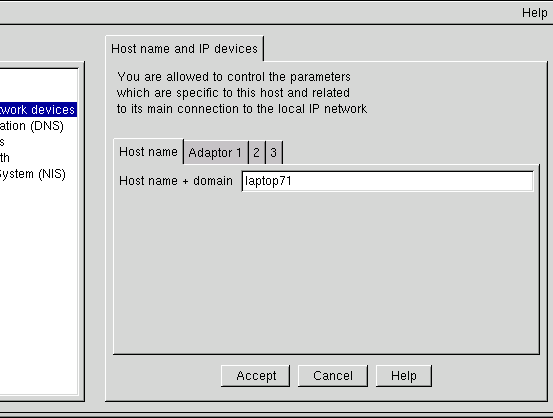
Рис. 28.1. Окно сетевого конфигурирования Linuxconf
Одна из типичных проблем - обнаружение второй сетевой платы. Если вы хотите использовать компьютер для работы одновременно в двух разных сетях, то вам потребуется две сетевые платы. Щелкните на вкладке Adaptor 1 (Адаптер 1). Если Linux распознал первую сетевую плату, соответствующие конфигурационные сведения будут выведены на этой вкладке. Для конфигурирования второй платы щелкните на вкладке Adaptor 2 (Адаптер 2). Допустим, что она пуста, как показано на рис. 28.2.
Рис. 28.2. Добавление сетевой платы
Здесь расположен ряд параметров конфигурации сетевой платы. Некоторые существенны для работы адаптера, другие - нет:
Enabled (Включен). Установите этот флажок для активизации платы.
Config Mode (Режим конфигурирования). Если в вашей сети нет DHCP-сервера, выберите Manual (Ручной). Если в локальной сети есть DHCP-сервер, выберите опцию Dhcp, чтобы дать серверу возможность сконфигурировать вашу плату. Если DHCP-сервер расположен в смежной сети, выберите опцию Bootp, чтобы дать серверу возможность сконфигурировать вашу плату.
Primary Name + Domain (Первичное имя и домен). Введите имя вашего компьютера и его домен. Например, если имя вашего компьютера linuxVl в сети mommabears.com, введите linux71. moramabears . com в это поле. Но это поле можно оставить пустым и задать соответствующие параметры позже в файле /etc/hosts.
Aliases (Алиасы). Если у вашего компьютера кроме имени есть и псевдонимы, введите их в это поле. Если псевдонимов несколько, они разделяются пробелом.
IP Address (IP-адреса). В гл. 21 мы выяснили, что IP-адрес состоит из четырех чисел, каждое из диапазона от 0 до 255, разделенных точками. Если в опции режима конфигурирования выбран режим Manual (Ручной), введите IP-адрес этой сетевой платы в данное поле.
Netmask (Сетевая маска). Сетевая маска. Несмотря на метку "opt", сетевую маску придется задавать для каждой сетевой платы. В гл. 21 мы выяснили, что сетевые маски позволяют компьютеру определить, какие еще компьютеры подключены к локальной сети. В разворачивающемся меню представлен ряд типовых сетевых масок.
Net Device (Имя адаптера). Имя, которое Linux использует для данной сетевой платы. В Ethernet-сети, сетевые платы именуются eth0, ethl, eth2 и т. д. В данном случае речь идет о второй сетевой Ethernet-плате (ethl).
Kernel Module (Драйвер). Здесь задается драйвер, используемый для управления этой сетевой платой. В разворачивающемся меню приведен список драйверов. Если нужный драйвер там отсутствует, и он установлен в каталоге /lib/modules/2 . 4 . 2-2/kernel/drivers/net (или подкаталогах этого каталога), можно ввести имя соответствующего модуля в данное поле. Можно оставить это поле пустым и использовать команду insmod, описанную ниже.
Совет
Если вы не знаете, какой модуль драйвера нужен для вашей платы, обратитесь к документу Ethernet-HOWTO по адресу http://www.linuxdoc.org/HOWTO/Ethernet-HOWTO.html . Необходимые сведения также могут находиться на драйверных дисках сетевой платы и/или на Web-странице ее изготовителя.
I/O Port (Порт ввода/вывода). Адрес ввода/вывода, приписываемый сетевой плате. Red Hat Linux 7.1 обычно задает соответствующий адрес автоматически. Если при последующем конфигурировании появляются проблемы, задайте в этом поле стандартный адрес ввода-вывода данной сетевой платы.
Irq (Код прерывания). Номер прерывания, приписываемый данной сетевой плате. Red Hat Linux 7.1 обычно задает соответствующий номер автоматически. Если при последующем конфигурировании появляются проблемы, задайте в этом поле стандартный IRQ-номер данной сетевой платы.
Задав необходимые значения в полях этой вкладки, можно переходить к тестированию. Щелкните на кнопке Accept (Применить), расположенной в нижней части вкладки, а затем выберите в левом верхнем углу окна Linuxconf в меню File (Файл) команду Act/Changes (Изменить).
Когда появится диалоговое окно Status Of The System (Состояние системы), показанное на рис. 28.3, Linuxconf сообщит, что необходимо для реализации заданной конфигурации. В данном примере, утилита предлагает выполнить перезапуск сетевого демона и повторно загрузить файлы конфигурации. Щелкните на кнопке Do It (Выполнить), чтобы соответствующие операции были отработаны.
Рис. 28.3. Linuxconf активизирует изменения конфигурации
Повторно выполните команду /sbin/ifconf ig, которую мы рассматривали выше. Если теперь Linux распознает вашу сетевую плату, продолжайте читать главу, чтобы ознакомиться со средствами обслуживания сети.
28.1.gif

28.2.gif

28.3.gif

4. Проверка загрузки модулей
Проверка загрузки модулей
Проверка конфигурации - не самая простая задача. Пока в сети не выполнена работа, описанная в следующем параграфе, определить, корректно ли сконфигурирована плата Ethernet, невозможно. Но можно вручную проверить загрузку модуля командой insmod, чтобы установить загружаемый модуль ядра.
Пользователь root в командной строке консоли или в окне xterm должен изменить текущий каталог на следующий:
$ cd /lib/modules/2.4.2-2/kernel/drivers/net/
Эта команда предполагает, что Red Hat Linux 7.1 инсталлирован с дистрибутива, прилагаемого к книге, и обновление ядра не проводилось. Тогда версия ядра будет 2.4.2-2 - как и отражено в наименовании каталога.
В указанном каталоге загрузите желаемый модуль (в нашем случае - для серии плат Novell) командой insmod.
$ insmod ne.o
Обратите внимание: имя файла этого модуля имеет расширение . о.
При правильном конфигурировании загружается драйвер платы и генерирует ряд сообщений. Эти сообщения для драйвера платы Зс59х будут примерно следующими:
3c59x.c:v0.46C 10/14/97 Donald Becker
http://eesdis.gsfc.nasa.gov/linux/drivers/vortex.html loading device 'ethO
etho: 3Com 3c905 Boomerang 100baseTx at 0x1440,
00:60:08:71:ad:8c, IRQ 111 8k word-wide RAM 3:5 Rx:Tx split,
autoselect/MII interface.
eth0: MII transceiver found at address 24.
eth0: Overriding PCI latency timer (CFLT) setting of 64, new value is 248.
Но они могут быть и совсем простыми:
Using /lib/modules/2.4.2-2/kernel/drivers/net/pcnet32.о
Если ошибки не появились, значит модуль успешно загружен и плата правильно сконфигурирована. В случае выявления проблем конфигурирования обратитесь к Ethernet HOWTO на странице
http://www.linuxdoc.org/HOWTO/Ethernet-HOWTO.html .
5. Установка параметров TCP/IP
Установка параметров TCP/IP
Следующий этап - установка параметров TCP/IP при помощи утилиты конфигурирования сети. Чтобы его выполнить, откройте окно терминала, перейдите в режим корневого пользователя, и введите команду:
$ netcfg
В результате будет открыто окно конфигурирования сети, как показано на рис. 28.4.
Рис. 28.4. Диалоговое окно конфигурирования сети Network Configurator
В этом окне следует задать системную информацию о сети, к которой присоединен компьютер. Это следующая информация.
- Имя, домен и адрес компьютера и DNS-сервера.
- Имена и адреса других компьютеров в сети.
- Способ использования каждого поддерживаемого сетевого интерфейса.
- Способ маршрутизации трафика.
Примечание
Если создается соединение с существующей сетью, большую часть необходимой информации можно получить у администратора сети. Если же планируется развернуть новую сеть, то вам будет полезно ознакомиться с основами работы в сетях TCP/IP и этапами проектирования сетей.
Неплохим источником сведений по этому вопросу является руководство Linux Network Administrator's Guide, доступное ПО адресу http : / /WWW. linuxdoc.org/LDP/nag2.
Установка имен
Первое действие - конфигурирование имени компьютера и сервера имен. Эта операция выполняется на панели Names (Имена), которая появляется по умолчанию при открытии диалогового окна конфигурирования сети. На рис. 28.4. показана именно эта панель. В панели Names необходимо ввести три основных параметра.
Полное имя компьютера: имя компьютера плюс полное имя домена. Оно должно быть уникальным в сети
Домен, в котором установлен компьютер. Например, если полное доменное имя вашего компьютера linuxl. Sybex. com, то имя домена сети Sybex. com. Доменное имя не является необходимым, в частности, для компьютеров в локальной сети, которые не являются Internet-серверами, например, Web-серверами.
Серверы имен: список компьютеров (по одному в строке), обеспечивающих сервис доменных имен в сети. Сервис доменных имен позволяет осуществлять поиск во внутренних и внешних сетях (например, Internet) имен систем, не используемых во всех сетях. Если необходимо ввести список серверов имен, следует перечислить их IP-адреса. Работа сервера имен состоит в преобразовании доменных имен в IP-адреса. Система не сможет соединиться с сервером имен, если в списке серверов имен указаны доменные, а не IP-адреса.
Задание хостов
На следующем этапе на экран 'Выводится хост-таблица данного компьютера. Хост-таблица, находящаяся в файле /etc/hosts, представляет собой простейшую форму для просмотра имен. Файл таблицы содержит список имен и связанные с ними IP-адреса. В небольших сетях, не имеющих собственного сервера доменных имен, такие таблицы содержат адреса всех компьютеров в сети. Компьютеры, соединенные в локальную сеть, должны иметь хотя бы две записи.
- Запись локального хоста.
- Запись с именем своего компьютера и его IP-адресом.
Чтобы добавить запись в список, щелкните на кнопке Add (Добавить). Откроется диалоговое окно, показанное на рис. 28.5.
В этом окне необходимо заполнить три поля. Следует указать IP-адрес и полное имя конфигурируемого компьютера (например, linuxl .mommabears . com). В поле Nicknames (Псевдоним) можно указать альтернативные имена компьютера, разделенные пробелами. Часто системные администраторы вводят в это поле явное имя компьютера (в случае linuxl. mommabears. com это имя - linux1). Затем щелкните на кнопке Done (Готово).
Рис. 28.5. Добавление хост-компьютера
Редактирование записей в хост-таблице напоминает добавление новых записей. Достаточно указать существующую запись и щелкнуть на кнопке Edit (Изменить). Откроется диалоговое окно показанное на рис. 28.5. В этом окне имеются те же три поля, которые мы заполнили при добавлении новой записи в хост-таблицу. После редактирования записи щелкните на кнопке Done для внесения изменений в хост-таблицу. Пример результата приведен на рис. 28.6.
Рис. 28.6. Типичная хост-таблица
Управление интерфейсами
Следующая панель предназначена для конфигурирования сетевых интерфейсов системы. Щелкните на кнопке Interfaces (Интерфейсы). Это модемные РРР-соединения, соединения Ethernet посредством платы Ethernet и даже соединения Token Ring. По умолчанию таблица включает хотя бы одну запись, называемую 1о (запись локальной обратной связи для работы Linux при отсутствии сети). Каждому интерфейсу соответствует IP-адрес.
Чтобы добавить новый интерфейс, щелкните на кнопке Add. В диалоговом окне (рис. 28.7) выберите тип добавляемого интерфейса.
Для локальной сети выбирается тип устройства, выбранный при установке модуля для сетевой платы. Вероятно, это интерфейс Ethernet.
Рис. 28.7. Диалоговое окно выбора типа интерфейса
После щелчка на кнопке ОК появится диалоговое окно, в котором указываются свойства интерфейса. Такое окно для Ethernet показано на рис. 28.8.
Рис. 28.8. Конфигурирование интерфейса Ethernet
Как минимум, необходимо указать IP-адрес интерфейса и маску сети. Если есть только один интерфейс сети, то IP-адрес должен совпадать с адресом, указанным для данного компьютера в панелях Names и Hosts. Перечислим доступные опции.
Activate Interface at Boot Time (Активизировать интерфейс во время начальной загрузки).
Указывается, если желательно иметь доступ к сети в любое время после загрузки компьютера. Если данная опция не установлена, то доступ к сети необходимо осуществлять вручную.
Allow Any User to (De)activate Interface (Позволить любому пользователю (де)активизировать интерфейс). Обычно только пользователь root может активизировать или деактивизировать сетевой интерфейс. Любой пользователь может выполнять эти действия лишь для интерфейсов dial-up, например РРР (когда пользователь может сам установить и разорвать сетевое соединение). Если речь идет только о ЛВС с Ethernet-соединениями и интерфейс активизируется при начальной загрузке, то имеет смысл отключить данную опцию.
Interface Configuration Protocol (Протокол конфигурации интерфейса). Если сеть располагает доступом к локальному или удаленному (через ВООТР) DHCP-серверу, нет необходимости вводить IP-адрес или сетевую маску для данного компьютера. Если DHCP-сервера нет, выберите опцию None (Нет). В противном случае выберите один из DНСР-серверов, соответствующих вашей сети.
Установив интерфейс, щелкните на кнопке Done (Готово). В окне, показанном на рис. 28.9, вы можете немедленно активизировать интерфейс, выбрав его и щелкнув затем на кнопке Activate (Активизировать).
Настройка маршрутов
Заключительный этап конфигурирования сети - настройка маршрутов. Щелкните на кнопке Routing (Маршрутизация) и в верхней части окна появится панель таблицы маршрутизации (рис. 28.10). Таблица маршрутизации используется для того, чтобы сообщить компьютеру, как направлять данные, предназначенные для различных участков сети.
Если в сети используется шлюз по умолчанию, достаточно указать IP-адрес этого шлюза. Если у компьютера не одна сетевая плата, следует выбрать ту из них, которая подключена к шлюзу (например, eth0 или ррр0) в качестве Default Gateway Device (Устройство шлюза по умолчанию). Другое устройство используется при этом в статическом (постоянном) маршруте локальной сети.
Рис. 28.9. Активизация Ethernet-интерфейса
Рис. 28.10. Панель таблицы маршрутизации
Предположим, что в компьютере две платы Ethernet: одна соединяет его с главной сетью корпорации (eth0), а другая - с небольшой сетью, используемой для тестирования некоторого программного обеспечения (ethl). Щелкните на кнопке Add (Добавить), чтобы вызвать диалоговое окно Edit Static Route (Изменить постоянный маршрут), показанное на рис. 28.11. Задайте в этом окне внутренний постоянный маршрут, используйте для него плату ethl, и щелкните на кнопке Done.
Маршрутная конфигурация включает шлюз по умолчанию, подключенный к плате eth0, и постоянный маршрут для тестовой сети, подключенный к плате ethl, как показано на рис. 28.12.
Постоянный маршрут для локальной сети Ethernet, к которой подключен компьютер, используется достаточно часто.
Рис. 28.11. Использование постоянного маршрута
Рис. 28.12. Несколько маршрутов
28.10.gif

28.11.gif

28.12.1.gif

28.12.gif

28.4.gif

28.5.gif

28.6.gif

28.7.gif

28.8.gif

28.9.gif

6. Тестирование сети
Тестирование сети
Чтобы убедиться в работоспособности сетевого соединения, необходимо его протестировать. В первую очередь проверяется возможность передачи информации в сети. Для этого используется команда ping, которая позволяет отправить запрос на конкретный адрес для определения, есть ли по данному адресу в сети какой-нибудь работающий компьютер. Существует пять основных способов проверки сети с помощью ping; описываемые ниже команды следует выполнить в приведенном порядке.
Для начала, откроем окно команд и введем:
$ ping 127.0.0.1
Это обсуждавшийся ранее адрес петли обратной связи. Если программное обеспечение сети установлено правильно, вы увидите на экране поток сообщений наподобие следующего:
PING 127.0.0.1 (127.0.0.1) from 127.0.0.1 : 56(84)
bytes of data. 64 bytes from localhost.localdomain (127.0.0/1):
icmp_seq=0 ttl=255 time=164 usec
64 bytes from localhost.localdomain (127.0.0.1):
icmp_seq=l ttl=255
time=124 usec 64 bytes from localhost.localdomain (127.0.0.1):
icmp_seq=2 ttl=255
time=167 usec
Эти сообщения будут выводиться, пока вы не нажмете Ctrl+C. Если ничего не выводится, возможно, вам придется переустановить сеть, но эта тема выходит за пределы данной книги. Далее следует ввести команду:
$ ping ipaddress
где ipaddress представляет собой IP-адрес вашего компьютера. Подставьте во вводимую команду реальный IP-адрес вашего компьютера. Приведенные ниже результаты работы команды были получены на компьютере с IP-адресом 192.168.4.65.
PING 192.168.4.65 (192.168.4.65) from 192.168.4.65 :
56(84) bytes of data. 64 bytes from localhost.localdomain (192.168.4.65):
icmp_seq=0 ttl=255
time=169 usec 64 bytes from localhost.localdomain (192.168.4.65):
icmp_seq=l ttl=255
time=214 usec 64 bytes from localhost.localdomain (192.168.4.65):
icmp_seq=2 ttl=255
time=146 usec
He забудьте нажать Ctrl+C. Если данная команда отработала верно, значит вы корректно назначили IP-адрес вашей сетевой карте. Если ожидаемый результат не получен, проверьте раздел Interfaces в netcfg .
Далее следует ввести команду:
$ ping mycomputer
где mycomputer представляет собой хост-имя вашего компьютера. Подставьте во вводимую команду реальное хост-имя вашего компьютера.
PING mycomputer (192.168.4.65) from 192.168.4.65 :
56(84) bytes of data. 64 bytes from mycomputer.localdomain (192.168.4.65):
icmp_seq=0 ttl=255
time=163 usec 64 bytes from mycomputer.localdomain (192.168.4.65):
icmp_seq=l ttl=255
time=124 usec 64 bytes from mycomputer.localdomain (192.168.4.65):
icmp_seq=2 ttl=255
time=216 usec
Если эта команда работает, значит вы корректно связали хост-имя с IP-адресом вашей сетевой платы. Если нет, проверьте раздел Hosts в netcfg или файле /etc/hosts.
Если команда ping в локальной сети выполняется без ошибок, можно переходить к проверке функционирования шлюза. Например, если IP-адрес вашего шлюза 192.168.4.244, выполните команду:
$ ping 192.168.4.244
Подставьте во вводимую команду реальный IP-адрес шлюза вашей сети. Если команда отработает успешно, то результат будет похож на приведенный выше. Но по результатам этой команды нельзя сделать заключение о том, работает ли в действительности шлюз.
Чтобы выполнить такую проверку, введите следующую ping-команду:
$ ping 63.86.158.42
Предполагается, что ваш шлюз имеет выход в Интернет. Эта команда запрашивает веб-сайт фирмы Sybex, имеющий указанный IP-адрес. Если эта команда отработает корректно, то вы получите результат, подобный приведенному выше. Можете попробовать запросить другой сайт аналогичной командой.
Заключительный этап тестирования - проверка работы поисковых таблиц имен. Для поиска имени хост-компьютера на сервере DNS, используемом по умолчанию, выполните комам; rislookup. Например, попробуем найти www. yahoo. com.
$ nslookup www.yahoo.com
При правильной работе поисковых таблиц имен команда ns lookup выдаст следующий результат:
Server: dul.paus.ch Address:
194.209.60.97
Name: www5.yahoo.com Address:
204.71.177.70 Aliases: www.yahoo.com
Обратите внимание: на экране отображены имя и адрес используемого сервера имен (это значит, что сервис DNS сконфигурирован корректно), а затем - результаты поиска имени.
Если тик и происходит, то сетевое соединение правильно сконфигурировано и полностью готово к работе. В противном случае обратитесь к документу HOWTO на странице http: / / www.linuxdoc.org/HOWTO/Networking-HOWTO.html.
7. Ручное конфигурирование сети
Ручное конфигурирование сети
В параграфе описана последовательность действий, выполняемых для конфигурирования сети. При этом предполагается, что модуль платы Ethernet загружен.
8. Настройка интерфейса
Настройка интерфейса
В первую очередь активизируйте тот сетевой интерфейс, который будет использоваться. Если будет активизироваться eth0 как IP-адрес 100.100.100.10, то следует использовать команду
ifconfig.
$ ifconfig ethO 100.100.100.10 netmask 255.255.255.0 up
Эта команда указывает системе назначить IP-адрес 100.100.100.10 и маску сети 255.255.255.0 устройству eth0, после чего аргумент up активизирует интерфейс.
Для проверки успешной активизации интерфейса используется команда /sbin/ifconfig без параметров и аргументов. Она выводит на экран список доступных интерфейсов.
ethO Link encap: Ethernet HWaddr 00:CO:FO:OD:76:5A
inet addr:100.100.100.10 Beast:100.100.100.255
->Mask:255.255.255.0
UP BROADCAST RUNNING MULTICAST MTU:1500 Metric:1
RX packets:11239889 errors:0 dropped:0 overruns:0
TX packets:16384520 errors:3 dropped:0 overruns:0
Interrupt:9 Base address:0x300
lo Link encap:Local Loopback
inet addr:127.0.0.1 Mask:255.0.0.0
UP LOOPBACK RUNNING MTU:3584 Metric:1
RX packets:2142848 errors:0 dropped:0 overruns:0
TX packets:2142848 errors:0 dropped:0 overruns:0
collisions:0 txgueuelen:0
Этот список обычно содержит устройство обратной связи (устройство 1о) плюс все доступные сетевые устройства. В нашем случае в списке содержится устройство eth0. Red Hat конфигурирует устройство обратной связи во время начальной загрузки.
Чтобы сохранить устойчивость работы системы, необходимо отконфигурированное устройство локальной обратной связи. Если lо не установлено, то для его конфигурирования используется следующая команда if conf ig.
$ ifconfig lo 127.0.0.1 up
9. Настройка сервера имен
Настройка сервера имен
Следующий этап - настройка сервера имен. Настройка сервера имен осуществляется редактированием файла /etc/resolv. conf в любом текстовом редакторе. Этот файл содержит всю необходимую системную информацию для поиска адресов имен хост-компьютеров.
В файле resolv. conf содержится как минимум две строки.
domain landegg.edu nameserver 194.148.43.194
В строке domain указано доменное имя локальной системы. Если.компьютер находится в сети, доменное имя которой - foo.bar, то эта строка будет содержать: domain fob.bar. Вторая строка определяет IP-адрес первичного сервера имен. Это может быть компьютер в локальной сети, сервер провайдера услуг Internet (ISP) или общедоступный сервер имен Internet. Эту информацию предоставляет администратор сети.
Многие сайты используют несколько серверов имен. Если один из них по каким-то причинам недоступен, пользователи могут провести поиск имен, используя альтернативный сервер. Чтобы указать несколько серверов имен, в файл resolv.conf включается нужное количество соответствующих строк.
domain landegg.edu nameserver 194.148.43.194
nameserver 194.148.43.196
nameserver 194.148.8.10
nameserver 194.148.1.10
В такой ситуации первый в списке сервер пытается найти имя. Если эта попытка не удается, то Linux перейдет ко второму компьютеру в списке и так далее. Если все перечисленные серверы имен не могут ответить на запрос, Linux сообщает о неудачном завершении попытки поиска имени.
10. Настройка локального файла хостов
Настройка локального файла хостов
Теоретически можно использовать сервер имен DNS для поиска любого имени, включая имена хостов в локальной сети, но в действительности это чрезвычайно неэффективно. Вариант, альтернативный использованию сервера имен, - поиск имен компьютеров в относительно небольших сетях с использованием локальных файлов хостов, поддерживающих поисковые таблицы.
Локальный файл хостов находится на компьютере пользователя и содержит список соответствия IP-адресов и имен компьютеров. Для доступа к файлу локальных хостов необходимо отредактировать файл /etc/host. conf в текстовом редакторе. Этот файл сообщает системе Linux как осуществлять поиск имен. Чтобы файл локальных хостов был доступен, host. conf должен содержать следующие две строки:
order hosts,
bind multi on
Первая строка сообщает, что когда осуществляется поиск имени, следует проверить файл локальных хостов (hosts), а затем - DNS (bind заменяет Berkeley Internet Name Daemon), следуя инструкциям в файле /etc/resolv. conf.
Затем необходимо открыть файл локальных хостов /etc/hosts. Этот файл также можно редактировать в любом текстовом редакторе. Для каждого хост-компьютера следует создать запись (в одну строку), которая должна иметь следующую форму:
IР_адрес ИмяХоста Псевдоним Псевдоним Псевдоним ...
Между разделами в строке (IP-адрес, ИмяХоста и Псевдоним) должен быть хотя бы один пробел. Строки комментариев начинаются со знака диеза (#) и могут использоваться для структурирования и пояснения записей в больших файлах хостов.
Рассмотрим пример. Следующие четыре записи взяты из файла хостов.
194.148.43.194 servl.landegg.edu
194.148.43.195 apps.landegg.edu apps
194.148.43.196 serv3.landegg.edu serv3
www.landegg.edu 194.148143.215
officel5.landegg.edu office15
Обратите внимание: все строки начинаются с IP-адреса, затем указано имя хоста и псевдонимы для хоста. Псевдонимы не обязательны. Заметим, что для многих компьютеров псевдонимы -это короткая форма имени хоста без полного доменного имени. В таком случае можно обращаться к компьютерам в локальной сети без указания полного имени хоста с доменным именем. Например, к компьютеру с именем apps . landegg.edu можно обратиться как к apps, а к компьютеру с именем officelS . landegg. edu - как к office15.
11. Настройка маршрутов
Настройка маршрутов
Заключительный этап - настройка необходимых маршрутов, которые позволяют передавать информацию по сети и всему миру. В первую очередь, для каждого интерфейса необходима маршрутизирующая запись, которая сообщает Linux, какая сеть соединена с этим интерфейсом. Также необходима запись, определяющая шлюз по умолчанию, если сеть соединена через шлюз с другими нелокальными сетями.
Начнем с устройства обратной связи. Команда route используется для указания того, что к локальному компьютеру обращаются через устройство обратной связи.
$ /sbin/route add -host 127.0.0.1 lo
Эта команда указывает, что хост 127.0.0.1 (локальный компьютер) доступен через устройство 1о. Рассмотрим устройство eth0, упоминавшееся ранее в параграфе. Это устройство подключает персональный компьютер к сети с сетевым адресом 100.100.100.0 и маской сети 255.255.255.0. Чтобы Linux передавал всю информацию для локальной сети через интерфейс eth0, используется команда route.
$ /sbin/route add -net 100.100.100.0 netmask 255.255.255.0 eth 0
Следует еще раз использовать команду route, чтобы определить шлюз по умолчанию, который можно использовать для доступа к удаленным сетям. Если этот шлюз — компьютер с IP-адресом 100.100.100.1, то используется следующая команда.
$ /sbin/route add default gw 100.100.100.1 eth0
Эта команда указывает, что шлюзом по умолчанию (gw) является адрес 100.100.100.1 и к нему можно обращаться при отправке информации, предназначенной для передачи "наружу", через интерфейс eth0.
Осталось проверить все записи маршрутизации с помощью команды route без параметров и аргументов. Эта команда возвращает таблица маршрутизации, подобную следующей:
Kernel IP routing table
Destination Gateway Genmask Flags Metric Ref Use Iface
100.100.100.0 * 255.255.255.0 U 0 0 317 eth0
127.0.0.1 * 255.0.0.0 U 0 0 6 lo
default 100.100.100.1 0 UG 0 0 2605 eth0
12. Автоматическое конфигурирование сети во время загрузки
Автоматическое конфигурирование сети во время загрузки
Теперь сетевое соединение полностью работоспособно. Однако вводить все перечисленные выше команды каждый раз при запуске системы Linux - занятие для трудолюбивых пользователей.
К счастью, все необходимые команды if conf ig и route можно поместить в один системный сценарий, выполняемый при запуске системы, например /etc/re . d/rc . local. В нашем примере можно добавить в файл re. local следующие строки:
/sbin/ifconfig ethO 100.100.100.10 netmask 255.255.255.0 up
/sbin/ifconfig lo 127.0.0.1 up
/sbin/route add -host 127.0.0.1 lo
/sbin/route add -net 100.100.100.0 netmask 255.255.255.0 eth0
/sbin/route add default gw 100.100.100.1 eth0
13. Совместное использование файлов в сети Unix
Совместное использование файлов в сети Unix
Теперь, когда система Linux может работать совместно с другими компьютерами в локальной сети TCP/IP, рассмотрим одну из основных задач, возникающих при работе в сети: совместное использование файлов. В мире Unix и Linux эта задача обычно решается с использованием NFS (Network File System - Сетевая файловая система).
Совместное использование файлов имеет два аспекта.
- Доступ к разделяемым каталогам и файлам на других хост-компьютерах в сети;
- Совместное использование файлов и каталогов на вашем персональном компьютере другими пользователями сети.
14. Совместное использование каталогов в сети
Совместное использование каталогов в сети
Прежде чем другие пользователи смогут получить доступ к вашим файлам/каталогам, вы должны сделать эти каталоги доступными для совместного использования в сети. Экспорт каталогов с NFS предполагает использование двух демонов, /usr/sbin/rpc .nfsd и /usr/sbin/rpc .mountd, и одного файла конфигурации /etc/exports. Файлы rpc.mountd и rрс. nfsd устанавливаются на большинстве систем. Если эти файлы отсутствуют, установите их из RPM-файла nf s-utils-0.3.1-5.1386. rpm прилагаемого компакт-диска.
NFS и брандмауэры
Если в ходе установки Red Hat Linux 7.1 вы установили брандмауэр по умолчанию, он заблокирует совместное использование каталогов в NFS. Если ваш компьютер входит в локальную сеть и не имеет выходов в другие сети, можно отключить брандмауэр на нем. Брандмауэр действительно необходим только на компьютере, имеющем выход во внешние сети (например, на компьютере, играющем роль шлюза).
Большинство брандмауэров Linux отключается либо командой /etc/re, d/init.d/ipchains stop либо командой /etc/re .d/init. d/iptables stop. Но такое отключение действует только до следующей перезагрузки. Совсем отключить брандмауэр можно с помощью меню ntsysv. Выполните команду /usr/sbin/ntsysv. Как только возникнет меню Services (Сервисы), сбросьте флажки сервисов ipchains и iptables, как показано на следующей иллюстрации.
Если каталог, который вы хотите разрешить для совместного использования, расположен На компьютере-шлюзе, подключенном к вашему компьютеру и Интернету, то брандмауэр необходим. Даже работая с брандмауэром, лучше не использовать NFS из соображений безопасности. Но если вам все-таки необходимо использовать NFS для предоставления доступа к каталогам на компьютере-шлюзе, воспользуйтесь утилитой конфигурирования брандмауэра, описанной в гл. 31, чтобы открыть порты 111 и 2049. Таким образом будут открыты каналы, необходимые для Network File System.
Первый шаг к совместному использованию каталога в сети - редактирование файла /etc/ exports в текстовом редакторе и добавление по одной записи для каждого каталога, который вы планируете использовать совместно. Запись должна быть следующей.
/каталог хост (параметры)
Ниже приведен пример типичного файла /etc/exports.
# sample /etc/exports file
/ master(rw). trusty(rw,no_root_squash)
/projects proj* . local ..domain (rw)
/usr *.local.domain(ro)
/home/joe pcOOl(rw,all_squash,anonuid=150,anongid=100)
/pub (ro,insecure,all_sguash)
/pub/private (noaccess)
Рассмотрим этот файл построчно.
Строка 1. Строка комментариев, обозначенная знаком диеза (#), игнорируется. Строка 2. Двум компьютерам даны различные уровни доступа к каталогу /: master - с правом чтения и записи (опция rw), trusty - с правом чтения и записи и правом полного доступа ко всем файлам и подкаталогам для пользователя root (опция no_root_squash). Пользователь root компьютера trusty имеет те же права, что и пользователь root локальной системы.
Строка 3. Любому хост-компьютеру, имя которого начинается с символов proj и который является частью домена local. domain, предоставляются права чтения и записи в каталоге /projects.
Строка 4. Любому хост-компьютеру в домене local. domain предоставляется право на чтение (опция го) каталога /usr.
Строка 5. Хост-компьютер рс 0 01 получает права на чтение и запись в каталог / home / j oe. Все пользователи, использующие эту точку монтирования с компьютера pc001, считаются анонимными пользователями (опция all_squash) с ID пользователя 150 и ID группы 150 (опции anonuid=150 и anongid=150).
Строка 6. Всем хост-компьютерам предоставлено право доступа к каталогу /pub. Все пользователи считаются анонимными и получают право чтения. Опция insecure позволяет клиентам, которые не используют зарезервированный порт ТСР/IР для NFS, осуществлять доступ к этой точке монтирования.
Строка 7. Всем хост-компьютерам запрещен доступ к каталогу /pub/private (опция noaccess).
С другими опциями для файла /etc/exports можно ознакомиться в руководстве, используя команду
$ man exports
Если каталог для экспорта определен как /etc/exports, необходимо перезапустить процессы rpc. nf sd и rpc . mountd (обычно они выполняются во время начальной загрузки). Сначала используется команда ps для проверки ID каждого процесса.
$ ре aux | grep rpc.nfsd
root 15-03 0.2 0.8 872 508 ? S 22:25 0:00 /usr/sbin/rpc.nfsd
$ ps aux | grep rpc.mountd
root 1105 0 0.7 836 500 ? S 22:25 0:00 /usr/sbin/rpc.mountd
Затем следует уничтожить и перезапустить процессы.
$ kill 1103 1105; /usr/sbin/rpc.nfsd; /usr/sbin/rpc.mountd
Предупреждение
Выполните на вашем компьютере указанные выше команды ps aux. С учетом параметров вашего компьютера, числа, выдаваемые командами ps aux, должны отличаться от 1103 и 1105.
Теперь для доступа удаленных пользователей сети работают новые правила экспорта.
Совет
В некоторых дистрибутивах Linux для перезапуска rpc.nfsd и rpc. mountd необходимо перезапустить демон nfs. Например, в Red Hat Linux 7.1 следует выполнить команду /etc/re.d/init.d/nfs restart в режиме корневого пользователя.
15. Доступ к удаленным файловым системам
Доступ к удаленным файловым системам
Доступ к удаленным файлам и каталогам выполняется с помощью команды mount. $ mount remote-directory-name local-directory
Удаленный каталог remote-directory-name указывается как hostname: /directory-name, a local-directory- это существующий каталог, желательно пустой, через который осуществляется доступ к удаленному каталогу.
Рассмотрим пример. Предположим, пользователю необходимо обратиться к каталогу / test /dir на компьютере fоо. bаr в локальной сети; каталог доступен для удаленного монтирования через NFS. На компьютере пользователя есть пустой каталог / fоо, который станет точкой монтирования для удаленного каталога.
Для определения этого каталога используется команда mount.
$ mount foo.bar:/test/dir /foo
Эта команда указывает монтировать каталог /test/dir на компьютере foo.bar в локальный каталог / foo. После выполнения этой команды пользователь может обращаться к файлам и подкаталогам удаленного каталога в соответствии с назначенными файлам правами доступа. Распечатка содержимого каталога / foo - это список содержимого каталога / test/dir на компьютере
foo.bar.
Предупреждение
Существует одно неудобство в системе NFS. На локальной системе пользователь root имеет абсолютные права на открытие, чтение или удаление файла в любом месте файловой системы, независимо от того, кто создал или кто является владельцем файла. Но в монтированном удаленном каталоге пользователь root имеет серьезные ограничения при работе с моделью NFS: он может осуществлять доступ лишь к тем файлам и каталогам, для которых ему предоставлены явные права.
16. Монтирование удаленных каталогов во время начальной загрузки
Монтирование удаленных каталогов во время начальной загрузки
Часто используемые удаленные каталоги (если таковые существуют) удобно монтировать автоматически при начальной загрузке. Для этого используется программа LinuxConf, которая запускаегся с помощью команды linuxconf-auth. После запуска программы следует выбрать Config (Конфигурация), File Systems (Файловые системы), Access NFS Volume (Доступ к NFS-тому) в списке окон конфигурации. Это окно содержит список текущих точек монтирования NFS, если они существуют. Щелчок на кнопке Add (Добавить) отобразит окно NFS Volume Specification (Спецификация NFS-тома), показанное на рис. 28.13.
Рис. 28.13. Диалоговое окно NFS Volume Specification
Для реализации описанного примера введите laptop7lB поле Server (Сервер), /home/mj в поле Volume (Том) и /home/mj/testl в поле Mount Point (Точка монтирования). Если монтирование должно происходить автоматически при начальной загрузке, то выберите вкладку Options (Параметры) и убедитесь, что опция Not Mount at Boot Time (He монтировать при загрузке) не установлена. Для завершения конфигурирования автоматического монтирования щелкните на кнопке Accept (Принять).
Эта процедура добавит следующую запись в файл /etc/ f stab.
laptopVl:/home/mj /home/mj/testl nfs exec,dev, ro 1 1
Можно вручную создавать автоматические точки монтирования во время начальной загрузки. Для этого в любом текстовом редакторе добавьте подобную запись в файл /etc/ f stab.
28.13.gif

17. Основы безопасности в сети
Основы безопасности в сети
Вопросы безопасности весьма актуальны при соединении с сетью и доступе к ее ресурсам многих пользователей. К счастью, в Linux существует механизм, позволяющий контролировать, какие компьютеры в сети пытаются соединиться для получения услуг конкретной системы Linux.
Этот базисный механизм безопасности обеспечивается двумя файлами: /etc/hosts . allow и /etc/hosts. deny. Они являются лишь звеном в цепи безопасности, которая состоит из трех звеньев.
- Разрешение доступа для любой комбинации демон-клиент в hosts . allow.
- Отказ в доступе для любой комбинации демон-клиент в ho s t s . deny.
- Предоставление доступа кому угодно.
По умолчанию записи в hosts. allow и в hosts. deny отсутствуют, то есть по умолчанию любой пользователь может установить соединение с системой. Конечно, это не запрещает индивидуальным сервисам, например Telnet и FTP, требовать дальнейшей аутентификации. Это также не исключает те начальные попытки соединения, которыми начинаются многие хакерские атаки через неизвестные системы.
Создать записи для hosts. allow и hosts . deny просто.
Список_демонов Список_клиентов
Любая запись, подобная этой, указывает, какие демоны сети (f tpd, in. telnetd, in. rshd) могут разрешить соединение с конкретным хост-компьютером (в файле hosts .allow) или отказать в установлении соединения с каким-то хост-компьютером (в hosts . deny). В списке может быть указан любой демон сети. Например, запись
ftp: host1
в файле hosts. allow позволяет установить входное FTP-соединение с указанным компьютером hostl по его инициативе.
Несколько специальных ключевых слов облегчают задачу, исключая необходимость в поимен-.ном списке всех демонов и клиентов. Ключевое слово ALL может соответствовать любому клиенту или любому демону. Например, запись
ALL: ALL
в файле hosts. allow позволяет осуществить любой тип доступа любому клиенту, в то время как аналогичная запись в hosts . deny запрещает все возможные соединения.
Ключевое слово EXCEPT указывает исключения в сети, в которой разрешены все возможные соединения с помощью ключевого слова ALL. Например, запись
ALL EXCEPT ftpd: ALL
в файле hosts. deny запрещает доступ всем клиентам ко всем сервисам, исключая FTP. Аналогично
ALL: .local.domain EXCEPT foo.local.domain
в hosts . allow разрешает доступ ко всем сервисам для любого компьютера в домене local, domain (обратите внимание на "." перед local .domain), исключая foo. local . domain.
Наконец, ключевое слово LOCAL позволяет легко указать доступ для всех машин в локальном домене
ALL: LOCAL
в hosts . allow, предоставляя любой тип доступа с компьютеров в локальном домене.
Файлы hosts. allow и hosts. deny могут содержать разнообразные записи, что позволяет осуществлять более тонкий контроль, чем необходимо для большинства пользователей. С деталями настроек можно познакомиться на странице руководства для hosts . allow:
$ man hosts.allow
18. Что дальше
Что дальше
В этой главе рассмотрены принципы подключения персонального компьютера, работающего под управлением Linux, к сети Ethernet, использующей протокол TCP/IP. Читатель мог убедиться, что Linux легко соединяется в сети с системами Unix, включая и другие Linux-системы.
Однако полная интеграция системы Linux с сетями Windows и Novell требует больших усилий. В следующей главе мы рассмотрим основы взаимодействия системы Linux с Windows и Novell.
ГЛАВА 29. РАБОТА LINUX REDHAT7.1 B СЕТЯХ WINDOWS И NOVELL
1. Глава 29. Работа Linux Red Hat 7.1 в сетях Windows и Novell
Глава 29 . Работа Linux Red Hat 7.1 в сетях Windows и Novell
- Совместное использование файлов и принтеров Linux сетями Windows
- Доступ к файлам и принтерам сети Windows из систем Linux
- Подключение Linux к сети Novell
В этой главе рассмотрены возможности Linux, благодаря которым эта операционная система стала привлекательным обеспечением для многих существующих сетей Intranet.
Если в организации развернута стандартная сеть Windows, то Linux может усовершенствовать эту сеть и выполнить в ней роль эффективного, квалифицированного и мощного файл-сервера и сервера печати. С более низко» ценой, чем у Windows NT/2000, и устойчивостью работы, превосходящей Windows 95/98/Me, Linux может стать идеальным файл-сервером и сервером печати для организаций с ограниченным бюджетом, в которых необходимо организовать совместное использование файлов рабочими станциями.
Также Linux может получать доступ к файлам, хранящимся на файл-сервере Windows, как будто они находятся на локальном жестком диске системы Linux. Эту возможность можно использовать в самых различных целях. Например, если на вашем компьютере работает Web-сервер Linux, но разработки для Web выполняются в системе Windows. В таком случае, Linux Web-сервер может автоматически устанавливать связь с предопределенным каталогом в системе разработки Windows и копировать новые файлы на Web-сервер. Тогда ручное обновление содержимого Web-сервера становится ненужным. -
Мы рассмотрим возможность интеграции системы в сеть Novell. Хотя инструментальные средства для интеграции системы Linux в сети Novell не так хорошо развиты и устойчивы, как источники информации по этому вопросу.
2. Совместное использование файлов и принтеров Linux сетями Windows
Совместное использование файлов и принтеров Linux сетями Windows
Типичным способом объединения сети Linux-Windows является настройка системы Linux для работы в качестве файл-сервера и сервера печати для клиентов Windows в сети. Такой тип интеграции осуществляется при помощи Samba. Samba - это набор программного обеспечения, поддерживающего протокол 8MB (Server Message Block - Блок сообщений сервера) в Linux. Протокол SMB является основой совместного использования файлов и печати в сети Windows. Клиентами для SMB-сервера под управлением Linux могут быть LAN Manager, Windows 95/98/Me, Windows NT/2000, OS/2 и различные системы Linux.
3. Инсталляция Samba
Инсталляция Samba
Если вы используете версию Red Hat Linux, прилагаемую к книге, то, скорее всего, пакет Samba будет проинсталлирован при инсталляции Linux. Чтобы убедиться, что Samba проинсталлирован, выполните команды:
$ rpm -q samba
$ rpm -q samba-client
$ rpm -q samba-common
Если Samba не установлен в системе, инсталлируйте его с Red Hat CD-ROM. Как обычно, следует предварительно монтировать CD-ROM (например, в /mnt/cdrom), а затем использовать команду rpm для инсталляции файла samba-2 .0.3-8.1386 .rpm.
# rpm -i /mnt/odrom/RadHat/RPMS/samba-a.0.7-36.1386.rpm
# rpm -i /mnt/cdrom/RedHat/RPMS/samba-client-2.0.7-36.1386.rpm
# rpm -i /mnt/cdrom/RedHat/RPMS/samba-common-a.0.7-36.1386.rpm
Примечание
Только пакеты samba-client и samba-common включены в состав диска Publisher's Edition CD-ROM, включенного в книгу. Этого достаточно для подключения к разделяемым ресурсам из Microsoft Windows в локальной сети (см. команду smbmount ниже), но недостаточно для предоставления ресурсов вашего Linux-компьютера в совместное использование другим компьютерам, использующим Microsoft Windows в локальной сети.
Инсталляция Samba из Internet
Если необходимо использовать последнюю версию Samba, загрузите ее исходный код или пакет RPM. Следуйте инструкциям на странице узла Samba http: / /www. samba. org, чтобы найти ближайший сайт-зеркало. В США одно из зеркал имеет адрес http:./ /usl. samba. org/samba/ ftp/.
После загрузки файла распакуйте архив и прочтите инструкции по компиляции и инсталляции Samba из исходного кода. Эта процедура меняется от версии к версии, поэтому мы ее не описываем.
Если вы не хотите заниматься компиляцией и не имеете двухдискового инсталляционного набора Red Hat 7.1, то простейший способ инсталляции Samba состоит в загрузке RPM-файлов с узла ftp. redhat. com или www. rpmf ind. net с последующей инсталляцией командой rpm -i.
Что инсталлируется
При установке Samba инсталлируются следующие файлы.
/usr/sbin/smbd: сервер Samba, который управляет соединениями с клиентами.
/usr/sbin/nmbd: сервер NetBIOS, который позволяет клиентам определять местонахождение серверов в сети Windows.
/usr/bin/smbclient: базовый клиент Samba для доступа к серверам SMB. /etc/smb.conf: файл конфигурации Samba.
4. Конфигурирование Samba
Конфигурирование Samba
Записи конфигурации Samba находятся в файле /etc/smb. conf. Файл smb. conf состоит из множества записей, которые содержат заголовок и ряд параметров. Например, следующая последовательность позволяет совместно использовать в сети каталог / trap.
[temp]
comment = Temporary file space path = /tmp read only = no public = yes
Заметьте: заголовок помещен в квадратные скобки ([temp]), каждый параметр записан в отдельной строке, имеющей жестко заданную структуру: параметр = значение.
Секция [global]
Большинство файлов smb. conf начинаются с секции [global], в которой указываются некоторые важные параметры, определяющие общее поведение Samba. Обычно секция [global] содержит следующие параметры:
printing - указывает на используемый тип системы печати; для последних версий систем Linux - это Iprng.
printcap name - указывает местоположение файлаprintcap; обычно это /etc/printcap. load printers - указывает, будут ли совместно использоваться принтеры. guest account - задает, какой пользователь Linux используется для установки гостевых соединений. Большинство администраторов Linux указывают nobody из-за сильного ограничения привилегий. workgroup - указывает, к какой рабочей группе или домену принадлежит сервер Samba.
security - предписывает, как аутентифицировать пользователей для доступа к ресурсам системы. Доступны четыре значения: user, server, domain и share.
user - если для данного параметра установлено значение user, то Samba проводит аутентификацию с использованием файла локальных паролей Unix. Это наиболее часто используемый способ (и самый простой).
server - если для параметра установлено значение server, Samba проводит аутентификацию при помощи доменного сервера Windows NT/2000, заданного параметром password server. Другой Samba-сервер может работать в режиме эмуляции доменного сервера Windows NT/2000.
domain - требует задания NetBIOS-имени для Samba-сервера доменного контроллера Windows. NetBIOS-имя обычно совпадает с хост-именем, если имеет длину не более 15 символов.
share - для установки Linux как части одноранговой сети (peer-to-peer network) на уровне рабочей группы Microsoft Windows.
Рассмотрим следующую секцию [ global ] в файле smb. conf сервера Landegg Academy:
[global]
printing = Iprng
printcap name = /etc/printcap
load printers = yes
guest account = nobody
workgroup = testgroup
security = user
В этой секции определен тип системы печати, для гостевого доступа указан пользователь Linux nobody, сервер объявлен членом рабочей группы Windows testgroup и указано, что Samba использует для аутентификации локальный файл паролей Unix / etc/passwd.
Секция [homes]
Секция [homes] предписывает, как совместно использовать домашние каталоги пользователей в сети Windows. Если такая секция отсутствует, необходимо индивидуально разделять домашние каталоги пользователей, как описано ниже.
Рассмотрим следующую секцию [homes] файла smb. conf.
[homes]
comment = Home Directories browseable = no
read only = no preserve case = yes
short preserve case = yes create mode = 0750
Параметр comment содержит дополнительную информацию о секции, но не влияет на ее выполнение. Параметр browseable используется для определения того, могут ли другие пользователи просматривать каталог; указание по разрешает доступ к каталогу только пользователям с соответствующими правами. Для параметра read only задано значение по, следовательно, пользователи могут и читать, и записывать файлы в свои домашние каталоги. Параметры preserve case и short preserve case гарантируют, что нечувствительные к изменению регистра символов системы Windows не будут изменять буквы в именах файлов, поскольку Linux различает регистр. Завершающий параметр create mode определяет, какие права доступа давать файлам, созданным пользователями, работающими через Samba; 0750 определяет, что файлы доступны для чтения, записи и выполнения для владельца, доступны для чтения и выполнения для файловой группы, для всех остальных пользователей доступ к файлам запрещен.
Для доступа пользователя из системы Windows к домашнему каталогу в качестве имени разделяемого каталога используется пользовательское имя. Например, для пользователя username обращение к домашнему каталогу на smbserv означает обращение к совместно используемому \\smbserv\username.
Секция [printers]
В секции [homes] домашние каталоги предназначены для совместного использования. Аналогично, в секции [printers ] все принтеры Linux предназначены для совместного использования в сети Windows.
В табл. 29.1 описаны типичные параметры секции [printers ].
Табл. 29.1. Параметры секции [Printers]
|
Параметр |
Описание |
|
comment path browseable
printable
public
writable
create
mode |
Содержит информацию о секции, но не влияет на ее выполнение Указывает путь спуллинга spool; пользователь может создать свой собственный каталог spool для Samba (например, Red Hat Linux создает Как и для домашних каталогов, значение по гарантирует, что пользоваться принтерами могут только пользователи с правом доступа Этот параметр должен иметь значение yes, иначе печать не будет работать (как можно печатать на непечатающем принтере?) Если установлено значение yes, то гостевые подключения смогут пользоваться услугами печати; во многих сетях для этого параметра задают значение по для предотвращения чрезмерной загрузки принтера гостевыми пользователями Принтеры не допускают запись, поэтому данный параметр должен иметь значение по Определяет разрешения для файлов spool, созданных при печати; обычно для этого параметра задают значение 0700 |
Все эти параметры используются для написания типичной секции [printers]. Приведем пример секции [printers ], заданной по умолчанию в Red Hat Linux.
[printers]
comment = All Printers path = /var/spool/samba
browseable = no printable = yes public = no
writable = no create mode = 0700
Доступ к принтерам Linux с рабочих станций Windows осуществляется так же, как и к каталогам. Разделяемое имя - это имя принтера Linux в файле printcap. Например, чтобы получить доступ к принтеру printername на smbserv, пользователи Windows должны обратиться к
\\smbserv\printername.
Совместное использование каталога для общего доступа
Иногда необходимо создать общедоступный каталог, который будет использоваться всеми пользователями только для чтения. Рассмотрим следующую запись.
[public]
path = /public/directory public = yes read only = yes printable = no
Эта запись создает каталог для совместного использования с именем public, который доступен для всех пользователей (public = yes), но только для чтения (read only = yes).
Рассмотрим другой пример: каталог для совместного использования с именем / tmp - общедоступный временный каталог, который используется для чтения и записи всеми пользователями. Такой каталог создается при помощи следующей записи.
[temp]
path = /tmp read only = no public = yes
Совместное использование каталога для персонального доступа
Кроме совместного использования каталогов для общего доступа, иногда необходимо создавать совместно используемые каталоги, доступные для ограниченного количества пользователей.
Рассмотрим случай совместного использования каталога /private/directory как разделяемого ресурса с именем private. Предположим, что этот каталог доступен лишь трем пользователям: user1, user2 и user3. Такой каталог создается следующей записью.
[private]
path = /private/directory valid users = user1 user2 user3
public = no writable = yes printable = no create mask = 0765
Обратите внимание на использование нового параметра: valid users. Этот параметр в качестве значения имеет список пользователей, которым разрешен доступ к ресурсу. Имена пользователей разделены пробелами.
Также обратите внимание на то, что параметр public имеет значение по для предотвращения нежелательного просмотра информации, а параметр writable - значение yes. Следовательно, это ресурс с полноценными возможностями записи.
Полная конфигурация
Разместим все рассмотренные секции в файле smb. conf .При этом необходимо учитывать два момента.
- Пустые строки игнорируются.
- Строки комментариев начинаются точкой с запятой или знаком диеза (#) и продолжаются до конца строки.
Приведем пример такого файла.
; Пример smb. conf
; Общие установки [global]
printing = bsd
printcap name = /etc/printcap
load printers = yes ; Установить гостевого пользователя - nobody
guest account = nobody
workgroup = testgroup
security = user
; Экспортировать все домашние каталоги в сеть [homes]
comment = Home Directories
browseable = no
read only = no
preserve case = yes
short preserve case = yes
create mode = 0750
; Сделать все принтеры доступными для сети [printers]
comment = All Printers
path = /var/spool/samba
browseable = no
printable = yes public = no writable = no create mode = 0700
; Создать общедоступный каталог только для чтения [public]
path = /public/directory
public = yes
read only = yes
printable = no
; Предоставить общедоступный временный каталог [temp]
path = /tmp read only = no public = yes
; Экспортировать личную рабочую область userl, user2 и изегЗ [private]
path = /private/directory
valid users = userl user2 user3
public = no
writable = yes
printable = no
create mask = 0765
5. Выполнение Samba
Выполнение Samba
Если сеть работает с TCP/IP, то конфигурирование сети завершено и можно запускать Samba. Но при работе в сети NetBIOS необходимо дополнительно проверить, имеются ли в файле /etc/services следующие строки (если этих строк в файле нет, добавьте их).
netbios-ns 137/tcp # NETBIOS Name Service
netbios-ns 137/udp
netbios-dgm 138/tcp # NETBIOS Datagram Service
netbios-dgm 138/udp
netbios-ssn 139/tcp # NETBIOS session service
netbios-ssn 139/udp
Теперь конфигурирование Samba полностью завершено и можно запустить программное обеспечение. По умолчанию версия Samba для Red Hat Linux запускается при начальной загрузке, поэтому доступ к Samba есть всегда. Кроме того, для запуска и останова Samba вручную можно использовать системный сценарий /etc/re.d/init.d/ smb.
Например, следующая команда запускает Samba,
# /etc/re.d/init.d/smb start
а следующая - останавливает:
# /etc/re, d/init.-d/smb stop
Для одновременного останова и запуска smbd и nrabd используйте команду
# /etc/re.d/init.d/smb restart
Следующими двумя командами пользователь root системы запускает Samba вручную.
/usr/sbin/smbd -D
/usr/sbin/nmbd -D
6. Доступ к файлам и принтерам сети Windows из систем Linux
Доступ к файлам и принтерам сети Windows из систем Linux
Особенность совместного использования ресурсов для Linux - возможность доступа SMB к разделяемым файлам и принтерам. Такой доступ можно осуществить несколькими способами. Самый простой из них - использование двух программ-клиентов из инсталляционного пакета Samba: smbclient и smbprint.
Этот способ связан с некоторыми ограничениями, особенно для доступа к файлам. Smbclient обеспечивает FTP-подобный доступ к совместно используемым удаленным файлам. Конечно, тогда для работы с файлами не применяются обычные команды Unix (например, ср и rnv), и доступ к совместным ресурсам из других приложений ограничен (в отличие от работы с NFS-монтированной удаленной файловой системой, которая выглядит как локальная файловая система для приложений Linux). Альтернативой является использование пакета smbf s, позволяющего 8MB монтировать совместно используемые файловые системы в Linux, подобно файловым системам NFS и локальным файловым системам.
7. Использование smbclient
Использование smbclient
Программа smbclient обычно инсталлируется в /usr/bin. Она используется для перемещения файлов,с разделяемых ресурсов SMB-сервера и обратно посредством FTP-подобного интерфейса.
Первый этап использования smbclient - установление соединения с ресурсами SMB-сервера Простейшая форма команды такова:
$ srnbclrient \\server\resourcename
Конечно, в действительности все сложнее. Если необходимо указать пароль для получения доступа к защищенному ресурсу, то команда становится более громоздкой:
$ smbclient \\server\resourcename password
Имеется несколько флагов, позволяющих изменить характер соединения программы smbclient с сервером. Основные флаги перечислены в табл. 29.2.
Табл. 29.2. Основные флаги программы smbclient
|
Флаг |
Действие |
|
-L host
-I IP_address -N -U usemame
-W workgroup -Т tar options |
Флаг выводит на экран список сервисов, доступных на сервере, заданном параметром host; при использовании этого флага нет необходимости указывать ресурс Флаг полезен, если не может быть найден адрес по имени; smbclient полагает, что компьютер расположен по указанному ГР-адресу Флаг подавляет приглашение password. Особенно полезен, когда доступ к ресурсу осуществляется без пароля. Если этот флаг не установлен, а пароль не требуется, пользователь все же получает приглашение для ввода и должен нажимать клавишу Enter для ввода пустого пароля Используя этот флаг, можно указать username для установки соединения с ресурсом. Без этого флага сервер использует содержимое переменных среды USER или LOGNAME; и если они пустые, сервер не получает username. Отправить пароль к серверу можно, введя знак процента (%) после username, а затем введя пароль: -U username%pas sword Определяет, какая рабочая группа используется при соединении с сервером Позволяет перемещать данные в tar-файл локальной системы Linux и обратно. Например, -Тх backup . tar восстанавливает файлы из backup . tar на удаленном ресурсе, в то время как -Тс backup . tar создает tar-файл с именем backup . tar, содержащий все файлы и каталоги удаленного ресурса |
Команда smbclient с использованием приведенной информации:
$ smbclient \\server\resourcename -U username%password -W workgroup
Эта команда пытается установить соединение с удаленным ресурсом resourcename на сервере SMB server, в рабочей группе с именем workgroup, в качестве пользователя username, используя пароль password.
Операции для работы с файловыми ресурсами
Установив соединение с файловыми ресурсами, можно выполнять операции перемещения данных, используя специальные команды. Они перечислены в табл. 29.3.
Табл. 29.3. Команды операций с файлами
|
Операция |
Описание |
|
cd directory |
Переход в другой каталог 8MB совместно используемого ресурса |
|
del file |
Удаление указанного файла с сервера (также используется команда rm) |
|
dir |
Отображение содержимого текущего каталога сервера (также используется команда Is) |
|
get file |
Получение указанного файла с удаленного сервера и сохранение его с тем же именем в текущем каталоге локальной системы; можно задать другое имя для файла на локальной системе: get file localfilename |
|
lcd directory |
Переход в указанный каталог на локальной системе |
|
mget filemask |
Получение всех файлов на удаленном сервере, удовлетворяющих указанной маске файла |
|
mkdir directory |
Создание указанного каталога на удаленном сервере (также используется команда md) |
|
триt f i1 ema sk |
Копирование всех файлов локального каталога, удовлетворяющих указанной маске файла, в текущий каталог удаленного сервера |
|
prompt |
Включение/выключение подсказки для операций с несколькими файлами (mput и mget). При задании значения on пользователи получают подсказку при копировании каждого файла |
|
put file |
Копирование указанного файла из текущего локального каталога в текущий каталог на удаленном сервере, имя файла остается прежним. Имя файла на удаленном сервере можно изменить: put file remote filename |
|
quit |
Выход из программы smbclient (также используется команда exit) |
|
recurse |
Включает/выключает доступ к подкаталогам для операций с несколькими файлами (mput и mget). Когда задано значение on, команда при копировании файлов осуществляет поиск по всем подкаталогам текущего каталога |
|
rmdir directory |
Удаление каталога с удаленного сервера (также используется команда rd) |
Рассмотрим некоторые примеры.
Переход из локального каталога в подкаталог f оо осуществляется командой led f оо.
Переход из удаленного каталога в каталог . . / f оо осуществляется командой cd . . / f оо.
- Копирование файла f oo из локального каталога в удаленный каталог под новым именем newf оо происходит по команде put f oo newf oo.
- Получение всех файлов с расширением . txt из удаленного текущего каталога осуществляется по команде mget * . txt.
- Создание нового каталога с именем f оо на удаленном сервере происходит при выполнении команды mkdir f oo.
Операции для работы с ресурсами принтера
Для работы с принтером при помощи программы smbclient для связи с ресурсами печати используются следующие команды:
print file - печать указанного файла через текущий ресурс в режиме, определенном параметрами команды printmode;
printmode option -установка режима печати, определяемого значением option; доступны следующие значения - graphics или text, причем режим graphics подразумевает любые двоичные данные;
queue - отображение текущего состояния очереди на удаленную печать; quit (или exit) - выход из программы smbclient.
Конечно, это немного громоздко. Если нужно напечатать текстовый файл, нельзя просто напечатать его из приложения способом, используемым в Unix для установки в очередь на печать. Необходимо установить связь с принтером при помощи программы smbclient и использовать команды printmode text и print filename. Печать файлов в других форматах еще сложнее.
Как происходит печать, если удаленным принтером является принтер PCL и используемое программное обеспечение генерирует файлы только в формате PostScript (что часто происходит в мире Unix)? В этом случае пользователь должен выполнить печать в файл, преобразовать его командой gs в формат PCL, соединиться с принтером посредством программы smbclient, установить режим печати и отправить файл в очередь на печать. Безусловно, это дополнительные затраты времени.
К счастью, smbprint помогает решить эту проблему.
8. Использование smbprint
Использование smbprint
Сценарий smbprint - это инструмент, который делает возможным печать с использованием smbclient через стандартную очередь печати Unix. Он выполняет печать на удаленном принтере SMB.
Сценарий smbprint в большинстве инсталляций Samba находится в /usr /bin/srnbprint.
Чтобы использовать этот сценарий, необходимо создать запись printcap для удаленного принтера и файл конфигурации, в котором указано расположение принтера.
Запись printcap:
gueuename:\
:sd=/var/spool/samba:\
:af=/var/spool/samba/accountingfile:\
:if=/usr/bin/smbprint:\
:mx=0:\
:lp=/dev/null:
Проанализируем приведенную запись.
sd=/var/spool /samba - указывает каталог спуллинга.
af=/var /spool/ 8eanba/a.ccowntingf He - указывает файл счетов. Этот файл должен находиться в том каталоге, что и файл конфигурации, возможно, в каталоге spool.
if =/usr/bin/smbprint - задает входной фильтр (smbprint).
lp=/dev/null - определяет, что принтер физически не соединен с компьютером, на котором находится файл printcap.
Затем необходимо создать файл конфигурации с именем . conf ig в том же каталоге, что и файл accounting. Этот файл содержит три записи.
sеrvеr=ИмяСервера
password= "пароль "
После создания записи и файла конфигурации большинство файлов можно будет печатать, используя команду 1рг.
$ 1pr -P ИмяОчереди ИмяФайла
Поскольку этот способ печати используется в приложениях, подобных Netscape Communicator, данная конфигурация работает для большинства принтеров и приложений.
9. Использование smbfs
Использование smbfs
Пакет smbfs обеспечивает непосредственное монтирование удаленных ресурсов 8MB в Linux таким же образом, как тома NFS монтируются в Linux. Использовать smbfs после инсталляции крайне просто. Если вы используете Red Hat Linux 7.1, то smbfs должен устанаативаться в ходе инсталляции пакета samba -2 .0.7-36. 1386 .rpm.
Использование smbmount
Основой пакета smbfs является программа smbmount. Программа smbmount - это инструмент, который используется для монтирования совместно используемых ресурсов 8MB в системе Linux. В наиболее общем виде команда smbmount имеет форму: # smbmount / / servername/resourcename mountpoint
Как и в команде mount, точка монтирования mountpoint представлена существующим каталогом в локальной системе (который может быть, а вероятно, и должен быть, пустым). Прямые косые черты (/) используются вместо обратных (\) в спецификации разделяемых ресурсов 8MB во избежание проблем, связанных с использованием обратных косых черт в некоторых оболочках.
Предупреждение
Здесь имеется одна тонкость: smbmount не использует NetBIOS для поиска имени сервера. Если имя сервера SMB отличается от имени TCP/IP сервера, команда smbmount работать не будет. В такой ситуации используется хост-имя Unix для сервера.
Полная документация по команде smbmount приведена на странице руководства smbmount (man smbmount).
10. Присоединение Linux к сети Novell
Присоединение Linux к сети Novell
Взаимодействие NetWare-Linux гораздо менее устойчиво, чем взаимодействие Windows-Linux. По этой причине мы рассмотрим доступные опции без деталей их реализации.
Примечание
В области свободно распространяемого программного обеспечения существует клиентский пакет Novell NetWare, называющийся ncpf s. Этот пакет реализует ограниченное количество функций. Существует также бета-версия сервера NetWare с именем mars_nwe. Оба продукта работают лишь с определенными версиями NetWare и продуктов, взаимодействующих с NetWare. Оба пакета входят в Red Hat Linux 7.1. Может возникнуть необходимость установки IPX на вашем компьютере. Пакет утилит IPX доступен на диске Red Hat Linux 7.1 CD-ROM, включенном в книгу, в подкаталоге /RedHat/RPMS, в файле ipxutils-2.2.0.18-3.1386. rpm.
Вместе ncpf s и mars_nwe обеспечивают полное бесплатное решение для взаимодействия Linux-NetWare. Пакет ncpfs можно загрузить с узла ftp.gwdg.de/pub/linux/misc/ncpfs, а пакет mars_nwe - с узла http: / /www. compu-art. de/download/mars_nwe.html. Большая часть документации, в особенности для mars_nwe, составлена на немецком языке, но неплохие руководства доступны в IPX-HOWTO по адресу http: / /www. linuxdoc. org/ HOWTO/ IPX-HOWTO.html.
Однако оба пЯкета имеют ограничения.
- Пакеты совместимы только с NetWare 3.x.
- Ncpfs не поддерживает обратную совместимость с серверами NetWare 2.x.
- Ncpfs не работает с некоторыми NetWare-совместимыми серверами, такими как Windows NT 3.51.
11. Что дальше
Что дальше
Мы рассмотрели интеграцию Linux в Intranet сети Windows и возможности совместного использования файлов в Linux и Windows.
В следующей главе дан обзор важной для современного корпоративного мира темы: возможности выполнять программы DOS и Windows на компьютерах под управлением Linux.
Как ни удивительно, система Linux способна поддерживать приложения DOS при помощи своего программного обеспечения dosemu. Кроме того, усилия разработчиков направлены на создание эмулятора Windows (Wine), выполняющего 16-ти и 32-разрядные приложения Windows. Wine еще не готов для использования в качестве повседневного инструмента в корпоративном окружении, но уже поддерживает Microsoft Word и другие популярные приложения Windows. В гл. 30 рассмотрены возможности совместного использования этих двух пакетов.
Также в следующей главе изучен пакет VMware - коммерческое приложение, позволяющее установить виртуальную машину, на которой можно выполнять необходимую вам операционную систему, в том числе практически любую версию Microsoft Windows и Linux.
ГЛАВА 30. LINUX RED HAT 7.1 И DOS/WINDOWS
1. Глава 30. Linux Red Hat 7.1 и DOS/Windows
Глава 30 . Linux Red Hat 7.1 и DOS/Windows
- Выполнение приложений DOS в Linux
- VMware
- Почему не Wine?
Один из главных аргументов против использования Linux в качестве ежедневной операционной системы для работы с текстовыми документами - недостаточное количество приложений для Linux. Добавьте к этому невозможность выполнения приложений Windows, и Linux превратится всего лишь в прихоть, еще один пример великой технологии и плохого маркетинга.
В действительности, Linux может выполнять большинство приложений DOS и многие приложения Windows, и в будущем предполагается еще большая совместимость с Windows. Существует два коммерческих продукта, позволяющих реализовать такие предположения: VMware и Win4Lin. Оба они дают возможность запускать Microsoft Windows в Linux. Возможности Win4Lin ограничены Microsoft Windows 95/98, но VMware способен выполнять все версии Microsoft Windows в Linux. Для VMware существует программный продукт, позволяющий также запускать все версии Linux в Microsoft Windows NT/2000. В этой главе мы рассмотрим базовую инсталляцию VMware Workstation для Linux.
Сегодня Linux поддерживает DOS, а ряд популярных приложений DOS может выполняться под Linux с минимальными усилиями.
Кроме того, предпринимаются попытки обеспечить полную совместимость Windows с Linux. Вероятно, лидером в этой области можно назвать Wine. Полностью следуя основной парадигме Linux, команда разработчиков Linux реализовала Wine как свободно-распространяемый, а не коммерческий Windows-совместимый продукт. С помощью заинтересованных коммерческих разработчиков Wine был включен в набор продуктов, опираясь на который фирмы, распространяющие программное обеспечение, могут быстро переносить свои приложения из среды Microsoft Windows в среду Linux.
2. Выполнение приложений DOS в Linux
Выполнение приложений DOS в Linux
Поддержка приложений DOS в Linux наиболее существенна и включена в большинство дистрибутивов Linux.
В среде DOSEmu можно инсталлировать и выполнять DOS, (в том числе и последние версии, например DOS 6.2, и даже версии, поставляемые в составе Windows 95/98), а также запускать большинство приложений DOS. Конечно, существуют ограничения, влияющие на графику и операции со шрифтами, но в целом DOS и ее приложения работают хорошо.
Среда DOS может выполняться внутри отдельного окна X Windows, тогда приложение DOS будет, по сути, одной из программ Linux.
Основные возможности DOSEmu следующие:
- запуск приложения DOS несколькими пользователями одновременно;
- монтирование каталогов Unix на специальный символ диска в среде DOS;
- печать на принтер Unix.
3. Установка DOSEmu
Установка DOSEmu
Поскольку DOSEmu не является частью стандартного дистрибутива Red Hat Linux 7.1, вам придется его загрузить. На момент написания книги последней версией дистрибутива была версия 1.0.1, доступная как в виде сжатого архива (tar. gz), так и в RPM-формате на домашней странице DOSEmu по адресу http: / /www. dosemu. org/stable.
Если вы работаете с Red Hat Linux 7.1 (или любым дистрибутивом, использующим RPM-пакеты), загрузите и установите DOSEmu. Например, загрузив его в каталог / trap, вы можете установить эмулятор из режима корневого пользователя с помощью команды:
rpm -i /tmp/dosemu-1.0.1-1.1386.rpm
4. Конфигурирование DOSEmu
Конфигурирование DOSEmu
Существует ряд конфигураций, используемых для выполнения DOSEmu в Linux. Перечислим их.
- Загрузка DOS с дискеты.
- Загрузка DOS с образа диска.
- Загрузка DOS из отдельного раздела.
Чтобы упростить задачу и пояснить работу программного обеспечения, в главе рассмотрена только загрузка DOS с образа диска. Более сложные конфигурации, включая загрузку с других носителей, хорошо описаны в документации, которая после установки DOSEmu находится в каталоге /usr/doc/dosemu/.
Примечание
Подробная информация и документация для DOSEmu находится в http: / /www. dosemu. org. Полезные сведения включены в файлы HOWTO на сайте http://www.dosemu.org/docs/ HOWTO/. С этого сайта можно загрузить последнюю версию DOSEmu с полными инструкциями по инсталляции!
Чтобы запустить DOS, необходимо иметь файл конфигурации /etc/dosemu.conf. Это очень сложный файл, который имеет обширную документацию.
Пакет DOSEmu облегчает эту задачу, поскольку имеется предварительно сконфигурированный файл образа диска и файл dosemu. conf для загрузки с образа диска. Сам образ диска находится в /var/lib/dosemu/hdimage. Он содержит бесплатный вариант DOS FreeDOS и множество полезных команд и утилит, среди которых fdisk, format, unix2dos и Iredir (утилита переадресации каталогов Linux в символы дисков DOS).
Чтобы пояснить, что понимается- под конфигурированием среды DOSEmu, приведем содержимое включенного по умолчанию в Red Hat Linux 7.1 файла dosemu. conf:
|
$_term_char_set = " # Глобальная кодовая страница и выбор |
|
t * |
К счастью, в глубоком реконфигурировании нет необходимости. Работая с текущей версией DOSEmu (I.O.I), вы должны будете установить образ диска и загрузочный каталог и затем скопировать ряд стандартных загрузочных MS-DOS файлов в этот каталог.
Для установки образа диска (hdimage. first) и загрузочного каталога (/var/ lib/dosemu/ bootdir. first) можно воспользоваться следующими командами, расположенными в каталоге
$ /var/lib/dosemu/setup-hdimage
$ /var/lib/dosemu/setup-bootdir
К сожалению, FreeDOS не поддерживает управление Linux-файлами и каталогами из эмулятора DOS. Для реализации такого управления вам потребуются три базовых файла конфигурации DOS. Например, если вы располагаете любым загрузочным диском MS-DOS или PC-DOS, скопируйте файлы COMMAND.COM, IO.SYS и MSDOS.SYS в созданный каталог /var/lib/dosemu /bootdir.first.
Допустим, что эти файлы расположены на несмонтированном гибком диске, который находится в накопителе /dev/ f d0 (аналог DOS-устройства А:). Поскольку Linux учитывает регистр, необходимо использовать следующие команды, чтобы заменить FreeDOS-версии этих файлов:
$ mcopy a:io.sys /var/lib/dosemu/bootdir.first/io.sys
$ mcopy a:command.com /var/lib/doseim/bootdir.first/cofflmand.com
Примечание
Упомянутые системные файлы можно скопировать с любой системной дискеты MS-DOS версии 4.0.1 или более свежей. Этот метод применим даже для некоторых других версий DOS, равно как и для загрузочных дисков Windows 95/98.
В завершение создайте или отредактируйте конфигурационный файл . dosemurc в своем каталоге. В этом файле должна быть одна строка, указывающая системе Linux расположение соответствующих конфигурационных файлов DOS:
$_hdiraage = "bootdir.first"
Запуск DOS
Простейший способ запуска DOSEmu состоит в использовании команды dos в консоли или окне xterm. По команде
$ dos
загружается и запускается DOSEmu с устройства начальной загрузки, определенного в /etc/dpsemu. conf. По умолчанию в Red Hat Linux 7.1 это означает загрузку с указанного файла образа диска.
Вопреки выданному сообщению, запущен эмулятор версии 1.0.1. После запуска DOS можно использовать стандартные команды и синтаксис DOS для запуска программ с дискет или запуска приложений, находящихся в переадресованных каталогах.
Загрузка DOS в отдельном окне X
DOS можно запускать как в текущем окне, так и в своем собственном окне при выполнении X Windows. Для запуска DOS в собственном окне X Windows используется команда
$ xdos
Фактически, эта команда является ссылкой на основной двоичный файл dos. Выполнение программы через ссылку xdos имеет тот же эффект, что и команда
$ dos -X
Выполнение DOS в ее собственном Х-окне
Полезные команды DOSEmu
Образ диска, распространяемый с DOSEmu, содержит несколько полезных команд и утилит (некоторые из них приведены в табл. 30.1). Эти и многие другие команды находятся в каталогах с: \bin и с: \dosemu. Для этого запустите DOSEmu, используя образ диска, заданный по умолчанию.
Табл. 30.1. Некоторые команды DOSEmu
|
Команда |
Описание |
|
eject . com emumouse . com exitemu . com lredir.com unix . com |
Выдвигает дисковод CD-ROM Настраивает драйвер мыши DOSEmu Выход из DOSEmu Переадресует каталог Unix в символ диска DOS Выполняет команду Linux из DOSEmu |
5. Монтирование каталогов с lredir
Монтирование каталогов с lredir
Чтобы DOSEmu была полезной, она должна работать не только с образами дисков или дискетами. Необходим доступ к частям файлового дерева Linux, как к дискам DOS. Эта возможность позволит среде DOS осуществлять доступ к данным и приложениям, сохраненным в любом существующем разделе DOS, Linux или жестком диске системы.
Работа с DOSEmu начинается еще до ее загрузки: необходимо убедиться, что разделы, к которым будет осуществляться доступ, монтированы в структуру каталога Linux. Например, если имеется раздел DOS, можно монтировать его в /dos.
После того, как организован доступ к нужным каталогам и разделам, запустите среду DOS командой .
$ dos
или *
$ xdos
После запуска DOS используется команда Iredir для переадресации каталогов Linux в символы дисков DOS. Синтаксис команды Iredir следующий:
$ Iredir символ диска: \fs/каталог linuх
Команда Iredir делает нужный каталог Linux доступным в DOS с использованием указанною символа диска. Например, чтобы сделать раздел DOS, монтированный в Linux как /dos, доступным в среде DOSEmu как диск D:, используйте команду
$ Iredir D: linux\fs/dos
Примечание
При работе с образом диска, заданным по умолчанию в Red Hat, команда Iredir находится в каталоге с: \dosemu. Если этот каталог в пути отсутствует, то следует использовать полный путь для команды (с: \dosemu\lredir) или сделать с: \dosemu текущим каталогом.
Другим полезным приложением команды Iredir является поддержка доступа пользователей к их домашним каталогам на указанном символе диска DOS. Для этого используется следующая вариация команды Iredir:
$ Iredir E: linux\fs\${HOME}
В этой команде информация о домашнем каталоге пользователя извлекается из переменной НОМЕ среды Linux, в которой Red Hat сохраняет домашний каталог текущего пользователя.
Если начальная загрузка происходит с образа диска, но всю загрузку желательно выполнить с использованием файла conf ig. sys, находящегося в другом месте (например, в монтированном разделе DOS), то выполняется два действия.
- Следует отредактировать файл conf ig. sys на начальном образе диска (в приведенном ниже примере он расположен в каталоге /var/lib/dosemu/bootdir. first), который используется для загрузки средой DOSEmu. Первая строка файла (предполагаем, что раздел DOS монтирован под Linux в / dos) должна быть следующей. install=c:\dosemu\lredir.exe с: linux\fs/dos
- Следует убедиться, что файлы conf ig. sys на образе диска и в разделе DOS идентичны. Т.е. строка из шага 1 должна быть включена в файл conf ig. sys раздела DOS.
Перед выполнением остальных команд из conf ig. sys и autoexec. bat образ диска будет размонтирован, а раздел DOS - перенаправлен на С: в среду DOS.
6. VMware
VMware
VMware (www. vmware. com) - технология виртуальных машин. Речь идет о создании виртуального компьютера, использующего все существующие ресурсы данного персонального компьютера. Выполнение виртуального компьютера обеспечивается в отдельном окне, в котором можно инсталлировать любую операционную систему, обычно выполняющуюся на аппаратном обеспечении персонального компьютера.
Версия VMware Workstation, доступная на момент написания книги, поддерживает DOS, Windows 3.1, Windows 95/98, Windows NT/2000 и популярные Unix-дистрибутивы для персональных компьютеров, например FreeBSD и Linux. Ведутся работы над обеспечением поддержки Windows ХР. Поскольку речь идет об установке и выполнении реальной операционной системы, в рамках которой доступна вся аппаратура PC ("виртуальная машина"), то вопросы совместимости практически никогда не возникают. Таким образом, в Linux реализуется способ запуска различных операционных систем для разработки, тестирования и достижения совместимости. Можно одновременно запускать множество экземпляров VMware, каждый из которых выполняет свою операционную систему.
Конечно, необходимо мощное аппаратное обеспечение. Чтобы получить приемлемую эффективность, нужен быстрый процессор Pentium II или Pentium III и большой объем памяти, поскольку Linux и любая клиентская операционная система, выполняющаяся с VMware, будут совместно использовать доступную память. Объем 96 Мбайт представляет собой минимум, необходимый для работы VMware под Linux, любые расширения оперативной памяти (даже до 256 Мбайт и более) пойдут только на пользу.
7. Получение VMware
Получение VMware
VMware отнрсится к категории коммерческого программного обеспечения и не подчиняется лицензии GNU General Public License. Но вы можете попробовать стандартную версию VMware в течение 30 дней без нарушения лицензионного соглашения. Загрузить VMware можно с корпоративного сайта http: / /www. vmware. com.
На момент написания книги были доступны две версии VMware. VMware Workstation позволяет запускать любую из перечисленных выше операционных систем на виртуальной машине. VMware Express позволяет запускать только Windows 95/98 под Linux. В зависимости от выбранной вами версии VMware для настольного компьютера, лицензия для коммерческого использования обойдется вам от 59 $ до 329 $. В этой главе мы рассматриваем загрузку и установку версии VMware Workstation 2.0.4 (build 1142) для Linux. Для других версий VMware процедура может несколько отличаться.
8. Установка VMware
Установка VMware
Можно загрузить VMware в формате tar. gz или RPM-формате. Для всех версий VMware, доступных на момент написания книги, процедура установки выглядела одинаково. Если вы устанавливаете версию VMware, отличную от 2.0.4, используемые команды могут несколько отличаться. Последние указания по этому поводу доступны на сайте http: / /www. vmware. com.
Например, если вы загружаете файл tar. gz в каталог / trap, то необходимо будет развернуть архив, перейти в созданный установочный каталог и запустить сценарий установки в режиме корневого пользователя с помощью следующих команд:
$ tar xzvf VMvmware-2.0.4-1142.tar.gz $ cd vmware-distrib $ ./vniware-install.pl
А если вы загрузили RPM-файл в каталог / trap, то необходимо будет его развернуть, перейти в созданный установочный каталог и запустить сценарий установки в режиме корневого пользователя с помощью следующих команд:
S rpm -i vmware-2.0.3-799.1386.rpm $ /usr/bin/vmware-config.pl
После распаковки базового программного обеспечения из файла tar. gz или RPM-файла, дальнейшая процедура в обоих случаях выглядит одинаково. Как правило, большинство подсказок требуют однозначных ответов^ Но если вы уже установили Samba (см. главу 29), то необходимо ответить "по" на следующий вопрос:
Do you want this script to automatically configure your system to allow
your virtual machines to access the host file system? (Должен ли данный сценарий автоматически сконфигурировать вашу систему, чтобы позволить виртуальным машинам получить доступ к файловой системе хоста?) В противном случае VMware сконфигурирует Samba, причем вовсе не так, как вам нужно.
Примечание
Если вы установили оценочную версию VMware, обратитесь на сайт http: / /www. vmware. com за оценочной лицензией. Следуйте полученным от VMware no e-mail инструкциям установки оценочной лицензии на вашем компьютере.
9. Установка операционной системы в VMware
Установка операционной системы в VMware
Необходимо запустить VMware в X Window. Откройте интерфейс командной строки, например, терминал GNOME, Konsole в GNOME или KDE. Запустите VMware Workstation с помощью следующей команды:
$ /usr/bin/vmware
Когда VMware запустится, появится меню с тремя базовыми опциями. Простейший способ установки операционной системы в VMware предполагает выбор опции Run The Configuration Wizard (Запустить мастер конфигурирования) и щелчок на ОК.
Рис. 30.1. Запуск VMware Затем VMware предложит вам ряд опций, среди которых можно выбрать следующие.
Operating System (Операционная система): В VMware Workstation можно установить Windows 3.1,95, 98, NT 4.0,2000, Linux или другой известный Unix-клон FreeBSD.
Disk Type Setting (Тип диска): Можно установить новую операционную систему на новый виртуальный диск или существующий физический.
New Virtual Disk (Новый виртуальный диск): Позволяет создать виртуальный диск в файле Linux. Этот файл может быть достаточно большим; максимальный размер по умолчанию составляет 2000МВ.
Existing Physical Disk (Существующий физический диск): Если вы уже установили другую операционную систему на данный компьютер, можете задать доступ к ней через VMware. Ниже мы будем полагать, что создается новый виртуальный диск.
CD-ROM Access (Доступ к CD-ROM): Можно разрешить виртуальной машине доступ к существующему в системе накопителю CD-ROM.
Floppy Access (Доступ к гибким дискам): Можно разрешить виртуальной машине доступ к существующему в системе накопителю гибких дисков.
Networking (Работа с сетью): Предусмотрены две базовых сетевых опции. Если на компьютере установлен работающий сетевой Ethernet-адаптер, можно выбрать опцию Bridged Networking, что обеспечит доступ к локальной сети. Выбор опции Host-only Networking позволит создать двухмашинную сеть, включающую ваш компьютер и операционную систему на виртуальной машине.
После завершения выбора опций, VMware подтвердит сделанные установки. Например, на рис. 30.2 показаны типичные параметры для установки Windows 2000 на Linux-компьютер.
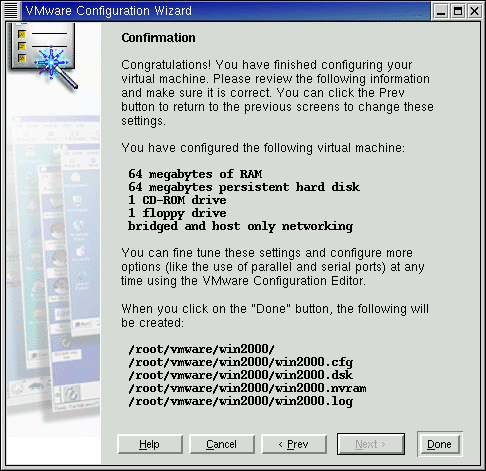
Рис. 30.2. Конфигурирование VMware
Подтвердив выбор, вы фактически завершаете создание виртуальной машины внутри своего компьютера. Щелкнув на кнопке Power On (Включение питания) на пустом экране VMware, вы "включаете" виртуальную машину. Теперь можно приступать к установке программ с гибких дисков или компакт-дисков CD-ROM.
Совет
Поскольку Red Hat Linux 7.1 включает ядро Linux версии 2.4.2, то она не будет работать с VMware версий, предшествующих 2.0.4.
Другой способ запуска Microsoft Windows 95/98 под Linux основан на использовании Win4Lin фирмы NeTraverse, которая доступна на сайте http: / /www. netraverse. com.
30.3.gif

30.4.gif

10. Почему не Wine?
Почему не Wine?
Пакет Wine совершенно отличается от VMware по двум причинам: он не является коммерческим продуктом и его цель - обеспечить в системах Linux полностью бесплатную среду, в которой выполняются приложения Windows.
Последнее особенно важно. Пока разрабатываемые версии Wine ориентированы на инсталляцию некоторых системных файлов Windows, цель проекта - достичь альтернативы: если на системе Linux инсталлирован Wine, то для выполнения Windows-приложений нет необходимости инсталлировать сам Windows.
Как и многие приложения Linux, Wine находится в постоянной разработке и изменении, и рассматривается как предварительная версия программного обеспечения. В документации по Wine указано, что данное программное обеспечение не должно рассматриваться как окончательный готовый код и должно использоваться с осторожностью. Домашняя страница Wine - http : / / www. winehq. com/; новые версии Wine выпускаются часто и с этого сайта всегда можно загрузить последнюю версию пакета.
Компиляция, конфигурирование и инсталляция Wine отражают фазу раннего развития продукта. Но даже в этом случае возможна надежная поддержка приложений Windows, включая Word 6 (25 процентов этой книги были написаны именно так).
11. Будущее Wine
Будущее Wine
Команда разработчиков Wine имеет грандиозные планы развития проекта. Перечислим некоторые пункты этого плана.
- Возможность выполнения программ Windows 3.1, 95, 98, NT и 2000 на большинстве платформ Unix для персональных компьютеров, в том числе Linux, FreeBSD, OpenBSD и Solaris.
- Возможность выполнения приложений Windows без инсталлированной лицензионной версии Windows. Wine планирует разработать полностью альтернативный набор системных библиотек, не содержащих код Microsoft. Можно продолжать использовать оригинальные системные библиотеки Windows (если они имеются), но, когда проект Wine будет завершен, эти библиотеки уже будут не нужны. Для Wine планируется:
- Частичная поддержка DirectX для игр Windows.
- Полная поддержка GDI.
- Поддержка 16-битных драйверов печати Windows.
- Поддержка механизмов Winsock для работы в сети.
- Поддержка для сканеров.
- Ограниченная поддержка Unicode.
- Поддержка нескольких языков.
Официально Wine - альфа-код разработчиков, не предназначенный для использования сторонними пользователями. Несмотря на это, многие пользователи находят его полезным для выполнения различных приложений Windows в Linux, некоторые версии Wine поддерживают удивительно широкий диапазон приложений Windows.
Множество пользователей проверяли тысячи приложений для Microsoft Windows на Wine, публикуя полученные результаты. Чтобы просмотреть отчет о проверке интересующего вас приложения, обратитесь к поисковой странице Wine-базы данных: http://www.winehq.com/ Apps/query.cgi.
12. Успех Wine
Успех Wine
Даже несмотря на незавершенность, Wine следует признать успешным проектом. Сторонние разработчики программ используют инструментарий Wine для переноса своих продуктов из Windows в Linux. Другими словами, они применяют Wine, чтобы позволить своим программам работать под Linux, не переписывая код.
Corel - фирма, поддерживающая комплект офисных программ WordPerfect, - начала работать с Wine в 1998 году В этой фирме разработан собственный вариант инструментария Wine для поддержки версий WordPerfect для Linux, начиная с версии 7, включая все последующие вплоть до последней -WordPerfect Office 2000 для Linux. Фирма Corel также перенесла комплект CorelDraw Graphics, используя Wine.
Хотя фирма Corel разработала инструментарий Wine независимо от группы разработчиков проекта Wine, они позже объединили усилия в соответствии с лицензией GNU General Public License.
Фирма Deneba - один из лидеров в области графики и САПР - предприняла усилия по переносу своих высокоэффективных приложений Canvas в среду Linux. Поставленная задача переноса была решена средствами Wine в течение шести месяцев. Фактически, большая часть работы (пре-бета) была завершена с минимальными доработками библиотек Wine за два месяца.
Указанные приложения работают сами по себе. Никакой эмуляции наподобие VMware не нужно. Такой подход составляет основу Wine. Кстати название Wine расшифровывается как Wine Is Not an Emulator (Wine - не эмулятор).
13. Что дальше
Что дальше
Мы рассмотрели возможные способы запуска существующих приложений Windows и DOS в Linux. Поддержка приложений Windows и DOS под Linux постоянно совершенствуется, скоро большинство современных приложений Windows будет успешно выполняться на хорошо конфигурированной системе Linux.
Следующая глава посвящена использованию Linux в качестве недорогого маршрутизатора. Как устойчивая сетевая операционная система, Linux идеально подходит для поддержки маршрутизации в небольших сетях, связанных C.Internet через обычный модем или ISDN-соединение, или для связи локальных сетей.
В главе рассмотрен типичный пример для многих малых офисов: связь всей LAN с Internet с использованием коммутируемого соединения, которое обеспечивает лишь один IP-адрес.
ГЛАВА 31. БЕЗОПАСНОСТЬ И LINUX RED HAT 7.1 КАК ЭФФЕКТИВНЫЙ МАРШРУТИЗАТОР
1. Глава 31. Безопасность и Linux Red Hat 7.1 как эффективный маршрутизатор
Глава 31. Безопасность и Linux Red Hat 7.1 как эффективный маршрутизатор
- Проблемы базовой безопасности
- Конфигурирование брандмауэра в ходе установки
- Конфигурирование брандмауэра после установки
- Создание маршрутизатора на основе Linux
Эта глава посвящена двум взаимосвязанным темам: безопасность и связь сетей с Internet.
Мы проанализируем несколько уровней безопасности Linux. Рассмотрим, как сохранить надежность автономных систем Linux и обсудим более широкие проблемы обеспечения безопасности ЛВС, которые имеют выход в Internet. Мы также разберем, как построить брандмауэр для защиты системы в ходе установки и после нее.
Мы ознакомимся с работой Linux Router Project (Проект Маршрутизатора Linux), который позволяет использовать простую дискету со специальным дистрибутивом Linux для создания Linux-маршрутизатора, работающего как шлюз между локальной сетью и соединением с Internet.
2. Проблемы базовой безопасности
Проблемы базовой безопасности
Тема компьютерной безопасности обширна и не подлежит адекватному рассмотрению в одной главе книги. Фактически, все книги посвящены только некоторым аспектам компьютерной и сетевой безопасности.
Мы поговорим о компьютерной безопасности вообще и тех базовых концепциях, которые можно применить в конкретных условиях.
3. Безопасность автономной системы
Безопасность автономной системы
При работе с автономной системой Linux необходимо обеспечить самую общую безопасность. Поскольку система не соединена с локальной сетью, а связь с Internet, предположим, осуществляется лишь в короткие промежутки времени по модему, то требования к безопасности системы относительно невысоки.
Некоторые фундаментальные принципы должны соблюдаться уже на этом уровне безопасности.
Следует убедиться, что пароли достаточно сложны и не могут быть легко отгаданы или подобраны. Пароль представляет собой комбинацию букв, чисел и других символов, которая не должна быть словом с точки зрения грамматики человеческого языка. Пароли необходимо часто менять. Особенно важно, чтобы эти требования соблюдались для пароля администратора (пользователя root). (Сложный пароль - это комбинация больших и малых букв, цифр и знаков пунктуации, что делает его сложным для отгадывания.)
Примечание
Существует ряд программ, предназначенных именно для разгадывания паролей. Если пароль представляет собой просто слово из словаря, то его можно распознать в течение нескольких минут, даже располагая всего лишь ресурсами обычного персонального компьютера. Пароль, состоящий из смеси букв разных регистров и цифр потребует для разгадывания на таком же компьютере уже нескольких недель. Один из простых способов построения сложных (но не забываемых!) паролей основан на использовании базовой фразы. Например, устойчивый к угадыванию пароль OM15lftP легко построить как аббревиатуру по первым буквам слов фразы "On March 15, I'm flying to Paris."
- Убедитесь, что компьютер достаточно хорошо защищен физически. Если компьютер содержит важные данные, не следует оставлять его в открытом офисе, когда идете обедать. Не следует выходить на прогулку, если выполнен вход в систему, особенно если это вход в режиме администратора (root) в консоли или в окне терминала.
- Не создавайте ненужные счета пользователей. Если постоянно систему используют только два человека, создайте счета только для них. Это позволит отслеживать, кто использует систему, и где происходят нарушения защиты.
- Самое ваясное - не сообщать никому пароли (пользователей и администратора), даже людям, которые уполномочены регулярно использовать систему. Следите за надежностью пароля администратора (root). Если он попадет в руки пользователя-злоумышленника, то система может быть разрушена в течение одного дня.
- Поскольку не существует полностью защищенной системы, следует кодировать особо важные данные. Существует много инструментов кодирования, включая кодирование PGP. Руководство по PGP можно найти в Internet по адресу: http: //www. linuxdoc .org/HOWTO/MuttGnuPG-PGP-HOWTO. html. Старая версия документа доступна на узле Linux Focus по адресу http://www.linuxfocus.org/English/Novemberl997/article7.html .
4. Безопасность систем Linux в ЛВС
Безопасность систем Linux в ЛВС
Новые аспекты безопасности возникают в момент соединения системы Linux с локальной сетью. Даже если следовать всем приведенным правилам для автономной системы (которые необходимо соблюдать и в случае, когда система находится в локалвной сети), для хакера остается возможность получения доступа к системе Linux благодаря слабости сетевой защиты.
Две простых ограничения помогут уменьшить существующую опасность.
- Не следует запускать ненужные сетевые сервисы. Если нет необходимости в доступе к системе через telnet, то убедитесь, что демон Telnet (вероятно, /usr/sbin/in. telnetd) не инсталлирован и в /etc/ inetd. conf нет записи для него. Аналогично, если компьютер не работает как почтовый сервер, не следует запускать демон sendmail, который может приоткрыть некоторые нежелательные пути проникновения в систему. Те же правила действуют и для большинства сетевых серв-исов: FTP, finger, news, DNS и многих других. Запускайте демонов только тех сетевых сервисов, которые необходимы для соединения с сетью и выполнения ваших задач.
Совет
Если вы используете файл /etc/inetd. conf, обычный для других версий Linux (включая Red Hat Linux 6.x), можете сконвертировать его в формат Red Hat 7.1 xinetd с помощью команды /usr/sbin/inetdconvert.
Если вы пользуетесь другой версией Linux, в которой нет файла /etc/xinetd.conf, убедитесь, что для демона нет записи в файле /etc/inetd. conf (запись можно закомментировать символом [#] в первой позиции соответствующей строки).
- Убедитесь в эффективном использовании файлов /etc/hosts. allow и /etc/hosts .deny (см. гл. 28). Необходимо не только не позволять доступ с любого IP-адреса ко всем сервисам, которые не выполняются на данной системе, но и проверять, что разрешается лишь входящий доступ к сервисам, выполняемым на хост-компьютерах, при наличии соответствующего разрешения. Например, если выполняется сервер FTP для входящего доступа только двум пользователям, следует позволить доступ к FTP-сервису именно с двух систем, а не позволять FTP-соединение любому пользователю ЛВС.
xinetd
В Red Hat, начиная с версии Red Hat Linux 7.0, входит расширенный демон сервиса Internet xinetd, заменяющий inted. "Суперсервер" inetd управляет Internet-доступом access к Unix/Linux-компьютерам через порт. Чтобы дать возможность неопытным пользователям быстро запускать сервисы, подобные Telnet, FTP, POP e-mail и другие, inetd изначально устанавливается с несколькими открытыми портами. Как описано выше, вы можете использовать файлы hosts . allow и hosts . deny, чтобы управлять доступом к своему компьютеру. К сожалению, разрешая стороннему компьютеру доступ только к FTP для выполнения загрузки, вы тем самым разрешаете доступ ко всем службам на вашем компьютере.
Демон xinetd позволяет управлять доступом с помощью сервиса. Другими словами, если вы хотите предоставить кому-либо доступ к вашему FTP-серверу, вы не обязаны предоставлять ему доступ к другим сервисам, подобным Telnet или NFS. Единственный способ проникновения в компьютер будет в этом случае лежать через открытый вами FTP-сервис.
Другое достоинство xinetd состоит в том, что он способен защищать вас от атак типа отказ в обслуживании (DoS - Denial of Service). DoS представляет собой ситуацию, в которой некто посылает на ваш сервер поток сообщений (возможно, совсем простых, наподобие ping), но настолько интенсивный, что другие пользователи не могут получить доступ к вашему серверу.
Более подробные сведения о xinetd доступны по адресу http: / /www. xinetd. огд. На этом сайте хранится документация и примеры необходимых конфигурационных файлов.
5. Сохранение безопасности в сети
Сохранение безопасности в сети
Даже если отдельная система Linux в локальной сети хорошо защищена, в случае, когда ЛВС имеет выход в Internet, оставшаяся часть локальной сети открыта для самых разнообразных атак.
Защита сети - сложная работа, требующая детальных знаний о сетевой безопасности. В основе обеспечения минимальной безопасности сети лежат две технологии (и их вариации).
Напомним, что сеть соединена с Internet посредством некоторого маршрутизатора, который перемещает данные из локальной сети и обратно. Маршрутизатор может обеспечить некоторый уровень защиты и гарантировать, что большинство атак злоумышленников не проникнут в локальную сеть.
Защита на уровне маршрутизатора обычно выполняется одним из двух способов.
Использование брандмауэра (firewall), фильтрующего пакеты. Фильтрация пакетов - это задача, которую способен выполнить любой маршрутизатор. Каждый раз, когда маршрутизатор получает пакет информации из Internet, предназначенный для компьютера в ЛВС, IP-адрес отправителя, IP-адрес адресата и порт соединения проверяются и сравниваются с таблицей, чтобы проверить может ли ЛВС получить пакет. Если пакет получить нельзя, он уничтожается. В рамках этого подхода соединения указанных хост-компьютеров с указанными хост-компьютерами или для специфических портов (а также их комбинаций) можно разрешить или запретить.
Использование прокси-брандмауэра. Прокси-брандмауэр (Proxy firewall) - другой подход, основанный на предотвращении прямых соединений между компьютерами с внутренней стороны брандмауэра и со стороны Internet. Если хост-компьютер локальной сети соединяется с хост-компьютером Internet, то он соединяется с прокси-системой. Прокси-система выполняет соединение с системой в Internet, осуществляя переключение для всех передающихся данных. Proxy играет аналогичную роль посредника тогда, когда разрешены любые входящие соединения с ЛВС. Для защиты локальной сети и полного отделения от Internet прокси-бранд-мауэр имеет возможность фильтрации пакетов. Его можно сконфигурировать для поддержки определенных типов трафика через брандмауэр в каждом направлении или для запрета соединений на основе различных переменных, включая IP-адрес отправителя, IP-адрес адресата и используемый порт соединения.
Чтобы понять основы безопасности в сети, ознакомьтесь с Linux Security НОWTO на http: / / www.linuxdoc.org/HOWTO/Security-HOWTO.html.
Систему Linux легко сконфигуриронать как маршрутизатор между локальной сетью и Internet С поддержкой соединения через стандартный аналоговый телефонный модем или линии ISDN. Этот маршрутизатор можно сконфигурировать как фильтр пакетов или прокси-брандмауэр. Установка маршрутизатора на основе Linux дешевле, чем покупка полного аппаратного решения для обеспечения маршрутизации и предлагает больше опций защиты, чем многие аппаратные маршрутизаторы.
6. Конфигурирование брендмауэра в ходе установки
Конфигурирование брендмауэра в ходе установки
Если вы не собираетесь подключать свой компьютер к локальной сети и не собираетесь получать доступ в Internet, то вам брандмауэр не нужен. Если вы подключаетесь к Internet изредка на короткое время, то риск и, соответственно, потребность в брандмауэре невысока. Но если ваш компьютер подключен к локальной сети, которая часто выходит в Internet, вы можете подвергнуться атакам всем разновидностей. Если ваш компьютер непосредственно подключен к Internet по выделенному каналу, наподобие DSL или кабельного модема, то опасность стать объектом атаки максимальна.
В ходе инсталляции Red Hat Linux 7.1 можно сконфигурировать брандмауэр для устанавливаемой системы Linux. Позже мы разберем, как пользоваться утилитой lokkit для создания новой конфигурации брандмауэра. В завершение вы познакомитесь с простым брандмауэром и оцените его возможности.
Вообще, брандмауэр блокирует весь трафик, за некоторыми исключениями. К исключениям относятся настраиваемые шлюзы, позволяющие определенные виды входного и выходного трафика на специальном порте или канале.
В TCP/IP — языке Internet - предусмотрено ди 65 536 портов. Каждый из этих портов подобен "двери", через которую осуществляются определенные разновидности обмена данными. Для выполнения базовых коммуникаций вашему компьютеру потребуется ряд таких дверей. Программа инсталляции Red Hat Linux 7.1 позволяет устанавливать брандмауэры с высоким или средним уровнем защиты, причем вы можете настраивать порты, открываемые для обмена.
Примечание
В TCP/IP все 65536 портов делятся на три категории. Полностью определенные порты (от О до 1023) используются для сервисов, подобных Web-страницам, e-mail и чатам Internet. Зарегистрированные порты (от 1024 до 49151) включают прочие сервисы, подобные Internet-телефонии и NIFS. Можно использовать и другие порты (от 49152 до 65535) в специальных
целях. Официальный список доступен через Internet Assigned Numbers Authority no адресу www. iana. org/assignments/port-numbers. Многие из ЭТИХ портов перечислены в файле /etc/services.
7. Надежные устройства
Надежные устройства
Все обнаруженные сетевые платы перечислены в окне Firewall Configuration (Конфигурирование брандмауэра). На рис. 31.1 показаны две сетевых платы eth0 и eth1. Предположим, что компьютер выполняет функции маршрутизатора между двумя сетями. Адаптер eth0 подключен к локальной сети, a ethl подключен к Internet. Если вы определите одну из этих плат как надежное устройство (trusted device), установив соответствующую опцию, то брандмауэр для этого адаптера будет отключен.
Если вы доверяете всем пользователям всех компьютеров в локальной сети, выберите опцию Customize (Настройка). Это позволит вам определить eth0 как надежное устройство.
С другой стороны, доверять кому бы то ни было подключение к Internet нельзя и выбор ethl недопустим. В противном случае брандмауэр не сможет защитить вас от атак из Internet.
8. Высокий уровень защиты
Высокий уровень защиты
Брандмауэр с защитой наивысшего уровня вообще не подключен к внешним сетям. Но поскольку большинство пользователей хотят иметь, по крайней мере, выход в Internet, на практике такая защита нереализуема. Следующим приемлемым вариантом можно считать односторонний брандмауэр: выходной трафик разрешен, но входной трафик блокируется брандмауэром. Теоретически это неплохой вариант, но он лишает пользователя возможности выполнять навигацию в Internet.
Кроме запрашиваемых объектов, наподобие Web-страниц, установленный по умолчанию брандмауэр Red Hat Linux 7.1 с высоким уровнем защиты допускает две разновидности входного трафика: адресные сведения с DNS-серверов и конфигурационные сведения с DHCP-серверов.
DNS. В гл. 21 мы разбирали, что сервер имен, известный также как Domain Name Service (DNS), представляет собой базу данных доменных имен Web-сайтов, наподобие www. Sybex. com, и соответствующих им IP-адресов, наподобие 192.168.0.131. Компьютеру нужен IP-адрес, чтобы сообщить в Internet, где искать необходимый вам Web-сайт. Если вы задали IP-адрес хотя бы одного DNS-сервера в ходе инсталляции (проверьте файл /etc/resolv. conf), брандмауэр оставит для вас порт 53 открытым.
DHCP. В главе 4 мы разбирали, что сервер Dynamic Host Configuration Protocol (DHCP) конфигурирует IP-адресную информацию в локальной сети. Если вы пользуетесь внешним DHCP-сервером, вы должны дать ему возможность обращаться к компьютерам локальной сети через брандмауэр. Если вы разрешили DHCP в разделе Allow Incoming (Разрешить вход) на рис. 31.1, то брандмауэр оставит для вас порты 67 и 68 открытыми.
Брандмауэр с высоким уровнем защиты не допускает никакого другого трафика. Вы не сможете пользоваться обычными Internet-утилитами, наподобие RealAudio, и большинством чат-программ. Вы даже не сможете разделять NFS-файлы через такой брандмауэр. Если на вашем компьютере установлен Web-сервер, никто не сможет найти ваши Web-страницы.
9. Средний уровень защиты
Средний уровень защиты
При среднем уровне защиты число открытых каналов в брандмауэре больше. Открываются полностью определенные порты (от 0 до 1023), а также порты для NFS (2049), X Server (6000-6009) и X Fonts (7100). Открываются порты, необходимые для обслуживания DNS и DHCP, как описано выше. Другими словами, при среднем уровне защиты большинство зарегистрированных портов остаются открытыми, что автоматически позволяет вам получать доступ к множеству спец. услуг, подобных передачам RealAudio.
Если вас смущает наличие слишком многих открытых портов при среднем уровне защиты, выберите высокий уровень, и настройте брандмауэр вручную (ем. ниже). Если вы знаете, какие сервисы вам нужны, можете изменить настройки, чтобы открыть только те порты, которые вам нужны.
10. Настройка конфигурации
Настройка конфигурации
ЕСЛИ вы считаете, что и высокая и средняя степень защиты слишком ущемляют ваши интересы, можете установить исключения для выбранных портов. В окне, показанном на рис. 31.1, выберите опцию Customize (Настроить). Это позволит вам открыть в брандмауэре каналы для необходимых данных. Список Allow Incoming включает типовые трафики, которые могут потребоваться для доступа к Internet. Текстовое поле Other Ports (Другие порты) позволяет открыть другие порты по выбору.
Входной трафик
В списке Allow Incoming (Разрешен входной трафик) шесть типов портов. Они соответствуют разновидностям данных, которые вы собираетесь получить при подключении к Internet, или когда к вашему компьютеру подключаются другие, а он играет роль Web-, e-mail- или FTP-сервера:
DHCP. Разрешен по умолчанию в ходе инсталляции Red Hat Linux. Как мы ранее обсуждали, цель состоит в том, чтобы позволить DHCP-серверам, расположенным вне вашей сети конфигурировать компьютеры в ней.
SSH. Аббревиатура для Secure Shell (Безопасная оболочка). Когда используется SSH, вся процедура входа в сеть шифруется. Если вы хотите использовать пакет Secure Shell для администрирования вашего компьютера с удаленного сайта, вам необходимо будет подключаться через установленный вами брандмауэр. Разрешение SSH открывает порт 22, который предназначен для входов Secure Shell. Чтобы использовать SSH, вам потребуется пакет opensshserver-2.5.2р2-5.1386.rpm.
Telnet. Telnet представляет незащищенный способ входа и ввода команд для удаленного компьютера. Подключившись к удаленному компьютеру через Telnet, вы можете пользоваться интерфейсом командной строки так же, как будто вы локальный пользователь. Поскольку операции обмена Telnet не зашифрованы, любой пользователь, располагающий средством прослушивания вашей сети (оно называется sniffer (анализатор)), может записать пароль и другие передаваемые сведения.
WWW (HTTP). Если вы установили на своем компьютере Web-сервер, вы должны разрешить эту опцию. В противном случае пользователи, пытающиеся получить Web-страницы с вашего компьютера, не получат ничего. Эта опция не нужна для получения Web-страниц из Internet.
Mail (SMTP). Если вы установили на своем компьютере почтовый сервер, вы должны разрешить эту опцию. Пользователи, посылающие сообщения e-mail, посылают их на mail-сервер. Если Mail-порт (25) закрыт, то почтовые сообщения не смогут пройти через брандмауэр.
FTP. Если на вашем компьютере установлен один из типов FTP-серверов, следует разрешить эту опцию. Стандартный пакет организации FTP-сервера: wu-ftpd-2 . 6 .1-16 .1386 .rpm, доступный на компакт-диске CD-ROM, прилагаемом к данной книге.
Настройка трафика порта
Перечисленных в раздел Allow Incoming портов недостаточно для полного набора услуг, необходимых всем пользователям. Например, если вы хотите обеспечить разделяемый доступ к каталогам от других Linux- и Unix-компьютеров через брандмауэр, вы должны открыть каналы распределения по портам (portmap) и NFS, соответствующие портам 111 и 2049.
Далее необходимо проверить разновидности трафика, осуществляемого через каждый порт. Откроите файл /etc/services или указанную выше Web-страницу. Соответствующие сведения выглядят так:
nfs 2049/udp nfsd
Опираясь на эти сведения, вы можете открыть соответствующие каналы в окне Firewall Configuration, показанном на рис. 31.1. Щелкните на опции Customize (Настройка) и введите в текстовое поле Other Ports (Прочие порты):
111:tep,lll:udp,2049ttcp,2049:udp
Тем самым открываются порты 111 и 2049, которые используются для разделяемого доступа через NFS к TCP- и UDP-трафику. Можете добавить тем же способом и другие порты. Не забывайте в списке разделять порты запятыми и не вводите пробелы между элементами списка.
11. Конфигурирование брандмауэра после установки
Конфигурирование брандмауэра после установки
После инсталляции Red Hat Linux 7.1 настройки брандмауэра можно изменить с помощью утилиты lokkit. Если потребуется, монтируйте инсталляционный компакт-диск CD-ROM в каталоге /mnt/cdrom и выполните следующие команды установки пакета:
# rpm -i /Mnt/cdrom/RedHat/RPMS/lokkit-0.43-6.1386.rpm
Установив утилиту lokkit, ее можно запустить из командной строки следующей командой:
# /usr/sbin/lokkit
После запуска утилиты lokkit, на экране появится окно Firewall Configuration, показанное на рис. 31.1. В нем можно установить защиту высокого или среднего уровня или вообще отказаться от услуг брандмауэра па пашем компьютере. В рамках lokkit можно переключаться между опциями с помощью Tab и устанавливать опции клавишей пробела.
Рис. 31.1. Окно утилиты lokkit конфигурирования Firewall Configuration
Выберите опцию High (Высокий) или Medium (Средний) уровня защиты и щелкните на кнопке Customize (Настроить). На экране появится меню Firewall Configuration - Customize, подобное показанному на рис. 31.2.
В этом меню представлен ряд опций настройки, которые были доступны в меню Firewall Configuration, использовавшемся в ходе инсталляции Red Hat. Опции сетевой платы содержат инфракрасное устройство (irlanO) и обычный Ethernet-адаптер (ethO). Выберите необходимые опции, как это описывалось выше, и нажмите ОК. В результате вы вернетесь в исходное окно, показанное на рис. 31.1. Далее можно нажать ОК. и утилита lokkit сохранит конфигурацию брандмауэрав файле /etc/sysconf ig/ipchains.
Примечание
Если вы используете утилиту lokkit после инсталляции, брандмауэры с высоким и средним уровнями защиты не открывают DHCP-порт.
Рис. 31.2. Настройка брандмауэра
Примечание
По умолчанию командой брандмауэра для Red Hat Linux 7.1 является ipchains. Новая команда для ядра 2.4.x - iptables. Можно заблокировать ipchains, и команда iptables будет автоматически использоваться брандмауэром. Однако утилита lokkit не поддерживает конфигурирование iptables. Документация для iptables еще не закончена; свежее HOWTO-руководство можно найти по адресу http: / /va. samba. org/netf ilter/unreliable-guides/packet-f iltering-HOwro/index.html. Как только документация будет готова, а будет доступна по адресу www. linuxdoc. org Web.
Примечание
Доступна еще одна утилита конфигурирования брандмауэра, /usr/sbin/firewall-config, но она несколько сложнее, чем lokkit.
Можно настроить порты, которые открываются по IP-адресу. Другими словами, можно разрешить операцию доступа к определенному каналу только для компьютера с заданным IP-адресом (только он сможет пересылать вам данные). Но методика подобного конфигурирования лежит вне области, рассматриваемой в этой книге. Более подробные сведения о брандмауэрах и сетевом конфигурировании можно почерпнуть из написанной Робертом Циглером книги "Брандмауэры Linux" ("Linux Firewalls" Robert Ziegler (New Riders, 1999)).
В следующем разделе, вы построите брандмауэр на основе версии Linux, базирующейся на гибком диске. Эта конфигурация включает возможности выполнения подмены (masquerading), которую можно использовать совместно с брандмауэром, построенным на утилите lokkit. Подмена скрывает адреса компьютеров в вашей сети.
31.2.gif

31.3.gif

12. Создание маршрутизатора на основе Linux
Создание маршрутизатора на основе Linux
В этом параграфе описаны этапы создания маршрутизатора на основе Linux-системы с использованием дистрибутива Linux Router Project.
Разработанный как минимальная инсталляция Linux, дистрибутив Linux Router Project размещается на единственной дискете 1,44 Мбайт и содержит компоненты, необходимые для маршрутизации между двумя сетями Ethernet или между Ethernet и Internet, соединенными посредством РРР. Модули add-on реализуют поддержку дополнительного аппаратного обеспечения в глобальных сетях. Доступны и другие возможности, например управление SNMP.
Удобство установки маршрутизатора с использованием дистрибутива Linux Router Project вместо полномасштабных версий Linux (таких, как Red Hat) в том, что вся предварительная работа уже выполнена. Не нужно определять то, что должно быть инсталлировано для маршрутизации. Программное обеспечение включает простую, управляемую через меню систему конфигурирования, которая позволяет проверить, все ли необходимые настройки выполнены.
Программное обеспечение Linux Router Project доступно на Web-сайте этой книги (http: / / linux. juxta. com/). Для полной информации, обновления и получения модулей add-on посетите Web-сайт Linux Documentation Project (http:./ /www. linuxrouter. org/).
Ниже приведен подробный пример конфигурирования маршрутизатора между защищенной и незащищенной сетями. К сожалению, программное обеспечение Linux Router Project (LRP) построено на базе версии 2.0 и 2.2 ядра Linux. LRP для ядра версии 2.0 включает устаревшую команду ipfwadm, содержащую брешь в защите. LRP для ядра версии 2.2 включает ipchains, надежность которой выше. Полная поддержка команды iptables для версии 2.4 ядра Linux пока не реализована.
13. Что вы будете создавать
Что вы будете создавать
Программное обеспечение Linux Router Project используется для создания маршрутизатора, который служит в качестве брандмауэра, защищая личные области ЛВС от Internet. При этом мы делаем два предположения.
- Имеется соединение с Internet, вероятнее всего, по выделенному каналу и маршрутизатору или по ISDN-соединению и ISDN-маршрутизатору.
- Необходимо разрешить некоторый входящий доступ на серверы сети. Например, имеется Web-сервер, который должен быть доступен извне, но не должно бьггь доступа извне к файлам, приложениям и серверам баз данных в оставшейся части сети.
Примечание
Многие провайдеры, предоставляющие возможность подключения через кабельные модемы, DSL не разрешают своим клиентам запускать Web-, FTP- и другие типы серверов общего доступа на своих линиях. Обратитесь к своему провайдеру, чтобы уточнить доступность таких услуг.
Типичное сетевое окружение, удовлетворяющее этим требованиям. Внутренний маршрутизатор, создаваемый вами, соединяет безопасную локальную сеть с внешней сетью, не обеспечивающей безопасность.
Отметим, что маршрутизатор соединения с внешним миром обеспечивает более слабую защиту, чем маршрутизатор между защищенной и незащищенной сетями. В худшем случае только системы, расположенные в незащищенной сети, открыты для возможных внешних атак. Второй маршрутизатор, расположенный между незащищенной и защищенной локальными сетями, не допускает входящих соединений в защищенную сеть. Таким образом, системы - насколько это возможно в сетевой среде - защищены от внешних атак.
Именно второй маршрутизатор (между незащищенной и защищенной локальными сетями) реализует возможности программного обеспечения Linux Router Project.
14. Подготовка
Подготовка
Ниже приведена процедура, позволяющая подготовить гибкий диск Linux Router Project в рамках системы Linux. На момент написания книги необходимые файлы можно было загрузить с одного из сайтов, перечисленных по адресу http: / /www. linuxrouter. org/download. shtml.
- Загрузите файл образа Linux и сохраните его, где вам удобно, например, в / tup/. На момент написания книги самый свежий образ диска idipt-image_1440KB_FAT_2.9.8_Linux_2.2. gz.
- Смените текущий каталог на каталог, в котором находится загруженный файл, командой cd /tmp.
- Разверните архив. Образ диска хранится в gz ip-формате, который можно развернуть командой; gunzip idiot-image_1440KB_FAT_2.9.8_Linux_2.2.gz
- Скопируйте файл образа диска на флоппи-диск, используя команду dd if=idiot-image_1440KB_FAT_2.9.8_Linux_2.2 of=/dev/fd0
Теперь у вас есть загрузочный диск для дистрибутива Linux Rquter Project. Но это еще не все Необходимы также драйверы сетевых плат, использующие ту же версию ядра (в данном случае - 2.2.16-1).
Повторите описанный процесс для файла 2.2.16-1. tar. gz, доступного на том же сайте Скопируйте его в каталог /tmp. Разверните и разархивируйте его с помощью команды tar xzvf 2.2.16-1. tar.gz. Скопируйте сетевые модули из развернутого подкаталога /tmp
2.2.16-1/modules/net-, на второй гибкий диск. В дальнейшем вам понадобятся оба диска.
Примечание
На момент, написания книги версия 2.9.8 Linux Router Project находилась в стадии бета-тестирования. Другими словами, до тех, пока она не перейдет в категорию финальной реализации, не рекомендуется использовать ее в производственном оборудовании.
Убедитесь, что аппаратное обеспечение достаточно для решения поставленных задач. Хотя компьютер 386SX с оперативной памятью 8 Мбайт можно использовать как маршрутизатор, а компьютер 486DX2 66 МГц с 12 Мбайт ОЗУ - еще лучше, сегодня желательно работать с Pentium 100 МГц или более мощной системой с оперативной памятью объемом не менее 16 Мбайт. Если происходит загрузка с дискеты, то нет необходимости в жестком диске. Если желательно добавить много модулей add-on в конфигурацию Linux Router Project, то объем программного обеспечения может превысить емкость дискеты и придется рассмотреть возможность загрузки с жесткого диска или загрузочного Zip-диска и увеличить объем оперативной памяти до 32 Мбайт. Подробности загрузки с других носителей описаны на домашней странице Linux Router Project.
Предупреждение
Если вы используете компьютер на базе Intel-процессора типа 386 или 486, то наилучший вариант - использование образов дисков с устаревшей командой ipfwadm, базирующейся на ядре версии 2.0.36. В рамках приведенной выше процедуры используйте файл образа диска idiot-image_1440KB_FAT_2.9.8_Linux2.0.gz И файл модуля ядра 2.0.36prel5-l. tar.gz.
Примечание
фирма Slackware предлагает вариант своего дистрибутива Linux, который ориентирован на
Использование С Zip-ДраЙВОМ. Подробнее СМ. ПО адресу http : / /www . Slackware . com zipslack.
Необходимо, чтобы персональный компьютер имел две платы Ethernet. Одна - для связи с незащищенной сетью, а другая - для соединения с защищенной.
15. Рабочая среда
Рабочая среда
Чтобы дальнейшее конфигурирование имело смысл, перед запуском программного обеспечения маршрутизатора Linux следует определить среду, в которой маршрутизатор будет работать.
В первую очередь необходимо определить IP-адреса. В незащищенной сети используются адреса от 200.200.200.0 до 200.200.200.255 с маской сети 255.255.255.0. Маршрутизатор, который соединяет сеть с внешним миром, имеет адрес 200.200.200.1, а маршрутизатор, который создается, на своей незащищенной стороне имеет адрес 200.200.200.254. Это подлинные IP-адреса, они уникальны и вся сеть Internet знает об их существовании. Если маршрутизатор для внешнего мира позволяет, то компьютер из Internet может соединяться с любым хост-компьютером в незащищенной локальной сети.
Защищенная сеть использует адреса с 10.10.10.0 до 10.10.10.255 с маской сети 255.255.255.0. Маршрутизатор, соединяющий защищенную локальную сеть с незащищенной, на своей защищенной стороне использует IP-адрес 10.10.10.1. Это ложные, немаршрутизируемые IP-адреса. Внешний мир не знает о существовании хост-компьютеров в локальной сети, у него с ними нет прямой связи. Маршрутизатор (в роли брандмауэра) скрывает существование безопасной сети от остального мира (включая незащищенную сеть).
В создаваемом маршрутизаторе устройство eth0 будет соединено с незащищенной локальной сетью (IP-адрес 200.200.200.254), а устройство ethl будет соединено с защищенной сетью (IР-адрес 10.10.10.1).
Из защищенной сети можно выполнять только исходящие, но ни в коем случае не входящие
соединения. Более того, будет использоваться возможность ядра Linux, известная как IP masquerading (IP-подмена), для использования механизма защиты network address translation (трансляция сетевого адреса). При трансляции сетевого адреса маршрутизатор не только выполняет маршрутизацию данных из защищенной ЛВС и обратно, но, когда компьютер со стороны защищенной ЛВС соединяется через маршрутизатор, он также скрывает IP-адрес соединяющегося компьютера и транслирует его в адрес незащищенной ЛВС. Соединение нельзя отследить обратно, к действительному IP-адресу хост-компьютера, что помогает скрыть хост-компьютеры защищенной сети от остального мира.
Поскольку защищенная сеть использует немаршрутизируемые IP-адреса, хост-компьютеры незащищенной сети не знают о существовании защищенных хост-компьютеров и не могут связаться с ними. Аналогично, маршрутизатрр, соединяющий незащищенную сеть с Internet, не знает о существовании внутренней, защищенной сети, и никогда не направляет пакеты прямо к хост-компьютерам внутренней сети.
16. Запуск маршрутизатора Linux
Запуск маршрутизатора Linux
Чтобы загрузиться в режиме Linux-маршрутизатора, достаточно вставить дискету и перезагрузить компьютер.
Программное обеспечение Linux Router Project создаст диск RAM и загрузит содержимое диска начальной загрузки на диск RAM. Затем с RAM-диска загрузится и остальное программное обеспечение маршрутизатора. Любые изменения в конфигурации могут записываться на загрузочный диск и использоваться при следующей загрузке.
После загрузки на экран выводится приглашение для входа в систему. Следует войти в систему как администратор (root-пользователь) без пароля и запустить программное обеспечение маршрутизатора Linux. На экране появится меню конфигурирования (см. рис. 31.3). рассмотрим этапы создания простейшей сети, описанной ранее.
- Модули сетевых плат: возьмите второй гибкий диск из созданных вами. Предположим, что вы смонтировали его в каталоге /mnt/ floppy. Скопируйте необходимые для каждой из ваших сетевых плат модули из каталога /mnt /floppy в каталог /lib/modules.
- Основные настройки: конфигурирование IP-адресов, масок сети и маршрутов для двух плат Ethernet.
- Основы безопасности: конфигурирование параметров безопасности сети, необходимое для трансляции адреса сети.
- Дальнейшее конфигурирование: конфигурирование дополнительных параметров сети, таких как серверы имен и хост-таблицы.
Рис. 31.3. Главное меню Linux Router Project
Меню конфигурирования полностью цифровое и доступ к пунктам меню осуществляется вводом выбранного номера меню и нажатием Enter. Например, ввод 1 для Network Settings (Сетевые установки) в главном меню конфигурирования выводит на экран подменю настроек сети. Выбор пункта подменю открывает файл для редактирования (конфигурирования) в простом редакторе. Чтобы эффективно использовать редактор, достаточно знать, как сохранить файл (нажать Ctrl+W и затем нажать Enter для подтверждения имени файла) и выйти из программы (нажать Ctrl+C). Можно использовать редактор, способный выполнить более обширный набор операций, но в данном случае достаточно простого редактирования.
31.5.gif

17. Установка сетевых модулей
Установка сетевых модулей
Загрузочный диск Linux Router Project, первый из числа созданных, вами, не включает никаких модулей сетевых плат. Они расположены на втором гибком диске. Ниже приведена процедура копирования необходимых модулей с гибкого диска на RAM-диск, который создан с помощью загрузочного диска Linux Router Project.
- Нажмите клавишу Q , чтобы выйти из меню Linux Router Project.
- Вставьте и смонтируйте второй гибкий диск (с модулями сетевых плат) с помощью команды mount /dev/fdO /rant.
- Скопируйте необходимые модули в каталог /lib/modules на RAM-диске. Например, если для ваших плат нужны драйверы пе2000 и pcnet32, выполните команды ср /mnt/ne. о /lib/modules и ср /mnt/pcnet32.о /lib/modules.
- Вернитесь в конфигурационное меню Linux Router Project с помощью команды /usr / sbin/ Ircfg.
- Сконфигурируйте файл /etc/modules, чтобы включить драйверы сетевых плат. Чтобы получить доступ к этому файлу, выберите в первом меню 3, во втором меню 2, а в третьем - 1. Добавьте имя модуля, например, pcnet32 и пе при необходимости, включая необходимые порты и адреса, например, irq=10 и io=0x3 00. Нажмите F1, чтобы получить доступ к списку команд редактора по умолчанию.
- Установите IP-подмену для необходимых модулей. Например, если вам необходимо установить FTP-доступ через данный маршрутизатор, удалите символ диеза (#) перед ip_masq_f tp.
- Запишите файл с помощью команды Alt+S. Выйдите из редактора с помощью команды Alt+Q. Вернитесь в главное меню с помощью двух команд Q.
- В завершение, для проверки построенной конфигурации перезагрузите систему. Оставьте загрузочный диск Linux Router Project в накопителе. Компьютер должен распознать установленные сетевые платы.
18. Конфигурирование основных настроек сети
Конфигурирование основных настроек сети
Далее необходимо сконфигурировать основные настройки сети: указать маршрутизатору, кто вы, какой интерфейс соединен с какой сетью и тому подобное.
Для этого отредактируйте файл главных настроек сети - опция 1 в подменю настроек сети (доступно при выборе опции 1 в главном меню конфигурирования). Файл главных настроек сети открывается в редакторе.
Настраиваемый маршрутизатор будет пересылать сообщения из одной сети в другую. Поэтому необходимо сконфигурировать опции IP Forwarding, т.е. в следующих строках заменить NO на YES.
IPFWDING_KERNEL=YES IPFWDING_FW=YES
Далее позаботьтесь о том, чтоб вы смогли назначить хост-имя маршрутизатору, изменив в следующей строке N0 на YES.
CONFIG_HOSTNAME=YES
Укажите IP-адреса и сетевые маски плат Ethernet. Найдите строки
#IFO_IFNAME=eth0 IFO_IPADDR=dhcp
IFO_NETMASK=255.255.255.255
IFO_BROADCAST=255.255.255.255
IFO_IP_SPOOF=YES
Откорректируйте настройки для eth0 и активизируйте интерфейс, удалив # перед первой строкой.
IFO_IFNAME=eth0
IFO_IPADDR=200.200.200.254
IFO_NETMASK=255.255.255.0
IFO_IP_SPOOF=YES
Найдите следующие строки.
#IFl_IFNAME=ethl
IF1_IPADDR=192.168.0.20
IF1_NETMASK=255.255.255.0
IF1_BROADCAST=192.168.0.255
IF1_IP_SPOOF=YES
Измените их для ethl (для внешней, защищенной сети) и удалите знак диеза.
IFl_IFNAME=ethl
IF1_IPADDR=10.10.10.1
IF1_NETMASK=255.255.255.0
IF1_BROADCAST=10.10.10.255
IF1 IP SPOOF=YES
Так конфигурируются соответствующие платы Ethernet маршрутизатора для связи с подключенными к ним сетями (убедитесь, что платы Ethernet физически соединены с нужными сетями).
Далее, закомментируйте хост-информацию. Добавьте знаки диезов на первых позициях соответствующих строк. Поскольку данный компьютер работает только как маршрутизатор, хост-информация вообще не нужна.
#HOSTO_IPADDR=192,168.7.123
#HOSTO_GATEWAY_IF=default
#HOSTO_GATEWAY_IP=192.168.1.200
#HOSTO_IPMASQ=NO
#HOSTO_IPMASQ_IF=default
Теперь убедитесь в правильности указания сетевых адресов для внешней и внутренней сети. Исходный файл содержит следующие строки для каждой сети:
#NETO_NETADDR-192.168.0.0
NETO_NETMASK= $IF1_NETMASK
NETO_dkTEWAY_IF=$IFl_IFNAME
NETO_GATEWAY_IP-default
NETO_IPMASQ=YES
NETO_IPMASQ_IF=$IFOllFNAME
Внесите изменения, отражающие конфигурацию защищенной и незащищенной сета:
NETO_IPMASQ=NO
NET1_IPMASQ=YES
NETl_IPMASCi_IF=$IFl_IFNftME
В заключение сконфигурируйте шлюз, который служит каналом связи вашей сети с Internet по умолчанию.
GWO_IPADDR=200.200.200.1
GWO_IFNAME=$IFO_IFNAME GWO_METRIC=1
Остальные секции файла конфигурации устанавливают заданные по умолчанию маршруты. Необходимо назначить имя хоста маршрутизатору. Измените следующую строку, чтобы задать подходящее имя:
HOSTNAME=tourettes
Сохраните измененный файл. Нажмите Ctrl+W и Enter для сохранения, а затем нажмите Ctrl+C, чтобы вернуться в меню конфигурирования сети. Нажмите 2 в этом меню, чтобы войти в файл /etc/network_direct. conf для установки базовой безопасности.
19. Настройка базовой безопасности
Настройка базовой безопасности
Добавьте в файл /etc/network_direct. conf следующую строку:
[ "IF$" ] && ipfwadm -F -a -m -S "$NETWORKl"/24 -D 0.0.0.0/0
He поясняя синтаксис команды ipfwadm (с которым можно ознакомиться на Web-странице http://www.dreamwvr.com/ipfwadm/ipfwadm-faq.html) , отметим, что эта команда выполняет следующее,
- Позволяет осуществлять IP-пересылку для исходящих соединений из защищенной сети во внешний мир.
- Позволяет выполнять IP-подмену (IP masquerading) так, что исходным адресом всех исходящих соединений будет внешний IP-адрес маршрутизатора, а не настоящий адрес хост-компьютера в защищенной сети. Поскольку извне защищенной сети IP-адрес внутри нее не виден, отсутствует возможность использовать этот адрес для проникновения в систему.
- Обрабатывает все возвращаемые соединения так, что данные в ответе на исходящее соединение возвращаются на нужный хост-компьютер.
Теперь сохраните файл (Ctrl+W) и выйдите из редактора (Ctrl+C).
Примечание
Рассмотрение базовой безопасности для более современной утилиты ipchains выходит за рамки этой книги. Для получения более подробных сведений обращайтесь к ссылкам по вопросам безопасности из документации Linux Router Project на сайте irp. cOwz. com. Неплохой пример по этим сценариям приведен в "Seattle Firewall" на сайте seawall.source-forge, net.
20. Дальнейшее конфигурирование сети
Дальнейшее конфигурирование сети
Другие настройки сети конфигурировать не нужно. В завершение заметим: файлы hosts. allow и hosts. deny созданы для того, чтобы маршрутизатор мог защитить себя от нежелательных атак, пресекая попытки удаленного входа в систему через сеть. Маршрутизатор необходимо конфигурировать в консоли, а не через сетевой login. Возможно, лучшее решение - не изменять данные файлы.
21. Сохранение изменений
Сохранение изменений
После конфигурирования маршрутизатора сохраните изменения на дискете. Для этого выберите Ь в основном меню конфигурирования. Достаточно перезаписать только модуль etc, поскольку файлы изменены лишь в каталоге /etc. Чтобы выполнить копирование, выберите пункт 2 в мелю backup.
После записи изменений и перезагрузки системы новая конфигурация маршрутизатора будет доступна. Теперь маршрутизатор работает как простейший брандмауэр.
22. Не останавливайтесь на достигнутом
Не останавливайтесь на достигнутом
Изложенные принципы помогут вам организовать работу с дистрибутивом Linux Router Project для создания (кроме всего прочего) более совершенных маршрутизаторов, способных поддерживать соединения ISDN, пользователей коммутируемого соединения РРР и TnLernet-соединения по выделенной линии. Для этого потребуются дополнительные комбинации модулей и особые конфигурации систем. Необходимую информацию можно получить на Web сайте http://www.linuxrouter.org .
23. Что дальше
Что дальше
Мы узнали, что Linux позволяет превратить персональный компьютер не только в мощную рабочую станцию или сетевой сервер, но и в маршрутизатор или брандмауэр для сети.
В гл. 32 продолжен обзор Linux в сетевой среде и подробно рассмотрено использование Linux как Web-сервера Intranet. Linux продолжает приобретать популярность как платформа для Web-серверов Internet и Intranet. Это обусловлено доступностью эффективного, стандартизованного программного обеспечения для Web-сервера, выполняемого на недорогом аппаратном обеспечении.
Надежность и быстродействие Web-серверов Linux делает их популярными во многих ситуациях, когда используются дорогие, коммерческие решения для Web-серверов.
Если у читателя нет подготовки в области развития и разработки Web, то в следующей главе предоставлены базовые сведения, безусловно, полезные для настройки собственного Web-сервера.
ГЛАВА 32. ПОСТРОЕНИЕ СОБСТВЕННОГО WEB-СЕРВЕРА.
1. Глава 32. Построение собственного Web-сервера
Глава 32 . Построение собственного Web-сервера
- Что такое Web-сервер
- Web-серверы для Linux
- Установка Apache
- Конфигурирование Apache
- Управление Web-сервером
- Построение Web-сайта
Вы уже достаточно долго изучаете Linux и сейчас готовы к обзору наиболее популярного из применений этой операционной системы: использования Linux для создания Web-серверов небольшого и среднего масштабов.
Linux широко используется для разработки и поддержки Web-серверов по нескольким причинам.
- Linux обеспечивает гибкость и управляемость Unix.
- Установка и запуск Linux практически ничего не стоит.
- Linux обеспечивает широкий набор средств для построения довольно сложных Web-сайтов.
В этой главе рассмотрены основные принципы превращения персонального компьютера под управлением Linux в Web-сервер для сайта Intranet или Internet. Глава начинается с обзора задач Web-сервера и основных Web-серверов, доступных под Linux.
Приведена подробная информация по установке, конфигурированию и сопровождению Web-сервера Apache - наиболее популярного Web-сервера для Internet, который в настоящее время поставляется с Red Hat Linux 7.1.
В конце главы поэтапно рассмотрен пример построения простой Web-странички с использованием Apache. Глава позволит пользователю уверенно экспериментировать с различными Web-серверами, работающими под Linux. Более того, пользователь сможет самостоятельно создать свой Web-сайт, используя Linux и Apache.
2. Что такое Web-сервер
Что такое Web-сервер
Пользователи, которые когда-либо использовали Web, вероятнее всего, слышали термин "Web-сервер", но все же они не имеют четкого представления о том, для чего нужен Web-сервер.
Очень часто этот термин имеет двойное значение, обозначая и компьютерное оборудование, и программное обеспечение, выполняемое на компьютере. Корректно использовать термин "Web-сервер" для обозначения программного обеспечения, запускаемого для ответа на запросы Web-клиентов, например Web-браузеров.
Программное обеспечение Web-сервера предназначено для отображения документов, использующих HTTP (Hypertext Transfer Protocol - Протокол передачи гипертекста) и доступных на Web-сайте в ответ на запросы клиентов. Web-сайт использует программное обеспечение Web-сервера.
Последовательность действий следующая: клиент запрашивает документ при помощи URL; Web-сервер принимает запрос, находит в системе URL, соответствующий заданному, - физический файл (который может быть файлом HTML или файлом другого типа). Убедившись, что клиент имеет разрешение на получение файла, Web-сервер возвращает файл клиенту. Кроме того, обычно Web-сервер ведет запись протокола: кто и какой документ запрашивал, и сколько было запросов, что позволяет получить статистику для определения популярности Web-сайта.
3. Больше, чем извлечение файлов
Больше, чем извлечение файлов
Описанная последовательность действий чрезмерно упрощена, но ее цель - описать работу, выполняемую многими Web-серверами.
Конечно же, путешествуя по Web, легко осознать, что Web - это гораздо больше, чем набор статических документов, которые Web-сервер посылает на запросы Web-браузеров. Для запроса информации с сервера или предоставления информации организации-владельцу сервера могут использоваться формы. Можно заказать товары, проверить кредитные карточки и выполнить другие самые разнообразные деловые операции.
Для выполнения таких функций современные Web-серверы должны не только отвечать на HTTP-запросы. Web-серверы обычно обеспечивают два механизма взаимодействий.
- Интерфейс простого шлюза (CGI, Common Gateway Interface).
- Программный интерфейс приложений сервера (APIs, Application Program Interfaces).
Интерфейс простого шлюза (CGI - Common Gateway Interface)
Для придания интерактивности Web-серверу наиболее широко применяется механизм CGI. При использовании CGI к HTTP-протоколу добавляется очень простое расширение для запроса статических файлов.
CGI обеспечивает стандартизованный метод запуска программы на сервере и передачи программе данных из формы на обработку. Эти программы можно писать практически на любом языке программирования или сценариев. Обычно используются С, Perl и Java.
Когда пользователь запрашивает CGI-программу (возможно, при предоставлении заполненной формы или щелчке на ссылке к программе) Web-сервер передает данные пользователя CGI-программе и ожидает, пока программа вернет результат. Данные, возвращенные CGI-npor-раммой, сразу же передаются клиенту тем же образом, каким возвращается браузеру содержимое статического файла. Правильное формирование данных, возвращаемых браузеру, и обработка непредвиденных обстоятельств входит в задачу CGI-программы.
В целом, технология CGI разработана достаточно хорошо. Простота метода передачи данных от сервера в CGI-программу и способ построения результирующих данных, которые программа возвращает серверу, означает, что можно создавать несложные CGI-программы, не имея большого опыта программирования.
Изменять и тестировать CGI-программы несложно, так как для их написания можно использовать популярные языки сценариев, например Perl.
То, что CGI-интерфейс является стандартом, означает, что сценарий CGI или программа, написанная для одного Web-сервера Linux, будет выполняться на любом другом Web-сервере Linux. Возможно, этот сценарий или программа будут выполняться и на любом другом сервере Unix, если они написаны на языке, интерпретируемом в соответствующих операционных системах.
Несмотря на все преимущества, CGI имеет серьезные недостатки, делающие его непривлекательным для некоторых Web-сайтов. Два главных недостатка относятся к категориям безопасности и скорости.
С момента появления Web в интерфейсе CGI были обнаружены значительные просчеты, позволяющие опытному злоумышленнику получить доступ к системе с Web-сервером, если сценарий плохо написан. Поэтому, использование CGI нежелательно на тех Web-серверах, где безопасность данных является первостепенной задачей - на большинстве корпоративных Internet и Intranet-серверов и особенно на сайтах, которые реализуют финансовые операции и продажу по кредитным карточкам в режиме on-line.
Интерфейс CGI не очень эффективен. Web-сервер запускает один или несколько процессов, которые отвечают на запросы клиента. Браузер запускает дочерние процессы для CGI-программы. передает данные новому процессу и ожидает его завершения. На загруженном сайте это может привести к большому числу новых процессов, нуждающихся в запуске за короткий период времени, особенно если CGI-сценарии используются интенсивно. Каждый запрос для CGI-программы приводит к запуску отдельного процесса.
Этот неэффективный способ обработки большого количества данных и запросов является причиной того, что многие ведущие Web серверы снабжены собственными API (Application Program Interfaces - Программный интерфейс приложений) для написания программ сервера.
Программный интерфейс приложений (API - Application Program Interface)
Программные интерфейсы приложений (API) предоставляют методы написания программ, хорошо интегрированных в Web-сервер и не требующих новых процессов для каждого запроса.
API позволяет разрабатывать Web-приложения для обработки большего количества запросов по сравнению с аналогичными CGI-решениями. Кроме того, API-методы меньше критикуются в отношении безопасности.
API-программы обычно выполняют те же функции, что и CGI-программы, например обработку информации, содержащейся в формах, доступ к базам данных и проверку кредитных карточек.
Наибольшим недостатком API является то, что они привязывают приложение к конкретному Web-серверу. Перенос приложения на другой сервер может потребовать значительных изменений в программе и, чаще всего, для больших приложений невозможен.
Помните: сервер должен быть хорошо протестирован на предмет безопасности, производительности и гибкости перед созданием на сервере большого приложения, использующего встроенный в сервер API.
4. Web-серверы для Linux
Web-серверы для Linux
Web впервые появился в мире Unix, поэтому неудивительно, что под Unix-платформы написано наибольшее количество существующих Web-серверов.
Все что существует под Unix, доступно для Linux, в том числе и Web-серверы Unix. Большинство Web-серверов Linux бесплатны. Наиболее известны следующие Web-серверы Linux.
- NCSAhttpd
- Apache
- AOLserver
- Boa
- WN
- W3G/Cern
Наряду с бесплатными серверами существует несколько коммерческих серверов:
- FastTrack/iPlanet
- Java Web Server
- Stronghold
- Zeus
5. Apache
Apache
По некоторым подсчетам Apache является наиболее широко используемым программным обеспечением Web-серверов. Apache означает "A Patchy Server", т.е. "Сервер с заплатами". Этот Web-сервер возник из попыток залатать NCSA httpd, один из первоначальных Web-серверов, чтобы исправить некоторые ошибки и добавить больше функций.
В результате появился Apache как некоммерческая альтернатива для систем Unix. Недавно он был перенесен в Windows и может использоваться как Web-сервер на системах с Windows NT/2000.
Apache предлагает многочисленные возможности, которые делают его привлекательным для системных администраторов Unix. Помимо использования конфигурации, основанной на первоначальных конфигурационных файлах NCSA httpd, для Apache доступен исходный код программы. Он разрабатывается коллективно, как и многие другие приложения для среды Linux.
Apache предлагает собственный API, являющийся альтернативой CGI (который тоже поддерживается в Apache). Можно использовать API при создании сменных (plug-in) модулей для решения множества задач. Из доступных модулей хотелось бы выделить следующие.
- Альтернативные системы аутентификации, включая аутентификацию через серверы NIS или базы данных LDAP (Lightweight Directory Access Protocol - Протокол облегченного доступа к каталогам).
- Конфигурации сценариев со стороны сервера, которые выполняют те же функции, что и Microsoft Active Server Pages или Netscape Live Wire, включая PHP/FI и HeiTML.
- Модули, разработанные для улучшения производительности традиционного CGI. Например, модуль FastCGI использует ярлыки для минимизации времени, затрачиваемого на выполнение программы CGI и возвращение результатов. Модуль Perl позволяет нескольким сценариям Perl выполняться в одном процессе, их компиляция осуществляется только при первом запуске. В результате написанные на Perl сценарии CGI выполняются со скоростью, близкой к скорости выполнения откомпилированных CGI-программ и некоторых Web-приложений, использующих API.
Оригинал исходного кода последней версии Apache, включая откомпилированные выполняемые модули для многих различных систем, в том числе и Linux, доступен на www. apache. org. В Red Hat Linux 7.1 Apache является Web-сервером по умолчанию.
6. NCSA httpd
NCSA httpd
NCSA httpd является одним из первых двух Web-серверов (наряду с Web-сервером Сеrn), на которых начинал строиться Web. NCSA httpd разработан в Национальном Центре Суперкомпью-терных Приложений при Университете штата Иллинойс, расположенном близ городов Urbana и Champaign, который также является родиной Mosaic, первого графического Web-браузера, открывшего Web путь к всемирной популярности.
NCSA httpd предлагает основной набор функций для обеспечения работы всех Web-сайтов, кроме наиболее требовательных. Этот набор включает встроенную поддержку для нескольких хостов, основную и упрощенную аутентификацию, управление доступом на уровне каталогов, включения со стороны сервера и полную поддержку CGI.
Оригинал исходного текста и готовый двоичный код NCSA httpd доступен по адресу hoohoo. ncsa.uiuc.edu.
7. W3C/Cem
W3C/Cem
Сервер Jigsaw - это построенный средствами Java преемник сервера Сегп, который был одним из первых Web-серверов. Как сервер, полностью построенный средствами Java, он может работать под управлением любой операционной системы, поддерживающей этот язык, включая Unix/Linux и Microsoft Windows.
Jigsaw строится с использованием нескольких разновидностей Java-объектов, включая:
Resources (Ресурсы). Ресурсы определяют, что отображается на Web-странице, включая статические объекты (текст, файлы иллюстраций) и динамические объекты (сценарии).
Frames (Фреймы). Эти объекты определяют, как обрабатываются ресурсы. Фрейм включает всю необходимую для обработки определенного ресурса информацию, например, объект HTTPframe обрабатывает HTTP-ресурс.
Filters (Фильтры). Средство динамической модификации ресурсов. Например, если Web-tam распознает незарегистрированного пользователя, этот пользователь "фильтруется" на входную страницу.
Indexer (Индексатор). Средство классификации ресурсов. Два главных индекса - каталоги (для группировки файлов) и расширения (для обычных файлов, наподобие, ТХТ или INI).
На момент написания книги окончательно отлаженной была версия Jigsaw 2.2.O. Версии Jigsaw соответствуют версиям ядра Linux, например, если вы обнаружите версию Jigsaw с номером, средняя цифра которого нечетная (скажем, Jigsaw 2.3.4), значит перед вами не окончательная версия. W3C поддерживает страницу, посвященную этому серверу по адресу www. w3.org/ Jigsaw.
Примечание
Предыдущий WSC-сервер (Cern) был одним из первых в Internet К сожалению, он больше не поддерживается.
8. WN
WN
Рассмотрим те бесплатные серверы, которые используются реже. Серверы в этой нише рынка помогают увидеть разнообразие технологий и возможностей Web-серверов.
WN - еще один бесплатный сервер с уникальными возможностями, отличающими его от других серверов. WN позволяет проводить полнотекстовый поиск до документам, которые разработчики называют логическими документами HTML (документы, состоящие более чем из одного файла). Кроме того, пользователи могут искать файлы на сервере и легко получать удовлетворяющие условиям поиска документы. Пользователи могут загружать простой логический документ, состоящий из нескольких связанных документов, упрощая печать файлов, представляющих собой последовательность небольших документов.
Еще одна уникальная особенность сервера WN - способность работать с условными документами. Сервер WN может создать простой документ с определениями, которые возвращают клиенту правильную версию документа в зависимости от таких переменных, как IP-адрес и версия браузера клиента.
Модель безопасности сервера WN отличает его от Apache и Web-сервера NCSA httpd, которые по умолчанию работают с файлами, пока не нарушены конкретные права доступа. WN не работает ни с одним файлом, пока не получены конкретные права доступа. Реализуя эту модель. сервер становится более безопасным и предоставляет более мощный контроль доступа к файлам.
Копию WN можно получить по адресу hopf.math. nwu. edu.
9. Boa
Boa
Boa - последний бесплатный сервер в нашем обзоре. Он малоизвестен, во время работы над книгой была выпущена его первая предварительная версия.
Здесь Boa описан как пример того, что хотя сервер может быть небольшим, простым и даже элементарным, он может выполнять нужную работу. Boa предоставляет только базовую функциональность и имеет меньше возможностей по управлению доступом, чем Apache или WN.
Boa разработан так, что вполне может претендовать на звание самого быстрого из доступных Web-серверов для Linux. Создатели Boa утверждают, что их сервер в два раза быстрее Apache, хотя для доказательства этого заявления требуется дополнительное тестирование на реальных больших Web-сайтах.
Такого выигрыша в производительности Boa достигает за счет однозадачного режима выполнения. Обычные Web-серверы создают несколько процессов для прослушивания запросов, а Boa работает в одном процессе и обрабатывает все приходящие запросы внутри, не используя многозадачный механизм операционной системы. Boa порождает дочерний процесс только при CGI-запросе.
Дополнительная информация о Boa доступна по адресу www. boa. org.
10. Stronghold
Stronghold
Stronghold является одним из наиболее известных коммерческих Web-серверов для Linux. Stronghold - это коммерческая версия Apache, дополненная поддержкой SSL.
Поддержка SSL (Secure Sockets Layer - Уровень безопасного соединения) необходима при создании безопасных связей браузер-сервер, используемых приложениями интерактивной торговли или там, где нужно зашифровать или скрыть от любопытных глаз данные, передающиеся между клиентом и сервером.
Stronghold имеет все средства для создания безопасного сервера, включая средства для Certificate Authority (сертификация полномочий). При помощи Certificate Authority можно выдавать цифровые сертификаты, санкционированные сторонними организациями по утверждению сертификатов, например Verisign. Кроме того, Stronghold поддерживает аппаратные акселераторы шифрования, равно как и 128-битовые ключи для повышения надежности шифрования.
Stronghold поставляется с полным текстом исходного кода, что позволяет использовать его аналогично Apache, включая компиляцию вместе с модулями для Apache и написание собственных модулей.
Stronghold распространяет фирма С2 Software по адресу http://www.c2.net/products/sh3/index.php3 .
11. FastTrack/iPlanet
FastTrack/iPlanet
FastTrack - известный Web-сервер от Netscape. К сожалению, фирма Netscape не интересовалась разработкой Web-серверов для некоммерческих операционных систем (таких как Linux) до того, как было принято решение выпустить в свободное распространение браузер и исходные тексты к нему.
С появлением альянса между AOL/Netscape и Sun интерес к FastTrack оживился. Теперь он входит в семейство iPlanet Web-серверов и серверов приложений. FastTrack сейчас реализован с помощью свободно-распространяемой Java-версии Web-сервера iPlanet. Enterprise-версия этого сервера распространяется как коммерческий продукт.
Управлять Web-сервером FastTrack очень просто. Все действия по конфигурированию и администрированию выполняются через Web-формы. Эти формы позволяют Web-мастеру производить все операции: от создания списков пользователей до управления доступом к файлам на уровне каталогов.
FastTrack имеет поддержку включений со стороны сервера, CGI и собственный API Netscape пя разработки приложений. Он поддерживает Live Wire фирмы Netscape, среду разработки для JavaScript со стороны сервера.
Сервер также можно использовать как безопасный сервер по технологии SSL. Для получения более подробной информации о нем обращайтесь по адресу http: / /home. netscape. com/ fasttrack/v3.0/index.html.
12. AOLserver
AOLserver
История AOLserver интересна: от коммерческой версии в 1995 году до одного из самых полнофункциональных бесплатных серверов, доступных в настоящее время.
AOLserver появился с именем NaviPress и был одним из первых доступных коммерческих серверов. В конце 1995 года AOL приобрела, компанию, выпустившую NaviPress, и использовала сервер внутри фирмы. В начале 1997 года AOL начала бесплатно распространять сервер по сети Internet.
Во время написания книги последняя версия AOLserver 3.4 поддерживала следующие функции.
- Встроенное полное индексирование текста для выполнения функций поиска на Web-сайте.
- Встроенный API, доступный из С и языка сценариев Tel.
- Полная поддержка CGI и включений со стороны сервера.
- Возможность динамического выделения страниц со стороны сервера подобно Active Server Pages фирмы Microsoft.
- Связь с базами данных для построения динамических приложений, управляемых базами данных, без использования дополнительных средств интеграции Web и баз данных.
AOLserver можно загрузить с Web-сайта AOLserver по адресу www. aolserver. com/ server/ index.html.
13. Java Web Server
Java Web Server
Java Web Server отдела JavaSoft фирмы Sun - уникальный Web-сервер. Несмотря на то, что Java Web Server не разрабатывался специально под Linux, теоретически он может работать на любой платформе с Виртуальной Машиной Java (Java Virtual Machine), так как полностью разработан на Java.
Java Web Server предлагает многочисленные функции, выделяющие его среди коммерческих предложений, включая систему серверных аплетов для написания приложений без необходимости возврата к CGI, полную поддержку SSL, что позволяет использовать сервер безопасными приложениями, например интерактивными магазинами.
Для улучшения производительности можно создать компилированные страницы, состоящие как из HTML, так и из программного кода. Для сбора статистической информации в программах можно регистрировать сессии пользователей при помощи встроенного механизма регистрации.
К сожалению, с расширением соглашения между AOL/Netscape и Sun возникает необходимость поддержки трех Web-серверов. К моменту написания книги было принято решение о прекращении развития этого продукта в начале 2001 года. Однако, это по прежнему популярный коммерческий Web-сервер. Если вам необходимы услуги в области администрирования или поддержки Java Web Server, можно обратиться к его домашней странице по адресу http: / /www. sun. com/ software/ jwebserver/ index. html.
14. Zeus
Zeus
Zeus - последний Web-сервер, рассматриваемый в этой главе. Последняя версия Zeus - 3.3.8 -представляет Web-сервер для Unix/Linux и Macintosh OS X. Он предлагает встроенную поддержку кластеризации, что явно дает серверу потенциальные преимущества для объемных сайтов. Кластеризация позволяет реализовать обслуживание одного Web-адреса несколькими Web-серверами.
Это дает возможность распределить нагрузку запросов по всем серверам группы, а значит обрабатывать большее количество запросов одновременно.
Упомянутые возможности позволили Zeus стать Web-сервером для ряда наиболее загруженных Web-сайтов, включая eBay и British Telecom. Разработки, ориентированные на ядро Linux 2.4, позволяют надеяться на то, что мощность Zeus Web-сервера будет расти. В настоящее время IBM Linux Technology Center считает, что производительность Zeus-серверов для ядра Linux 2.4 почти вдвое выше, чем у серверов на базе ядра Linux 2.2.
Кроме того, Zeus предлагает поддержку ISAPI (API из Internet Information Server фирмы Microsoft) как под Unix, так и под Windows NT/2000. Zeus поддерживает сервлеты (servlet) Java, подобные тем, которые используются в Java Web Server, и предлагает интегрированную связность с базами данных при помощи стандарта доступа к базам данных JDBC.
Zeus предлагает 128-битовое шифрование SSL по всему миру. Из-за того, что Правительство США ограничивает экспорт 128-битовой технологии шифрования, компании США предлагают на экспорт криптографические программные продукты с "ослабленной" 56-битовой кодировкой. Большинство сообщений о взломе шифров программ, таких как Netscape, относились к версиям программ с 56-битовой кодировкой.
Информация о Zeus доступна по адресу www. zeus. со. uk.
15. Установка Apache
Установка Apache
Оставшаяся часть главы посвящена детальному обзору Web-сервера Apache по двум причинам:
- Сервер Apache является Web-сервером по умолчанию, который входит в поставку с Red Hat Linux (включая Red Hat Linux 7.1 на прилагаемом компакт-диске).
- Так как в настоящее время Apache является самым популярным Web-сервером для Internet, то, вероятнее всего, именно его вы будете использовать на своем компьютере.
Если при установке системы Linux выполнена достаточно полная инсталляция, то, вероятнее всего, Apache уже установлен. Существует много способов проверить, установлен ли Apache. Можно использовать команду rpm.
$ rpm -q apache
Если Apache уже установлен, ответ команды будет примерно таким:
apache-1.3.19-5
Если в ответ на команду rpm получено сообщение, что Apache уже установлен, то часть главы до параграфа "Конфигурирование Apache" можно пропустить.
16. Установка Apache с CD-ROM Red Hat
Установка Apache с CD-ROM Red Hat
Наиболее простой способ установки Apache - с прилагаемого к книге диска CD-ROM. Для этого смонтируйте CD-ROM (обычно в /mnt/cdrom) и выполните команду cd в каталог /imt/cdrom/RedHat/RPMS. (Если CD-ROM смонтирован не в /mnt/cdrom, перейдите в каталог, соответствующий точке монтирования). Этот каталог содержит все файлы rpm полного дистрибутива Red Hat Linux. Для установки пакета выполните команду rрm
$ rpm -i apache-1.3.19-5.1386.rpm
17. Загрузка последней версии Apache
Загрузка последней версии Apache
Если планируется запустить высококлассный или очень объемный Web-сервер, загрузите последнюю версию Apache с узла httpd.apache.org (рис. 32.1). При использовании последней версии можно быть уверенным, что незначительные ошибки, которые не повлияли бы на небольшой сайт, не проявятся при работе с более сложным или более посещаемым сайтом.
Рис. 32.1. Web-сайт Apache
Примечание
Приведенная далее информация по конфигурированию и управлению Apache подразумевает использование версии этого Web-сервера с Red Hat CD-ROM, прилагаемого к книге Новые версии Apache совместимы сверху вниз. Конфигурационные файлы, рассматриваемые в главе, должны работать и с новыми версиями Apache.
При загрузке Apache с Web-сайта Apache можно загрузить либо оригинал исходного кода, либо откомпилированные исполняемые файлы для Linux. Существуют бесспорные аргументы в пользу первого способа, особенно если планируется разработка программ с использованием API Apache или внедрение дополнительных модулей в сервер. Однако рекомендуем загрузить уже готовые исполняемые модули для построения Web-сайта с базовым набором свойств Apache. В книге нет руководства по компилированию собственной копии Apache, так как для этого требуется более тщательное изучение Web-серверов.
Для получения последнего дистрибутива исполняемых модулей Apache перейдите в браузере на Web-сайт Apache (httpd. apache. org) и выберите ссылку загрузки (Download). Это приведе-к каталогу файлов и ссылке под названием Binaries. Последовав за ссылкой Binaries, укажите операционную систему (в нашем случае, Linux). В окне браузера отобразится список доступных файлов. Во время написания книги этот список был следующим.
Заметьте: судя по именам файлов, текущей версией является Apache I.3.6. Обозначения 1586 и 1686 указывают, что пакет откомпилирован с оптимизацией для процессоров класса Pentium либо Pentium II соответственно.
Файлы README являются текстовыми. Не мешало бы их прочесть перед загрузкой. Файлы . gz сжаты утилитой gzip. ASC-файлы включают сигнатуру PGP. После загрузки выбранного пакета распакуйте файл во временном каталоге. Для распаковки архива в подкаталог текущего каталога используйте команду:
$ tar xzvf apache-file-name
В данном случае подкаталог называется apache_l .3.20, хотя он может быть и другим в зависимости от версии Apache, доступной при загрузке исполняемых модулей. В этом каталоге есть полный исходный текст загруженной версии с примерами конфигурационных файлов и полной документацией в формате HTML.
Чтобы установить загруженные исполняемые модули, выполните установочный сценарий install-bindist. sh из каталога распакованного архива.
$ install-bindist.sh
По умолчанию эта команда установит сервер Apache в /usr/local/etc. Заметьте: Red Hat помещает Apache-сервер в каталог /usr/sbin, конфигурационные файлы в /etc/httpd/conf и делает каталог /var /www/html корневым для Web-документов. В этой главе подразумеваются умолчания, принятые в Red Hat, так как они используются при инсталляции Apache с CD-ROM, прилагаемого к книге.
Примечание
Если вы используете другую версию Apache, указанные каталоги могут быть другими. Воспользуйтесь командами find или locate, чтобы найти их.
Дистрибутивы исполняемых кодов Apache содержат полные инструкции по компиляции пакета из прилагаемых исходных текстов, поэтому если обнаружится, что загруженные откомпилированные модули работают не так, как ожидалось (возможно, из-за проблем несовместимости с библиотеками Linux), можно использовать инструкции для построения собственных исполняемых модулей.
18. Конфигурирование Apache
Конфигурирование Apache
До версии 1.3.6 конфигурирование Apache производилось тремя основными конфигурационными файлами: httpd.conf, srm.conf, и access .conf. В Red Hat при стандартной установке Apache файлы конфигурации находятся в /etc/httpd/conf/, хотя расположение их легко изменить (это показано далее при рассмотрении запуска Web-сервера Apache). Начиная с версии 1.3.6, эти три файла объединены в один: httpd. conf. Этот общий файл выполняет функции всех трех файлов и его содержимое почти такое же, как и у исходных трех файлов.
Роль конфигурационных файлов Apache не очень четко определена и иногда функции дублируются, но обычно они используются следующим образом.
httpd.conf. Используется для установки общих параметров, таких как номер порта, используемого сервером, и списка загружаемых при запуске сервера модулей. Этот файл также указывает на расположение файлов srm. conf и access. conf.
srm.conf. Определяет другие общие параметры: структуру корневого дерева документов сервера и правила, относящиеся к программам CGI.
access.conf. Используется для установки ограничений доступа для сервера или отдельных каталогов.
Рассмотрим основные параметры, на которые должен обратить внимание любой Web-мастер перед запуском Apache на открытом Web-сервере. В дальнейших примерах используется сервер Apache версии 1.3.19, поставляемый с предварительной версией Red Hat Linux 7.1. Эта версия Apache использует один конфигурационный файл /etc/httpd/conf /httpd. conf.
С помощью задаваемых в этом файле параметров можно определить поведение Apache-сервера в целом, в отношении ответов на запросы HTTP, и в отношении любых виртуальных хостов, которые выглядят как отдельные Web-сайты для любого браузера.
19. Конфигурационный файл Apache
Конфигурационный файл Apache
Хотя подкаталог /etc/httpd/conf включает все три оригинальных конфигурационных файла, собственно конфигурируется только файл httpd. conf. Остальные CONF-файлы оставлены для совместимости с предыдущими версиями.
Структура файла httpd. conf довольно проста. Ниже приведен его листинг по умолчанию:
# инструкциями обращайтесь по адресу <URL: http://www.apache.org/docs/ > #
# по адресу <URL: http://www.apache.org/docs/mod/core.htmlflockfile >),
# то он создает дополнительный резерв. Если больше, чем
# для обработки каждому дочернему процессу перед его удалением.
|
</IfDefine> |
|
# |
# (например, http://123.45.67.89/) и эта директива позволит
<Directory "/var/www/html">
|
# |
|
<Files - н/ч \ .ht"> |
|
AddlconByType ( SND , / icons / sound2 .gif) audio / * |
# Несмотря на схожесть названий, следующие директивы Add*
AdSLanguage en .en
AddLanguage fr .fr
AddLanguage de .de
AddLanguage da .da
AddLanguage el .el
# языков на случай, если при согласовании содержимого не удастся
AddType application/x-httpd-php .php4 .php3 .phtml .php
AddType application/x-httpd-php3 .php3
# Далее приведены директивы для PHP/FI (PHP2):
# ErrorDocument 500 "The server made a boo boo.
# <URL: http://www.apache.org/docs/vhosts/ >
# для ознакомления с подробностями перед тем, как
# Можно использовать в командной строке опцию '-S', чтобы
#NameVirtualHost 12.34.56.78:80 #NameVirtualHost 12.34.56.78
|
# можно найти сертификаты СА для аутентификации клиентов или |
|
#SSLReqUire ( %{SSL_CIPHER) ! ~ m/ n (ЕХР |NULL) -/ \ |
|
tt or %{REMOTE_ADDR) =~ m/ n !92\ .76\ . 162\ . [0-9] +$/ |
|
# Экспортируются V SSL *' переменные окружения, |
# Место хранения пользовательского SSL файла протокола,
# протокола SSL (без ошибок) на виртуальном хосте.
</IfDefine>
Заметьте: этот файл содержит и комментарии, и реальные команды конфигурирования. Комментарии начинаются с символа диеза (#). Команды состоят из имени команды, за которым следует параметр.
В файле httpd.conf три раздела: Global Environment, Main Server Configuration и Virtual Hosts. Рассмотрим каждый из них подробно.
20. Раздел Global Environment
Раздел Global Environment
Директивы и модули этого раздела управляют операциями сервера Apache в целом. Все, что входит в этот раздел, применимо ко всем хостам Apache, независимо от того, идет ли речь о виртуальном хосте или главном сервере.
Server-Type
Первая команда, которая будет описана - это ServerType. Сервер Apache может работать в двух режимах. Первый режим - самостоятельный (standalone), когда его собственные процессы прослушивают соединения и в режиме inetd, с которым читатель уже ознакомился в параграфе о работе сетей. Во втором режиме (с inetd) inetd прослушивает соединения и запускает процесс Apache при установлении соединения. Если Web-сервер Apache запускается впервые, то лучше не запускать его в самостоятельном режиме, пока вы не ознакомитесь с inetd и не получите необходимые основания для работы сервера в самостоятельном режиме.
ServerRoot
ServerRoot используется для задания базового каталога, в котором находятся файлы конфигурации и протоколов. Red Hat устанавливает их в каталог etc/httpd. В этом каталоге есть каталог conf, содержащий три файла конфигурации, и каталог logs для протоколов в виде ссылки на/var/log/httpd.
Можно по своему усмотрению переместить этот каталог внутри системы на позицию, соответствующую вашему стилю администрирования. Но проще всего оставить все файлы там, куда их помещает дистрибутив Linux.
Загрузка Модулей
Первая секция состоит из последовательности команд LoadModule, за которыми следует последовательность команд AddModule. Функциональность Apache создается и расширяется за счет использования модулей. В ранних версиях Apache эти модули были объединены в исполняемый файл Apache - httpd. Начиная с версии Apache 1.3 можно использовать модули, загружаемые при запуске сервера.
Так как большинство этих модулей конфигурируется посредством команд, находящихся в файле конфигурации, очень важно, чтобы все модули загружались до появления любой другой команды файла httpd. conf.
Дм большинства базовых инсталляций достаточно использовать список модулей по умолчанию, который можно не корректировать. Если нужно расширить или изменить функциональность Web-сервера, обратитесь к on-line документации по адресу httpd. apache. org за дополнительной информацией о добавлении загружаемых модулей и использовании команд LoadModule и AddModule.
21. Конфигурирование главного сервера
Конфигурирование главного сервера
На Apache-сервере можно создать сколько угодно виртуальных хостов. Но каждый Apache-сервер требует главного хоста. Директивы в секции главного сервера определяют параметры по умолчанию для главного хоста, равно как и любые директивы, не заданные в рамках любого виртуального хоста.
Port
Команда Port - второй важный элемент. Подразумевается, что по умолчанию Web-сервер работает с 80-м портом. Когда браузер запрашивает URL без порта, он подразумевает, что URL запрашивается с сервера через порт 80. Если вы используете брандмауер с высоким или средним уровнем защиты, удостоверьтесь в том, что он настроен на разрешение приема WWW-данных, как описано в гл. 31.
Из-за уязвимости процессов, работающих с номерами портов меньше 1024, можно попробовать запустить сервер чеоет порт с номером выше 1024 (если запускается Web-сервер с ограниченным
доступом по сети Internet и необходимо избежать риска, связанного с номерами портов меньше 1024). Обычно для таких Web-серверов используются порты 8000 и 8080, но можно выбрать любой свободный порт. Если вы используете брандмауер с высоким уровнем защиты, удостоверьтесь в том, что он настроен на разрешение приема WWW-данных для выбранного порта. Настраивая свой брандмауер с помощью утилиты lokkit, описанной в главе Chapter 31, при использовании порта 8080, введите 8080 :udp, 8080: top в поле Other Ports (Другие порты) в разделе Customization (Настройка).
User И Group
Команды User и Group - критические элементы, так как они оказывают существенное влияние на безопасность системы. Обычно httpd запускается как root, но этот процесс не прослушивает соединения. Чаще этот процесс запускает один или несколько дочернюифоцессов user и group (указанные именем либо ID-номером), определенных этими командами конфигурации.
Запуск процессов Web-сервером, включая программы CGI, в режиме root является огромным риском, особенно если плохо написанный сценарий CGI оставляет большие бреши в защите. Запустив Web-сервер и связанные с ним дочерние процессы под именем пользователя с ограниченными привилегиями, можно снизить опасность успешных атак на сервер.
Обычно Web-сервер запускают под именем apache группой apache или #-1. Автор книги чаще всего использует имя apache и группу apache, так как их легко илентифицировать при чтении файла конфигурации. Это имя (apache) имеет ограниченные привилегии в системе и потенциальный хакер может нанести ограниченный вред, если сценарий CGI позволит ему прорваться в систему.
ServerAdmin
Эта команда устанавливает электронный адрес администратора Web-сайта. Когда сервер генерирует автоматическое сообщение об ошибке, например, об отсутствии запрашиваемой страницы, то этот электронный адрес добавляется к странице, сообщающей, к кому нужно обращаться для извещения об ошибке. Убедитесь, что это правильный адрес, который действительно является адресом администратора сервера.
ServerName
Команда ServerName устанавливает имя хоста, возвращаемое клиентам с запрашиваемыми страницами. Это должно быть одно из допустимых имен сервера в соответствии с DNS-записью или таблицей хостов сети. В среде Intranet имя хоста можно определить в таблицах хостов, используя NIS, либо на сервере DNS вашего сайта. Для Web-сервера Intranet нужно убедиться, что указанное в этой команде имя допустимо в DNS-записи вашего домена. Если уверенности в этом нет, уточните у администратора записей имен доменов.
В этом примере для ServerName задано значение localhost. Если у вас есть свой домен, вы можете изменить это имя на имя Интернет-домена, например, mommabears. com.
DocumentRoot
Команда DocumentRoot указывает местоположение корневого каталога для файлов HTML. Для Red Hat Linux 7.1 по умолчанию это каталог /var/www/html. Если для ServerName задано значение mommabears. com, клиент с браузером должен иметь возможность получить доступ к файлу /var/www/html /file, html, используя URL-адрес http: //www.mommabears.com/ file.html.
Разрешение каталога HTML
Приведенный далее код является разделом примера файла httpd. conf, имеющего отношение к корневому каталогу F-HTML-документов. Комментарии удалены.
</Directory>
Структура этого элемента такова, что необходимые команды помещаются между открывающим и закрывающим дескрипторами <Directory> и </Directory> соответственно. Открывающий дескриптор указывает каталог, на который распространяются все команды, находящиеся между дескрипторами, в данном случае /var/www/html.
Обратите внимание: между дескрипторами <Directory> и </Directory> находятся четыре команды.
Команда Options указывает, какие специальные действия можно выполнить с файлами, находящимися в каталоге и его подкаталогах. Возможны значения None, All, Indexes, Includes, FollowSymLinks, ExecCGI и MultiViews. Для HTML каталогов обычно используются значения None, когда на сайте находятся только обычные файлы HTML и рисунки, и Includes, если планируется разрешить серверу обработку HTML. (Некоторые обрабатываемые сервером файлы HTML позволяют включать другие файлы в содержимое HTML-файла, и эта опция разрешает такое действие).
Следующая команда, AllowOverride, указывает, как влияет локальный файл . htaccess на переопределение элементов файла глобального доступа httpd. conf. Возможны значения None, All, Options, FileInfo, AuthConfig и Limit. Например, величина Options ограничивает возможности файла .htaccess переопределением команды Options. На тех серверах, где Web-мастер полностью контролирует содержимое, проще всего санкционировать файлу httpd. conf полное право переопределения. Если имеется сервер с несколькими пользователями, которые контролируют состав своих собственных каталогов, будет разумно ограничить их привилегии по переопределению конфигурации глобального доступа.
Команды order и allow используются вместе для определения тех, кто имеет доступ к страницам каталога. Приведенная в примере команда order al low, deny указывает, что сначала следует использовать команду allow и, если она не позволяет пользователю получить требуемый файл, то тогда применяется команда deny.
Обычно приходится использовать order allow, deny, если не применяется управление доступом. Если необходимо решшзовать управление доступом, то order deny, allow является лучшей командой (это станет понятно позже при построении небольшого Web-сайта с контролем доступа).
После команды order находится команда allow, которая указывает, что всем пользователем разрешается доступ. Чтобы узнать, как запретить доступ пользователей, прочтите документацию по Apache (http: / /httpd. apache. org).
UserDir
UserDir полезна тогда, когда Web-мастер разрешает каждому пользователю системы иметь собственную Web-страничку. Пользователь организовывает свою Web-страничку в подкаталоге, находящемся в его домашнем каталоге. Эта команда указывает имя подкаталога в домашнем каталоге пользователя, который нужно принимать за его Web-каталог.
Обычно используется public_html. Поэтому если у пользователя testuser есть каталог /home/ testuser/public_html, то к этому каталогу можно получить доступ через Web, используя URL http://servername/ ~testuser.
Directory-Index
Directory Index указывает, какие файлы должны приниматься как индексные. Это позволяет для такого URL, как http: / /www. mommabears. com получить доступ к нужному файлу.
В примере httpd.conf имеется семь элементов в Directorylndex: index.html, index.htm, index.shtml, index.php, index.php4, index.php3 и index.cgi. Это означает, что для любого URL, в котором не указано имя файла, а только имя каталога, сервер сначала попробует вернуть файл index. html из указанного каталога. Если такого файла нет, будет передан файл index. htm; если этого файла нет, то клиенту будет передан файл index. shtml и т.д. - вплоть до последнего седьмого.
Если ни один файл не найден, то сервер возвращает листинг каталога либо сообщение об ошибке, в зависимости от других настроек конфигурации.
AccessFileName
AccessFileName используется для указания имени файла, содержащего информацию управления доступом для данного каталога. Можно хранить информацию управления доступом в конфигурационном файле httpd. conf или в файлах . htaccess в каждом каталоге.
В примере указано, что если в каталоге есть файл . htaccess, то он содержит информацию управления доступом для каталога.
ScriptAlias
Очень важно корректно использовать команду ScriptAlias, чтобы указать каталог размещения программ CGI и сценариев. ScriptAlias указывает, какой каталог используется для сценариев CGI, и какой URL соответствует этому каталогу. Это единственное место, куда можно поместить программы CG1, пока не будут назначены другие условия для запуска CGl-программ по расширениям (как это выполнено далее посредством команды AddHandler).
В примере, приведенном выше, используется следующая команда.
ScriptAlias /cgi-bin/ "/var/www/cgi-bin"
Эта строка показывает, что URL http: //www.moramabears.com/cgi-bin/ соответствует /var/www/cgi-bin/. Подразумевается, что все файлы в этом каталоге являются сценариями CGI и сервер пытается запустить их, вместо того, чтобы возвратить их запрашиваемому клиенту.
Разрешение каталога CGI
По сравнению с описанием HTML-каталога, приведенным ранее, описание CGI-каталога выглядит несколько иначе:
<Directory /var/www/cgi-bin>
AllowOverride None Options ExecCGI Order allow,deny Allow from all
</Directory>
Обратите внимание, что все переопределения запрещены. Это вполне разумно, поскольку CGI представляет собой брешь в защите даже для хорошо сконфигурированной системы. Такой подход позволяет избежать различных ошибок защиты, связанных с CGI-каталогами.
AddHandler и AddType
Команды AddHandler и AddType нужно рассматривать вместе.
AddHandler позволяет отождествить файлы, имеющие указанное расширение, с определенным действием, которое можно реализовать как встроенное в сервере (например, запуск программ CGI), или как внешнее действие, обычно вызывающее специальную программу вне сервера и передающее запрашиваемый файл.
AddType создает новый тип MIME для указанного расширения. Типы MIME важны для указания клиенту, как нужно обращаться с файлом. Например, если в браузер передается файл с типом MIME text /plain, то браузер не интерпретирует код HTML в этом файле, в то время как тип MIME text /html заставляет браузер обрабатывать принимаемый файл как файл HTML.
Эти команды обычно применяются для того, чтобы разрешить выполнение сценариев CGI вне указанного каталога CGI-сценариев и разрешить серверу обрабатывать HTML, что позволяет обрабатывать встроенные в HTML-файл специальные дескрипторы перед возвращением страницы.
Разрешение сценариев CGI
Вы можете использовать команду AddHandler, чтобы разрешить обработку CGI вне заданного для CGI каталога. В примере файла httpd. conf используется команда
AddHandler cgi-script .cgi
которая указывает, что любой файл с расширением .cgi вне заданного каталога CGI должен рассматриваться как программа CGI и обязательно обрабатываться. Без этой команды любой
сценарий CGI, находящийся вне каталога CGI, не рассматривается как программа CGI. Клиенту просто будет возвращено содержимое файла: пользователь увидит фактический^код программы сценария, а не результаты его выполнения.
Разрешение обработки HTML для сервера
Для этого используются обе команды - AddHandler и AddType- Для Apache обычно указывается:
AddType text/html .shtml AddHandler server-parsed .shtml
Здесь AddType гарантирует, что результат обработки сервером файла HTML (эти файлы имеют расширение . shtml) рассматривается браузером клиента как файл HTML и отображается соответственно.
Строка AddHandler указывает, что файлы с расширением . shtml обрабатываются сервером. Это эффективно разрешает обработку сервером HTML для файлов . shtml.
22. Управление Web-серверов
Управление Web-сервером
Пользователь должен уметь запустить и остановить Web-сервер после его установки. Кроме того, нужно время от времени выполнять некоторые служебные операции, чтобы убедиться в том, что сервер работает без инцидентов. Необходимо добавлять и удалять пользователей и группы, защищать каталоги при помощи управления доступом и осуществлять контроль протоколов сервера.
23. Запуск и остановка Apache
Запуск и остановка Apache
Если Apache установлен при установке Red Hat, то загрузочные файлы во время старта системы уже настроены на запуск Apache. Эти настройки находятся в файле /etc/re. d/ init. d/ httpd. Данный файл является исполняемым сценарием, которому передаются два возможных параметра: start и stop. Если планируется использовать версию Apache, поставляемую с дистрибутивом Red Hat и расположение конфигурационных файлов не будет изменяться, то можно запускать и останавливать Web-сервер вручную, используя команду
# /etc/re.d/init.d/httpd start
для запуска сервера и команду
# /etc/re. d/init.d/httpd stop
для останова сервера.
Примечание
Запуск и останов Web-сервера производятся пользователем root, чтобы главный процесс сервера мог изменять пользователей для запуска дочерних процессов при прослушивании соединений.
Если устанавливаются собственные исполняемые модули или скомпилированные из исходников новые двоичные файлы, или необходимо изменить расположение конфигурационных файлов, то нужно уметь вручную запускать команду httpd.
Обычно httpd находится в /usr/sbin/. Допустимы два ключа.
- - f указывает на положение файла httpd. conf.
- -d указывает на корневой каталог сервера, переназначая файл конфигурации.
Обычно достаточно использовать флаг - f, поскольку ServerRoot указан в файле httpd. conf. Например, если файлы конфигурации находятся в /home/httpd/conf, то запустить сервер можно с использованием следующей команды.
# /uar/sbin/httpd -f /etc/httpd/conf/httpd.conf
Если сервер запущен самостоятельно, без использования /etc/re. d/init. d/httpd, и его надо остановить вручную, то нужно знать правильный ID процесса (PID) для сервера. PID сервера можно определить, используя команду ps.
# ps -aux | grep httpd
Эта команда выдает список процессов подобный следующему.
Заметьте: все процессы принадлежат apache за исключением одного, принадлежащего root. Это родительский процесс всех процессов httpd, как раз тот, который нужно остановить командой
# kill 544
24. Управление пользователями и группами
Управление пользователями и группами
В следующем параграфе (о защите каталогов) вы узнаёте, что одним из основных методов защиты является использование имени и пароля, который ограничивает доступ конкретному ряду пользователей. Пользователи должны правильно ввести свои имя и пароль для получения доступа к защищенному каталогу.
Создавать пользователей очень просто. Для этого достаточно воспользоваться командой htpasswd, которая при обычной установке Apache из дистрибутива Red Hat Linux находится в /usr/bin/htpasswd. Эта программа используется как для создания файла паролей, так и для добавления индивидуальных пользователей. Файл паролей выполняет функцию хранилища имен пользователей и зашифрованных паролей, используемых Apache для управления доступом.
# htpasswd -с filename user-name
При выполнении этой команды создается файл filename и добавляется первый пользователь. Флаг -с указывает, что файл нужно создать. Файл паролей может находиться где угодно, лишь бы он был доступен для Web-сервера Apache. Неплохим местом для него может служить каталог с файлами конфигурации. Например, команда
# htpasswd -с /etc/httpd/conf/users userl
создает файл пользователей в том же каталоге, что и другие файлы конфигурации Apache, и до-бавляегв него пользователя userl.
При выполнении этой команды программа дважды запрашивает пароль - для проверки его корректности. Затем пароль шифруется и записывается в /etc/httpd/conf /users. Соответствующая строка этого файла выглядит примерно так:
userl:N3ImVAxFtiv0
Формат строки: имя пользователя, двоеточие и зашифрованный пароль. Информация о каждом пользователе находится на отдельной строке.
Хотя это выглядит, как пароли в системном файле паролей (/etc/passwd), и файл паролей Apache зашифровывается аналогично, процесс шифрования в htpasswd совсем иной. Нельзя просто скопировать зашифрованные пароли из /etc/passwd для создания файла паролей Apache.
Для добавления пользователей после создания файла используется команда htpasswd без флага -с.
$ htpasswd /etc/httpd/conf/users user2
Эта команда добавляет пользователя user2, дважды запрашивая пароль..Результирующий файл паролей содержит две строки.
user1:N31mVAxFtiv0. user2:WROTrb116.3pPk
Кроме пользователей, несомненно, придется создавать группы. Группы объединяют несколько пользователей под одним именем, упрощая ссылку на пользователей с одинаковыми правами при конфигурировании управления доступом для каталогов.
Этот файл содержит один или несколько элементов, каждый из которых находится в отдельной строке,
имеющей формат:
Например, чтобы создать группу authors, состоящую из двух пользователей, зарегистрированных ранее, используется следующая строка.
authors: user1 user2
25. Защита каталогов посредством управления доступом
Защита каталогов посредством управления доступом
Как было указано в параграфе о разрешении HTML-каталога, существует возможность установить управление доступом для каждого каталога отдельно. Обычно это делается при помощи файла . htaccess в том каталоге, который надо защитить. В данный файл помещаются необходимые команды конфигурирования.
Для управления доступом в этом файле используются следующие основные команды:
- AuthUserFile
- AuthGroupFile
- AuthName
- AuthType
- require
- order
- deny
- allow
AuthUserFile И AuthGroupFile
Команды AuthUserFile и AuthGroupFile позволяют указать расположение файлов пользователей и групп. В нашем примере эти команды следующие:
AuthUserFile /etc/httpd/conf/users AuthGroupFile /etc/httpd/conf/groups
Эти команды очень важны: без них сервер не будет знать, где искать пользователей и их пароли.
AuthName
AuthName используется для указания домена аутентификации. Это подсказка пользователям, чтобы они знали, как вводить имя и пароль. Например, AuthName Authors Only отображает пользователю подсказку Authors Only при запросе имени и пароля.
AuthType
AuthType предназначена для указания типа аутентификации, используемого для доступа к Web-странццам в перечисленных каталогах. Поскольку единственная доступная для AuthType опция basic, эта директива мало влияет на функционирование текущей версии Apache.
Require
Команда require используется при ограничении доступа пользователям и группам. Команда может использоваться для ограничения доступа пользователей, перечисленных в файле паролей, перечисленных в команде пользователей или для всех перечисленных в команде групп.
Для ограничения доступа любого пользователя, упомянутого в файле паролей, используется следующая команда:
require valid-user
Для ограничения доступа конкретных пользователей используется формат require user usernamel username2 ивегпате3 . .. Для ограничения доступа членам групп используется строка
require group groupname1 groupname2 grouрname3 ...
Order
Команда order используется в сочетании с элементами deny и allow для управления доступом на уровне хостов, а не пользователей. Используя order, deny и allow можно разрешить доступ только конкретным хостам, задав их IP-адреса или имена.
Команда order указывает порядок применения команд deny и allow. Например, в команде order allow,deny вначале выполняется команда allow, и если хост клиента не соответствует условиям команды allow, то выполняется команда deny. Аналогично, order deny, allow изменяет порядок, выполняя вначале команду deny.
Deny
Команда deny указывает, каким хостам запрещен доступ к каталогу. Возможны значения all, частичное имя хоста и частичный или полный IP-адрес. Например,
deny from all означает, что всем хостам запрещен доступ. Аналогично, deny from .juxta.com запрещает доступ всем хостам домена juxta. com. При использовании IP-адресов формат такой же: deny from 194.148.43.195 Команда запрещает доступ указанному хосту.
Allow
Команда allow выполняет обратную по сравнению с deny функцию: указывает, каким хостам разрешен доступ к данному каталогу. Она имеет те же параметры, что и команда deny.
Создание файла доступа
Рассмотрим все эти команды на двух примерах: разрешение доступа для группы и разрешение доступа по имени домена.
Разрешение доступа для группы
Следующий пример файла . htaccess разрешает доступ к конкретному каталогу только пользователям группы authors.
AuthName Authors Only AuthUserFile /etc/httpd/conf/users AuthGroupFile /etc/httpd/conf/groups require group authors
Заметьте: в этом примере указана команда AuthName для подсказки, указаны файлы паролей и групп, а также то, что пользователь должен быть членом группы authors для получения доступа к каталогу.
Разрешение доступа по имени домена
Следующий пример файла . htaccess разрешает доступ к конкретному каталогу только пользователям, которые обращаются к Web-сайту из хоста, находящегося в домене juxta.com:
order allow,deny allow from.juxta.com deny from all
Обратите внимание на порядок следования allow и deny. Логика работы следующая: при обращении к каталогу имя домена хоста сравнивается с доменом juxta. com. Если хост находится в этом домене, то доступ предоставляется. Если нет, то выполняется анализ по команде deny. Так как она запрещает доступ всем хостам, то запрашивающему хосту доступ не предоставляется.
Управление протоколами
Последняя рассматриваемая функция администрирования - управление протоколами. Apache создает два важных протокола: протокол доступа и протокол ошибок. Вместе они обеспечивают важной информацией многие функции, включая отладку ошибочных сценариев CGI и генерацию статистических отчетов доступа с подробной информацией об использовании Web-сайта.
Однако если о них забыть, эти протоколы будут увеличиваться в объеме, достигая огромнных размеров. С увеличением их размера значимость информации уменьшается, ибо обработка данных затрудняется.
.Поэтому полезно установить график чередования протоколов. Чередование протоколов означает сохранение текущей версии в архиве и создание нового, пустого протокола. В зависимости от посещаемости сайта следует производить чередование протоколов раз в месяц, неделю или день
Red Hat Linux 7.1 включает протоколы Apache в каталог /var/log/httpd. Они чередуются ; другими протоколами из /var/log в ежедневном режиме, как указано в сценарии /etc/ cron.daily/logrotate.
Для чередования протоколов используется утилита rotatelogs, поставляемая с дистрибутивом Apache. По умолчанию Red Hat Linux устанавливает ее в /usr/sbin/rotatelogs. Для использования программы добавьте следующую строку в файл httpd. conf.
TransferLog " |/usr/sbin/rotatelogs /some/location/file time"
Элемент /sorae/location/f ile дает базовое имя файла для чередующихся протоколов Число, соответствующее системному времени начала протоколирования, добавляется к имена файла. Параметр time, в секундах, указывает, как часто выполняется чередование протоколов.
26. Построение Web-сайта
Построение Web-сайта
После того, как Web-сервер сконфигурирован и отлажен, создадим для примера небольшой Web-сайт, чтобы показать, как развертывать информацию в Web.
Построим сайт, который будет содержать информацию о небольшой издательской компании On The Web Publishers. Разместим на сайте список новых изданий, общую информацию об издателе, форму для контактов и защищенный паролем раздел для эксклюзивного использования авторами, имеющим контракт с издателем.
В рамках поставленной задачи попытаемся создать сайт, содержащий HTML-документы и изображения, использующий CGI-программирование и выполняющий контроль доступа защищенного паролем раздела на сайте.
Определим структуру сайта, как показано на рис. 32.2.
Рис. 32.2. Структура Web-сайта
Создадим файлы, необходимые для реализации этой структуры. Подразумевая использование конфигурации, рассмотренной ранее в главе, поместим корневой каталог для дерева HTML-документов в /var /www/html, а каталог CGI - в /var /www/cgi-bin. Дерево каталогов и файлов:
/var/www/html/index.html
/var/www/html/about/index.html
/var/www/html/books/index.html
/var/www/html/contact/index.html
/var/www/html/authors/index.html
/var/www/cgi-bin/formmail
Кроме последнего файла, который мы рассмотрим вкратце, все перечисленные файлы являются HTML-файлами. Все вспомогательные файлы с изображениями, используемые HTML-файлами, можно разместить в тех же каталогах, что и файлы HTML. Многие Web-мастера предпочитают размешать все файлы с изображениями в другом каталоге. Этот каталог может быть следующим.
/var/www/html/images/
Так как в главе не рассматривался язык HTML, оценим два HTML-файла в качестве примеров соответствующих документов. Начнем с главной домашней странички /var/www/html/ index. html. В данном случае исходный текст файла может быть следующим.
<A HREF="/">
<IMG SRC="/images/logo.gif" BORDER=0></A>
<FONT SIZE=5>W</F>elcome to <STRONG>On the Web Publishers</STRONG>.
</BODY> </HTML>
Результат работы этого файла показан на рис. 32.3.
Рис. 32.3. Домашняя страница
Остальные страницы будут выглядеть примерно так же, кроме формы для контактов /var/ www/html/contact/index.html. Форма для контактов показана на рис. 32.4, она реализуется следующим исходным кодом.
<A HREF="/">
<IMG SRC="/images/ldgo.gif" BORDER=0></A>
US</A></TD>
BOOKS</A></TD>
<INPUT TYPE=TEXT WIDTH=30 NAME=city> City<BR>
<INPUT TYPE=TEXT WIDTH=30 NAME=state> State<BR>
<INPUT TYPE=TEXT WIDTH=30 NAME=zip> Zip/Post Code<BR>
<INPUT TYPE=TEXT WIDTH=30 NAME=country> Country<BR>
<INPUT TYPE=TEXT WIDTH=30 NAME=email> E-mail<BR>
Comments:<BR>
<TEXTAREA ROWS=10 COLS=30 NAME=commentS WRAP=HARD></TEXTAREA><BR>
</BODY> </HTML>
Рис. 32.4. Форма для контрактов
Эта страница содержит форму и ссылку на CGI-программу, которая обрабатывает данные из формы. В нашем случае используется программа f ormmail (бесплатно распространяемый сценарий CGI, написанный на Perl), которая считывает содержимое формы и отправляет его по почте на предопределенный почтовый адрес. В рассматриваемом примере контактная информация из формы отправляется по почте на главный почтовый адрес книжного магазина.
Forramail написал Matthew M. Wright. Эта программа доступна по адресу http: / /www. worldwideniart.com/scripts/formmail .shtml. Несмотря на то, что в главе не затрагивалось программирование на Perl и CGI, мы приводим исходный код программы. Можно заметить, что создание несложных CGI-программ не требует особых усилий.
# FonriMail Version 1.6 #
# Matt's Script Archive, Inc.: http://www.worldwidemart.com/scripts/
# COPYRIGHT NOTICE #
# пользователем, при условии сохранности авторских прав и
# случаях знаки авторского права и заголовок должны быть сохранены
# Конец
if ($check_referer != 1) { &error <bad_referer') }
# Определить массивы для дней недели и месяцев года.
# Получить текущее время и формат часов, минут и секунд. Добавить
($sec,$min,$hour,$mday,$mon,$year, $wday) = (localtime(time))[0,1,2,3,4,5,6];
# Определить ассоциативный массив для конфигурации
'redirect 1 ,' 1 , 'bgсоlоr', ",
'print_blank_f ields 1 , ' ', 'missing_f ields_redirect', ") ;
# Декодировать кодировку формы для переменных имени и значения
# будет возвращен. Еще одна брешь в защите перекрыта.
# были использованы пробелы между именами полей или переменными среды.
$Config{'required'} =- s/ (\s+|\n)?,(\s+|\n)?/,/g;
$Config{'required'} =- s/ (\s+) ?\n+ (\s+) ?//g;
$Config{'env_report'} =- s/ (\s+ | \n) ?, (\s+ | \n) ?/ , /g;
$C6n£ig{'env_repO3rt'} =- s/ (\s+) ?\n+ ( \s-i-) ? //g;
$Config{'print_config'} =- s/ (\s+| \n) ?, (\s+| \n) ?/, /g;
# Разложить переменные конфигурации по отдельным именам полей.
@Env_Report = split ( / , / , $Conf ig{'env_report'} ) ;
# Локализация переменных, используемых в этой подпрограмме.
# Для каждого обязательного поля, определенного в форме:
# указано его значение или заполнено пробелами, выдать ошибку.
# отметить его как ошибочное поле .
# с адресом переадресации.
# Напечатать заголовок HTTP и открывающие дескрипторы HTTP.,
print "Ниже находится предоставленная вами информация для ";
print "$Conf ig{'recipient'} . Текущая дата: ";
# Если указано, отсортировать по алфавиту:
# полей, то распечатать поле формы и его значение.
# Присвоить временной переменной $sort_order порядок сортировки,
# и разложить поля сортировки в массив.
$sort_order = $Conf ig{'sort'} ;
$sort_order =~ s/(\s+|\n)?, (\s+| \n) ?/, /g;
$sort_order =~ s/ (\s+) ?\n+(\s+)?//g;
# Проверить наличие ссылки возврата и распечатать ее, если нашли.
->formmail.shtml">FormMail</a> V1. 6 ©
1995 -1997 Matt Wright <br> A Free Product of
<a href="http: //www.worldwidemart .com/scripts/">Matt ' s
# Локализация переменных, используемых в этой подпрограмме.
if ($Conf ig{ ' subject '}) { print MAIL "Subject:
print MAIL "Ниже находится предоставленная вами информация .
От кого : \n" ; print MAIL "$Conf ig{'realname'} ($Conf ig{'email'} ) , дата:
# Если указано, отсортировать по алфавиту:
# полей, распечатать поле формы и его значение,
# и разложить поля сортировки в массив.
$Config{'sort'} =~ s/(\s+|\n)?, (\s+ | \n) ?/ , /g;
$Config{'sort'} =~ s/ (\s+) ?\n+ (\s+) ?//g;
$Config{'sort'} =- s/order://;
# Для каждого поля формы, если оно имеет значение или
# Если указаны переменные среды, послать их адресату,
# параметром вызова подпрограммы.
# Если e-mail адрес содержит:
# соответствует следующему шаблону регулярного выражения, то
# знаком @, за которым следует необязательный символ '[',
# стоять символ ' ] ', так как допустимо иметь email-адрес,
if ($ENV{'HTTP_REFERER'} =~ m| ~https? :
<table border=0 width=600 bgcolor=#9C9C9C>
<table border=0 width=600 bgcolor=#CFCFCF> <tr><td>
<a href="http: //www.worldwidemart.com/scripts/formmail.shtiru">FormMail</a>
по адресу
<tt>$ENV{'HTTP_REFERER'}</tt>
Если Вы пытаетесь сконфигурировать FormMail для запуска этой формы,
->вам нужно добавить следующую информацию к \@referers, более
Добавьте <tt>'$host'</tt> в ваш массив <tt><b>\@referers</b></tt>.
<a href="http: //www.worldwidemart.com/scripts/fonnmail.shtnil">
->FormMail</a> VI.6 © 1995 - 1997 Matt Wright<br>
A Free Product of <a href=" http://www.worldwidemart.com/scripts/ ">
<table border=0 width=600 bgcolor=#9C9C9C> <tr>
A Free Product of
<& href="http: //www.worldwidemart.com/scripts/">
<table border=0 width=600 bgcolor=#9C9C9C> <tr>
<tr><td>Meтод запроса предоставленной Вами формы не совпадает ни с
<tt>GET</tt>, ни с <tt>POST</tt>. Пожалуйста, проверьте форму и
<tt>method=</tt> записан в верхнем регистре и является <tt>GET</tt>
<а href="http: / /www. worIdwidemart. com/scripts/ formmai1. shtml">
->ForMail</a> vi.6 © 1995 - 1997 Matt Wright<br>
A Free Product of <a href=" http://www.worldwidemart.com/scripts/ ">Matt's
->Script Archive, Inc.</a> </font></center> </td></tr>
print «"(END ERROR HTML)";
<tr><td>B переданных для FormMail данных не указан получатель. Пожалуйста, убедитесь, что Вы записали в поле формы 'recipient' e-mail адрес. Более подробную информацию по заполнению поля формы recipient можно найти в файле README.<hr size=l>
<a href=" http://www.worldwidemart.com/scripts/formmail.shtml ">
->FormMail</a> VI.6 © 1995 - 1997 Matt Wright
<br> A Free Product of <a href=" http://www . worldwidemart. com/scripts/">Matt's
<table border=0 width=600 bgcolor=fCFCFCF> <tr>
$missing_field_list </ulxbr>
Эти поля должны быть заполнены для успешной подачи формы. <р> Пожалуйста, используйте кнопку Back браузера для возврата к форме ->и исправьте данные. <hr size=l> <center><font size=-l>
<a href ="http : //www. worldwidemart . com/scripts/formmail.shtml">
->FormMail</a> VI. 6 © 1995 - 1997 Matt Wright<br> A Free Product of
<a href="http: //www. worldwidemart. com/scripts/">Matt's
->Script Archive, Inc.</a> < / font>< / center> </td></tr>
Эта профамма возвращает пользователю HTML-страницу, сообщающую о том, что контактна)? информация в форме обработана или содержит ошибки, если таковые имеются. Это очень важный компонент всех CGI-программ - они должны либо вернуть правильные данные браузеру (например. HTML-документ или содержимое файла с изображением), либо перенаправить браузер на правильный URL.
Профамма f ormmail реализует много других функций: она может установить строку темь; (subject) при отправке e-mail и выполнить проверку того, что сценарий не используется незаконно пользователями с других Web-сайтов. Более детальная информация доступна на Web-сайте профаммы.
Последний, важный этап создания Web-сайта - оформление офаничений доступа для каталога /var/www/html/authors/, чтобы только уполномоченные пользователи имели доступ к файлам в этом каталоге. Чтобы сформулировать эти офаничения, нужно решить две задачи Во-первых, следует создать файл пользователей с перечнем необходимых пользователей (мы уже делали это в предыдущем парафафе, посвященном защите каталогов с использованием управления доступом). Нужно создать офаничения доступа для всех пользователей, которым предоставляется доступ к каталогу.
Во-вторых, нужно создать фуппу. Назовем ее authors, чтобы было проще выполнять работ по администрированию доступа к каталогу. Создается эта фуппа добавлением в файл групп (group) Web-сервера строки для фуппы, которая выглядит примерно так:
authors: author1 author2 author3
Эта строка указывает, что трем пользователям предоставляется доступ к каталогу.
Наконец, нужно создать файл .htaccess в каталоге /var/www/html/authors/ ("Auth" в приведенных ниже командах относится к аутентификации, authentication, а не к нашей группе authors).
AuthUserFile /etc/httpd/conf
/users AuthGroupFile /etc/httpd/conf
/groups require group authors
AuthName указывает отображаемую пользователю подсказку. AuthUserFile сообщает серверу, где искать список допустимых пользователей и паролей, a AuthGroupFile - где находится список допустимых групп. Наконец, команда require указывает, что только членам группы authors нужно предоставить доступ к каталогу.
Если пользователь попытается получить доступ к данному каталогу в начале сессии, он увидит диалоговое окно аутентификации, отображаемое браузером, подобное тому, которое отображает Netscape-(pnc. 32.5).
Рис. 32.5. Диалоговое окно аутентификации пользователя в Netscape
По умолчанию, если пользователь не пройдет аутентификацию, он получит страницу с сообщением об ошибке и предложением пройти аутентификацию. Для предоставления специализированной страницы, извещающей об ошибке аутентификации, следует отредактировать файл httpd.conf, чтобы указать на специализированное сообщение об ошибке, добавив в файл следующую строку:
ErrorDocument 401 /error.html
Этот элемент указывает, что при возникновении ошибки 401 (Authorization Required - Требуется аутентификация) сервер должен возвращать указанный URL вместо сообщения по умолчанию. Когда пользователь не пройдет аутентификацию, он получит модифицированную страницу с сообщением о неудачной аутентификации.
27. Что дальше
Что дальше
Мы узнали, как операционная система Linux может служить гибким инструментом построения сетевого сервера, в данном случае Web-сервера.
Следующая глава посвящена другой важной задаче, которую может решать Linux: работе почтового сервера. Почтовый сервер выполняет обработку всей приходящей и исходящей почты для сети. Он определяет, какие сообщения предназначены для внутренних пользователей (и направляет эти сообщения в их почтовые ящики), а какие - для абонентов внешних сетей (и направляет их в Internet).
Настройка почтового сервера - нетривиальная задача для среды Unix, особенно при использовании программы Sendmail, которая является основным почтовым сервером Linux. Тем не менее, для большинства сетей эта задача выполнима. На почтовый сервер Linux'a можно положиться - он доставляет множество сообщений с небольшими ежедневными затратами по администрированию. Убедитесь в этом сами.
ГЛАВА 33. LINUX RED HAT 7.1 КАК ПОЧТОВЫЙ СЕРВЕР: МОЩЬ SENDMAIL
1. Глава 33. Linux Red Hat 7.1 как почтовый сервер: мощь Sendmail
Глава 33 . Linux Red Hat 7.1 как почтовый сервер: мощь Sendmail
- Концепция транспортного агента почты
- Sendmail как основной транспортный агент почты
- Конфигурирование Sendmail при помощи m4
В этой главе мы рассмотрим, как с использованием транспортного агента почты Sendmail превратить Linux в почтовый сервер организации.
Необходимость в почтовом сервере возникает тогда, когда связывается множество рабочих станций в сети и необходимо обеспечить для них сервис e-mail. Sendmail позволяет конфигурировать систему Linux для работы в качестве почтового сервера для внутренней переписки, отправки сообщений в Internet и получения сообщений из Internet.
В начале главы рассмотрена концепция МТА (Mail Transport Agent - Транспортный агент почты), затем дан краткий обзор Sendmail, основного МТА в мире Unix, а также некоторых альтернативных программ МТА. В завершение приведены рекомендации по конфигурированию Sendmail.
2. Концепция транспортного агента почты
Концепция транспортного агента почты
Обычно пользователи принимают за систему e-mail программное обеспечение для чтения, создания и отправки сообщений. Таким программным обеспечением может быть почтовый модуль Netscape Communicator, Eudora, Pegasus Mail или pine, но все эти программы просто реализуют удобный интерфейс к системам, которые действительно выполняют работу по маршрутизации и получению почты.
Ни в одном из этих случаев программное обеспечение пользователя фактически не выполняет отправку исходящей или получение входящей почты. Перечисленные программы являются Mail User Agents (MUAs - Почтовыми агентами пользователя). Существует множество разнообразных MUA - на все вкусы. И именно они реализуют пользовательский интерфейс в мир e-mail.
За такими MUA-программами стоят транспортные агенты почты. МТА выполняют доставку, получение и маршрутизацию почтовых сообщений. Все МТА твердо придерживаются некоторых стандартных протоколов (например, Простого Протокола Транспорта Почты, известного как SMTP), которые реализуют систему электронной почты Internet (и систему электронной почты почти каждой сети Unix).
Это различие между MUA и МТА имеет очень большое значение. При установке почтового сервера в сети организации или в любой другой компьютерной сети, необходимо работать именно с транспортными почтовыми агентами.
Дополнительные сведения о различных МТА доступны на странице Linux Electronic Mail Admi-nistrator-HOWTO по адресу http: //www. linuxdoc. org/HOWTO/Mail-Administrator-HOWTO.html.
3. Sendmail как основной транспортный агент почты
Sendmail как основной транспортный агент почты
Похоже, наиболее популярным МТА в мире Unix является программа Sendmail. Эта программа определяет почтовую систему, которая обеспечивает связь с Internet, поддерживая привычную адресацию (username@some. domain) и предоставляя стандартные услуги (такие, как автоматическая пересылка почты).
Являясь наиболее популярной программой, Sendmail вырос до самого мощного и сложного МТА систем Unix. Фактически, конфигурирование и управление системой Sendmail может быть настолько сложным в большой организации, что данному вопросу следовало бы посвятить целую книгу.
В главе обращено внимание на конфигурирование и использование Sendmail потому, что именно эта программа является МТА по умолчанию в Red Hat Linux, впрочем, как и в сетях Unix.
Предупреждение
В главе дан общий обзор программы Sendmail и задач ее конфигурирования. Чтобы получить более подробные сведения, обратитесь на Web-сайт www. sendipail. org.
Для начала коротко рассмотрим некоторые альтернативные МТА для Linux.
4. Small
Small
Sendmail может быть основным транспортным агентом почты в Unix, но в мире Linux чаще используется как МТА программа smail. Отконфигурировать smail проще, чем Sendmail (хотя не всегда). Программа smail обеспечивает те же функции с поддержкой SMTP и UUCP, что делает возможным ее использование в качестве интерактивного почтового сервера.
Пакет smail не входит в состав Linux Red Hat 7.1, в качестве МТА по умолчанию используется Sendmail. Для загрузки последней версии smail обратитесь по адресу ftp: / / ftp. planix. com/ pub/Smail/ или поищите после днюю версию пакета RPM по адресу http: //www.rpmfind.net.
5. Qmail
Qmail
Программ Qmail является альтернативой Sendmail. Хотя программа Qmail не столь известна, как smail, она выполняет некоторые функции, делающие ее конкурентоспособной на рынке МТА.
Разработчик Qmail обратил особое внимание на реализацию функций защиты. За последние годы в Sendmail обнаружен ряд ошибок в защите, которые впоследствии были исправлены. Философия Qmail состоит в том, чтобы сделать все возможное для исключения скрытых изъянов в системе безопасности, поскольку почта постоянно открыта для попыток взлома.
Qmail также пытается сделать процесс доставки настолько надежным, насколько это возможно, с форматом почтового ящика, более устойчивым к сбоям в работе системы при помещении сообщения в почтовый ящик.
Qmail выполняет и обычные функции, характерные для традиционных МТА: пересылка, использование псевдонимов, списки рассылки, управление загрузкой и т.п.
Домашняя страница Qmail - http: //www.qmail.org. На ней приведен список коммерческих организаций, обеспечивающих необходимую поддержку.
6. Конфигурирование Sendmail при помощи m4
Конфигурирование Sendmail при помощи m4
Как отмечалось ранее, конфигурирование Sendmail может быть серьезной задачей даже для опытного системного администратора Unix. Для того чтобы разобраться во всех лабиринтах настройки системы, могут потребоваться годы.
Настройки Sendmail сохраняются в /etc/sendmail .cf. Даже беглый взгляд на конфигурационный файл, заданный по умолчанию в Red Hat Linux 7.1, позволяет оценить всю сложность конфигурирования системы.
Просматривая файл, обратите внимание, что он содержит большое количество чрезвычайно загадочных правил, определяющих поведение Sendmail. Любой пользователь, не являющийся экспертом в Sendmail, совершил бы серьезную ошибку, взявшись конфигурировать базисную систему, вручную создавая и редактируя файл конфигурации.
К счастью, для создания файла конфигурации в Sendmail предусмотрена специальная программа m4. Она позволяет создавать более простые файлы конфигурации. Затем т 4 обрабатывает эти файлы и преобразует их в файлы конфигурации Sendmail. Все, кроме самых опытных пользователей, создают файл конфигурации Sendmail именно этим способом.
Примечание
Дискуссии по вопросу конфигурирования Sendmail при помощи m4 доступны на странице http://www.sendmail.org/m4/readme.html . Пример конфигурирования Sendmail при ПОМОЩИ т 4 приведен на странице http: //www.sendmail.org/m4/intro.html.
Этот параграф начинается с инсталляции необходимых для работы т 4 файлов конфигурации Sendmail, затем дан обзор интерактивного почтового сервера.
7. Инсталляция файлов конфигурации Sendmail
Инсталляция файлов конфигурации Sendmail
На момент написания книги программа Sendmail была поделена на три отдельных RPM-пакета: пакет собственно программ, пакет конфигурационных утилит и пакет документации. Если вы обращаетесь к Sendmail впервые (или впервые конфигурируете программу), вам следует установить все три пакета. Вы можете их установить с CD-ROM, прилагаемого к книге:
$ rpm -i /mnt/cdrom/RedHat/RPMS/sendmail-cf-8.9.3-10.i386.rpm
Не все файлы конфигурации Sendmail по умолчанию инсталлируются при установке Red Hat Linux 7.1.Для полной инсталляции необходимо предварительно монтировать CD-ROM, прилагаемый к книге (например, как /mnt/cdr,om) и выполнить команду rpm для инсталляции двух пакетов.
$ rpm -i /mnt/cdrom/RedHat/RPMS/sendmail-e.11.2-14.1386.rpm
$ rpm -i /mnt/cdrom/RedHat/RPMS/sendmail-cf-e.11.2-14.1386.rpm
Файлы документации Sendmail по умолчанию не инсталлируются при установке Red Hat Linux 7.1. Если у вас нет второго диска Red Hat CD-ROM (к книге он не прилагается), вам придется загрузить пакет sendmail-8.11.2-14.1386. rpm с узла ftp.redhat. com или www. fpmf ind .net. Если он загружен, например, в каталог / trap, то для установки достаточно выполнить команду:
$ rpm -i /tmp/sendmail-doc-8.11.2-14.1386.rpm
8. Создание интерактивного почтового сервера
Создание интерактивного почтового сервера
Теперь можно посмотреть на файл конфигурации интерактивного (online) почтового сервера. Интерактивный почтовый сервер легче конфигурировать и понять, чем серверы, работающие в режиме off-line.
Примечание
Несмотря на то, что программа т4 облегчает конфигурирование Sendmail, количество ее опций огромно. В этой главе рассмотрены только те опции, с которыми работают файлы конфигурации. Примеры конфигурационных файлов расположены в подкаталогах каталога /usr/share/sendmail-cf. Созданный вами конфигурационный файл Sendmail располагается В каталоге /usr/share/sendmail-cf/cf.
Интерактивный почтовый сервер является почтовым сервером сети, соединенной с Internet по выделенной линии. Когда отправитель извне направляет почтовое сообщение пользователю локальной сети, оно может быть доставлено непосредственно адресату, а когда пользователь сети посылает письмо, оно отправляется немедленно.
Чтобы направить входящие сообщения к почтовым ящикам пользователей или отправить сообщения, созданные пользователями, необходимо соответствующим о'бразом отконфигурировать Sendmail. Ести существуют препятствия для доставки сообщений, например отсутствие соединения с Internet сообщения будут поставлены в очередь для отправки после установления связи с Internet.
Файл конфигурации, созданный в т4, подобен следующему:
Примечание
Внимательно отнеситесь к апострофам (одиночным кавычкам) в конфигурационных файлах m4. Первая (открывающая) кавычка - всегда обратная ("), расположенная на стандартной клавиатуре над клавишей Tab. Вторая (закрывающая) кавычка (') - обычный апостроф (одиночная кавычка).
Рассмотрим каждую строку этого файла конфигурации.
Строка 1. include (` .. /m4/cf .m4') Это общие файлы конфигурации, необходимые для того, чтобы сформировать файл конфигурации Sendmail,
Строка 2. OSTYPE (`linux') Указание типа операционной системы (Linux) для установки соответствующих значений по умолчанию.
Строка 3. undef ine ('UUCP_RELAY') He указывая перенаправление UUCP-сообщений, определяем, что нет host-компьютера для получения UUCP-почты, и получатели почты ,в формате UUCP должны быть подключены непосредственно. Учитывая то, что UUCP-почта разрабатывалась во времена, когда большинство сетей непосредственно связаны не были, для большинства случаев можно оставить UUCP RELAY неопределенным.
Строка 4. undef ine (`BITNET_RELAY'} Поскольку локальная сеть не связана с сетью Bitnet, адреса, использующие формат Bitnet, работать не будут.
Строка 5. FEATURE (redirect) Теперь любая почта, направленная по адресу address. REDIRECT, будет перенаправлена с указанием нового адреса пользователя. Если пользователь сменил адрес, его новый адрес может связываться со старым адресом при помощи добавки .REDIRECT.
Строка 6. FEATURE (always_add_domain) Эта возможность гарантирует, что поле From всегда содержит локальный домен, а содержимое этого поля можно использовать для посылки ответного сообщения.
Строка 7. MAILER (local) Поддержка локальной почты позволяет Sendmail доставлять сообщения в локальные почтовые ящики Unix.
Строка 8. MAILER (smtp) Поддержка SMTP позволяет Sendmail передавать сообщения непосредственно на почтовые серверы адресатов. Этот режим работает в системе, где сервер соединен с Internet и обеспечиваются услуги DNS.
Примечание
Ключевое слово dn1 в конце большинства строк конфигурационного файла sendmail означает "delete through newline" (удалить до конца строки) и позволяет уменьшить число пустых строк в выходном файле . cf (см. ниже).
Для создания файла конфигурации Sendmail из файла конфигурации m4, необходимо создать файл m4 в каталоге /usr/lib/sendmail-cf /cf. Пусть этот файл будет иметь имя online .me. Расширение . тс обычно присваивается файлам конфигурации m4.
Примечание
Если у вас нет опыта работы с Sendmail, обратитесь к простым примерам файлов конфигурации в этом каталоге, включая generic-linux.mc и redhat .me. Можете просто скопировать их в online.me.
Перейдем в каталог /usr/lib/sendmail-cf /cf и выполним следующую команду.
$ m4 online.me > online.cf
Эта команда обрабатывает файл, используя т4, и генерирует файл конфигурации Sendmail, называемый online. cf.
Затем создается резервная копия существующего файла sendmail. cf. Файл sendmail. cf необходимо заменить только что созданным. Следующие команды выполняются администратором системы (root-пользователем).
# ср /etc/sendmail.cf /etc/sendmail.cf.keep
# ср online.cf /etc/sendmail.cf
Последний этап - перезапуск демона Sendmail.
# /etc/re.d/init.d/sendmail restart
Команды управления демонами могут располагаться в других каталогах, если вы пользуетесь другими дистрибутивами, отличными от Red Hat Linux.
Если демон Sendmail запускался при начальной загрузке, то он загрузит новый файл конфигурации. Если необходимо загрузить Sendmail вручную, используйте следующую команду.
# /usr/sbin/sendmail -bd
По умолчанию демон Sendmail запускается во время начальной загрузки в большинстве дистрибутивов Linux, если пользователь не укажет иначе. Если необходимо добавить Sendmail в цикл загрузки, можно использовать команду /usr/sbin/sendmail -bd в файле re. local.
9. Что дальше
Что дальше
Эта глава завершает основную часть книги описанием установки почтового сервера в системе под управлением Linux. Располагая этими знаниями и опытом использования, конфигурирования и управления Linux, вы сможете решить любую задачу.
В оставшейся части книги приведены приложения, которые могут оказаться полезными при ежедневном использовании Linux. В частности, в приложении С ("Команды Linux") приведено краткое руководство по синтаксису основных команд Linux, многие из которых используются регулярно.
Приложение В пополнит ваш список ресурсов, полезных для углубления знаний и приобретения навыков работы в системе Linux. Linux - огромная территория, которую нельзя освоить быстро. Большинство экспертов-знатоков Linux изучают новые приемы, познают секреты и совершенствуют навыки почти ежедневно. Не бойтесь идти по их стопам. Не стесняйтесь задавать вопросы в группах новостей по Linux или авторам-популярных приложений Linux. В большинстве случаев авторы счастливы помочь и дать совет неоперившимся пользователям Linux. В конце концов, способствовать распространению знаний, опыта и навыков среди подрастающих пользователей Linux - почетная обязанность разработчиков и опытных пользователей этой системы.
ПРИЛОЖЕНИЕ A. LINUX ВО ВСЕМ МИРЕ (НЕ АНГЛОЯЗЫЧНЫЕ ДИСТРИБУТИВЫ).
1. Приложение А. Linux во всем мире (неанглоязычные дистрибутивы)
Приложение А . Linux во всем мире (неанглоязычные дистрибутивы)
- Linux по-хорватски
- Linux по-французски
- Linux по-немецки
- Linux по-японски
- Linux по-португальски
- Linux по-русски
- Linux по-испански
- Linux по-шведски
- Linux по-турецки
- Linux в мультиязыковом варианте
Linux всегда был интернациональным явлением. Он остается таким и по сей день. Ядро, которое разработано в Финляндии, интерфейс GUI, разработанный в Германии, особая лицензия, позволяющая свободно его распространять, и разработанная в США, позволяют назвать Linux настоящим космополитом. В ряде стран разработчики перевели Linux на свой язык. Для многих дистрибутивов существуют версии на разных языках.
Эта книга написана англоязычными авторами, но это не должно порождать каких бы то ни было подозрений в отношении качества национальных версий дистрибутивов.
2. Linux по-хорватски MicroLinux
Linux по-хорватски MicroLinux
MicroLinux - небольшой дистрибутив на хорватском языке, устанавливаемый в раздел DOS. Последнее удобно для пользователей, которые не могут менять разбивку диска в системе Windows 95/98/Ме и которым необходимо работать и в Windows (или DOS), и в Linux.
HULK - Hrvatska udruga Linux korisnika WWW: http://linux.hr/
3. Linux по-французски LinuxMNIS
Linux по-французски LinuxMNIS
Компания MNIS выпускает французский дистрибутив Linux, называемый MNIS. Linux MNIS определяется как Х-рабочая станция на базе ПК и имеет ряд уникальных средств, наподобие
К Desktop Environment. Существует также коммерческий пакет X-Win32, который выполняет приложения Windows 95/NT/2000 непосредственно в этом дистрибутиве.
WWW: http://www.mnis.fr/
4. Linux по-немецки EasyLinux
Linux по-немецки EasyLinux
EasyLinux представляет собой немецкий дистрибутив Linux, созданный для пользователей, не привыкших работать в Linux. В него включен ряд графических утилит конфигурирования, для большинства конфигурационных файлов Linux.
WWW: http://www.easyLinux.com/
5. Icepack Linux
Icepack Linux
Icepack Linux представляет собой немецкий дистрибутив Linux, созданный для пользователей, не привыкших работать в Linux. Несмотря на то, что он использует множество тех же самых пакетов (например, GNOME и КDЕ), он был разработан независимо от других дистрибутивов Linux.
WWW: http://www.icepack-linux.com/
6. Linux по-японскиLasers Linux
Linux по-японскиLasers Linux
Laser5 Linux представляет собой японский дистрибутив Red Hat Linux. Предусмотрена также конфигурация рабочей станции Linux, сервера и кластерной системы.
LASERS Co., Ltd.
NOV Building, 3F, 3-10-7 Yushima
Bunkyo-ku
/ Tokyo Japan 113-0034
E-mail: info@laser5.co.jp WWW: http://www.laser5.co.jp/
7. Vine Linux
Vine Linux
Vine Linux представляет собой японский дистрибутив. На момент написания книги последней версией был Vine Linux 2.1, базирующийся на Red Hat Linux 6.2. Vine Linux включает ряд японских шрифтов и приложений. Продается фирмой Red Hat Linux на их японском сайте.
WWW: http://www.vinelinux.org/
8. Linux по-португальски Conectiva Linux
Linux по-португальски Conectiva Linux
Португальская версия дистрибутива Red Hat выпускается бразильской компанией Conectiva Informatica. На момент написания книги компания предлагала дистрибутив Conectiva Linux версии 6, который включает КDЕ версии 2 и XFree версии 4.0.1.
WWW: http://www.conectiva.com.br/
9. Linux по-русски Open Kernel: Linux
Linux по-русски Open Kernel: Linux
Open Kernel: Linux от UrbanSoft - русский дистрибутив на основе Red Hat с русскими консольными шрифтами и русской средой X Windows, а также дополнительными пакетами, отсутствующими в стандартной среде Red Hat. Текущая версия - производная от Red Hat 6.2.
10. Linux по-испански Eurielec Linux
Linux по-испански Eurielec Linux
Еще один неанглоязычный дистрибутив Linux на основе Red Hat - на этот раз испанский. Последняя версия Eurielec Linux - производная от последней версии 6.2 дистрибутива Red Hat.
11. ESware Linux
ESware Linux
ESware Linux неанглоязычный дистрибутив Linux, все материалы которого, включая установку, подсказки командных строк, документацию и руководства пользователей, представлены на каталонском языке.
12. Linux по-шведски Blue Linux
Linux по-шведски Blue Linux
Blue Linux представляет собой шведский дистрибутив, базирующийся на Debian Linux 2.2. В соответствии с информацией от Linux Online, его даже можно не устанавливать на жесткий диск.
WWW: http://blue.swt.nu/
13. Linux по-турецки Gelecek Linux
Linux по-турецки Gelecek Linux
Gelecek Linux турецкий дистрибутив Linux, базирующийся на Red Hat Linux.
WWW: http://www.gelecek.com.tr/
14. Linux в мулыпиязыковом варианте
Linux в мулыпиязыковом варианте
Для большинства основных дистрибутивов существуют версии или, по крайней мере, инсталляторы на разных языках. Приведенный ниже список включает несколько дистрибутивов Linux, доступных на нескольких языках (кроме английского).
15. Best Linux
Best Linux
Best Linux представляет собой независимый дистрибутив финского происхождения. Последняя версия - Best Linux 2000 - спроектирована для установки непосредственно в "графической Windows-подобной КDЕ оболочке рабочего стола, которая включает все необходимое для решения повседневных задач программное обеспечение". Best Linux включает поддержку для финского, шведского, английского, русского, эстонского, французского, немецкого и испанского языков. В него также включена частичная поддержка 14 других европейских языков.
WWW: http://www.bestlinux.net/
16. Caldera Linux
Caldera Linux
Фирма Caldera разработала версии своего дистрибутива для ряда основных языков. В соответствии со сведениями, доступными на веб-сайте фирмы, Caldera обеспечивает техническую поддержку OpenLinux на нескольких языках, включая немецкий, французский, итальянский, японский и корейский.
E-mai1: info@calderasysterns.com WWW: http://www.caldera.com/
17. Debian Linux
Debian Linux
Debian Linux разработан добровольцами. Многие из них работали над переводом Debiar. Linux на другие языки. На момент написания книги, были переведены на 17 различных языков отдельные компоненты документации и реализована соответствующая поддержка. Для этого дистрибутива отсутствует центр поддержки.
E-mail: debian-project@lists.debian.org WWW: http://www.Debian.org/
18. Mandrake Linux
Mandrake Linux
Mandrake Linux (известный также как Linux-Mandrake) разработан на основе Red Hat Linux, расширен поддержкой дополнительных режимов, включая работу на других языках.
WWW: http://www.1inux-mandrake.com/
19. Red Hat Linux
Red Hat Linux
Фирма Red Hat разработала версии своих дистрибутивов для ряда основных языков. Документация Linux на компакт-диске CD-ROM, которая поставляется в составе полной версии Red Hat Linux 7.1, включает документы на французском, английском, немецком, итальянском и испанском языках. Инсталлятор Red Hat Linux 7.1 позволяет выполнять установку Linux на 19 различных европейских языках и дополнительно на японском.
E-mail: CM. http://www.redhat.com/about/contact/directory.html
для доступа к списку e-mail контактов.
20. S.u.S.E Linux
S.u.S.E Linux
Базирующаяся в Германии фирма S.U.S.E. может считаться лидером Linux на международной арене. Реализована поддержка на французском, английском, немецком, итальянском и испанском языках. Инсталлятор обеспечивает поддержку на большинстве европейских языков.
WWW: http://www.suse.de/ или
WWW: http://www.suse.com/
21. TurboLinux
TurboLinux
TurboLinux доступен на японском и китайском языках. Каждая из этих версий TurboLinux включает адаптированные к языку инструменты, наподобие браузера и рабочего стола.
WWW: http://www.turbolinux.com/
ПРИЛОЖЕНИЕ D. GNU - ОБЩЕСТВЕННАЯ ЛИЦЕНЗИЯ ОБЩЕГО ВИДА
1. Приложение D. GNU - общественная лицензия общего вида
Приложение D . GNU - общественная лицензия общего вида
- Версия 2, июнь 1991
- Copyright (С) 1989, 1991 Free Software Foundation, Inc
- 675 Mass Ave, Cambridge, MA 02139, USA
- Разрешается копирование и распространение точных копий этого документа без ограничений, но запрещается вносить в него изменения
Преамбула
Большинство программных продуктов распространяется по лицензиям, не позволяющим пользователю распространять их и модифицировать. В отличие от таких лицензий, общественная лицензия общего вида GNU (GNU General Public License) предоставляет всем пользователям возможность свободного распространения и модификации бесплатного программного обеспечения. Гарантируется бесплатное приобретение программного обеспечения всеми пользователями. Общественная лицензия общего вида применяется к большей части программ, распространяемых под эгидой Фонда бесплатного программного обеспечения (Free Software Foundation), а также к любой другой программе, авторы которой разрешают ее свободное использование. Некоторые программы Фонда распространяются по библиотечной общественной лицензии общего вида GNU (GNU Library General Public License). Любой разработчик может распространять свои программы по любой из этих лицензий.
Следует помнить, что в бесплатном распространении программного обеспечения главное не цена, а право. Лицензии GNU предоставляют право распространять копии бесплатных программ (в том числе, получая вознаграждение за распространение), получать, если необходимо, их исходные тексты, модифицировать эти тексты, создавая новые бесплатные программы, наконец, -знать о своих правах.
Чтобы обеспечить указанные права, необходимы ограничения, не позволяющие эти права попирать. Следствие ограничений - определенные обязательства, которые приходится принимать тем, кто занимается распространением или модификацией программ.
Например, при распространении копий программ по указанным лицензиям, распространитель должен предоставлять лицам, приобретающим программы, все права, которыми обладает сам. Он должен предоставить им возможность получить все исходные тексты и ознакомить со всеми правами, предоставляемые условиями приобретения программ.
Существует два аспекта защиты прав: 1) защита авторского права; 2) предоставление данной лицензии, предоставляющей право копировать, распространять и (или) модифицировать программное обесценение.
Чтобы защитить авторов, необходимо недвусмысленно объяснить покупателю, что предлагаемое бесплатное программное обеспечение не сопровождается никакими гарантиями. Если кто-либо модифицировал программный продукт и распространяет его в таком виде, он должен объявить о произведенной модификации, чтобы возможные недостатки не отразились на репутации прежних авторов.
Наконец, существует опасность патентования любой бесплатной программы. Необходимо лишить лиц, занимающихся распределением бесплатных программ, возможности их патентования
и распространения как собственной продукции. Поэтому любая запатентованная программа должна быть лицензирована как свободно и бесплатно распространяемая, или же не должна лицензироваться.
Точные требования и условия копирования, распространения и модификации программного обеспечения изложены ниже.
2. Требования и условия копирования, распространения и модификации
Требования и условия копирования, распространения и модификации
- Данная лицензия применима к любой программе или другой работе, которая содержит уведомление, помещенное обладателем прав, о том, что эта программа или другая работа распространяется на условиях, предоставляемых указанной общественной лицензией общего вида. Впредь такую программу или работу мы будем именовать Программой, программу и любую производную от неё, в рамках авторского права, работу - Работой на основе программы. Это означает любую Работу, которая содержит Программу или ее часть - в неизмененном виде или после модификации или компиляции на другом языке программирования (впредь под модификацией будем подразумевать также и компиляцию). Каждый лицензиат будет упоминаться в первом лице ("вы").
Действия, выходящие за пределы копирования, распространения и модификации, не регулируются данной лицензией. Запуск Программы не ограничивается, ее выходные данные регулируются лицензией только в том случае, если они составляют Работу на основе программы (независимо от того, явились ли они результатом запуска Программы). Выполнение этого условия зависит от назначения Программы.
- Вам разрешается копировать и распространять точные копии получаемых исходных текстов Программы на любом носителе при условии, что на каждой копии проставлены отчетливые и недвусмысленные уведомления об обладателях авторских прав и отсутствии гарантий, будут сохранены все уведомления, относящиеся к данной лицензии и отсутствию гарантий, а каждому получателю Программы будет предоставлен образец данной лицензии.
Вам разрешается назначать плату за физический акт передачи копии, а также предоставлять определенные гарантии от себя лично.
- Вам разрешается модифицировать копию или копии Программы или любой ее части (в результате чего выполняется Работа на основе программы) и копировать и распространять указанные модификации либо работать на основании статьи 1, изложенной выше при выполнении следующих условий.
a) Модифицированные файлы должны содержать отчетливое уведомление о произведенной модификации с указанием даты ее проведения.
b) Каждая Работа, которую вы распространяете или публикуете, и которая содержит Программу - полностью или частично - либо является производной от Программы или любой ее части, сопровождается предоставлением приобретателю всех прав и условий, определяемых данной лицензией.
c) Если модифицированная Программа выполняется в интерактивном режиме с вводом команд, то при ее запуске в указанном интерактивном режиме должно выводиться или распечатываться сообщение с уведомлением об авторском праве и отсутствии гарантий (или гарантиях, которые предоставляете вы), о праве пользователей распространять данную Программу на указанных условиях и о том, где и как они могут получить образец данной лицензии. Исключение: если Программа интерактивна, но не распечатывает подобное сообщение, то для Работы на основе этой программы его распечатка также не требуется.
Указанные требования относятся к модифицированной Работе в целом. Если некоторые части этой Работы, которые можно идентифицировать, не являются производными от Программы и могут считаться независимыми, отдельными, самостоятельными Работами, то данная лицензия и ее условия не распространяются на эти части (отдельные Работы). Если эти части распространяются в составе целого, являющегося Работой на основе программы, то распространение этого целого должно соответствовать условиям данной лицензии, действие которой распространяется на все целое, следовательно, на каждую его часть, независимо от того, кто эту часть написал.
Таким образом, цель данного параграфа - не заявить собственные и не оспорить ваши права на Работу, полностью проведенную вами, а осуществить право регулирования распределения производных или коллективных Работ на основе программы.
Простое объединение с Программой (или Работой на основе программы) другой работы, не являющейся Работой на основе программы, на дисковом томе или носителе, предназначенном для распространения, не приводит к распространению на эту работу действия данной лицензии.
- Разрешается копировать и распространять Программу (или Работу на ее основе по условиям статьи 2) в форме объектных или выполняемых файлов по условиям статей 1 и 2 при выполнении одного из следующих условий.
a) Включение в распространяемые копии машиночитаемых исходных текстов, распространяемых на условиях статей 1 и 2 на носителях, обычно используемых для обмена программным обеспечением.
b) Включение в распространяемые копии письменного предложения, действительного в течение минимум трех лет, предоставляя любому третьему лицу полный набор соответствующих исходных текстов в машиночитаемой форме в обмен на сумму, не превышающую стоимости физического распространения этих исходных текстов, для распространения на условиях статей 1 и 2, на носителях, обычно используемых для обмена программным обеспечением.
c) Включение в распространяемые копии сведений, полученных в связи с предложением распространения соответствующих исходных текстов. Данный вариант возможен при некоммерческом распространении, только если вы получили Программу в форме объектных или выполняемых файлов с таким же предложением (в соответствии с предыдущим пунктом).
Под исходными текстами Работы подразумевается такая форма последней, которая наиболее удобна для ее модификации. Под полным набором исходных текстов выполняемой Работы подразумеваются исходные тексты всех составляющих ее модулей, плюс любые файлы определения соответствующих интерфейсов, плюс сценарии, используемые для управления процессами компиляции и установки выполняемого файла. Однако в виде особого исключения, распространяемые исходные тексты могут не содержать некоторых компонентов, обычно распространяемых (в форме исходного текста или двоичных файлов) с основными компонентами (компилятором, ядром и т.п.) операционной системы, в которой данный выполняемый файл запускается, если эти компоненты не распространяются вместе с выполняемым файлом.
Если распространение выполняемых и объектных файлов происходит путем предоставления доступа к обозначенному месту, из которого их можно копировать, то возможность копирования из того же места исходных текстов рассматривается как распространение, несмотря на то, что третьим лицам не вменяется в обязанность копировать исходные тексты с объектными файлами.
- Копирование, модификация, сублицензирование и распространение Программы возможно только в точном соответствии с данной лицензией. Любая попытка копирования, модифи кации, сублицензирования или распространения Программы на иных условиях незаконна и автоматически лишает вас всех прав, предоставляемых данной лицензией. Тем не менее, стороны, которые приобрели у вас копии или права на условиях данной лицензии, не лишаются этой лицензии, пока выполняют все ее условия.
- От вас не требуется принятия данной лицензии, поскольку вы ее не подписываете. Тем не менее, ничто не дает вам разрешения модифицировать или распространять Программу или производные от нее Работы. Все перечисленные действия, предпринятые не в соответствии с лицензией, запрещены законом. Следовательно, модифицируя или распространяя Программу (или любую Работу на основе программы), вы подтверждаете принятие лицензии на эти действия со всеми условиями копирования, распространения и модификации Программы и Работ на ее основе.
- При распространении Программы (или Работы на основе программы) каждый приобретатель автоматически получает лицензию от первоначального лицензиата на копирование, распространение и модификацию Программы в соответствии с указанными требованиями и условиями. Вам не разрешается налагать дополнительные условия на осуществление приобретателем прав, изложенных в данном документе. Вы не несете ответственности за выполнение третьими сторонами условий данной лицензии.
- Если вследствие судебного решения, заявления о нарушении -патентного законодательства или по любой иной причине (не обязательно связанной с вопросами патентования), возникают условия, вынуждающие вас (во исполнение судебного решения, соглашения или иным образом) действовать в противоречии с условиями данной лицензии, это не может служить оправданием таких действий. Если нет возможности осуществлять распространение так, чтобы одновременно удовлетворять условиям данной лицензии и каким-либо иным обязательствам, у вас есть возможность отказаться от распространения Программы. Если, к примеру, патентная лицензия не разрешает безвозмездное распространение Программы всеми, кто получает от вас ее копии непосредственно или опосредованно, то единственным способом удовлетворения одновременно условий патентной и данной лицензий будет полный отказ от распространения Программы.
Если данная статья не имеет силы или не осуществима в определенных обстоятельствах, в какой-то ее части, то в этих обстоятельствах данная статья применяется в остальной ее части, в других обстоятельствах - применяется полностью.
Целью данной статьи не является побуждение вас к нарушению патентных, а также любых иных имущественных прав или попытка оспорить любые права такого рода. Единственная цель статьи - защита системы бесплатного распространения программного обеспечения, осуществляемого посредством практики общественного лицензирования. Множество людей пользуется этой системой для распространения собственного программного обеспечения в расчете на то, что она действует должным образом. И если автор или владелец Программы решает распространять ее через иную систему, лицензиат не может повлиять на это решение.
Цель данной статьи - однозначно пояснить, что именно считается следствием остальной части данной лицензии.
- Если в каких-либо странах распространение и (или) использование Программы ограниченно наличием патентов или авторских прав, то первоначальный правообладатель, определивший распространение Программы на условиях данной лицензии, может наложить недвусмысленные географические ограничения, исключающие эти страны, так что распространение разрешается только в странах или между странами, которые не были исключены. В этом случае, данная лицензия включает подобные ограничения, как если бы они содержались в ее тексте.
- Фонд бесплатного программного обеспечения может время от времени публиковать новые и (или) пересмотренные версии общественной лицензии общего вида, которые могут не от личаться в общих чертах от настоящей версии, но могут иметь отличия в частностях, ввиду возникновения новых проблем или интересов.
Каждой версии лицензии присваивается уникальный номер. Если Программа распространяется на условиях лицензии с данным номером "и последующих версий", вам предоставляется выбор между требованиями и условиями данной версии и любой из последующих версий, опубликованных Фондом бесплатного программного обеспечения. Если Программа распространяется без указания номера версии лицензии, вам разрешается использовать любую лицензию из опубликованных Фондом бесплатного программного обеспечения.
- Если возникнет необходимость включить части Программы в другие бесплатные программы, распространяемые на иных условиях, необходимо получить разрешение автора. Если авторское право на Программу принадлежит Фонду бесплатного программного обеспечения, обратитесь к Фонду - мы иногда делаем исключения в подобных случаях. В основу нашего решения будут положены две цели: сохранение статуса бесплатных за всеми производными бесплатного программного обеспечения и общее содействие совместному и многократному его использованию.
3. Отсутствие гарантий
Отсутствие гарантий
- ПОСКОЛЬКУ ПРОГРАММА ЛИЦЕНЗИРОВАНА КАК БЕСПЛАТНАЯ, НА НЕЕ НЕ ПРЕДОСТАВЛЯЕТСЯ НИКАКИХ ГАРАНТИЙ, КРОМЕ ПРЕДПИСЬШАЕМЫХ ДЕЙСТВУЮЩИМ ЗАКОНОДАТЕЛЬСТВОМ. ЕСЛИ НЕТ ИНЫХ ПИСЬМЕННЫХ УКАЗАНИЙ, ПРАВООБЛАДАТЕЛИ И (ИЛИ) ДРУГИЕ ЛИЦА ПРЕДОСТАВЛЯЮТ ПРОГРАММУ "КАК ЕСТЬ", БЕЗ ГАРАНТИИ ЛЮБОГО РОДА, ВЫРАЖЕННОЙ ЯВНО ИЛИ ПОДРАЗУМЕВАЕМОЙ, В ТОМ ЧИСЛЕ ПОДРАЗУМЕВАЕМОЙ ГАРАНТИИ ТОВАРНОГО СОСТОЯНИЯ, ПРИГОДНОСТИ ДЛЯ ЛЮБОЙ КОНКРЕТНОЙ ЦЕЛИ И ДРУГИХ ГАРАНТИЙ. КАЧЕСТВА И ЭФФЕКТИВНОСТИ ПРОГРАММЫ. ВЕСЬ РИСК ЛОЖИТСЯ НА ВАС. В СЛУЧАЕ НЕИСПРАВНОСТИ ПРОГРАММЫ ВЫ ПРИНИМАЕТЕ НА СЕБЯ ВСЕ РАСХОДЫ ПО НЕОБХОДИМОМУ ОБСЛУЖИВАНИЮ, РЕМОНТУ ИЛИ ИСПРАВЛЕНИЮ.
- НИ ПРИ КАКИХ УСЛОВИЯХ, ЗА ИСКЛЮЧЕНИЕМ ТРЕБОВАНИЙ ДЕЙСТВУЮЩЕГО ЗАКОНОДАТЕЛЬСТВА ИЛИ ПИСЬМЕННОГО СОГЛАШЕНИЯ, ЛЮБОЙ ИЗ ПРАВООБЛАДАТЕЛЕЙ ИЛИ ЛЮБОЕ ИНОЕ ЛИЦО, МОДИФИЦИРУЮЩЕЕ И (ИЛИ) РАСПРОСТРАНЯЮЩЕЕ ПРОГРАММУ В СООТВЕТСТВИИ С ИЗЛОЖЕННЫМИ ВЫШЕ УСЛОВИЯМИ, НЕ НЕСЕТ ПЕРЕД ВАМИ ОТВЕТСТВЕННОСТИ ЗА УЩЕРБ, ВКЛЮЧАЯ КАКИЕ БЫ ТО НИ БЫЛО ОБЩИЕ, ОПРЕДЕЛЯЕМЫЕ ОСОБЫМИ ОБСТОЯТЕЛЬСТВАМИ, ПОБОЧНЫЕ ИЛИ КОСВЕННЫЕ УБЫТКИ, ПОНЕСЕННЫЕ ВСЛЕДСТВИЕ ПРИМЕНЕНИЯ ПРОГРАММЫ ИЛИ НЕВОЗМОЖНОСТИ ЕЕ ПРИМЕНИТЬ (В ТОМ ЧИСЛЕ ВСЛЕДСТВИЕ УТЕРИ ИЛИ НЕТОЧНОГО ПРЕДСТАВЛЕНИЯ ДАННЫХ, ПОТЕРЬ, ДОПУЩЕННЫХ ВАМИ ИЛИ ТРЕТЬИМИ ЛИЦАМИ, НЕСПОСОБНОСТИ ПРОГРАММЫ РАБОТАТЬ С КАКИМИ-ЛИБО ИНЫМИ ПРОГРАММАМИ И ДРУГИХ ПРИЧИН), ДАЖЕ ЕСЛИ ТАКОМУ ПРАВООБЛАДАТЕЛЮ ИЛИ ИНОМУ ЛИЦУ БЫЛО ИЗВЕСТНО О ВОЗМОЖНОСТИ НАНЕСЕНИЯ ПОДОБНОГО УЩЕРБА. КОНЕЦ ТРЕБОВАНИЙ И УСЛОВИЙ
4. Приложение: применение данных условий к новым программам
Приложение: применение данных условий к новым программам
Лучший способ максимально распространить новую разработку - бесплатное ее распространение с предоставлением любому лицу права модификации и дальнейшего распространения на изложенных выше условиях.
Для этого необходимо ввести в программу объявления, приведенные ниже. Лучше всего разместить эти объявления в начале каждого исходного файла, что позволит с максимальной эффективностью донести до приобретателя сведения об отсутствии гарантии. Каждый файл должен содержать, как минимум, строку с объявлением авторского права и указатель на местонахождение подробных сведений.
You should have received a copy of the GNU General Public License along *ith this program; if not, write to the Free Software Foundation, Inc., 675 Mass Ave, Cambridge, MA 02139, USA.
Перевод:
<одна строка для имени и назначения программы.> Copyright (C) 19уу <имя автора>
Это бесплатная программа; разрешена к дальнейшему распространению и (или) модификации на условиях общественной лицензии общего вида GNU, изданной Фондом бесплатного программного обеспечения; версии 2 этой лицензии или (на ваше усмотрение) любой более поздней версии.
Эта программа распространяется в надежде, что она может оказаться полезной, но БЕЗ КАКОЙ БЫ ТО НИ БЫЛО ГАРАНТИИ; даже без подразумеваемой гарантии ТОВАРНОГО СОСТОЯНИЯ или ПРИГОДНОСТИ ДЛЯ КАКОЙ-ЛИБО КОНКРЕТНОЙ ЦЕЛИ. Подробнее см. в общественной лицензии общего вида GNU.
Копию общественной лицензии общего вида GNU вы должны были получить вместе с данной программой; если не получили, обратитесь А Фонд бесплатного программного обеспечения, Inc., 675 Mass Ave, Cambridge, MA 02139, USA.
Добавьте сюда адреса своей электронной и обычной почты.
Если программа интерактивна, предусмотрите вывод краткого сообщения перед переходом в интерактивный режим.
under certain conditions; type * show c' for details.
Перевод:
Gnomovision версия 69, Copyright (С) 19уу имя автора
Gnomovision поставляется БЕЗ КАКИХ-ЛИБО ГАРАНТИЙ; чтобы получить под робную информацию, введите `show w'.
Это бесплатная программа, которую вы можете распространять на определенных условиях; чтобы получить подробные сведения, введите `show с'.
Гипотетические команды "show w" и "show с" предназначены для вывода соответствующих частей общественной лицензии общего вида. Конечно же, их имена могут быть иными, они могут запускаться щелчками мыши или как команды меню - в зависимости от стиля программы.
Можете также уговорить своего руководителя (если вы работаете программистом) или учебного заведения (если таковое существует) подписать отказ от прав на программу. Например (замените имена реальными).
Ту Coon, President of Vice
Перевод:
Хухры-мухры Лимитед отказывается от всех авторских прав на данную программу.
`Gnomovision' (предназначенная для прохождения компилятора) написана
Джеймсом Хакером.
<подпись Большой Шишки>, 1 апреля 1989 г.
Большая Шишка, Президент конторы
Данная общественная лицензия общего вида не разрешает включать вашу программу в коммерческие программы. Если ваша программа представляет собой библиотеку подпрограмм, то имеет смысл разрешить ее использование с патентованными программами. В этом случае она может распространяться на условиях библиотечной общественной лицензии общего вида (GNU Library General Public License).
ПРИЛОЖЕНИЕ В. ИНФОРМАЦИОННЫЕ ИСТОЧНИКИ LINUX
1. Приложение В. Информационные источники Linux
Приложение В . Информационные источники Linux
В приложении перечислены узлы Internet, в которых можно найти дополнительные сведения о Linux, приобрести или загрузить бесплатно дистрибутивы, получить консультацию. Конечно, это не полный список ресурсов Linux в Internet. Скорее, это список узлов, оказавшихся полезными для автора за долгие годы работы с Linux.
2. Общие сведения
Общие сведения
|
Просто Linux |
|
|
Руководство по безопасности Linux для администраторов |
http: //www. linuxdoc . org/LDP/lasg/ |
|
Документационный проект Linux |
http : / /metalab . unc . edu/mdw/ |
|
Linux: часто возникающие вопросы с ответами |
http: //www.cl .cam.ac.uk/users/ iwj 10/ linux- faq/ index . html |
|
Аппаратное оснащение Linux |
http : / /www. fokus . gmd.de/linux/ linuxhardware . html |
|
Установка и запуск Linux |
http : / /metalab . unc . edu/mdw/LDP/ gs/gs .html |
|
Международный Linux |
http: //www.li.org/ |
|
Журнал Linux |
http: //www. linux journal . com/ |
|
Linux НЕМЕДЛЕННО! |
http: //www. linuxnow.com/ |
|
Linux в сети |
http : / /www . linux . org/ |
|
Руководство администратора системы Linux |
http: //www. linuxdoc . org/LDP/ sag/ index . html |
|
Linux сегодня |
http : //www. linuxtoday . com/ |
|
Реестр групп пользователей Linux |
http: //www. linux. org/users/ index . html |
|
The Linux Web Ring |
ht tp : / / 1 inuxwebr ing .org / |
|
Slashdot |
http: //www.slashdot.org/ |
|
Руководство администратора сети |
http: //www. linuxdoc.org/LDP/ nag2 / index . html |
|
Вещички для Linux |
http: //www. fokus .gmd.de/linux/ |
3. Центры сертификации Linux
Центры сертификации Linux
|
Digital Metrics Linux Professional Institute Red Hat Certified Engineer Sair GNU/Linux |
http: //www.digitalmetri.es .com/ http : / /www . Ipi . org/ http : / /www . redhat . com/ training/rhce/courses / http: //www. linuxcertif ication. org/ |
4. Дистрибутивы Linux
Дистрибутивы Linux
|
Best Linux |
http: //www.bestlinux.net/ |
|
Black Cat Linux Blue Linux |
http: //www.blackcatlinux.com/ http : / /blue . swt . nu/ |
|
Caldera OpenLinux |
http : / /www . calderasystems . com/ |
|
Conectiva Linux (португальский) |
http: //www.conectiva.com.br/ |
|
Corel Linux |
http : / / linux . corel . com/ |
|
Debian/GNU Linux DLX Linux |
http : / /www . debian . org/ http: //www.wu-wien.ac .at/usr/ h93/h9301726/dlx.html |
|
EasyLinux |
http: //www.easylinux.com/ |
|
ESware Linux |
http : / /www . esware . com/ |
|
Eurielec Linux (испанский) |
http: //www.eurielec.etsit.upm.es/linux/ |
|
Gelecek Linux |
http: //www.gelecek.com.tr/ |
|
Icepack Linux |
http: //www. icepack-linux.com/ |
|
LaserS Linux |
http: //www. laserS .со. jp/ |
|
Linux Mandrake |
http : / /www. linux-mandrake . com/ |
|
LinuxPPC (для PowerPC чипов) LinuxWare |
http: //www.linuxppc.org/ !> http : / /www . trans-am . com/ linux . htm |
|
MkLinux (для Power Macintosh) |
http: //www.mklinux.org/ |
|
MNIS Linux (французский) |
http: //www.mnis . fr/ |
|
Red Hat Linux |
http : / /www . redhat . com/ |
|
Slackware Linux |
http: //www.slackware.com/ |
|
Stampede Linux |
http: //www.stampede.org/ |
|
S.U.S.E. Linux (немецкий и английский) |
http: //www.suse.com/ |
|
TurboLinux |
|
|
Vine Linux |
http: //www.vinelinux.org/ |
5. Списки рассылки и группы новостей
Списки рассылки и группы новостей
|
alt.os.linux.best |
news :alt .os . linux.best |
|
alt.os.linux.caldera |
news : alt . os . linux . caldera |
|
altos.linux.corel |
news : alt . os . linux . corel |
|
alt.os.linux.dial-up |
news : alt .os . linux. dial-up |
|
alt.os.linux.mandrake |
news : alt . os . linux .mandrake |
|
alt.os.linux.redhat |
news : alt . os . linux . redhat |
|
alt.os.linux.slackware |
news : alt . os . linux. slackware |
|
alt.os.linux.storm |
news:alt.os. linux. storm |
|
alt.os.linux.suse |
news : alt . os . linux . suse |
|
alt.os.linux.turbolinux |
news : alt . os . linux . turbolinux |
|
comp.os.linux.admin |
news : comp . os . linux . admin |
|
comp.os.linux.advocacy |
news : comp . os . linux . advocacy |
|
comp.os.linux.alpha |
news : comp . os . linux . alpha |
|
comp.os.linux.announce |
news : comp . os . linux . announce |
|
comp.os.linux.development.apps |
news : comp . os . linux . development . apps |
|
comp.os.linux.development.apps |
news : comp . os . linux . development . system |
|
comp.os.linux.embedded |
news : comp . os . linux . embedded |
|
comp.os.linux.hardware |
news : comp . os . linux . hardware |
|
comp.os.linux.help |
news : comp , os . linux . help |
|
comp.os.linux.m68k |
news : comp . os . linux . m68k |
|
comp.os.linux.misc |
news : сотр. os . linux. misc |
|
comp.os.linux.networking |
news : comp . os . linux . networking |
|
comp.os.Iinux.portable |
news : comp . os . linux .portable |
|
comp.os.linux.powerpc |
news : comp . os . linux . powerpc |
|
comp.os.linux.questions |
news : сотр. os . linux. guest ions |
|
comp.os.linux.redhat |
news : comp . os . linux . redhat |
|
comp.os.linux.security |
news : coinp . us . linux. security |
|
comp.os.linux.setup |
news : comp . OB . linux . setup |
|
comp.os.linux.x |
news : comp . os . linux . x |
|
Linux Mailing Lists |
http: //www. linuxlookup.com/html/main/mail inglists.html |
6. Другие платформы (кроме Intel)
Другие платформы (кроме Intel)
|
FTP-архив Linux Alpha |
http : / /gatekeeper . dec . com/pub/ DEC /Linux-Alpha/ |
|
Linux для ВеВох |
http: //www.sowerbutts .com/ belinux/ introduction . html |
|
Linux для процессоров Spare |
http: //www.ultralinux. org/ |
|
Linux/m68k для Macintosh |
http: //www. mac. Iinux-m68k.org/ |
|
Домашняя страница Linux/m68k |
http: //www. Iinux-m68k.org/ |
|
Архив МК Linux |
http: //ftp.sunet .se/pub/os/ Linux/mklinux/mklinux/ |
|
SGI-Linux |
http: //linus. linux.sgi .com/ |
7. Неанглоязычные узлы
Неанглоязычные узлы
|
EPC Home Page (испанский) Linux (чешский) Linux - Viel Unix far wenig Geld (немецкий) Linux Indonesia (индонезийский) |
http: //www.arrakis.es/~epujol/linux'/ http: //www. linux.cz/ http: //www.uni-tuebingen.de/ zdv/projekte/linux/
http: //www.linux.or.id/ |
8. Продажа Linux на CD-ROM
Продажа Linux на CD-ROM
|
CD-ROM Shop CheapBytes InfoMagic Linux Central Linux Mall |
http : / /www . cdromshop . com/ http:/ /www. cheapbytes .com/ http : / /www . inf omagic . com/ http: //linuxcentral .com/ http :/ /www . linuxmall . com# |
9. Сетевые источники дистрибутивов и файлов Linux
Сетевые источники дистрибутивов и файлов Linux
|
FTP-узел BLINUX |
ftp: //leb.net/pub/blinux/ |
|
FTP-узел Caldera |
ftp : / / ftp . caldera . com/pub/ |
|
FTP-узел Debian |
ftp : / / ftp . debian . org/ |
|
Freshmeat.net |
http: //www. freshmeat.net/ |
|
Tech-архив Linux в штате Джорджия |
ftp : / / f tp . cc . gatech . edu/pub/ l inux/ |
|
Приложения Linux |
http : / /www . linuxapps . com/ |
|
Архив ядер Linux |
ftp : / / ftp . kernel . org/ |
|
Linux Software Map |
http: //www.execpc.com/lsm/ |
|
FTP-узел Red Hat |
ftp : / / ftp . redhat. com/pub/ |
|
Tucows Linux |
http: //linux. tucows .com/ |
|
Архив Linux UNC |
http: //www. ibiblio.org/pub/Linux/ |
|
Страница программного обеспечения "Вещички для Linux" |
http: //www. fokus .gmd.de/linux/ linux-softw.html |
10. X Windows
X Windows
|
MetroLink |
http: //www.metrolink. com/ |
|
Проект XFree86 |
http : / /www . xf ree8 6 . org/ |
|
Графика Xi |
http: //www.xinside.com/ |
ПРИЛОЖЕНИЕ Е. LINUX НА ПЛАТФОРМЕ, ОТЛИЧНОЙ ОТ INTEL
1. Приложение Е. Linux на платформе, отличной от Intel
Приложение Е . Linux на платформе, отличной от Intel
Существуют версии Linux не только для микропроцессоров Intel x86 и Pentium, но и для множества других платформ. Рассмотрим в общих чертах несколько наиболее важных и интересных версий Linux, предназначенных именно для других платформ. Полный список версий Linux для различных платформ приведен на Web-узле Linux Online's (http: //www. linux.org/projects/ports. html).
2. Linux для процессора Compaq Alpha
Linux для процессора Compaq Alpha
Процессор Alpha компании Compaq провозглашен образцовым процессором типа RISC. Это один из самых быстрых процессоров, представленных на рынке.
Linux для процессора Alpha сегодня, пожалуй, одна из наиболее надежных, устойчивых и основательно тестированных версий этой операционной системы, предназначенных не для платформы Intel. Все ее компоненты - от X Windows до браузеров Web - работают превосходно. Возможна эмуляция среды для запуска версий Linux, ориентированных на платформу Intel л:86. Подробнее о Linux для процессора Alpha см. по адресу http: / /www. alphalinux. org/.
Linux для Alpha работает во множестве систем на основе Compaq Alpha: от маломощных Universal Desktop Boxes до 64-битовых систем.
Компания Red Hat предлагает версию Linux Red Hat для процессора Alpha.
3. Встроенный Linux
Встроенный Linux
Проект ELKS (Embedded Linux Kernel Subset - Подмножество ядра встроенного Linux) предназначен для создания встроенной операционной системы Linux, как в ранних ПК 8086 и 80286, карманных калькуляторах и встроенных системах управления. Текущая версия Linux, созданная в рамках этого проекта, работает на ПК, занимая всего от 400 до 512 Кбайт оперативной памяти в полной конфигурации.
Текущая версия далека от совершенства. Пока она может лишь загружаться, работать с виртуальными консолями и дисководами и запускать некоторое количество небольших программ. Разработки ориентированы на реализацию микроокон, которые позволят внедрить современный графический интерфейс пользователя в малые устройства.
В настоящее время система не имеет практического применения, но демонстрирует гибкость Linux, позволяющую работать в условиях различного аппаратного обеспечения. С проектом ELKS можно ознакомиться по адресу http: / /www. elks. ecs. soton .ac.uk/.
4. Linux для процессора Motorola 680x0
Linux для процессора Motorola 680x0
Linux/m68k - версия Linux для процессоров Motorola 68020 — 68060, работающих во многих компьютерах Amiga, Atari и Macintosh,
Надежные, устойчивые версии Linux/m68k в настоящее время применяются в системах Amiga, Atari и Macintosh, в том числе:
Amiga A2500
Sun 3 workstations (3/50,3/60, 3/160)
5. Linux для процессоров MIPS
Linux для процессоров MIPS
Linux/MIPS - версия Linux, предназначенная для большинства систем с процессорами MIPS, включая следующие:
- Acer PICA-61
- DECStation 5000/2x, 5000/100 и 3100
- MIPS Magnum 4000PC
- Olivetti M700-10
Текущая версия считается устойчивой и включает поддержку сетей и сетевых файловых систем, при некотором недостатке поддержки встроенных периферийных устройств в отдельных машинах. Пока надежного, устойчивого дистрибутива нет (текущая версия базируется на ядре 2.1.73), но его можно собрать из программ, представленных на узле Web проекта Linux/MIPS (http: / / lena. f net. f r/).
6. Linux для Power Macintosh
Linux для Power Macintosh
MkLinux - попытка заставить Linux работать на микроядре Open Group Mach, загружаемом на компьютерах семейства Power Macintosh, для которого оно и предназначено. Архитектура микроядра организована таким образом, чтобы упростить перевод операционной системы на другую платформу, с особым акцентом на перевод самого ядра.
Apple Computer полностью поддерживает проект MkLinux, узел Web которого находится по адресу http: //www.raklinux.org. В настоящее время распространяется через Internet и на CD-ROM.
Среди других проектов, имеющих целью перевести Linux на платформу Power Macintosh -дистрибутив PowerPC Linux, который мы обсудим в параграфе о процессоре PowerPC и Powermac/Linux (http: //www.es.wise.edu/~tesch/linux_infо/). Оба проекта - версии Linux, ориентированные на процессор PowerPC, составляющий основу систем Power Mac, а не на микроядро. Этот вариант обеспечивает более высокую эффективность, но менее пригоден для перевода на другую платформу. Объединение исходных текстов Powermac/Linux и LinuxPPC от PowerPC Linux привело к появлению версии Linux для платформы PowerPC.
Apple расширил эту версию Linux, известную как Darwin, до своей последней операционной системы Mac OS X. Хотя ядро Mac OS X базируется на двух-других Unix-клонах (Carnegie-Mellon's Mach 3.0 и Berkeley Standard Distribution версии 4.4-lite), оно также включает существенную часть программного обеспечения Linux.
7. Linux для процессоров PowerPC
Linux для процессоров PowerPC
Большой успех достигнут в поддержке Linux на процессорах семейства PowerPC. Проект LinuxPPC (http: //www. linuxppc.org/) ведется компанией PowerPC Linux. Это завершенный устойчивый дистрибутив, который работает на компьютерах Power Macintosh, Power-UP от Amiga, BeBox от Be Inc.. системах RS/6000 на основе PowerPC, системах, PReP и CHRP от IBM и рабочих станциях от Umax.
Среди прочих, поддерживаются следующие программы и возможности.
- Системы на основе шины PCI
- Жесткие диски SCSI и IDE
- Мультимедиа
- Web-браузеры наподобие Netscape
- X Windows и обширный набор диспетчеров окон
- Java JDK 1.2.2
В стадии разработки находится проект эмулятора Mac OS, запускаемого в Linux на PowerPC (аналогично Wine - попытке создания эмулятора Windows в Linux на процессоре Intel x86). Часть проекта уже реализована в виде Mac OS X.
8. Linux для процессоров SPARC
Linux для процессоров SPARC
UltraLinux (http: / /www. ultralinux. org/), ранее известный как S/Linux, - проект перевода Linux на процессоры SPARC и UltraSPARC компании Sun. В настоящее время это достаточно устойчивая система, поддерживающая даже новейшие 64-битовые рабочие станции на базе UltraSPARC. На момент написания книги Slackware и Debian располагали SPARC-версиями самых свежих своих дистрибутивов.
ПРИЛОЖЕНИЕ С. ОБЗОР КОМАНД LINUX
1. Приложение С. Обзор команд Linux Чaсть I
Приложение С. Обзор команд Linux Чaсть I
Это приложение содержит руководство по использованию наиболее популярных команд и утилит Linux, которые обычно находятся в следующих каталогах Red Hat Linux.
- /bin
- /sbin
- /usr/bin
- /usr/sbin
Используемый в справочнике способ представления информации позволяет быстро получать сведения о синтаксисе и часто используемым опциям многих команд Linux. Подробнее об этих и других командах можно узнать из руководства по командам (используя команду man command).
Это приложение не должно рассматриваться как полное руководство по всем опциям, флагам и аргументам каждой команды Linux. Справочник разработан для того, чтобы облегчить использование наиболее популярных и важных команд в их типичных формах. Для более подроб-Иого изучения конкретной команды обратитесь к соответствующему руководству.
В приложении представлен полный синтаксис команд с использованием стандартного стиля руководства Linux, приведены описания команд, их наиболее важных флагов и аргументов.
Чтобы приложение имело приемлемые размеры, пришлось исключить большинство интерактивных программ, демоны и команды, специфичные для Red Hat. Несмотря на это, приложение содержит описания почти 200 команд.
Команды перечислены в алфавитном порядке.
Команды
|
В справочнике приведены описания следующих команд. |
|||||
|
arch |
e2fsck |
killall |
mformat |
pwunconv |
timed |
|
at |
echo |
ksyms |
mkdir |
quota |
timedc |
|
atd |
egrep |
last |
mkdosfs |
quotacheck |
top |
|
atq |
false |
Idd |
mke2fs |
quotaoff |
touch |
|
atrm |
fdisk |
less |
mkfs |
quotaon |
traceroute |
|
badblocks |
fgrep |
lilo |
mkpasswd |
rep |
true |
|
batch |
file |
listalias |
mkswap |
rdate |
umount |
|
be |
find |
In |
mlabel |
rdist |
uname |
|
biff |
finger |
loadkeys |
mmd |
repquota |
uncompress |
|
cal |
free |
logger |
mmove |
rlogin |
unzip |
|
cat |
gpasswd |
login |
modprobe |
rm |
uptime |
|
checkalias |
grep |
logname |
more |
rmdir |
useradd |
|
chgrp |
groupadd |
logrotate |
mount |
rmmod |
userdel |
|
chkconfig |
groupdel |
Ipd |
mrd |
route |
usermod |
|
chmod |
groupmod |
Ipg |
mren |
rsh |
users |
|
chown |
groups |
Ipr |
mtype |
runlevel |
uudecode |
|
clear |
grpck |
Iprm |
mv |
rup |
uuencode |
|
compress |
gunzip |
Is |
netstat |
rusers |
vipw |
|
cp |
gzexe |
Isdev |
newgrp |
rwho |
vmstat |
|
crontab |
gzip |
Ismod |
newusers |
rwhod |
w |
|
cryptdir |
halt |
mail |
nisdanainname |
setclock |
we |
|
date |
head |
mailq |
nslookup |
setkeycodes |
whereis |
|
dc |
hostname |
mail to |
passwd |
showkey |
which |
|
decryptdir |
id |
man |
paste |
showmount |
whoami |
|
depmod |
ifconf ig |
mattrib |
pathchk |
shutdown |
ypdornainname |
|
df |
if down |
mbadblocks |
pidof |
sort |
zcat |
|
dir |
if port |
mcd |
ping |
statserial |
zgrep |
|
dmesg |
if up |
mcopy |
pppstats |
su |
zip |
|
dnsdomainname |
insmod |
mdel |
ps |
sync |
zipgrep |
|
dnsguery |
kbd_mode |
mdeltree |
pwck |
tail |
zipinfo |
|
domainname |
kbdrate |
mdir |
pwconv |
tar |
zmore |
|
du |
kill |
messages |
pwd |
timeconfig |
znew |
|
arch |
|
|
Описание |
Выводит на экран конфигурацию компьютера, на котором выполняется Linux. Например, для системы на основе Pentium будет выведено 1586, i486 представит компьютер на основе 80486 процессора, а ахр - компьютер на основе Alpha-процессоров. |
|
Синтаксис |
arch |
|
Важные флаги и опции |
Отсутствуют. |
|
at |
|
|
Описание |
Планирует выполнение команд в указанное время. Команды запрашиваются у пользователя или считываются из файла. Каждое задание добавляется в очередь планировщика и ему назначается номер задания. |
|
Синтаксис |
at [-q queue] [-f filename] [-1] [-m] [-d job [job ...]] TIME |
|
Важные флаги и опции |
|
|
Примечания |
Для указания времени выполнения команд существует несколько опций, в том числе:
|
|
|
|
|
atd |
|
|
Описание |
Демон, который выполняет задания, запланированные для более позднего выполнения программами at и batch. |
|
Синтаксис |
atd [-1 load] [-b interval] |
|
Важные флаги и опции |
|
|
atq |
|
|
Описание |
Выводит на экран запланированные командой at задания, которые находятся в очереди планировщика. То же, что и at - 1. |
|
Синтаксис |
atq [-q queue] |
|
Важные флаги и опции |
|
|
atrm |
|
|
Описание |
Удаляет из очереди планировщика указанные задания. То же, что и at -d. |
|
Синтаксис |
atrm job [job . . .] |
|
Важные флаги и опции |
Отсутствуют. |
|
badblocks |
|
|
Описание |
Проверяет устройство (обычно жесткий диск) на наличие дефектных блоков. |
|
Синтаксис |
badblocks [-o filename] [-w] device blocks-count |
|
Важные флаги и опции |
|
|
Примечания |
Необходимо указать устройство, используя полный путь к устройству Linux, например, /dev/hda2 или /dev/sdb3. Число блоков на устройстве является важным параметром (его можно определить при помощи f disk). |
|
Предупреждение |
Не следует применять флаг -w для устройств, которые содержат важную информацию. При проверке устройств с флагом -w данные на устройстве уничтожаются. |
|
batch |
|
|
Описание |
Планирует выполнение команд в указанное время, если это позволяет уровень загрузки системы. Команды запрашиваются у пользователя или считываются из файла. Каждое задание добавляется в очередь планировщика и ему назначается номер задания. |
|
Синтаксис |
batch [-q queue] [-f filename] [-m] TIME |
|
Важные флаги и опции |
|
|
Примечания |
Для указания времени выполнения команд существует несколько опций, в том числе:
|
|
bc |
|
|
Описание |
Интерактивный калькулятор с произвольной точностью. Обрабатывает все выражения в указанных файлах или запрашивает у пользователя выражения для вычислений. |
|
Синтаксис |
be [file . . .] |
|
Важные флаги и опции |
Отсутствуют. |
|
Примечания |
Синтаксис, который используется в bc , основан на языке программирования С. За детальной информацией обратитесь к странице руководства man no be. Выражения в файлах, указанных в качестве аргументов, обрабатываются до выдачи пользователю запроса о вводе дополнительных выражений для обработки. |
|
biff |
|
|
Описание |
Извещает пользователей о поступлении новой почты и указывает, кто прислал сообщение. |
|
Синтаксис |
biff [ny] |
|
Важные флаги и опции |
. |
|
cal |
|
|
Описание |
Отображает календарь на месяц или весь год. Если не указаны ни месяц month, ни год year, отображается календарь текущего месяца. |
|
Синтаксис |
cal [-j] [-у] [month [year]] |
|
Важные флаги и опции |
-j: Указывает на необходимость использования юлианского календаря, а не григорианского. -у: Отображает календарь на год, а не на месяц. |
|
Примечания |
Одно число в качестве аргумента указывает год между 1 и 9999 (год нужно указать полностью, т.е. 1998, а не 98). Если используется два аргумента, первый указывает месяц в числовом формате от 1 до 12, а второй - год от 1 до 9999. |
|
cat |
|
|
Описание |
Объединяет один или несколько файлов и выводит их на стандартное устройство вывода. Если ни один файл не указан, то информация из стандартного устройства ввода передается на устройство вывода. |
|
Синтаксис |
cat [--benstvAET] [ — number] [ — number-nonblank] -> [--squeeze-blank] [--show-nonprinting] [--show-ends] -> [ — show-tabs] [ — show-all] [file ...] |
|
Важные флаги и опции |
Действие этого флага такое же, как и комбинации флагов - v, -T и -Е.
|
|
Checkalias |
|
|
Описание |
Проверяет файл пользователя и системный файл псевдоимен (псевдонимов) на наличие определения указанного псевдоимени. |
|
Синтаксис |
checkalias alias [, alias,...] |
|
Важные флаги и опции |
Отсутствуют. |
|
chgrp |
|
|
Описание |
Изменяет группу-владельца одного или нескольких файлов или каталогов. |
|
Синтаксис |
chgrp [-Rcfv] [ — recursive] [ — changes] [ — silent] -> [--quiet] [--verbose] group filename . . . |
|
Важные флаги и опции |
|
|
Примечания |
Группа указывается либо по имени, либо по ID группы. |
|
chkconfig |
|
|
Описание |
Модифицирует или отображает рабочие уровни системы (run level). |
|
Синтаксис |
chkconfig -list [name] chkconfig -add name chkconfig -del name chkconfig <on | off | reset? [ — level levels] chkconfig [ — level levels] name |
|
Важные флаги и опции |
|
|
|
|
|
chmod |
|
|
Описание |
Изменяет права доступа для одного или более файлов или каталогов. |
|
Синтаксис |
chmod [-Rcfv] [--recursive] [--changes] [--silent] -> [--quiet] [--verbose] mode file . . . |
|
Важные флаги и опции |
|
|
Примечания |
Права доступа можно указать двумя способами: символически или численно. При символическом указании права доступа имеют вид: [ugoa] [[+-=] [rwxXstugo. . . J Первый элемент ([ugoa]) указывает пользователей, для которых изменяются права доступа (и=пользователь, которому принадлежит файл или каталог, g=все члены гр\тты, которой принадлежит файл или каталог, о=любой, кто не является владельцем файла и не входит в группу владельца файла, а=все пользователи). Символ + означает, что указанные права доступа следует добавить к существующим правам доступа, символ - означает, что указанные права доступа нужно убрать из существующих, а символ = означает, что указанные права доступа следует установить вместо существующих. Есть несколько прав доступа, которые можно указать третьим элементом, например г для прав чтения, w для прав записи, х для прав запуска Полная информация по символическим и цифровым обозначениям прав доступа приведена на странице chmod руководства man. |
|
chown |
|
|
Описание |
Изменяет пользователя-владельца и/или группу-владельца одного или более файлов или каталогов. |
|
Синтаксис |
chown [-Rcfv] [ — recursive] [ — changes] [ — silent] -> [ — quiet] [ — verbose] [user] [:.] [group] file ... |
|
Важные флаги и опции |
|
|
Примечания |
Пользователь и группа могут быть указаны либо по имени, либо по ID. Имена пользователя и группы можно скомбинировать несколькими способами.
|
|
clear |
|
|
Описание |
Очищает экран терминала, устанавливает подсказку и положение курсора в первую строку экрана. |
|
Синтаксис |
clear |
|
Важные флаги и опции |
Отсутствуют. |
|
compress |
|
|
Описание |
Сжимает файлы или стандартный ввод при помощи алгоритма Лэмпел-Зива (Lempel-Ziv). |
|
Синтаксис |
compress [-f] [-v] [-c] [-r] [file ...] |
|
Важные флаги и опции |
|
|
Примечания |
При сжатии файлов команда compress заменяет оригинальный файл на файл с тем же именем и префиксом . Z. Эта схема отменяется использованием флага -с. Если не указано имя файла, то сжимается стандартный ввод и результаты возвращаются на стандартный вывод. |
|
ср |
|
|
Описание |
Копирует файлы или каталоги. |
|
Синтаксис |
ср [-а] [ — archive] [-b] [ — backup] [-d] [ — no-dereference] -> [-f] [—force] [-i] [—interactive] [1] [—link] [-p] -> [ — preserve] [-R] [ — recursive] [-s] [ — symbolic-link] [-u] [--update] source destination cp [options] source . . . destination |
|
Важные флаги и опции |
|
|
Предупреждение |
При работе в режиме пользователя root нужно быть осторожным с флагом -f. По ошибке можно перезаписать важные системные файлы, т.к. пользователь root обычно имеет права на запись всех файлов и каталогов. |
|
crontab |
|
|
Описание |
Отображает или изменяет Cron-таблицу пользователя (crontab). Cron-таблица указывает запланированные действия, исполняемые демоном Сгоп. |
|
Синтаксис |
crontab [-u user] file crontab [-u user] { -l|-r| -e } |
|
Важные флаги и опции |
|
|
|
|
|
Примечания |
Формат элементов crontab-файла описан в гл. 17. |
|
cryptdir |
|
|
Описание |
Шифрует все файлы в указанном каталоге. Если каталог не указан, то шифруются все файлы в текущем каталоге. |
|
Синтаксис |
cryptdir [directory] |
|
Важные флаги и опции |
Отсутствуют. |
|
Примечания |
При шифровании файлов нужно дважды ввести пароль по запросу. Этот пароль используется для расшифровки файлов. Шифрованные файлы будут иметь расширение . crypt, добавленное к их именам. Для расшифровки файлов используется команда decrypt. |
|
date |
|
|
Описание |
Отображает или устанавливает текущее время и дату системы. |
|
Синтаксис |
date [-u] [ — universal] [MMDDhhmmt [CC]YY] [ .ss] ] |
|
Важные флаги и опции |
|
|
Примечания |
Время и дата указываются как аргумент только при помощи цифр, причем представленные выше двух-цифровые элементы имеют следующие значения:
|
|
dc |
|
|
Описание |
Интерактивный калькулятор с произвольной точностью. Использует обратную польскую (бесскобочную) запись. Обрабатывает все выражения в указанных файлах или запрашивает у пользователя выражения для вычислений. |
|
Синтаксис |
dc [file . . .] |
|
Важные флаги и опции |
Отсутствуют. |
|
Примечания |
Подробный синтаксис выражений, использующийся в dc, документирован в руководстве man на странице dc. Выражения в файлах, которые указаны в качестве аргументов, обрабатываются перед выдачей пользователю запроса ввести дополнительные выражения для обработки. |
|
decryptdir |
|
|
Описание |
Дешифрует все файлы в указанном каталоге. Если каталог не указан, то дешифруются все файлы в текущем каталоге. Файлы должны быть зашифрованы командой encryptdir. |
|
Синтаксис |
cryptdir [directory] |
|
Важные флаги и опции |
Отсутствуют. |
|
Примечания |
При декодировании файлов следует дважды ввести пароль по запросу. Нужно ввести тот же пароль, который использовался при шифровании файлов, иначе декодирование выполнено не будет. |
|
depmod |
|
|
Описание |
Возвращает на стандартный вывод зависимости модулей. Их можно сохранить в файле и затем использовать в команде modprobe для указания загружаемых модулей. |
|
Синтаксис |
depmod module1. о modules. о . . . |
|
Важные флаги и опции |
Отсутствуют. |
|
df |
|
|
Описание |
Отображает свободное место на одном или нескольких смонтированных дисках или разделах. Если не указаны имена файлов (или каталогов), то отображается свободное место на всех смонтированных файловых системах. Если указаны имена файлов, то отображается свободное место файловых систем, содержащих каждый файл. |
|
Синтаксис |
df [-T] [-t fstype] [-x fstype] [— all] i[~inodes] -> [ — type=fstype] [ — exclude-type= fstype] ->[ — print-type] [filename ...] |
|
Важные флаги и опции |
|
|
dir |
|
|
Описание |
Отображает список файлов в указанном каталоге в алфавитном порядке, если не указано иначе. По умолчанию отображает содержимое текущего каталога. |
|
Синтаксис |
dir [-acCGlnrRStuU] [ — all] [ — no-group] [ — numeric-uid-gid] -> [ — reverse] [ — recursive] [file ...] |
|
Важные флаги и опции |
|
|
dmesg |
|
|
Описание |
Отображает или модифицирует кольцевой буфер ядра. В этом буфере хранится большинство сообщений, сгенерированных при загрузке системы. |
|
Синтаксис |
dmesg [-с] |
|
Важные флаги и опции |
-с: Очищает кольцевой буфер после отображения его содержимого. |
|
dnsdomainname |
|
|
Описание |
Отображает полное уточненное имя домена DNS системы. |
|
Синтаксис |
Domainname [-f filename] [ — file filename] |
|
Важные флаги и опции |
-f /--f ile filename: Указывает файл, из которого надо прочитать имя хоста. |
|
dnsquery |
|
|
Описание |
Запрашивает у серверов DNS информацию об указанном хосте. |
|
Синтаксис |
dnsquery [-n nameserver] [-t type] [-с class] -> [-r retry] [-p retryperiod] host |
|
Важные флаги и опции |
|
|
Примечания |
Возможны следующие типы запроса
|
|
domainname |
|
|
Описание |
Отображает или устанавливает имя NIS домена системы. Без аргументов и флагов действием по умолчанию является отображение текущего имени MS домена |
|
Синтаксис |
domainname [-F file] [ — file file] [name] |
|
Важные флаги и опции |
|
|
du |
|
|
Описание |
Отображает отчет об использовании дискового пространства для каждого указанного файла или каталога, а также для всех подкаталогов указанных каталогов. По умолчанию отображает информацию для всех файлов и каталогов в текущем каталоге. |
|
|
|
|
Синтаксис |
du [-abcksx] [ — all] [ — bytes] [ — total] [ — kilobytes] -> [ — summarize] [--one file-system] [file ...] |
|
Важные флаги и опции |
|
|
e2fsck |
|
|
Описание |
Проверяет состояние второй расширенной (extended) файловой системы Linux. Эти файловая система используется по умолчанию для разделов Linux. |
|
Синтаксис |
e2fsck [-cfnpy] t-B blocksize] device |
|
Важные флаги и опции |
|
|
Примечания |
Указывая проверяемое устройство, нужно использовать полный путь, например /dev/hdal или /dev/sdb3. Рекомендуется выполнять проверку демонтированной файловой системы. Если необходимо проверить корневую файловую систему или файловую систему, которая должна быть смонтирована, то желательно делать это в однопользовательском режиме. |
|
|
|
|
Описание |
Отображает строку текста, с возможностью подавления перевода строки (перевод строки добавляется по умолчанию). |
|
Синтаксис |
echo [-ne] [string . . .] |
|
Важные флаги и опции |
|
|
Примечания |
Специальные символы с обратной косой чертой включают: |
|
|
\b: удаление предыдущего символа \ f : новая страница \n: новая строка \r: возврат каретки \t: горизонтальная табуляция \ \ : обратная косая черта (backslash) |
|
egrep |
|
|
Описание |
Ищет в файлах строки, совпадающие с указанным шаблоном, и отображает их. Шаблон интерпретируется как расширенное регулярное выражение. |
|
Синтаксис |
egrep [-bCciLlnvwx] [-number] [-e pattern] [-f file] ->[ — byte-offset] [ — context] [ — count] [ — regexp=pattern] -> [ — file=file] [ — ignore=case] [ — files-without-match] -> [--f iles-with-match] [--line-number] [--revert-match] ->[ — word-regexp] [ — line-regexp] [pattern] file [file ...] |
|
Важные флаги и опции |
|
|
|
|
|
Примечания |
Синтаксис регулярных выражений шаблона, используемых командой egrep, можно найти на страничке egrep руководства man. |
|
false |
|
|
Описание |
Ничего не делает, просто возвращает код ошибки выполнения. |
|
Синтаксис |
false |
|
Важные флаги и опции |
Отсутствуют. |
|
fdisk |
|
|
Описание |
Обеспечивает средства для работы с таблицами разделов. По умолчанию fdisk работает с текущим устройством. |
|
Синтаксис |
fdisk [-1] [-s partition] [device] |
|
Важные флаги и опции |
|
|
fgrep |
|
|
Описание |
Ищет в файлах строки, совпадающие с указанным шаблоном, и отображает их. Шаблон интерпретируется как список фиксированных строк, а не регулярных выражений. Строки в шаблоне разделяются символом перевода строки. |
|
Синтаксис |
fgrep [-bCciLlnvwx] [-number] [-e pattern] [-f file] ->[ — byte-offset] [ — context] [ — count] [ — regexp=pattern] ->[ — file=file] [ — ignore=case] [ — files-without-match] ->[ — files-with-match] [ — line-number] [ — revert-match] ->[ — word-regexp] [ — line-regexp] [pattern] file [file ...] |
|
Важные флаги и опции |
|
|
|
|
|
file |
|
|
Описание |
Определяет и отображает тип файлов. |
|
Синтаксис |
file [-zL] [-f file] file ... |
|
Важные флаги и опции |
|
|
find |
|
|
Описание |
Ищет по указанным путям и ниже файлы, которые соответствуют всем указанным в командной строке опциям, и выполняет действия, предписанные этим . опциям. Если путь не указан, поиск производится в текущем каталоге и ниже. |
|
Синтаксис |
find [path ...] [options] |
|
Важные флаги и опции |
|
|
|
|
|
|
Примечания |
При указании числовой информации о времени, например, минут или дней, совпадение, как правило, должно быть точным. Суффикс + перед числом соответствует любому числу, больше указанного, а суффикс - перед числом соответствует любому числу, меньше указанного. |
|
finger |
|
|
Описание |
Ищет информацию о пользователе на локальных или удаленных системах. Пользователи на локальных системах указываются по логину (username), имени или фамилии, а на удаленных системах - в формате usernameOhost. Если не указывать пользователей локальной системы, то будут отображены все текущие пользователи системы. Если хост указан без имени пользователя в формате @host, то отображаются все текущие пользователи удаленной системы. |
|
Синтаксис |
finger [ user . . . ] |
|
Важные флаги и опции |
Отсутствуют. |
|
free |
|
|
Описание |
Отображает отчет о свободной и занятой оперативной памяти. |
|
Синтаксис |
free [-b|-k|-m] [-s delay] [-t] |
|
Важные флаги и опции |
|
|
gpasswd |
|
|
Описание |
Выполняет администрирование файла /etc/group. Без флагов gpasswd позволяет изменить пароль указанной группы. |
|
Синтаксис |
gpasswd group gpasswd -a user group gpasswd -d user group |
2. Приложение С. Обзор команд Linux Чaсть II
Приложение С. Обзор команд Linux Чaсть II
|
grep |
|
|
Описание Ищет в файлах строки, совпадающие с указанным шаблоном, и отображает их. |
|
|
Синтаксис |
grep [-bCcEFGiLlnvwx] [-number] [-e pattern] '[-f file] -> [--basic-regexp] [--byte-offset) [--extended-regexp] -> [ — fixed- strings] [ — byte-offset] [ — context] [ — count] -> [ — regexp=patfcern] [ — file=file] [ — ignore=case] -> [--f iles-without-match] [--f iles-with-match] -> [--line-number] [--revert-match] [--word-regexp] -> [ — line-regexp] [pattern] file [file ...] |
|
Важные флаги и опции |
|
|
|
|
|
Примечания |
Синтаксис используемых командой grep регулярных выражений приведен на страничке grep руководства man. |
|
groupadd |
|
|
Описание |
Соадает новую группу. |
|
Синтаксис |
groupadd [-g gid [-0]] [-r] [-f] group |
|
Важные флаги и опции |
|
|
groupdel |
|
|
Описание |
Удаляет группу. |
|
Синтаксис |
groupdel group |
|
Важные флаги и опции |
Отсутствуют. |
|
groupmod |
|
|
Описание |
Модифицирует существующую группу. |
|
Синтаксис |
groupmod [-g gid [-0]] [-n groupname] group |
|
Важные флаги и опции |
|
|
groups |
|
|
Описание |
Распечатывает имена групп, которым принадлежит один или несколько пользователей. Если не указано имя пользователя, то отображает группы, в которые входит запустивший команду пользователь. |
|
Синтаксис |
groups [ username . . . ] |
|
Важные флаги и опции |
Отсутствуют. |
|
grpck |
|
|
Описание |
Проверяет целостность файлов групп, таких как /etc /group или /etc/ gshadow. Если не указано имя файла группы, то проверяются файлы групп по умолчанию. |
|
Синтаксис |
grpck [-r] [group shadow] |
|
Важные флаги и опции |
-r: Функционирует в режиме "только чтение", что не позволяет вносить в файлы никаких изменений. |
|
gunzip |
|
|
Описание |
Распаковывает файлы, сжатые командой gzip (а также командами compress и zip). |
|
Синтаксис |
gunzip [-cflrt] [ — stdout] [ — to-stdout] [--force] -> [--list] [--recursive] [--test] [name ...] |
|
Важные флаги и опции |
|
|
gzexe |
|
|
Описание |
Создает сжатый исполняемый файл. Если двоичный файл или сценарий упакован программой gzexe, то его можно будет запускать как не упакованный. Файл просто распаковывается в памяти, а затем выполняется, оставляя упакованную версию на жестком диске. |
|
Синтаксис |
gzexe [-d] [name . . . ] |
|
Важные флаги и опции |
|
|
Примечания |
При упаковке файла с именем filename файл-оригинал будет скопирован под именем f ilename~, а упакованный файл сохранит имя filename. После тестирования упакованного исполняемого модуля неупакованную копию можно удалить. |
|
gzip |
|
|
Описание |
Упаковывает файл, используя алгоритм Лемпел-Зива (Lempel-Ziv). Результирующий файл обычно помещается поверх неупакованшго файла-оригинала и имеет расширение .gz. |
|
Синтаксис |
gzip [-cdflrt] [ — decompress] [ — uncompress] [ — stdout] -> [ — to-stdout] [ — force] [ — list] [ — recursive] -> [ — test] [name . . .] |
|
Важные флаги и опции |
|
|
halt |
|
|
Описание |
Останавливает систему. Если система не на рабочем уровне (run level) 0 или 6. то используется программа shutdown. |
|
Синтаксис |
halt [-n] [-w] t-d] [-f] [-i] |
|
Важные флаги и опции |
|
|
Предупреждения |
При использовании этой команды нужно принять меры предосторожности. Флаг -п - останов системы без синхронизации дисков - особенно важен, так как отказ от синхронизации файловых систем перед их размонтированием может разрушить записанные на них данные. |
|
head |
|
|
Описание |
Отображает начало одного или более файлов. По умолчанию отображаются первые 10 строк каждого файла. Если не указано ни одно имя файла, то считываются данные со стандартного ввода и начальная часть данных отображается по правилам отображения файлов. |
|
Синтаксис |
head [-с number [bkm] ] [-n number] [-qv] -> [--bytes number[bkm] ] [--lines number] [--quiet] -> [—silent] [ file . . .] |
|
Важные флаги и опции |
|
|
hostname |
|
|
Описание |
Отображает или устанавливает хост-имя системы. Если не указаны ни флаги, ни аргументы, то отображается хост-имя системы. |
|
Синтаксис |
hostname [-а] [ — alias] [-d] [ — domain] [-f] -> [ — fqdn] [-i] [ — ip-address] [ — long] [-s] -> [ — short] [-.y] [— yp] [— nis] |
|
Важные флаги и опции |
|
|
id |
|
|
Описание |
Отображает действительные и эффективные Ш пользователя и группы указанного пользователя. Если имя пользователя не указано, то отображает информацию пользователя, запустившего id. |
|
Синтаксис |
id [-gnruG] [ — group] [ — name] [ — real] [ — user] -> [ - -groups ] [ username] |
|
Важные флаги и опции |
|
|
|
|
|
ifconfig |
|
|
Описание |
Конфигурирует сетевой интерфейс или отображает его состояние, если опции не указаны. |
|
Синтаксис |
ifconfig interface options address |
|
Важные флаги и опции |
|
|
ifdown |
|
|
Описание |
Запрещает указанный интерфейс, например eth0 или ethl. |
|
Синтаксис |
ifdown interface |
|
Важные флаги и опции |
Отсутствуют. |
|
ifport |
|
|
Описание |
Устанавливает тип приемопередатчика указанного сетевого интерфейса |
|
Синтаксис |
ifport interface type |
|
Важные флаги и опции |
|
|
ifup |
|
|
Описание |
Разрешает указанный интерфейс, например eth0 или eth1. |
|
Синтаксис |
ifup interface |
|
Важные флаги и опции |
Отсутствуют. |
|
insmod |
|
|
Описание |
Устанавливает загружаемый модуль в текущее ядро. |
|
Синтаксис |
insmod [-fpsxX] [-0 module_name] object_file -> [symbol=value ...] |
|
Важные флаги и опции |
|
|
kbd_mode |
|
|
Описание |
Отображает или устанавливает режим клавиатуры. |
|
Синтаксис |
kbd_mode [-a|-u|-k| -s] |
|
Важные флаги и опции |
|
|
kbdrate |
|
|
Описание |
Устанавливает скорость повторения и время задержки для клавиатуры. |
|
Синтаксис |
kbdrate [-r rate] [-d milliseconds] |
|
Важные флаги и опции |
|
|
kill |
X |
|
Описание |
Посылает сигнал уничтожения одному или нескольким выполняющимся процессам. |
|
Синтаксис |
kill [-s signal |-p] pid ... kill -1 |
|
Важные флаги и опции |
|
|
killall |
|
|
Описание |
Посылает сигнал всем процессам, разделяющим общее имя процесса. |
|
Синтаксис |
killall [-eiw] [-signal] process . . . killall -1 |
|
Важные флаги и опции |
|
|
|
|
|
ksyms |
|
|
Описание |
Отображает информацию об экспортируемых символах ядра, включая адрес, имя и модуль, в котором имя определено. |
|
Синтаксис |
ksyms [-a] [-m] |
|
Важные флаги и опции |
|
|
|
|
|
last |
|
|
Описание |
Отображает историю входа пользователей в систему и выхода из нее на основании содержимого файла /var/log/wtmp. Если указан конкретный tty, например tty0 или tty1, то отображаются только вхождения через указанный tty. |
|
Синтаксис |
last [-R] [-number] [-n number] [-adx] [name ...] [tty ...] |
|
Важные флаги и опции |
|
|
Idd |
|
|
Описание |
Отображает зависимости одной или нескольких программ от разделяемых библиотек. |
|
Синтаксис |
ldd [-dr] program . . . |
|
Важные флаги и опции |
|
|
less |
|
|
Описание |
Отображает текстовый файл по одному экрану за раз, позволяя производить поиск и обратную прокрутку. |
|
Синтаксис |
less [-aeEGilNrsS] file ... |
|
Важные флаги и опции |
|
|
lib Описание |
Устанавливает начальный загрузчик Linux. |
|
Синтаксис |
lilo [С file] [-d deciseconds] [-q] [-D label] [-u device] |
|
Важные флаги и опции |
|
|
|
|
|
listalias |
|
|
Описание |
Отображает альтернативные имена (псевдонимы) пользователей и системы. Если указано регулярное выражение, то отображаются только те альтернативные имена, которые соответствуют выражению. |
|
Синтаксис |
listalias [-s|-u] [regular-expression] |
|
Важные флаги и опции |
|
|
In |
|
|
Описание |
Образует ссылки между файлами. Если последним аргументом является каталог, то для каждого указанного файла-источника создается ссылка с тем же именем в указанном каталоге. |
|
Синтаксис |
In [-bis] [--backup] [--interactive] [--symbolic] -> source [destination] In [-bis] [--backup] [--interactive] [--symbolic] -> source . . . directory ( |
|
Важные флаги и опции |
|
|
badkeys |
|
|
Описание |
Загружает таблицы трансляции составных клавиш из одного или более указанных файлов. Если ни один файл не указан, информация читается со стандартного ввода. |
|
Синтаксис |
loadkeys [-с — clearcompose] [-d — default] [-m — mktable] -> [-s --clearstrings] [file ...] |
|
Важные флаги и опции |
|
|
logger |
|
|
Описание |
Помещает элементы в системный журнал. Если не указаны ни сообщения, ни входной файл, то в системный журнал будет протоколироваться стандартный ввод. |
|
Синтаксис |
logger [-is] [-f file] [-p priority] [-t tag] [message ...] |
|
Важные флаги и опции |
|
|
login |
|
|
Описание |
Регистрация в системе. |
|
Синтаксис |
login user-name |
|
Важные флаги и опции |
Отсутствуют. |
|
logname |
|
|
Описание |
Отображает логин (username) пользователя. |
|
Синтаксис |
logname |
|
Важные флаги и опции |
Отсутствуют. |
|
log rotate |
|
|
Описание |
Чередует файлы протоколов, пересылает по почте текущий файл и затем сжимает его для архивирования. |
|
Синтаксис |
logrotate [-s| — state file] configfile |
|
Важные флаги и опции |
|
|
Ipd |
|
|
Описание |
Запускает демон спулера принтера для управления печатью на присоединенных и удаленных принтерах. Если задан порт, то прослушивается именно он (на предмет входных запросов), а не порт по умолчанию. |
|
Синтаксис |
lрr [-1] [port] |
|
Важные флаги и опции |
|
|
Ipq |
|
|
Описание |
Проверяет и отображает текущее состояние очереди спулера принтера. Если принтер не указан, то выполняется запрос для принтера по умолчанию. Обычно, если не указаны конкретные номера заданий, отображаются все задания для запрашиваемого принтера. Если указаны пользователи, то будут отображены только печатные задания этих пользователей для запрашиваемого принтера. |
|
Синтаксис |
Ipq [-1] [-Pprinter] [job, ...] [user, ...] |
|
Важные флаги и опции |
|
|
Ipr |
|
|
Описание |
Печатает один или несколько файлов в спул указанного принтера. Если не указан ни один файл, то в спул принтера посылается стандартный ввод. Если принтер не указан, то данные посылаются на принтер по умолчанию. |
|
Синтаксис |
Ipr [-Pprinter] [-tnumber] [-C class] [-J job] ->[-i [numcols]] [-hlmrs] [file ...] |
|
Важные флаги и опции |
|
|
Iprm |
|
|
Описание |
Удаляет одно или более заданий из указанной очереди печати. Если принтер не указан, пытается удалить задания из очереди принтера, заданного по умолчанию. При указанном имени пользователя удаляются все задания, принадлежащие этому пользователю, если не указано конкретное задание. |
|
Синтаксис |
Iprm [-Pprinter] [job ...] [user ...] |
|
Важные флаги и опции |
|
|
Is |
|
|
Описание |
Отображает список файлов и каталогов. Если не указан ни файл, ни каталог, то отображает содержимое текущего каталога. По умолчанию содержимое сортируется в алфавитном порядке. |
|
Синтаксис |
Is [-acdlrRsStuX] [ — all] [ — time=ctime] [ — time=status] -> [ — directory] [ — format=long] [ — forma t=verbose] -> t — reverse] [ — recursive] [ — size] [ — sort-size] -> [ — sort=time] [ — time=atime] [ — time=access] -> [ — time=use] [ — sort=extension] [file\ directory ...] . |
|
Важные флаги и опции |
|
|
Isdev |
|
|
Описание |
Отображает информацию об установленном аппаратном обеспечении. |
|
Синтаксис |
lsdev |
|
Важные флаги и опции |
Отсутствуют. |
|
Ismod |
|
|
Описание |
Отображает список загруженных модулей. |
|
Синтаксис Важные флаги и опции |
Ismod Отсутствуют. |
|
mail |
|
|
Описание |
Отправляет и получает почту. Если текст сообщения не передан на стандартный ввод, то он будет запрашиваться у пользователя. Также при помощи флага может быть указана другая информация, например тема сообщения, иначе эта информация будет запрашиваться у пользователя. Если ни опции, ни аргументы не указаны, то для чтения открывается почтовый ящик текущего пользователя. |
|
Синтаксис |
mail [-s subject] [-с address,...] -> [-b address, . . . ] address mail -f [mailbox] mail -u [user] |
|
Важные флаги и опции |
|
|
Примечания |
Механизм использования программы mail для чтения сообщений обсуждается на странице mai1 руководства man. |
|
mailq |
|
|
Описание |
Отображает содержимое очереди выходных сообщений. |
|
Синтаксис |
mailq |
|
Важные флаги и опции |
Отсутствуют. |
|
mailto |
|
|
Описание |
Отправляет почту одному или нескольким адресатам. Если в командной строке не указан ни один адресат, то программа запросит эту информацию у пользователя. Если сообщение не указано в стандартном вводе-'то программа запросит у пользователя текст сообщения. |
|
Синтаксис |
mailto [-a cAaracter-set] [-с address,...] -> [-s subject] [recipient ...] |
|
Важные флаги и опции |
|
|
Примечания |
Для указания конца сообщения достаточно ввести а . в пустой строке или использовать Ctrl+D. |
|
man |
|
|
Описание |
Отображает страницу руководства указанной команды. |
|
Синтаксис |
Man command |
|
Важные флаги и опции |
|
|
mattrib |
|
|
Описание |
Изменяет атрибуты файла в файловой системе MS-DOS, например на дискете DOS. Эквивалентна команде ATTRIB в DOS. |
|
Синтаксис |
mattrib [-а|+а] [-h|+h] [-r|+r] [-s|+s] -> msdosfile [msdosfile . . .] |
|
Важные флаги Я опции |
|
|
Примечания |
Следует перед опцией использовать + для установки бита и - для сброса бита |
|
mbadblocks |
|
|
Описание |
Тестирует гибкий диск DOS на наличие плохих блоков. Если хотя бы один такой блок будет найдет, он отмечается в FAT диска. |
|
Важные флаги и опции |
mbadblocks drive: |
|
Синтаксис |
Отсутствуют. |
|
mcd |
|
|
Описание |
Меняет текущий каталог в файловой системе MS-DOS, например на гибком диске. Если аргумент не указан, то отображается текущее устройство и каталог. Эквивалентна команде CD в DOS. |
|
Синтаксис |
mcd [msdosdirectory] |
|
Важные флаги и опции |
Отсутствуют. |
|
тсору |
|
|
Описание |
Копирует файлы в обоих направлениях между файловыми системами Unix и MS-DOS. Можно скопировать несколько файлов в один каталог, если каталог указан последним аргументом. Использование обозначений DOS для устройства, например а:, подразумевает файл DOS; иначе предполагается файловая система Unix. При указании в качестве аргумента одного файла DOS, этот файл будет скопирован в текущий каталог Unix. Эквивалентна команде COPY в DOS. |
|
Синтаксис |
mcopy [-tnm] sourcefile targetfile тсору [-tnm] sourcefile [sourcefile ...] targetdirectory mcopy [-tnm] MSDOSsourcefile |
|
Важные флаги и опции |
|
|
mdel |
|
|
Описание |
Удаляет файлы на флоппи-дисках MS-DOS. Эквивалентна команде DEL в DOS. |
|
Синтаксис |
mdel msdosfile [msdosfile . . . ] |
|
Важные флаги и опции |
Отсутствуют. |
|
mdeltree |
|
|
Описание |
Удаляет один или более каталог MS-DOS. Эквивалентна команде DELTREE в DOS. |
|
Синтаксис |
mdeltree msdosdirectory [msdosdirectory . . . ] |
|
Важные флаги и опции |
Отсутствуют. |
|
mdir |
|
|
Описание |
Отображает содержимое каталога в файловой системе MS-DOS, например на флоппи-диске. Если указаны конкретные файлы, то отображаются только эти файлы. Эквивалентна команде DIR в DOS. |
|
Синтаксис |
mdir [-w] msdosdirectory mdir [-a] [-f] [-w] msdosfile [msdosfile ...] |
|
Важные флаги и опции |
|
|
messages |
|
|
Описание |
Отображает количество сообщений в почтовом ящике пользователя и конкретной папке, если она указана. |
|
Синтаксис |
messageg [folder] |
|
Важные флаги и опции |
Отсутствуют. |
|
mformat |
|
|
Описание |
Форматирует флоппи-диск MS-DOS. Эквивалентна команде FORMAT в DOS. |
|
Синтаксис |
mformat drive: |
|
Важные флаги и опции |
Отсутствуют. |
|
mkdir |
|
|
Описание |
Создает один или несколько каталогов. |
|
Синтаксис |
mkdir [-p] [-m mode] [ — parents] [ — mode=jnode] directory ... |
|
Важные флаги и опции |
|
|
mkdosfs |
. |
|
Описание |
Форматирует файловую систему MS-DOS на указанном устройстве. |
|
Синтаксис |
mkdosfs [-с] [-F fatsize] [-n name] device |
|
Важные флаги и опции |
|
|
mke2fs |
|
|
Описание |
Форматирует вторую расширенную (second extended) файловую систему Linux. |
|
Синтаксис |
mke2fs [-с] [-m percentage] [-L label] device |
|
Важные флаги и опции |
|
|
mkfs |
|
|
Описание |
Создает файловую систему (аналогично форматированию диска в DOS). Дополнительно можно указать количество блоков для файловой системы. |
|
Синтаксис |
mkfs [-t rstype] [-с] [-1 file] device [blocks] |
|
Важные флаги и опции |
|
|
mkpasswd |
|
|
Описание |
Генерирует случайный пароль и может назначить его пользователю. |
|
Синтаксис |
mkpasswd [-2] [-1 number] [-d number] [-c number] -> [-C number] [-p file] [user] |
|
Важные флаги и опции |
|
|
Примечания |
При использовании флага -2 случайному наблюдателю сложнее увидеть, что печатает пользователь. Но этот флаг облегчает угадывание пароля программой, подбирающей пароль. |
|
mkswap |
|
|
Описание |
Устанавливает устройство как свопинг-область. При желании можно указать размер файловой системы в блоках. |
|
Синтаксис |
mkswap [-с] device [blocks] |
|
Важные флаги и опции |
|
|
Примечания |
Возможно также создание файлов свопинга вместо разделов. За дополнительной информацией обратитесь к странице mkswap руководства man. |
|
mlabel |
|
|
Описание |
Устанавливает метку для файловой системы MS-DOS, например флоппи-диска. Если метка не указана, она запрашивается у пользователя. |
|
Синтаксис |
mlabel [-cs] drive:label |
|
Важные флаги и опции |
|
|
mmd |
|
|
Описание |
Создает один или более каталогов в файловой системе MS-DOS, например на флоппи-диске. |
|
Синтаксис |
mmd msdosdirectory [msdosdirectory . . . ] |
|
Важные флаги и опции |
Отсутствуют. |
|
mmove |
|
|
Описание |
Перемещает (или переименовывает) файлы или каталоги MS-DOS. Если последний аргумент - каталог, то все файлы-источники перемещаются в каталог-приемник. |
|
Синтаксис |
mmove sourcefile target file mmove sourcefile [sourcefile ...] targetdi rectory |
|
Важные флаги и опции |
Отсутствуют. |
|
modprobe |
|
|
Описание |
Загружает один или более загружаемых модулей, полагаясь на шаблон или указанный объектный файл модуля. |
|
Синтаксис |
modprobe module. о [symbol=value ...] modprobe -t tag pattern modprobe -a -t tag pattern modprobe -1 [-t tag] pattern modprobe -r module modprobe -c |
|
Важные флаги и опции |
|
|
more |
|
|
Описание |
Отображает один или более файлов экран за экраном, позволяет производить поиск и переход в любое место в файле. |
|
Синтаксис |
more [-dlfs] [-number] [-fnumber] [file ...] |
|
Важные флаги и опции |
|
|
|
|
|
Примечания |
За более подробной информацией об используемых для просмотра файлов командах обратитесь к странице more руководства man. |
|
mount |
|
|
Описание |
Монтирует файловую систему в указанный каталог. |
|
Синтаксис |
mount -a [-rw] [-t vfstype] mount [-rw] [-0 options [,....]] device] dir mount [-rw] [-t v fstype] [-0 options] device dir |
|
Важные флага и опции |
|
|
Примечания |
При указании типа файловой системы для флага -t возможны следующие значения. |
|
|
Minix vfat ufs |
|
|
ext proc romfs |
|
|
ext2 nfs sysv |
|
|
xiafs iso9660 xenix |
|
|
hpfs smbfs coherent |
|
|
msdos ncpfs |
|
|
umsdos affs |
|
|
Для получения информации об опциях флага, -о обратитесь к странице mount руководства man. |
|
mrd |
|
|
Описание |
Удаляет один или более каталогов MS-DOS. |
|
Синтаксис |
mrd msdosdirectory [msdosdirectory . . .] |
|
Важные флаги и опции |
Отсутствуют. |
|
itiren |
|
|
Описание |
Переименовывает файл MS-DOS. Похожа на команду REN в DOS, но может переименовать также и каталоги. |
|
Синтаксис |
mren oldname newname |
|
Важные флаги и опции |
Отсутствуют. |
|
mtype |
|
|
Описание |
Отображает содержимое одного или более файлов MS-DOS. Похожа на команду TYPE в DOS. |
|
Синтаксис |
mtype [-ts] znsdosfile [msdosfile . . .] |
|
Важные флаги и опции |
|
|
mv |
|
|
Описание |
Переименовывает и перемещает файлы. Когда последним аргументом является каталог, перемещает все указанные файлы в этот каталог. |
|
Синтаксис |
mv [-bfiu] [ — backup] [ — force] [ — interactive] -> [ — update] {source destination] source ... directory} |
|
Важные флаги и опции |
|
|
netstat |
|
|
Описание |
Отображает информацию о состоянии сети, включая соединения, таблицы маршрутизации и статистику интерфейсов. Если опции не указаны, выводится список активных соединений. |
|
Синтаксис |
netstat [-Mnrs] [-с] [-i interface] [ — interface interface] -> — masquerade] [ — route] [ — statistics] |
|
Важные флаги и опции |
|
|
|
|
|
newgrp |
|
|
Описание |
Регистрирует пользователя в новой группе, изменяя ID группы пользователя. Если группа не указана, то ID группы заменяется ID группы пользователя при регистрации в системе. |
|
Синтаксис |
newgrp [group] |
|
Важные флаги и опции |
Отсутствуют. |
|
newusers |
|
|
Описание |
Читает файл, содержащий список новых пользователей, и создает их. Если не указано имя файла, информация о пользователях предъявляется на стандартный ввод. |
|
Синтаксис |
newusers [file] |
|
Важные флаги и опции |
Отсутствуют. |
|
Примечания |
Формат файла, который читается командой newusers, такой же, как и файла /etc/passwd со следующими исключениями.
|
|
nisdomainname |
|
|
Описание |
Отображает текущее имя домена NIS. |
|
Синтаксис |
nisdomainname |
|
Важные флаги и опции |
Отсутствуют. |
|
nslookup |
|
|
Описание |
Опрашивает сервер имен DNS. Может быть запущена в интерактивном режиме. Если не указано имя хоста, то программа входит в интерактивный режим. По умолчанию используется сервер DNS, указанный в /etc/resolv.conf. Если надо указать сервер, но не искать хост, следует ввести "-" на месте хоста. |
|
Синтаксис |
nslookup [host | - [server] ] |
|
Важные флаги и опции |
Отсутствуют. |
|
Примечания |
Обратитесь к странице ns lookup руководства man за инструкциями по доступным командам в интерактивном режиме. |
|
passwd |
|
|
Описание |
Изменяет пароль пользователя. Пользователь root может изменять пароль другого пользователя, если указать имя пользователя как аргумент. |
|
Синтаксис |
passwd [username] |
|
Важные флаги и опции |
Отсутствуют. |
|
paste |
|
|
Описание |
Объединяет соответствующие строки из одного или более файлов. Последовательно печатает соответствующие строки на одной строке, разделяя их символом табуляции, и добавляет в конец символ перевода строки. Если не указаны имена файлов, данные считываются со стандартного ввода |
|
Синтаксис |
paste [-s] [-d delim-list] [ — serial] [ — delimiters list] ->[file ...] |
|
Важные флаги и опции |
|
|
pathchk |
|
|
Описание |
Проверяет правильность и переносимость имен файлов. В частности, проверяет, чтобы все каталоги в пути файла имели соответствующие привилегии выполнения, и длина каждого компонента пути и имени файла не превышала допустимой. |
|
Синтаксис |
pathchk [-р] [ — portability] file ... |
|
Важные флаги и опции |
|
|
pidof |
|
|
Описание |
Ищет ID процессов для одной или более программ и отображает PID. |
|
Синтаксис |
pidof [-s] [-х] [-о pad] [-0 pid ...] program [program ...] |
3. Приложение С. Обзор команд Linux Чaсть III
Приложение С. Обзор команд Linux Чaсть III
|
ping |
. |
|
Описание |
Посылает пакеты запроса эхо-сигнала к хосту сети, чтобы узнать, доступен ли он. |
|
Синтаксис |
ping [-R] [-с number] [-d] [-i seconds] host |
|
Важные флаги и опции |
|
|
pppstats |
|
|
Описание |
Отображает статистику работы РРР. |
|
Синтаксис |
pppstats [-a] [-v] [-r] [-z] [-с count] -> [-w secs] [interface] |
|
Важные флаги и опции |
Отсутствуют. |
|
ps |
|
|
Описание |
Отображает отчет о состоянии выполняемых процессов. Чтобы получить информацию о конкретном процессе, следует указать ID процесса как аргумент. Без опций и аргументов ps отображает процессы текущего пользователя. |
|
Синтаксис |
ps [lumaxwrf] [txx] [pid ...] |
|
Важные флаги и опции |
|
|
- |
|
|
pwck |
|
|
Описание |
Проверяет файл паролей на наличие ошибок и проблем. Проверяется формат всех элементов, чтобы в каждом поле находилась правильная информация. Кроме того, обнаруживаются дублирующиеся элементы. Позволяет пользователю удалить плохо сформатированные или дублирующиеся элементы. Если не указаны ни файл паролей, ни теневой файл паролей, то по умолчанию используются /etc/passwdn /etc/shadow. |
|
Синтаксис |
pwck [-r] [passwordfile shadowfile] |
|
Важные флаги и опции |
|
|
pwconv |
|
|
Описание |
Копирует элементы из файла паролей в теневой файл паролей, объединяя их с существующим теневым файлом паролей. Новый файл паролей будет называться npasswd, а новый теневой файл паролей - nshadow. |
|
Синтаксис |
pwconv |
|
Важные флаги и опции |
Отсутствуют. |
|
pwd |
|
|
Описание |
Отображает имя текущего каталога. |
|
Синтаксис |
pwd |
|
Важные флаги и опции |
Отсутствуют. |
|
pwunconv |
|
|
Описание |
Восстанавливает пароль из теневого файла паролей. Новый файл паролей будет называться npasswd. |
|
Синтаксис |
pwunconv |
|
Важные флаги и опции |
Отсутствуют. |
|
quota |
j |
|
Описание |
Отображает информацию о квоте использования дискового пространства пользователем. Пользователь root может указать других пользователей или группы и получить отчет. Обычные пользователи могут только посмотреть информацию о своей учетной записи и группах, к которым они принадлежат. |
|
Синтаксис |
quota [-guv] [user\ group] |
|
Важные флаги и опции |
|
|
quotacheck |
|
|
Описание |
Сканирует файловую систему для определения использования* дискового пространства пользователем или группой и выводит результаты в два файла квот: quota . user и quota . group. |
|
Синтаксис |
quotacheck [-g] [-u] [-a| filesystem] |
|
Важные флаги и опции |
|
|
quotaoff |
|
|
Описание |
Отменяет квоты на использование диска одной или несколькими файловыми системами. |
|
Синтаксис |
quotaoff [-g] [-u] [ -а | filesystem ...] |
|
Важные флаги и опции |
|
|
quotaon |
|
|
Описание |
Разрешает квоты на использование диска одной или несколькими файловыми системами. |
|
Синтаксис |
quotaon [-g] [-u] [-a | filesystem ...] |
|
Важные флаги и опции |
|
|
rep |
|
|
Описание |
Удаленное копирование одного или нескольких файлов между двумя системами. Если последний аргумент - каталог, то файлы, указанные в остальных аргументах, копируются в него. |
|
Синтаксис |
rep [-px] file . . . |
|
Важные флаги и опции |
|
|
Примечания |
Удаленные файлы и каталоги указываются в формате remoteuser@remotehost: /path/to/file. |
|
rdate |
|
|
Описание |
Извлекает текущее время из одного или более хостов в сети и отображает возвращенное время. |
|
Синтаксис |
rdate [-p] [-s] host . . . |
|
Важные флаги и опции |
|
|
rdist |
|
|
Описание |
Выполняет удаленное распространение файлов для того, чтобы расположить идентичные копии на нескольких хостах, сохраняя, если возможно, принадлежность, режимы доступа и время модификации. Если не указан каталог-приемник на удаленной системе, то файлы-источники будут помещены в аналогичном месте на удаленной системе. |
|
Синтаксис |
rdist -с file| directory ... [login@] host [: directory] |
|
Важные флаги и опции |
|
|
Примечания |
Rdist предусматривает управление распространением из конфигурационных файлов. Это -позволяет использовать большое количество флагов и опций. Обратитесь к странице rdist руководства man за полной информацией по этой утилите. |
|
repquota |
|
|
Описание |
Отображает итог по квотам использования диска одной или более файловыми системами. |
|
Синтаксис |
repquota [-gu] [-a| filesystem ...] |
|
Важные флаги и опции |
|
|
|
|
|
rlogin |
|
|
Описание |
Вход в удаленную систему. |
|
Синтаксис |
rlogin [-Kx] [-1 user-name] host |
|
Важные флаги и опции |
|
|
rm |
|
|
Описание |
Удаляет один или более файлов или каталогов. |
|
Синтаксис |
rm [-firR] [--force] [--interactive] [--recursive] ->file| directory . . . |
|
Важные флаги и опции |
|
|
rmdir |
|
|
Описание |
Удаляет пустые каталоги. |
|
Синтаксис |
rmdir [-р] [ — parents] directory ... |
|
Важные флаги и опции |
|
|
rmmod |
|
|
Описание |
Выгружает один или несколько загруженных модулей. |
|
Синтаксис |
rmmod [-as] module . . . |
|
Важные флаги и опции |
|
|
|
|
|
route |
|
|
Описание |
Отображает или изменяет таблицу маршрутизации IP. Если ни одна опция не указана, отображается таблица маршрутизации. |
|
Синтаксис |
route add [-net | -host] targetaddress [netmask Лип] ->[gw Gw] [ [dev] If] route del [-net | -host] targetaddress [gw Gw] -> [netmask №1] [[dev] If] |
|
Важные флаги и опции |
|
|
rsh |
|
|
Описание |
Открывает командный процессор (оболочку) на удаленной системе. Если указана команда, то она выполняется на удаленной системе; связь завершается после возврата результатов выполнения. |
|
Синтаксис |
rsh [-Kx] [-1 username] hostname [command] |
|
Важные флаги и опции |
|
|
runlevel |
|
|
Описание |
Отображает текущий и предьщущий рабочие уровни системы. |
|
Синтаксис |
runlevel |
|
Важные флаги и опции |
Отсутствуют. |
|
rup |
|
|
Описание |
Отображает состояние одной или более удаленных систем. Если хост не указан, то отображается состояние всех машин в локальной сети. |
|
Синтаксис |
rup [-dhlt] [host ...] |
|
Важные флаги и опции |
|
|
rusers Описание |
Отображает сведения о том, кто находится в системе для одного или нескольких компьютеров локальной сети. Если не указано имя хоста, то отображаются все текущие пользователи всех компьютеров локальной сети. |
|
Синтаксис |
rusers [-1] [hostname ...] |
|
Важные флаги и опции |
|
|
rwho |
|
|
Описание |
Отображает список зарегистрировавшихся пользователей по всем машинам локальной сети. |
|
Синтаксис |
rwho |
|
Важные флаги и опции |
Отсутствуют. |
|
rwhod |
|
|
Описание |
Отвечает на приходящие запросы от клиента rwho. |
|
Синтаксис |
rwhod |
|
Важные флаги и опции |
Отсутствуют. |
|
setclock |
|
|
Описание |
Устанавливает на аппаратных часах компьютера значение текущего системного времени. |
|
Синтаксис |
setclock |
|
Важные флаги и опции |
Отсутствуют. |
|
setkeycodes |
|
|
Описание |
Загружает отображение клавиш в таблицу отображения скэн-кодов в коды символов. Аргументы предоставляются парами, в которых первым элементом является скэн-код для клавиши, а вторым - код символа, связанный со скэн-кодом клавиши. |
|
Синтаксис |
setkeycodes scancode keycode . . . |
|
Важные флаги и опции |
Отсутствуют. |
|
Примечания |
Обратитесь к странице setkeycodes руководства man, чтобы узнать, как указывать скэн-коды и коды символов. |
|
showkey |
|
|
Описание |
Отображает скэн-коды и коды символов, генерируемые клавиатурой. Программа активна в течение 10 секунд после нажатия последней клавиши. |
|
Синтаксис |
showkey [-sk — scancodes — keycodes] |
|
Важные флаги и опции |
|
|
showmourat |
|
|
Описание |
Показывает текущее состояние монтирований от сервера NFS. Если указан хост, то отображаются монтирования только с конкретного хоста. |
|
Синтаксис |
showmount [-ade] [ — all] [ — directories] [ — exports] [host] |
|
Важные флаги и опции |
|
|
shutdown |
|
|
Описание |
Завершает работу системы, запрещая регистрацию пользователей, с возможной задержкой перед завершением работы и выдачей необязательного предупреждающего сообщения. Если указано время, завершение работы Произойдет в указанное время, иначе оно выполнится немедленно. |
|
Синтаксис |
shutdown [-rkhc] time [warning] |
|
Важные флаги и опции |
|
|
Примечания |
Время time можно указать абсолютно, в формате часов:минут (нн : мм) , или в минутах - интервал ожидания перед завершением работы в формате +minutes . |
|
sort |
|
|
Описание |
Сортирует строки в одном или нескольких файлах, и отображает результаты. Если не указаны файлы, сортируются данные со стандартного ввода. Результирующие отсортированные данные отображаются на стандартный вывод. |
|
Синтаксис |
sort [-cu] [-t separator] [-0 file] [-T tempdir] ->[-bdfMhr] [+POS1 [-POS2]] [-k POS1 [ , POS2] ] [file ...] |
|
Важные флаги и опции |
|
|
statserial |
|
|
Описание |
Показывает состояние последовательного порта, отображая сигналы на выводах порта и состояние линии квитирования. Если устройство не указано, то по умолчанию используется значение переменной окружения MODEM или, если переменная не установлена устройство /dev/cual. Программа выполняется в цикле, отображая обновленную информацию каждую секунду, пока не будут нажаты клавиши Ctrl+C. |
|
Синтаксис |
statserial [-n|-d|-x] [device] |
|
Важные флаги и опции |
|
|
su |
|
|
Описание |
Выполняет новый командный процессор (оболочку) под другими ID пользователя и группы. Если пользователь не указан, то новый командный процессор будет выполняться под ID пользователя root. |
|
Синтаксис |
su [-flmp] [-с command] [-s shell] [ — login] [ — fast] -> [ — preserve-environment] [ — command=command] ->[-- shell=shell] [-] [user] |
|
Важные флаги и опции |
|
|
sync |
|
|
Описание |
Записывает кэш дисков на физические диски. Это позволяет сохранить на диске любую измененную информацию. |
|
Синтаксис |
sync |
|
Важные флаги и опции |
Отсутствуют. |
|
tail |
|
|
Описание |
Отображает конец одного или более файлов. По умолчанию отображаются последние 10 строк из каждого файла Если не указано ни одно имя, то считываются данные из стандартного ввода и последняя часть данных отображается по правилам отображения файлов. |
|
Синтаксис |
tail [-с number [bkm] ] [-n number] [-q] ->[ — bytes number [ bkm] ] [ — lines number] ->[— quiet] [—silent] [file ...] |
|
Важные флаги и опции |
|
|
tar |
|
|
Описание |
Создает архивный файл из одного или более файлов или каталогов. |
|
Синтаксис |
tar [-drtuxz] [-f tarfile] [ — file tarfile] [ — create] ->[--delete] [--preserve] [ — append] [ — same-owner] ->[ — list] [ — update] [ — extract] [ — get] [ — gzip] ->[--gunzip] [file| directory ...] |
|
Важные флаги и опции |
|
|
timeconfig |
|
|
Описание |
Конфигурирует параметры времени. Если указана временная зона, то зона системного времени изменяется на указанную. Иначе отображает список допустимых временных зон. |
|
Синтаксис |
timeconfig [ — utc] [ timezone] |
|
Важные флаги и опции |
|
|
timed |
|
|
Описание |
Запускает демон сервера времени, который синхронизирует время со временем на других машинах в локальной сети. |
|
Синтаксис |
timed [-M] [-i network] [-n network] |
|
Важные флаги и опции |
|
|
timedc |
|
|
Описание |
Управляет демоном timed. |
|
Синтаксис |
timedc [clockdiff host . . . |msite [host ...] | election host] |
|
Важные флаги и опции |
|
|
top |
|
|
Описание |
Отображает регулярно обновляемый отчет о выполняющихся в системе процессах. |
|
Синтаксис |
top [d delay] [q] [c] [S] [s] |
|
Важные флаги и опции |
|
|
Примечания |
Для получения списка команд, используемых при выполнении top, и описания различных полей в отчетах, читайте страницу top руководства man. |
|
touch |
|
|
Описание |
Изменяет временные параметры (timestamp) файлов, не изменяя их содержимое. Если файла нет, то он будет создан с нулевым размером. По умолчанию для изменения timestamp используется текущее время. |
|
Синтаксис |
touch [-acm] [-t MMDDhhmm[ [CC] YY] [ . ss] ] [ — time=atime] ->[ — time=access] [ — time=use] [ — time=mtinie] -> [--time=modify] [--no-create] file ... |
|
Важные флаги и опции |
|
|
|
|
|
traceroute |
|
|
Описание |
Отображает маршрут продвижения пакетов до достижения удаленного хоста в сети. |
|
Синтаксис |
traceroute [-ir] host |
|
Важные флаги и опции |
|
|
true |
|
|
Описание |
Ничего не делает, просто возвращает код успешного выполнения. |
|
Синтаксис |
true |
|
Важные флаги и опции |
Отсутствуют. |
|
umount |
|
|
Описание |
Размонтирует смонтированную файловую систему. Файловая система указывается по имени устройства или каталога, или по ее сетевому пути. |
|
Синтаксис |
umount -r device] directory | path ... |
|
Важные флаги и опции |
|
|
uname |
|
|
Описание |
Отображает системную информацию. Если опции не указаны, отображается имя операционной системы. При одновременном запросе разной информации порядок отображения следующий: операционная система, сетевое имя хоста, выпуск (release) операционной системы, версия операционной системы и тип машины. |
|
Синтаксис |
uname [-snrvma] [--sysname] [--nodename] [--release] ->[--machine] [--all] |
|
Важные флаги и опции |
|
|
|
|
|
uncompress |
|
|
Описание |
Распаковывает файлы, сжатые программой compress. Если ни один файл не указан, будет распакован стандартный ввод. |
|
Синтаксис |
uncompress [-с] [file ...] |
|
Важные флаги и опции |
|
|
unzip |
|
|
Описание |
Манипулирует архивами ZIP и извлекает из них файлы. |
|
Синтаксис |
unzip [-cflptuz] [-d exdir] file[.zip] |
|
Важные флаги и опции |
|
|
Примечания |
Это мощная программа, которая имеет множество опций. Смотрите страницу unzip руководства man для более подробной информации. |
|
uptime |
|
|
Описание |
Отображает, сколько времени работает система. |
|
Синтаксис |
uptime |
|
Важные флаги и опции |
Отсутствуют. |
|
useradd |
|
|
Описание |
Добавляет пользователя в систему. Дополнительно можно изменить значения по умолчанию для новых пользователей. Если не указано ни одной опции, программа отобразит текущие значения по умолчанию для новых пользователей. |
|
Синтаксис |
useradd [-d home_dir] [-e expire_date] ->[-f inactive_time] [-g initial_group] [-G group[...]] ->[-s shell] [-u uid [-0]] username useradd -D [-g default_group] [-b default_home] ->[-f default_inactive] [-e defaul t_ expiration] ->[-s default _shell] |
|
Важные флаги и опции |
|
|
userdel |
|
|
Описание |
Удаляет учетную запись пользователя. |
|
Синтаксис |
userdel [-r] user |
|
Важные флаги и опции |
|
|
Примечания |
Если вы решите удалить домашний каталог пользователя, помните, что при удалении учетной записи пользователя любые другие файлы, принадлежащие пользователю и находящиеся вне его домашнего каталога, не удаляются. Их нужно удалить вручную. К таким файлам может относиться, например, входной почтовый ящик пользователя. |
|
usermod |
|
|
Описание |
Изменяет установки для существующей учетной записи пользователя. |
|
Синтаксис |
usermod [-d home_dir [.-m] ] [-e expire_date] ->[-f inactive_time] [-g ini tial_group] [-G group[ ,...]] -> [-1 login_name] [-s shell] [-u uid [-0]] login |
|
Важные флаги и опции |
|
|
users |
|
|
Описание |
Отображает имена пользователей, находящихся в системе. Обычно для этого выполняется проверка содержимого /etc/utmp. Если указать файл, программа просмотрит его для поиска информации. |
|
Синтаксис |
users [file] |
|
Важные флаги и опции |
Отсутствуют. |
|
uudecode |
|
|
Описание |
Декодирует файлы ASCII, созданные uuencode, для восстановления исходных двоичных файлов. По умолчанию именем декодированного файла будет исходное имя закодированного файла Если не указано имя ни одного файла для декодирования, то декодируется стандартный ввод. |
|
Синтаксис Важные флаги и опции |
uudecode [-o outputfile] [file . . .]
|
|
uuencode |
|
|
Описание |
Закодирует двоичный файл в вид, применяемый, когда не используются двоичные файлы (например, с некоторым почтовым программным обеспечением). Если не указан файл, закодируется стандартный ввод. |
|
Синтаксис |
uuencode [file] |
|
. Важные флаги и опции |
Отсутствуют. |
|
vlpw |
|
|
Описание |
Редактирует системный файл паролей, используя редактор, указанный в переменной среды окружения EDITOR. |
|
Синтаксис |
vipw |
|
Важные флаги и опции |
Отсутствуют. |
|
vmstat |
|
|
Описание |
Отображает статистику работы виртуальной памяти. |
|
Синтаксис |
vmstat [delay [count]] |
|
Важные флаги и опции |
|
|
|
|
|
Примечания |
За подробностями о генерируемом отчете обратитесь к странице vmstat руководства man. |
|
W Описание Синтаксис Важные флаги и опции WC Описание Синтаксис Важные флаги и опции |
Отображает список пользователей, находящихся в данный момент в системе, и запущенные ими задачи. Если указан пользователь, то отображаются только задачи, запущенные данным пользователем. w [ user] Отсутствуют. Распечатывает количество байт (символов), слов и строк в одном или нескольких документах. Если указано несколько имен файлов, то для каждого файла отдельно будет произведен подсчет и выведен результат, а затем будут отображены общие итоги. Если ни одного файла не указано, то будет подсчитываться стандартный ввод. we [-clw] [ — bytes] [ — chars] [ — lines] [ — words] [file . . .]
|
|
Примечания
|
|
|
whereis |
|
|
Описание |
Пытается определить положение двоичного модуля, исходного текста программы и файлов страниц руководства man для одной или более команд. |
|
Синтаксис |
whereis [-bms] [-BMS directory . . . -f ] file . . . |
|
Важные флаги и опции |
|
|
Примечания |
Команда whereis будет искать программы, которые она пытается локализовать, как минимум, в следующих каталогах: /bin /usr/bin /etc /usr/etc /sbin /usr/sbin /usr/games /usr /games /bin /usr/emacs/etc /usr/lib/emacs/19.22/etc /usr/lib/emacs/19. 23 /etc /usr/lib/emacs/19 . 24/etc /usr/lib/emacs/19.25/etc /usr/lib/emacs/19.26/etc /usr/lib/emacs/19.27/etc /usr/lib/emacs/19. 28/etc /usr/lib/emacs/19.29/etc /usr/lib/emacs/19.30/etc /usr/TeX/bin /usr/tex/bin |
|
|
/usr/interviews/bin/LINUX |
|
|
/usr/bin/X11 |
|
|
/usr/X11/bin |
|
|
/usr/X11R5/bin |
|
|
/usr/XllR6/bin |
|
|
/usr/X386/bin |
|
|
/usr/local/bin |
|
|
/usr/ local /etc |
|
|
/usr/ local /sbin |
|
|
/usr / local / games |
|
|
/usr /local /games /bin |
|
|
/usr / local /emacs/ etc |
|
|
/usr/ local /TeX/bin |
|
|
/usr/ local /tex/bin |
|
|
/usr/local/bin/X11 |
|
/usr/contrib |
|
|
/usr/hosts |
|
|
/usr /include |
|
|
/usr/g++-include |
|
|
which |
|
|
Описание |
Отображает полный путь к одной или более программам. Отображаются только программы, находящиеся на пути, указанном переменной среды окружения PATH. |
|
Синтаксис |
which program . . . |
|
Важные флаги и опции |
Отсутствуют. |
|
whoami |
|
|
Описание |
Отображает текущий эффективный ID пользователя. |
|
Синтаксис |
whoami |
|
Важные флаги и опции |
Отсутствуют |
|
ypdomainname |
|
|
Описание |
Отображает имя домена NIS системы. |
|
Синтаксис |
ypdomainname |
|
Важные флаги и опции |
Отсутствуют. |
|
zcat |
|
|
Описание |
Распаковывает один или более упакованных (сжатых) файлов и отображает результаты на стандартный вывод. Если не указан ни один файл, то распаковывается и отображается стандартный ввод. |
|
Синтаксис |
zcat [-f] [ file . ..] |
|
Важные флаги и опции |
|
|
zgrep |
|
|
Описание |
Ищет указанный шаблон в одном или нескольких сжатых файлах. |
|
Синтаксис |
zgrep [options] pattern file . . . |
|
Важные флаги и опции |
Отсутствуют. |
|
Примечания |
Для получения списка возможных опций и ознакомления с синтаксисом шаблона обратитесь к команде grep. |
|
zip |
|
|
Описание |
Создает архив ZIP из одного или более файлов и каталогов. |
|
Синтаксис |
zip [-efFgmrSu@] [zipfile [file1 file2 ...]] |
|
Важные флаги и опции |
|
|
Примечания |
Команда zip предлагает много других опций с утонченным, иногда полезным влиянием на поведение программы. Обратитесь к странице zip руководства man за более детальной информацией. |
|
zipgrep |
|
|
Описание |
Ищет шаблон в одном или нескольких файлах архива ZIP, используя egrep. Если файлы в архиве не указаны, то будут просматриваться все файлы. |
|
Синтаксис |
zipgrep [egrepoptions] pattern zipfile file . . . |
|
Важные флаги и опции |
Отсутствуют. |
|
Примечания |
За детальной информацией о синтаксисе шаблона для egrep и zipgrep обратитесь к команде egrep. |
|
zipinfo |
|
|
Описание |
Отображает детали об архивах ZIP, включая состояние шифрования, тип сжатия, операционную систему, использовавшуюся для создания архива и многое другое. Также по умолчанию информация о каждом файле в архиве выводится в отдельной строке. Если не указан ни один файл ZIP, обрабатывается стандартный ввод. |
|
Синтаксис |
zipinfo [-121M] zipfile[.zip] [file ...] |
|
Важные флаги и опции |
|
|
zmore |
|
|
Описание |
Отображает содержимое сжатых текстовых файлоэ по одному экрану за раз, позволяя выполнять поиск подобно команде more. Если ни один файл не указан, будет использован стандартный ввод. |
|
Синтаксис |
zmore [ file . . . ] |
|
Важные флаги и опции |
Отсутствуют. |
|
Примечания |
Смотрите страницу zmore руководства man для получения полного списка команд, используемых при просмотре файла |
|
znew |
|
|
Описание |
Преобразует файлы, сжатые командой compress (файлы . Z) в формат, используемый командой gzip (файлы .gz). Если ни один файл не указан, обрабатывается стандартный ввод. |
|
Синтаксис |
znew [-ft9K] [file.Z ...] |
|
Важные флаги и опции |
|