8.4 Заливка с помощью узоров
8.4 Заливка с помощью узоров
Для использования в качестве узора произвольных растровых изображений переключатель следует установить в положение Bitmap (Растровый). С помощью полей дополнительной настройки заполнения вы можете существенно изменить внешний вид заливки, но мы не будем этим заниматься. Установите переключатель узора в положение 2-color (Двухцветный). Щелкните мышью на элементе с образцом двухцветного узора, и рядом с ним появится список доступных узоров (Рис. 8.16).
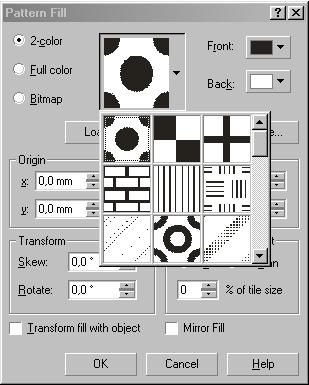
Выберите в списке изображение кирпичной стены. Теперь этот узор вы видите в качестве образца заливки. Путем изменения значения полей группы Size (Размер) можно добиться наилучшего размера узора. Но узнать, какой размер лучше, можно после заливки объекта. Щелкните мышью списке с названием Back (Фоновый) и выберите красный кирпичный цвет во вспомогательной палитре. Теперь узор стал похож на кирпичную кладку. Вы можете изменить как фон, так и основной цвет узора. Нажмите кнопку ОК, и диалог закроется, а прямоугольник будет залит выбранным узором. Вы можете самостоятельно поэкспериментировать с различными видами узоров. Работа с полноцветными и растровыми узорами ничем не отличается от работы с заливкой двухцветным узором. Конечно, цветные рисунки в качестве узора смотрятся значительно красивее.
8.18.JPG
