25. Поиск подстроки и ее замена
Поиск подстроки и ее замена
Команда Find служит для поиска указанного фрагмента в тексте документа. Она открывает окно Find, в котором можно указать искомую фрагмент-подстроку (рис. 3.16). При нажатии кнопки Next будет производиться поиск следующего вхождения (ниже по тексту), а при использовании Previous — предыдущего. Если искомое слово не найдется, выводится окно с сообщением (слева на рис. 3.17).
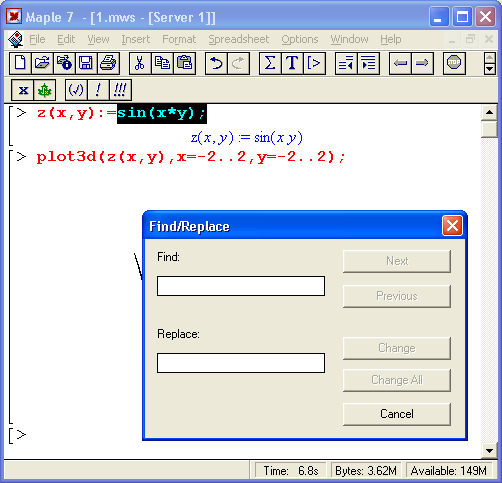
Рис. 3.16. Поиск заданного фрагмента текста
При обнаружении указанного фрагмента он выделяется, и маркер ввода устанавливается в начало найденной подстроки. После этого можно приступить к ее редактированию.
С помощью команды Find возможна также замена подстроки. Для этого надо указать текст замены в нижнем поле окна. Чтобы заменить найденную подстроку, надо нажать кнопку Change, чтобы заменить все подстроки, — Change All.
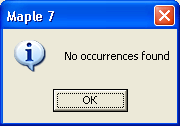
Рис. 3.17. Пример замены одной подстроки другой
16.gif

17.gif
